Rechercher

19 résultat(s) pour “playback”

Produits

Écrans

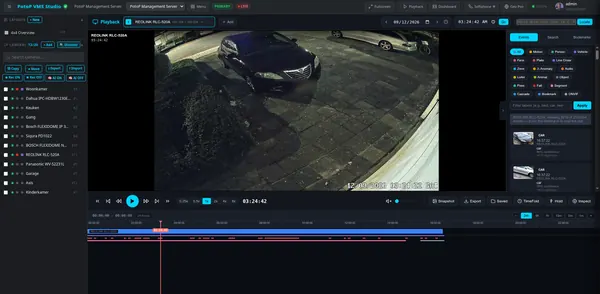
Relecture avec chronologie des événements
Client web

Relecture avec chronologie des événements

Choisissez une caméra et une date : la chronologie affiche les périodes enregistrées avec les marqueurs de mouvement et de détection. Le panneau des événements liste les voitures, personnes et autres objets détectés avec leurs vignettes, pour aller droit à l’essentiel.

Comment ça marche

Les enregistrements sont stockés sur le serveur sous forme de segments horodatés. Lorsque vous choisissez une caméra, un canal WebSocket unique transmet la liste des périodes enregistrées et le flux des événements de détection, si bien que la chronologie se remplit sans interrogation répétée. Les événements proviennent de la base de données d’analyse, dans laquelle le pipeline d’IA a consigné chaque détection de mouvement, de personne, de véhicule et de plaque avec une vignette. Les filtres réduisent la liste par type. Le serveur déchiffre les segments en mémoire si nécessaire et transmet la vidéo au navigateur. Un clic sur un événement déplace la tête de lecture à cet instant.
PotoP VMS Studio · Lecture & enregistrement
Détections affichées sur les enregistrements
Client web

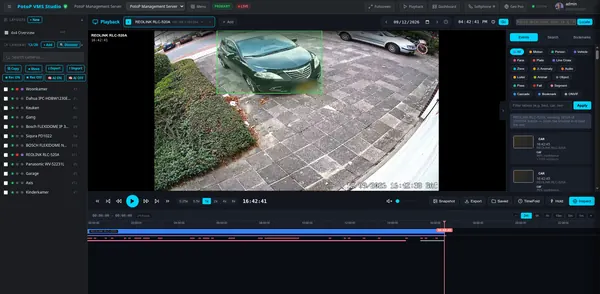
Détections affichées sur les enregistrements

La vidéo enregistrée est lue avec l’objet détecté encadré, tandis que la liste latérale indique la classe et le niveau de confiance de chaque détection. Les enquêteurs retrouvent le véhicule ou la personne recherchés sans parcourir des heures d’images.

Comment ça marche

Pendant que le pipeline d’IA analysait le flux en direct, il a enregistré chaque détection — classe, niveau de confiance, cadre de délimitation et vignette — dans la base de données d’analyse. La lecture relit ces lignes pour l’instant affiché et dessine le cadre par-dessus la vidéo dans le navigateur : rien n’est incrusté dans l’enregistrement. La liste latérale s’appuie sur les mêmes lignes et affiche la classe, l’heure et le niveau de confiance. Un clic sur une entrée positionne l’enregistrement à cet instant précis. Le tracker compte aussi combien d’observations appartiennent à un même objet, ce qui permet de distinguer une voiture garée de nombreux véhicules de passage.

PotoP VMS Studio · Lecture & enregistrement
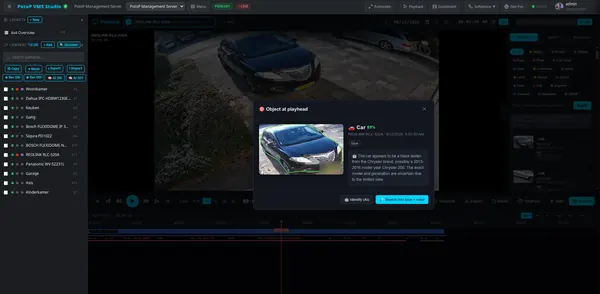
Identifier un objet à la tête de lecture
Client web

Identifier un objet à la tête de lecture

Mettez n’importe quelle image en pause et examinez l’objet sous la tête de lecture. L’assistant décrit ce qu’il voit, et un bouton recherche dans les enregistrements le même type et la même couleur.

Comment ça marche

Examiner prend l’image sous la tête de lecture et l’envoie au serveur, qui y applique le détecteur et découpe l’objet avec son masque. Le bouton Identifier transmet ce découpage à un modèle de langage visuel configuré dans les paramètres IA, exécuté localement ou chez un fournisseur de votre choix, et affiche sa description. La couleur est déduite du découpage lui-même. « Rechercher ce type et cette couleur » interroge ensuite la base de données d’analyse pour trouver les détections de même classe et de même couleur dans les enregistrements. La description est la meilleure estimation du modèle, qui le signale lorsque l’image est de mauvaise qualité.

PotoP VMS Studio · Lecture & enregistrement
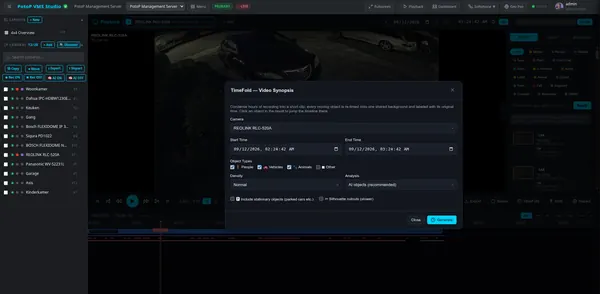
Synthèse vidéo TimeFold
Client web

Synthèse vidéo TimeFold

TimeFold condense des heures d’enregistrement en un court extrait en superposant les objets en mouvement sur un même arrière-plan. Choisissez la plage horaire, les types d’objets et la densité, puis générez la synthèse.

Comment ça marche

Le serveur parcourt les segments enregistrés de la plage choisie, les déchiffre en mémoire et en échantillonne les images. Un filtre de soustraction d’arrière-plan ignore les images vides, de sorte que le détecteur et le suiveur d’objets ne s’exécutent que là où quelque chose bouge. Chaque objet suivi devient un « tube » d’images recadrées avec ses horodatages d’origine. Les tubes sont replanifiés pour être joués simultanément sur un même arrière-plan, et ffmpeg produit un MP4 où l’heure réelle de chaque objet est incrustée. La tâche s’exécute en arrière-plan avec suivi de progression et peut être annulée. Un clic sur un objet amène la ligne de temps à son moment d’origine.

PotoP VMS Studio · Lecture & enregistrement
Export chiffré et filigrané
Client web

Export chiffré et filigrané

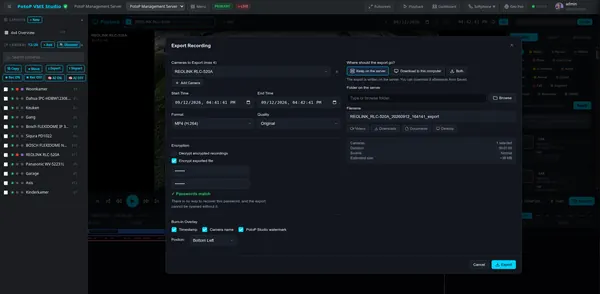
Exportez une plage horaire vers le serveur ou vers votre propre ordinateur au format MP4, avec chiffrement AES facultatif et incrustation de l’horodatage, du nom de la caméra et d’un filigrane. Le destinataire a besoin du mot de passe : les preuves restent ainsi protégées.

Comment ça marche

Le serveur extrait la plage horaire demandée des segments enregistrés avec ffmpeg, en déchiffrant en mémoire les enregistrements chiffrés si vous le demandez. L’horodatage, le nom de la caméra et le filigrane sont incrustés dans l’image. Si vous activez le chiffrement, le MP4 est chiffré en AES-256 avec une clé dérivée de votre mot de passe par PBKDF2, et un fichier de signature est écrit à côté. Le mot de passe n’est jamais conservé : rien ne permet donc de le récupérer. Le résultat reste sur le serveur, est téléchargé sur votre ordinateur, ou les deux, selon la destination choisie.

PotoP VMS Studio · Lecture & enregistrement
Lecteur autonome pour les exports
Lecteur autonome

Lecteur autonome pour les exports

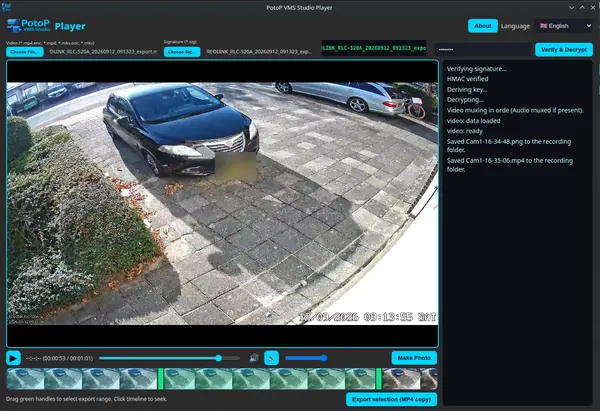
PotoP Player ouvre les exports chiffrés, vérifie leur signature et les déchiffre avec le mot de passe. Vous pouvez ensuite découper une sélection, prendre une photo ou exporter une copie MP4.

Comment ça marche

Le lecteur fonctionne sur n’importe quel ordinateur, sans serveur PotoP. Vous choisissez la vidéo chiffrée et son fichier de signature, puis saisissez le mot de passe. Il vérifie d’abord la signature par HMAC pour prouver que le fichier n’a pas été modifié, puis dérive la clé du mot de passe avec PBKDF2 et déchiffre en AES-256. La vidéo en clair n’existe qu’en mémoire pendant la lecture. Vous pouvez alors faire glisser les poignées vertes pour découper une sélection, enregistrer une image fixe ou exporter une copie MP4 standard. Une variante pour navigateur est fournie dans les dossiers d’export, avec des lanceurs pour Linux, Windows et macOS.

PotoP VMS Studio · Lecture & enregistrement
Règles d’enregistrement par caméra
Client web

Règles d’enregistrement par caméra

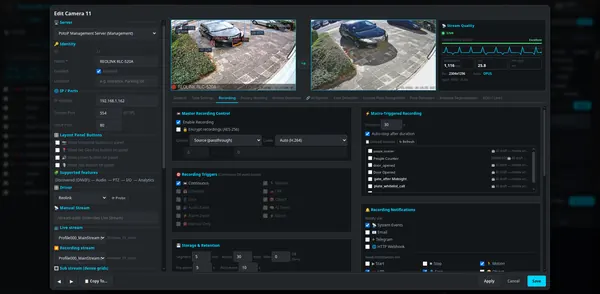
Définissez pour chaque caméra un enregistrement continu, planifié ou déclenché par événement, avec des options de chiffrement, de stockage et de durée de conservation. Les macros et les notifications peuvent réagir aux événements d’enregistrement.

Comment ça marche

Chaque caméra possède ses propres paramètres d’enregistrement stockés sur le serveur, et l’enregistreur les applique dès que vous enregistrez. Les déclencheurs peuvent être continus, suivre un planning hebdomadaire ou dépendre d’événements tels qu’un mouvement, une personne, une plaque, une entrée d’alarme ou une macro, avec des tampons pré- et post-événement pour conserver l’instant qui précède le déclenchement. Les segments sont découpés à une longueur définie et peuvent être chiffrés en AES-256 une fois fermés. La conservation supprime les anciens segments selon leur âge ou une taille maximale. Les événements de démarrage, d’arrêt et de détection peuvent déclencher des notifications via les événements système, l’e-mail, Telegram ou un webhook.

PotoP VMS Studio · Lecture & enregistrement
Recherchez chaque détection
Client de bureau

Recherchez chaque détection

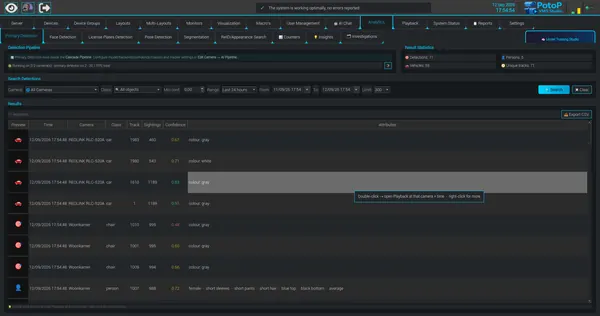
Recherchez les objets détectés par toutes les caméras, filtrés par caméra, classe, confiance et période. Les résultats comportent des attributs comme la couleur et les vêtements, et un double-clic ouvre la lecture à cet instant précis. Exportez la liste au format CSV pour la retravailler.

Comment ça marche

Chaque détection produite par le pipeline IA est inscrite dans la base de données d’analyse avec la caméra, la classe, la confiance, l’heure, un identifiant de piste et des attributs. L’écran de recherche exécute une requête filtrée sur cette base : il répond donc en une seule étape pour toutes les caméras. Les attributs comme la couleur, les vêtements et les cheveux sont déduits en classifiant le recadrage de l’objet au moment de la détection. Un double-clic sur une ligne ouvre la lecture sur cette caméra et à cette heure. Le bouton Exporter CSV écrit la liste de résultats actuelle dans un fichier, et l’encadré de statistiques compte les personnes, les véhicules et les pistes uniques.

PotoP VMS Studio · Analytique
Suivez une personne d’une caméra à l’autre
Client de bureau

Suivez une personne d’une caméra à l’autre

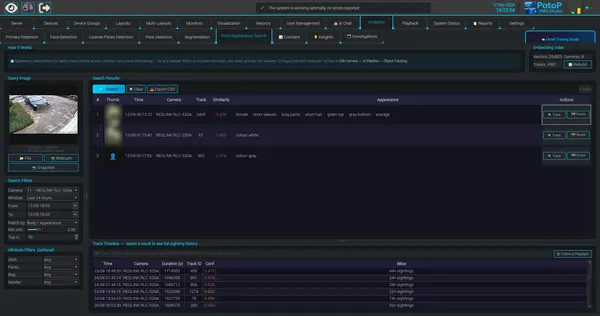
La recherche par apparence retrouve la même personne ou le même véhicule sur d’autres caméras grâce à des empreintes visuelles, sans avoir besoin d’un visage. Sélectionnez un résultat pour charger son itinéraire et son historique d’observations, puis suivez-le dans la lecture.

Comment ça marche

Chaque recadrage de personne ou de véhicule est converti en un vecteur d’apparence de 256 valeurs par un petit modèle de ré-identification fonctionnant sur OpenVINO, puis stocké dans la base de données d’analyse. La recherche transforme l’image de requête de la même manière et la compare aux vecteurs stockés par similarité cosinus, à l’aide d’un index en mémoire, si bien que le résultat est à la fois exact et rapide. Comme elle compare l’apparence globale et non un visage, elle fonctionne sur des personnes vues de dos ou en basse résolution. Sélectionner un résultat charge l’historique d’observations et l’itinéraire de cette piste, et Suivre dans la lecture ouvre les enregistrements.

PotoP VMS Studio · Analytique
Lier des groupes d’utilisateurs aux caméras
Client de bureau

Lier des groupes d’utilisateurs aux caméras

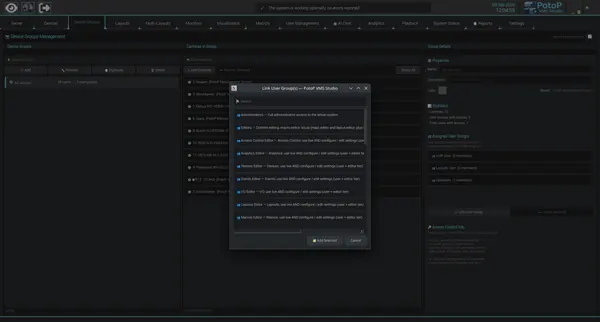
Un groupe d’appareils est lié à un ou plusieurs groupes d’utilisateurs à partir d’une liste avec recherche qui indique ce que chaque groupe peut faire. Les membres de ces groupes voient les caméras du groupe d’appareils, et rien d’autre. Les règles d’accès restent ainsi lisibles.

Comment ça marche

Le sélecteur répertorie tous les groupes d’utilisateurs avec une courte description de leurs droits, et un champ de recherche affine la liste. L’ajout d’un groupe enregistre sur le serveur un lien entre ce groupe d’utilisateurs et le groupe d’appareils. Dès lors, chaque membre de ce groupe obtient les caméras du groupe en vue en direct, en lecture et dans les mosaïques, et aucune autre par ce lien. Lier ou délier se fait en une seule étape et prend effet pour les utilisateurs connectés sans redémarrage.

PotoP VMS Studio · Appareils
Le menu complet, pas une application au rabais
Application Android

Le menu complet, pas une application au rabais

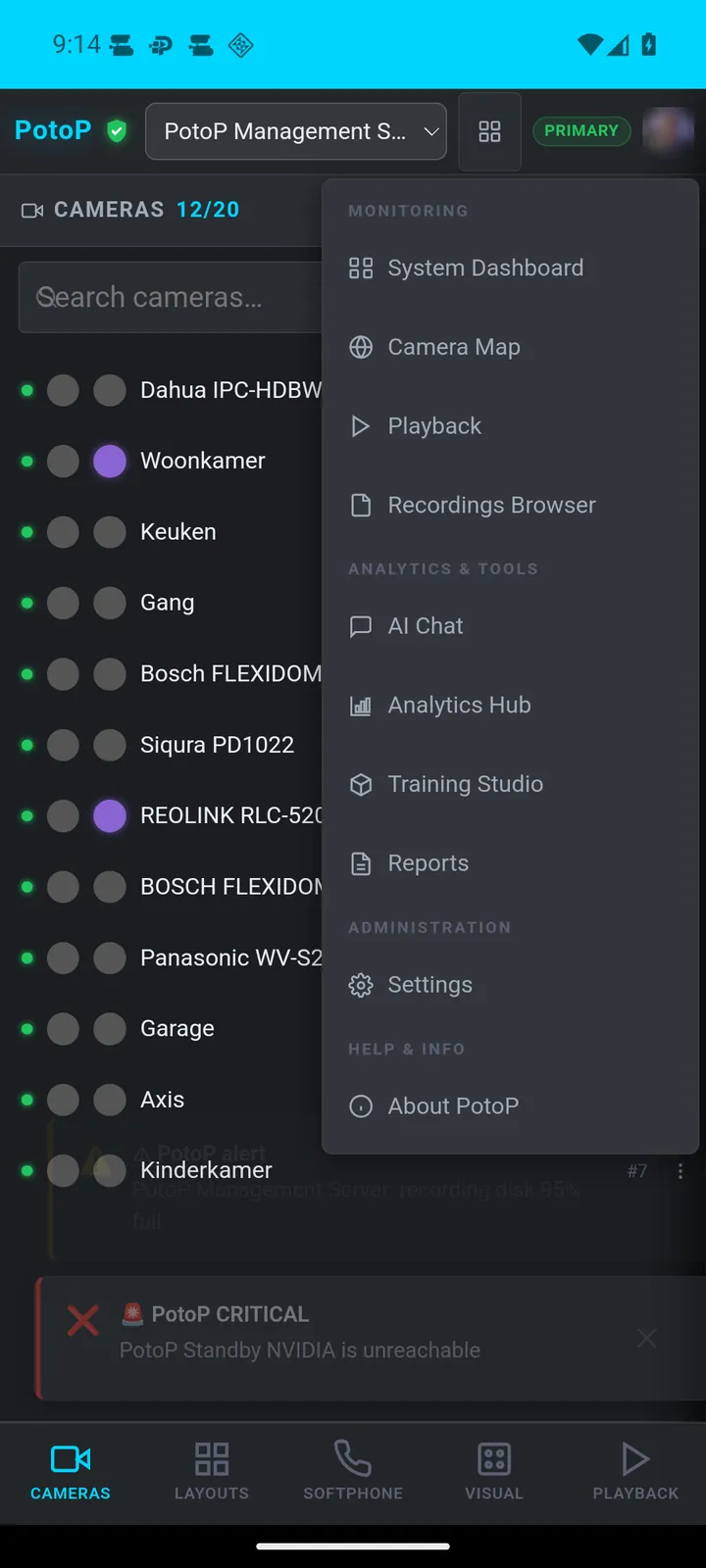
Le menu donne accès à la carte des caméras, à la relecture, au navigateur d’enregistrements, au chat IA, au hub d’analyse, au studio d’entraînement, aux rapports et aux paramètres. Le téléphone dispose des mêmes outils que le client web.

Comment ça marche

L’application est une enveloppe native autour du client web PotoP VMS complet : c’est pourquoi le menu n’est pas une édition mobile allégée. Le client est servi par le serveur PotoP, et seul ce serveur — ainsi que tout serveur de secours vers lequel il bascule — s’affiche dans l’application. Les liens vers d’autres sites sont confiés au navigateur, au composeur ou à l’application de cartes du téléphone. Comme le client est chargé depuis le serveur, une mise à jour du serveur apporte de nouvelles fonctions au téléphone sans mise à jour de l’application.

PotoP VMS for Android · Vos caméras partout
Relecture avec frise chronologique
Application Android

Relecture avec frise chronologique

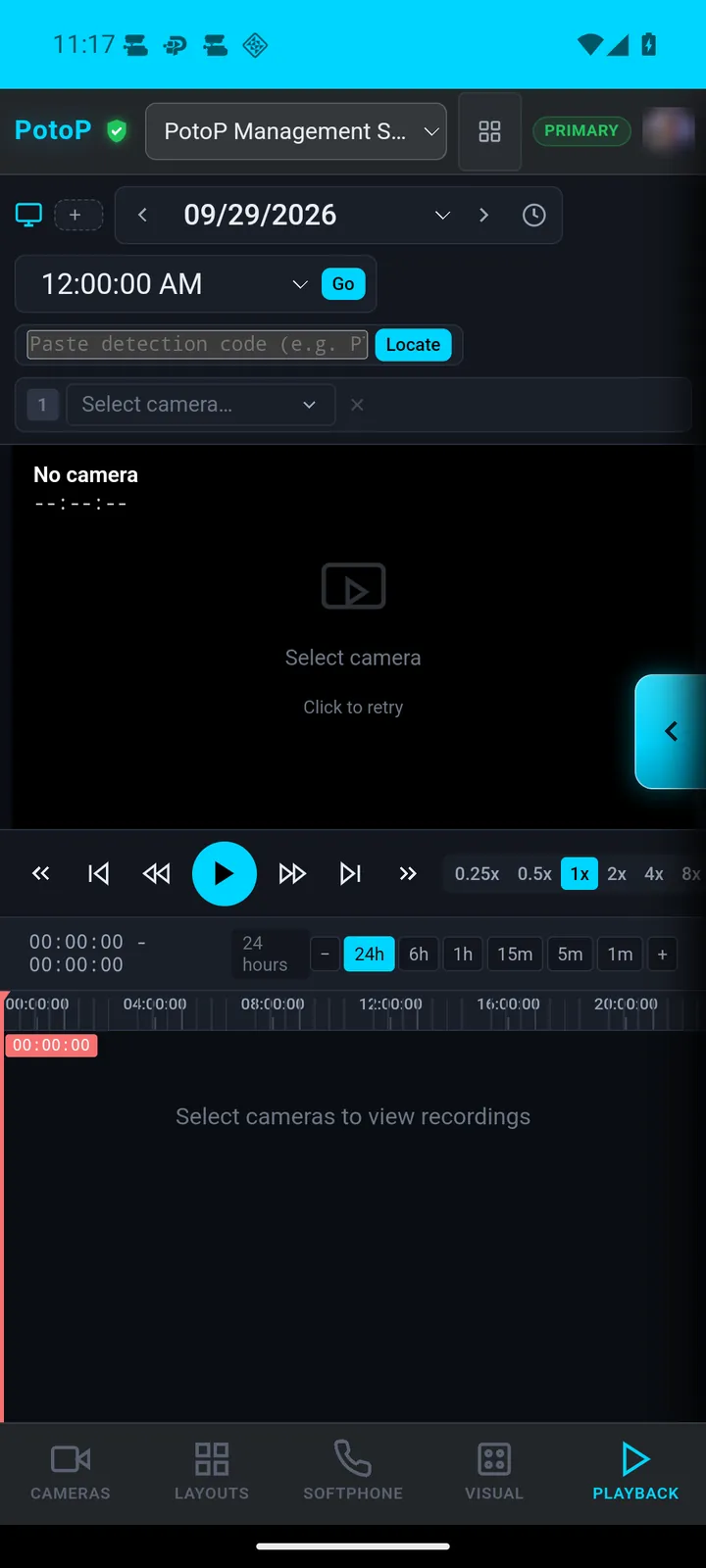
Choisissez une caméra et une date, puis parcourez les enregistrements avec des vitesses à partir de 0,25x et une frise de 24 heures. Les incidents peuvent être examinés de n’importe où.

Comment ça marche

La relecture lit les enregistrements que le serveur PotoP a écrits sur son propre stockage. Choisir une caméra et un jour demande au serveur quelles plages horaires existent, ce qui dessine la barre de 24 heures, et le moment choisi est diffusé vers le téléphone par une connexion WebSocket. Les changements de vitesse sont appliqués par le lecteur côté serveur : ralenti et avance rapide ne demandent aucun effort au téléphone. Les enregistrements chiffrés sont déchiffrés sur le serveur, uniquement pour les utilisateurs autorisés.

PotoP VMS for Android · Lecture & visualisation
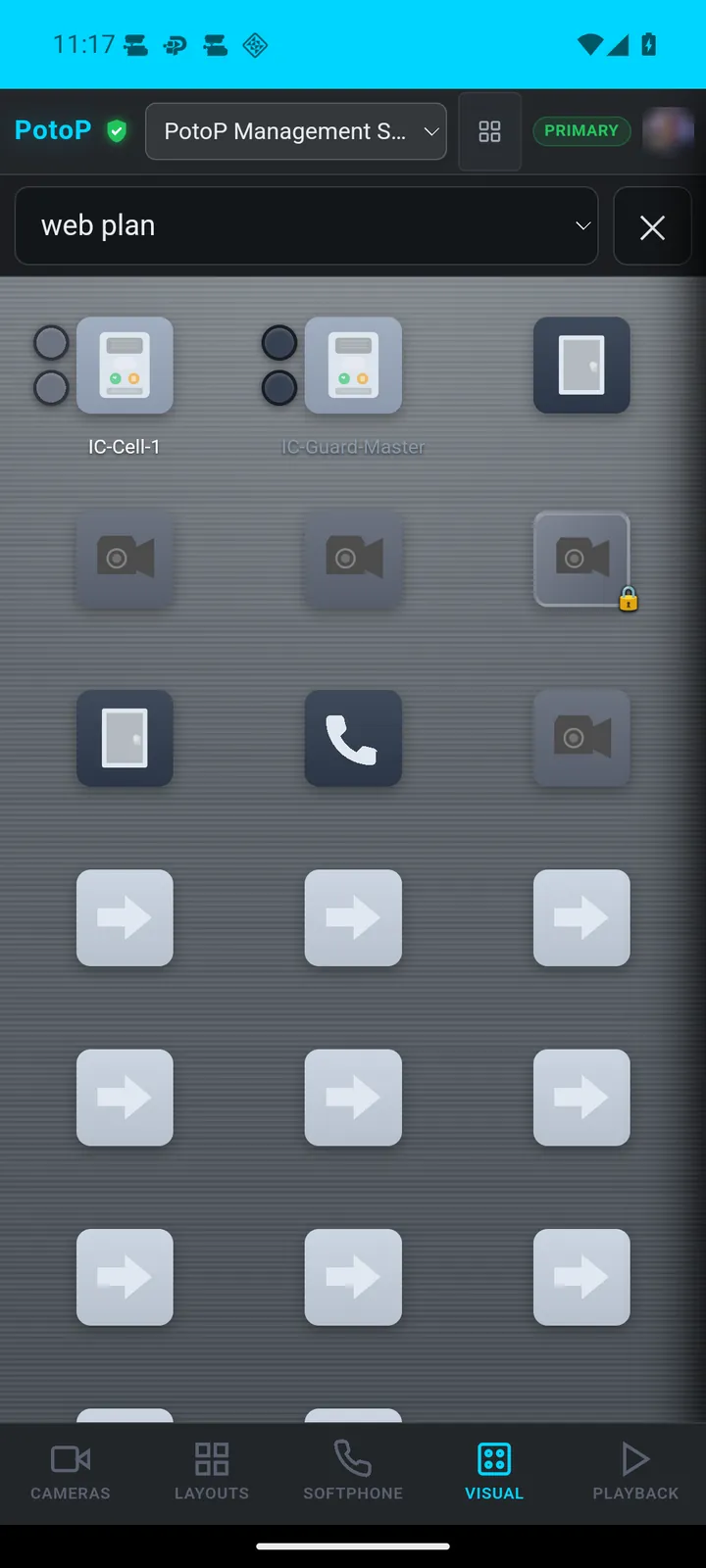
Plan d’étage avec appareils en direct
Application Android

Plan d’étage avec appareils en direct

La visualisation affiche un plan sur lequel sont placés caméras, portes et interphones. Touchez un appareil sur le plan pour l’utiliser dans son contexte.

Comment ça marche

Le plan est une image sur laquelle un administrateur a placé des repères d’appareils dans l’éditeur de visualisation du VMS. Les repères sont enregistrés sur le serveur avec leur type d’appareil et leur référence : le téléphone ne fait que les afficher. Un canal de mise à jour en direct depuis le serveur actualise leur état tant que la page est ouverte. Toucher une caméra, une porte ou un interphone ouvre la vue en direct ou l’action correspondante dans le même client, avec les autorisations de l’utilisateur connecté.

PotoP VMS for Android · Lecture & visualisation
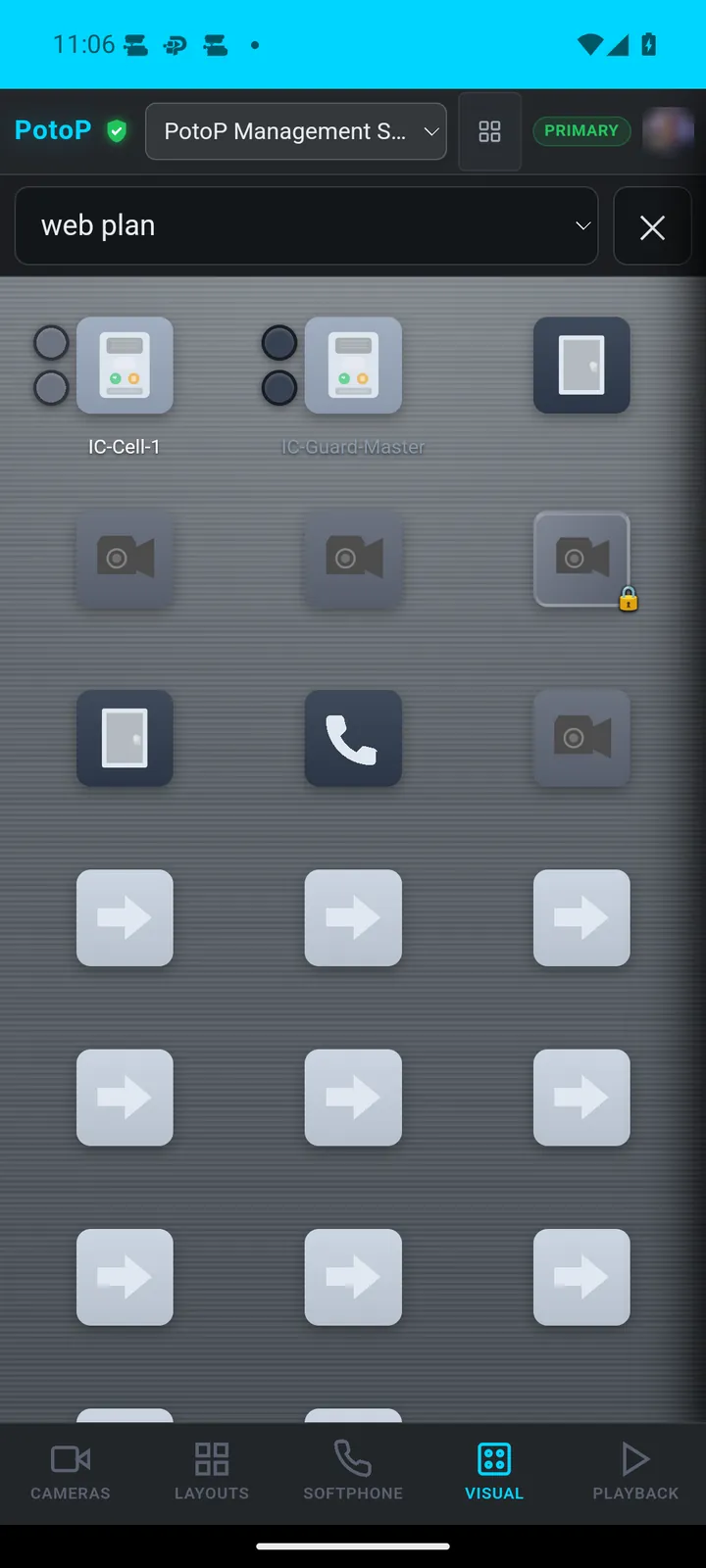
État des appareils sur le plan
Application Android

État des appareils sur le plan

Les appareils sur le plan portent leurs propres badges d’état, comme un cadenas ou une icône d’appel. Le plan reste lisible tout en montrant ce qui demande votre attention.

Comment ça marche

Chaque repère du plan est lié à un appareil réel, et le serveur envoie au plan ouvert les changements d’état, comme l’ouverture d’une serrure ou un appel entrant. Le badge est dessiné par le client web à partir de cet état, dans le coin de l’icône de l’appareil. Comme l’état provient des pilotes d’appareils sur le serveur, le téléphone n’interroge pas les appareils et n’a besoin d’aucun accès réseau vers eux. Seuls les utilisateurs autorisés à commander une porte ou à appeler un interphone peuvent agir dessus.

PotoP VMS for Android · Lecture & visualisation
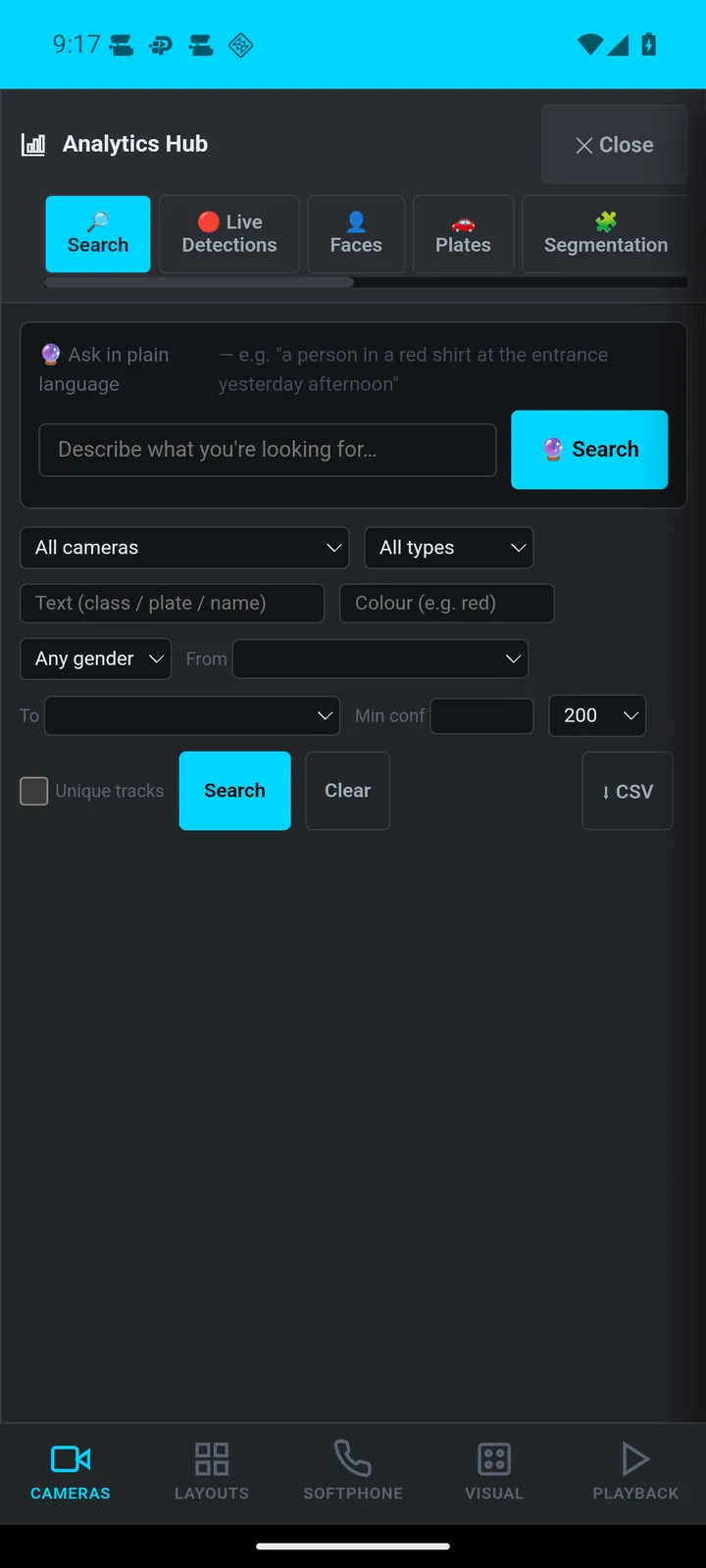
Rechercher détections et événements
Application Android

Rechercher détections et événements

Le hub d’analyse recherche les détections par texte, genre, couleur et indice de confiance, avec des onglets pour les visages, les plaques et la segmentation. Les résultats s’exportent en CSV.

Comment ça marche

L’analyse IA s’exécute sur le serveur PotoP, sur son GPU ou son CPU, avec des modèles basés sur ONNX — pas sur le téléphone. Les détections, comme les personnes, les visages et les plaques, sont écrites dans la base de données d’analyse avec des attributs tels que la couleur, le genre et l’indice de confiance. Le hub envoie les critères de recherche au serveur, qui interroge cette base et renvoie les entrées correspondantes avec leurs instantanés. L’export CSV est produit par le serveur et enregistré par l’application dans le dossier Téléchargements du téléphone.

PotoP VMS for Android · Lecture & visualisation
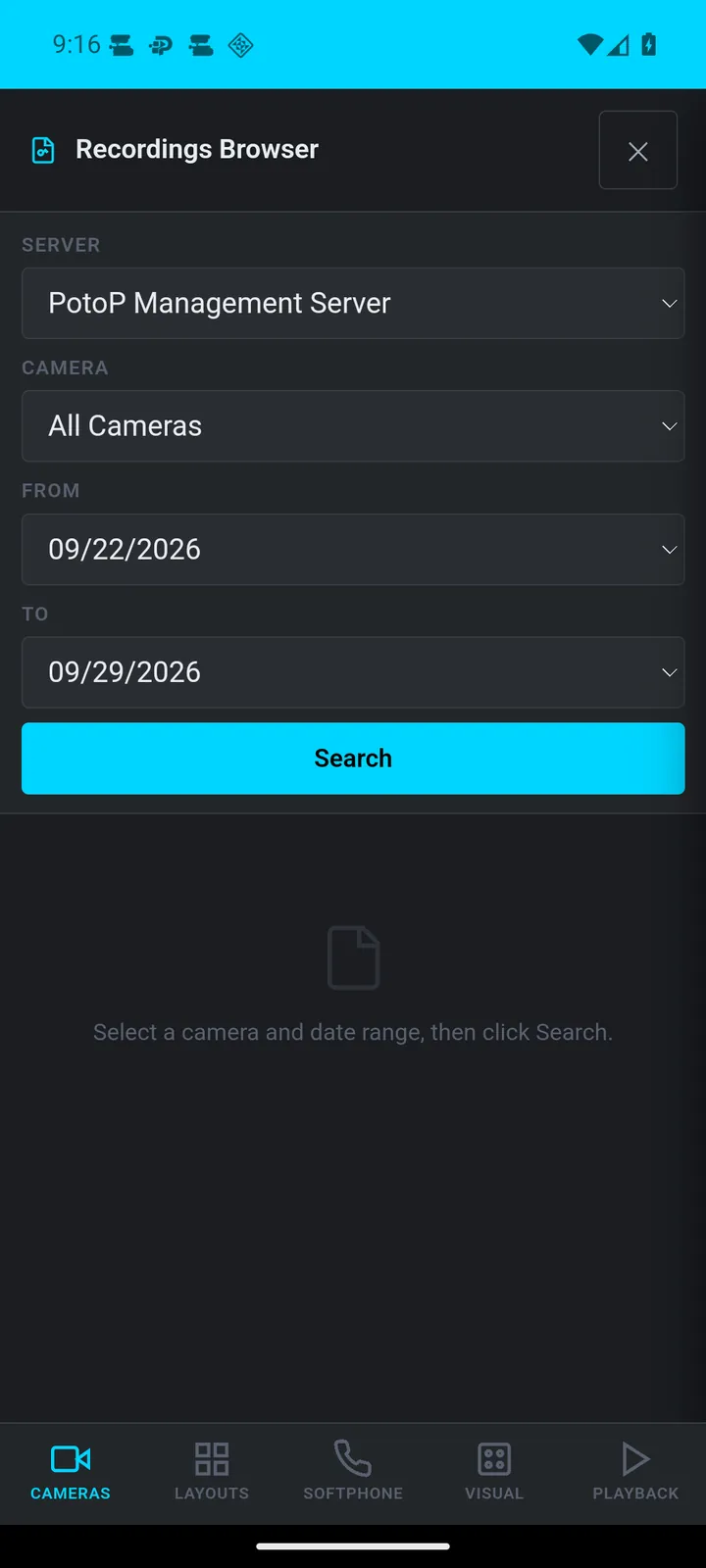
Navigateur d’enregistrements
Application Android

Navigateur d’enregistrements

Choisissez un serveur, une caméra et une plage de dates pour lister les enregistrements. Il est conçu pour retrouver rapidement un extrait précis sur un téléphone.

Comment ça marche

Le navigateur liste les segments d’enregistrement conservés sur le serveur PotoP choisi, filtrés par caméra et par plage de dates. Le serveur peut être n’importe quel nœud de l’installation, y compris les serveurs de secours : le sélecteur suit ce que le client web sait du cluster. Un résultat s’ouvre en relecture à l’instant choisi. Les enregistrements ne sont copiés sur le téléphone que si vous téléchargez un extrait, et chaque requête est vérifiée au regard des droits de l’utilisateur connecté.

PotoP VMS for Android · Lecture & visualisation

Actualités