Suchen

15 Ergebnis(se) für “certificate”

Produkte

Bildschirme

Ereignisse, die Makros starten
Desktop-Client

Ereignisse, die Makros starten

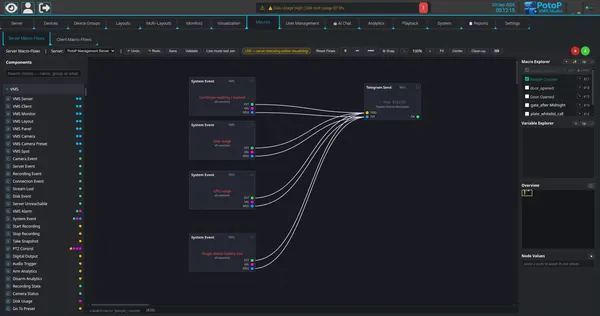
Systemereignisse wie ablaufende Zertifikate, Festplattenbelegung oder schwacher Geräteakku können einen Makroablauf starten. Hier speisen vier Ereignisse einen Telegram-Nachrichtenknoten – alles visuell aufgebaut, ganz ohne Code.

So funktioniert es

Der Makro-Editor ist ein visueller Knotengraph, der auf dem Server läuft. Ein Knoten „Systemereignis“ löst aus, wenn die Zustandsüberwachung ein passendes Ereignis meldet – etwa ein bald ablaufendes Zertifikat, hohe Festplatten- oder GPU-Auslastung oder einen schwachen Geräteakku – und gibt Ereignistext und Wert an seinen Ausgängen weiter. Mit einem Telegram-Send-Knoten verbunden, sendet er eine Nachricht über die Telegram-Bot-API. Der Graph wird mit „Validieren“ geprüft, lässt sich simulieren, und im Live-Betrieb zeigt der Editor die Werte, die durch jeden Knoten fließen.
PotoP VMS Studio · Berichte & Veranstaltungen
TLS-Status auf einen Blick
Web-Client

TLS-Status auf einen Blick

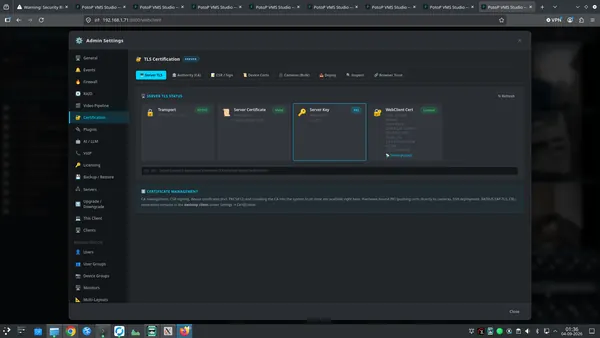
Das Web-Adminpanel zeigt Transportprotokoll, Gültigkeit des Serverzertifikats, Serverschlüssel und das geladene Web-Client-Zertifikat samt Fingerabdruck. Bediener können so in Sekunden bestätigen, dass das System verschlüsselt ist und wann ein Zertifikat abläuft.

So funktioniert es

Das Web-Adminpanel fragt beim Server den aktuellen TLS-Zustand ab und zeigt vier Karten: das verwendete Transportprotokoll (HTTPS mit TLS 1.2 oder 1.3), das Serverzertifikat und sein Ablaufdatum, Typ und Länge des Serverschlüssels sowie das für Browser geladene Zertifikat mit seinem SHA-256-Fingerabdruck. Dieselben Ablaufdaten speisen einen Hintergrundwächter, der Ereignisse für Server, Zertifizierungsstelle, Partnerserver und Kameras auslöst, bevor etwas abläuft – Alarme können so an Makros, E-Mail oder Telegram gehen.

PotoP VMS Studio · Zertifikate & Sicherheit
Ihre eigene Zertifizierungsstelle
Web-Client

Ihre eigene Zertifizierungsstelle

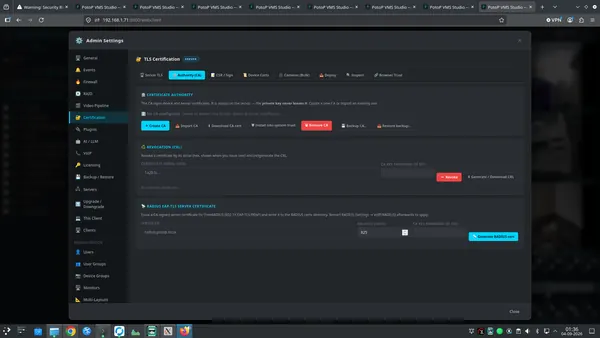
Das System kann eine Zertifizierungsstelle erstellen oder importieren, ihr Zertifikat herunterladen, sie sichern und Zertifikate über eine Sperrliste (CRL) widerrufen. Der private Schlüssel der CA bleibt auf dem Server. Geräte und Clients vertrauen dann einer einzigen Root, die Sie kontrollieren.

So funktioniert es

Der Server kann eine Zertifizierungsstelle erzeugen oder eine bestehende importieren. CA-Zertifikat und privater Schlüssel werden auf dem Server gespeichert; die Schlüsseldatei ist nur für das Dienstkonto lesbar und optional passwortgeschützt, und nur signierte Zertifikate verlassen den Rechner. Der Reiter lädt außerdem das CA-Zertifikat herunter, sichert und stellt es wieder her, installiert es im Vertrauensspeicher des Systems, widerruft Zertifikate anhand der Seriennummer und erstellt eine Sperrliste (CRL). Auch ein RADIUS-Serverzertifikat für 802.1X lässt sich von derselben CA ausstellen.

PotoP VMS Studio · Zertifikate & Sicherheit
Gerätezertifikate ausstellen
Web-Client

Gerätezertifikate ausstellen

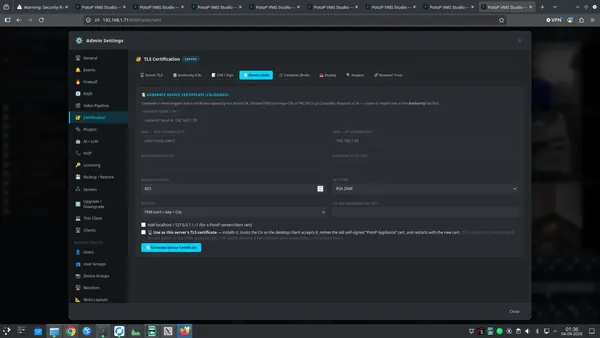
Ein Gerätezertifikat wird für einen Namen und eine IP-Adresse erzeugt und von der gespeicherten CA signiert – mit Gültigkeitsdauer und wählbarem Ausgabeformat. Es lässt sich auch als Serverzertifikat installieren, wodurch Browserwarnungen verschwinden.

So funktioniert es

Ein neues Schlüsselpaar wird erzeugt und von der gespeicherten CA ein Zertifikat für die angegebenen Namen-, DNS- und IP-Einträge signiert, mit gewählter Gültigkeit und gewähltem Schlüsseltyp. Das Ergebnis wird als PEM (Zertifikat, Schlüssel und CA) oder als PKCS#12-Paket angeboten. Mit der Server-Option wird das Zertifikat als eigenes Zertifikat des Servers installiert, die CA für den Desktop-Client als vertrauenswürdig hinterlegt, das alte selbstsignierte Zertifikat ausgemustert und der Dienst neu gestartet – Browser zeigen dann keine Warnungen mehr, sobald sie der CA vertrauen.

PotoP VMS Studio · Zertifikate & Sicherheit
HTTPS für viele Kameras auf einmal
Web-Client

HTTPS für viele Kameras auf einmal

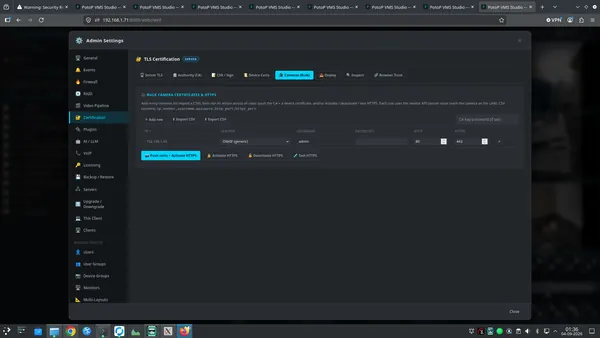
Kameras werden aufgelistet oder aus einer CSV-Datei importiert; anschließend werden in einem Durchgang Zertifikate verteilt und HTTPS auf allen aktiviert. Dabei kommen die Hersteller-APIs zum Einsatz, sodass sich niemand an jeder Kamera einzeln anmelden muss.

So funktioniert es

Sie listen Kameras von Hand auf oder importieren eine CSV-Datei mit Adresse, Hersteller, Zugangsdaten und Ports. Für jede Zeile stellt der Server ein Gerätezertifikat aus der Zertifizierungsstelle aus, überträgt Zertifikat und CA über die Web-API des jeweiligen Herstellers auf die Kamera und schaltet dann HTTPS ein. Es gibt auch Aktionen zum Deaktivieren und zum Testen von HTTPS. Der Server muss die Kameras im Netzwerk erreichen, und die Zugangsdaten werden nur für diesen Durchgang verwendet. Das Ergebnis: ein einziger Durchgang statt einer Anmeldung an jeder Kamera.

PotoP VMS Studio · Zertifikate & Sicherheit
Zertifikate auf Kameras übertragen
Web-Client

Zertifikate auf Kameras übertragen

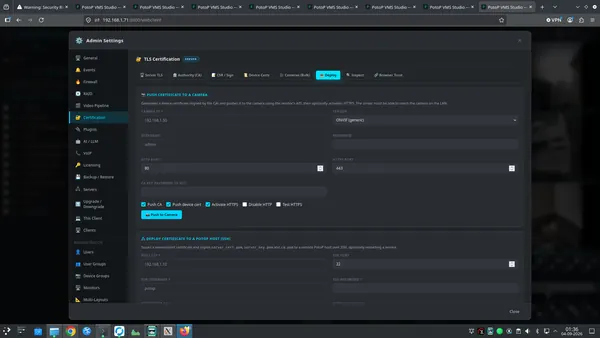
Ein signiertes Zertifikat lässt sich auf eine einzelne Kamera übertragen – mit Optionen, die CA mitzuschicken, HTTPS zu aktivieren, unverschlüsseltes HTTP abzuschalten und die Verbindung zu testen. Darunter verteilt ein zweiter Abschnitt Zertifikate per SSH an einen weiteren PotoP-Host.

So funktioniert es

Für eine Kamera signiert der Server ein Gerätezertifikat, lädt es über die Hersteller-API hoch und kann die CA mitschicken, HTTPS aktivieren, unverschlüsseltes HTTP abschalten und die gesicherte Verbindung testen. Der zweite Abschnitt verbindet sich per SSH mit einem anderen PotoP-Host, kopiert Zertifikat, Schlüssel und CA-Datei in das Zielverzeichnis und kann einen Dienst neu starten. Beide Vorgänge laufen auf dem Server, der das Ziel daher erreichen können muss, und erfordern Administratorrechte.

PotoP VMS Studio · Zertifikate & Sicherheit
Vertrauen in Browsern und auf Telefonen
Web-Client

Vertrauen in Browsern und auf Telefonen

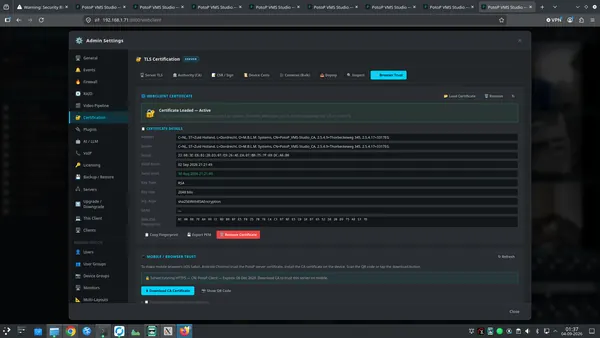
Das aktive Web-Client-Zertifikat wird mit Inhaber, Gültigkeit, Schlüssellänge und Fingerabdruck angezeigt. Per Download und QR-Code vertrauen Telefone und Tablets dem Server; ein Installationsskript erledigt dasselbe für Linux, macOS und Windows.

So funktioniert es

Das Panel zeigt das aktuell für den Web-Client geladene Zertifikat mit Inhaber, Aussteller, Gültigkeit, Schlüsseltyp und -länge, Signaturalgorithmus und SHA-256-Fingerabdruck und kann es als PEM exportieren. Der Mobilbereich stellt das CA-Zertifikat zum Download oder als QR-Code bereit, den ein Telefon oder Tablet scannen kann – so vertraut das Gerät dem Server einmalig und warnt nicht mehr. Installationsanleitungen und Skripte gibt es für Linux, macOS und Windows.

PotoP VMS Studio · Zertifikate & Sicherheit
Verifizierte Verbindung bei der Anmeldung
Web-Client

Verifizierte Verbindung bei der Anmeldung

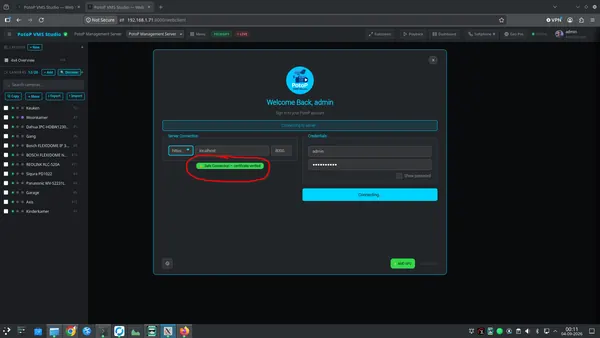
Der Anmeldebildschirm bestätigt mit einer grünen Meldung, dass die Verbindung sicher und das Zertifikat verifiziert ist, bevor Zugangsdaten gesendet werden. Benutzer können dem Server, mit dem sie sich verbinden, vertrauen.

So funktioniert es

Bevor das Passwort gesendet wird, kontaktiert die Anmeldeseite den gewählten Server über HTTPS und prüft das Zertifikat gegen den Vertrauensspeicher des Browsers. Ist die Kette gültig und passend, erscheint die grüne Meldung „Sichere Verbindung“, andernfalls sieht der Benutzer eine Warnung. Diese Prüfung übernimmt der TLS-Stack des Browsers selbst, sie kann also von der Seite nicht vorgetäuscht werden. Die Zugangsdaten werden anschließend über die verschlüsselte Verbindung an den verifizierten Server gesendet.

PotoP VMS Studio · Zertifikate & Sicherheit
Fragen Sie Ihr System in natürlicher Sprache
Web-Client

Fragen Sie Ihr System in natürlicher Sprache

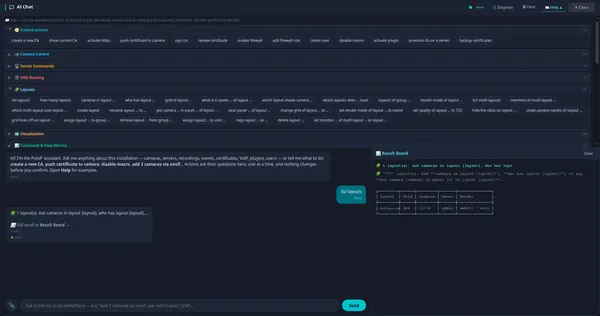
Der KI-Chat bietet geführte Aktionen für Layouts, Kameras, Server, Zertifikate, Firewall, Benutzer und Makros. Klicken Sie auf ein Beispiel oder tippen Sie Ihre eigene Anfrage – die Ergebnisse erscheinen auf einem separaten Ergebnis-Board.

So funktioniert es

Der KI-Chat ist in den Web-Client und den Desktop-Client integriert. Die meisten Anfragen versteht eine regelbasierte Befehls-Engine auf dem Server – im Chat als „direkt“ gekennzeichnet –, die Formulierungen wie „Layouts auflisten“ denselben Funktionen zuordnet, die auch die Benutzeroberfläche aufruft. Das Hilfe-Panel listet Beispielformulierungen nach Thema auf. Aktionen, die etwas verändern, etwa das Anlegen einer Zertifizierungsstelle oder das Verteilen von Zertifikaten, stellen ihre Fragen Schritt für Schritt und ändern nichts, bevor Sie bestätigen. Umfangreiche Antworten landen auf dem Ergebnis-Board, damit das Gespräch übersichtlich bleibt.

PotoP VMS Studio · KI-Assistent
Überwachung von Zertifikatsabläufen
PES-Web-App

Überwachung von Zertifikatsabläufen

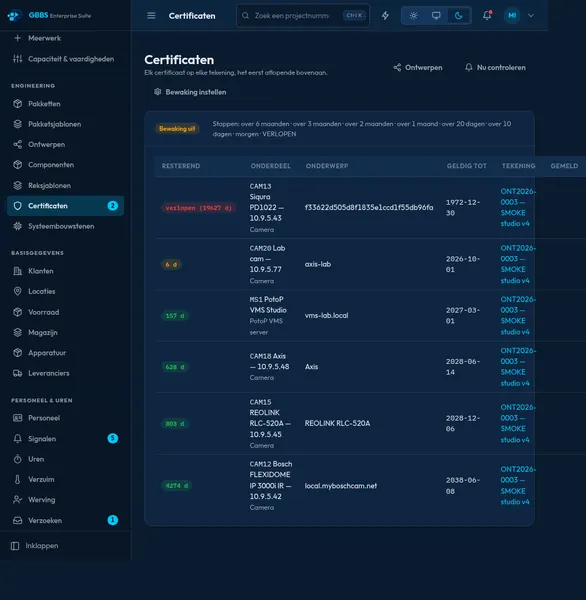
Alle Zertifikate aus sämtlichen Zeichnungen werden mit ihren verbleibenden Tagen aufgelistet, die dringendsten zuerst. Abgelaufene und bald ablaufende stechen hervor – so werden Verlängerungen geplant statt zufällig entdeckt.

So funktioniert es

Jedes Bauteil auf jeder Zeichnung kann ein Ablaufdatum für ein Zertifikat tragen, und diese Seite sammelt sie mit einer einzigen Abfrage unternehmensweit, sortiert nach verbleibenden Tagen. Ein Hintergrundjob prüft die Daten täglich und warnt sechs, drei, zwei und einen Monat sowie zwanzig, zehn und einen Tag vor dem Ablauf und noch einmal danach. Die Warnungen gehen per E-Mail, Telegram und innerhalb der Suite an die Personen, die Zeichnungen bearbeiten dürfen. Jede Warnstufe wird am Element selbst vermerkt, sodass ein Neustart oder ein zweiter Lauf sie nie wiederholt.

PotoP Enterprise Suite · Ingenieurwesen

Neuigkeiten

Seiten