Suchen

19 Ergebnis(se) für “playback”

Produkte

Bildschirme

Wiedergabe mit Ereignis-Zeitleiste
Web-Client

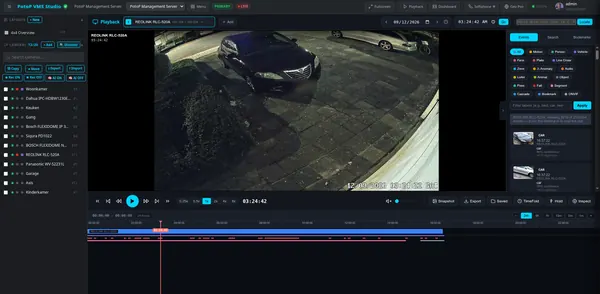
Wiedergabe mit Ereignis-Zeitleiste

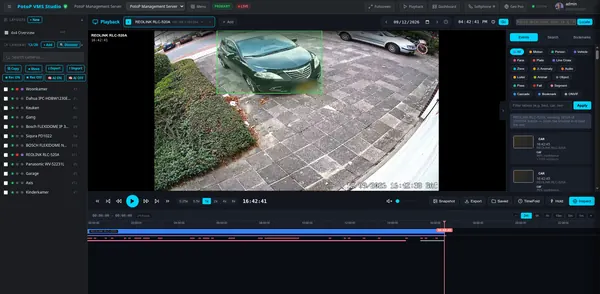
Wählen Sie eine Kamera und ein Datum, und die Zeitleiste zeigt die aufgezeichneten Zeiträume mit Bewegungs- und Erkennungsmarken. Das Ereignisfenster listet erkannte Autos, Personen und mehr mit Vorschaubildern auf – so springen Sie direkt zum Wesentlichen.

So funktioniert es

Aufzeichnungen werden auf dem Server als Segmente mit Zeitstempel gespeichert. Sobald Sie eine Kamera wählen, überträgt ein einziger WebSocket-Kanal die Liste der aufgezeichneten Zeiträume und den Strom der Erkennungsereignisse, sodass sich die Zeitleiste ohne Polling füllt. Die Ereignisse stammen aus der Analysedatenbank, in die die KI-Pipeline jede Bewegung, Person, jedes Fahrzeug und jedes Kennzeichen mit Vorschaubild geschrieben hat. Filter-Chips grenzen die Liste nach Typ ein. Der Server entschlüsselt Segmente bei Bedarf im Arbeitsspeicher und liefert das Video an den Browser. Ein Klick auf ein Ereignis setzt den Abspielkopf auf genau diesen Moment.
PotoP VMS Studio · Wiedergabe und Aufzeichnung
Erkennungen direkt in der Aufzeichnung
Web-Client

Erkennungen direkt in der Aufzeichnung

Das aufgezeichnete Video läuft mit markiertem Objekt ab, und die Seitenliste zeigt Klasse und Konfidenz jeder Erkennung. So finden Ermittler das gesuchte Fahrzeug oder die gesuchte Person, ohne stundenlang Material durchzuspulen.

So funktioniert es

Während die KI-Pipeline den Livestream auswertete, hat sie jede Erkennung mit Klasse, Konfidenz, Begrenzungsrahmen und Vorschaubild in der Analysedatenbank gespeichert. Die Wiedergabe liest diese Einträge für den gezeigten Moment und zeichnet den Rahmen im Browser über das Video – in die Aufzeichnung selbst wird nichts eingebrannt. Die Seitenliste speist sich aus denselben Einträgen und zeigt Klasse, Zeit und Konfidenz. Ein Klick auf einen Eintrag springt in der Aufzeichnung genau zu diesem Zeitpunkt. Der Tracker zählt außerdem, wie viele Sichtungen zu einem Objekt gehören – so lässt sich ein geparktes Auto von vielen vorbeifahrenden unterscheiden.

PotoP VMS Studio · Wiedergabe und Aufzeichnung
Ein Objekt am Abspielkopf identifizieren
Web-Client

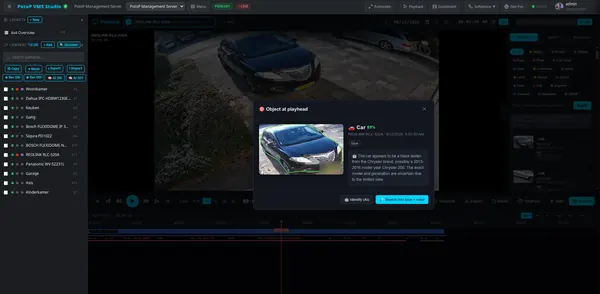
Ein Objekt am Abspielkopf identifizieren

Halten Sie bei einem beliebigen Bild an und untersuchen Sie das Objekt unter dem Abspielkopf. Der Assistent beschreibt, was er sieht, und eine Schaltfläche durchsucht die Aufzeichnungen nach demselben Typ und derselben Farbe.

So funktioniert es

„Untersuchen“ nimmt das Bild unter dem Abspielkopf und schickt es an den Server, der den Detektor darauf anwendet und das Objekt samt Maske ausschneidet. Die Schaltfläche „Identifizieren“ übergibt diesen Ausschnitt an ein Vision-Language-Modell, das in den KI-Einstellungen konfiguriert ist – lokal oder über einen Anbieter Ihrer Wahl –, und zeigt dessen Beschreibung an. Die Farbe wird aus dem Ausschnitt selbst ermittelt. „Diesen Typ und diese Farbe suchen“ durchsucht dann die Analysedatenbank nach Erkennungen derselben Klasse und Farbe in allen Aufzeichnungen. Die Beschreibung ist die bestmögliche Einschätzung eines Modells – und es sagt das auch, wenn die Sicht schlecht ist.

PotoP VMS Studio · Wiedergabe und Aufzeichnung
TimeFold-Videozusammenfassung
Web-Client

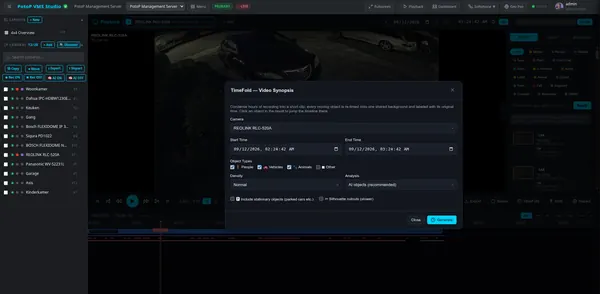
TimeFold-Videozusammenfassung

TimeFold verdichtet stundenlange Aufzeichnungen zu einem kurzen Clip, indem bewegte Objekte über einen gemeinsamen Hintergrund gelegt werden. Wählen Sie Zeitraum, Objekttypen und Dichte und erzeugen Sie dann die Zusammenfassung.

So funktioniert es

Der Server geht die aufgezeichneten Segmente des gewählten Zeitraums durch, entschlüsselt sie im Arbeitsspeicher und tastet Bilder ab. Eine Hintergrundsubtraktion überspringt leere Bilder, sodass Objektdetektor und Tracker nur dort laufen, wo sich etwas bewegt. Jedes verfolgte Objekt wird zu einer Röhre aus ausgeschnittenen Bildern mit ihren ursprünglichen Zeitstempeln. Die Röhren werden neu angeordnet, sodass sie gleichzeitig über einem gemeinsamen Hintergrund ablaufen, und ffmpeg rendert das Ergebnis als MP4 mit der eingebrannten Originalzeit jedes Objekts. Der Job läuft im Hintergrund mit Fortschrittsanzeige und kann abgebrochen werden. Ein Klick auf ein Objekt setzt die Zeitleiste auf seinen ursprünglichen Moment.

PotoP VMS Studio · Wiedergabe und Aufzeichnung
Verschlüsselter Export mit Wasserzeichen
Web-Client

Verschlüsselter Export mit Wasserzeichen

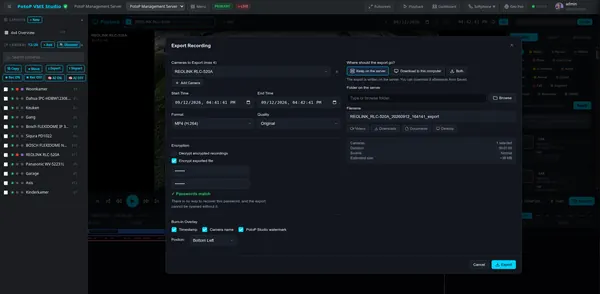
Exportieren Sie einen Zeitraum als MP4 auf den Server oder Ihren eigenen Computer – optional AES-verschlüsselt und mit eingebranntem Zeitstempel, Kameranamen und Wasserzeichen. Der Empfänger benötigt das Passwort, sodass Beweismaterial geschützt bleibt.

So funktioniert es

Der Server schneidet den gewünschten Zeitraum mit ffmpeg aus den aufgezeichneten Segmenten und entschlüsselt verschlüsselte Aufzeichnungen auf Wunsch im Arbeitsspeicher. Zeitstempel, Kameraname und Wasserzeichen werden ins Bild eingebrannt. Ist die Verschlüsselung aktiviert, wird das MP4 mit AES-256 verschlüsselt – mit einem Schlüssel, der per PBKDF2 aus Ihrem Passwort abgeleitet wird –, und daneben wird eine Signaturdatei geschrieben. Das Passwort wird nie gespeichert, daher kann es auch niemand wiederherstellen. Je nach gewähltem Ziel bleibt das Ergebnis auf dem Server, wird auf Ihren Computer heruntergeladen oder beides.

PotoP VMS Studio · Wiedergabe und Aufzeichnung
Eigenständiger Player für Exporte
Eigenständiger Player

Eigenständiger Player für Exporte

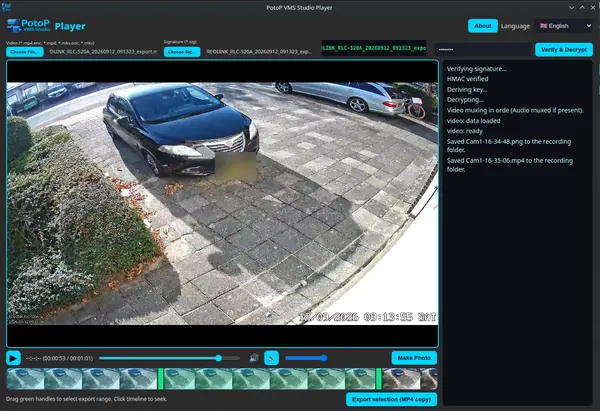
Der PotoP Player öffnet verschlüsselte Exporte, prüft die Signatur und entschlüsselt sie mit dem Passwort. Anschließend können Sie einen Ausschnitt zuschneiden, ein Foto aufnehmen oder eine MP4-Kopie exportieren.

So funktioniert es

Der Player läuft auf jedem Computer, auch ohne PotoP-Server. Sie wählen das verschlüsselte Video und seine Signaturdatei und geben das Passwort ein. Zuerst prüft er die Signatur per HMAC, um nachzuweisen, dass die Datei unverändert ist, leitet dann mit PBKDF2 den Schlüssel aus dem Passwort ab und entschlüsselt mit AES-256. Das Klartextvideo existiert nur im Arbeitsspeicher, solange es läuft. Von dort aus können Sie die grünen Griffe ziehen, um einen Ausschnitt zuzuschneiden, ein Standbild speichern oder eine normale MP4-Kopie exportieren. Eine browserbasierte Variante liegt Exportordnern bei, mit Startern für Linux, Windows und macOS.

PotoP VMS Studio · Wiedergabe und Aufzeichnung
Aufzeichnungsregeln pro Kamera
Web-Client

Aufzeichnungsregeln pro Kamera

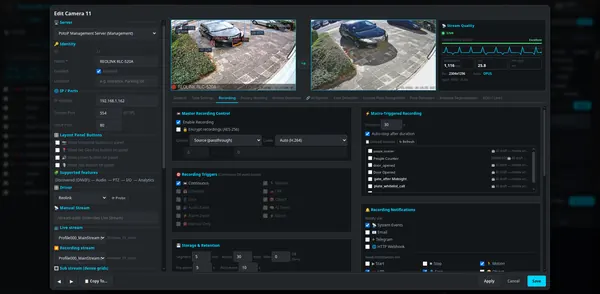
Legen Sie pro Kamera Dauer-, zeitgesteuerte oder ereignisgesteuerte Aufzeichnung fest, mit Optionen für Verschlüsselung, Speicherort und Vorhaltezeit. Makros und Benachrichtigungen können auf Aufzeichnungsereignisse reagieren.

So funktioniert es

Jede Kamera hat ihre eigenen, auf dem Server gespeicherten Aufzeichnungseinstellungen, und der Rekorder übernimmt sie, sobald Sie speichern. Auslöser können durchgehend sein, ein Wochenplan oder Ereignisse wie Bewegung, Person, Kennzeichen, ein Alarmeingang oder ein Makro – mit Vor- und Nachlaufpuffer, damit auch der Moment vor dem Auslöser erhalten bleibt. Segmente werden in einer festgelegten Länge geschnitten und können nach dem Abschluss mit AES-256 verschlüsselt werden. Die Vorhalteregel entfernt alte Segmente nach Alter oder maximaler Größe. Start-, Stopp- und Erkennungsereignisse können Benachrichtigungen über Systemereignisse, E-Mail, Telegram oder einen Webhook auslösen.

PotoP VMS Studio · Wiedergabe und Aufzeichnung
Jede Erkennung durchsuchen
Desktop-Client

Jede Erkennung durchsuchen

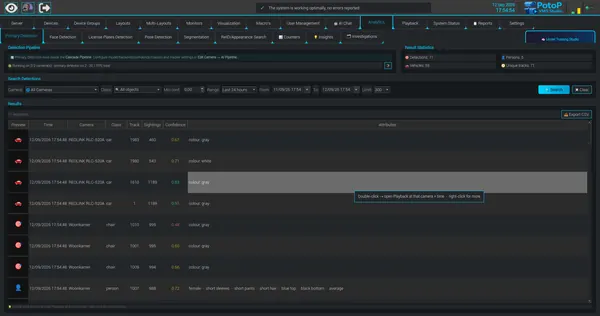
Durchsuchen Sie die von allen Kameras erkannten Objekte, gefiltert nach Kamera, Klasse, Konfidenz und Zeit. Die Ergebnisse tragen Merkmale wie Farbe und Kleidung, und ein Doppelklick öffnet die Wiedergabe genau an diesem Moment. Exportieren Sie die Liste zur Weiterverarbeitung als CSV.

So funktioniert es

Jede Erkennung der KI-Pipeline wird mit Kamera, Klasse, Konfidenz, Zeit, Track-ID und Merkmalen in die Analysedatenbank geschrieben. Die Suchmaske führt eine gefilterte Abfrage auf dieser Datenbank aus und antwortet daher in einem Schritt über alle Kameras hinweg. Merkmale wie Farbe, Kleidung und Haare werden zum Zeitpunkt der Erkennung durch Klassifizierung des Objektausschnitts ermittelt. Ein Doppelklick auf eine Zeile öffnet die Wiedergabe bei dieser Kamera und Uhrzeit. Die Schaltfläche „CSV exportieren“ schreibt die aktuelle Ergebnisliste in eine Datei, und das Statistikfeld zählt Personen, Fahrzeuge und eindeutige Tracks.

PotoP VMS Studio · Analysen
Eine Person über mehrere Kameras verfolgen
Desktop-Client

Eine Person über mehrere Kameras verfolgen

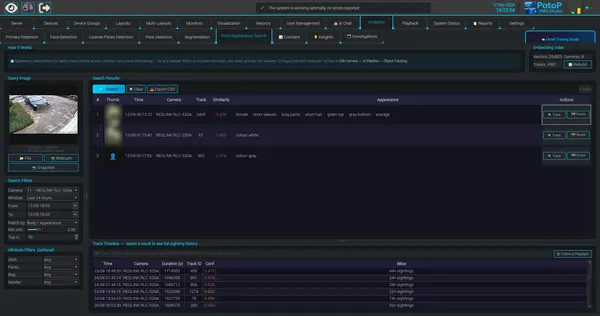
Die Erscheinungssuche findet dieselbe Person oder dasselbe Fahrzeug anhand visueller Embeddings auch auf anderen Kameras – ganz ohne Gesicht. Wählen Sie ein Ergebnis, um Route und Sichtungsverlauf zu laden, und verfolgen Sie es dann in der Wiedergabe.

So funktioniert es

Jeder Personen- oder Fahrzeugausschnitt wird von einem kleinen Re-Identifikationsmodell unter OpenVINO in einen Erscheinungsvektor mit 256 Werten umgewandelt und in der Analysedatenbank gespeichert. Bei der Suche wird das Suchbild auf dieselbe Weise eingebettet und per Kosinus-Ähnlichkeit mit den gespeicherten Vektoren verglichen – über einen Index im Arbeitsspeicher, sodass das Ergebnis exakt und schnell ist. Da das Gesamterscheinungsbild und nicht ein Gesicht verglichen wird, funktioniert es auch bei Personen, die von hinten oder in geringer Auflösung zu sehen sind. Die Auswahl eines Ergebnisses lädt Sichtungsverlauf und Route dieses Tracks, und „In der Wiedergabe verfolgen“ öffnet die Aufzeichnungen.

PotoP VMS Studio · Analysen
Benutzergruppen mit Kameras verknüpfen
Desktop-Client

Benutzergruppen mit Kameras verknüpfen

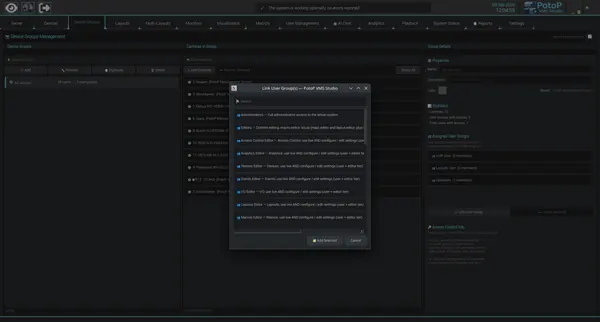
Eine Gerätegruppe wird aus einer durchsuchbaren Liste, die zeigt, was jede Gruppe darf, mit einer oder mehreren Benutzergruppen verknüpft. Mitglieder dieser Gruppen sehen die Kameras der Gerätegruppe und nichts anderes. So bleiben die Zugriffsregeln nachvollziehbar.

So funktioniert es

Die Auswahl listet alle Benutzergruppen mit einer kurzen Beschreibung ihrer Rechte, und ein Suchfeld grenzt die Liste ein. Das Hinzufügen einer Gruppe speichert auf dem Server eine Verknüpfung zwischen dieser Benutzergruppe und der Gerätegruppe. Ab dann erhält jedes Mitglied dieser Gruppe die Kameras der Gruppe in Liveansicht, Wiedergabe und Layouts – und über diese Verknüpfung keine anderen. Verknüpfen und Lösen ist ein einziger Schritt und wirkt für angemeldete Benutzer ohne Neustart.

PotoP VMS Studio · Geräte
Vollständiges Menü, keine abgespeckte App
Android-App

Vollständiges Menü, keine abgespeckte App

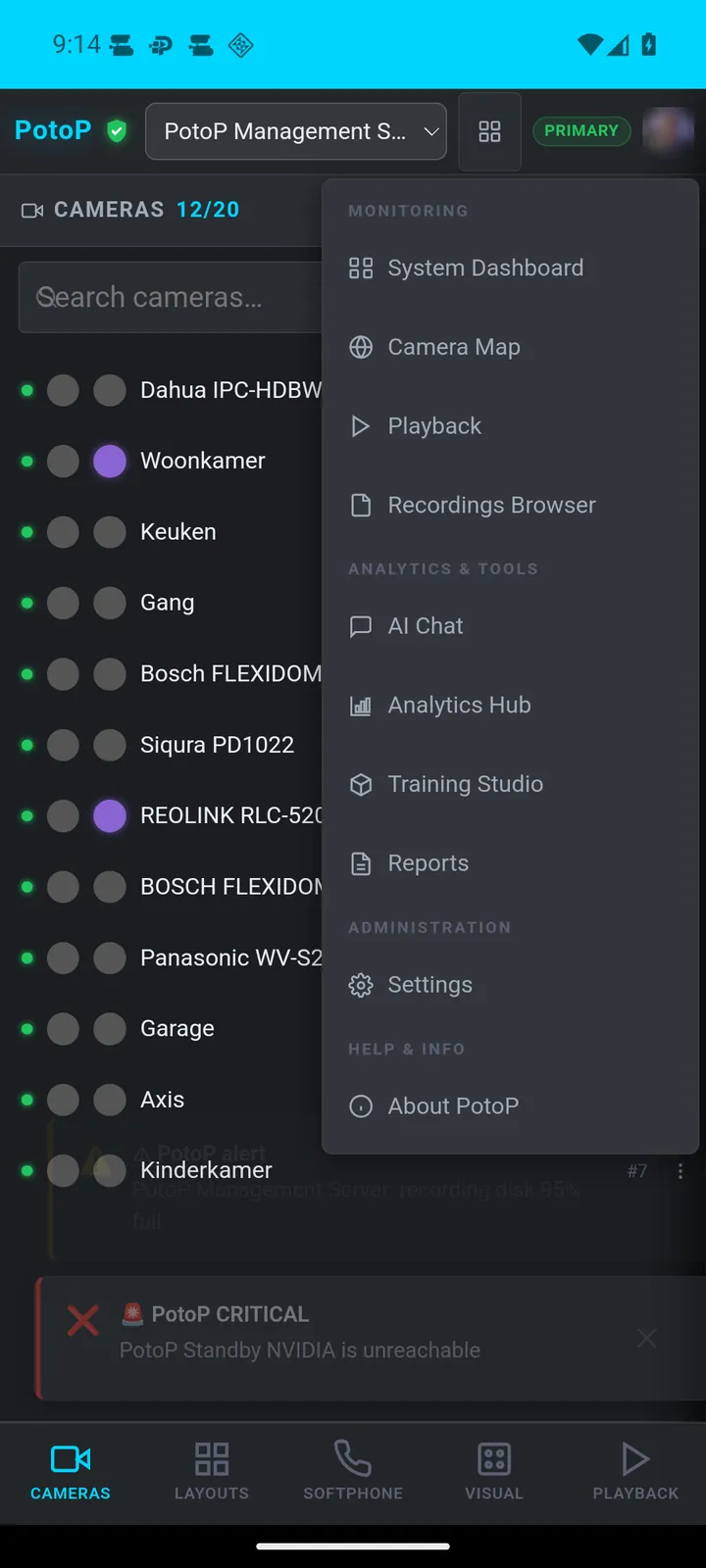
Das Menü reicht bis zur Kamerakarte, Wiedergabe, zum Aufzeichnungsbrowser, KI-Chat, Analyse-Hub, Training Studio, zu Berichten und Einstellungen. Das Telefon erhält dieselben Werkzeuge wie der Web-Client.

So funktioniert es

Die App ist eine native Hülle um den vollständigen PotoP VMS-Web-Client – deshalb ist das Menü keine gekürzte Mobilversion. Der Client wird vom PotoP-Server ausgeliefert, und nur dieser Server sowie ein eventueller Standby-Server, auf den er umschaltet, wird in der App angezeigt. Links zu anderen Seiten werden an Browser, Telefon-App oder Karten des Telefons übergeben. Da der Client vom Server geladen wird, bringt ein Server-Update neue Funktionen aufs Telefon, ganz ohne App-Update.

PotoP VMS for Android · Ihre Kameras überall
Wiedergabe mit Zeitleiste
Android-App

Wiedergabe mit Zeitleiste

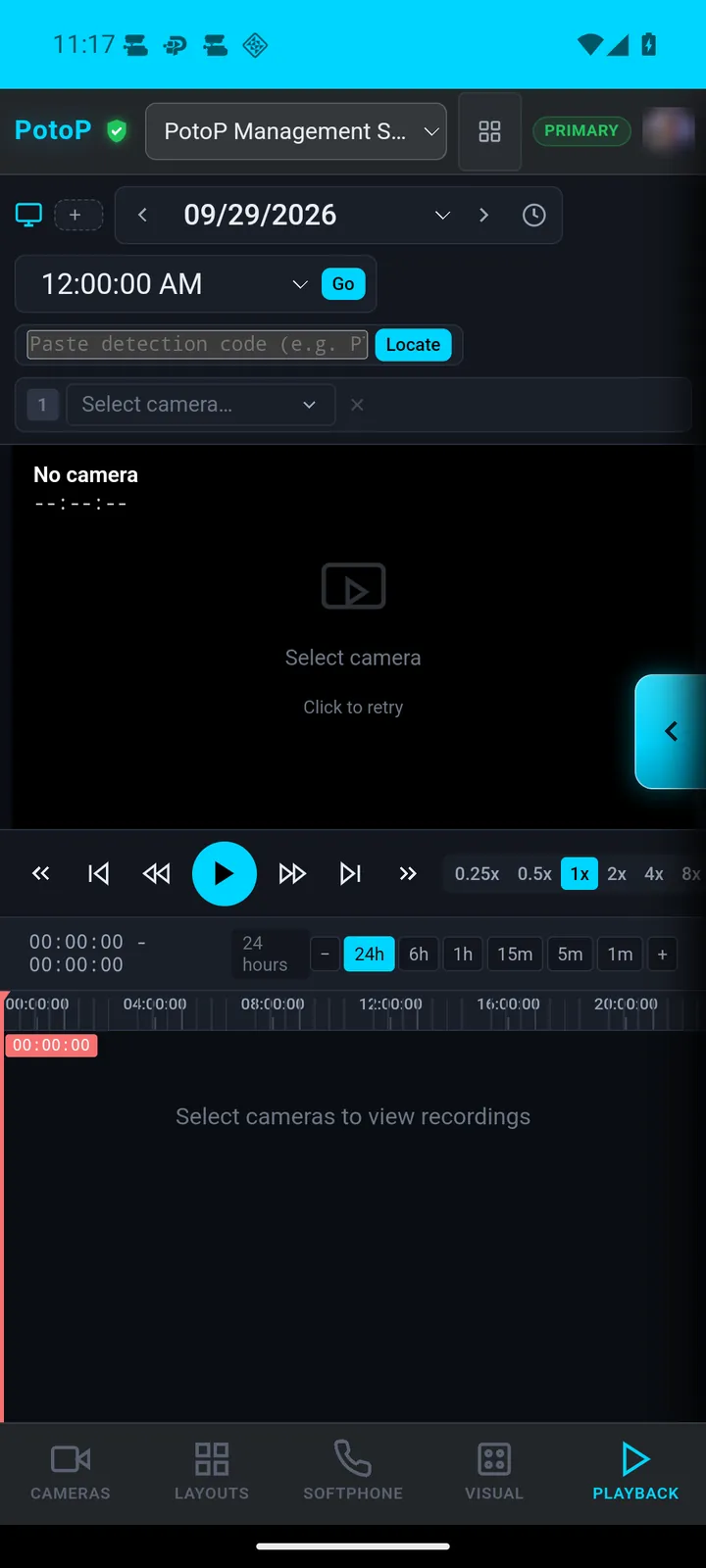
Wählen Sie Kamera und Datum und gehen Sie die Aufzeichnungen mit Geschwindigkeiten ab 0,25x und einer 24-Stunden-Zeitleiste durch. Vorfälle lassen sich von überall aus prüfen.

So funktioniert es

Die Wiedergabe liest die Aufzeichnungen, die der PotoP-Server auf seinen eigenen Speicher geschrieben hat. Die Wahl von Kamera und Tag fragt beim Server ab, welche Zeiträume vorhanden sind – daraus entsteht der 24-Stunden-Balken –, und der gewählte Moment wird über eine WebSocket-Verbindung zum Telefon gestreamt. Geschwindigkeitsänderungen übernimmt der serverseitige Player, sodass Zeitlupe und schneller Vorlauf auf dem Telefon keine Arbeit verursachen. Verschlüsselte Aufzeichnungen werden nur für berechtigte Benutzer auf dem Server entschlüsselt.

PotoP VMS for Android · Playback & Visualisierung
Gebäudeplan mit Live-Geräten
Android-App

Gebäudeplan mit Live-Geräten

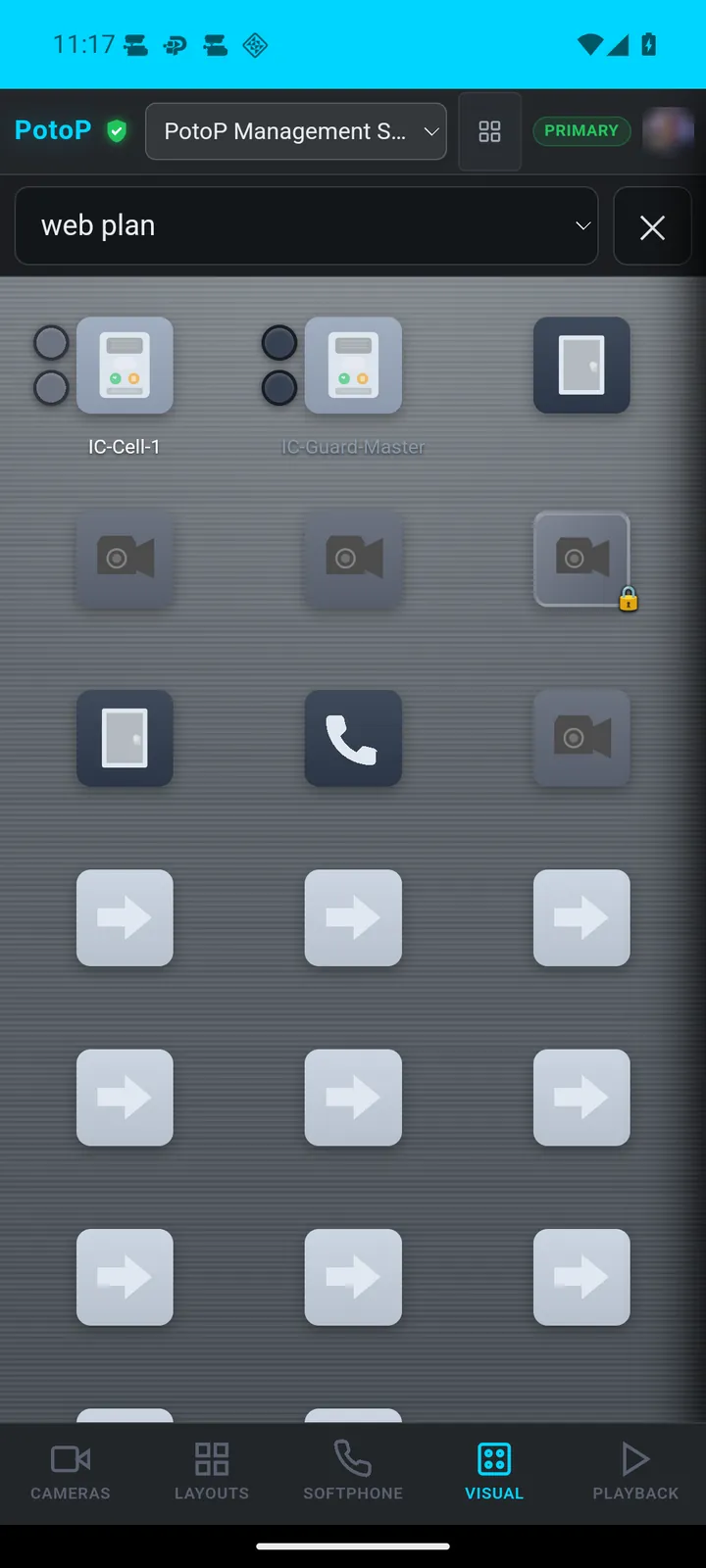
Die Visualisierung zeigt einen Plan mit darauf platzierten Kameras, Türen und Sprechstellen. Tippen Sie auf ein Gerät im Plan, um direkt im Kontext damit zu arbeiten.

So funktioniert es

Der Plan ist ein Bild mit Gerätemarkierungen, die ein Administrator im Visualisierungseditor des VMS platziert hat. Die Markierungen sind mit Gerätetyp und Verweis auf dem Server gespeichert, das Telefon stellt sie nur dar. Ein Live-Aktualisierungskanal vom Server frischt ihren Zustand auf, solange die Seite geöffnet ist. Ein Tipp auf eine Kamera, Tür oder Sprechstelle öffnet die entsprechende Liveansicht oder Aktion im selben Client – mit den Berechtigungen des angemeldeten Benutzers.

PotoP VMS for Android · Playback & Visualisierung
Gerätestatus im Plan
Android-App

Gerätestatus im Plan

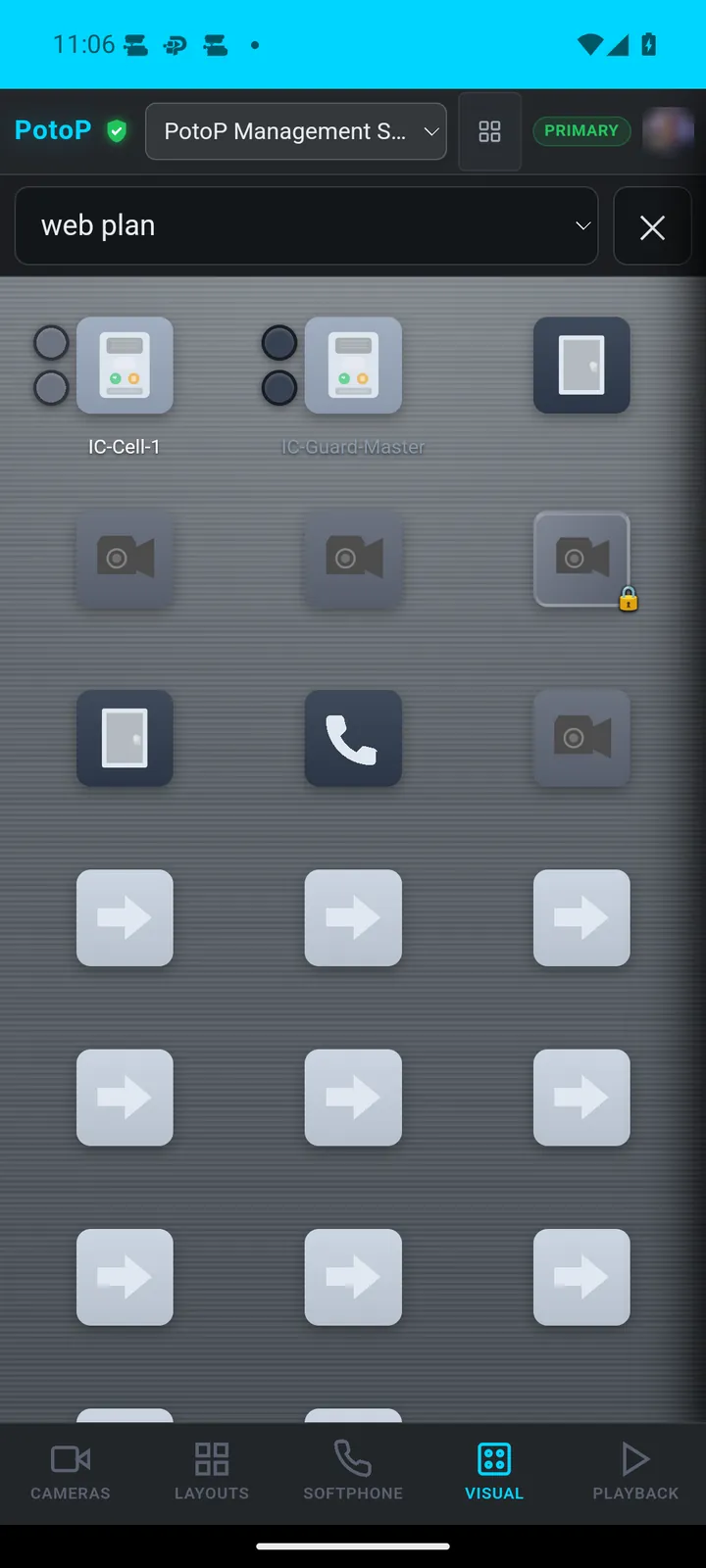
Geräte im Plan tragen eigene Statusabzeichen, etwa ein Schloss oder ein Anrufsymbol. Der Plan bleibt übersichtlich und zeigt trotzdem, was Aufmerksamkeit braucht.

So funktioniert es

Jede Markierung im Plan ist an ein reales Gerät gebunden, und der Server sendet Zustandsänderungen an den geöffneten Plan, etwa ein sich öffnendes Schloss oder einen eingehenden Ruf. Das Abzeichen zeichnet der Web-Client aus diesem Zustand in die Ecke des Gerätesymbols. Da der Zustand von den Gerätetreibern auf dem Server stammt, fragt das Telefon die Geräte nicht ab und braucht keinen Netzwerkzugang zu ihnen. Nur Benutzer, die eine Tür bedienen oder eine Sprechstelle anrufen dürfen, können darauf einwirken.

PotoP VMS for Android · Playback & Visualisierung
Erkennungen und Ereignisse durchsuchen
Android-App

Erkennungen und Ereignisse durchsuchen

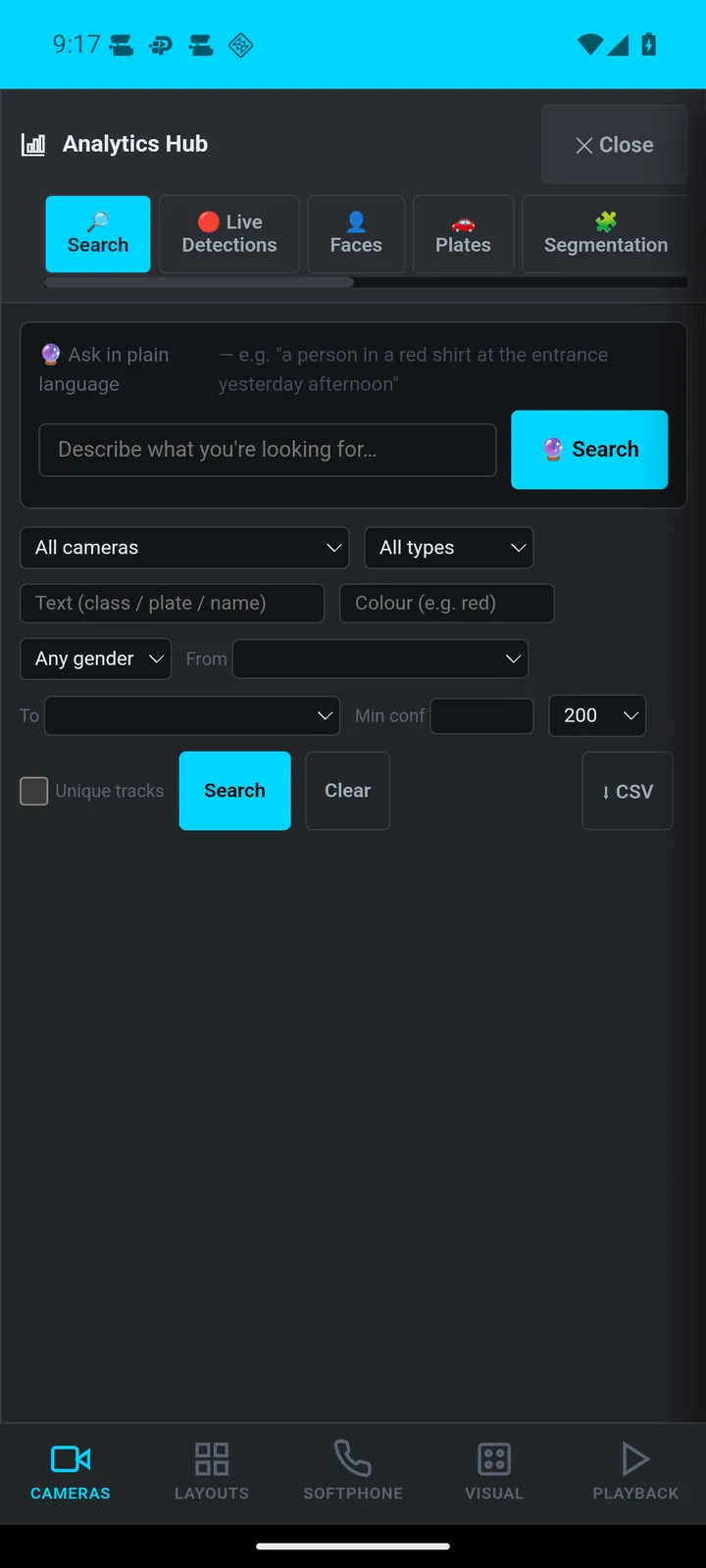
Der Analyse-Hub durchsucht Erkennungen nach Text, Geschlecht, Farbe und Konfidenz, mit Reitern für Gesichter, Kennzeichen und Segmentierung. Ergebnisse lassen sich als CSV exportieren.

So funktioniert es

Die KI-Analysen laufen auf dem PotoP-Server, auf dessen GPU oder CPU mit ONNX-basierten Modellen – nicht auf dem Telefon. Erkennungen wie Personen, Gesichter und Kennzeichen werden zusammen mit Merkmalen wie Farbe, Geschlecht und Konfidenz in die Analysedatenbank geschrieben. Der Hub sendet die Suchbegriffe an den Server, der diese Datenbank abfragt und passende Einträge mit ihren Schnappschüssen zurückgibt. Der CSV-Export wird vom Server erzeugt und von der App im Download-Ordner des Telefons gespeichert.

PotoP VMS for Android · Playback & Visualisierung
Aufzeichnungsbrowser
Android-App

Aufzeichnungsbrowser

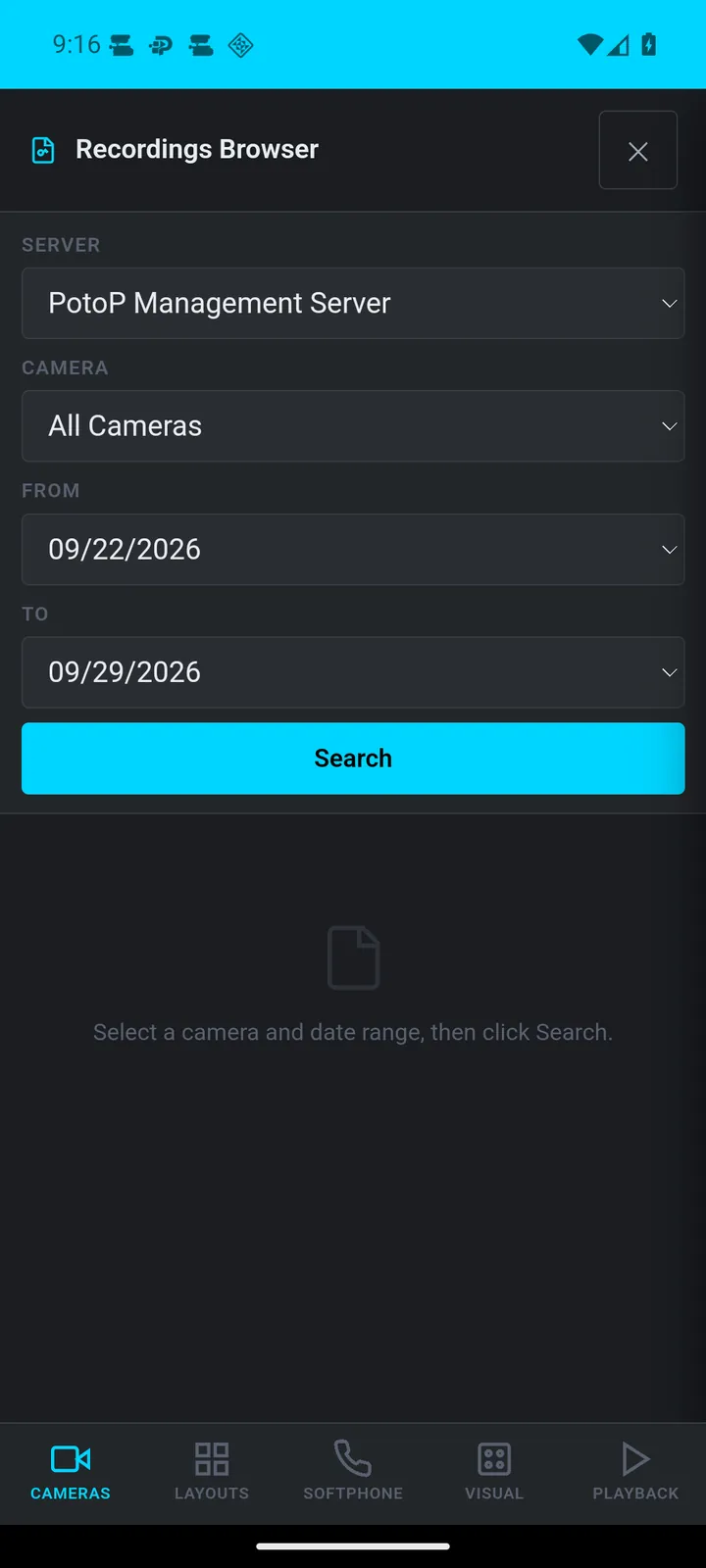
Wählen Sie Server, Kamera und Zeitraum, um Aufzeichnungen aufzulisten. Gedacht, um auf dem Telefon schnell einen bestimmten Clip zu finden.

So funktioniert es

Der Browser listet die auf dem gewählten PotoP-Server gespeicherten Aufzeichnungssegmente, gefiltert nach Kamera und Zeitraum. Der Server kann jeder Knoten der Installation sein, auch Standby-Server – die Auswahl folgt also dem, was der Web-Client über den Cluster weiß. Ein Ergebnis öffnet sich in der Wiedergabe zur gewählten Zeit. Aufzeichnungen werden nicht aufs Telefon kopiert, außer Sie laden einen Clip herunter, und jede Anfrage wird gegen die Rechte des angemeldeten Benutzers geprüft.

PotoP VMS for Android · Playback & Visualisierung

Neuigkeiten