PotoP Enterprise Suite

Eine Business-Suite für Planung, Außendienst, Personal und Finanzen

Planung, Außendienst, Projekte, Engineering, Personal, Lohnabrechnung, Einkauf, Fakturierung und Buchhaltung in einer Webanwendung – für jedes Unternehmen, das Arbeit zu planen und Mitarbeiter zu entsenden hat. Die Suite funktioniert eigenständig; mit PotoP VMS Studio kommen Kamerastörungen und Systementwürfe ganz von selbst hinzu.

Hergestellt in der EU Läuft auf Ihren eigenen Servern

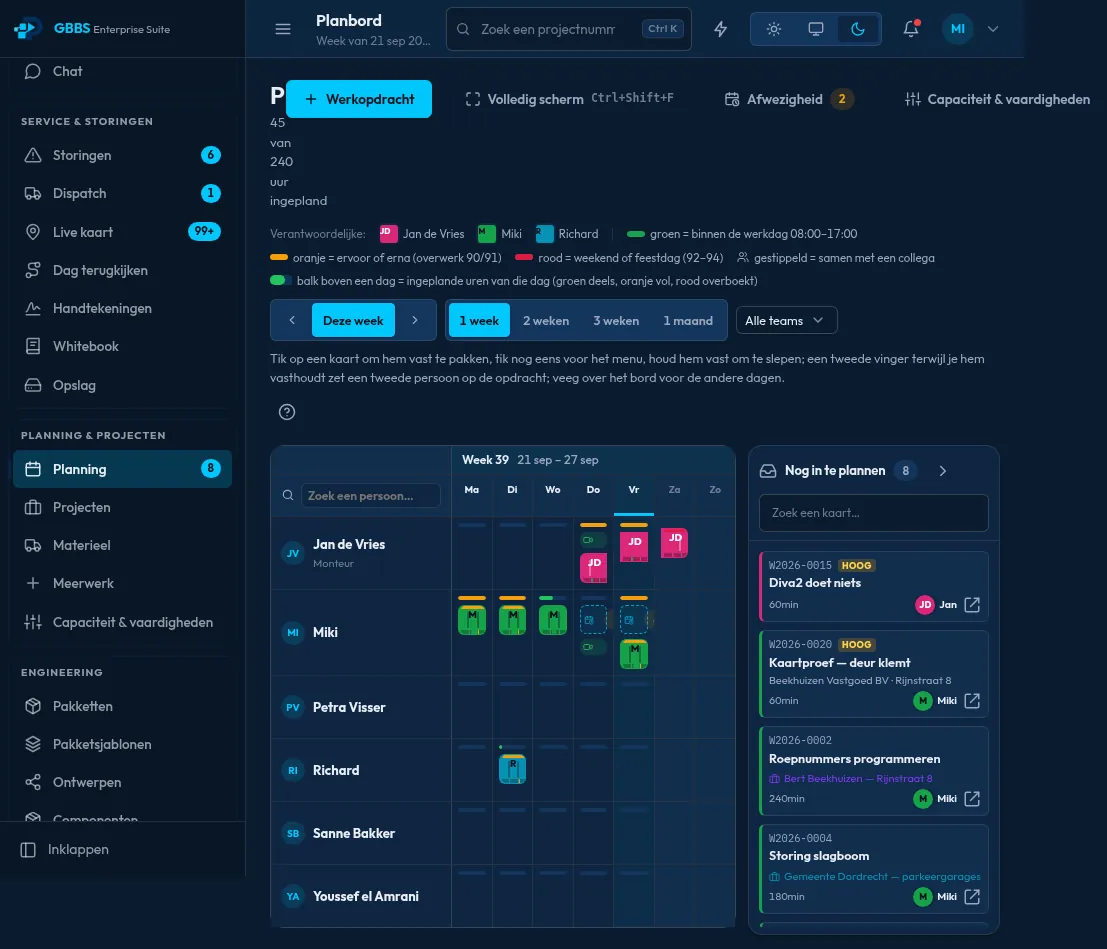
Planungstafel mit Drag & Drop

Planungstafel

Aufträge, Teams und mehrtägige Arbeiten per Drag & Drop; jeder sieht seinen eigenen Einsatzplan.

Außendienst & Störungen

Arbeitsaufträge, Serviceeinsätze mit SLA-Uhren, Disposition und eine Live-Karte des Teams.

Ingenieurwesen

Ein visueller Systemdesigner, wiederverwendbare Bausteine, Pakete und die Überwachung von Zertifikaten.

Personal, Stunden & Lohnabrechnung

Urlaub, Krankheit, Stundenzettel im Abgleich mit dem Dienstplan und Lohnabrechnungen aus genehmigten Stunden.

Verkauf, Einkauf & Buchhaltung

Rechnungen, Einkaufsfreigaben, Bankzahlungen und doppelte Buchführung mit Berichten.

Privatsphäre by Design

Ende-zu-Ende-verschlüsselter Chat, ein Passworttresor, Passkeys und ein lokaler KI-Assistent.

Ihr ganzes Unternehmen an einem Ort

Die PotoP Enterprise Suite (PES) ist eine Webanwendung für Unternehmen, die Arbeit planen, Mitarbeiter hinausschicken und dafür Rechnungen stellen. Der Disponent zieht Arbeit auf eine Tafel, die Mitarbeiter sehen ihre Aufträge auf dem Telefon, Serviceeinsätze kommen mit einer SLA-Uhr an, und gebuchte Stunden fließen in Lohnabrechnung und Rechnungen, ohne doppelt abgetippt zu werden. Die Finanzabteilung arbeitet mit denselben Daten – mit doppelter Buchführung, Umsatzsteuer und Bankzahlungen.

Gemacht für jedes Unternehmen mit Mitarbeitern im Einsatz

  • Installations-, Wartungs- und Serviceunternehmen
  • Auftragnehmer und technische Gewerke
  • Facility-Management und Außendienstteams
  • Errichter von Sicherheits- und Brandschutztechnik

Jedes Modul wird einzeln lizenziert – ein Unternehmen schaltet also nur ein, was es nutzt: nur Planung und Stunden oder die ganze Suite bis hin zur Buchhaltung.

Sicher und vertraulich

Der Chat ist Ende-zu-Ende-verschlüsselt, Passwörter liegen in einem Zero-Knowledge-Tresor, die Anmeldung funktioniert mit Passkeys, und ein lokaler KI-Assistent beantwortet Fragen zu Ihren eigenen Daten, ohne sie irgendwohin zu senden. Alles läuft auf Ihrem eigenen Server.

Noch besser mit PotoP VMS Studio

PES funktioniert für jedes Unternehmen eigenständig. Wenn Sie zusätzlich Kamerasysteme mit PotoP VMS Studio installieren oder betreiben, sprechen beide miteinander – und viel Handarbeit entfällt.

PotoP VMS Studio

Störungen werden zu Serviceeinsätzen

Eine Kamera, die auf dem VMS-Server eines Kunden ausfällt, kommt in PES als Serviceeinsatz beim richtigen Kunden, Standort und der richtigen Kamera an – mit Name und Telefonnummer des Bedieners –, und der Bediener sieht, dass die Meldung angenommen wurde.

Einmal entwerfen, Server programmieren

Was der Techniker im PES-Designer zeichnet – Kameras, Zugänge, Aufzeichnungsmodi, KI-Analyse, Zeitpläne, Arbeitsplatz-Layouts und Kameragruppen –, wird in einem Schritt in den VMS-Server programmiert.

Eine Installation zurücklesen

Ein bestehender VMS-Server lässt sich in eine Zeichnung zurücklesen, sodass die Dokumentation immer dem entspricht, was tatsächlich installiert ist.

Schnelleres Engineering und schnellerer Service

Kein Abtippen von Kameralisten, keine morgendlichen Anrufe wegen schwarzer Bildschirme: Planung, Engineering und Service arbeiten mit denselben Daten.

Feature-Tour

Jeder Bildschirm unten ist ein echter Screenshot. Suchen Sie nach einer Funktion oder wählen Sie ein Kapitel; klicken Sie auf ein Bild, um es in voller Größe zu sehen, und blättern Sie mit den Pfeiltasten.

01

Projekte & Planung 3 Bildschirme

Mitarbeiter, Teams und mehrtägige Aufträge auf einer Tafel planen; jeder sieht seine eigene Woche.

Planungstafel mit Drag & Drop
Highlight PES-Web-App

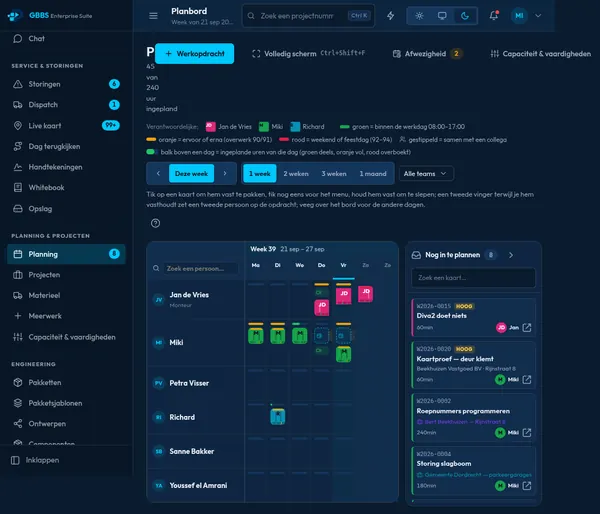
Planungstafel mit Drag & Drop

Disponenten sehen alle Techniker über die ganze Woche und verplanen Arbeitsaufträge, indem sie Karten auf einen Tag ziehen. Farbbalken zeigen die geplanten Stunden im Verhältnis zum Arbeitstag, und daneben wartet die Liste der noch nicht eingeplanten Aufträge.

So funktioniert es

Die Tafel führt keine eigene Kopie der Arbeit. Eine Karte ist ein Auftrag aus derselben Tabelle, die auch die Disposition und das Telefon des Technikers verwenden; wird sie auf einen Tag gezogen, schreibt der Browser das neue Datum und den Zuständigen direkt in diesen Datensatz. Die Farbbalken berechnet der Server aus den geplanten Stunden, dem Arbeitstag der Person und erfassten Abwesenheiten – Auslastung und Auftragsliste können sich daher nie widersprechen. Auch auf Touchscreens funktioniert das Ziehen, und die Liste der offenen Aufträge ist schlicht die Menge aller Aufträge, die noch kein Datum haben.

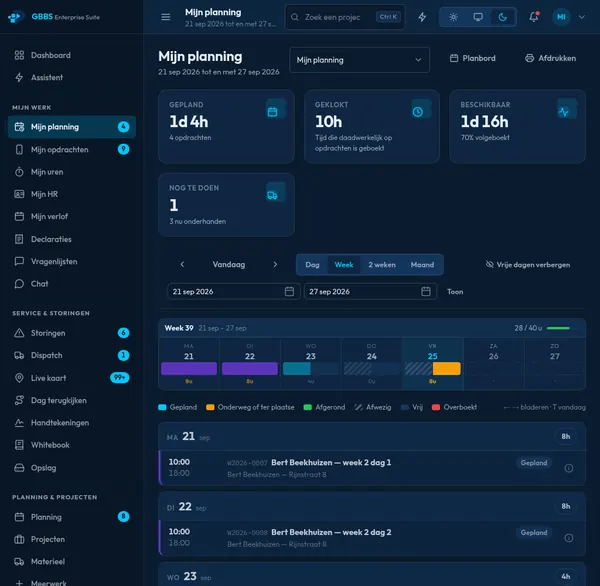
Der eigene Einsatzplan jedes Mitarbeiters
PES-Web-App

Der eigene Einsatzplan jedes Mitarbeiters

Techniker sehen ihre Woche mit geplanten Stunden, gestempelten Stunden und noch verfügbarer Zeit. Jeder Auftrag zeigt Uhrzeit, Adresse und Status, und der Plan lässt sich in eine persönliche Kalender-App übernehmen.

So funktioniert es

Der Einsatzplan ist eine Ansicht auf dieselben Auftrags- und Abwesenheitsdaten, die auch die Planungstafel nutzt – nach Tagen gruppiert, mit den geplanten Stunden summiert neben den gestempelten Stunden der Person. Dafür wird nichts zusätzlich gespeichert. Der Kalenderlink ist eine private, widerrufbare Adresse, die einen standardkonformen iCalendar-Feed liefert; Outlook, Google Kalender oder ein Telefonkalender können ihn abonnieren und selbstständig aktualisieren. Die Adresse enthält ein geheimes Token und lässt sich jederzeit abschalten, wodurch der Feed sofort stoppt.
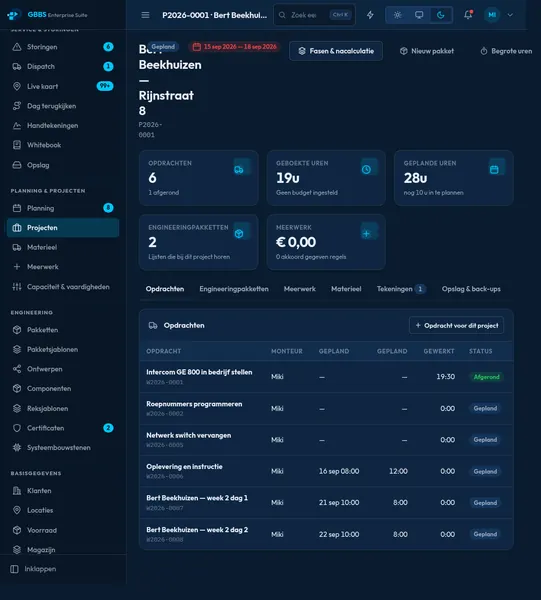
Projektübersicht mit Stunden
PES-Web-App

Projektübersicht mit Stunden

Eine Projektseite bündelt Arbeitsaufträge, gebuchte und geplante Stunden, Engineering-Pakete und Mehrarbeit. Reiter führen zu Material, Zeichnungen und Lager desselben Projekts.

So funktioniert es

Ein Projekt ist der Datensatz, der Aufträge mit einem Kunden und einem Budget zusammenfasst. Die Seite summiert gebuchte Stunden aus genehmigten Stundenzetteln und geplante Stunden von der Planungstafel – beides beim Öffnen der Seite aus PostgreSQL gelesen –, sodass die Summen stets zu den zugrunde liegenden Einträgen passen. Engineering-Pakete, Mehrarbeit und Material hängen über gewöhnliche Datenbankbeziehungen am Projekt, und jeder Reiter ist eine eigene, serverseitig gerenderte Ansicht, die nur erscheint, wenn das Unternehmen das Modul lizenziert hat und der Benutzer es sehen darf.

02

Außendienst & Störungen 5 Bildschirme

Störungen kommen mit einer SLA-Uhr an, werden zu Arbeitsaufträgen und auf der Live-Karte verfolgt, bis sie behoben sind.

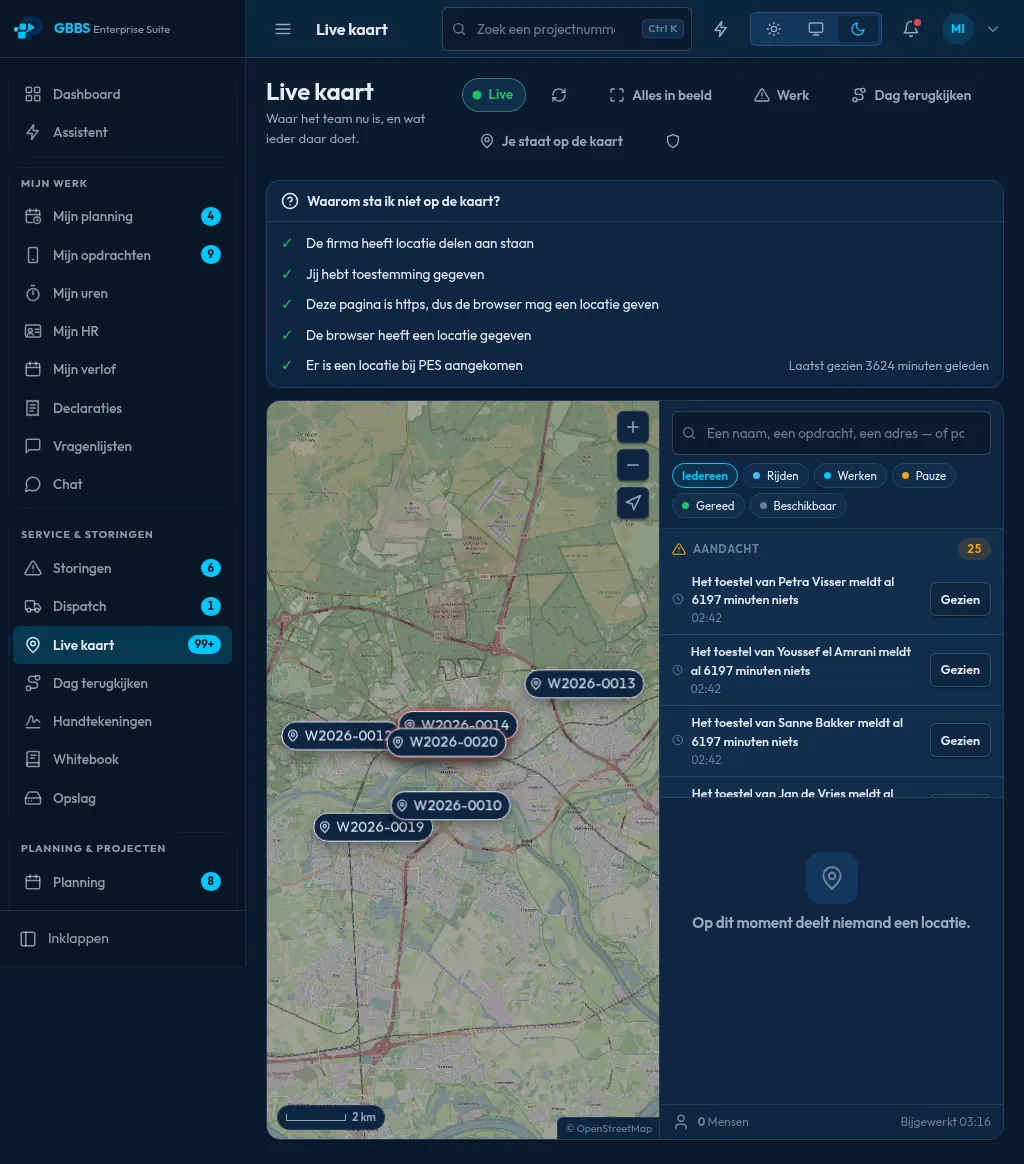
Live-Karte des Außendienstteams
Highlight PES-Web-App

Live-Karte des Außendienstteams

Disponenten sehen, wo sich das Team befindet und welche Arbeitsaufträge wo liegen – mit Filtern für unterwegs, im Einsatz und verfügbar. Eine Hinweisliste markiert Geräte, die verstummt sind.

So funktioniert es

Die Positionen stammen aus dem Browser oder Telefon des Technikers, der zusammen mit dem gewählten Status – etwa unterwegs oder im Einsatz – einen Standort übermittelt. Für Personen ohne Einwilligung wird nichts angezeigt, und das Unternehmen muss die Standortfreigabe eingeschaltet haben. Die Karte wird im Browser standardmäßig auf OpenStreetMap-Kacheln gezeichnet; für Offline-Netze kann ein Unternehmen auch einen eigenen Kachelserver hinterlegen. Die Hinweisliste berechnet der Server daraus, wie lange jedes Gerät schon still ist, und alte Positionsspuren löschen sich von selbst.

Auftragsliste für den Techniker
PES-Web-App

Auftragsliste für den Techniker

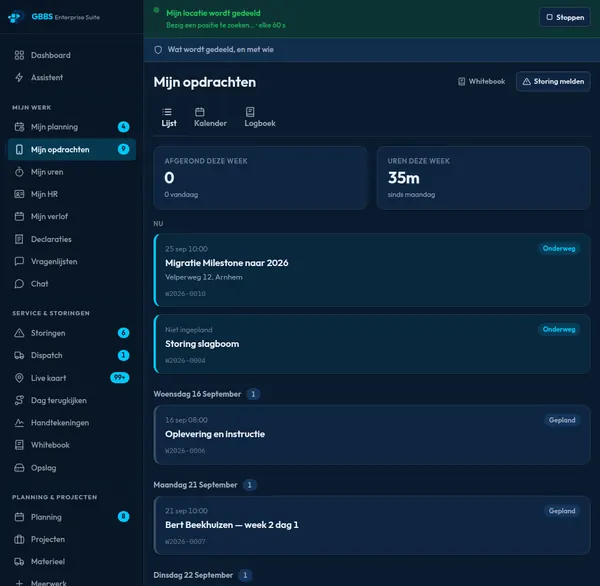
Die Ansicht „Meine Aufträge“ listet aktuelle und kommende Aufträge mit Status, Adresse und Auftragsnummer. Techniker können während der Arbeit ihren Standort teilen und direkt vom selben Bildschirm aus eine Störung melden.

So funktioniert es

Die Liste ist die persönliche Sicht des Technikers auf die gemeinsame Auftragstabelle: die ihm zugewiesenen Aufträge, nach Tagen gruppiert, mit dem Status, den sie während der Arbeit durchlaufen. Die Standortfreigabe ist ein Schalter, den der Techniker selbst bedient; solange er eingeschaltet ist, zeigt ein Banner, dass der Browser in festem Takt eine Position sendet. „Störung melden“ öffnet dasselbe Störungsformular wie im Büro, sodass die Meldung direkt in der Störungswarteschlange landet. Die Seite ist responsiv und dieselbe, die auch die Android-App zeigt.

Störungsbearbeitung mit SLA-Uhren
PES-Web-App

Störungsbearbeitung mit SLA-Uhren

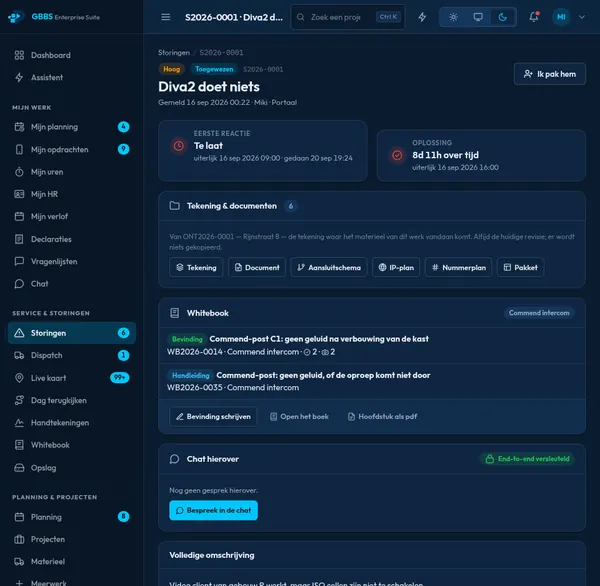
Eine Störung zeigt ihre Fristen für Erstreaktion und Behebung, zugehörige Zeichnungen, Whitebook-Einträge und einen verschlüsselten Chat. Einsätze, Updates und Verlauf bleiben beisammen, sodass die nächste Person die ganze Geschichte sieht.

So funktioniert es

Jede Störung wird für ihre Priorität einer Service-Level-Richtlinie zugeordnet; daraus berechnet der Server die Fristen für Erstreaktion und Behebung und speichert sie mit der Störung. Zeichnungen und Whitebook-Einträge sind über die Anlage verknüpft, zu der die Störung gehört. Der Chat zur Störung ist derselbe Ende-zu-Ende-verschlüsselte Messenger wie überall sonst: Ver- und Entschlüsselung erfolgen im Browser, der Server hält nur Chiffretext. Jeder Einsatz, jede Statusänderung und jedes Update wird mit Name und Uhrzeit in den Verlauf der Störung geschrieben.

Arbeitsauftrag mit vollem Kontext
PES-Web-App

Arbeitsauftrag mit vollem Kontext

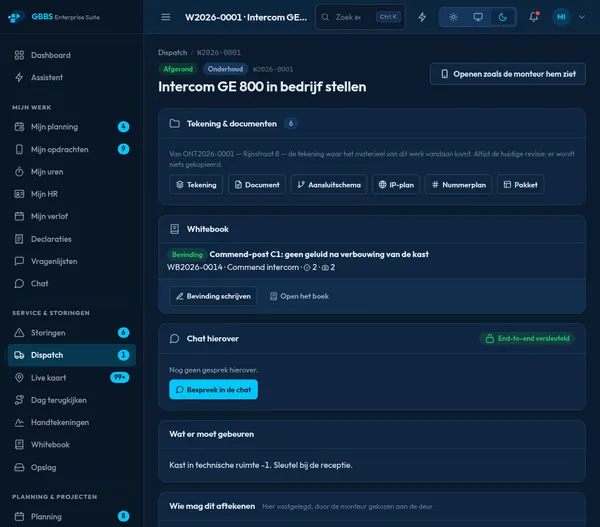
Ein Arbeitsauftrag enthält Zeichnung, Dokumente, Anweisungen für den Einsatzort, Verlauf und den zugewiesenen Techniker. Qualifikationen, Material und Fahrzeit werden auf derselben Seite erfasst.

So funktioniert es

Ein Arbeitsauftrag ist ein einzelner Auftragsdatensatz mit Verknüpfungen zu allem, was dazugehört. Zeichnung und Dokumente sind Verweise auf die Anlage und ihre gespeicherten Dateien, die Anweisungen sind Texte, die das Büro für den Einsatzort geschrieben hat, und der Verlauf ist ein Prüfprotokoll darüber, wer wann was geändert hat. Techniker erfassen ihre Zeit in Abschnitten, die entweder per Knopfdruck gestempelt oder nachträglich eingetippt sind – eine Korrektur bleibt so sichtbar, statt stillschweigend zu überschreiben, was das Telefon aufgezeichnet hat. Hier gebuchtes Material verringert den Lagerbestand und erscheint im Projekt.

Whitebook: Lösungen, die bleiben
PES-Web-App

Whitebook: Lösungen, die bleiben

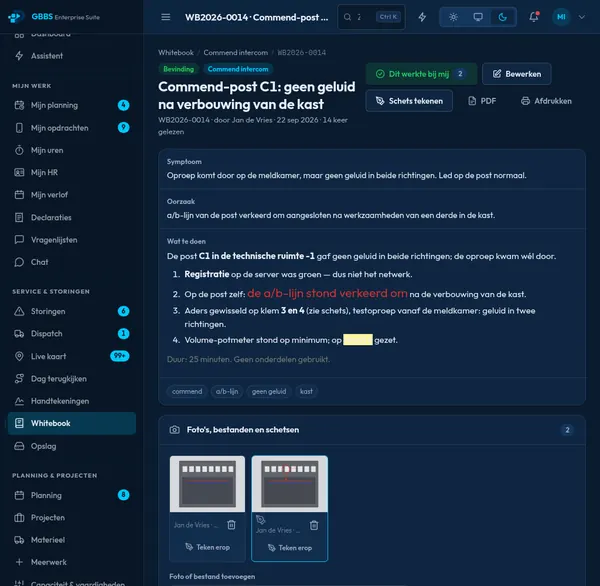
Gelöste Störungen werden als Symptom, Ursache und Lösungsschritte dokumentiert, mit Fotos und Skizzen. Kollegen ergänzen Notizen, und der Eintrag verweist zurück auf die Anlage und auf die Personen, die das System kennen.

So funktioniert es

Ein Eintrag wird unter einem Systemtyp abgelegt – im selben Vokabular wie die Engineering-Zeichnungen –, sodass er bei jeder Anlage dieses Systems erscheint. Fotos werden mit der Kamera des Telefons oder Browsers aufgenommen, einfache Skizzen mit dem Finger auf einer Zeichenfläche erstellt und als Bilder neben dem Text gespeichert. Lesen, Bearbeiten und Notizen hinzufügen sind getrennte Berechtigungen. Einträge lassen sich als PDF drucken, und der Verweis auf die Personen, die das System kennen, stammt aus den Qualifikationsbewertungen im Personalmodul.

03

Ingenieurwesen 3 Bildschirme

Entwerfen Sie das System visuell, nutzen Sie Bausteine wieder und halten Sie Zertifikate und Dokumente beim Projekt.

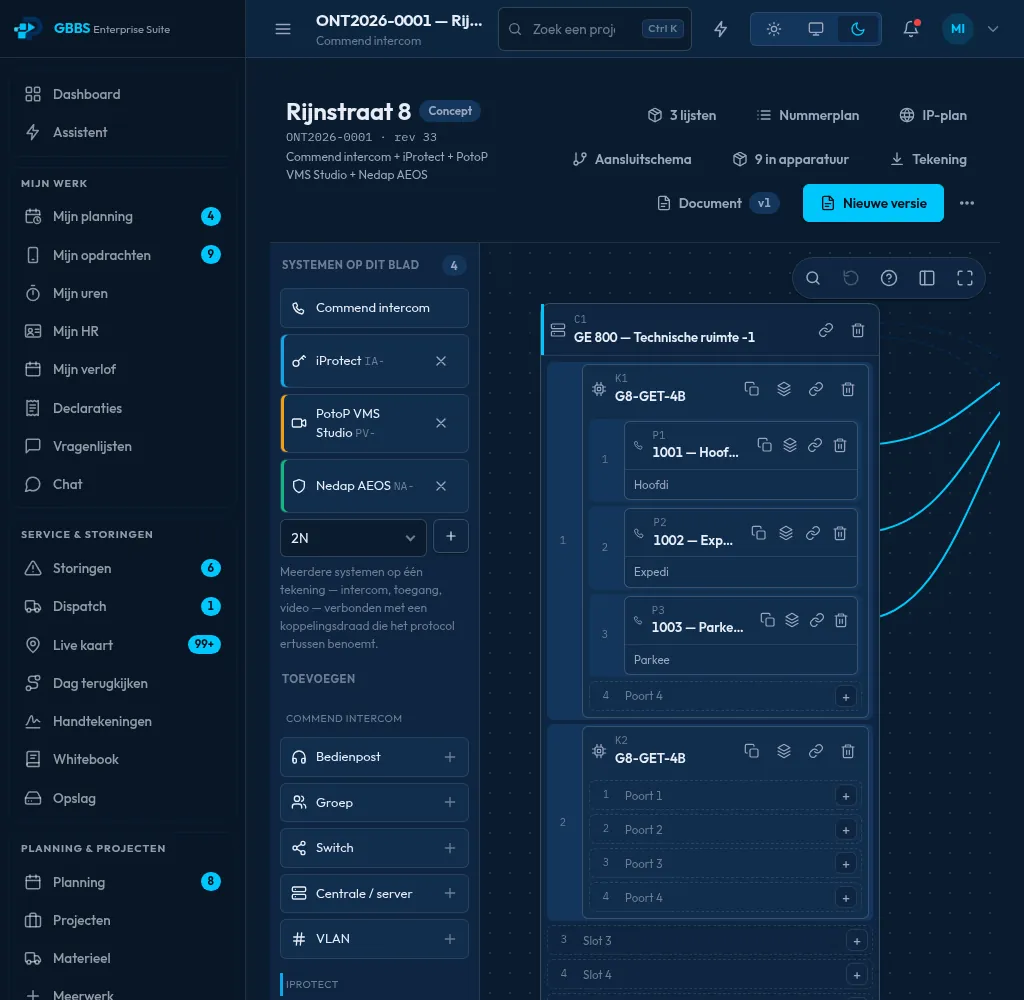
Visueller Systemdesigner
Highlight PES-Web-App

Visueller Systemdesigner

Installationen werden als Racks, Karten, Ports und nummerierte Leitungen gezeichnet; Bauteile kommen pro System aus einer Palette. Prüfungen am unteren Rand melden leere Adressen und fehlende Lizenzen, bevor irgendetwas übergeben wird.

So funktioniert es

Der Designer enthält kein fest eingebautes Wissen über ein bestimmtes Produkt. Das System jedes Herstellers wird als Daten beschrieben: welche Arten von Bauteilen es gibt, welche Steckplätze und Ports sie haben, wie sie verbunden werden dürfen und wie eine gültige Adresse aussieht. Der Editor zeichnet, was diese Beschreibung festlegt, und die Prüfungen am unteren Rand sind Regeln aus derselben Beschreibung, angewandt auf die Zeichnung. Das Ergebnis wird in der Datenbank gespeichert; Engineering-Dokument, Adresslisten und – bei einer Zeichnung für PotoP VMS Studio – die Serverkonfiguration werden aus der Zeichnung erzeugt.

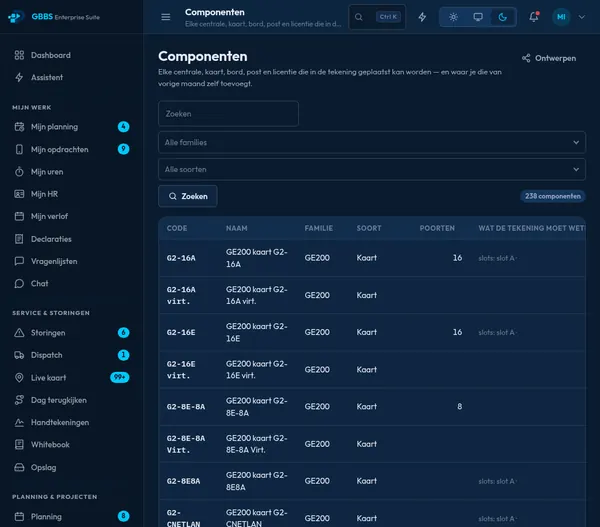
Bausteine pro System
PES-Web-App

Bausteine pro System

Eine Bibliothek unterstützter Systeme umfasst Sprechanlagen, Zutrittskontrolle, Einbruchmeldetechnik, Brandmeldetechnik und Video, einschließlich PotoP VMS Studio. Jede Karte zeigt, was das System enthält und wie viele Bauteiltypen, Verbindungen und Tabellen es mitbringt.

So funktioniert es

Jede Karte ist eine als Daten gespeicherte Systembeschreibung: ihre Bauteiltypen, die zwischen ihnen zulässigen Verbindungen und die Tabellen mit Nummern und Adressen, die das Engineering-Dokument benötigt. Da der Editor generisch ist, bedeutet die Unterstützung eines weiteren Herstellers eine neue Beschreibung statt neuen Codes. Die Zahlen auf den Karten werden beim Laden der Seite aus diesen Beschreibungen ermittelt. Auch der Eintrag für PotoP VMS Studio ist eine solche Beschreibung – deshalb lässt sich eine Zeichnung in eine funktionierende Kamera- und Aufzeichnungskonfiguration auf einem VMS-Server verwandeln.

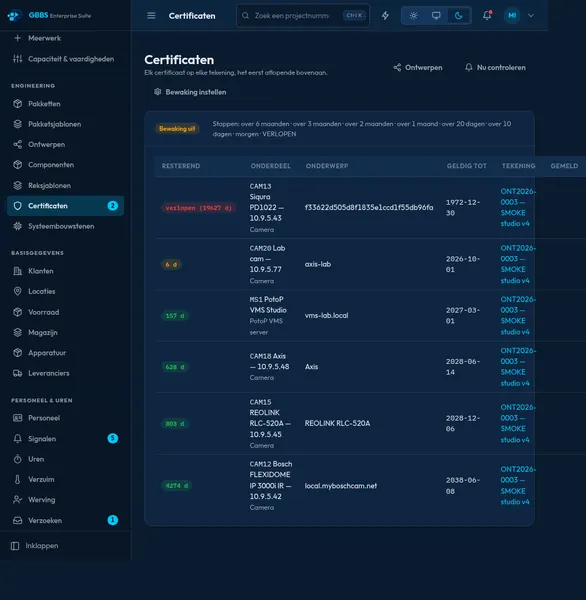
Überwachung von Zertifikatsabläufen
PES-Web-App

Überwachung von Zertifikatsabläufen

Alle Zertifikate aus sämtlichen Zeichnungen werden mit ihren verbleibenden Tagen aufgelistet, die dringendsten zuerst. Abgelaufene und bald ablaufende stechen hervor – so werden Verlängerungen geplant statt zufällig entdeckt.

So funktioniert es

Jedes Bauteil auf jeder Zeichnung kann ein Ablaufdatum für ein Zertifikat tragen, und diese Seite sammelt sie mit einer einzigen Abfrage unternehmensweit, sortiert nach verbleibenden Tagen. Ein Hintergrundjob prüft die Daten täglich und warnt sechs, drei, zwei und einen Monat sowie zwanzig, zehn und einen Tag vor dem Ablauf und noch einmal danach. Die Warnungen gehen per E-Mail, Telegram und innerhalb der Suite an die Personen, die Zeichnungen bearbeiten dürfen. Jede Warnstufe wird am Element selbst vermerkt, sodass ein Neustart oder ein zweiter Lauf sie nie wiederholt.

04

Personal, Stunden & Lohnabrechnung 3 Bildschirme

Vom Vertrag bis zur Lohnabrechnung: Dienstpläne, Stundenzettel, Urlaub, Krankheit und Abrechnungsläufe aus genehmigten Stunden.

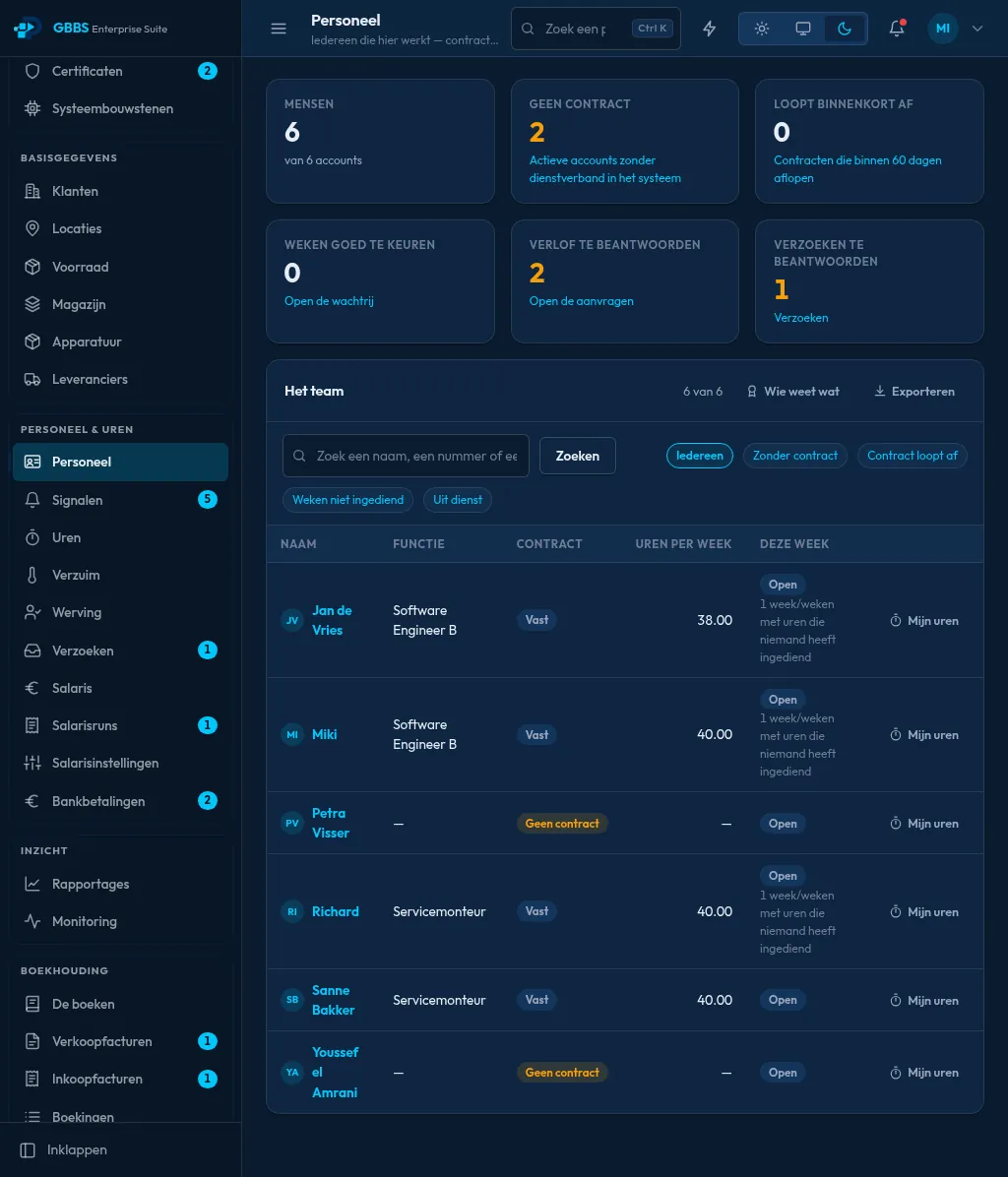
Überblick über Team und Verträge
Highlight PES-Web-App

Überblick über Team und Verträge

Personalstand, fehlende Verträge, Urlaubsanträge und nicht eingereichte Wochen erscheinen als Zähler über der Teamliste. Bei jeder Person stehen Funktion, Vertragsart und Wochenstunden.

So funktioniert es

Die Zähler sind Live-Abfragen über Personal-, Vertrags-, Urlaubs- und Stundenzetteldaten. Ein Vertrag wird als Zeitraum gespeichert, nicht als bearbeitbare Zeile: Eine Änderung legt einen neuen Zeitraum an und der alte bleibt bestehen – was jemand in einem früheren Jahr vertraglich zu leisten hatte, bleibt also eine Tatsache. Wochenstunden, Vertragsart und Funktion stammen aus dem aktuellen Zeitraum. Das Modul vereint Stunden, Verträge und Urlaub an einem Ort, denn eine Frage wie „Wie lief die Woche dieser Person?“ lässt sich nur mit allen dreien beantworten. Der Zugriff ist über Berechtigungen beschränkt.

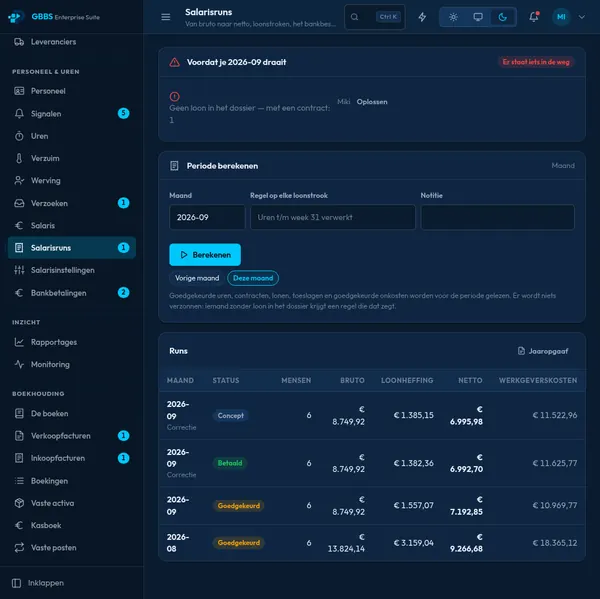
Lohnabrechnung aus genehmigten Stunden
PES-Web-App

Lohnabrechnung aus genehmigten Stunden

Ein Abrechnungslauf berechnet Brutto, Steuern und Netto für den Zeitraum aus genehmigten Stunden, Verträgen und Spesen. Eine Vorprüfung nennt vor dem Start alle, bei denen ein Gehaltsdatensatz fehlt.

So funktioniert es

Ein Lauf wird auf dem Server aus Daten berechnet, die bereits im Produkt vorhanden sind: dem Vertrag, dem stichtagsbezogenen Lohn, den von einer Führungskraft genehmigten Stunden – aufgeteilt nach den eigenen Stundenarten und Faktoren des Unternehmens –, Urlaubs- und Krankheitsanteilen sowie genehmigten Spesen. Daraus ergeben sich Brutto, Steuern und Netto; die Vorprüfung listet Personen ohne Gehaltsdatensatz, bevor überhaupt gerechnet wird. Lohnabrechnungen entstehen als PDF, und der Zahlungsstapel lässt sich als SEPA-Datei exportieren oder an die Zahlungsschnittstelle einer Bank übergeben, wo eine Person ihn noch bei der Bank freigibt.

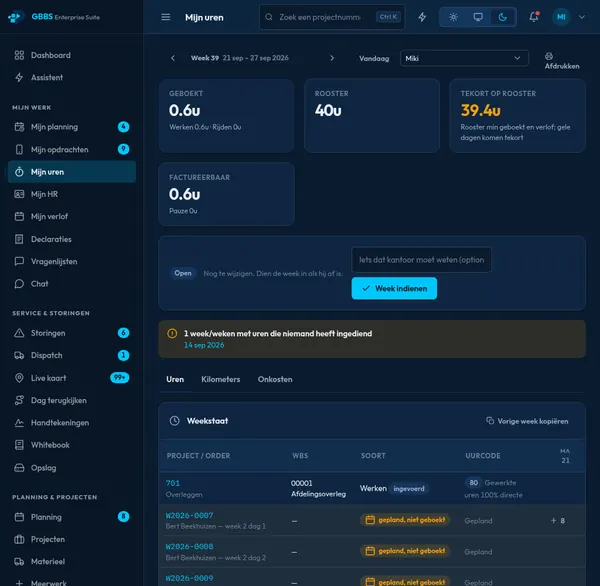
Wöchentliche Stundenzettel im Abgleich mit dem Dienstplan
PES-Web-App

Wöchentliche Stundenzettel im Abgleich mit dem Dienstplan

Stunden werden pro Projekt oder Arbeitsauftrag erfasst und mit dem Dienstplan verglichen. Geplante, aber nicht gebuchte Arbeit wird hervorgehoben, und die Woche wird mit einem Schritt zur Genehmigung eingereicht.

So funktioniert es

Stunden werden auf ein Projekt oder einen Arbeitsauftrag gebucht und als Zeitabschnitte in der Datenbank gespeichert. Die Seite vergleicht sie mit den geplanten Aufträgen und dem Dienstplan derselben Woche, sodass geplante, aber nicht gebuchte Arbeit markiert wird. Mit dem Einreichen wird die Woche zur Prüfung durch eine Führungskraft gesperrt, und nur genehmigte Wochen fließen in die Lohnabrechnung und in die Stundensummen der Projekte. Die Abschnitte halten fest, ob sie per Knopfdruck gestempelt oder nachträglich eingetippt wurden – Korrekturen bleiben damit sichtbar und einer namentlich bekannten Person zuzuordnen.

05

Verkauf, Einkauf & Buchhaltung 4 Bildschirme

Ausgangs- und Eingangsrechnungen, Zahlungsstapel und eine doppelte Buchführung, die sich selbst aktuell hält.

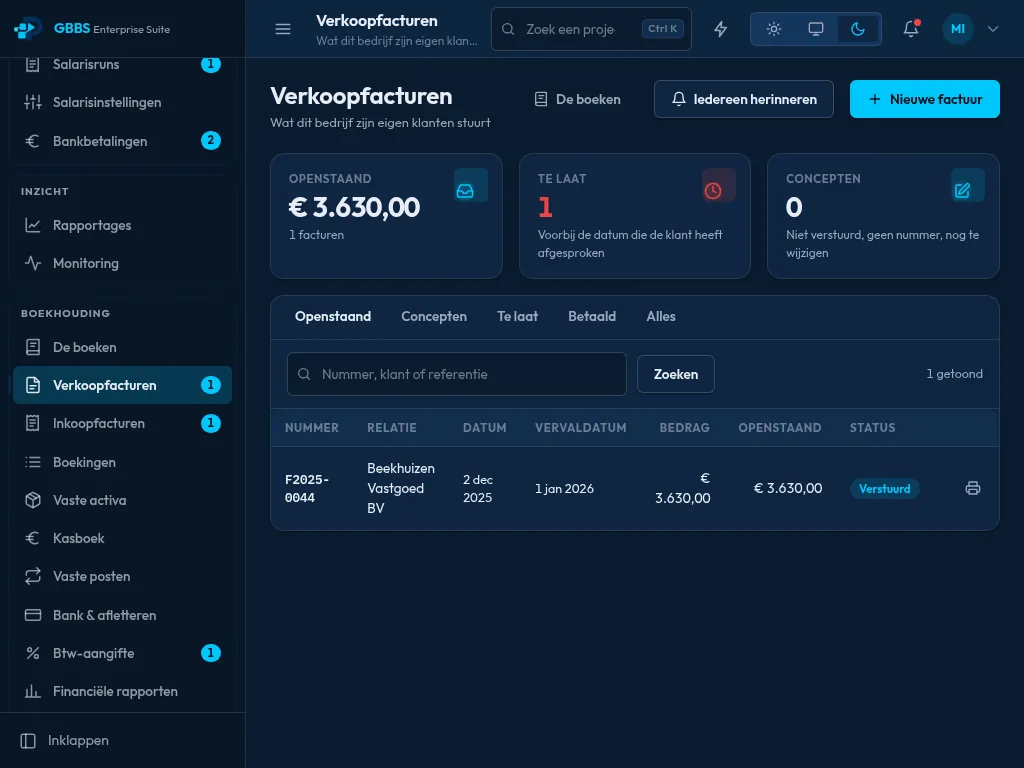
Ausgangsrechnungen und Mahnungen
Highlight PES-Web-App

Ausgangsrechnungen und Mahnungen

Offene, überfällige und Entwurfsrechnungen werden oben gezählt, mit einem Reiter für jeden Status. Ein Klick schickt eine Zahlungserinnerung an jeden Kunden, der im Verzug ist.

So funktioniert es

Rechnungen beginnen als Entwürfe mit einem Arbeitstitel. Die gesetzliche Rechnungsnummer wird erst beim Versand vergeben, aus einem lückenlosen Nummernkreis, und ab dann lässt sich die Rechnung nicht mehr bearbeiten. Zähler und Reiter sind Abfragen über Rechnungsstatus und Fälligkeitsdatum. Die Mahnfunktion wählt alle überfälligen Rechnungen aus, sendet über den konfigurierten Mailserver des Unternehmens eine E-Mail und protokolliert, was verschickt wurde. Mit dem Versand wird die Rechnung automatisch in der doppelten Buchführung gebucht, sodass der Debitorenstand ohne erneutes Abtippen folgt.

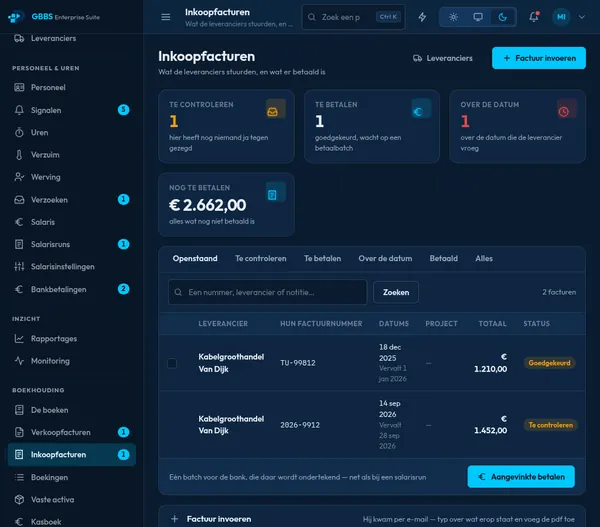
Eingangsrechnungen und Zahlungsstapel
PES-Web-App

Eingangsrechnungen und Zahlungsstapel

Lieferantenrechnungen werden mit ihrem PDF erfasst, geprüft, freigegeben und in einem einzigen Bankstapel bezahlt. Zähler zeigen, was zu prüfen, was fällig und was überfällig ist.

So funktioniert es

Eine Lieferantenrechnung wird mit angehängtem, gescanntem PDF erfasst und durchläuft dann die Status geprüft, freigegeben und bezahlt – jeder Schritt mit der Person, die ihn ausgeführt hat. Die Freigabe erzeugt die Buchung im Hauptbuch, sodass die Verbindlichkeit sofort in den Büchern steht. Freigegebene Rechnungen lassen sich zu einem Zahlungsstapel zusammenfassen und als SEPA-Überweisungsdatei fürs Onlinebanking exportieren oder an die Zahlungsauslöseschnittstelle einer Bank senden, wo eine Person die Zahlung bei der Bank autorisiert. Zähler für Fälliges und Überfälliges werden aus den Zahlungsbedingungen berechnet.

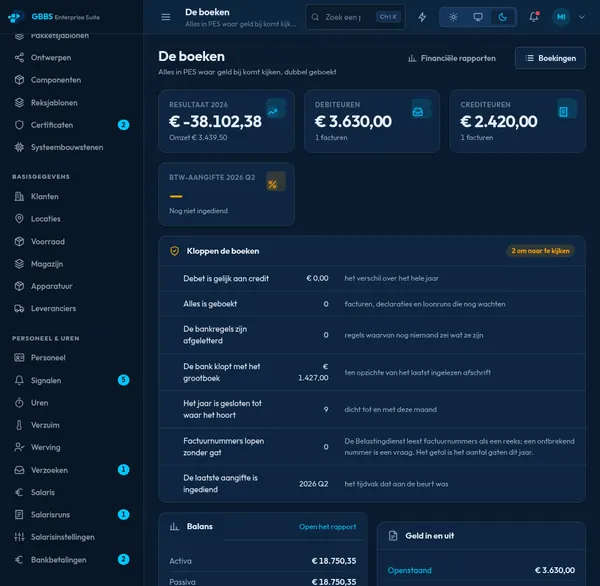
Doppelte Buchführung auf einen Blick
PES-Web-App

Doppelte Buchführung auf einen Blick

Ergebnis, Debitoren, Kreditoren und Umsatzsteuerstatus stehen über einer Reihe von Prüfungen des Hauptbuchs. Die neuesten Buchungen zeigen, woher jeder Eintrag stammt, etwa aus der Lohnabrechnung, aus Abschreibungen oder aus einer Eingangsrechnung.

So funktioniert es

Die Bücher sind ein Hauptbuch mit doppelter Buchführung in PostgreSQL. Jede Zahl auf dieser Seite ist eine Summe über gebuchte Zeilen, berechnet beim Aufruf der Seite – eine gespeicherte Summe kann daher nie von den zugrunde liegenden Buchungen abweichen. Andere Module buchen automatisch, etwa die Lohnabrechnung, die Abschreibung von Anlagevermögen oder eine freigegebene Eingangsrechnung, und jede Buchung behält einen Verweis auf ihre Quelle. Die Prüfungen über der Liste testen das Hauptbuch selbst, etwa ob Soll gleich Haben ist. Die Korrektur eines Quellbelegs bucht diesen neu, statt einen verwaisten Eintrag zu hinterlassen.

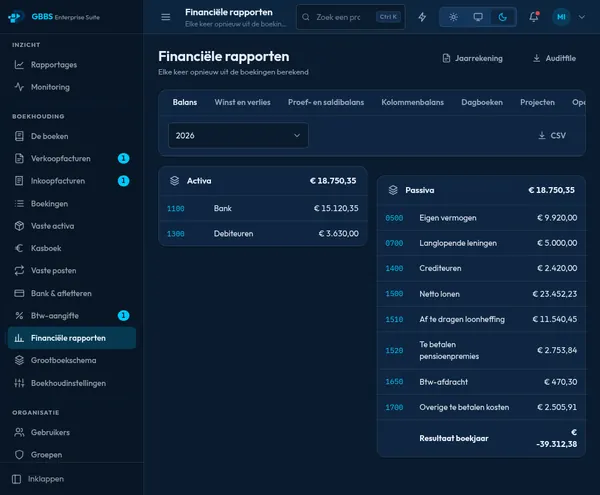
Finanzberichte auf Abruf
PES-Web-App

Finanzberichte auf Abruf

Bilanz, Gewinn- und Verlustrechnung, Summen- und Saldenliste sowie Journale werden jedes Mal aus den Buchungen berechnet. Berichte lassen sich als CSV exportieren, und Jahresabschluss sowie Prüfdatei sind nur einen Klick entfernt.

So funktioniert es

Berichte schreiben nie etwas. Bilanz, Gewinn- und Verlustrechnung, Summen- und Saldenliste und Journale sind Abfragen über die gebuchten Zeilen im gewählten Zeitraum – sie sind also stets aktuell, und jede Zahl lässt sich bis zu ihren Buchungen zurückverfolgen. Ergebnisse lassen sich als CSV herunterladen, und Tabellenexporte verwenden das Hauslayout der Suite. Der Jahresabschluss entsteht als PDF, und die Prüfdatei ist eine standardisierte XML-Datei, die ein Steuerberater oder die Werkzeuge der Finanzbehörde lesen können. Zum Lesen von Berichten ist eine eigene Berechtigung erforderlich.

06

Lager & Betriebsmittel 2 Bildschirme

Wissen, was im Lager liegt und wann jede Leiter und jedes Messgerät die nächste Prüfung braucht.

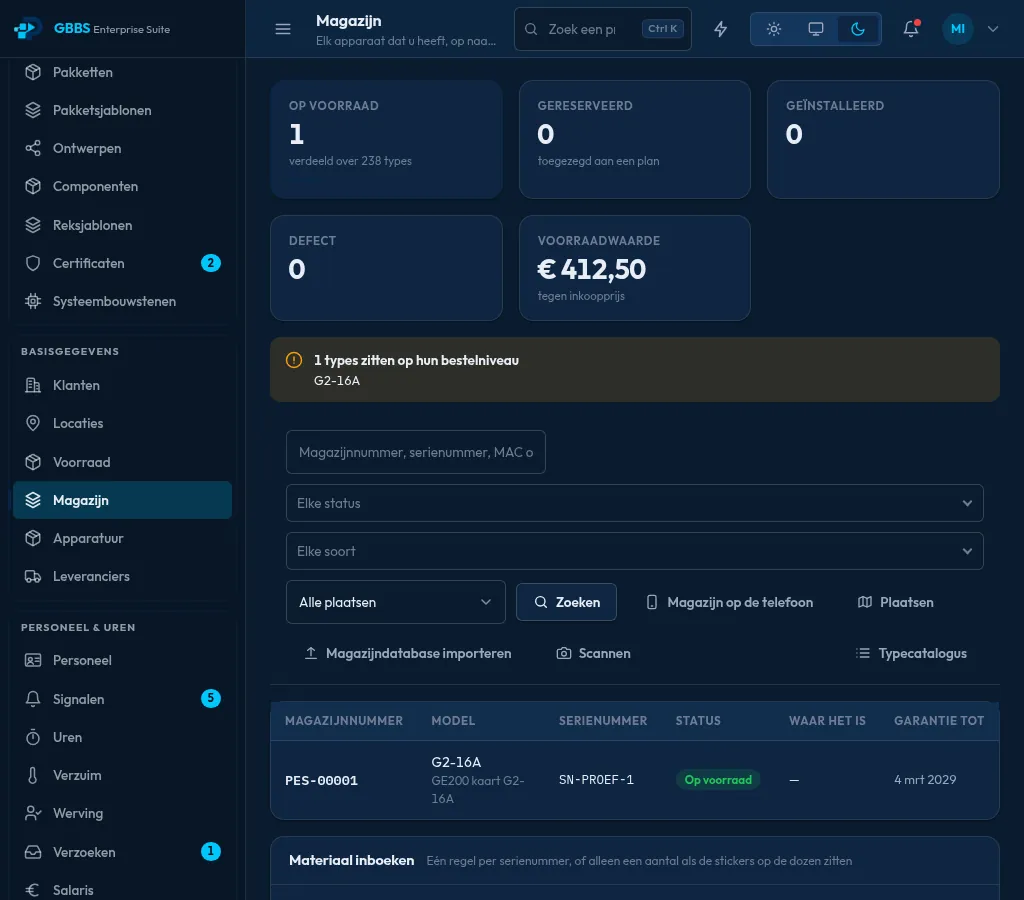
Lager mit Nachbestellhinweisen
Highlight PES-Web-App

Lager mit Nachbestellhinweisen

Bestand, reservierte, verbaute und defekte Stückzahlen stehen neben dem Lagerwert. Artikel, die ihren Meldebestand erreicht haben, werden markiert, und Seriennummern werden ab dem Wareneingang verfolgt.

So funktioniert es

Zwei Dinge werden getrennt gezählt. Massenartikel wie Kabelverschraubungen sind Mengen, während Artikel mit eigener Identität – etwa eine Sprechstelle mit Seriennummer – einzelne Einheiten eines katalogisierten Modells sind. Das Modell hält fest, was für jede Einheit gilt, und die Einheit nur ihre Seriennummer, ihren Ort und ihren Zustand; gelagert, reserviert, verbaut und defekt werden daher aus den Einheitenzuständen gezählt. Der Lagerwert wird aus den Einkaufspreisen berechnet. Ein Artikel auf oder unter seinem Meldebestand wird markiert, und der Wareneingang legt die Einheiten mit ihren Seriennummern an.

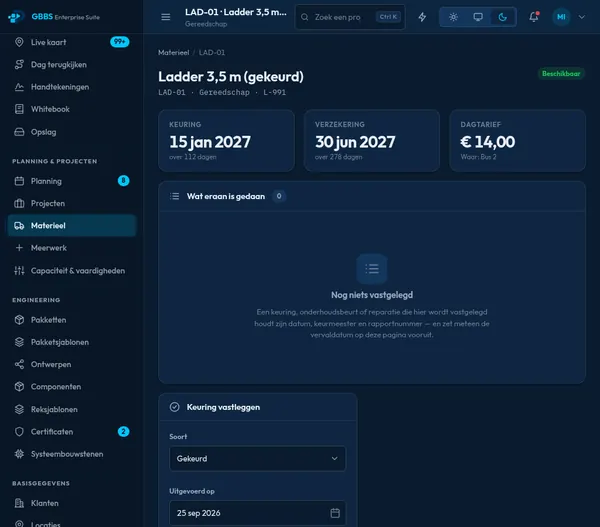
Werkzeuge mit Prüfterminen
PES-Web-App

Werkzeuge mit Prüfterminen

Eine Werkzeugseite zeigt die nächste Prüfung, das Ablaufdatum der Versicherung und den Tagessatz. Prüfungen und Reparaturen werden mit ihren Kosten protokolliert, und Reservierungen für Arbeitsaufträge sind aufgelistet.

So funktioniert es

Ein Werkzeug ist ein Datensatz mit eigenem Prüfintervall, Versicherungsablauf und Tagessatz. Prüfungen und Reparaturen werden als Einträge mit ihren Kosten protokolliert, und der nächste Prüftermin wird aus dem zuletzt erfassten berechnet. Reservierungen sind Zeilen, die das Werkzeug mit einem Arbeitsauftrag und Daten verknüpfen – so können zwei Aufträge nicht unbemerkt dieselbe Leiter beanspruchen. Der tägliche Hintergrundjob, der Ablaufdaten überwacht, kann per E-Mail und innerhalb der Suite warnen, und der Tagessatz fließt in die Projektkosten ein.

07

Chat, Tresor & Assistent 3 Bildschirme

Sicher kommunizieren und Geheimnisse teilen – und den Assistenten zu den eigenen Unternehmensdaten befragen.

Ende-zu-Ende-verschlüsselter Chat
Highlight PES-Web-App

Ende-zu-Ende-verschlüsselter Chat

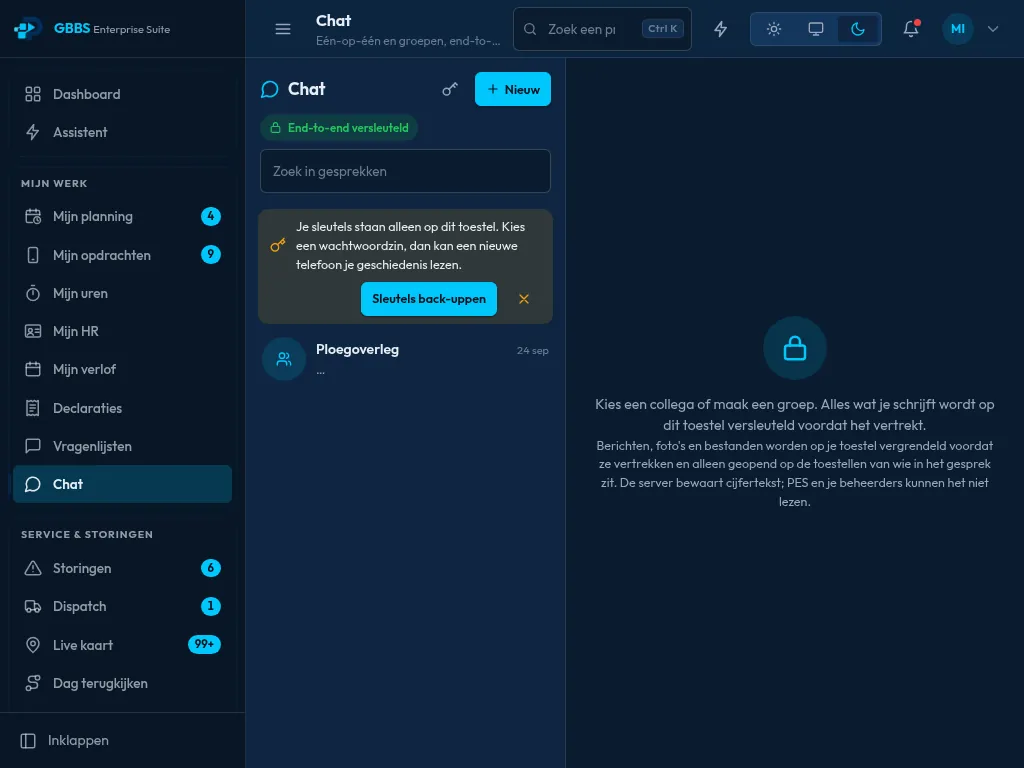
Nachrichten, Fotos und Dateien werden auf dem Gerät verschlüsselt, bevor sie es verlassen. Der Server speichert nur Chiffretext, und eine Sicherung per Passphrase ermöglicht einem neuen Telefon, den Verlauf zu lesen.

So funktioniert es

Die Verschlüsselung nutzt Olm für Einzelgespräche und Megolm für Gruppen – dieselben Ratchet-Verfahren wie bei Signal und Matrix –, umgesetzt durch eine geprüfte Open-Source-Bibliothek, die als WebAssembly im Browser läuft. Einen Matrix-Server gibt es nicht: PES speichert und leitet nur Chiffretext weiter, sodass weder Administratoren noch der Betreiber Nachrichten lesen können. Die Schlüssel liegen auf dem Gerät. Die optionale Sicherung per Passphrase speichert die Schlüssel verschlüsselt mit einem aus der Passphrase abgeleiteten Schlüssel – so kann ein neues Telefon den Verlauf lesen. Anhänge werden vor dem Hochladen auf dem Gerät verschlüsselt.

Passworttresor mit Gesundheitscheck
PES-Web-App

Passworttresor mit Gesundheitscheck

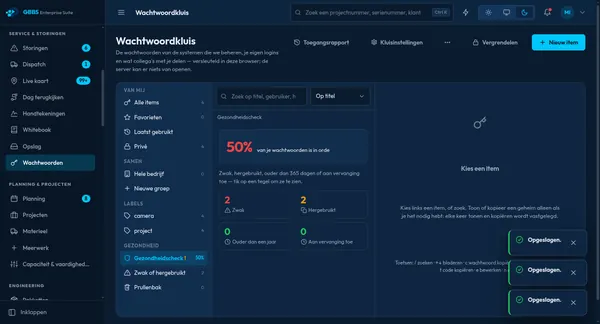
Passwörter für verwaltete Systeme werden im Browser verschlüsselt, und der Server kann sie nicht öffnen. Einträge sind nach Gruppe und Label sortiert, und ein Gesundheitscheck zählt schwache, mehrfach verwendete und veraltete Einträge.

So funktioniert es

Der Tresor ist Zero-Knowledge. Jeder Benutzer hat einen per PBKDF2 aus einer Passphrase abgeleiteten Schlüssel und ein P-256-Schlüsselpaar, und jeder Eintrag erhält einen eigenen Zufallsschlüssel; der Inhalt wird im Browser mit AES-GCM versiegelt, bevor er gesendet wird. Der Server speichert Chiffretext und umhüllte Schlüssel und kann auflisten, zählen und teilen, aber nichts öffnen. Der Gesundheitscheck läuft daher nach der Entschlüsselung im Browser und zählt schwache, mehrfach verwendete und alte Passwörter lokal. Beim Teilen wird der Schlüssel eines Eintrags für eine Sammlung umhüllt, und das Unternehmen kann einen Wiederherstellungsschlüssel verwahren.

Ein Assistent, der das Unternehmen kennt
PES-Web-App

Ein Assistent, der das Unternehmen kennt

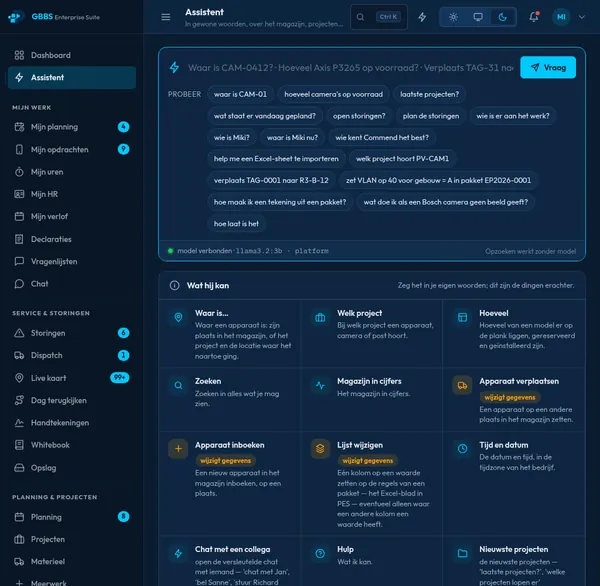
Mitarbeiter fragen in einfachen Worten, wo ein Gerät ist, was heute geplant ist oder wer ein System kennt. Beispielfragen und eine Liste der Fähigkeiten zeigen, was er nachschlagen kann und welche Aktionen Daten verändern.

So funktioniert es

Der Assistent ist eine Sammlung von Aktionen, kein frei laufendes Modell. Fragen wie „Wo ist ein Gerät?“, „Was ist heute geplant?“ oder „Wer kennt ein System?“ werden durch Datenbankabfragen beantwortet, die die Berechtigungen des Fragenden respektieren. Aktionen, die Daten verändern, sind gekennzeichnet und erfordern eine Bestätigung. Ein Sprachmodell ist optional: Das Unternehmen kann jeden OpenAI-kompatiblen Endpunkt anbinden, auch einen lokalen wie Ollama auf eigener Hardware, und alles funktioniert auch ohne. Antworten laufen im Hintergrund, damit lange Generierungen nicht in einen Timeout laufen.

08

Verwaltung 4 Bildschirme

Ein Dashboard für das Unternehmen, Überwachung des Betriebs und Kontrolle darüber, wer was darf.

Ein Dashboard für das ganze Unternehmen
Highlight PES-Web-App

Ein Dashboard für das ganze Unternehmen

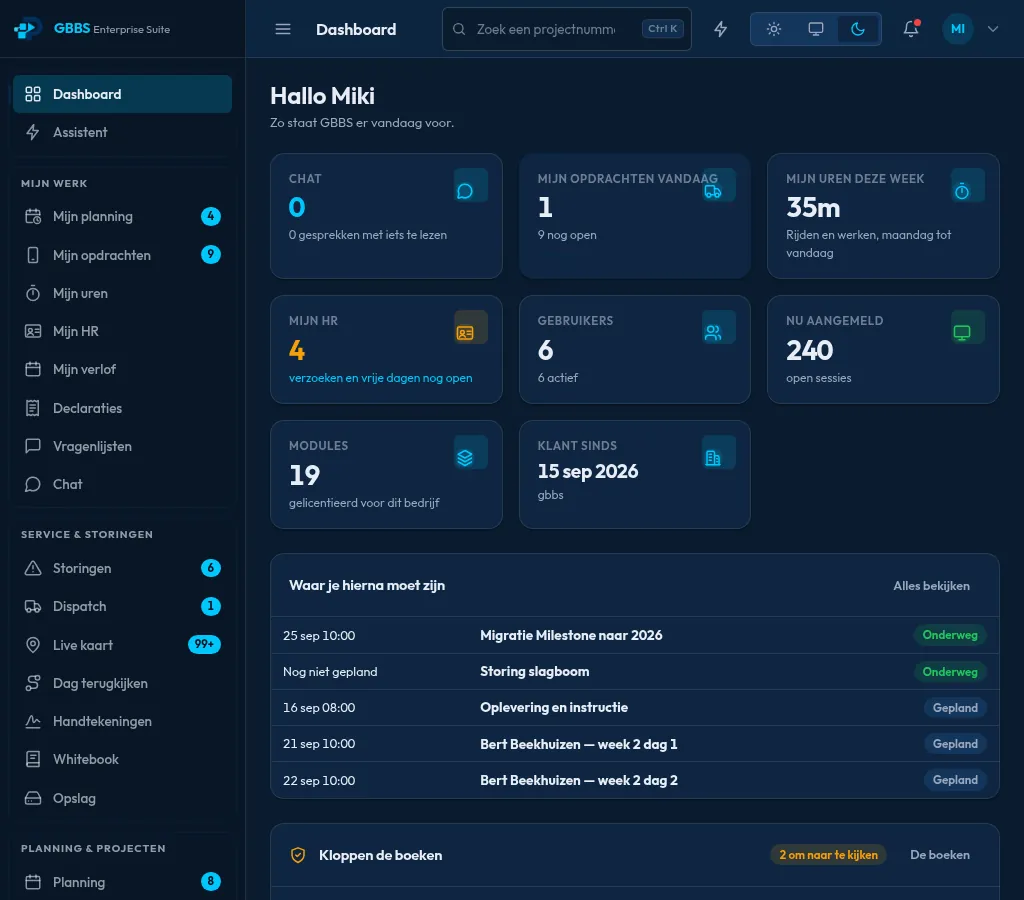
Die Startseite bündelt offene Arbeit, anstehende Fristen, den Stand der Bücher und den Abrechnungslauf in einer Ansicht. Kacheln führen direkt zu den Bildschirmen dahinter, und die Modulliste zeigt, was für das Unternehmen lizenziert ist.

So funktioniert es

Die Startseite wird auf dem Server aus Live-Abfragen der eigenen PostgreSQL-Daten des Unternehmens gerendert – jede Kachel ist also ein aktueller Zählwert statt eines zwischengespeicherten Berichts. Jede Kachel ist ein einfacher Link auf den Bildschirm mit den zugrunde liegenden Datensätzen. Was eine Person sieht, hängt von zwei Dingen ab: den Modulen, die das Unternehmen lizenziert hat, und den Berechtigungen des angemeldeten Benutzers – nicht lizenzierte Bereiche und Bildschirme, die der Benutzer nicht öffnen darf, werden einfach weggelassen. Die Mandantentrennung wird per Row-Level-Security in der Datenbank selbst erzwungen, sodass das Dashboard eines Unternehmens niemals Datensätze eines anderen enthalten kann.

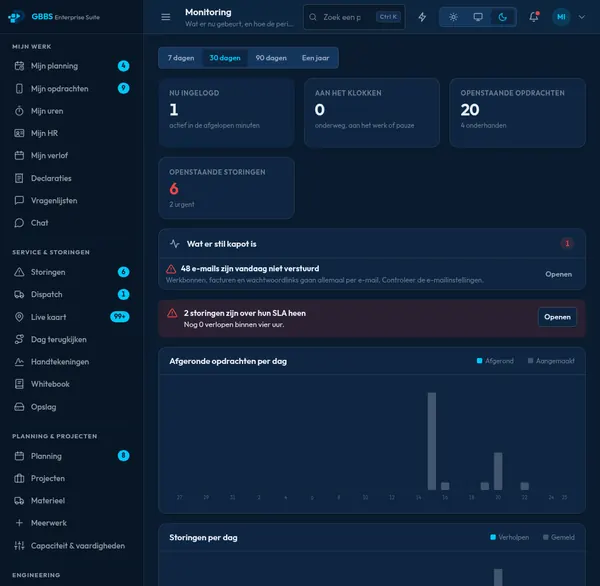
Überwachung des gesamten Betriebs
PES-Web-App

Überwachung des gesamten Betriebs

Diagramme zeigen erledigte Aufträge, Störungen, gestempelte Stunden und die PES-Nutzung pro Tag. Warnungen wie fehlgeschlagene E-Mail-Zustellung oder verletzte SLAs erscheinen ganz oben.

So funktioniert es

Die Diagramme werden auf dem Server aus denselben operativen Tabellen aggregiert, die auch der Rest der Suite nutzt: erledigte Aufträge, Störungen, gestempelte Stunden und Anmeldeaktivität pro Tag. Die Warnungen stammen aus Zustandsprüfungen, etwa zu fehlgeschlagener E-Mail-Zustellung und verletzten Service-Levels. Für die Infrastrukturüberwachung stellt PES außerdem einen Text-Metrik-Endpunkt im Prometheus-Format bereit, den Grafana, Zabbix oder Uptime Kuma abfragen können. Betreiber können sich zusätzlich per E-Mail und Telegram benachrichtigen lassen, wenn ein neuer Fehler oder ein Sicherheitsereignis auftritt.

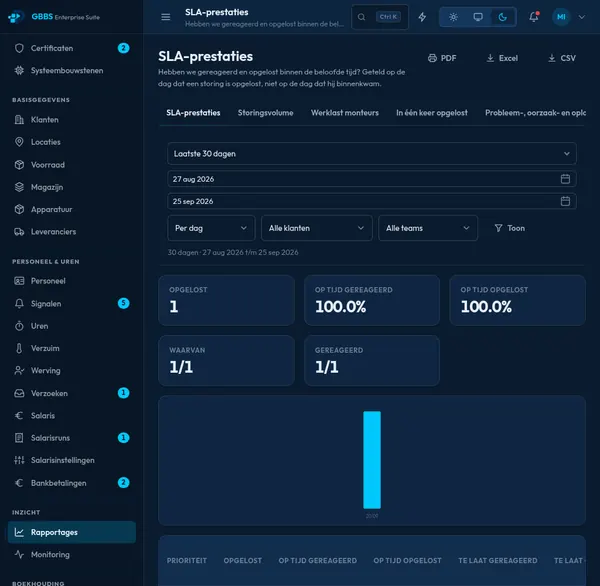
SLA-Berichte automatisch versandt
PES-Web-App

SLA-Berichte automatisch versandt

Reaktions- und Behebungsleistung werden pro Priorität, Kunde und Team ausgewertet. Berichte lassen sich als PDF, Excel oder CSV exportieren und wöchentlich per E-Mail versenden.

So funktioniert es

Jeder Bericht ist eine reine Leseabfrage über Störungen und ihre erfassten Fristen, gruppiert nach Priorität, Kunde und Team. Prozentwerte werden mit den zugrunde liegenden Zahlen angezeigt, etwa 47 von 50, damit sich jede Angabe belegen lässt. Zeitraum und verwendete Filter werden auf den Bericht gedruckt. PDF-Dateien werden auf dem Server erzeugt, Excel und CSV als Dateien generiert, und der wöchentliche Versand läuft als Hintergrundjob, der den fertigen Bericht über die Maileinstellungen des Unternehmens an die gewählten Empfänger schickt.

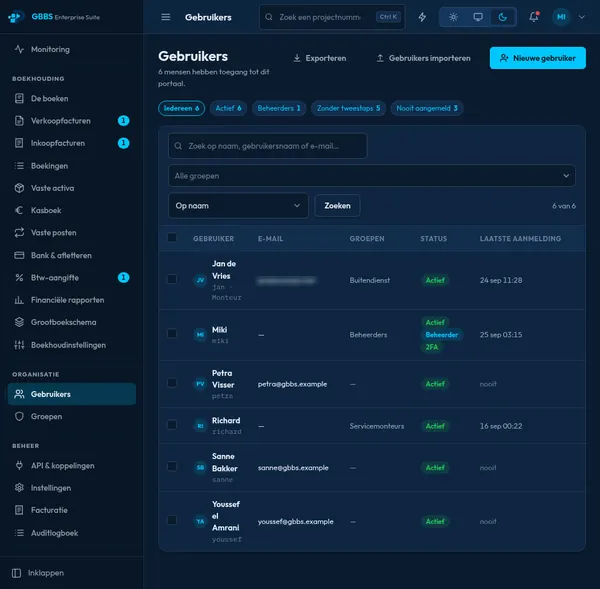
Benutzer, Gruppen und Zwei-Schritt-Anmeldung
PES-Web-App

Benutzer, Gruppen und Zwei-Schritt-Anmeldung

Filter zeigen Administratoren, Konten ohne Zwei-Schritt-Verifizierung und Personen, die sich nie angemeldet haben. Benutzer sind gruppiert, durchsuchbar und lassen sich importieren und exportieren.

So funktioniert es

Passwörter werden als Argon2id-Hashes gespeichert und Sitzungen auf dem Server geführt, sodass ein Administrator sie widerrufen kann. Die Zwei-Schritt-Verifizierung nutzt standardmäßige zeitbasierte Codes mit Wiederherstellungscodes, Passkeys nutzen WebAuthn, und ein Unternehmen kann die Zwei-Schritt-Anmeldung für alle vorschreiben. Benutzer gehören Gruppen an, die Berechtigungen tragen. Konten lassen sich gesammelt aus einer Tabelle anlegen, mit einem generierten Passwort per E-Mail, oder aus Active Directory bzw. LDAP synchronisieren – wer das Unternehmen verlässt, wird dabei deaktiviert statt gelöscht. Jede Änderung wird ins Prüfprotokoll geschrieben.

Unter der Haube

Wie PotoP Enterprise Suite aufgebaut ist, wo es läuft und wie es Ihre Daten schützt.

01

Schlichter Webanwendungs-Stack

Python 3.12 mit FastAPI, serverseitig gerenderte Seiten und reines JavaScript – ein Front-End-Build-Schritt entfällt. Die Anwendung läuft auf PostgreSQL 16 hinter gunicorn und einem Reverse Proxy und wird als Docker-Image ausgeliefert. Dieselben Seiten bedienen Desktop, Tablet und die Android-App.

02

Viele Unternehmen, lizenzierte Module

Eine Installation bedient viele Kundenunternehmen, jedes unter seinem eigenen Hostnamen. Die Trennung wird durch Row-Level-Security von PostgreSQL auf jeder Mandantentabelle erzwungen – ein vergessener Filter liefert also schlicht nichts. Module werden pro Unternehmen lizenziert und bestimmen Menüs und Berechtigungen.

03

Eine Datenbank, lückenloses Prüfprotokoll

Alles liegt in PostgreSQL, und Berichte werden aus den Einträgen berechnet statt aus gespeicherten Summen. Änderungen an Datensätzen, Berechtigungen und Einstellungen werden mit Person und Uhrzeit in ein Prüfprotokoll geschrieben, und Rechnungsnummern, Buchungen und Verträge bleiben als Historie erhalten.

04

Eingebaute Sicherheit

Argon2id-Passwörter, zeitbasierte Zwei-Schritt-Codes, WebAuthn-Passkeys und serverseitig widerrufbare Sitzungen. Eine strikte Content Security Policy lässt nur Skripte mit Nonce-Kennzeichnung zu. Der Chat ist Ende-zu-Ende-verschlüsselt und der Passworttresor Zero-Knowledge – der Server hält nur Chiffretext.

05

Lokale KI, optional

Der Assistent antwortet aus den Unternehmensdaten über berechtigungsgeprüfte Aktionen. Ein Sprachmodell ist optional: Binden Sie einen beliebigen OpenAI-kompatiblen Endpunkt an oder betreiben Sie Ollama auf Ihrer eigenen Hardware. Nichts davon braucht das Internet, und jede Funktion arbeitet auch mit abgeschaltetem Modell.

06

Redundanz und Sicherungen

Vollständige Stacks können an mehreren Standorten laufen, mit einem primären System und Standby-Systemen, die per PostgreSQL-Streaming-Replikation und Dateikopie aktuell gehalten werden. Standby-Systeme sind schreibgeschützt, bis sie hochgestuft werden. Plattformweite Dumps und Exporte pro Unternehmen decken die Notfallwiederherstellung und den Umzug eines Kunden ab.

07

Anbindung an PotoP VMS Studio

Die Suite wird eigenständig verkauft und betrieben; die Videoanbindung ist eine optionale Integration. Ein im Designer gezeichnetes Kamerasystem kann auf einen VMS-Server übertragen werden, und im VMS gemeldete Störungen können in PES als Serviceeinsätze ankommen.

Neuigkeiten

Alle Neuigkeiten

Möchten Sie PotoP Enterprise Suite bei sich vor Ort sehen?

Erzählen Sie uns von Ihrer Installation — wir zeigen Ihnen gern alles oder richten eine Testversion ein.