PotoP VMS for Android

Vos caméras, plans d’étage et alarmes dans votre poche

Le client PotoP VMS complet sur un téléphone Android : murs de caméras en direct, relecture, plans d’étage, softphone et alarmes instantanées — avec connexion par empreinte digitale.

Fabriqué dans l’UE Fonctionne sur vos propres serveurs

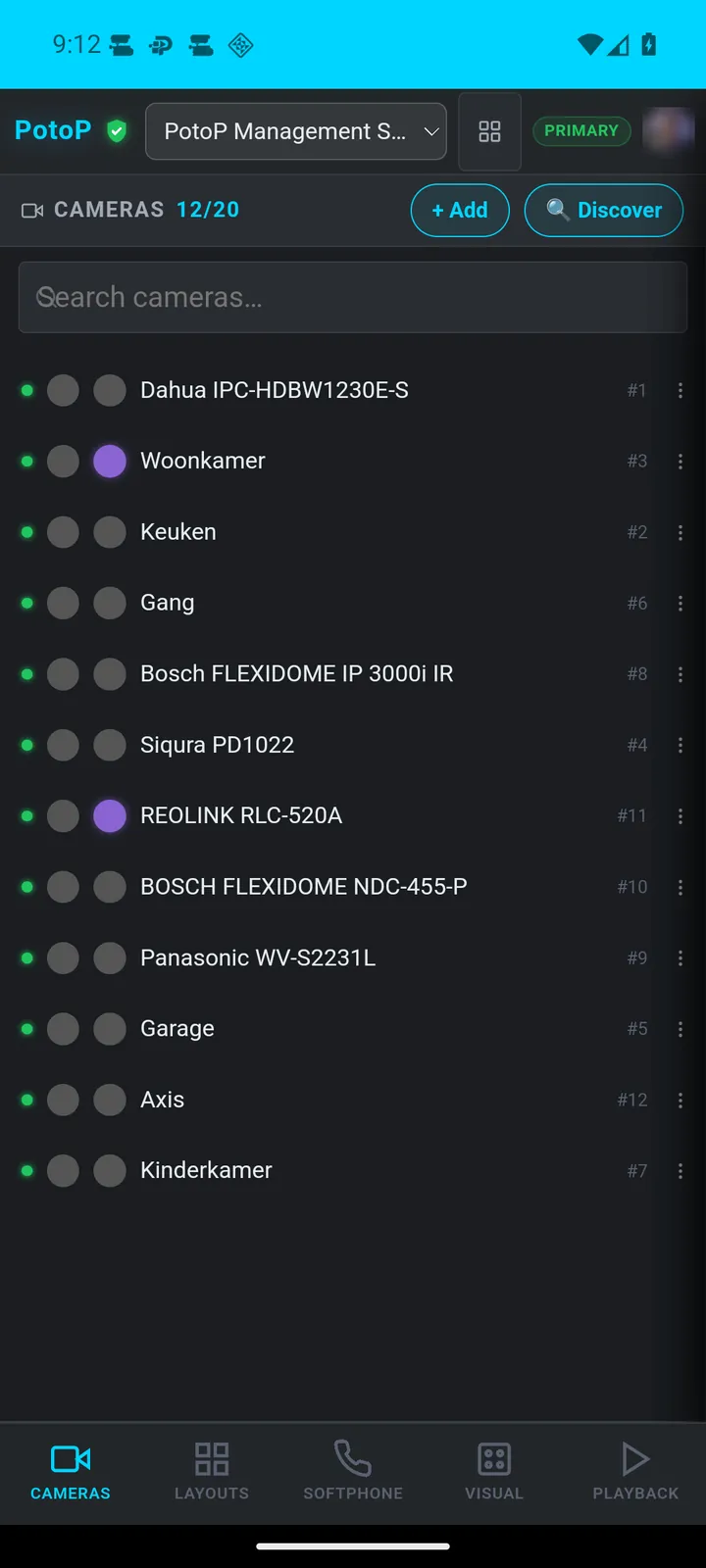
Liste des caméras avec état en direct
Le mur de caméras en direct dans votre main
Les dispositions du serveur

Murs de caméras en direct

Dispositions du serveur et listes de caméras avec état en direct, à portée de doigt.

Lecture & plans de site

Lecture sur chronologie et plans de site en direct avec l’état des appareils.

Softphone & interphone

Prenez les appels d’interphone et composez des numéros de poste depuis l’application.

Connexion par empreinte digitale

Connexion biométrique et certificat de serveur épinglé.

Les alarmes en temps réel

Les alertes du serveur arrivent sous forme de notifications sur le téléphone, directement depuis votre serveur.

Assistant IA

Interrogez l’assistant PotoP sur votre installation où que vous soyez.

Pas une application au rabais

PotoP VMS pour Android vous offre les mêmes menus que le client de bureau et le client web, adaptés à l’écran d’un téléphone. Ouvrez un mur de caméras, parcourez un enregistrement, consultez un plan d’étage ou répondez à un appel d’interphone, où que vous soyez.

L’application se connecte à votre propre serveur PotoP. Au premier contact, elle épingle le certificat du serveur ; ensuite, vous vous connectez avec votre empreinte digitale ou votre visage, et les alarmes arrivent sous forme de notifications directement depuis votre serveur — sans aucun service push tiers entre les deux.

Visite des fonctionnalités

Chaque écran ci-dessous est une vraie capture d'écran. Recherchez une fonctionnalité ou choisissez un chapitre ; cliquez sur une image pour l'afficher en taille réelle et parcourez-les avec les touches fléchées.

01

Vos caméras partout 5 écrans

Listes de caméras, dispositions du serveur et carte des caméras, mises en page pour un téléphone.

Liste des caméras avec état en direct
Application Android

Liste des caméras avec état en direct

Toutes les caméras du serveur apparaissent dans une seule liste consultable avec leur état en ligne, ainsi que des boutons Ajouter et Découvrir. Les opérateurs voient d’un coup d’œil ce qui est connecté, sans ouvrir de client de bureau.

Comment ça marche

La liste est le client web PotoP VMS exécuté dans l’application Android : le téléphone demande l’inventaire des caméras au serveur via une connexion HTTPS chiffrée et l’affiche localement. Le point vert correspond à l’état de connexion que le serveur suit pour chaque caméra, actualisé tant que l’écran est ouvert. Ajouter et Découvrir ouvrent les mêmes formulaires que le client navigateur, qui recherchent les appareils ONVIF sur le réseau côté serveur et non depuis le téléphone. Rien n’est copié sur le téléphone : la liste reflète toujours le serveur auquel vous êtes connecté.
Le mur de caméras en direct dans votre main
Application Android

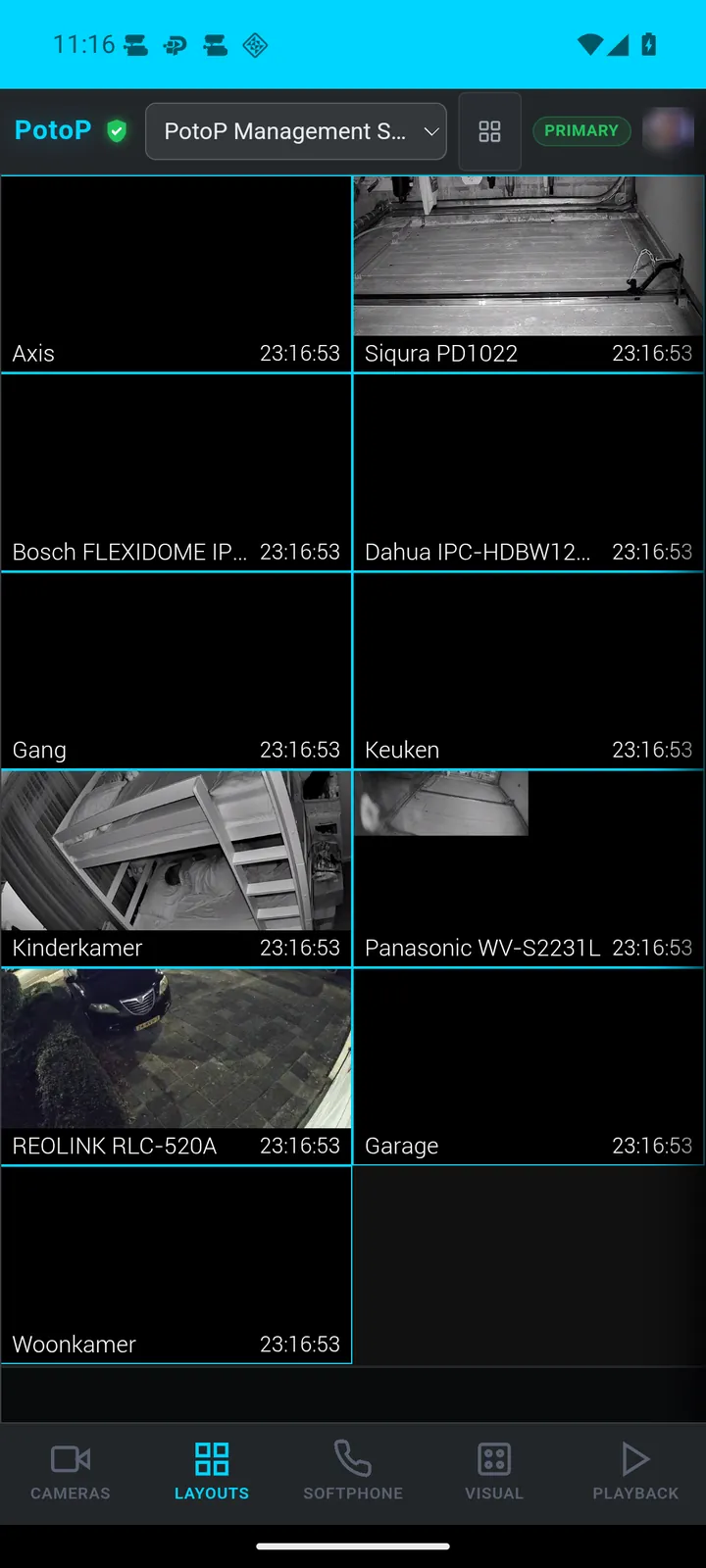
Le mur de caméras en direct dans votre main

Ouvrez une disposition enregistrée et le mur diffuse la vidéo en direct, avec un nom et un horodatage sur chaque vignette. Les dispositions définies sur le serveur vous suivent jusque sur votre téléphone.

Comment ça marche

Chaque vignette est un flux en direct que le serveur prépare et que le téléphone lit dans son moteur de navigateur intégré, exactement comme le client web. Le serveur récupère le flux de la caméra une seule fois et le transmet à l’utilisateur en WebRTC via sa passerelle multimédia : le téléphone se contente de décoder la vidéo et ne communique jamais avec les caméras. L’heure affichée sur chaque vignette est celle de l’image. L’écran reste allumé uniquement pendant la lecture d’une caméra, et la page est mise en veille après trois minutes en arrière-plan pour que la vidéo en direct cesse de consommer des données mobiles.

Les dispositions du serveur
Application Android

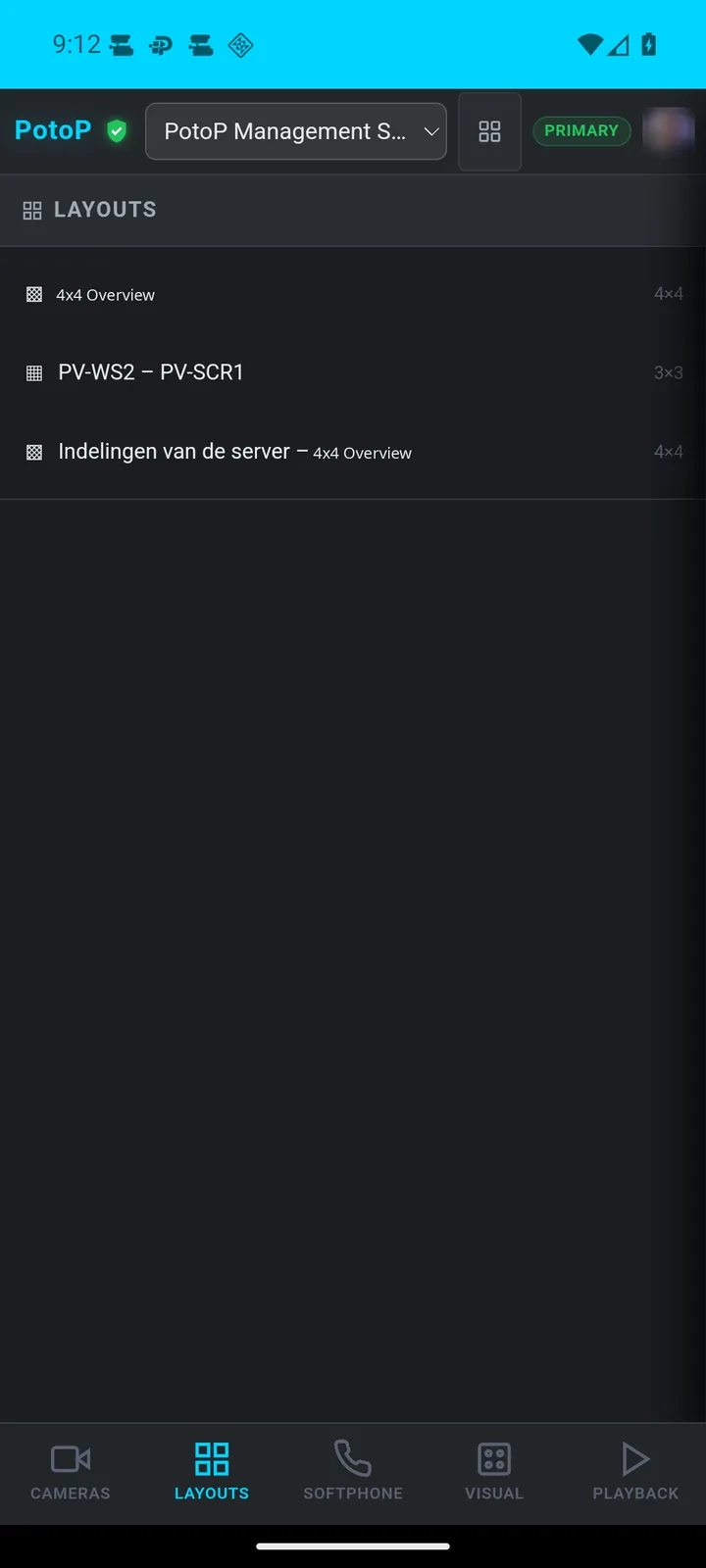
Les dispositions du serveur

Les dispositions créées dans le client de bureau ou le client web sont listées ici avec la taille de leur grille. Un appui ouvre le mur : les vues de la salle de contrôle sont disponibles sur le terrain.

Comment ça marche

Les dispositions sont stockées sur le serveur PotoP, pas dans l’application. Le client de bureau, le client web et le téléphone lisent et écrivent tous les mêmes enregistrements : un mur organisé en salle de contrôle apparaît sur le téléphone au prochain chargement de la liste. Appuyer sur une disposition indique seulement à la visionneuse quelles caméras vont dans quelle tuile ; les flux sont ensuite demandés au serveur. L’accès suit le compte connecté : un utilisateur voit les dispositions et caméras que son rôle autorise.

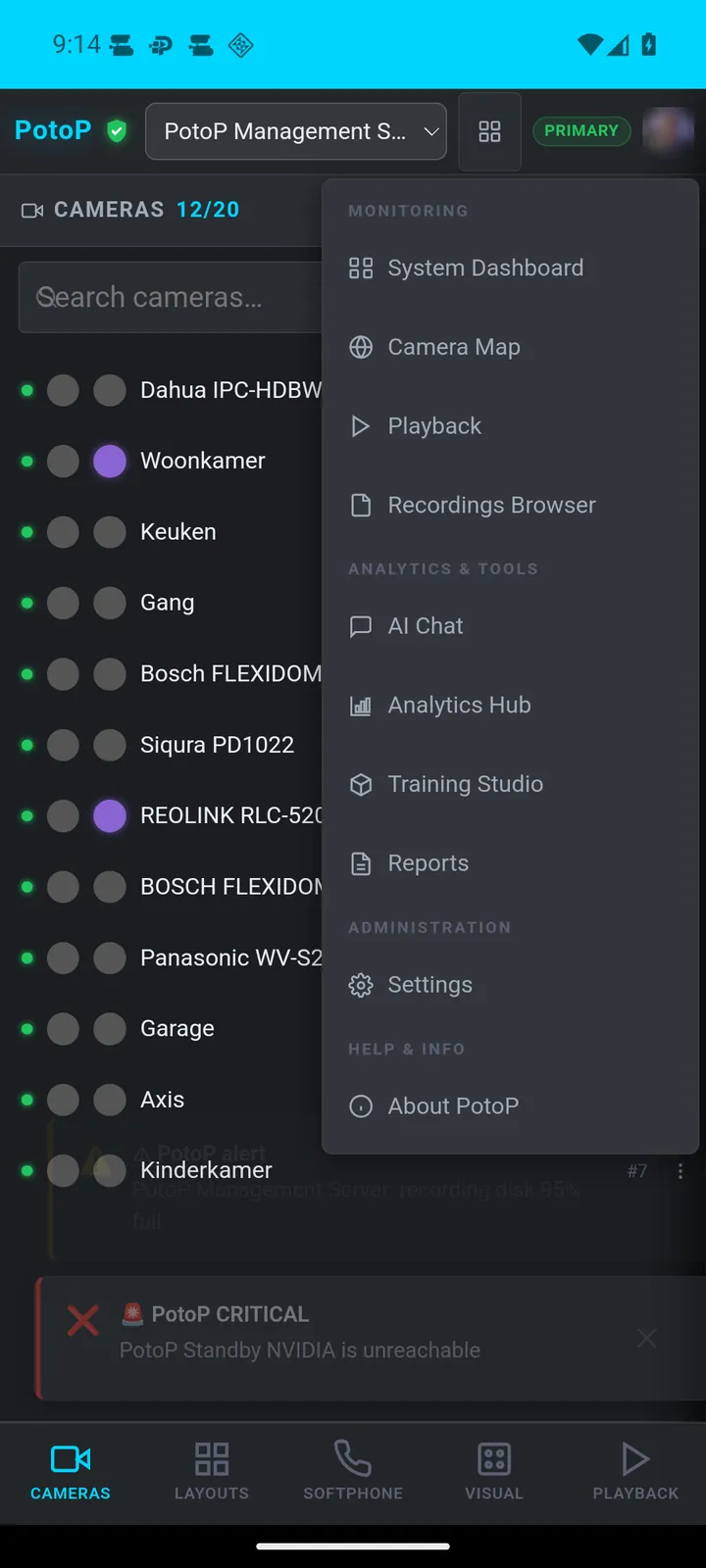
Le menu complet, pas une application au rabais
Application Android

Le menu complet, pas une application au rabais

Le menu donne accès à la carte des caméras, à la relecture, au navigateur d’enregistrements, au chat IA, au hub d’analyse, au studio d’entraînement, aux rapports et aux paramètres. Le téléphone dispose des mêmes outils que le client web.

Comment ça marche

L’application est une enveloppe native autour du client web PotoP VMS complet : c’est pourquoi le menu n’est pas une édition mobile allégée. Le client est servi par le serveur PotoP, et seul ce serveur — ainsi que tout serveur de secours vers lequel il bascule — s’affiche dans l’application. Les liens vers d’autres sites sont confiés au navigateur, au composeur ou à l’application de cartes du téléphone. Comme le client est chargé depuis le serveur, une mise à jour du serveur apporte de nouvelles fonctions au téléphone sans mise à jour de l’application.

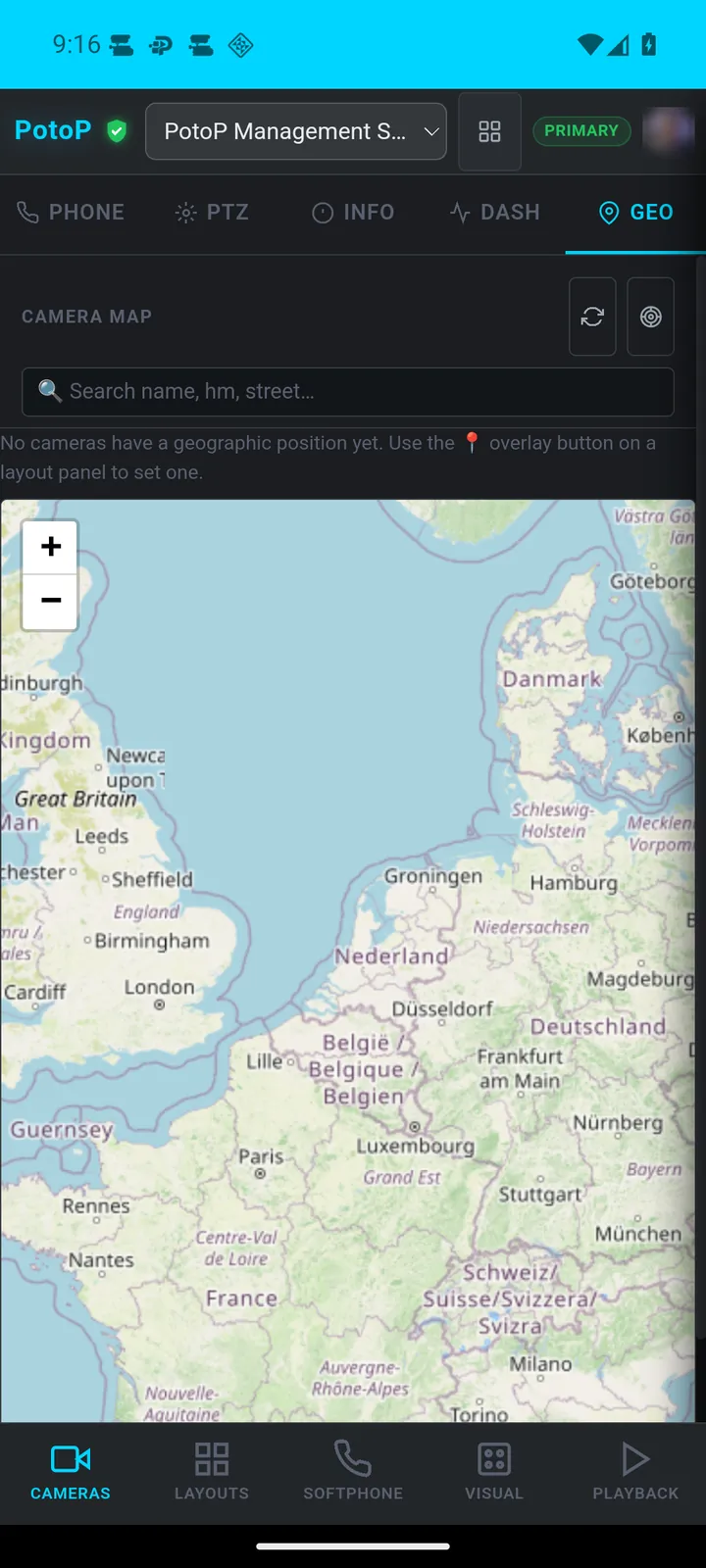
Des caméras placées sur une carte
Application Android

Des caméras placées sur une carte

La carte des caméras permet de rechercher par nom ou par rue et affiche chaque caméra positionnée sur OpenStreetMap. Sur cette capture, aucune caméra n’a encore de position : la carte est donc vide.

Comment ça marche

Les tuiles de la carte proviennent d’OpenStreetMap et sont dessinées par le client web sur le téléphone. Les positions des caméras sont enregistrées sur le serveur PotoP et définies depuis un panneau de disposition : c’est pourquoi le champ de recherche peut trouver un nom de caméra, un numéro de maison ou une rue. Aucune information sur l’emplacement des caméras n’est transmise à un tiers ; seules les demandes de tuiles pour la zone visible de la carte le sont. L’accès à la localisation du téléphone n’est accordé aux pages du serveur que lorsqu’une page le demande.

02

Lecture & visualisation 5 écrans

Parcourez les enregistrements et consultez vos plans de site en déplacement.

Relecture avec frise chronologique
Application Android

Relecture avec frise chronologique

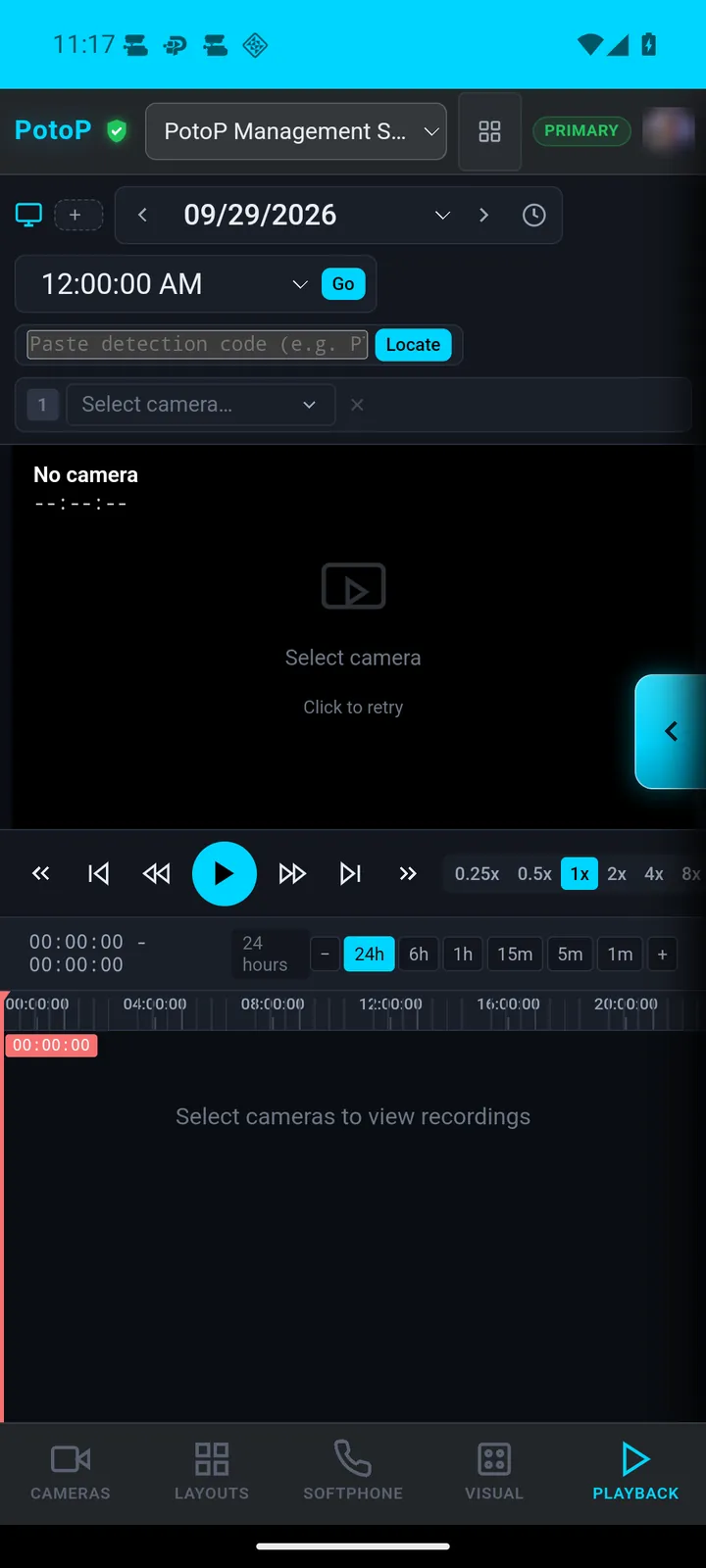
Choisissez une caméra et une date, puis parcourez les enregistrements avec des vitesses à partir de 0,25x et une frise de 24 heures. Les incidents peuvent être examinés de n’importe où.

Comment ça marche

La relecture lit les enregistrements que le serveur PotoP a écrits sur son propre stockage. Choisir une caméra et un jour demande au serveur quelles plages horaires existent, ce qui dessine la barre de 24 heures, et le moment choisi est diffusé vers le téléphone par une connexion WebSocket. Les changements de vitesse sont appliqués par le lecteur côté serveur : ralenti et avance rapide ne demandent aucun effort au téléphone. Les enregistrements chiffrés sont déchiffrés sur le serveur, uniquement pour les utilisateurs autorisés.

Plan d’étage avec appareils en direct
Application Android

Plan d’étage avec appareils en direct

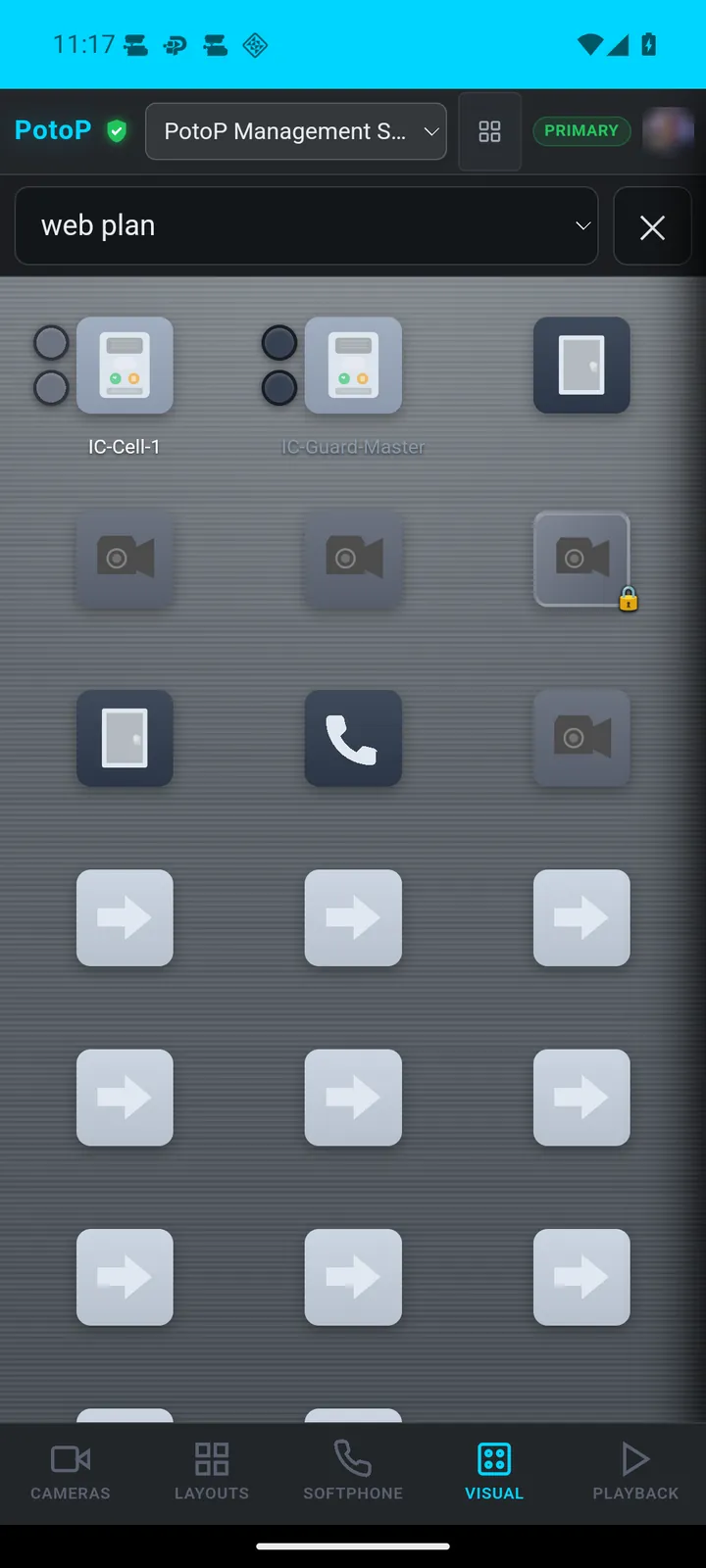
La visualisation affiche un plan sur lequel sont placés caméras, portes et interphones. Touchez un appareil sur le plan pour l’utiliser dans son contexte.

Comment ça marche

Le plan est une image sur laquelle un administrateur a placé des repères d’appareils dans l’éditeur de visualisation du VMS. Les repères sont enregistrés sur le serveur avec leur type d’appareil et leur référence : le téléphone ne fait que les afficher. Un canal de mise à jour en direct depuis le serveur actualise leur état tant que la page est ouverte. Toucher une caméra, une porte ou un interphone ouvre la vue en direct ou l’action correspondante dans le même client, avec les autorisations de l’utilisateur connecté.

État des appareils sur le plan
Application Android

État des appareils sur le plan

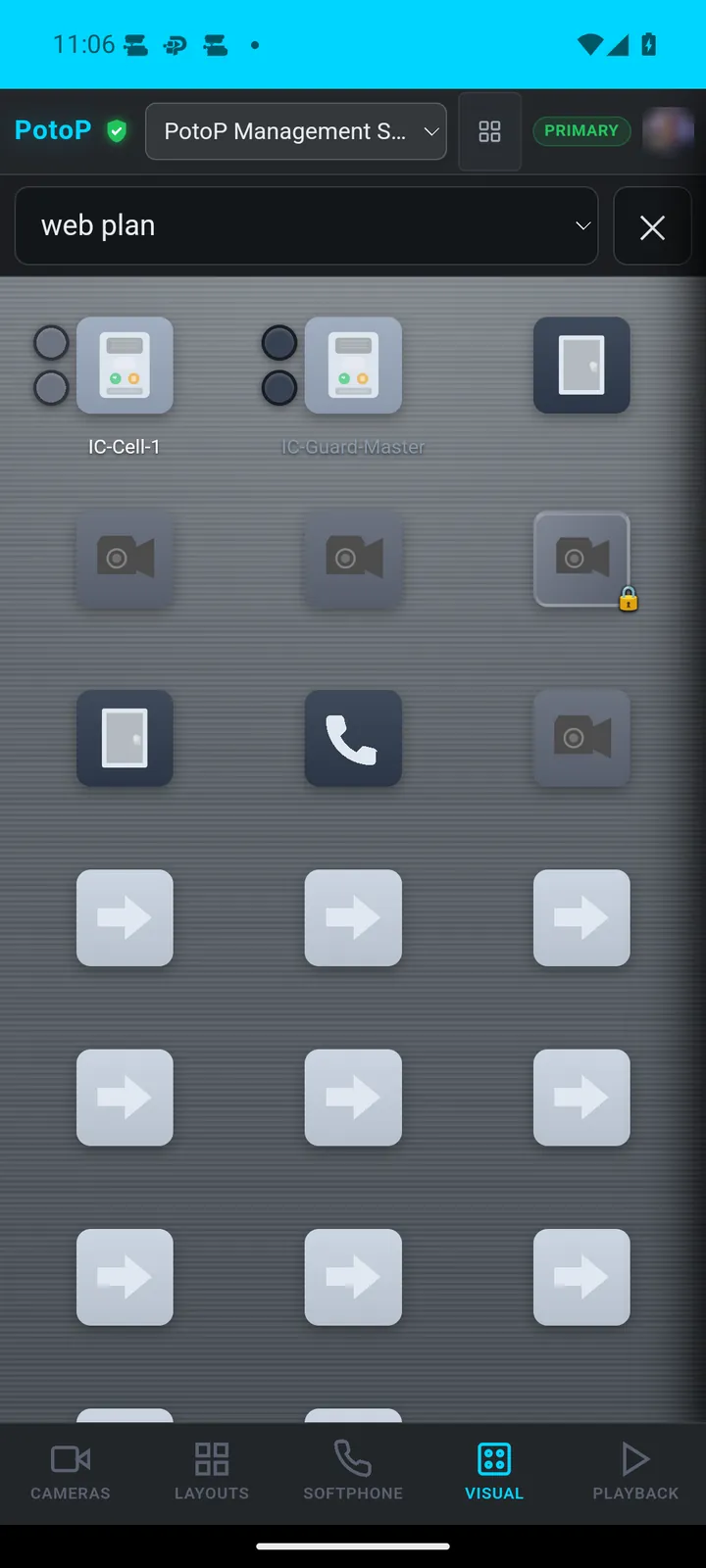
Les appareils sur le plan portent leurs propres badges d’état, comme un cadenas ou une icône d’appel. Le plan reste lisible tout en montrant ce qui demande votre attention.

Comment ça marche

Chaque repère du plan est lié à un appareil réel, et le serveur envoie au plan ouvert les changements d’état, comme l’ouverture d’une serrure ou un appel entrant. Le badge est dessiné par le client web à partir de cet état, dans le coin de l’icône de l’appareil. Comme l’état provient des pilotes d’appareils sur le serveur, le téléphone n’interroge pas les appareils et n’a besoin d’aucun accès réseau vers eux. Seuls les utilisateurs autorisés à commander une porte ou à appeler un interphone peuvent agir dessus.

Rechercher détections et événements
Application Android

Rechercher détections et événements

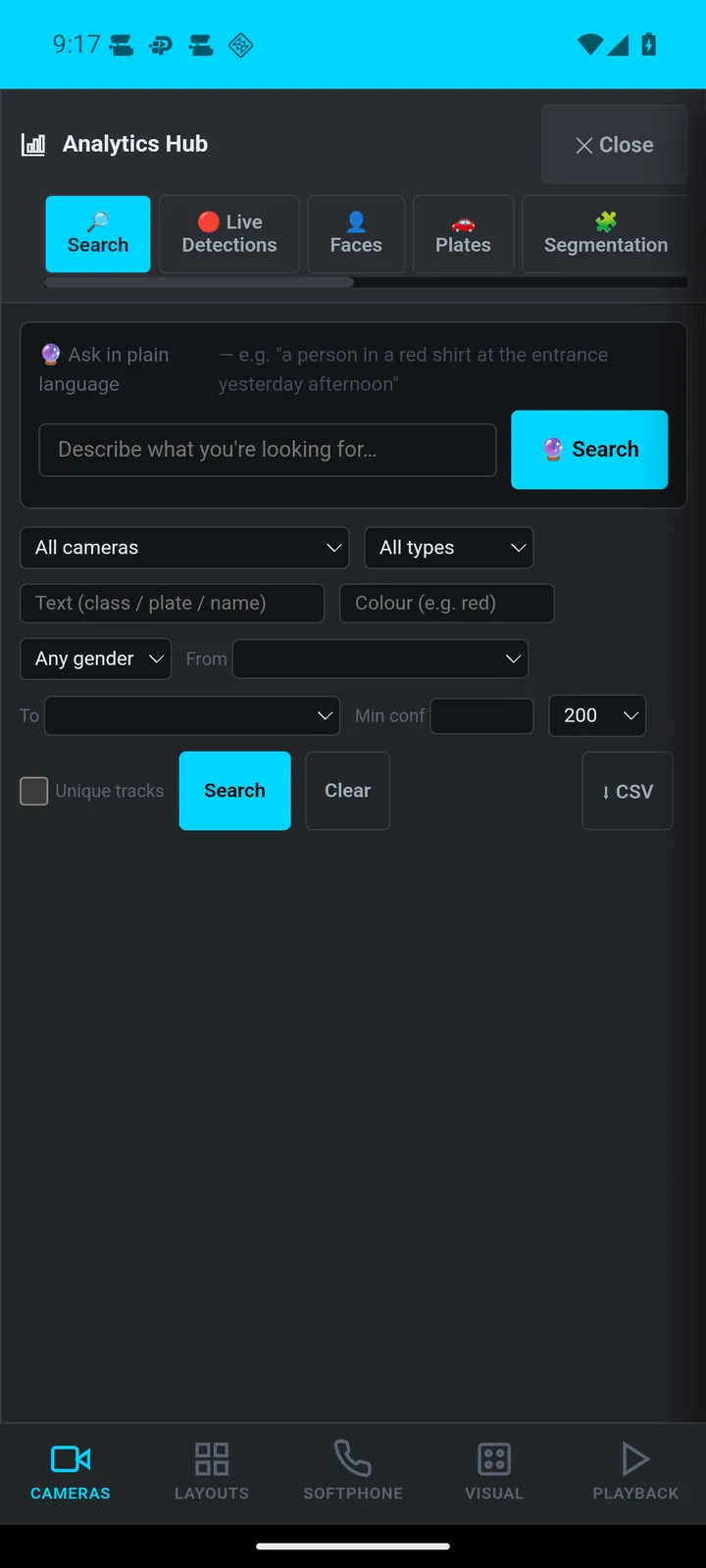
Le hub d’analyse recherche les détections par texte, genre, couleur et indice de confiance, avec des onglets pour les visages, les plaques et la segmentation. Les résultats s’exportent en CSV.

Comment ça marche

L’analyse IA s’exécute sur le serveur PotoP, sur son GPU ou son CPU, avec des modèles basés sur ONNX — pas sur le téléphone. Les détections, comme les personnes, les visages et les plaques, sont écrites dans la base de données d’analyse avec des attributs tels que la couleur, le genre et l’indice de confiance. Le hub envoie les critères de recherche au serveur, qui interroge cette base et renvoie les entrées correspondantes avec leurs instantanés. L’export CSV est produit par le serveur et enregistré par l’application dans le dossier Téléchargements du téléphone.

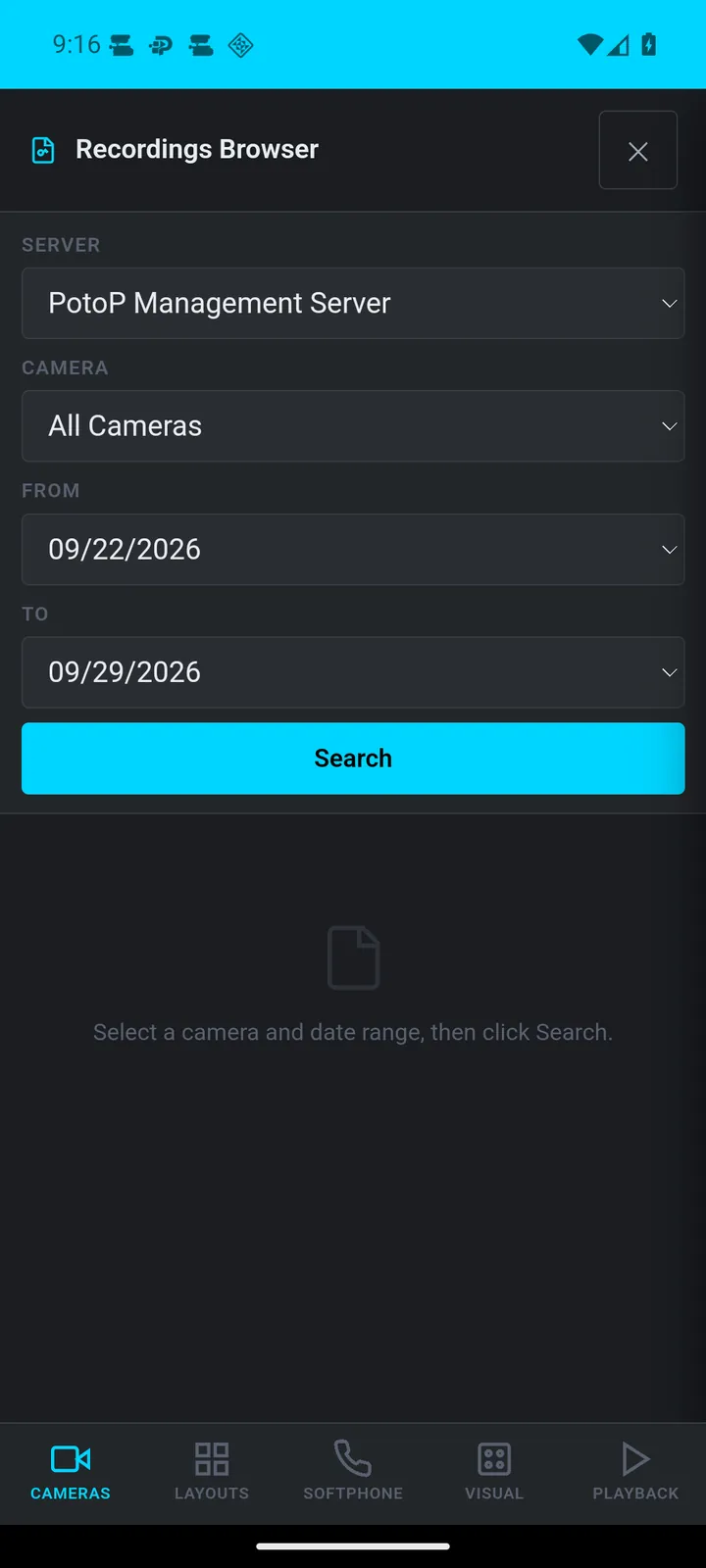
Navigateur d’enregistrements
Application Android

Navigateur d’enregistrements

Choisissez un serveur, une caméra et une plage de dates pour lister les enregistrements. Il est conçu pour retrouver rapidement un extrait précis sur un téléphone.

Comment ça marche

Le navigateur liste les segments d’enregistrement conservés sur le serveur PotoP choisi, filtrés par caméra et par plage de dates. Le serveur peut être n’importe quel nœud de l’installation, y compris les serveurs de secours : le sélecteur suit ce que le client web sait du cluster. Un résultat s’ouvre en relecture à l’instant choisi. Les enregistrements ne sont copiés sur le téléphone que si vous téléchargez un extrait, et chaque requête est vérifiée au regard des droits de l’utilisateur connecté.

03

Contrôle & communication 4 écrans

Répondez à l’interphone, traitez les alarmes, interrogez l’assistant et modifiez même des macros.

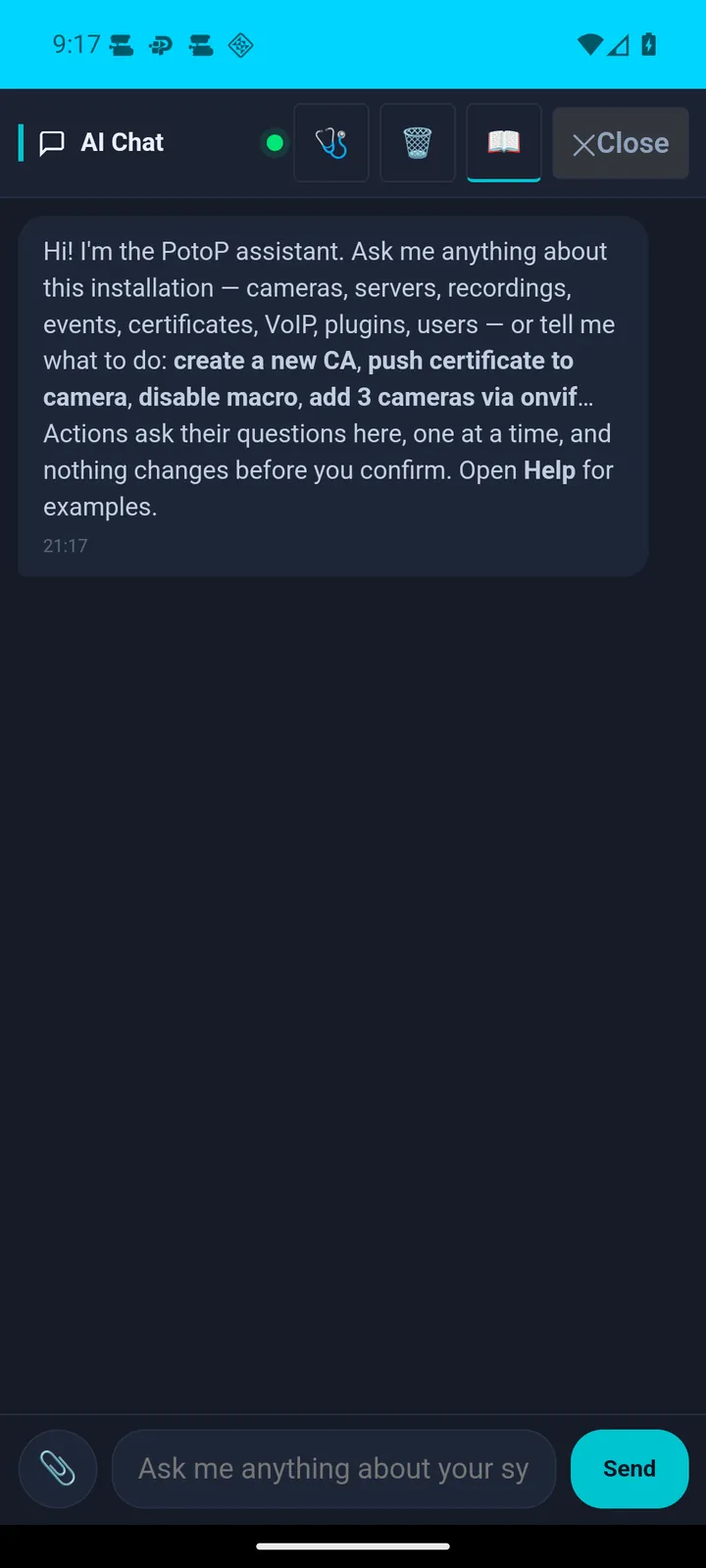
L’assistant IA dans l’application
Application Android

L’assistant IA dans l’application

Interrogez l’assistant sur les caméras, les serveurs, les enregistrements ou les utilisateurs. Les actions qui modifient quelque chose posent d’abord leurs questions et demandent confirmation avant de s’exécuter.

Comment ça marche

L’assistant est un panneau de discussion relié à un modèle de langage hébergé par l’opérateur, par exemple un modèle local sur le serveur PotoP : les questions sur vos caméras n’ont pas besoin de quitter votre réseau. Le serveur met à la disposition du modèle un ensemble fixe d’outils, comme lister les caméras ou lire l’état du serveur, et les exécute avec les droits de l’utilisateur qui pose la question. Les outils qui modifient quelque chose ne s’exécutent jamais en silence : l’assistant pose d’abord ses questions de précision et attend une confirmation.

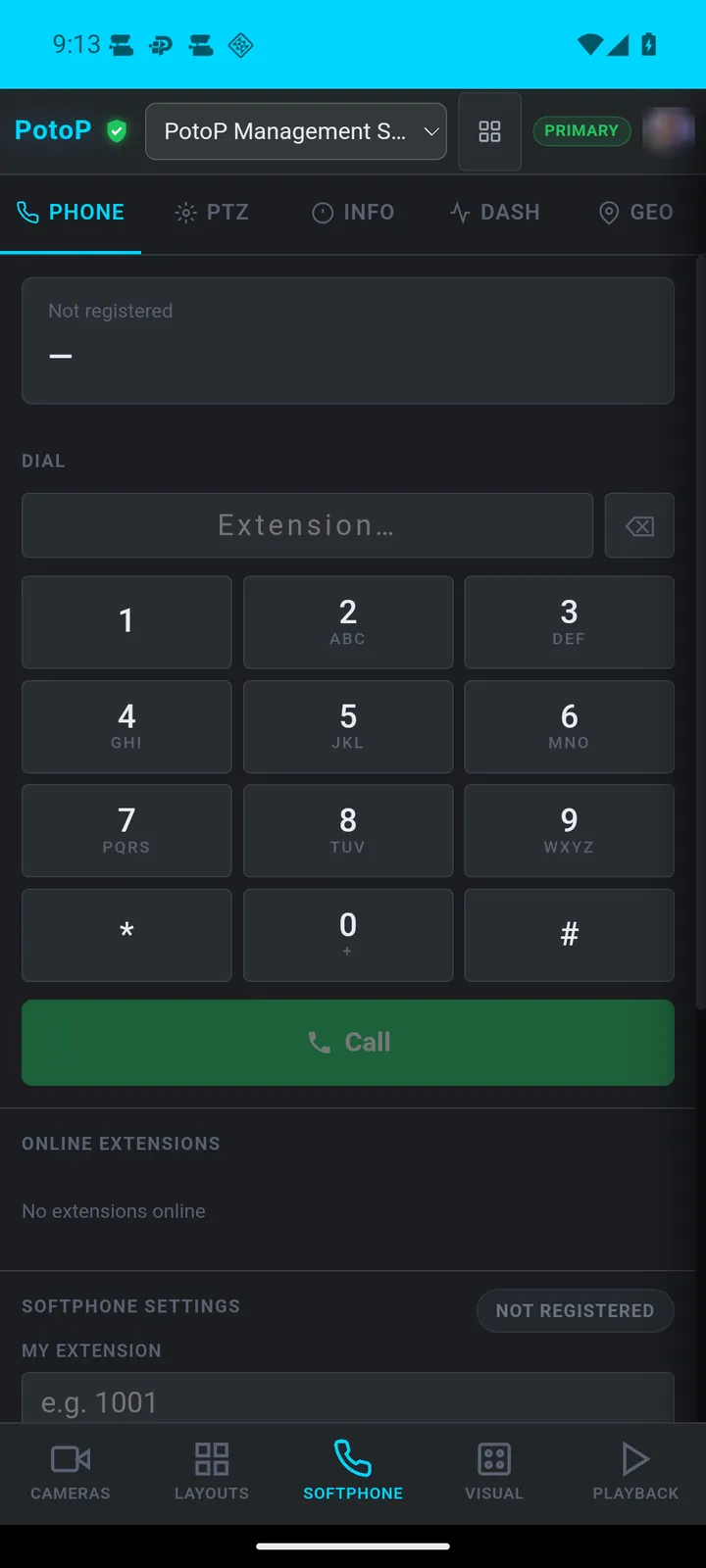
Softphone et interphone
Application Android

Softphone et interphone

Un clavier de numérotation intégré enregistre un poste, pour que le téléphone puisse appeler interphones et collègues directement depuis le VMS.

Comment ça marche

Le softphone est un client SIP intégré au client web, qui se connecte via la passerelle WebRTC du serveur PotoP, elle-même reliée au central SIP. Le téléphone enregistre un poste par une connexion chiffrée, et l’audio est transporté par WebRTC. L’accès au microphone n’est demandé à Android que lorsque le panneau en a besoin, et uniquement pour les pages du serveur lui-même. Le même poste peut appeler des interphones SIP, d’autres postes et des collègues sur d’autres clients.

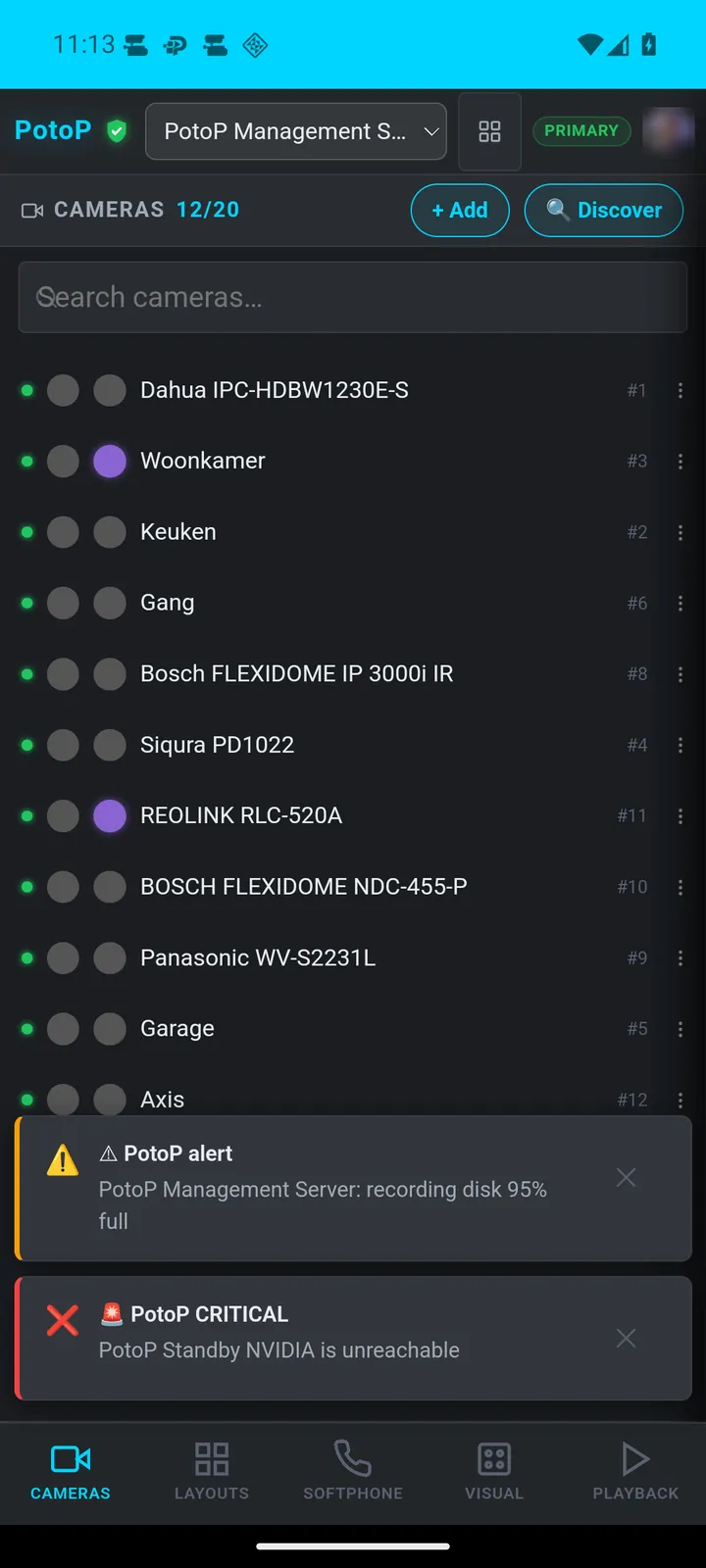
Les alertes en temps réel
Application Android

Les alertes en temps réel

Les alertes du serveur, comme un disque d’enregistrement proche de la saturation ou un serveur de secours qui passe hors ligne, s’affichent sous forme de bandeaux au-dessus de la liste des caméras.

Comment ça marche

Les alertes sont générées par le serveur PotoP, par exemple lorsqu’un disque d’enregistrement franchit un seuil ou qu’un serveur de secours ne répond plus. Le client ouvert les affiche sous forme de bandeaux dès leur arrivée. Lorsque l’application est fermée, ces mêmes alertes arrivent sous forme de notifications Android, via une connexion longue durée que l’application maintient avec votre propre serveur, sans Google ni Firebase. Les alertes critiques utilisent un canal distinct de haute priorité et peuvent s’afficher sur l’écran de verrouillage.

Éditeur de flux de macros
Application Android

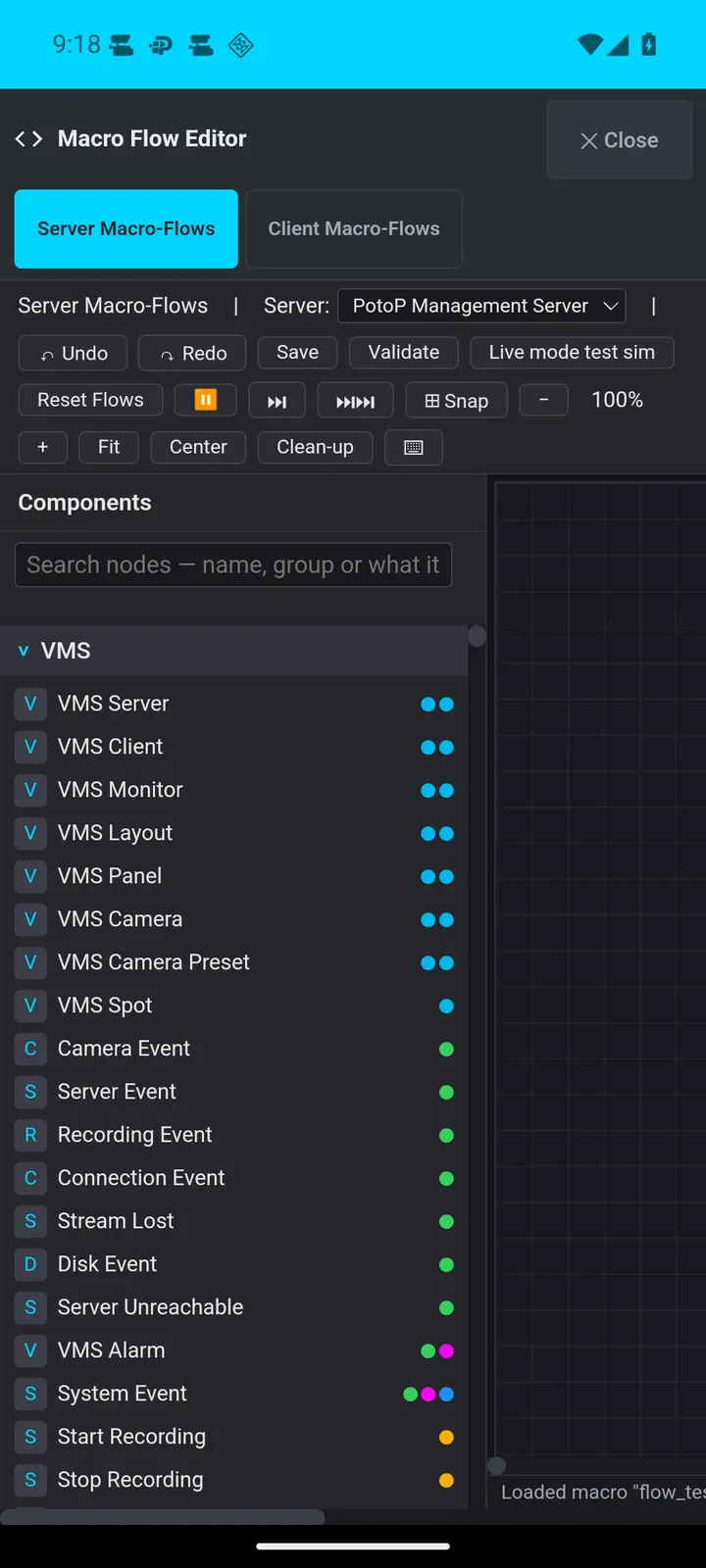
Éditeur de flux de macros

L’éditeur de flux de macros propose des nœuds d’automatisation serveur et client pour les caméras, les enregistrements, les alarmes et les événements système. L’automatisation peut être inspectée depuis le téléphone.

Comment ça marche

Les macros sont des flux visuels composés de nœuds de déclenchement, de condition et d’action, enregistrés sur le serveur PotoP, où le moteur de macros les exécute en permanence. Les flux serveur réagissent à des événements comme les événements de caméra, la perte d’un flux ou les alertes disque, et peuvent lancer des enregistrements ou déclencher des alarmes. Les flux client s’exécutent dans le client de l’opérateur. L’éditeur sur le téléphone est le même éditeur que dans le navigateur, avec validation et mode simulation : vous pouvez inspecter ou ajuster l’automatisation sur site.

Sous le capot

Comment PotoP VMS for Android est construit, où il s'exécute et comment il protège vos données.

01

Confiance dès la première utilisation

Lors de la configuration, l’application affiche le nom de l’autorité de certification et l’empreinte SHA-256 de votre propre serveur, que vous acceptez une fois. Dès lors, seules les autorités habituelles du téléphone et cette ancre unique sont approuvées, avec une vérification du nom d’hôte toujours active.

02

Connexion par empreinte digitale ou visage

L’application peut conserver votre nom d’utilisateur et votre mot de passe, chiffrés avec une clé détenue dans l’Android Keystore et déverrouillée uniquement après une vérification biométrique. Elle ne conserve aucune session : une déconnexion reste une vraie déconnexion, et les demandes de double authentification s’affichent toujours normalement.

03

Des alertes sans Google

L’application maintient une connexion longue durée avec votre propre serveur et reçoit les alarmes et les événements de caméra dès leur enregistrement. Une tâche périodique et un redémarrage après le reboot du téléphone la maintiennent active. Pas de Firebase, ni aucun service push tiers.

04

Appairage par jeton d’appareil

Après votre connexion, le serveur émet un jeton d’appareil, stocké chiffré sur le téléphone et sous forme de hachage sur le serveur. Il est valable aussi longtemps que la session web : se déconnecter ou désactiver le compte coupe donc l’accès du téléphone.

05

Mises à jour auto-hébergées

Votre serveur PotoP propose la version actuelle de l’application. L’application la télécharge depuis votre serveur, vérifie la somme de contrôle SHA-256 et la transmet au programme d’installation d’Android, qui exige en plus la même clé de signature.

06

Le serveur fait le travail

L’enregistrement, l’analyse, les macros et la passerelle SIP s’exécutent sur le serveur PotoP. Le téléphone affiche le client web dans une WebView, décode la vidéo et ne fournit la caméra, le microphone et la localisation que lorsqu’une page le demande.

Vous voulez voir PotoP VMS for Android sur votre propre site ?

Parlez-nous de votre installation — nous serons heureux de vous faire une démonstration ou de mettre en place un essai.