PotoP Enterprise Suite

Un’unica suite gestionale per pianificazione, lavoro sul campo, personale e finanza

Pianificazione, assistenza sul campo, progetti, progettazione tecnica, personale, buste paga, acquisti, fatturazione e contabilità in un’unica applicazione web — per ogni azienda che ha lavoro da pianificare e persone da inviare sul posto. Funziona in modo autonomo; aggiungi PotoP VMS Studio e i guasti delle telecamere e i progetti di sistema arrivano da soli.

Realizzato nell’UE Funziona sui tuoi server

Bacheca di pianificazione con drag and drop

Bacheca di pianificazione

Trascina interventi, squadre e lavori di più giorni; ognuno vede la propria agenda.

Assistenza sul campo & guasti

Ordini di lavoro, chiamate di assistenza con timer SLA, dispatch e una mappa live della squadra.

Progettazione tecnica

Un progettista visuale di sistemi, componenti riutilizzabili, pacchetti e monitoraggio dei certificati.

Personale, ore & buste paga

Ferie, malattia, fogli ore confrontati con i turni ed elaborazione paghe dalle ore approvate.

Vendite, acquisti & contabilità

Fatture, approvazione degli acquisti, pagamenti bancari e contabilità in partita doppia con report.

Privato by design

Chat crittografata end-to-end, una cassaforte per le password, passkey e un assistente IA locale.

Tutta la tua azienda in un unico posto

PotoP Enterprise Suite (PES) è un’applicazione web per le aziende che pianificano lavoro, inviano persone sul posto e lo fatturano. Il pianificatore trascina il lavoro su una bacheca, le persone vedono i propri interventi sul telefono, le chiamate di assistenza arrivano con un timer SLA e le ore registrate confluiscono in buste paga e fatture senza essere digitate due volte. L’amministrazione lavora sugli stessi dati con contabilità in partita doppia, IVA e pagamenti bancari.

Pensata per ogni azienda con persone in movimento

  • Aziende di installazione, manutenzione e assistenza
  • Appaltatori e imprese tecniche
  • Facility management e team di assistenza sul campo
  • Integratori di sicurezza e antincendio

Ogni modulo ha una licenza a sé, così un’azienda attiva solo ciò che usa — soltanto pianificazione e ore, oppure l’intera suite fino alla contabilità.

Sicura e riservata

La chat è crittografata end-to-end, le password stanno in una cassaforte a conoscenza zero, l’accesso funziona con le passkey e un assistente IA locale risponde alle domande sui tuoi dati senza inviarli da nessuna parte. Tutto gira sul tuo server.

Ancora meglio con PotoP VMS Studio

PES funziona da solo per qualsiasi azienda. Se installi o gestisci anche sistemi di telecamere con PotoP VMS Studio, i due dialogano tra loro e buona parte del lavoro manuale sparisce.

PotoP VMS Studio

I guasti diventano chiamate di assistenza

Una telecamera che si guasta sul server VMS di un cliente arriva in PES come chiamata di assistenza sul cliente, sul sito e sulla telecamera giusti — con nome e numero di telefono dell’operatore — e l’operatore vede che è stata presa in carico.

Progetta una volta, programma il server

Ciò che il tecnico disegna nel progettista di PES — telecamere, credenziali, modalità di registrazione, analisi IA, programmazioni, layout delle postazioni e gruppi di telecamere — viene programmato nel server VMS in un solo passaggio.

Rileggi un impianto

Un server VMS esistente può essere riletto in un disegno, così la documentazione corrisponde sempre a ciò che è realmente installato.

Progettazione e assistenza più rapide

Niente più elenchi di telecamere da ridigitare, niente telefonate al mattino per schermi neri: pianificazione, progettazione e assistenza partono dagli stessi dati.

Tour delle funzioni

Ogni schermata qui sotto è uno screenshot reale. Cerca una funzione o scegli un capitolo; clicca su un’immagine per vederla a grandezza piena e scorrile con i tasti freccia.

01

Progetti & pianificazione 3 schermate

Pianifica persone, squadre e interventi di più giorni su un’unica bacheca; ognuno vede la propria settimana.

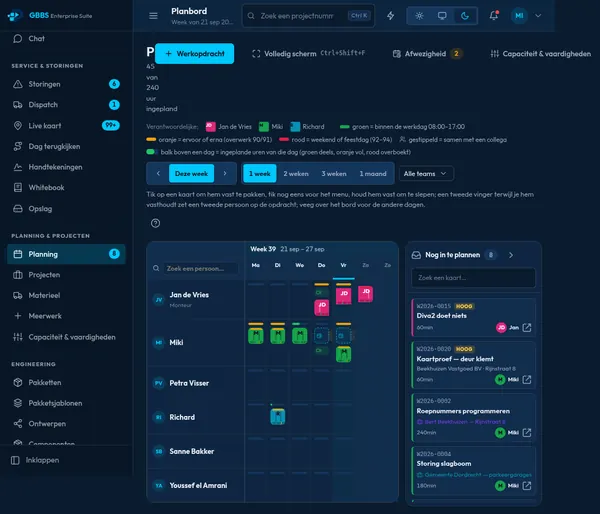
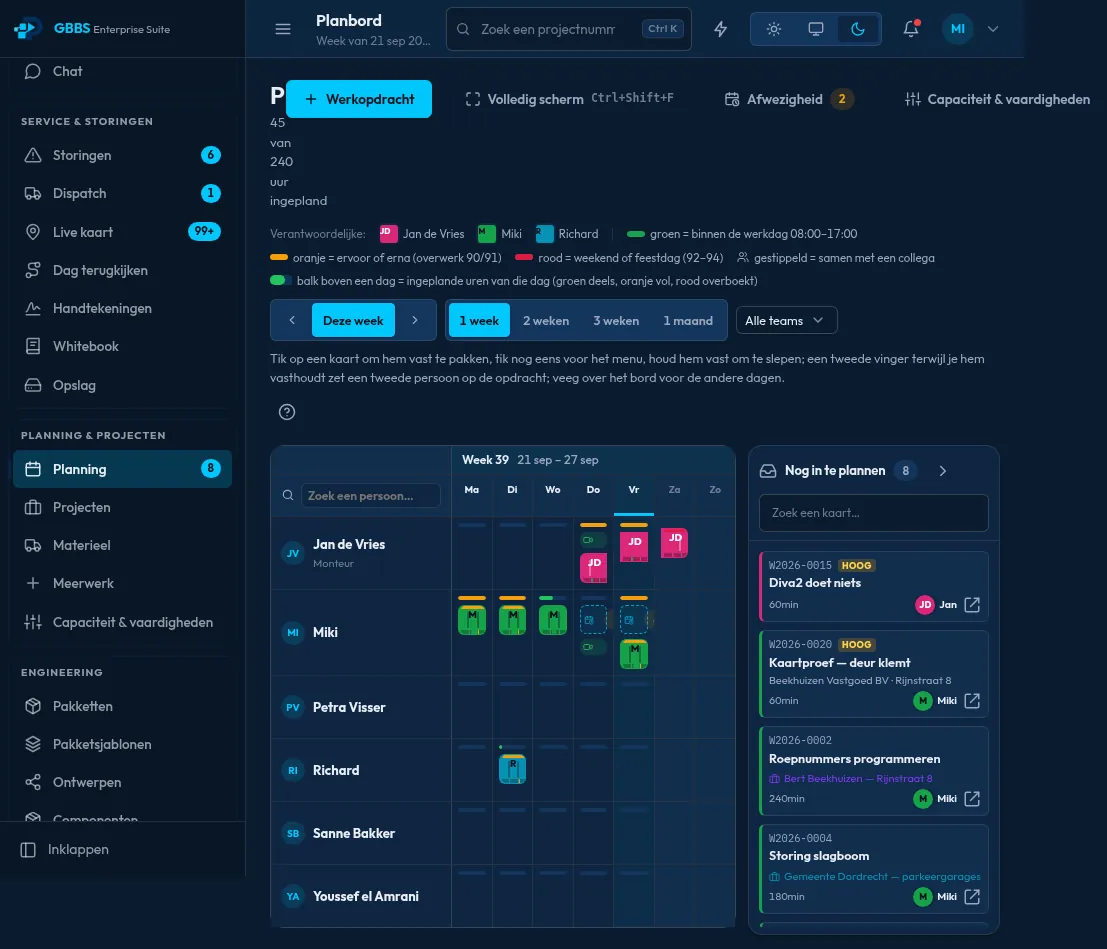
Bacheca di pianificazione con drag and drop
Punto di forza Web app PES

Bacheca di pianificazione con drag and drop

I pianificatori vedono ogni tecnico nell’arco della settimana e assegnano gli ordini di lavoro trascinando le schede su un giorno. Le barre colorate confrontano le ore pianificate con la giornata lavorativa, e accanto alla bacheca c’è la coda degli interventi non pianificati.

Come funziona

La bacheca non tiene una propria copia del lavoro. Una scheda è un intervento della stessa tabella usata dal dispatch e dal telefono del tecnico: rilasciarla su un giorno scrive nuova data e assegnatario in quella riga, direttamente dal browser. Le barre colorate vengono calcolate sul server a partire dalle ore pianificate, dalla giornata lavorativa della persona e dalle assenze registrate, per cui carico di lavoro ed elenco degli interventi non possono mai divergere. Anche sugli schermi touch si può trascinare, e la coda dei non pianificati è semplicemente l’insieme degli interventi ancora senza data.

L’agenda personale di ognuno
Web app PES

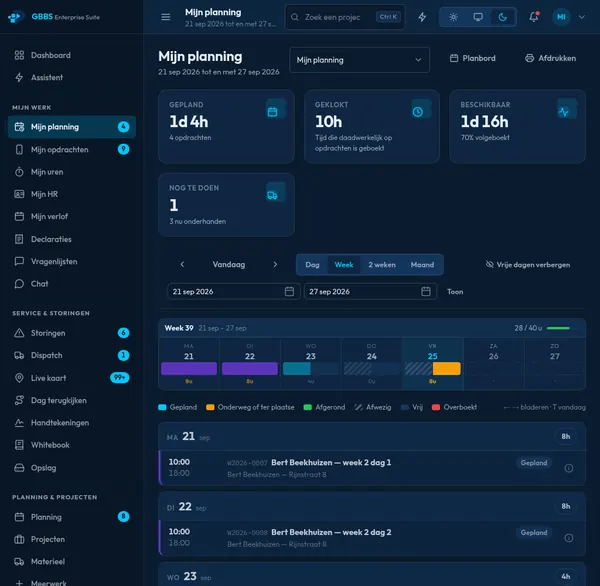
L’agenda personale di ognuno

I tecnici vedono la propria settimana con ore pianificate, ore timbrate e tempo ancora disponibile. Ogni intervento mostra orario, indirizzo e stato, e l’agenda si può aggiungere a un’app di calendario personale.

Come funziona

L’agenda è una vista sugli stessi interventi e sulle stesse assenze usati dalla bacheca di pianificazione, raggruppati per giorno, con le ore pianificate sommate accanto a quelle timbrate dalla persona. Non viene salvato nulla in più. Il link del calendario è un indirizzo privato e revocabile che fornisce un feed iCalendar standard, così Outlook, Google Calendar o il calendario del telefono possono abbonarsi e aggiornarlo da soli. L’indirizzo contiene un token segreto e può essere disattivato in qualsiasi momento, interrompendo subito il feed.
Panoramica del progetto con le ore
Web app PES

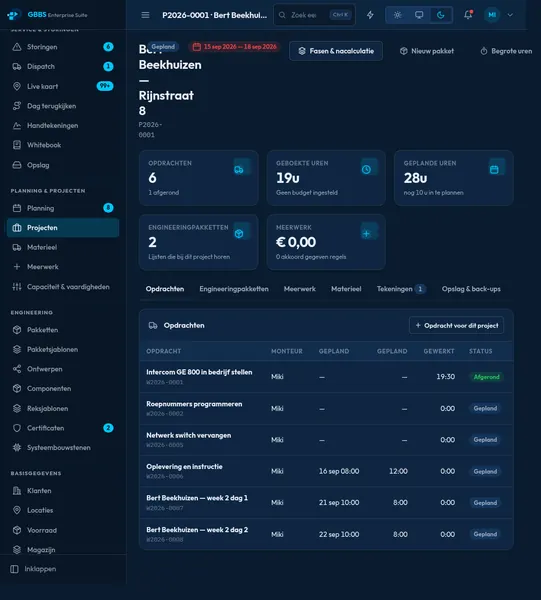
Panoramica del progetto con le ore

La pagina di un progetto riunisce ordini di lavoro, ore registrate e pianificate, pacchetti di progettazione e lavori extra. Le schede portano a materiali, disegni e archiviazione dello stesso progetto.

Come funziona

Un progetto è il record che raggruppa gli interventi, con un cliente e un budget. La pagina somma le ore registrate dai fogli ore approvati e le ore pianificate dalla bacheca di pianificazione, entrambe lette da PostgreSQL all’apertura della pagina, così i totali corrispondono sempre alle registrazioni sottostanti. Pacchetti di progettazione, lavori extra e materiali si collegano al progetto tramite normali relazioni di database, e ogni scheda è una vista separata generata dal server che compare solo se l’azienda ha la licenza per quel modulo e l’utente ha l’autorizzazione per vederla.

02

Assistenza sul campo & guasti 5 schermate

I guasti arrivano con un timer SLA, diventano ordini di lavoro e vengono seguiti sulla mappa live fino alla risoluzione.

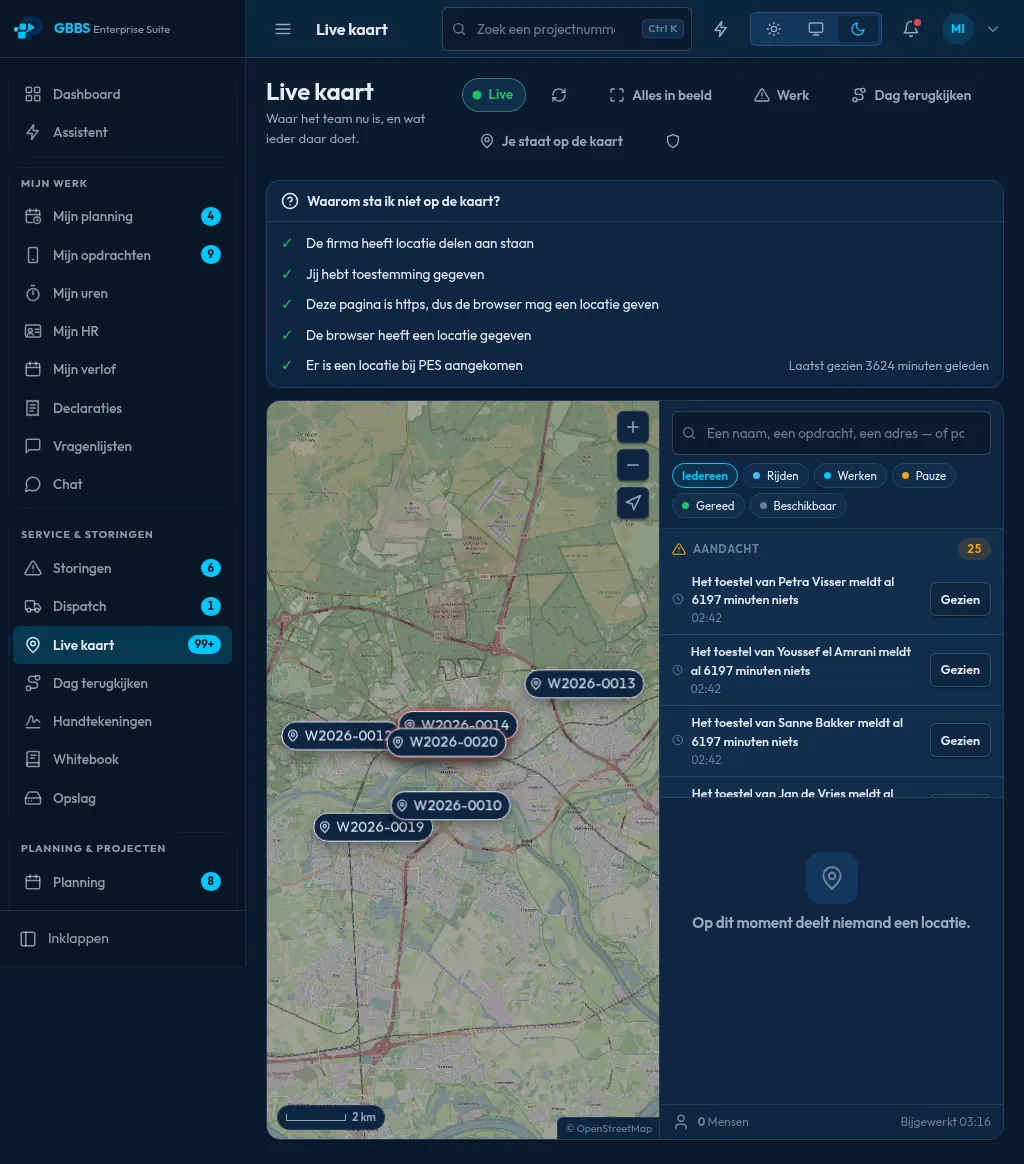
Mappa live della squadra sul campo
Punto di forza Web app PES

Mappa live della squadra sul campo

I dispatcher vedono dove si trova la squadra e dove sono gli ordini di lavoro, con filtri per in viaggio, al lavoro e disponibile. Un elenco di attenzione segnala i dispositivi che non danno più notizie.

Come funziona

Le posizioni arrivano dal browser o dal telefono del tecnico, che invia un rilevamento della posizione insieme allo stato scelto dalla persona, ad esempio in viaggio o al lavoro. Non viene mostrato nulla di chi non ha dato il consenso, e l’azienda deve avere attivato la condivisione della posizione. Per impostazione predefinita la mappa viene disegnata nel browser su tile OpenStreetMap, e un’azienda può puntarla al proprio tile server per le reti offline. L’elenco di attenzione viene calcolato sul server in base a quanto tempo ogni dispositivo è rimasto silenzioso, e le vecchie tracce di posizione si cancellano da sole.

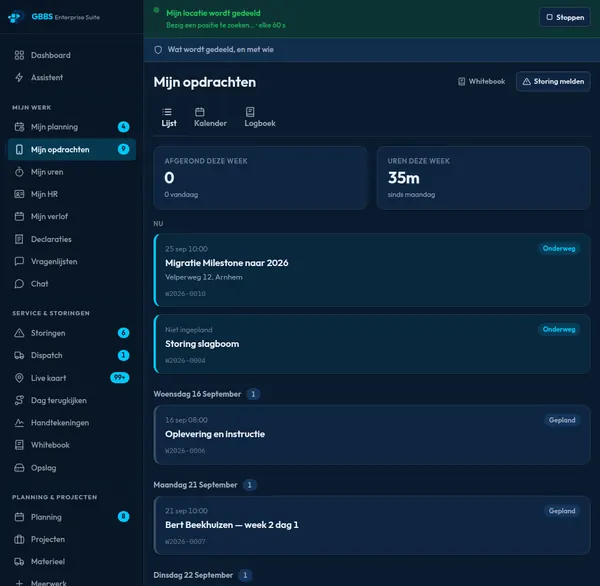
Elenco interventi per il tecnico
Web app PES

Elenco interventi per il tecnico

La vista I miei interventi elenca gli interventi attuali e in arrivo con stato, indirizzo e numero dell’ordine di lavoro. Dalla stessa schermata i tecnici possono condividere la posizione mentre lavorano e segnalare un guasto.

Come funziona

L’elenco è la vista personale del tecnico sulla tabella condivisa degli interventi: quelli assegnati a lui, raggruppati per giorno, con lo stato che avanza man mano che lavora. La condivisione della posizione è un interruttore controllato dal tecnico, e il banner indica che, finché l’interruttore è attivo, il browser invia la posizione a intervalli regolari. La segnalazione di un guasto apre lo stesso modulo usato dall’ufficio, quindi la segnalazione arriva direttamente nella coda dei guasti. La pagina è responsive ed è la stessa mostrata dall’app Android.

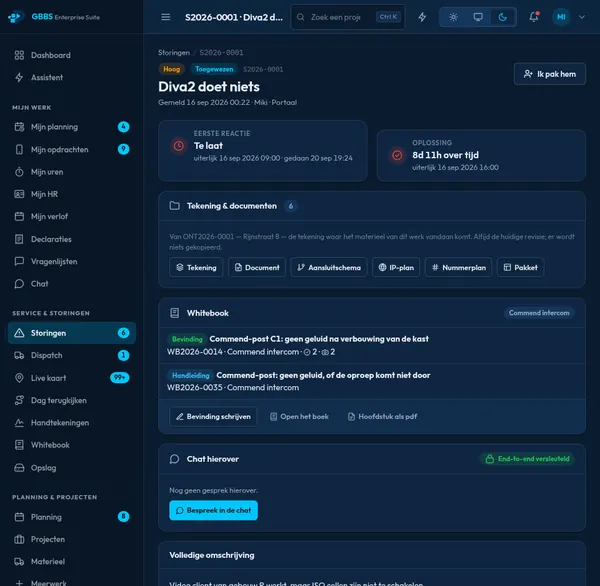
Gestione dei guasti con timer SLA
Web app PES

Gestione dei guasti con timer SLA

Un guasto mostra le scadenze di prima risposta e di risoluzione, i disegni collegati, le voci del whitebook e una chat crittografata. Visite, aggiornamenti e cronologia restano insieme, così chi arriva dopo conosce tutta la storia.

Come funziona

Ogni guasto viene associato a una policy di livello di servizio in base alla priorità, e le scadenze di prima risposta e di risoluzione vengono calcolate sul server e salvate con il guasto. Disegni e voci del whitebook sono collegati tramite l’impianto a cui il guasto appartiene. La chat del guasto è la stessa messaggistica crittografata end-to-end usata altrove: cifratura e decifratura avvengono nel browser, e il server conserva solo testo cifrato. Ogni visita, cambio di stato e aggiornamento viene scritto nella cronologia del guasto con il nome della persona e l’orario.

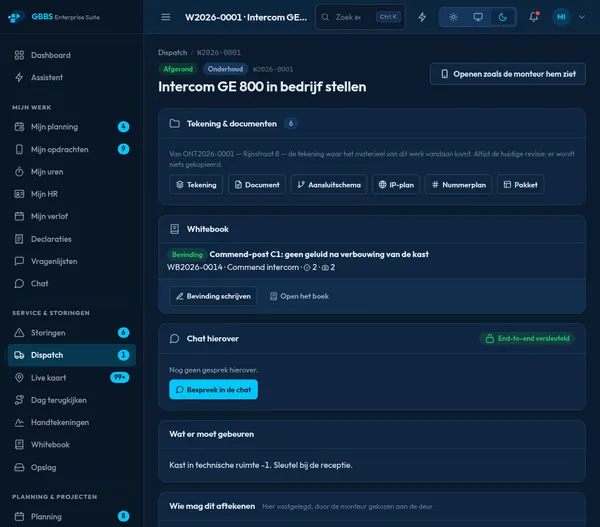
Ordine di lavoro con tutto il contesto
Web app PES

Ordine di lavoro con tutto il contesto

Un ordine di lavoro contiene il disegno, i documenti, le istruzioni per il cantiere, la cronologia e il tecnico assegnato. Competenze, materiali e tempi di viaggio sono registrati sulla stessa pagina.

Come funziona

Un ordine di lavoro è un unico record di intervento collegato a tutto ciò che lo circonda. Disegno e documenti sono link all’impianto e ai suoi file archiviati, le istruzioni sono testo scritto dall’ufficio per il cantiere, e la cronologia è un registro di audit di chi ha cambiato cosa e quando. I tecnici registrano il tempo come segmenti contrassegnati come timbrati con un pulsante oppure inseriti a posteriori, così una correzione resta visibile invece di sovrascrivere silenziosamente quanto registrato dal telefono. I materiali registrati qui riducono il magazzino e compaiono sul progetto.

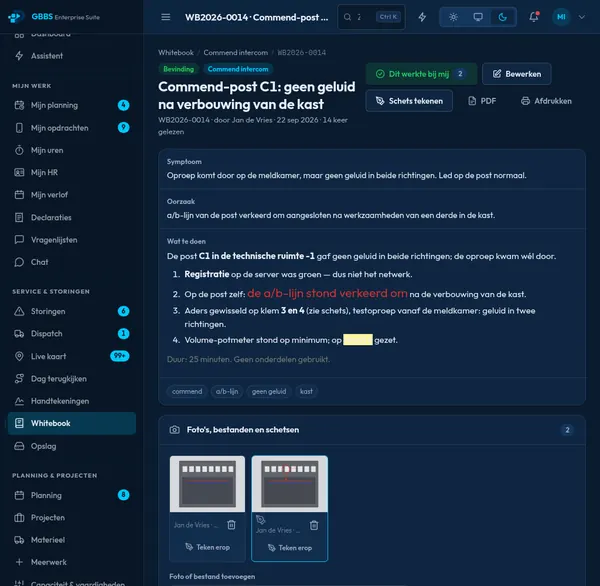
Whitebook: le soluzioni che vale la pena conservare
Web app PES

Whitebook: le soluzioni che vale la pena conservare

I guasti risolti vengono documentati come sintomo, causa e passaggi, con foto e schizzi. I colleghi aggiungono note, e la voce rimanda all’impianto e alle persone che conoscono il sistema.

Come funziona

Ogni voce è archiviata sotto un tipo di sistema, con lo stesso vocabolario dei disegni di progettazione, così la stessa voce compare per ogni impianto di quel sistema. Le foto si scattano con la fotocamera del telefono o del browser, e i semplici schizzi si disegnano con un dito su una superficie e vengono salvati come immagini accanto al testo. Lettura, modifica e aggiunta di note sono autorizzazioni separate. Le voci si possono stampare in PDF, e il collegamento alle persone che conoscono il sistema deriva dalle valutazioni delle competenze conservate nel modulo del personale.

03

Progettazione tecnica 3 schermate

Progetta il sistema in modo visuale, riutilizza i componenti e conserva certificati e documenti insieme al progetto.

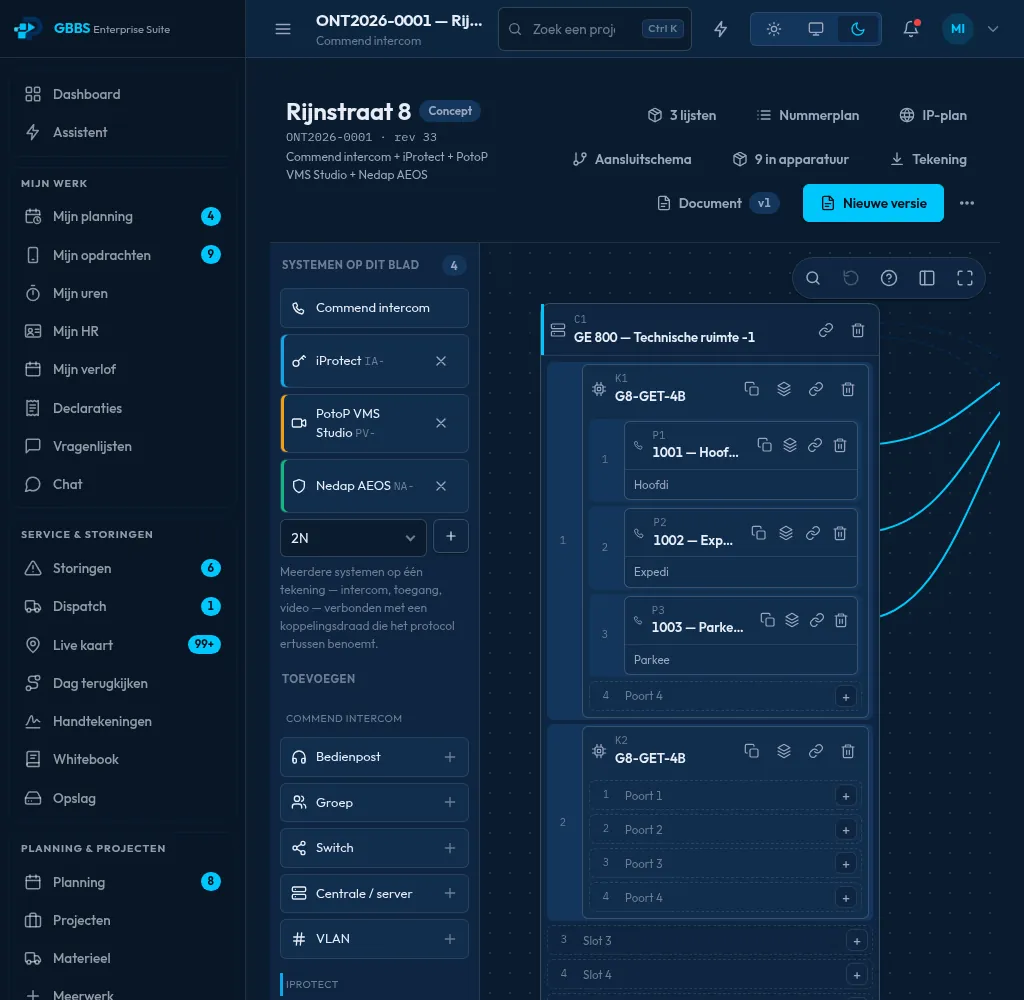
Progettista visuale di sistemi
Punto di forza Web app PES

Progettista visuale di sistemi

Le installazioni vengono disegnate come rack, schede, porte e linee numerate, con i componenti aggiunti da una palette per ogni sistema. I controlli in basso segnalano indirizzi vuoti e licenze mancanti prima di qualsiasi consegna.

Come funziona

Il progettista non contiene alcuna conoscenza integrata di un prodotto specifico. Il sistema di ogni produttore è descritto come dati: quali tipi di componenti esistono, quali slot e porte hanno, come possono collegarsi e che aspetto ha un indirizzo valido. L’editor disegna tutto ciò che quella descrizione definisce, e i controlli in basso sono regole lette dalla stessa descrizione e applicate al disegno. Il risultato viene salvato nel database, e dal disegno vengono generati il documento di progettazione, gli elenchi degli indirizzi e, per un disegno PotoP VMS Studio, la configurazione del server.

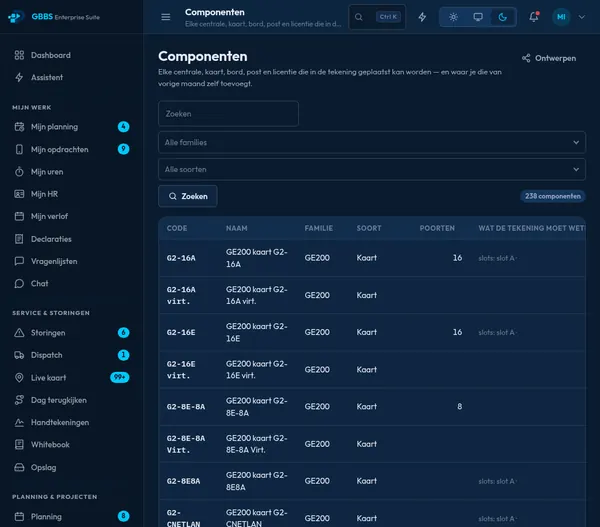
Componenti per ogni sistema
Web app PES

Componenti per ogni sistema

Una libreria di sistemi supportati copre citofonia, controllo accessi, antintrusione, antincendio e video, incluso PotoP VMS Studio. Ogni scheda mostra cosa contiene il sistema e quanti tipi di componenti, collegamenti e tabelle porta con sé.

Come funziona

Ogni scheda è la descrizione di un sistema salvata come dati: i tipi di componenti, i collegamenti ammessi tra di essi e le tabelle di numeri e indirizzi necessarie al documento di progettazione. Poiché l’editor è generico, supportare un altro produttore significa aggiungere una nuova descrizione, non nuovo codice. I conteggi sulle schede vengono presi da quelle descrizioni al caricamento della pagina. Anche la voce PotoP VMS Studio è una di queste descrizioni, ed è ciò che permette di trasformare un disegno in una configurazione funzionante di telecamere e registrazione su un server VMS.

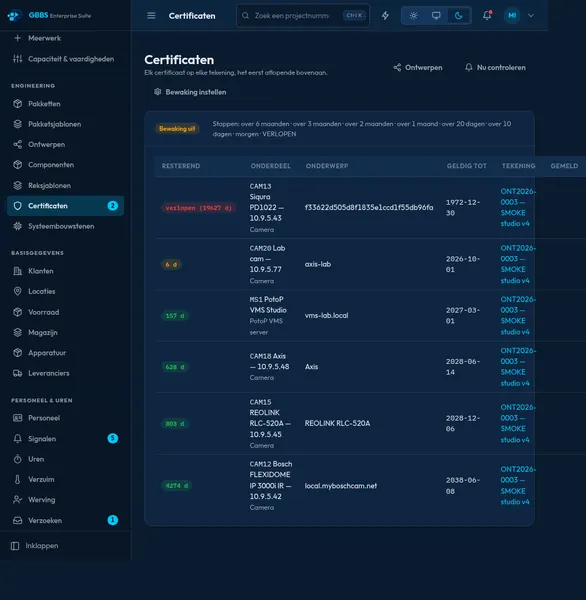
Monitoraggio della scadenza dei certificati
Web app PES

Monitoraggio della scadenza dei certificati

Ogni certificato di tutti i disegni è elencato con i giorni rimanenti, a partire dal più vicino alla scadenza. Quelli scaduti o in scadenza risaltano, così i rinnovi si pianificano invece di scoprirli all’ultimo.

Come funziona

Qualsiasi componente di qualsiasi disegno può avere una data di fine certificato, e questa pagina le raccoglie tutte per l’intera azienda con un’unica query, ordinate per giorni rimanenti. Un processo in background controlla le date ogni giorno e invia avvisi a sei, tre, due e un mese, poi a venti, dieci e un giorno dalla scadenza, e una volta dopo la scadenza. Gli avvisi arrivano via e-mail, Telegram e all’interno della suite alle persone che possono modificare i disegni. Ogni avviso viene registrato sull’elemento stesso, così un riavvio o una seconda esecuzione non lo ripetono mai.

04

Personale, ore & buste paga 3 schermate

Dal contratto alla busta paga: turni, fogli ore, ferie, malattia ed elaborazione paghe dalle ore approvate.

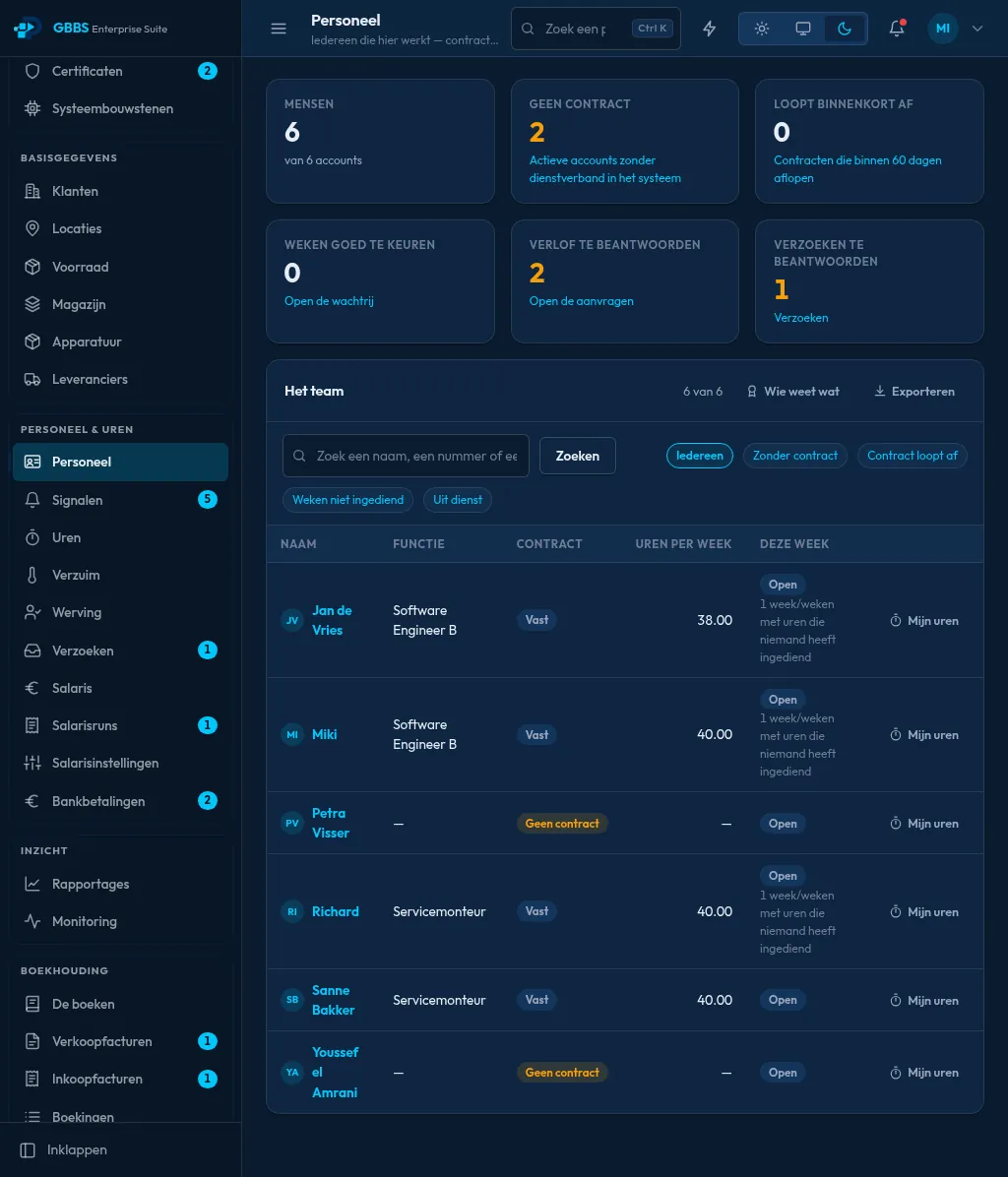
Panoramica di team e contratti
Punto di forza Web app PES

Panoramica di team e contratti

Organico, contratti mancanti, richieste di ferie e settimane non inviate compaiono come contatori sopra l’elenco del team. Per ogni persona sono indicati mansione, tipo di contratto e ore settimanali.

Come funziona

I contatori sono conteggi live dal database su persone, contratti, ferie e fogli ore. Un contratto viene salvato come periodo e non come riga modificabile: una modifica crea un nuovo periodo e quello vecchio resta, così ciò che una persona aveva da contratto in un anno precedente rimane un dato di fatto. Ore settimanali, tipo di contratto e mansione derivano dal periodo corrente. Il modulo riunisce ore, contratti e ferie in un unico posto, perché per sapere com’è andata la settimana di una persona servono tutti e tre. L’accesso è limitato dalle autorizzazioni.

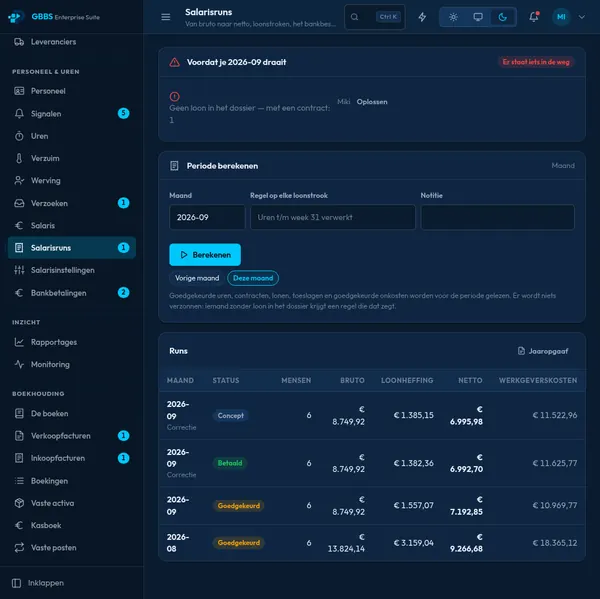
Buste paga calcolate dalle ore approvate
Web app PES

Buste paga calcolate dalle ore approvate

Un’elaborazione paghe calcola lordo, imposte e netto del periodo a partire da ore approvate, contratti e note spese. Un controllo preliminare indica, prima dell’elaborazione, chi non ha ancora un record retributivo.

Come funziona

L’elaborazione viene calcolata sul server dai dati già presenti nel prodotto: il contratto, la retribuzione con data di decorrenza, le ore approvate da un responsabile suddivise secondo i codici ore e i coefficienti dell’azienda, le percentuali di ferie e malattia e le note spese approvate. Lordo, imposte e netto ne derivano, e il controllo preliminare elenca chi non ha un record retributivo prima di qualsiasi calcolo. Le buste paga vengono generate in PDF, e il lotto di pagamenti può essere esportato come file SEPA o passato all’API di pagamento di una banca, dove una persona lo autorizza comunque in banca.

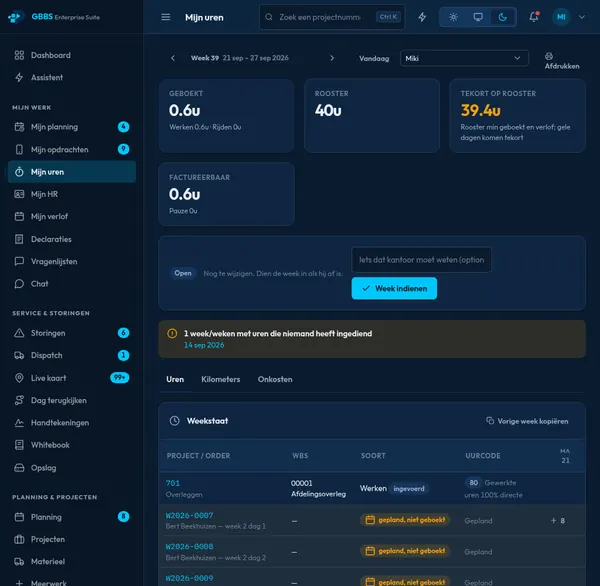
Fogli ore settimanali confrontati con i turni
Web app PES

Fogli ore settimanali confrontati con i turni

Le ore vengono inserite per progetto o ordine di lavoro e confrontate con i turni. Il lavoro pianificato ma non registrato viene evidenziato, e la settimana si invia per l’approvazione in un solo passaggio.

Come funziona

Le ore vengono inserite su un progetto o un ordine di lavoro e salvate nel database come segmenti di tempo. La pagina le confronta con gli interventi pianificati e i turni della stessa settimana, così il lavoro pianificato ma non registrato viene segnalato. Inviando la settimana, questa viene bloccata per la revisione da parte di un responsabile, e solo le settimane approvate passano alle buste paga e ai totali ore dei progetti. I segmenti indicano se sono stati timbrati con un pulsante o inseriti a posteriori, il che mantiene le correzioni visibili e attribuibili a una persona precisa.

05

Vendite, acquisti & contabilità 4 schermate

Fatture emesse, fatture ricevute, lotti di pagamento e una contabilità in partita doppia che si aggiorna da sola.

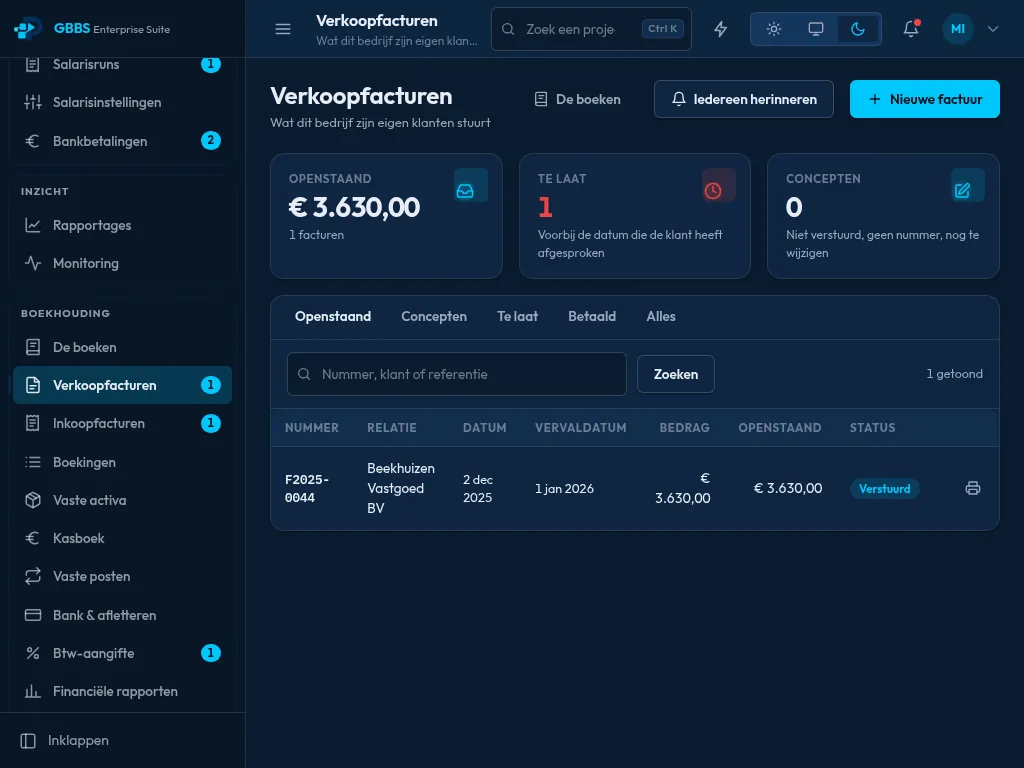
Fatture di vendita e solleciti
Punto di forza Web app PES

Fatture di vendita e solleciti

Fatture aperte, scadute e in bozza sono conteggiate in alto, con una scheda per ogni stato. Un solo pulsante invia un sollecito a tutti i clienti in ritardo.

Come funziona

Le fatture nascono come bozze con un titolo provvisorio. Il numero legale viene assegnato solo nel momento dell’invio, da un’unica serie senza interruzioni, e da allora la fattura non è più modificabile. Conteggi e schede sono query su stato e data di scadenza delle fatture. Il pulsante di sollecito seleziona tutte le fatture scadute, invia un’e-mail tramite il server di posta configurato dall’azienda e registra cosa è stato inviato. L’invio di una fattura la registra automaticamente nella contabilità in partita doppia, così il saldo clienti si aggiorna senza ridigitare nulla.

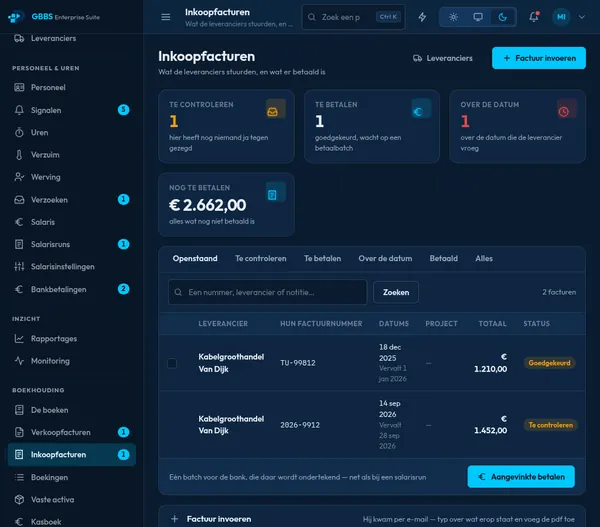
Fatture d’acquisto e lotti di pagamento
Web app PES

Fatture d’acquisto e lotti di pagamento

Le fatture dei fornitori vengono inserite con il loro PDF, verificate, approvate e pagate in un unico lotto bancario. I contatori mostrano cosa va verificato, cosa è in scadenza e cosa è scaduto.

Come funziona

Una fattura fornitore viene inserita con il PDF scansionato allegato, poi passa per gli stati verificata, approvata e pagata, e ogni passaggio viene registrato con la persona che lo ha eseguito. L’approvazione crea la registrazione contabile, così la contabilità riflette subito il debito. Le fatture approvate si possono raccogliere in un unico lotto di pagamenti ed esportare come file di bonifico SEPA per l’home banking, oppure inviare all’interfaccia di disposizione pagamenti di una banca, dove una persona autorizza il pagamento. I contatori in scadenza e scadute vengono calcolati dalle condizioni di pagamento.

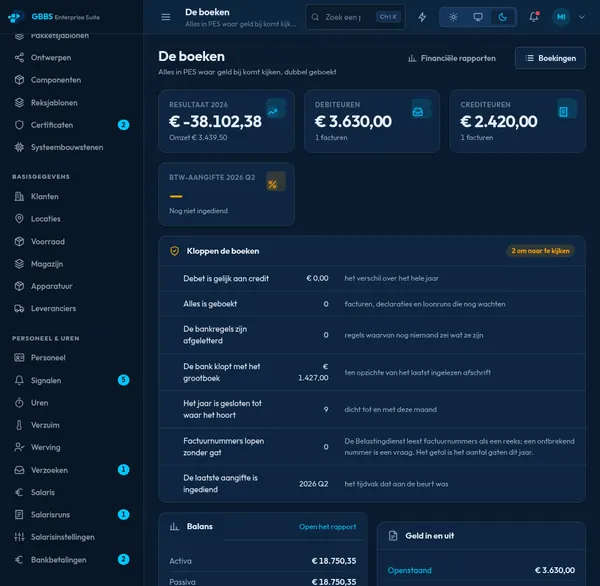
Contabilità in partita doppia a colpo d’occhio
Web app PES

Contabilità in partita doppia a colpo d’occhio

Risultato, crediti verso clienti, debiti verso fornitori e situazione IVA stanno sopra una serie di controlli sul libro mastro. Le ultime registrazioni mostrano da dove proviene ciascuna voce, ad esempio buste paga, ammortamenti o una fattura d’acquisto.

Come funziona

La contabilità è un libro mastro in partita doppia in PostgreSQL. Ogni cifra su questa pagina è una somma delle righe registrate, calcolata alla richiesta della pagina, quindi un totale salvato non può mai divergere dalle registrazioni che lo compongono. Gli altri moduli registrano automaticamente, ad esempio buste paga, ammortamento dei cespiti o una fattura d’acquisto approvata, e ogni registrazione mantiene un riferimento alla propria origine. I controlli sopra l’elenco verificano il libro mastro stesso, ad esempio se dare e avere coincidono. Correggere un documento di origine lo riregistra, invece di lasciare una registrazione orfana.

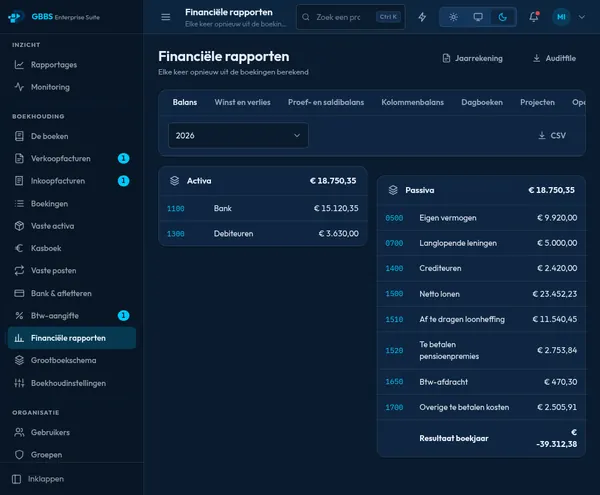
Report finanziari su richiesta
Web app PES

Report finanziari su richiesta

Stato patrimoniale, conto economico, bilancio di verifica e libri giornale vengono calcolati ogni volta dalle registrazioni. I report si esportano in CSV, e bilancio d’esercizio e file di audit sono a un clic di distanza.

Come funziona

I report non scrivono mai nulla. Stato patrimoniale, conto economico, bilancio di verifica e libri giornale sono query sulle righe registrate nel libro mastro per il periodo scelto, quindi sono sempre aggiornati e ogni cifra può essere ricondotta alle sue registrazioni. I risultati si possono scaricare in CSV, e le esportazioni in foglio di calcolo usano il layout aziendale della suite. Il bilancio d’esercizio viene prodotto in PDF, e il file di audit è un file XML standard leggibile dal commercialista o dagli strumenti dell’autorità fiscale. La lettura dei report richiede un’autorizzazione specifica.

06

Magazzino & attrezzature 2 schermate

Sai cosa c’è in magazzino e quando ogni scala o strumento di misura deve fare la prossima ispezione.

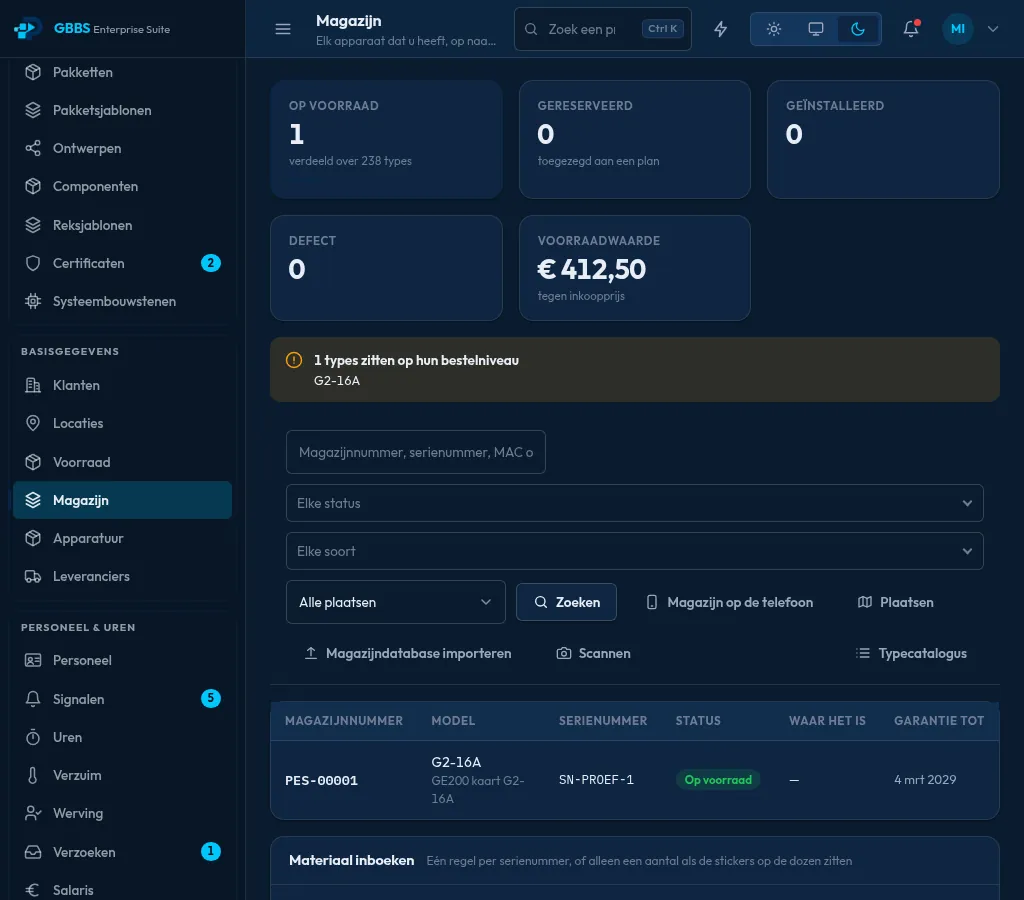
Magazzino con avvisi di riordino
Punto di forza Web app PES

Magazzino con avvisi di riordino

Le quantità a magazzino, riservate, installate e difettose stanno accanto al valore dell’inventario. Gli articoli al livello di riordino vengono segnalati, e i numeri di serie vengono tracciati fin dall’entrata merci.

Come funziona

Vengono contate separatamente due cose. Gli articoli sfusi, come i pressacavi, sono quantità, mentre gli articoli con un’identità, come una postazione citofonica con numero di serie, sono singole unità di un modello a catalogo. Il modello contiene ciò che vale per ogni unità e l’unità contiene solo numero di serie, posizione e stato, quindi a magazzino, riservate, installate e difettose si contano dagli stati delle unità. Il valore dell’inventario si calcola dai prezzi d’acquisto. Un articolo pari o inferiore al suo livello di riordino viene segnalato, e l’entrata merci crea le unità con i loro numeri di serie.

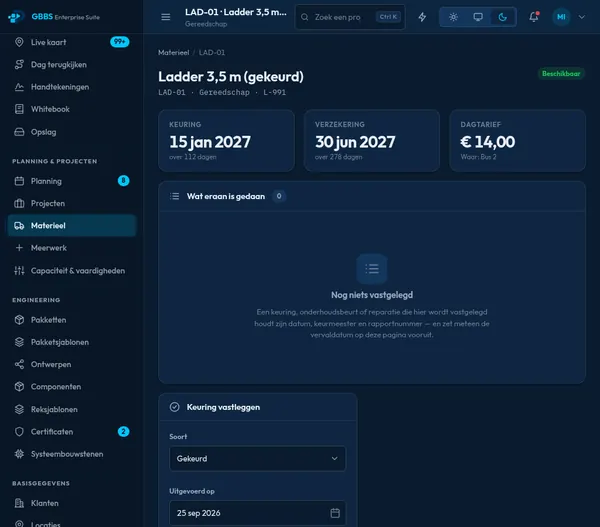
Attrezzature con date di ispezione
Web app PES

Attrezzature con date di ispezione

La pagina di un’attrezzatura mostra la prossima ispezione, la scadenza dell’assicurazione e la tariffa giornaliera. Ispezioni e riparazioni vengono registrate con il loro costo, e sono elencate le prenotazioni sugli ordini di lavoro.

Come funziona

Un’attrezzatura è un record con il proprio intervallo di ispezione, la scadenza dell’assicurazione e la tariffa giornaliera. Ispezioni e riparazioni vengono registrate come voci con il relativo costo, e la data della prossima ispezione viene calcolata dall’ultima registrata. Le prenotazioni sono righe che collegano l’attrezzatura a un ordine di lavoro e a delle date, così due interventi non possono contendersi la stessa scala senza che nessuno se ne accorga. Il processo giornaliero in background che controlla le scadenze può avvisare via e-mail e all’interno della suite, e la tariffa giornaliera alimenta i costi del progetto.

07

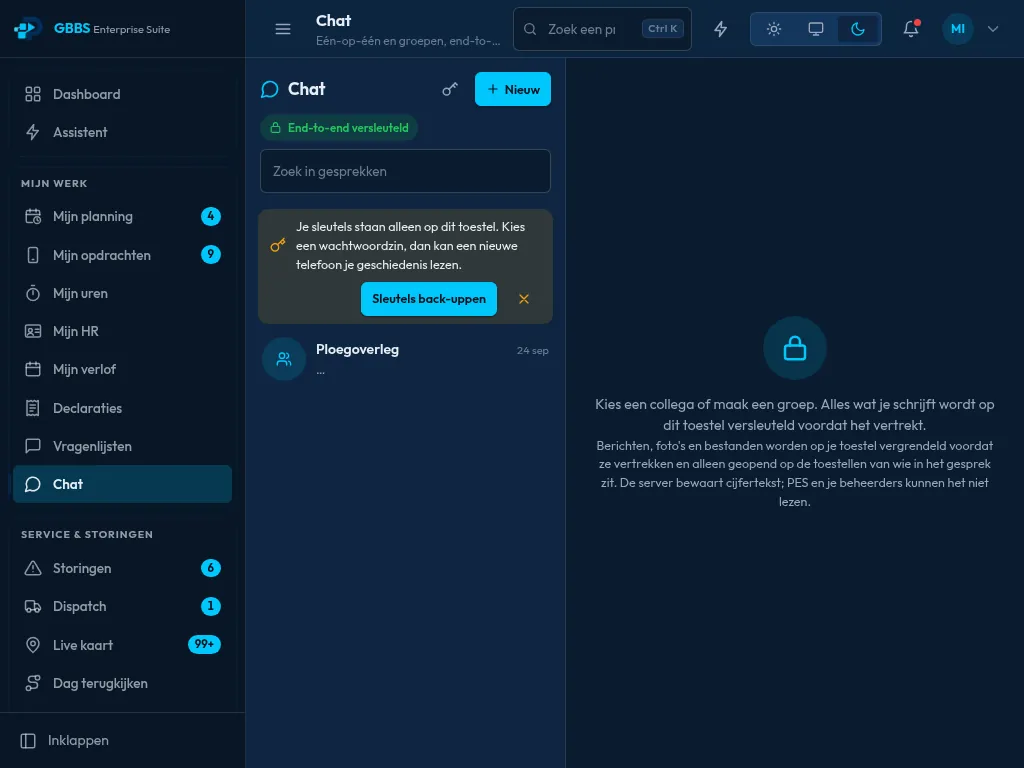
Chat, cassaforte & assistente 3 schermate

Comunica e condividi segreti in sicurezza, e interroga l’assistente sui dati della tua azienda.

Chat crittografata end-to-end
Punto di forza Web app PES

Chat crittografata end-to-end

Messaggi, foto e file vengono cifrati sul dispositivo prima di lasciarlo. Il server conserva solo testo cifrato, e un backup con passphrase permette a un nuovo telefono di leggere la cronologia.

Come funziona

La crittografia usa Olm per le conversazioni a due e Megolm per i gruppi, gli stessi schemi a ratchet usati da Signal e Matrix, implementati da una libreria open source sottoposta ad audit che gira nel browser come WebAssembly. Non c’è alcun server Matrix: PES conserva e inoltra solo testo cifrato, quindi né gli amministratori né il gestore possono leggere i messaggi. Le chiavi risiedono sul dispositivo. Il backup opzionale con passphrase conserva le chiavi cifrate con una chiave derivata dalla passphrase, ed è così che un nuovo telefono può leggere la cronologia. Gli allegati vengono cifrati sul dispositivo prima del caricamento.

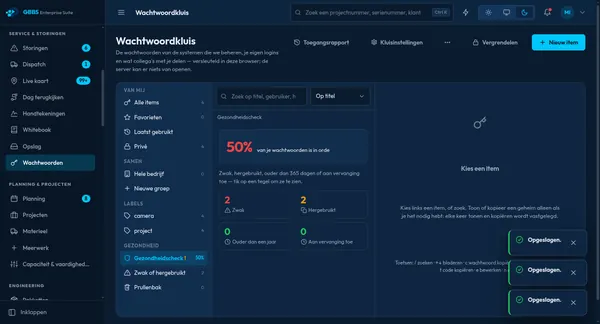
Cassaforte per le password con controllo di sicurezza
Web app PES

Cassaforte per le password con controllo di sicurezza

Le password dei sistemi gestiti vengono cifrate nel browser, e il server non può aprirle. Gli elementi sono ordinati per gruppo ed etichetta, e un controllo di sicurezza conta le voci deboli, riutilizzate e obsolete.

Come funziona

La cassaforte è a conoscenza zero. Ogni utente ha una chiave derivata da una passphrase con PBKDF2 e una coppia di chiavi P-256, e ogni elemento ha una propria chiave casuale, con il contenuto sigillato in AES-GCM nel browser prima dell’invio. Il server conserva testo cifrato e chiavi incapsulate e può elencare, contare e condividere, ma non può aprire nulla. Il controllo di sicurezza gira quindi nel browser dopo la decifratura, contando localmente le password deboli, riutilizzate e vecchie. La condivisione incapsula la chiave di un elemento per una raccolta, e l’azienda può detenere una chiave di recupero.

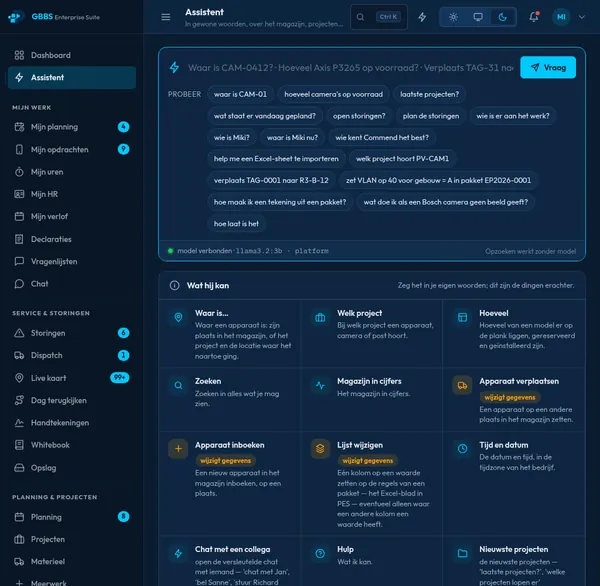
Un assistente che conosce l’azienda
Web app PES

Un assistente che conosce l’azienda

Il personale chiede con parole semplici dove si trova un dispositivo, cosa è pianificato oggi o chi conosce un sistema. Domande di esempio e un elenco di capacità mostrano cosa può cercare e quali azioni modificano i dati.

Come funziona

L’assistente è un insieme di azioni, non un modello lasciato libero. Domande come dove si trova un dispositivo, cosa è pianificato oggi o chi conosce un sistema ricevono risposta da query al database che rispettano le autorizzazioni di chi chiede. Le azioni che modificano i dati sono contrassegnate e richiedono conferma. Un modello linguistico è opzionale: l’azienda può collegare un qualsiasi endpoint compatibile con OpenAI, anche locale come Ollama sul proprio hardware, e tutto funziona anche senza. Le risposte vengono elaborate in background, così le generazioni lunghe non vanno in timeout.

08

Amministrazione 4 schermate

Un’unica dashboard per l’azienda, il monitoraggio dell’operatività e il controllo su chi può fare cosa.

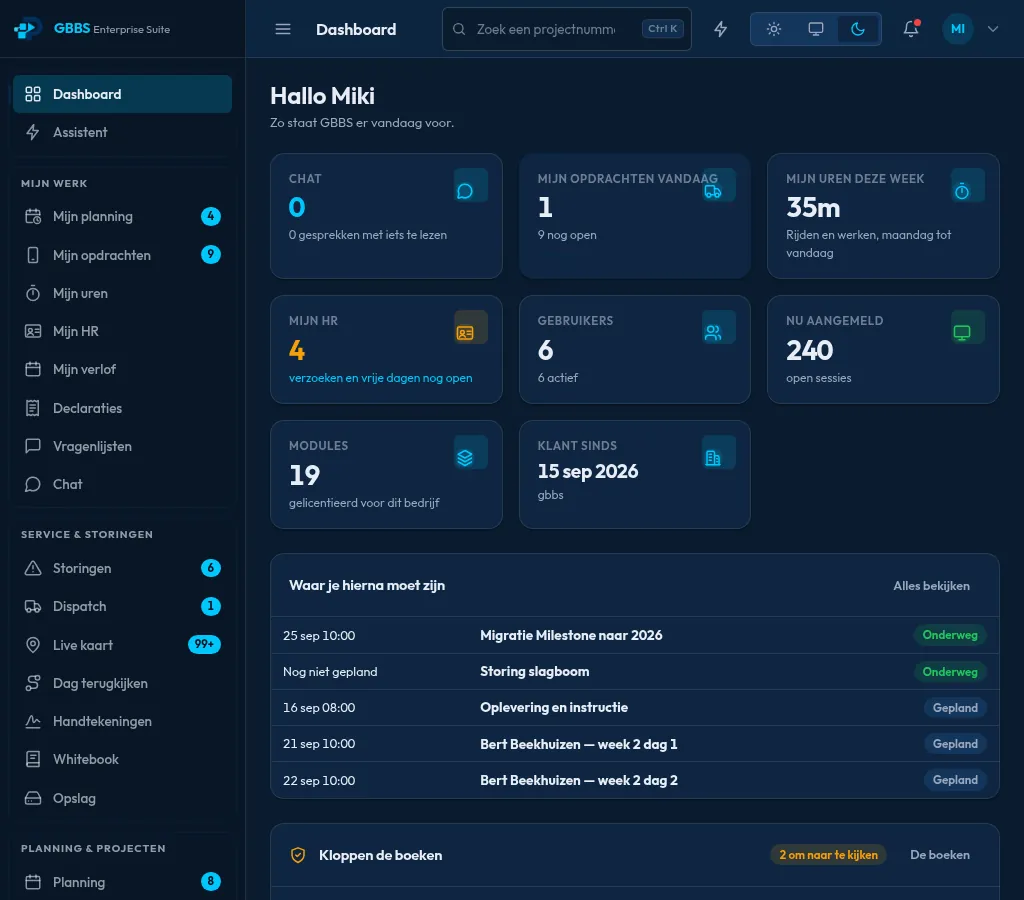
Un’unica dashboard per l’azienda
Punto di forza Web app PES

Un’unica dashboard per l’azienda

La pagina iniziale riunisce in un’unica vista il lavoro aperto, le scadenze imminenti, lo stato della contabilità e l’elaborazione paghe. I riquadri portano direttamente alle schermate corrispondenti, e l’elenco dei moduli mostra cosa ha in licenza l’azienda.

Come funziona

La pagina iniziale viene generata sul server da query live sui dati PostgreSQL dell’azienda, quindi ogni riquadro è un conteggio attuale e non un report in cache. Ogni riquadro è un semplice link alla schermata che contiene i record sottostanti. Ciò che una persona vede dipende da due cose: i moduli che l’azienda ha in licenza e le autorizzazioni dell’utente collegato, quindi le aree senza licenza e le schermate che l’utente non può aprire vengono semplicemente omesse. L’isolamento tra tenant è garantito dalla row-level security nel database stesso, il che significa che la dashboard di un’azienda non potrà mai includere righe di un’altra.

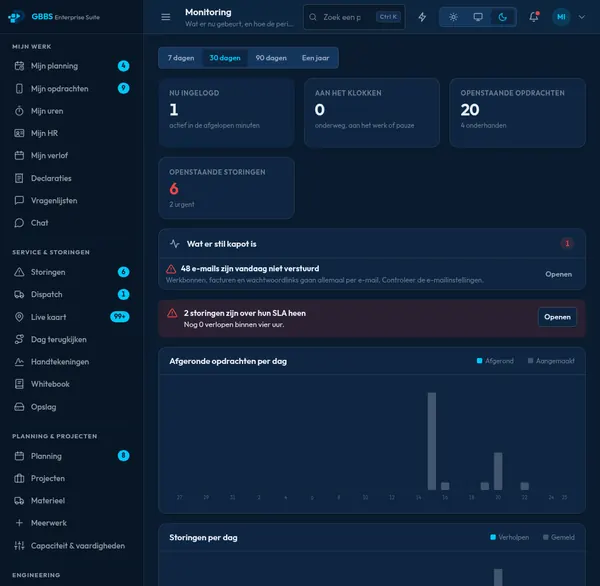
Monitoraggio dell’intera operatività
Web app PES

Monitoraggio dell’intera operatività

I grafici mostrano per ogni giorno interventi completati, guasti, ore timbrate e utilizzo di PES. Gli avvisi, come una consegna e-mail non riuscita o SLA violati, compaiono in alto.

Come funziona

I grafici vengono aggregati sul server a partire dalle stesse tabelle operative usate dal resto della suite: interventi conclusi, guasti, ore timbrate e accessi per giorno. Gli avvisi provengono da controlli di stato come la mancata consegna delle e-mail e i livelli di servizio violati. Per il monitoraggio dell’infrastruttura, PES espone anche un endpoint di metriche testuali in formato Prometheus, che Grafana, Zabbix o Uptime Kuma possono raccogliere. Gli operatori possono inoltre ricevere avvisi via e-mail e Telegram quando si verifica un nuovo errore o un evento di sicurezza.

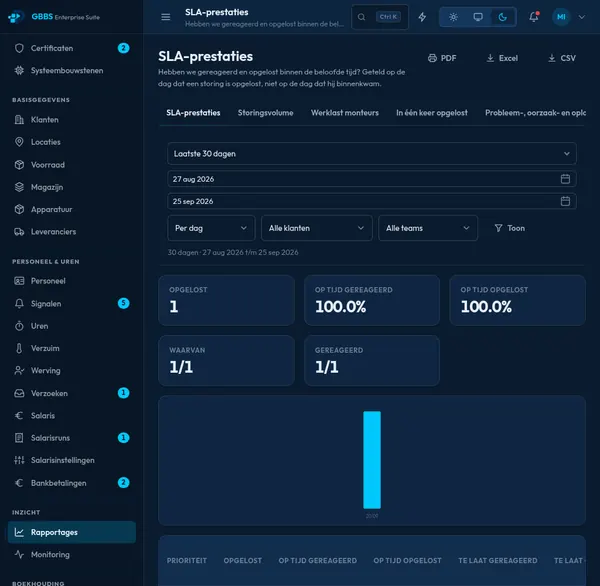
Report SLA inviati automaticamente
Web app PES

Report SLA inviati automaticamente

Le prestazioni di risposta e risoluzione vengono riportate per priorità, cliente e team. I report si esportano in PDF, Excel o CSV e possono essere inviati via e-mail con cadenza settimanale.

Come funziona

Ogni report è una query in sola lettura sui guasti e sulle scadenze registrate, raggruppati per priorità, cliente e team. Le percentuali sono mostrate insieme ai conteggi che le compongono, ad esempio 47 su 50, così ogni cifra è difendibile. Il periodo e i filtri usati sono stampati sul report. I file PDF vengono disegnati sul server, Excel e CSV vengono generati come file, e la programmazione settimanale gira come processo in background che invia il report finito ai destinatari scelti usando le impostazioni di posta dell’azienda.

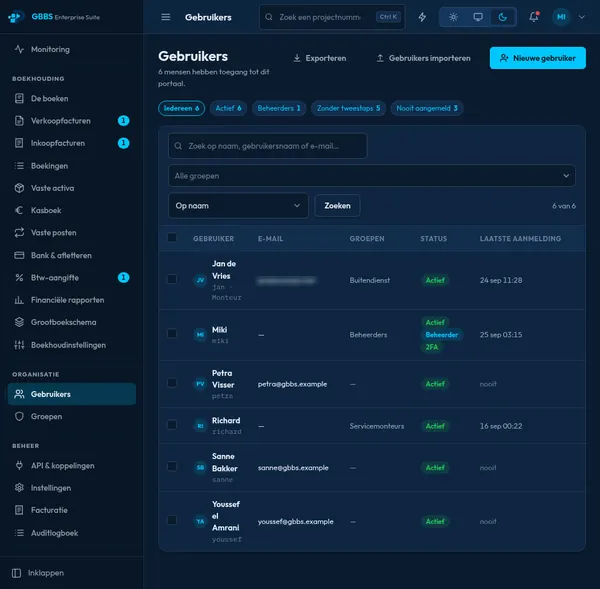
Utenti, gruppi e accesso in due passaggi
Web app PES

Utenti, gruppi e accesso in due passaggi

I filtri mostrano gli amministratori, gli account senza verifica in due passaggi e le persone che non hanno mai effettuato l’accesso. Gli utenti sono raggruppati, ricercabili e si possono importare o esportare.

Come funziona

Le password vengono salvate come hash Argon2id e le sessioni sono conservate sul server, così un amministratore può revocarle. La verifica in due passaggi usa codici standard basati sul tempo con codici di recupero, le passkey usano WebAuthn, e un’azienda può rendere obbligatori i due passaggi per tutti. Gli utenti appartengono a gruppi che portano con sé le autorizzazioni. Gli account si possono creare in blocco da un foglio di calcolo, con una password generata inviata via e-mail, oppure sincronizzare da Active Directory o LDAP, dove chi lascia l’azienda viene disattivato anziché eliminato. Ogni modifica viene scritta nel registro di audit.

Sotto il cofano

Come è costruito PotoP Enterprise Suite, dove funziona e come protegge i tuoi dati.

01

Uno stack web semplice

Python 3.12 con FastAPI, pagine generate dal server e JavaScript puro, quindi senza alcuna fase di build del front-end. Gira su PostgreSQL 16 dietro gunicorn e un reverse proxy, distribuito come immagine Docker. Le stesse pagine servono desktop, tablet e l’app Android.

02

Tante aziende, moduli in licenza

Una sola installazione serve molte aziende clienti, ciascuna con il proprio nome host. L’isolamento è garantito dalla row-level security di PostgreSQL su ogni tabella dei tenant, così un filtro dimenticato non restituisce nulla. I moduli sono in licenza per azienda e determinano menu e autorizzazioni.

03

Un unico database, registro di audit completo

Tutto risiede in PostgreSQL, e i report vengono calcolati dalle registrazioni anziché da totali salvati. Le modifiche a record, autorizzazioni e impostazioni vengono scritte in un registro di audit con persona e orario, e numeri di fattura, registrazioni contabili e contratti vengono conservati come storico.

04

Sicurezza integrata

Password Argon2id, codici di verifica in due passaggi basati sul tempo, passkey WebAuthn e sessioni lato server revocabili. Una content security policy rigorosa ammette solo script contrassegnati da nonce. La chat è crittografata end-to-end e la cassaforte per le password è a conoscenza zero, quindi il server conserva solo testo cifrato.

05

IA locale, opzionale

L’assistente risponde a partire dai dati aziendali tramite azioni soggette al controllo delle autorizzazioni. Un modello linguistico è opzionale: collega un qualsiasi endpoint compatibile con OpenAI, oppure esegui Ollama sul tuo hardware. Nulla richiede internet, e ogni funzione continua a funzionare con il modello disattivato.

06

Ridondanza e backup

Stack completi possono girare in più sedi, con un primario e degli standby mantenuti aggiornati dalla streaming replication di PostgreSQL e dalla copia dei file. Gli standby sono in sola lettura finché non vengono promossi. I dump dell’intera piattaforma e le esportazioni per singola azienda coprono il disaster recovery e il trasferimento di un cliente.

07

Collegamento a PotoP VMS Studio

La suite viene venduta e funziona in modo indipendente, e il collegamento video è una delle integrazioni opzionali. Un sistema di telecamere disegnato nel progettista può essere inviato a un server VMS, e i guasti segnalati nel VMS possono arrivare in PES come chiamate di assistenza.

Vuoi vedere PotoP Enterprise Suite nel tuo sito?

Raccontaci della tua installazione — saremo lieti di mostrarti il prodotto o di attivare una prova.