PotoP VMS Studio

Video Management System professionale

Un unico sistema per video live, registrazione, rilevamento IA, planimetrie e videowall per sale controllo — con una propria autorità di certificazione, failover su un server di standby e client desktop, web e Android.

Realizzato nell’UE Funziona sui tuoi server

Rilevamenti disegnati sulle registrazioni

Videowall

Layout multimonitor, schermi identificati e proiezione con un clic da qualsiasi client.

Una riproduzione che trova le cose

Timeline degli eventi, rilevamenti sulle registrazioni, sintesi TimeFold ed esportazione crittografata con filigrana.

IA sul tuo hardware

Analisi di oggetti, pose, segmentazione, targhe e volti con ricerca tra più telecamere — senza cloud.

Planimetrie live

Telecamere, porte, luci e citofoni sulle tue planimetrie, con stato live e coni visivi.

Failover & RAID

Un server di standby subentra in automatico; stato e capacità del RAID sono sempre sotto controllo.

Sicuro per impostazione predefinita

Autorità di certificazione propria, HTTPS verso le telecamere, autorizzazioni granulari, 2FA e un registro di audit completo.

Pensato per operazioni video serie

PotoP VMS Studio gestisce le tue telecamere da un unico server e le mostra ovunque ti servano: in una sala controllo multimonitor, in un browser o su un telefono. Registrazione, riproduzione, analisi IA e gestione degli allarmi convivono nello stesso sistema, così un evento su una telecamera diventa un momento segnato sulla timeline, una notifica e — se vuoi — una macro che agisce di conseguenza.

È pensato per installatori e operatori che devono potersi fidare alle 3 di notte: un server di standby subentra quando il primario si guasta, la salute dello storage è sempre sotto controllo, ogni azione viene registrata e ogni connessione è crittografata con certificati emessi dal sistema stesso.

Ancora meglio con PotoP Enterprise Suite

PotoP VMS Studio è completo anche da solo. Installatori e aziende di assistenza che usano anche PotoP Enterprise Suite svolgono più rapidamente il lavoro di progettazione e di assistenza.

PotoP Enterprise Suite

I guasti arrivano dritti all’assistenza

Un operatore segnala un guasto nel VMS; diventa una chiamata di assistenza in PES con un timer SLA, e l’operatore vede quando un tecnico è in arrivo.

Programmato dal progetto

Telecamere, registrazione, analisi IA, programmazioni e layout delle postazioni disegnati in PES vengono inviati al server in un solo passaggio.

Una documentazione sempre fedele

Il sistema installato può essere riletto in PES, così disegni, pacchetti e certificati corrispondono alla realtà.

Tour delle funzioni

Ogni schermata qui sotto è uno screenshot reale. Cerca una funzione o scegli un capitolo; clicca su un’immagine per vederla a grandezza piena e scorrile con i tasti freccia.

01

Monitor & videowall 5 schermate

Metti qualsiasi combinazione di telecamere su qualsiasi numero di schermi e invia un layout a un wall con un clic.

Videowall multi-layout
Punto di forza Client desktop

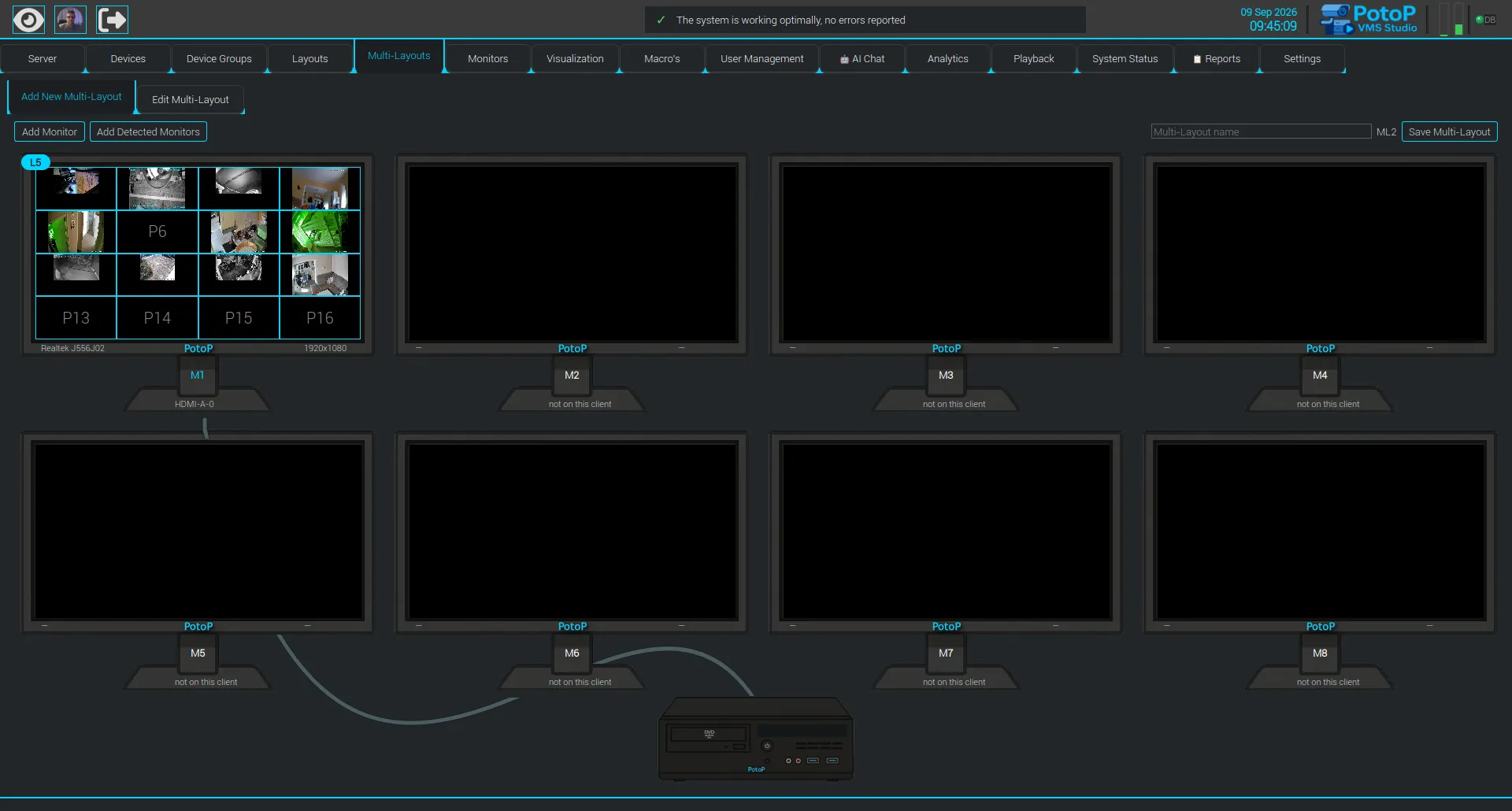
Videowall multi-layout

Un multi-layout assegna un layout di telecamere a ogni monitor di una sala controllo in un’unica ricetta. I monitor non presenti sul client vengono semplicemente saltati, così lo stesso wall funziona su una postazione a due schermi come in una grande sala.

Come funziona

Un multi-layout è una ricetta salvata sul server: per ogni codice monitor memorizza quale layout di telecamere mostrare. All’avvio il client verifica quali di quei codici esistono sulla macchina, apre una finestra a schermo intero su ciascuno e carica il layout corrispondente con i suoi stream live. I codici non presenti vengono saltati, quindi la stessa ricetta funziona su una postazione a due schermi o in una sala più grande. I layout conservano le assegnazioni delle telecamere, e la ricetta può essere assegnata a utenti o gruppi in modo che si apra automaticamente all’accesso.

Ogni schermo, riconosciuto
Client desktop

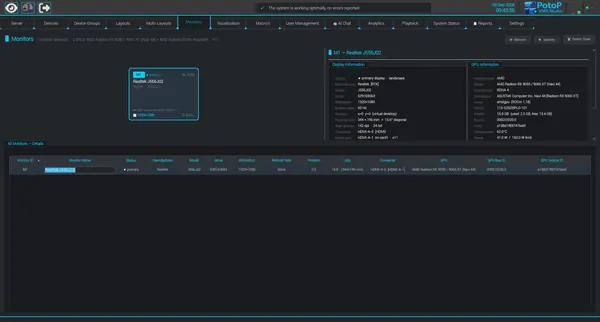
Ogni schermo, riconosciuto

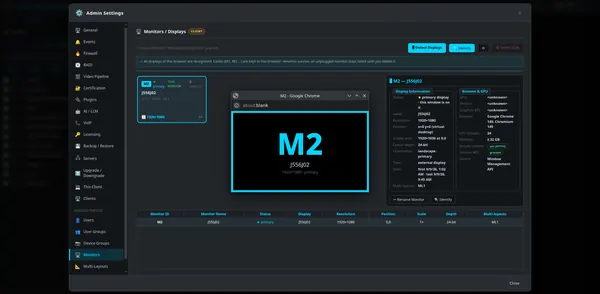
La scheda Monitor elenca ogni display collegato al client con porta, risoluzione, frequenza di aggiornamento e scheda grafica. Ogni monitor mantiene un codice permanente come M1, così un wall finisce sempre sullo stesso schermo fisico.

Come funziona

Il client chiede al sistema operativo l’elenco dei display e al driver grafico i dettagli, così per ogni monitor vedi produttore, modello, numero di serie, risoluzione, frequenza di aggiornamento, connettore e la GPU che lo pilota, oltre a temperatura e VRAM quando il driver le riporta. Ogni schermo fisico viene identificato dall’hardware, non dalla posizione, e riceve un codice permanente come M1. Nomi e codici vengono salvati su quel client e sopravvivono a riavvii e ricollegamenti. Un monitor scollegato resta in elenco finché non lo elimini, così un wall salvato punta sempre allo stesso schermo.
Componi un wall nel browser
Client web

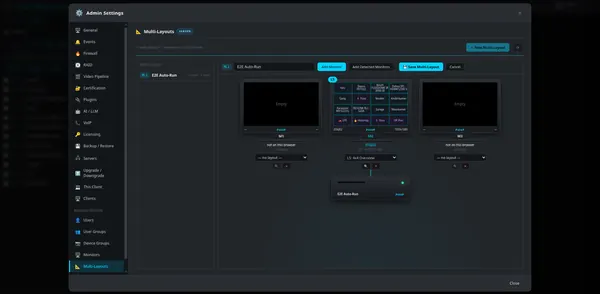
Componi un wall nel browser

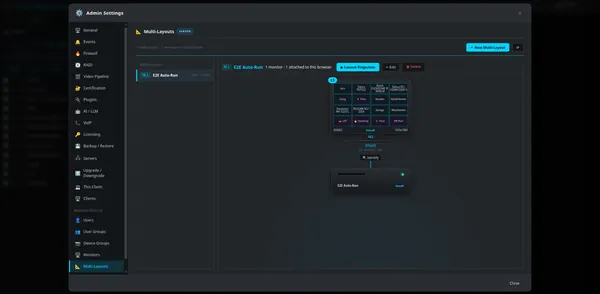
Il web client offre lo stesso editor di wall in Impostazioni amministratore. Scegli un layout per ogni codice monitor, salva il multi-layout e proiettalo sugli schermi del browser davanti a cui sei seduto.
Come funziona

L’editor gira nel browser e salva il multi-layout sul server, così la stessa ricetta è condivisa con i client desktop. Il browser elenca i propri schermi tramite la Window Management API, che richiede una connessione HTTPS sicura e l’autorizzazione dell’utente. Ogni voce mostra un codice monitor, e i codici assenti su questo browser vengono indicati come non presenti. Scegliendo un layout per un codice, lo aggiungi alla ricetta. La proiezione apre una finestra del browser per ogni schermo corrispondente e la posiziona lì, ciascuna con il proprio layout live.
Un clic per proiettare un wall
Client web

Un clic per proiettare un wall

Un multi-layout salvato mostra a colpo d’occhio monitor e layout, con i pulsanti per avviare la proiezione, modificarlo o eliminarlo. I wall possono anche essere assegnati a utenti e gruppi, così si aprono automaticamente.

Come funziona

I multi-layout sono salvati sul server come elenco di codici monitor, ciascuno con il proprio layout. Questa panoramica disegna ogni ricetta come una piccola immagine dei suoi schermi e mostra quanti di essi esistono sul browser che stai usando. Avvia proiezione apre una finestra su ogni schermo corrispondente e lì avvia i layout live. Modifica ed Elimina cambiano la ricetta salvata per tutti i client. L’accesso segue gli stessi diritti di utenti e gruppi del resto del sistema, e un wall può essere associato a utenti o gruppi in modo che si apra automaticamente per loro.

Identifica ogni display
Client web

Identifica ogni display

Nel web client, Identifica mostra a tutto schermo il codice e il nome del monitor su ogni display visibile al browser. In una sala piena di schermi identici sai sempre qual è il monitor fisico M2. Il client desktop ha la stessa funzione nella scheda Monitor.

Come funziona

Tramite la Window Management API, che richiede HTTPS e un’autorizzazione da concedere una sola volta, il browser sa su quale schermo fisico si trova ogni finestra. Identifica apre una finestra senza bordi su ogni display rilevato, vi scrive in grande il codice e il nome del monitor e la chiude dopo qualche secondo. Il codice proviene da un registro conservato in questo browser, quindi i nomi assegnati restano e un monitor scollegato rimane in elenco finché non lo elimini. Il pannello dei dettagli riporta risoluzione, posizione, scala e profondità di colore così come li vede il browser.

02

Riproduzione & registrazione 7 schermate

Trova il momento che conta: eventi sulla timeline, riquadri IA sul video ed esportazioni che dimostrano di non essere state alterate.

Riproduzione con timeline degli eventi
Punto di forza Client web

Riproduzione con timeline degli eventi

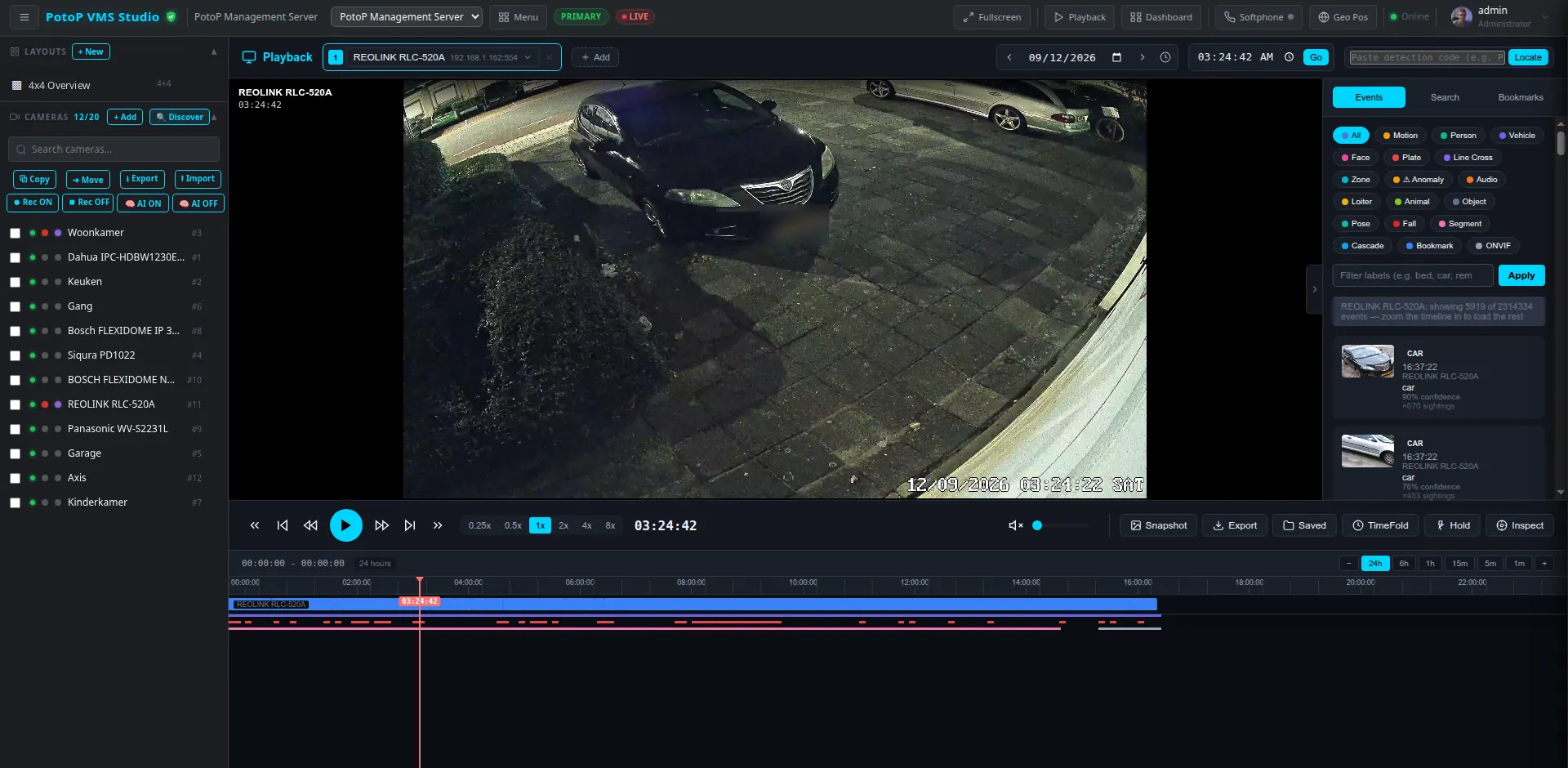
Scegli una telecamera e una data: la timeline mostra i periodi registrati con i segni di movimento e di rilevamento. Il pannello eventi elenca auto, persone e altro ancora con le miniature, così vai dritto a ciò che conta.

Come funziona

Le registrazioni vengono salvate sul server come segmenti con marca temporale. Quando scegli una telecamera, un unico canale WebSocket invia l’elenco dei periodi registrati e il flusso degli eventi di rilevamento, così la timeline si riempie senza polling. Gli eventi provengono dal database di analisi, dove la pipeline IA ha scritto ogni rilevamento di movimento, persona, veicolo e targa con la relativa miniatura. I filtri a chip restringono l’elenco per tipo. Quando serve, il server decifra i segmenti in memoria e serve il video al browser. Cliccando un evento, la testina di riproduzione si sposta a quell’istante.

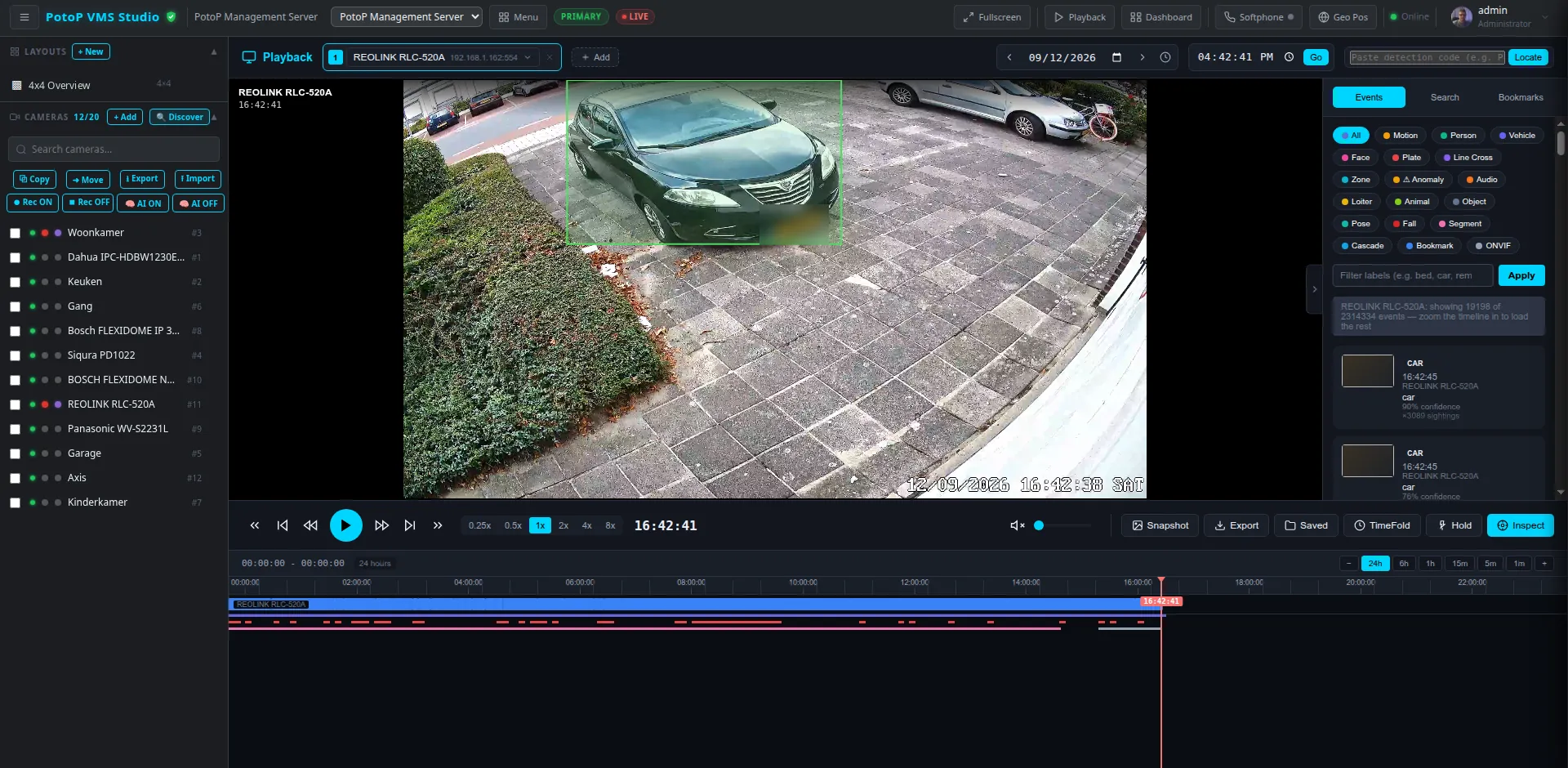
Rilevamenti disegnati sulle registrazioni
Client web

Rilevamenti disegnati sulle registrazioni

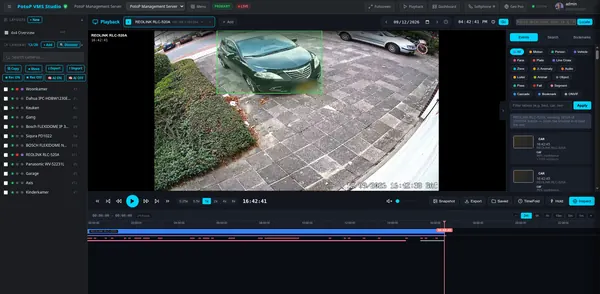
Il video registrato scorre con l’oggetto rilevato evidenziato da un riquadro, mentre l’elenco laterale mostra classe e affidabilità di ogni rilevamento. Chi indaga trova il veicolo o la persona che cerca senza dover scorrere ore di filmati.

Come funziona

Mentre la pipeline IA osservava lo stream live, ha salvato ogni rilevamento nel database di analisi con classe, affidabilità, riquadro di delimitazione e miniatura. La riproduzione legge quelle righe per l’istante mostrato e disegna il riquadro sopra il video nel browser, quindi nulla viene impresso nella registrazione. L’elenco laterale è alimentato dalle stesse righe e mostra classe, ora e affidabilità. Cliccando su una voce, la registrazione salta a quell’istante. Il tracker conta inoltre quanti avvistamenti appartengono allo stesso oggetto, così è facile distinguere un’auto parcheggiata da tante auto di passaggio.

Identifica un oggetto sotto la testina
Client web

Identifica un oggetto sotto la testina

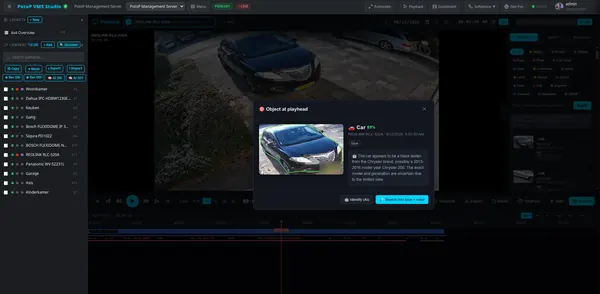
Fermati su un fotogramma qualsiasi ed esamina l’oggetto sotto la testina di riproduzione. L’assistente descrive ciò che vede, e un pulsante cerca nelle registrazioni lo stesso tipo e colore.

Come funziona

Esamina prende il fotogramma sotto la testina e lo invia al server, che vi esegue il detector e ritaglia l’oggetto con la sua maschera. Il pulsante Identifica passa quel ritaglio a un modello linguistico visivo configurato nelle impostazioni IA, eseguito localmente o tramite un provider di tua scelta, e ne mostra la descrizione. Il colore si ricava dal ritaglio stesso. Cerca questo tipo e colore interroga poi il database di analisi alla ricerca di rilevamenti della stessa classe e dello stesso colore in tutte le registrazioni. La descrizione è la migliore ipotesi del modello, che lo dichiara quando l’inquadratura è scarsa.

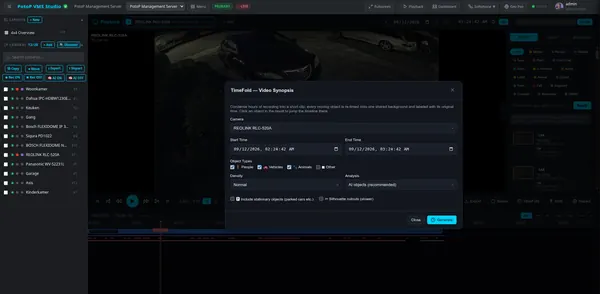
Sintesi video TimeFold
Client web

Sintesi video TimeFold

TimeFold condensa ore di registrazione in una breve clip sovrapponendo gli oggetti in movimento su un unico sfondo comune. Scegli intervallo di tempo, tipi di oggetto e densità, poi genera la sintesi.

Come funziona

Il server scorre i segmenti registrati nell’intervallo scelto, decifrandoli in memoria, e ne campiona i fotogrammi. Un filtro a sottrazione dello sfondo salta i fotogrammi vuoti, così detector e tracker girano solo dove qualcosa si muove. Ogni oggetto tracciato diventa un “tubo” di fotogrammi ritagliati con le marche temporali originali. I tubi vengono ripianificati per scorrere contemporaneamente su un unico sfondo comune, e ffmpeg genera il risultato come MP4 con l’ora reale di ogni oggetto impressa nell’immagine. Il processo gira in background con indicazione dell’avanzamento e può essere annullato. Cliccando un oggetto, la timeline salta al suo momento originale.

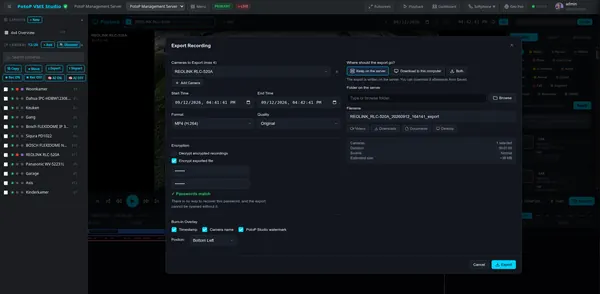
Esportazione crittografata con filigrana
Client web

Esportazione crittografata con filigrana

Esporta un intervallo di tempo sul server o sul tuo computer in MP4, con crittografia AES opzionale e marca temporale, nome della telecamera e filigrana impressi nell’immagine. Il destinatario ha bisogno della password, quindi le prove restano protette.

Come funziona

Il server ritaglia l’intervallo richiesto dai segmenti registrati con ffmpeg, decifrando in memoria le registrazioni crittografate se lo chiedi. Marca temporale, nome della telecamera e filigrana vengono impressi nell’immagine. Se attivi la crittografia, l’MP4 viene cifrato con AES-256 usando una chiave derivata dalla tua password tramite PBKDF2, e accanto viene scritto un file di firma. La password non viene mai salvata, quindi nulla può recuperarla. A seconda della destinazione scelta, il risultato resta sul server, viene scaricato sul tuo computer o entrambe le cose.

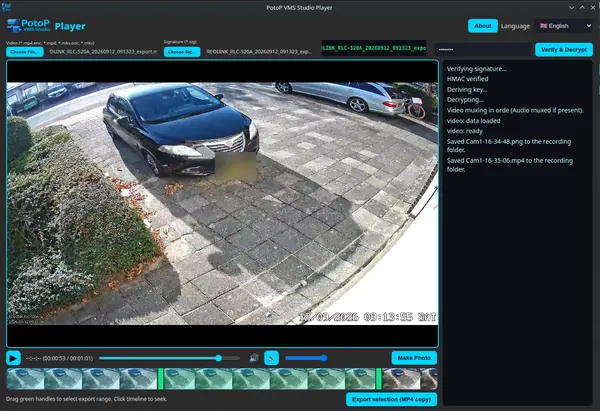
Player autonomo per le esportazioni
Player autonomo

Player autonomo per le esportazioni

Il PotoP Player apre le esportazioni crittografate, ne verifica la firma e le decifra con la password. Puoi poi ritagliare una selezione, scattare una foto o esportare una copia MP4.

Come funziona

Il player funziona su qualsiasi computer, senza server PotoP. Scegli il video crittografato e il relativo file di firma, e inserisci la password. Prima verifica la firma con un HMAC per dimostrare che il file non è stato modificato, poi deriva la chiave dalla password con PBKDF2 e decifra con AES-256. Il video in chiaro esiste solo in memoria durante la riproduzione. Da lì puoi trascinare le maniglie verdi per ritagliare una selezione, salvare un fotogramma o esportare una semplice copia MP4. Una variante basata su browser è inclusa nelle cartelle di esportazione, con launcher per Linux, Windows e macOS.

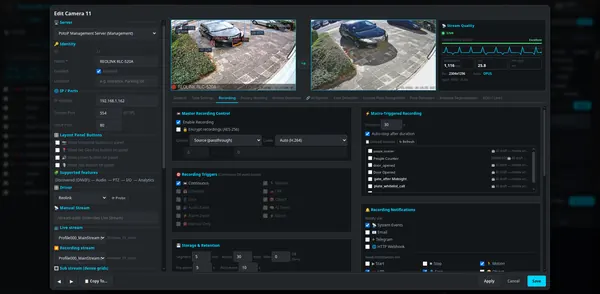
Regole di registrazione per telecamera
Client web

Regole di registrazione per telecamera

Imposta per ogni telecamera una registrazione continua, programmata o attivata da eventi, con opzioni di crittografia, storage e conservazione. Macro e notifiche possono reagire agli eventi di registrazione.

Come funziona

Ogni telecamera ha le proprie impostazioni di registrazione salvate sul server, e il registratore le applica non appena salvi. I trigger possono essere continui, un programma settimanale oppure eventi come movimento, persona, targa, un ingresso di allarme o una macro, con buffer pre-evento e post-evento, così anche il momento prima del trigger viene conservato. I segmenti vengono tagliati a una lunghezza prestabilita e possono essere cifrati con AES-256 una volta chiusi. La conservazione rimuove i segmenti vecchi in base all’età o a una dimensione massima. Gli eventi di avvio, arresto e rilevamento possono generare notifiche tramite eventi di sistema, e-mail, Telegram o un webhook.

03

Rilevamento IA 7 schermate

Il rilevamento gira sul tuo server e sulla tua GPU o acceleratore IA. Costruisci la pipeline per ogni telecamera: cosa cercare, dove e quando far scattare un allarme.

Pipeline IA configurabile
Punto di forza Client web

Pipeline IA configurabile

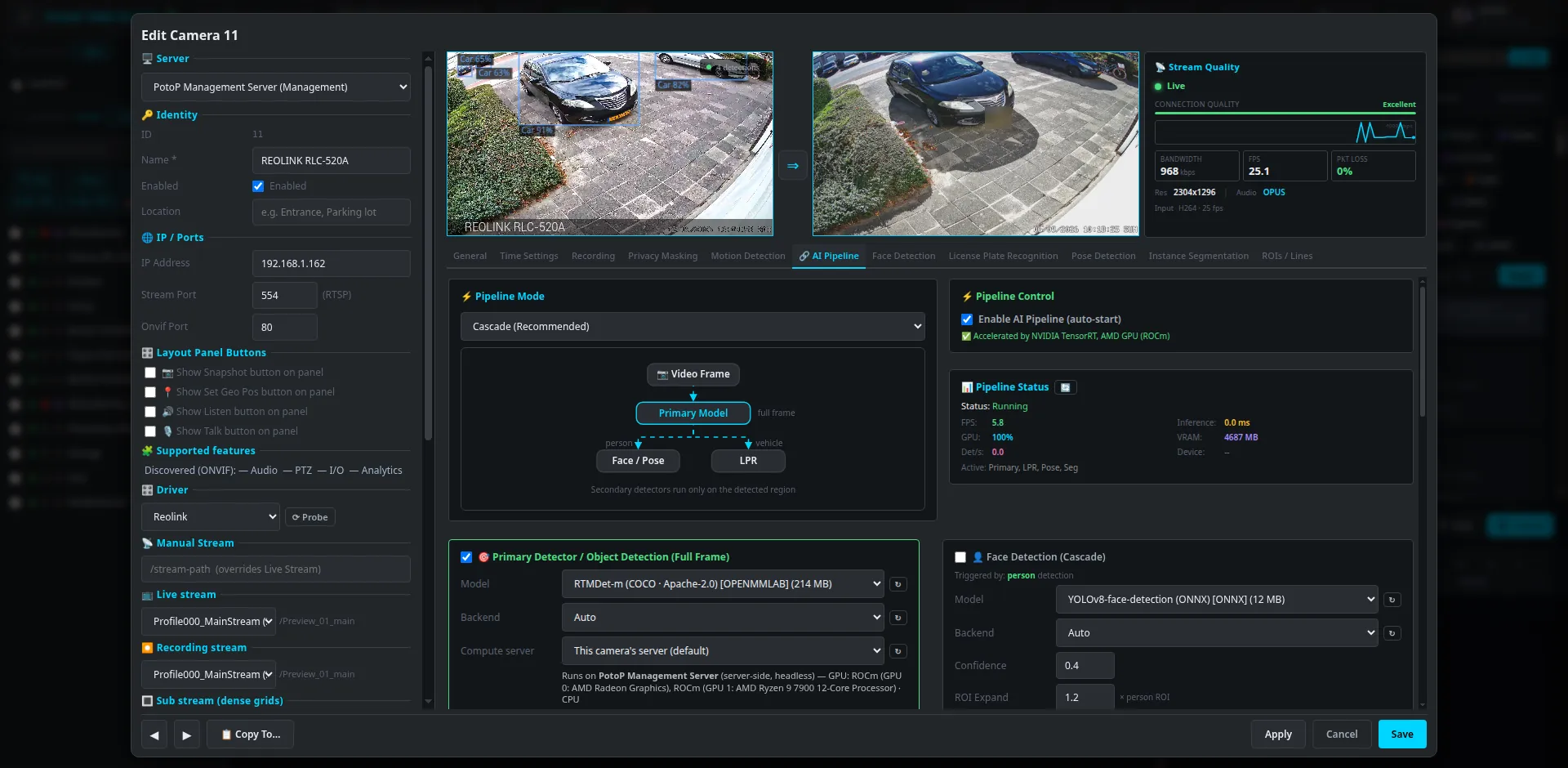
Ogni telecamera ha la propria pipeline IA. Un detector primario può alimentare stadi in cascata per volti, targhe e pose, con modello, backend e dispositivo di calcolo selezionabili per ogni stadio.

Come funziona

L’IA gira sul server, non nel browser. Per ogni telecamera il server avvia una pipeline che decodifica lo stream ed esegue un detector primario sull’intero fotogramma. La cascata invia poi ai modelli secondari solo la regione rilevata: volti e pose per una persona, targhe per un veicolo. Ogni stadio ha il proprio modello, backend e dispositivo di calcolo. Tra i backend ci sono ONNX Runtime, OpenVINO, TensorRT e ROCm, quindi funzionano NVIDIA, AMD, Intel e CPU. Gli stadi possono girare su un altro server del cluster. I risultati vengono scritti nel database di analisi.

Stadi in cascata e tracking
Client web

Stadi in cascata e tracking

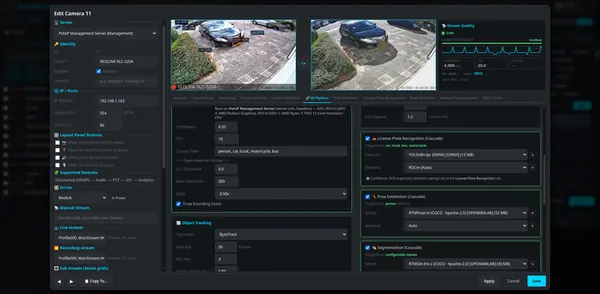
Soglie di rilevamento, filtri di classe e tracking degli oggetti si impostano per ogni telecamera. Gli stadi di targa, stima della posa e segmentazione partono solo quando lo stadio precedente trova l’oggetto che serve loro.

Come funziona

Il detector primario gira a un frame rate configurato, con propria soglia di affidabilità, soglia di sovrapposizione, numero massimo di rilevamenti e filtro di classe. Un tracker, in questa vista ByteTrack, collega i rilevamenti tra i fotogrammi in ID oggetto stabili, su cui si basano conteggio e tempo di permanenza. Gli stadi secondari sono attivati per classe: il riconoscimento targhe parte solo quando viene trovata un’auto, un camion, un autobus o una moto, e posa o segmentazione solo quando compare la loro classe di attivazione. Così il carico resta basso, perché i modelli più pesanti vedono un piccolo ritaglio e non l’intero fotogramma.

Rilevamento di pose e cadute
Client web

Rilevamento di pose e cadute

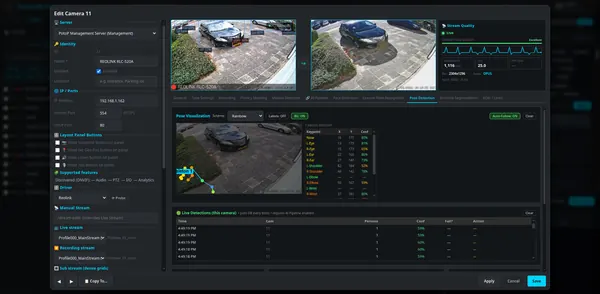
I punti chiave dello scheletro vengono disegnati sull’immagine live, con una tabella delle posizioni delle articolazioni e della relativa affidabilità. Una tabella live registra persone ed eventi di caduta per la telecamera.

Come funziona

Un modello di posa gira sul ritaglio della persona trovato dal detector primario e restituisce i punti chiave del corpo, ciascuno con un’affidabilità. Il server salva lo scheletro e il browser lo disegna sopra l’immagine, con la tabella delle articolazioni a fianco. Il rilevamento delle cadute osserva come quei punti si muovono e si dispongono nel tempo, e un’impostazione di sensibilità ne regola le soglie. Quando scatta, l’evento viene salvato e può generare un avviso o avviare una macro. La tabella live sottostante interroga il database, quindi vedi le stesse righe che arrivano al sistema di allarme.

Segmentazione delle istanze
Client web

Segmentazione delle istanze

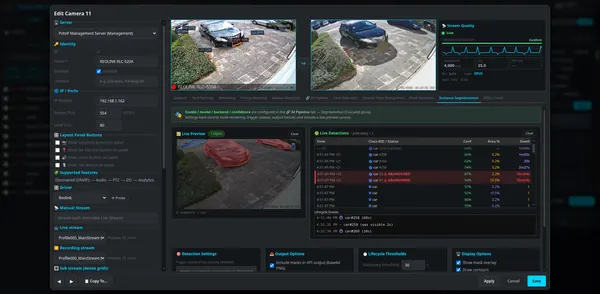
Gli oggetti vengono contornati con maschere precise al pixel, e la tabella live traccia ogni oggetto con il suo tempo di permanenza. Gli oggetti fermi o abbandonati vengono evidenziati in rosso.

Come funziona

Un modello di segmentazione gira sugli oggetti trovati dal detector primario e restituisce una maschera a livello di pixel per ciascuno. Il server le invia al browser come immagini di maschera, e l’anteprima le dipinge sopra il fotogramma. Il tracker mantiene un ID per ogni oggetto, così la tabella può mostrare da quanto tempo ciascuno è inquadrato. Quando un oggetto resta fermo oltre la soglia di stazionamento, la logica del ciclo di vita lo segna come abbandonato e la riga diventa rossa. Gli eventi del ciclo di vita, come comparso o uscito, vengono registrati per ricerche successive.

Zone e attraversamento di linee
Client web

Zone e attraversamento di linee

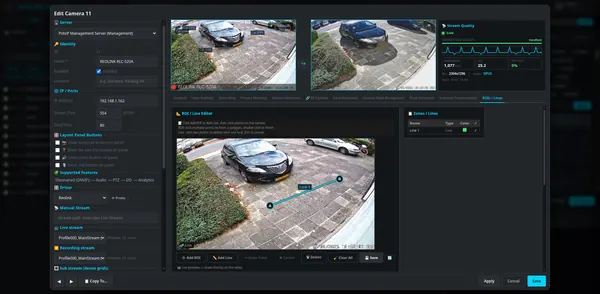
Disegna aree e linee direttamente sull’immagine della telecamera per definire le zone di interesse. Gli eventi di attraversamento linea e di zona possono poi contare persone e veicoli o far scattare allarmi.

Come funziona

Disegni poligoni e linee direttamente su un’immagine live, e il server li salva nelle coordinate normalizzate della telecamera, così restano corretti a qualsiasi risoluzione. Il tracker segue gli ID degli oggetti, e un attraversamento viene rilevato quando la posizione di un oggetto tracciato passa da un lato all’altro della linea, indicando la direzione da A a B o da B ad A. Le zone generano eventi di ingresso e di permanenza. Ogni evento finisce nel database di analisi con marca temporale e ID della traccia, dove contatori, report, allarmi e macro possono usarlo.

Maschere di movimento
Client web

Maschere di movimento

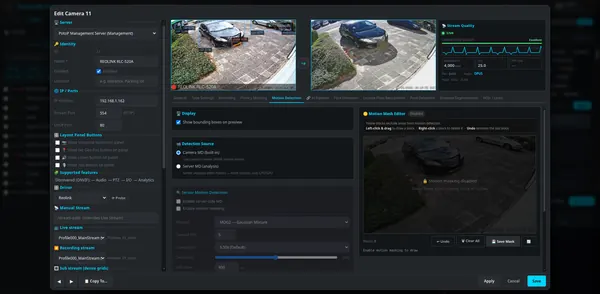
Colora le aree da ignorare, come alberi o una strada trafficata, così il rilevamento del movimento reagisce solo a ciò che conta. Come sorgente puoi usare l’analisi lato server o il rilevamento del movimento della telecamera stessa.

Come funziona

Il rilevamento del movimento ha due sorgenti. Il rilevamento della telecamera arriva come eventi di movimento ONVIF, mentre l’analisi sul server confronta i fotogrammi video con un modello di sfondo, usando CPU o GPU. La maschera è una griglia di blocchi che colori sull’immagine, e i blocchi segnati come ignorati vengono esclusi dal confronto, così foglie o traffico stradale non fanno scattare nulla. Sensibilità, area minima, frequenza di campionamento e riduzione di scala sono regolabili. La maschera viene salvata con la telecamera e applicata dal server non appena salvi.

Mascheramento privacy
Client web

Mascheramento privacy

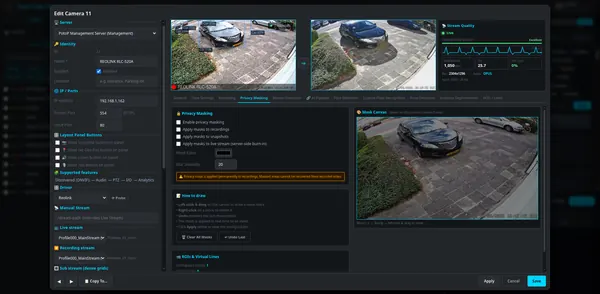
Disegna maschere sull’immagine della telecamera per nascondere aree come le finestre dei vicini. La maschera si può applicare alla vista live, alle istantanee e alle registrazioni.

Come funziona

Disegni dei blocchi su un fotogramma live, e il server li salva con la telecamera. A seconda degli interruttori, il server sfoca o copre quelle aree nello stream live, nelle istantanee e nelle registrazioni. Per il live e le registrazioni lo fa sul server, prima che il video venga salvato o inviato, e nelle registrazioni l’area mascherata va persa definitivamente dal video salvato, come avverte la pagina. Colore e intensità della sfocatura sono regolabili. Al salvataggio le maschere vengono inviate alla pipeline in esecuzione, quindi la modifica si applica senza riavviare la telecamera.

04

Analisi video 4 schermate

Cerca tutto ciò che l’IA ha visto, segui una persona da una telecamera all’altra e conta ciò che passa.

Cerca in tutti i rilevamenti
Punto di forza Client desktop

Cerca in tutti i rilevamenti

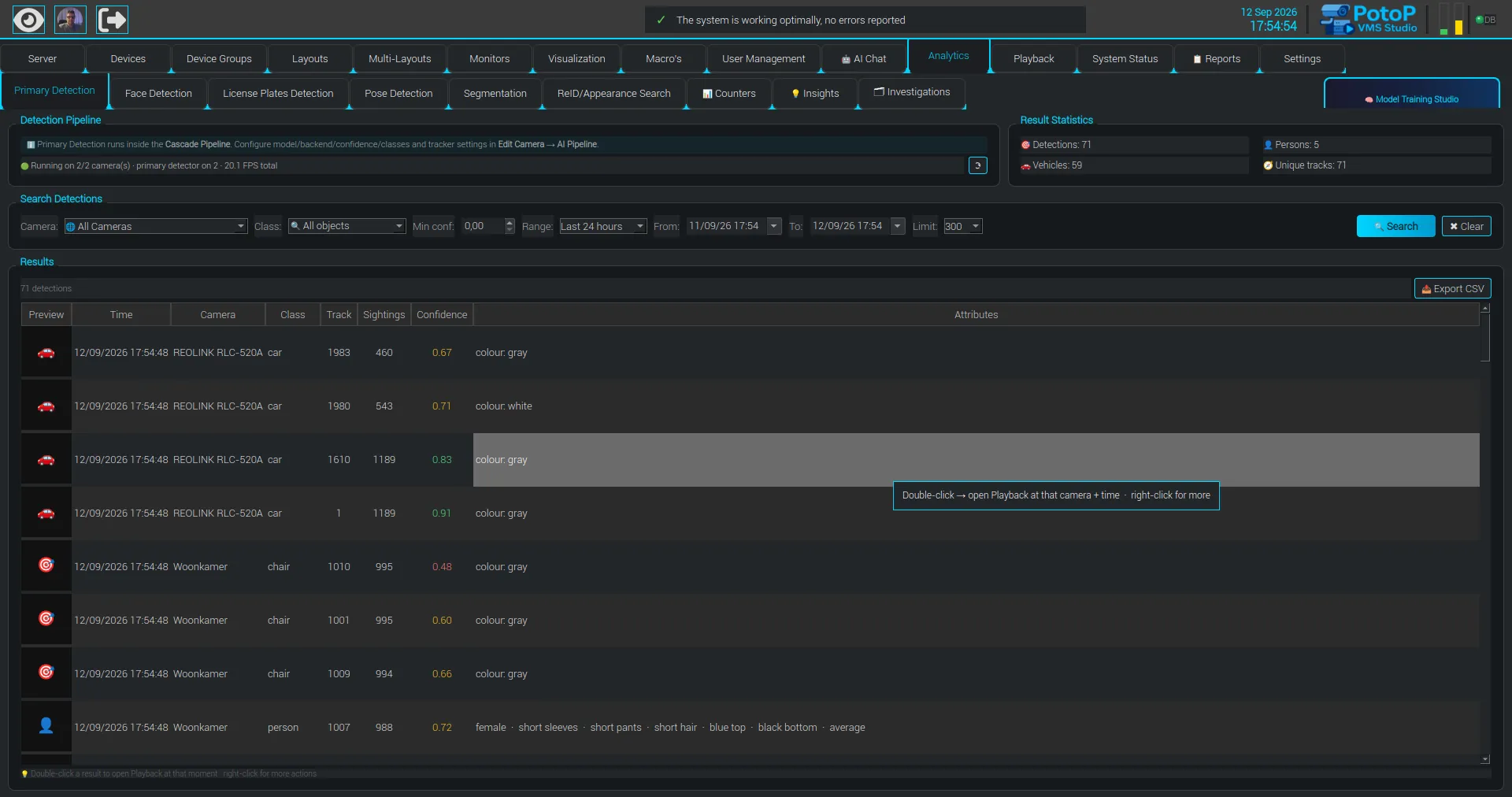
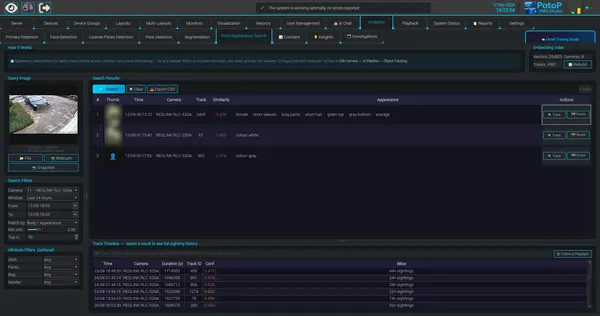
Cerca gli oggetti rilevati da tutte le telecamere, filtrando per telecamera, classe, affidabilità e periodo. I risultati riportano attributi come colore e abbigliamento, e un doppio clic apre la Riproduzione esattamente in quell’istante. Esporta l’elenco in CSV per elaborarlo ulteriormente.

Come funziona

Ogni rilevamento prodotto dalla pipeline IA viene scritto nel database di analisi con telecamera, classe, affidabilità, ora, un ID di traccia e attributi. La schermata di ricerca esegue una query filtrata su quel database, quindi risponde in un solo passaggio su tutte le telecamere. Attributi come colore, abbigliamento e capelli si ottengono classificando il ritaglio dell’oggetto al momento del rilevamento. Un doppio clic su una riga apre la Riproduzione su quella telecamera e in quell’istante. Il pulsante Esporta CSV scrive su file l’elenco dei risultati corrente, e il riquadro delle statistiche conta persone, veicoli e tracce univoche.

Segui una persona da una telecamera all’altra
Client desktop

Segui una persona da una telecamera all’altra

La ricerca per aspetto trova la stessa persona o lo stesso veicolo su altre telecamere tramite embedding visivi, senza bisogno di un volto. Seleziona un risultato per caricarne percorso e cronologia degli avvistamenti, poi seguilo in Riproduzione.

Come funziona

Ogni ritaglio di persona o veicolo viene trasformato in un vettore di aspetto a 256 valori da un piccolo modello di re-identificazione eseguito su OpenVINO, e salvato nel database di analisi. La ricerca codifica allo stesso modo l’immagine di riferimento e la confronta con i vettori salvati tramite similarità del coseno, usando un indice in memoria, così il risultato è esatto e rapido. Poiché confronta l’aspetto complessivo e non un volto, funziona anche con persone viste di spalle o a bassa risoluzione. Selezionando un risultato si caricano la cronologia degli avvistamenti e il percorso di quella traccia, e Segui in Riproduzione apre le registrazioni.

Contatori di persone e veicoli
Client desktop

Contatori di persone e veicoli

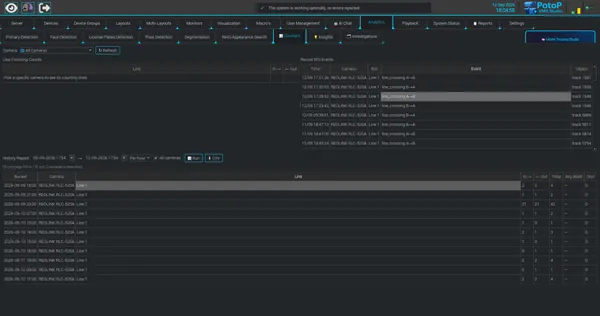
I contatori di attraversamento linea registrano quanti oggetti passano in ciascuna direzione. Il report storico raggruppa gli attraversamenti per ora con i totali, ed esporta in CSV per studi su personale e occupazione.

Come funziona

Quando un oggetto tracciato attraversa una linea configurata, il server registra l’evento con direzione, telecamera, linea e ora. Questa schermata legge quegli eventi in tempo reale nell’elenco Recenti. Il report storico li raggruppa in fasce orarie o giornaliere, con colonne entrate, uscite e totale, e può aggiungere tempo di permanenza e occupazione dove configurati. I limiti di occupazione generano un avviso quando vengono superati. Il pulsante CSV esporta il report per i fogli di calcolo, che è il modo in cui di solito si fanno gli studi su personale e occupazione.

Riepilogo giornaliero per gli operatori
Client web

Riepilogo giornaliero per gli operatori

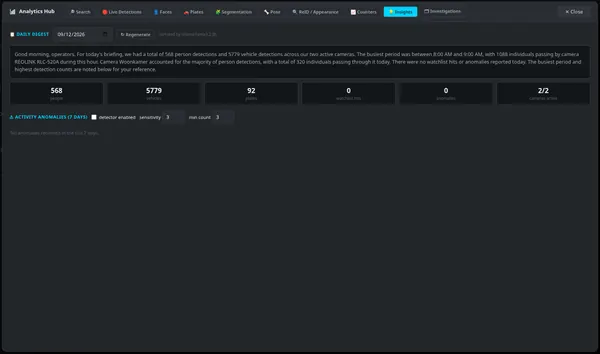
Un briefing in linguaggio naturale riassume la giornata: persone, veicoli e targhe rilevati, corrispondenze con la watchlist e telecamere attive. Il testo lo scrive un modello linguistico locale, e un rilevatore di anomalie segnala le attività insolite.

Come funziona

Il server conta i rilevamenti per telecamera e per ora dai dati di analisi, comprese targhe e corrispondenze con la watchlist. Quei numeri vengono passati a un modello linguistico, qui un piccolo modello Llama servito localmente da Ollama, che scrive il briefing in linguaggio naturale. Se non è disponibile alcun modello, viene mostrato un semplice riepilogo statistico. Il rilevatore di anomalie non usa modelli IA: impara un conteggio tipico per ogni ora del giorno, separatamente per giorni feriali e fine settimana, e segnala un’ora che supera di molto quella base. Resta silenzioso finché non c’è abbastanza storico.

05

Visualizzazione 9 schermate

Disegna il tuo sito una volta e guardalo dal vivo: telecamere con i loro coni visivi, porte, luci e citofoni con il loro stato reale.

Telecamere con campo visivo
Punto di forza Client desktop

Telecamere con campo visivo

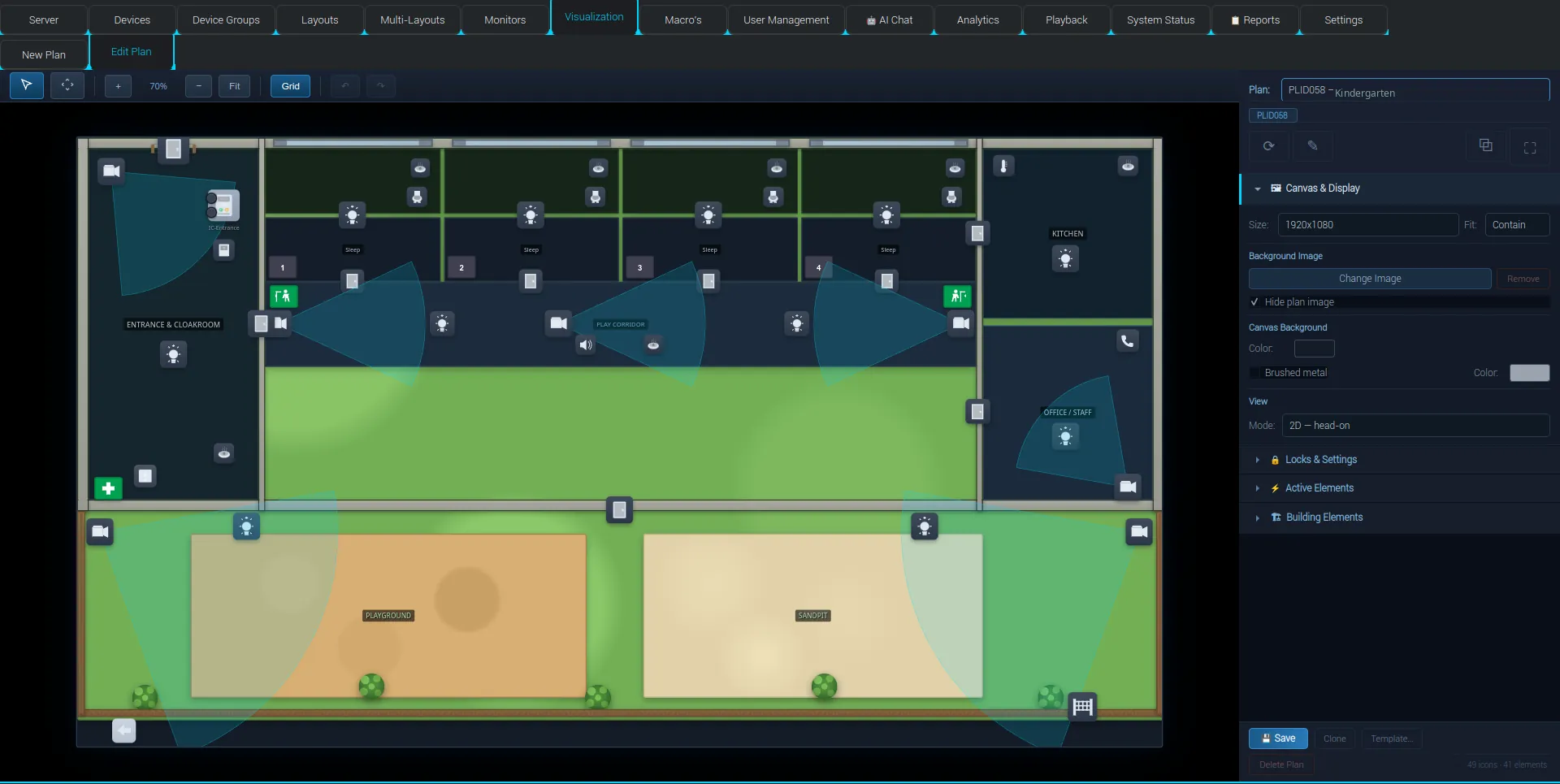
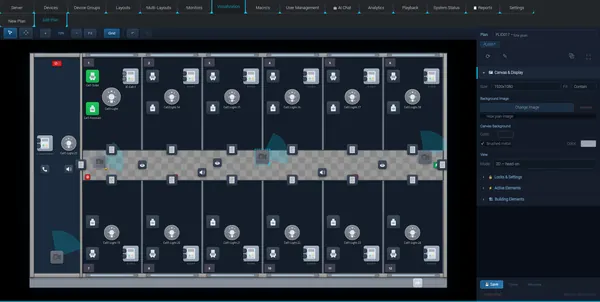
Le icone delle telecamere disegnano il proprio cono visivo direttamente sulla planimetria, così gli operatori vedono cosa copre ogni telecamera. Questa planimetria di un asilo riunisce stanze, aree esterne, luci, porte e postazioni citofoniche in un’unica immagine dell’intero sito.

Come funziona

L’icona di una telecamera ha una direzione, un angolo di apertura, una portata e un colore, e la planimetria li disegna come un cono semitrasparente sul pavimento. Il cono fa parte dell’icona salvata, quindi gli operatori vedono la stessa copertura su ogni client. La planimetria combina stanze, aree esterne disegnate con elementi edilizi, luci, porte e icone citofoniche, ciascuna collegata al proprio dispositivo. Cliccando l’icona di una telecamera si può aprire la sua anteprima live, così la mappa diventa anche uno strumento di navigazione per il video.

Planimetrie live
Client desktop

Planimetrie live

Disegna il tuo sito come planimetria e posizionaci telecamere, porte, luci e citofoni. Le telecamere mostrano il proprio campo visivo, e ogni icona riflette lo stato reale del dispositivo a cui è collegata. Una planimetria appare identica su desktop, browser e telefono.

Come funziona

Una planimetria è una superficie di disegno con un’immagine di sfondo opzionale, elementi edilizi disegnati e icone, salvata sul server insieme al resto della configurazione di sistema. Ogni icona è collegata a un oggetto reale come una telecamera, una luce, un’uscita porta o un citofono, e il server invia lo stato di quell’oggetto a ogni client aperto, così il colore dell’icona cambia quando cambia il dispositivo. I client desktop, browser e telefono leggono tutti la stessa definizione della planimetria e la disegnano autonomamente: per questo una planimetria ha lo stesso aspetto ovunque. Per modificarla servono le autorizzazioni di visualizzazione.

Parti da un modello
Client desktop

Parti da un modello

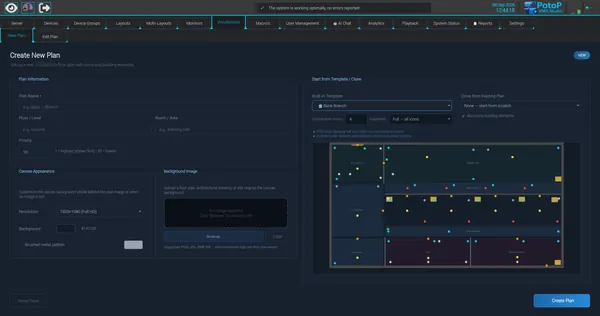
I modelli integrati generano in pochi secondi una planimetria completa con pareti, stanze, porte e le icone giuste. Il modello per una filiale bancaria, ad esempio, dispone un’area bancomat, lo sportello, il caveau e la sala delle cassette di sicurezza. Regola il numero di stanze e il livello di dotazione prima di crearla.

Come funziona

La pagina Nuova planimetria contiene una serie di generatori integrati. Scegli una tipologia di edificio, rispondi a qualche parametro come il numero di ambulatori e quanta attrezzatura posizionare, e l’anteprima viene calcolata all’istante. Con Crea, il generatore scrive pareti, stanze, porte e icone in una normale planimetria sul server. Dopo non c’è nulla di bloccato: il risultato è una planimetria qualsiasi che modifichi come una disegnata a mano, e in alternativa puoi clonare una planimetria esistente, con o senza i suoi elementi edilizi.

Modelli per ogni tipo di sito
Client desktop

Modelli per ogni tipo di sito

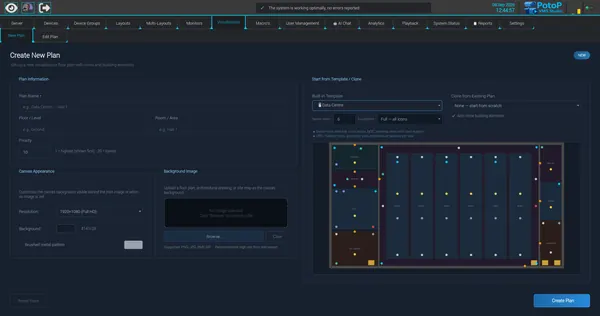
I modelli coprono molte tipologie di edifici, dai data center alle scuole, dagli ospedali ai magazzini. La planimetria del data center aggiunge file di server, un NOC, una sala UPS e un’area generatori, ciascuno con icone pronte da collegare ai dispositivi.

Come funziona

I modelli sono generatori basati su codice che dispongono stanze, pareti e icone a partire da pochi parametri, qui il numero di file di server e il livello di dotazione. Le icone vengono create non collegate, con il tipo e l’etichetta giusti per ogni stanza, così l’installatore deve solo associare ciascuna a una telecamera, un sensore o un’uscita reali. Poiché il risultato viene salvato come una normale planimetria, si può rinominare, spostare, ampliare o clonare come qualsiasi altra. Tipologie di edificio diverse usano semplicemente generatori diversi dietro lo stesso modulo.

Orienta il cono visivo
Client desktop

Orienta il cono visivo

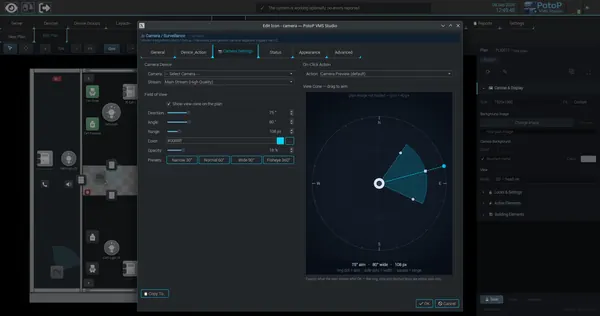
Imposta direzione, angolo, portata e colore del cono visivo di una telecamera trascinando in un’anteprima live. I preset per obiettivi stretti, normali, grandangolari e fisheye velocizzano il posizionamento di molte telecamere. Scegli quale stream si apre e cosa fa un clic.

Come funziona

L’editor delle icone ha una scheda telecamera con un’anteprima a bussola. Trascini una maniglia per orientare, le maniglie laterali per l’ampiezza e una maniglia quadrata per la portata, oppure inserisci i valori e usi i preset degli obiettivi. L’anteprima mostra esattamente ciò che la planimetria disegnerà dopo OK, mentre l’anello e le linee guida esistono solo nell’editor. La stessa scheda sceglie quale telecamera e quale stream (principale o secondario) usa l’icona e cosa fa un clic, ad esempio aprire un’anteprima. Tutti i valori vengono salvati con l’icona.

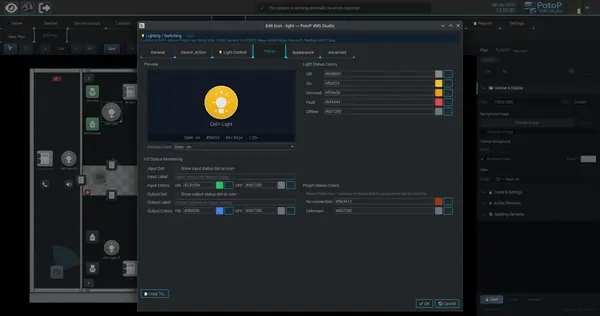
Icone delle luci e colori di stato
Client desktop

Icone delle luci e colori di stato

Collega un’icona luce a un dispositivo Philips Hue o a un altro dispositivo supportato e scegli come appare ogni stato sulla planimetria: spenta, accesa, attenuata, guasto e offline, più i pallini di stato di ingressi e uscite. Gli ingressi di sensori o citofoni possono accendere la luce automaticamente tramite macro.

Come funziona

La finestra mostrata è l’editor dell’icona luce, dove ogni stato (spenta, accesa, attenuata, guasto, offline) ha il proprio colore e pallini di stato opzionali per ingressi e uscite. Un’icona luce viene collegata tramite un plugin di dispositivo, come l’integrazione Philips Hue o l’I/O generico, e il server mantiene il suo stato sincronizzato con la lampada reale. L’accensione automatica da ingressi citofonici o di sensori è gestita dal motore di macro lato server, non dalla planimetria stessa. I problemi segnalati dal plugin, come l’assenza di connessione, hanno un colore dedicato sull’icona.

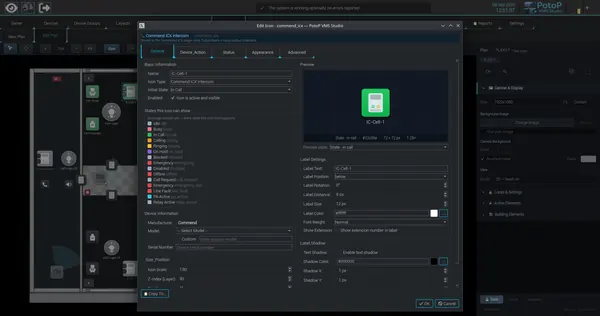
Icone citofoniche con stati live
Client desktop

Icone citofoniche con stati live

Le postazioni citofoniche mostrano direttamente sulla planimetria gli stati inattivo, squillo, in chiamata, in attesa, emergenza e guasto di linea. Gli operatori possono avviare una chiamata o aprire una porta con un clic, proprio dove si trova la postazione.

Come funziona

Un’icona citofonica è collegata a un plugin citofonico, nella finestra l’integrazione Commend ICX, e il server ascolta gli eventi di chiamata di quella postazione. Ogni evento corrisponde a uno stato dell’icona come inattivo, in chiamata uscente, squillo, in chiamata, in attesa, emergenza o guasto di linea, e ogni stato ha il proprio colore, visibile in anteprima nell’editor. Lo stato viene inviato a tutti i client collegati, così la planimetria riflette la postazione reale nel giro di pochi istanti. Le azioni sull’icona, come chiamare o aprire una porta, vengono inviate al dispositivo tramite lo stesso plugin.

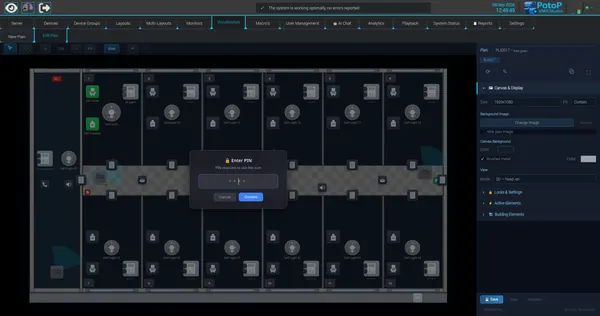
Icone protette da PIN
Client desktop

Icone protette da PIN

Le icone sensibili possono richiedere un PIN prima di agire, così una porta o un’uscita non può essere azionata per errore. I blocchi PIN permanenti e temporanei si impostano per ogni icona nell’editor.

Come funziona

Ogni azione di un’icona può essere bloccata con un PIN. Quando un operatore clicca un’icona di questo tipo, il client chiede il PIN prima di inviare il comando al server, così un clic accidentale non può commutare un’uscita o aprire una porta. I PIN possono essere permanenti o temporanei e si impostano per ogni icona nell’editor. Il blocco è una protezione aggiuntiva rispetto ai normali controlli delle autorizzazioni, che il server continua ad applicare a chiunque abbia effettuato l’accesso.

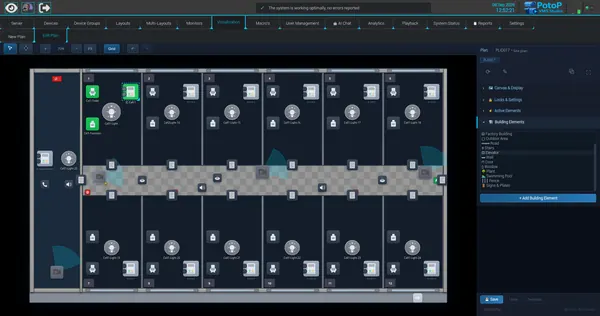
Kit di elementi edilizi
Client desktop

Kit di elementi edilizi

Disegna le tue planimetrie con quindici tipi di elementi edilizi come pareti, porte, finestre, scale, strade e piante. Gli elementi stanno accanto alle icone dei dispositivi, così una planimetria si costruisce senza alcun software di disegno.

Come funziona

Il pannello Elementi edilizi elenca gli oggetti disegnabili come pareti, porte, finestre, scale, ascensori, strade, piante, recinzioni, piscine e cartelli, e puoi aggiungerne di tuoi. Gli elementi sono forme vettoriali salvate nella stessa planimetria delle icone dei dispositivi, con posizione, dimensione e ordine dei livelli, quindi restano nitidi a qualsiasi zoom. Una planimetria può così essere disegnata interamente all’interno del prodotto, oppure sopra uno sfondo PNG, JPG, BMP o GIF caricato, come il disegno di un architetto.

06

Joystick & console di comando 2 schermate

Joystick USB e console di comando pilotano telecamere PTZ e layout, configurati pulsante per pulsante.

Mappatura dei pulsanti del joystick
Punto di forza Client desktop

Mappatura dei pulsanti del joystick

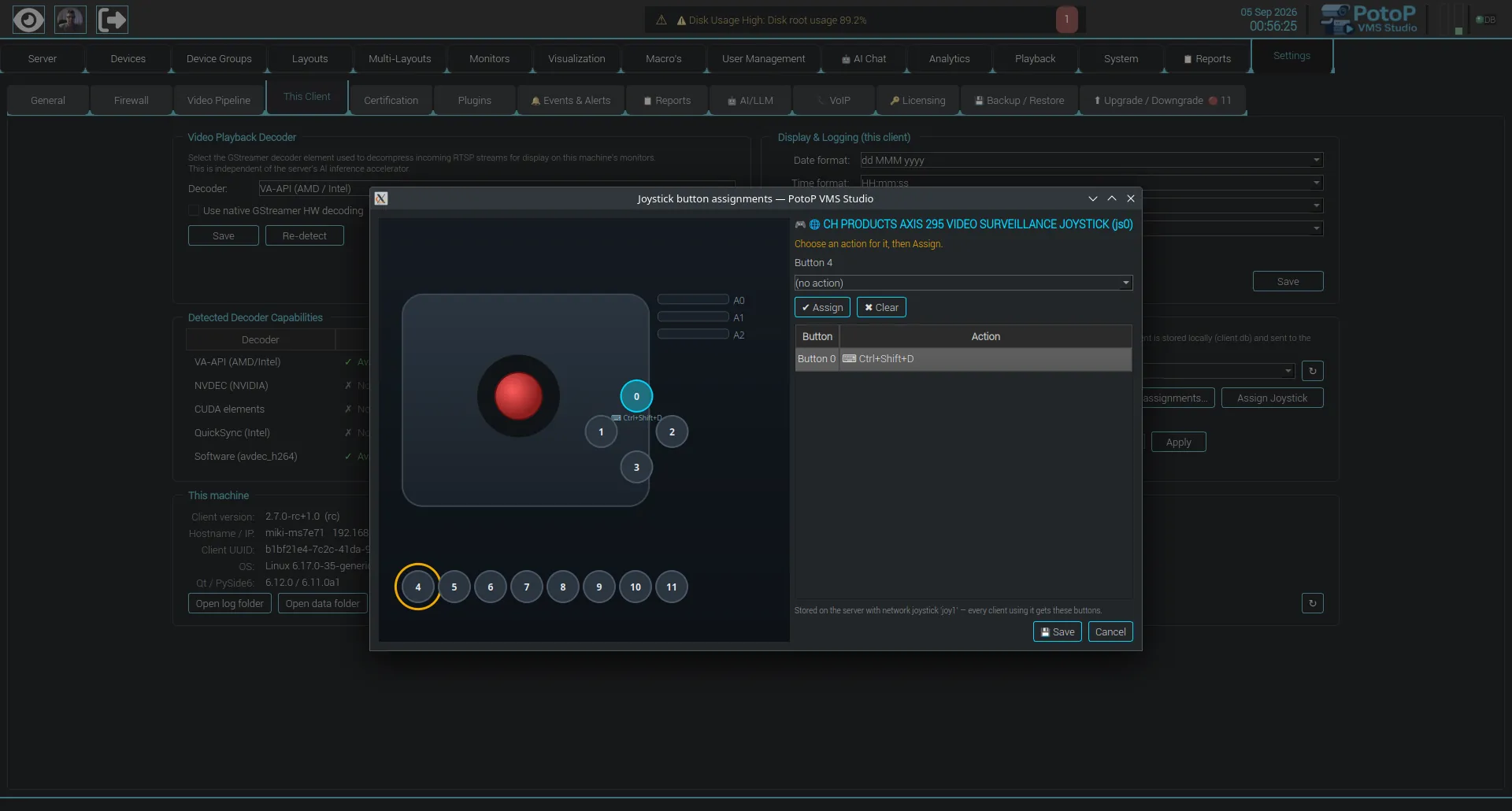
A ogni pulsante di un joystick di rete si può assegnare un’azione da uno schema visivo del controller. Gli operatori pilotano le telecamere PTZ e avviano macro senza toccare il mouse, e ogni assegnazione viene salvata sul server.

Come funziona

Un joystick, che sia USB sul PC dell’operatore o un’unità di rete altrove, comunica assi e pulsanti come piccoli pacchetti. I dispositivi di rete li inviano al server via UDP o HTTP, e il server li inoltra tramite WebSocket a ogni client che ha selezionato quel joystick. Il client interpreta gli assi come pan, tilt e zoom, e cerca ogni pulsante in una tabella di mappatura. La finestra con lo schema modifica quella tabella: scegli un pulsante, seleziona un’azione come una scorciatoia, una macro o un preset, e premi Assegna. La tabella viene salvata sul server sotto l’identità del joystick, così ogni client che lo usa riceve le stesse assegnazioni.

Client e joystick collegati
Client web

Client e joystick collegati

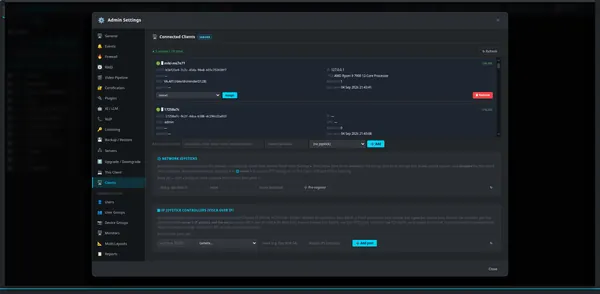
La pagina Client elenca ogni client desktop e browser con il suo stato, e consente a un amministratore di assegnare un joystick a ciascuno. Joystick di rete e controller joystick IP si gestiscono nello stesso posto.

Come funziona

Ogni client desktop e browser si registra sul server con un ID univoco e continua a segnalare la propria presenza, così la pagina può mostrare cosa è online, l’utente, la GPU, il numero di monitor e l’ultimo contatto. Un amministratore può pre-registrare un client tramite il suo ID o rimuoverne uno. Assegnare un joystick collega il record di un dispositivo a quel client. I joystick di rete inviano piccoli pacchetti UDP o HTTP e restano disattivati quando vengono visti per la prima volta, così nessuno sulla LAN può pilotare le telecamere finché un amministratore non li abilita. I controller joystick IP si collegano tramite VISCA-over-IP: il server resta in ascolto su una porta comportandosi come una telecamera, e inoltra i comandi all’interfaccia PTZ della telecamera reale.

07

Dispositivi 3 schermate

Ogni telecamera, encoder e dispositivo in un unico elenco, raggruppati per il controllo degli accessi.

Tutte le telecamere in un unico elenco
Punto di forza Client desktop

Tutte le telecamere in un unico elenco

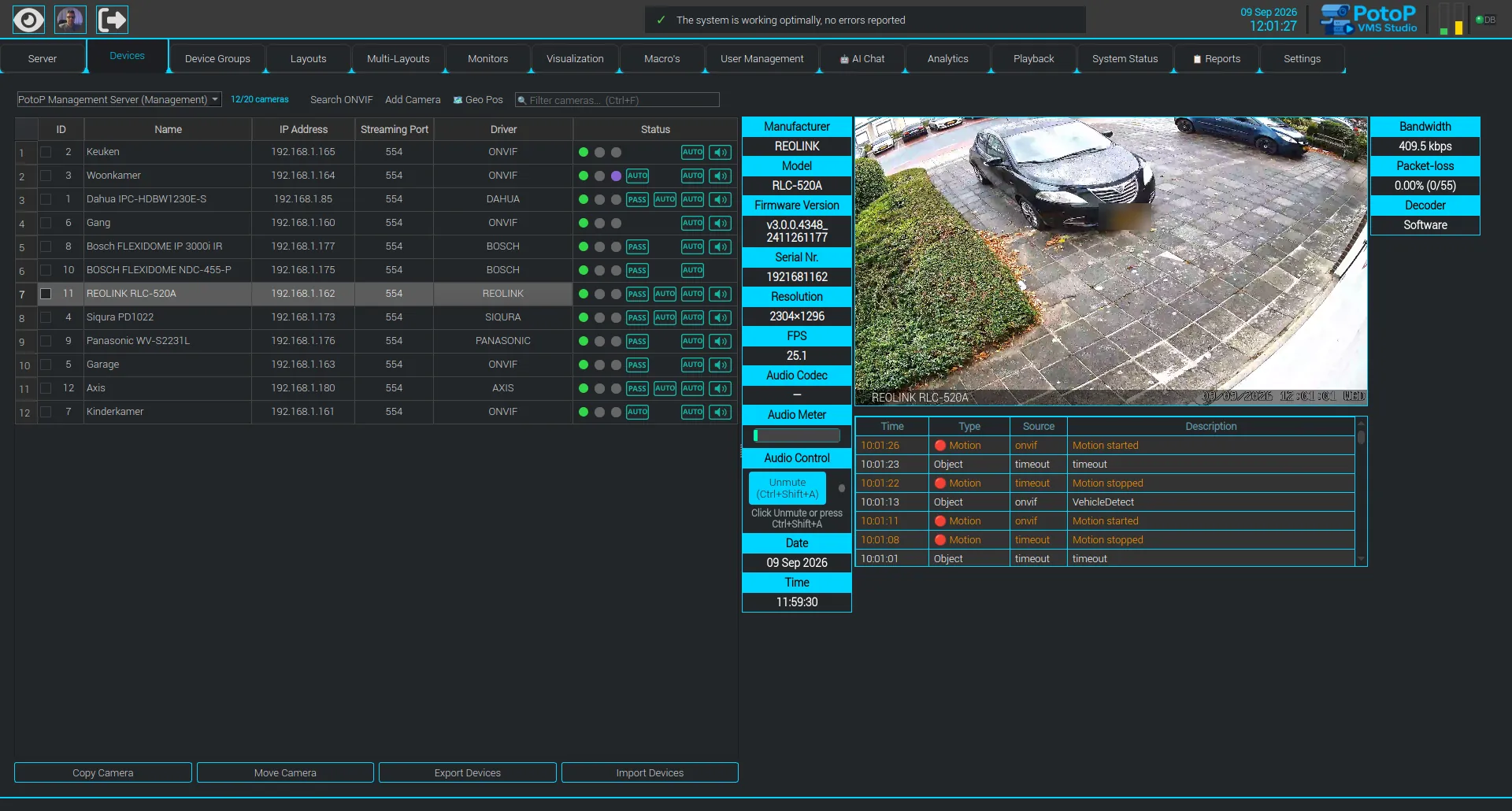
Tutte le telecamere di un server compaiono in un’unica tabella con indirizzo IP, driver e stato live. Selezionando una riga vedi un’anteprima live, produttore, modello, firmware, risoluzione, frame rate e banda, accanto agli ultimi eventi del dispositivo. Copia, sposta, esporta e importa rendono gestibili anche le installazioni più grandi.

Come funziona

La scheda Dispositivi legge la tabella delle telecamere dal server selezionato e mostra driver, indirizzo e stato live per ogni riga. Le telecamere si aggiungono tramite il rilevamento ONVIF o un driver del produttore, e gli stream vengono prelevati via RTSP. Selezionando una riga si apre un’anteprima live sul client, mentre produttore, modello, firmware, numero di serie, risoluzione, frame rate e banda arrivano dalla telecamera e dallo stream in corso. L’elenco eventi sottostante è alimentato dagli eventi ONVIF della telecamera stessa. Copia, sposta, esporta e importa vengono eseguite come operazioni di massa sul server.

Gruppi di dispositivi per il controllo degli accessi
Client desktop

Gruppi di dispositivi per il controllo degli accessi

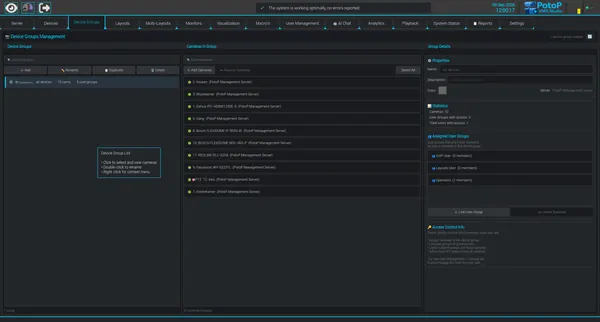
Le telecamere vengono raccolte in gruppi di dispositivi con un nome, ciascuno con il numero di telecamere e i gruppi di utenti che possono vederle. Statistiche e gruppi di utenti collegati stanno accanto all’elenco dei membri. L’accesso segue il gruppo, quindi le nuove telecamere ereditano la visibilità corretta.

Come funziona

Un gruppo di dispositivi è un insieme di telecamere con un nome su un server. I gruppi di utenti sono collegati ai gruppi di dispositivi, e quando un utente chiede le telecamere il server restituisce solo quelle che appartengono a un gruppo di dispositivi collegato a uno dei suoi gruppi. Le statistiche mostrano il numero di telecamere e quanti gruppi di utenti e quanti utenti hanno accesso. Poiché la regola viene valutata dal server e non dal client, una telecamera aggiunta a un gruppo è subito visibile alle persone giuste, e l’amministratore integrato vede sempre tutto.

Collega i gruppi di utenti alle telecamere
Client desktop

Collega i gruppi di utenti alle telecamere

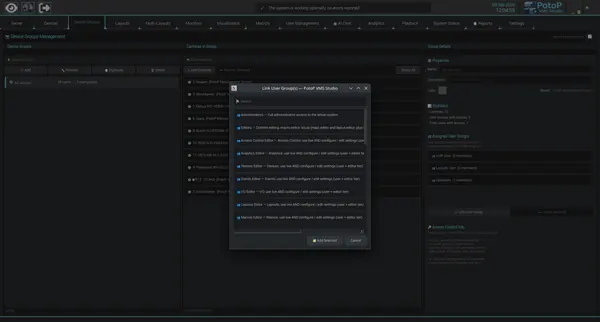
Un gruppo di dispositivi si collega a uno o più gruppi di utenti da un elenco ricercabile che mostra cosa può fare ciascun gruppo. I membri di quei gruppi vedono le telecamere del gruppo di dispositivi e nient’altro. Così le regole di accesso restano leggibili.

Come funziona

Il selettore elenca tutti i gruppi di utenti con una breve descrizione di ciò che ciascuno può fare, e un campo di ricerca restringe l’elenco. Aggiungere un gruppo salva sul server un collegamento tra quel gruppo di utenti e il gruppo di dispositivi. Da quel momento ogni membro del gruppo riceve le telecamere del gruppo in vista live, riproduzione e layout, e nessun’altra tramite questo collegamento. Collegare e scollegare è un’operazione unica e ha effetto sugli utenti già connessi senza riavvii.

08

Report & eventi 5 schermate

Tutto ciò che accade viene registrato, può diventare un report PDF con il tuo marchio e può avviare una macro o inviare un avviso.

Ogni azione viene registrata
Punto di forza Client desktop

Ogni azione viene registrata

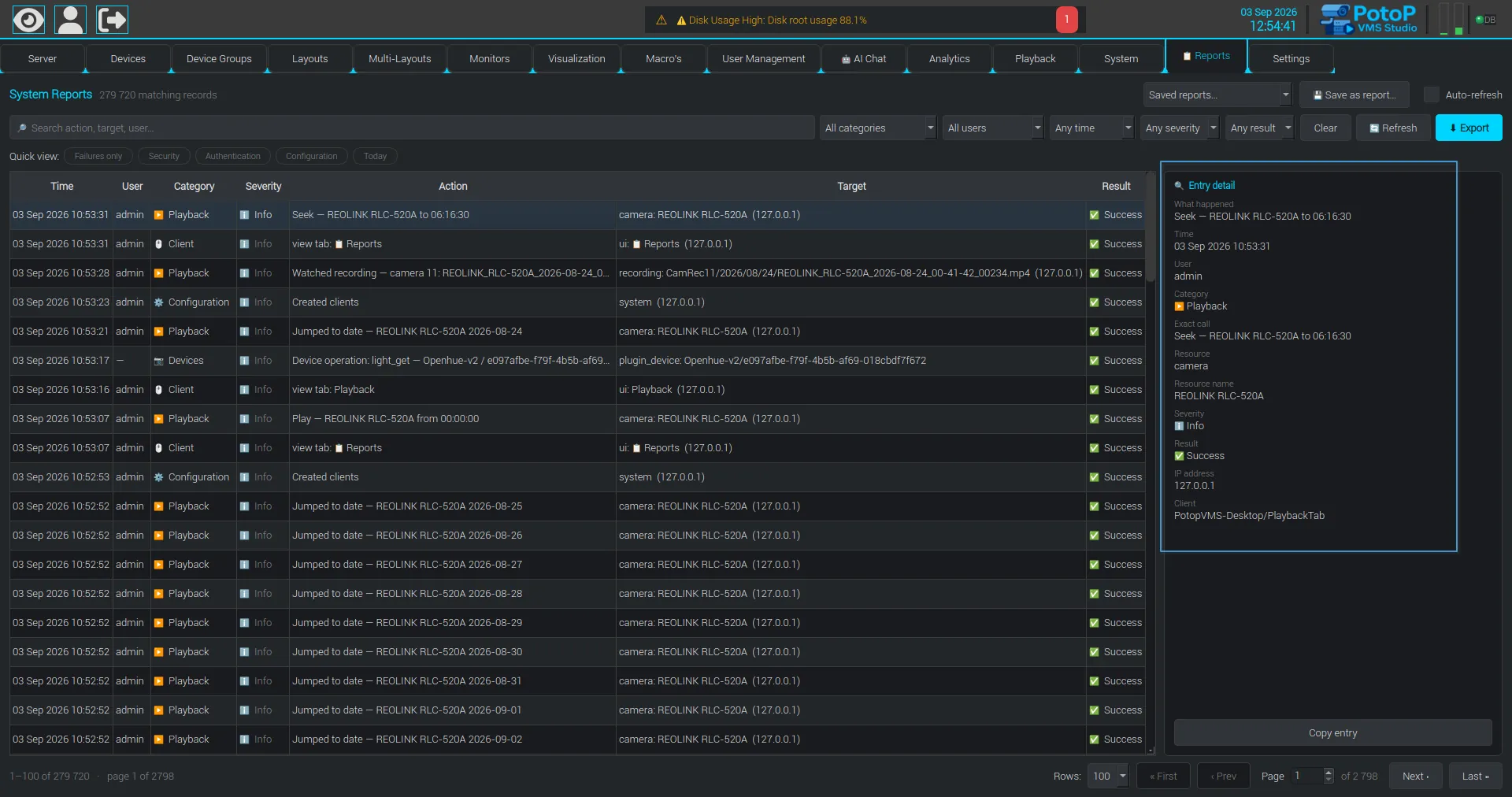
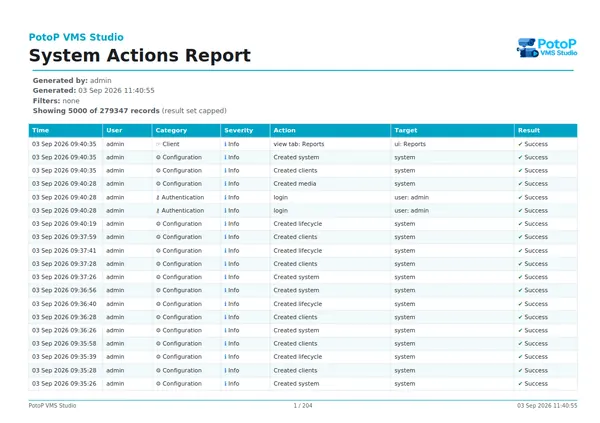
Il registro di audit annota chi ha fatto cosa, quando e con quale esito, con categorie, gravità e il dettaglio completo di ogni voce. Ricerca, filtri ed esportazione agevolano le verifiche di conformità e l’analisi degli incidenti.

Come funziona

Ogni azione dei client e ogni modifica lato server viene scritta come una riga in un registro di audit di sola aggiunta, conservato in un database dei report dedicato e separato dalla configurazione principale, così un logging intenso non può rallentare il sistema video. Una riga contiene ora, utente, categoria, gravità, azione, destinazione, esito, indirizzo IP e il client che ha effettuato la chiamata. La scheda Report lo interroga con paginazione, ricerca, filtri, report salvati ed esportazione, e il riquadro dei dettagli mostra la voce completa. Nulla nell’interfaccia può modificare o eliminare una singola voce.

Impostazioni del registro di audit
Client desktop

Impostazioni del registro di audit

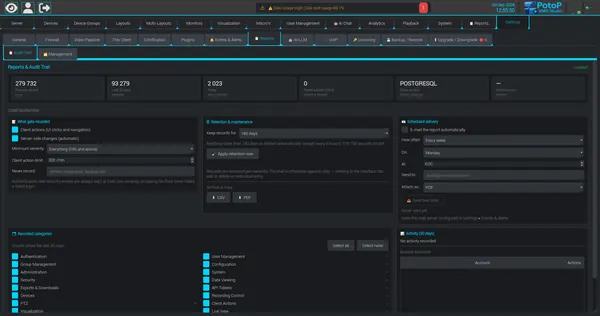
Scegli cosa viene registrato, imposta la conservazione in giorni e archivia una copia in CSV o PDF. Un report programmato può essere inviato automaticamente via e-mail ai destinatari scelti.

Come funziona

Gli amministratori scelgono se registrare le azioni dei client e le modifiche lato server, la gravità minima, quali categorie conservare e per quanti giorni. Una pulizia in background rimuove le righe più vecchie secondo una pianificazione, e Applica conservazione ora la esegue su richiesta. Gli eventi di autenticazione e sicurezza vengono sempre conservati con la loro gravità. Il registro si può scaricare in CSV o PDF, e un processo programmato può inviare il report via e-mail ogni settimana o con la frequenza scelta, usando il server di posta configurato nelle impostazioni degli eventi.

Report PDF con il tuo marchio
Report PDF

Report PDF con il tuo marchio

I report si esportano come PDF stampabili con il marchio del prodotto, i filtri e i dettagli di generazione. Condividili con revisori o direzione senza ulteriore formattazione.

Come funziona

Il PDF viene generato sul server a partire dalle stesse righe di audit mostrate dalla scheda Report, usando una libreria PDF standard per Python e non uno screenshot. Contiene l’intestazione e il logo del prodotto, chi ha generato il report e quando, i filtri attivi, una tabella paginata con riga di intestazione ripetuta e un piè di pagina. I risultati molto grandi vengono limitati, e il report lo dichiara esplicitamente, ad esempio mostrando 5000 voci sul totale. Il report programmato via e-mail allega proprio questo file.

Eventi che avviano macro
Client desktop

Eventi che avviano macro

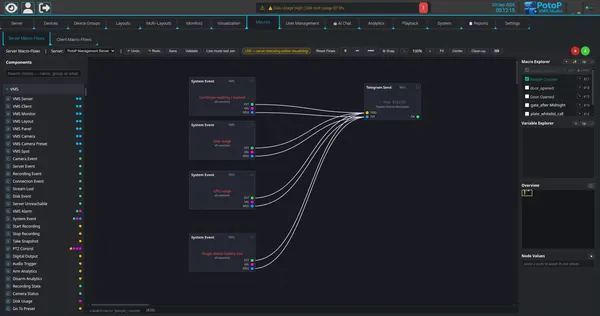
Eventi di sistema come la scadenza di un certificato, l’occupazione del disco o la batteria scarica di un dispositivo possono avviare un flusso macro. Qui quattro eventi alimentano un nodo di messaggio Telegram, il tutto costruito visivamente senza codice.

Come funziona

L’editor di macro è un grafo visivo di nodi che gira sul server. Un nodo System Event scatta quando il monitoraggio dello stato genera un evento corrispondente, come un certificato in scadenza, un uso elevato del disco o della GPU o la batteria scarica di un dispositivo, e passa testo e valore dell’evento sulle sue porte di uscita. Collegato a un nodo Telegram Send, pubblica un messaggio tramite la Bot API di Telegram. Il grafo si verifica con Convalida, può essere simulato e, quando è attivo, l’editor mostra i valori che passano attraverso ogni nodo.

Avvisi Telegram da una macro
Client desktop

Avvisi Telegram da una macro

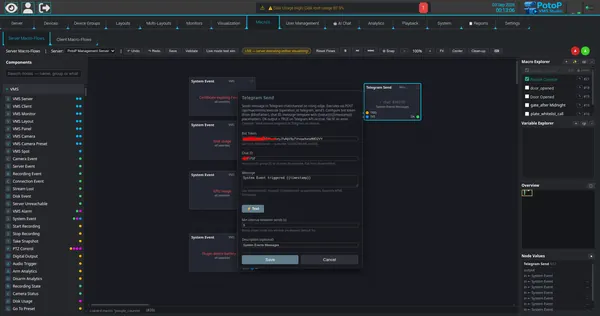
Un nodo Telegram Send pubblica un messaggio in una chat o in un canale quando un evento lo raggiunge. Token del bot, ID della chat e modello del messaggio con segnaposto si impostano nel nodo, un pulsante Test verifica la consegna e un intervallo minimo tra gli invii evita avvisi ripetuti.

Come funziona

La schermata mostra il nodo Telegram Send dell’editor di macro: token del bot, ID della chat, un modello di messaggio con segnaposto per ora e valore, un pulsante Test e un intervallo minimo tra gli invii, così gli eventi ripetuti non inondano la chat. Il server pubblica tramite la Bot API di Telegram quando il nodo riceve un fronte di salita. Gli avvisi via e-mail usano il server SMTP configurato nelle impostazioni degli eventi. Gli eventi stessi provengono dal monitoraggio dello stato del server e dai flussi di eventi delle telecamere.

09

Utenti & autorizzazioni 8 schermate

Gruppi, ruoli e una matrice delle autorizzazioni decidono chi vede quale telecamera e chi può modificare cosa.

Utenti, gruppi e autorizzazioni
Punto di forza Client desktop

Utenti, gruppi e autorizzazioni

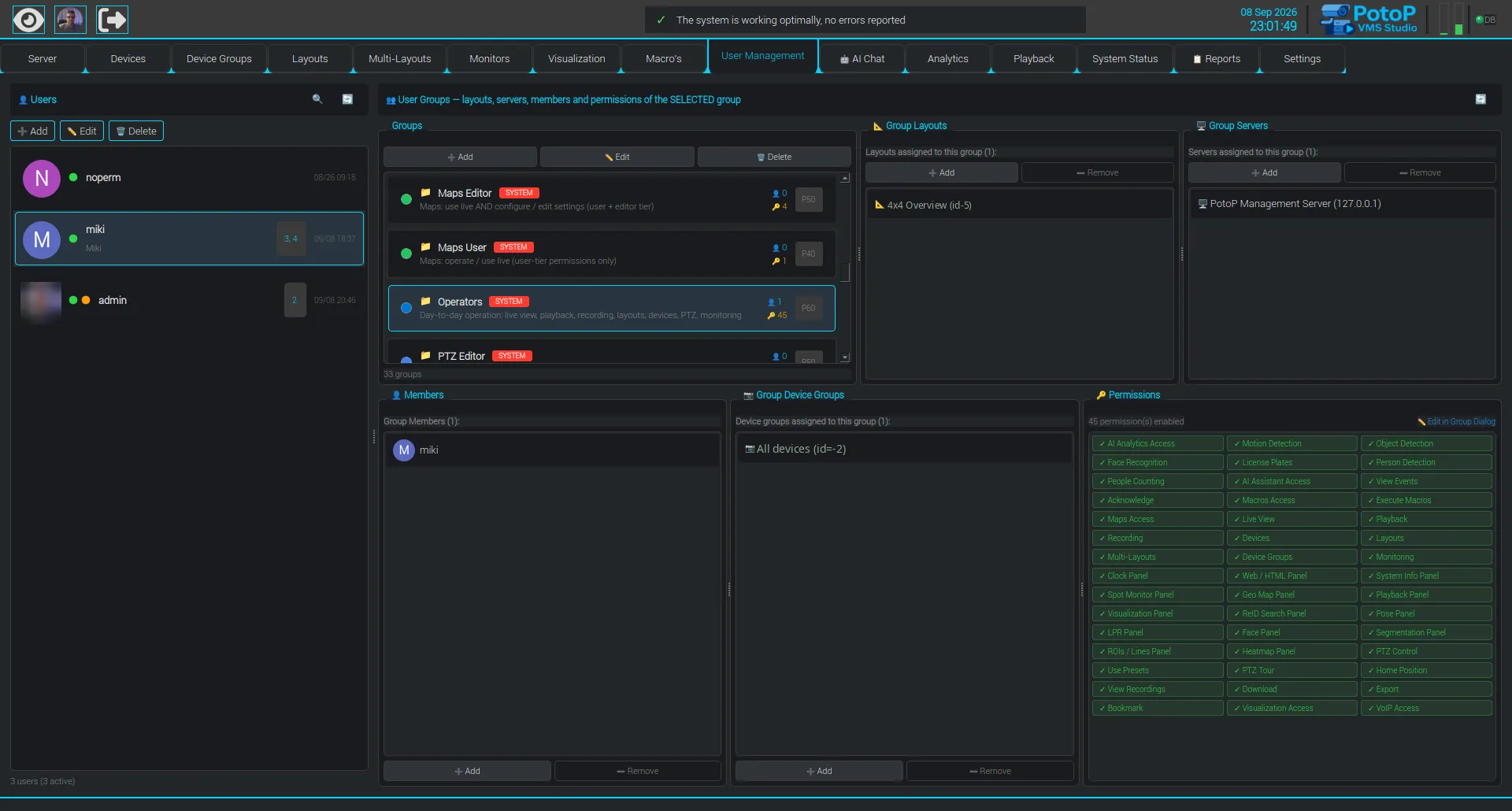
Gestione utenti elenca gli account, il loro stato online e i gruppi a cui appartengono. Per il gruppo selezionato mostra layout, server, membri, gruppi di dispositivi assegnati e le autorizzazioni che concede. Una sola schermata offre il quadro completo di chi può fare cosa.

Come funziona

Gestione utenti lavora su account, gruppi e collegamenti. Selezionando un gruppo vedi i suoi layout, i suoi server, i suoi membri, i suoi gruppi di dispositivi e le autorizzazioni che abilita, tutto letto dal server. Gli utenti ottengono i propri diritti tramite i gruppi a cui appartengono, e il controllo delle autorizzazioni viene fatto dal server a ogni richiesta, non solo nascondendo i pulsanti nel client. I pallini online derivano dalle sessioni attive. Sono inclusi circa 30 gruppi già pronti, che coprono i tipici ruoli di operatore e redattore.

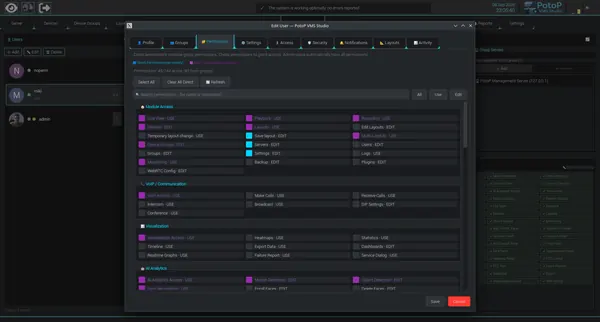
Matrice delle autorizzazioni granulare
Client desktop

Matrice delle autorizzazioni granulare

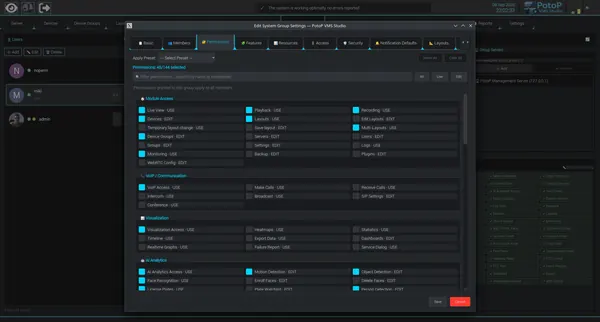
Le autorizzazioni sono suddivise per modulo e per azione, come usare, modificare o eliminare, e possono essere filtrate per nome o applicate da un preset. Vista live, PTZ, registrazione, VoIP, visualizzazione e analisi IA si concedono separatamente. Gli operatori ottengono esattamente i diritti che il loro lavoro richiede.

Come funziona

Il server definisce circa 144 autorizzazioni, ciascuna con un modulo e un livello di azione come usare o modificare. La finestra del gruppo le elenca in sezioni, con un campo filtro, le scorciatoie tutto/usa/modifica e preset che selezionano un insieme tipico. Il server verifica l’autorizzazione pertinente a ogni chiamata API e su ogni canale live, quindi un utente senza diritti PTZ o di registrazione viene respinto anche se chiama direttamente l’API. I tentativi negati vengono scritti nel registro di audit con il nome dell’autorizzazione.

Gruppi basati sui ruoli
Client desktop

Gruppi basati sui ruoli

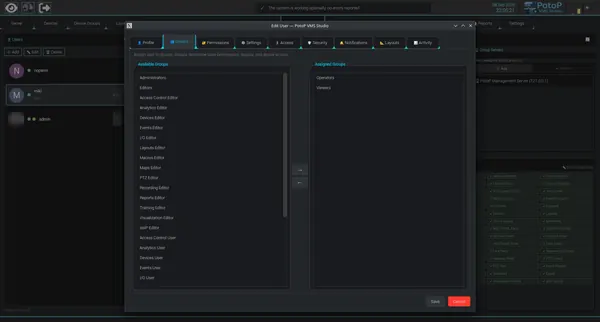
Gli utenti vengono assegnati a gruppi già pronti come Operatori, Visualizzatori e redattori specializzati per layout, macro, mappe o PTZ. L’appartenenza al gruppo determina autorizzazioni di base, layout e accesso ai dispositivi. I ruoli restano coerenti anche con molti utenti.

Come funziona

Invece di concedere i diritti utente per utente, un amministratore sposta gli utenti tra gruppi già pronti come Operatori, Visualizzatori e coppie redattore/utente per layout, macro, mappe, PTZ, dispositivi e altro ancora. I diritti effettivi di un utente sono l’unione dei diritti di tutti i gruppi a cui appartiene, più i loro layout e le telecamere dei gruppi di dispositivi collegati a quei gruppi. Modificare un gruppo modifica tutti i membri in una volta, il che mantiene i ruoli coerenti su molti account.

Limiti per gruppo
Client desktop

Limiti per gruppo

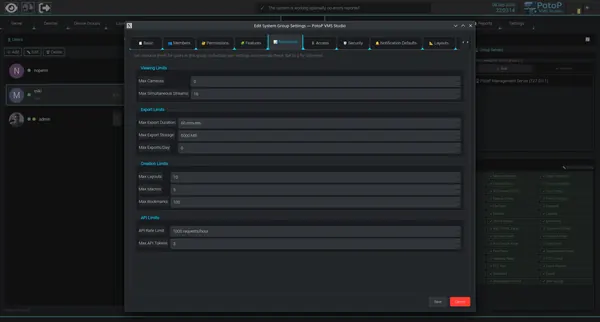
Per ogni gruppo si possono fissare limiti su stream simultanei, durata e spazio delle esportazioni, numero di layout, macro e segnalibri, e frequenza delle chiamate API. I limiti proteggono la capacità del server e rendono prevedibili le installazioni condivise.

Come funziona

La scheda Risorse di un gruppo imposta tetti numerici, dove zero significa illimitato: telecamere e stream simultanei che un membro può aprire, durata, dimensione e numero di esportazioni al giorno, quanti layout, macro e segnalibri può creare, e richieste API e token all’ora. Il server li applica al momento della richiesta, ad esempio rifiutando uno stream oltre il limite. Le impostazioni del singolo utente possono sovrascrivere il valore del gruppo, così un’installazione condivisa resta prevedibile anche sotto carico.

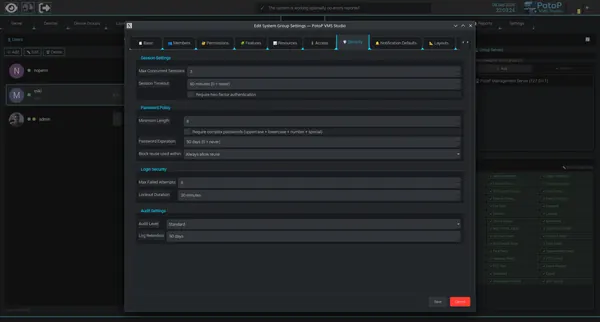
Policy per password e accesso
Client desktop

Policy per password e accesso

Le impostazioni di sicurezza definiscono sessioni simultanee, timeout della sessione, obbligo del secondo fattore, lunghezza e scadenza della password, blocco dopo tentativi falliti e conservazione del registro di audit. La policy si imposta una volta per gruppo e vale per ogni membro.

Come funziona

La scheda Sicurezza di un gruppo definisce sessioni simultanee, timeout della sessione, autenticazione a due fattori obbligatoria, lunghezza minima della password, complessità, scadenza, divieto di riutilizzo, blocco dopo tentativi falliti e relativa durata, oltre a livello di audit e conservazione dei log. Il server applica la policy all’accesso e al cambio password, e le password vengono salvate come hash bcrypt con salt, mai in forma leggibile. I tempi di risposta all’accesso sono uniformati, così un nome utente inesistente non si distingue da una password errata.

Autorizzazioni dirette su un utente
Client desktop

Autorizzazioni dirette su un utente

Oltre ai diritti del gruppo, un singolo utente può ricevere autorizzazioni dirette aggiuntive. Le autorizzazioni ereditate dal gruppo e quelle dirette hanno colori diversi, così un amministratore vede a colpo d’occhio da dove proviene ogni diritto.

Come funziona

La scheda Autorizzazioni dell’utente mostra la stessa matrice di un gruppo, con due colori: le caselle blu sono autorizzazioni dirette modificabili qui, quelle viola provengono dai gruppi dell’utente e in questa vista sono di sola lettura. Il server combina i due insiemi quando verifica una richiesta. Le autorizzazioni dirette sono utili per eccezioni puntuali, e il contatore mostra quante sono attive sul totale e quante provengono dai gruppi. Rimuovi tutte le dirette elimina le eccezioni senza toccare i diritti dei gruppi.

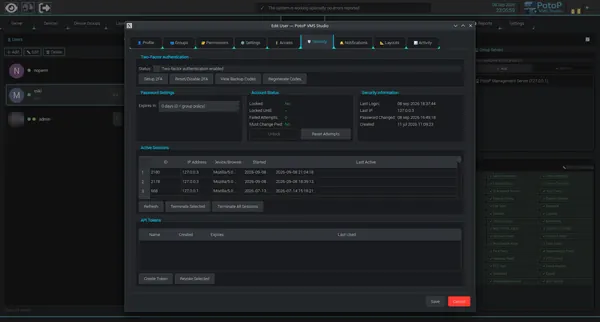
Secondo fattore, sessioni e token API
Client desktop

Secondo fattore, sessioni e token API

Per ogni utente, gli amministratori gestiscono l’autenticazione a due fattori e i codici di backup, sbloccano gli account e controllano e terminano le sessioni attive. Qui si possono creare e revocare i token API, per le integrazioni senza condividere password.

Come funziona

La scheda Sicurezza gestisce il secondo fattore dell’utente, una password monouso basata sul tempo (TOTP) compatibile con le comuni app di autenticazione, insieme ai codici di backup monouso. Mostra inoltre lo stato dell’account, come blocco, tentativi falliti e ultimo accesso, e permette a un amministratore di sbloccarlo o reimpostarlo. Le sessioni attive sono elencate con IP e browser e si possono terminare una per una o tutte insieme. I token API sono credenziali separate con nome e scadenza, così script e integrazioni non hanno bisogno della password dell’utente, e si possono revocare in qualsiasi momento.

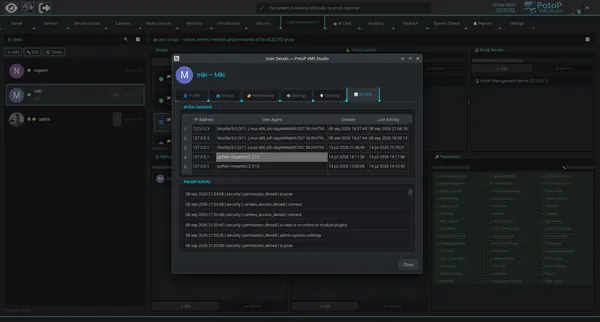
Registro di audit degli utenti
Client desktop

Registro di audit degli utenti

La scheda Attività elenca le sessioni attive con client e indirizzo IP, seguite dagli eventi di sicurezza recenti come le autorizzazioni negate. Ogni azione è attribuibile, il che agevola audit e analisi degli incidenti.

Come funziona

La scheda Attività legge dal server due cose per un utente: le sessioni attive, con indirizzo IP, stringa del client e ultima attività, e gli ultimi eventi di sicurezza dal registro di audit. Le azioni rifiutate, come un’autorizzazione negata o una telecamera che l’utente non può vedere, vengono registrate nel momento in cui il server respinge la richiesta, insieme al nome dell’autorizzazione o della risorsa. Le sessioni mostrano il tipo di client, ad esempio un browser o uno script che usa l’API, il che aiuta a distinguere l’uso normale da accessi inattesi.

10

Certificati & sicurezza 7 schermate

PotoP gestisce una propria autorità di certificazione, così telecamere, server, browser e telefoni comunicano tramite HTTPS verificato.

Stato TLS a colpo d’occhio
Punto di forza Client web

Stato TLS a colpo d’occhio

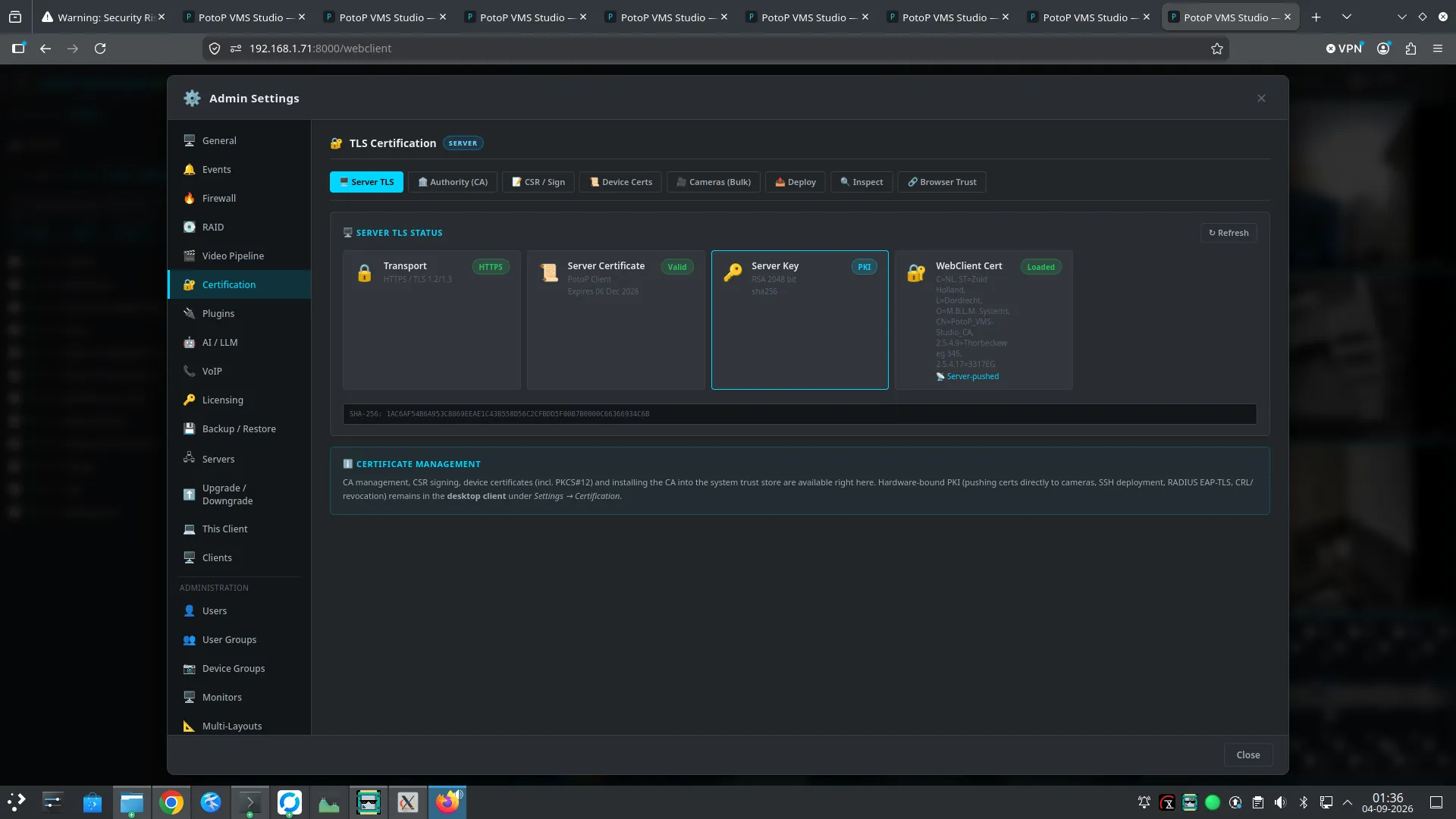
Il pannello di amministrazione web mostra il trasporto, la validità del certificato del server, la chiave del server e il certificato caricato per il web client con la sua impronta. Gli operatori verificano in pochi secondi che il sistema sia crittografato e quando scade un certificato.

Come funziona

Il pannello di amministrazione web chiede al server lo stato TLS corrente e mostra quattro schede: il trasporto in uso (HTTPS con TLS 1.2 o 1.3), il certificato del server con la data di scadenza, tipo e lunghezza della chiave del server, e il certificato caricato per i browser con la sua impronta SHA-256. Gli stessi dati di scadenza alimentano un controllo in background che genera eventi per il server, l’autorità di certificazione, i server peer e le telecamere prima che qualcosa scada, così gli avvisi possono arrivare a macro, e-mail o Telegram.

La tua autorità di certificazione
Client web

La tua autorità di certificazione

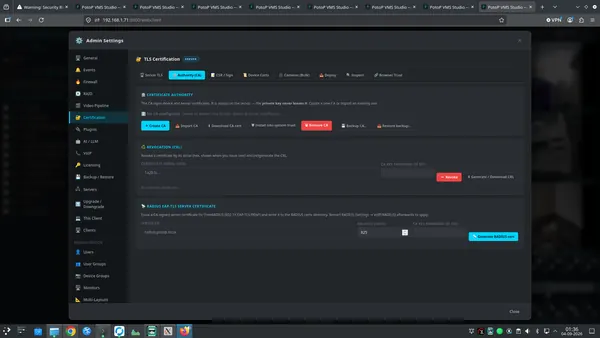
Il sistema può creare o importare un’autorità di certificazione, scaricarne il certificato, farne il backup e revocare certificati tramite una CRL. La chiave privata della CA resta sul server. Dispositivi e client si fidano così di un’unica radice controllata da te.

Come funziona

Il server può generare un’autorità di certificazione o importarne una esistente. Il certificato della CA e la sua chiave privata vengono salvati sul server, con il file della chiave leggibile solo dall’account di servizio e facoltativamente protetto da password, e dalla macchina escono solo certificati firmati. La scheda permette anche di scaricare il certificato della CA, farne il backup e ripristinarlo, installarlo nell’archivio attendibile del sistema, revocare certificati per numero di serie e creare un elenco di revoca (CRL). Dalla stessa CA si può emettere anche un certificato per un server RADIUS per l’802.1X.

Emetti certificati per i dispositivi
Client web

Emetti certificati per i dispositivi

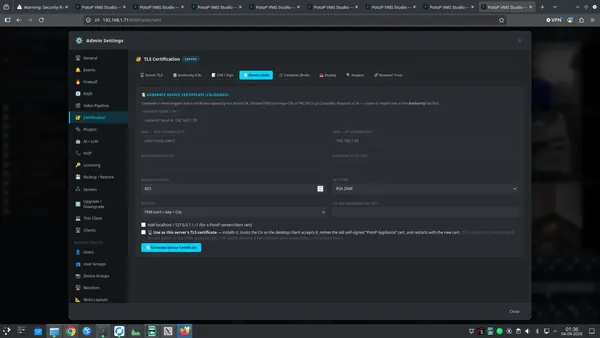
Un certificato del dispositivo viene generato e firmato dalla CA salvata per un nome e un indirizzo IP, con un periodo di validità e una scelta del formato di output. Può anche essere installato come certificato del server, eliminando gli avvisi del browser.

Come funziona

Viene generata una nuova coppia di chiavi e la CA salvata firma un certificato per il nome e le voci DNS e IP indicati, con validità e tipo di chiave a scelta. Il risultato viene offerto in PEM (certificato, chiave e CA) o come bundle PKCS#12. Spuntando l’opzione server, il certificato viene installato come certificato del server, la CA diventa attendibile per il client desktop, il vecchio certificato autofirmato viene ritirato e il servizio si riavvia, così i browser smettono di mostrare avvisi non appena si fidano della CA.

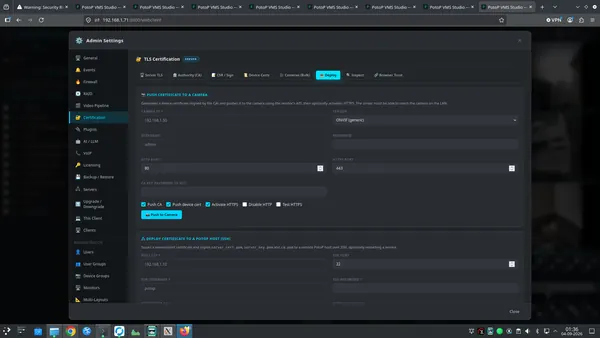
HTTPS in blocco per le telecamere
Client web

HTTPS in blocco per le telecamere

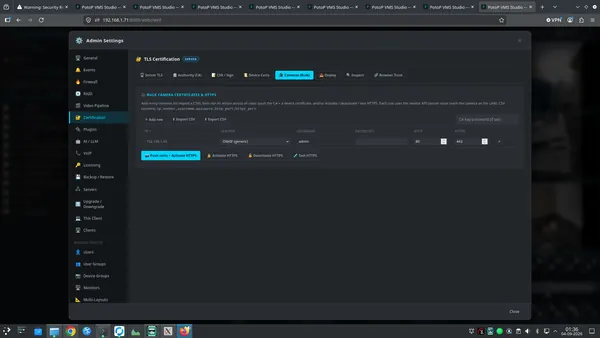
Le telecamere vengono elencate o importate da CSV, poi i certificati vengono distribuiti e l’HTTPS viene attivato su tutte in un’unica esecuzione. Vengono usate le API dei produttori, quindi nessuno deve accedere a ogni telecamera singolarmente.

Come funziona

Elenchi le telecamere a mano o importi un CSV con indirizzo, produttore, credenziali e porte. Per ogni riga il server emette un certificato del dispositivo dalla CA, invia certificato e CA alla telecamera tramite l’API web del produttore e poi attiva l’HTTPS. Ci sono anche azioni per disattivare l’HTTPS e per testarlo. Il server deve raggiungere le telecamere in rete, e le credenziali vengono usate solo per l’esecuzione. Il risultato è un solo passaggio invece di dover accedere a ogni telecamera.

Distribuisci i certificati alle telecamere
Client web

Distribuisci i certificati alle telecamere

Un certificato firmato può essere inviato a una singola telecamera, con opzioni per inviare la CA, attivare l’HTTPS, disattivare l’HTTP in chiaro e testare la connessione. Più sotto, una seconda sezione distribuisce i certificati a un altro host PotoP via SSH.

Come funziona

Per una telecamera, il server firma un certificato del dispositivo, lo carica tramite l’API del produttore e può inviare la CA, attivare l’HTTPS, disattivare l’HTTP in chiaro e testare la connessione sicura. La seconda sezione si collega a un altro host PotoP via SSH, copia certificato, chiave e file della CA nella directory di destinazione e può riavviare un servizio. Entrambe le operazioni girano sul server, che quindi deve poter raggiungere la destinazione, e richiedono diritti di amministratore.

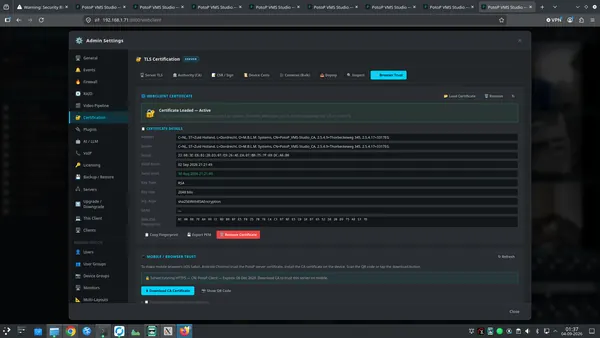
Attendibilità su browser e telefoni
Client web

Attendibilità su browser e telefoni

Il certificato attivo del web client viene mostrato con soggetto, validità, lunghezza della chiave e impronta. Un download e un codice QR permettono a telefoni e tablet di fidarsi del server, mentre uno script di installazione fa lo stesso per Linux, macOS e Windows.

Come funziona

Il pannello mostra il certificato attualmente caricato per il web client con soggetto, emittente, validità, tipo e lunghezza della chiave, algoritmo di firma e impronta SHA-256, e può esportarlo in PEM. La sezione mobile offre il certificato della CA da scaricare o come codice QR da inquadrare con un telefono o un tablet, così il dispositivo si fida del server una volta per tutte e smette di mostrare avvisi. Istruzioni e script di installazione sono forniti per Linux, macOS e Windows.

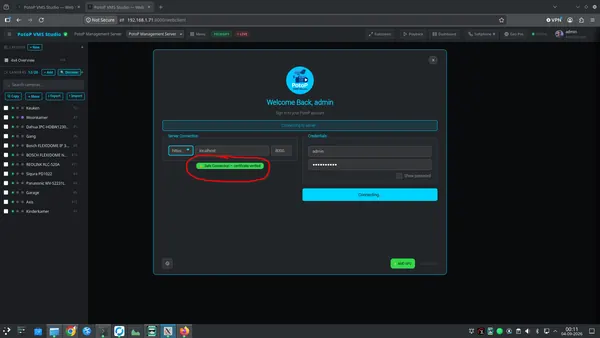
Connessione verificata all’accesso
Client web

Connessione verificata all’accesso

La schermata di accesso conferma con un messaggio verde che la connessione è sicura e il certificato verificato prima che le credenziali vengano inviate. Gli utenti possono fidarsi del server a cui si collegano.

Come funziona

Prima di inviare la password, la pagina di accesso contatta il server scelto via HTTPS e verifica il certificato con l’archivio attendibile del browser. Se la catena è valida e corrisponde, compare il messaggio verde Connessione sicura, altrimenti l’utente vede un avviso. Il controllo viene eseguito dallo stack TLS del browser stesso, quindi la pagina non può falsificarlo. Le credenziali vengono poi inviate al server verificato tramite la connessione crittografata.

11

Storage & RAID 5 schermate

Crea e gestisci gli array RAID dal client e sappi sempre quanto è in salute il tuo storage.

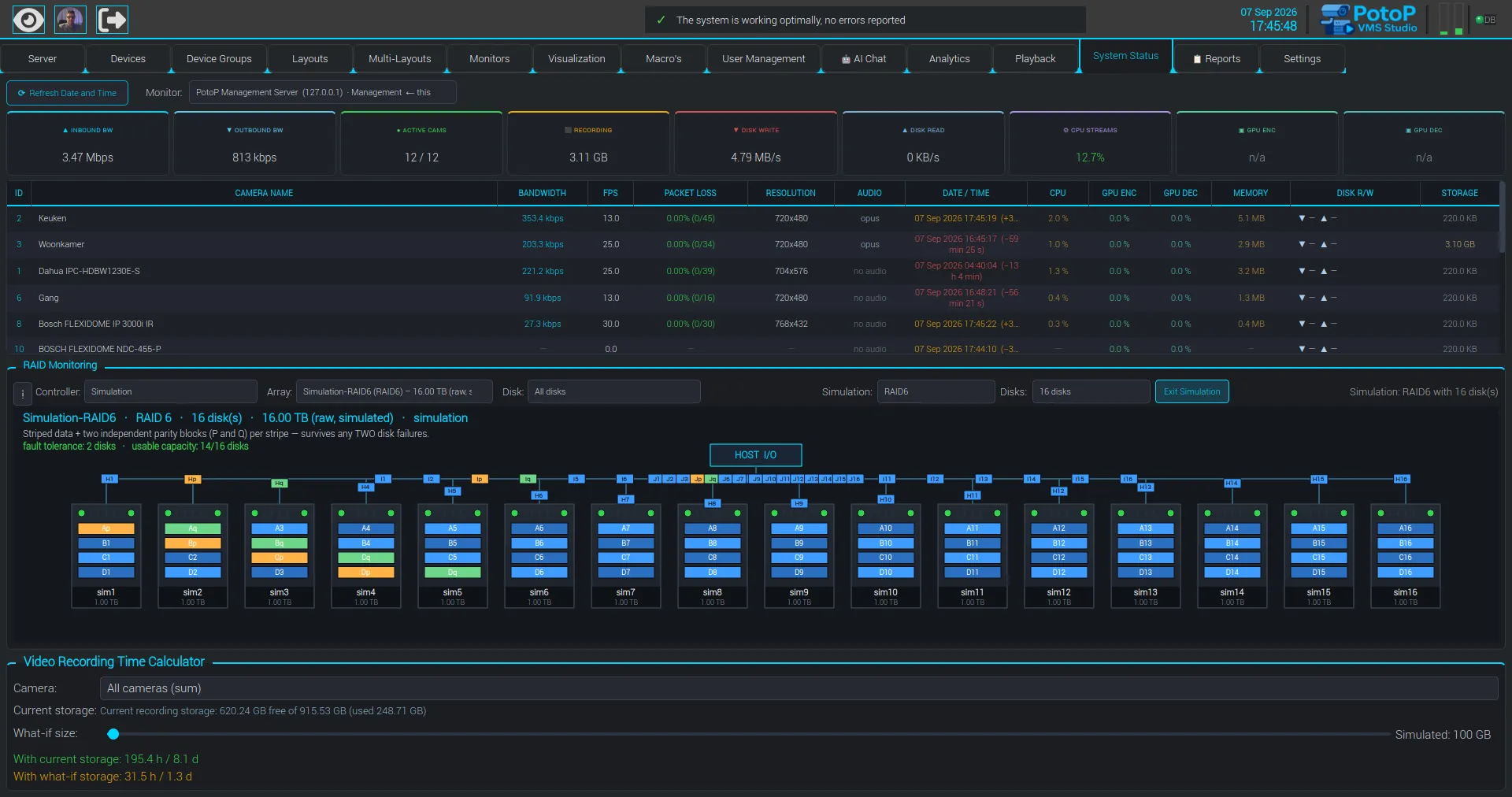
Salute dello storage in Stato del sistema
Punto di forza Client desktop

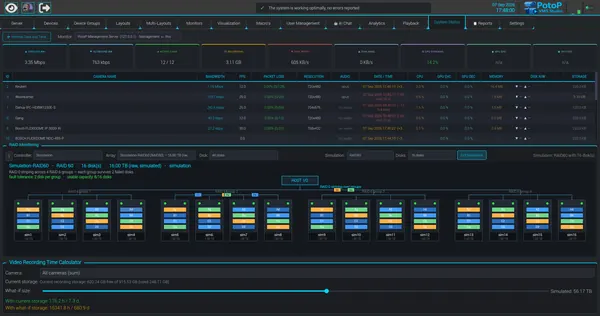
Salute dello storage in Stato del sistema

Il monitoraggio RAID si affianca a banda live, telecamere attive e throughput di registrazione. Un calcolatore integrato del tempo di registrazione converte la capacità dei dischi in ore e giorni di video, così gli operatori dimensionano la conservazione con numeri reali.

Come funziona

Stato del sistema interroga il server selezionato per ottenere i dati live: banda in ingresso e in uscita, telecamere attive, volume di registrazione, letture e scritture su disco, e CPU, memoria e storage per ogni telecamera. Lo stato del RAID arriva dai controller degli array su quel server; questa schermata mostra un array simulato. Il calcolatore del tempo di registrazione divide lo spazio libero per le registrazioni, o una dimensione ipotetica impostata con il cursore, per il bitrate misurato delle telecamere. Ottieni così ore e giorni di conservazione dai dati reali degli stream, anziché da una stima inserita a mano.

Layout RAID che puoi vedere
Amministrazione web del server

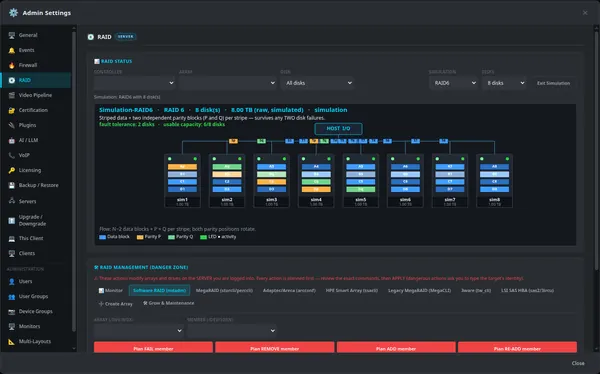
Layout RAID che puoi vedere

Il pannello RAID nelle impostazioni di amministrazione disegna ogni disco e ogni stripe, con i blocchi di dati ed entrambe le posizioni di parità in colori diversi. Questo esempio simulato di RAID 6 mostra a colpo d’occhio la tolleranza al guasto di due dischi e la capacità utile, così gli installatori possono pianificare lo storage prima di toccare un array reale.

Come funziona

Il pannello RAID nelle impostazioni di amministrazione del server è un motore di disegno che dispone dischi, stripe e parità per il livello scelto. In modalità simulazione scegli un livello e il numero di dischi e il pannello genera un array sintetico, senza toccare nulla di reale. Su un server live la stessa vista viene riempita dal controller effettivo: RAID software tramite mdadm, oppure controller hardware tramite gli strumenti a riga di comando del produttore. Tolleranza ai guasti e capacità utile vengono calcolate dal livello e dal numero di dischi, e lo schema mostra come la parità ruota tra i membri, così gli installatori possono pianificare prima di creare un array.

RAID 60 annidato su più gruppi
Client desktop

RAID 60 annidato su più gruppi

Il RAID 60 distribuisce i dati in striping su più gruppi RAID 6, e lo schema mostra come ogni gruppo tolleri i propri guasti dei dischi. Il calcolatore sottostante converte la capacità risultante in tempo di registrazione.

Come funziona

Lo stesso monitor RAID può disegnare livelli annidati. Qui un RAID 60 simulato di sedici dischi viene mostrato come quattro gruppi RAID 6, con lo striping tra i gruppi in cima. Il pannello calcola la tolleranza ai guasti per gruppo, per cui ogni gruppo sopravvive a due dischi guasti, e la capacità utile come otto dischi su sedici. Il cursore di simulazione sottostante passa quella capacità al calcolatore del tempo di registrazione, che la divide per il bitrate misurato delle telecamere. La pianificazione si basa sui dati del server senza toccare alcun disco.

Crea array dal client
Client desktop

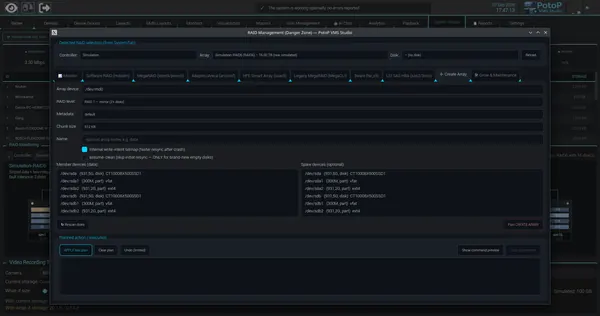
Crea array dal client

Crea un array RAID software scegliendo dispositivo, livello, dimensione dei chunk e membri tra i dischi rilevati. Ogni passaggio viene prima pianificato e mostrato come anteprima del comando, quindi nulla cambia finché non confermi.

Come funziona

La finestra Gestione RAID gira nel client desktop ma agisce sul server a cui hai effettuato l’accesso. Un amministratore reinserisce la propria password per ottenere un token di amministrazione di breve durata. La creazione di un array genera un piano: il server elenca i dischi rilevati e prepara il comando esatto come elenco di argomenti, mai come stringa di shell, mostrandolo in anteprima. In fase di pianificazione non viene eseguito nulla. Applica esegue solo quel piano salvato tramite un elenco fisso di strumenti RAID consentiti, e le azioni pericolose ti chiedono prima di digitare l’identità della destinazione. Il RAID software usa mdadm.

Espandi, rimodella e manutieni
Client desktop

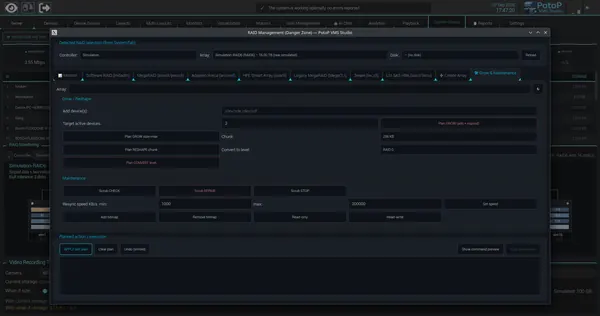
Espandi, rimodella e manutieni

Aggiungi dischi, espandi un array, cambia la dimensione dei chunk o converti il livello, ed esegui controlli e riparazioni di scrub. I limiti di velocità di risincronizzazione ti permettono di bilanciare la manutenzione con il carico di registrazione.

Come funziona

Le azioni di espansione e manutenzione seguono lo stesso flusso pianifica-poi-applica della creazione degli array. Il client invia la richiesta, il server convalida ogni nome di dispositivo e costruisce il comando mdadm esatto per aggiungere dischi, espandere, cambiare la dimensione dei chunk o convertire il livello, e lo restituisce per la revisione. Controllo e riparazione di scrub avviano la scansione di coerenza del kernel sull’array. Le velocità minima e massima di risincronizzazione sono i limiti standard del RAID software di Linux, così una ricostruzione può essere rallentata mentre le telecamere registrano. L’applicazione richiede il token di amministrazione e, per i passaggi rischiosi, la conferma dell’identità.

12

Failover & ridondanza 5 schermate

Un server di standby replica il primario e subentra da solo quando il primario si ferma.

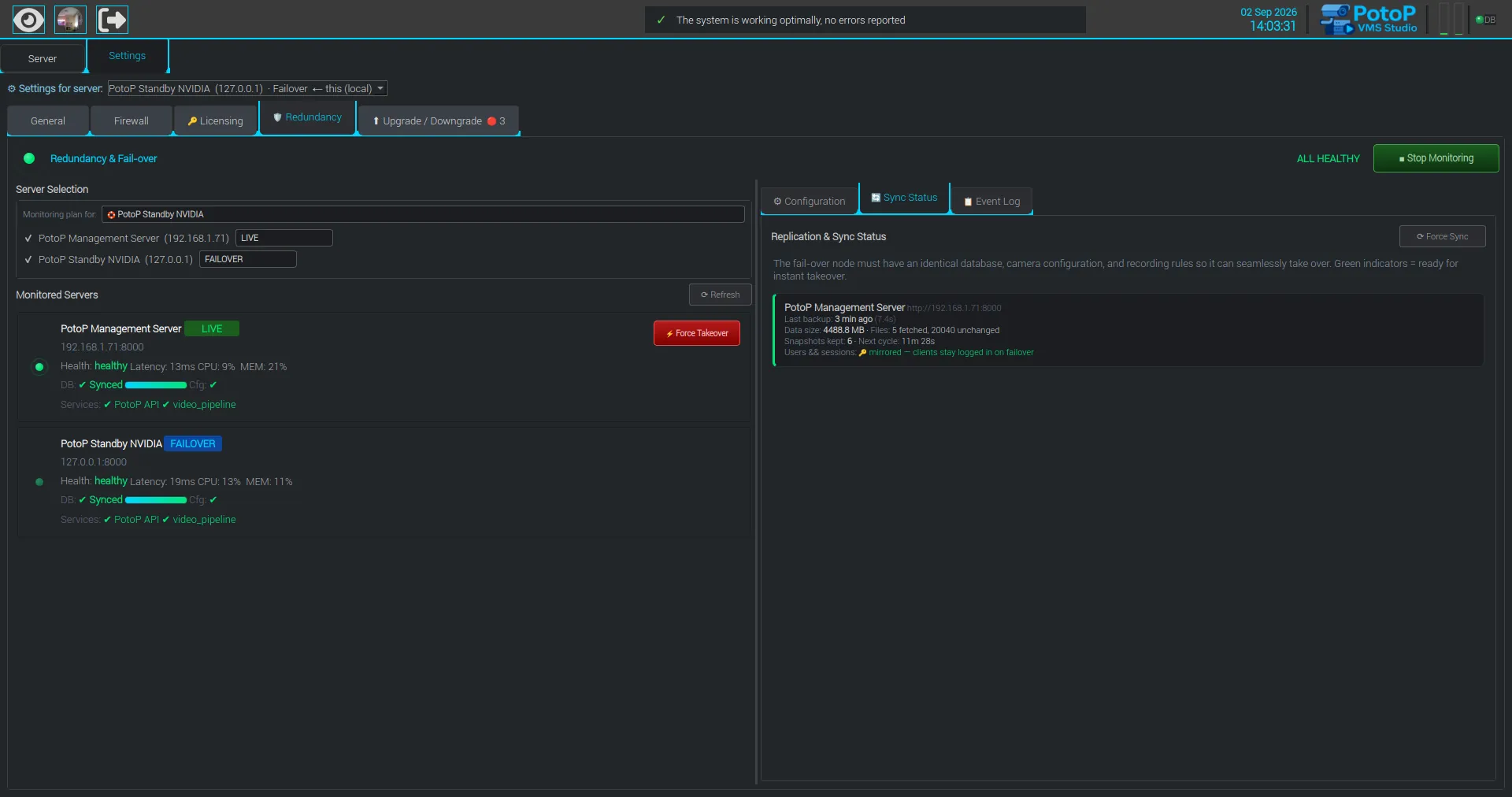
Live e standby, fianco a fianco
Punto di forza Client desktop

Live e standby, fianco a fianco

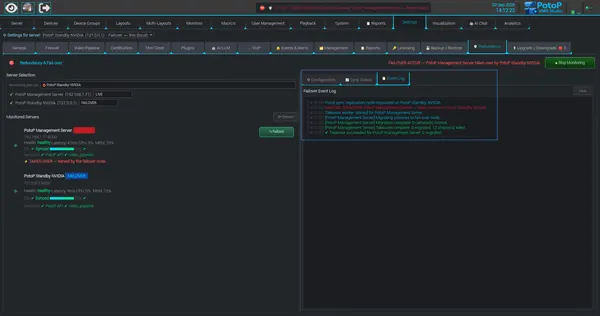
La scheda Ridondanza mostra il server live e il suo nodo di failover con stato, latenza, CPU e memoria. Lo stato di sincronizzazione di database e configurazione è indicato per ogni server, e le sessioni utente vengono replicate in modo che i client restino connessi. Dalla stessa scheda è disponibile anche il subentro forzato (Force Takeover).

Come funziona

La scheda Ridondanza mostra un server di gestione e un nodo di failover monitorati tramite heartbeat. Stato, latenza, CPU e memoria provengono da sonde sull’API di ciascun server, e viene controllato anche lo stato della pipeline video. Un agente di replica sul nodo di failover preleva periodicamente un’esportazione completa di database e configurazione dal server live. In rete passano solo i file il cui checksum è cambiato. Utenti e sessioni vengono replicati nel database proprio dello standby, così i token di accesso esistenti restano validi e i client rimangono connessi anche dopo un subentro.

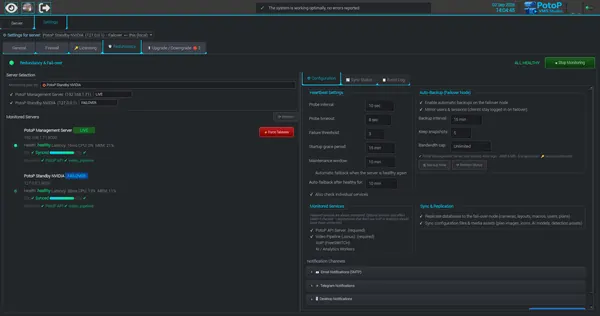
Regola rilevamento e backup
Client desktop

Regola rilevamento e backup

Imposta intervallo di verifica, timeout e soglia di errore, e scegli quali servizi monitorare. Backup automatici, conservazione degli snapshot e un limite di banda determinano come il nodo di standby resta allineato, con avvisi opzionali via e-mail, Telegram e desktop.

Come funziona

La scheda Configurazione stabilisce come viene rilevato un guasto e come lo standby resta aggiornato. Il monitor verifica ogni server all’intervallo impostato, e un server viene dichiarato guasto solo dopo il numero configurato di verifiche consecutive fallite. I servizi obbligatori sono sempre monitorati, mentre quelli opzionali come VoIP o analisi video contano solo se spuntati. Intervallo dei backup, numero di snapshot conservati e un limite di banda controllano l’agente di replica sul nodo di failover. Gli avvisi possono essere inviati via e-mail (SMTP), Telegram o notifica desktop.

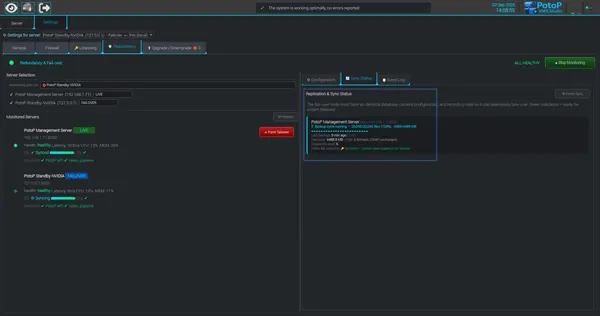
Replica in corso
Client desktop

Replica in corso

Un ciclo di backup riporta i file e i megabyte trasferiti mentre lo standby mostra il proprio database come in sincronizzazione. In ogni momento vedi quanto il nodo di failover è allineato al server live.

Come funziona

Durante un ciclo di backup il nodo di failover richiede un manifesto dei file e dei database del server live, poi preleva solo ciò che è cambiato dall’ultimo snapshot. I file invariati vengono collegati dalla copia precedente: per questo il pannello può mostrare migliaia di file di cui solo una manciata effettivamente prelevati. L’avanzamento in file e megabyte viene scritto in un record di stato che il client mostra in tempo reale. L’esportazione completata viene ruotata in una cartella di snapshot, e la riga del database dello standby indica In sincronizzazione mentre i dati vengono applicati.

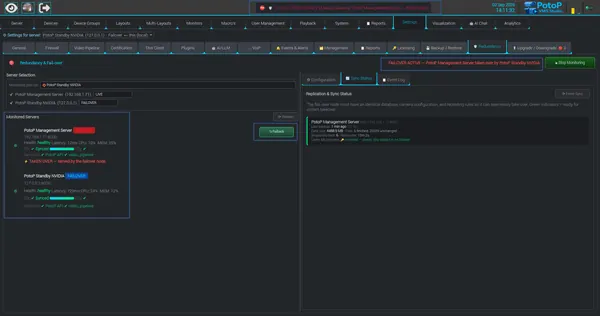
Failover attivo, un clic per tornare indietro
Client desktop

Failover attivo, un clic per tornare indietro

Quando un server viene rilevato, il banner diventa rosso, il server live viene segnato come offline e le sue telecamere vengono servite dal nodo di failover. Un solo pulsante Failback restituisce il lavoro quando il server originale torna in salute.

Come funziona

Il subentro avviene automaticamente al raggiungimento della soglia di errore, oppure manualmente con Force Takeover. Lo standby serve allora le telecamere del server guasto, che viene segnato come offline, e il banner e la riga di stato in alto diventano rossi. Quando il server originale risponde di nuovo alle verifiche, Failback riporta a casa le telecamere. La scheda Configurazione può farlo anche automaticamente, dopo che il server è rimasto in salute per un numero di minuti stabilito. I client continuano a funzionare perché utenti e sessioni erano già stati replicati sullo standby.

Un registro chiaro degli eventi di failover
Client desktop

Un registro chiaro degli eventi di failover

Ogni fase di un subentro viene registrata con data e ora: replica, migrazione delle telecamere, stream arrestati e risultato finale. Il registro aiuta gli operatori a verificare cosa è successo e a documentarlo in seguito.

Come funziona

La scheda Registro eventi annota ogni fase del processo di ridondanza nel momento in cui avviene, con l’ora locale: un ciclo di replica forzato, la richiesta di subentro, l’avvio del processo di subentro, la migrazione delle telecamere, il numero di stream arrestati sul server guasto e il risultato finale. Le voci provengono dalla sequenza di subentro del server e restano per la durata della sessione, con un pulsante Cancella. Poiché ogni transizione viene scritta in ordine, un operatore può verificare in seguito cosa ha fatto il sistema e copiarlo in un rapporto sull’incidente.

13

Studio di addestramento IA 5 schermate

Insegna al sistema i tuoi oggetti: annota, addestra, converti e distribuisci modelli senza uscire da PotoP.

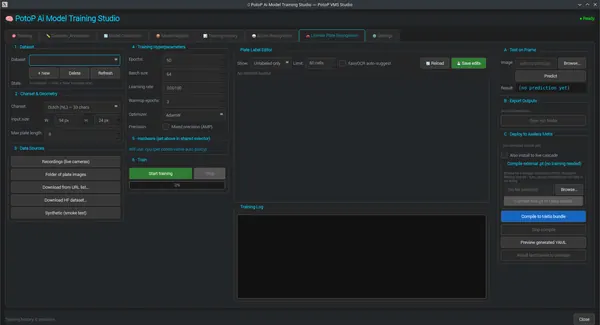
Addestra i tuoi modelli di rilevamento
Punto di forza Studio di addestramento

Addestra i tuoi modelli di rilevamento

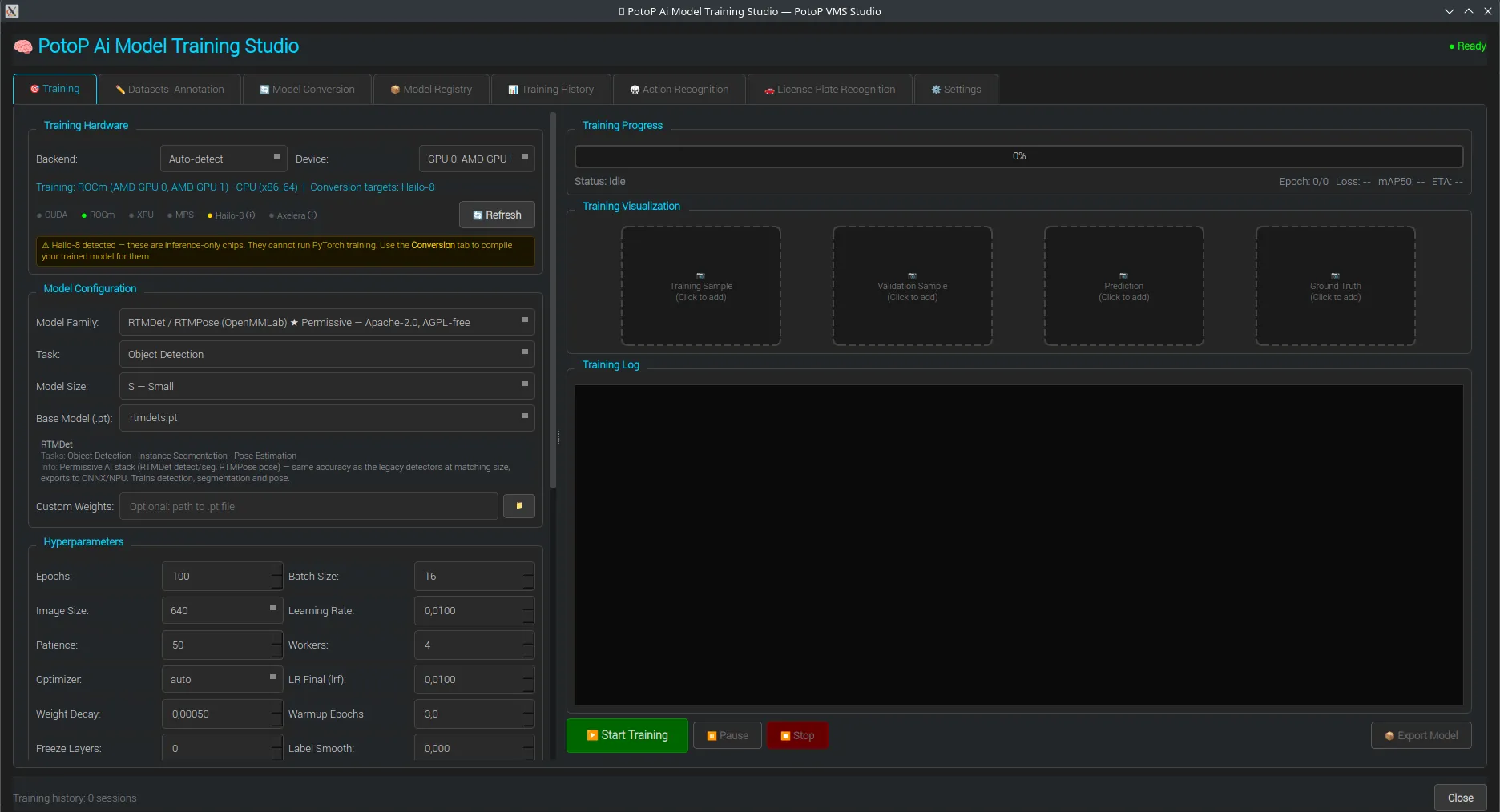
Scegli famiglia, task e dimensione del modello, poi imposta epoche, dimensione delle immagini e iperparametri. Lo studio rileva l’hardware disponibile per l’addestramento e mostra avanzamento, campioni e un log live mentre il modello si addestra.

Come funziona

Il Training Studio è una finestra separata del client desktop. Analizza la macchina alla ricerca di hardware per l’addestramento, come GPU NVIDIA CUDA o AMD ROCm e la CPU, e indica i chip solo per inferenza come Hailo-8 come destinazioni di conversione. Scegli famiglia, task e dimensione del modello, poi gli iperparametri. L’addestramento gira come processo in background con trainer basati su PyTorch sul dispositivo scelto, e trasmette nella finestra epoca, loss, mAP e un log live. Le famiglie di modelli con licenza permissiva sono contrassegnate, un aspetto importante per le licenze commerciali.

Dataset e augmentation per l’addestramento
Studio di addestramento

Dataset e augmentation per l’addestramento

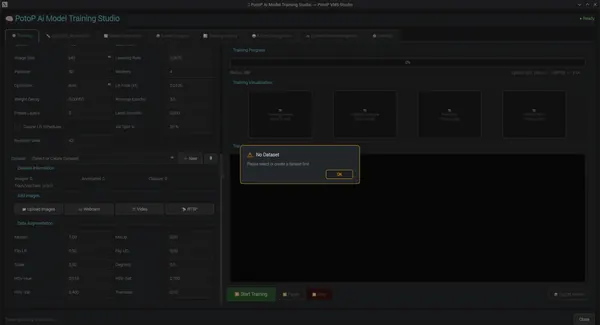
Sotto gli iperparametri, la scheda Addestramento raccoglie immagini da caricamenti, webcam, video o RTSP e applica augmentation come mosaico, ribaltamenti, scala e variazioni di colore. Prima di avviare l’addestramento bisogna selezionare un dataset.

Come funziona

La scheda Addestramento contiene i controlli di dataset, augmentation e sorgente delle immagini che alimentano un addestramento. Un dataset è una cartella di immagini con etichette, riempita da file caricati, una webcam, un file video o uno stream RTSP. Le impostazioni di augmentation come mosaico, ribaltamenti, scala, rotazione e variazioni di colore vengono applicate al volo durante l’addestramento. La quota di validazione e il seed casuale rendono le esecuzioni riproducibili. La finestra mostrata compare quando si preme Avvia addestramento senza aver selezionato un dataset. La conversione in ONNX e nei formati per acceleratori si trova in una scheda separata.

Riconoscimento delle azioni dalle pose
Studio di addestramento

Riconoscimento delle azioni dalle pose

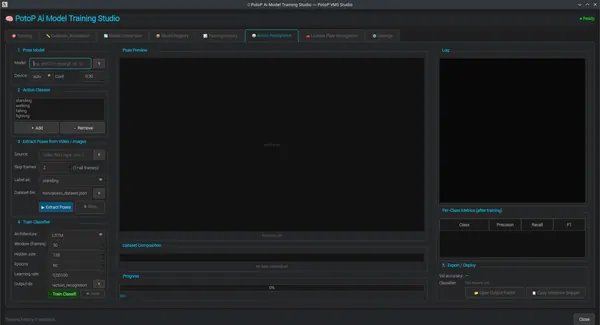
Estrai le pose dal video, etichettale con classi di azione come in piedi, cammina, cade e lotta, e addestra un classificatore. Dopo l’addestramento vengono riportati precisione, richiamo e F1 per ogni classe.

Come funziona

Il riconoscimento delle azioni funziona in due fasi. Prima un modello di posa analizza video o immagini ed estrae i punti chiave del corpo di ogni persona, salvati con l’etichetta che scegli, ad esempio cammina o cade. Poi un piccolo classificatore di sequenze, per impostazione predefinita una LSTM, viene addestrato su finestre di fotogrammi consecutivi di quei punti chiave, usando PyTorch sul dispositivo selezionato. Dopo l’addestramento, precisione, richiamo e F1 vengono calcolati per ogni classe su dati di validazione tenuti da parte. Il risultato può essere esportato con un frammento di codice di inferenza da usare nelle analisi.

Addestramento del riconoscimento targhe
Studio di addestramento

Addestramento del riconoscimento targhe

Addestra un lettore di targhe per il set di caratteri di un paese a scelta, partendo da registrazioni live, cartelle di immagini o dataset pubblici. Un editor delle etichette delle targhe, uno strumento di test su fotogramma e l’esportazione in bundle per acceleratori completano il flusso di lavoro.

Come funziona

La scheda targhe addestra una rete di riconoscimento di sequenze di caratteri di tipo LPRNet, che legge l’immagine ritagliata di una targa e decodifica i caratteri con CTC. Scegli il set di caratteri del paese e la dimensione di input, poi raccogli ritagli di targhe da registrazioni, cartelle di immagini, elenchi di URL o dataset pubblici. L’editor delle etichette ti permette di correggere le targhe non etichettate, con suggerimenti OCR opzionali. Test su fotogramma esegue il modello corrente su un’immagine. I modelli completati vengono esportati, e possono essere compilati in un bundle per gli acceleratori Axelera Metis e installati nella cascata di riconoscimento live.

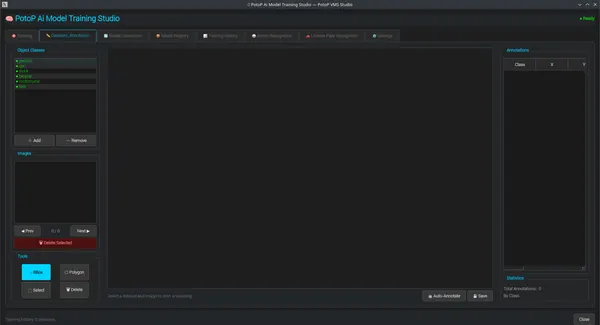
Annota i dataset nel client
Studio di addestramento

Annota i dataset nel client

Disegna riquadri o poligoni sulle tue immagini, gestisci le classi di oggetti e lascia che l’annotazione automatica proponga le etichette. Le statistiche delle annotazioni mostrano quanto è coperta ogni classe.

Come funziona

La scheda di annotazione è uno strumento di etichettatura all’interno del Training Studio. Definisci le classi di oggetti, sfogli le immagini del dataset e disegni con il mouse riquadri di delimitazione o poligoni. Ogni annotazione viene salvata con la sua classe e le sue coordinate nella cartella del dataset, nel formato letto dai trainer. Auto-Annotate esegue un modello di rilevamento esistente sull’immagine e propone etichette da accettare o correggere. Il pannello delle statistiche conta le annotazioni totali e i riquadri per classe, così vedi quali classi hanno pochi esempi.

14

Assistente IA 5 schermate

Fai domande sul tuo impianto in linguaggio naturale e lascia che l’assistente prepari la modifica per te.

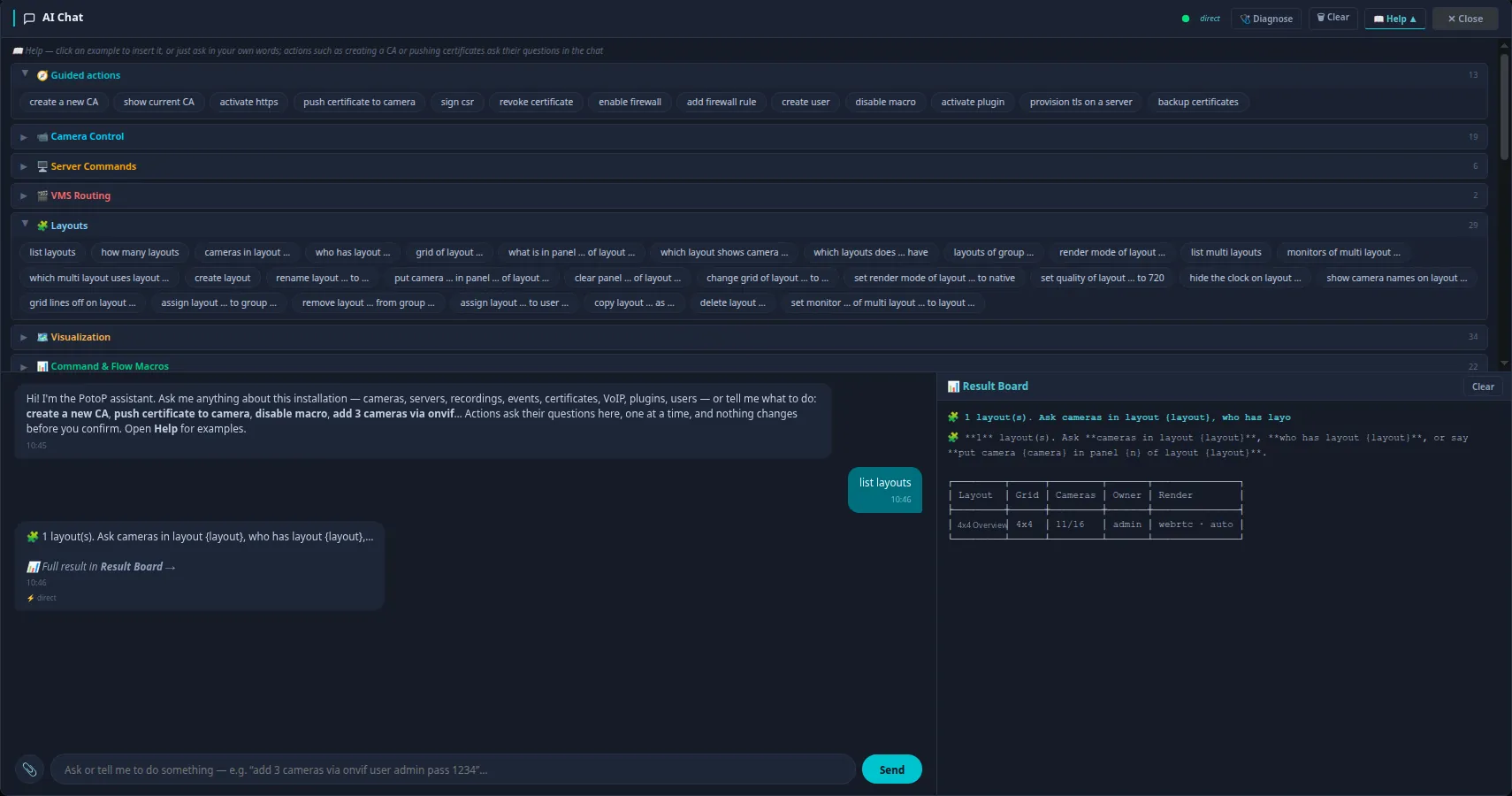
Chiedi al tuo sistema in linguaggio naturale
Punto di forza Client web

Chiedi al tuo sistema in linguaggio naturale

La chat IA offre azioni guidate per layout, telecamere, server, certificati, firewall, utenti e macro. Clicca un esempio o scrivi la tua richiesta: i risultati compaiono in una Result Board separata.

Come funziona

La AI Chat è integrata nel web client e nel client desktop. La maggior parte delle richieste viene interpretata sul server da un motore di comandi basato su regole, segnalato come diretto nella chat, che associa frasi come “elenca i layout” alle stesse funzioni richiamate dall’interfaccia utente. Il pannello Guida elenca frasi di esempio per argomento. Le azioni che modificano qualcosa, come creare una CA o distribuire certificati, pongono le loro domande passo dopo passo e non cambiano nulla finché non confermi. Le risposte lunghe finiscono nella Result Board, così la conversazione resta leggibile.

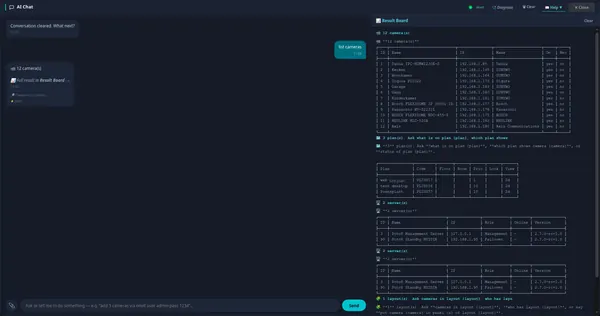
Risposte immediate sull’inventario
Client web

Risposte immediate sull’inventario

Scrivi “list cameras” e l’assistente restituisce una tabella con nomi, indirizzi, marche e stato di registrazione. Lo stesso vale per planimetrie, server, layout e macro, senza navigare tra i menu.

Come funziona

Le domande sull’inventario ricevono risposta direttamente dal database del server, senza un modello linguistico. Scrivere list cameras esegue una ricerca sul server e restituisce nomi, indirizzi IP, produttori e se la telecamera è accesa e in registrazione, presentati come tabella di testo nella Result Board. Lo stesso motore copre planimetrie, server, layout e macro. La chat si limita a presentare il risultato, quindi la risposta riflette la configurazione live e rispetta le autorizzazioni dell’utente collegato.

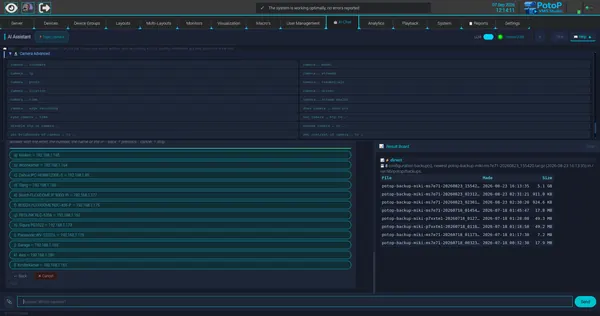
Domande di approfondimento guidate
Client desktop

Domande di approfondimento guidate

Quando una richiesta ha bisogno di più dettagli, l’assistente elenca le opzioni in un selettore con lettere, ad esempio quale telecamera esaminare. Puoi rispondere con la lettera, il nome o l’indirizzo IP, e Indietro e Annulla tengono la conversazione sotto controllo.

Come funziona

Le richieste a cui manca un dettaglio, come una query avanzata su una telecamera, avviano un breve dialogo sul server. L’assistente elenca le scelte valide dalla configurazione corrente, qui ogni telecamera con il suo indirizzo, e attende la risposta. Puoi rispondere con la lettera, il nome o l’indirizzo IP. Indietro torna alla domanda precedente e Annulla chiude il dialogo. Il selettore viene generato dai dati live, quindi propone solo telecamere che esistono.

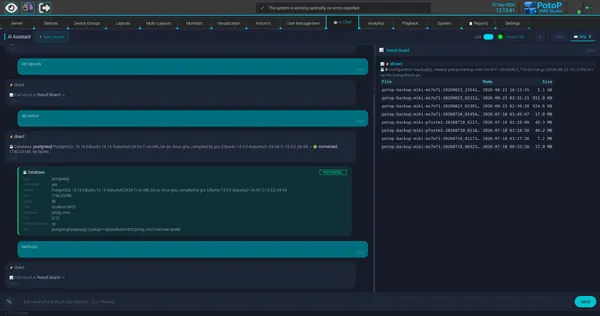
Diagnostica e backup in chat
Client desktop

Diagnostica e backup in chat

Chiedi lo stato del database o i backup e ottieni salute del server, versione e backup della configurazione con date e dimensioni. Il supporto a un modello linguistico locale si attiva con un solo interruttore.

Come funziona

Le domande su database e backup ricevono risposta da funzioni dirette del server. Il comando db status legge la connessione PostgreSQL attiva e riporta tipo, versione, dimensione, numero di tabelle, pool di connessioni e host, con la password mascherata. Il comando backups elenca i backup della configurazione salvati sul server con data e dimensione. L’interruttore LLM abilita un modello linguistico opzionale che gira localmente tramite Ollama, così le domande in forma libera possono essere gestite senza inviare dati a un servizio cloud.

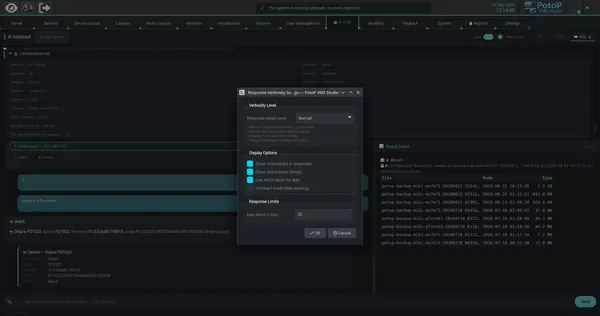
Scegli quanti dettagli vedere
Client desktop

Scegli quanti dettagli vedere

Il livello di dettaglio delle risposte va da semplici conteggi all’output completo di debug. Marche temporali, icone, tabelle ASCII e limiti degli elenchi si regolano per adattarsi a una sala controllo o a un installatore al portatile.

Come funziona

La finestra del livello di dettaglio cambia il modo in cui la chat formatta le risposte del server. I quattro livelli vanno da conteggi su una sola riga all’output completo, valori grezzi compresi. Marche temporali, icone di stato e tabelle ASCII si possono attivare o disattivare, insieme a una modalità di spaziatura compatta e a un limite sugli elementi mostrati negli elenchi. Le impostazioni si applicano sul client quando le risposte vengono visualizzate, così operatori diversi possono usare livelli diversi sullo stesso server. Il pannello dietro la finestra è l’elenco di guida per categorie con i comandi di esempio.

Sotto il cofano

Come è costruito PotoP VMS Studio, dove funziona e come protegge i tuoi dati.

01

Server Python, stack aperto

Il server è un’applicazione Python FastAPI che gira su PotoP OS (Linux). Gestisce telecamere, utenti, registrazioni e impostazioni tramite un’API REST e WebSocket. Le impostazioni risiedono in PostgreSQL, oppure in SQLite per i siti piccoli.

02

Dalla telecamera allo schermo

Le telecamere si collegano tramite ONVIF e RTSP, con driver per molti marchi. Janus e GStreamer trasformano gli stream in WebRTC per i browser, mentre FFmpeg si occupa di transcodifica ed esportazione. Il client desktop decodifica con GStreamer, usando la GPU dove disponibile.

03

Inferenza IA multi-vendor

L’IA gira lato server in processi worker, come una cascata di detector, tracker e classificatori. Tra i backend ci sono ONNX Runtime, OpenVINO, TensorRT e ROCm, oltre ad acceleratori edge come Hailo e Coral. Gli stadi possono essere distribuiti su server diversi.

04

Desktop, web e telefono

Il client desktop è realizzato in Qt con PySide6. Il web client gira in qualsiasi browser moderno e non richiede installazione. L’app Android incapsula il web client aggiungendo l’accesso tramite impronta digitale. Tutti usano la stessa API del server e le stesse autorizzazioni.

05

Registrazione e storage

Il video viene scritto come segmenti con marca temporale, con regole continue, programmate o attivate da eventi e buffer pre-evento. I segmenti possono essere cifrati con AES-256 e vengono eliminati in base all’età o alla dimensione. Rilevamenti e miniature finiscono in un database di analisi separato.

06

Sicurezza per impostazione predefinita

L’accesso usa token firmati con diritti per utente e per gruppo e accesso a due fattori opzionale. Il server ha una propria autorità di certificazione per l’HTTPS, una pagina firewall integrata e un registro di audit. Le password delle telecamere sono salvate cifrate, e le esportazioni sono protette da password.

07

Ridondanza e failover

Un server di failover preleva backup regolari dal server principale e ne replica gli utenti, così le sessioni esistenti continuano a funzionare dopo un subentro. I processi in background usano l’elezione del leader tramite database, quindi li esegue una sola istanza. PostgreSQL supporta più istanze.

Vuoi vedere PotoP VMS Studio nel tuo sito?

Raccontaci della tua installazione — saremo lieti di mostrarti il prodotto o di attivare una prova.