Søg

31 resultat(er) for “playback”

Produkter

Skærmbilleder

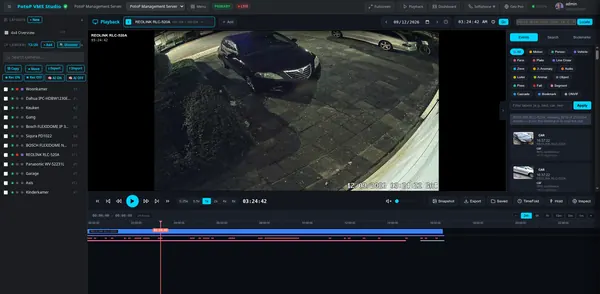
Afspilning med hændelsestidslinje
Webklient

Afspilning med hændelsestidslinje

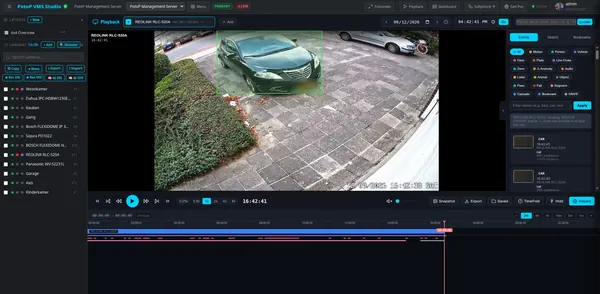
Vælg et kamera og en dato, og tidslinjen viser optagede perioder med markeringer for bevægelse og detektioner. Hændelsespanelet viser detekterede biler, personer og meget mere med miniaturebilleder, så du hopper direkte til det, der betyder noget.

Sådan virker det

Optagelser gemmes som tidsstemplede segmenter på serveren. Når du vælger et kamera, sender en enkelt WebSocket-kanal listen over optagede perioder og strømmen af detektionshændelser, så tidslinjen udfyldes uden polling. Hændelserne kommer fra analysedatabasen, hvor AI-pipelinen har skrevet hver detektion af bevægelse, personer, køretøjer og nummerplader med et miniaturebillede. Filterchipsene indsnævrer listen efter type. Serveren dekrypterer segmenter i hukommelsen efter behov og leverer videoen til browseren. Et klik på en hændelse flytter afspilningspositionen til det øjeblik.
PotoP VMS Studio · Afspilning og optagelse
Detektioner tegnet på optagelser
Webklient

Detektioner tegnet på optagelser

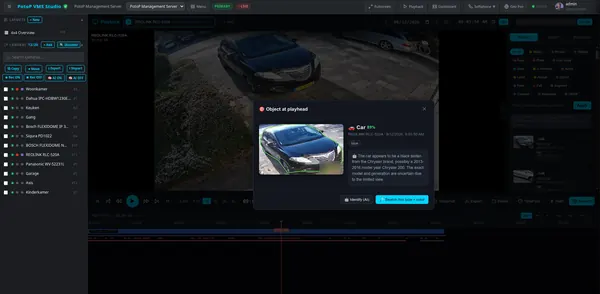
Optaget video afspilles med det detekterede objekt markeret, og sidelisten viser klasse og konfidens for hver detektion. Efterforskere finder det køretøj eller den person, de leder efter, uden at spole sig gennem timevis af optagelser.

Sådan virker det

Mens AI-pipelinen overvågede livestreamen, gemte den hver detektion med klasse, konfidens, afgrænsningsboks og et miniaturebillede i analysedatabasen. Afspilningen læser disse rækker for det viste tidspunkt og tegner boksen oven på videoen i browseren, så intet brændes ind i optagelsen. Sidelisten hentes fra de samme rækker og viser klasse, tidspunkt og konfidens. Et klik på en post spoler optagelsen frem til netop det øjeblik. Trackeren tæller også, hvor mange observationer der hører til ét objekt, hvilket gør det let at skelne én parkeret bil fra mange forbipasserende.

PotoP VMS Studio · Afspilning og optagelse
Identificér et objekt ved afspilningspositionen
Webklient

Identificér et objekt ved afspilningspositionen

Sæt på pause på et vilkårligt billede, og undersøg objektet under afspilningspositionen. Assistenten beskriver, hvad den ser, og én knap søger i optagelserne efter samme type og farve.

Sådan virker det

Undersøg tager billedet under afspilningspositionen og sender det til serveren, som kører detektoren på det og klipper objektet ud med dets maske. Knappen Identificér sender udsnittet til en visuel sprogmodel, der er konfigureret i AI-indstillingerne og kører lokalt eller via en udbyder, du selv vælger, og viser dens beskrivelse. Farven udledes af selve udsnittet. Søg efter denne type og farve forespørger derefter analysedatabasen efter detektioner af samme klasse og farve på tværs af optagelserne. Beskrivelsen er modellens bedste bud, og det siger den også, når billedet er dårligt.

PotoP VMS Studio · Afspilning og optagelse
TimeFold-videosammendrag
Webklient

TimeFold-videosammendrag

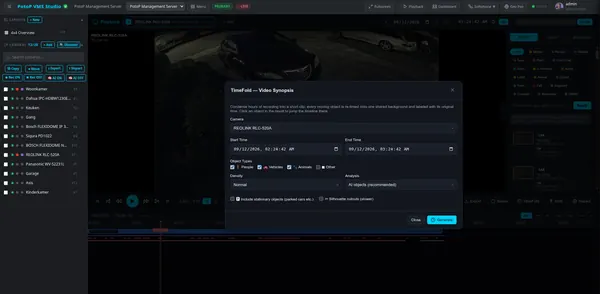
TimeFold koger timevis af optagelser ned til et kort klip ved at lægge objekter i bevægelse oven på én fælles baggrund. Vælg tidsinterval, objekttyper og tæthed, og generér derefter sammendraget.

Sådan virker det

Serveren gennemgår de optagede segmenter for det valgte interval, dekrypterer dem i hukommelsen og udtager billeder. Et filter baseret på baggrundssubtraktion springer tomme billeder over, så objektdetektoren og trackeren kun kører, hvor noget bevæger sig. Hvert sporet objekt bliver til et rør af udklippede billeder med de oprindelige tidsstempler. Rørene omplaceres, så de afspilles samtidig oven på én fælles baggrund, og ffmpeg renderer resultatet som en MP4 med hvert objekts reelle tidspunkt brændt ind. Jobbet kører i baggrunden med løbende fremskridtsvisning og kan annulleres. Et klik på et objekt flytter tidslinjen til objektets oprindelige øjeblik.

PotoP VMS Studio · Afspilning og optagelse
Krypteret eksport med vandmærke
Webklient

Krypteret eksport med vandmærke

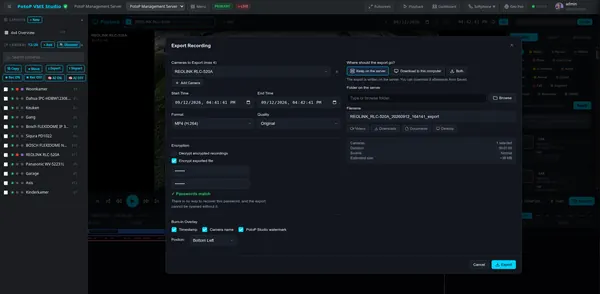
Eksportér et tidsinterval til serveren eller til din egen computer som MP4 med valgfri AES-kryptering og indbrændt tidsstempel, kameranavn og vandmærke. Modtageren skal bruge adgangskoden, så bevismaterialet forbliver beskyttet.

Sådan virker det

Serveren klipper det ønskede tidsinterval ud af de optagede segmenter med ffmpeg og dekrypterer om nødvendigt krypterede optagelser i hukommelsen. Tidsstempel, kameranavn og vandmærke brændes ind i billedet. Hvis du slår kryptering til, krypteres MP4-filen med AES-256 med en nøgle, der afledes af din adgangskode via PBKDF2, og der skrives en signaturfil ved siden af. Adgangskoden gemmes aldrig, så intet kan gendanne den. Resultatet bliver på serveren, downloades til din computer eller begge dele, afhængigt af den destination, du vælger.

PotoP VMS Studio · Afspilning og optagelse
Selvstændig afspiller til eksporter
Selvstændig afspiller

Selvstændig afspiller til eksporter

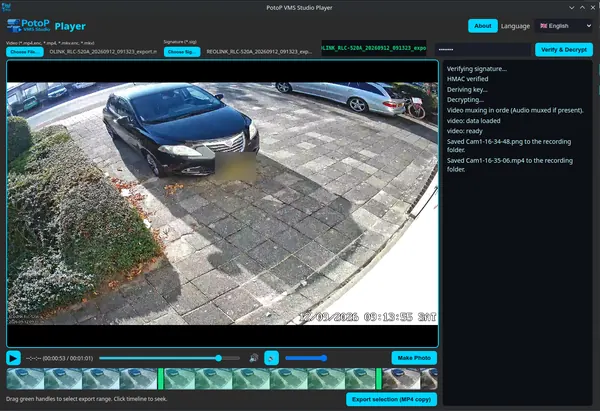
PotoP Player åbner krypterede eksporter, verificerer signaturen og dekrypterer dem med adgangskoden. Derefter kan du beskære et udsnit, tage et billede eller eksportere en MP4-kopi.

Sådan virker det

Afspilleren kører på enhver computer uden en PotoP-server. Du vælger den krypterede video og dens signaturfil og indtaster adgangskoden. Først kontrolleres signaturen med en HMAC for at bevise, at filen er uændret, derefter afledes nøglen af adgangskoden med PBKDF2, og der dekrypteres med AES-256. Den ukrypterede video findes kun i hukommelsen, mens den afspilles. Herfra kan du trække i de grønne håndtag for at beskære et udsnit, gemme et stillbillede eller eksportere en almindelig MP4-kopi. En browserbaseret variant følger med i eksportmapperne med startfiler til Linux, Windows og macOS.

PotoP VMS Studio · Afspilning og optagelse
Optageregler pr. kamera
Webklient

Optageregler pr. kamera

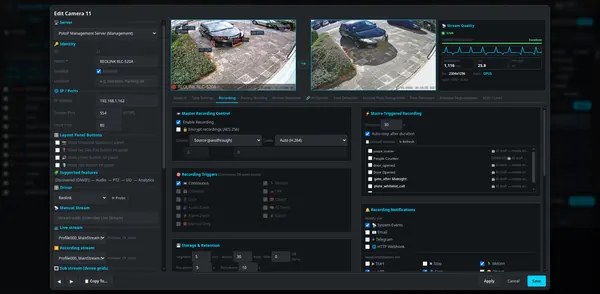
Indstil kontinuerlig, planlagt eller hændelsesudløst optagelse pr. kamera med muligheder for kryptering, lager og opbevaring. Makroer og notifikationer kan reagere på optagehændelserne.

Sådan virker det

Hvert kamera har sine egne optageindstillinger gemt på serveren, og optageren anvender dem, så snart du gemmer. Udløsere kan være kontinuerlige, en ugeplan eller hændelser som bevægelse, person, nummerplade, en alarmindgang eller en makro, med buffere før og efter hændelsen, så øjeblikket før udløsningen bevares. Segmenter klippes i en fast længde og kan krypteres med AES-256, når de er lukket. Opbevaringsreglerne fjerner gamle segmenter efter alder eller maksimal størrelse. Start-, stop- og detektionshændelser kan udløse notifikationer via systemhændelser, e-mail, Telegram eller en webhook.

PotoP VMS Studio · Afspilning og optagelse
Søg i alle detektioner
Desktopklient

Søg i alle detektioner

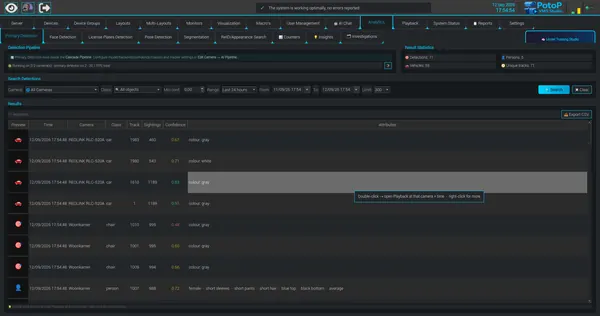
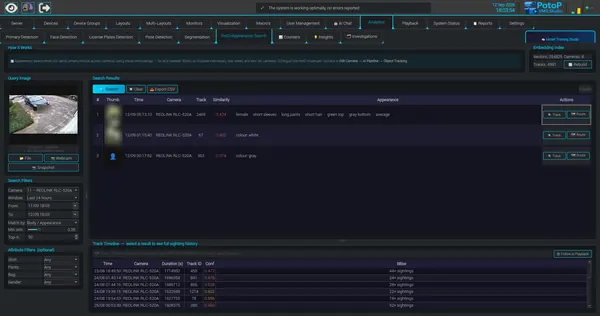
Søg i objekter, der er detekteret af alle kameraer, filtreret efter kamera, klasse, konfidens og tid. Resultaterne har attributter som farve og påklædning, og et dobbeltklik åbner Afspilning på præcis det tidspunkt. Eksportér listen til CSV til videre bearbejdning.

Sådan virker det

Hver detektion fra AI-pipelinen skrives til analysedatabasen med kamera, klasse, konfidens, tid, et spor-id og attributter. Søgeskærmen kører en filtreret forespørgsel mod databasen, så den svarer i ét trin på tværs af alle kameraer. Attributter som farve, påklædning og hår udledes ved at klassificere objektets udsnit på detektionstidspunktet. Et dobbeltklik på en række åbner Afspilning for det kamera og tidspunkt. Knappen Eksportér CSV skriver den aktuelle resultatliste til en fil, og statistikboksen tæller personer, køretøjer og unikke spor.

PotoP VMS Studio · Analyse
Følg en person på tværs af kameraer
Desktopklient

Følg en person på tværs af kameraer

Udseendesøgning finder den samme person eller det samme køretøj på andre kameraer ved hjælp af visuelle embeddings — uden at skulle bruge et ansigt. Vælg et resultat for at indlæse dets rute og observationshistorik, og følg det derefter i Afspilning.

Sådan virker det

Hvert udsnit af en person eller et køretøj omdannes til en udseendevektor med 256 værdier af en lille genidentifikationsmodel, der kører på OpenVINO, og gemmes i analysedatabasen. En søgning omdanner forespørgselsbilledet på samme måde og sammenligner det med de gemte vektorer via cosinus-similaritet ved hjælp af et indeks i hukommelsen, så resultatet er både præcist og hurtigt. Fordi den matcher det samlede udseende og ikke et ansigt, virker den også på personer set bagfra eller i lav opløsning. Når du vælger et resultat, indlæses sporets observationshistorik og rute, og Følg i Afspilning åbner optagelserne.

PotoP VMS Studio · Analyse
Kobl brugergrupper til kameraer
Desktopklient

Kobl brugergrupper til kameraer

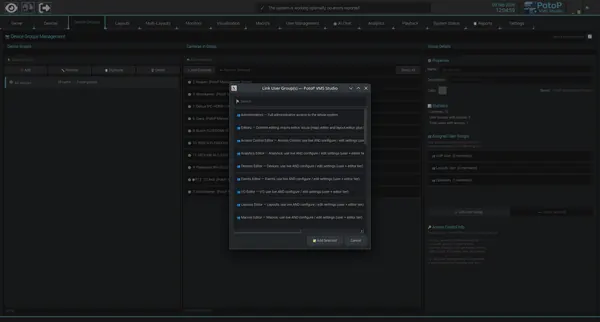
En enhedsgruppe kobles til en eller flere brugergrupper fra en søgbar liste, der viser, hvad hver gruppe kan. Medlemmer af disse grupper ser kameraerne i enhedsgruppen og intet andet. Det holder adgangsreglerne overskuelige.

Sådan virker det

Vælgeren viser alle brugergrupper med en kort beskrivelse af, hvad hver af dem har lov til, og et søgefelt indsnævrer listen. Når en gruppe tilføjes, gemmes en kobling mellem brugergruppen og enhedsgruppen på serveren. Fra da af får hvert medlem af gruppen gruppens kameraer i livevisning, afspilning og layouts — og ingen andre via denne kobling. Kobling og afkobling sker i ét trin og træder i kraft for indloggede brugere uden genstart.

PotoP VMS Studio · Enheder
Fuld menu, ikke en nedbarberet app
Android-app

Fuld menu, ikke en nedbarberet app

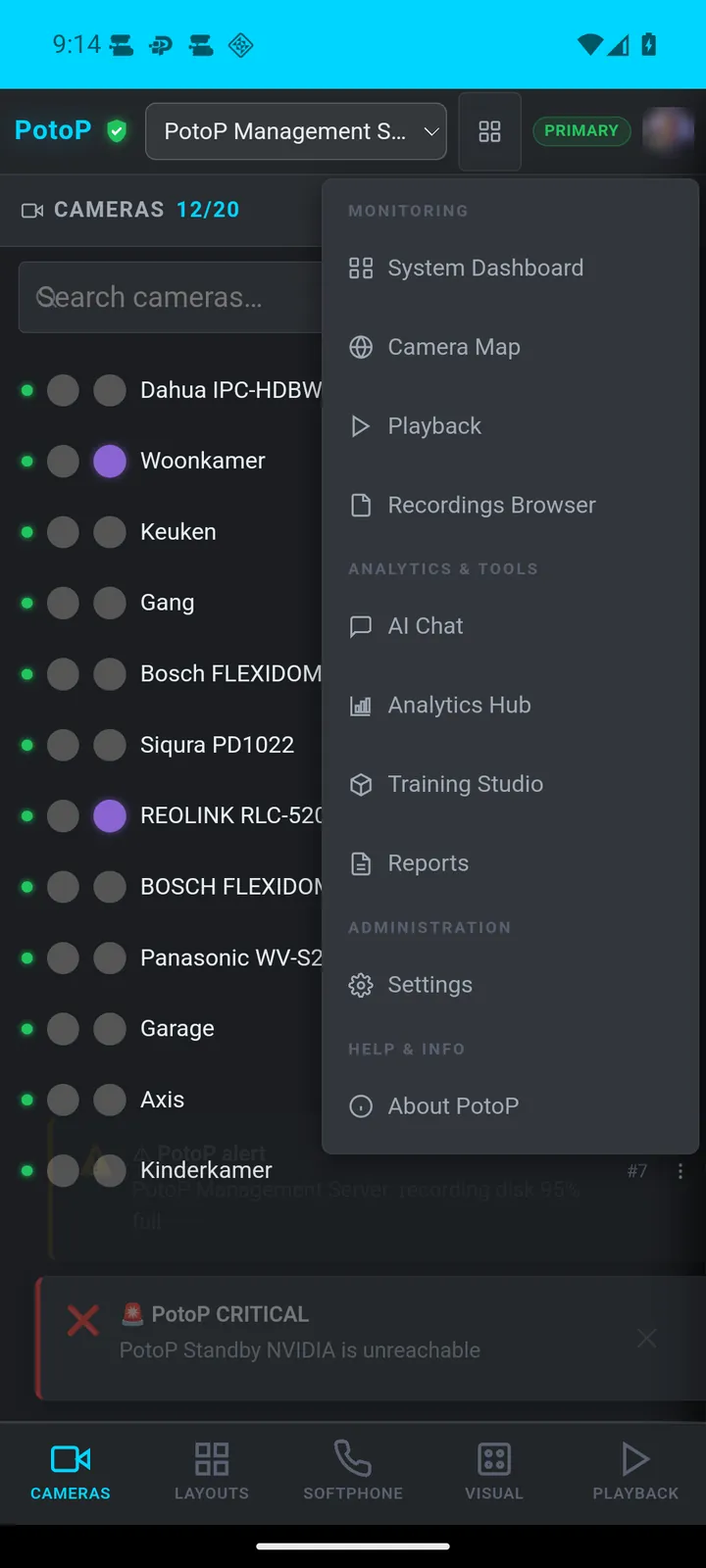
Menuen giver adgang til kamerakortet, afspilning, optagelsesbrowseren, AI-chat, analysehubben, træningsstudiet, rapporter og indstillinger. Telefonen får de samme værktøjer som webklienten.

Sådan virker det

Appen er en native skal omkring den komplette PotoP VMS-webklient, og derfor er menuen ikke en nedskåret mobiludgave. Klienten leveres af PotoP-serveren, og kun den server — samt en eventuel standby-server, der overtages til — vises inde i appen. Links til andre websteder overdrages til telefonens browser, opkaldsapp eller kort. Fordi klienten indlæses fra serveren, giver en serveropdatering nye funktioner på telefonen uden en appopdatering.

PotoP VMS for Android · Dine kameraer overalt
Afspilning med tidslinje
Android-app

Afspilning med tidslinje

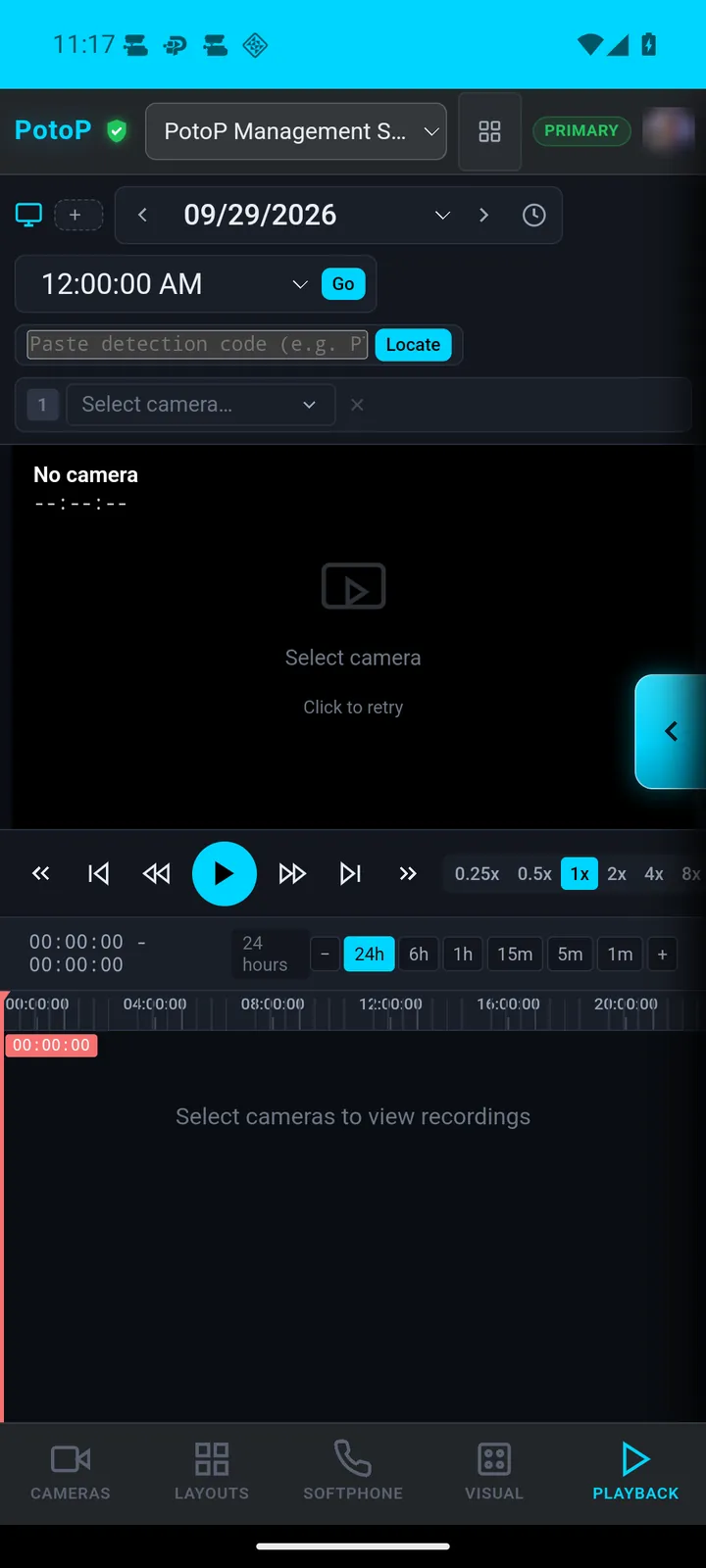
Vælg et kamera og en dato, og gå gennem optagelserne med hastighedsknapper fra 0,25x og opefter og en tidslinje på 24 timer. Hændelser kan gennemgås hvor som helst fra.

Sådan virker det

Afspilningen læser de optagelser, som PotoP-serveren har skrevet til sit eget lager. Når du vælger kamera og dag, spørger appen serveren, hvilke tidsintervaller der findes, hvilket tegner 24-timersbjælken, og det valgte øjeblik streames tilbage til telefonen over en WebSocket-forbindelse. Hastighedsændringer anvendes af afspilleren på serveren, så slowmotion og hurtig fremspoling ikke kræver noget af telefonen. Krypterede optagelser dekrypteres på serveren — og kun for autoriserede brugere.

PotoP VMS for Android · Afspilning og visualisering
Plantegning med live enheder
Android-app

Plantegning med live enheder

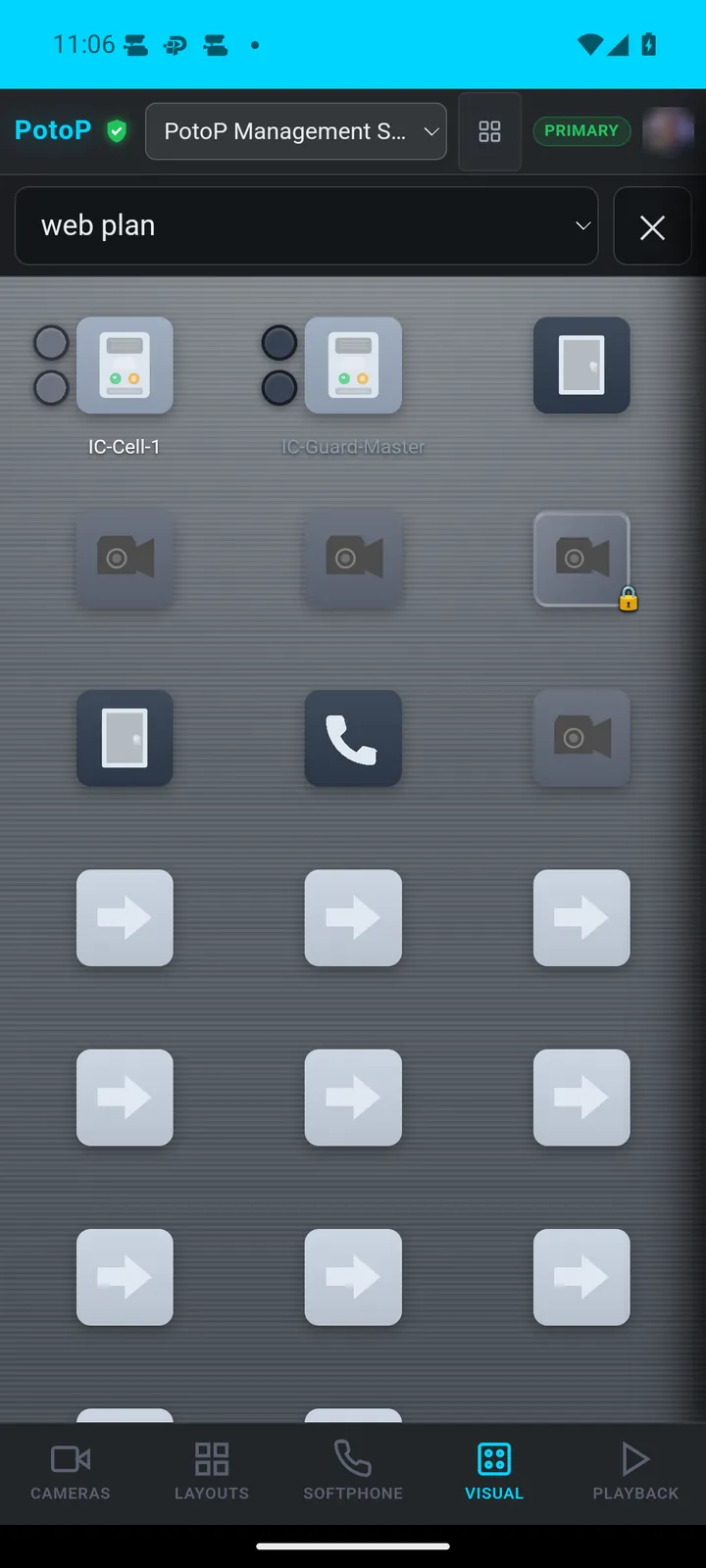
Visualisering viser en plan med kameraer, døre og samtaleanlæg placeret på den. Tryk på en enhed på planen for at arbejde med den i sammenhæng.

Sådan virker det

Planen er et billede med enhedsmarkører, som en administrator har placeret i VMS'ens visualiseringseditor. Markørerne gemmes på serveren med deres enhedstype og reference, så telefonen kun skal vise dem. En live opdateringskanal fra serveren opdaterer deres tilstand, mens siden er åben. Et tryk på et kamera, en dør eller et samtaleanlæg åbner den tilhørende livevisning eller handling i samme klient med den indloggede brugers rettigheder.

PotoP VMS for Android · Afspilning og visualisering
Enhedsstatus på planen
Android-app

Enhedsstatus på planen

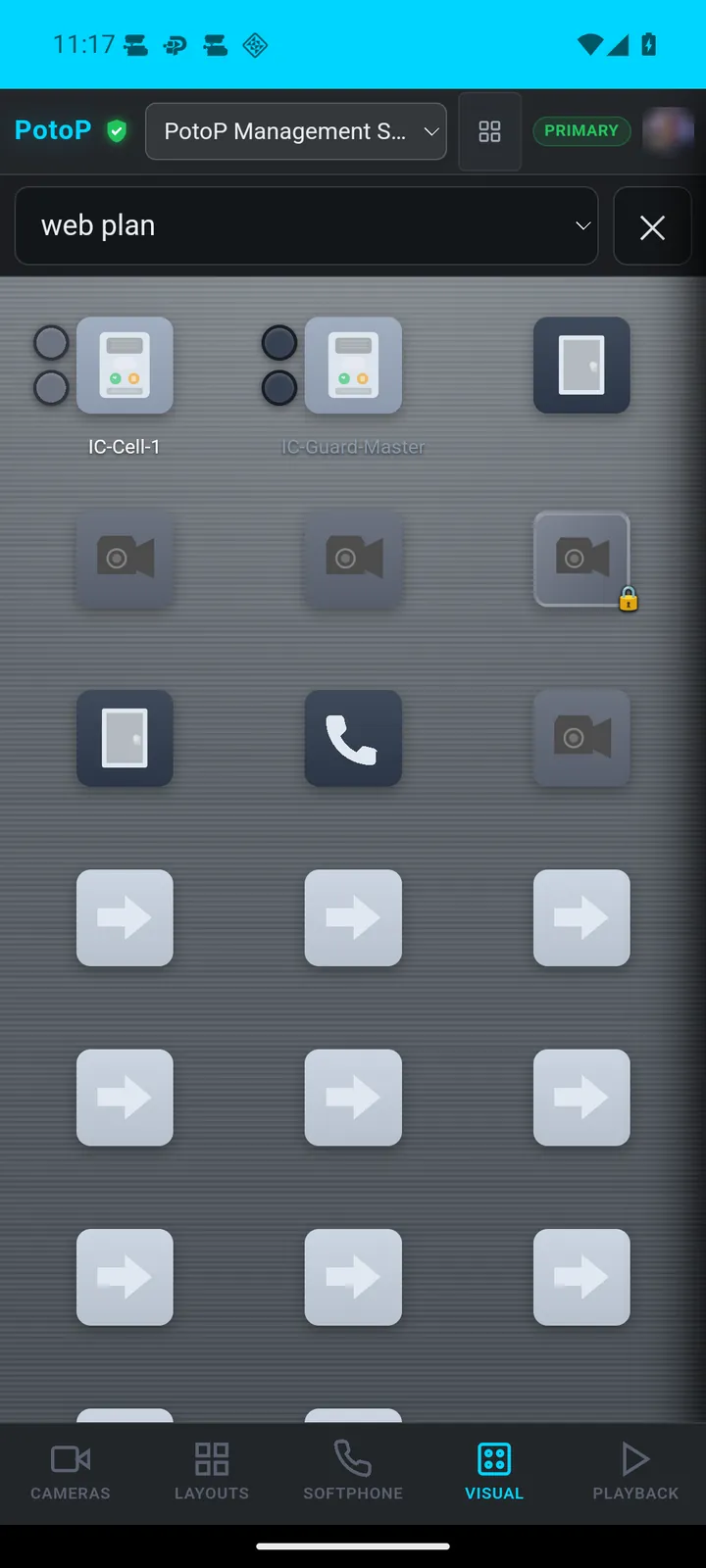
Enhederne på planen har deres egne statusmærker, f.eks. en lås eller et opkaldsikon. Planen forbliver overskuelig og viser samtidig, hvad der kræver opmærksomhed.

Sådan virker det

Hver markør på planen er koblet til en rigtig enhed, og serveren sender tilstandsændringer til den åbne plan, f.eks. når en lås åbnes, eller et opkald kommer ind. Mærket tegnes af webklienten ud fra tilstanden i hjørnet af enhedsikonet. Fordi tilstanden kommer fra enhedsdriverne på serveren, poller telefonen ikke enhederne og har ikke brug for netværksadgang til dem. Kun brugere, der må betjene en dør eller kalde et samtaleanlæg, kan handle på dem.

PotoP VMS for Android · Afspilning og visualisering
Søg i detektioner og hændelser
Android-app

Søg i detektioner og hændelser

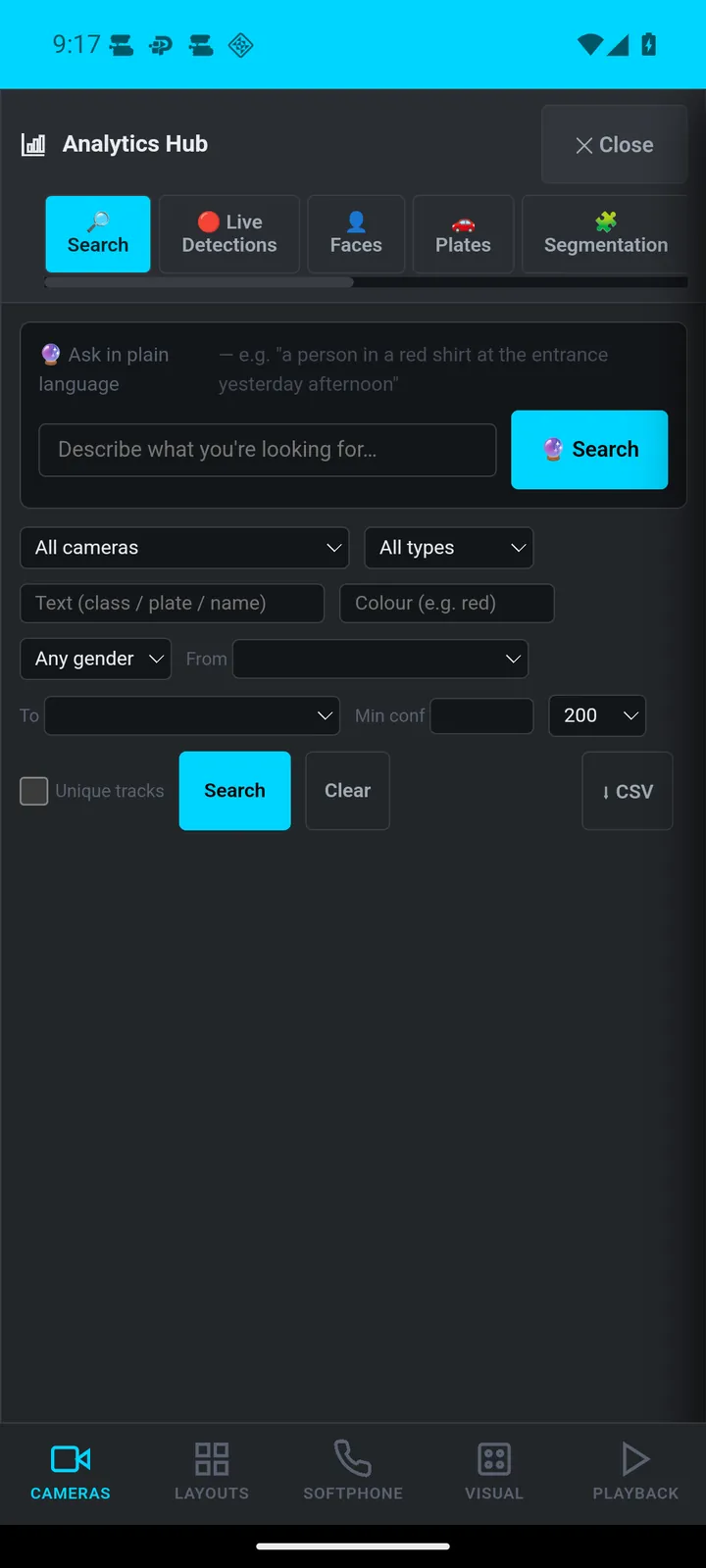
Analysehubben søger i detektioner efter tekst, køn, farve og konfidens med faner for ansigter, nummerplader og segmentering. Resultaterne kan eksporteres til CSV.

Sådan virker det

AI-analysen kører på PotoP-serveren, på dens GPU eller CPU med ONNX-baserede modeller, ikke på telefonen. Detektioner som personer, ansigter og nummerplader skrives til analysedatabasen sammen med attributter som farve, køn og konfidens. Hubben sender søgeordene til serveren, som forespørger databasen og returnerer de matchende poster med deres snapshots. CSV-eksporten dannes af serveren og gemmes af appen i telefonens mappe Overførsler.

PotoP VMS for Android · Afspilning og visualisering
Optagelsesbrowser
Android-app

Optagelsesbrowser

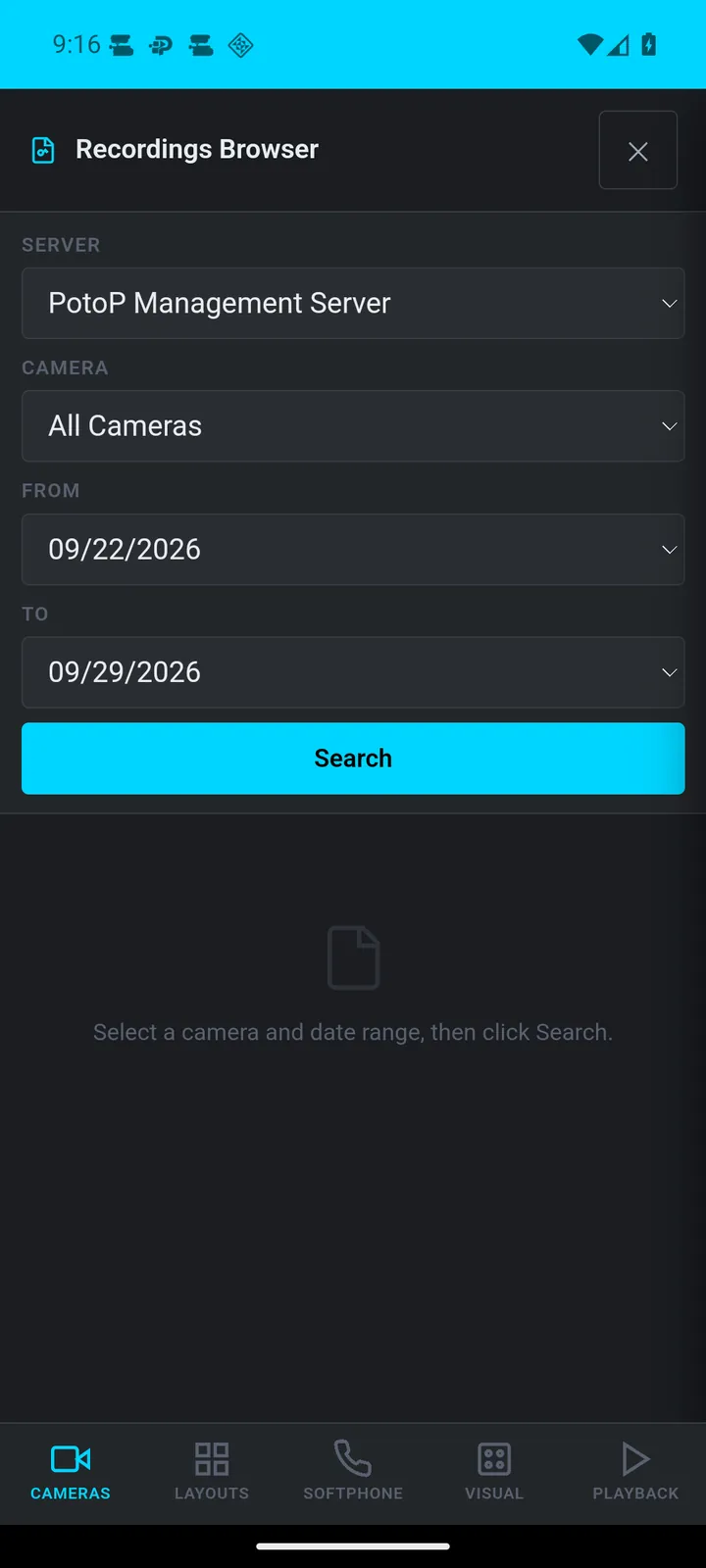
Vælg en server, et kamera og et datointerval for at vise optagelserne. Den er beregnet til hurtigt at finde et bestemt klip på en telefon.

Sådan virker det

Browseren viser de optagesegmenter, der ligger på den valgte PotoP-server, filtreret efter kamera og datointerval. Serveren kan være en hvilken som helst node i installationen, også standby-servere, så vælgeren følger det, webklienten ved om klyngen. Et resultat åbnes i afspilning på det valgte tidspunkt. Optagelser kopieres ikke til telefonen, medmindre du downloader et klip, og hver forespørgsel kontrolleres mod den indloggede brugers rettigheder.

PotoP VMS for Android · Afspilning og visualisering
Alle kameraer med et friskt billede
Sailfish-app

Alle kameraer med et friskt billede

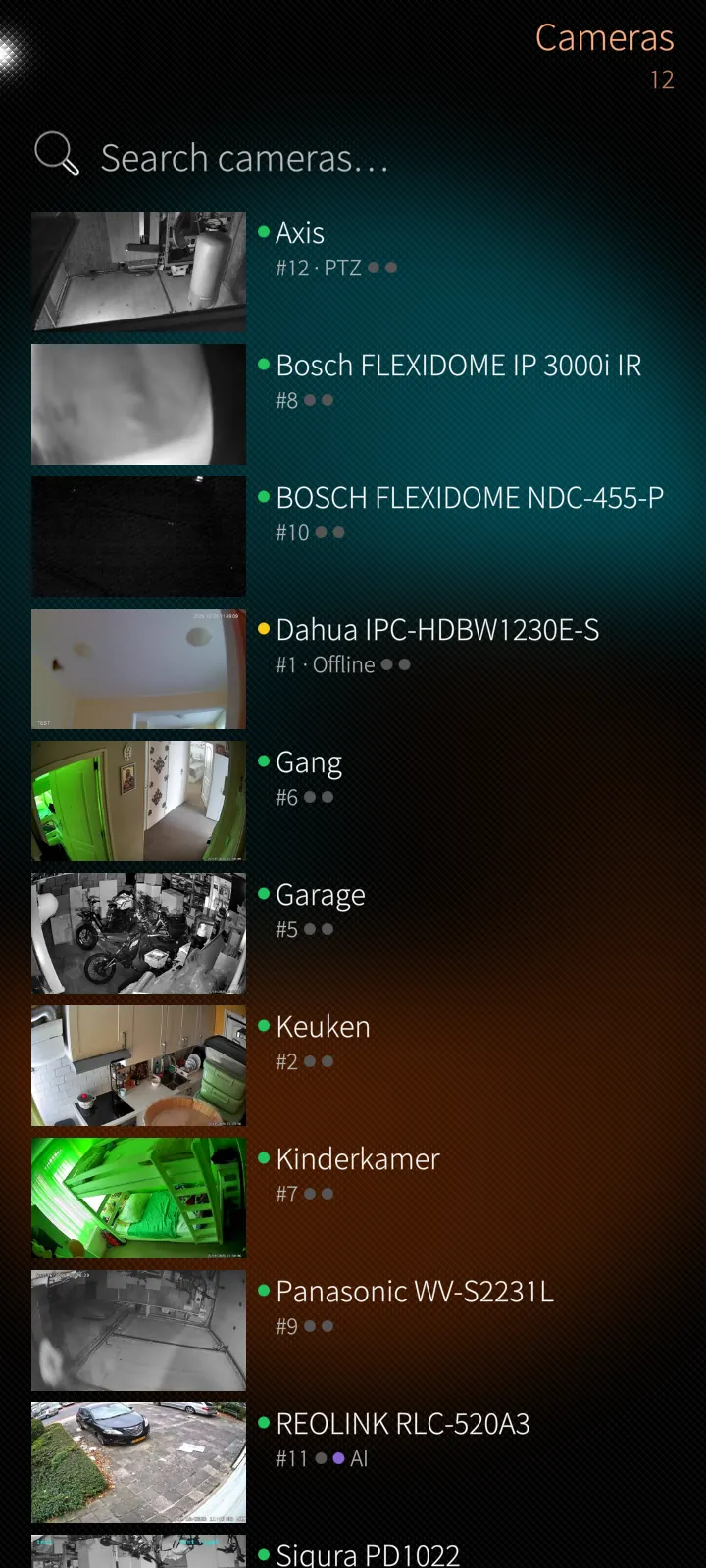
Én søgbar liste med et stillbillede af hvert kamera, dets statusfarve og to prikker for optagelse og AI-analyse. Tryk og hold for liveview, tilbagetale, snapshot, PTZ, afspilning og mere.

Sådan virker det

Stillbillederne er små JPEG-forhåndsvisninger, som serveren skalerer ned til telefonen, hentet i en kø, mens listen er på skærmen, og aldrig i baggrunden. Online, offline, armeret og optager kommer fra serverens live tilstand, ikke fra polling af hvert kamera. Tryk-og-hold åbner en Silica-kontekstmenu med de handlinger, kontoen må bruge.

PotoP VMS for Sailfish OS · Native på Sailfish OS
Native afspilning med tidslinje
Sailfish-app

Native afspilning med tidslinje

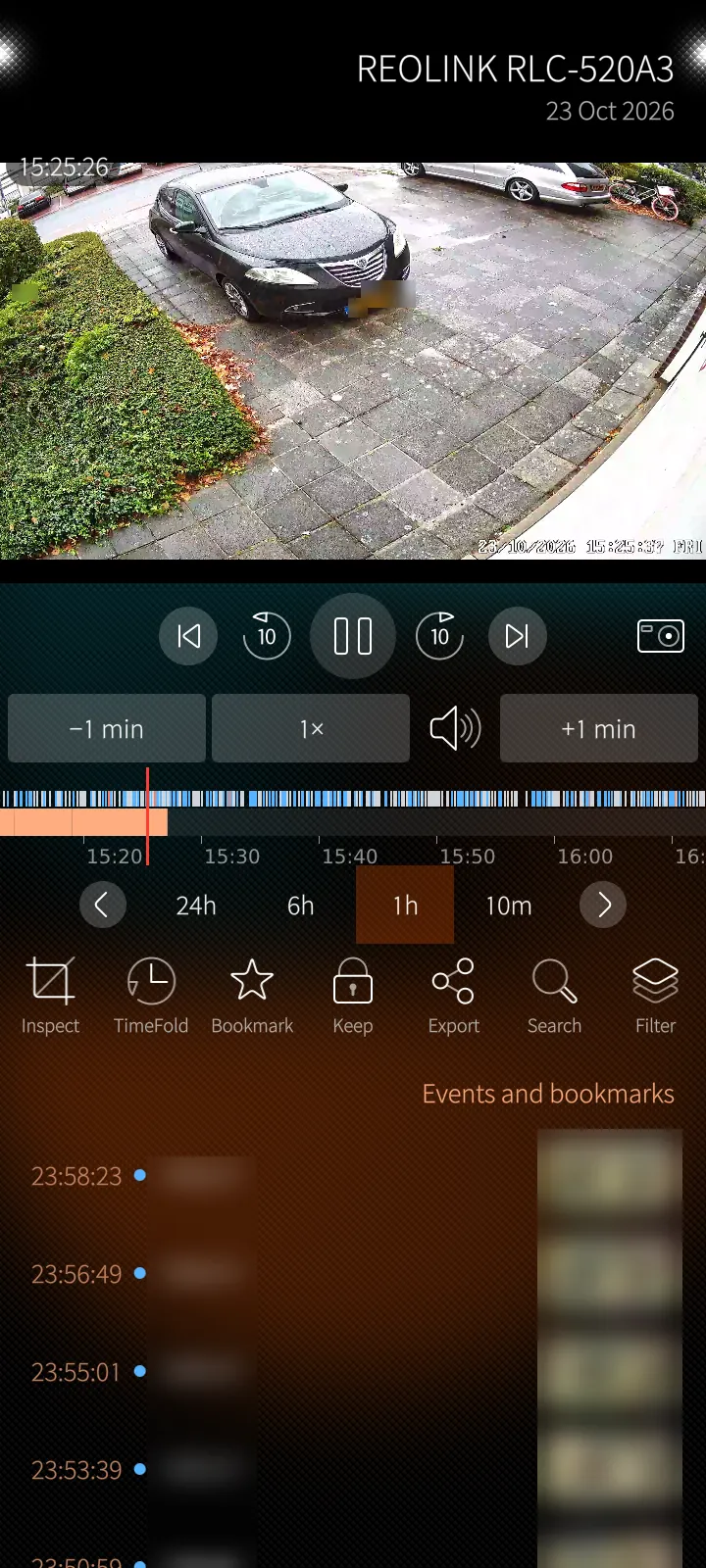
Optagelser afspilles i telefonens egen medieafspiller: en tidslinje med hændelser og bogmærker, spoling, hastigheder fra ¼× til 16× samt handlinger til undersøgelse, TimeFold, bogmærke, bevaring, eksport, søgning og filtrering.

Sådan virker det

GStreamer på telefonen kan ikke stole på jeres servers egen certifikatmyndighed, så appen kører et lillebitte relæ på selve telefonen: afspilleren spørger 127.0.0.1, relæet henter optagelsen fra serveren over den betroede forbindelse med din session og videresender spolingen. Tidslinjen viser dagens segmenter, hændelser og bogmærker; krypterede optagelser beder om deres adgangskode én gang.

PotoP VMS for Sailfish OS · Afspilning og bevismateriale
Hvilke dage der blev optaget
Sailfish-app

Hvilke dage der blev optaget

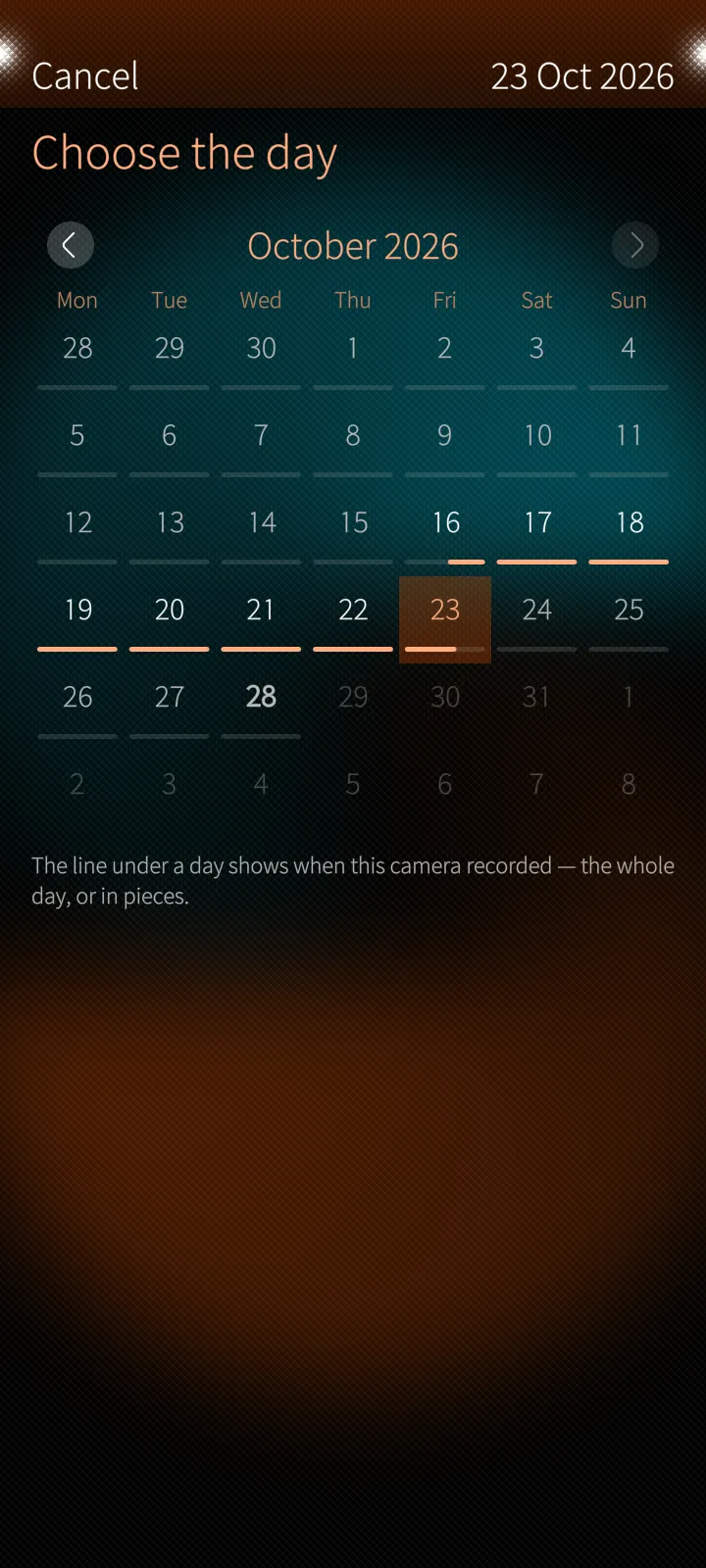
En månedskalender markerer under hver dag, hvor meget kameraet har optaget — en hel dag, dele af den eller intet.

Sådan virker det

Kalenderen beder serveren om månedens optagelsesindeks og tegner én linje pr. dag ud fra det. Dage i fremtiden kan ikke vælges; et tryk åbner afspilning på den dag.

PotoP VMS for Sailfish OS · Afspilning og bevismateriale
Eksportér et klip fra telefonen
Sailfish-app

Eksportér et klip fra telefonen

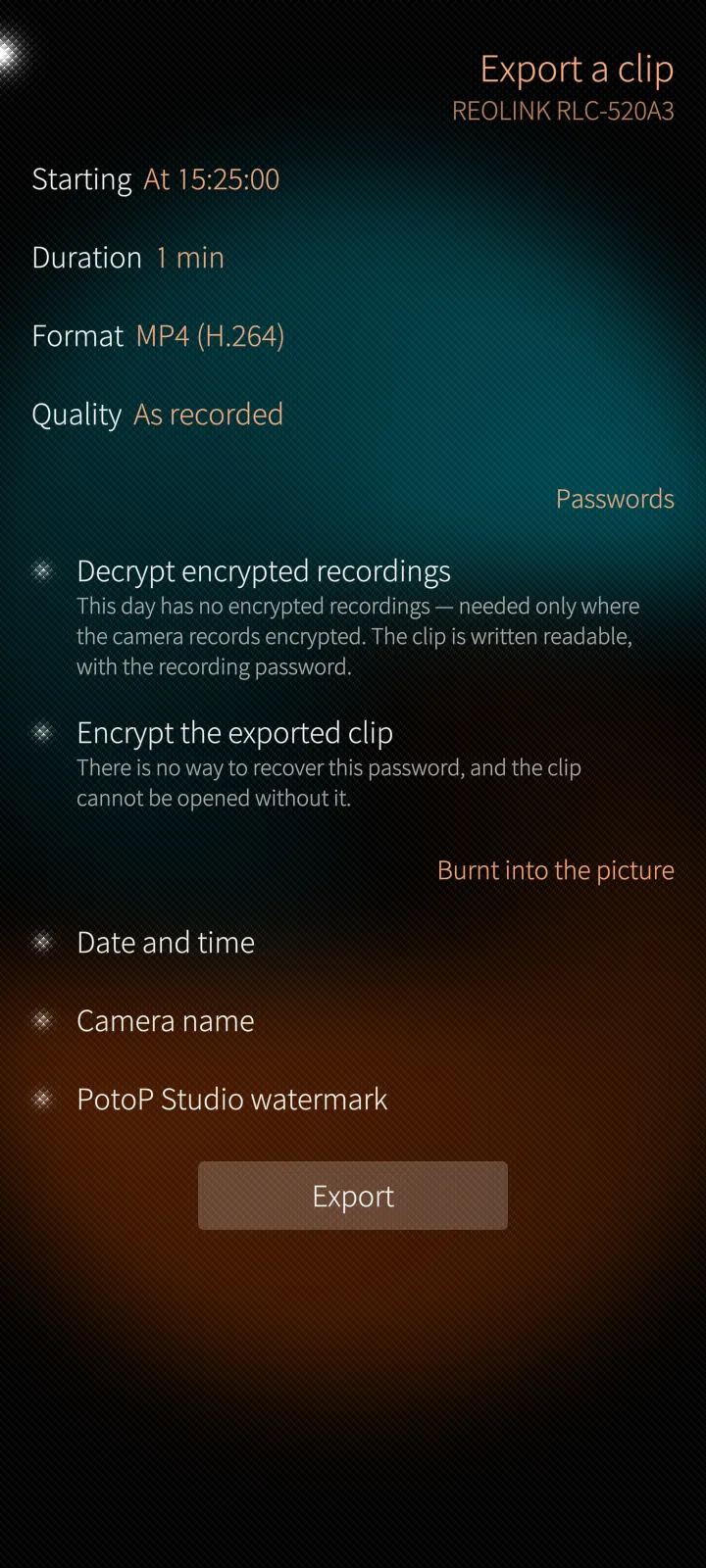
Fra det øjeblik, du står ved: en varighed, MP4, WebM, MKV eller AVI, kvaliteten, dato og kameranavn brændt ind, et vandmærke og et krypteret klip, hvis du ønsker det.

Sådan virker det

Eksporten kører på serveren, som klipper og koder klippet ud fra optagelserne og rapporterer sin fremdrift; appen følger med og henter den færdige fil ned i telefonens Downloads over den samme betroede forbindelse. Et krypteret klip får sin egen adgangskode — den kan ikke gendannes, så bevismaterialet forbliver forseglet.

PotoP VMS for Sailfish OS · Afspilning og bevismateriale
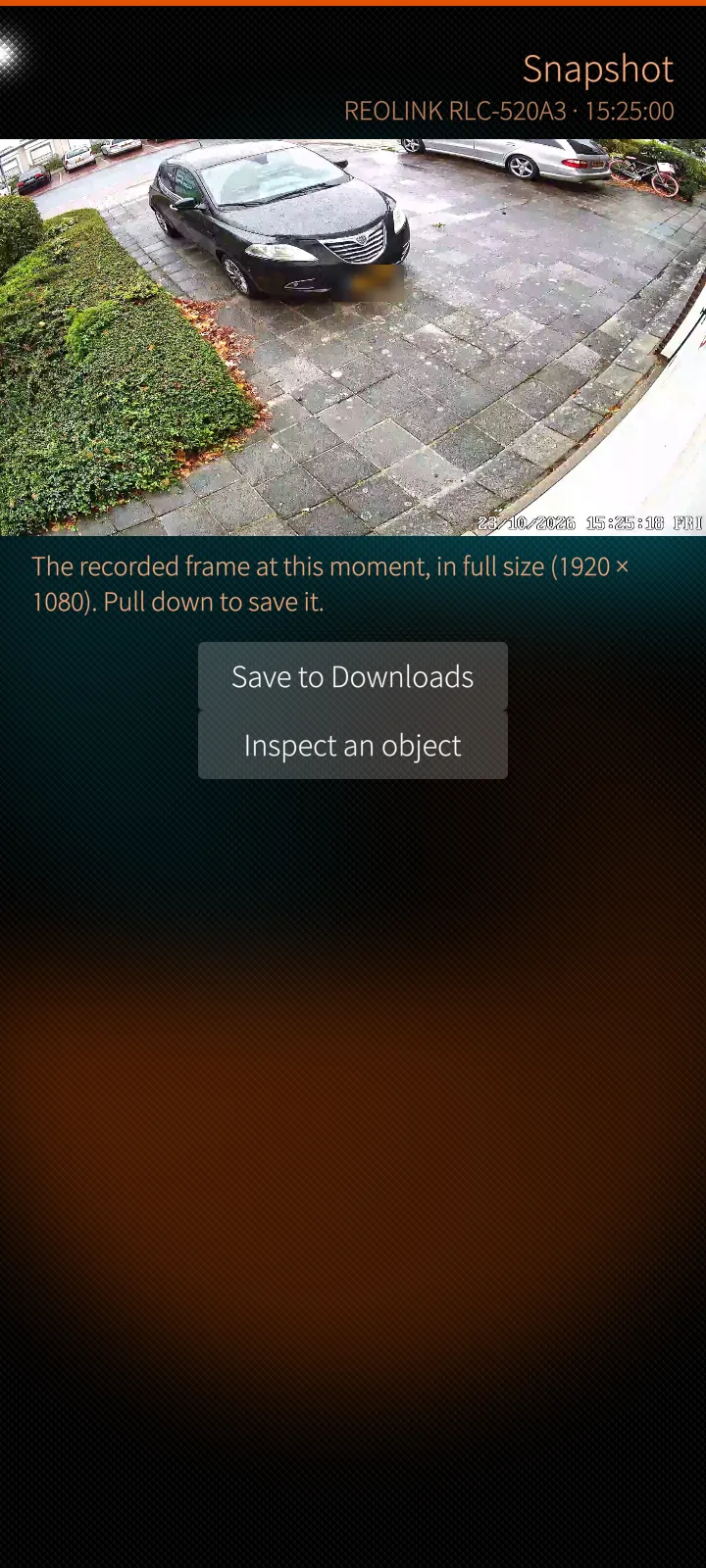
Et optaget billede i fuld størrelse
Sailfish-app

Et optaget billede i fuld størrelse

Det optagede billede i fuld opløsning, gemt på telefonen eller undersøgt: tryk på et objekt, og AI'en fortæller, hvad det er, og finder det igen på andre kameraer.

Sådan virker det

Serveren udtrækker præcis det billede fra optagelsen i fuld opløsning. Undersøg sender det berørte punkt til serverens AI, som identificerer objektet og tilbyder søgninger efter den samme person på andre kameraer, den rute personen tog, og lignende ansigter — hvert resultat åbner afspilning på sit tidspunkt.

PotoP VMS for Sailfish OS · Afspilning og bevismateriale
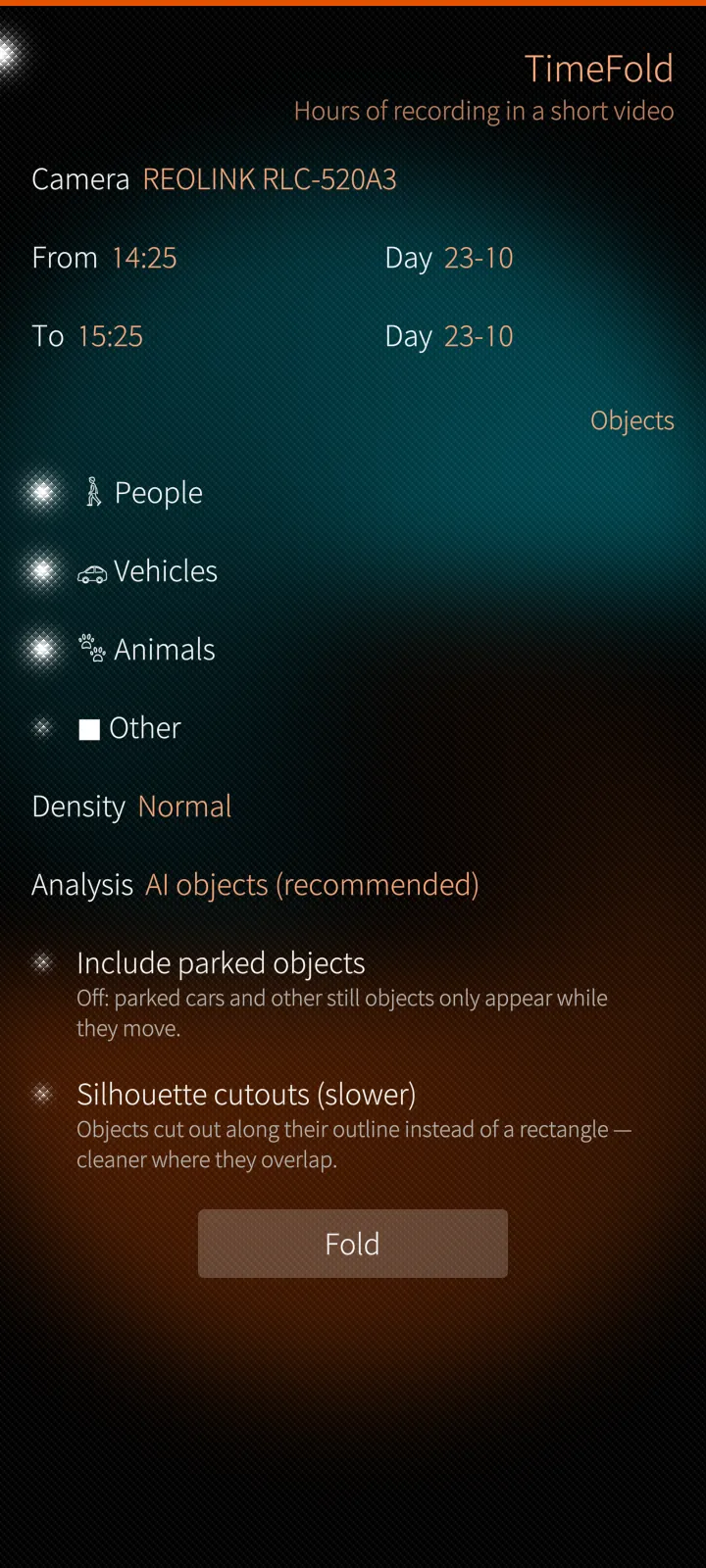
TimeFold: timer på minutter
Sailfish-app

TimeFold: timer på minutter

Gør timevis af optagelse til en kort video, hvor alt, der bevægede sig, vises på én gang — hvert objekt med sit eget tidsstempel.

Sådan virker det

TimeFold er et job på serveren: det analyserer den valgte periode (højst 24 timer), skærer de bevægelige objekter ud og lægger dem over én baggrund med deres egne tidspunkter. Telefonen starter det blot og afspiller resultatet; jobbet fortsætter, hvis du forlader siden, og et tryk på et objekt åbner afspilning på det tidspunkt, hvor det faktisk skete.

PotoP VMS for Sailfish OS · Afspilning og bevismateriale
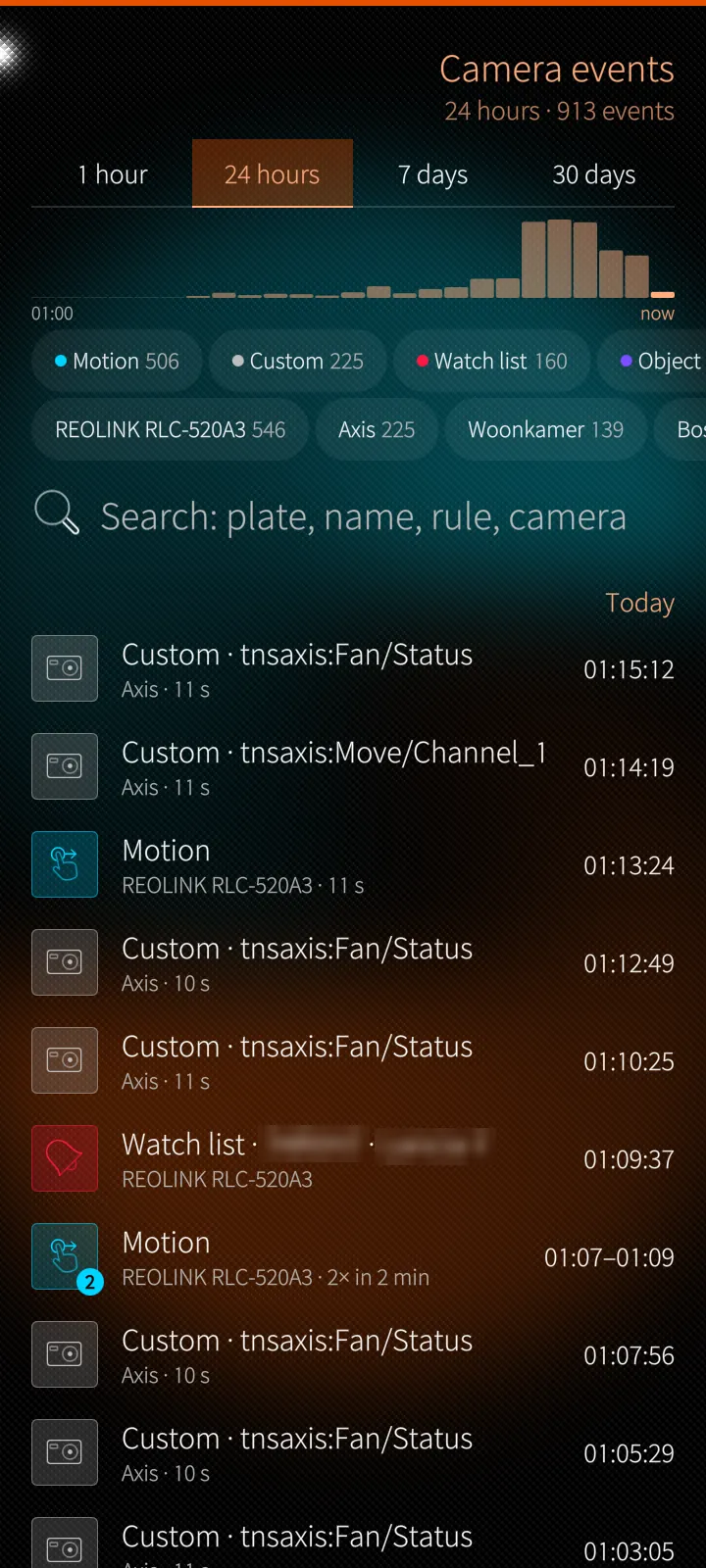
Alt, hvad kameraerne har bemærket
Sailfish-app

Alt, hvad kameraerne har bemærket

Bevægelse, objekter, nummerplader, ansigter og lyd fra den seneste time op til tredive dage, med et histogram, chips pr. type og kamera, grupperede serier og et tryk for at afspille.

Sådan virker det

Hændelser læses fra serverens hændelsesindeks og opdateres hvert tiende sekund. Serier af den samme hændelse på det samme kamera samles i én række, så en travl indgang ikke begraver resten. Hver række kender sit kamera og tidspunkt, så et tryk åbner native afspilning et par sekunder før.

PotoP VMS for Sailfish OS · Alarmer og efterforskning
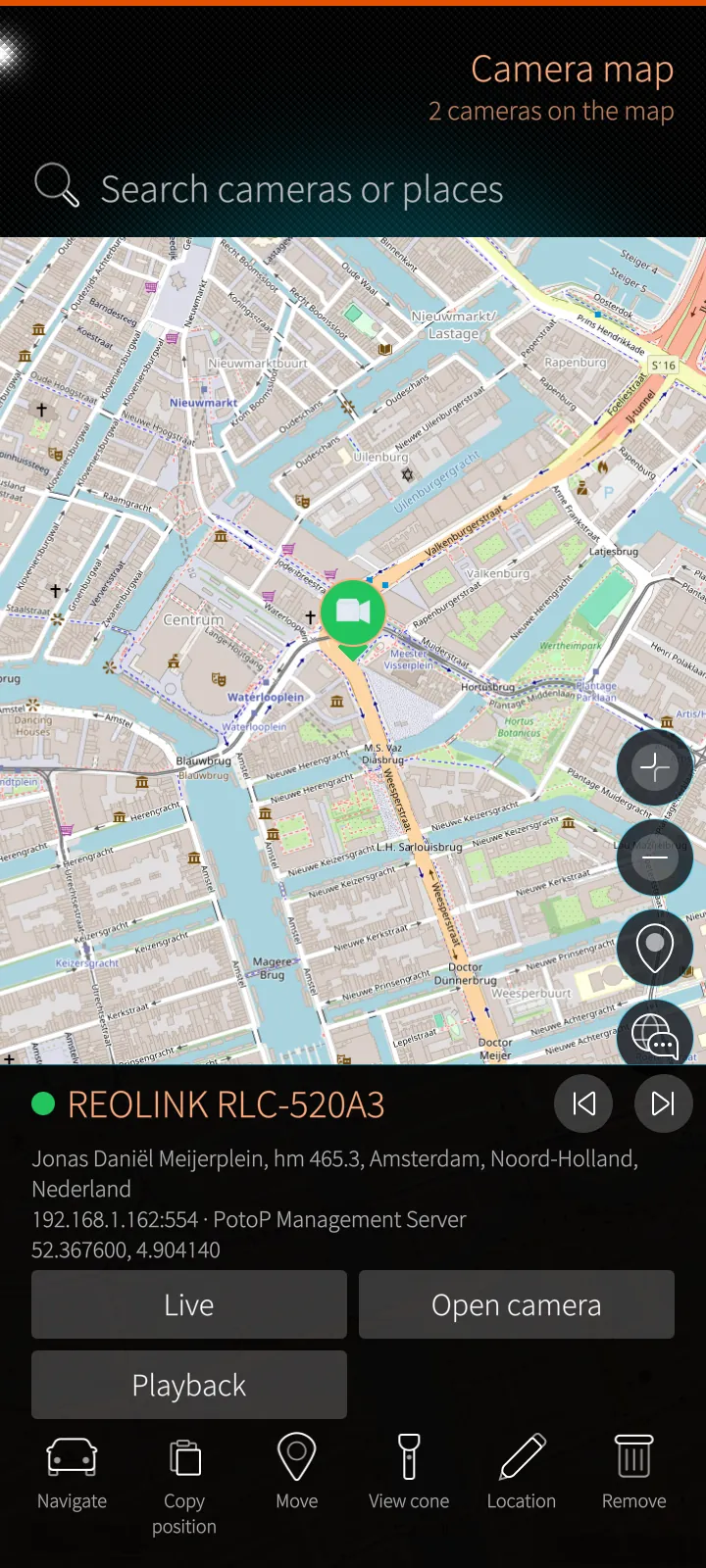
Et kamerakort på kortet
Sailfish-app

Et kamerakort på kortet

Adresse, afstand og retning fra dig, live i et lille vindue, åbn kameraet, PTZ, afspilning, navigér derhen, og flyt eller ret det på kortet.

Sådan virker det

Afstand og retning beregnes på telefonen ud fra dens egen position. Flytning, retning og fjernelse af et kamera kræver rettigheden til placering og gemmes på serveren, som giver alle andre klienter besked. Navigér overdrager positionen til telefonens egen kort-app.

PotoP VMS for Sailfish OS · Kort, opkald og bygning
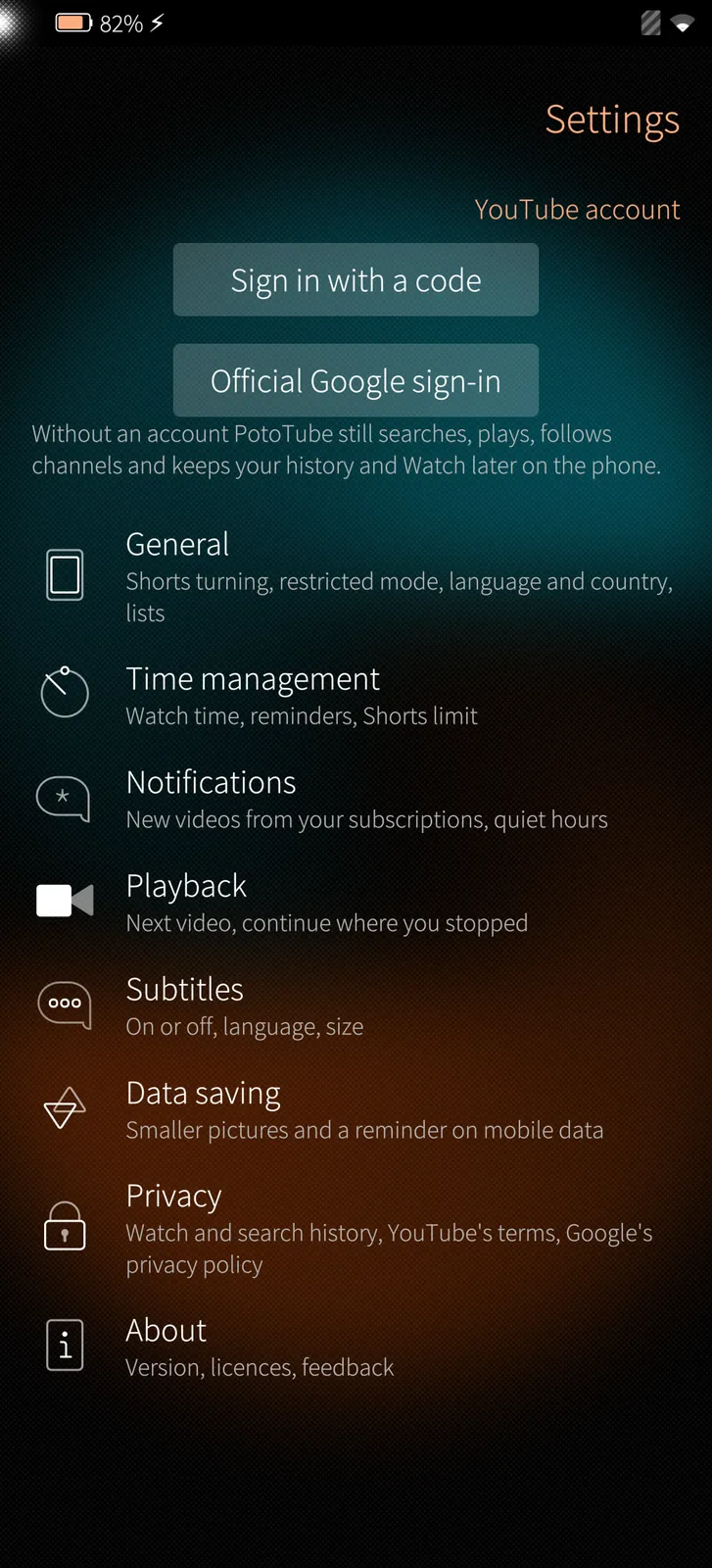
Indstillinger som i YouTubes app
Sailfish-app

Indstillinger som i YouTubes app

Din konto, derefter Generelt, Tidsstyring, Notifikationer, Afspilning, Undertekster, Datasparetilstand, Privatliv og Om.

Sådan virker det

Indstillingerne gemmes på telefonen; din kontos egne indstillinger bliver hos YouTube.

PotoTube · Indstillinger
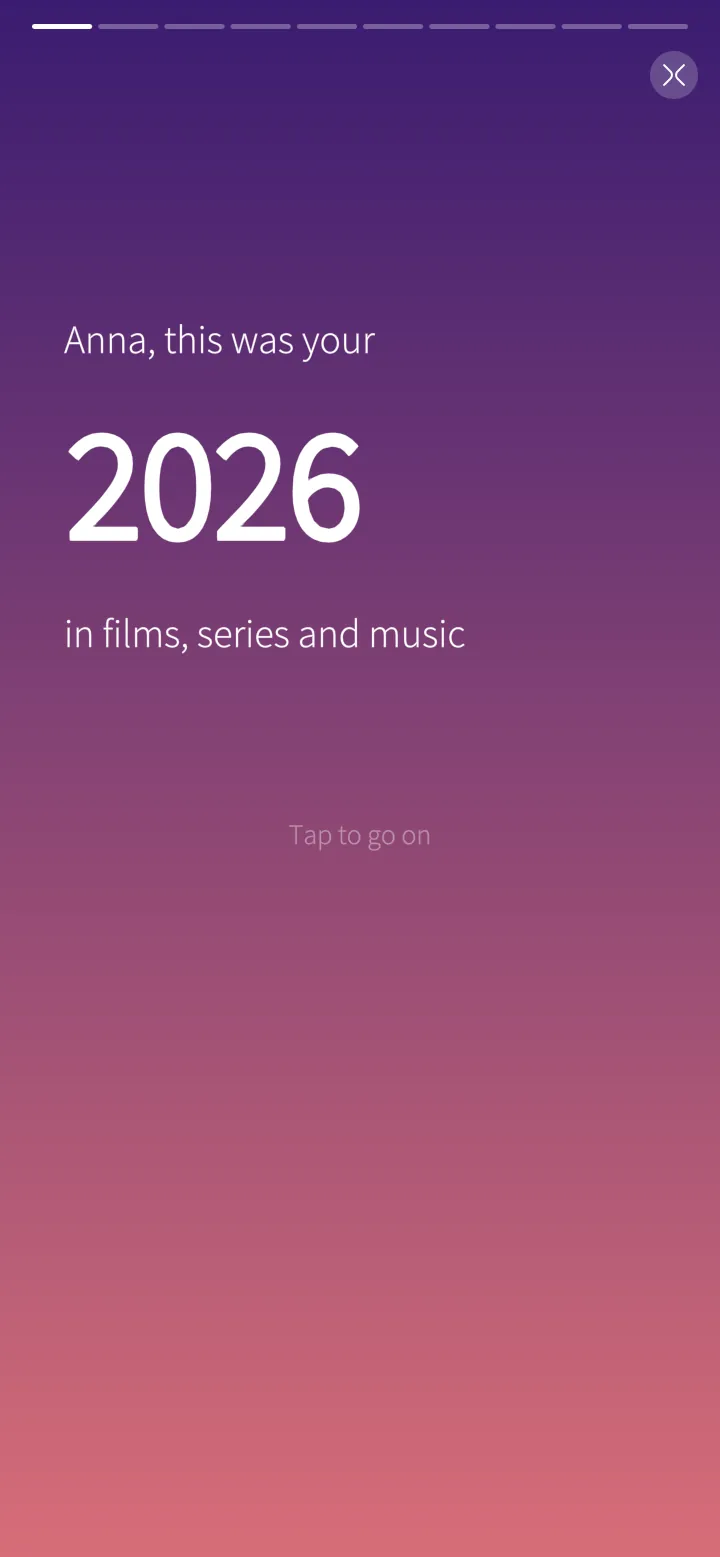
Dit år i film
Sailfish-app

Dit år i film

En historie om dit år, side for side: timer, dine serier, dine film, din genre, hvornår du ser, din længste binge, musik og enheder.

Sådan virker det

Udregnet på telefonen ud fra serverens historik fra Playback Reporting (et plugin til Emby eller Jellyfin).

PotoMby · Det, du ser

Nyheder