Keresés

31 találat erre: “playback”

Termékek

Képernyők

Visszajátszás eseményidővonallal
Webkliens

Visszajátszás eseményidővonallal

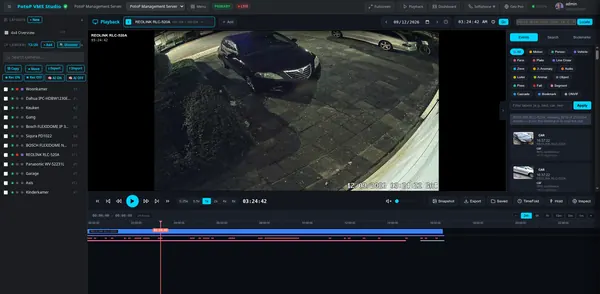
Válasszon kamerát és dátumot, és az idővonal mozgás- és észlelési jelölésekkel mutatja a rögzített időszakokat. Az eseménypanel bélyegképekkel sorolja fel az észlelt autókat, személyeket és egyebeket, így egyenesen a lényegre ugorhat.

Hogyan működik

A felvételek időbélyeggel ellátott szegmensekként tárolódnak a szerveren. Amikor kamerát választ, egyetlen WebSocket-csatorna küldi a rögzített időszakok listáját és az észlelési események folyamát, így az idővonal lekérdezgetés nélkül töltődik fel. Az események az elemzési adatbázisból származnak, ahová az MI-feldolgozólánc minden mozgás-, személy-, jármű- és rendszámészlelést bélyegképpel együtt beírt. A szűrőcímkék típus szerint szűkítik a listát. A szerver szükség esetén a memóriában fejti vissza a szegmenseket, és a videót a böngészőnek továbbítja. Egy eseményre kattintva a lejátszófej az adott pillanatra ugrik.
PotoP VMS Studio · Visszajátszás és rögzítés
Észlelések a felvételeken
Webkliens

Észlelések a felvételeken

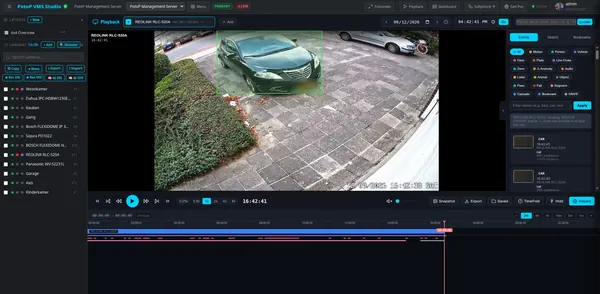
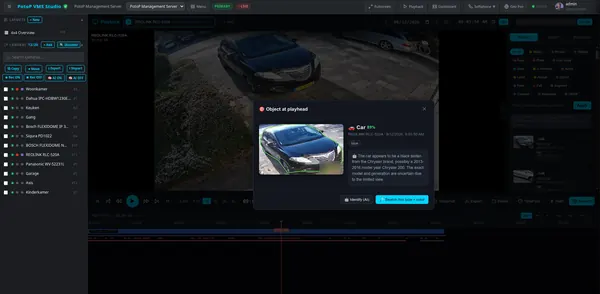
A rögzített videó lejátszásakor az észlelt objektum körvonalazva jelenik meg, az oldalsó lista pedig minden észlelés osztályát és megbízhatóságát mutatja. A vizsgálók órányi felvétel átpörgetése nélkül találják meg a keresett járművet vagy személyt.

Hogyan működik

Miközben az MI-feldolgozólánc az élő adatfolyamot figyelte, minden észlelést eltárolt az elemzési adatbázisban az osztályával, megbízhatóságával, befoglaló keretével és egy bélyegképpel együtt. A visszajátszás az éppen látható pillanathoz tartozó sorokat olvassa be, és a keretet a böngészőben rajzolja a videó fölé, így semmi sem égődik bele a felvételbe. Az oldalsó listát ugyanezek a sorok töltik fel, és osztályt, időpontot és megbízhatóságot mutatnak. Egy bejegyzésre kattintva a felvétel az adott pillanatra ugrik. A követő azt is megszámolja, hány észlelés tartozik egyetlen objektumhoz, így könnyen megkülönböztethető egy parkoló autó a sok elhaladótól.
PotoP VMS Studio · Visszajátszás és rögzítés
Objektum azonosítása a lejátszófejnél
Webkliens

Objektum azonosítása a lejátszófejnél

Álljon meg bármelyik képkockán, és vizsgálja meg a lejátszófej alatti objektumot. Az asszisztens leírja, amit lát, egyetlen gomb pedig ugyanilyen típusú és színű objektumokat keres a felvételekben.

Hogyan működik

A Vizsgálat a lejátszófej alatti képkockát elküldi a szervernek, amely lefuttatja rajta a detektort, és maszkjával együtt kivágja az objektumot. Az Azonosítás gomb ezt a kivágást egy, az MI-beállításokban megadott vizuális nyelvi modellnek adja át — amely helyben vagy egy Ön által választott szolgáltatón keresztül fut —, és megjeleníti a leírását. A szín magából a kivágásból származik. A Keresés erre a típusra és színre ezután az elemzési adatbázisban keres ugyanilyen osztályú és színű észleléseket a felvételeken át. A leírás egy modell legjobb becslése, és ezt jelzi is, ha a látvány rossz minőségű.

PotoP VMS Studio · Visszajátszás és rögzítés
TimeFold videó-összefoglaló
Webkliens

TimeFold videó-összefoglaló

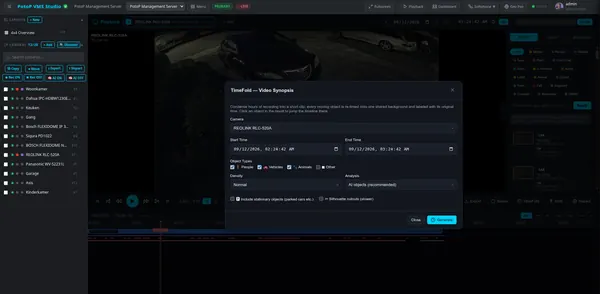
A TimeFold órányi felvételt sűrít rövid klippé úgy, hogy a mozgó objektumokat egyetlen közös háttérre helyezi. Válassza ki az időtartományt, az objektumtípusokat és a sűrűséget, majd készítse el az összefoglalót.

Hogyan működik

A szerver végigjárja a kiválasztott tartomány rögzített szegmenseit, a memóriában visszafejti őket, és képkockákat vesz mintának. Egy háttérkivonáson alapuló szűrő átugorja az üres képkockákat, így az objektumdetektor és a követő csak ott fut, ahol valami mozog. Minden követett objektumból kivágott képkockák „csöve” lesz az eredeti időbélyegeivel. A csöveket a rendszer úgy ütemezi át, hogy egyidejűleg, egyetlen közös háttér előtt fussanak, az ffmpeg pedig MP4-ként állítja elő az eredményt, minden objektum valós idejét beégetve. A feladat a háttérben fut, folyamatosan lekérdezhető előrehaladással, és megszakítható. Egy objektumra kattintva az idővonal az eredeti pillanatára ugrik.

PotoP VMS Studio · Visszajátszás és rögzítés
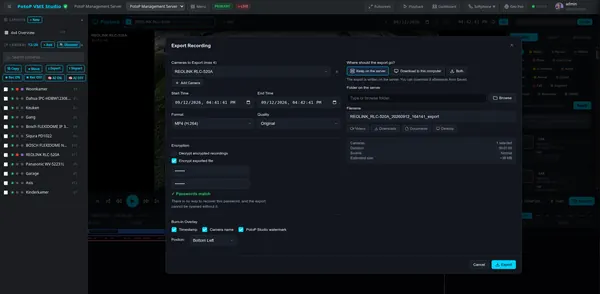
Titkosított, vízjellel ellátott export
Webkliens

Titkosított, vízjellel ellátott export

Exportáljon egy időtartományt a szerverre vagy saját számítógépére MP4 formátumban, opcionális AES-titkosítással és beégetett időbélyeggel, kameranévvel és vízjellel. A címzettnek szüksége van a jelszóra, így a bizonyíték védve marad.

Hogyan működik

A szerver ffmpeg segítségével vágja ki a kért időtartományt a rögzített szegmensekből, kérésre a titkosított felvételeket a memóriában visszafejtve. Az időbélyeg, a kameranév és a vízjel beégetésre kerül a képbe. Ha bekapcsolja a titkosítást, az MP4 AES-256 titkosítást kap a jelszavából PBKDF2-vel származtatott kulccsal, és mellé egy aláírásfájl is készül. A jelszót a rendszer soha nem tárolja, így semmi sem tudja visszaállítani. Az eredmény a választott céltól függően a szerveren marad, letöltődik a számítógépére, vagy mindkettő.

PotoP VMS Studio · Visszajátszás és rögzítés
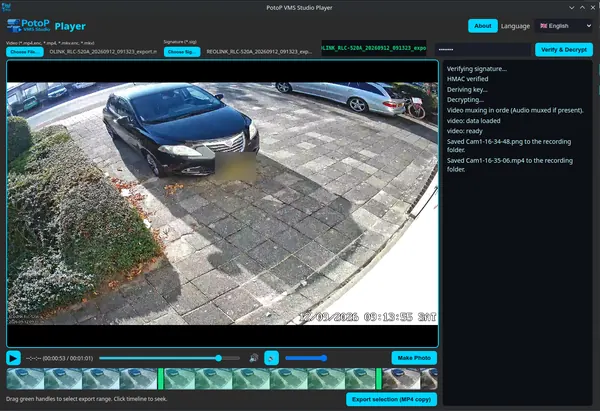
Önálló lejátszó az exportokhoz
Önálló lejátszó

Önálló lejátszó az exportokhoz

A PotoP Player megnyitja a titkosított exportokat, ellenőrzi az aláírást, és a jelszóval visszafejti őket. Ezután kivághat egy részletet, állóképet készíthet, vagy MP4-másolatot exportálhat.

Hogyan működik

A lejátszó bármely számítógépen fut PotoP szerver nélkül. Kiválasztja a titkosított videót és annak aláírásfájlját, majd megadja a jelszót. A lejátszó először HMAC-kal ellenőrzi az aláírást, igazolva, hogy a fájl változatlan, majd PBKDF2-vel kulcsot származtat a jelszóból, és AES-256-tal visszafejti. A titkosítatlan videó csak a memóriában létezik, amíg lejátszás alatt áll. Innen a zöld fogantyúk húzásával kivághat egy részletet, állóképet menthet, vagy sima MP4-másolatot exportálhat. Egy böngészőalapú változat is része az exportmappáknak, Linuxra, Windowsra és macOS-re készült indítókkal.

PotoP VMS Studio · Visszajátszás és rögzítés
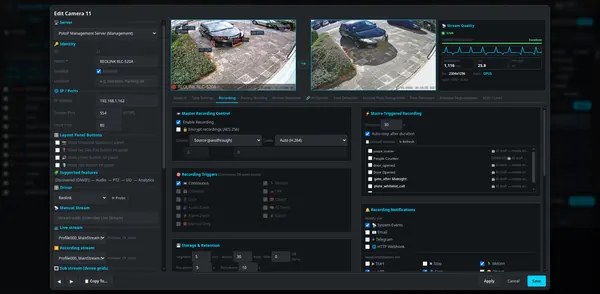
Rögzítési szabályok kameránként
Webkliens

Rögzítési szabályok kameránként

Állítson be kameránként folyamatos, ütemezett vagy eseményvezérelt rögzítést, titkosítási, tárolási és megőrzési beállításokkal. A makrók és az értesítések reagálhatnak a rögzítési eseményekre.

Hogyan működik

Minden kamerának saját, a szerveren tárolt rögzítési beállításai vannak, amelyeket a rögzítő a mentés pillanatában alkalmaz. Az indítás lehet folyamatos, heti ütemezésű, vagy olyan eseményekhez kötött, mint a mozgás, személy, rendszám, riasztási bemenet vagy makró, esemény előtti és utáni pufferrel, így a kiváltó ok előtti pillanat is megmarad. A szegmensek beállított hosszúságúra vágódnak, és lezárásuk után AES-256-tal titkosíthatók. A megőrzés kor vagy maximális méret szerint távolítja el a régi szegmenseket. Az indítási, leállítási és észlelési események rendszereseményeken, e-mailen, Telegramon vagy webhookon keresztül értesítéseket válthatnak ki.

PotoP VMS Studio · Visszajátszás és rögzítés
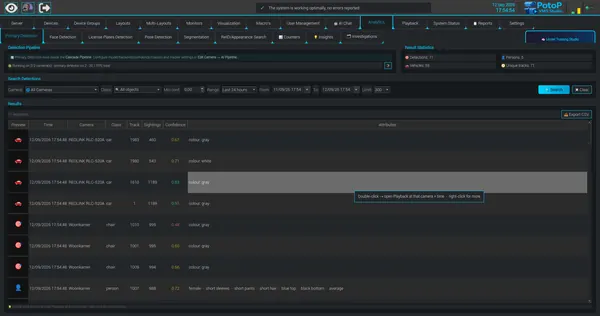
Keresés minden észlelésben
Asztali kliens

Keresés minden észlelésben

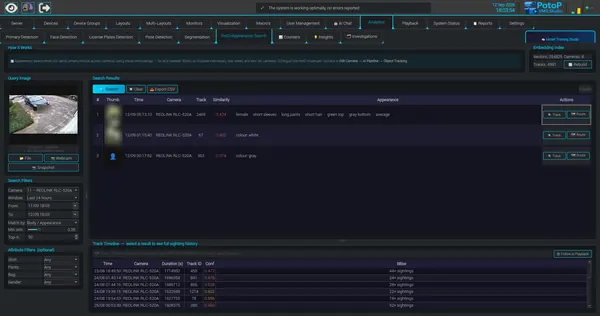
Keressen az összes kamera által észlelt objektumok között kamera, osztály, megbízhatóság és idő szerint szűrve. A találatok olyan jellemzőket is tartalmaznak, mint a szín és a ruházat, dupla kattintással pedig a Visszajátszás pontosan az adott pillanatnál nyílik meg. A listát CSV-be exportálhatja további feldolgozáshoz.

Hogyan működik

Az MI-feldolgozólánc által előállított minden észlelés a kamerával, az osztállyal, a megbízhatósággal, az idővel, egy követési azonosítóval és jellemzőkkel együtt az elemzési adatbázisba kerül. A keresőképernyő szűrt lekérdezést futtat ezen az adatbázison, így egyetlen lépésben válaszol az összes kamerára vonatkozóan. Az olyan jellemzőket, mint a szín, a ruházat és a haj, az objektum kivágásának az észlelés pillanatában történő osztályozásából vezeti le a rendszer. Egy sorra duplán kattintva a Visszajátszás az adott kameránál és időpontnál nyílik meg. A CSV exportálása gomb fájlba írja az aktuális találati listát, a statisztikai panel pedig megszámolja a személyeket, a járműveket és az egyedi követéseket.

PotoP VMS Studio · Analitika
Személy követése kamerákon át
Asztali kliens

Személy követése kamerákon át

A megjelenés alapú keresés vizuális beágyazások segítségével találja meg ugyanazt a személyt vagy járművet más kamerákon, arc nélkül is. Válasszon ki egy találatot útvonalának és észlelési előzményeinek betöltéséhez, majd kövesse a Visszajátszásban.

Hogyan működik

Minden személy- vagy járműkivágást egy OpenVINO-n futó kis újraazonosító modell 256 értékből álló megjelenésvektorrá alakít, és az elemzési adatbázisban tárolja. A keresés a lekérdezett képet ugyanígy beágyazza, és koszinusz-hasonlóság alapján veti össze a tárolt vektorokkal, memóriában tartott index segítségével, így az eredmény pontos és gyors. Mivel az általános megjelenést és nem az arcot hasonlítja össze, hátulról vagy alacsony felbontásban látott személyeknél is működik. Egy találatot kiválasztva betöltődnek a követés észlelési előzményei és útvonala, a Követés a Visszajátszásban pedig megnyitja a felvételeket.

PotoP VMS Studio · Analitika
Felhasználói csoportok összekapcsolása kamerákkal
Asztali kliens

Felhasználói csoportok összekapcsolása kamerákkal

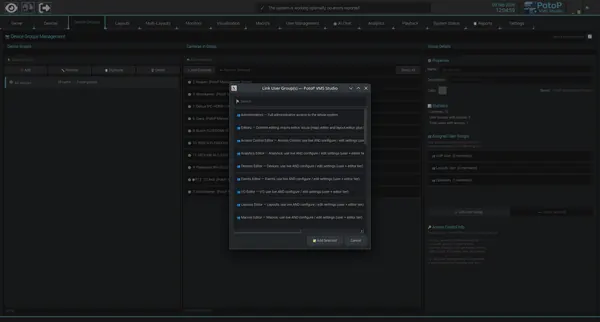
Egy eszközcsoport egy kereshető listából egy vagy több felhasználói csoporthoz kapcsolható, amely mutatja, mire jogosult az egyes csoport. E csoportok tagjai az eszközcsoport kameráit látják, és semmi mást. Így a hozzáférési szabályok áttekinthetők maradnak.

Hogyan működik

A választó minden felhasználói csoportot felsorol egy rövid leírással arról, mire jogosult, és egy keresőmező szűkíti a listát. Egy csoport hozzáadása kapcsolatot tárol a szerveren az adott felhasználói csoport és az eszközcsoport között. Ettől kezdve a csoport minden tagja megkapja a csoport kameráit az élőképben, a visszajátszásban és az elrendezésekben, ezen a kapcsolaton keresztül pedig semmi mást. Az összekapcsolás és a szétkapcsolás egyetlen lépés, és a bejelentkezett felhasználóknál újraindítás nélkül érvényesül.

PotoP VMS Studio · Eszközök
Teljes menü, nem lebutított alkalmazás
Android-alkalmazás

Teljes menü, nem lebutított alkalmazás

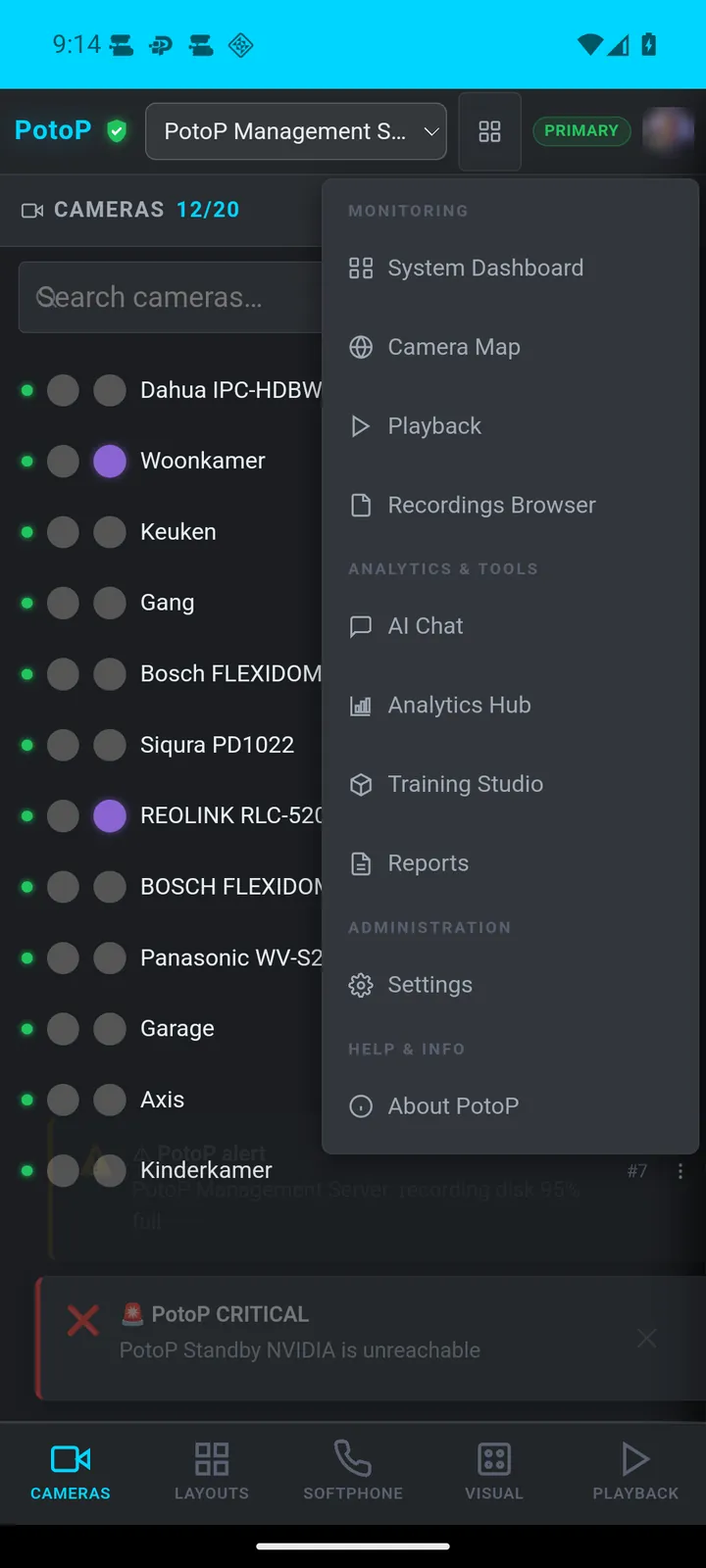
A menüből elérhető a kameratérkép, a visszajátszás, a felvételböngésző, az MI-csevegés, az analitikai központ, a tanítóstúdió, a jelentések és a beállítások. A telefon ugyanazokat az eszközöket kapja, mint a webes kliens.

Hogyan működik

Az alkalmazás egy natív keret a teljes PotoP VMS webes kliens körül, ezért a menü nem egy megnyirbált mobilváltozat. A klienst a PotoP szerver szolgálja ki, és csak ez a szerver — valamint az a tartalék szerver, amelyre átáll — jelenik meg az alkalmazáson belül. A más webhelyekre mutató hivatkozásokat a telefon böngészője, tárcsázója vagy térképe nyitja meg. Mivel a kliens a szerverről töltődik be, egy szerverfrissítés alkalmazásfrissítés nélkül hoz új funkciókat a telefonra.

PotoP VMS for Android · Kamerái mindenhol
Visszajátszás idővonallal
Android-alkalmazás

Visszajátszás idővonallal

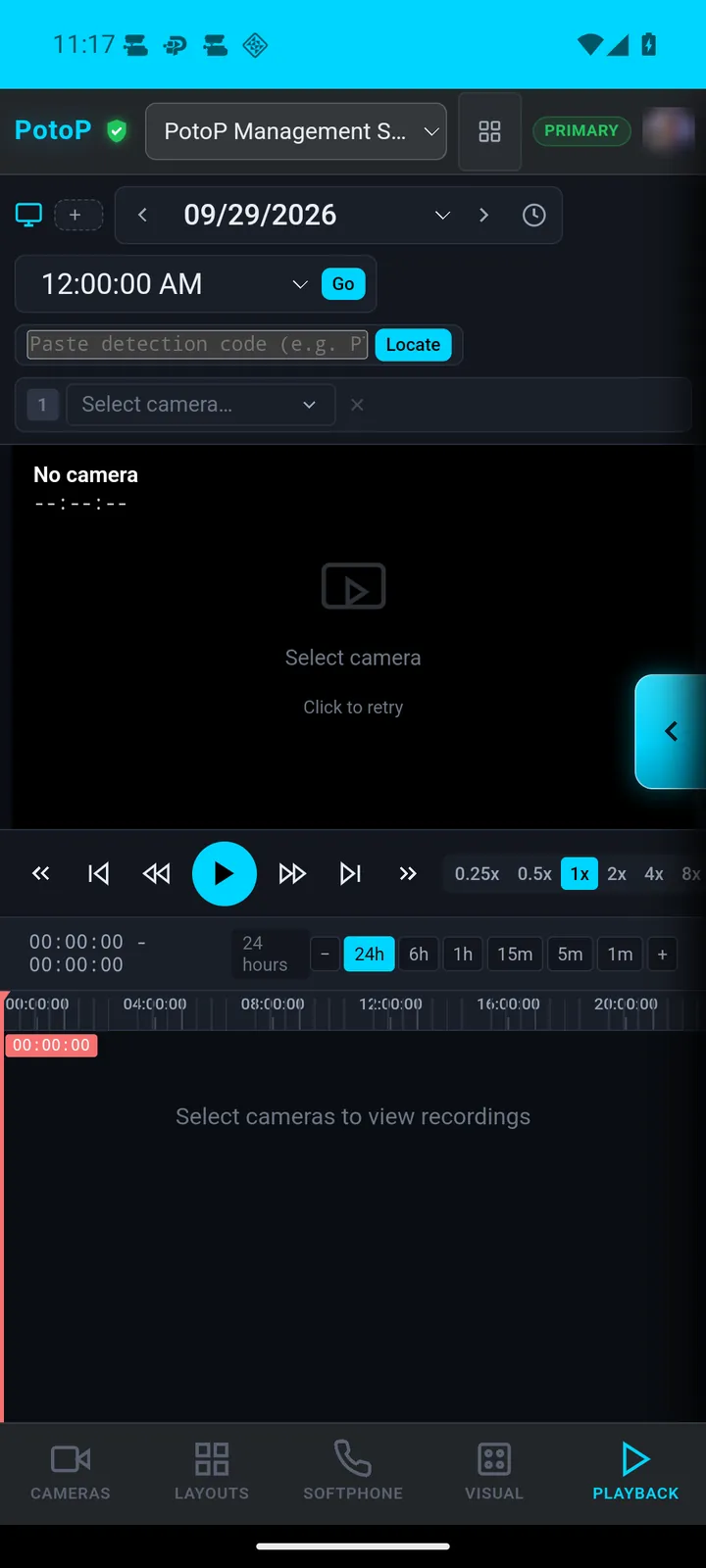
Válasszon kamerát és dátumot, majd lépkedjen végig a felvételeken 0,25×-tól felfelé állítható sebességgel és egy 24 órás idővonallal. Az incidensek bárhonnan áttekinthetők.

Hogyan működik

A visszajátszás azokat a felvételeket olvassa, amelyeket a PotoP szerver saját tárolójára írt. Egy kamera és egy nap kiválasztásakor a szervertől kérdezi le, mely időtartományok léteznek — ebből rajzolódik ki a 24 órás sáv —, a kiválasztott pillanatot pedig WebSocket-kapcsolaton keresztül közvetíti vissza a telefonra. A sebességváltoztatásokat a szerveroldali lejátszó alkalmazza, így a lassítás és a gyors előretekerés semmilyen munkát nem ró a telefonra. A titkosított felvételeket a szerver csak jogosult felhasználók számára fejti vissza.

PotoP VMS for Android · Visszajátszás és vizualizáció
Alaprajz élő eszközökkel
Android-alkalmazás

Alaprajz élő eszközökkel

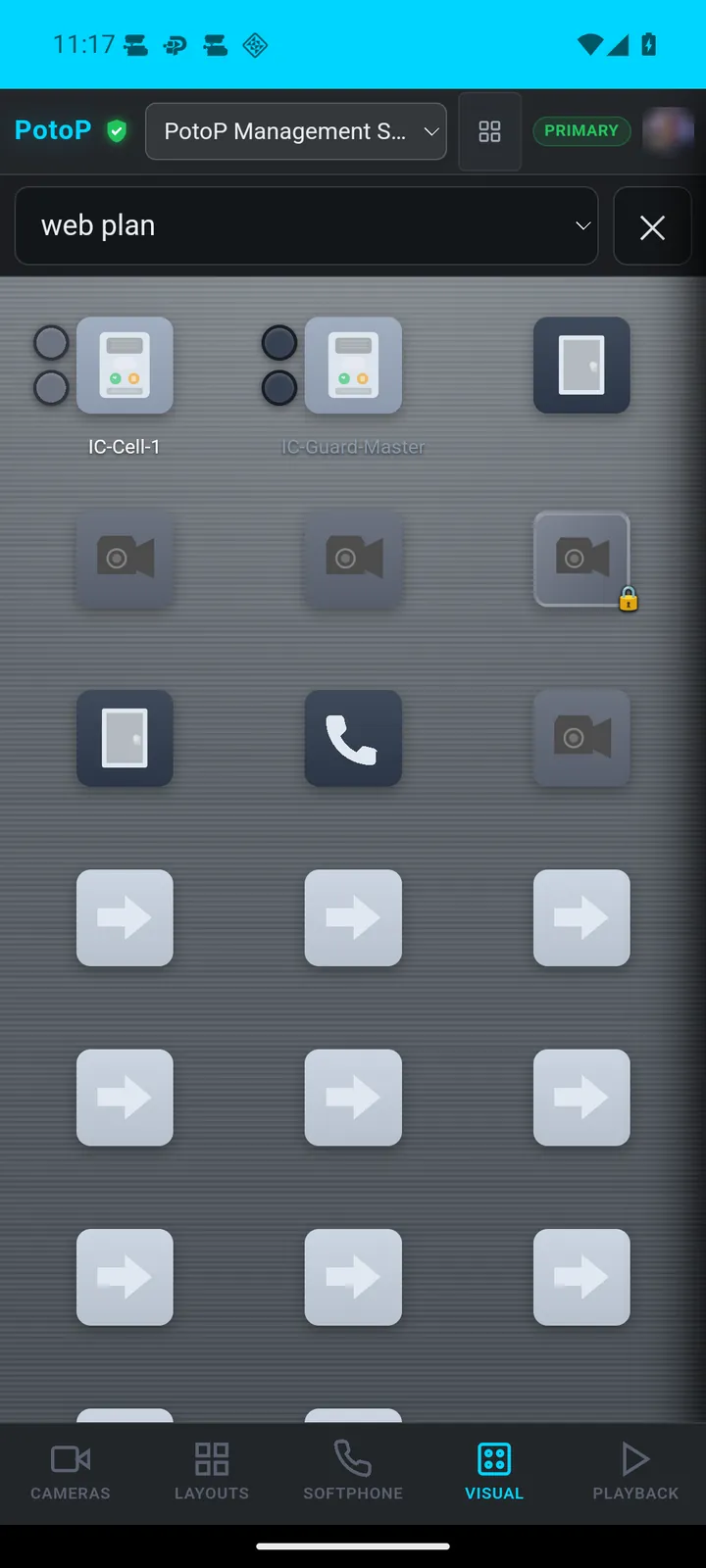
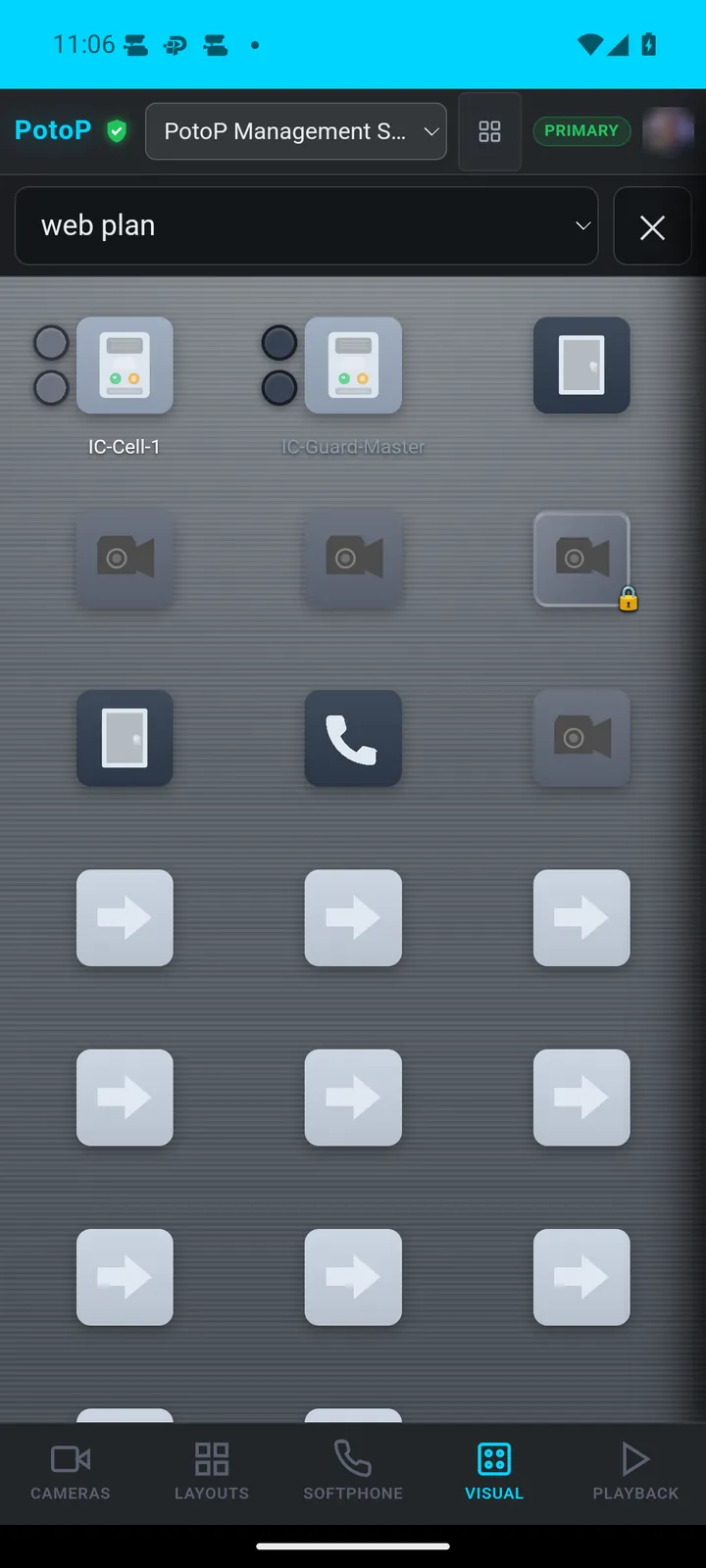
A Vizualizáció egy alaprajzot mutat a rajta elhelyezett kamerákkal, ajtókkal és kaputelefon-eszközökkel. Érintsen meg egy eszközt az alaprajzon, hogy a környezetében dolgozhasson vele.

Hogyan működik

Az alaprajz egy kép, amelyre egy rendszergazda a VMS vizualizációs szerkesztőjében eszközjelölőket helyezett. A jelölők eszköztípusukkal és hivatkozásukkal együtt a szerveren tárolódnak, így a telefon csak megjeleníti őket. A szerver élő frissítési csatornája frissíti állapotukat, amíg az oldal nyitva van. Egy kamera, ajtó vagy kaputelefon megérintése ugyanabban a kliensben nyitja meg a megfelelő élőképet vagy műveletet, a bejelentkezett felhasználó jogosultságaival.

PotoP VMS for Android · Visszajátszás és vizualizáció
Eszközállapot az alaprajzon
Android-alkalmazás

Eszközállapot az alaprajzon

Az alaprajzon lévő eszközök saját állapotjelvényeket viselnek, például lakat- vagy hívásikont. Az alaprajz olvasható marad, miközben mutatja, mi igényel figyelmet.

Hogyan működik

Az alaprajz minden jelölője egy valódi eszközhöz kötődik, és a szerver elküldi a megnyitott alaprajznak az állapotváltozásokat, például egy zár nyitását vagy egy bejövő hívást. A jelvényt a webes kliens rajzolja meg ebből az állapotból, az eszközikon sarkában. Mivel az állapot a szerveren futó eszközillesztőktől származik, a telefon nem kérdezgeti az eszközöket, és nincs szüksége hálózati hozzáférésre hozzájuk. Csak azok a felhasználók működtethetnek egy ajtót vagy hívhatnak egy kaputelefont, akik erre jogosultak.

PotoP VMS for Android · Visszajátszás és vizualizáció
Keresés az észlelésekben és eseményekben
Android-alkalmazás

Keresés az észlelésekben és eseményekben

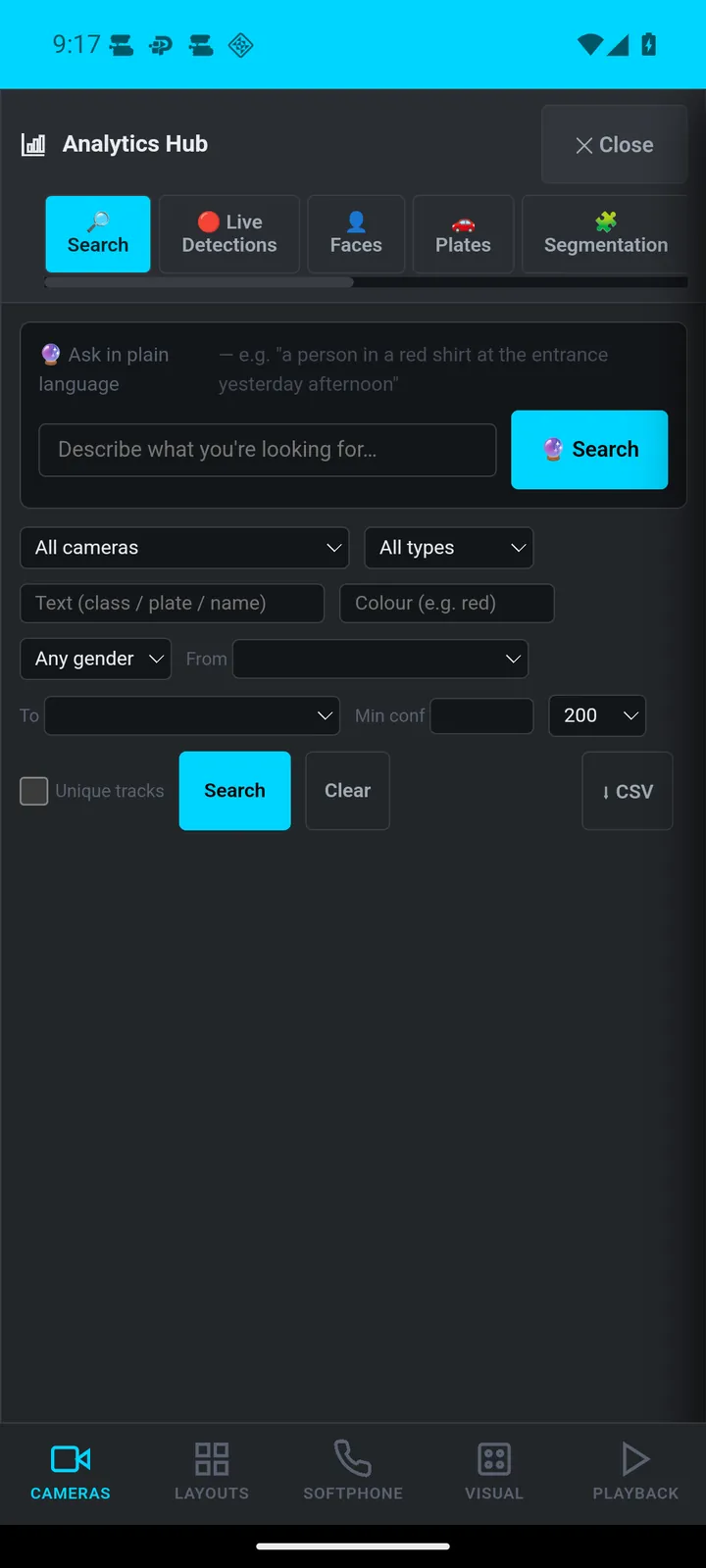
Az Analitikai központ szöveg, nem, szín és megbízhatóság szerint keres az észlelésekben, külön lapokkal az arcokhoz, a rendszámokhoz és a szegmentáláshoz. Az eredmények CSV-be exportálhatók.

Hogyan működik

Az MI-analitika a PotoP szerveren fut, annak GPU-ján vagy CPU-ján, ONNX-alapú modellekkel, nem a telefonon. Az észlelések, például a személyek, az arcok és a rendszámok, olyan jellemzőkkel együtt kerülnek az elemzési adatbázisba, mint a szín, a nem és a megbízhatóság. A központ elküldi a keresési feltételeket a szervernek, amely lekérdezi az adatbázist, és pillanatképeikkel együtt visszaadja az egyező bejegyzéseket. A CSV-exportot a szerver állítja elő, az alkalmazás pedig a telefon Letöltések mappájába menti.

PotoP VMS for Android · Visszajátszás és vizualizáció
Felvételböngésző
Android-alkalmazás

Felvételböngésző

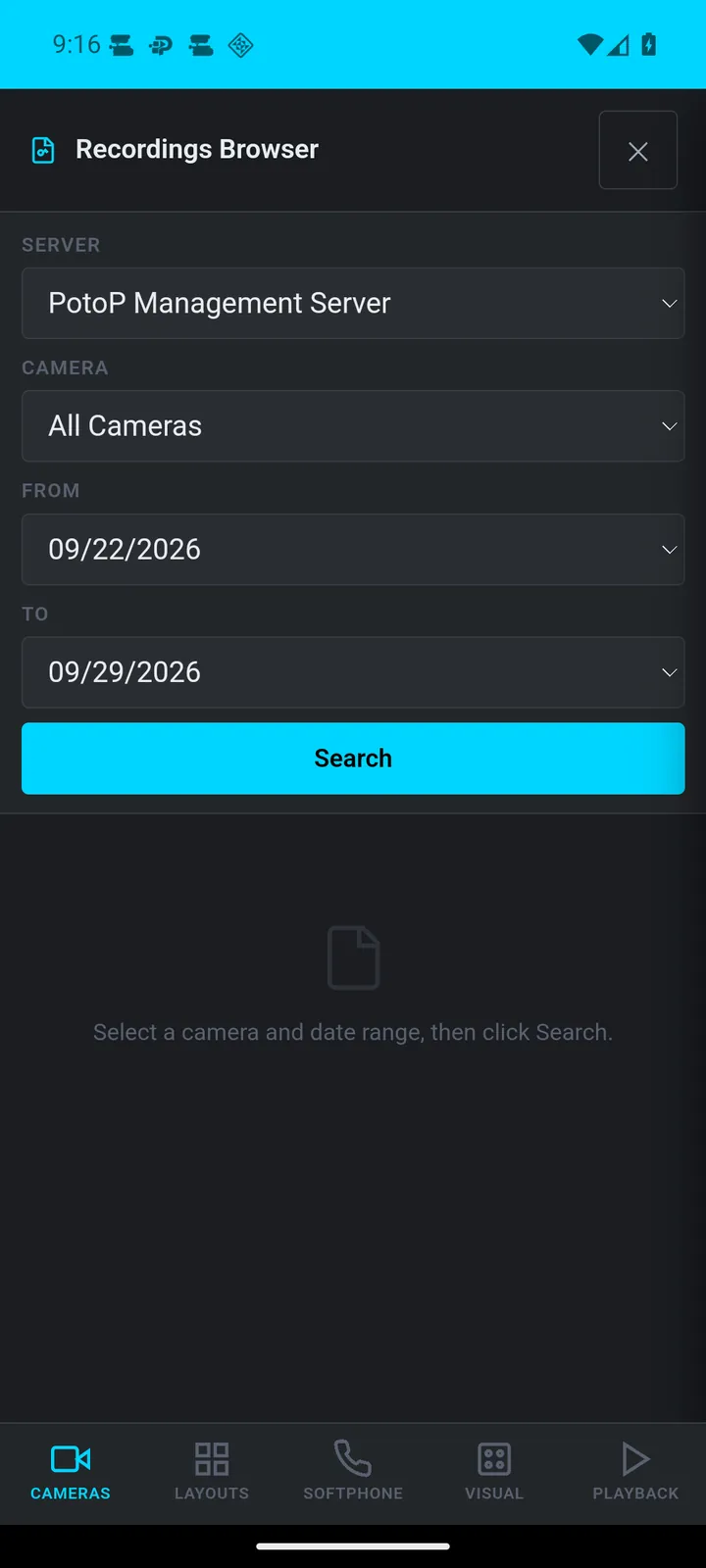
Válasszon szervert, kamerát és dátumtartományt a felvételek listázásához. Arra szolgál, hogy telefonon gyorsan megtaláljon egy adott klipet.

Hogyan működik

A böngésző a kiválasztott PotoP szerveren tárolt felvételszegmenseket listázza, kamera és dátumtartomány szerint szűrve. A szerver a telepítés bármely csomópontja lehet, a tartalék szervereket is beleértve, így a választó azt követi, amit a webes kliens a fürtről tud. Egy találat a kiválasztott időpontnál nyílik meg a visszajátszásban. A felvételek nem másolódnak a telefonra, hacsak nem tölt le egy klipet, és minden kérést a bejelentkezett felhasználó jogaival vet össze a rendszer.

PotoP VMS for Android · Visszajátszás és vizualizáció
Minden kamera friss képpel
Sailfish-alkalmazás

Minden kamera friss képpel

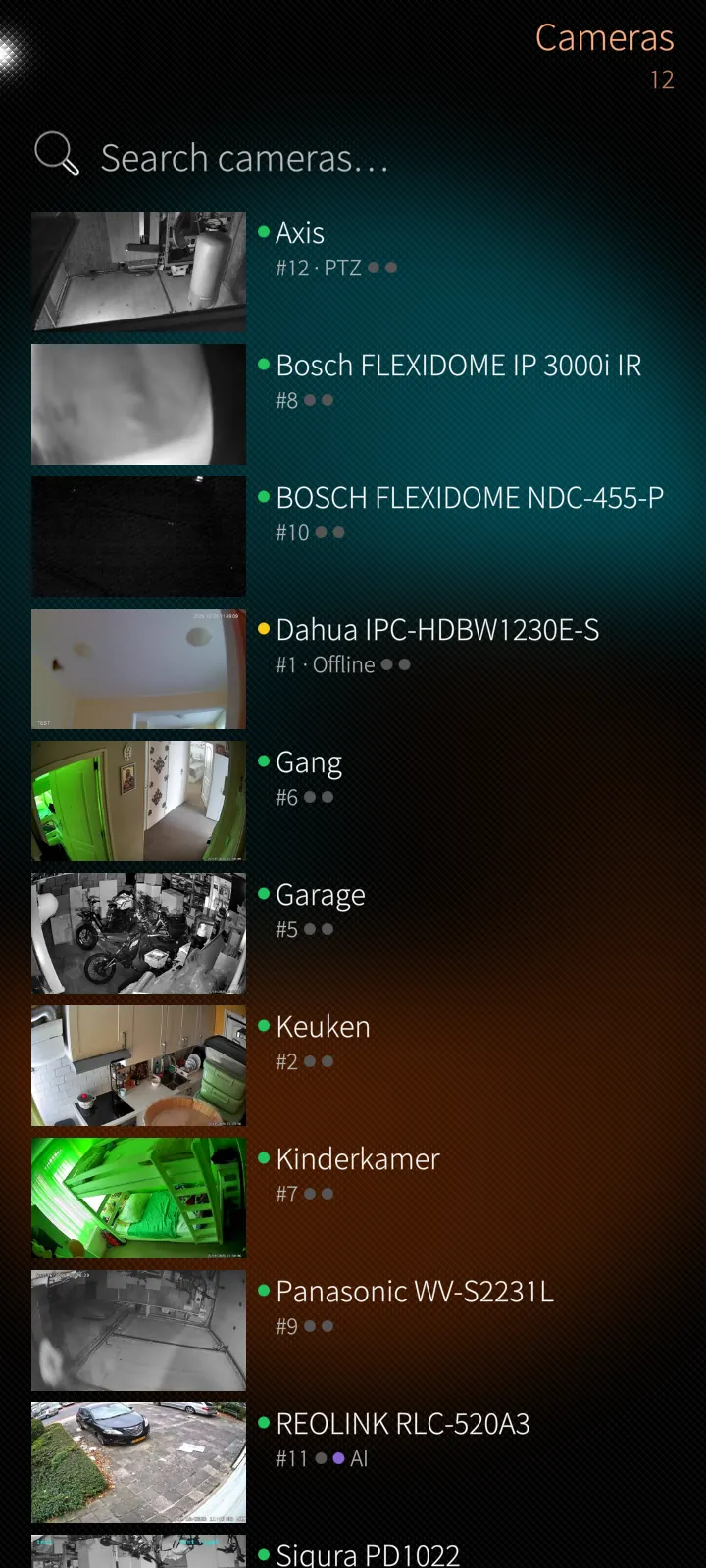
Egyetlen kereshető lista minden kamera állóképével, állapotszínével és két ponttal a rögzítéshez és az MI elemzéshez. Hosszú érintéssel élőkép, visszabeszélés, pillanatkép, PTZ, visszajátszás és még sok más érhető el.

Hogyan működik

Az állóképek kis JPEG előnézetek, amelyeket a szerver a telefonhoz kicsinyít; sorban töltődnek le, amíg a lista a képernyőn van, és soha nem a háttérben. Az online, offline, élesített és rögzítő állapot a szerver élő állapotából származik, nem az egyes kamerák folyamatos lekérdezéséből. A hosszú érintés egy Silica helyi menüt nyit meg a fiók által használható műveletekkel.

PotoP VMS for Sailfish OS · Natívan Sailfish OS-en
Natív visszajátszás idővonallal
Sailfish-alkalmazás

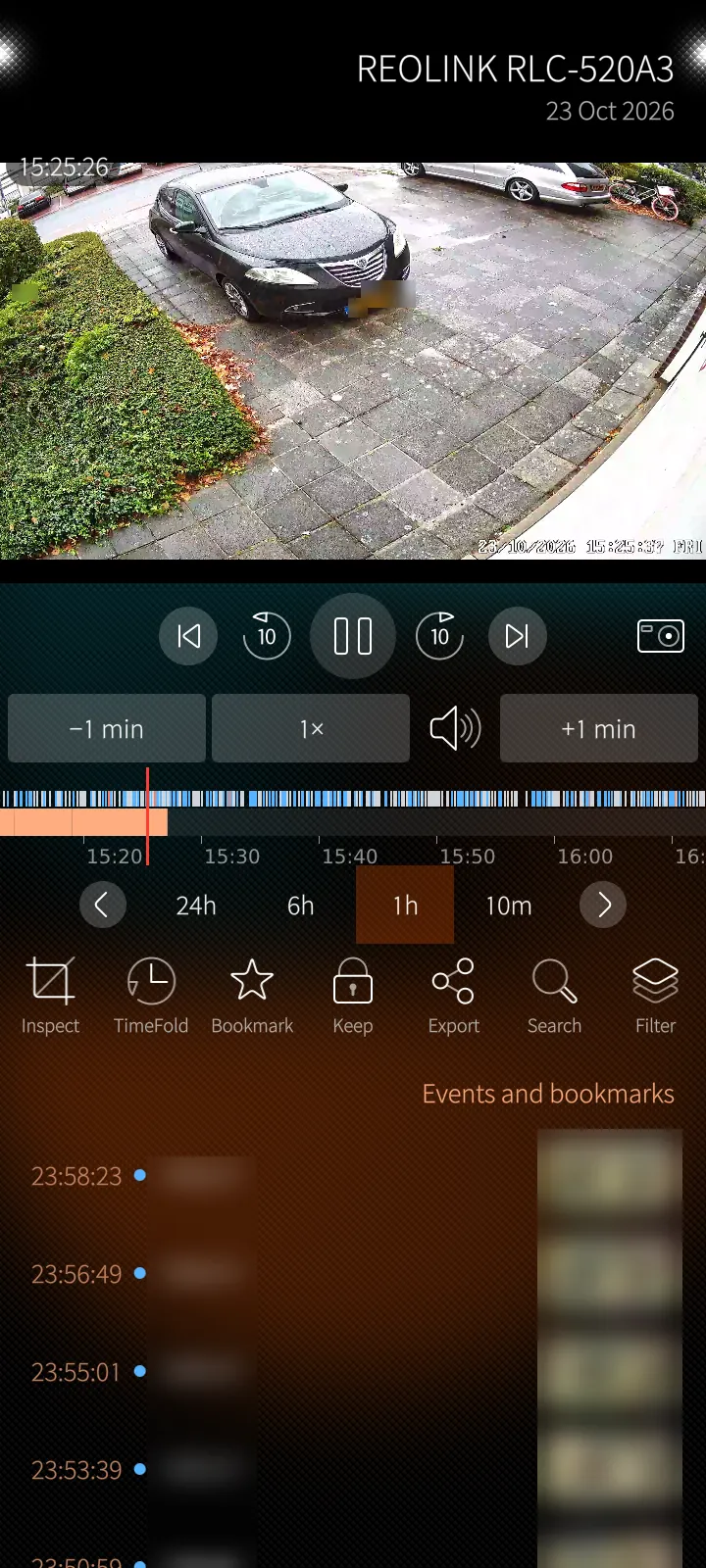
Natív visszajátszás idővonallal

A felvételek a telefon saját médialejátszójában futnak: idővonal eseményekkel és könyvjelzőkkel, tekerés, ¼× és 16× közötti sebességek, valamint vizsgálat, TimeFold, könyvjelző, megőrzés, export, keresés és szűrés.

Hogyan működik

A telefonon futó GStreamer nem tud megbízni az Ön szerverének saját tanúsítványkiadójában, ezért az alkalmazás egy apró közvetítőt futtat magán a telefonon: a lejátszó a 127.0.0.1 címhez fordul, a közvetítő az Ön munkamenetével, a megbízható kapcsolaton tölti le a felvételt a szerverről, és a tekerést is továbbítja. Az idővonal a nap szakaszait, eseményeit és könyvjelzőit mutatja; a titkosított felvételek csak egyszer kérik a jelszavukat.

PotoP VMS for Sailfish OS · Visszajátszás és bizonyítékok
Mely napokon volt rögzítés
Sailfish-alkalmazás

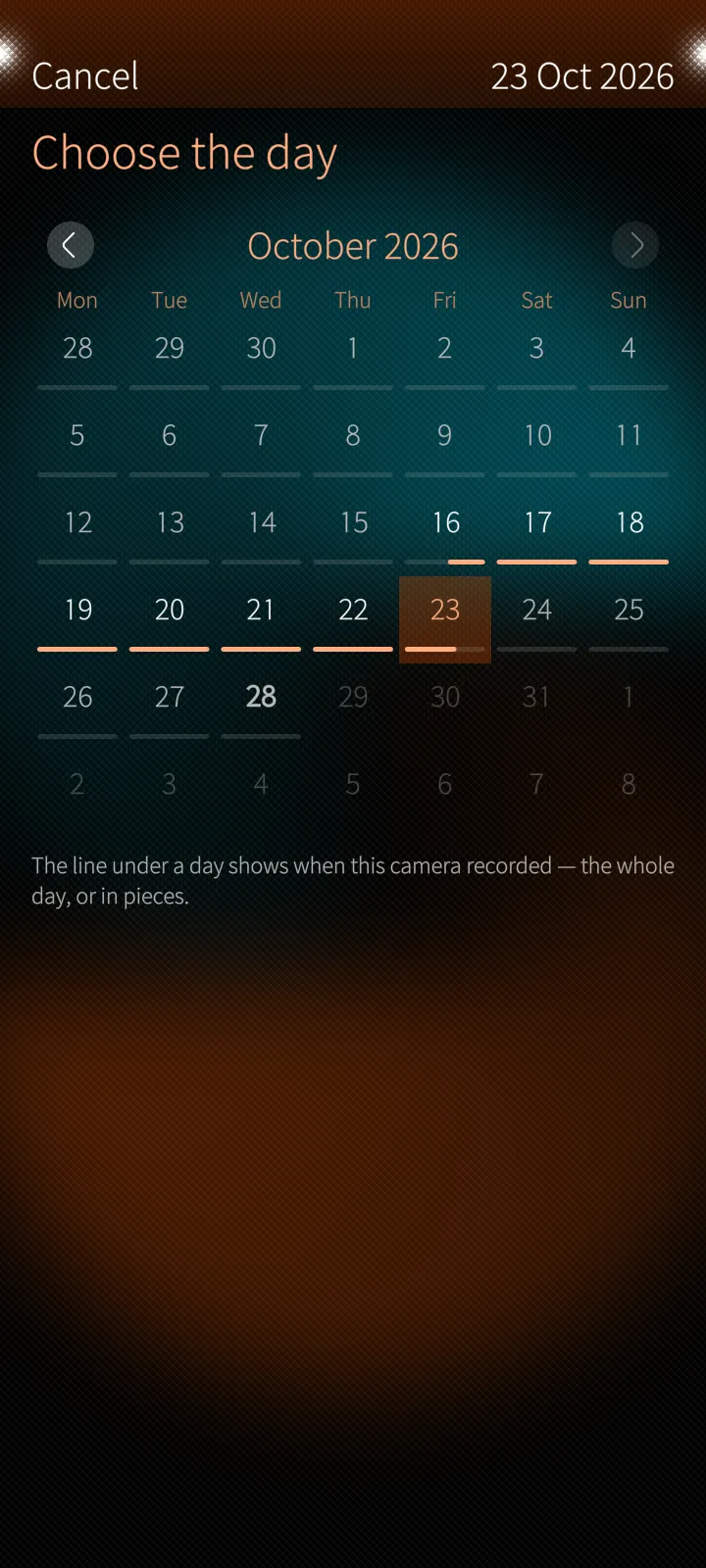
Mely napokon volt rögzítés

Egy havi naptár minden nap alatt jelzi, mennyit rögzített a kamera — egész napot, egyes részeket vagy semmit.

Hogyan működik

A naptár lekéri a szervertől a hónap felvételindexét, és ebből minden naphoz egy vonalat rajzol. Jövőbeli nap nem választható; egy koppintás az adott napon nyitja meg a visszajátszást.

PotoP VMS for Sailfish OS · Visszajátszás és bizonyítékok
Klip exportálása a telefonról
Sailfish-alkalmazás

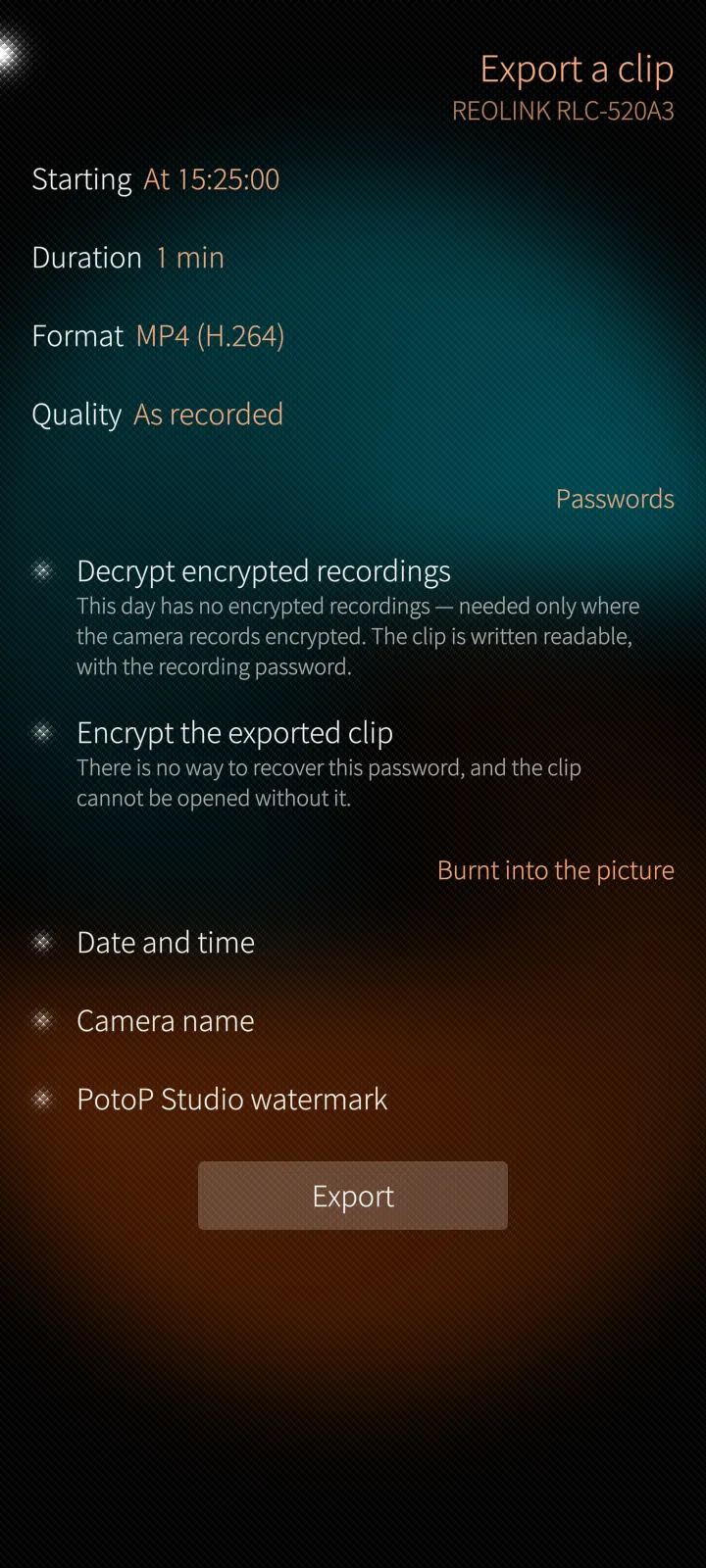
Klip exportálása a telefonról

Abból a pillanatból, ahol éppen tart: időtartam, MP4, WebM, MKV vagy AVI, minőség, beégetett dátum és kameranév, vízjel és igény szerint titkosított klip.

Hogyan működik

Az exportálás a szerveren fut, amely a felvételekből kivágja és kódolja a klipet, és jelenti az előrehaladást; az alkalmazás követi ezt, majd ugyanazon a megbízható kapcsolaton letölti a kész fájlt a telefon Letöltések mappájába. A titkosított klip saját jelszót kap — ez nem állítható helyre, így a bizonyíték lezárva marad.

PotoP VMS for Sailfish OS · Visszajátszás és bizonyítékok
Rögzített képkocka teljes méretben
Sailfish-alkalmazás

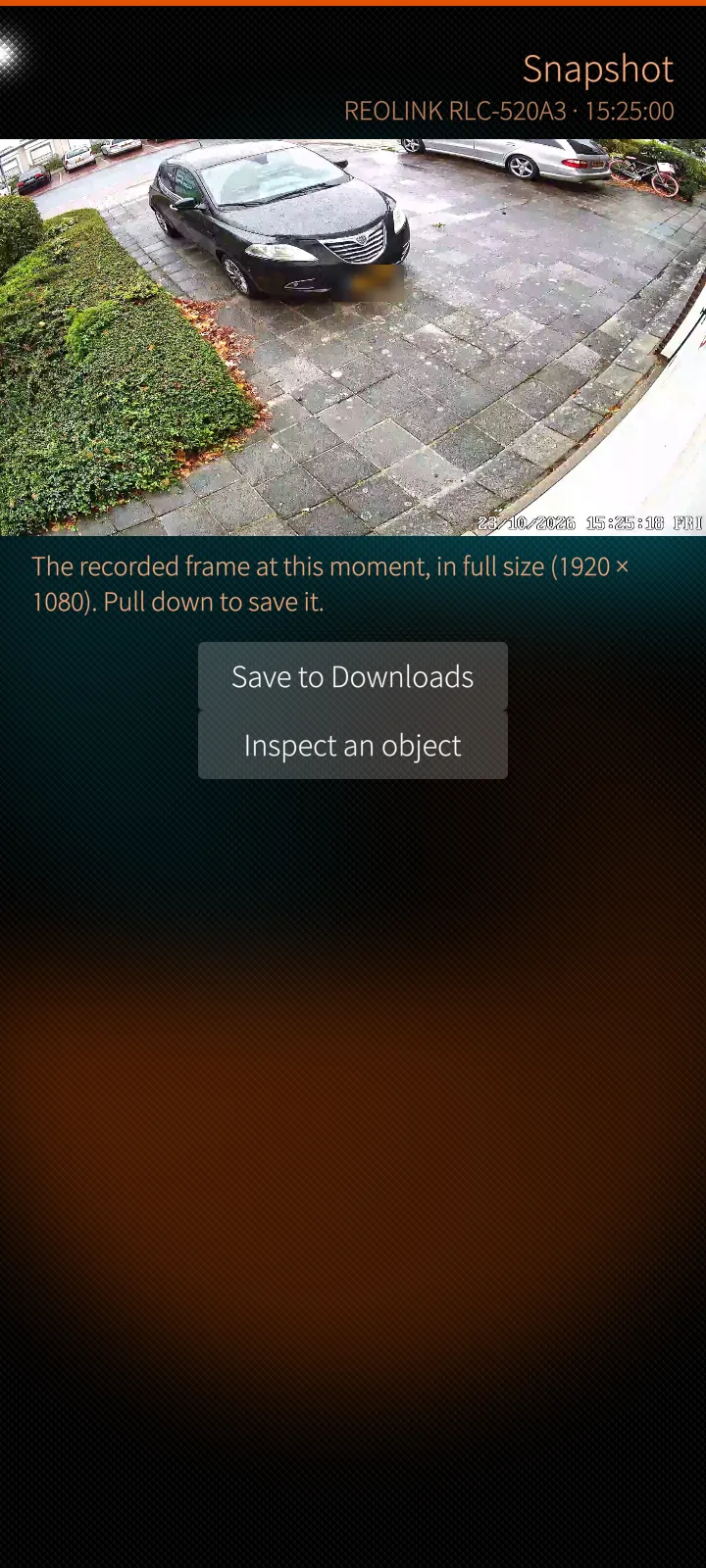
Rögzített képkocka teljes méretben

A rögzített képkocka teljes felbontásban, a telefonra mentve vagy megvizsgálva: koppintson egy objektumra, és az MI megmondja, mi az, és más kamerákon is megkeresi.

Hogyan működik

A szerver teljes felbontásban emeli ki a pontos képkockát a felvételből. A vizsgálat elküldi a megérintett pontot a szerver MI-jának, amely azonosítja az objektumot, és felajánlja ugyanazon személy keresését más kamerákon, a személy által bejárt útvonalat és a hasonló arcokat — minden találat a megfelelő pillanatnál nyitja meg a visszajátszást.

PotoP VMS for Sailfish OS · Visszajátszás és bizonyítékok
TimeFold: órák percek alatt
Sailfish-alkalmazás

TimeFold: órák percek alatt

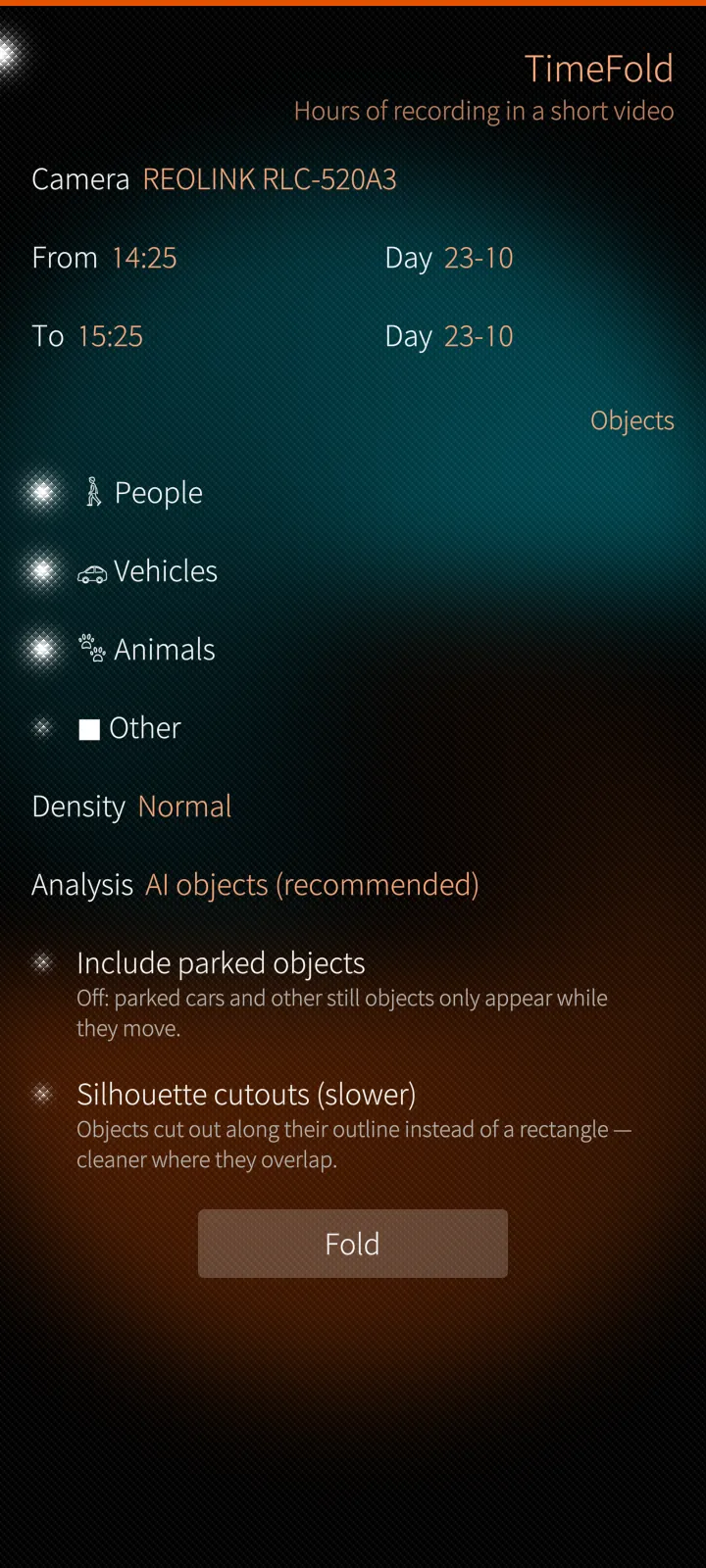
Órányi felvételt alakít rövid videóvá, amelyben minden, ami mozgott, egyszerre látható, minden objektum a saját időbélyegével.

Hogyan működik

A TimeFold egy feladat a szerveren: elemzi a kiválasztott időszakot (legfeljebb 24 óra), kivágja a mozgó objektumokat, és saját időpontjaikkal egyetlen háttérre helyezi őket. A telefon csak elindítja a feladatot és lejátssza az eredményt; a feladat akkor is folytatódik, ha Ön elhagyja az oldalt, és egy objektumra koppintva a visszajátszás abban a pillanatban nyílik meg, amikor az valóban történt.

PotoP VMS for Sailfish OS · Visszajátszás és bizonyítékok
Minden, amit a kamerák észleltek
Sailfish-alkalmazás

Minden, amit a kamerák észleltek

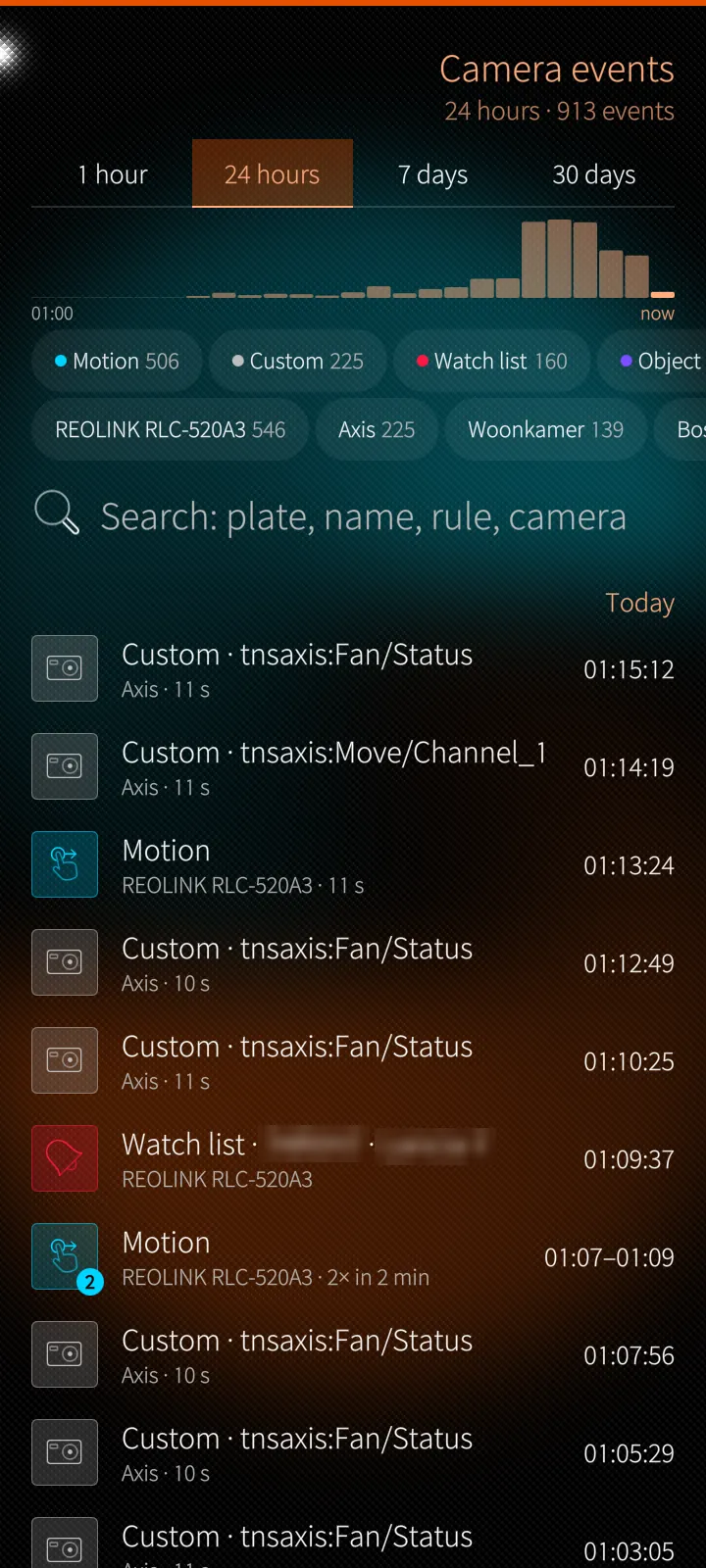
Mozgás, objektumok, rendszámok, arcok és hang az elmúlt egy órától harminc napig, hisztogrammal, típus és kamera szerinti címkékkel, csoportosított sorozatokkal és koppintásra induló lejátszással.

Hogyan működik

Az események a szerver eseményindexéből érkeznek, és tízmásodpercenként frissülnek. Ugyanazon esemény sorozatai ugyanazon a kamerán egyetlen sorba csoportosulnak, így egy forgalmas bejárat nem temeti maga alá a többit. Minden sor ismeri a kameráját és az időpontját, így egy koppintás néhány másodperccel előtte nyitja meg a natív visszajátszást.

PotoP VMS for Sailfish OS · Riasztások és nyomozás
Kamerakártya a térképen
Sailfish-alkalmazás

Kamerakártya a térképen

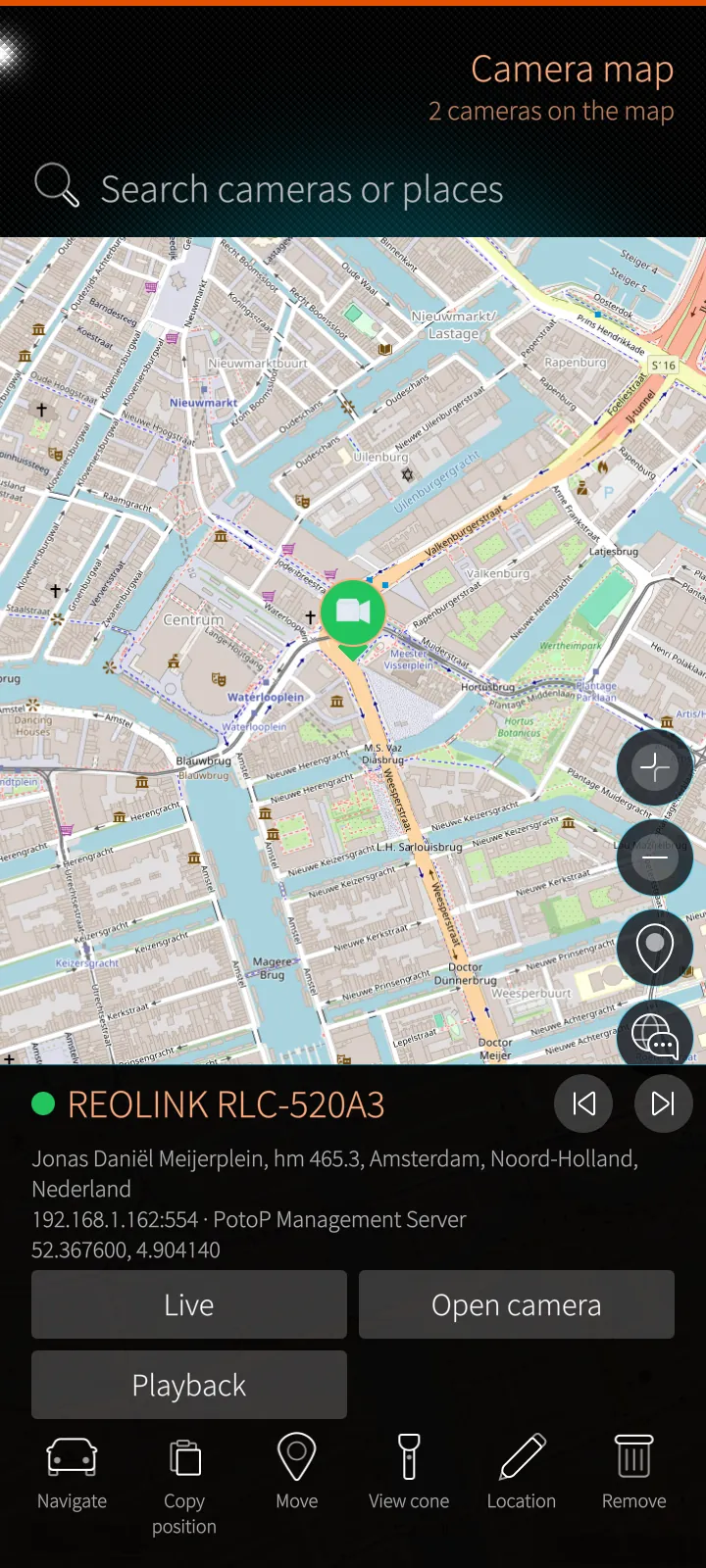
Cím, távolság és irány Öntől, élőkép egy kis ablakban, a kamera megnyitása, PTZ, visszajátszás, navigáció a helyszínre, valamint a kamera áthelyezése vagy irányának beállítása a térképen.

Hogyan működik

A távolságot és az irányt a telefon a saját helyzetéből számítja ki. Egy kamera áthelyezéséhez, irányának beállításához és eltávolításához elhelyezési jogosultság szükséges; a változás a szerveren tárolódik, amely minden más klienst értesít. A navigáció a pozíciót a telefon saját térképalkalmazásának adja át.

PotoP VMS for Sailfish OS · Térkép, hívások és épület
Beállítások, mint a YouTube alkalmazásában
Sailfish-alkalmazás

Beállítások, mint a YouTube alkalmazásában

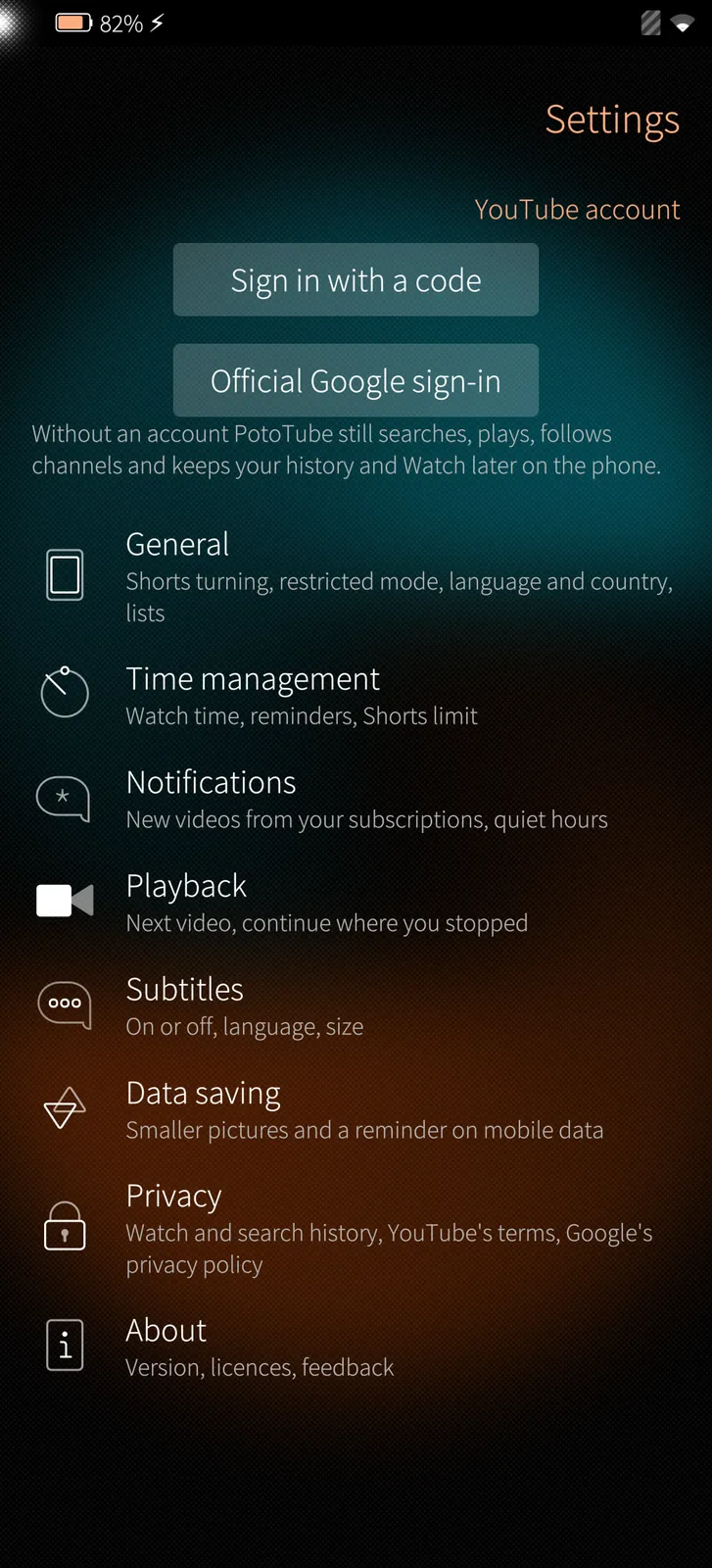
Az Ön fiókja, majd Általános, Időgazdálkodás, Értesítések, Lejátszás, Feliratok, Adattakarékosság, Adatvédelem és Névjegy.

Hogyan működik

A beállítások a telefonon maradnak; a fiókja saját beállításai a YouTube-nál maradnak.

PotoTube · Beállítások
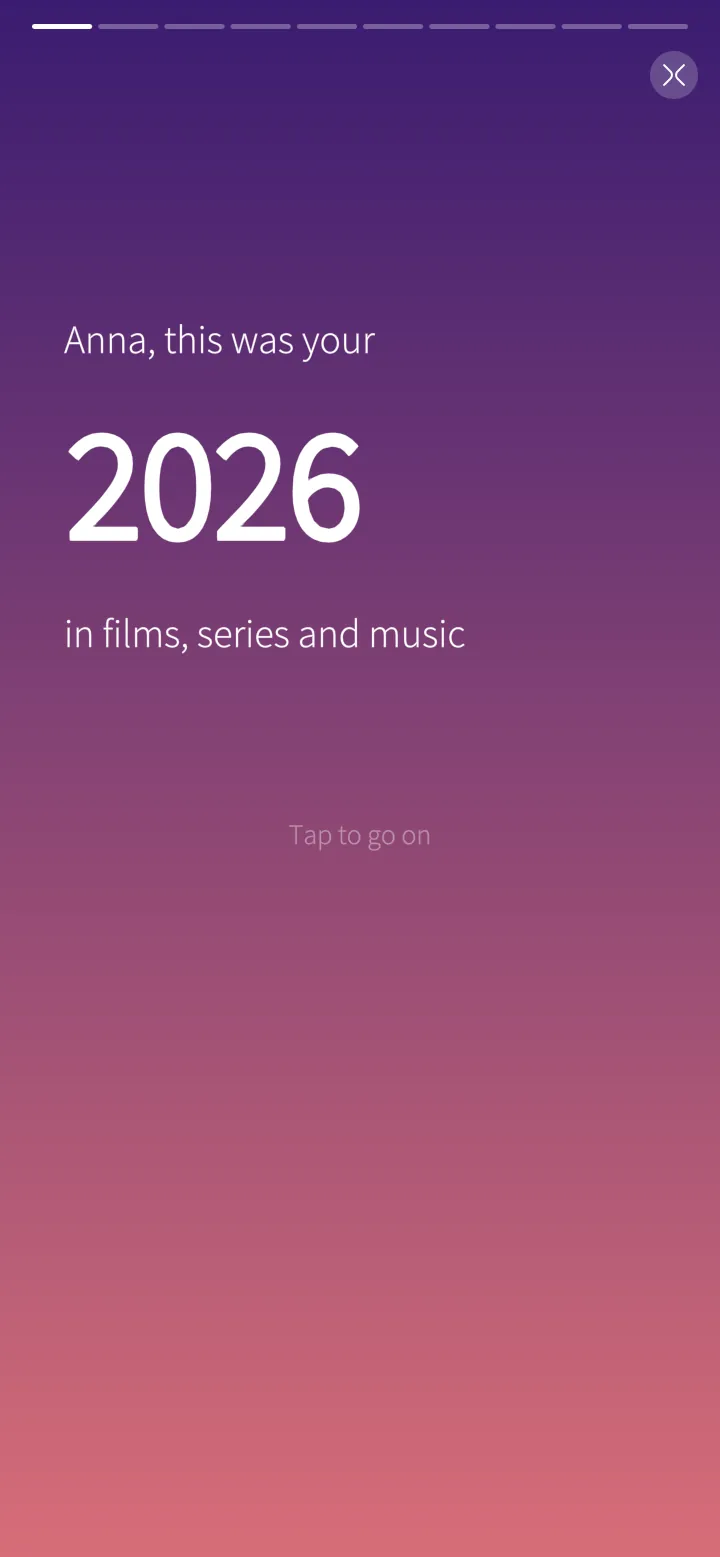
Az éved filmekben
Sailfish-alkalmazás

Az éved filmekben

Az éve története diáról diára: órák, a sorozatai, a filmjei, a műfaja, mikor néz, a leghosszabb darálása, zene és eszközök.

Hogyan működik

A telefonon készül a szerver Playback Reporting előzményeiből (egy Emby- vagy Jellyfin-bővítmény).

PotoMby · Nézési szokásai

Hírek