Søk

31 resultat(er) for “playback”

Produkter

Skjermbilder

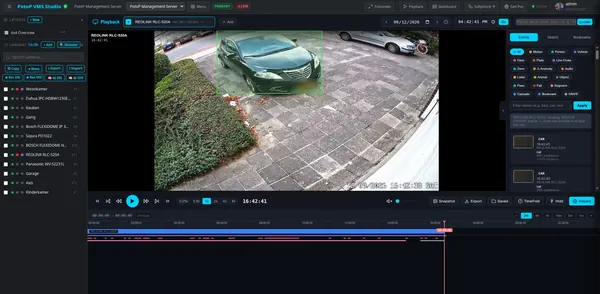
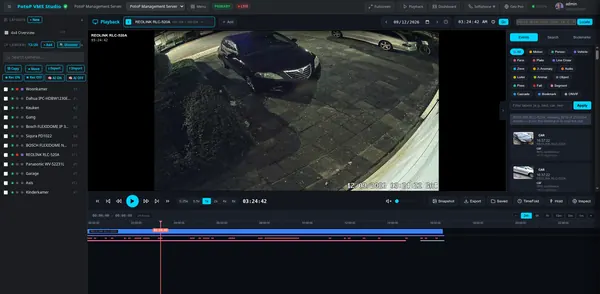
Avspilling med hendelsestidslinje
Webklient

Avspilling med hendelsestidslinje

Velg et kamera og en dato, så viser tidslinjen opptaksperioder med markeringer for bevegelse og deteksjon. Hendelsespanelet lister opp detekterte biler, personer og mer med miniatyrbilder, så du hopper rett til det som betyr noe.

Slik fungerer det

Opptak lagres som tidsstemplede segmenter på serveren. Når du velger et kamera, sender én enkelt WebSocket-kanal listen over opptaksperioder og strømmen av deteksjonshendelser, slik at tidslinjen fylles uten polling. Hendelsene kommer fra analysedatabasen, der AI-pipelinen har skrevet ned hver deteksjon av bevegelse, personer, kjøretøy og skilt med et miniatyrbilde. Filterknappene snevrer inn listen etter type. Serveren dekrypterer segmentene i minnet ved behov og leverer videoen til nettleseren. Klikker du på en hendelse, flyttes avspillingsposisjonen til det øyeblikket.
PotoP VMS Studio · Avspilling og opptak
Deteksjoner tegnet inn i opptak
Webklient

Deteksjoner tegnet inn i opptak

Opptaket spilles av med det detekterte objektet markert, og sidelisten viser klasse og sikkerhet for hver deteksjon. Etterforskere finner kjøretøyet eller personen de leter etter uten å spole gjennom timevis med video.

Slik fungerer det

Mens AI-pipelinen fulgte livestrømmen, lagret den hver deteksjon med klasse, sikkerhet, avgrensningsboks og et miniatyrbilde i analysedatabasen. Avspillingen leser disse radene for øyeblikket som vises, og tegner boksen over videoen i nettleseren, slik at ingenting brennes inn i opptaket. Sidelisten hentes fra de samme radene og viser klasse, tidspunkt og sikkerhet. Klikker du på en oppføring, hopper opptaket til akkurat det øyeblikket. Sporingen teller også hvor mange observasjoner som hører til ett objekt, noe som gjør det lettere å skille én parkert bil fra mange forbipasserende.
PotoP VMS Studio · Avspilling og opptak
Identifiser et objekt ved avspillingsposisjonen
Webklient

Identifiser et objekt ved avspillingsposisjonen

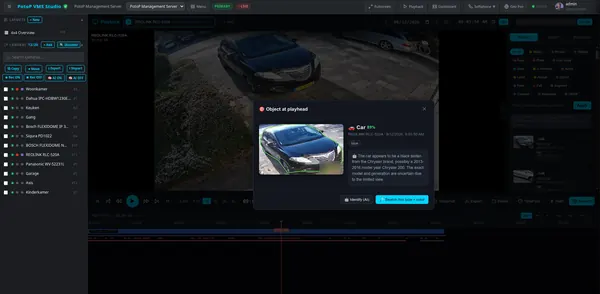
Sett på pause på et hvilket som helst bilde, og undersøk objektet under avspillingsposisjonen. Assistenten beskriver hva den ser, og én knapp søker i opptakene etter samme type og farge.

Slik fungerer det

Undersøk tar bildet under avspillingsposisjonen og sender det til serveren, som kjører detektoren på det og skjærer ut objektet med masken. Identifiser-knappen sender utsnittet til en visuell språkmodell som er konfigurert i AI-innstillingene, enten lokalt eller via en leverandør du velger, og viser beskrivelsen. Fargen hentes fra selve utsnittet. Søk etter denne typen og fargen spør deretter analysedatabasen etter deteksjoner av samme klasse og farge i opptakene. Beskrivelsen er modellens beste gjetning, og den sier fra når bildet er dårlig.

PotoP VMS Studio · Avspilling og opptak
TimeFold-videosammendrag
Webklient

TimeFold-videosammendrag

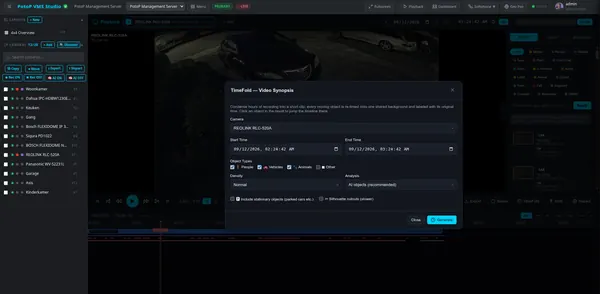
TimeFold komprimerer timevis med opptak til et kort klipp ved å legge objekter i bevegelse over én felles bakgrunn. Velg tidsrom, objekttyper og tetthet, og generer sammendraget.

Slik fungerer det

Serveren går gjennom de lagrede segmentene for det valgte tidsrommet, dekrypterer dem i minnet og henter ut bilder. Et filter basert på bakgrunnssubtraksjon hopper over tomme bilder, så objektdetektoren og sporeren bare kjører der noe beveger seg. Hvert sporet objekt blir et rør av utsnitt med de opprinnelige tidsstemplene. Rørene planlegges på nytt slik at de spilles av samtidig over én felles bakgrunn, og ffmpeg gjengir resultatet som en MP4 med hvert objekts faktiske tidspunkt innbrent. Jobben kjører i bakgrunnen med fremdriftsvisning og kan avbrytes. Klikker du på et objekt, hopper tidslinjen til det opprinnelige øyeblikket.

PotoP VMS Studio · Avspilling og opptak
Kryptert eksport med vannmerke
Webklient

Kryptert eksport med vannmerke

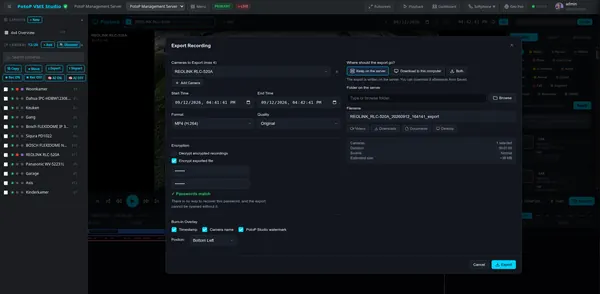
Eksporter et tidsrom til serveren eller til din egen datamaskin som MP4, med valgfri AES-kryptering og innbrent tidsstempel, kameranavn og vannmerke. Mottakeren trenger passordet, så bevismaterialet forblir beskyttet.

Slik fungerer det

Serveren klipper ut det ønskede tidsrommet fra de lagrede segmentene med ffmpeg og dekrypterer krypterte opptak i minnet hvis du ber om det. Tidsstempel, kameranavn og vannmerke brennes inn i bildet. Hvis du slår på kryptering, krypteres MP4-filen med AES-256 med en nøkkel som utledes fra passordet ditt med PBKDF2, og en signaturfil skrives ved siden av. Passordet lagres aldri, så ingenting kan gjenopprette det. Resultatet blir liggende på serveren, lastes ned til datamaskinen din, eller begge deler, avhengig av hvilket mål du velger.

PotoP VMS Studio · Avspilling og opptak
Frittstående spiller for eksporter
Frittstående spiller

Frittstående spiller for eksporter

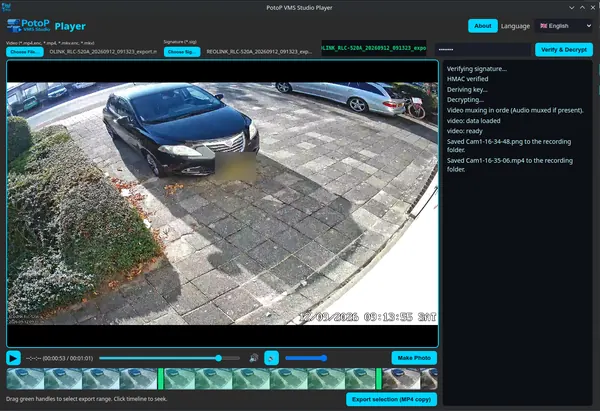
PotoP Player åpner krypterte eksporter, verifiserer signaturen og dekrypterer dem med passordet. Deretter kan du klippe ut et utvalg, ta et bilde eller eksportere en MP4-kopi.

Slik fungerer det

Spilleren kjører på hvilken som helst datamaskin uten en PotoP-server. Du velger den krypterte videoen og signaturfilen og skriver inn passordet. Først kontrolleres signaturen med en HMAC for å bevise at filen er uendret, deretter utledes nøkkelen fra passordet med PBKDF2, og videoen dekrypteres med AES-256. Den ukrypterte videoen finnes bare i minnet mens den spilles av. Derfra kan du dra i de grønne håndtakene for å klippe ut et utvalg, lagre et stillbilde eller eksportere en vanlig MP4-kopi. En nettleserbasert variant følger med i eksportmappene, med oppstartsfiler for Linux, Windows og macOS.

PotoP VMS Studio · Avspilling og opptak
Opptaksregler per kamera
Webklient

Opptaksregler per kamera

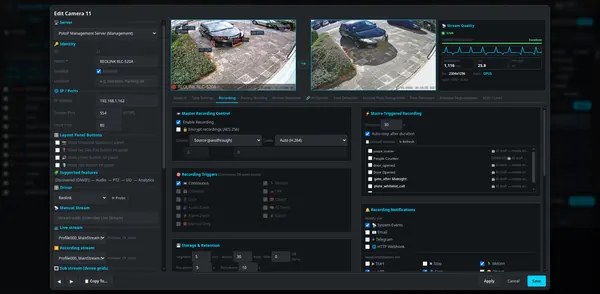
Still inn kontinuerlig, planlagt eller hendelsesstyrt opptak per kamera, med valg for kryptering, lagring og lagringstid. Makroer og varsler kan reagere på opptakshendelsene.

Slik fungerer det

Hvert kamera har sine egne opptaksinnstillinger lagret på serveren, og opptakeren tar dem i bruk så snart du lagrer. Utløsere kan være kontinuerlige, en ukeplan eller hendelser som bevegelse, person, skilt, en alarminngang eller en makro, med buffere før og etter hendelsen slik at øyeblikket før utløsningen blir tatt vare på. Segmentene kuttes i en fast lengde og kan krypteres med AES-256 når de er lukket. Lagringstiden fjerner gamle segmenter etter alder eller maksimal størrelse. Start-, stopp- og deteksjonshendelser kan utløse varsler via systemhendelser, e-post, Telegram eller en webhook.

PotoP VMS Studio · Avspilling og opptak
Søk i alle deteksjoner
Skrivebordsklient

Søk i alle deteksjoner

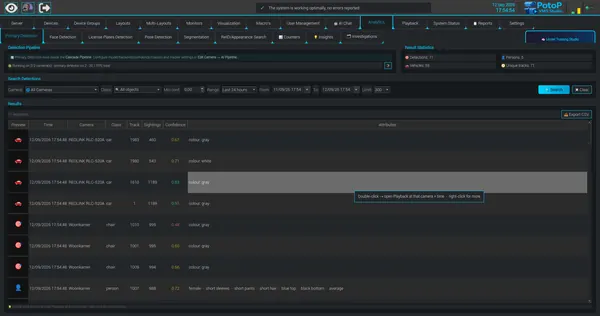
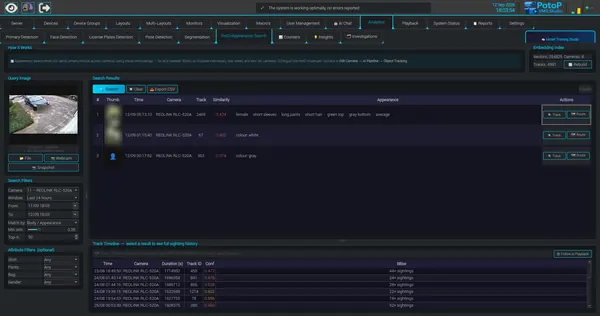
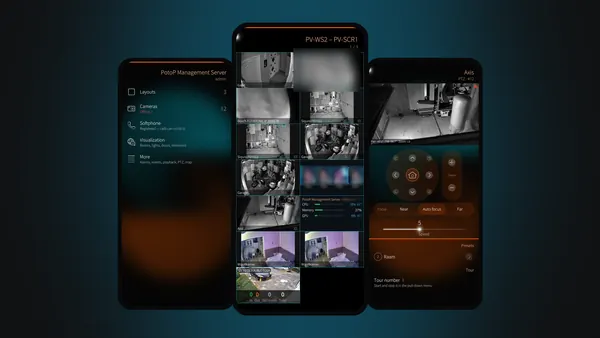
Søk i objekter som er detektert av alle kameraer, filtrert på kamera, klasse, sikkerhet og tid. Resultatene har egenskaper som farge og klær, og et dobbeltklikk åpner Avspilling på akkurat det øyeblikket. Eksporter listen til CSV for videre arbeid.
Slik fungerer det

Hver deteksjon fra AI-pipelinen skrives til analysedatabasen med kamera, klasse, sikkerhet, tid, en spor-ID og egenskaper. Søkeskjermen kjører en filtrert spørring mot denne databasen, så den svarer i ett steg på tvers av alle kameraer. Egenskaper som farge, klær og hår utledes ved å klassifisere objektutsnittet i det deteksjonen skjer. Et dobbeltklikk på en rad åpner Avspilling for det kameraet og tidspunktet. Knappen Eksporter CSV skriver gjeldende resultatliste til en fil, og statistikkboksen teller personer, kjøretøy og unike spor.

PotoP VMS Studio · Analyse
Følg en person på tvers av kameraer
Skrivebordsklient

Følg en person på tvers av kameraer

Utseendesøk finner den samme personen eller det samme kjøretøyet på andre kameraer ved hjelp av visuelle innbygginger, uten at et ansikt trengs. Velg et resultat for å laste inn ruten og observasjonshistorikken, og følg det deretter i Avspilling.

Slik fungerer det

Hvert utsnitt av en person eller et kjøretøy gjøres om til en utseendevektor med 256 verdier av en liten modell for gjenidentifisering som kjører på OpenVINO, og lagres i analysedatabasen. Ved søk behandles søkebildet på samme måte og sammenlignes med de lagrede vektorene med cosinuslikhet, via en indeks i minnet, så resultatet blir både nøyaktig og raskt. Fordi det matcher det samlede utseendet og ikke et ansikt, fungerer det også på personer sett bakfra eller i lav oppløsning. Når du velger et resultat, lastes observasjonshistorikken og ruten for det sporet, og Følg i Avspilling åpner opptakene.

PotoP VMS Studio · Analyse
Koble brukergrupper til kameraer
Skrivebordsklient

Koble brukergrupper til kameraer

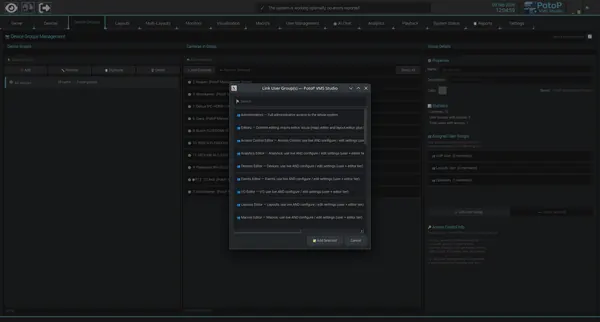
En enhetsgruppe kobles til én eller flere brukergrupper fra en søkbar liste som viser hva hver gruppe kan gjøre. Medlemmene av disse gruppene ser kameraene i enhetsgruppen og ingenting annet. Dette holder tilgangsreglene oversiktlige.

Slik fungerer det

Velgeren viser alle brukergrupper med en kort beskrivelse av hva hver av dem har lov til, og et søkefelt snevrer inn listen. Når du legger til en gruppe, lagres en kobling mellom brukergruppen og enhetsgruppen på serveren. Fra da av får alle medlemmer av gruppen gruppens kameraer i livevisning, avspilling og layouter, og ingen andre gjennom denne koblingen. Kobling og frakobling er ett steg og trer i kraft for innloggede brukere uten omstart.

PotoP VMS Studio · Enheter
Full meny, ikke en nedskalert app
Android-app

Full meny, ikke en nedskalert app

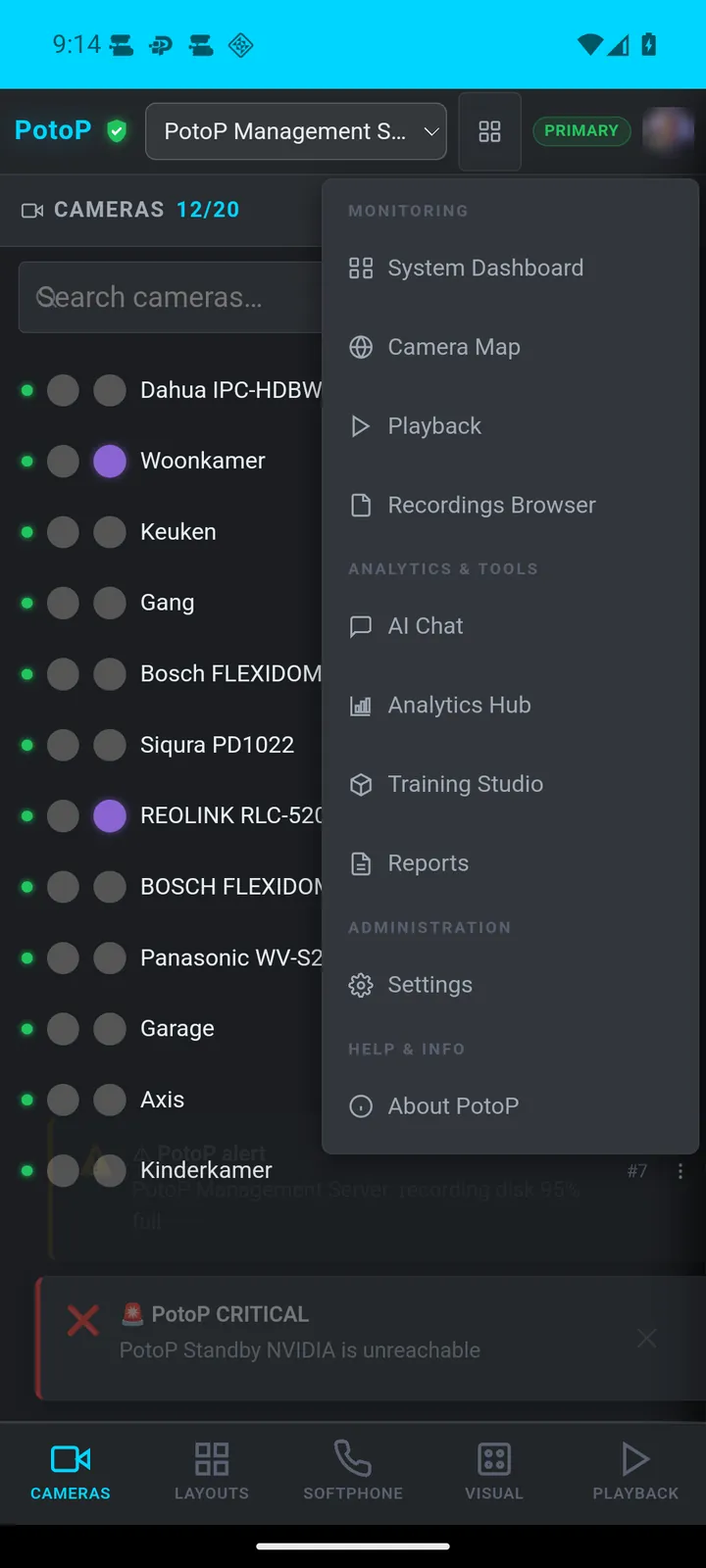
Menyen gir tilgang til kamerakartet, avspilling, opptaksleseren, AI-chat, analysesenteret, Training Studio, rapporter og innstillinger. Telefonen får de samme verktøyene som webklienten.

Slik fungerer det

Appen er et innebygd skall rundt den komplette PotoP VMS-webklienten, og det er derfor menyen ikke er en nedskåret mobilutgave. Klienten leveres av PotoP-serveren, og bare den serveren – og eventuelle standby-servere den går over til ved failover – vises inne i appen. Lenker til andre nettsteder sendes videre til telefonens nettleser, telefonapp eller kart. Fordi klienten lastes fra serveren, gir en serveroppdatering nye funksjoner på telefonen uten at appen må oppdateres.

PotoP VMS for Android · Kameraene dine overalt
Avspilling med tidslinje
Android-app

Avspilling med tidslinje

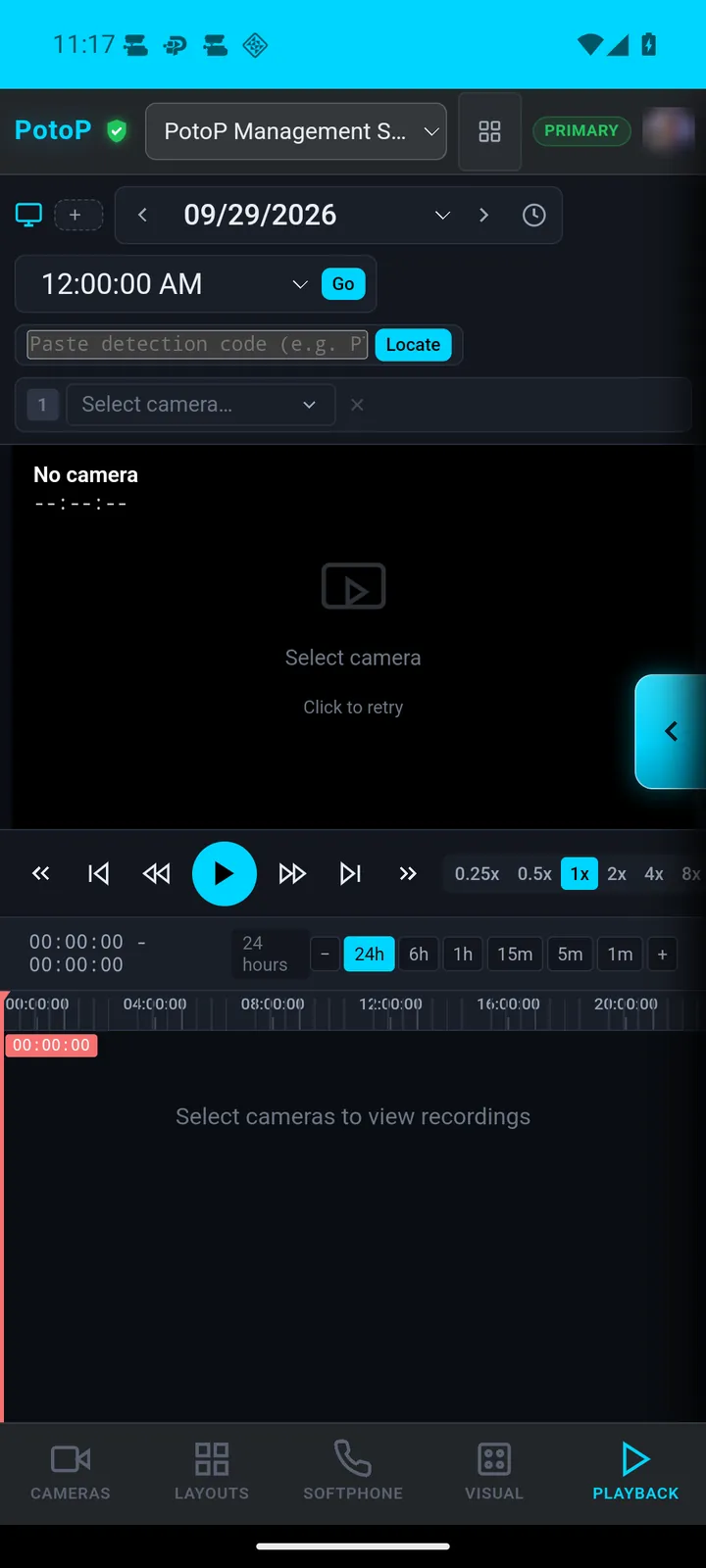
Velg et kamera og en dato, og gå gjennom opptakene med hastighetskontroller fra 0,25x og oppover og en tidslinje for hele døgnet. Hendelser kan gjennomgås hvor som helst fra.

Slik fungerer det

Avspillingen leser opptakene som PotoP-serveren har skrevet til sin egen lagring. Når du velger kamera og dag, spør klienten serveren hvilke tidsrom som finnes, noe som tegner døgnlinjen, og det valgte øyeblikket strømmes tilbake til telefonen over en WebSocket-tilkobling. Hastighetsendringer utføres av spilleren på serversiden, så sakte film og hurtigspoling krever ikke noe arbeid av telefonen. Krypterte opptak dekrypteres på serveren, og bare for autoriserte brukere.

PotoP VMS for Android · Avspilling og visualisering
Planløsning med levende enheter
Android-app

Planløsning med levende enheter

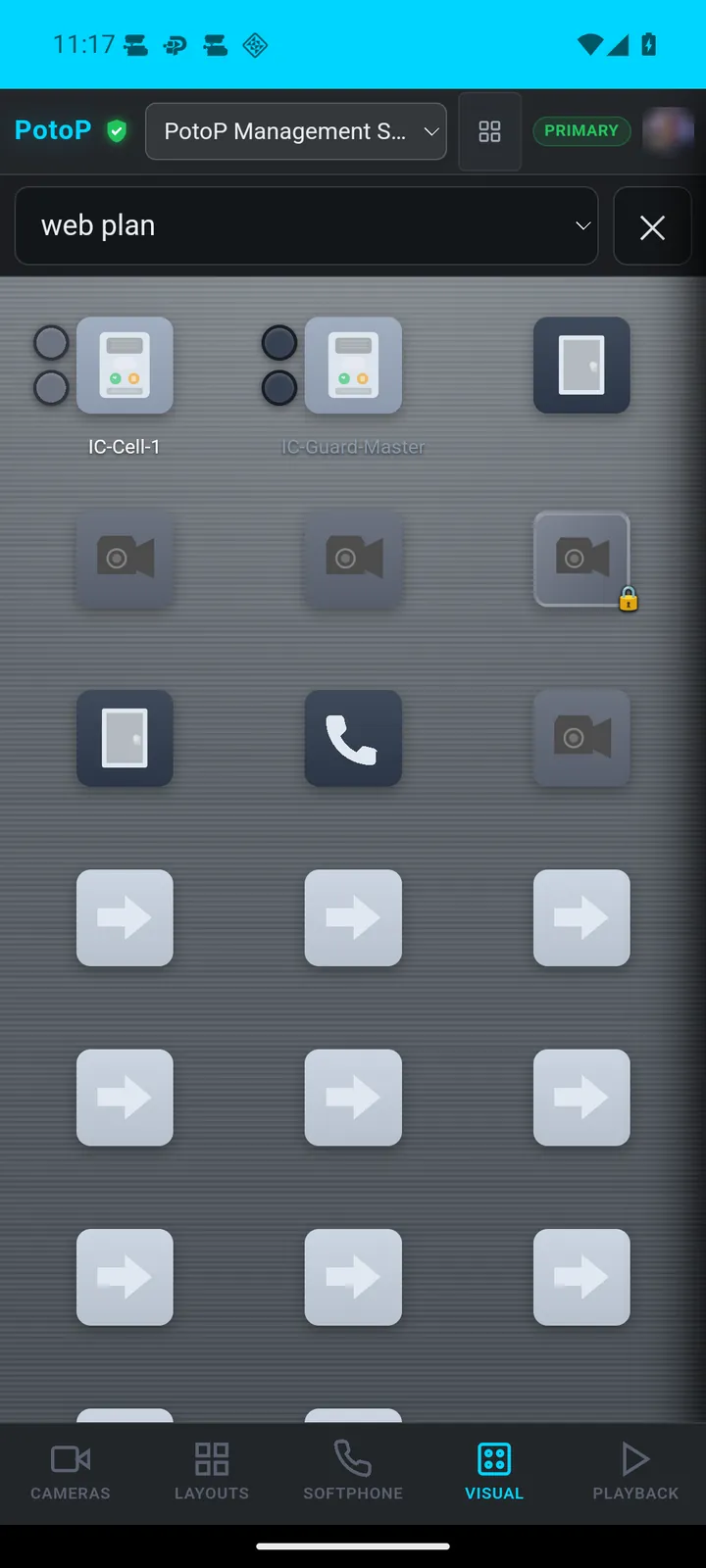
Visualisering viser en plan med kameraer, dører og porttelefoner plassert på den. Trykk på en enhet på planen for å jobbe med den i sammenheng.

Slik fungerer det

Planen er et bilde med enhetsmarkører som en administrator har plassert i VMS-ets visualiseringsredigerer. Markørene lagres på serveren med enhetstype og referanse, så telefonen bare viser dem. En live oppdateringskanal fra serveren holder tilstanden deres oppdatert mens siden er åpen. Trykker du på et kamera, en dør eller en porttelefon, åpnes den tilhørende livevisningen eller handlingen i den samme klienten, med tillatelsene til brukeren som er logget inn.

PotoP VMS for Android · Avspilling og visualisering
Enhetsstatus på planen
Android-app

Enhetsstatus på planen

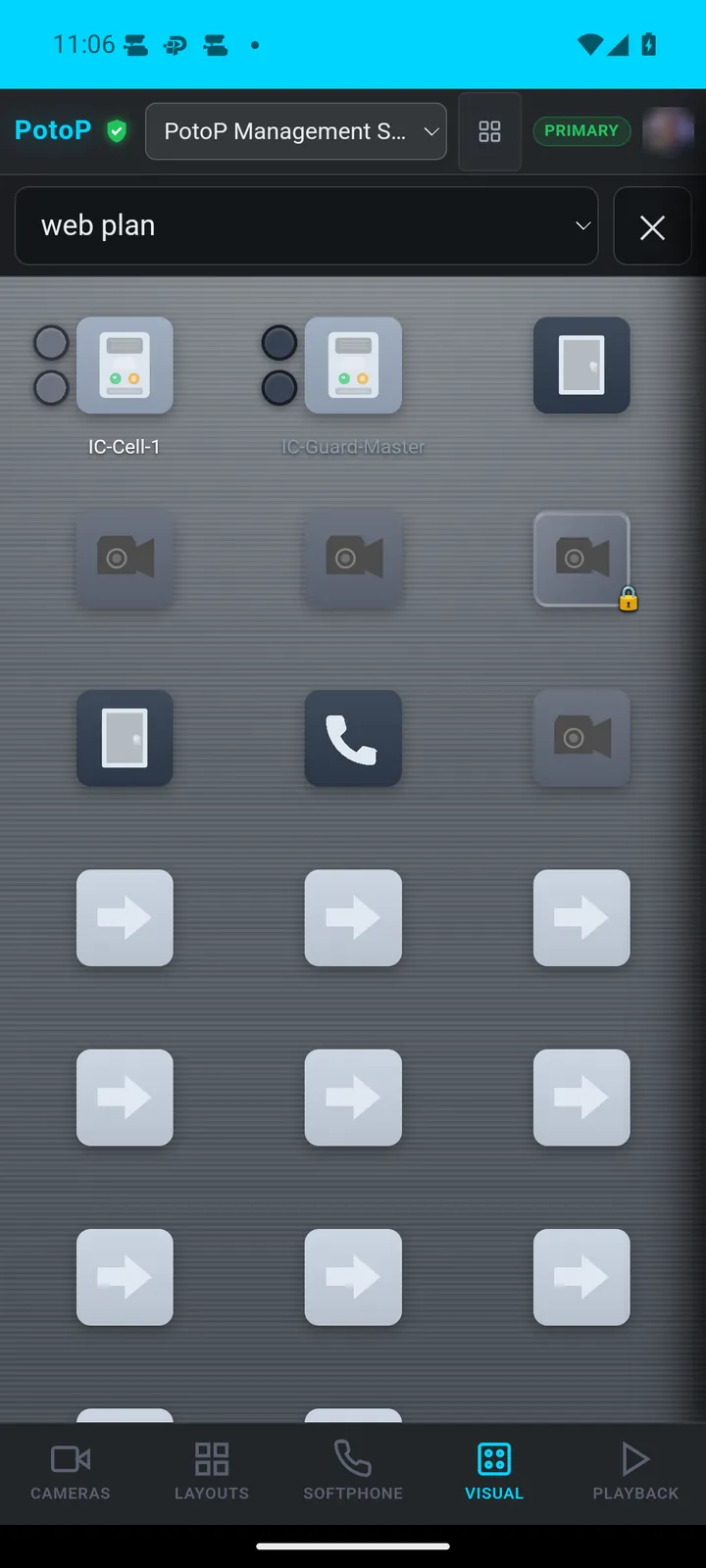
Enhetene på planen har egne statusmerker, for eksempel en lås eller et anropsikon. Planen forblir lettlest samtidig som den viser hva som trenger oppmerksomhet.

Slik fungerer det

Hver markør på planen er koblet til en reell enhet, og serveren sender tilstandsendringer til den åpne planen, for eksempel at en lås åpnes eller at et anrop kommer inn. Merket tegnes av webklienten ut fra denne tilstanden, i hjørnet av enhetsikonet. Fordi tilstanden kommer fra enhetsdriverne på serveren, poller ikke telefonen enhetene og trenger ingen nettverkstilgang til dem. Bare brukere som har lov til å betjene en dør eller ringe en porttelefon, kan gjøre det.

PotoP VMS for Android · Avspilling og visualisering
Søk i deteksjoner og hendelser
Android-app

Søk i deteksjoner og hendelser

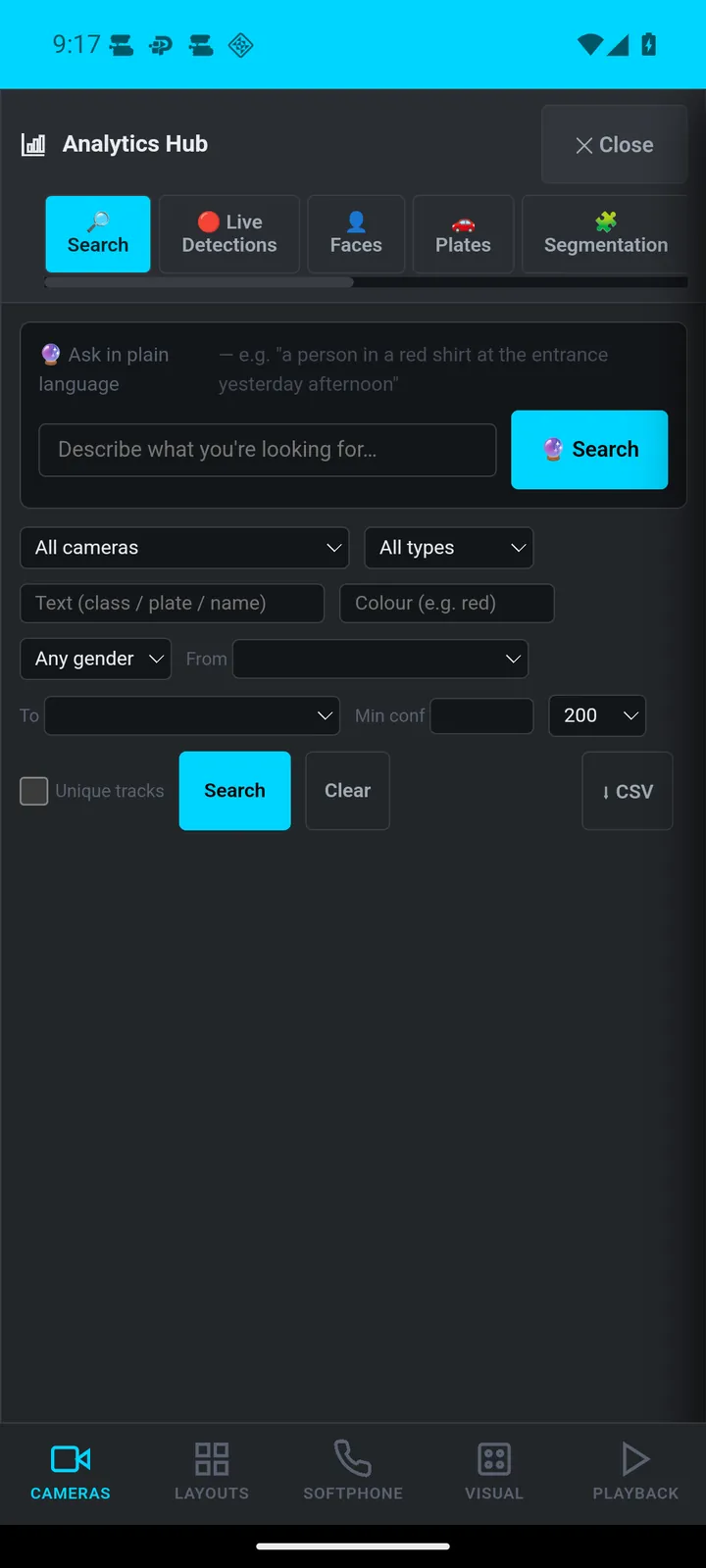
Analysesenteret søker i deteksjoner etter tekst, kjønn, farge og sikkerhet, med faner for ansikter, skilt og segmentering. Resultatene kan eksporteres til CSV.

Slik fungerer det

AI-analysen kjører på PotoP-serveren, på GPU eller CPU med ONNX-baserte modeller, ikke på telefonen. Deteksjoner som personer, ansikter og skilt skrives til analysedatabasen sammen med egenskaper som farge, kjønn og sikkerhet. Senteret sender søkeordene til serveren, som spør databasen og returnerer treffene med stillbilder. CSV-eksporten lages av serveren og lagres av appen i Nedlastinger-mappen på telefonen.

PotoP VMS for Android · Avspilling og visualisering
Opptaksleser
Android-app

Opptaksleser

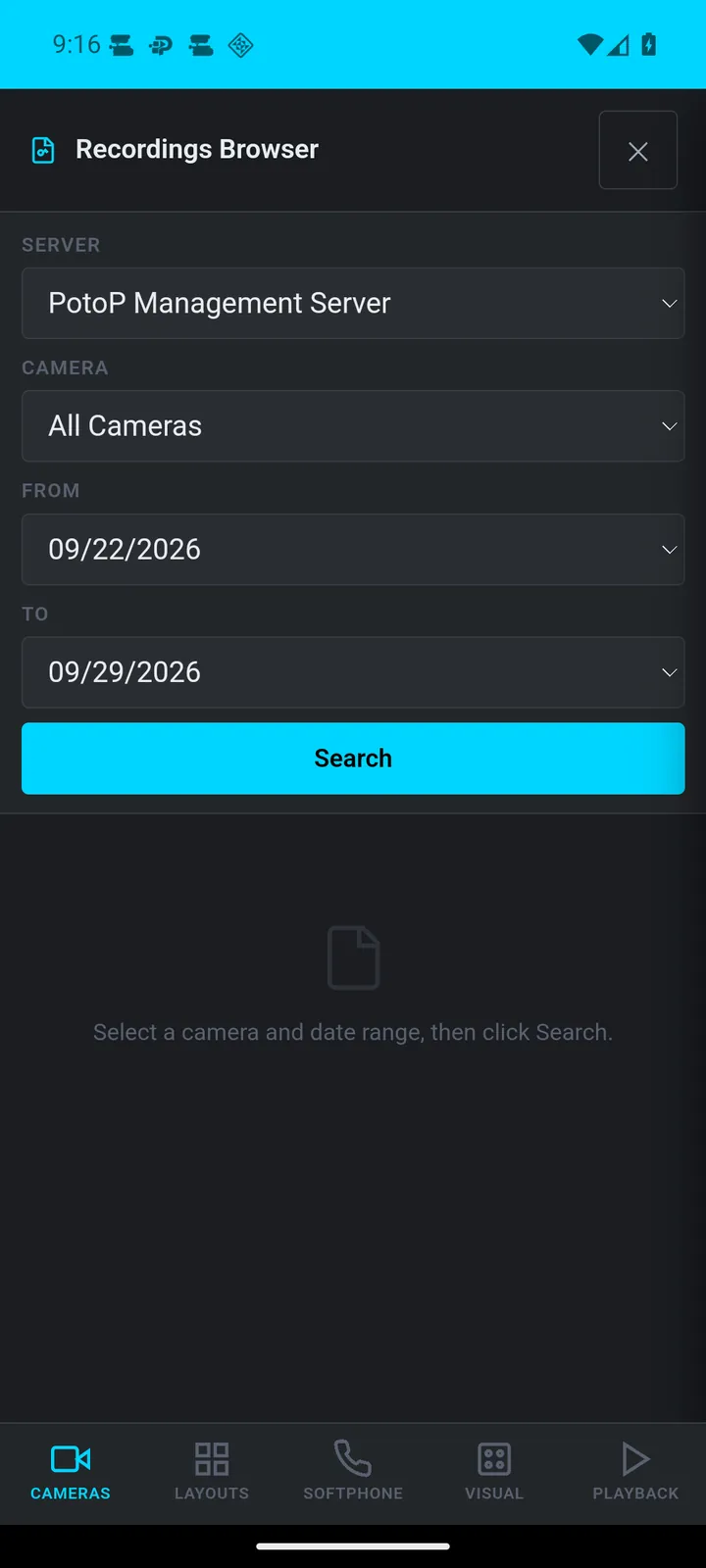
Velg server, kamera og datoområde for å liste opp opptak. Den er laget for å finne et bestemt klipp raskt på en telefon.

Slik fungerer det

Leseren viser opptakssegmentene som ligger på den valgte PotoP-serveren, filtrert på kamera og datoområde. Serveren kan være en hvilken som helst node i installasjonen, også standby-servere, så velgeren følger det webklienten vet om klyngen. Et resultat åpnes i avspilling på det valgte tidspunktet. Opptak kopieres ikke til telefonen med mindre du laster ned et klipp, og hver forespørsel kontrolleres mot rettighetene til brukeren som er logget inn.

PotoP VMS for Android · Avspilling og visualisering
Hvert kamera med et ferskt bilde
Sailfish-app

Hvert kamera med et ferskt bilde

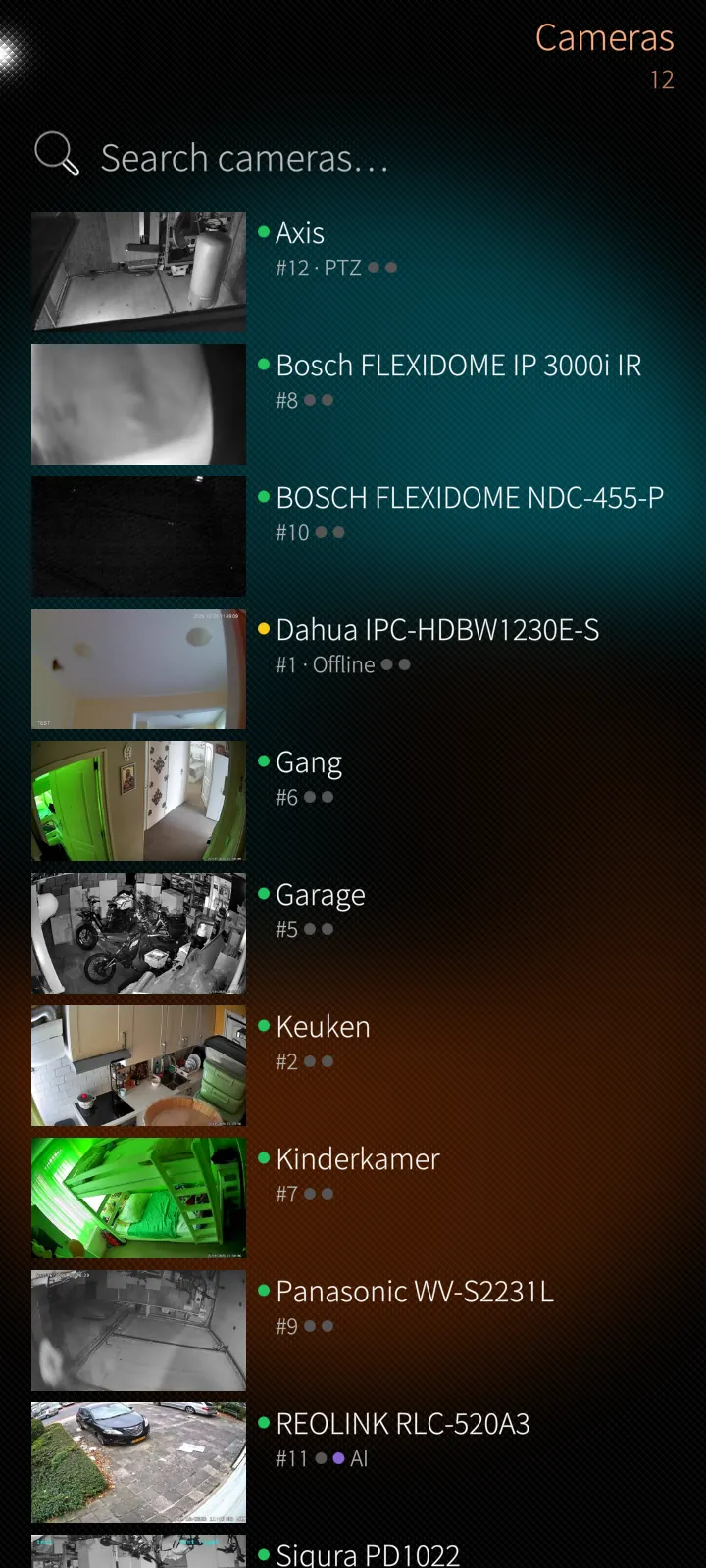
Én søkbar liste med et stillbilde fra hvert kamera, statusfargen og to prikker for opptak og AI-analyse. Trykk og hold for direktevisning, tilbakesnakk, øyeblikksbilde, PTZ, avspilling og mer.

Slik fungerer det

Stillbildene er små JPEG-forhåndsvisninger som serveren skalerer ned for telefonen, hentet i kø mens listen er på skjermen og aldri i bakgrunnen. Tilkoblet, frakoblet, aktivert og opptak kommer fra serverens live-tilstand, ikke fra polling av hvert kamera. Trykk og hold åpner en Silica-kontekstmeny med handlingene kontoen har lov til å bruke.

PotoP VMS for Sailfish OS · Innebygd på Sailfish OS
Innebygd avspilling med tidslinje
Sailfish-app

Innebygd avspilling med tidslinje

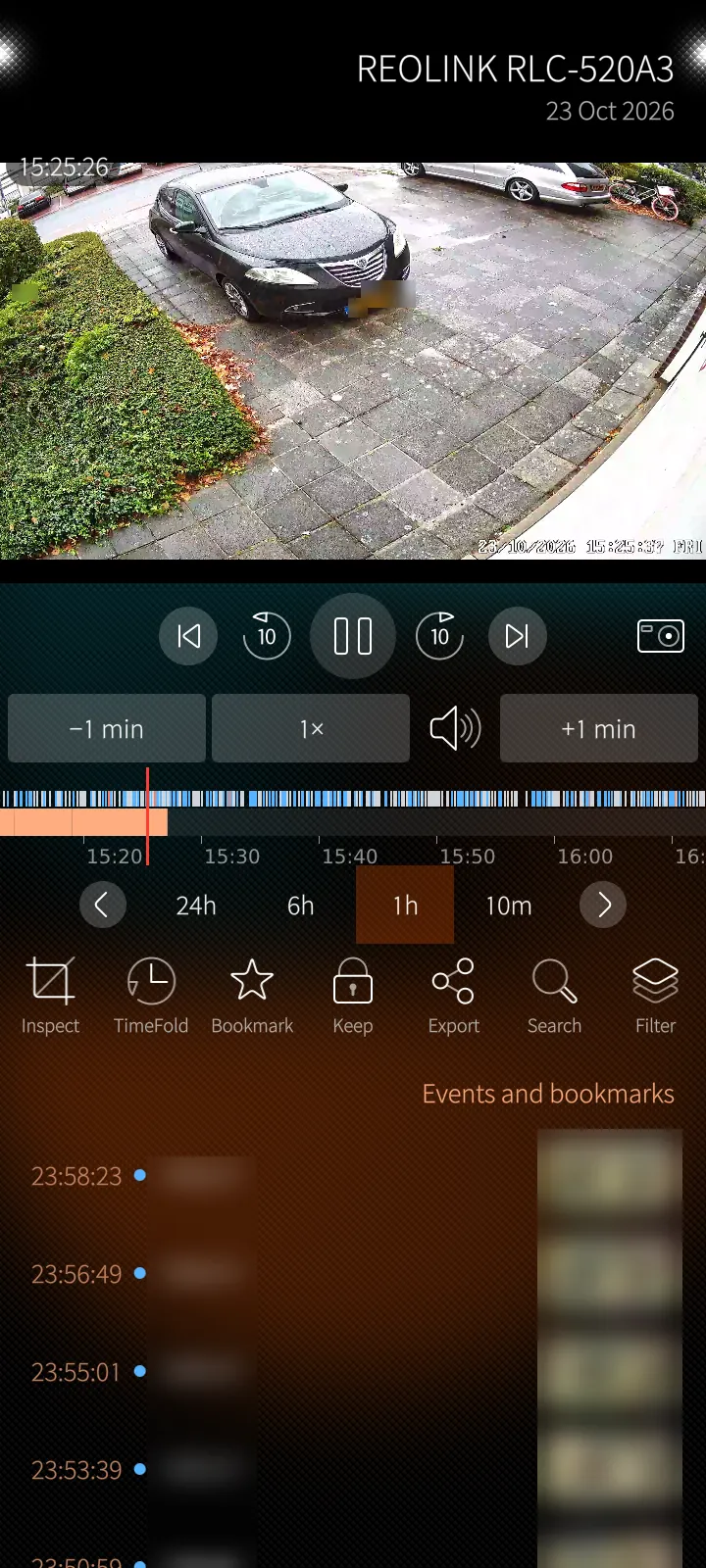
Opptak spilles av i telefonens egen mediespiller: en tidslinje med hendelser og bokmerker, spoling, hastigheter fra ¼× til 16× og handlinger for undersøkelse, TimeFold, bokmerke, oppbevaring, eksport, søk og filter.

Slik fungerer det

GStreamer på telefonen kan ikke stole på serverens egen sertifikatinstans, så appen kjører et bitte lite relé på selve telefonen: spilleren spør 127.0.0.1, reléet henter opptaket fra serveren over den betrodde forbindelsen med økten din og sender spoling videre. Tidslinjen viser dagens segmenter, hendelser og bokmerker; krypterte opptak ber om passordet sitt én gang.

PotoP VMS for Sailfish OS · Avspilling og bevis
Hvilke dager som ble tatt opp
Sailfish-app

Hvilke dager som ble tatt opp

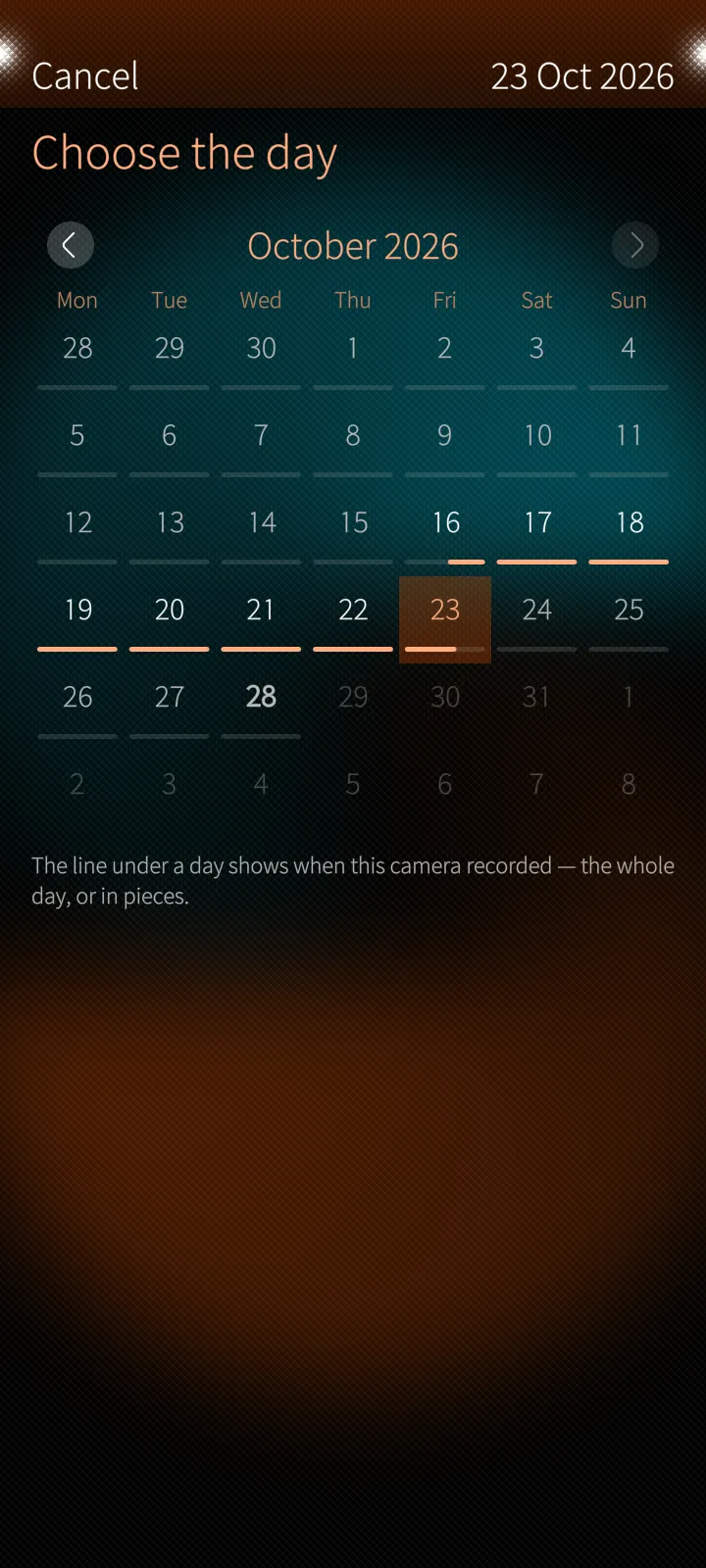
En månedskalender markerer under hver dag hvor mye kameraet tok opp – en hel dag, deler av den eller ingenting.

Slik fungerer det

Kalenderen ber serveren om månedens opptaksindeks og tegner én linje per dag ut fra den. Dager i fremtiden kan ikke velges; et trykk åpner avspilling på den dagen.

PotoP VMS for Sailfish OS · Avspilling og bevis
Eksporter et klipp fra telefonen
Sailfish-app

Eksporter et klipp fra telefonen

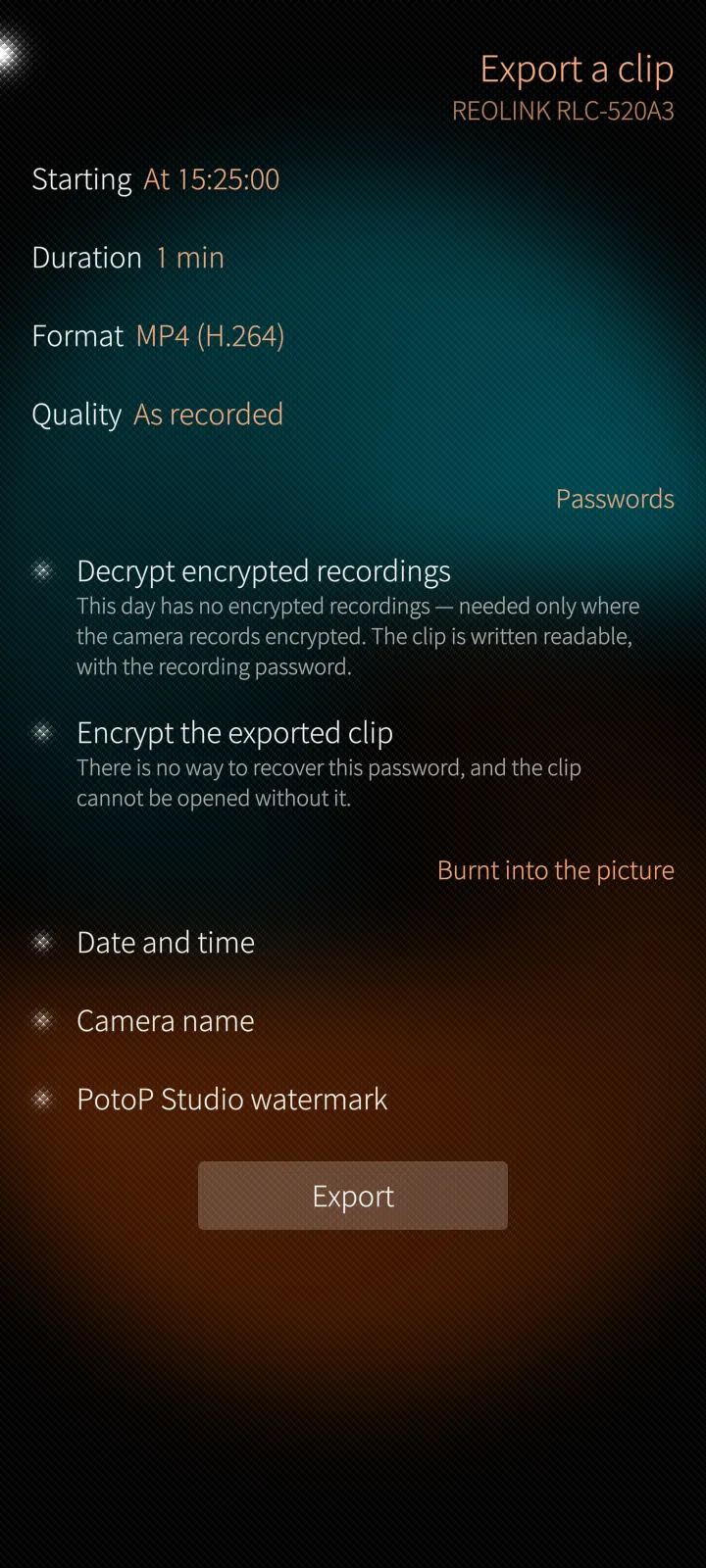
Fra øyeblikket du er på: en varighet, MP4, WebM, MKV eller AVI, kvaliteten, dato og kameranavn brent inn, et vannmerke og et kryptert klipp om du ønsker det.

Slik fungerer det

Eksporten kjører på serveren, som klipper og koder klippet fra opptakene og rapporterer fremdriften; appen følger den og laster ned den ferdige filen til telefonens Nedlastinger over den samme betrodde forbindelsen. Et kryptert klipp får sitt eget passord – det kan ikke gjenopprettes, så bevisene forblir forseglet.

PotoP VMS for Sailfish OS · Avspilling og bevis
Et opptaksbilde i full størrelse
Sailfish-app

Et opptaksbilde i full størrelse

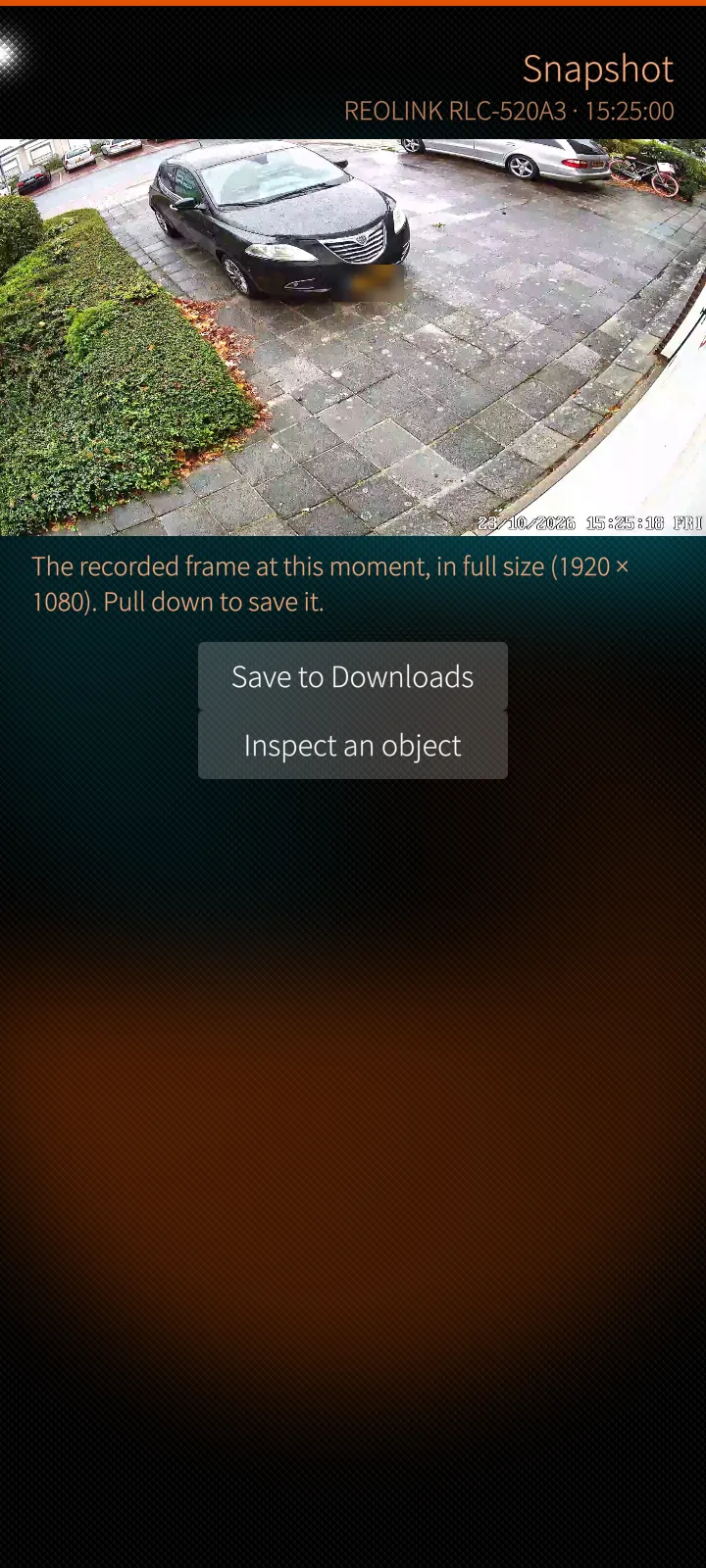
Det opptatte bildet i full oppløsning, lagret på telefonen eller undersøkt: trykk på et objekt, så forteller AI-en hva det er og finner det igjen på andre kameraer.

Slik fungerer det

Serveren henter ut nøyaktig det bildet fra opptaket i full oppløsning. Undersøk sender det trykkede punktet til serverens AI, som identifiserer objektet og tilbyr søk etter den samme personen på andre kameraer, ruten personen fulgte og lignende ansikter – hvert resultat åpner avspilling i sitt øyeblikk.

PotoP VMS for Sailfish OS · Avspilling og bevis
TimeFold: timer på minutter
Sailfish-app

TimeFold: timer på minutter

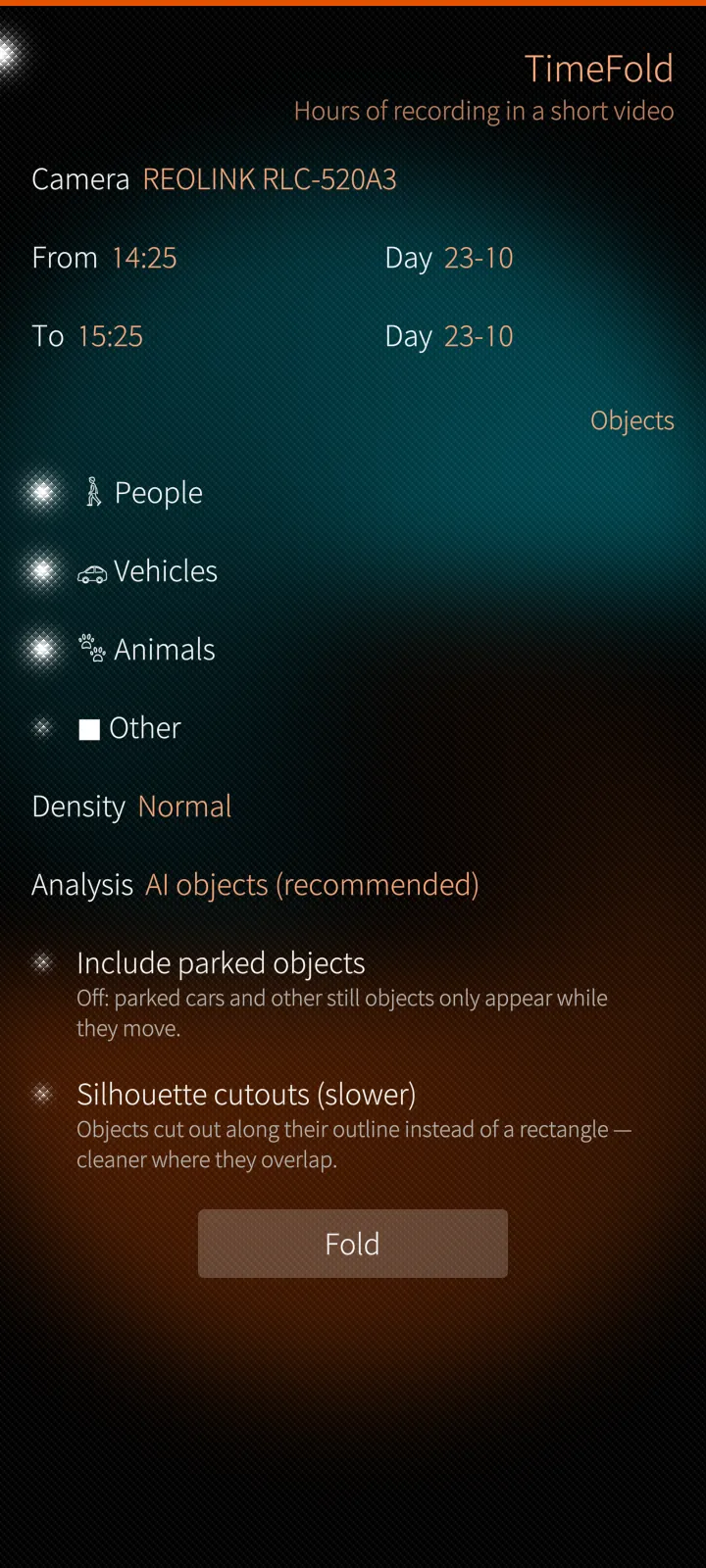
Gjør timevis med opptak om til en kort video der alt som beveget seg, vises samtidig, hvert objekt med sitt eget tidsstempel.

Slik fungerer det

TimeFold er en jobb på serveren: den analyserer den valgte perioden (maksimalt 24 timer), klipper ut objektene i bevegelse og legger dem over én bakgrunn med sine egne tidspunkter. Telefonen bare starter den og spiller av resultatet; jobben fortsetter om du forlater siden, og et trykk på et objekt åpner avspilling i det øyeblikket det faktisk skjedde.

PotoP VMS for Sailfish OS · Avspilling og bevis
Alt kameraene la merke til
Sailfish-app

Alt kameraene la merke til

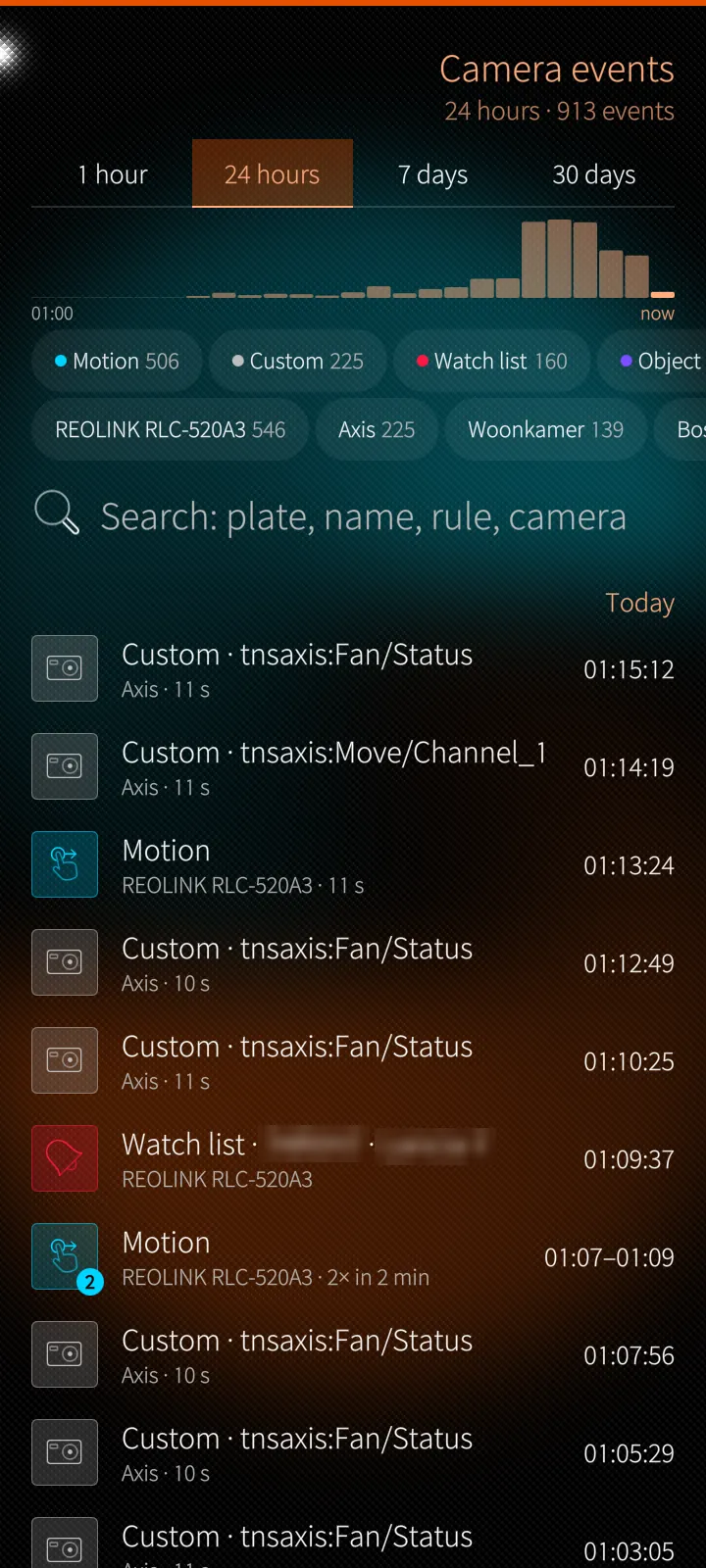
Bevegelse, objekter, skilt, ansikter og lyd fra den siste timen til tretti dager, med histogram, brikker per type og kamera, grupperte serier og et trykk for å spille av.

Slik fungerer det

Hendelser leses fra serverens hendelsesindeks og oppdateres hvert tiende sekund. Serier av den samme hendelsen på det samme kameraet grupperes i én rad, så en travel inngang ikke begraver resten. Hver rad kjenner sitt kamera og tidspunkt, så et trykk åpner innebygd avspilling noen sekunder før.

PotoP VMS for Sailfish OS · Alarmer og etterforskning
Et kamerakort på kartet
Sailfish-app

Et kamerakort på kartet

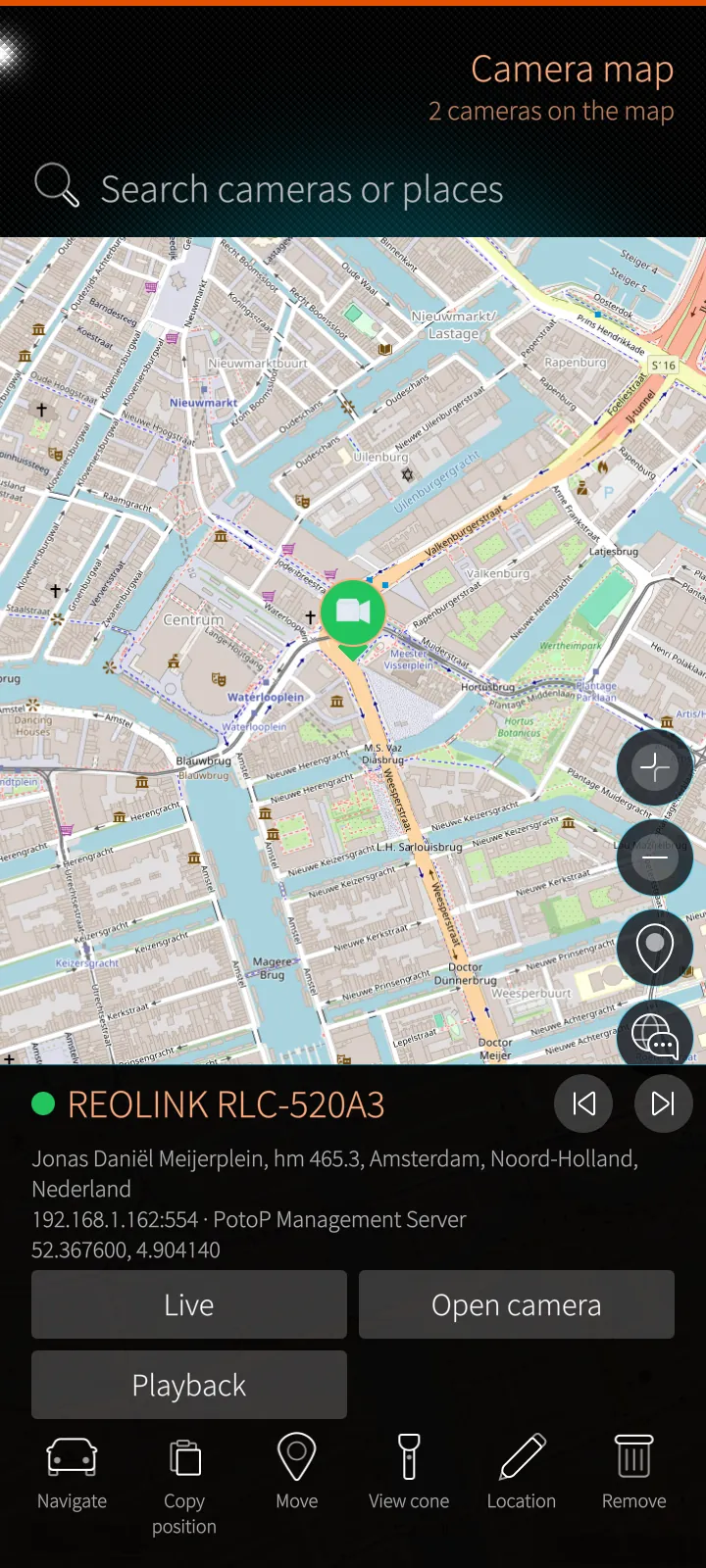
Adresse, avstand og retning fra deg, live i et lite vindu, åpne kameraet, PTZ, avspilling, naviger dit, og flytt eller rett det inn på kartet.

Slik fungerer det

Avstand og retning beregnes på telefonen ut fra dens egen posisjon. Å flytte, rette inn og fjerne et kamera krever plasseringstilgangen og lagres på serveren, som gir beskjed til alle andre klienter. Naviger gir posisjonen videre til telefonens egen kartapp.

PotoP VMS for Sailfish OS · Kart, anrop og bygning
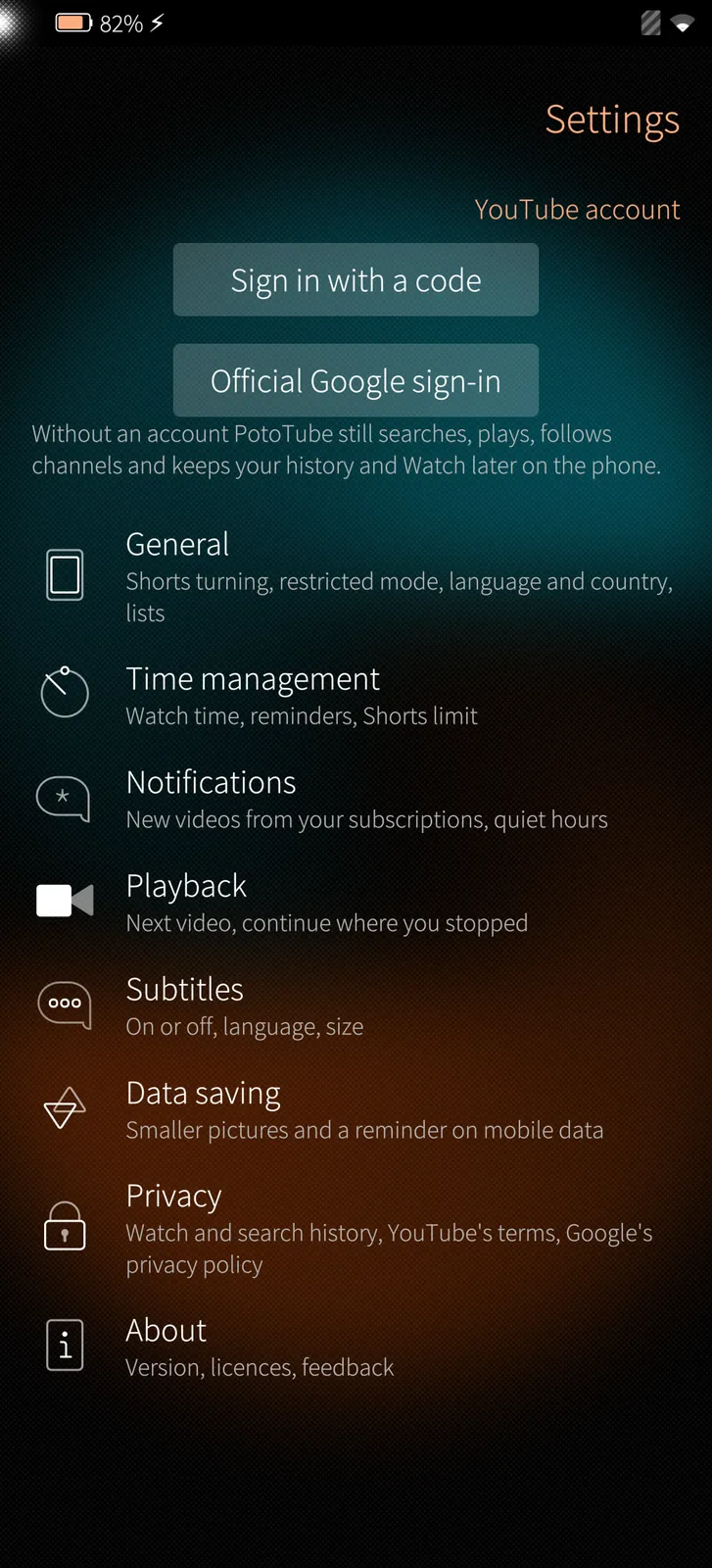
Innstillinger som i YouTubes app
Sailfish-app

Innstillinger som i YouTubes app

Kontoen din, deretter Generelt, Tidsstyring, Varsler, Avspilling, Teksting, Datasparing, Personvern og Om.

Slik fungerer det

Innstillingene lagres på telefonen; kontoens egne innstillinger blir hos YouTube.

PotoTube · Innstillinger
Ditt år i film
Sailfish-app

Ditt år i film

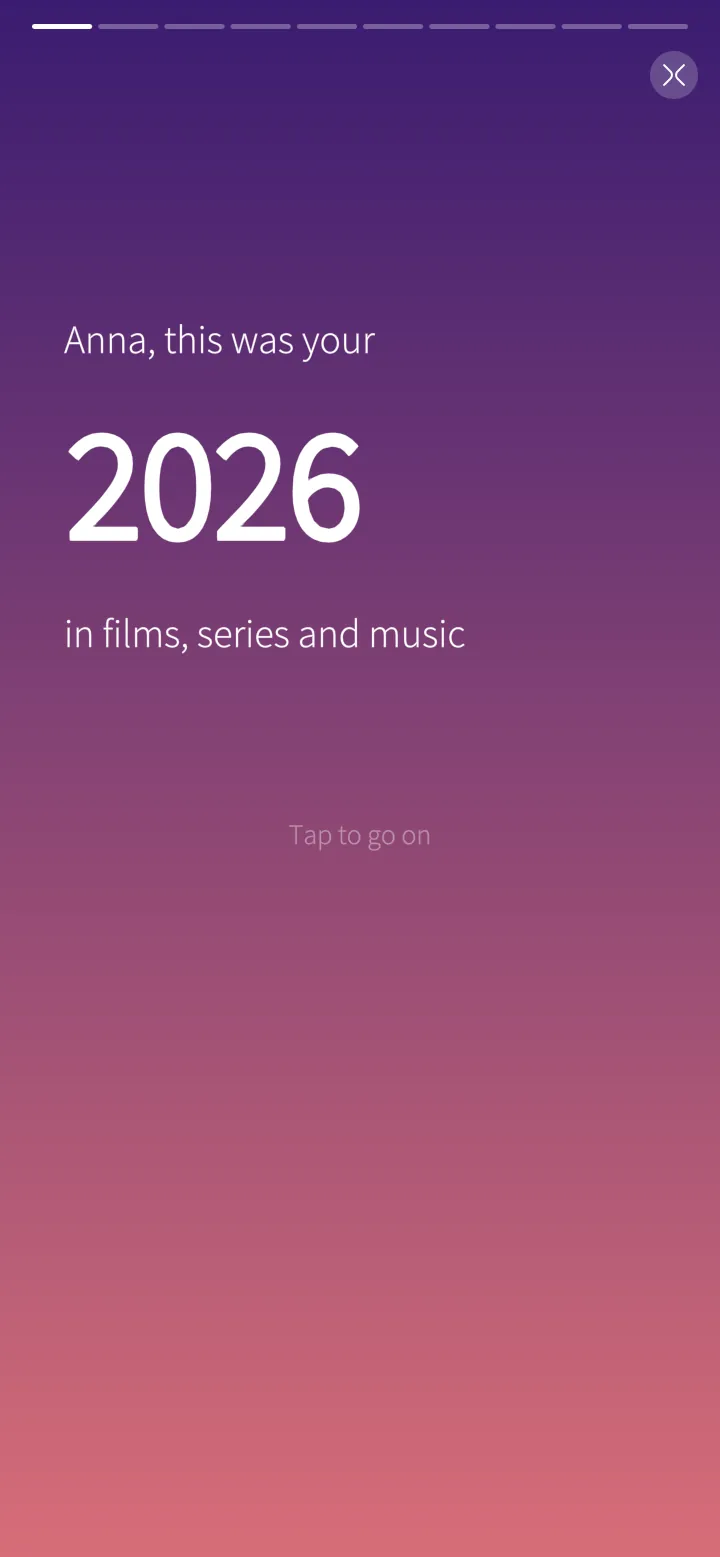
En historie om året ditt, lysbilde for lysbilde: timer, seriene dine, filmene dine, sjangeren din, når du ser, din lengste binge, musikk og enheter.

Slik fungerer det

Regnet ut på telefonen fra serverens Playback Reporting-historikk (en plugin for Emby eller Jellyfin).

PotoMby · Det du ser

Nyheter