Sök

31 resultat för “playback”

Produkter

Skärmar

Uppspelning med händelsetidslinje
Webbklient

Uppspelning med händelsetidslinje

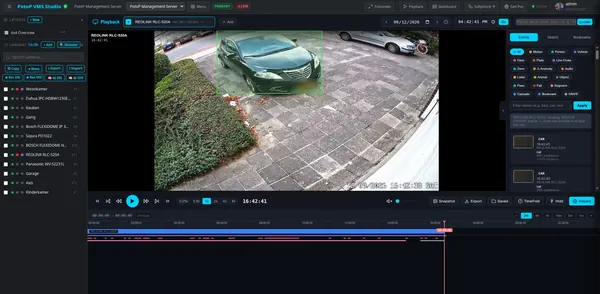
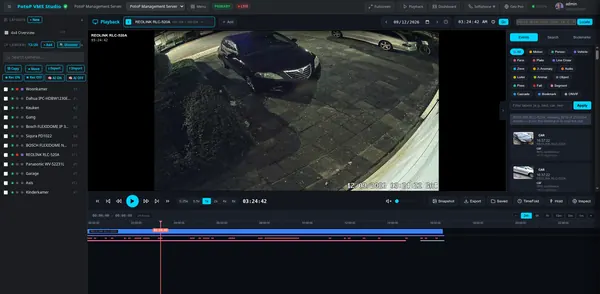
Välj en kamera och ett datum, så visar tidslinjen inspelade perioder med markeringar för rörelse och detekteringar. Händelsepanelen listar detekterade bilar, personer med mera med miniatyrbilder, så att du hoppar direkt till det som är viktigt.

Så fungerar det

Inspelningar lagras som tidsstämplade segment på servern. När du väljer en kamera skickar en enda WebSocket-kanal listan över inspelade perioder och strömmen av detekteringshändelser, så tidslinjen fylls utan polling. Händelserna kommer från analysdatabasen, där AI-pipelinen skrev in varje detektering av rörelse, person, fordon och registreringsskylt med en miniatyrbild. Filterchippen begränsar listan efter typ. Servern dekrypterar segment i minnet vid behov och levererar videon till webbläsaren. Klickar du på en händelse flyttas uppspelningspositionen till det ögonblicket.
PotoP VMS Studio · Uppspelning och inspelning
Detekteringar ritade på inspelningar
Webbklient

Detekteringar ritade på inspelningar

Inspelad video spelas upp med det detekterade objektet inramat, och sidolistan visar klass och konfidens för varje detektering. Utredare hittar fordonet eller personen de söker utan att behöva spola igenom timmar av material.

Så fungerar det

Medan AI-pipelinen bevakade liveströmmen sparade den varje detektering med klass, konfidens, avgränsningsram och miniatyrbild i analysdatabasen. Uppspelningen läser de raderna för det ögonblick som visas och ritar ramen över videon i webbläsaren, så ingenting bränns in i inspelningen. Sidolistan hämtar från samma rader och visar klass, tid och konfidens. Klickar du på en post hoppar inspelningen till just det ögonblicket. Spåraren räknar dessutom hur många observationer som hör till ett och samma objekt, vilket hjälper dig att skilja en parkerad bil från många som passerar.
PotoP VMS Studio · Uppspelning och inspelning
Identifiera ett objekt vid uppspelningspositionen
Webbklient

Identifiera ett objekt vid uppspelningspositionen

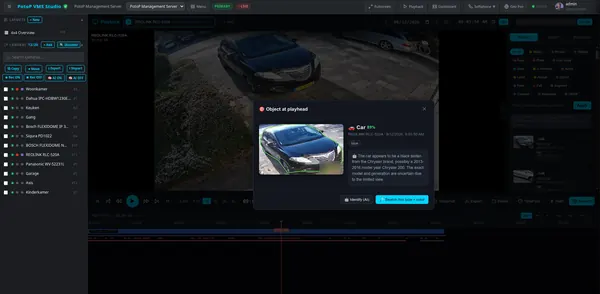
Pausa på valfri bildruta och granska objektet under uppspelningspositionen. Assistenten beskriver vad den ser, och en knapp söker i inspelningarna efter samma typ och färg.

Så fungerar det

Granska tar bildrutan under uppspelningspositionen och skickar den till servern, som kör detektorn på den och klipper ut objektet med dess mask. Knappen Identifiera skickar utsnittet till en visuell språkmodell som konfigurerats i AI-inställningarna, lokalt eller via en leverantör du väljer, och visar dess beskrivning. Färgen hämtas från själva utsnittet. Sök denna typ och färg frågar sedan analysdatabasen efter detekteringar av samma klass och färg i inspelningarna. Beskrivningen är modellens bästa gissning, och den säger till när bilden är dålig.

PotoP VMS Studio · Uppspelning och inspelning
TimeFold-videosammanfattning
Webbklient

TimeFold-videosammanfattning

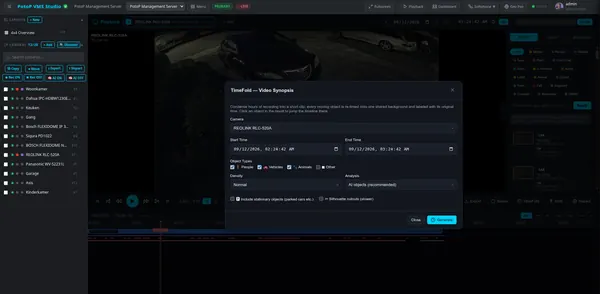
TimeFold kokar ned timmar av inspelning till ett kort klipp genom att lägga rörliga objekt ovanpå en gemensam bakgrund. Välj tidsintervall, objekttyper och täthet och generera sedan sammanfattningen.

Så fungerar det

Servern går igenom de inspelade segmenten för det valda intervallet, dekrypterar dem i minnet och tar ut bildrutor. En spärr baserad på bakgrundssubtraktion hoppar över tomma bildrutor, så objektdetektorn och spåraren körs bara där något rör sig. Varje spårat objekt blir ett rör av utklippta bildrutor med sina ursprungliga tidsstämplar. Rören schemaläggs om så att de spelas samtidigt över en gemensam bakgrund, och ffmpeg renderar resultatet som en MP4 med varje objekts verkliga tid inbränd. Jobbet körs i bakgrunden med förloppsvisning och kan avbrytas. Klickar du på ett objekt hoppar tidslinjen till dess ursprungliga ögonblick.

PotoP VMS Studio · Uppspelning och inspelning
Krypterad export med vattenstämpel
Webbklient

Krypterad export med vattenstämpel

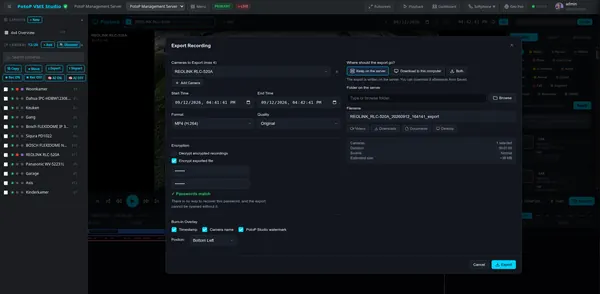
Exportera ett tidsintervall till servern eller till din egen dator som MP4, med valfri AES-kryptering och inbränd tidsstämpel, kameranamn och vattenstämpel. Mottagaren behöver lösenordet, så bevismaterialet förblir skyddat.

Så fungerar det

Servern klipper ut det begärda tidsintervallet ur de inspelade segmenten med ffmpeg och dekrypterar krypterade inspelningar i minnet om du ber om det. Tidsstämpel, kameranamn och vattenstämpel bränns in i bilden. Aktiverar du kryptering krypteras MP4-filen med AES-256 med en nyckel som härleds från ditt lösenord med PBKDF2, och en signaturfil skrivs bredvid. Lösenordet sparas aldrig, så ingenting kan återskapa det. Resultatet stannar på servern, laddas ned till din dator eller både och, beroende på vilket mål du väljer.

PotoP VMS Studio · Uppspelning och inspelning
Fristående spelare för exporter
Fristående spelare

Fristående spelare för exporter

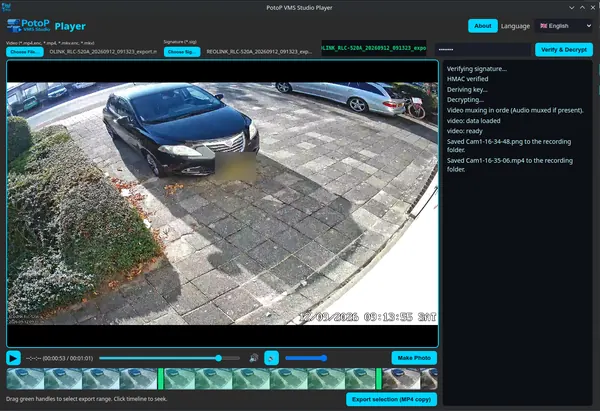
PotoP Player öppnar krypterade exporter, verifierar signaturen och dekrypterar dem med lösenordet. Därefter kan du klippa ut ett avsnitt, ta en stillbild eller exportera en MP4-kopia.

Så fungerar det

Spelaren körs på vilken dator som helst utan PotoP-server. Du väljer den krypterade videon och dess signaturfil och anger lösenordet. Först kontrolleras signaturen med en HMAC för att bevisa att filen är oförändrad, sedan härleds nyckeln från lösenordet med PBKDF2 och videon dekrypteras med AES-256. Den okrypterade videon finns bara i minnet medan den spelas. Därifrån kan du dra i de gröna handtagen för att klippa ut ett avsnitt, spara en stillbild eller exportera en vanlig MP4-kopia. En webbläsarbaserad variant följer med i exportmapparna, med startfiler för Linux, Windows och macOS.

PotoP VMS Studio · Uppspelning och inspelning
Inspelningsregler per kamera
Webbklient

Inspelningsregler per kamera

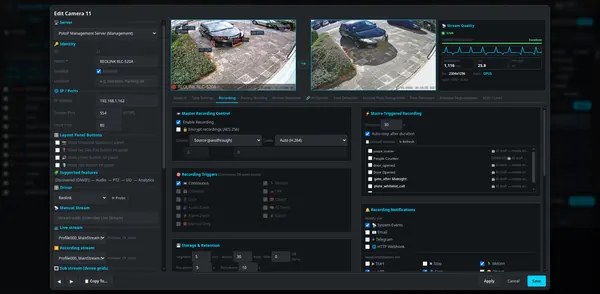
Ställ in kontinuerlig, schemalagd eller händelsestyrd inspelning per kamera, med alternativ för kryptering, lagring och lagringstid. Makron och aviseringar kan reagera på inspelningshändelserna.

Så fungerar det

Varje kamera har sina egna inspelningsinställningar sparade på servern, och inspelaren tillämpar dem så fort du sparar. Utlösare kan vara kontinuerliga, ett veckoschema eller händelser som rörelse, person, registreringsskylt, en larmingång eller ett makro, med buffertar före och efter händelsen så att ögonblicket före utlösningen bevaras. Segmenten klipps vid en inställd längd och kan krypteras med AES-256 när de har stängts. Lagringstiden tar bort gamla segment efter ålder eller maximal storlek. Start-, stopp- och detekteringshändelser kan utlösa aviseringar via systemhändelser, e-post, Telegram eller en webhook.

PotoP VMS Studio · Uppspelning och inspelning
Sök bland alla detekteringar
Skrivbordsklient

Sök bland alla detekteringar

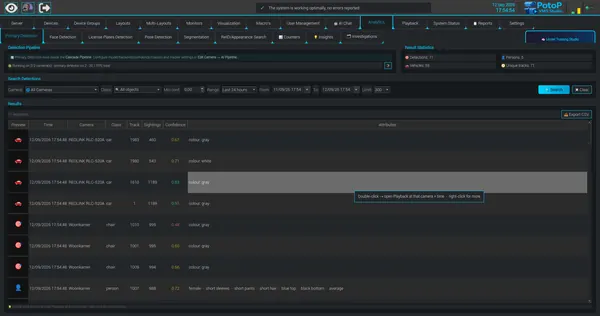
Sök efter objekt som detekterats av alla kameror, filtrerat på kamera, klass, konfidens och tid. Resultaten har attribut som färg och klädsel, och ett dubbelklick öppnar Uppspelning vid exakt det ögonblicket. Exportera listan till CSV för vidare bearbetning.
Så fungerar det

Varje detektering från AI-pipelinen skrivs till analysdatabasen med kamera, klass, konfidens, tid, ett spår-ID och attribut. Sökskärmen kör en filtrerad fråga mot databasen, så den svarar i ett steg över alla kameror. Attribut som färg, klädsel och hår tas fram genom att objektets utsnitt klassificeras vid detekteringen. Dubbelklickar du på en rad öppnas Uppspelning för den kameran och tiden. Knappen Exportera CSV skriver den aktuella resultatlistan till en fil, och statistikrutan räknar personer, fordon och unika spår.

PotoP VMS Studio · Analys
Följ en person över flera kameror
Skrivbordsklient

Följ en person över flera kameror

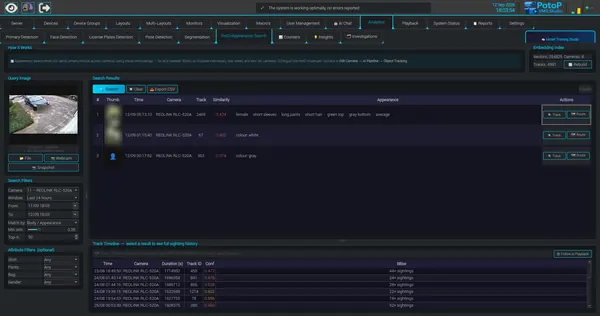
Utseendesökning hittar samma person eller fordon i andra kameror med hjälp av visuella inbäddningar, utan att något ansikte behövs. Välj ett resultat för att ladda dess rutt och observationshistorik och följ det sedan i Uppspelning.

Så fungerar det

Varje utsnitt av en person eller ett fordon omvandlas till en utseendevektor med 256 värden av en liten modell för återidentifiering som körs på OpenVINO och sparas i analysdatabasen. Vid sökning bäddas frågebilden in på samma sätt och jämförs med de lagrade vektorerna med cosinuslikhet, med ett index i minnet så att resultatet blir exakt och snabbt. Eftersom matchningen bygger på helhetsutseendet och inte ett ansikte fungerar den även på personer som syns bakifrån eller i låg upplösning. Väljer du ett resultat laddas spårets observationshistorik och rutt, och Följ i Uppspelning öppnar inspelningarna.

PotoP VMS Studio · Analys
Koppla användargrupper till kameror
Skrivbordsklient

Koppla användargrupper till kameror

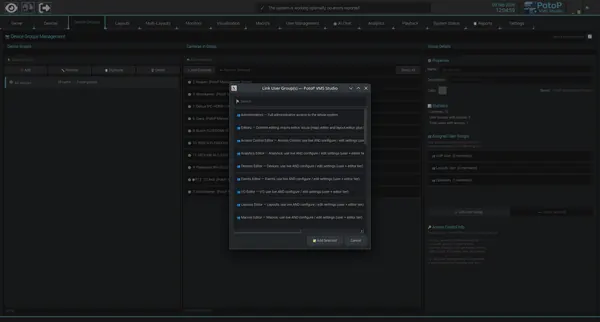
En enhetsgrupp kopplas till en eller flera användargrupper från en sökbar lista som visar vad varje grupp får göra. Medlemmarna i grupperna ser kamerorna i enhetsgruppen och inget annat. Det håller åtkomstreglerna lättöverskådliga.

Så fungerar det

Väljaren listar alla användargrupper med en kort beskrivning av vad var och en får göra, och ett sökfält begränsar listan. När du lägger till en grupp sparas en koppling mellan användargruppen och enhetsgruppen på servern. Från och med då får varje medlem i gruppen gruppens kameror i livevy, uppspelning och layouter, och inga andra via den här kopplingen. Att koppla och koppla bort är ett enda steg och gäller för inloggade användare utan omstart.

PotoP VMS Studio · Enheter
Hela menyn, ingen nedbantad app
Android-app

Hela menyn, ingen nedbantad app

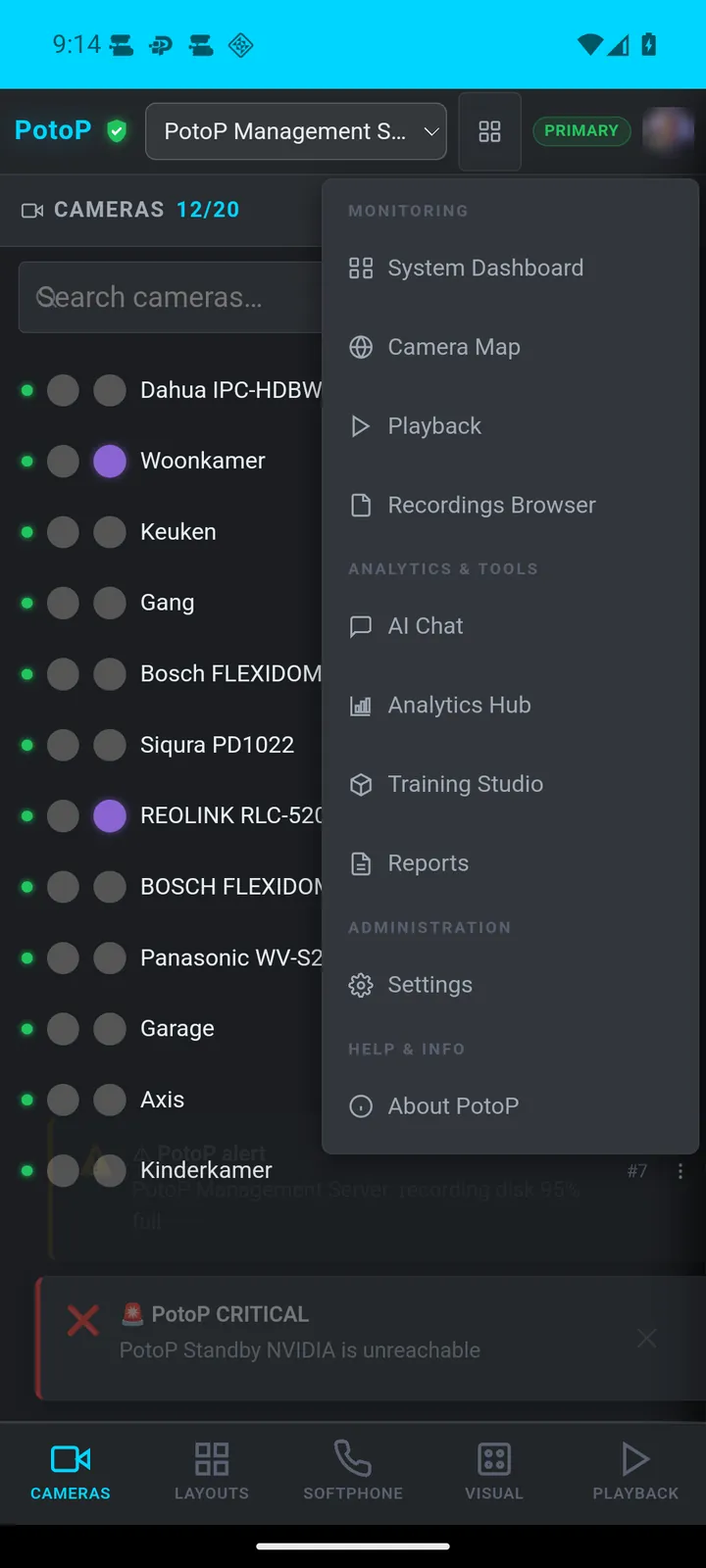
Menyn når kamerakartan, uppspelning, inspelningsbläddraren, AI-chatten, analyshubben, Training Studio, rapporter och inställningar. Telefonen får samma verktyg som webbklienten.

Så fungerar det

Appen är ett inbyggt skal runt den kompletta webbklienten för PotoP VMS, och därför är menyn inte en nedbantad mobilversion. Klienten levereras av PotoP-servern, och bara den servern — samt en eventuell reservserver som den växlar över till — visas inne i appen. Länkar till andra webbplatser lämnas över till telefonens webbläsare, uppringare eller kartor. Eftersom klienten laddas från servern ger en serveruppdatering nya funktioner i telefonen utan att appen behöver uppdateras.

PotoP VMS for Android · Dina kameror överallt
Uppspelning med tidslinje
Android-app

Uppspelning med tidslinje

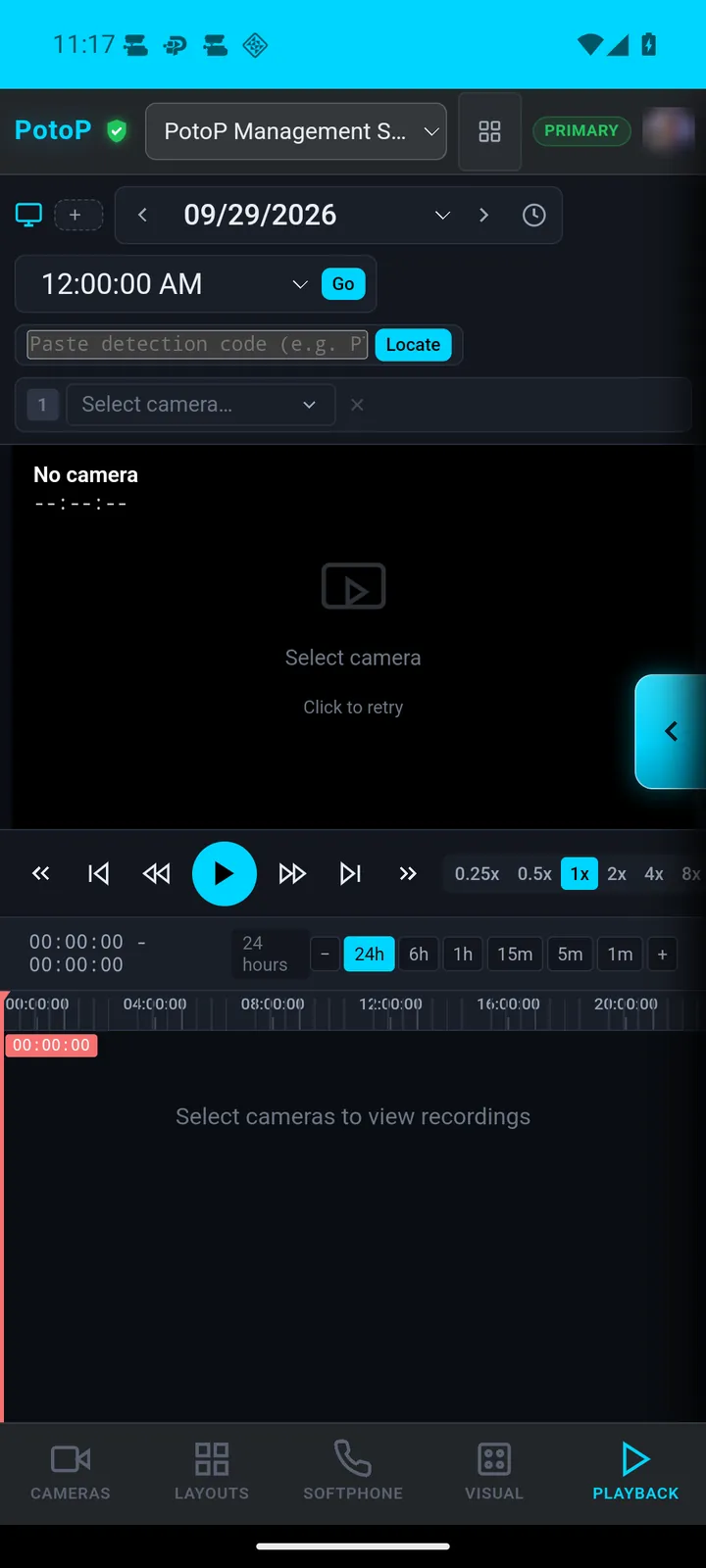
Välj en kamera och ett datum och stega sedan genom inspelningarna med hastighetsreglage från 0,25x och uppåt och en tidslinje över hela dygnet. Incidenter kan granskas var som helst ifrån.

Så fungerar det

Uppspelningen läser de inspelningar som PotoP-servern skrivit till sin egen lagring. När du väljer kamera och dag frågar klienten servern vilka tidsintervall som finns, vilket ritar dygnsstapeln, och det valda ögonblicket strömmas tillbaka till telefonen via en WebSocket-anslutning. Hastighetsändringar tillämpas av spelaren på serversidan, så slowmotion och snabbspolning kräver inget arbete av telefonen. Krypterade inspelningar dekrypteras på servern och bara för behöriga användare.

PotoP VMS for Android · Uppspelning och visualisering
Planritning med enheter live
Android-app

Planritning med enheter live

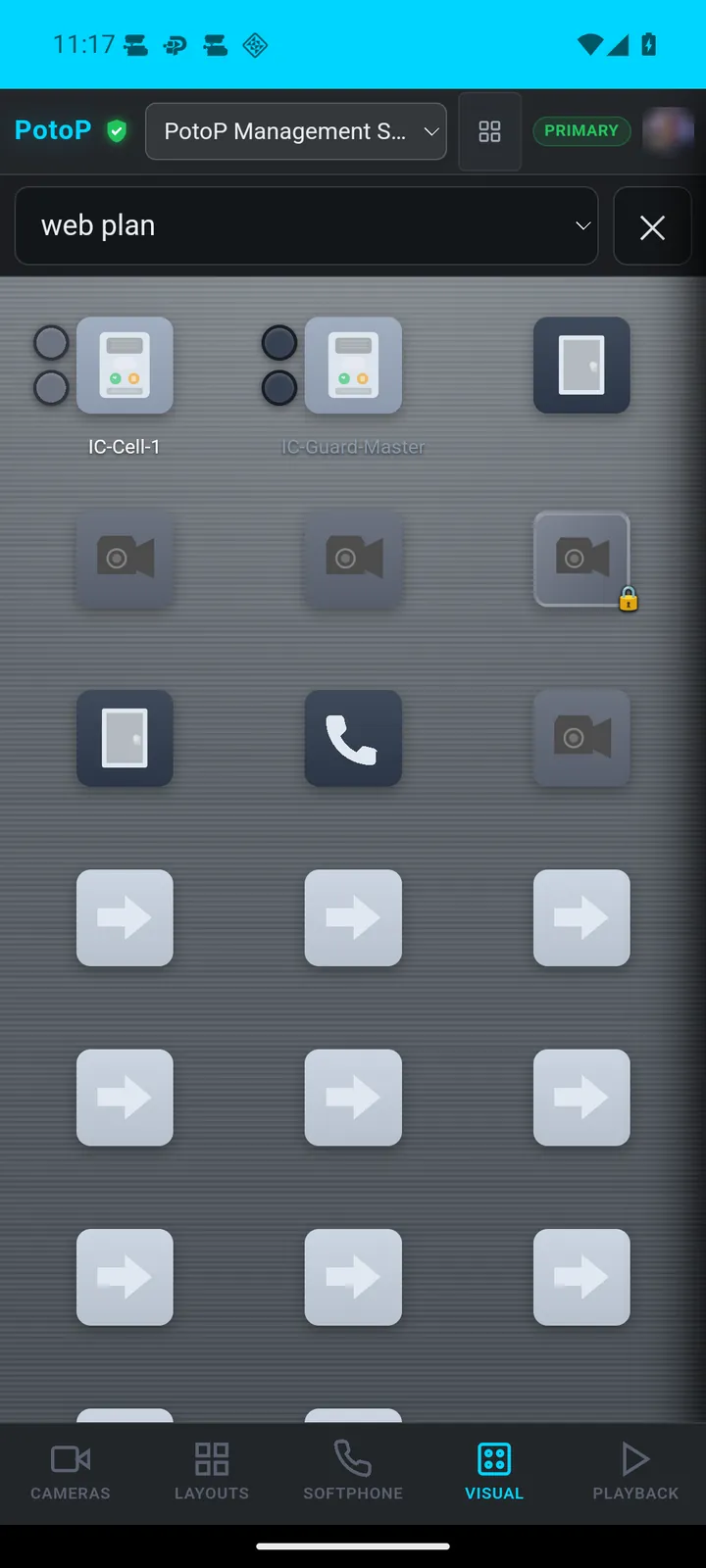
Visualisering visar en planritning med kameror, dörrar och porttelefoner utplacerade. Tryck på en enhet på planritningen för att arbeta med den i sitt sammanhang.

Så fungerar det

Planritningen är en bild med enhetsmarkörer som en administratör har placerat ut i visualiseringsredigeraren i VMS:et. Markörerna lagras på servern med sin enhetstyp och referens, så telefonen ritar bara upp dem. En kanal för liveuppdateringar från servern uppdaterar deras tillstånd medan sidan är öppen. Trycker du på en kamera, dörr eller porttelefon öppnas motsvarande livevy eller åtgärd i samma klient, med den inloggade användarens behörigheter.

PotoP VMS for Android · Uppspelning och visualisering
Enhetsstatus på planritningen
Android-app

Enhetsstatus på planritningen

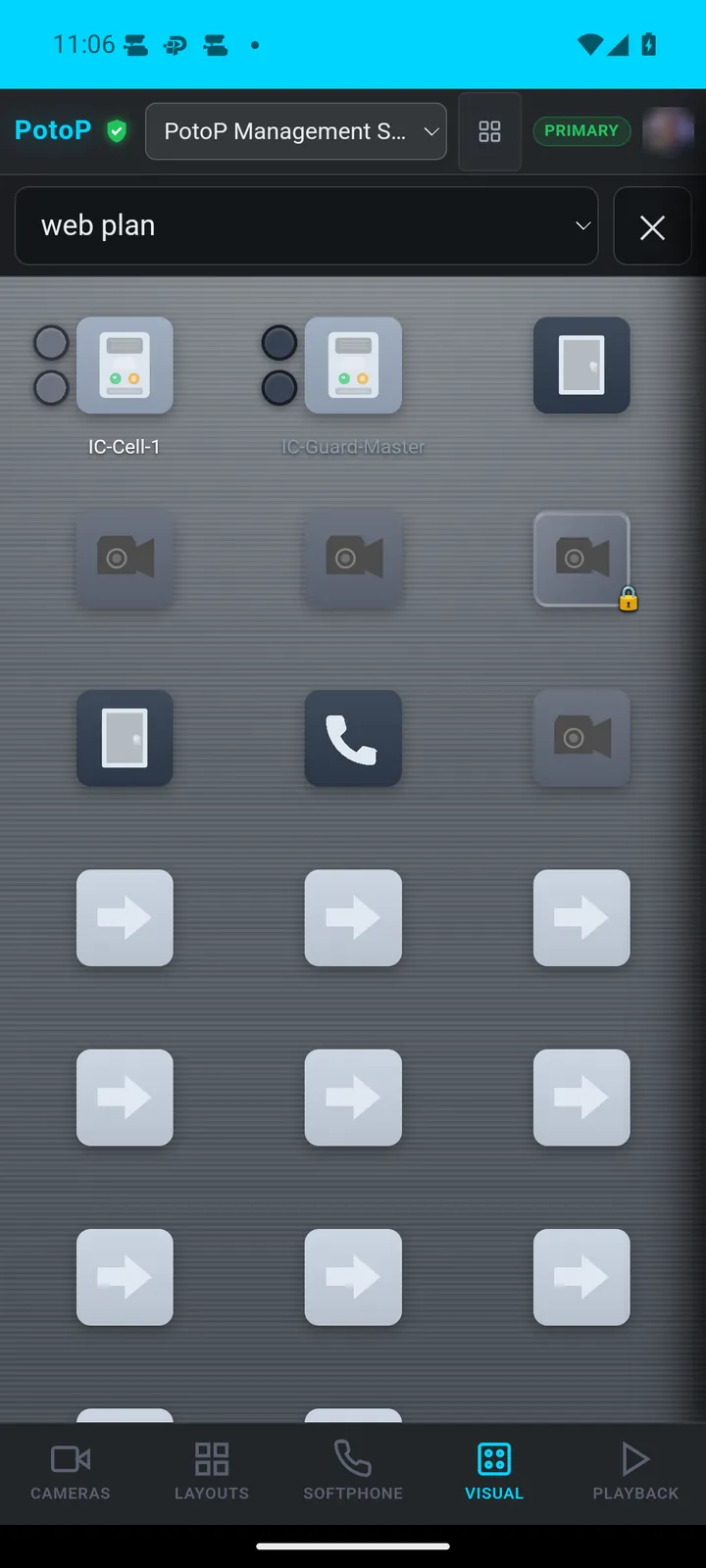
Enheterna på planritningen har egna statusmärken, till exempel ett lås eller en samtalsikon. Planritningen förblir lättläst samtidigt som den visar vad som behöver åtgärdas.

Så fungerar det

Varje markör på planritningen är kopplad till en verklig enhet, och servern skickar tillståndsändringar till den öppna planritningen, till exempel ett lås som öppnas eller ett inkommande samtal. Märket ritas av webbklienten utifrån tillståndet, i hörnet av enhetsikonen. Eftersom tillståndet kommer från enhetsdrivrutinerna på servern avfrågar telefonen inte enheterna och behöver ingen nätverksåtkomst till dem. Bara användare som får manövrera en dörr eller ringa en porttelefon kan agera på den.

PotoP VMS for Android · Uppspelning och visualisering
Sök bland detekteringar och händelser
Android-app

Sök bland detekteringar och händelser

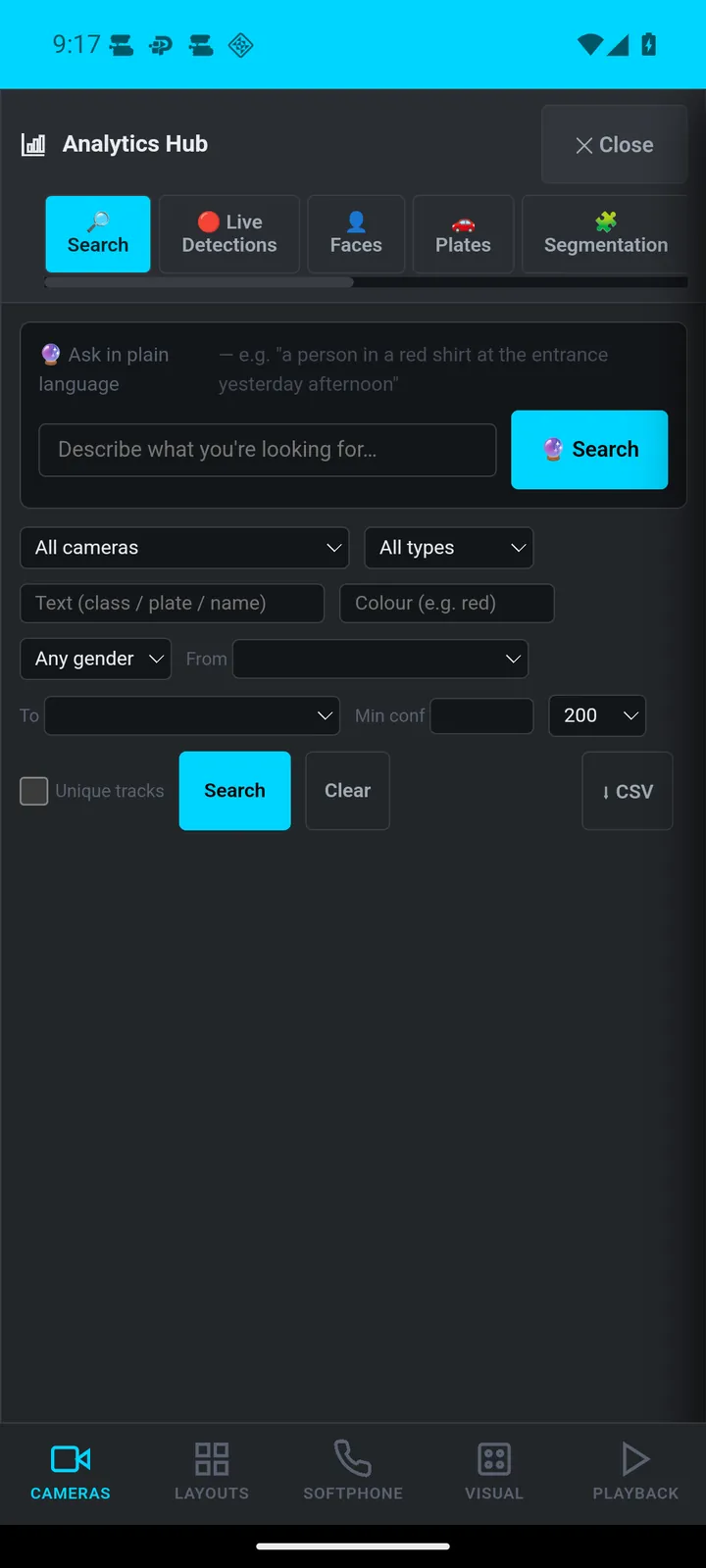
Analyshubben söker bland detekteringar på text, kön, färg och konfidens, med flikar för ansikten, registreringsskyltar och segmentering. Resultaten kan exporteras till CSV.

Så fungerar det

AI-analysen körs på PotoP-servern, på dess grafikkort eller processor med ONNX-baserade modeller, inte i telefonen. Detekteringar som personer, ansikten och registreringsskyltar skrivs till analysdatabasen tillsammans med attribut som färg, kön och konfidens. Hubben skickar söktermerna till servern, som frågar databasen och returnerar matchande poster med sina ögonblicksbilder. CSV-exporten skapas av servern och sparas i telefonens mapp Nedladdningar av appen.

PotoP VMS for Android · Uppspelning och visualisering
Inspelningsbläddrare
Android-app

Inspelningsbläddrare

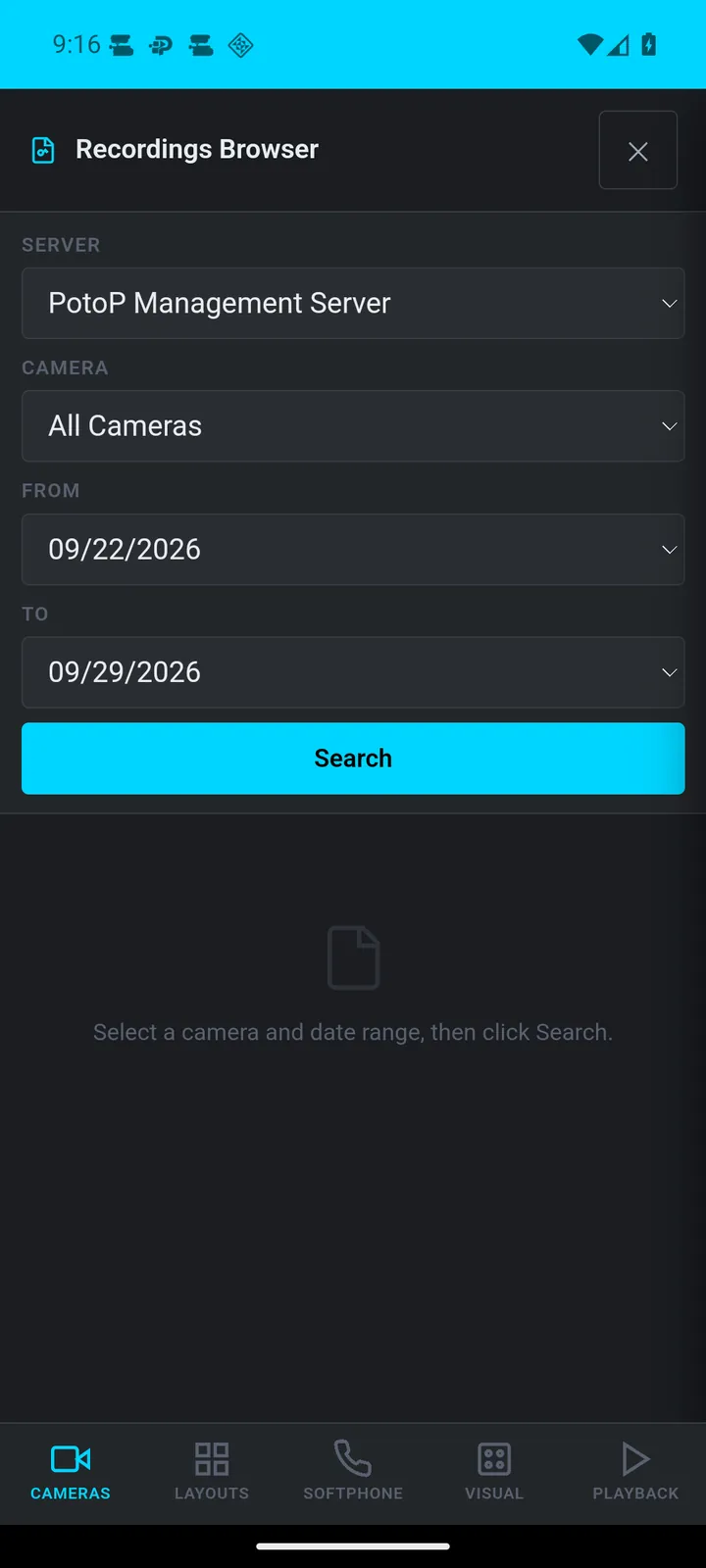
Välj server, kamera och datumintervall för att lista inspelningar. Den är gjord för att snabbt hitta ett visst klipp i telefonen.

Så fungerar det

Bläddraren listar inspelningssegment på den valda PotoP-servern, filtrerade på kamera och datumintervall. Servern kan vara vilken nod som helst i installationen, även reservservrar, så väljaren följer det webbklienten vet om klustret. Ett resultat öppnas i uppspelningen vid den valda tiden. Inspelningar kopieras inte till telefonen om du inte laddar ned ett klipp, och varje förfrågan kontrolleras mot den inloggade användarens rättigheter.

PotoP VMS for Android · Uppspelning och visualisering
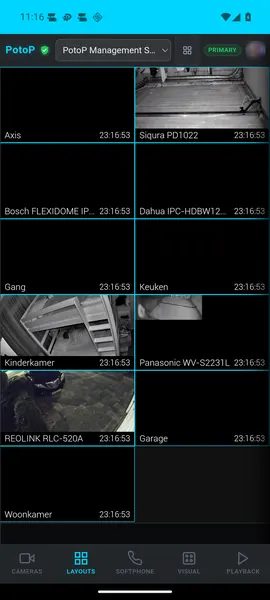
Alla kameror med en färsk bild
Sailfish-app

Alla kameror med en färsk bild

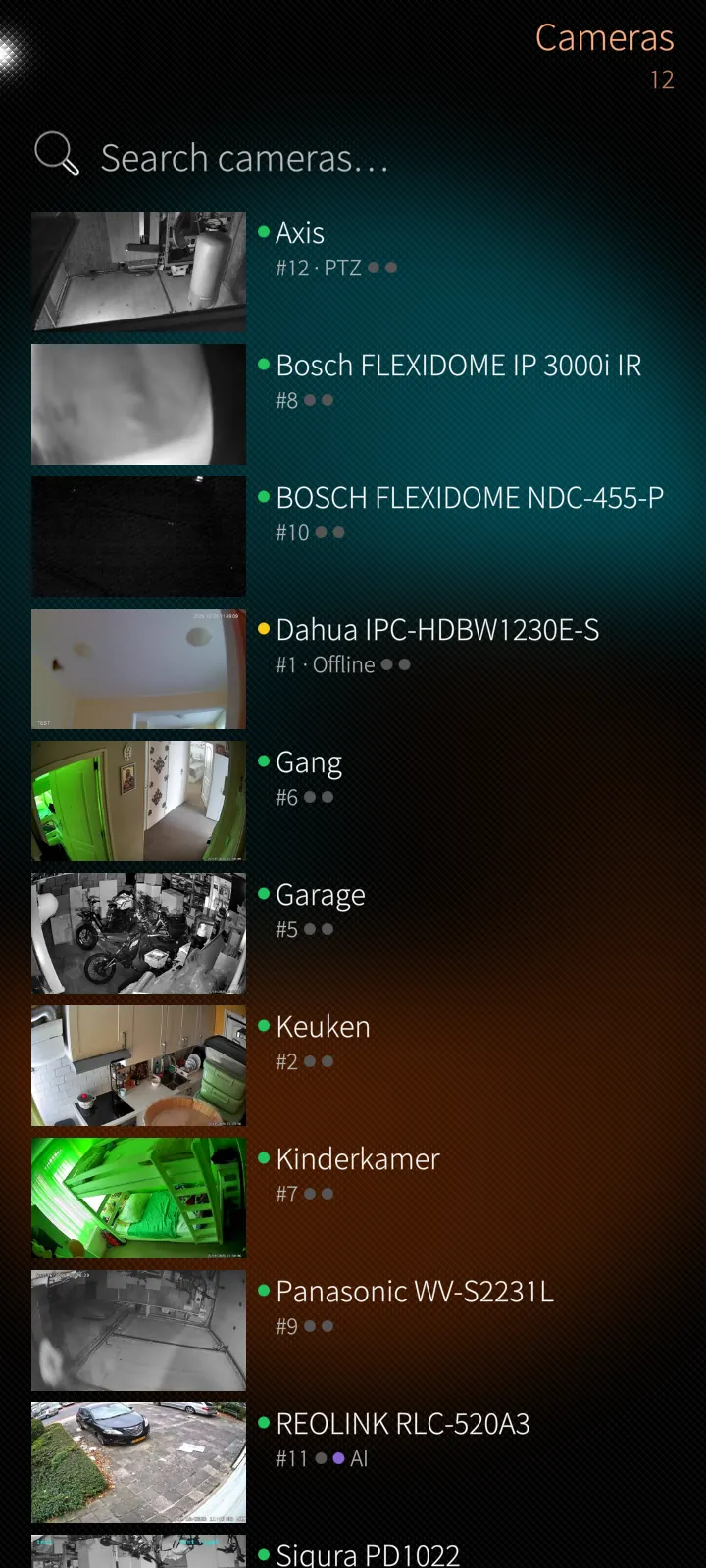
En sökbar lista med en stillbild från varje kamera, dess statusfärg och två punkter för inspelning och AI-analys. Tryck och håll för livevisning, tala tillbaka, ögonblicksbild, PTZ, uppspelning och mer.

Så fungerar det

Stillbilderna är små JPEG-förhandsvisningar som servern skalar ner för telefonen, hämtade i en kö medan listan visas och aldrig i bakgrunden. Online, offline, larmad och spelar in kommer från serverns livestatus, inte från avfrågning av varje kamera. Tryck-och-håll öppnar en Silica-snabbmeny med de åtgärder kontot får använda.

PotoP VMS for Sailfish OS · Inbyggd i Sailfish OS
Inbyggd uppspelning med tidslinje
Sailfish-app

Inbyggd uppspelning med tidslinje

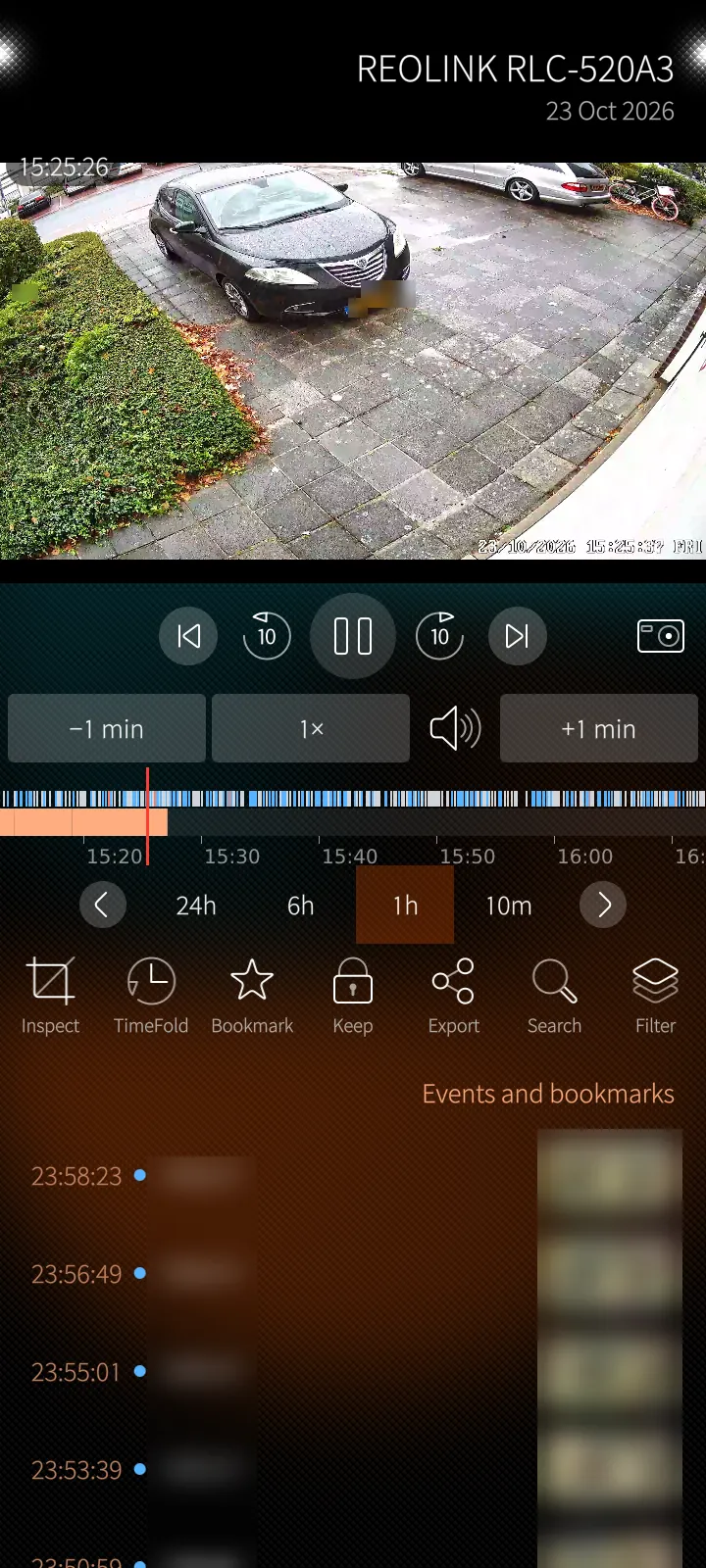
Inspelningar spelas upp i telefonens egen mediaspelare: en tidslinje med händelser och bokmärken, spolning, hastigheter från ¼× till 16× och åtgärder för granskning, TimeFold, bokmärke, behåll, export, sökning och filter.

Så fungerar det

GStreamer på telefonen kan inte lita på din servers egen certifikatutfärdare, så appen kör ett litet relä på själva telefonen: spelaren frågar 127.0.0.1, reläet hämtar inspelningen från servern över den betrodda anslutningen med din session och skickar vidare spolningen. Tidslinjen visar dagens segment, händelser och bokmärken; krypterade inspelningar frågar efter sitt lösenord en gång.

PotoP VMS for Sailfish OS · Uppspelning och bevisning
Vilka dagar som spelades in
Sailfish-app

Vilka dagar som spelades in

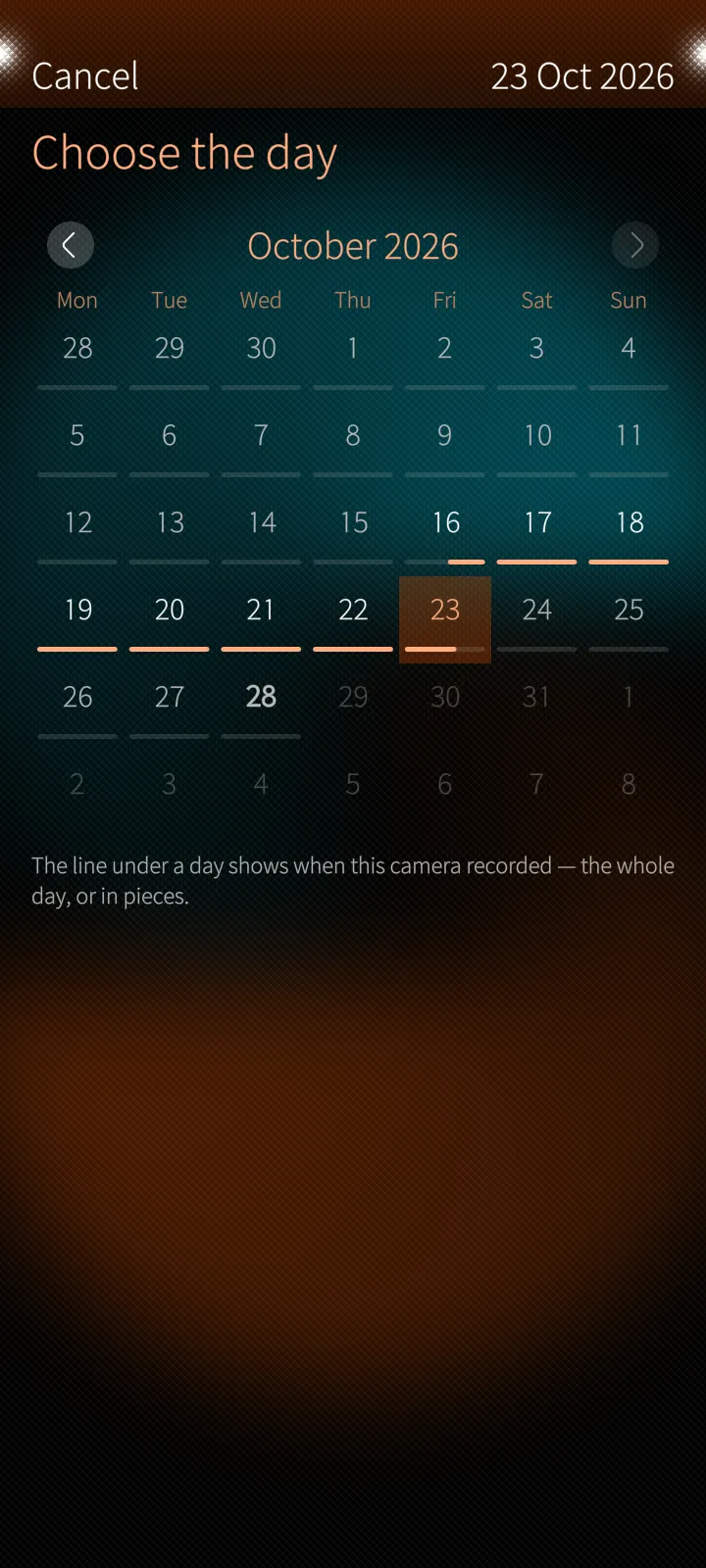
En månadskalender markerar under varje dag hur mycket kameran spelade in — en hel dag, delar av den eller ingenting.

Så fungerar det

Kalendern ber servern om månadens inspelningsindex och ritar en linje per dag utifrån det. Dagar i framtiden kan inte väljas; ett tryck öppnar uppspelning för den dagen.

PotoP VMS for Sailfish OS · Uppspelning och bevisning
Exportera ett klipp från telefonen
Sailfish-app

Exportera ett klipp från telefonen

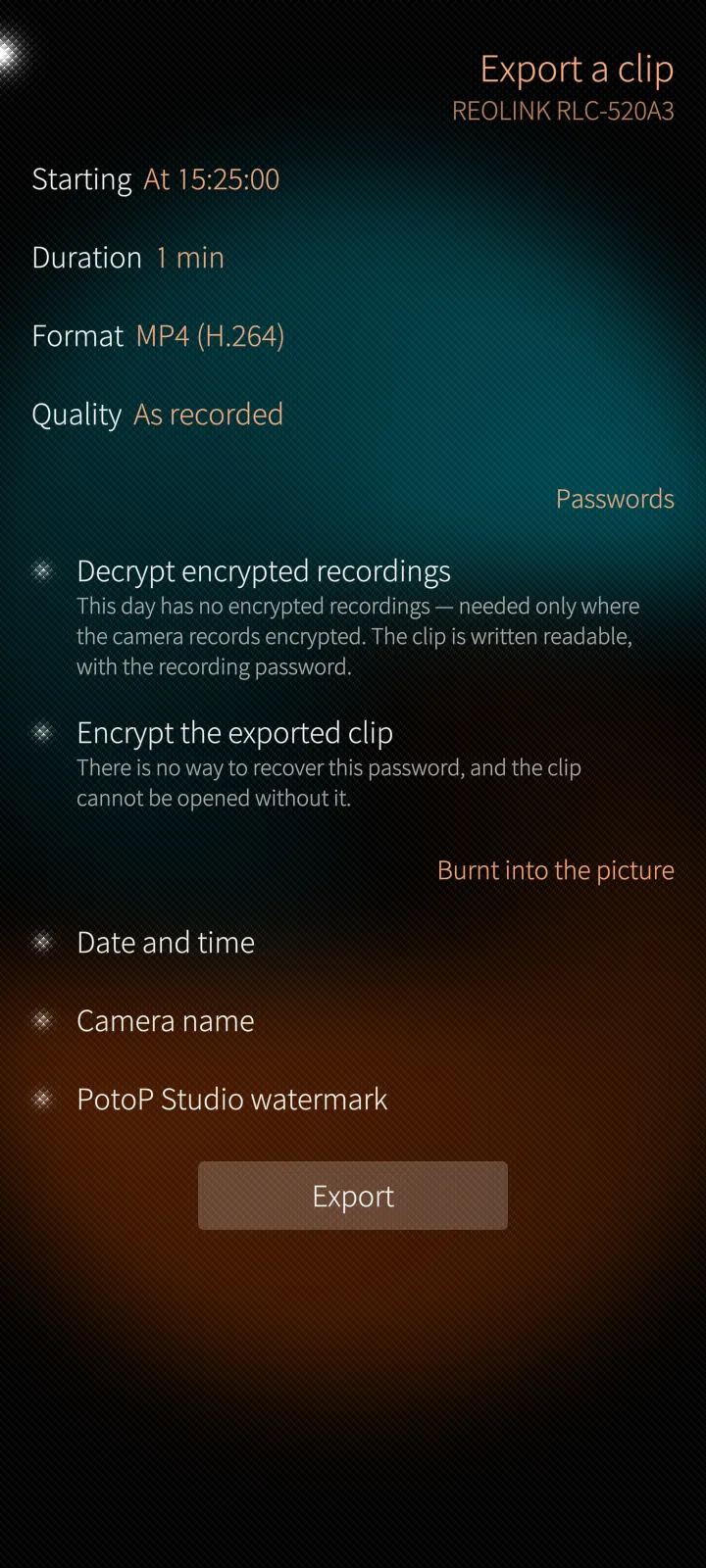
Från det ögonblick du befinner dig vid: en längd, MP4, WebM, MKV eller AVI, kvaliteten, datum och kameranamn inbrända, en vattenstämpel och ett krypterat klipp om du vill.

Så fungerar det

Exporten körs på servern, som klipper och kodar klippet ur inspelningarna och rapporterar förloppet; appen följer det och laddar ner den färdiga filen till telefonens Hämtade filer över samma betrodda anslutning. Ett krypterat klipp får ett eget lösenord — det kan inte återställas, så bevisningen förblir förseglad.

PotoP VMS for Sailfish OS · Uppspelning och bevisning
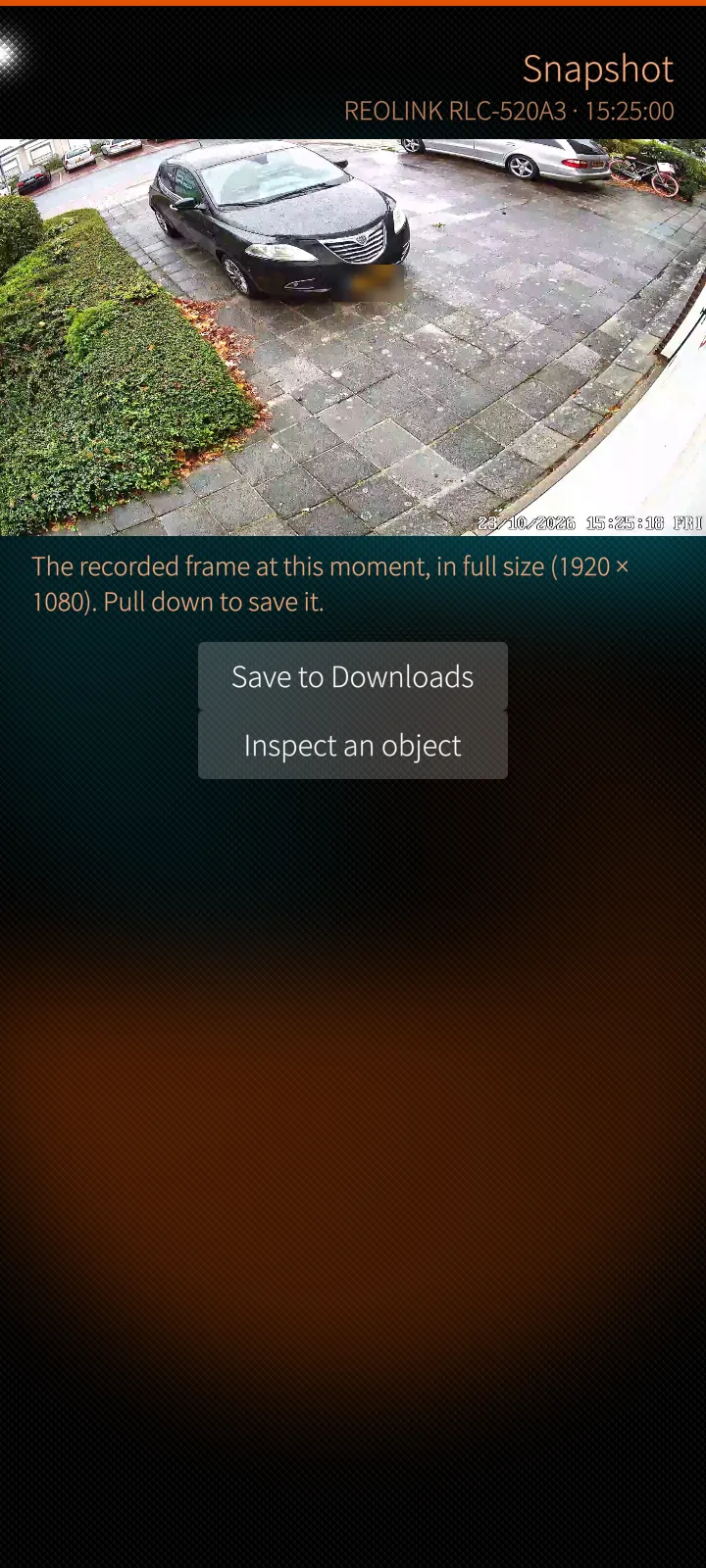
En inspelad bild i full storlek
Sailfish-app

En inspelad bild i full storlek

Den inspelade bilden i full upplösning, sparad på telefonen eller granskad: tryck på ett objekt så berättar AI:n vad det är och hittar det igen på andra kameror.

Så fungerar det

Servern tar ut exakt den bilden ur inspelningen i full upplösning. Granska skickar den tryckta punkten till serverns AI, som identifierar objektet och erbjuder sökningar efter samma person på andra kameror, den väg personen tog och liknande ansikten — varje resultat öppnar uppspelning vid sitt ögonblick.

PotoP VMS for Sailfish OS · Uppspelning och bevisning
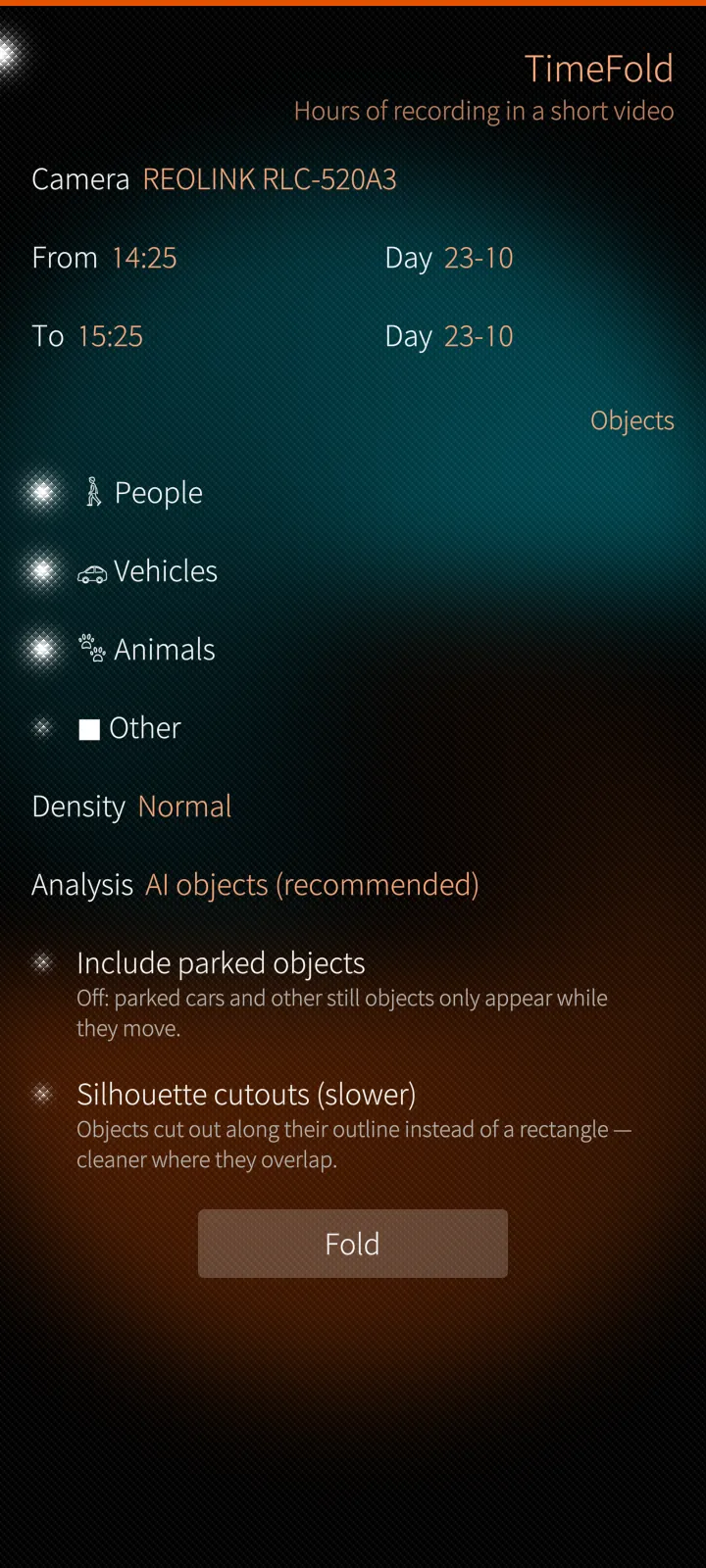
TimeFold: timmar på minuter
Sailfish-app

TimeFold: timmar på minuter

Gör om timmar av inspelning till en kort video där allt som rörde sig visas samtidigt, varje objekt med sin egen tidsstämpel.

Så fungerar det

TimeFold är ett jobb på servern: det analyserar den valda perioden (högst 24 timmar), klipper ut de rörliga objekten och lägger dem över en och samma bakgrund med sina egna tider. Telefonen startar det bara och spelar upp resultatet; jobbet fortsätter om du lämnar sidan, och ett tryck på ett objekt öppnar uppspelning vid det ögonblick då det verkligen hände.

PotoP VMS for Sailfish OS · Uppspelning och bevisning
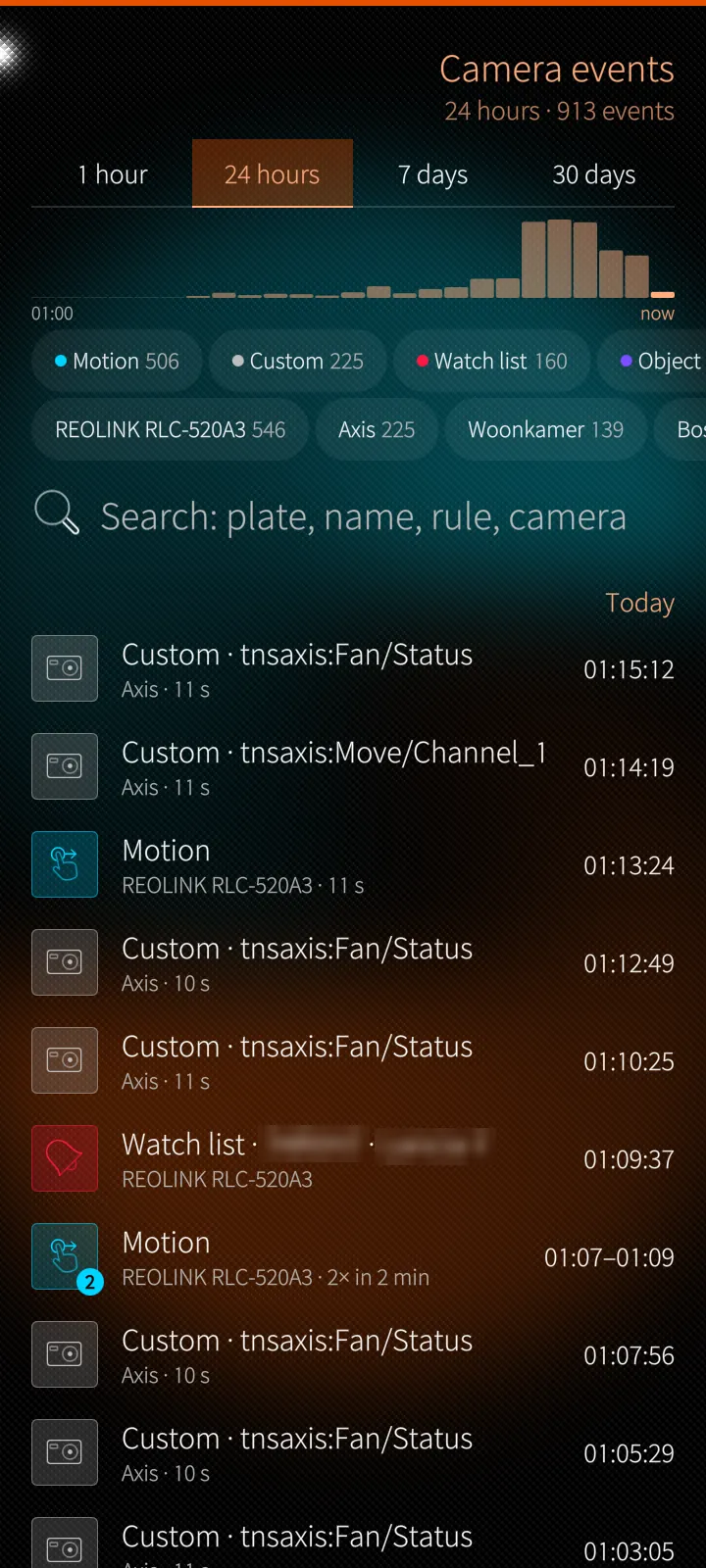
Allt som kamerorna lade märke till
Sailfish-app

Allt som kamerorna lade märke till

Rörelse, objekt, registreringsskyltar, ansikten och ljud från den senaste timmen upp till trettio dagar, med ett histogram, etiketter per typ och kamera, grupperade skurar och ett tryck för att spela upp.

Så fungerar det

Händelser läses från serverns händelseindex och uppdateras var tionde sekund. Skurar av samma händelse på samma kamera grupperas till en rad, så att en livlig entré inte begraver resten. Varje rad känner till sin kamera och tid, så ett tryck öppnar inbyggd uppspelning några sekunder före.

PotoP VMS for Sailfish OS · Larm och utredning
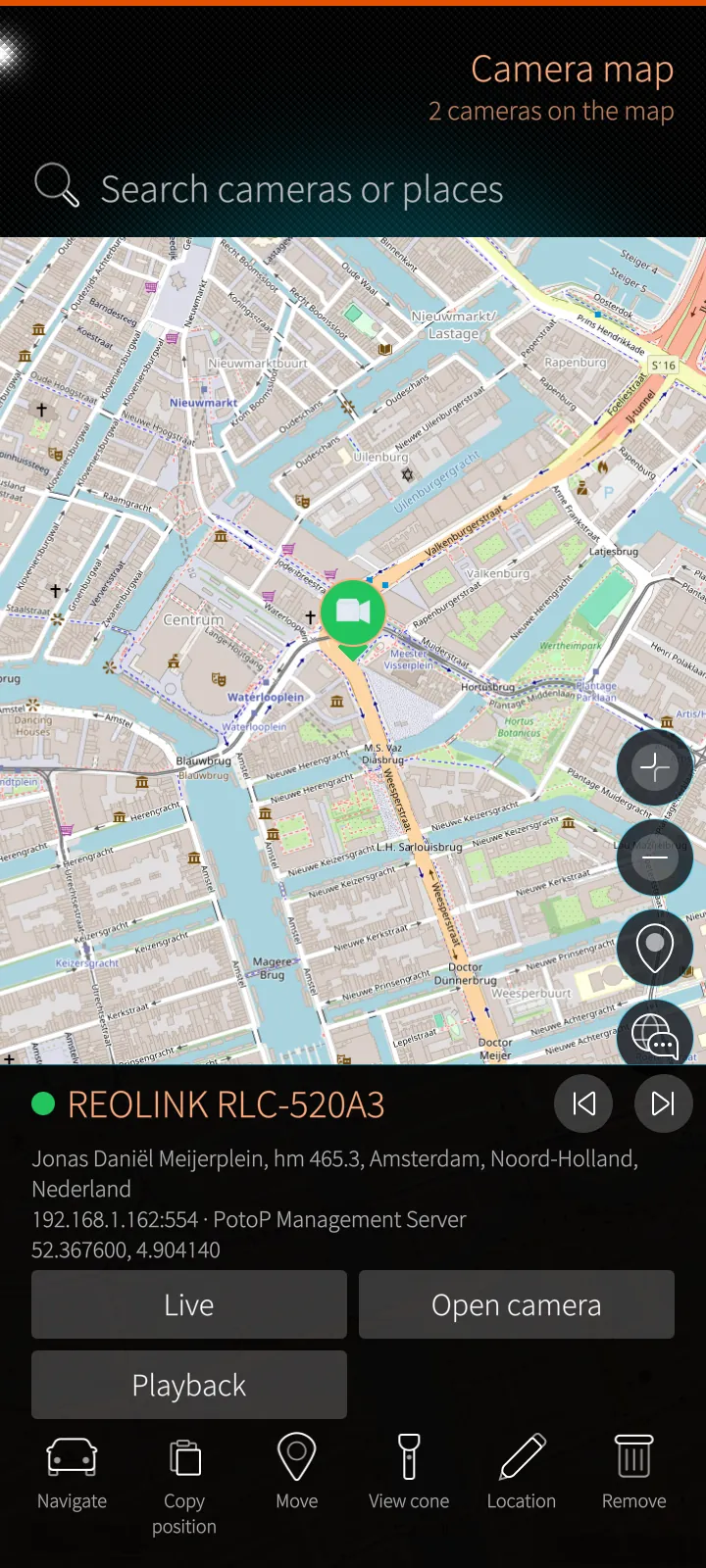
Ett kamerakort på kartan
Sailfish-app

Ett kamerakort på kartan

Adress, avstånd och riktning från dig, live i ett litet fönster, öppna kameran, PTZ, uppspelning, navigera dit, och flytta eller rikta den på kartan.

Så fungerar det

Avstånd och riktning räknas ut på telefonen utifrån dess egen position. Att flytta, rikta och ta bort en kamera kräver behörighet för placering och sparas på servern, som meddelar alla andra klienter. Navigera lämnar över positionen till telefonens egen kartapp.

PotoP VMS for Sailfish OS · Karta, samtal och byggnad
Inställningar som i YouTubes app
Sailfish-app

Inställningar som i YouTubes app

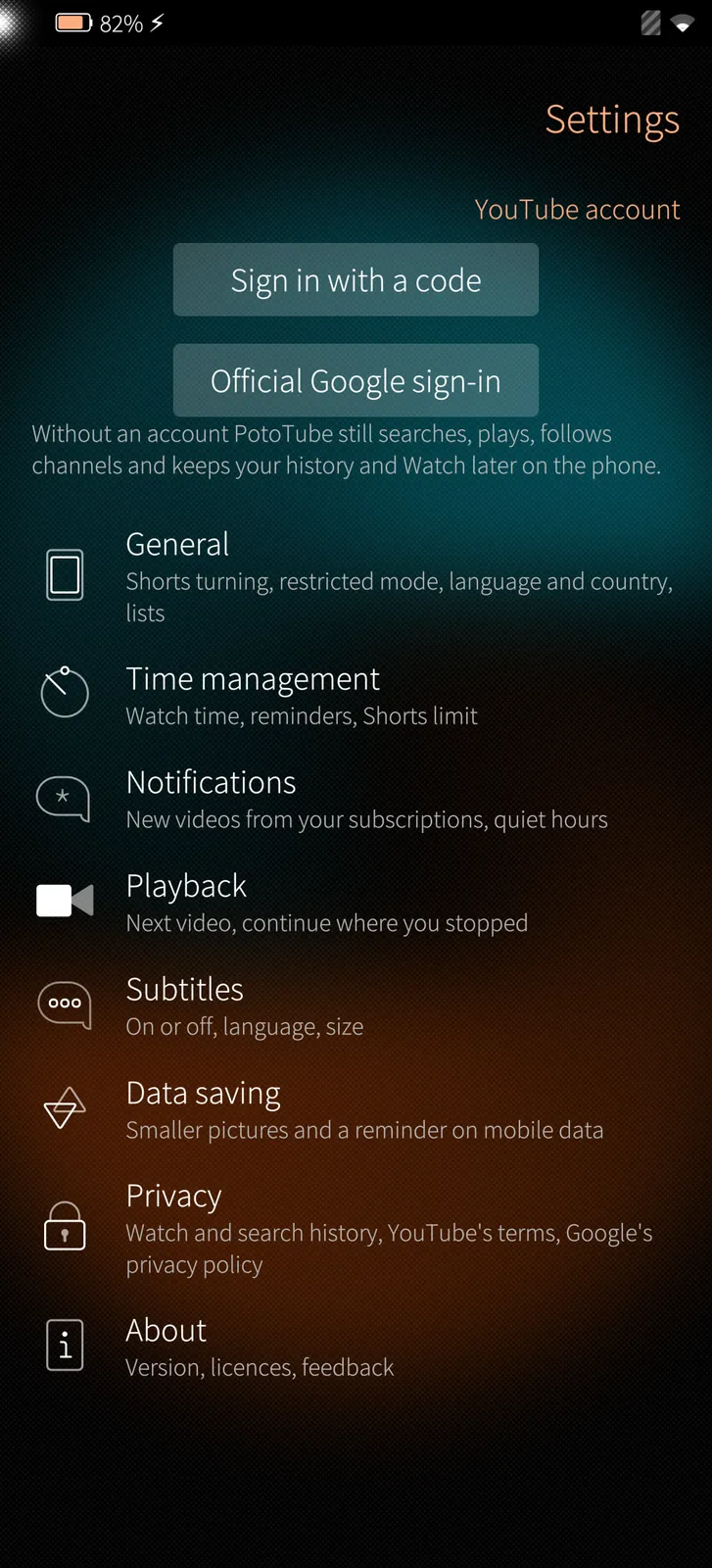
Ditt konto, sedan Allmänt, Tidshantering, Aviseringar, Uppspelning, Undertexter, Datasparläge, Integritet och Om.

Så fungerar det

Inställningarna sparas i telefonen; ditt kontos egna inställningar stannar hos YouTube.

PotoTube · Inställningar
Ditt år i film
Sailfish-app

Ditt år i film

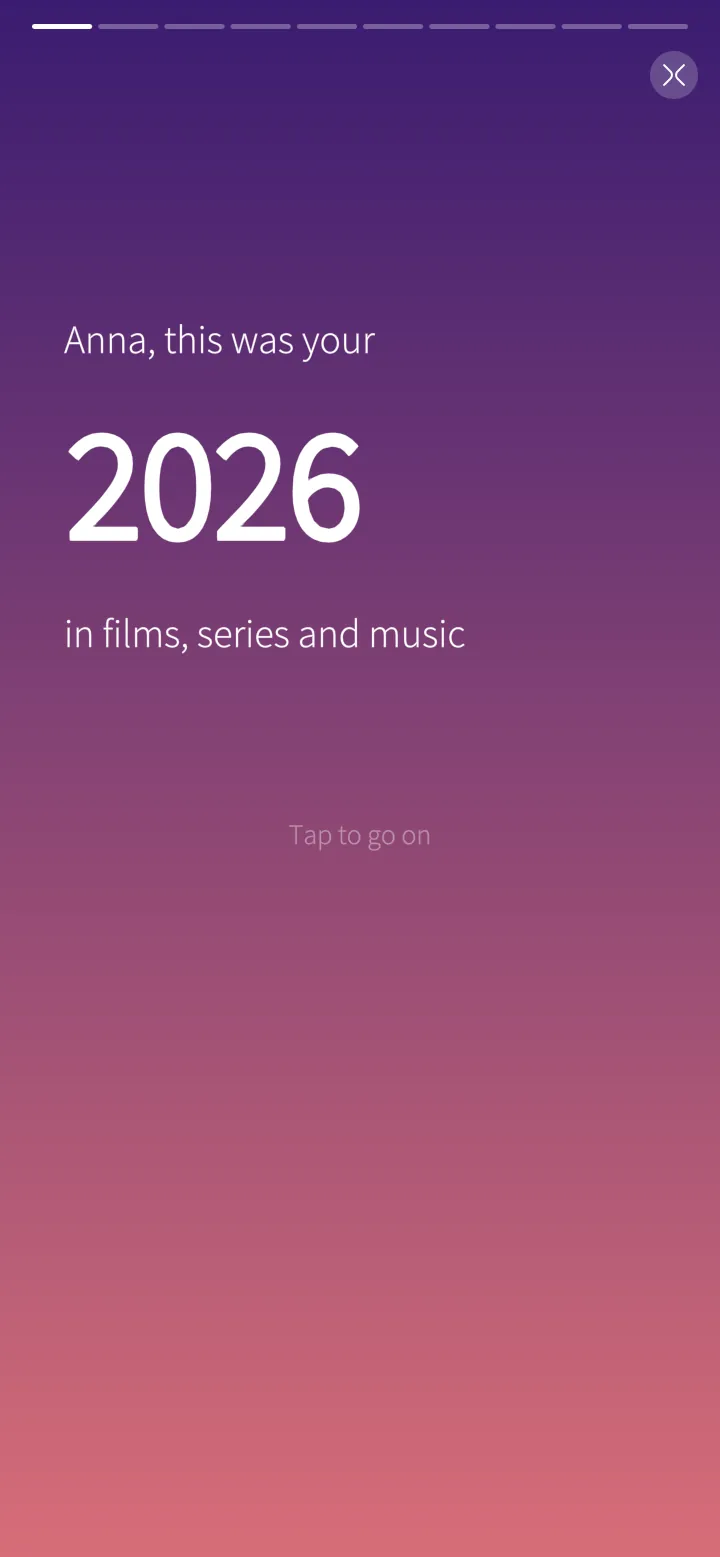
En berättelse om ditt år, bild för bild: timmar, dina serier, dina filmer, din genre, när du tittar, ditt längsta maratontittande, musik och enheter.

Så fungerar det

Räknas fram på telefonen ur serverns Playback Reporting-historik (ett tillägg för Emby eller Jellyfin).

PotoMby · Ditt tittande

Nyheter