Profesionální

PotoP VMS Studio

Profesionální systém pro správu videa

Jeden systém pro živé video, záznam, AI detekci, půdorysy a videostěny ve velínech — s vlastní certifikační autoritou, převzetím služeb záložním serverem při selhání a s desktopovým, webovým i androidím klientem.

Pro firmy a organizace — licence, instalace a podpora od M.B.L.M. Systems. Ozvěte se nám

Vyrobeno v EU Běží na vašich vlastních serverech

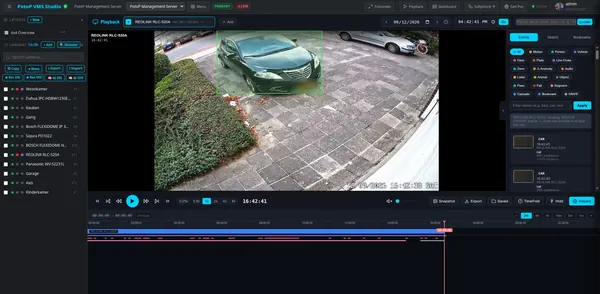
Detekce vykreslené v záznamech

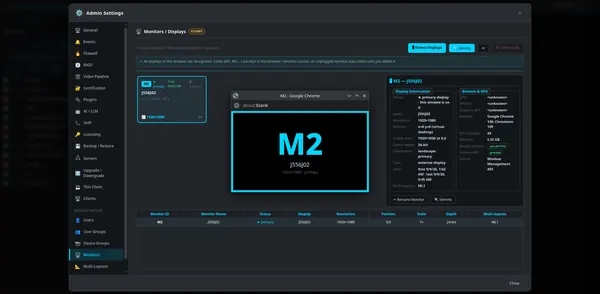
Videostěny

Vícemonitorová rozvržení, identifikované obrazovky a promítání jedním kliknutím z libovolného klienta.

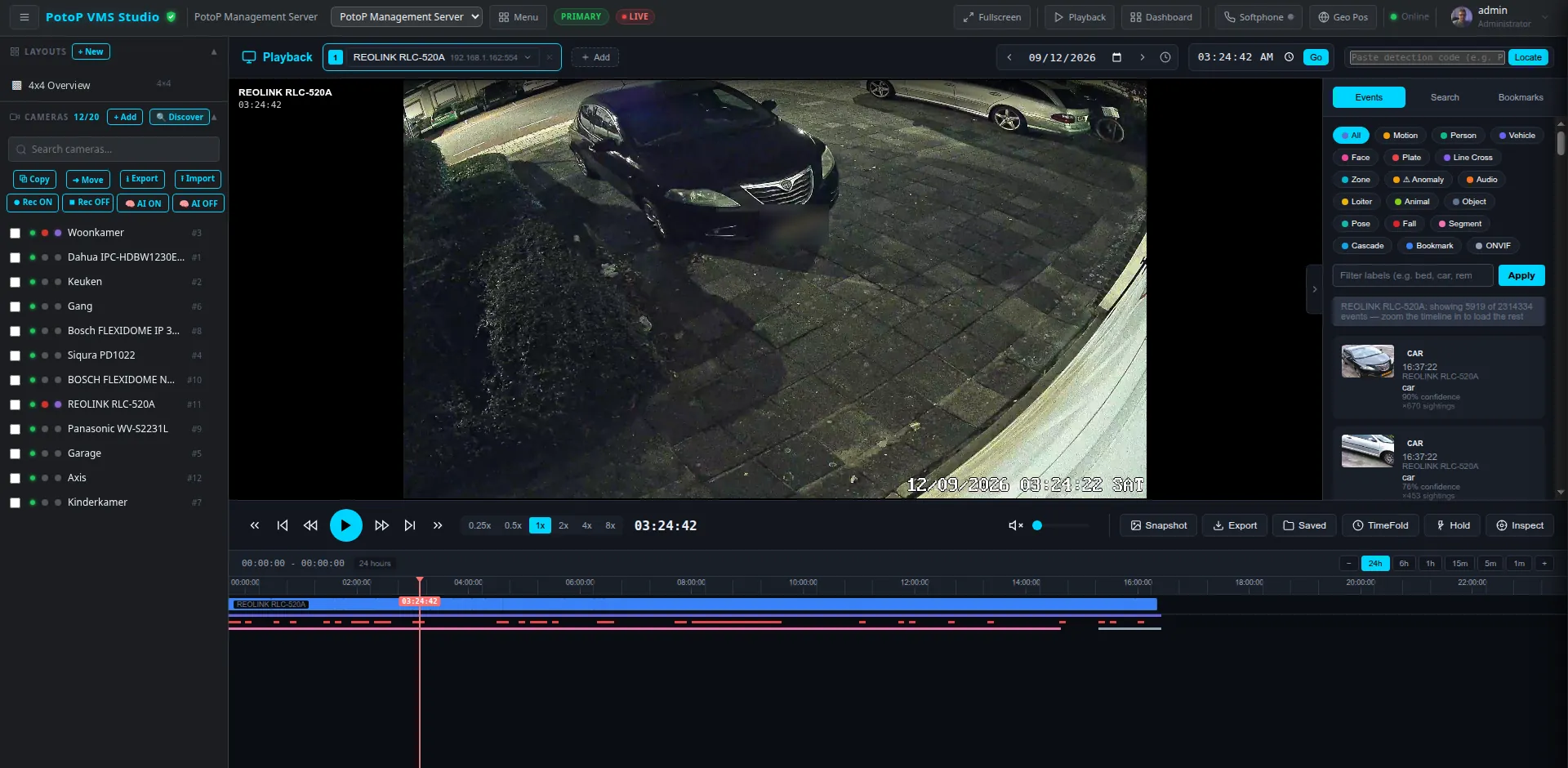
Přehrávání, které věci najde

Časová osa událostí, detekce v záznamech, souhrn TimeFold a šifrovaný export s vodoznakem.

AI na vašem vlastním hardwaru

Analýza objektů, pózy, segmentace, SPZ a obličejů s vyhledáváním napříč kamerami — bez cloudu.

Živé půdorysy

Kamery, dveře, osvětlení a interkomy ve vašich plánech s živým stavem a zornými kužely.

Převzetí služeb a RAID

Záložní server automaticky převezme provoz; stav a kapacita RAID jsou neustále na očích.

Bezpečný už ve výchozím stavu

Vlastní certifikační autorita, HTTPS ke kamerám, jemně odstupňovaná oprávnění, 2FA a úplná auditní stopa.

Navrženo pro náročný videoprovoz

PotoP VMS Studio řídí vaše kamery z jednoho serveru a zobrazí je všude, kde je potřebujete: ve vícemonitorovém velínu, v prohlížeči nebo v telefonu. Záznam, přehrávání, AI analýza i zpracování alarmů jsou v jednom systému, takže událost na kameře se stane označeným okamžikem na časové ose, oznámením a — pokud chcete — makrem, které na ni zareaguje.

Je určen pro instalační techniky a operátory, kteří se na něj musí spolehnout i ve tři ráno: když primární server selže, převezme provoz záložní, stav úložiště je stále na očích, každá akce se audituje a každé spojení je šifrováno certifikáty, které systém vydává sám.

Ještě lepší s PotoP Enterprise Suite

PotoP VMS Studio je kompletní i samo o sobě. Instalační a servisní firmy, které provozují také PotoP Enterprise Suite, zvládnou projekční i servisní práci rychleji.

PotoP Enterprise Suite

Poruchy míří rovnou do servisu

Operátor nahlásí poruchu ve VMS; z té se v PES stane servisní požadavek s hodinami SLA a operátor vidí, kdy je technik na cestě.

Naprogramováno přímo z návrhu

Kamery, záznam, AI analýza, časové plány i rozvržení pracovních stanic nakreslené v PES se na server nahrají jedním krokem.

Dokumentace, která stále platí

Nainstalovaný systém lze načíst zpět do PES, takže výkresy, balíčky i certifikáty odpovídají skutečnosti.

Prohlídka funkcí

Každá obrazovka níže je skutečný snímek. Vyhledejte funkci nebo vyberte kapitolu; kliknutím na obrázek jej zobrazíte v plné velikosti a šipkami mezi nimi listujete.

01

Monitory a videostěny 5 obrazovek

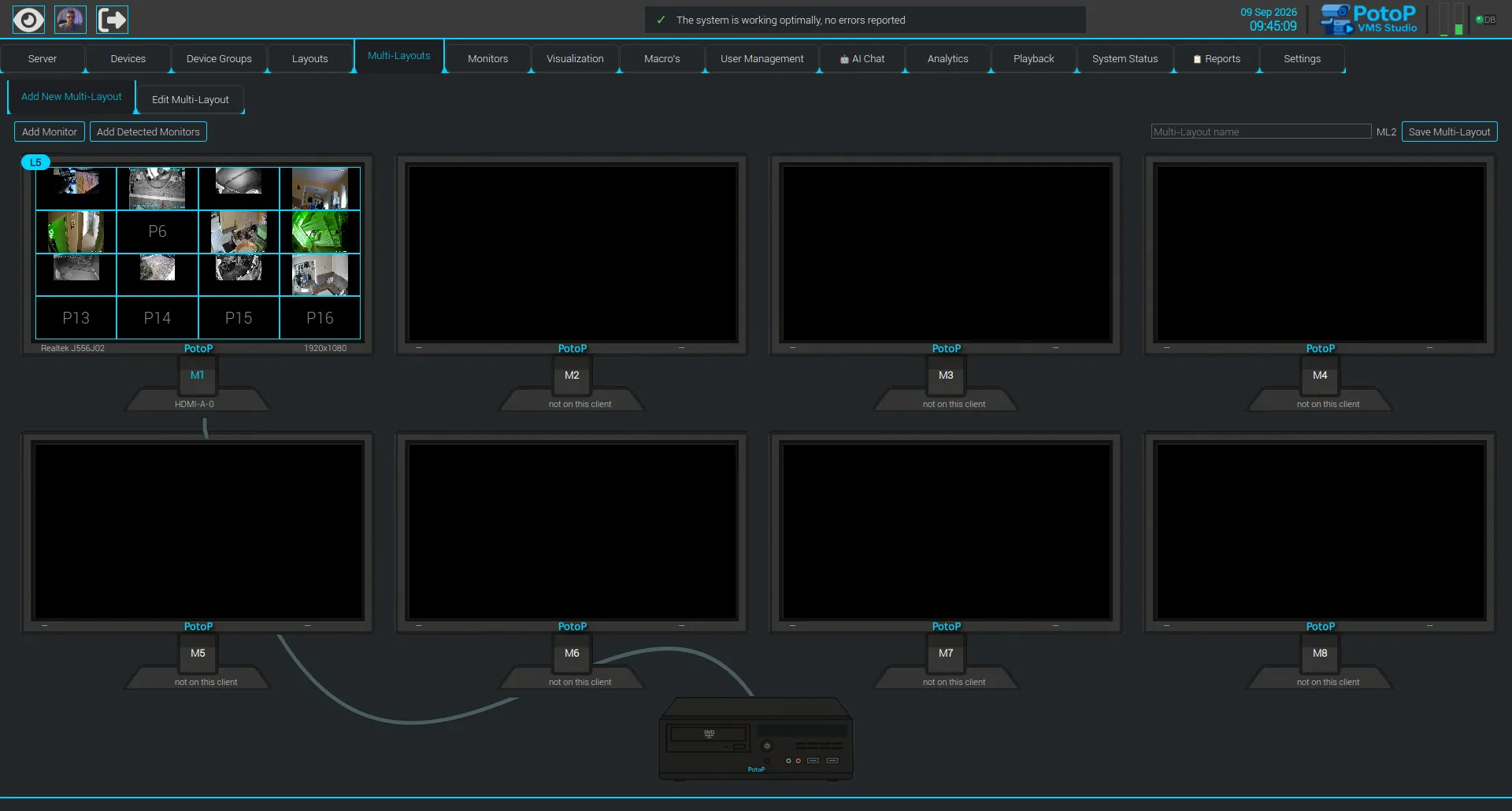
Rozmístěte libovolnou kombinaci kamer na libovolný počet obrazovek a pošlete rozvržení na stěnu jedním kliknutím.

Videostěny s vícenásobným rozvržením
Přednost Desktopový klient

Videostěny s vícenásobným rozvržením

Vícenásobné rozvržení umístí v rámci jednoho receptu na každý monitor velínu jedno kamerové rozvržení. Monitory, které klient nemá, se jednoduše přeskočí, takže stejná stěna funguje na stole se dvěma obrazovkami i ve velkém sále.

Jak to funguje

Vícenásobné rozvržení je recept uložený na serveru: pro každý kód monitoru určuje, které kamerové rozvržení se na něm zobrazí. Po spuštění klient zjistí, které z těchto kódů na daném počítači existují, na každém otevře okno přes celou obrazovku a načte do něj odpovídající rozvržení s živými streamy. Chybějící kódy se přeskočí, takže tentýž recept běží na stole se dvěma obrazovkami i ve větším sále. Rozvržení si zachovávají přiřazení kamer a recept lze přidělit uživatelům nebo skupinám, aby se po přihlášení otevřel automaticky.

Každá obrazovka rozpoznána
Desktopový klient

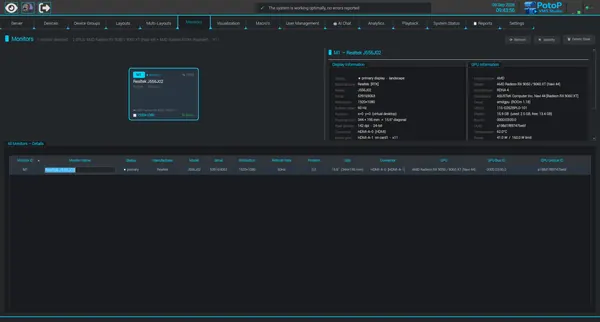
Každá obrazovka rozpoznána

Karta Monitory uvádí každý displej připojený ke klientovi s jeho portem, rozlišením, obnovovací frekvencí a grafickou kartou. Každý monitor si drží trvalý kód, například M1, takže stěna vždy skončí na stejné fyzické obrazovce.

Jak to funguje

Klient se zeptá operačního systému na displeje a grafického ovladače na podrobnosti, takže u každého monitoru vidíte výrobce, model, sériové číslo, rozlišení, obnovovací frekvenci, konektor a GPU, které ho pohání, a tam, kde to ovladač hlásí, i teplotu a VRAM. Každá fyzická obrazovka se páruje podle hardwarové identity, nikoli podle pozice, a dostane trvalý kód, například M1. Přejmenování a kódy se ukládají na daném klientovi a přežijí restart i přepojení. Odpojený monitor zůstává v seznamu, dokud ho nesmažete, takže uložená stěna stále míří na tutéž obrazovku.
Sestavte stěnu v prohlížeči
Webový klient

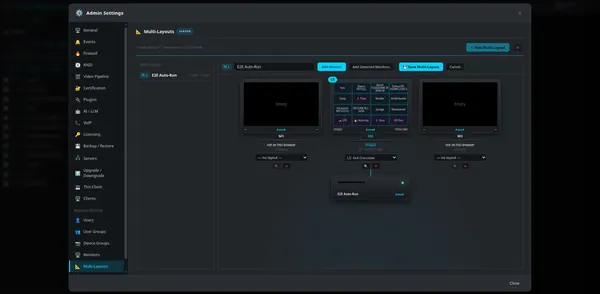
Sestavte stěnu v prohlížeči

Webový klient nabízí stejný editor stěn v Nastavení správce. Vyberte rozvržení pro každý kód monitoru, uložte vícenásobné rozvržení a promítněte ho na obrazovky prohlížeče, u kterého právě sedíte.

Jak to funguje

Editor běží v prohlížeči a ukládá vícenásobné rozvržení na server, takže stejný recept sdílejí i desktopoví klienti. Prohlížeč vypisuje své obrazovky pomocí rozhraní Window Management API, které vyžaduje zabezpečené připojení HTTPS a svolení uživatele. Každá položka ukazuje kód monitoru a kódy, které v tomto prohlížeči nejsou, jsou označeny jako nepřítomné. Výběrem rozvržení pro daný kód se rozvržení přidá do receptu. Promítnutí otevře na každé odpovídající obrazovce jedno okno prohlížeče, umístí ho tam a spustí v něm živé rozvržení.

Promítnutí stěny jedním kliknutím
Webový klient

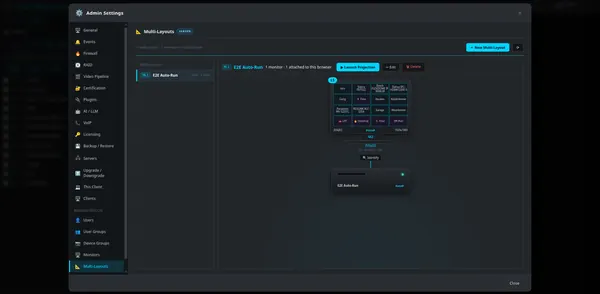
Promítnutí stěny jedním kliknutím

Uložené vícenásobné rozvržení na první pohled ukazuje své monitory a rozvržení s tlačítky pro spuštění promítání, úpravu nebo smazání. Stěny lze také přidělit uživatelům a skupinám, aby se jim otevíraly automaticky.

Jak to funguje

Vícenásobná rozvržení se na serveru ukládají jako seznam kódů monitorů s rozvržením pro každý z nich. Tento přehled vykreslí každý recept jako malý obrázek jeho obrazovek a ukáže, kolik z nich existuje v prohlížeči, který právě používáte. Spustit promítání otevře okno na každé odpovídající obrazovce a spustí na ní živá rozvržení. Úpravy a mazání mění uložený recept pro všechny klienty. Přístup se řídí stejnými právy uživatelů a skupin jako zbytek systému a stěnu lze připojit k uživatelům nebo skupinám, aby se jim otevírala automaticky.

Identifikace každého displeje
Webový klient

Identifikace každého displeje

Ve webovém klientovi funkce Identifikovat zobrazí přes celou obrazovku kód a název monitoru na každém displeji, který prohlížeč vidí. I v místnosti plné stejných obrazovek tak vždy víte, který fyzický monitor je M2. Desktopový klient má tutéž funkci na kartě Monitory.

Jak to funguje

Prohlížeč dokáže pomocí rozhraní Window Management API zjistit, na které fyzické obrazovce které okno leží; vyžaduje to HTTPS a jednorázové udělení svolení. Identifikovat otevře na každém nalezeném displeji okno bez rámečku, velkým písmem na něj vykreslí kód a název monitoru a po několika sekundách ho zase zavře. Kód pochází z registru uloženého v tomto prohlížeči, takže přejmenování přetrvají a odpojený monitor zůstane v seznamu, dokud ho nesmažete. Panel podrobností uvádí rozlišení, pozici, měřítko a barevnou hloubku tak, jak je vidí prohlížeč.

02

Přehrávání a záznam 7 obrazovek

Najděte okamžik, na kterém záleží: události na časové ose, rámečky AI ve videu a exporty, které dokazují, že s nimi nikdo nemanipuloval.

Přehrávání s časovou osou událostí
Přednost Webový klient

Přehrávání s časovou osou událostí

Vyberte kameru a datum a časová osa ukáže zaznamenané úseky se značkami pohybu a detekcí. Panel událostí uvádí detekovaná auta, osoby a další objekty s náhledy, takže skočíte rovnou k tomu podstatnému.

Jak to funguje

Záznamy se na serveru ukládají jako časově označené segmenty. Jakmile vyberete kameru, jediný kanál WebSocket pošle seznam zaznamenaných úseků i proud detekčních událostí, takže se časová osa zaplní bez opakovaného dotazování. Události pocházejí z analytické databáze, kam AI pipeline zapsala každou detekci pohybu, osoby, vozidla a SPZ i s náhledem. Filtrační štítky zužují seznam podle typu. Server v případě potřeby dešifruje segmenty v paměti a předává video prohlížeči. Kliknutím na událost se přehrávací hlava přesune na daný okamžik.

Detekce vykreslené v záznamech
Webový klient

Detekce vykreslené v záznamech

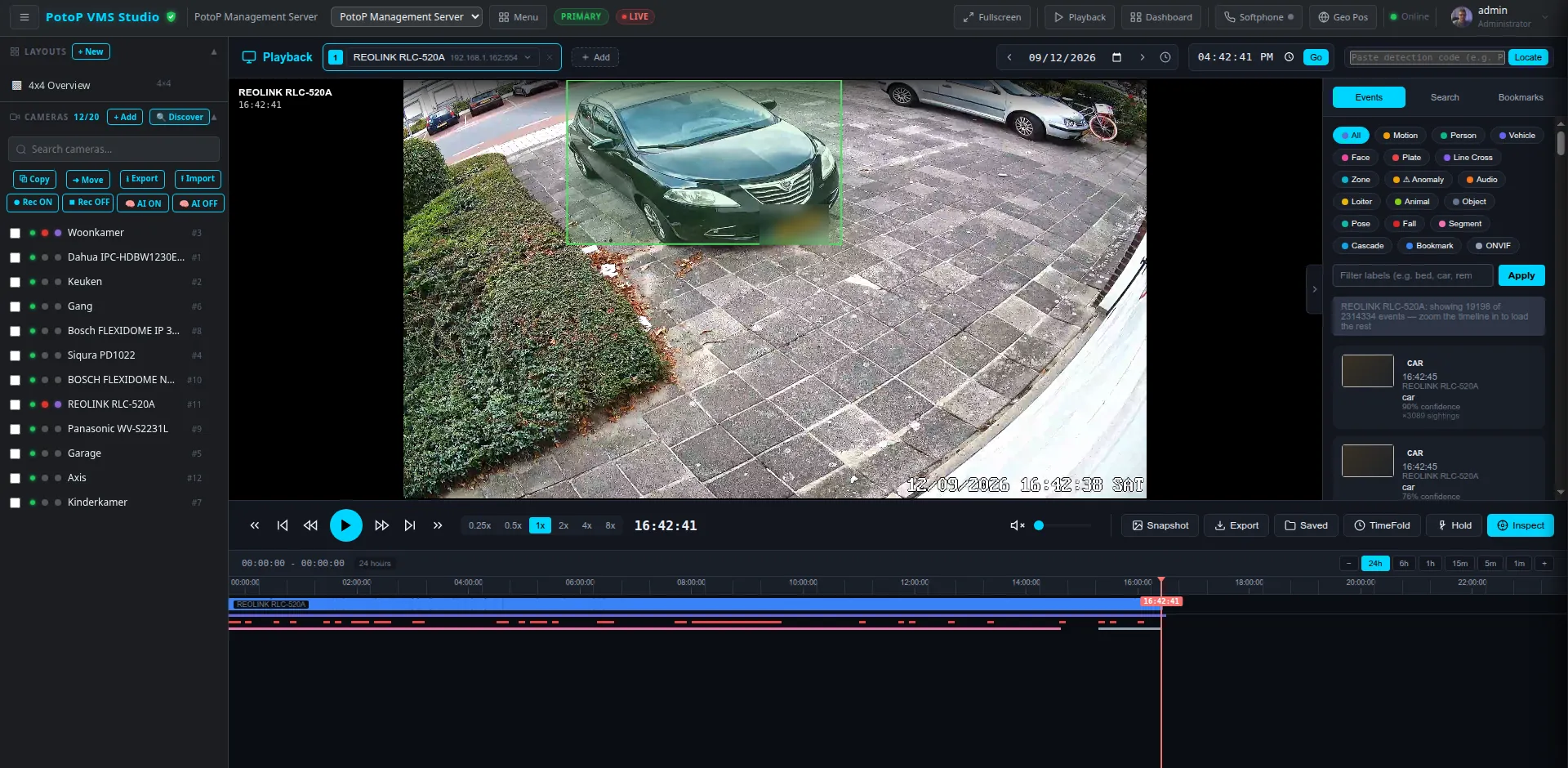
Zaznamenané video se přehrává s ohraničeným detekovaným objektem a boční seznam ukazuje třídu a spolehlivost každé detekce. Vyšetřovatelé najdou hledané vozidlo nebo osobu, aniž by museli procházet hodiny záznamu.

Jak to funguje

Zatímco AI pipeline sledovala živý stream, ukládala každou detekci s její třídou, spolehlivostí, ohraničujícím rámečkem a náhledem do analytické databáze. Přehrávání načítá tyto záznamy pro právě zobrazený okamžik a vykresluje rámeček přes video v prohlížeči, takže se nic nevypaluje do samotného záznamu. Boční seznam čerpá ze stejných dat a ukazuje třídu, čas a spolehlivost. Kliknutím na položku se záznam přesune přesně na daný okamžik. Tracker navíc počítá, kolik zachycení patří k jednomu objektu, což pomáhá odlišit jedno zaparkované auto od mnoha projíždějících.

Identifikace objektu pod přehrávací hlavou
Webový klient

Identifikace objektu pod přehrávací hlavou

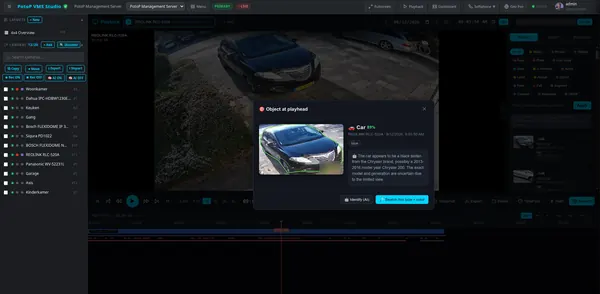
Zastavte na libovolném snímku a prozkoumejte objekt pod přehrávací hlavou. Asistent popíše, co vidí, a jediné tlačítko prohledá záznamy po stejném typu a barvě.

Jak to funguje

Prozkoumat vezme snímek pod přehrávací hlavou a pošle ho serveru, který na něm spustí detektor a vyřízne objekt i s jeho maskou. Tlačítko Identifikovat předá tento výřez vizuálně-jazykovému modelu nastavenému v nastavení AI — běžícímu lokálně nebo u poskytovatele, kterého si zvolíte — a zobrazí jeho popis. Barva se určuje ze samotného výřezu. Hledat tento typ a barvu pak v analytické databázi vyhledá detekce stejné třídy a barvy napříč záznamy. Popis je nejlepším odhadem modelu, a když je záběr špatný, model to sám řekne.

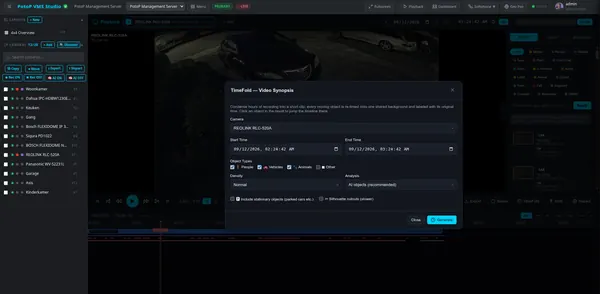
Videosouhrn TimeFold
Webový klient

Videosouhrn TimeFold

TimeFold zhustí hodiny záznamu do krátkého klipu tím, že pohybující se objekty překryje na jedno společné pozadí. Zvolte časový úsek, typy objektů a hustotu a vygenerujte souhrn.

Jak to funguje

Server projde zaznamenané segmenty ve zvoleném úseku, dešifruje je v paměti a vzorkuje snímky. Filtr založený na odečítání pozadí přeskakuje prázdné snímky, takže detektor objektů a tracker běží jen tam, kde se něco hýbe. Každý sledovaný objekt se stane „trubicí“ výřezů s původními časovými razítky. Trubice se přeplánují tak, aby se přehrávaly současně na jednom společném pozadí, a ffmpeg výsledek vykreslí jako MP4 s vypáleným skutečným časem každého objektu. Úloha běží na pozadí se sledováním průběhu a lze ji zrušit. Kliknutím na objekt skočí časová osa na jeho původní okamžik.

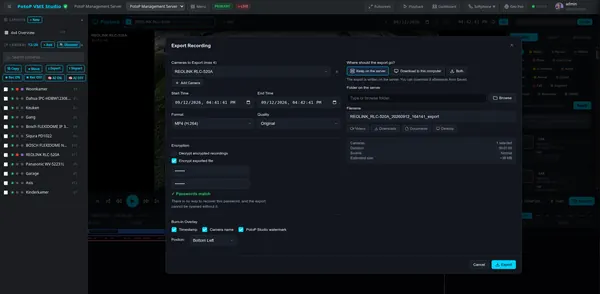
Šifrovaný export s vodoznakem
Webový klient

Šifrovaný export s vodoznakem

Exportujte časový úsek na server nebo do vlastního počítače jako MP4, volitelně se šifrováním AES a s vypáleným časovým razítkem, názvem kamery a vodoznakem. Příjemce potřebuje heslo, takže důkazy zůstávají chráněny.

Jak to funguje

Server pomocí ffmpeg vystřihne požadovaný časový úsek ze zaznamenaných segmentů, a pokud o to požádáte, šifrované záznamy přitom dešifruje v paměti. Časové razítko, název kamery a vodoznak se vypálí do obrazu. Pokud zapnete šifrování, MP4 se zašifruje pomocí AES-256 klíčem odvozeným z vašeho hesla funkcí PBKDF2 a vedle se zapíše soubor s podpisem. Heslo se nikdy neukládá, takže ho nic nedokáže obnovit. Podle zvoleného cíle výsledek zůstane na serveru, stáhne se do vašeho počítače, nebo obojí.

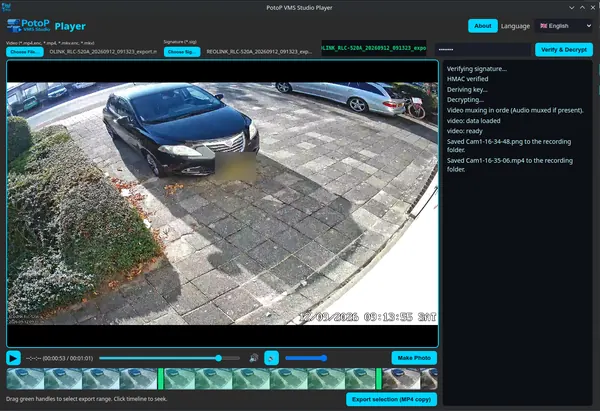
Samostatný přehrávač exportů
Samostatný přehrávač

Samostatný přehrávač exportů

PotoP Player otevírá šifrované exporty, ověřuje podpis a dešifruje je heslem. Poté můžete oříznout výběr, pořídit snímek nebo exportovat kopii MP4.

Jak to funguje

Přehrávač běží na libovolném počítači bez serveru PotoP. Vyberete šifrované video a jeho soubor s podpisem a zadáte heslo. Nejprve ověří podpis pomocí HMAC, aby prokázal, že soubor nebyl změněn, poté z hesla odvodí klíč funkcí PBKDF2 a dešifruje pomocí AES-256. Nešifrované video existuje jen v paměti po dobu přehrávání. Pak můžete zelenými úchyty oříznout výběr, uložit statický snímek nebo exportovat prostou kopii MP4. Varianta pro prohlížeč se dodává uvnitř exportních složek se spouštěči pro Linux, Windows a macOS.

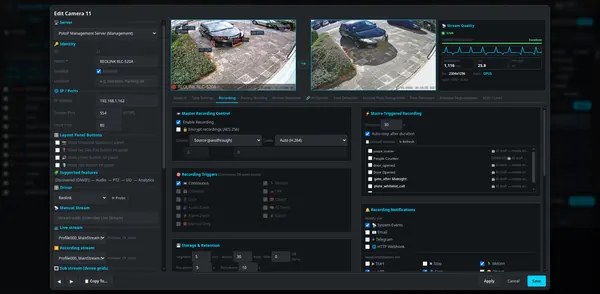
Pravidla záznamu pro každou kameru
Webový klient

Pravidla záznamu pro každou kameru

Nastavte pro každou kameru nepřetržitý, plánovaný nebo událostmi spouštěný záznam s volbami šifrování, úložiště a doby uchovávání. Na události záznamu mohou reagovat makra a oznámení.

Jak to funguje

Každá kamera má vlastní nastavení záznamu uložené na serveru a záznamové zařízení je uplatní hned po uložení. Spouštěčem může být nepřetržitý záznam, týdenní plán nebo události, jako je pohyb, osoba, SPZ, alarmový vstup či makro, s vyrovnávací pamětí před událostí a po ní, takže se zachová i okamžik před spuštěním. Segmenty se dělí na nastavenou délku a po uzavření je lze zašifrovat pomocí AES-256. Doba uchovávání odstraňuje staré segmenty podle stáří nebo maximální velikosti. Události spuštění, zastavení a detekce mohou vyvolat oznámení prostřednictvím systémových událostí, e-mailu, Telegramu nebo webhooku.
03

AI detekce 7 obrazovek

Detekce běží na vašem vlastním serveru a GPU nebo AI akcelerátoru. Sestavte pipeline pro každou kameru: co hledat, kde a kdy vyhlásit alarm.
Konfigurovatelná AI pipeline
Přednost Webový klient

Konfigurovatelná AI pipeline

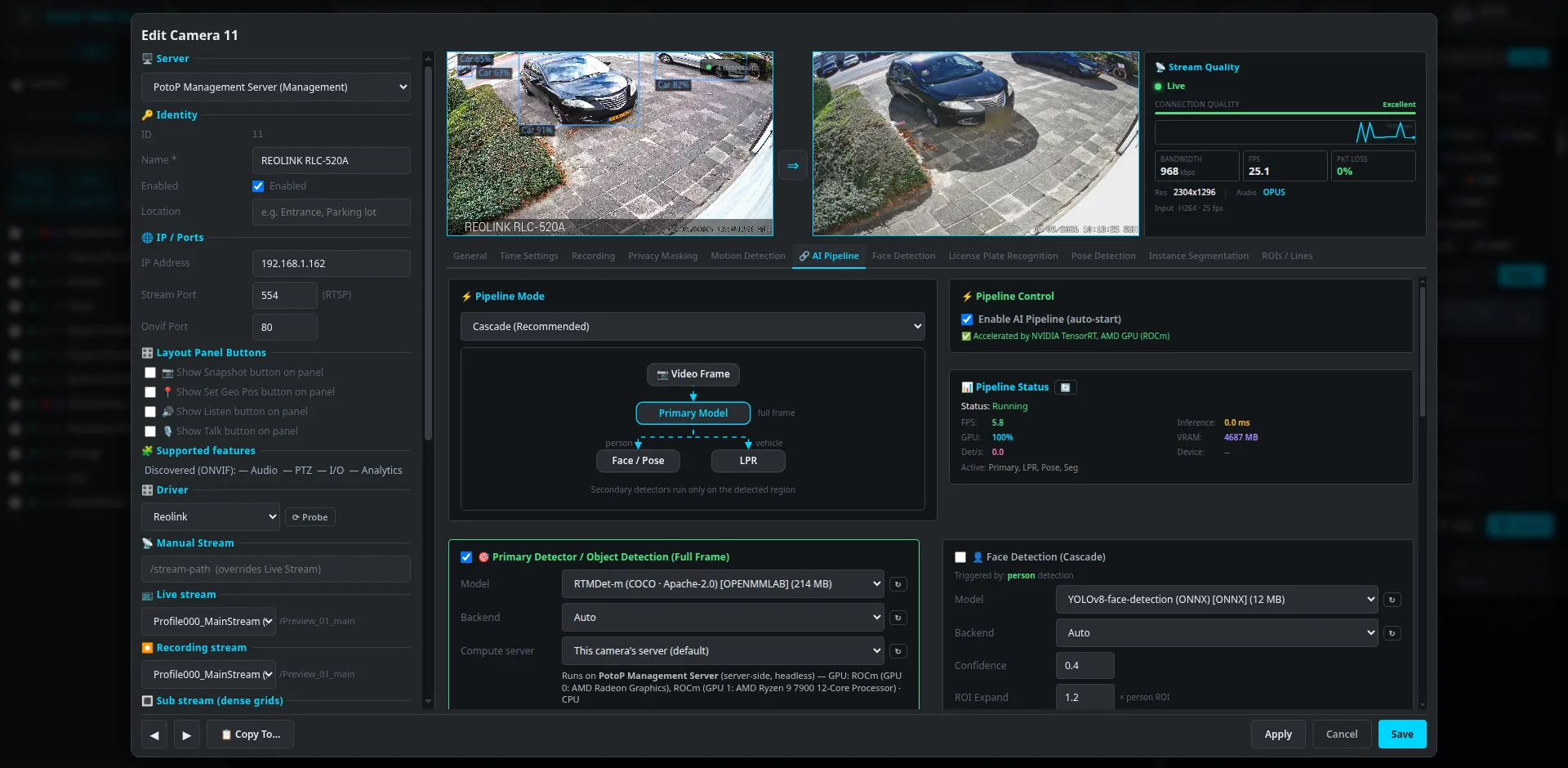
Každá kamera má vlastní AI pipeline. Primární detektor může předávat data kaskádovým stupňům pro obličeje, SPZ a pózy, přičemž model, backend i výpočetní zařízení lze zvolit pro každý stupeň zvlášť.

Jak to funguje

AI běží na serveru, ne v prohlížeči. Pro každou kameru server spustí pipeline, která dekóduje stream a na celém snímku spustí primární detektor. Kaskáda pak sekundárním modelům posílá jen detekovanou oblast: u osoby obličeje a pózu, u vozidla registrační značku. Každý stupeň má vlastní model, backend a výpočetní zařízení. Mezi backendy patří ONNX Runtime, OpenVINO, TensorRT a ROCm, takže fungují NVIDIA, AMD, Intel i samotný procesor. Stupně mohou běžet i na jiném serveru v clusteru. Výsledky se zapisují do analytické databáze.

Kaskádové stupně a sledování objektů
Webový klient

Kaskádové stupně a sledování objektů

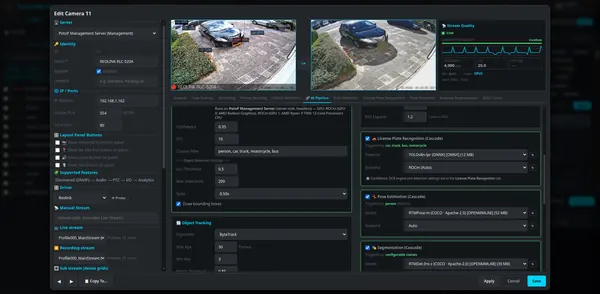
Prahy detekce, filtry tříd a sledování objektů se nastavují pro každou kameru. Stupně pro rozpoznávání SPZ, odhad pózy a segmentaci se spouštějí jen tehdy, když předchozí stupeň najde objekt, který potřebují.

Jak to funguje

Primární detektor běží s nastavenou snímkovou frekvencí a má vlastní spolehlivost, práh překryvu, maximální počet detekcí a filtr tříd. Tracker — v tomto pohledu ByteTrack — propojuje detekce napříč snímky do stabilních ID objektů, na kterých stojí počítání i doba setrvání. Sekundární stupně se spouštějí podle třídy: rozpoznávání SPZ začne jen při nalezení auta, nákladního auta, autobusu nebo motocyklu a póza či segmentace jen tehdy, když se objeví jejich spouštěcí třída. Zátěž tak zůstává nízká, protože těžší modely vidí jen malý výřez, a ne celý snímek.

Detekce pózy a pádu
Webový klient

Detekce pózy a pádu

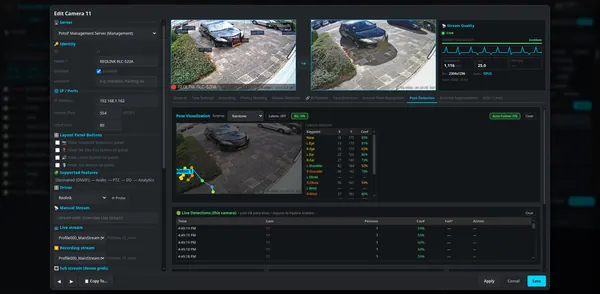
Klíčové body kostry se vykreslují do živého obrazu spolu s tabulkou pozic kloubů a jejich spolehlivosti. Živá tabulka zaznamenává pro danou kameru osoby a události pádu.

Jak to funguje

Model pózy běží na výřezu osoby, který našel primární detektor, a vrací klíčové body těla se spolehlivostí každého z nich. Server kostru uloží a prohlížeč ji vykreslí přes obraz s tabulkou kloubů vedle. Detekce pádu sleduje, jak se tyto klíčové body v čase pohybují a jak jsou uspořádány, a nastavení citlivosti upravuje její prahy. Když se spustí, událost se uloží a může vyvolat upozornění nebo spustit makro. Živá tabulka níže se průběžně dotazuje databáze, takže vidíte tytéž řádky, které dorazí do alarmového systému.

Instanční segmentace
Webový klient

Instanční segmentace

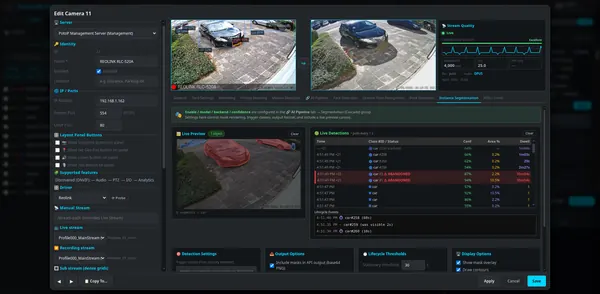
Objekty jsou obkresleny maskami s přesností na pixel a živá tabulka sleduje každý objekt s jeho dobou setrvání. Nehybné nebo opuštěné objekty jsou zvýrazněny červeně.

Jak to funguje

Segmentační model běží na objektech nalezených primárním detektorem a pro každý vrací pixelovou masku. Server je posílá prohlížeči jako obrázky masek a náhled je vykreslí přes snímek. Tracker si drží ID objektu, takže tabulka může ukázat, jak dlouho je každý objekt v záběru. Když objekt zůstane nehybný déle, než je práh nehybnosti, logika životního cyklu ho označí jako opuštěný a řádek zčervená. Události životního cyklu, například objevil se nebo odešel, se zaznamenávají pro pozdější vyhledávání.

Zóny a překročení čáry
Webový klient

Zóny a překročení čáry

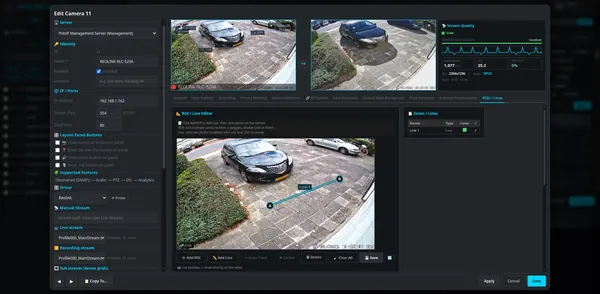
Nakreslete oblasti a čáry přímo do obrazu kamery a vymezte tak zóny zájmu. Události překročení čáry a vstupu do zóny pak mohou počítat osoby a vozidla nebo spouštět alarmy.

Jak to funguje

Polygony a čáry kreslíte přímo do živého obrazu a server je uloží v normalizovaných souřadnicích kamery, takže zůstanou správné v jakémkoli rozlišení. Tracker sleduje ID objektů a překročení se zjistí, když se poloha sledovaného objektu přesune z jedné strany čáry na druhou, čímž vznikne směr A→B nebo B→A. Zóny vyvolávají události vstupu a setrvání. Každá událost putuje do analytické databáze s časovým razítkem a ID stopy, kde ji mohou využít počítadla, reporty, alarmy i makra.

Masky pohybu
Webový klient

Masky pohybu

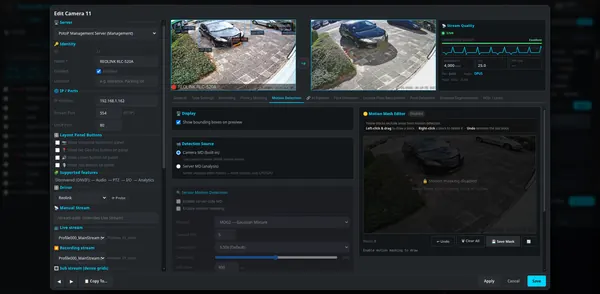
Vymalujte oblasti, které se mají ignorovat, například stromy nebo rušnou silnici, aby detekce pohybu reagovala jen na to podstatné. Jako zdroj lze použít analýzu na serveru nebo vlastní detekci pohybu kamery.

Jak to funguje

Detekce pohybu má dva zdroje. Vlastní detekce kamery přichází jako události pohybu ONVIF, zatímco analýza na serveru porovnává snímky videa s modelem pozadí na serveru pomocí CPU nebo GPU. Maska je mřížka bloků, které vymalujete do obrazu, a bloky označené jako ignorované se z porovnání vyřadí, takže listí ani silniční provoz nic nespustí. Ladit lze citlivost, minimální plochu, vzorkovací frekvenci i zmenšení obrazu. Maska se uloží ke kameře a server ji uplatní hned po uložení.

Maskování soukromí
Webový klient

Maskování soukromí

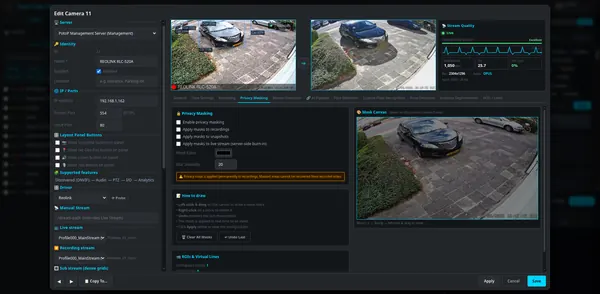
Nakreslete do obrazu kamery masky, které skryjí oblasti, jako jsou okna sousedů. Masku lze použít na živý obraz, snímky i záznamy.

Jak to funguje

Bloky nakreslíte do živého snímku a server je uloží ke kameře. Podle přepínačů pak server tyto oblasti rozmaže nebo zakryje v živém streamu, ve snímcích a v záznamech. U živého obrazu a záznamů to dělá na serveru ještě předtím, než se video uloží nebo odešle, a v záznamech je maskovaná oblast z uloženého videa nenávratně ztracena, na což stránka upozorňuje. Barvu i sílu rozmazání lze nastavit. Masky se při uložení předají běžící pipeline, takže změna platí bez restartu kamery.

04

Analytika 4 obrazovek

Prohledávejte vše, co AI viděla, sledujte osobu napříč kamerami a počítejte, co kolem projde.

Prohledejte každou detekci
Přednost Desktopový klient

Prohledejte každou detekci

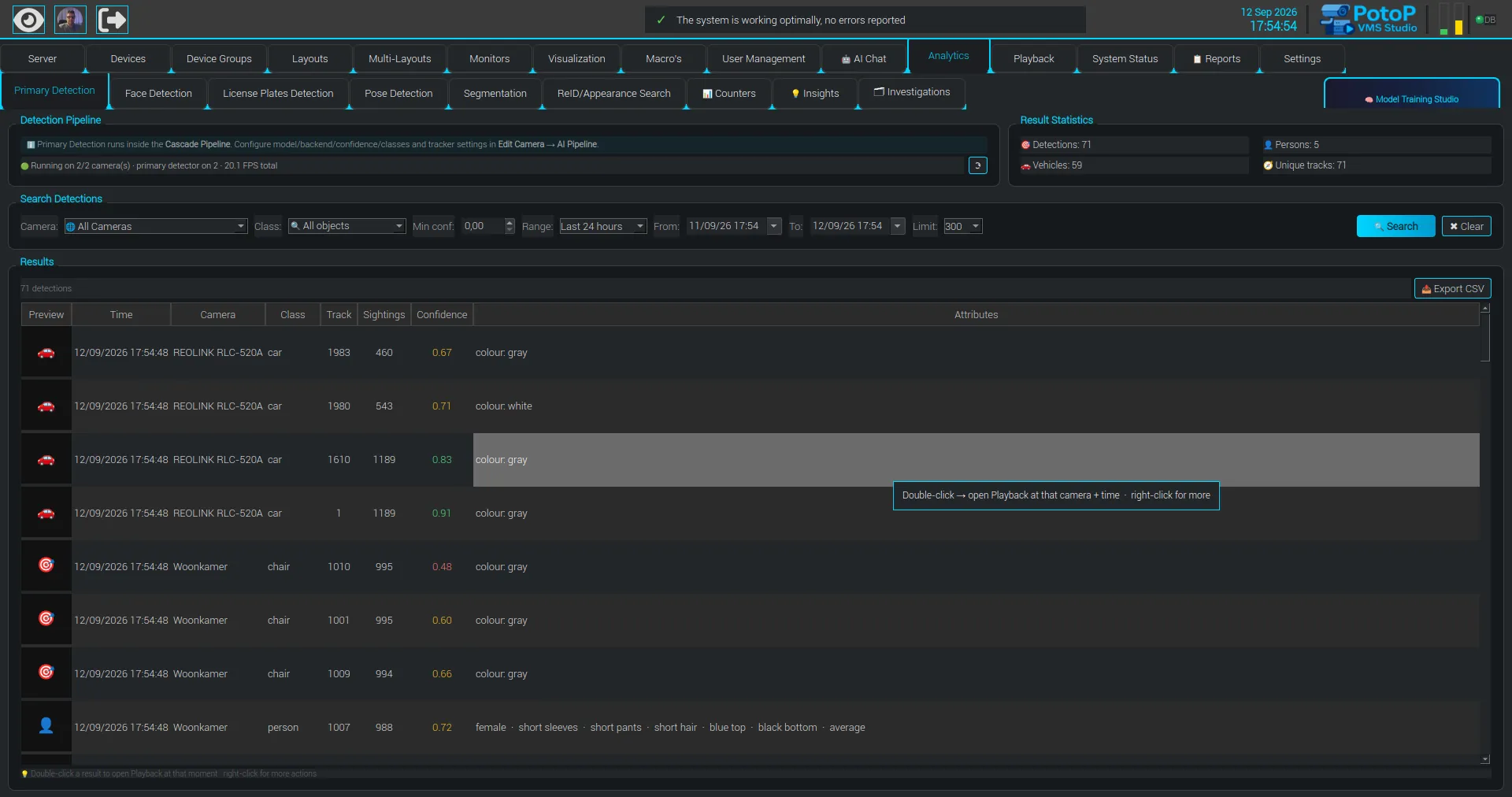
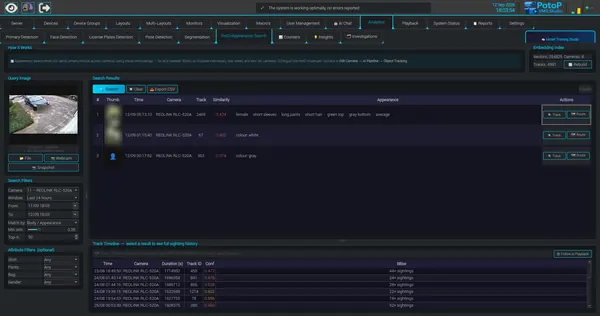
Vyhledávejte objekty detekované všemi kamerami s filtrem podle kamery, třídy, spolehlivosti a času. Výsledky nesou atributy, jako je barva a oblečení, a dvojklik otevře Přehrávání přesně v daném okamžiku. Seznam exportujte do CSV k další práci.

Jak to funguje

Každá detekce, kterou AI pipeline vytvoří, se zapíše do analytické databáze s kamerou, třídou, spolehlivostí, časem, ID stopy a atributy. Obrazovka vyhledávání nad touto databází spustí filtrovaný dotaz, takže odpoví jedním krokem napříč všemi kamerami. Atributy jako barva, oblečení a vlasy se odvozují klasifikací výřezu objektu v okamžiku detekce. Dvojklik na řádek otevře Přehrávání u dané kamery a času. Tlačítko Export CSV zapíše aktuální seznam výsledků do souboru a statistický panel počítá osoby, vozidla a jedinečné stopy.

Sledujte osobu napříč kamerami
Desktopový klient

Sledujte osobu napříč kamerami

Vyhledávání podle vzhledu najde tutéž osobu nebo vozidlo na jiných kamerách pomocí vizuálních embeddingů, bez potřeby obličeje. Vyberte výsledek, načtěte jeho trasu a historii zachycení a poté ho sledujte v Přehrávání.

Jak to funguje

Každý výřez osoby nebo vozidla se malým modelem pro re-identifikaci běžícím na OpenVINO převede na vektor vzhledu o 256 hodnotách a uloží do analytické databáze. Při vyhledávání se stejným způsobem převede hledaný obrázek a porovná se s uloženými vektory pomocí kosinové podobnosti, a to s indexem v paměti, takže výsledek je přesný a rychlý. Protože se porovnává celkový vzhled, a ne obličej, funguje to i u lidí viděných zezadu nebo v nízkém rozlišení. Výběr výsledku načte historii zachycení a trasu dané stopy a Sledovat v Přehrávání otevře záznamy.

Počítadla osob a vozidel
Desktopový klient

Počítadla osob a vozidel

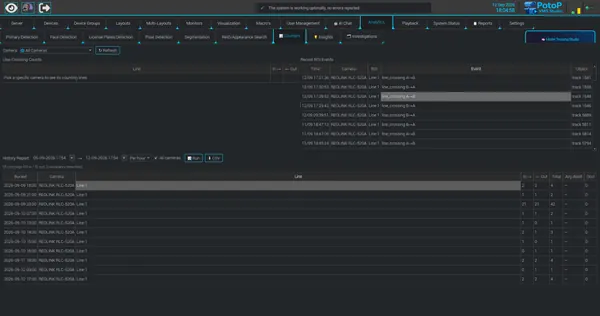
Počítadla překročení čáry zaznamenávají, kolik objektů projde v každém směru. Report historie seskupuje průchody po hodinách se součty a exportuje se do CSV pro studie personálního obsazení a obsazenosti.

Jak to funguje

Když sledovaný objekt překročí nastavenou čáru, server zaznamená událost se směrem, kamerou, čárou a časem. Tato obrazovka čte tyto události živě v seznamu Poslední. Report historie je seskupuje do intervalů po hodinách nebo dnech se sloupci dovnitř, ven a celkem a tam, kde je to nastaveno, může přidat dobu setrvání a obsazenost. Limity obsazenosti při překročení vyvolají upozornění. Tlačítko CSV exportuje report pro tabulkové procesory, což je obvyklý způsob, jak se studie personálního obsazení a obsazenosti dělají.

Denní přehled pro operátory
Webový klient

Denní přehled pro operátory

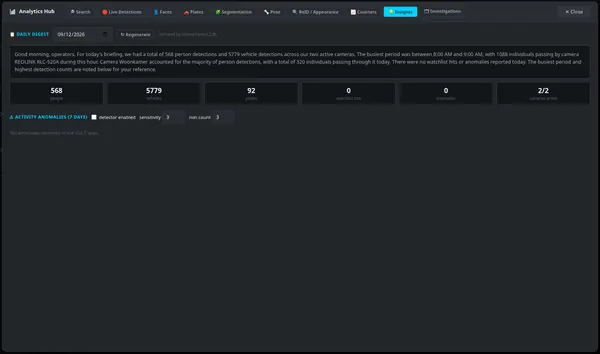
Souhrn psaný běžnou řečí shrnuje den: detekované osoby, vozidla a SPZ, shody se sledovaným seznamem a aktivní kamery. Text píše místní jazykový model a detektor anomálií upozorní na neobvyklou aktivitu.

Jak to funguje

Server z analytických dat spočítá detekce pro každou kameru a hodinu, včetně SPZ a shod se sledovaným seznamem. Tato čísla dostane jazykový model — zde malý model Llama provozovaný lokálně přes Ollama — který napíše souhrn běžnou řečí. Pokud žádný model není k dispozici, zobrazí se místo toho prostý statistický souhrn. Detektor anomálií žádný AI model nepoužívá: učí se typický počet pro každou hodinu dne, zvlášť pro pracovní dny a víkendy, a upozorní na hodinu, která tento základ výrazně převyšuje. Dokud není k dispozici dost historie, mlčí.

05

Vizualizace 9 obrazovek

Nakreslete svůj objekt jednou a sledujte ho živě: kamery s jejich zornými kužely, dveře, osvětlení a interkomy v jejich skutečném stavu.

Kamery se zorným polem
Přednost Desktopový klient

Kamery se zorným polem

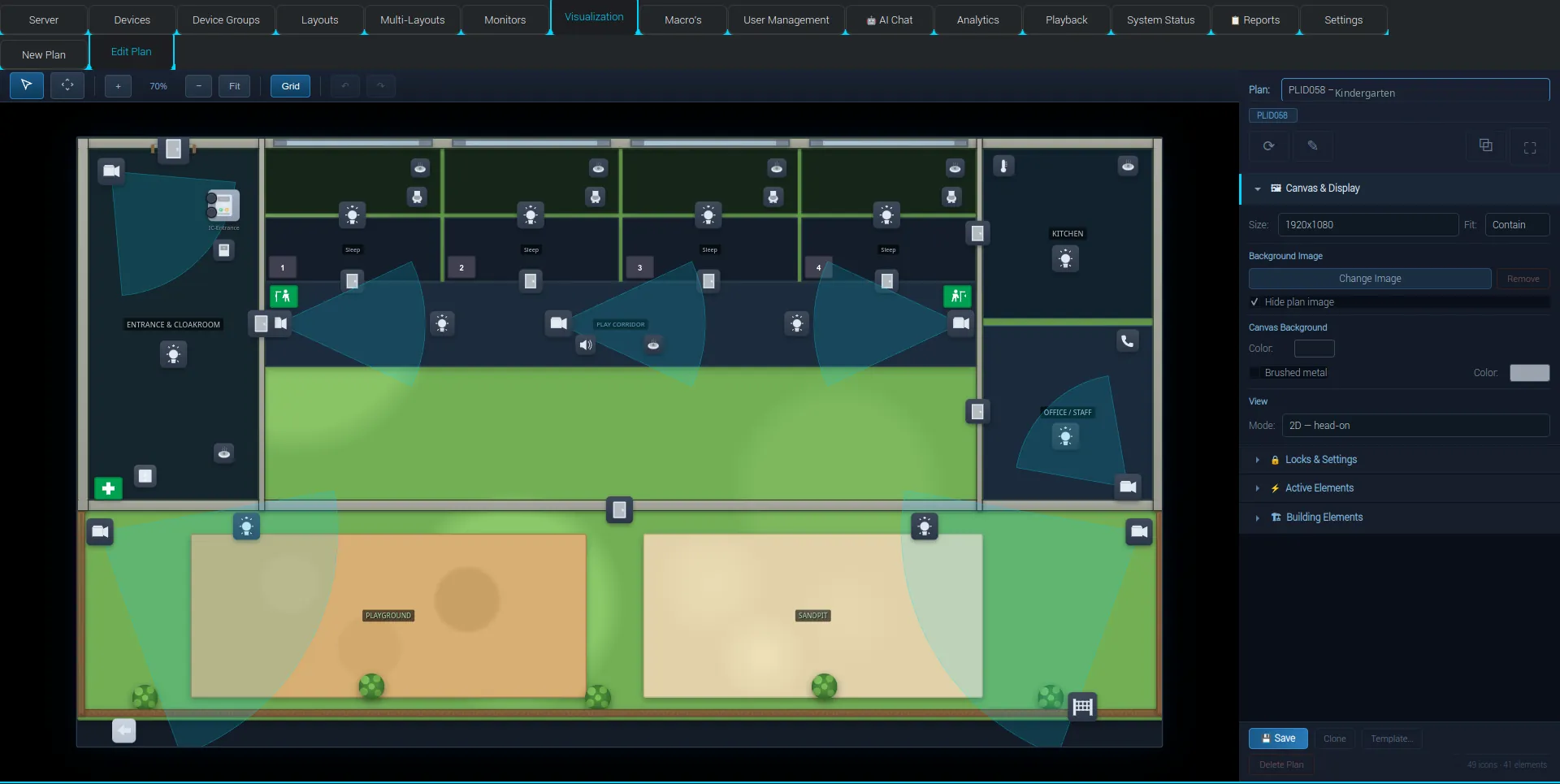
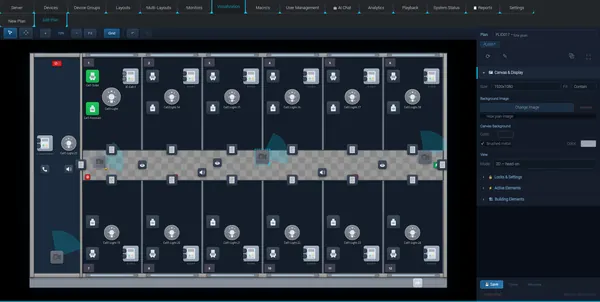
Ikony kamer kreslí svůj zorný kužel přímo do půdorysu, takže operátoři vidí, co která kamera pokrývá. Tento půdorys mateřské školy spojuje místnosti, venkovní prostory, osvětlení, dveře a interkomové stanice do jednoho obrazu celého areálu.

Jak to funguje

Ikona kamery nese směr, úhel záběru, dosah a barvu a půdorys je vykreslí jako průsvitný kužel na podlaze. Kužel je součástí uložené ikony, takže operátoři vidí stejné pokrytí na každém klientovi. Půdorys kombinuje místnosti, venkovní prostory nakreslené stavebními prvky, osvětlení, dveře a ikony interkomů, z nichž každá je napojena na vlastní zařízení. Kliknutím na ikonu kamery lze otevřít její živý náhled, takže mapa slouží zároveň k navigaci ve videu.

Živé půdorysy
Desktopový klient

Živé půdorysy

Nakreslete svůj objekt jako půdorys a rozmístěte na něj kamery, dveře, osvětlení a interkomy. Kamery ukazují své zorné pole a každá ikona odráží skutečný stav zařízení, ke kterému je připojena. Jeden půdorys se zobrazuje stejně na desktopu, v prohlížeči i v telefonu.

Jak to funguje

Půdorys je plátno s volitelným obrázkem na pozadí, nakreslenými stavebními prvky a ikonami, uložené na serveru spolu se zbytkem konfigurace systému. Každá ikona je navázána na skutečný objekt, například kameru, světlo, výstup dveří nebo interkom, a server stav tohoto objektu posílá všem otevřeným klientům, takže se barva ikony změní, jakmile se změní zařízení. Desktopoví, prohlížečoví i telefonní klienti čtou stejnou definici půdorysu a vykreslují ji sami, a proto jeden půdorys vypadá všude stejně. Úpravy vyžadují oprávnění pro vizualizaci.

Začněte ze šablony
Desktopový klient

Začněte ze šablony

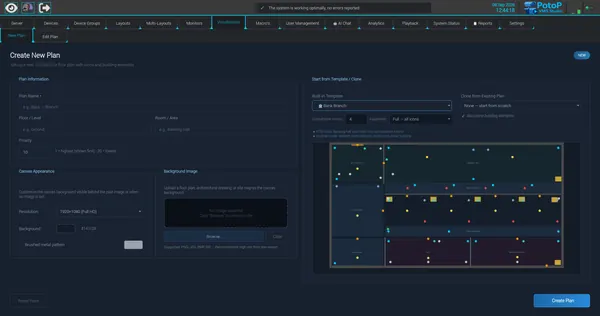
Vestavěné šablony během několika sekund vygenerují kompletní půdorys se stěnami, místnostmi, dveřmi a správnými ikonami. Šablona bankovní pobočky například rozvrhne vestibul s bankomaty, přepážku, trezor a místnost s bezpečnostními schránkami. Před vytvořením upravte počty místností a úroveň vybavení.

Jak to funguje

Stránka Nový půdorys obsahuje sadu vestavěných generátorů. Zvolíte typ budovy, zadáte několik parametrů, například počet ordinací a kolik vybavení se má rozmístit, a náhled se spočítá okamžitě. Po stisknutí Vytvořit generátor zapíše stěny, místnosti, dveře a ikony do běžného půdorysu na serveru. Nic není následně uzamčeno: výsledek je obyčejný půdorys, který upravujete jako ručně nakreslený, a místo toho lze také naklonovat existující půdorys, se stavebními prvky nebo bez nich.

Šablony pro každý druh objektu
Desktopový klient

Šablony pro každý druh objektu

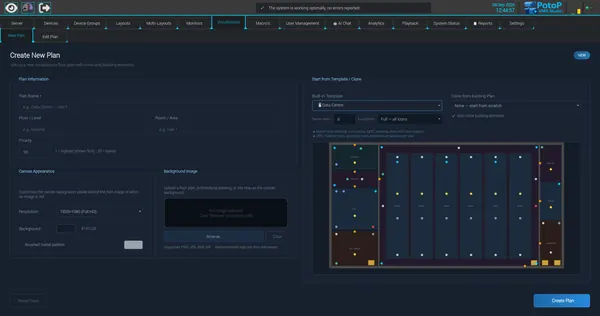
Šablony pokrývají mnoho typů budov, od datových center přes školy a nemocnice až po sklady. Půdorys datového centra přidá řady serverů, NOC, místnost UPS a areál generátorů, každý s ikonami připravenými k navázání na zařízení.

Jak to funguje

Šablony jsou generátory řízené kódem, které z několika parametrů — zde počtu řad serverů a úrovně vybavení — rozvrhnou místnosti, stěny a ikony. Ikony vznikají nenavázané, se správným typem a popiskem pro každou místnost, takže instalační technik je pak jen propojí se skutečnou kamerou, čidlem nebo výstupem. Protože se výsledek ukládá jako běžný půdorys, lze ho přejmenovat, přesunout, rozšířit nebo naklonovat jako kterýkoli jiný. Různé typy budov prostě používají různé generátory za stejným formulářem.

Namiřte zorný kužel
Desktopový klient

Namiřte zorný kužel

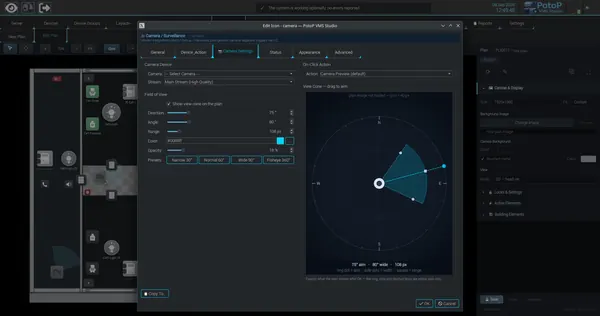
Nastavte směr, úhel, dosah a barvu zorného kuželu kamery tažením v živém náhledu. Předvolby pro úzké, normální, širokoúhlé a rybí oko urychlí rozmístění mnoha kamer. Zvolte, který stream se otevře a co udělá kliknutí.

Jak to funguje

Editor ikon má kartu kamery s náhledem kompasu. Tažením úchytu kamerou míříte, boční úchyty mění šířku a čtvercový úchyt dosah — nebo zadáte hodnoty a použijete předvolby objektivů. Náhled ukazuje přesně to, co půdorys po potvrzení OK vykreslí, zatímco kroužek a vodicí čáry existují jen v editoru. Na téže kartě se volí, kterou kameru a který stream (hlavní nebo vedlejší) ikona použije a co udělá kliknutí, například otevře náhled. Všechny hodnoty se ukládají s ikonou.

Ikony světel a stavové barvy
Desktopový klient

Ikony světel a stavové barvy

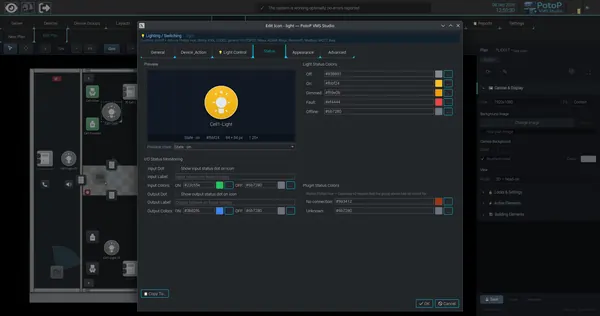
Navažte ikonu světla na Philips Hue nebo jiné podporované zařízení a zvolte, jak bude každý stav v půdorysu vypadat: vypnuto, zapnuto, ztlumeno, porucha a offline, plus stavové tečky vstupů a výstupů. Vstupy čidel nebo interkomů mohou světlo přepínat automaticky pomocí maker.

Jak to funguje

Zobrazený dialog je editor ikony světla, kde každý stav (vypnuto, zapnuto, ztlumeno, porucha, offline) dostane vlastní barvu a volitelné stavové tečky vstupů a výstupů. Ikona světla se navazuje přes zásuvný modul zařízení, například integraci Philips Hue nebo obecné I/O, a server udržuje její stav v souladu se skutečným svítidlem. Automatické spínání ze vstupů interkomu nebo čidel zajišťuje engine maker na serveru, nikoli samotný půdorys. Problémy hlášené modulem, například chybějící spojení, mají na ikoně vlastní barvu.

Ikony interkomů s živými stavy
Desktopový klient

Ikony interkomů s živými stavy

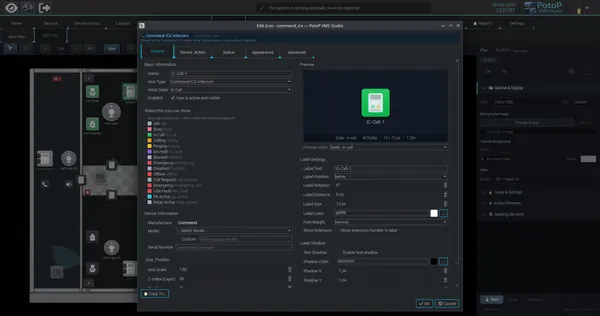
Interkomové stanice ukazují přímo v půdorysu stav nečinný, vyzvání, probíhá hovor, přidržen, tíseň a porucha linky. Operátoři mohou jedním kliknutím zahájit hovor nebo otevřít dveře přímo tam, kde se stanice nachází.

Jak to funguje

Ikona interkomu je navázána na zásuvný modul interkomu — v dialogu integraci Commend ICX — a server naslouchá událostem hovorů dané stanice. Každá událost odpovídá stavu ikony, jako je nečinný, volá, vyzvání, probíhá hovor, přidržen, tíseň nebo porucha linky, a každý stav má vlastní barvu, kterou editor zobrazí v náhledu. Stav se posílá všem připojeným klientům, takže půdorys během okamžiku odráží skutečnou stanici. Akce na ikoně, například volání nebo otevření dveří, se přes stejný modul posílají zpět do zařízení.

Ikony chráněné PINem
Desktopový klient

Ikony chráněné PINem

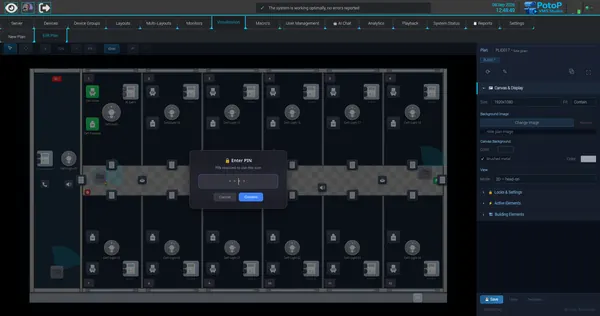
Citlivé ikony mohou před provedením akce vyžadovat PIN, takže dveře nebo výstup nelze ovládnout omylem. Trvalé i dočasné zámky PINem se nastavují pro každou ikonu v editoru.

Jak to funguje

Každou akci ikony lze uzamknout PINem. Když operátor na takovou ikonu klikne, klient si před odesláním příkazu serveru vyžádá PIN, takže nechtěné kliknutí nemůže přepnout výstup ani otevřít dveře. PINy mohou být trvalé nebo dočasné a nastavují se pro každou ikonu v editoru. Zámek je dodatečná pojistka nad běžnými kontrolami oprávnění, které server pro přihlášeného uživatele nadále vynucuje.

Sada stavebních prvků
Desktopový klient

Sada stavebních prvků

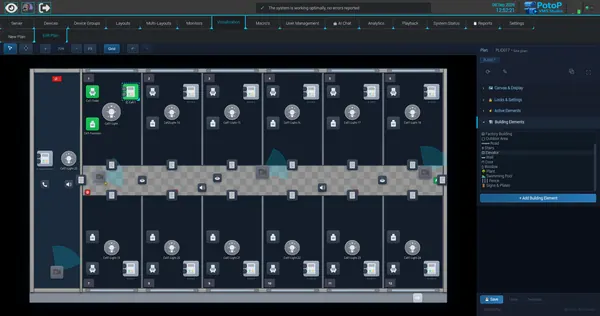
Kreslete vlastní půdorysy s patnácti druhy stavebních prvků, jako jsou stěny, dveře, okna, schodiště, silnice a rostliny. Prvky jsou vedle ikon zařízení, takže půdorys lze vytvořit bez jakéhokoli kreslicího softwaru.

Jak to funguje

Panel Stavební prvky obsahuje kreslitelné objekty, jako jsou stěny, dveře, okna, schodiště, výtahy, silnice, rostliny, ploty, bazény a značky, a můžete přidávat i vlastní. Prvky jsou vektorové tvary uložené ve stejném půdorysu jako ikony zařízení, s pozicí, velikostí a pořadím vrstev, takže se čistě škálují při jakémkoli přiblížení. Půdorys tak lze nakreslit celý přímo v produktu, nebo přes nahrané pozadí ve formátu PNG, JPG, BMP či GIF, například výkres architekta.

06

Joysticky a ovládací pulty 2 obrazovek

USB joysticky a ovládací pulty ovládají PTZ kamery a rozvržení, namapované tlačítko po tlačítku.

Mapování tlačítek joysticku
Přednost Desktopový klient

Mapování tlačítek joysticku

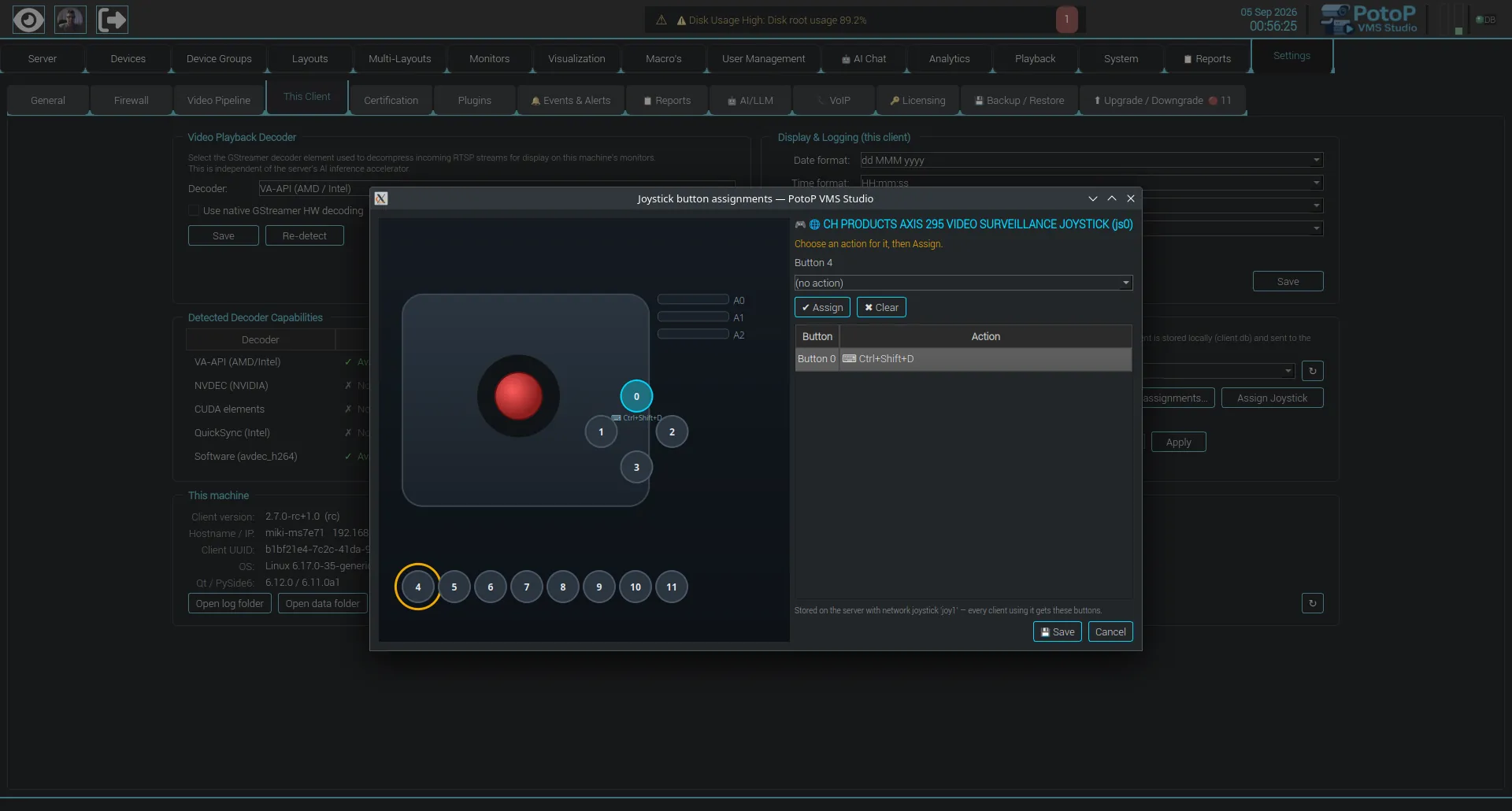
Každému tlačítku síťového joysticku lze přiřadit akci z vizuálního diagramu ovladače. Operátoři řídí PTZ kamery a spouštějí makra bez sáhnutí na myš a každé přiřazení se ukládá na serveru.

Jak to funguje

Joystick — ať USB na počítači operátora, nebo síťová jednotka jinde — hlásí své osy a tlačítka jako malé rámce. Síťová zařízení je posílají serveru přes UDP nebo HTTP a server je přes WebSocket předává každému klientovi, který si daný joystick zvolil. Klient čte osy jako otáčení, náklon a zoom a každé tlačítko vyhledá v mapovací tabulce. Dialog s diagramem tuto tabulku upravuje: vyberte tlačítko, zvolte akci, například zkratku, makro nebo předvolbu, a stiskněte Přiřadit. Tabulka se ukládá na server pod identitou joysticku, takže každý klient, který ho používá, dostane stejná přiřazení.

Připojení klienti a joysticky
Webový klient

Připojení klienti a joysticky

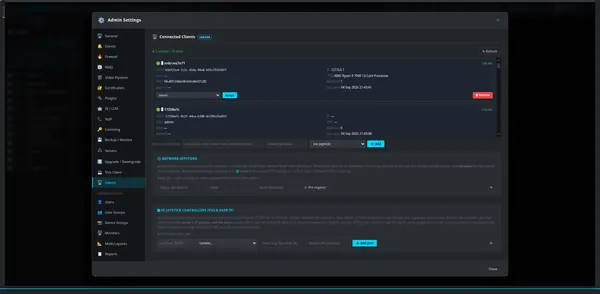
Stránka Klienti uvádí každého desktopového a prohlížečového klienta s jeho stavem a umožňuje administrátorovi přiřadit každému z nich joystick. Síťové joysticky a IP ovladače joysticků se spravují na stejném místě.

Jak to funguje

Každý desktopový i prohlížečový klient se u serveru registruje pod jedinečným ID a průběžně se hlásí, takže stránka může ukázat, co je online, jeho uživatele, GPU, počet monitorů a čas posledního kontaktu. Administrátor může klienta předem zaregistrovat podle ID nebo ho odebrat. Přiřazení joysticku naváže záznam zařízení na daného klienta. Síťové joysticky posílají malé rámce UDP nebo HTTP a při prvním zjištění zůstávají vypnuté, takže nikdo v LAN nemůže řídit kamery, dokud je administrátor nepovolí. IP ovladače joysticků se připojují přes VISCA-over-IP: server naslouchá na portu, chová se jako kamera a předává příkazy rozhraní PTZ skutečné kamery.

07

Zařízení 3 obrazovek

Každá kamera, enkodér a zařízení v jednom seznamu, seskupené kvůli řízení přístupu.

Všechny kamery v jednom seznamu
Přednost Desktopový klient

Všechny kamery v jednom seznamu

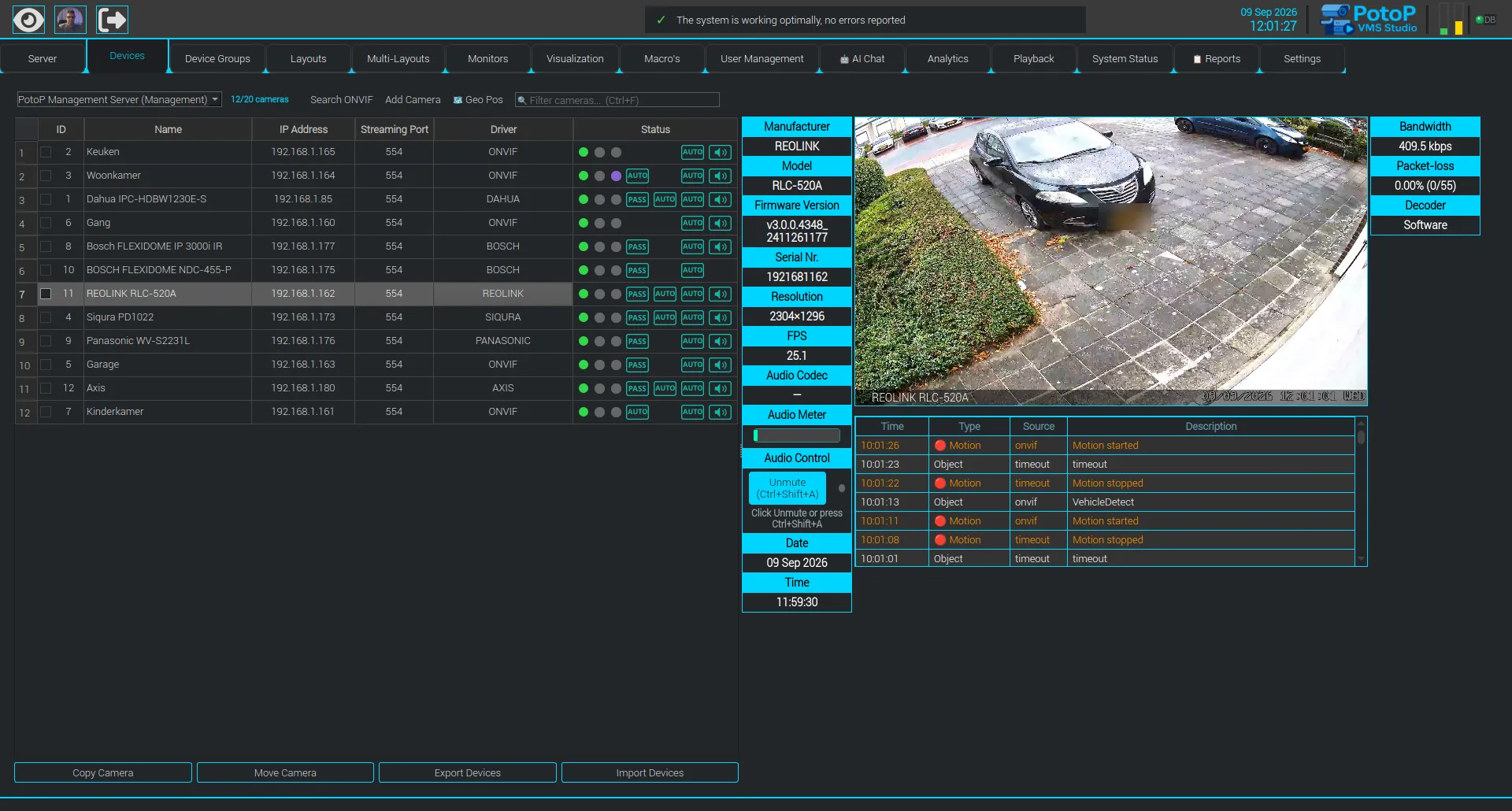
Všechny kamery serveru se zobrazují v jedné tabulce s IP adresou, ovladačem a živým stavem. Po výběru řádku se objeví živý náhled, výrobce, model, firmware, rozlišení, snímková frekvence a datový tok vedle nejnovějších událostí zařízení. Kopírování, přesun, export a import udrží přehled i ve velkých instalacích.

Jak to funguje

Karta Zařízení načítá tabulku kamer z vybraného serveru a u každého řádku ukazuje ovladač, adresu a živý stav. Kamera se přidává pomocí vyhledávání ONVIF nebo ovladače výrobce a streamy se odebírají přes RTSP. Výběr řádku otevře v klientovi živý náhled, zatímco výrobce, model, firmware, sériové číslo, rozlišení, snímková frekvence a datový tok pocházejí z kamery a běžícího streamu. Seznam událostí pod tím plní vlastní události kamery ONVIF. Kopírování, přesun, export a import probíhají jako hromadné operace na serveru.

Skupiny zařízení pro řízení přístupu
Desktopový klient

Skupiny zařízení pro řízení přístupu

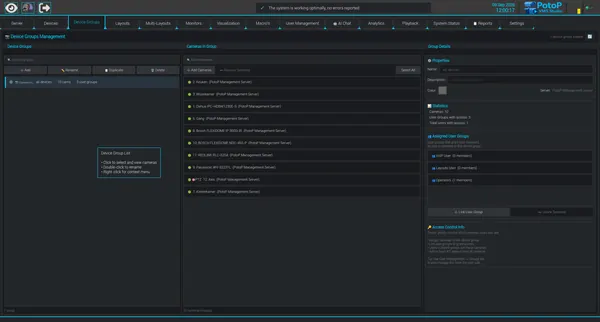
Kamery se sdružují do pojmenovaných skupin zařízení, z nichž každá ukazuje počet kamer a skupiny uživatelů, které ji smějí vidět. Statistiky a propojené skupiny uživatelů jsou vedle seznamu členů. Přístup se řídí skupinou, takže nové kamery zdědí správnou viditelnost.

Jak to funguje

Skupina zařízení je pojmenovaná sada kamer na serveru. Skupiny uživatelů jsou propojeny se skupinami zařízení, a když uživatel požádá o kamery, server vrátí jen ty, které patří do skupiny zařízení propojené s některou z jeho skupin. Statistiky ukazují počet kamer a kolik skupin uživatelů a kolik uživatelů má přístup. Protože pravidlo vyhodnocuje server, a ne klient, kamera přidaná do skupiny je okamžitě viditelná správným lidem a vestavěný administrátor vidí vždy všechno.

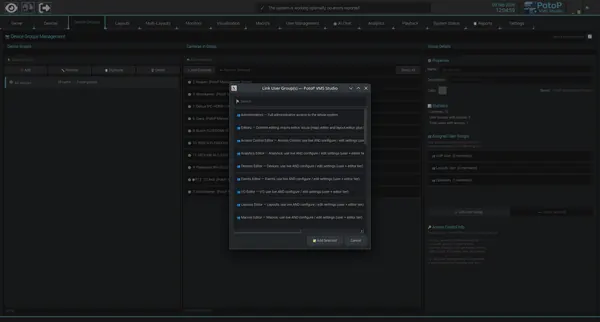
Propojte skupiny uživatelů s kamerami
Desktopový klient

Propojte skupiny uživatelů s kamerami

Skupina zařízení se propojuje s jednou nebo více skupinami uživatelů z prohledávatelného seznamu, který ukazuje, co která skupina smí. Členové těchto skupin vidí kamery ze skupiny zařízení a nic jiného. Pravidla přístupu tak zůstávají přehledná.

Jak to funguje

Výběr zobrazuje všechny skupiny uživatelů s krátkým popisem toho, co každá smí, a vyhledávací pole seznam zužuje. Přidání skupiny uloží na serveru vazbu mezi touto skupinou uživatelů a skupinou zařízení. Od té chvíle každý člen skupiny dostává kamery dané skupiny v živém náhledu, přehrávání i rozvrženích — a přes tuto vazbu žádné jiné. Propojení i zrušení vazby je jediný krok a pro přihlášené uživatele platí bez restartu.

08

Reporty a události 5 obrazovek

Vše, co se stane, se zaznamená, lze o tom vytvořit report jako PDF s vlastním brandingem a může to spustit makro nebo odeslat upozornění.

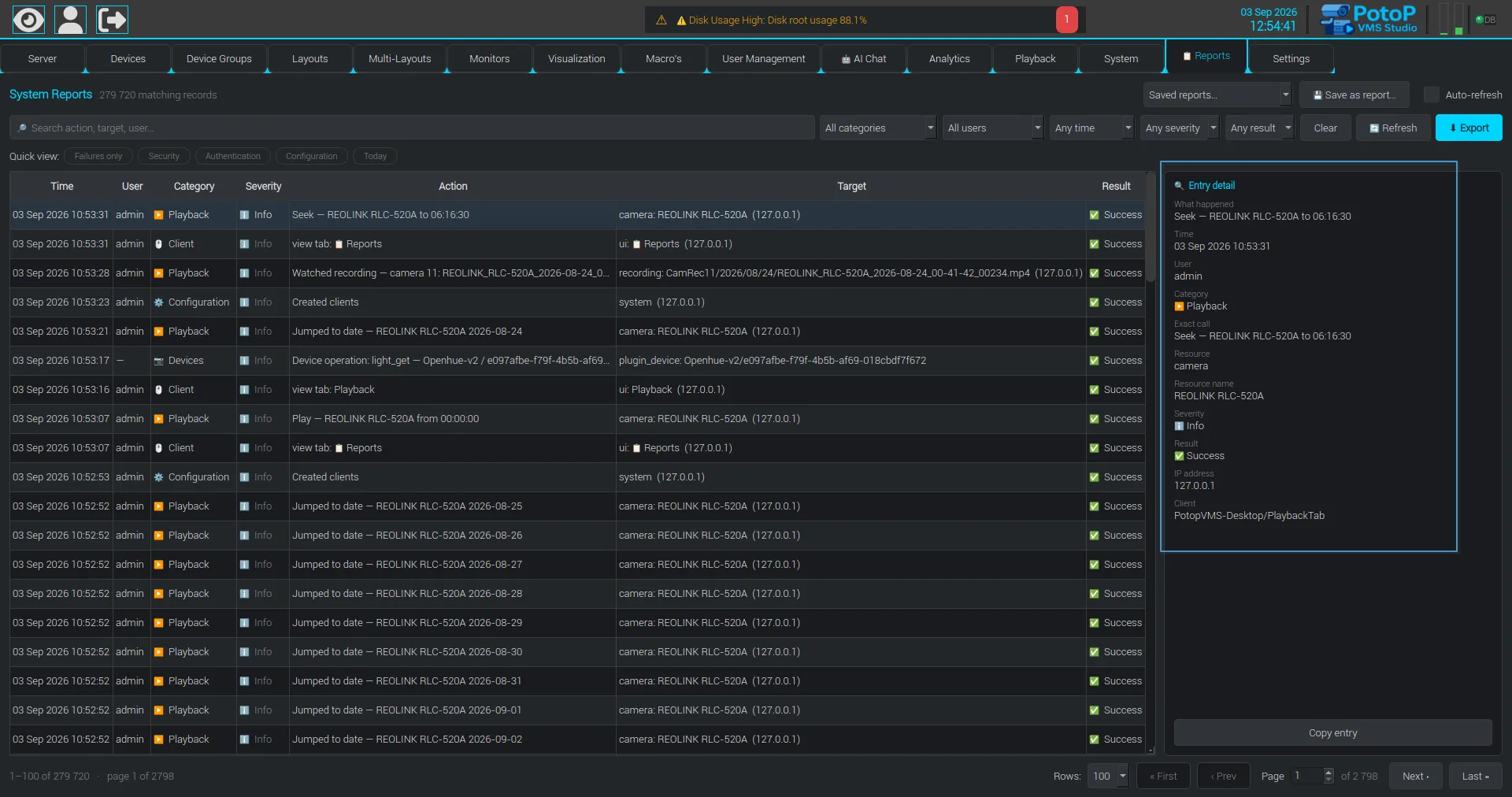
Každá akce se zaznamená
Přednost Desktopový klient

Každá akce se zaznamená

Auditní stopa zaznamenává, kdo co udělal, kdy a s jakým výsledkem, s kategoriemi, závažností a úplnými podrobnostmi záznamu. Vyhledávání, filtry a export pomáhají při kontrolách souladu s předpisy a při dořešení incidentů.

Jak to funguje

Každá akce klienta i změna na straně serveru se zapíše jako jeden řádek do auditního logu, do kterého lze pouze přidávat, vedeného ve vyhrazené databázi reportů odděleně od hlavní konfigurace, takže ani intenzivní logování nemůže zpomalit videosystém. Řádek obsahuje čas, uživatele, kategorii, závažnost, akci, cíl, výsledek, IP adresu a klienta, který volání provedl. Karta Reporty se ho dotazuje se stránkováním, vyhledáváním, filtry, uloženými reporty a exportem a panel podrobností ukazuje celý záznam. Nic v rozhraní nemůže jednotlivý záznam upravit ani smazat.

Nastavení auditní stopy
Desktopový klient

Nastavení auditní stopy

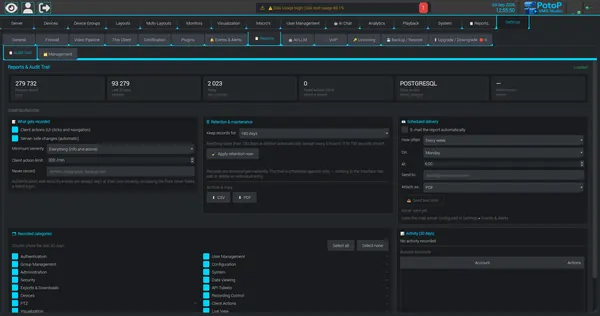
Zvolte, co se bude zaznamenávat, nastavte dobu uchovávání ve dnech a archivujte kopii jako CSV nebo PDF. Plánovaný report lze automaticky zasílat zvoleným příjemcům.

Jak to funguje

Administrátoři volí, zda se zaznamenávají akce klientů a změny na straně serveru, minimální závažnost, které kategorie se uchovávají a po kolik dní. Úklid na pozadí podle plánu odstraňuje starší řádky a tlačítko Uplatnit uchovávání nyní ho spustí na požádání. Události ověřování a zabezpečení se uchovávají vždy, s vlastní závažností. Stopu lze stáhnout jako CSV nebo PDF a plánovaná úloha může report zasílat e-mailem každý týden nebo podle volby, přes poštovní server nastavený v nastavení událostí.

PDF reporty s vlastním brandingem
Zpráva PDF

PDF reporty s vlastním brandingem

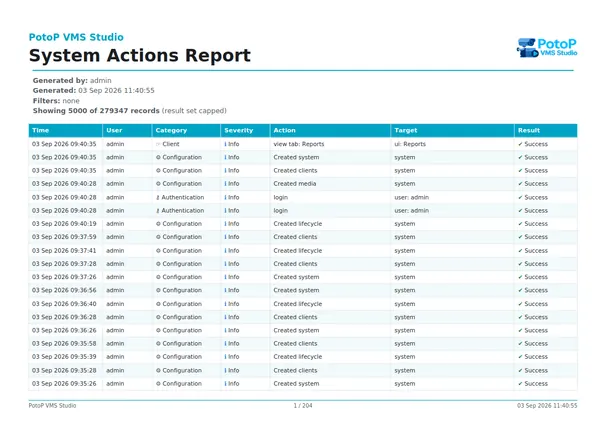
Reporty se exportují jako tisknutelná PDF s brandingem produktu, filtry a údaji o vytvoření. Sdílejte je s auditory nebo vedením bez dalšího formátování.

Jak to funguje

PDF se generuje na serveru ze stejných auditních řádků, jaké ukazuje karta Reporty, pomocí standardní knihovny PDF pro Python, nikoli ze snímku obrazovky. Obsahuje hlavičku a logo produktu, kdo a kdy report vytvořil, aktivní filtry, stránkovanou tabulku s opakující se hlavičkou a zápatí stránky. Velmi rozsáhlé sady výsledků se omezí a report to výslovně uvede, například že zobrazuje 5000 z celkového počtu. Plánovaný e-mailový report přikládá právě tento soubor.

Události, které spouštějí makra
Desktopový klient

Události, které spouštějí makra

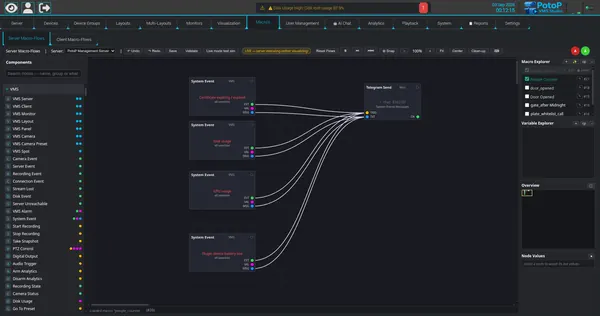
Systémové události, jako je vypršení certifikátu, zaplnění disku nebo slabá baterie zařízení, mohou spustit tok makra. Zde čtyři události vedou do uzlu se zprávou pro Telegram — vše sestaveno vizuálně, bez kódu.

Jak to funguje

Editor maker je vizuální graf uzlů, který běží na serveru. Uzel System Event se aktivuje, když monitor stavu vyvolá odpovídající událost, například brzy vypršející certifikát, vysoké využití disku či GPU nebo slabou baterii zařízení, a na svých výstupních portech předá text a hodnotu události. Po propojení s uzlem Telegram Send odešle zprávu přes Telegram Bot API. Graf se kontroluje tlačítkem Ověřit, lze ho simulovat, a když je aktivní, editor ukazuje hodnoty procházející každým uzlem.

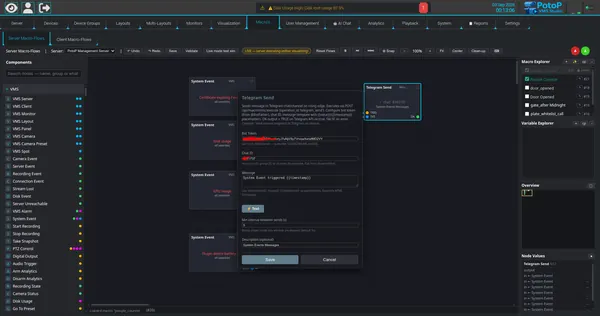
Upozornění přes Telegram z makra
Desktopový klient

Upozornění přes Telegram z makra

Uzel Telegram Send odešle zprávu do chatu nebo kanálu, jakmile k němu dorazí událost. Token bota, ID chatu a šablona zprávy se zástupnými symboly se nastavují v uzlu, tlačítko Test ověří doručení a minimální interval mezi odesláními brání opakovaným upozorněním.

Jak to funguje

Obrazovka ukazuje uzel Telegram Send v editoru maker: token bota, ID chatu, šablonu zprávy se zástupnými symboly pro čas a hodnotu, tlačítko Test a minimální interval mezi odesláními, aby opakované události nezahltily chat. Server odešle zprávu přes Telegram Bot API, když uzel obdrží náběžnou hranu. E-mailová upozornění používají server SMTP nastavený v nastavení událostí. Samotné události pocházejí z monitoru stavu serveru a z kanálů událostí kamer.

09

Uživatelé a oprávnění 8 obrazovek

Skupiny, role a matice oprávnění rozhodují, kdo vidí kterou kameru a kdo smí co měnit.

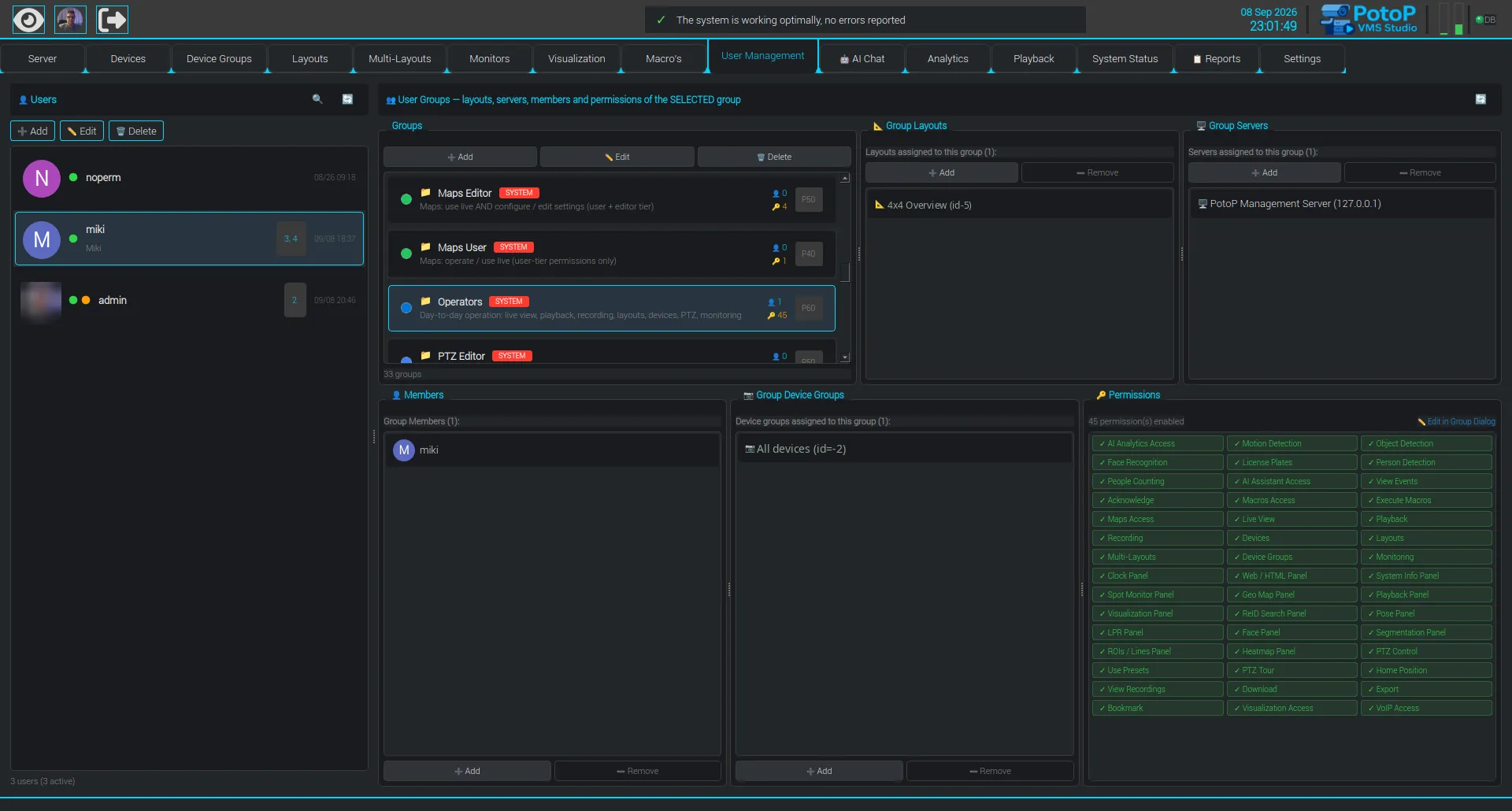
Uživatelé, skupiny a oprávnění
Přednost Desktopový klient

Uživatelé, skupiny a oprávnění

Správa uživatelů zobrazuje účty, jejich stav online a skupiny, do kterých patří. U vybrané skupiny ukazuje její rozvržení, servery, členy, přiřazené skupiny zařízení a oprávnění, která uděluje. Jediná obrazovka dává úplný přehled o tom, kdo smí co dělat.

Jak to funguje

Správa uživatelů pracuje s účty, skupinami a vazbami. Po výběru skupiny se zobrazí její rozvržení, servery, členové, skupiny zařízení a oprávnění, která povoluje — vše načtené ze serveru. Uživatelé získávají práva prostřednictvím skupin, do kterých patří, a oprávnění kontroluje server u každého požadavku, nikoli pouhým skrytím tlačítek v klientovi. Tečky stavu online vycházejí z živých relací. Připraveno je zhruba 30 hotových skupin pokrývajících typické role operátorů a editorů.

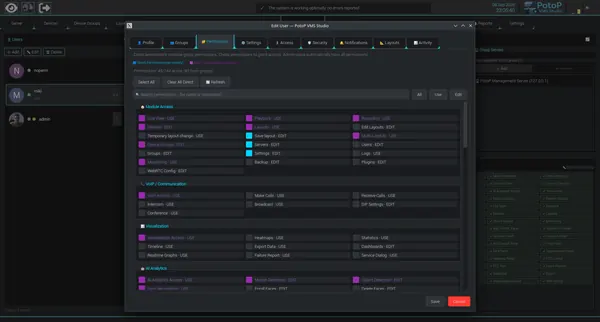
Jemně odstupňovaná matice oprávnění
Desktopový klient

Jemně odstupňovaná matice oprávnění

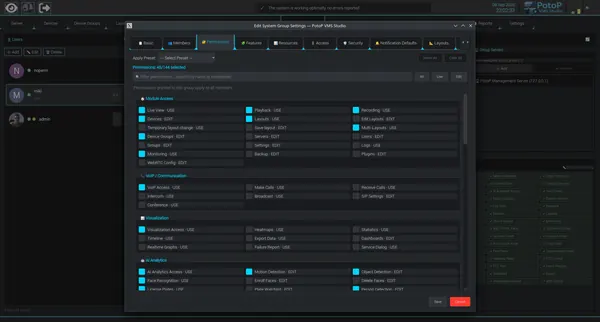
Oprávnění jsou rozdělena podle modulů a akcí, jako je použití, úprava nebo mazání, a lze je filtrovat podle názvu nebo použít z předvolby. Živý obraz, PTZ, záznam, VoIP, vizualizace a AI analytika se udělují zvlášť. Operátoři dostanou přesně ta práva, která jejich práce vyžaduje.

Jak to funguje

Server definuje zhruba 144 oprávnění, každé s modulem a úrovní akce, například použití nebo úprava. Dialog skupiny je vypisuje v sekcích s filtrem, zkratkami vše/použití/úprava a předvolbami, které zaškrtnou typickou sadu. Server kontroluje příslušné oprávnění u každého volání API i živého kanálu, takže uživatel bez práv k PTZ nebo záznamu je odmítnut, i když volá API přímo. Zamítnuté pokusy se zapisují do auditní stopy s názvem oprávnění.

Skupiny podle rolí
Desktopový klient

Skupiny podle rolí

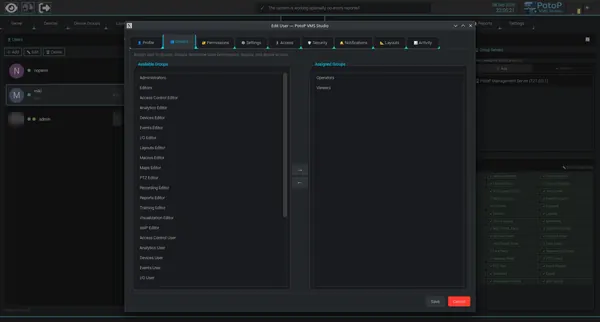
Uživatelé se přiřazují do hotových skupin, jako jsou Operátoři, Diváci a specializovaní editoři rozvržení, maker, map nebo PTZ. Členství ve skupině určuje základní oprávnění, rozvržení i přístup k zařízením. Role tak zůstávají jednotné napříč mnoha uživateli.

Jak to funguje

Místo udělování práv uživatel po uživateli přesouvá administrátor uživatele mezi hotovými skupinami, jako jsou Operátoři, Diváci a dvojice editor/uživatel pro rozvržení, makra, mapy, PTZ, zařízení a další. Výsledná práva uživatele jsou sjednocením práv všech skupin, do kterých patří, plus jejich rozvržení a kamery ze skupin zařízení propojených s těmito skupinami. Změna skupiny změní všechny členy najednou, což udržuje role jednotné napříč mnoha účty.

Limity pro každou skupinu
Desktopový klient

Limity pro každou skupinu

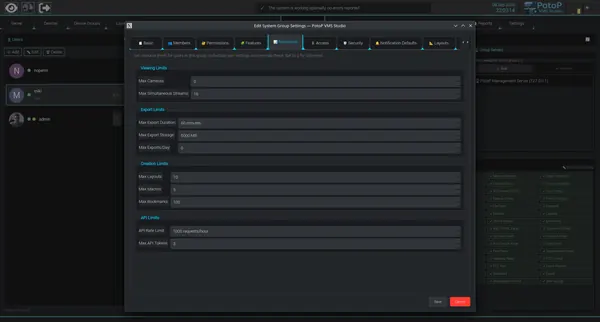
Každé skupině lze omezit počet souběžných streamů, délku a úložiště exportů, počet rozvržení, maker a záložek a četnost volání API. Limity chrání kapacitu serveru a udržují sdílené instalace předvídatelné.

Jak to funguje

Karta Prostředky u skupiny nastavuje číselné stropy, kde nula znamená bez omezení: kamery a souběžné streamy, které smí člen otevřít, délku, velikost a počet exportů za den, kolik rozvržení, maker a záložek může vytvořit a počet požadavků API za hodinu a tokeny. Server je vynucuje při každém požadavku, například odmítne stream nad limit. Nastavení jednotlivého uživatele může hodnotu skupiny přepsat, takže sdílená instalace zůstává pod zátěží předvídatelná.

Zásady hesel a přihlašování
Desktopový klient

Zásady hesel a přihlašování

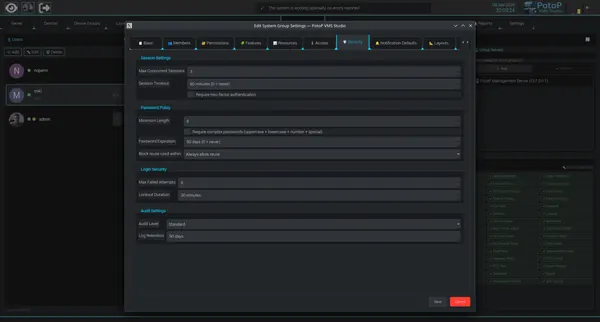
Nastavení zabezpečení určují souběžné relace, časový limit relace, požadavek na dvoufázové ověření, délku a platnost hesla, zablokování po neúspěšných pokusech a dobu uchovávání auditního logu. Zásady se nastavují jednou pro skupinu a platí pro každého člena.

Jak to funguje

Karta Zabezpečení u skupiny určuje souběžné relace, časový limit relace, povinné dvoufázové ověření, minimální délku hesla, složitost, platnost, blokování opakovaného použití, zablokování po neúspěšných pokusech a jeho trvání a také úroveň auditu a dobu uchovávání logů. Server zásady vynucuje při přihlášení a při změně hesla, přičemž hesla se ukládají jako solené hashe bcrypt, nikoli v čitelné podobě. Doba odezvy přihlášení je vyrovnaná, takže neznámé uživatelské jméno nelze odlišit od špatného hesla.

Přímá oprávnění uživatele
Desktopový klient

Přímá oprávnění uživatele

Kromě práv skupiny může jednotlivý uživatel získat další přímá oprávnění. Oprávnění zděděná ze skupin a přímá oprávnění jsou barevně odlišena, takže administrátor na první pohled vidí, odkud které právo pochází.

Jak to funguje

Karta Oprávnění uživatele ukazuje stejnou matici jako skupina, ve dvou barvách: modrá pole jsou přímá oprávnění, která lze měnit zde, fialová pocházejí ze skupin uživatele a jsou v tomto pohledu jen ke čtení. Server při kontrole požadavku obě sady kombinuje. Přímá oprávnění se hodí pro jednorázové výjimky a počítadlo ukazuje, kolik z celkového počtu je aktivních a kolik pochází ze skupin. Vymazat všechna přímá odstraní výjimky, aniž by se dotklo práv skupin.

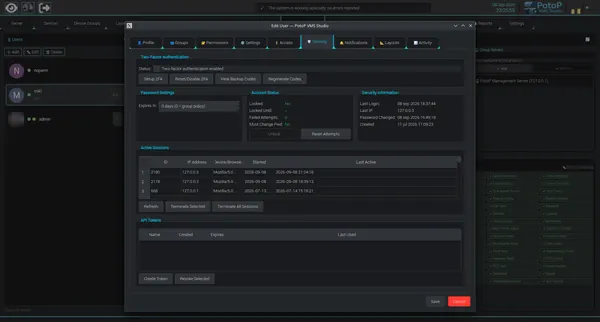
Dvoufázové ověření, relace a tokeny API
Desktopový klient

Dvoufázové ověření, relace a tokeny API

Administrátoři u každého uživatele spravují dvoufázové ověření a záložní kódy, odemykají účty a kontrolují a ukončují aktivní relace. Zde lze také vytvářet a odvolávat tokeny API, což umožňuje integrace bez sdílení hesel.

Jak to funguje

Karta Zabezpečení spravuje druhý faktor uživatele, kterým je časově omezené jednorázové heslo (TOTP) kompatibilní s běžnými ověřovacími aplikacemi, spolu s jednorázovými záložními kódy. Ukazuje také stav účtu, jako je zablokování, neúspěšné pokusy a poslední přihlášení, a administrátorovi umožňuje odemknout nebo resetovat. Aktivní relace jsou uvedeny s IP adresou a prohlížečem a lze je ukončit jednotlivě nebo všechny najednou. Tokeny API jsou samostatné přístupové údaje s názvem a platností, takže skripty a integrace nepotřebují heslo uživatele, a lze je kdykoli odvolat.

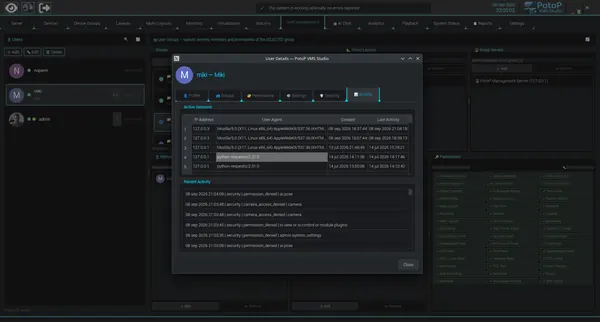
Auditní stopa uživatele
Desktopový klient

Auditní stopa uživatele

Karta aktivity uvádí aktivní relace s klientem a IP adresou a za nimi nedávné bezpečnostní události, například zamítnutá oprávnění. Každou akci lze někomu přiřadit, což usnadňuje audity i vyšetřování incidentů.

Jak to funguje

Karta Aktivita čte ze serveru pro jednoho uživatele dvě věci: aktivní relace s IP adresou, identifikací klienta a poslední aktivitou a nejnovější bezpečnostní události z auditní stopy. Odmítnuté akce, jako zamítnuté oprávnění nebo kamera, kterou uživatel nesmí vidět, se zaznamenají v okamžiku, kdy server požadavek odmítne, spolu s názvem oprávnění nebo prostředku. Relace ukazují druh klienta, například prohlížeč nebo skript používající API, což pomáhá odlišit běžné používání od neočekávaného přístupu.

10

Certifikáty a zabezpečení 7 obrazovek

PotoP provozuje vlastní certifikační autoritu, takže kamery, servery, prohlížeče i telefony komunikují přes ověřené HTTPS.

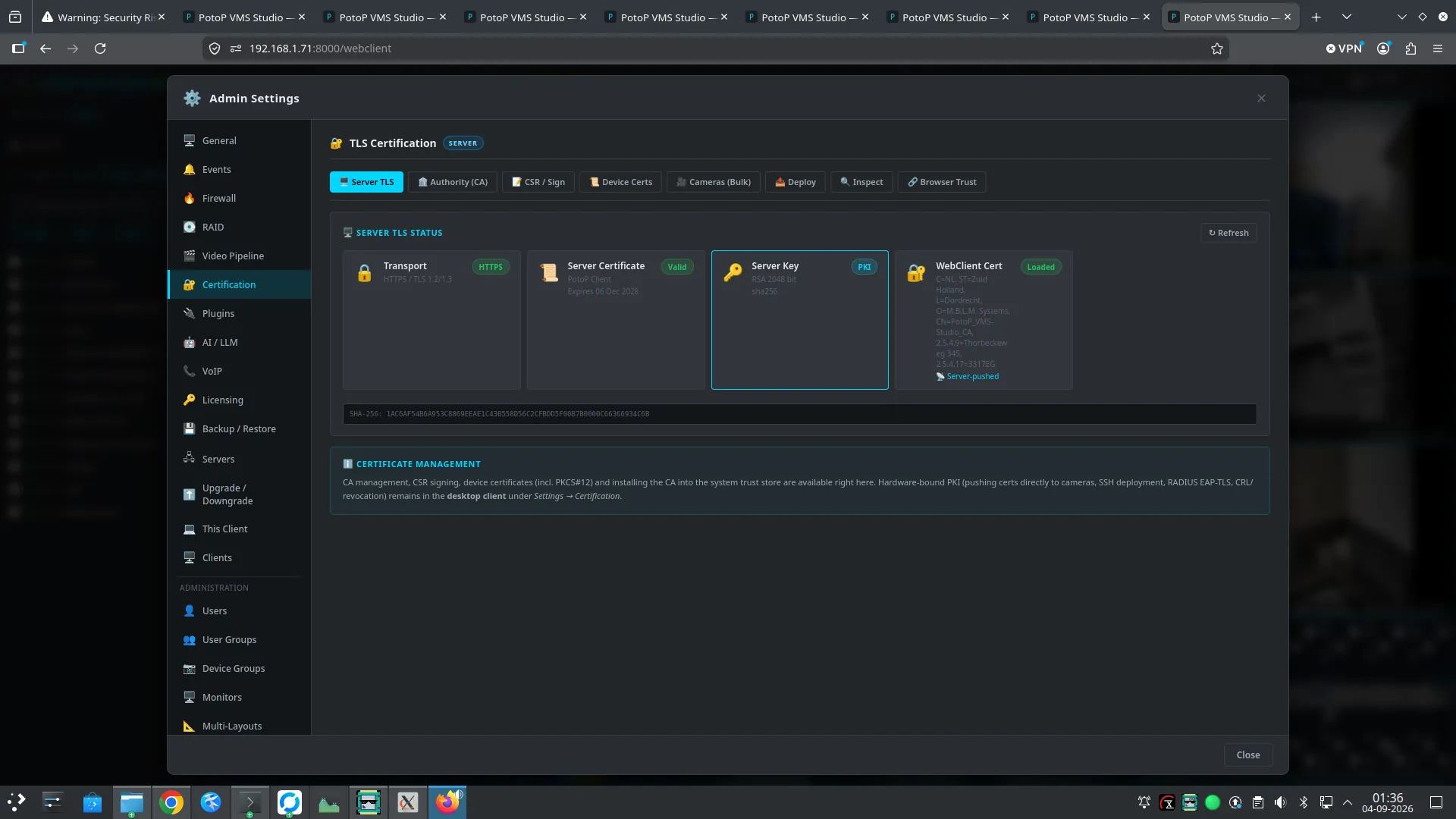
Stav TLS na první pohled
Přednost Webový klient

Stav TLS na první pohled

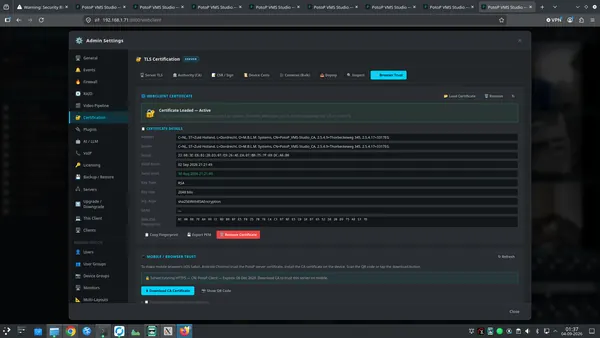
Webový administrační panel zobrazuje transport, platnost certifikátu serveru, klíč serveru a načtený certifikát webového klienta včetně jeho otisku. Operátoři si během několika sekund ověří, že je systém šifrovaný a kdy certifikát vyprší.

Jak to funguje

Webový administrační panel se serveru zeptá na aktuální stav TLS a zobrazí čtyři karty: použitý transport (HTTPS s TLS 1.2 nebo 1.3), certifikát serveru a datum jeho vypršení, typ a délku klíče serveru a certifikát načtený pro prohlížeče s otiskem SHA-256. Stejné údaje o platnosti využívá i hlídač na pozadí, který ještě před vypršením čehokoli vyvolá události pro server, certifikační autoritu, partnerské servery a kamery, takže upozornění mohou putovat do maker, e-mailu nebo Telegramu.

Vaše vlastní certifikační autorita
Webový klient

Vaše vlastní certifikační autorita

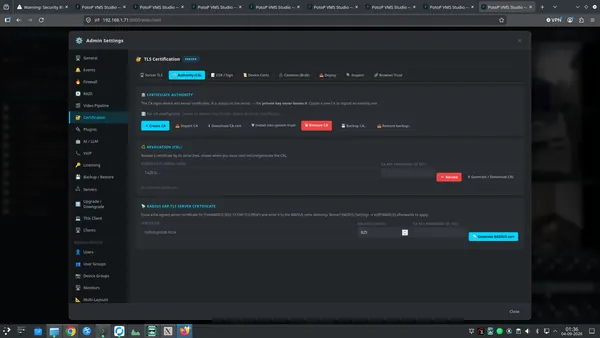
Systém umí vytvořit nebo importovat certifikační autoritu, stáhnout její certifikát, zálohovat ji a odvolávat certifikáty pomocí CRL. Soukromý klíč CA zůstává na serveru. Zařízení a klienti pak důvěřují jednomu kořenovému certifikátu, který máte pod kontrolou.

Jak to funguje

Server umí vygenerovat certifikační autoritu nebo importovat existující. Certifikát CA a jeho soukromý klíč se ukládají na serveru, přičemž soubor s klíčem může číst jen servisní účet a volitelně je chráněn heslem; počítač opouštějí pouze podepsané certifikáty. Karta také stahuje certifikát CA, zálohuje a obnovuje ho, instaluje ho do systémového úložiště důvěryhodných certifikátů, odvolává certifikáty podle sériového čísla a sestavuje seznam odvolaných certifikátů (CRL). Ze stejné CA lze vydat i certifikát serveru RADIUS pro 802.1X.

Vydávání certifikátů zařízení
Webový klient

Vydávání certifikátů zařízení

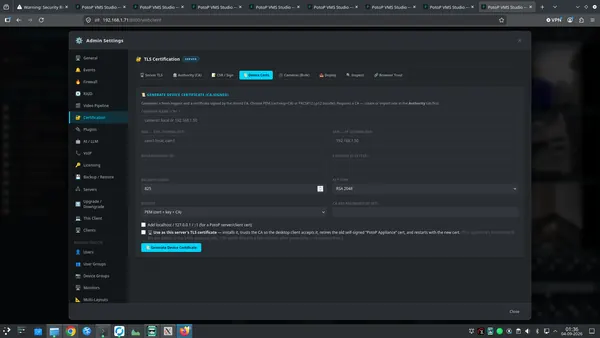
Certifikát zařízení se vygeneruje a podepíše uloženou CA pro zadaný název a IP adresu, s dobou platnosti a volbou výstupního formátu. Lze ho také nainstalovat jako certifikát serveru, čímž zmizí varování prohlížečů.

Jak to funguje

Vygeneruje se nový pár klíčů a uložená CA podepíše certifikát pro zadaný název a záznamy DNS a IP se zvolenou platností a typem klíče. Výsledek se nabídne jako PEM (certifikát, klíč a CA) nebo jako balíček PKCS#12. Zaškrtnutím volby serveru se certifikát nainstaluje jako vlastní certifikát serveru, desktopový klient začne CA důvěřovat, starý certifikát podepsaný sám sebou se vyřadí a služba se restartuje, takže prohlížeče přestanou zobrazovat varování, jakmile CA důvěřují.

Hromadné HTTPS pro kamery
Webový klient

Hromadné HTTPS pro kamery

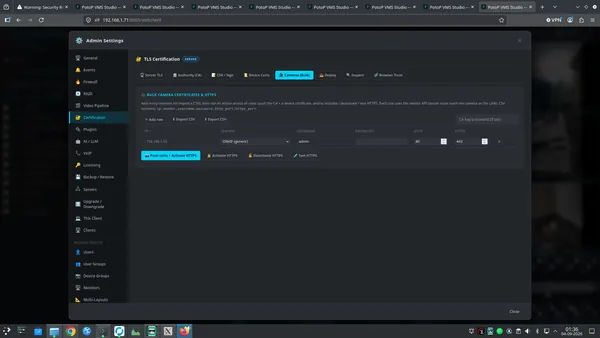
Kamery se vypíšou nebo naimportují z CSV, poté se na ně rozešlou certifikáty a na všech se v jednom běhu zapne HTTPS. Používají se API výrobců, takže se nikdo nemusí přihlašovat do každé kamery zvlášť.

Jak to funguje

Kamery vypíšete ručně nebo naimportujete CSV s adresou, výrobcem, přihlašovacími údaji a porty. Pro každý řádek server vydá z CA certifikát zařízení, přes vlastní webové API daného výrobce nahraje do kamery certifikát i CA a poté zapne HTTPS. K dispozici jsou také akce pro vypnutí a otestování HTTPS. Server musí kamery v síti dosáhnout a přihlašovací údaje se použijí jen pro daný běh. Výsledkem je jediný průchod místo přihlašování do každé kamery.

Rozeslání certifikátů do kamer
Webový klient

Rozeslání certifikátů do kamer

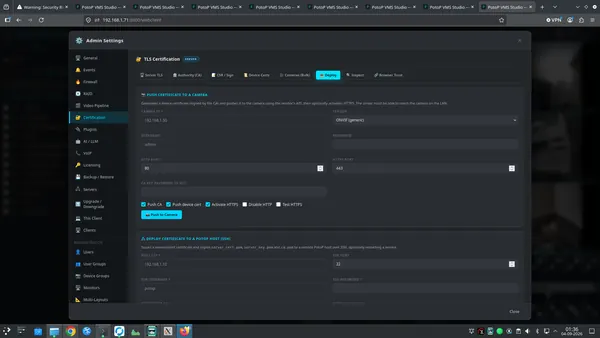
Podepsaný certifikát lze nahrát do jedné kamery s volbami nahrát CA, zapnout HTTPS, vypnout nešifrované HTTP a otestovat spojení. Pod tím druhá sekce nasazuje certifikáty na jiného hostitele PotoP přes SSH.

Jak to funguje

Pro jednu kameru server podepíše certifikát zařízení a nahraje ho pomocí API výrobce; umí také nahrát CA, zapnout HTTPS, vypnout nešifrované HTTP a otestovat zabezpečené spojení. Druhá sekce se přes SSH připojí k jinému hostiteli PotoP, zkopíruje certifikát, klíč a soubor CA do cílového adresáře a může restartovat službu. Obě operace běží na serveru, takže ten musí cíl dosáhnout, a vyžadují administrátorská práva.

Důvěra v prohlížečích a telefonech
Webový klient

Důvěra v prohlížečích a telefonech

Aktivní certifikát webového klienta se zobrazuje se subjektem, platností, délkou klíče a otiskem. Stažení a QR kód umožní telefonům a tabletům serveru důvěřovat, zatímco instalační skript totéž zařídí pro Linux, macOS a Windows.

Jak to funguje

Panel ukazuje certifikát aktuálně načtený pro webového klienta se subjektem, vydavatelem, platností, typem a délkou klíče, podpisovým algoritmem a otiskem SHA-256 a umí ho exportovat jako PEM. Mobilní sekce nabízí certifikát CA ke stažení nebo jako QR kód, který lze naskenovat telefonem či tabletem, takže zařízení může serveru jednou provždy důvěřovat a přestane varovat. Pro Linux, macOS a Windows jsou k dispozici instalační pokyny a skripty.

Ověřené spojení při přihlášení
Webový klient

Ověřené spojení při přihlášení

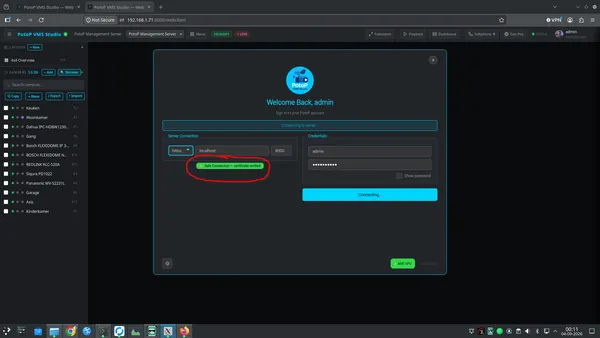
Přihlašovací obrazovka zelenou zprávou potvrdí, že je spojení bezpečné a certifikát ověřený, ještě než se odešlou přihlašovací údaje. Uživatelé mohou serveru, ke kterému se připojují, důvěřovat.

Jak to funguje

Před odesláním hesla se přihlašovací stránka spojí se zvoleným serverem přes HTTPS a ověří certifikát proti úložišti důvěryhodných certifikátů prohlížeče. Pokud je řetězec platný a odpovídá, objeví se zelená zpráva Bezpečné spojení, jinak uživatel uvidí varování. Tuto kontrolu provádí vlastní TLS vrstva prohlížeče, takže ji stránka nemůže podvrhnout. Přihlašovací údaje se pak ověřenému serveru odešlou šifrovaným spojením.

11

Úložiště a RAID 5 obrazovek

Vytvářejte a udržujte pole RAID přímo z klienta a mějte vždy přehled o tom, jak zdravé je vaše úložiště.

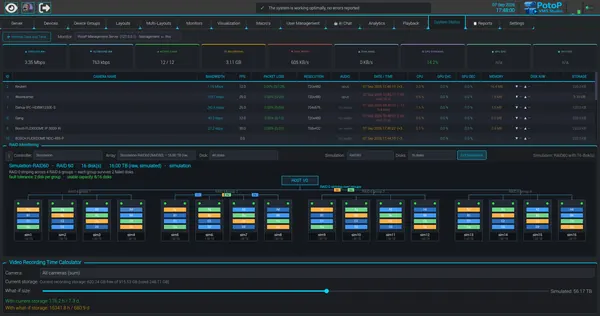
Stav úložiště ve Stavu systému
Přednost Desktopový klient

Stav úložiště ve Stavu systému

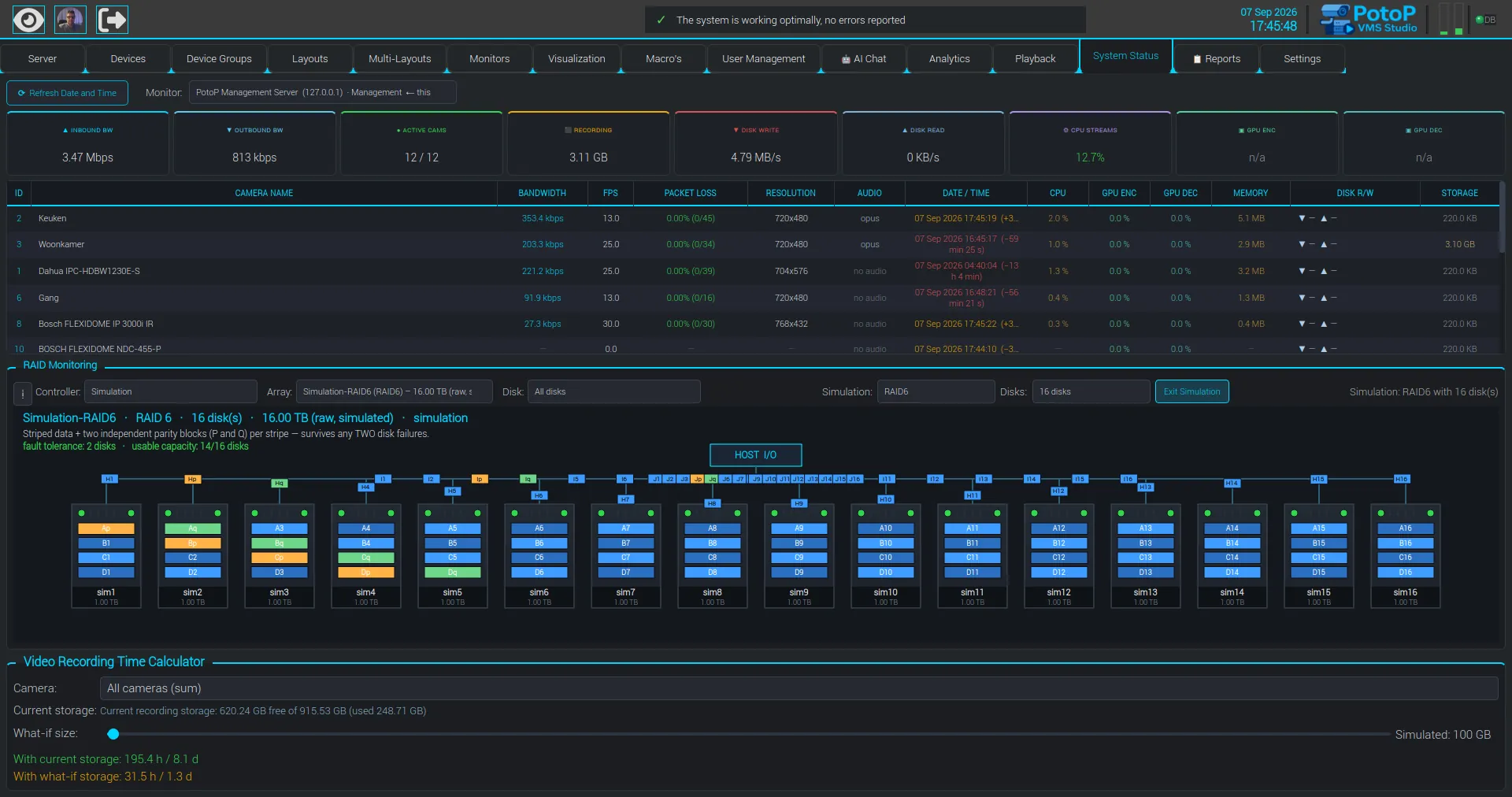
Sledování RAID je hned vedle živého datového toku, aktivních kamer a propustnosti záznamu. Vestavěná kalkulačka doby záznamu převede kapacitu disků na hodiny a dny videa, takže operátoři mohou nastavit dobu uchovávání podle skutečných čísel.

Jak to funguje

Stav systému se vybraného serveru průběžně dotazuje na živé hodnoty: příchozí a odchozí datový tok, aktivní kamery, objem záznamu, čtení a zápis disku a využití procesoru, paměti a úložiště pro každou kameru. Stav RAID pochází z řadičů polí na tomto serveru; tento snímek ukazuje simulované pole. Kalkulačka doby záznamu dělí volné místo pro záznam — nebo hypotetickou velikost nastavenou posuvníkem — naměřeným datovým tokem kamer. Výsledkem jsou hodiny a dny uchovávání ze skutečných dat streamů, ne z ručně zadaného odhadu.

Rozvržení RAID, která vidíte
Webová administrace serveru

Rozvržení RAID, která vidíte

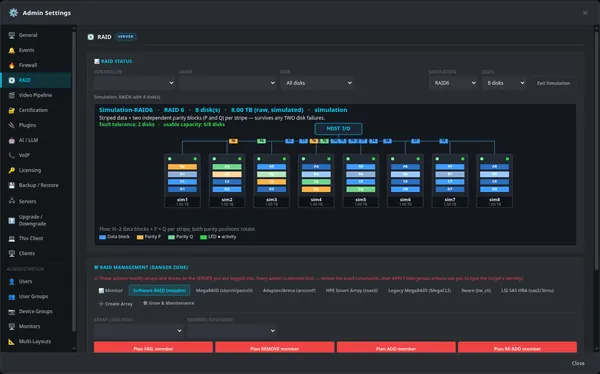
Panel RAID v nastavení správce vykresluje každý disk a pruh s barevně odlišenými datovými bloky a oběma pozicemi parity. Tento simulovaný příklad RAID 6 na první pohled ukazuje odolnost proti výpadku dvou disků a využitelnou kapacitu, takže instalační technici mohou úložiště naplánovat dřív, než sáhnou na skutečné pole.

Jak to funguje

Panel RAID v nastavení správce serveru je vykreslovací engine, který pro zvolenou úroveň rozmístí disky, pruhy a paritu. V režimu simulace zvolíte úroveň a počet disků a vykreslí se syntetické pole, takže se ničeho skutečného nedotknete. Na živém serveru se tentýž pohled plní ze skutečného řadiče: softwarový RAID přes mdadm, hardwarové řadiče přes nástroje příkazové řádky jejich výrobce. Odolnost proti výpadku a využitelná kapacita se počítají z úrovně a počtu disků a diagram ukazuje, jak parita rotuje mezi členy, takže instalační technici mohou plánovat ještě před sestavením pole.

Vnořený RAID 60 napříč skupinami
Desktopový klient

Vnořený RAID 60 napříč skupinami

RAID 60 prokládá data přes několik skupin RAID 6 a diagram ukazuje, jak každá skupina snese vlastní výpadky disků. Kalkulačka pod ním převádí výslednou kapacitu na dobu záznamu.

Jak to funguje

Tentýž monitor RAID umí vykreslit i vnořené úrovně. Zde je simulovaný RAID 60 ze šestnácti disků zobrazen jako čtyři skupiny RAID 6 s prokládáním přes skupiny nahoře. Panel spočítá odolnost proti výpadku pro každou skupinu — každá přežije dva vadné disky — a využitelnou kapacitu jako osm ze šestnácti disků. Hypotetický posuvník níže předává tuto kapacitu kalkulačce doby záznamu, která ji dělí naměřeným datovým tokem kamer. Plánuje se nad daty ze serveru, aniž by se měnil jakýkoli disk.

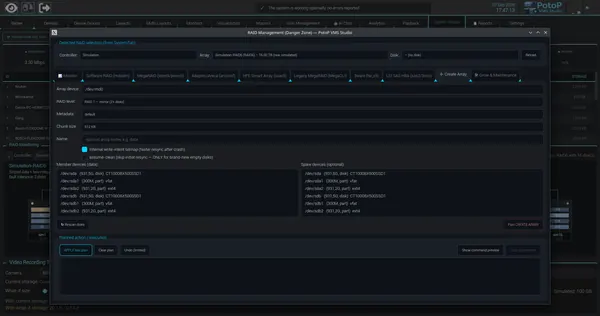
Vytváření polí z klienta
Desktopový klient

Vytváření polí z klienta

Sestavte softwarové pole RAID výběrem zařízení, úrovně, velikosti bloku a členů z nalezených disků. Každý krok se nejprve naplánuje a zobrazí jako náhled příkazu, takže se nic nezmění, dokud nepotvrdíte.

Jak to funguje

Dialog Správa RAID běží v desktopovém klientovi, ale pracuje se serverem, ke kterému jste přihlášeni. Administrátor znovu zadá své heslo a získá krátkodobý administrátorský token. Vytvoření pole sestaví plán: server vypíše nalezené disky a připraví přesný příkaz jako seznam argumentů, nikdy jako řetězec pro shell, a zobrazí ho jako náhled. Při plánování se nic nespouští. Použít provede pouze tento uložený plán přes pevný seznam povolených nástrojů RAID a nebezpečné akce po vás nejprve chtějí opsat identitu cíle. Softwarový RAID používá mdadm.

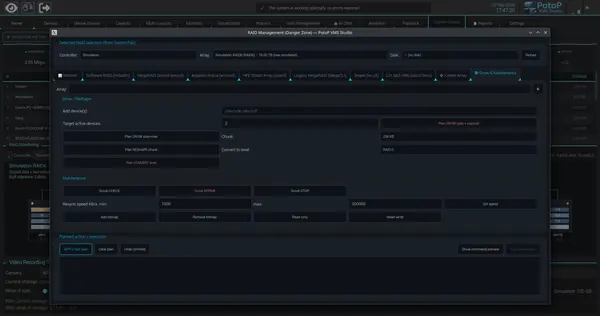
Rozšiřování, přestavba a údržba
Desktopový klient

Rozšiřování, přestavba a údržba

Přidávejte disky, rozšiřujte pole, měňte velikost bloku nebo převádějte úroveň a spouštějte kontroly a opravy (scrub). Limity rychlosti resynchronizace umožňují vyvážit údržbu se zátěží záznamu.

Jak to funguje

Rozšiřování a údržba probíhají stejným postupem „nejprve plán, pak provedení“ jako vytvoření pole. Klient odešle požadavek, server ověří každý název zařízení, sestaví přesný příkaz mdadm pro přidání disků, rozšíření, změnu velikosti bloku nebo převod úrovně a vrátí ho ke kontrole. Kontrola a oprava scrub spustí kontrolu konzistence pole v jádře. Minimální a maximální rychlost resynchronizace jsou standardní limity softwarového RAID v Linuxu, takže obnovu pole lze zpomalit, zatímco kamery nahrávají. Provedení vyžaduje administrátorský token a u rizikových kroků potvrzení identity.

12

Převzetí služeb a redundance 5 obrazovek

Záložní server zrcadlí primární server a sám převezme provoz, když primární server vypadne.

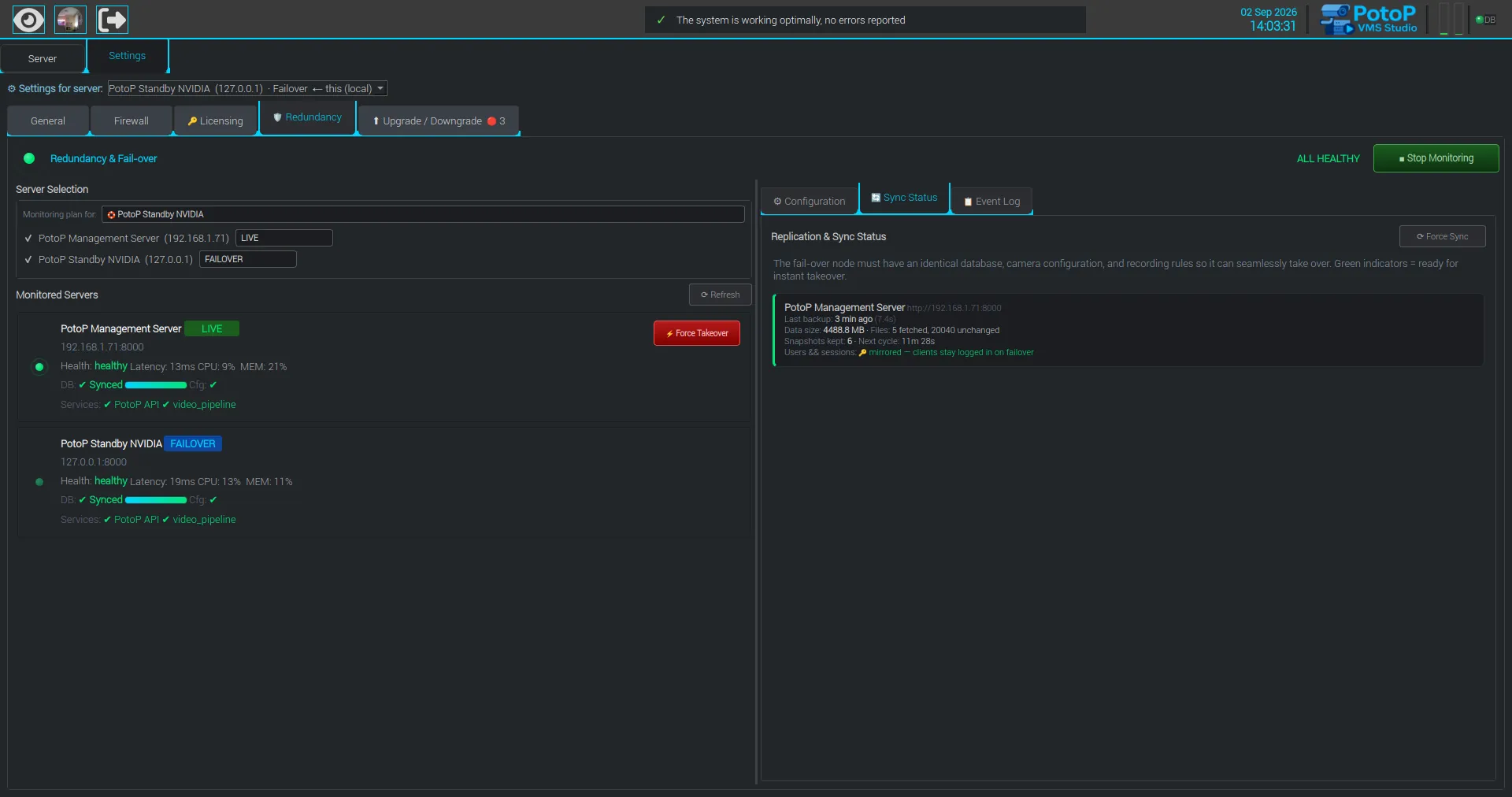
Živý a záložní server vedle sebe
Přednost Desktopový klient

Živý a záložní server vedle sebe

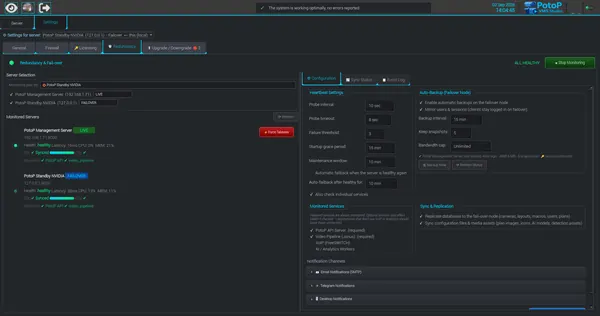
Karta Redundance zobrazuje živý server a jeho záložní uzel se stavem, latencí, procesorem a pamětí. Stav synchronizace databáze a konfigurace je uveden pro každý server zvlášť a uživatelské relace se zrcadlí, takže klienti zůstanou přihlášeni. Na téže kartě je k dispozici i Vynucené převzetí.

Jak to funguje

Karta Redundance ukazuje řídicí server a záložní uzel hlídaný pomocí heartbeatu. Stav, latence, procesor a paměť pocházejí ze sond rozhraní API každého serveru a kontroluje se i stav video pipeline. Replikační agent na záložním uzlu pravidelně stahuje z živého serveru úplný export databáze a konfigurace. Po síti putují jen soubory, jejichž kontrolní součet se změnil. Uživatelé a relace se zrcadlí do vlastní databáze záložního serveru, takže tam stávající přihlašovací tokeny zůstávají platné a klienti zůstanou po převzetí přihlášeni.

Ladění detekce a záloh
Desktopový klient

Ladění detekce a záloh

Nastavte interval sondy, časový limit a práh selhání a zvolte, které služby se sledují. Automatické zálohy, uchovávání snímků a omezení šířky pásma určují, jak záložní uzel drží krok, s volitelnými upozorněními e-mailem, přes Telegram a na ploše.

Jak to funguje

Karta Konfigurace určuje, jak se zjišťuje selhání a jak záložní server zůstává aktuální. Monitor sonduje každý server v intervalu sondy a server je prohlášen za selhaný teprve po nastaveném počtu po sobě jdoucích neúspěšných sond. Povinné služby se sledují vždy, zatímco volitelné, jako VoIP nebo analytika, se započítávají jen po zaškrtnutí. Interval zálohování, počet uchovávaných snímků a omezení šířky pásma řídí replikačního agenta na záložním uzlu. Upozornění mohou odcházet e-mailem (SMTP), přes Telegram nebo jako oznámení na ploše.

Probíhající replikace
Desktopový klient

Probíhající replikace

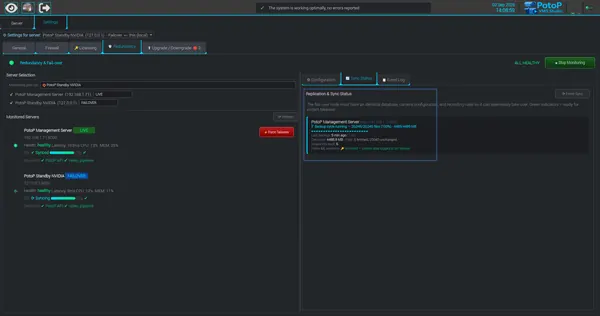
Cyklus zálohování hlásí přenesené soubory a megabajty, zatímco záložní server ukazuje svou databázi jako synchronizovanou. V každém okamžiku vidíte, jak blízko je záložní uzel živému serveru.

Jak to funguje

Během cyklu zálohování si záložní uzel vyžádá manifest souborů a databází živého serveru a poté stáhne jen to, co se od předchozího snímku změnilo. Nezměněné soubory se propojí z předchozí kopie, a proto panel může ukazovat tisíce souborů, z nichž se stáhlo jen několik. Průběh v souborech a megabajtech se zapisuje do stavového záznamu, který klient zobrazuje živě. Dokončený export se přesune do složky snímků a řádek databáze záložního serveru ukazuje Synchronizace, dokud se data aplikují.

Převzetí aktivní, návrat jedním kliknutím
Desktopový klient

Převzetí aktivní, návrat jedním kliknutím

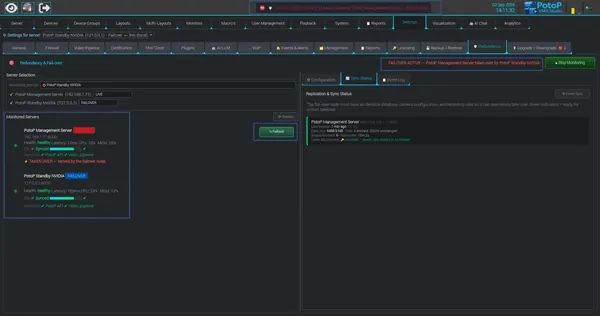
Když dojde k převzetí serveru, banner zčervená, živý server se označí jako offline a jeho kamery obsluhuje záložní uzel. Jediné tlačítko Návrat vrátí práci zpět, jakmile je původní server opět v pořádku.

Jak to funguje

K převzetí dojde automaticky po dosažení prahu selhání, nebo ručně pomocí Vynutit převzetí. Záložní server pak obsluhuje kamery selhaného serveru, selhaný server se označí jako offline a banner i horní stavový řádek zčervenají. Jakmile původní server znovu odpovídá na sondy, Návrat přesune kamery domů. Karta Konfigurace to umí udělat i automaticky, jakmile je server po nastavený počet minut v pořádku. Klienti dál fungují, protože uživatelé a relace již byli zrcadleni na záložní server.

Přehledný log událostí převzetí
Desktopový klient

Přehledný log událostí převzetí

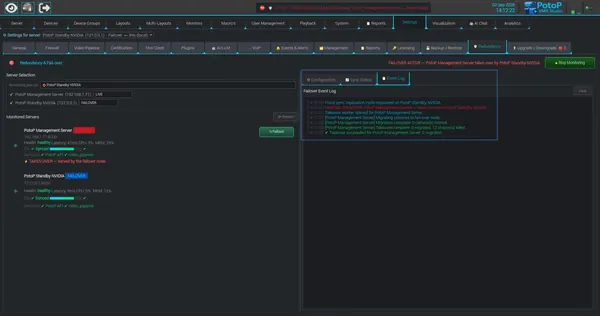
Každý krok převzetí se zaznamená s časovým razítkem: replikace, migrace kamer, zastavené streamy a konečný výsledek. Záznam pomáhá operátorům ověřit, co se stalo, a následně to zdokumentovat.

Jak to funguje

Karta Log událostí zaznamenává každý krok procesu redundance tak, jak probíhá, s místním časovým razítkem: vynucený cyklus replikace, požadavek na převzetí, spuštění procesu převzetí, migraci kamer, počet streamů zastavených na selhaném serveru a konečný výsledek. Záznamy pocházejí ze sekvence převzetí na serveru a uchovávají se po dobu relace, s tlačítkem Vymazat. Protože se každý přechod zapisuje v pořadí, operátor může dodatečně ověřit, co systém udělal, a zkopírovat to do zprávy o incidentu.

13

AI tréninkové studio 5 obrazovek

Naučte systém rozpoznávat vaše vlastní objekty: anotujte, trénujte, převádějte a nasazujte modely, aniž byste opustili PotoP.

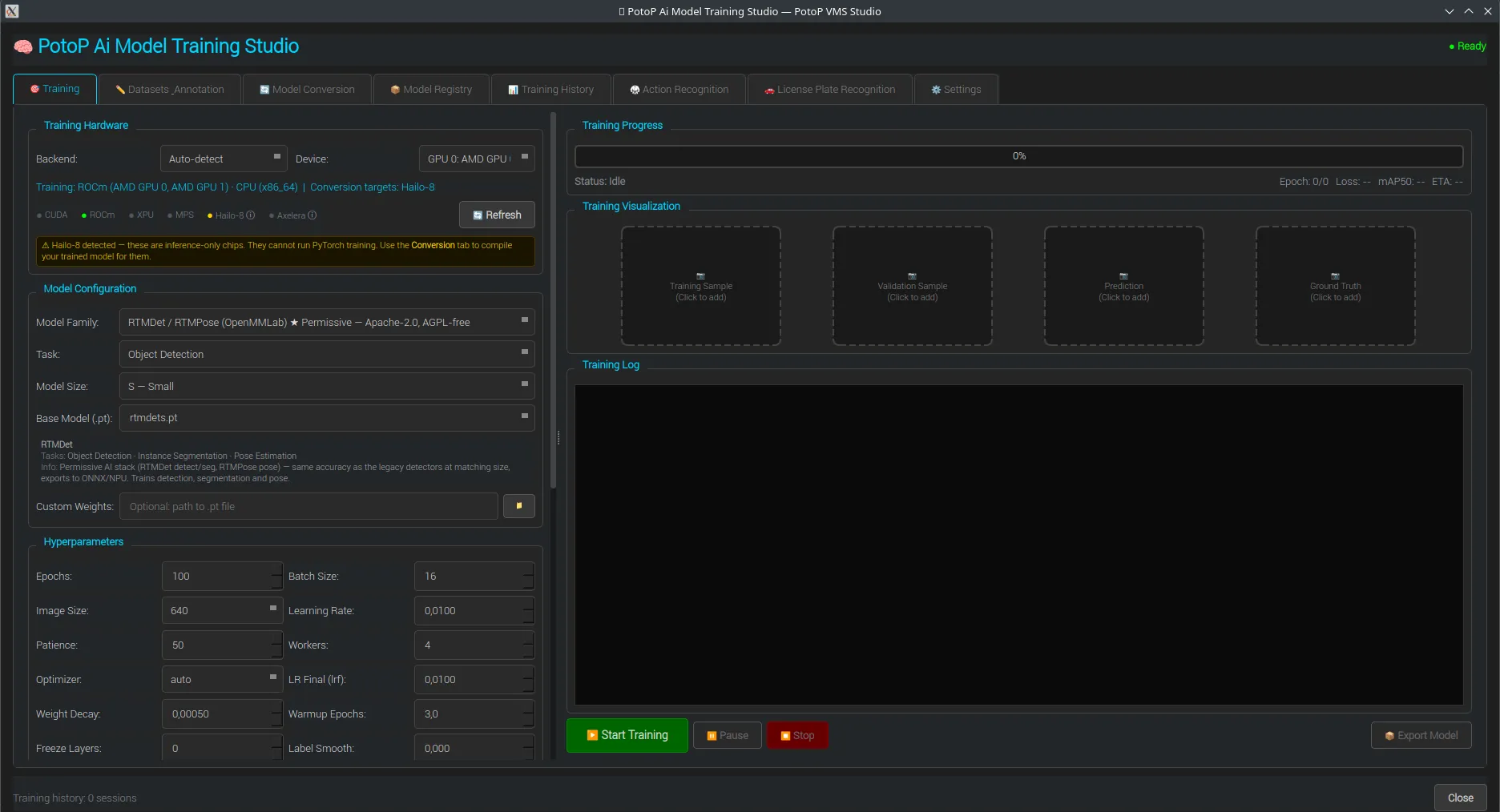
Trénujte vlastní detekční modely
Přednost Tréninkové studio

Trénujte vlastní detekční modely

Zvolte rodinu modelů, úlohu a velikost a pak nastavte epochy, velikost obrázku a hyperparametry. Studio rozpozná dostupný hardware pro trénování a během tréninku ukazuje průběh, ukázky a živý log.

Jak to funguje

Training Studio je samostatné okno desktopového klienta. Prohledá počítač a najde hardware pro trénování, například GPU NVIDIA CUDA či AMD ROCm a procesor, a čipy určené jen pro inferenci, jako je Hailo-8, označí jako cíle konverze. Zvolíte rodinu modelů, úlohu a velikost a poté hyperparametry. Trénování běží jako úloha na pozadí s trenéry založenými na PyTorch na zvoleném zařízení a do okna průběžně posílá epochu, ztrátu, mAP a živý log. Rodiny modelů s permisivní licencí jsou označeny, což je důležité pro komerční licencování.

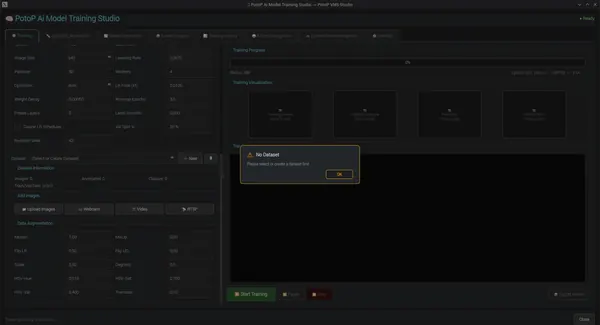
Datové sady a augmentace pro trénování
Tréninkové studio

Datové sady a augmentace pro trénování

Pod hyperparametry karta Trénování shromažďuje obrázky z nahraných souborů, webkamery, videa nebo RTSP a aplikuje augmentace, jako je mozaika, překlopení, změna měřítka a barevné posuny. Před zahájením trénování musí být vybrána datová sada.

Jak to funguje

Karta Trénování obsahuje ovládací prvky datové sady, augmentace a zdrojů obrázků, které napájejí trénovací běh. Datová sada je složka obrázků s popisky, plněná z nahraných souborů, webkamery, videosouboru nebo streamu RTSP. Nastavení augmentace, jako je mozaika, překlopení, změna měřítka, rotace a barevné posuny, se aplikují průběžně během trénování. Validační podíl a náhodné semínko zajišťují opakovatelnost běhů. Zobrazený dialog se objeví po stisknutí Spustit trénování bez vybrané datové sady. Převod do ONNX a formátů pro akcelerátory je na samostatné kartě.

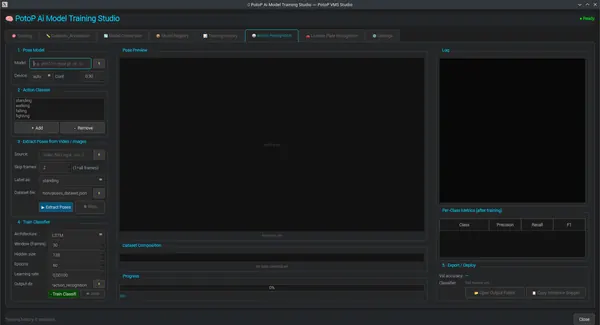
Rozpoznávání akcí z póz
Tréninkové studio

Rozpoznávání akcí z póz

Extrahujte pózy z videa, označte je třídami akcí, jako je stání, chůze, pád a rvačka, a natrénujte klasifikátor. Po trénování se pro každou třídu vykazuje přesnost, úplnost a F1.

Jak to funguje

Rozpoznávání akcí probíhá ve dvou fázích. Nejprve model pózy projde vaše video nebo obrázky a pro každou osobu extrahuje klíčové body těla, uložené se zvoleným popiskem, například chůze nebo pád. Poté se na oknech po sobě jdoucích snímků těchto klíčových bodů natrénuje malý sekvenční klasifikátor, ve výchozím stavu LSTM, pomocí PyTorch na zvoleném zařízení. Po trénování se na odložených validačních datech spočítá přesnost, úplnost a F1 pro každou třídu. Výsledek lze exportovat s ukázkou kódu pro inferenci a použít v analytice.

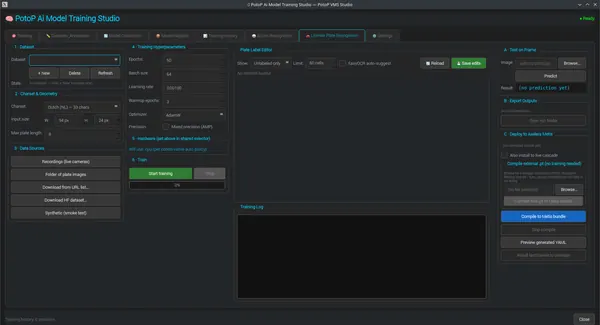
Trénování rozpoznávání SPZ
Tréninkové studio

Trénování rozpoznávání SPZ

Natrénujte čtečku SPZ pro znakovou sadu zvolené země ze živých záznamů, složek s obrázky nebo veřejných datových sad. Postup doplňuje editor popisků SPZ, nástroj pro test na snímku a export do balíčků pro akcelerátory.

Jak to funguje

Karta SPZ trénuje síť pro rozpoznávání sekvencí znaků typu LPRNet, která čte oříznutý obrázek SPZ a dekóduje znaky pomocí CTC. Zvolíte znakovou sadu země a velikost vstupu a poté shromáždíte výřezy SPZ ze záznamů, složek s obrázky, seznamů URL nebo veřejných datových sad. Editor popisků umožňuje opravit nepopsané SPZ s volitelnými návrhy OCR. Test na snímku spustí aktuální model na jednom obrázku. Hotové modely se exportují, lze je zkompilovat do balíčku pro akcelerátory Axelera Metis a nainstalovat do živé rozpoznávací kaskády.

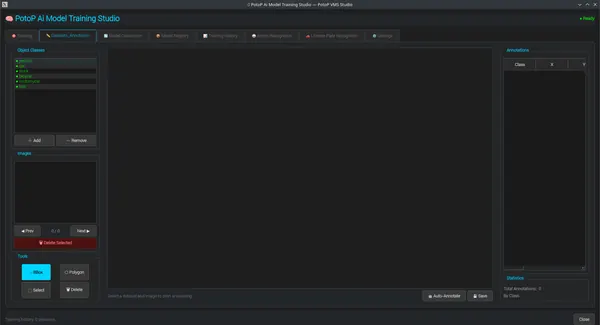
Anotace datových sad v klientovi
Tréninkové studio

Anotace datových sad v klientovi

Kreslete rámečky nebo polygony přes vlastní obrázky, spravujte třídy objektů a nechte automatickou anotaci navrhnout popisky. Statistiky anotací ukazují, jak dobře je pokryta každá třída.

Jak to funguje

Karta anotací je nástroj pro popisování uvnitř Training Studio. Definujete třídy objektů, procházíte obrázky datové sady a myší kreslíte ohraničující rámečky nebo polygony. Každá anotace se ukládá se svou třídou a souřadnicemi do složky datové sady ve formátu, který trenéry čtou. Automatická anotace spustí na obrázku existující detekční model a navrhne popisky, které přijmete nebo opravíte. Statistický panel počítá celkový počet anotací a rámečků pro každou třídu, takže vidíte, kterým třídám chybějí příklady.

14

AI asistent 5 obrazovek

Ptejte se na svou instalaci běžnou řečí a nechte asistenta, aby za vás změnu připravil.

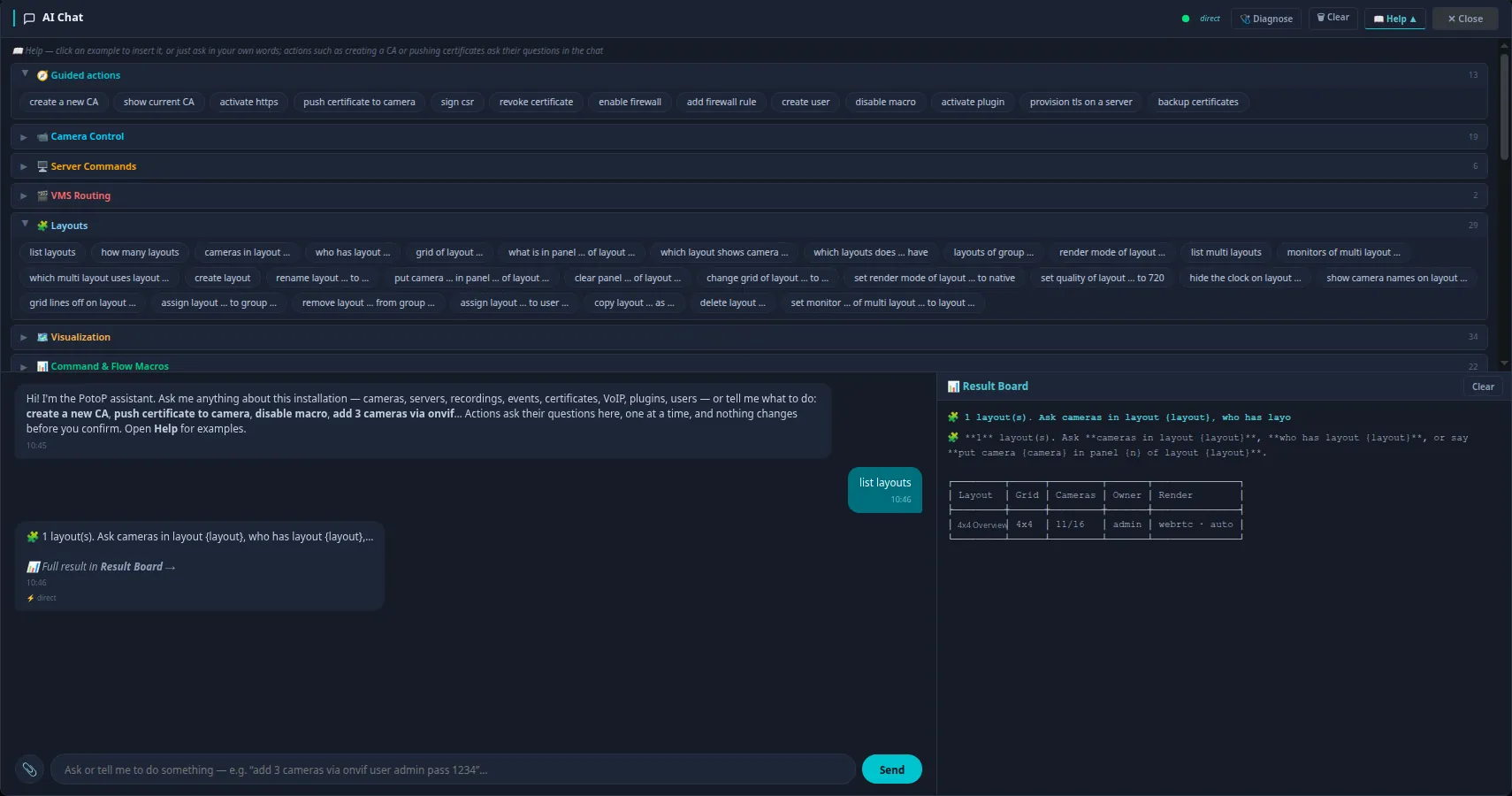
Ptejte se svého systému běžnou řečí
Přednost Webový klient

Ptejte se svého systému běžnou řečí

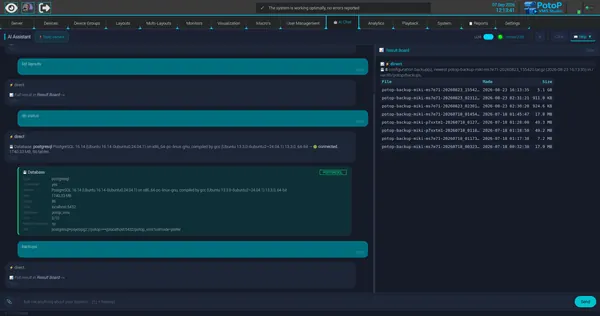
AI chat nabízí řízené akce pro rozvržení, kamery, servery, certifikáty, firewall, uživatele a makra. Klikněte na příklad nebo napište vlastní požadavek a výsledky se objeví na samostatné Tabuli výsledků.

Jak to funguje

AI chat je součástí webového i desktopového klienta. Většině požadavků rozumí pravidlový příkazový engine na serveru — v chatu jsou označeny jako přímé — který fráze jako „vypiš rozvržení“ převádí na tytéž funkce, jaké volá uživatelské rozhraní. Panel Nápověda uvádí ukázkové fráze podle témat. Akce, které něco mění, například vytvoření CA nebo rozeslání certifikátů, kladou otázky krok za krokem a nic nezmění, dokud nepotvrdíte. Rozsáhlé odpovědi míří na Tabuli výsledků, aby konverzace zůstala přehledná.

Okamžité odpovědi o inventáři
Webový klient

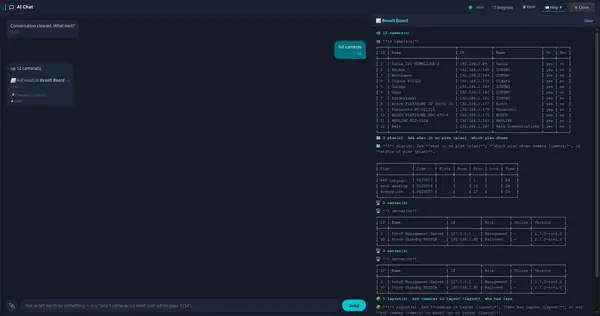
Okamžité odpovědi o inventáři

Napište „vypiš kamery“ a asistent vrátí tabulku s názvy, adresami, značkami a stavem záznamu. Totéž funguje pro půdorysy, servery, rozvržení a makra, bez procházení nabídek.

Jak to funguje

Otázky na inventář se zodpovídají přímo z databáze serveru, bez jazykového modelu. Napsání „vypiš kamery“ spustí na serveru vyhledání a vrátí názvy, IP adresy, výrobce a informaci, zda je kamera zapnutá a nahrává, vykreslené jako textová tabulka na Tabuli výsledků. Tentýž engine pokrývá půdorysy, servery, rozvržení a makra. Chat výsledek pouze prezentuje, takže odpověď odráží živou konfiguraci a respektuje oprávnění přihlášeného uživatele.

Řízené doplňující otázky
Desktopový klient

Řízené doplňující otázky

Když požadavek potřebuje více podrobností, asistent vypíše možnosti jako výběr s písmeny, například kterou kameru prověřit. Odpovědět můžete písmenem, názvem nebo IP adresou a tlačítka Zpět a Zrušit drží konverzaci pod kontrolou.

Jak to funguje

Požadavky, kterým chybí nějaký údaj, například pokročilý dotaz na kameru, zahájí na serveru krátký dialog. Asistent vypíše platné možnosti z aktuální konfigurace — zde každou kameru s její adresou — a čeká na odpověď. Odpovědět můžete písmenem, názvem nebo IP adresou. Zpět se vrátí k předchozí otázce a Zrušit dialog ukončí. Výběr se generuje z živých dat, takže nabízí jen kamery, které existují.

Diagnostika a zálohy v chatu
Desktopový klient

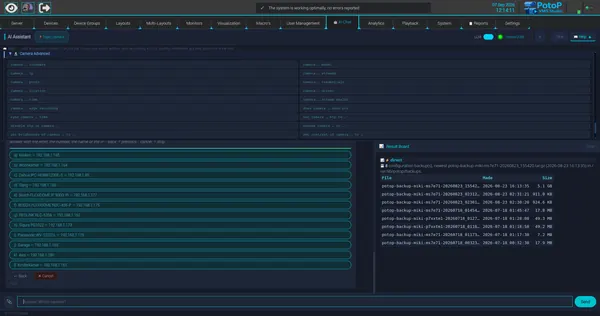
Diagnostika a zálohy v chatu

Zeptejte se na stav databáze nebo zálohy a dostanete stav serveru, verzi a zálohy konfigurace s daty a velikostmi. Podpora místního jazykového modelu se zapíná jediným přepínačem.

Jak to funguje

Otázky na databázi a zálohy zodpovídají přímé funkce serveru. Příkaz db status přečte živé připojení PostgreSQL a nahlásí typ, verzi, velikost, počet tabulek, fond připojení a hostitele, s maskovaným heslem. Příkaz backups vypíše zálohy konfigurace uložené na serveru s datem a velikostí. Přepínač LLM zapíná volitelný jazykový model, který běží lokálně přes Ollama, takže volné otázky lze zpracovat bez odesílání dat do cloudové služby.

Zvolte si míru podrobností
Desktopový klient

Zvolte si míru podrobností

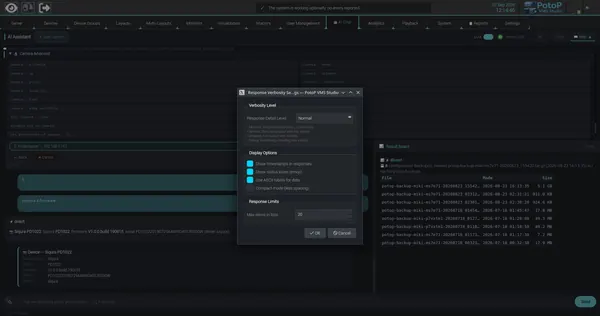
Podrobnost odpovědí sahá od minimálních počtů až po úplný ladicí výstup. Časová razítka, ikony, ASCII tabulky a limity seznamů lze přizpůsobit velínu i instalačnímu technikovi u notebooku.

Jak to funguje

Dialog podrobnosti mění, jak chat formátuje odpovědi serveru. Čtyři úrovně sahají od jednořádkových počtů po úplný výstup včetně surových hodnot. Časová razítka, stavové ikony a ASCII tabulky lze zapnout nebo vypnout, stejně jako kompaktní režim mezer a limit položek zobrazených v seznamech. Nastavení se uplatňují v klientovi při vykreslování odpovědí, takže různí operátoři mohou proti stejnému serveru používat různé úrovně. Panel za dialogem je seznam nápovědy s ukázkovými příkazy rozdělenými do kategorií.

Pod kapotou

Jak je PotoP VMS Studio postaven, kde běží a jak chrání vaše data.

01

Server v Pythonu, otevřený stack

Server je aplikace Python FastAPI běžící na PotoP OS (Linux). Spravuje kamery, uživatele, záznamy a nastavení přes REST a WebSocket API. Nastavení jsou uložena v PostgreSQL, u malých instalací v SQLite.

02

Cesta od kamery na obrazovku

Kamery se připojují přes ONVIF a RTSP s ovladači pro mnoho značek. Janus a GStreamer převádějí streamy na WebRTC pro prohlížeče, zatímco FFmpeg zajišťuje překódování a export. Desktopový klient dekóduje pomocí GStreamer, a kde je to možné, využívá GPU.

03

AI inference pro hardware mnoha výrobců

AI běží na serveru v pracovních procesech jako kaskáda detektorů, trackerů a klasifikátorů. Mezi backendy patří ONNX Runtime, OpenVINO, TensorRT a ROCm a také edge akcelerátory jako Hailo a Coral. Jednotlivé stupně lze umístit na různé servery.

04

Desktop, web i telefon

Desktopový klient je postaven na Qt s PySide6. Webový klient běží v libovolném moderním prohlížeči a nevyžaduje instalaci. Aplikace pro Android obaluje webového klienta a přidává přihlášení otiskem prstu. Všichni používají stejné API serveru i stejná oprávnění.

05

Záznam a úložiště

Video se zapisuje jako časově označené segmenty podle pravidel nepřetržitého, plánovaného nebo událostmi spouštěného záznamu s vyrovnávací pamětí před událostí. Segmenty lze šifrovat pomocí AES-256 a odstraňují se podle stáří nebo velikosti. Detekce a náhledy se ukládají do samostatné analytické databáze.

06

Bezpečnost ve výchozím stavu

Přístup využívá podepsané tokeny s právy pro uživatele i skupiny a volitelné dvoufázové přihlášení. Server má vlastní certifikační autoritu pro HTTPS, vestavěnou stránku firewallu a auditní stopu. Hesla ke kamerám se ukládají šifrovaně a exporty jsou chráněny heslem.

07

Redundance a převzetí služeb

Záložní server pravidelně stahuje zálohy hlavního serveru a zrcadlí jeho uživatele, takže stávající relace fungují i po převzetí. Úlohy na pozadí používají volbu lídra v databázi, takže je spouští vždy jen jedna instance. PostgreSQL podporuje více instancí.

Chcete vidět PotoP VMS Studio u sebe?

Řekněte nám o své instalaci — rádi vám vše ukážeme nebo připravíme zkušební verzi.