Professionel

PotoP VMS Studio

Professionelt videoovervågningssystem

Ét system til live video, optagelse, AI-detektion, plantegninger og kontrolrumsvægge — med egen certifikatmyndighed, failover til en standby-server og klienter til desktop, web og Android.

Til virksomheder og organisationer — licenser, installation og support fra M.B.L.M. Systems. Kontakt os

Fremstillet i EU Kører på dine egne servere

Detektioner tegnet på optagelser

Videovægge

Layouts til flere skærme, identificerede skærme og projicering med ét klik fra enhver klient.

Afspilning, der finder tingene

Hændelsestidslinje, detektioner på optagelser, TimeFold-sammendrag og krypteret eksport med vandmærke.

AI på din egen hardware

Analyse af objekter, kropsholdning, segmentering, nummerplader og ansigter med søgning på tværs af kameraer — uden cloud.

Live plantegninger

Kameraer, døre, lys og samtaleanlæg på dine plantegninger med live status og synskegler.

Failover og RAID

En standby-server tager automatisk over; RAID-status og kapacitet er altid synlige.

Sikker som standard

Egen certifikatmyndighed, HTTPS til kameraerne, finmaskede rettigheder, 2FA og et komplet revisionsspor.

Bygget til seriøs videodrift

PotoP VMS Studio styrer jeres kameraer fra én server og viser dem, hvor I har brug for dem: i et kontrolrum med flere skærme, i en browser eller på en telefon. Optagelse, afspilning, AI-analyse og alarmhåndtering findes i det samme system, så en hændelse på et kamera bliver til et markeret øjeblik på tidslinjen, en notifikation og — hvis I ønsker det — en makro, der handler på den.

Det er skabt til installatører og operatører, der skal kunne stole på det klokken tre om natten: en standby-server tager over, når den primære svigter, lagerets tilstand er altid synlig, hver handling registreres, og hver forbindelse er krypteret med certifikater, som systemet selv udsteder.

Endnu bedre med PotoP Enterprise Suite

PotoP VMS Studio er komplet i sig selv. Installatører og servicevirksomheder, der også kører PotoP Enterprise Suite, får deres engineering- og servicearbejde gjort hurtigere.

PotoP Enterprise Suite

Fejl går direkte til service

En operatør melder en fejl i VMS'en; den bliver til et serviceopkald i PES med et SLA-ur, og operatøren kan se, hvornår en tekniker er på vej.

Programmeret ud fra designet

Kameraer, optagelse, AI-analyse, tidsplaner og layouts til arbejdsstationer, der er tegnet i PES, sendes til serveren i ét trin.

Dokumentation, der forbliver korrekt

Det installerede system kan læses tilbage i PES, så tegninger, pakker og certifikater stemmer overens med virkeligheden.

Funktionsrundvisning

Alle skærmbilleder nedenfor er ægte skærmbilleder. Søg efter en funktion, eller vælg et kapitel; klik på et billede for at se det i fuld størrelse, og bladr med piletasterne.

01

Skærme og videovægge 5 skærmbilleder

Placér en hvilken som helst blanding af kameraer på et hvilket som helst antal skærme, og send et layout til en væg med ét klik.

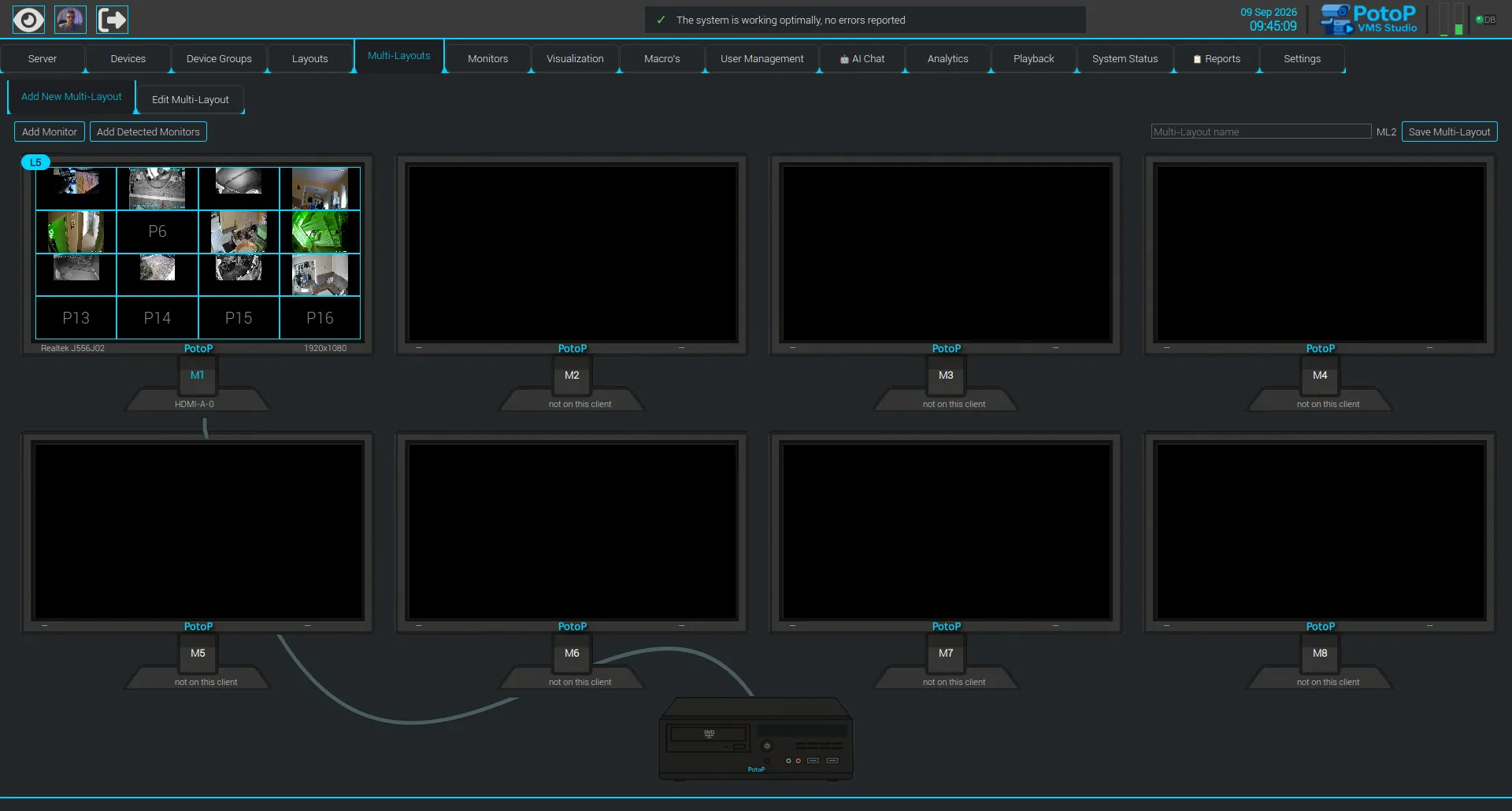
Videovægge med multilayout
Højdepunkt Desktopklient

Videovægge med multilayout

Et multilayout placerer et kameralayout på hver skærm i et kontrolrum i én opskrift. Skærme, der ikke findes på klienten, springes simpelthen over, så den samme væg fungerer på et skrivebord med to skærme eller i et stort kontrolrum.

Sådan virker det

Et multilayout er en gemt opskrift på serveren: for hver skærmkode gemmer den, hvilket kameralayout der skal vises. Ved start slår klienten op, hvilke af disse koder der findes på maskinen, åbner et fuldskærmsvindue på hver af dem og indlæser det tilhørende layout med dets livestreams. Koder, der ikke findes, springes over, så den samme opskrift kører på et skrivebord med to skærme eller i et større rum. Layouts beholder deres kameratildelinger, og opskriften kan tildeles brugere eller grupper, så den åbner automatisk ved login.

Hver skærm genkendt
Desktopklient

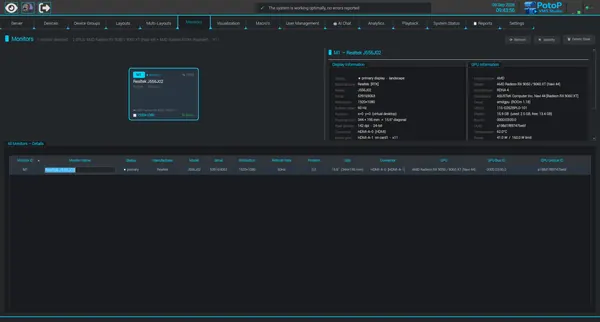
Hver skærm genkendt

Fanen Skærme viser hver skærm, der er tilsluttet klienten, med port, opløsning, opdateringshastighed og grafikkort. Hver skærm beholder en fast kode som M1, så en væg altid lander på den samme fysiske skærm.

Sådan virker det

Klienten spørger styresystemet om dets skærme og grafikdriveren om detaljer, så hver skærm viser producent, model, serienummer, opløsning, opdateringshastighed, stik og den GPU, der driver den, samt temperatur og VRAM, hvor driveren oplyser det. Hver fysisk skærm genkendes på sin hardwareidentitet, ikke på sin placering, og får en fast kode som M1. Omdøbninger og koder gemmes på klienten og overlever genstarter og frakobling. En skærm, der er koblet fra, bliver stående på listen, indtil du sletter den, så en gemt væg stadig peger på den samme skærm.
Byg en væg i browseren
Webklient

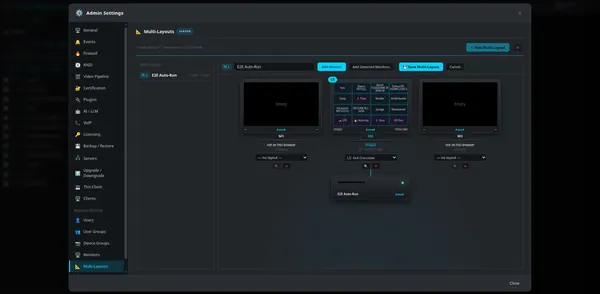
Byg en væg i browseren

Webklienten har den samme vægeditor under Admin-indstillinger. Vælg et layout for hver skærmkode, gem multilayoutet, og projicér det til skærmene på den browser, du sidder ved.

Sådan virker det

Editoren kører i browseren og gemmer multilayoutet på serveren, så den samme opskrift deles med desktopklienterne. Browseren viser sine egne skærme via Window Management API, som kræver en sikker HTTPS-forbindelse og brugerens tilladelse. Hver post viser en skærmkode, og koder, der ikke findes på denne browser, vises som ikke til stede. Når du vælger et layout til en kode, føjes det til opskriften. Projicering åbner ét browservindue pr. matchende skærm og placerer det der, hvor hvert vindue kører sit live layout.

Ét klik for at projicere en væg
Webklient

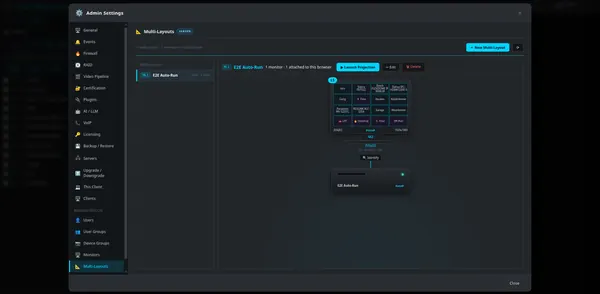
Ét klik for at projicere en væg

Et gemt multilayout viser sine skærme og layouts på et øjeblik med knapper til at starte projiceringen, redigere eller slette det. Vægge kan også tildeles brugere og grupper, så de åbner automatisk.

Sådan virker det

Multilayouts gemmes på serveren som en liste over skærmkoder med layoutet for hver. Denne oversigt tegner hver opskrift som et lille billede af dens skærme og viser, hvor mange af dem der findes på den browser, du bruger. Start projicering åbner et vindue på hver matchende skærm og starter de live layouts der. Rediger og Slet ændrer den gemte opskrift for alle klienter. Adgangen følger de samme bruger- og grupperettigheder som resten af systemet, og en væg kan knyttes til brugere eller grupper, så den åbner automatisk for dem.

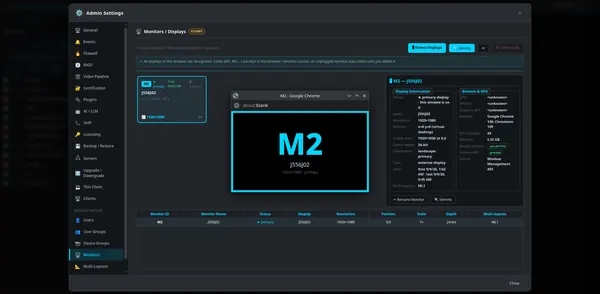
Identificér hver skærm
Webklient

Identificér hver skærm

I webklienten viser Identificér skærmkoden og navnet i fuld skærm på hver skærm, browseren kan se. I et rum fyldt med ens skærme ved du altid, hvilken fysisk skærm der er M2. Desktopklienten har samme funktion på fanen Skærme.

Sådan virker det

Browseren kan via Window Management API se, hvilken fysisk skærm hvert vindue står på; det kræver HTTPS og en engangstilladelse. Identificér åbner et vindue uden kant på hver registreret skærm, skriver skærmkoden og navnet med store bogstaver og lukker det igen efter få sekunder. Koden kommer fra et register, der gemmes i denne browser, så omdøbninger bevares, og en frakoblet skærm bliver på listen, indtil du sletter den. Detaljepanelet viser opløsning, placering, skalering og farvedybde, som browseren ser dem.

02

Afspilning og optagelse 7 skærmbilleder

Find det øjeblik, der betyder noget: hændelser på tidslinjen, AI-bokse på videoen og eksporter, der beviser, at de ikke er blevet ændret.

Afspilning med hændelsestidslinje
Højdepunkt Webklient

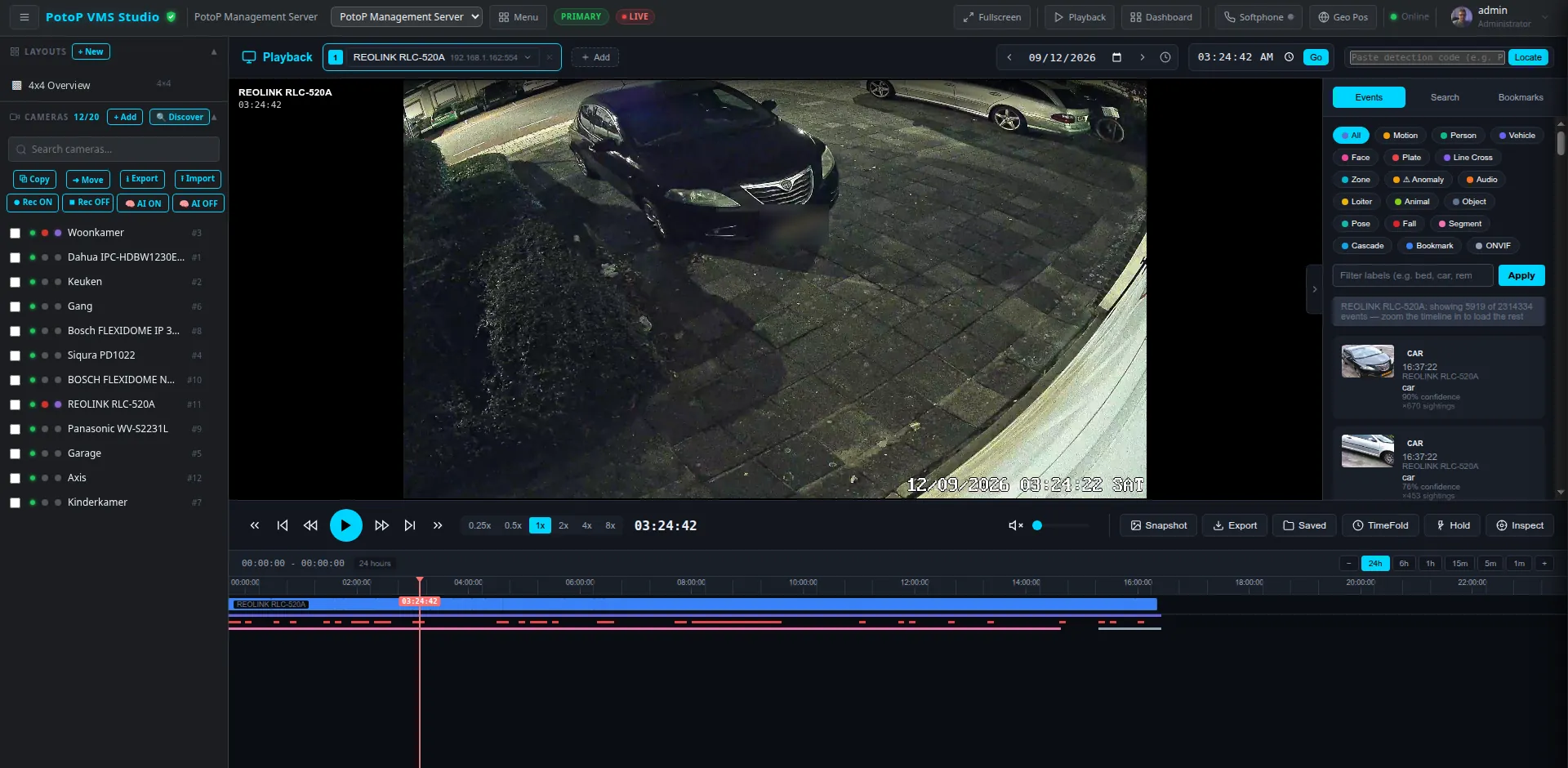
Afspilning med hændelsestidslinje

Vælg et kamera og en dato, og tidslinjen viser optagede perioder med markeringer for bevægelse og detektioner. Hændelsespanelet viser detekterede biler, personer og meget mere med miniaturebilleder, så du hopper direkte til det, der betyder noget.

Sådan virker det

Optagelser gemmes som tidsstemplede segmenter på serveren. Når du vælger et kamera, sender en enkelt WebSocket-kanal listen over optagede perioder og strømmen af detektionshændelser, så tidslinjen udfyldes uden polling. Hændelserne kommer fra analysedatabasen, hvor AI-pipelinen har skrevet hver detektion af bevægelse, personer, køretøjer og nummerplader med et miniaturebillede. Filterchipsene indsnævrer listen efter type. Serveren dekrypterer segmenter i hukommelsen efter behov og leverer videoen til browseren. Et klik på en hændelse flytter afspilningspositionen til det øjeblik.

Detektioner tegnet på optagelser
Webklient

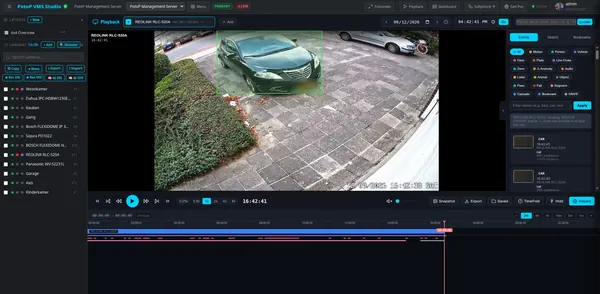
Detektioner tegnet på optagelser

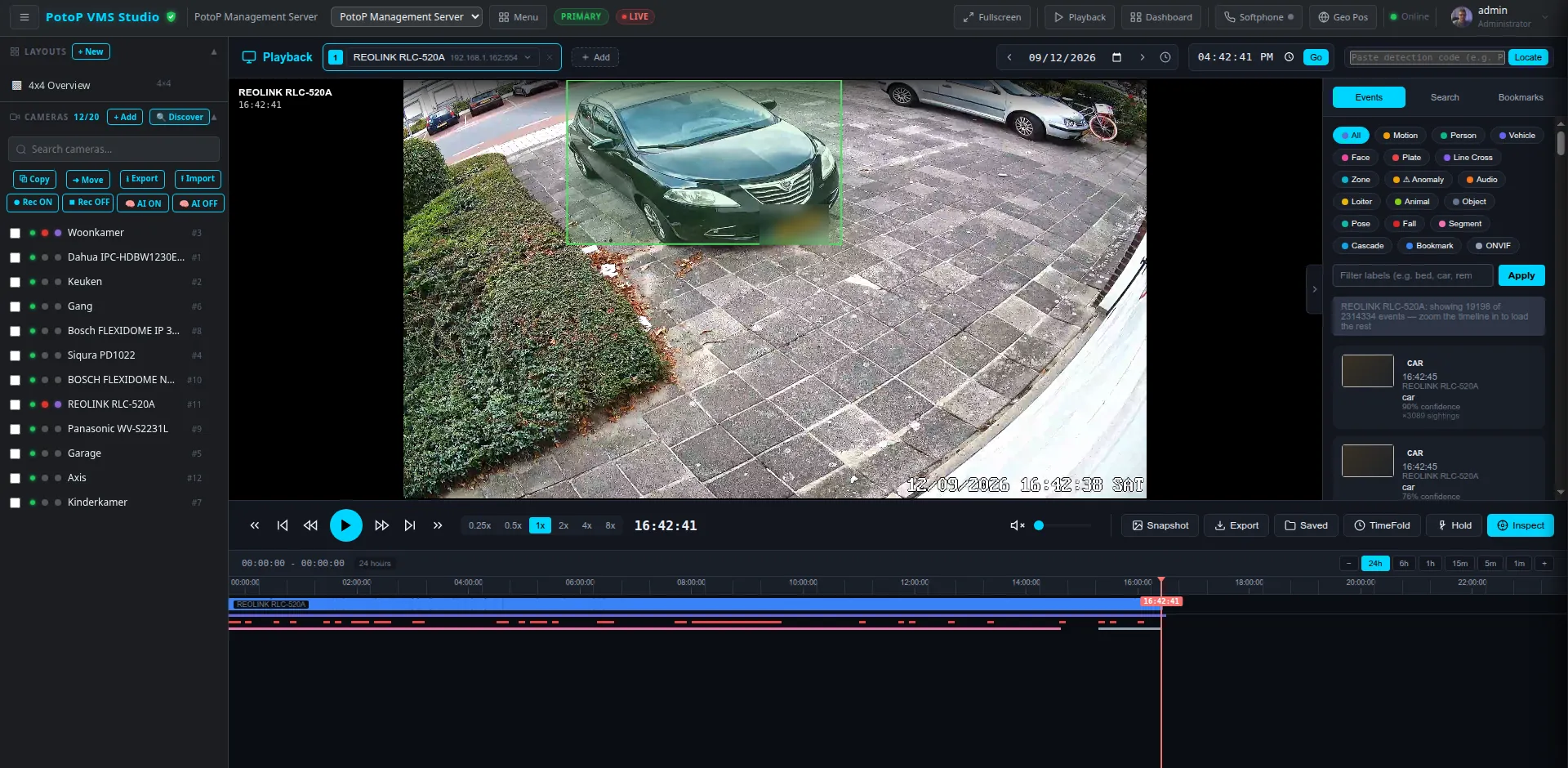
Optaget video afspilles med det detekterede objekt markeret, og sidelisten viser klasse og konfidens for hver detektion. Efterforskere finder det køretøj eller den person, de leder efter, uden at spole sig gennem timevis af optagelser.

Sådan virker det

Mens AI-pipelinen overvågede livestreamen, gemte den hver detektion med klasse, konfidens, afgrænsningsboks og et miniaturebillede i analysedatabasen. Afspilningen læser disse rækker for det viste tidspunkt og tegner boksen oven på videoen i browseren, så intet brændes ind i optagelsen. Sidelisten hentes fra de samme rækker og viser klasse, tidspunkt og konfidens. Et klik på en post spoler optagelsen frem til netop det øjeblik. Trackeren tæller også, hvor mange observationer der hører til ét objekt, hvilket gør det let at skelne én parkeret bil fra mange forbipasserende.

Identificér et objekt ved afspilningspositionen
Webklient

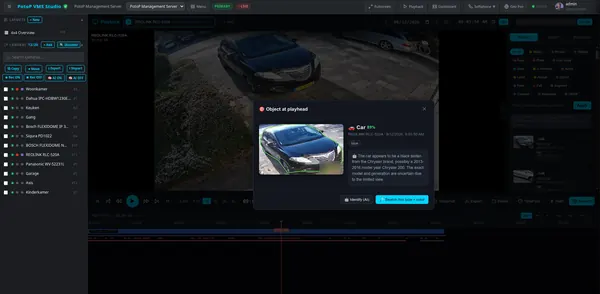
Identificér et objekt ved afspilningspositionen

Sæt på pause på et vilkårligt billede, og undersøg objektet under afspilningspositionen. Assistenten beskriver, hvad den ser, og én knap søger i optagelserne efter samme type og farve.

Sådan virker det

Undersøg tager billedet under afspilningspositionen og sender det til serveren, som kører detektoren på det og klipper objektet ud med dets maske. Knappen Identificér sender udsnittet til en visuel sprogmodel, der er konfigureret i AI-indstillingerne og kører lokalt eller via en udbyder, du selv vælger, og viser dens beskrivelse. Farven udledes af selve udsnittet. Søg efter denne type og farve forespørger derefter analysedatabasen efter detektioner af samme klasse og farve på tværs af optagelserne. Beskrivelsen er modellens bedste bud, og det siger den også, når billedet er dårligt.

TimeFold-videosammendrag
Webklient

TimeFold-videosammendrag

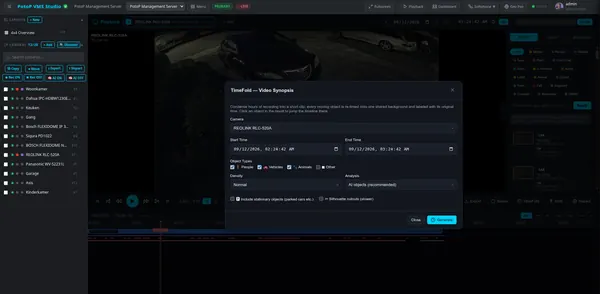
TimeFold koger timevis af optagelser ned til et kort klip ved at lægge objekter i bevægelse oven på én fælles baggrund. Vælg tidsinterval, objekttyper og tæthed, og generér derefter sammendraget.

Sådan virker det

Serveren gennemgår de optagede segmenter for det valgte interval, dekrypterer dem i hukommelsen og udtager billeder. Et filter baseret på baggrundssubtraktion springer tomme billeder over, så objektdetektoren og trackeren kun kører, hvor noget bevæger sig. Hvert sporet objekt bliver til et rør af udklippede billeder med de oprindelige tidsstempler. Rørene omplaceres, så de afspilles samtidig oven på én fælles baggrund, og ffmpeg renderer resultatet som en MP4 med hvert objekts reelle tidspunkt brændt ind. Jobbet kører i baggrunden med løbende fremskridtsvisning og kan annulleres. Et klik på et objekt flytter tidslinjen til objektets oprindelige øjeblik.

Krypteret eksport med vandmærke
Webklient

Krypteret eksport med vandmærke

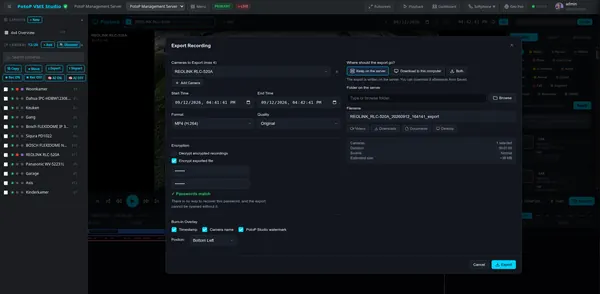
Eksportér et tidsinterval til serveren eller til din egen computer som MP4 med valgfri AES-kryptering og indbrændt tidsstempel, kameranavn og vandmærke. Modtageren skal bruge adgangskoden, så bevismaterialet forbliver beskyttet.

Sådan virker det

Serveren klipper det ønskede tidsinterval ud af de optagede segmenter med ffmpeg og dekrypterer om nødvendigt krypterede optagelser i hukommelsen. Tidsstempel, kameranavn og vandmærke brændes ind i billedet. Hvis du slår kryptering til, krypteres MP4-filen med AES-256 med en nøgle, der afledes af din adgangskode via PBKDF2, og der skrives en signaturfil ved siden af. Adgangskoden gemmes aldrig, så intet kan gendanne den. Resultatet bliver på serveren, downloades til din computer eller begge dele, afhængigt af den destination, du vælger.

Selvstændig afspiller til eksporter
Selvstændig afspiller

Selvstændig afspiller til eksporter

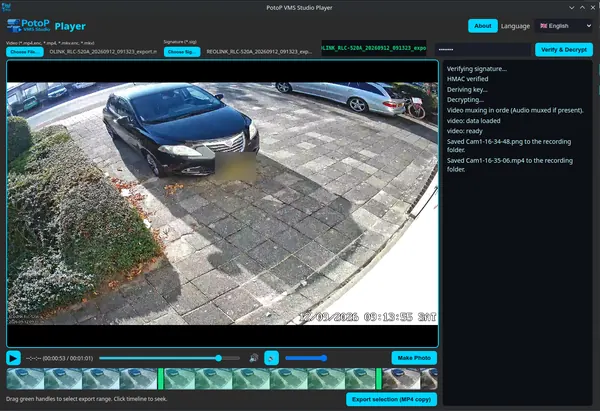
PotoP Player åbner krypterede eksporter, verificerer signaturen og dekrypterer dem med adgangskoden. Derefter kan du beskære et udsnit, tage et billede eller eksportere en MP4-kopi.

Sådan virker det

Afspilleren kører på enhver computer uden en PotoP-server. Du vælger den krypterede video og dens signaturfil og indtaster adgangskoden. Først kontrolleres signaturen med en HMAC for at bevise, at filen er uændret, derefter afledes nøglen af adgangskoden med PBKDF2, og der dekrypteres med AES-256. Den ukrypterede video findes kun i hukommelsen, mens den afspilles. Herfra kan du trække i de grønne håndtag for at beskære et udsnit, gemme et stillbillede eller eksportere en almindelig MP4-kopi. En browserbaseret variant følger med i eksportmapperne med startfiler til Linux, Windows og macOS.

Optageregler pr. kamera
Webklient

Optageregler pr. kamera

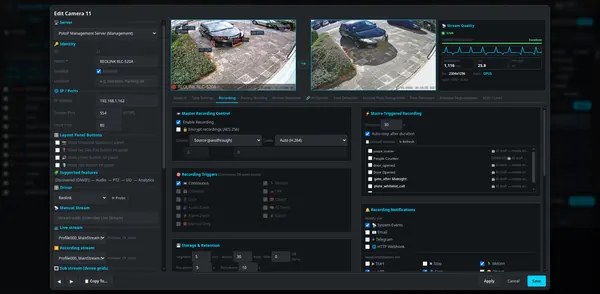
Indstil kontinuerlig, planlagt eller hændelsesudløst optagelse pr. kamera med muligheder for kryptering, lager og opbevaring. Makroer og notifikationer kan reagere på optagehændelserne.

Sådan virker det

Hvert kamera har sine egne optageindstillinger gemt på serveren, og optageren anvender dem, så snart du gemmer. Udløsere kan være kontinuerlige, en ugeplan eller hændelser som bevægelse, person, nummerplade, en alarmindgang eller en makro, med buffere før og efter hændelsen, så øjeblikket før udløsningen bevares. Segmenter klippes i en fast længde og kan krypteres med AES-256, når de er lukket. Opbevaringsreglerne fjerner gamle segmenter efter alder eller maksimal størrelse. Start-, stop- og detektionshændelser kan udløse notifikationer via systemhændelser, e-mail, Telegram eller en webhook.

03

AI-detektion 7 skærmbilleder

Detektionen kører på jeres egen server og GPU eller AI-accelerator. Byg pipelinen pr. kamera: hvad der skal kigges efter, hvor, og hvornår der skal udløses en alarm.
Konfigurerbar AI-pipeline
Højdepunkt Webklient

Konfigurerbar AI-pipeline

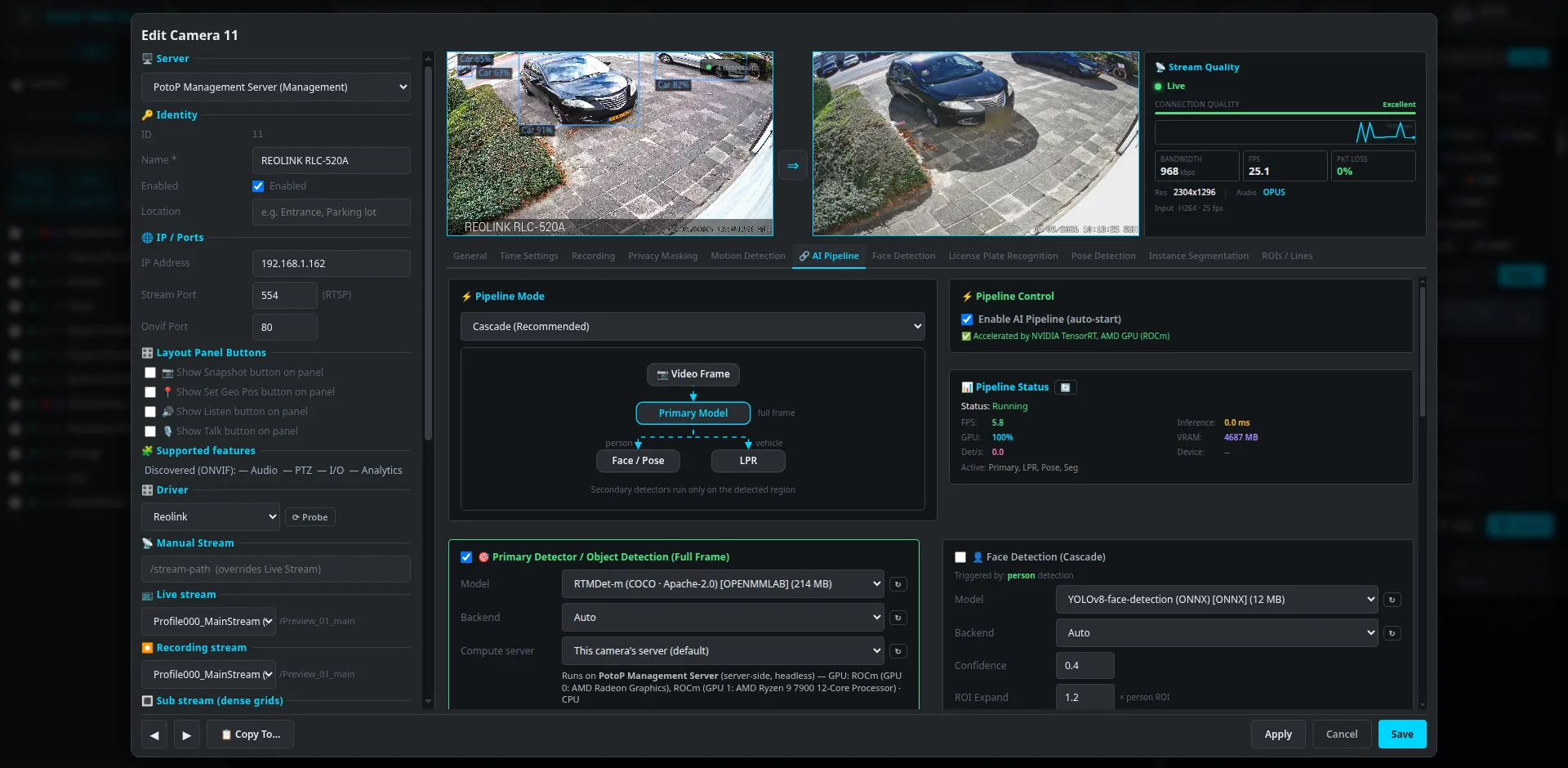
Hvert kamera får sin egen AI-pipeline. En primær detektor kan føde kaskadetrin til ansigter, nummerplader og kropsholdning, hvor model, backend og beregningsenhed kan vælges for hvert trin.

Sådan virker det

AI'en kører på serveren, ikke i browseren. For hvert kamera starter serveren en pipeline, der afkoder streamen og kører en primær detektor på hele billedet. Kaskaden sender derefter kun det detekterede område videre til sekundære modeller: ansigter og kropsholdning for en person, nummerplader for et køretøj. Hvert trin har sin egen model, backend og beregningsenhed. Backends omfatter ONNX Runtime, OpenVINO, TensorRT og ROCm, så NVIDIA, AMD, Intel og CPU fungerer alle. Trin kan køre på en anden server i klyngen. Resultaterne skrives til analysedatabasen.

Kaskadetrin og tracking
Webklient

Kaskadetrin og tracking

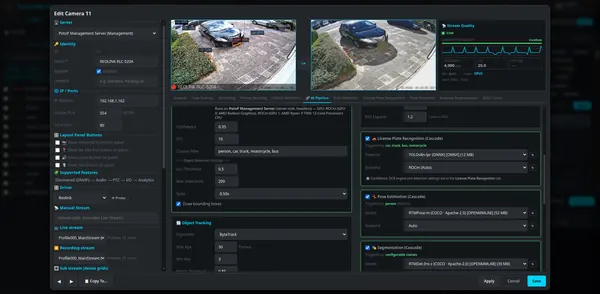
Detektionstærskler, klassefiltre og objekttracking indstilles pr. kamera. Trin for nummerplader, kropsholdning og segmentering kører kun, når det foregående trin finder det objekt, de har brug for.

Sådan virker det

Den primære detektor kører med en konfigureret billedfrekvens og har sin egen konfidens, overlapstærskel, maksimale antal detektioner og klassefilter. En tracker — ByteTrack i denne visning — kobler detektioner på tværs af billeder til stabile objekt-id'er, som driver optælling og opholdstid. Sekundære trin aktiveres efter klasse: nummerpladegenkendelse starter kun, når der findes en bil, lastbil, bus eller motorcykel, og kropsholdning eller segmentering kun, når deres udløserklasse dukker op. Det holder belastningen nede, fordi de tungere modeller kun ser et lille udsnit og ikke hele billedet.

Kropsholdning og faldregistrering
Webklient

Kropsholdning og faldregistrering

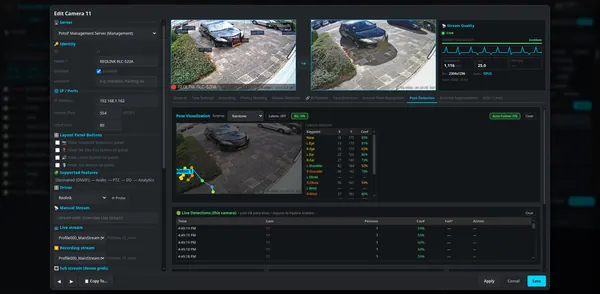
Skeletpunkter tegnes på livebilledet med en tabel over leddenes positioner og konfidens. En livetabel logger personer og faldhændelser for kameraet.

Sådan virker det

En kropsholdningsmodel kører på det personudsnit, som den primære detektor har fundet, og returnerer kropspunkter med en konfidens for hvert punkt. Serveren gemmer skelettet, og browseren tegner det oven på billedet med ledtabellen ved siden af. Faldregistreringen ser på, hvordan disse punkter bevæger sig og er placeret over tid, og en følsomhedsindstilling justerer tærsklerne. Når den udløses, gemmes hændelsen, og den kan udløse en advarsel eller starte en makro. Livetabellen nedenfor henter løbende fra databasen, så du ser de samme rækker, som når frem til alarmsystemet.

Instanssegmentering
Webklient

Instanssegmentering

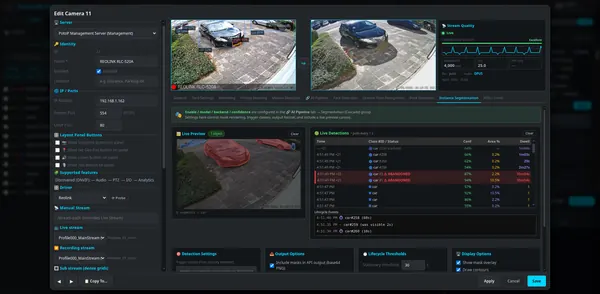
Objekter omrids med pixelnøjagtige masker, og livetabellen følger hvert objekt med dets opholdstid. Stillestående eller efterladte objekter fremhæves med rødt.

Sådan virker det

En segmenteringsmodel kører på de objekter, den primære detektor har fundet, og returnerer en pixelmaske for hvert objekt. Serveren sender dem til browseren som maskebilleder, og forhåndsvisningen maler dem oven på billedet. Trackeren bevarer et objekt-id, så tabellen kan vise, hvor længe hvert objekt har været i billedet. Når et objekt står stille længere end tærsklen for stillestående, markerer livscykluslogikken det som efterladt, og rækken bliver rød. Livscyklushændelser som dukket op eller forsvundet logges til senere søgning.

Zoner og linjekrydsning
Webklient

Zoner og linjekrydsning

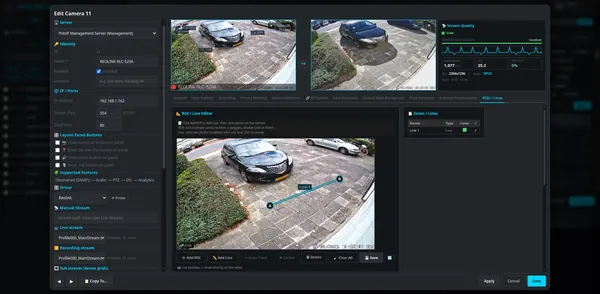
Tegn områder og linjer direkte på kamerabilledet for at definere interessezoner. Hændelser for linjekrydsning og zoner kan derefter tælle personer og køretøjer eller udløse alarmer.

Sådan virker det

Du tegner polygoner og linjer direkte på et livebillede, og serveren gemmer dem i kameraets normaliserede koordinater, så de forbliver korrekte ved enhver opløsning. Trackeren følger objekt-id'er, og en krydsning registreres, når et sporet objekts position flytter sig fra den ene side af linjen til den anden, hvilket giver retningen A til B eller B til A. Zoner udløser hændelser for indgang og ophold. Hver hændelse sendes til analysedatabasen med tidsstempel og spor-id, hvor tællere, rapporter, alarmer og makroer kan bruge den.

Bevægelsesmasker
Webklient

Bevægelsesmasker

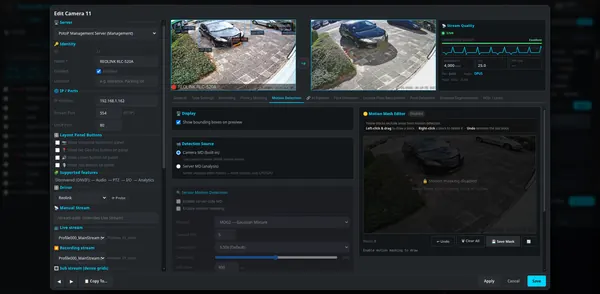
Mal de områder, der skal ignoreres, såsom træer eller en trafikeret vej, så bevægelsesdetektionen kun reagerer på det, der betyder noget. Som kilde kan bruges analyse på serveren eller kameraets egen bevægelsesdetektion.

Sådan virker det

Bevægelsesdetektion har to kilder. Kameraets egen detektion kommer som ONVIF-bevægelseshændelser, og serveranalysen sammenligner videobilleder med en baggrundsmodel på serveren ved hjælp af CPU eller GPU. Masken er et gitter af blokke, som du maler på billedet, og blokke markeret som ignoreret udelades af sammenligningen, så blade eller vejtrafik ikke udløser noget. Følsomhed, minimumsareal, samplingfrekvens og nedskalering kan finjusteres. Masken gemmes med kameraet og anvendes af serveren, så snart du gemmer.

Privatlivsmaskering
Webklient

Privatlivsmaskering

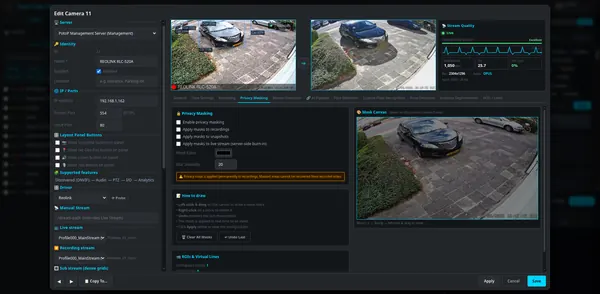
Tegn masker på kamerabilledet for at skjule områder som naboens vinduer. Masken kan anvendes på livevisningen, snapshots og optagelser.

Sådan virker det

Du tegner blokke på et livebillede, og serveren gemmer dem med kameraet. Afhængigt af kontakterne slører eller dækker serveren disse områder i livestreamen, i snapshots og i optagelser. For live og optagelser sker det på serveren, før videoen gemmes eller sendes ud, og for optagelser er det maskerede område permanent tabt fra den gemte video, hvilket siden advarer om. Farve og sløringsstyrke kan justeres. Maskerne sendes til den kørende pipeline, når du gemmer, så ændringen træder i kraft uden at genstarte kameraet.
04

Analyse 4 skærmbilleder

Søg i alt, hvad AI'en har set, følg en person på tværs af kameraer, og tæl det, der passerer.

Søg i alle detektioner
Højdepunkt Desktopklient

Søg i alle detektioner

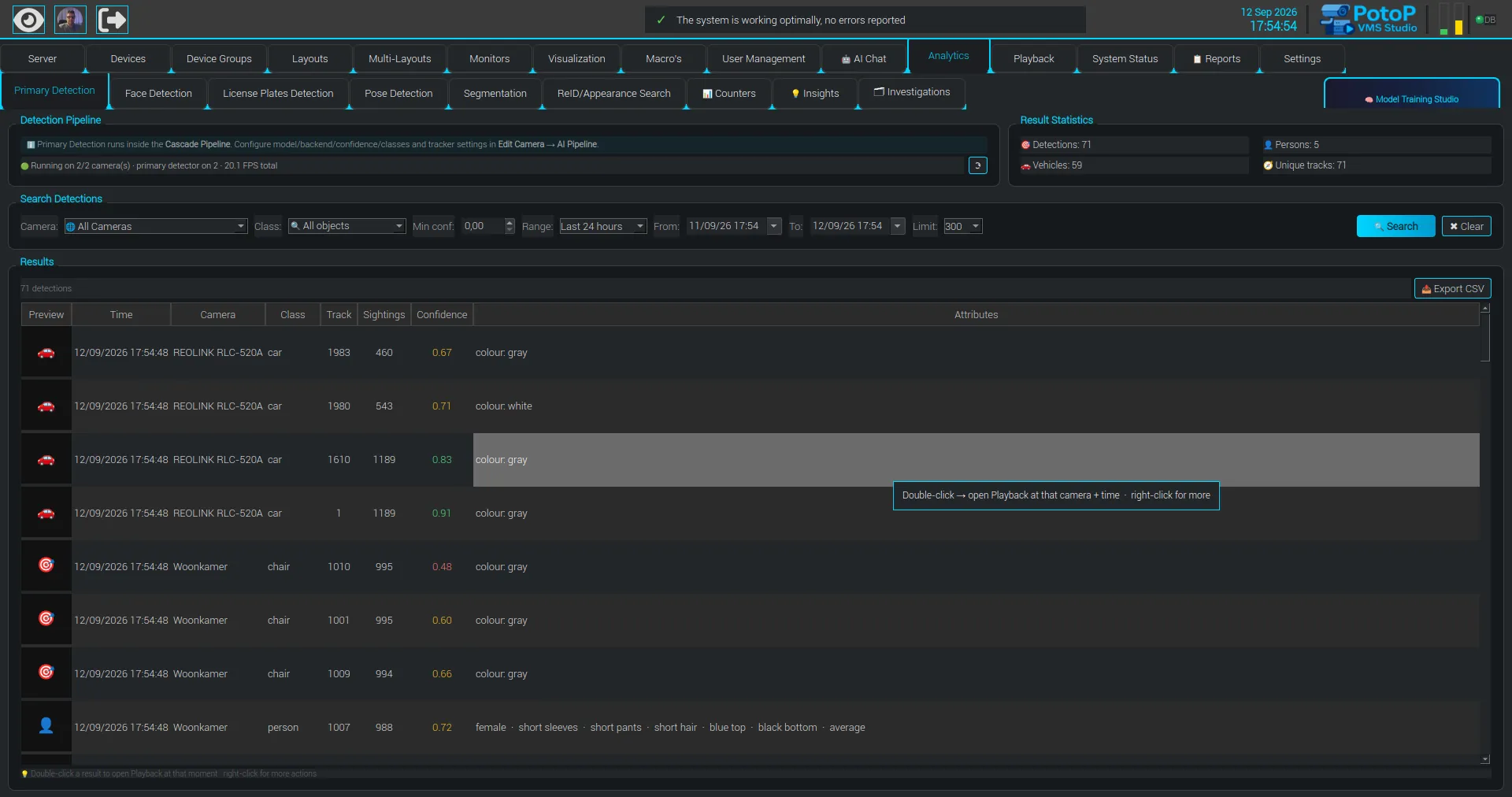
Søg i objekter, der er detekteret af alle kameraer, filtreret efter kamera, klasse, konfidens og tid. Resultaterne har attributter som farve og påklædning, og et dobbeltklik åbner Afspilning på præcis det tidspunkt. Eksportér listen til CSV til videre bearbejdning.

Sådan virker det

Hver detektion fra AI-pipelinen skrives til analysedatabasen med kamera, klasse, konfidens, tid, et spor-id og attributter. Søgeskærmen kører en filtreret forespørgsel mod databasen, så den svarer i ét trin på tværs af alle kameraer. Attributter som farve, påklædning og hår udledes ved at klassificere objektets udsnit på detektionstidspunktet. Et dobbeltklik på en række åbner Afspilning for det kamera og tidspunkt. Knappen Eksportér CSV skriver den aktuelle resultatliste til en fil, og statistikboksen tæller personer, køretøjer og unikke spor.

Følg en person på tværs af kameraer
Desktopklient

Følg en person på tværs af kameraer

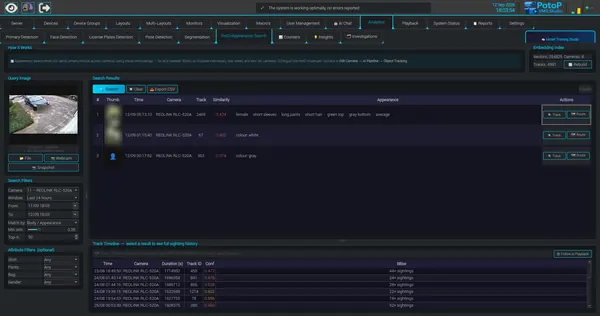
Udseendesøgning finder den samme person eller det samme køretøj på andre kameraer ved hjælp af visuelle embeddings — uden at skulle bruge et ansigt. Vælg et resultat for at indlæse dets rute og observationshistorik, og følg det derefter i Afspilning.

Sådan virker det

Hvert udsnit af en person eller et køretøj omdannes til en udseendevektor med 256 værdier af en lille genidentifikationsmodel, der kører på OpenVINO, og gemmes i analysedatabasen. En søgning omdanner forespørgselsbilledet på samme måde og sammenligner det med de gemte vektorer via cosinus-similaritet ved hjælp af et indeks i hukommelsen, så resultatet er både præcist og hurtigt. Fordi den matcher det samlede udseende og ikke et ansigt, virker den også på personer set bagfra eller i lav opløsning. Når du vælger et resultat, indlæses sporets observationshistorik og rute, og Følg i Afspilning åbner optagelserne.

Tællere for personer og køretøjer
Desktopklient

Tællere for personer og køretøjer

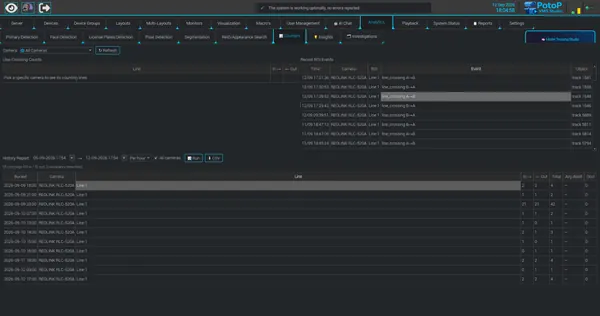
Linjekrydsningstællere registrerer, hvor mange objekter der passerer i hver retning. Historikrapporten grupperer krydsninger pr. time med totaler og kan eksporteres til CSV til bemandings- og belægningsanalyser.

Sådan virker det

Når et sporet objekt krydser en konfigureret linje, registrerer serveren hændelsen med retning, kamera, linje og tidspunkt. Denne skærm læser hændelserne live i listen Seneste. Historikrapporten grupperer dem i intervaller pr. time eller pr. dag med kolonner for ind, ud og total og kan tilføje opholdstid og belægning, hvor disse er konfigureret. Belægningsgrænser udløser en advarsel, når de overskrides. CSV-knappen eksporterer rapporten til regneark, som er den måde, bemandings- og belægningsanalyser normalt udføres på.

Daglig opsummering til operatører
Webklient

Daglig opsummering til operatører

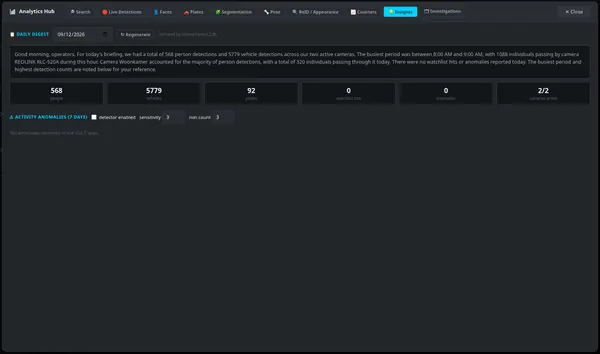
En briefing i almindeligt sprog opsummerer dagen: detekterede personer, køretøjer og nummerplader, hits på overvågningslister og aktive kameraer. En lokal sprogmodel skriver teksten, og en anomalidetektor markerer usædvanlig aktivitet.

Sådan virker det

Serveren tæller detektioner pr. kamera og time ud fra analysedataene, herunder nummerplader og hits på overvågningslister. Tallene gives til en sprogmodel — her en lille Llama-model, der køres lokalt af Ollama — som skriver briefingen i almindeligt sprog. Hvis ingen model er tilgængelig, vises i stedet et rent statistisk sammendrag. Anomalidetektoren bruger ingen AI-model: den lærer et typisk antal for hver time på døgnet, separat for hverdage og weekender, og markerer en time, der ligger langt over dette niveau. Den forholder sig tavs, indtil der er nok historik.

05

Visualisering 9 skærmbilleder

Tegn jeres lokation én gang, og følg den live: kameraer med deres synskegler, døre, lys og samtaleanlæg med deres faktiske tilstand.

Kameraer med synsfelt
Højdepunkt Desktopklient

Kameraer med synsfelt

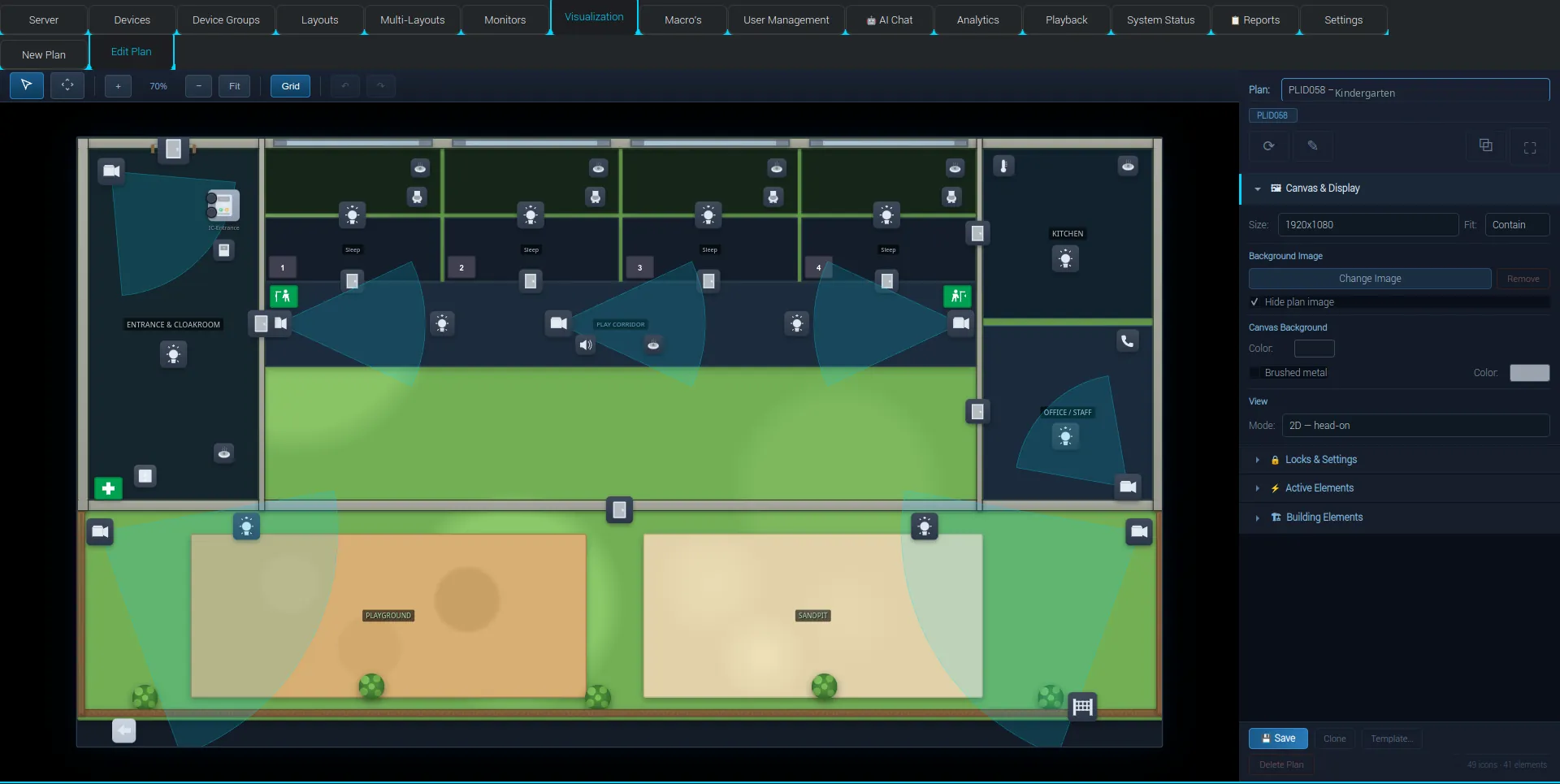
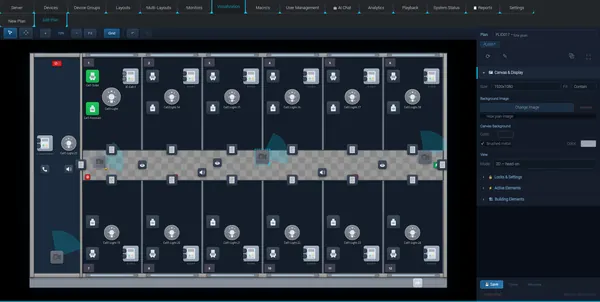
Kameraikoner tegner deres synskegle direkte på planen, så operatører kan se, hvad hvert kamera dækker. Denne plan over en børnehave samler rum, udendørsarealer, lys, døre og samtaleanlæg i ét billede af hele stedet.

Sådan virker det

Et kameraikon har en retning, en åbningsvinkel, en rækkevidde og en farve, og planen tegner det som en gennemsigtig kegle hen over gulvet. Keglen er en del af det gemte ikon, så operatører ser den samme dækning på alle klienter. Planen blander rum, udendørsarealer tegnet med bygningselementer, lys, døre og samtaleanlægsikoner, der hver er koblet til sin egen enhed. Et klik på et kameraikon kan åbne dets livevisning, så kortet også fungerer som navigation i videoen.

Live plantegninger
Desktopklient

Live plantegninger

Tegn jeres lokation som en plantegning, og placér kameraer, døre, lys og samtaleanlæg på den. Kameraerne viser deres synsfelt, og hvert ikon afspejler den faktiske tilstand af den enhed, det er koblet til. Én plan vises på samme måde på desktop, i browseren og på telefonen.

Sådan virker det

En plantegning er et lærred med et valgfrit baggrundsbillede, tegnede bygningselementer og ikoner, gemt på serveren sammen med resten af systemkonfigurationen. Hvert ikon er koblet til et virkeligt objekt såsom et kamera, en lampe, en dørudgang eller et samtaleanlæg, og serveren sender objektets tilstand til alle åbne klienter, så ikonets farve skifter, når enheden ændrer sig. Desktop-, browser- og telefonklienter læser alle den samme plandefinition og tegner den selv, og derfor ser én plan ens ud overalt. Redigering kræver visualiseringsrettighederne.

Start fra en skabelon
Desktopklient

Start fra en skabelon

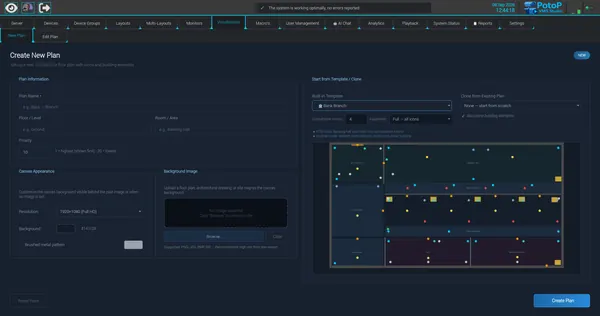
Indbyggede skabeloner genererer en komplet plan med vægge, rum, døre og de rigtige ikoner på få sekunder. Skabelonen til en bankfilial lægger f.eks. en hæveautomatlobby, en kasseskranke, en boks og et bokserum ud. Justér antallet af rum og udstyrsniveauet, før du opretter den.

Sådan virker det

Siden Ny plan indeholder et sæt indbyggede generatorer. Du vælger en bygningstype, besvarer nogle få parametre som antallet af konsultationsrum og hvor meget udstyr der skal placeres, og en forhåndsvisning beregnes med det samme. Ved Opret skriver generatoren vægge, rum, døre og ikoner ind i en almindelig plan på serveren. Intet er låst bagefter: resultatet er en almindelig plan, som du redigerer som en håndtegnet, og en eksisterende plan kan klones i stedet, med eller uden sine bygningselementer.

Skabeloner til alle typer lokationer
Desktopklient

Skabeloner til alle typer lokationer

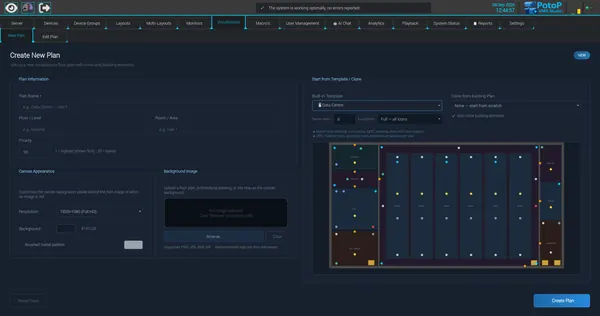
Skabelonerne dækker mange bygningstyper, fra datacentre til skoler, hospitaler og lagre. Datacenterplanen tilføjer serverrækker, et NOC, et UPS-rum og en generatorgård, hver med ikoner klar til at blive koblet til enheder.

Sådan virker det

Skabeloner er kodestyrede generatorer, der lægger rum, vægge og ikoner ud ud fra nogle få parametre — her antallet af serverrækker og udstyrsniveauet. Ikonerne oprettes uden kobling, men med den rigtige type og betegnelse for hvert rum, så installatøren bagefter blot skal koble hvert ikon til et rigtigt kamera, en sensor eller en udgang. Fordi resultatet gemmes som en almindelig plan, kan det omdøbes, flyttes, udvides eller klones som enhver anden. Forskellige bygningstyper bruger simpelthen forskellige generatorer bag den samme formular.

Ret synskeglen ind
Desktopklient

Ret synskeglen ind

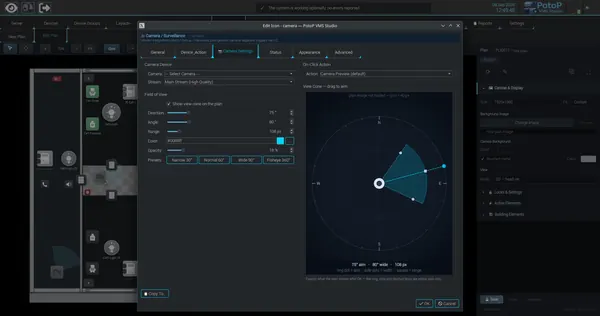
Indstil retning, vinkel, rækkevidde og farve på et kameras synskegle ved at trække i en livevisning. Forudindstillinger for smalle, normale, vidvinkel- og fiskeøjeobjektiver gør det hurtigere at placere mange kameraer. Vælg, hvilken stream der åbnes, og hvad et klik gør.

Sådan virker det

Ikoneditoren har en kamerafane med en kompasvisning. Du trækker i et håndtag for at sigte, i sidehåndtagene for bredden og i et firkantet håndtag for rækkevidden — eller du indtaster værdier og bruger objektivforudindstillinger. Forhåndsvisningen viser præcis, hvad planen tegner efter OK, mens ringen og hjælpelinjerne kun findes i editoren. Samme fane vælger, hvilket kamera og hvilken stream (hoved- eller substream) ikonet bruger, og hvad et klik gør, f.eks. at åbne en forhåndsvisning. Alle værdier gemmes med ikonet.

Lysikoner og statusfarver
Desktopklient

Lysikoner og statusfarver

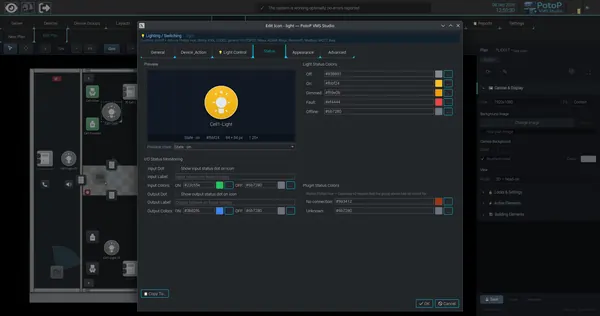
Kobl et lysikon til en Philips Hue eller en anden understøttet enhed, og vælg, hvordan hver tilstand ser ud på planen: slukket, tændt, dæmpet, fejl og offline samt statusprikker for indgange og udgange. Sensor- eller samtaleanlægsindgange kan tænde og slukke lyset automatisk via makroer.

Sådan virker det

Dialogen er editoren til lysikoner, hvor hver tilstand (slukket, tændt, dæmpet, fejl, offline) får sin egen farve og valgfrie statusprikker for indgange og udgange. Et lysikon kobles via et enhedsplugin som Philips Hue-integrationen eller generisk I/O, og serveren holder tilstanden synkroniseret med den faktiske lampe. Automatisk styring ud fra samtaleanlægs- eller sensorindgange udføres af makromotoren på serveren, ikke af selve planen. Problemer, som pluginnet rapporterer — f.eks. ingen forbindelse — får deres egen farve på ikonet.

Samtaleanlægsikoner med live tilstande
Desktopklient

Samtaleanlægsikoner med live tilstande

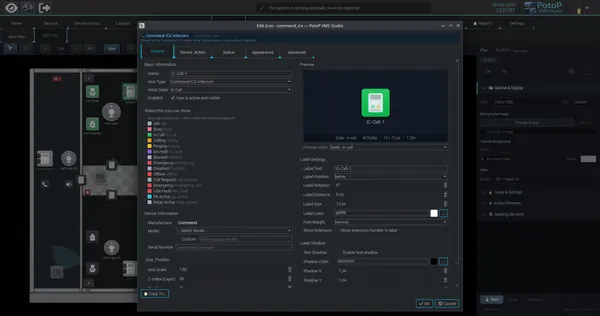
Samtaleanlægsstationer viser ledig, ringer, i samtale, parkeret, nødopkald og linjefejl direkte på planen. Operatører kan starte et opkald eller åbne en dør med ét klik, lige der hvor stationen sidder.

Sådan virker det

Et samtaleanlægsikon er koblet til et samtaleanlægsplugin — i dialogen Commend ICX-integrationen — og serveren lytter på stationens opkaldshændelser. Hver hændelse svarer til en ikontilstand som ledig, kalder, ringer, i samtale, parkeret, nødopkald eller linjefejl, og hver tilstand har sin egen farve, som editoren viser. Tilstanden sendes til alle tilsluttede klienter, så planen afspejler den faktiske station i løbet af få øjeblikke. Handlinger på ikonet, såsom at ringe op eller åbne en dør, sendes via det samme plugin tilbage til enheden.

PIN-beskyttede ikoner
Desktopklient

PIN-beskyttede ikoner

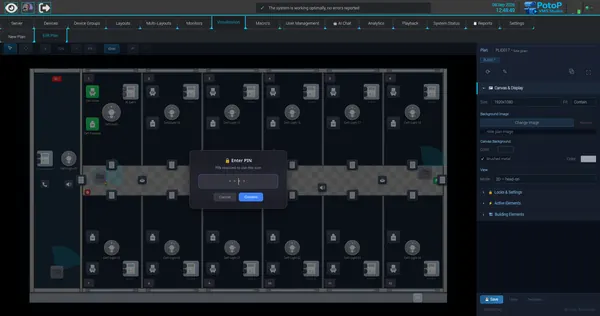
Følsomme ikoner kan kræve en PIN-kode, før de udfører en handling, så en dør eller en udgang ikke kan betjenes ved et uheld. Permanente og midlertidige PIN-låse indstilles pr. ikon i editoren.

Sådan virker det

Enhver ikonhandling kan markeres som låst med en PIN-kode. Når en operatør klikker på et sådant ikon, beder klienten om PIN-koden, før kommandoen sendes til serveren, så et fejlklik ikke kan skifte en udgang eller åbne en dør. PIN-koder kan være permanente eller midlertidige og indstilles pr. ikon i editoren. Låsen er en ekstra sikring oven i de normale rettighedskontroller, som serveren stadig håndhæver for den, der er logget ind.

Værktøjskasse med bygningselementer
Desktopklient

Værktøjskasse med bygningselementer

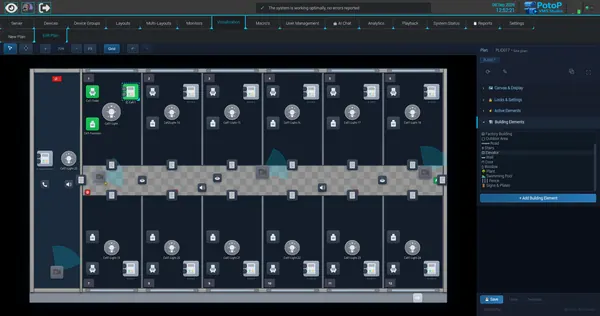
Tegn dine egne planer med femten typer bygningselementer som vægge, døre, vinduer, trapper, veje og planter. Elementerne står ved siden af enhedsikonerne, så en plan kan bygges uden noget tegneprogram.

Sådan virker det

Panelet Bygningselementer viser tegnbare objekter som vægge, døre, vinduer, trapper, elevatorer, veje, planter, hegn, bassiner og skilte, og du kan tilføje dine egne. Elementerne er vektorfigurer, der gemmes i den samme plan som enhedsikonerne med position, størrelse og lagrækkefølge, så de skalerer rent ved enhver zoom. En plan kan derfor tegnes helt inde i produktet eller tegnes oven på en uploadet PNG-, JPG-, BMP- eller GIF-baggrund, f.eks. en arkitekttegning.

06

Joysticks og kontrolpulte 2 skærmbilleder

USB-joysticks og kontrolpulte styrer PTZ-kameraer og layouts, tilknyttet knap for knap.

Knaptilknytning på joysticks
Højdepunkt Desktopklient

Knaptilknytning på joysticks

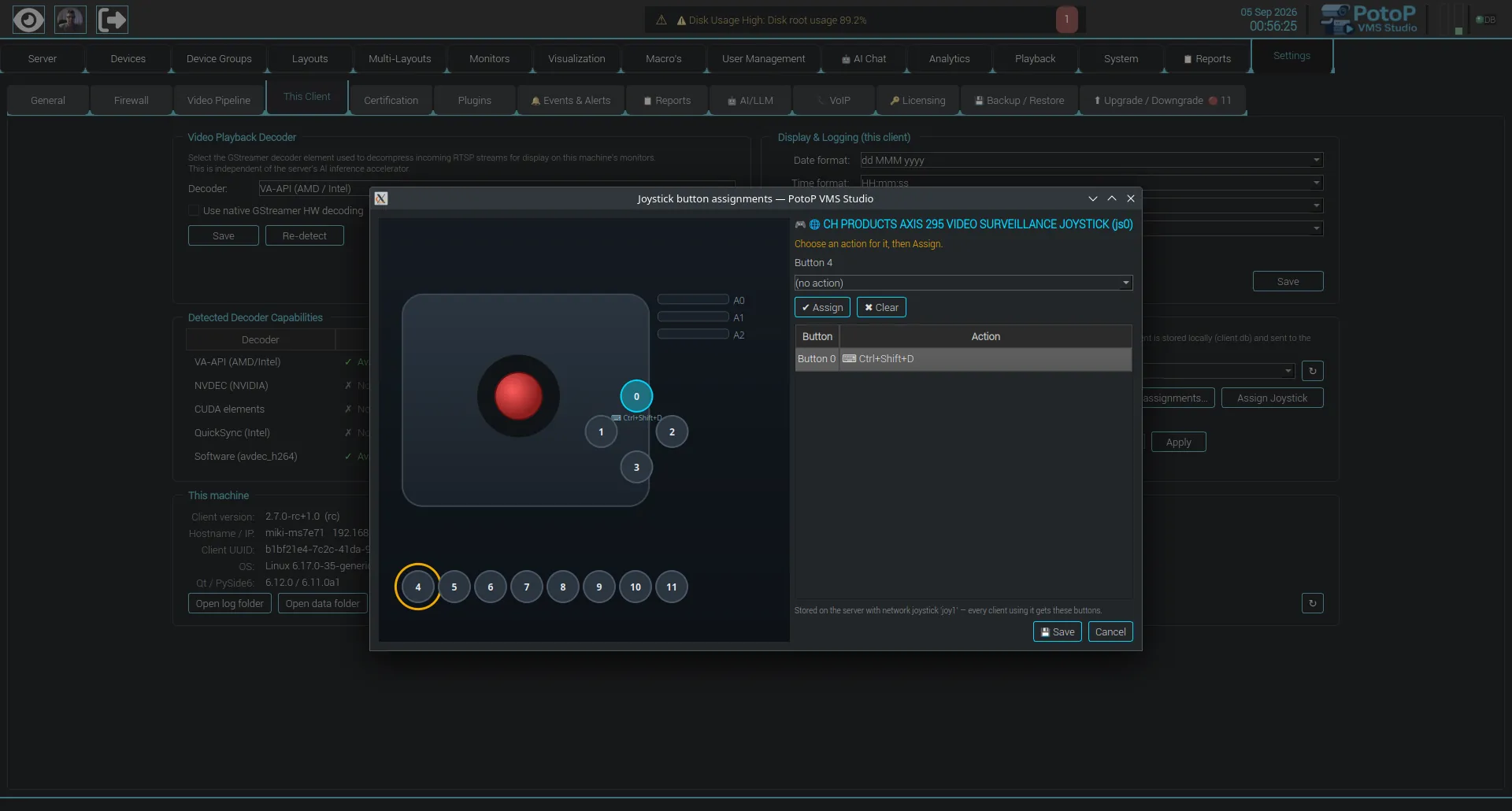
Hver knap på et netværksjoystick kan tildeles en handling fra et visuelt diagram af controlleren. Operatører styrer PTZ-kameraer og udløser makroer uden at røre musen, og hver tildeling gemmes på serveren.

Sådan virker det

Et joystick — hvad enten det er USB på operatørens pc eller en netværksenhed et andet sted — rapporterer sine akser og knapper som små rammer. Netværksenheder sender dem til serveren over UDP eller HTTP, og serveren videresender dem over en WebSocket til alle klienter, der har valgt det joystick. Klienten læser akserne som panorering, tilt og zoom og slår hver knap op i en tilknytningstabel. Diagramdialogen redigerer denne tabel: vælg en knap, vælg en handling som en genvej, en makro eller en forudindstilling, og tryk på Tildel. Tabellen gemmes på serveren under joystickets identitet, så alle klienter, der bruger det, får de samme tildelinger.

Tilsluttede klienter og joysticks
Webklient

Tilsluttede klienter og joysticks

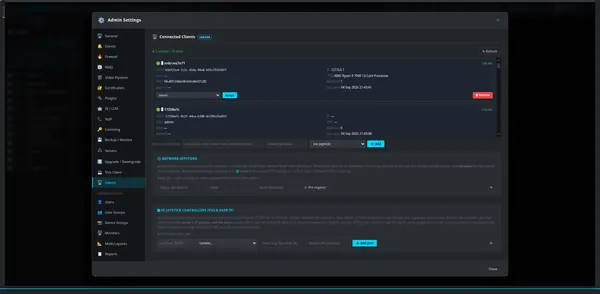
Siden Klienter viser alle desktop- og browserklienter med deres status og lader en administrator tildele et joystick til hver af dem. Netværksjoysticks og IP-joystickcontrollere administreres samme sted.

Sådan virker det

Hver desktop- og browserklient registrerer sig hos serveren med et unikt id og melder sig løbende, så siden kan vise, hvad der er online, med bruger, GPU, antal skærme og senest set. En administrator kan forhåndsregistrere en klient med dens id eller fjerne en. Når et joystick tildeles, kobles en enhedspost til klienten. Netværksjoysticks sender små UDP- eller HTTP-rammer og forbliver deaktiveret, første gang de ses, så ingen på LAN'et kan styre kameraer, før en administrator aktiverer dem. IP-joystickcontrollere forbinder via VISCA-over-IP: serveren lytter på en port, opfører sig som et kamera og videresender kommandoerne til det rigtige kameras PTZ-grænseflade.

07

Enheder 3 skærmbilleder

Alle kameraer, encodere og enheder i én liste, grupperet til adgangskontrol.

Alle kameraer i én liste
Højdepunkt Desktopklient

Alle kameraer i én liste

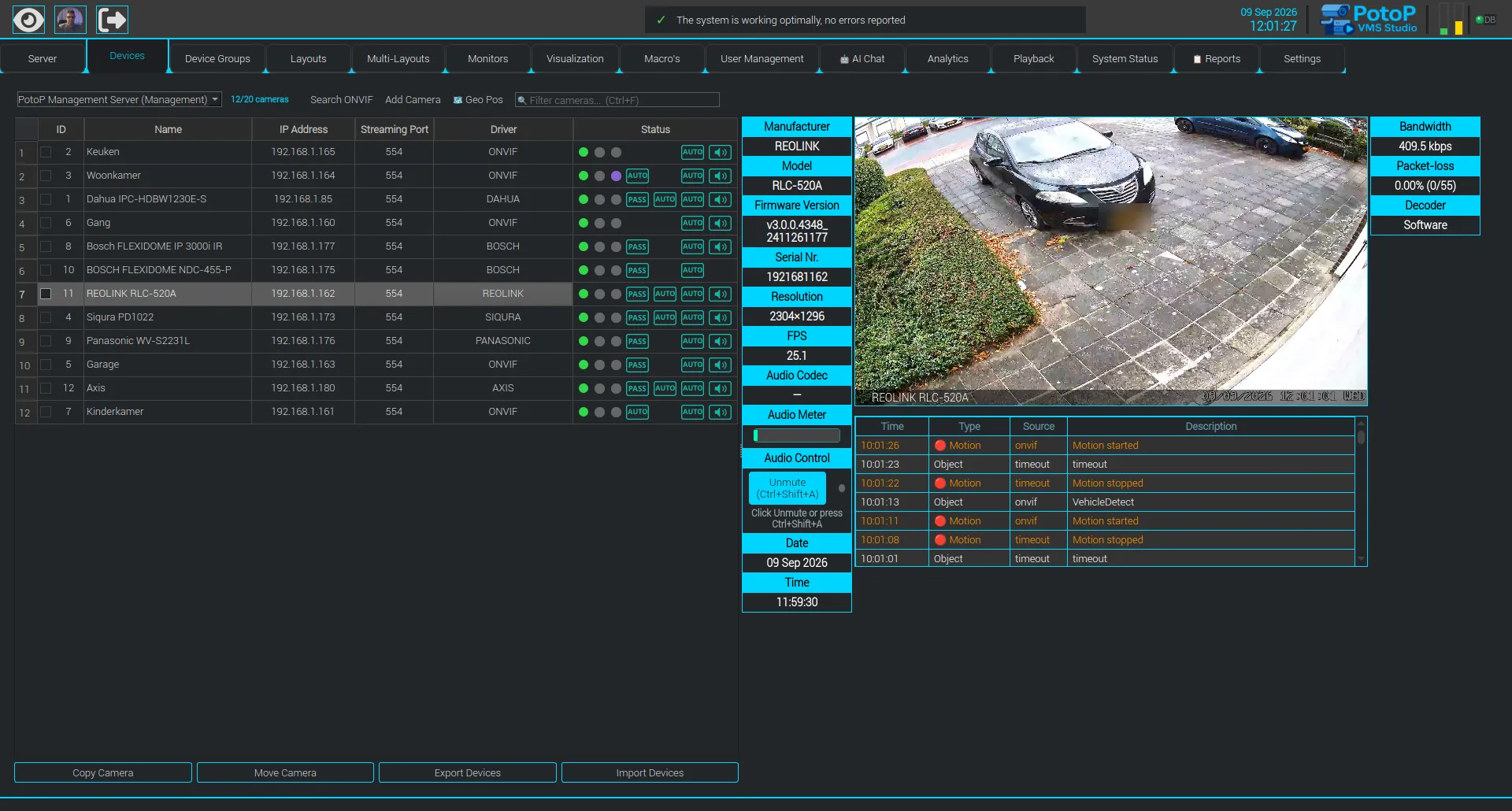
Alle en servers kameraer vises i én tabel med IP-adresse, driver og livestatus. Når du vælger en række, vises en livevisning samt producent, model, firmware, opløsning, billedfrekvens og båndbredde ved siden af de seneste enhedshændelser. Kopiér, flyt, eksportér og importér gør store installationer overskuelige.

Sådan virker det

Fanen Enheder læser kameratabellen fra den valgte server og viser driver, adresse og livestatus for hver række. Et kamera tilføjes via ONVIF-søgning eller en producentdriver, og streams hentes over RTSP. Valg af en række åbner en livevisning i klienten, mens producent, model, firmware, serienummer, opløsning, billedfrekvens og båndbredde kommer fra kameraet og den kørende stream. Hændelseslisten nedenfor fødes af kameraets egne ONVIF-hændelser. Kopiér, flyt, eksportér og importér kører som massehandlinger mod serveren.

Enhedsgrupper til adgangskontrol
Desktopklient

Enhedsgrupper til adgangskontrol

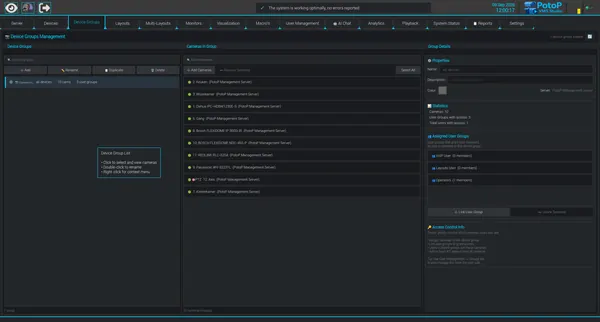
Kameraer samles i navngivne enhedsgrupper, der hver viser antallet af kameraer og de brugergrupper, der må se dem. Statistik og tilknyttede brugergrupper står ved siden af medlemslisten. Adgangen følger gruppen, så nye kameraer arver den rigtige synlighed.

Sådan virker det

En enhedsgruppe er et navngivet sæt kameraer på en server. Brugergrupper kobles til enhedsgrupper, og når en bruger beder om kameraer, returnerer serveren kun dem, der tilhører en enhedsgruppe koblet til en af brugerens grupper. Statistikken viser antallet af kameraer, og hvor mange brugergrupper og brugere der har adgang. Fordi reglen evalueres af serveren og ikke af klienten, er et kamera, der føjes til en gruppe, straks synligt for de rette personer, og den indbyggede administrator ser altid alt.

Kobl brugergrupper til kameraer
Desktopklient

Kobl brugergrupper til kameraer

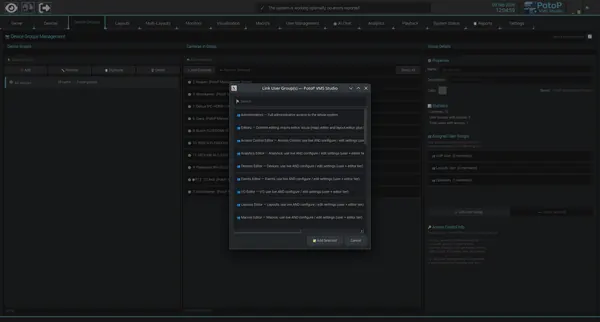
En enhedsgruppe kobles til en eller flere brugergrupper fra en søgbar liste, der viser, hvad hver gruppe kan. Medlemmer af disse grupper ser kameraerne i enhedsgruppen og intet andet. Det holder adgangsreglerne overskuelige.

Sådan virker det

Vælgeren viser alle brugergrupper med en kort beskrivelse af, hvad hver af dem har lov til, og et søgefelt indsnævrer listen. Når en gruppe tilføjes, gemmes en kobling mellem brugergruppen og enhedsgruppen på serveren. Fra da af får hvert medlem af gruppen gruppens kameraer i livevisning, afspilning og layouts — og ingen andre via denne kobling. Kobling og afkobling sker i ét trin og træder i kraft for indloggede brugere uden genstart.

08

Rapporter og hændelser 5 skærmbilleder

Alt, hvad der sker, logges, kan rapporteres som en PDF med jeres branding og kan starte en makro eller sende en advarsel.

Hver handling registreres
Højdepunkt Desktopklient

Hver handling registreres

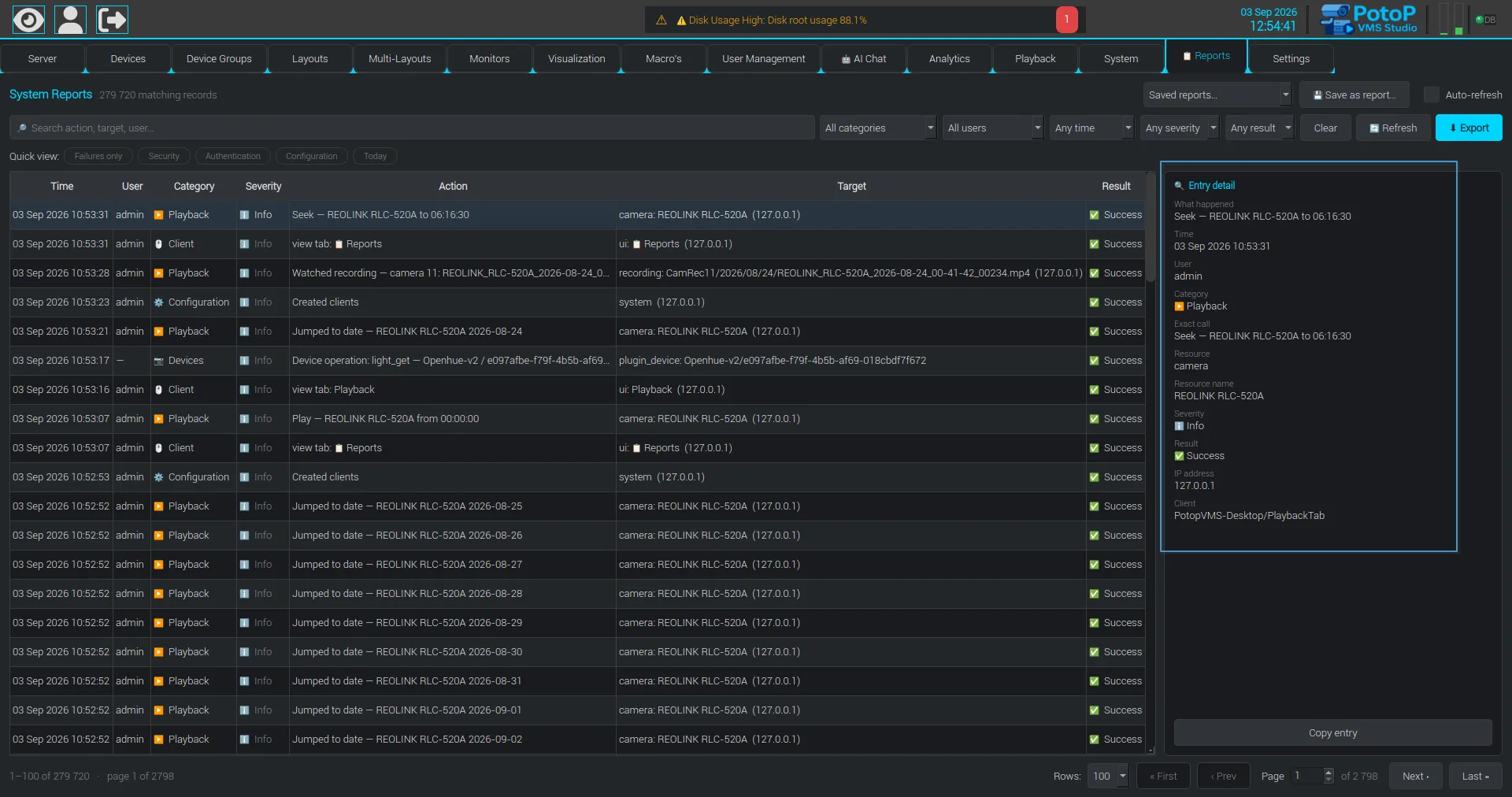
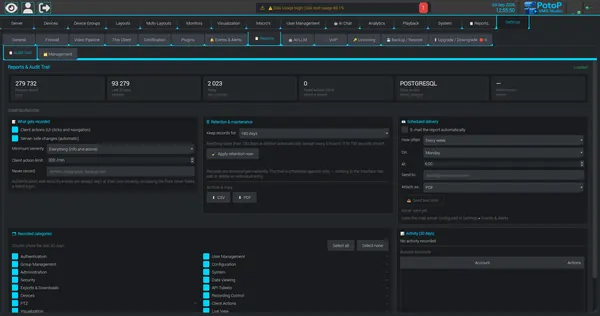
Revisionssporet logger, hvem der gjorde hvad, hvornår og med hvilket resultat, med kategorier, alvorsgrad og alle detaljer for hver post. Søgning, filtrering og eksport hjælper ved compliance-gennemgange og opfølgning på hændelser.

Sådan virker det

Hver klienthandling og hver ændring på serveren skrives som én række i en revisionslog, der kun kan tilføjes til, og som ligger i en dedikeret rapportdatabase adskilt fra hovedkonfigurationen, så omfattende logning ikke kan gøre videosystemet langsommere. En række indeholder tidspunkt, bruger, kategori, alvorsgrad, handling, mål, resultat, IP-adresse og den klient, der foretog kaldet. Fanen Rapporter forespørger loggen med sideinddeling, søgning, filtre, gemte rapporter og eksport, og detaljeruden viser hele posten. Intet i brugerfladen kan redigere eller slette en enkelt post.

Indstillinger for revisionssporet
Desktopklient

Indstillinger for revisionssporet

Vælg, hvad der registreres, angiv opbevaringstiden i dage, og arkivér en kopi som CSV eller PDF. En planlagt rapport kan sendes automatisk pr. e-mail til udvalgte modtagere.

Sådan virker det

Administratorer vælger, om klienthandlinger og ændringer på serveren registreres, den minimale alvorsgrad, hvilke kategorier der bevares, og hvor mange dage der skal opbevares. En baggrundsoprydning fjerner ældre rækker efter en tidsplan, og Anvend opbevaring nu kører den efter behov. Godkendelses- og sikkerhedshændelser bevares altid med deres egen alvorsgrad. Sporet kan downloades som CSV eller PDF, og et planlagt job kan sende rapporten pr. e-mail ugentligt eller efter ønske via den mailserver, der er konfigureret i hændelsesindstillingerne.

PDF-rapporter med branding
PDF-rapport

PDF-rapporter med branding

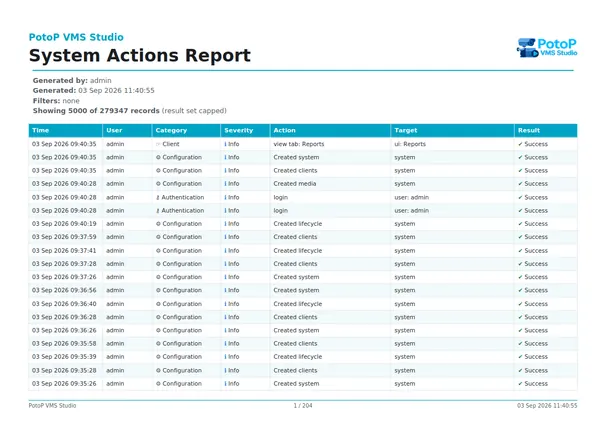
Rapporter eksporteres som PDF'er, der er klar til udskrift, med produktets branding, filtre og oplysninger om genereringen. Del dem med revisorer eller ledelsen uden yderligere formatering.

Sådan virker det

PDF'en genereres på serveren ud fra de samme revisionsrækker, som fanen Rapporter viser, med et standard Python-PDF-bibliotek i stedet for et skærmbillede. Den indeholder produktets sidehoved og logo, hvem der genererede rapporten og hvornår, de aktive filtre, en tabel fordelt på sider med gentaget overskriftsrække og en sidefod. Meget store resultatsæt begrænses, og rapporten siger det udtrykkeligt, f.eks. at den viser 5000 af det samlede antal. Den planlagte e-mailrapport vedhæfter den samme fil.

Hændelser, der starter makroer
Desktopklient

Hændelser, der starter makroer

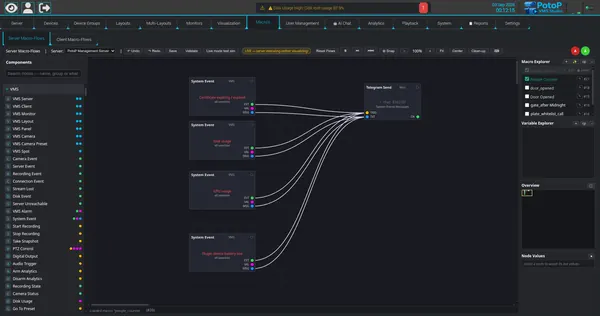
Systemhændelser som udløb af certifikater, diskforbrug eller lavt batteri i en enhed kan starte et makroforløb. Her fører fire hændelser til en Telegram-beskednode — alt sammen bygget visuelt uden kode.

Sådan virker det

Makroeditoren er en visuel nodegraf, der kører på serveren. En System Event-node udløses, når helbredsovervågningen rejser en matchende hændelse, såsom et certifikat, der snart udløber, højt disk- eller GPU-forbrug eller lavt batteri i en enhed, og sender hændelsens tekst og værdi videre på sine udgangsporte. Forbundet til en Telegram Send-node sender den en besked via Telegrams bot-API. Grafen kontrolleres med Valider, kan simuleres, og mens den er aktiv, viser editoren de værdier, der passerer gennem hver node.

Telegram-advarsler fra en makro
Desktopklient

Telegram-advarsler fra en makro

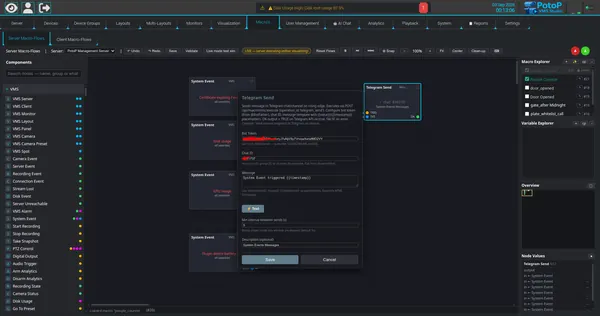
En Telegram Send-node sender en besked til en chat eller kanal, når en hændelse når den. Bot-token, chat-id og en beskedskabelon med pladsholdere indstilles i noden, en Test-knap kontrollerer leveringen, og et minimumsinterval mellem afsendelser forhindrer gentagne advarsler.

Sådan virker det

Skærmen viser makroeditorens Telegram Send-node: bot-token, chat-id, en beskedskabelon med pladsholdere for tid og værdi, en Test-knap og et minimumsinterval mellem afsendelser, så gentagne hændelser ikke oversvømmer chatten. Serveren sender til Telegrams bot-API, når noden modtager en stigende flanke. E-mailadvarsler bruger den SMTP-server, der er konfigureret under hændelsesindstillinger. Selve hændelserne kommer fra serverens helbredsovervågning og kameraernes hændelsesfeeds.

09

Brugere og rettigheder 8 skærmbilleder

Grupper, roller og en rettighedsmatrix bestemmer, hvem der ser hvilket kamera, og hvem der må ændre hvad.

Brugere, grupper og rettigheder
Højdepunkt Desktopklient

Brugere, grupper og rettigheder

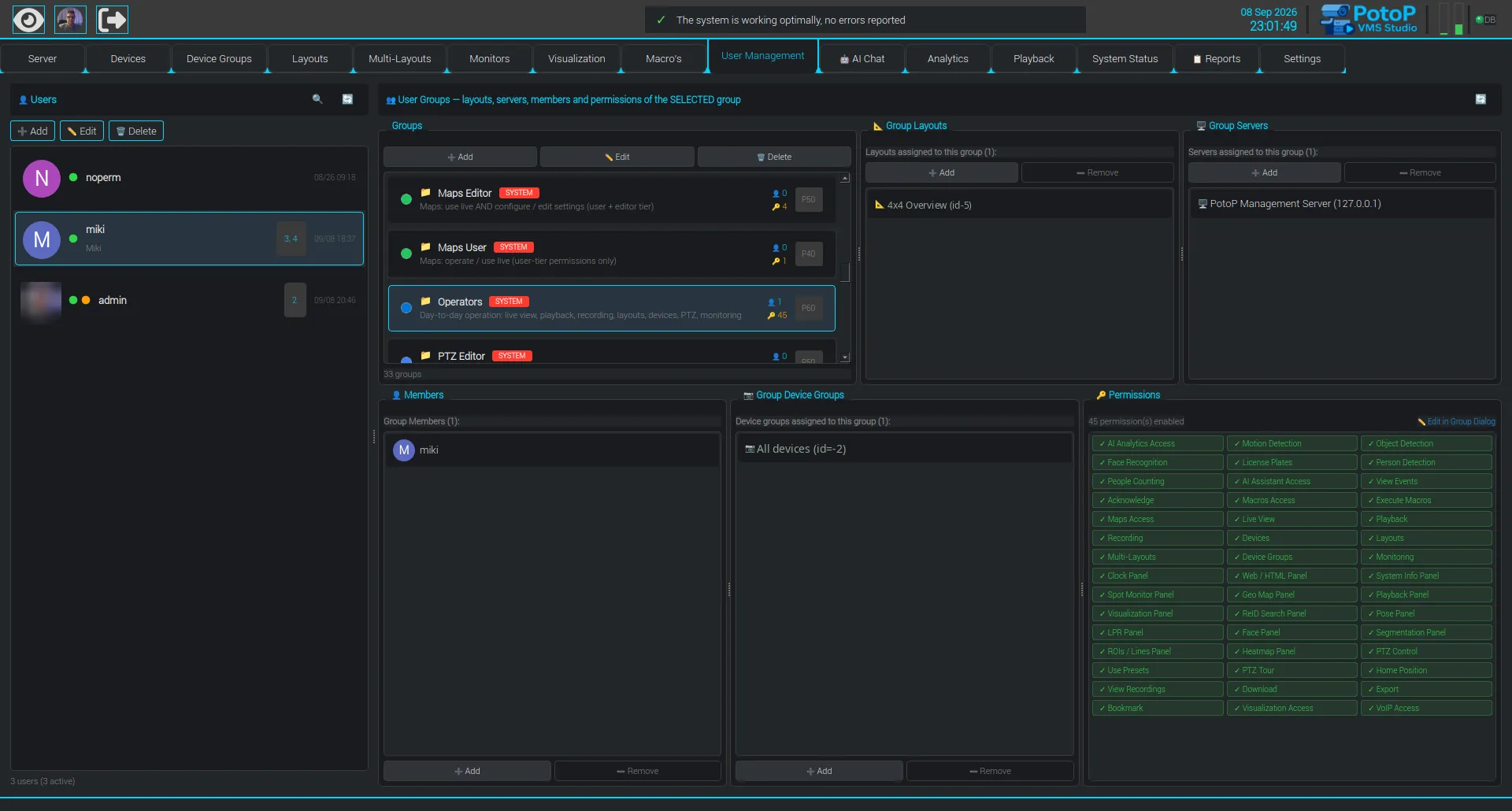
Brugeradministration viser kontiene, deres onlinestatus og de grupper, de tilhører. For den valgte gruppe vises dens layouts, servere, medlemmer, tildelte enhedsgrupper og de rettigheder, den giver. Én skærm giver det fulde overblik over, hvem der må hvad.

Sådan virker det

Brugeradministration arbejder med konti, grupper og koblinger. Når du vælger en gruppe, vises dens layouts, servere, medlemmer, enhedsgrupper og de rettigheder, den aktiverer — alt sammen læst fra serveren. Brugere får deres rettigheder gennem de grupper, de tilhører, og serveren kontrollerer rettighederne ved hver forespørgsel i stedet for blot at skjule knapper i klienten. Onlineprikkerne kommer fra aktive sessioner. Omkring 30 færdige grupper følger med og dækker typiske operatør- og redaktørroller.

Finmasket rettighedsmatrix
Desktopklient

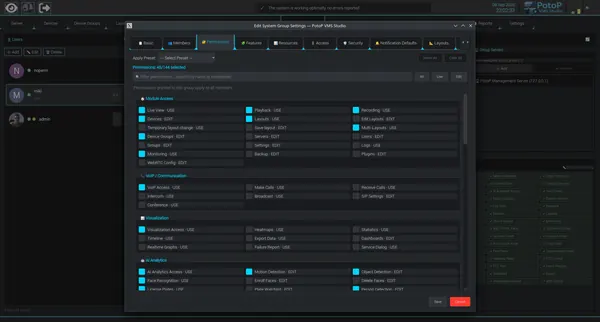
Finmasket rettighedsmatrix

Rettighederne er opdelt pr. modul og pr. handling, såsom brug, redigering eller sletning, og kan filtreres efter navn eller anvendes ud fra en forudindstilling. Livevisning, PTZ, optagelse, VoIP, visualisering og AI-analyse tildeles hver for sig. Operatører får præcis de rettigheder, deres job kræver.

Sådan virker det

Serveren definerer omkring 144 rettigheder, hver med et modul og et handlingsniveau som brug eller rediger. Gruppedialogen viser dem i sektioner med et filterfelt, genveje til alle/brug/rediger og forudindstillinger, der markerer et typisk sæt. Serveren kontrollerer den relevante rettighed ved hvert API-kald og hver livekanal, så en bruger uden PTZ- eller optagerettigheder afvises, selv når API'et kaldes direkte. Afviste forsøg skrives i revisionssporet med rettighedens navn.

Rollebaserede grupper
Desktopklient

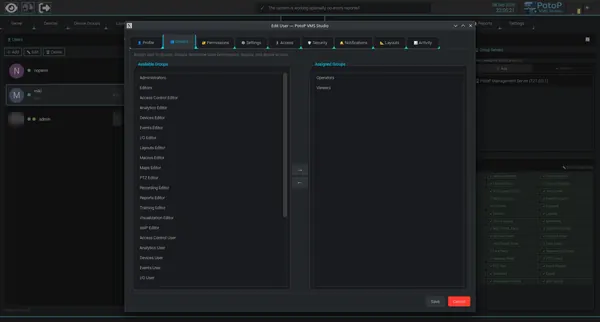
Rollebaserede grupper

Brugere tildeles færdige grupper som Operatører, Seere og specialiserede redaktører for layouts, makroer, kort eller PTZ. Gruppemedlemskabet afgør de grundlæggende rettigheder, layouts og enhedsadgang. Rollerne forbliver ensartede på tværs af mange brugere.

Sådan virker det

I stedet for at tildele rettigheder bruger for bruger flytter en administrator brugere mellem færdige grupper som Operatører, Seere og par af redaktør- og brugergrupper for layouts, makroer, kort, PTZ, enheder og meget mere. En brugers faktiske rettigheder er foreningsmængden af rettighederne i alle de grupper, vedkommende er med i, plus deres layouts og kameraerne i de enhedsgrupper, der er koblet til disse grupper. En ændring af en gruppe ændrer alle medlemmer på én gang, hvilket holder rollerne ensartede på tværs af mange konti.

Grænser pr. gruppe
Desktopklient

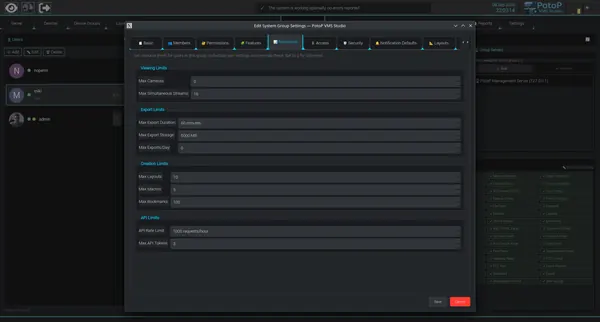
Grænser pr. gruppe

Hver gruppe kan begrænses på samtidige streams, eksportvarighed og -lager, antal layouts, makroer og bogmærker samt API-hastighed. Grænserne beskytter serverkapaciteten og holder delte installationer forudsigelige.

Sådan virker det

Fanen Ressourcer for en gruppe sætter numeriske lofter, hvor nul betyder ubegrænset: kameraer og samtidige streams, et medlem må åbne, eksportlængde, -størrelse og -antal pr. dag, hvor mange layouts, makroer og bogmærker de kan oprette, samt API-forespørgsler pr. time og tokens. Serveren håndhæver dem, når en forespørgsel foretages, og afviser f.eks. en stream ud over loftet. Individuelle brugerindstillinger kan tilsidesætte gruppens værdi, så en delt installation forbliver forudsigelig under belastning.

Adgangskode- og loginpolitik
Desktopklient

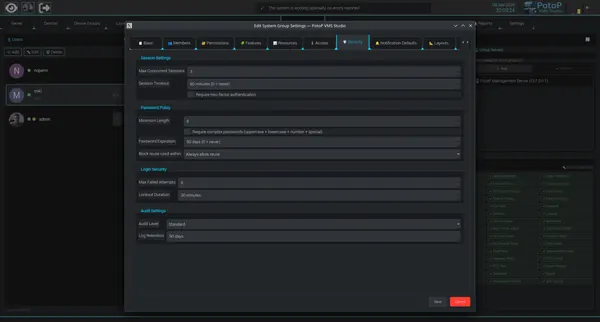
Adgangskode- og loginpolitik

Sikkerhedsindstillingerne definerer samtidige sessioner, sessionstimeout, krav om totrinsgodkendelse, adgangskodens længde og udløb, spærring efter mislykkede forsøg og opbevaring af revisionsloggen. Politikken indstilles én gang pr. gruppe og gælder for alle medlemmer.

Sådan virker det

Fanen Sikkerhed for en gruppe definerer samtidige sessioner, sessionstimeout, obligatorisk totrinsgodkendelse, minimumslængde for adgangskoder, kompleksitet, udløb, blokering af genbrug, spærring efter mislykkede forsøg og dens varighed samt revisionsniveau og opbevaring af logs. Serveren håndhæver politikken ved login og ved skift af adgangskode, hvor adgangskoder gemmes som saltede bcrypt-hashes og ikke i læsbar form. Svartiden ved login er udlignet, så et ukendt brugernavn ikke kan skelnes fra en forkert adgangskode.

Direkte rettigheder på en bruger
Desktopklient

Direkte rettigheder på en bruger

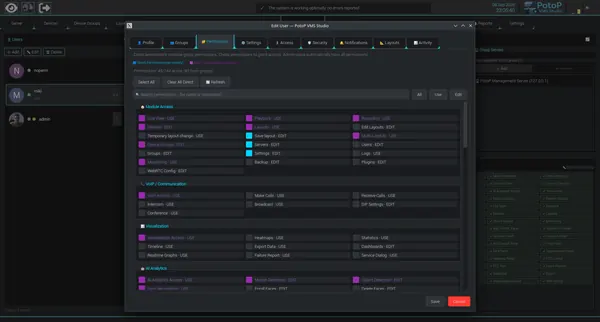
Ud over grupperettighederne kan en enkelt bruger få ekstra direkte rettigheder. Rettigheder arvet fra grupper og direkte rettigheder er farvekodede, så en administrator på et øjeblik kan se, hvor hver rettighed kommer fra.

Sådan virker det

Brugerens fane Rettigheder viser den samme matrix som en gruppe med to farver: blå felter er direkte rettigheder, der kan ændres her, og lilla felter kommer fra brugerens grupper og er skrivebeskyttede i denne visning. Serveren kombinerer begge sæt, når den kontrollerer en forespørgsel. Direkte rettigheder er nyttige til enkeltstående undtagelser, og tælleren viser, hvor mange af det samlede antal der er aktive, og hvor mange der kommer fra grupper. Ryd alle direkte fjerner undtagelserne uden at røre grupperettighederne.

Totrinsgodkendelse, sessioner og API-tokens
Desktopklient

Totrinsgodkendelse, sessioner og API-tokens

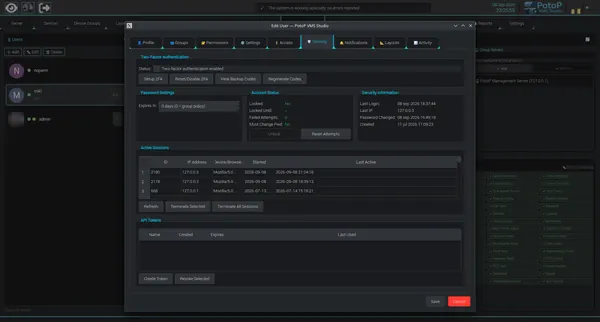
For hver bruger administrerer administratorer totrinsgodkendelse og backupkoder, låser konti op samt gennemgår og afslutter aktive sessioner. API-tokens kan oprettes og tilbagekaldes her, hvilket gør integrationer mulige uden at dele adgangskoder.

Sådan virker det

Fanen Sikkerhed administrerer brugerens anden faktor, som er en tidsbaseret engangskode (TOTP), der er kompatibel med almindelige godkendelsesapps, sammen med backupkoder til engangsbrug. Den viser også kontoens tilstand som spærring, mislykkede forsøg og seneste login og lader en administrator låse op eller nulstille. Aktive sessioner vises med IP og browser og kan afsluttes enkeltvis eller alle på én gang. API-tokens er separate legitimationsoplysninger med navn og udløb, så scripts og integrationer ikke behøver brugerens adgangskode, og de kan til enhver tid tilbagekaldes.

Revisionsspor pr. bruger
Desktopklient

Revisionsspor pr. bruger

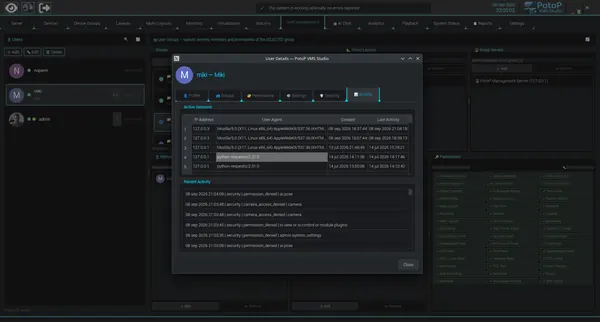
Fanen Aktivitet viser aktive sessioner med klient og IP-adresse efterfulgt af de seneste sikkerhedshændelser som f.eks. afviste rettigheder. Hver handling kan henføres til en person, hvilket understøtter revision og gennemgang af hændelser.

Sådan virker det

Fanen Aktivitet henter to ting fra serveren for én bruger: de aktive sessioner med IP-adresse, klientstreng og seneste aktivitet samt de nyeste sikkerhedshændelser fra revisionssporet. Afviste handlinger, såsom en nægtet rettighed eller et kamera, brugeren ikke må se, logges i det øjeblik, serveren afviser forespørgslen, sammen med navnet på rettigheden eller ressourcen. Sessionerne viser klienttypen, f.eks. en browser eller et script, der bruger API'et, hvilket hjælper med at skelne normal brug fra uventet adgang.

10

Certifikater og sikkerhed 7 skærmbilleder

PotoP har sin egen certifikatmyndighed, så kameraer, servere, browsere og telefoner kommunikerer over verificeret HTTPS.

TLS-status på et øjeblik
Højdepunkt Webklient

TLS-status på et øjeblik

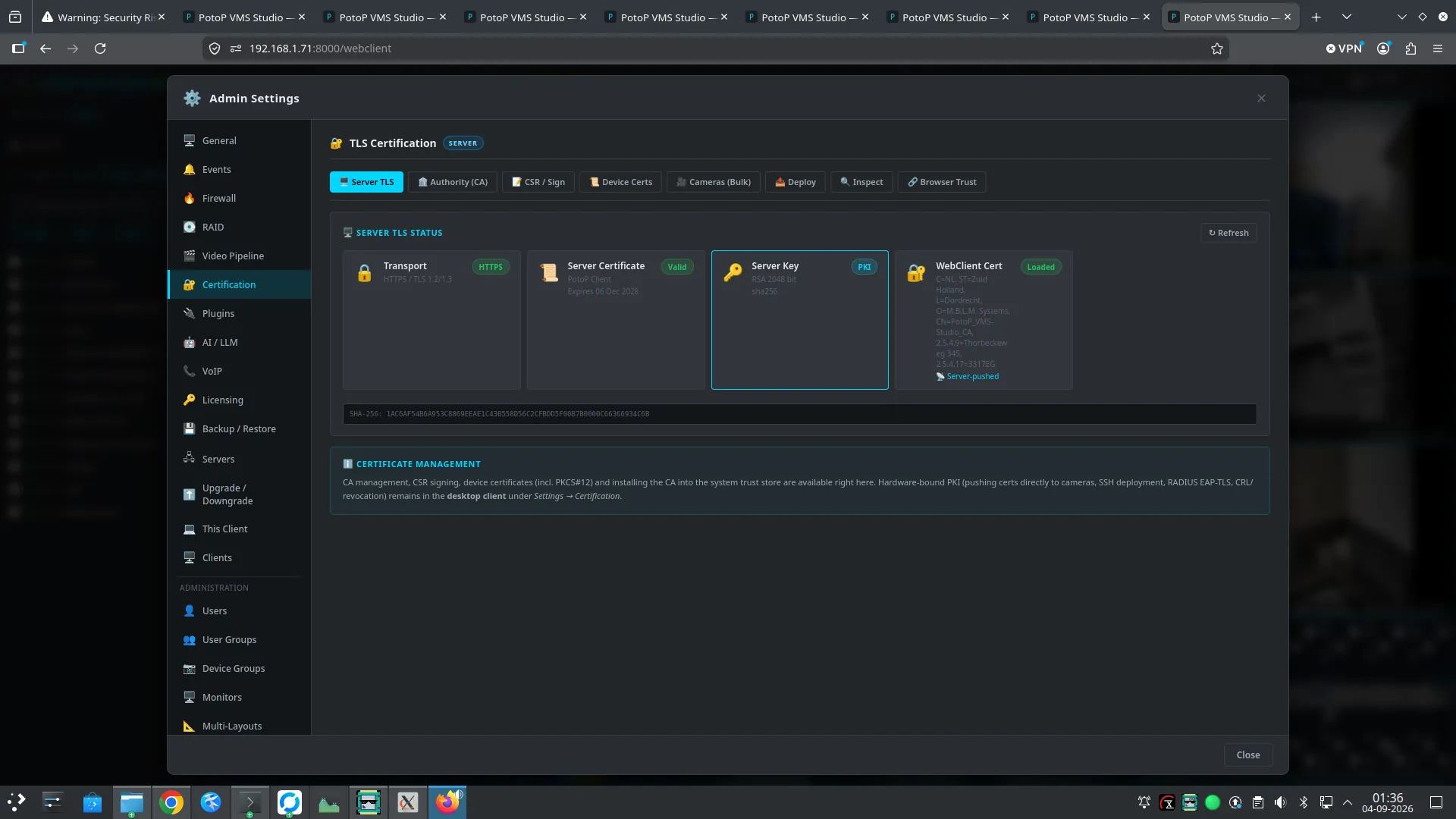
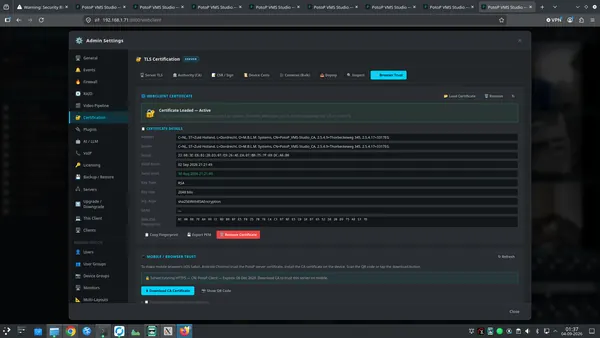
Webadministrationspanelet viser transport, gyldigheden af servercertifikatet, servernøglen og det indlæste webklientcertifikat sammen med dets fingeraftryk. Operatører kan på få sekunder bekræfte, at systemet er krypteret, og hvornår et certifikat udløber.

Sådan virker det

Webadministrationspanelet spørger serveren om dens aktuelle TLS-tilstand og viser fire kort: den anvendte transport (HTTPS med TLS 1.2 eller 1.3), servercertifikatet og dets udløbsdato, typen og størrelsen af servernøglen samt certifikatet, der er indlæst til browsere, med dets SHA-256-fingeraftryk. De samme udløbsdata fødes ind i en baggrundsovervågning, der udløser hændelser for serveren, certifikatmyndigheden, peer-servere og kameraer, før noget udløber, så advarsler kan sendes til makroer, e-mail eller Telegram.

Din egen certifikatmyndighed
Webklient

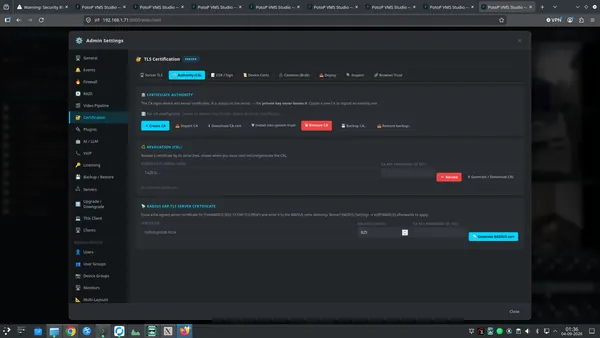
Din egen certifikatmyndighed

Systemet kan oprette eller importere en certifikatmyndighed, downloade dens certifikat, tage backup af den og tilbagekalde certifikater via en CRL. CA'ens private nøgle bliver på serveren. Enheder og klienter stoler derefter på én rod, som du selv har kontrol over.

Sådan virker det

Serveren kan generere en certifikatmyndighed eller importere en eksisterende. CA-certifikatet og dets private nøgle gemmes på serveren, hvor nøglefilen kun kan læses af tjenestekontoen og eventuelt er beskyttet med en adgangskode, og kun signerede certifikater forlader maskinen. Fanen kan også downloade CA-certifikatet, tage backup af det og gendanne det, installere det i systemets tillidslager, tilbagekalde certifikater ud fra serienummer og opbygge en tilbagekaldelsesliste (CRL). Et RADIUS-servercertifikat til 802.1X kan udstedes fra den samme CA.

Udsted enhedscertifikater
Webklient

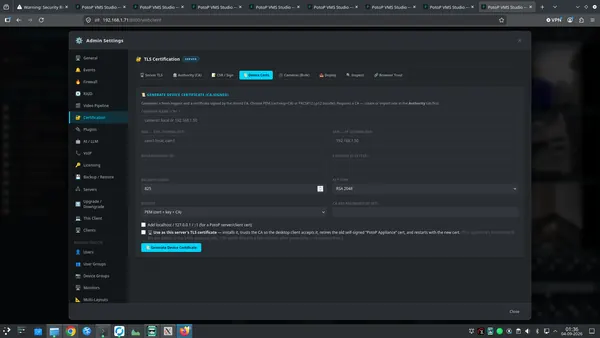
Udsted enhedscertifikater

Et enhedscertifikat genereres og signeres af den gemte CA for et navn og en IP-adresse med en gyldighedsperiode og et valg af outputformat. Det kan også installeres som servercertifikat, så advarslerne i browseren forsvinder.

Sådan virker det

Et nyt nøglepar genereres, og et certifikat signeres af den gemte CA for de angivne navne-, DNS- og IP-poster med den valgte gyldighed og nøgletype. Resultatet tilbydes som PEM (certifikat, nøgle og CA) eller som en PKCS#12-pakke. Hvis serverindstillingen markeres, installeres certifikatet som serverens eget, CA'en gøres betroet for desktopklienten, det gamle selvsignerede certifikat udfases, og tjenesten genstartes, så browsere holder op med at vise advarsler, når de stoler på CA'en.

HTTPS til mange kameraer på én gang
Webklient

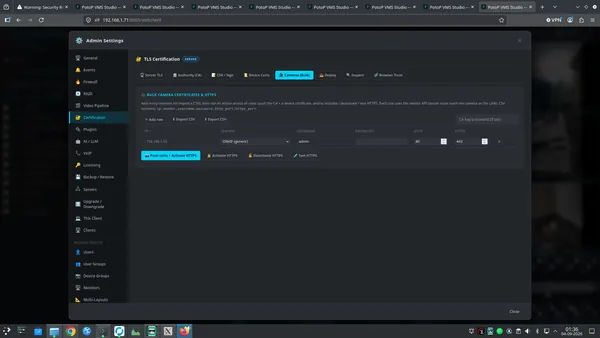
HTTPS til mange kameraer på én gang

Kameraer vises eller importeres fra CSV, hvorefter certifikater udrulles, og HTTPS aktiveres på dem alle i én kørsel. Producenternes API'er bruges, så ingen behøver at logge ind på hvert kamera for sig.

Sådan virker det

Du angiver kameraer manuelt eller importerer en CSV med adresse, producent, loginoplysninger og porte. For hver række udsteder serveren et enhedscertifikat fra CA'en, udruller certifikatet og CA'en til kameraet via producentens eget web-API og slår derefter HTTPS til. Der er også handlinger til at deaktivere HTTPS og til at teste det. Serveren skal kunne nå kameraerne på netværket, og loginoplysningerne bruges kun under kørslen. Resultatet er én samlet kørsel i stedet for at logge ind på hvert enkelt kamera.

Udrul certifikater til kameraer
Webklient

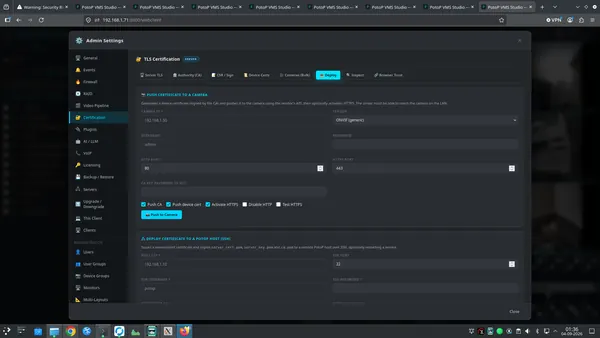
Udrul certifikater til kameraer

Et signeret certifikat kan udrulles til et enkelt kamera med mulighed for at udrulle CA'en, aktivere HTTPS, deaktivere almindelig HTTP og teste forbindelsen. Nedenunder udruller en anden sektion certifikater til en anden PotoP-vært via SSH.

Sådan virker det

For ét kamera signerer serveren et enhedscertifikat, uploader det via producentens API og kan udrulle CA'en, aktivere HTTPS, deaktivere almindelig HTTP og teste den sikre forbindelse. Den anden sektion forbinder til en anden PotoP-vært via SSH, kopierer certifikat, nøgle og CA-fil til målmappen og kan genstarte en tjeneste. Begge handlinger kører på serveren, så den skal kunne nå målet, og de kræver administratorrettigheder.

Tillid i browsere og på telefoner
Webklient

Tillid i browsere og på telefoner

Det aktive webklientcertifikat vises med subjekt, gyldighed, nøglestørrelse og fingeraftryk. En download og en QR-kode lader telefoner og tablets stole på serveren, mens et installationsscript gør det samme for Linux, macOS og Windows.

Sådan virker det

Panelet viser det certifikat, der aktuelt er indlæst til webklienten, med subjekt, udsteder, gyldighed, nøgletype og -størrelse, signaturalgoritme og SHA-256-fingeraftryk og kan eksportere det som PEM. Mobilsektionen stiller CA-certifikatet til rådighed som download eller som en QR-kode, som en telefon eller tablet kan scanne, så enheden én gang for alle kan stole på serveren og holde op med at advare. Der følger installationsvejledninger og scripts med til Linux, macOS og Windows.

Verificeret forbindelse ved login
Webklient

Verificeret forbindelse ved login

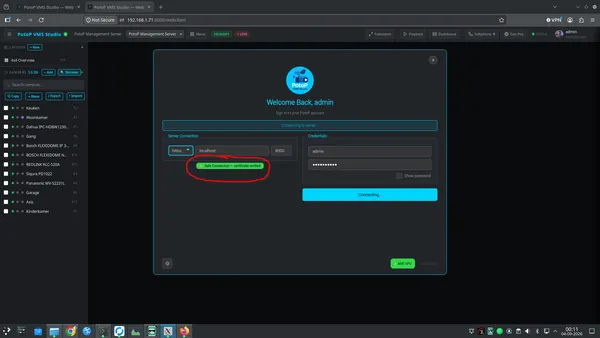
Loginskærmen bekræfter med en grøn meddelelse, at forbindelsen er sikker, og at certifikatet er verificeret, før loginoplysningerne sendes. Brugerne kan stole på den server, de forbinder til.

Sådan virker det

Før adgangskoden sendes, kontakter loginsiden den valgte server over HTTPS og kontrollerer certifikatet mod browserens tillidslager. Hvis kæden er gyldig og stemmer, vises den grønne meddelelse Sikker forbindelse; ellers ser brugeren en advarsel. Kontrollen udføres af browserens egen TLS-stak, så den ikke kan forfalskes af siden. Loginoplysningerne sendes derefter til den verificerede server over den krypterede forbindelse.

11

Lager og RAID 5 skærmbilleder

Opbyg og vedligehold RAID-arrays fra klienten, og vid altid, hvordan dit lager har det.

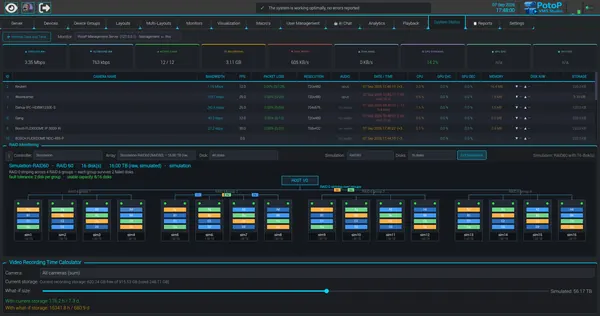
Lagerstatus i Systemstatus
Højdepunkt Desktopklient

Lagerstatus i Systemstatus

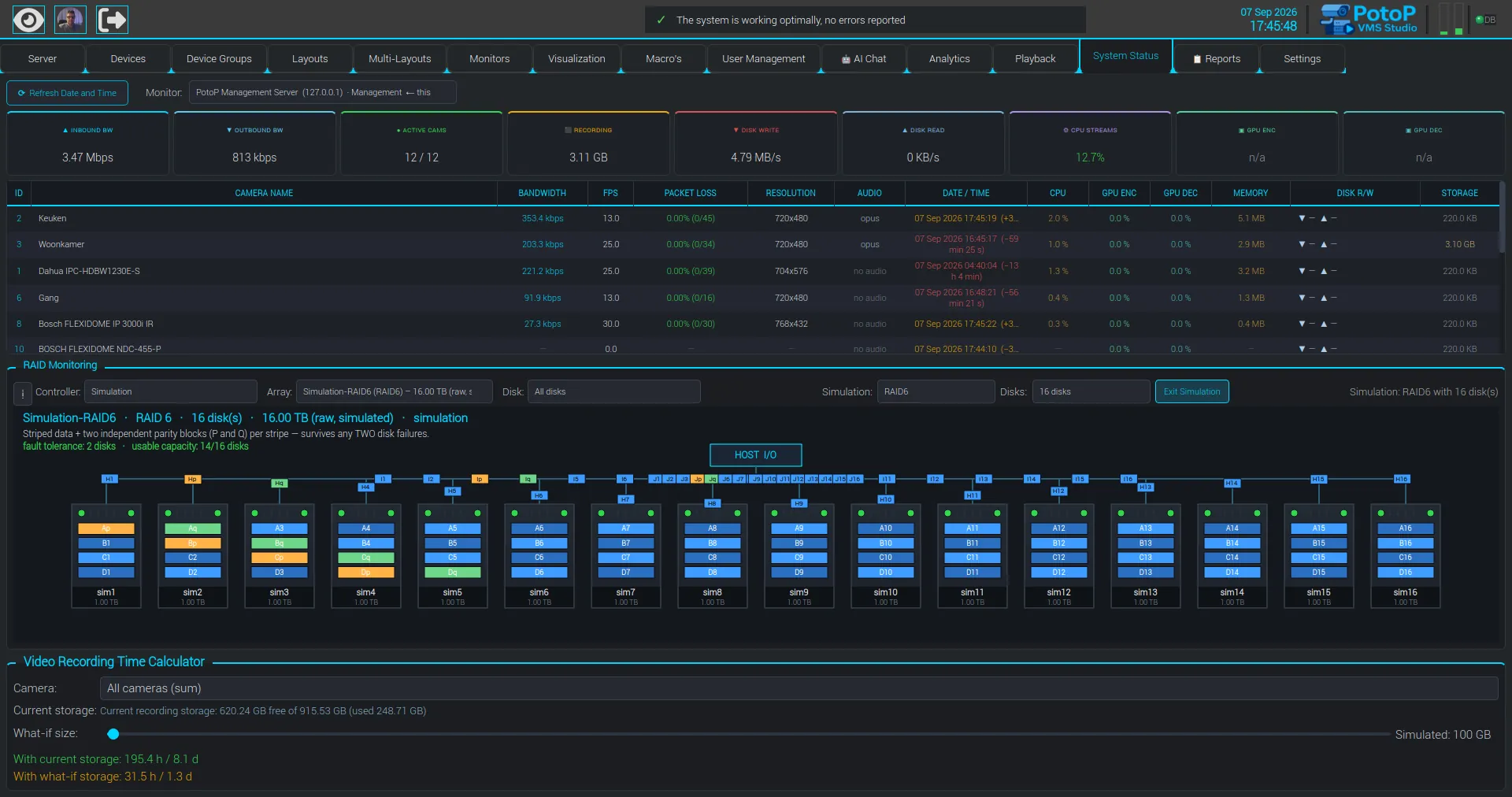
RAID-overvågning står side om side med live båndbredde, aktive kameraer og optagegennemløb. En indbygget optagetidsberegner omsætter diskkapacitet til timer og dage med video, så operatører kan dimensionere opbevaringstiden ud fra reelle tal.

Sådan virker det

Systemstatus henter løbende live tal fra den valgte server: indgående og udgående båndbredde, aktive kameraer, optagevolumen, disklæsning og -skrivning samt CPU, hukommelse og lager pr. kamera. RAID-status kommer fra array-controllerne på serveren, og dette skærmbillede viser et simuleret array. Optagetidsberegneren dividerer den ledige optageplads — eller en hypotetisk størrelse, der indstilles med skyderen — med kameraernes målte bitrate. Den giver opbevaringstiden i timer og dage ud fra reelle streamdata i stedet for et skøn, der er tastet ind i hånden.

RAID-layouts, du kan se
Serverens webadministration

RAID-layouts, du kan se

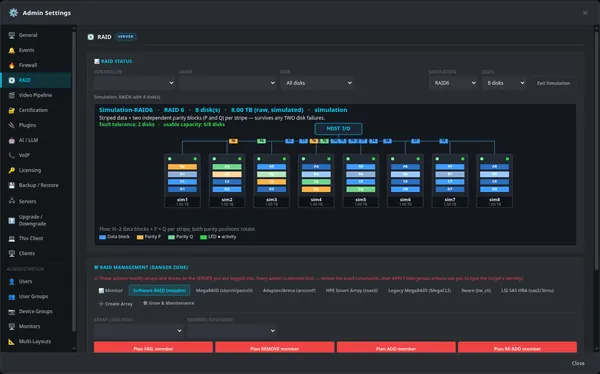
RAID-panelet i administrationsindstillingerne tegner hver disk og hver stripe med datablokke og begge paritetspositioner farvekodet. Dette simulerede RAID 6-eksempel viser fejltolerance på to diske og brugbar kapacitet på et øjeblik, så installatører kan planlægge lageret, før de rører et rigtigt array.

Sådan virker det

RAID-panelet i serverens administrationsindstillinger er en tegnemotor, der lægger diske, stripes og paritet ud for det valgte niveau. I simuleringstilstand vælger du niveau og antal diske, og panelet tegner et syntetisk array, så intet rigtigt berøres. På en liveserver udfyldes den samme visning fra den faktiske controller: software-RAID via mdadm eller hardwarecontrollere via producentens kommandolinjeværktøjer. Fejltolerance og brugbar kapacitet beregnes ud fra niveau og antal diske, og diagrammet viser, hvordan pariteten roterer mellem medlemmerne, så installatører kan planlægge, før et array bygges.

Indlejret RAID 60 på tværs af grupper
Desktopklient

Indlejret RAID 60 på tværs af grupper

RAID 60 striper over flere RAID 6-grupper, og diagrammet viser, hvordan hver gruppe tåler sine egne diskfejl. Beregneren nedenunder omsætter den resulterende kapacitet til optagetid.

Sådan virker det

Den samme RAID-overvågning kan tegne indlejrede niveauer. Her vises et simuleret RAID 60 med seksten diske som fire RAID 6-grupper med striping på tværs af grupperne øverst. Panelet beregner fejltolerancen pr. gruppe, så hver gruppe overlever to defekte diske, og den brugbare kapacitet som otte ud af seksten diske. Hvad-nu-hvis-skyderen nedenfor fører kapaciteten ind i optagetidsberegneren, som dividerer den med kameraernes målte bitrate. Planlægningen sker ud fra serverens data uden at ændre nogen diske.

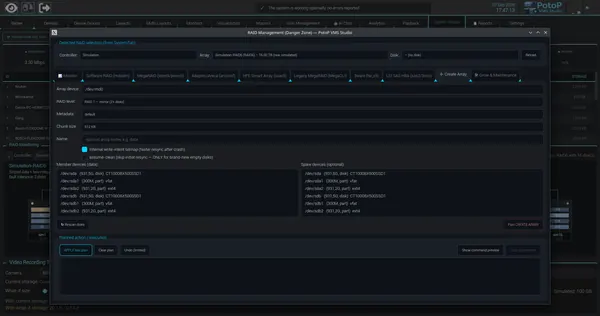
Opret arrays fra klienten
Desktopklient

Opret arrays fra klienten

Byg et software-RAID-array ved at vælge enhed, niveau, chunk-størrelse og medlemmer blandt de registrerede diske. Hvert trin planlægges først og vises som en kommandoforhåndsvisning, så intet ændres, før du bekræfter.

Sådan virker det

Dialogen RAID-administration kører i desktopklienten, men handler på den server, du er logget ind på. En administrator indtaster sin adgangskode igen for at få et kortlivet admin-token. Oprettelse af et array bygger en plan: serveren viser de registrerede diske og forbereder den præcise kommando som en argumentliste — aldrig en shell-streng — og viser den som en forhåndsvisning. Intet køres under planlægningen. Anvend udfører kun den gemte plan via en fast godkendt liste over RAID-værktøjer, og farlige handlinger kræver, at du først skriver målets identitet. Software-RAID bruger mdadm.

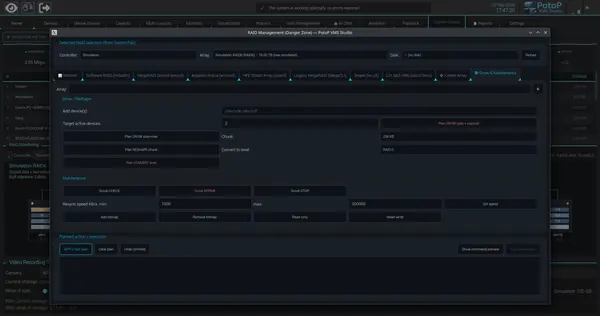
Udvid, omform og vedligehold
Desktopklient

Udvid, omform og vedligehold

Tilføj diske, udvid et array, skift chunk-størrelse eller konvertér niveau, og kør scrub-kontroller og reparationer. Grænser for resynkroniseringshastighed lader dig afveje vedligeholdelse mod optagebelastningen.

Sådan virker det

Udvidelses- og vedligeholdelseshandlinger følger det samme forløb med planlægning og derefter anvendelse som ved oprettelse af arrays. Klienten sender anmodningen, serveren validerer hvert enhedsnavn og bygger den præcise mdadm-kommando til at tilføje diske, udvide, ændre chunk-størrelse eller konvertere niveau og returnerer den til gennemsyn. Scrub-kontrol og -reparation starter kernens konsistensscanning af arrayet. Minimums- og maksimumshastighed for resynkronisering er de almindelige grænser for Linux-software-RAID, så en genopbygning kan sænkes, mens kameraerne optager. Anvendelse kræver admin-tokenet og, ved risikable trin, bekræftelse af identiteten.

12

Failover og redundans 5 skærmbilleder

En standby-server spejler den primære server og tager selv over, når den primære går ned.

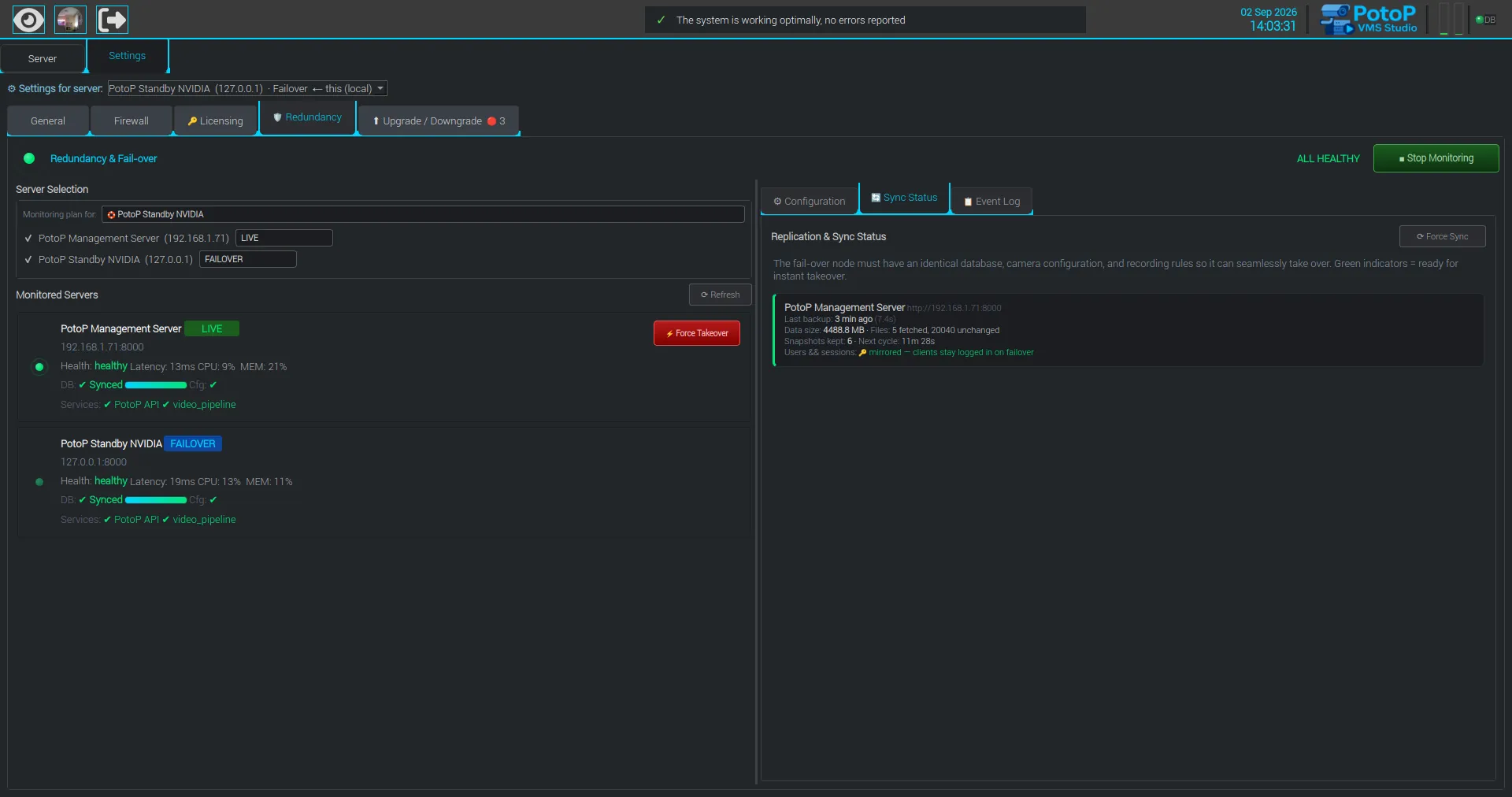
Live og standby, side om side
Højdepunkt Desktopklient

Live og standby, side om side

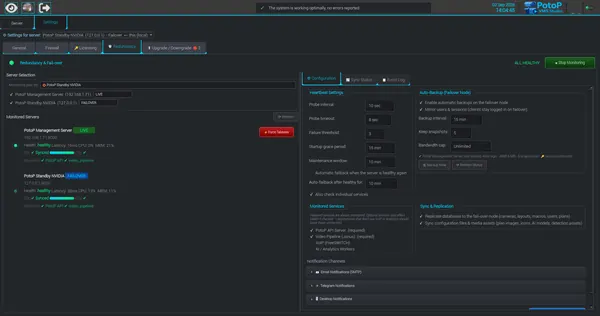
Fanen Redundans viser liveserveren og dens failover-node med helbred, latenstid, CPU og hukommelse. Synkroniseringsstatus for database og konfiguration vises pr. server, og brugersessioner spejles, så klienterne forbliver logget ind. Tvungen overtagelse kan udløses fra samme fane.

Sådan virker det

Fanen Redundans viser en administrationsserver og en failover-node, der overvåges med et heartbeat. Helbred, latenstid, CPU og hukommelse kommer fra forespørgsler mod hver servers API, og videopipelinens status kontrolleres også. En replikeringsagent på failover-noden henter med jævne mellemrum en fuld eksport af database og konfiguration fra liveserveren. Kun filer, hvis kontrolsum er ændret, sendes over netværket. Brugere og sessioner spejles ind i standby-serverens egen database, så eksisterende login-tokens forbliver gyldige der, og klienterne forbliver logget ind efter en overtagelse.

Finjustér detektion og backups
Desktopklient

Finjustér detektion og backups

Indstil forespørgselsinterval, timeout og fejltærskel, og vælg, hvilke tjenester der overvåges. Automatiske backups, opbevaring af snapshots og et båndbreddeloft styrer, hvordan standby-noden holder trit, med valgfrie advarsler via e-mail, Telegram og skrivebordet.

Sådan virker det

Fanen Konfiguration bestemmer, hvordan fejl registreres, og hvordan standby-serveren holdes opdateret. Overvågningen forespørger hver server med det angivne interval, og en server erklæres først fejlet efter det konfigurerede antal mislykkede forespørgsler i træk. Påkrævede tjenester overvåges altid, mens valgfrie tjenester som VoIP eller analyse kun tæller med, hvis de er markeret. Backupinterval, antal bevarede snapshots og et båndbreddeloft styrer replikeringsagenten på failover-noden. Advarsler kan sendes via e-mail (SMTP), Telegram eller som skrivebordsnotifikation.

Replikering i gang
Desktopklient

Replikering i gang

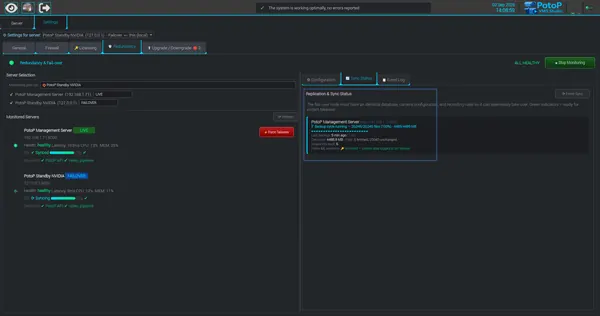
En backupcyklus rapporterer overførte filer og megabytes, mens standby-serveren viser sin database som synkroniserende. Du kan til enhver tid se, hvor tæt failover-noden er på liveserveren.

Sådan virker det

Under en backupcyklus beder failover-noden om en oversigt over liveserverens filer og databaser og henter derefter kun det, der er ændret siden det forrige snapshot. Uændrede filer linkes fra den forrige kopi, og derfor kan panelet vise tusindvis af filer, selvom kun en håndfuld er hentet. Fremskridtet i filer og megabytes skrives til en statuspost, som klienten viser live. Den færdige eksport roteres ind i en snapshotmappe, og standby-serverens databaselinje viser Synkroniserer, mens dataene anvendes.

Failover aktiv — ét klik tilbage
Desktopklient

Failover aktiv — ét klik tilbage

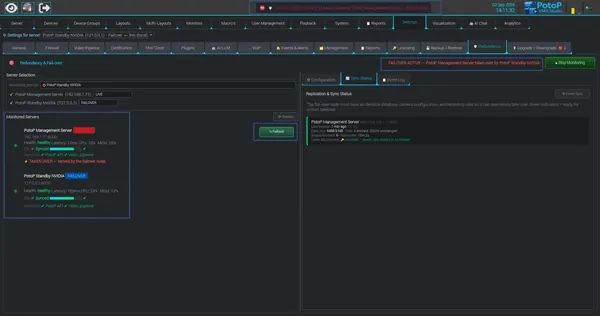
Når en server overtages, bliver banneret rødt, liveserveren markeres som offline, og dens kameraer betjenes af failover-noden. Én enkelt Failback-knap sender arbejdet tilbage, når den oprindelige server er sund igen.

Sådan virker det

En overtagelse sker automatisk, når fejltærsklen nås, eller manuelt med Tvungen overtagelse. Standby-serveren betjener derefter den fejlede servers kameraer, den fejlede server markeres som offline, og banneret og den øverste statuslinje bliver røde. Når den oprindelige server igen svarer på forespørgsler, flytter Failback kameraerne hjem. Fanen Konfiguration kan også gøre dette automatisk, når serveren har været sund i et angivet antal minutter. Klienterne fortsætter med at virke, fordi brugere og sessioner allerede var spejlet til standby-serveren.

En overskuelig failover-hændelseslog
Desktopklient

En overskuelig failover-hændelseslog

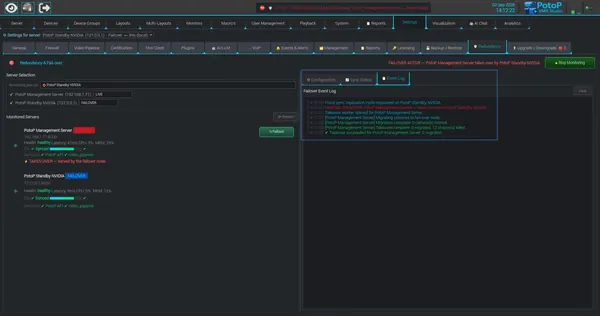
Hvert trin i en overtagelse logges med tidsstempel: replikering, kameramigrering, stoppede streams og det endelige resultat. Loggen hjælper operatører med at kontrollere, hvad der skete, og dokumentere det bagefter.

Sådan virker det

Fanen Hændelseslog registrerer hvert trin i redundansprocessen, efterhånden som det sker, med et lokalt tidsstempel: en tvungen replikeringscyklus, anmodningen om overtagelse, start af overtagelsesprocessen, kameramigrering, antallet af stoppede streams på den fejlede server og det endelige resultat. Posterne kommer fra serverens overtagelsessekvens og bevares i sessionen med en Ryd-knap. Fordi hver overgang skrives i rækkefølge, kan en operatør bagefter kontrollere, hvad systemet gjorde, og kopiere det ind i en hændelsesrapport.

13

AI-træningsstudie 5 skærmbilleder

Lær systemet jeres egne objekter: annotér, træn, konvertér og udrul modeller uden at forlade PotoP.

Træn dine egne detektionsmodeller
Højdepunkt Træningsstudie

Træn dine egne detektionsmodeller

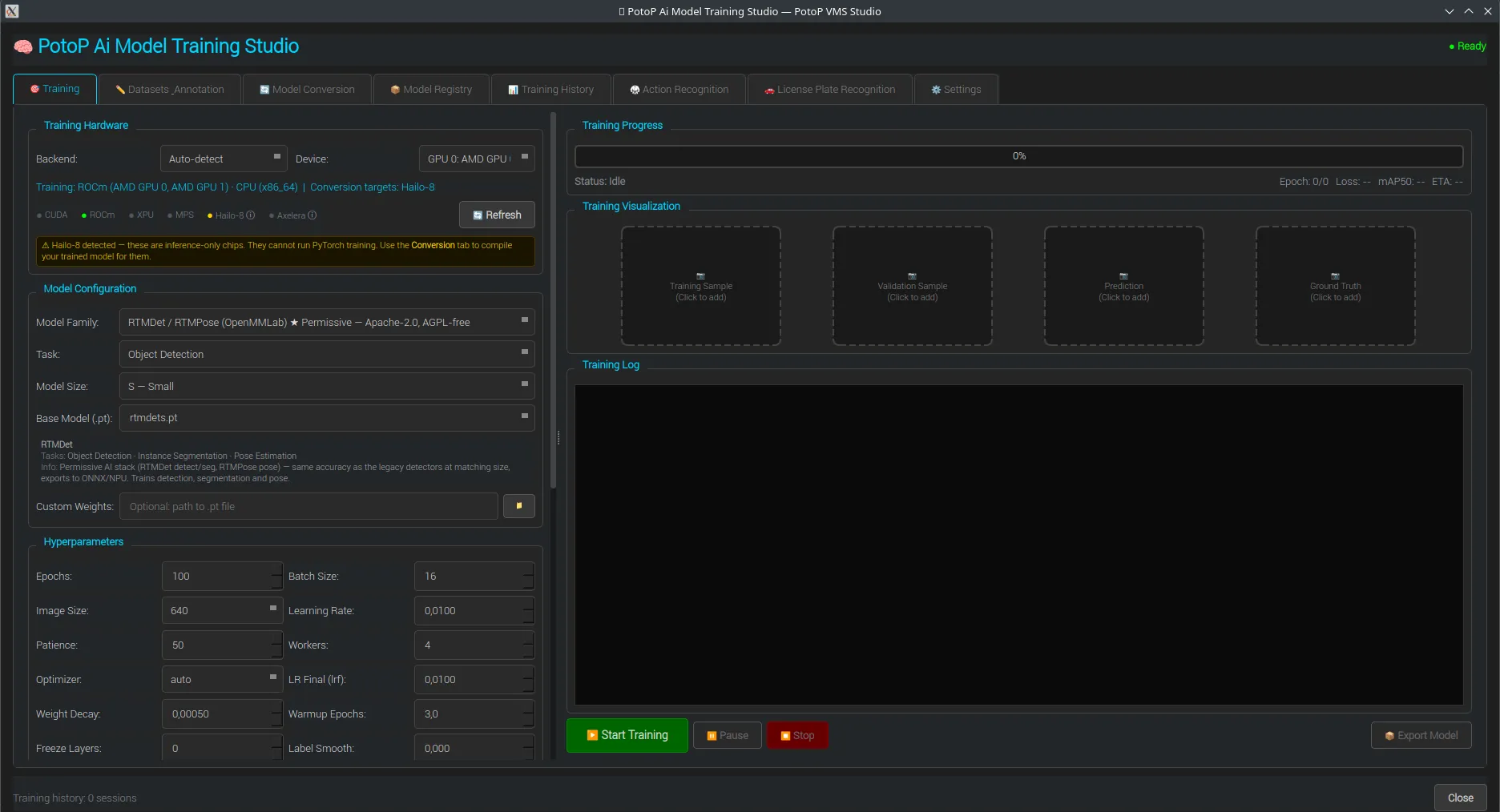
Vælg modelfamilie, opgave og størrelse, og indstil derefter epoker, billedstørrelse og hyperparametre. Studiet registrerer den tilgængelige træningshardware og viser fremskridt, eksempler og en live log, mens en model trænes.

Sådan virker det

Training Studio er et separat vindue i desktopklienten. Det scanner maskinen for træningshardware som NVIDIA CUDA- eller AMD ROCm-GPU'er og CPU'en og markerer rene inferenschips som Hailo-8 som konverteringsmål. Du vælger modelfamilie, opgave og størrelse og derefter hyperparametre. Træningen kører som et baggrundsjob med PyTorch-baserede trænere på den valgte enhed og streamer epoke, loss, mAP og en live log ind i vinduet. Modelfamilier med tilladende licenser er markeret, hvilket har betydning for kommerciel licensering.

Datasæt og augmentering til træning
Træningsstudie

Datasæt og augmentering til træning

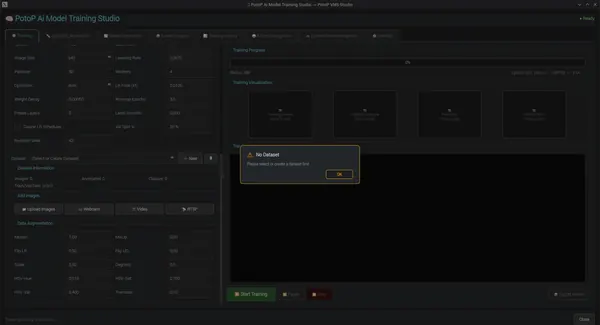
Under hyperparametrene samler fanen Træning billeder fra uploads, et webcam, video eller RTSP og anvender augmentering som mosaik, spejlinger, skalering og farveforskydninger. Der skal vælges et datasæt, før træningen kan starte.

Sådan virker det

Fanen Træning indeholder de indstillinger for datasæt, augmentering og billedkilder, der fødes ind i en træningskørsel. Et datasæt er en mappe med billeder og labels, fyldt fra uploadede filer, et webcam, en videofil eller en RTSP-stream. Augmenteringsindstillinger som mosaik, spejlinger, skalering, rotation og farveforskydninger anvendes løbende under træningen. Valideringsandel og tilfældigt seed holder kørslerne reproducerbare. Den viste dialog vises, når der trykkes på Start træning uden et valgt datasæt. Konvertering til ONNX og acceleratorformater er en separat fane.

Genkendelse af handlinger ud fra kropsholdning
Træningsstudie

Genkendelse af handlinger ud fra kropsholdning

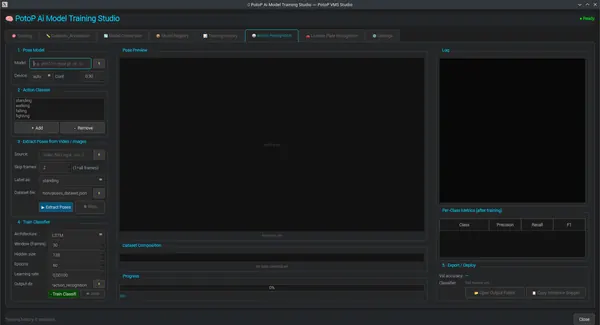
Udtræk kropsholdninger fra video, mærk dem med handlingsklasser som stående, gående, faldende og slåskamp, og træn en klassifikator. Præcision, genkaldelse og F1 pr. klasse rapporteres efter træningen.

Sådan virker det

Handlingsgenkendelse foregår i to trin. Først kører en kropsholdningsmodel over din video eller dine billeder og udtrækker kropspunkter for hver person, som gemmes med den label, du vælger, f.eks. gående eller faldende. Derefter trænes en lille sekvensklassifikator — som standard en LSTM — på vinduer af på hinanden følgende billeder af disse punkter med PyTorch på den valgte enhed. Efter træningen beregnes præcision, genkaldelse og F1 pr. klasse på tilbageholdte valideringsdata. Resultatet kan eksporteres med et inferenseksempel til brug i analysen.

Træning af nummerpladegenkendelse
Træningsstudie

Træning af nummerpladegenkendelse

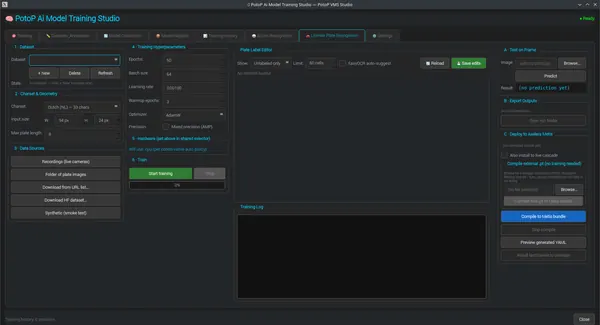
Træn en nummerpladelæser til et valgt lands tegnsæt ud fra liveoptagelser, billedmapper eller offentlige datasæt. En nummerpladeeditor, et værktøj til test på et enkelt billede og eksport til acceleratorpakker fuldender arbejdsgangen.

Sådan virker det

Nummerpladefanen træner et netværk til genkendelse af tegnsekvenser af typen LPRNet, der læser et udklippet nummerpladebillede og afkoder tegnene med CTC. Du vælger et lands tegnsæt og inputstørrelse og samler derefter nummerpladeudsnit fra optagelser, billedmapper, URL-lister eller offentlige datasæt. Labeleditoren lader dig rette nummerplader uden label, eventuelt med OCR-forslag. Test på billede kører den aktuelle model på ét billede. Færdige modeller eksporteres og kan kompileres til en pakke til Axelera Metis-acceleratorer og installeres i den kørende genkendelseskaskade.

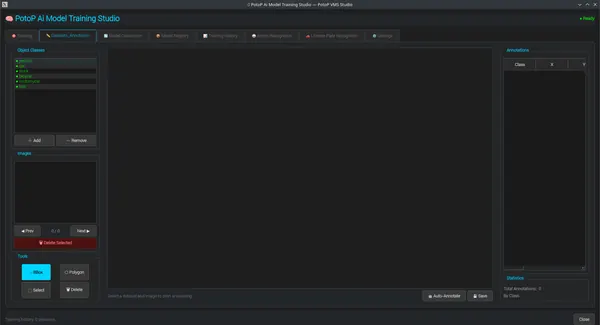
Annotér datasæt i klienten
Træningsstudie

Annotér datasæt i klienten

Tegn bokse eller polygoner på dine egne billeder, administrér objektklasser, og lad automatisk annotering foreslå labels. Annoteringsstatistikken viser, hvor godt hver klasse er dækket.

Sådan virker det

Annoteringsfanen er et mærkningsværktøj i Training Studio. Du definerer objektklasser, gennemser datasættets billeder og tegner afgrænsningsbokse eller polygoner med musen. Hver annotering gemmes med klasse og koordinater i datasætmappen i det format, trænerne læser. Auto-Annotate kører en eksisterende detektionsmodel over billedet og foreslår labels, som du kan acceptere eller rette. Statistikpanelet tæller det samlede antal annoteringer og bokse pr. klasse, så du kan se, hvilke klasser der mangler eksempler.

14

AI-assistent 5 skærmbilleder

Stil spørgsmål om din installation i almindeligt sprog, og lad assistenten forberede ændringen for dig.

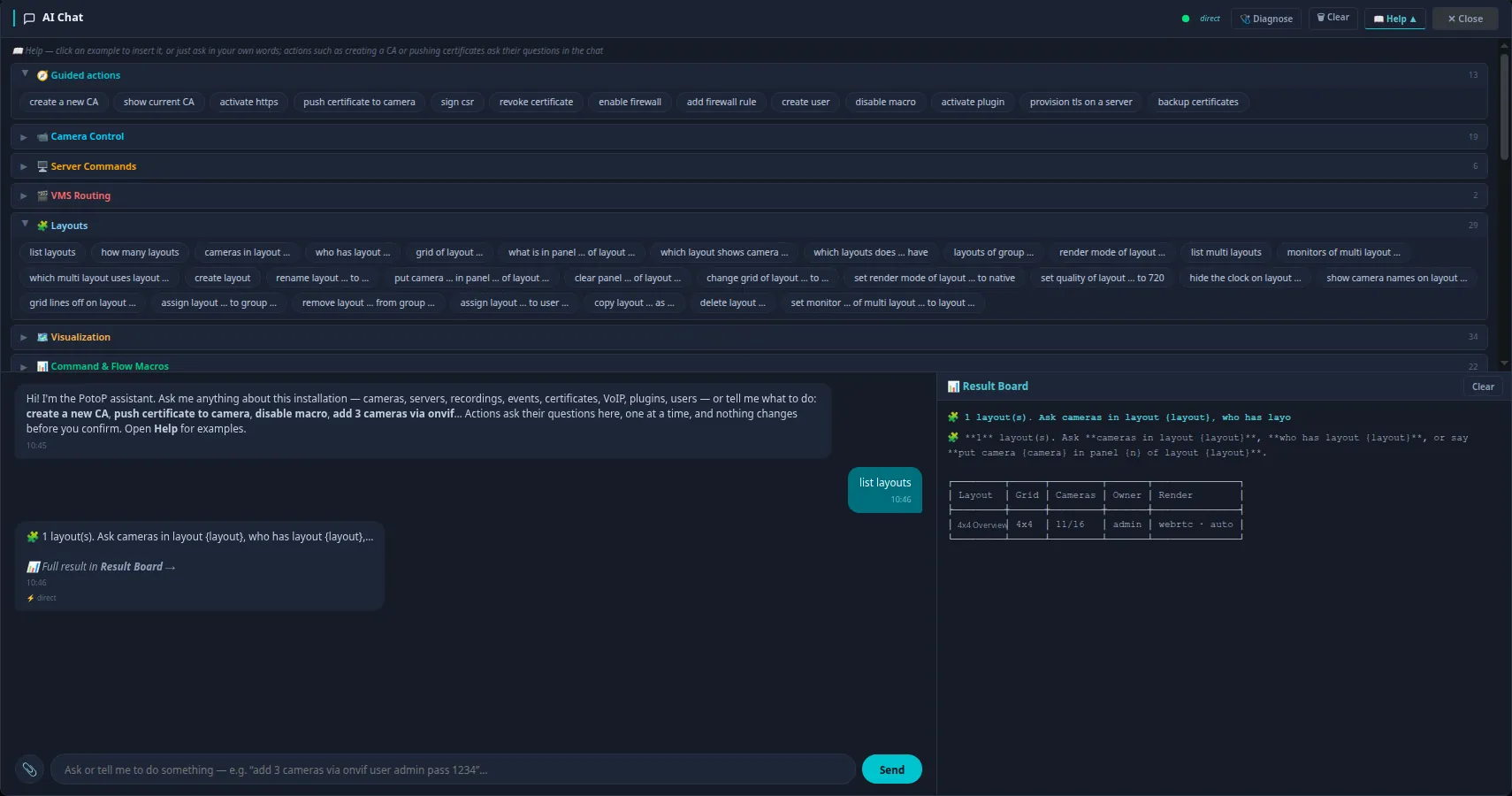
Spørg dit system i almindeligt sprog
Højdepunkt Webklient

Spørg dit system i almindeligt sprog

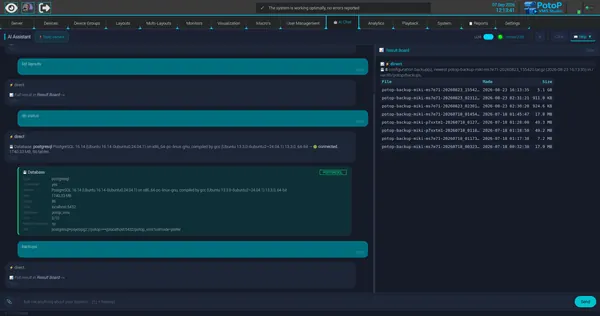
AI-chatten tilbyder guidede handlinger for layouts, kameraer, servere, certifikater, firewall, brugere og makroer. Klik på et eksempel, eller skriv din egen forespørgsel, og resultaterne vises på en separat resultattavle.

Sådan virker det

AI-chatten er indbygget i både webklienten og desktopklienten. De fleste forespørgsler forstås af en regelbaseret kommandomotor på serveren — markeret som direkte i chatten — der kobler formuleringer som »vis layouts« til de samme funktioner, som brugerfladen kalder. Hjælpepanelet viser eksempler på formuleringer pr. emne. Handlinger, der ændrer noget, såsom at oprette en CA eller udrulle certifikater, stiller deres spørgsmål trin for trin og ændrer intet, før du bekræfter. Store svar sendes til resultattavlen, så samtalen forbliver læsbar.

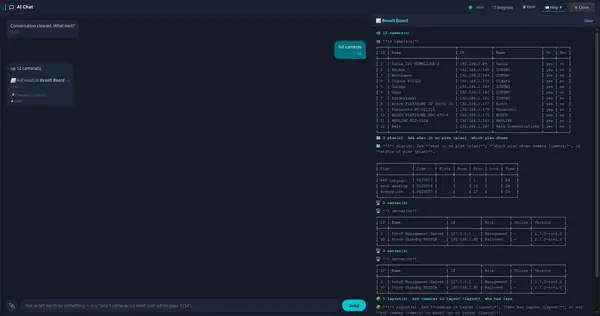
Øjeblikkelige svar om inventaret
Webklient

Øjeblikkelige svar om inventaret

Skriv »list cameras«, og assistenten returnerer en tabel med navne, adresser, mærker og optagestatus. Det samme virker for planer, servere, layouts og makroer — uden at navigere gennem menuer.

Sådan virker det

Spørgsmål om inventaret besvares direkte fra serverens database uden en sprogmodel. Når du skriver list cameras, kører et opslag på serveren, der returnerer navne, IP-adresser, producenter og om kameraet er tændt og optager, vist som en teksttabel på resultattavlen. Den samme motor dækker planer, servere, layouts og makroer. Chatten præsenterer kun resultatet, så svaret afspejler den aktuelle konfiguration og respekterer den indloggede brugers rettigheder.

Guidede opfølgende spørgsmål
Desktopklient

Guidede opfølgende spørgsmål

Når en forespørgsel kræver flere detaljer, viser assistenten valgmulighederne som en liste med bogstaver, f.eks. hvilket kamera der skal undersøges. Du kan svare med bogstavet, navnet eller IP-adressen, og Tilbage og Annullér holder samtalen under kontrol.

Sådan virker det

Forespørgsler, der mangler en detalje, såsom en avanceret kameraforespørgsel, starter en kort dialog på serveren. Assistenten viser de gyldige valg fra den aktuelle konfiguration — her alle kameraer med deres adresse — og venter på svaret. Du kan svare med bogstavet, navnet eller IP-adressen. Tilbage går til det forrige spørgsmål, og Annullér afslutter dialogen. Vælgeren genereres ud fra live data, så den kun tilbyder kameraer, der findes.

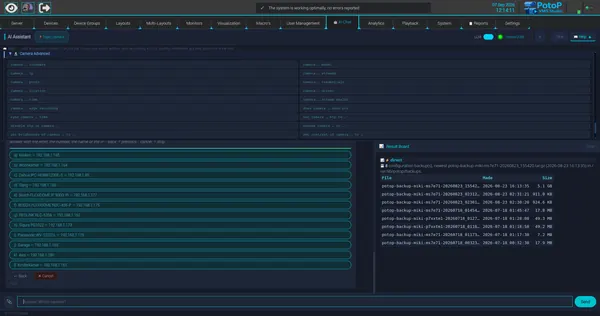
Diagnostik og backups i chatten
Desktopklient

Diagnostik og backups i chatten

Spørg om databasestatus eller backups, og få serverens helbred, version og konfigurationsbackups med datoer og størrelser. Understøttelse af en lokal sprogmodel slås til med én enkelt kontakt.

Sådan virker det

Spørgsmål om database og backup besvares af direkte serverfunktioner. Kommandoen db status læser den aktive PostgreSQL-forbindelse og rapporterer type, version, størrelse, antal tabeller, forbindelsespulje og vært med adgangskoden maskeret. Kommandoen backups viser de konfigurationsbackups, der er gemt på serveren, med dato og størrelse. LLM-kontakten aktiverer en valgfri sprogmodel, der kører lokalt via Ollama, så frie spørgsmål kan håndteres uden at sende data til en cloudtjeneste.

Vælg, hvor mange detaljer du ser
Desktopklient

Vælg, hvor mange detaljer du ser

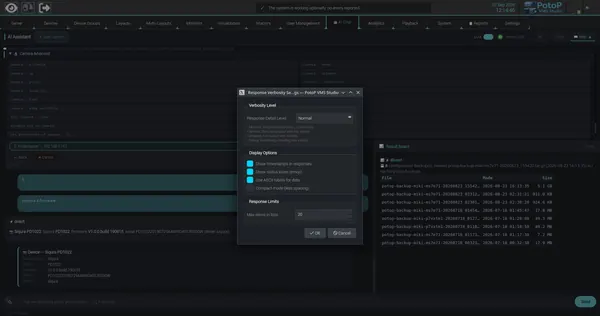
Svarenes detaljeringsgrad går fra minimale optællinger til fuldt debug-output. Tidsstempler, ikoner, ASCII-tabeller og listegrænser kan tilpasses et kontrolrum eller en installatør ved en bærbar.

Sådan virker det

Dialogen for detaljeringsgrad ændrer, hvordan chatten formaterer serverens svar. De fire niveauer går fra optællinger på én linje til fuldt output inklusive rå værdier. Tidsstempler, statusikoner og ASCII-tabeller kan slås til og fra sammen med en kompakt afstandstilstand og en grænse for antal viste elementer i lister. Indstillingerne anvendes i klienten, når svarene vises, så forskellige operatører kan bruge forskellige niveauer mod den samme server. Panelet bag dialogen er den kategoriserede hjælpeliste med eksempler på kommandoer.

Under motorhjelmen

Hvordan PotoP VMS Studio er bygget, hvor det kører, og hvordan det beskytter dine data.

01

Python-server, åben stak

Serveren er en Python FastAPI-applikation, der kører på PotoP OS (Linux). Den administrerer kameraer, brugere, optagelser og indstillinger via et REST- og WebSocket-API. Indstillingerne ligger i PostgreSQL eller i SQLite på små installationer.

02

Pipeline fra kamera til skærm

Kameraer forbindes via ONVIF og RTSP med drivere til mange mærker. Janus og GStreamer omsætter streams til WebRTC til browsere, mens FFmpeg står for transkodning og eksport. Desktopklienten afkoder med GStreamer og bruger GPU'en, hvor den er tilgængelig.

03

AI-inferens fra flere leverandører

AI'en kører på serveren i arbejdsprocesser som en kaskade af detektorer, trackere og klassifikatorer. Backends omfatter ONNX Runtime, OpenVINO, TensorRT og ROCm samt edge-acceleratorer som Hailo og Coral. Trinene kan placeres på forskellige servere.

04

Desktop, web og telefon

Desktopklienten er Qt med PySide6. Webklienten kører i enhver moderne browser og kræver ingen installation. Android-appen indpakker webklienten med login via fingeraftryk. Alle bruger det samme server-API og de samme rettigheder.

05

Optagelse og lager

Video skrives som tidsstemplede segmenter med regler for kontinuerlig, planlagt eller hændelsesudløst optagelse og buffere før hændelsen. Segmenter kan krypteres med AES-256 og ryddes op efter alder eller størrelse. Detektioner og miniaturebilleder gemmes i en separat analysedatabase.

06

Sikkerhed som standard

Adgang sker med signerede tokens med rettigheder pr. bruger og pr. gruppe og valgfrit totrinslogin. Serveren har sin egen certifikatmyndighed til HTTPS, en indbygget firewallside og et revisionsspor. Kameraadgangskoder gemmes krypteret, og eksporter er beskyttet med adgangskode.

07

Redundans og failover

En failover-server henter jævnligt backups fra hovedserveren og spejler dens brugere, så eksisterende sessioner fortsætter med at virke efter en overtagelse. Baggrundsjob bruger valg af leder i databasen, så kun én instans kører dem. PostgreSQL understøtter flere instanser.

Vil du se PotoP VMS Studio på din egen lokation?

Fortæl os om din installation — vi viser dig gerne rundt eller sætter en prøveperiode op.