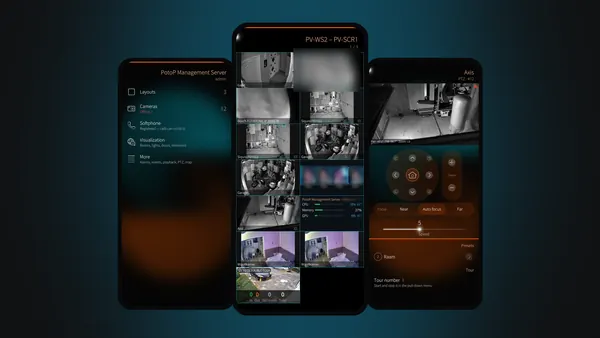
PotoP VMS für Sailfish OS gemacht: native Seiten, Live-Video, das die Hardware des Telefons selbst dekodiert, native Wiedergabe, das Alarmregister, die Kamerakarte, PTZ und das Softphone — mit Alarmen, die Sie auch bei geschlossener App erreichen.
Events: what was detected (person, vehicle, car …) is shown in the phone's language.
A layout's panels stand apart, with a little room between them, like the pictures on the first page. Settings has a switch for the thin grid lines in the PotoP colour.
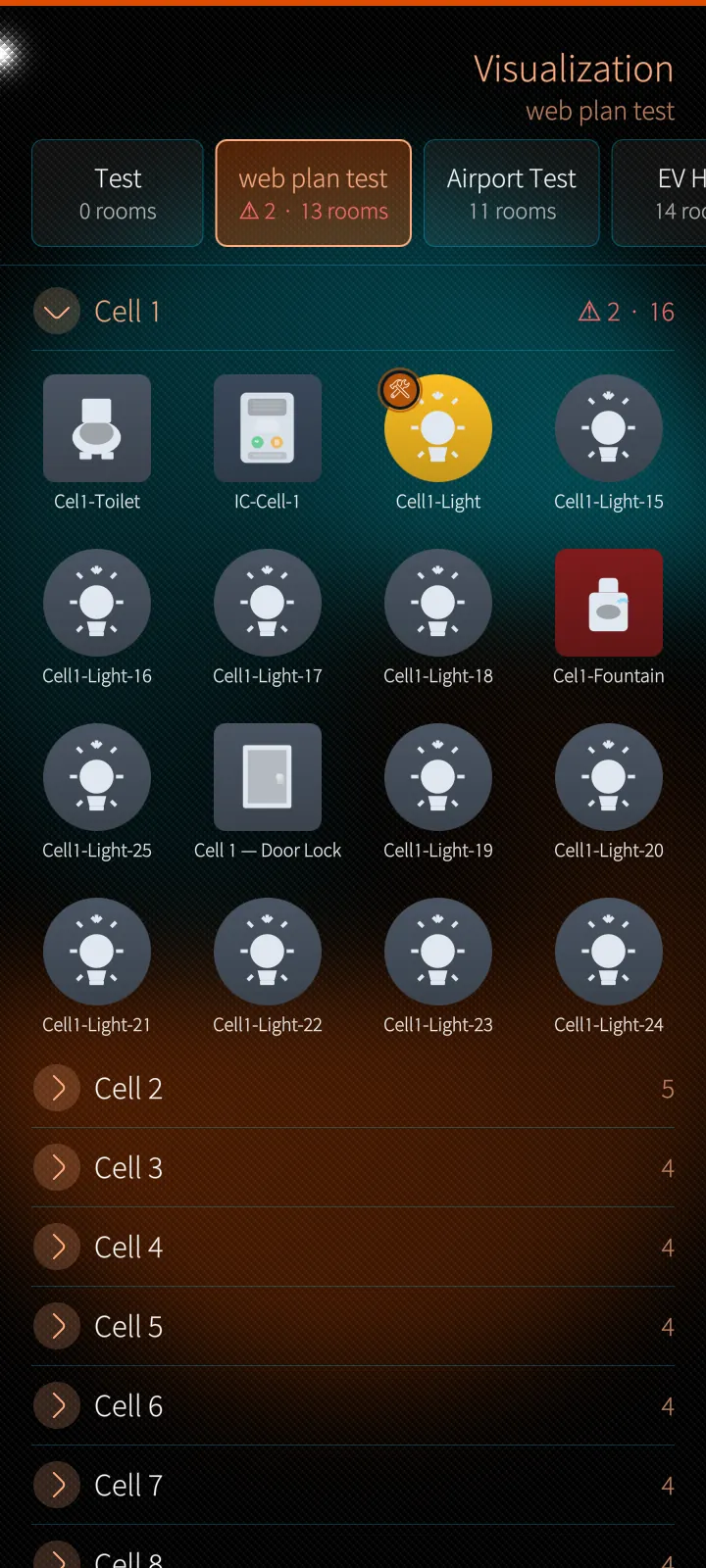
Plans: the rooms drawn in the editor are the rooms on the phone, each with exactly the icons that lie in it. Above them a room map that stays in place: tap a room and it opens right under the map, the room pressed before closes; a room with an alarm pulses red. A room that stands for another plan (a building, a floor) opens that plan. Pull down for Find: a room or an icon by name.
Removing a camera says how much it has recorded and asks whether the recordings are kept in the server's archive or deleted. Adding a camera with the same address or almost the same name asks whether the archived recordings should come back. Needs a server with the camera archive.
Für Unternehmen und Organisationen — Lizenzen, Installation und Support durch M.B.L.M. Systems. Sprechen Sie uns an
Hergestellt in der EU Läuft auf Ihren eigenen Servern
WebRTC-Livebild, vom Telefon dekodiert, Ansichten als natives Live-Raster.
Native Wiedergabe
Zeitleiste, Ereignisse, Geschwindigkeiten, Export, TimeFold und KI-Prüfung.
Alarme bei geschlossener App
Das Alarmregister live, und Benachrichtigungen direkt von Ihrem Server.
Kamerakarte
Status, Alarmringe und Sichtkegel, und Kameras vom Telefon aus platzieren.
PTZ und Softphone
Kameras mit dem Finger steuern, Sprechanlagen annehmen und Kollegen anrufen.
Nur Ihr eigener Server
Zertifikat einmal vertraut, App-PIN, Anmeldung in zwei Schritten, keine Cloud.
Nativ, keine Webseite im Rahmen
PotoP VMS for Sailfish OS ist für das Telefon geschrieben: Jede Seite ist eine Silica-Seite mit Pulley-Menüs, Kontextmenüs per langem Drücken, dem Cover und dem Benachrichtigungscenter. Live-Kameras laufen über WebRTC auf dem eigenen Hardware-Decoder des Telefons, Aufzeichnungen im eigenen Mediaplayer des Telefons, und eine Ansicht vom Server öffnet sich als natives Live-Raster.
Die App spricht ausschließlich mit Ihrem eigenen PotoP-Server. Beim ersten Kontakt vertrauen Sie einmalig seiner Zertifizierungsstelle; danach melden Sie sich mit Ihrem Passwort, einer App-PIN oder einem Zwei-Faktor-Code an. Ein kleiner Hintergrunddienst hält eine ruhige Verbindung zum Server, sodass Alarme, Kameraereignisse und Softphone-Anrufe auch bei geschlossener App ankommen — direkt von Ihrem Server, ohne Push-Dienst eines Drittanbieters dazwischen.
Feature-Tour
Jeder Bildschirm unten ist ein echter Screenshot. Suchen Sie nach einer Funktion oder wählen Sie ein Kapitel; klicken Sie auf ein Bild, um es in voller Größe zu sehen, und blättern Sie mit den Pfeiltasten.
Die Startseite, jede Kamera, Live-Video, Ansichten und PTZ — als echte Silica-Seiten.
Sailfish-App
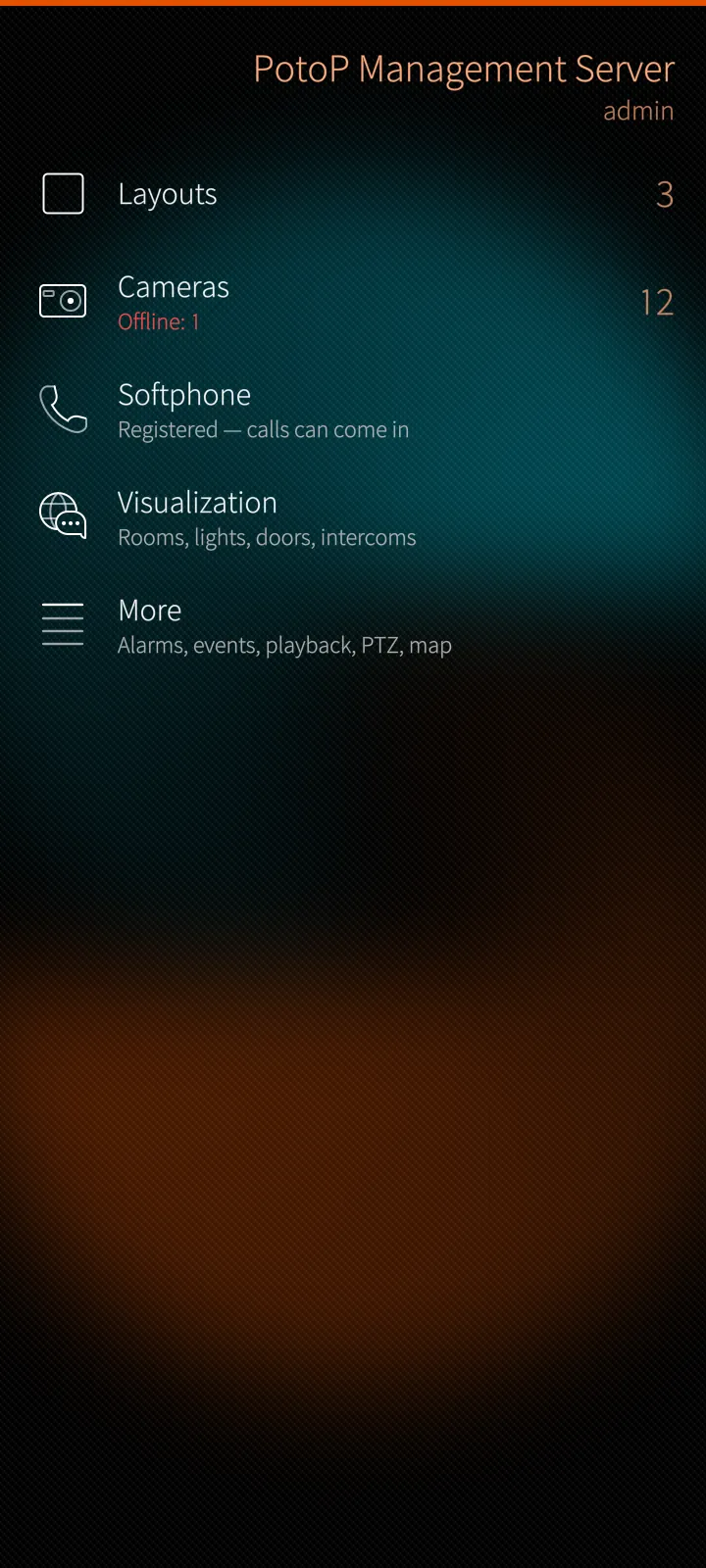
Startseite nach Berechtigung
Ansichten, Kameras, das Softphone und die Visualisierung auf der ersten Seite, alles andere einen Tipp entfernt unter Mehr. Jede Zeile erscheint nur, wenn das Konto sie verwenden darf.
So funktioniert es
Die App fragt Ihren PotoP-Server, wer Sie sind und welche Berechtigungen Ihr Konto hat, und baut die Seite daraus auf: Eine Zeile ohne Berechtigung ist einfach nicht da, und der Server prüft jede Aktion erneut. Die Zähler — Ansichten, Kameras, Kameras offline, offene Alarme — kommen über eine einzige Live-Verbindung, die die App hält, solange sie auf dem Bildschirm ist, und ändern sich daher in dem Moment, in dem etwas passiert.
Sailfish-App
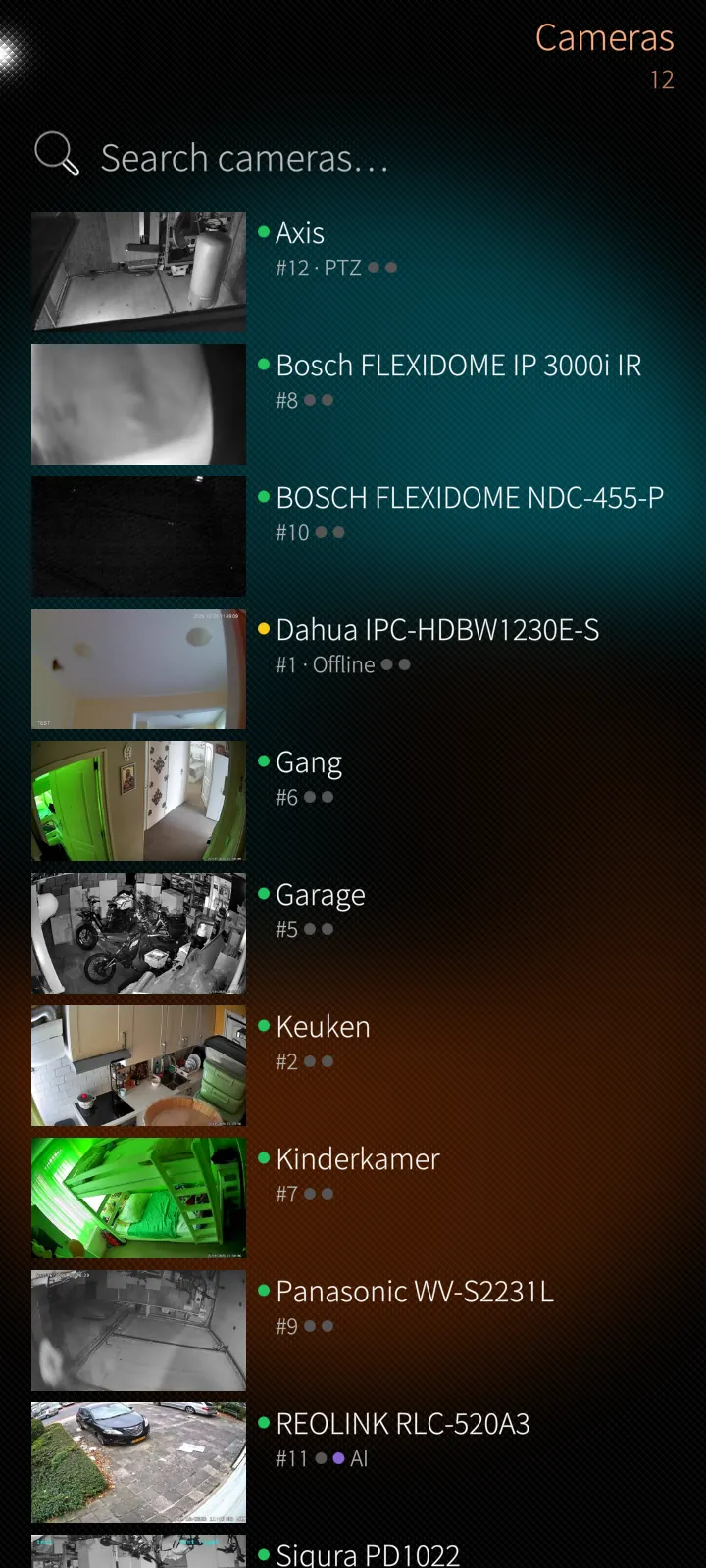
Jede Kamera mit aktuellem Bild
Eine durchsuchbare Liste mit einem Standbild jeder Kamera, ihrer Statusfarbe und zwei Punkten für Aufzeichnung und KI-Analyse. Lang drücken für Livebild, Gegensprechen, Standbild, PTZ, Wiedergabe und mehr.
So funktioniert es
Die Standbilder sind kleine JPEG-Vorschauen, die der Server für das Telefon verkleinert; sie werden in einer Warteschlange geladen, solange die Liste angezeigt wird, und nie im Hintergrund. Online, offline, scharfgeschaltet und aufzeichnend kommen aus dem Live-Zustand des Servers, nicht aus ständigem Abfragen jeder Kamera. Langes Drücken öffnet ein Silica-Kontextmenü mit den Aktionen, die das Konto verwenden darf.
Sailfish-App
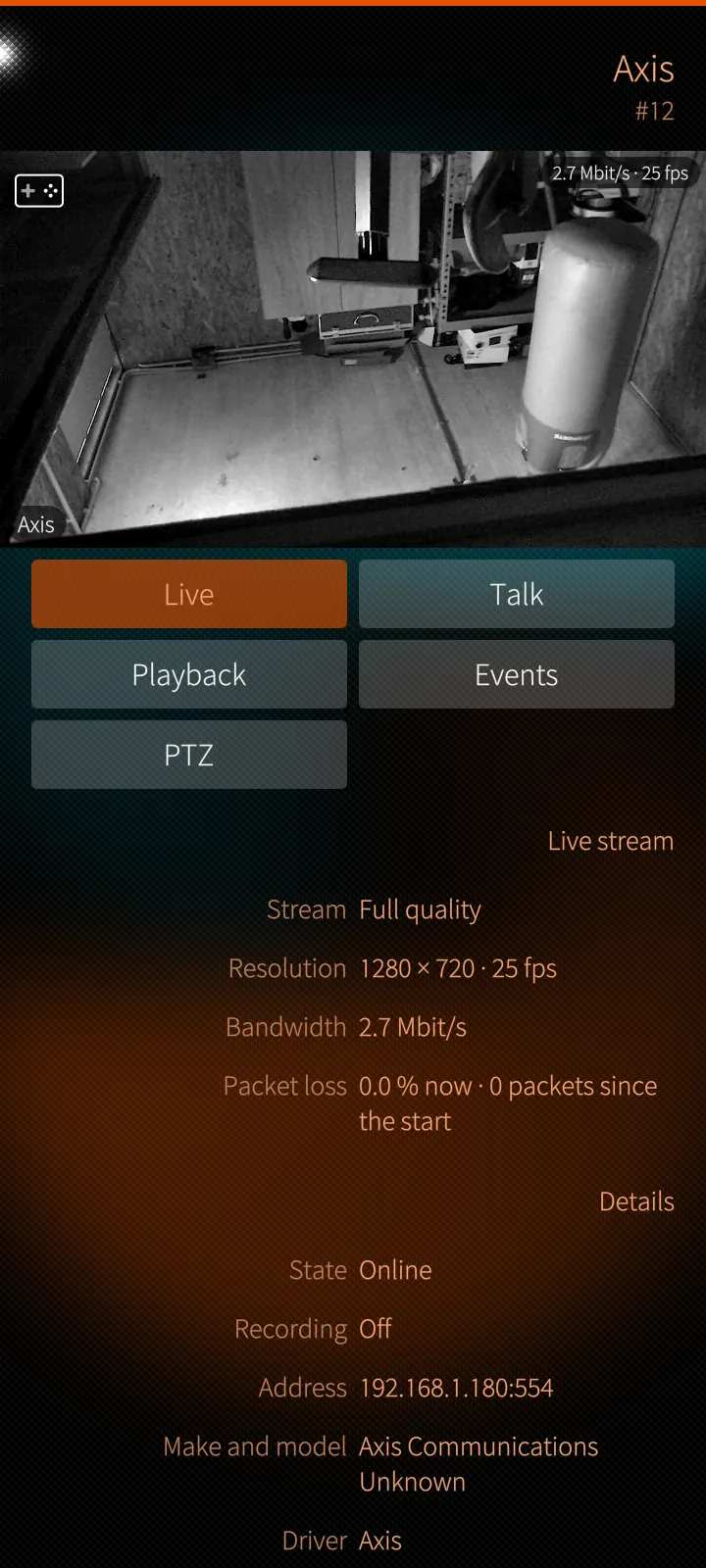
Live-Video in Hardware
Tippen Sie auf eine Kamera, und sie läuft live über WebRTC, dekodiert von der eigenen Hardware des Telefons, mit Ton, Gegensprechen, Zoomen per Fingergeste und Vollbild, wenn Sie das Telefon drehen.
So funktioniert es
Die App handelt mit dem Medien-Gateway des Servers einen WebRTC-Stream aus und übergibt das H.264-Video über GStreamer an den Hardware-Decoder des Telefons — ohne Browser dazwischen. In der Ecke stehen Bitrate und Bildrate, in den Details darunter Auflösung und Paketverlust. Privatzonen-Masken zeichnet die App über das Livebild ebenso wie über das Standbild.
Sailfish-App
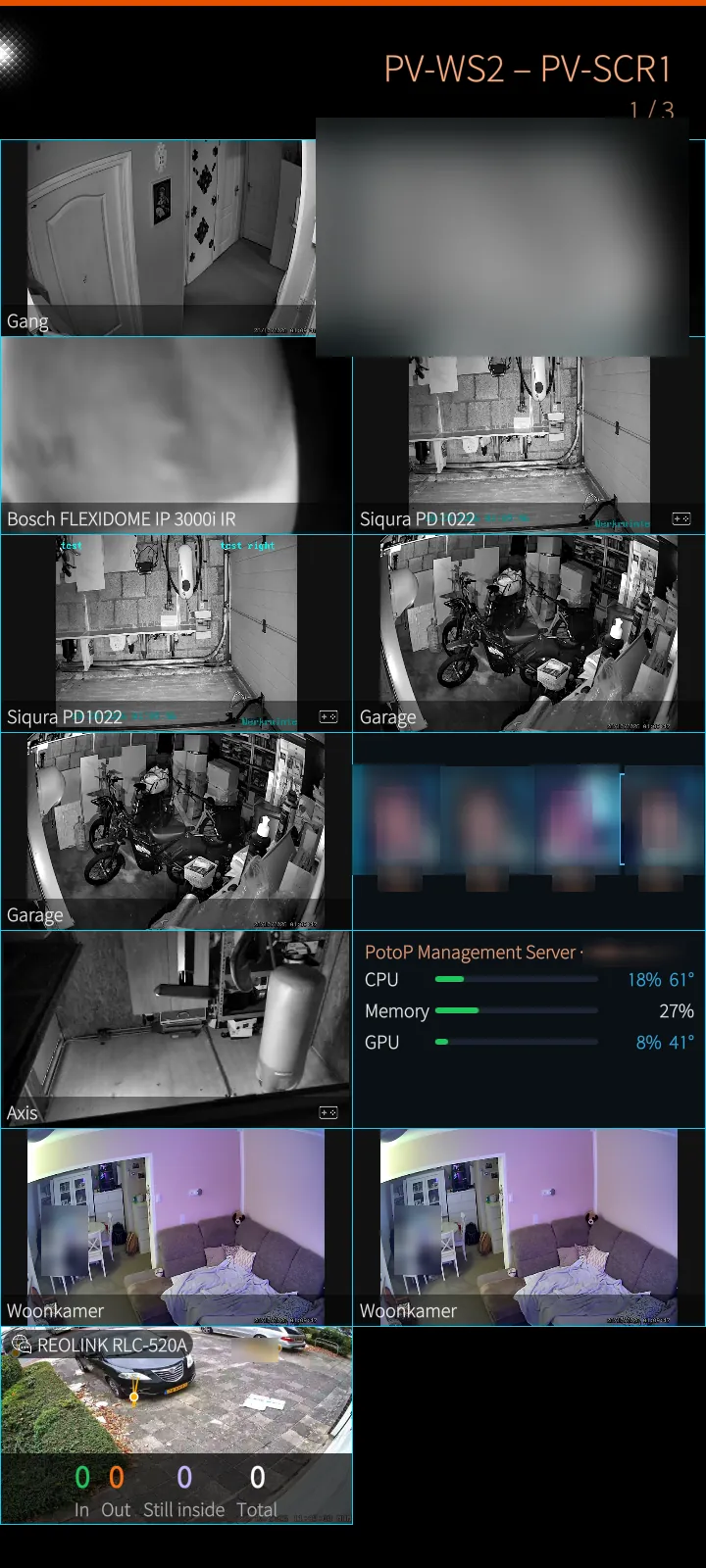
Ansichten live, nativ
Die eigenen Ansichten des Servers öffnen sich als natives Live-Raster: zwei Spalten im Hochformat, drei im Querformat, bis zu zwölf Kameras gleichzeitig live, und Spezialpanels wie Zähler und Systemlast.
So funktioniert es
Jede Zelle spielt den kleinen Stream ihrer Kamera ab; das Telefon hat nur eine begrenzte Zahl von Hardware-Decodern, daher zeigen bis zu zwölf Zellen Video und die übrigen Standbilder, die alle drei Sekunden aktualisiert werden. Aus dem Bild gescrollte Zellen stoppen nach einem Moment, um Daten zu sparen. Die Ansicht selbst kommt vom Server, sodass eine am Desktop geänderte Ansicht auch die Ansicht auf dem Telefon ist.
Sailfish-App
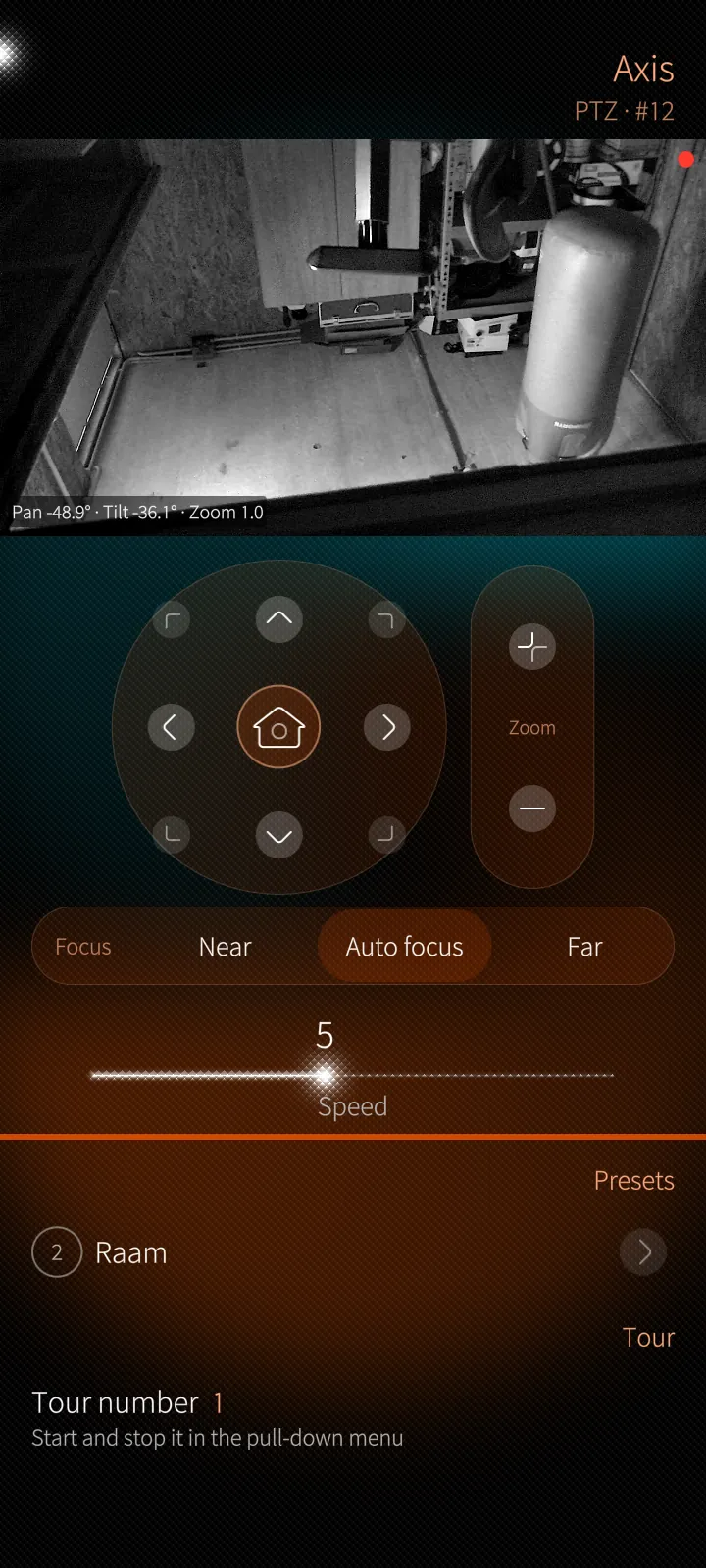
PTZ mit dem Finger
Ziehen Sie das Livebild wie einen Joystick, zoomen Sie optisch per Fingergeste, halten Sie einen Pfeil des Steuerkreuzes gedrückt, fokussieren Sie nah oder fern, wählen Sie die Geschwindigkeit und springen Sie zu Presets.
So funktioniert es
Bewegungen gehen über eine eigene PTZ-Verbindung an den Server, und der Server steuert die Kamera über ONVIF oder den Treiber des Herstellers. Ein gedrückt gehaltener Pfeil wiederholt die Bewegung alle zwei Sekunden; der Server stoppt die Kamera fünf Sekunden nach dem letzten Befehl, sodass eine abgebrochene Verbindung nie eine sich drehende Kamera zurücklässt. Kamerasperren durch Makros und Bedienerprioritäten setzt der Server durch, und die App zeigt den Grund an.
02
Wiedergabe & Beweissicherung 5 Bildschirme
Aufzeichnungen im eigenen Player des Telefons, der Kalender, Exporte, Bilder in voller Größe und TimeFold.
Sailfish-App
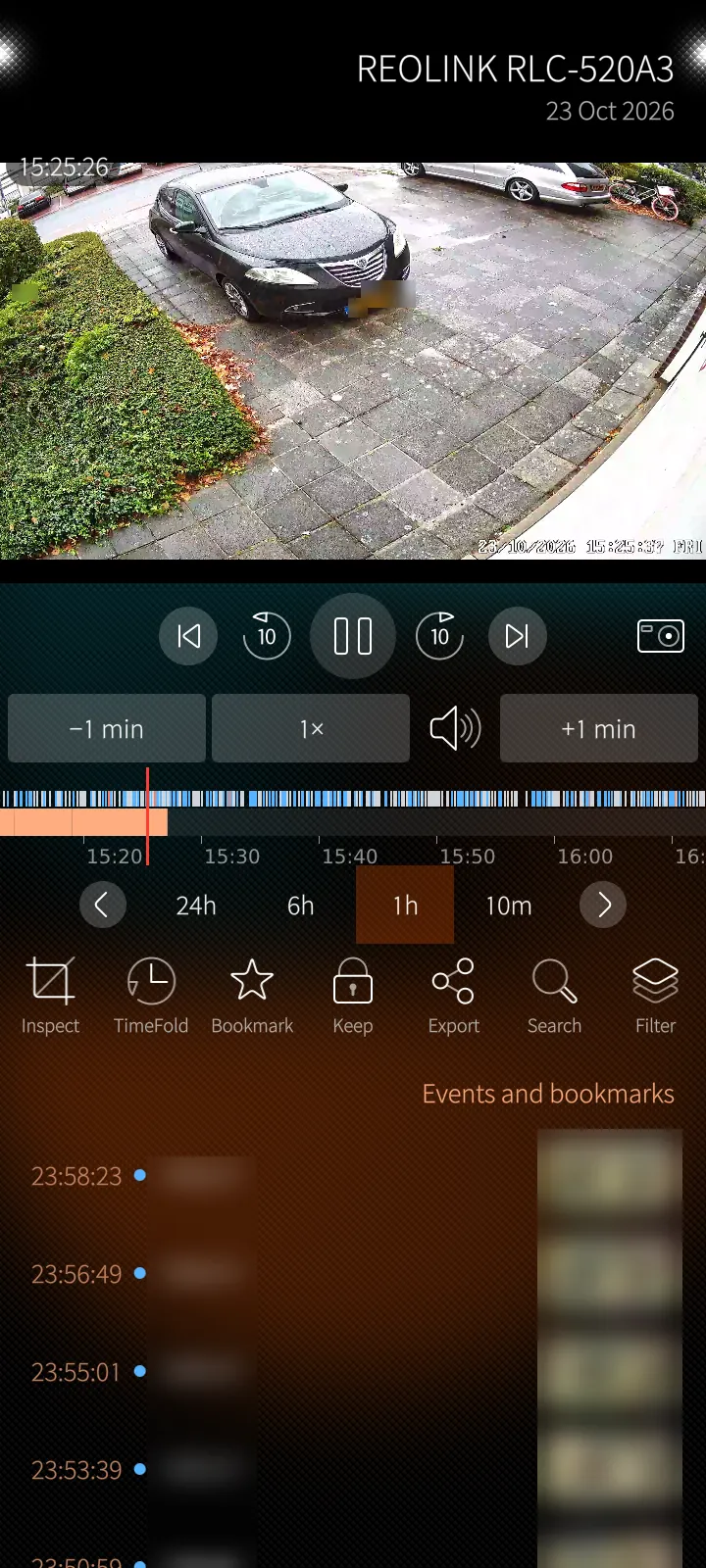
Native Wiedergabe mit Zeitleiste
Aufzeichnungen laufen im eigenen Mediaplayer des Telefons: eine Zeitleiste mit Ereignissen und Lesezeichen, Scrubben, Geschwindigkeiten von ¼× bis 16× und Aktionen für Prüfen, TimeFold, Lesezeichen, Behalten, Exportieren, Suchen und Filtern.
So funktioniert es
GStreamer auf dem Telefon kann der eigenen Zertifizierungsstelle Ihres Servers nicht vertrauen, deshalb betreibt die App ein winziges Relay auf dem Telefon selbst: Der Player fragt 127.0.0.1, das Relay holt die Aufzeichnung über die vertrauenswürdige Verbindung mit Ihrer Sitzung vom Server und reicht das Spulen durch. Die Zeitleiste zeigt die Segmente, Ereignisse und Lesezeichen des Tages; verschlüsselte Aufzeichnungen fragen einmal nach ihrem Passwort.
Sailfish-App
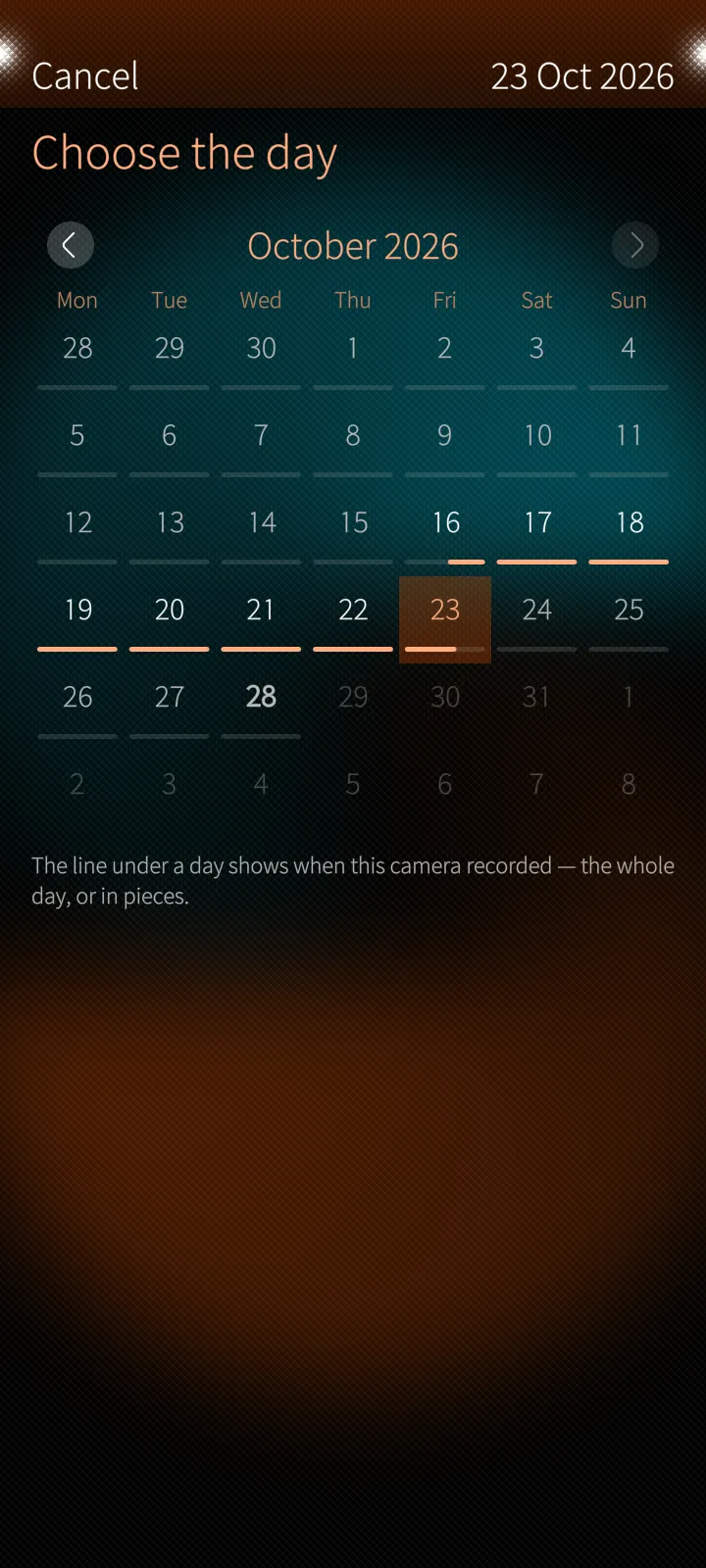
Welche Tage aufgezeichnet wurden
Ein Monatskalender markiert unter jedem Tag, wie viel die Kamera aufgezeichnet hat — einen ganzen Tag, Teile davon oder nichts.
So funktioniert es
Der Kalender fragt beim Server den Aufzeichnungsindex des Monats ab und zeichnet daraus eine Linie pro Tag. Tage in der Zukunft sind nicht wählbar; ein Tipp öffnet die Wiedergabe an diesem Tag.
Sailfish-App
Einen Clip vom Telefon exportieren
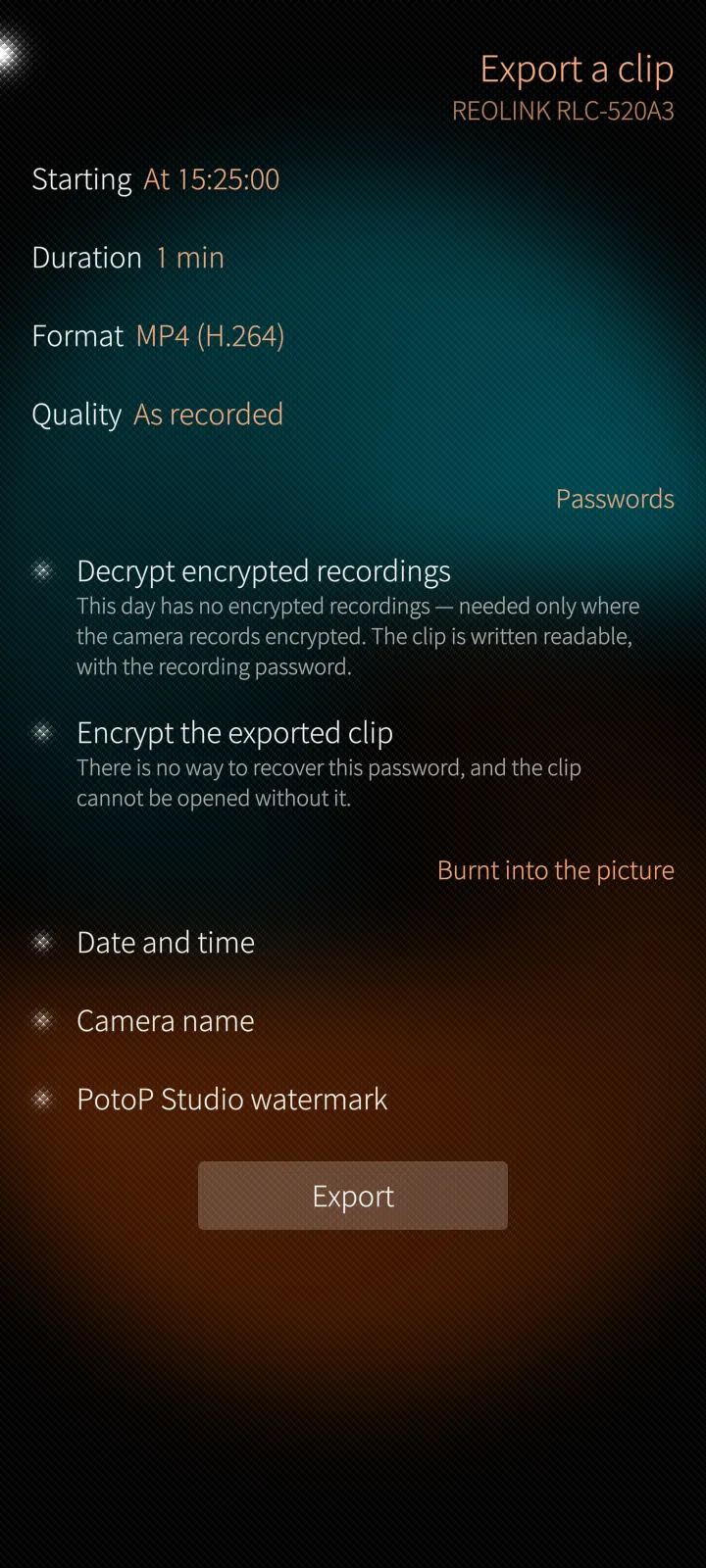
Ab dem Moment, an dem Sie gerade sind: eine Dauer, MP4, WebM, MKV oder AVI, die Qualität, eingeblendetes Datum und Kameraname, ein Wasserzeichen und auf Wunsch ein verschlüsselter Clip.
So funktioniert es
Der Export läuft auf dem Server, der den Clip aus den Aufzeichnungen schneidet, kodiert und seinen Fortschritt meldet; die App verfolgt ihn und lädt die fertige Datei über dieselbe vertrauenswürdige Verbindung in den Download-Ordner des Telefons. Ein verschlüsselter Clip erhält ein eigenes Passwort — es lässt sich nicht wiederherstellen, sodass das Beweismaterial versiegelt bleibt.
Sailfish-App
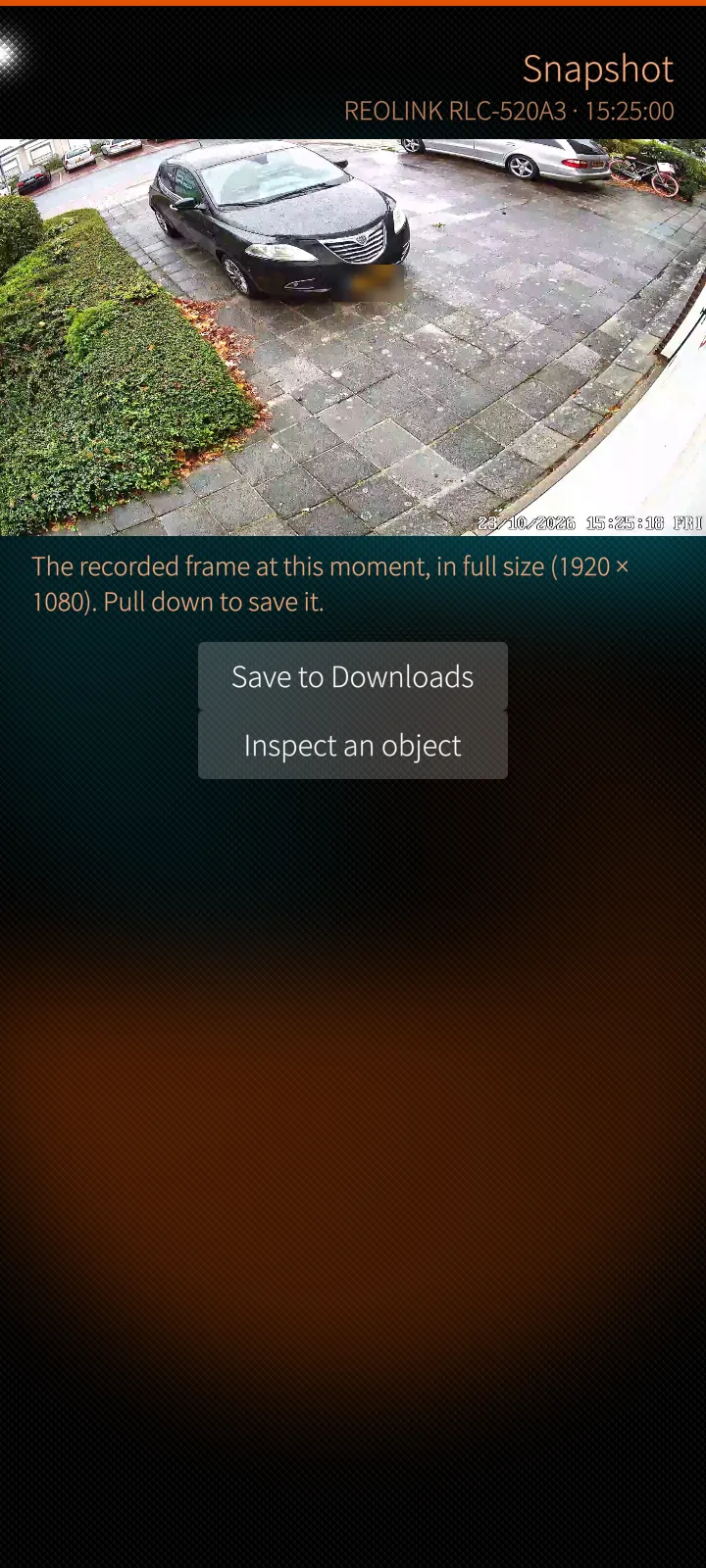
Ein aufgezeichnetes Bild in voller Größe
Das aufgezeichnete Bild in voller Auflösung, auf dem Telefon gespeichert oder geprüft: Tippen Sie auf ein Objekt, und die KI sagt, was es ist, und findet es auf anderen Kameras wieder.
So funktioniert es
Der Server holt genau dieses Bild in voller Auflösung aus der Aufzeichnung. Prüfen schickt den angetippten Punkt an die KI des Servers, die das Objekt erkennt und Suchen nach derselben Person auf anderen Kameras, dem Weg, den die Person genommen hat, und ähnlichen Gesichtern anbietet — jedes Ergebnis öffnet die Wiedergabe im passenden Moment.
Sailfish-App
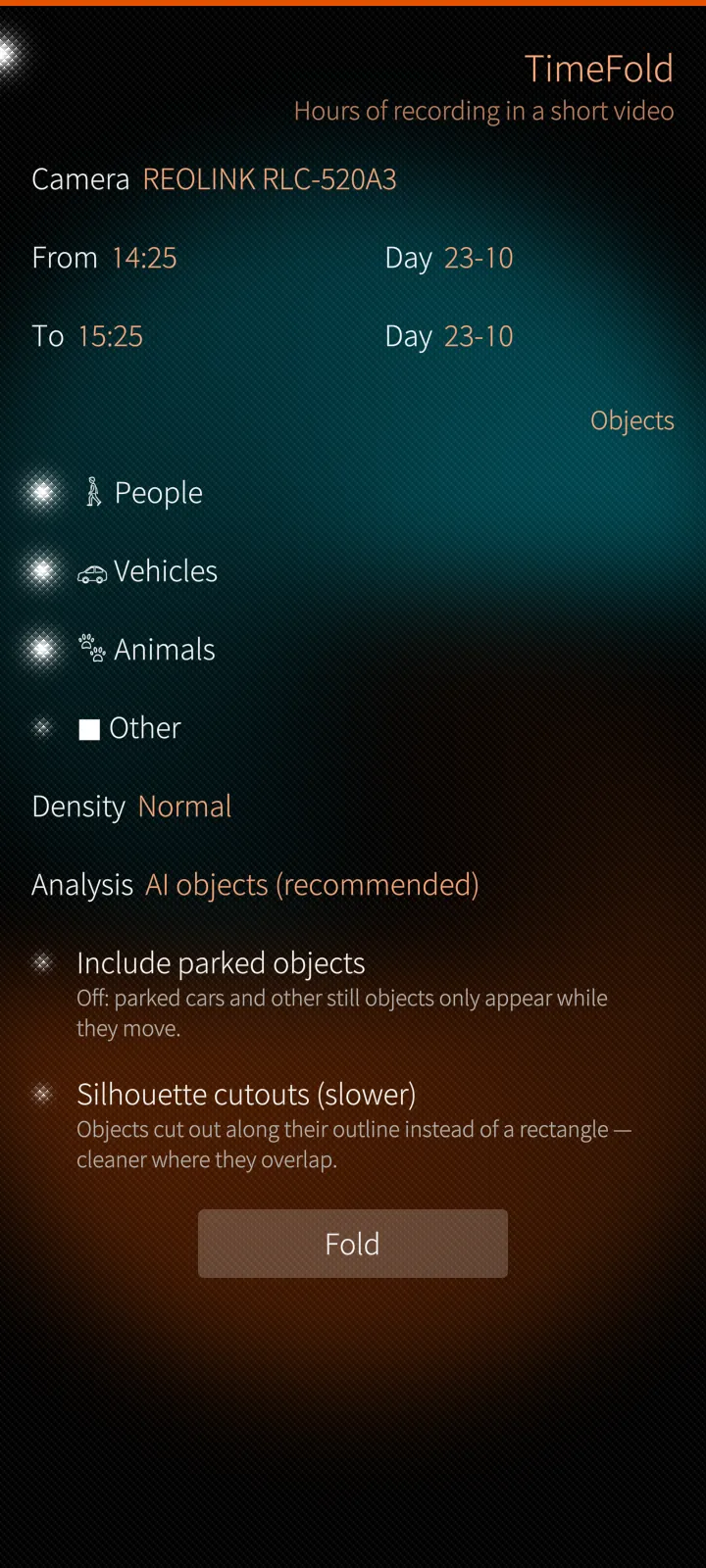
TimeFold: Stunden in Minuten
Macht aus Stunden Aufzeichnung ein kurzes Video, in dem alles, was sich bewegt hat, gleichzeitig zu sehen ist, jedes Objekt mit seinem eigenen Zeitstempel.
So funktioniert es
TimeFold ist ein Auftrag auf dem Server: Er analysiert den gewählten Zeitraum (höchstens 24 Stunden), schneidet die sich bewegenden Objekte aus und legt sie mit ihren eigenen Zeiten über einen gemeinsamen Hintergrund. Das Telefon startet ihn nur und spielt das Ergebnis ab; der Auftrag läuft weiter, wenn Sie die Seite verlassen, und ein Tipp auf ein Objekt öffnet die Wiedergabe in dem Moment, in dem es wirklich geschah.
03
Alarme & Ermittlung 4 Bildschirme
Das Alarmregister, Kameraereignisse und das Verfolgen einer Person über mehrere Kameras.
Sailfish-App
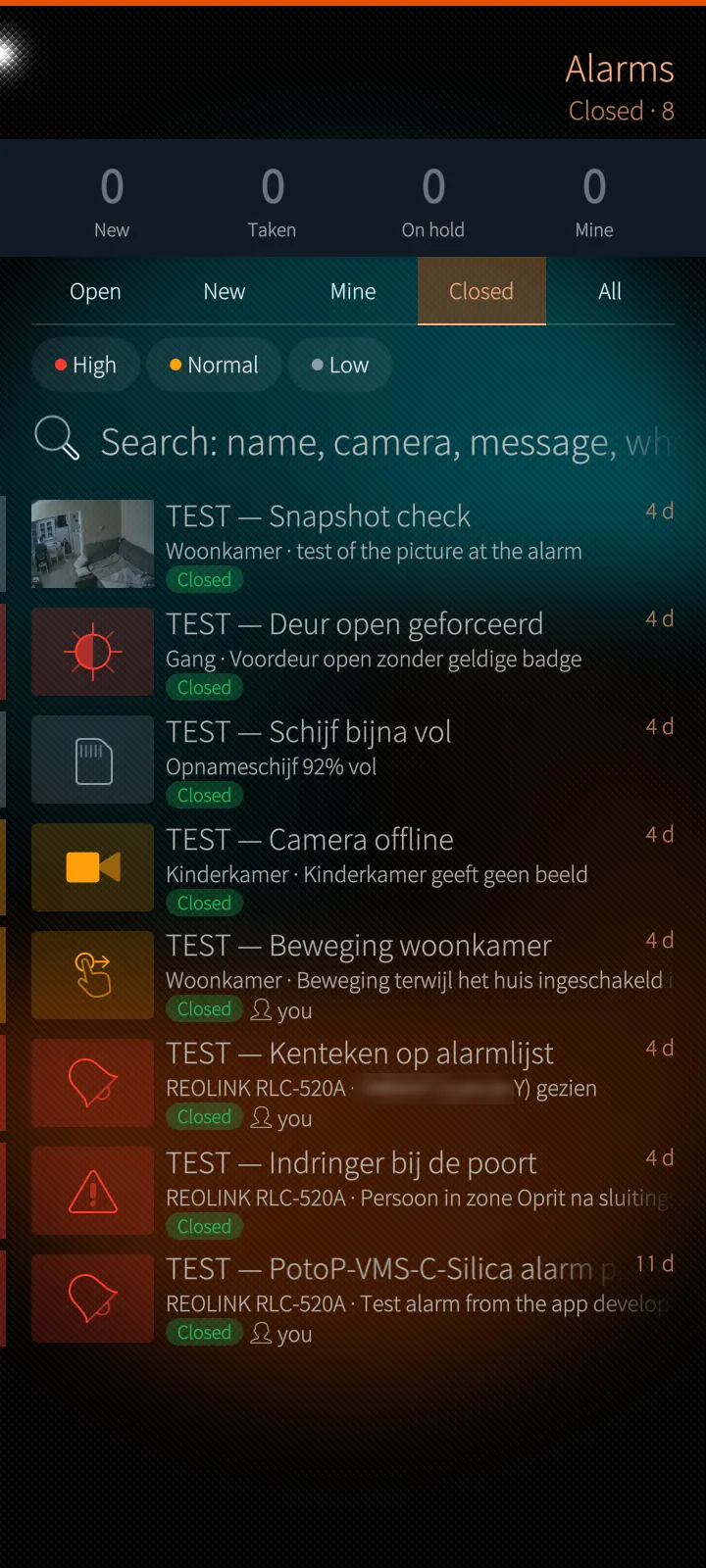
Das Alarmregister, live
Jeder Alarm mit Bild, Priorität und Status; Zähler für neu, übernommen, zurückgestellt und meine; Filter, Suche und Aktionen für mehrere auf einmal.
So funktioniert es
Das Register liegt auf dem Server, und die App erhält jede Änderung über ihre Live-Verbindung, sodass ein neuer Alarm in die Liste gleitet, während Sie hinsehen, und ein Alarm, den ein anderer Bediener übernimmt, sofort seinen Status ändert. Übernehmen, Zurückstellen, Schließen und Zuweisen sind Serveraktionen, die gegen Ihre Berechtigungen geprüft und im Verlauf des Alarms festgehalten werden.
Sailfish-App
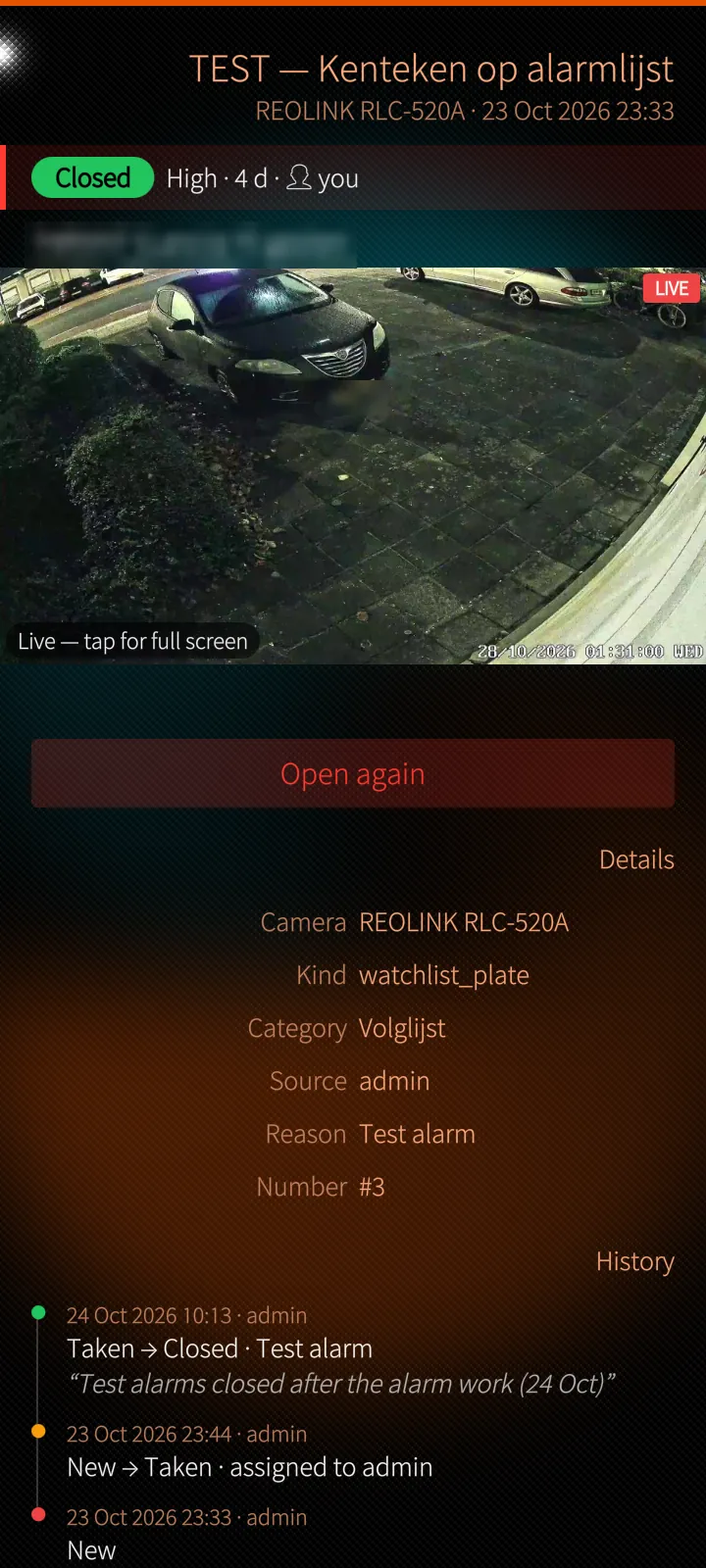
Ein Alarm, ein nächster Schritt
Das Bild zum Alarmzeitpunkt oder jetzt live, eine große Schaltfläche für den nächsten Schritt, dazu Zurückstellen, Zuweisen, Notiz, Priorität, Details und der vollständige Verlauf.
So funktioniert es
Das Bild zum Alarm ist die Aufzeichnung zu seinem Zeitstempel; Jetzt live wechselt zum Live-Stream der Kamera. Beim Schließen werden ein Grund — erledigt, Fehlalarm, Test, Sonstiges — und eine Notiz abgefragt, sodass der Verlauf zeigt, wer was warum getan hat. Derselbe Alarm erreicht das Telefon als Benachrichtigung, während die App geschlossen ist.
Sailfish-App
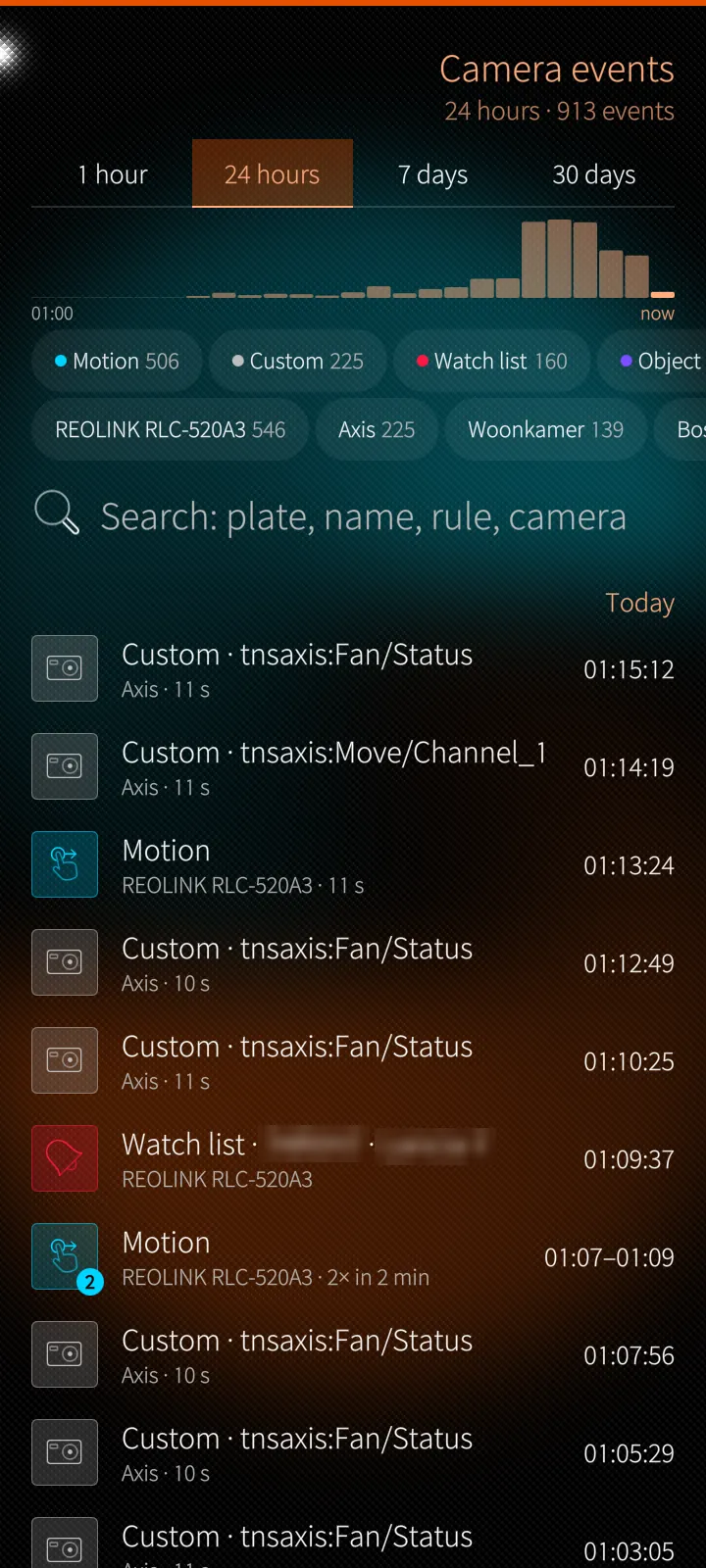
Alles, was die Kameras bemerkt haben
Bewegung, Objekte, Kennzeichen, Gesichter und Geräusche von der letzten Stunde bis zu dreißig Tagen, mit Histogramm, Chips pro Art und Kamera, gruppierten Serien und einem Tipp zum Abspielen.
So funktioniert es
Ereignisse werden aus dem Ereignisindex des Servers gelesen und alle zehn Sekunden aktualisiert. Serien desselben Ereignisses auf derselben Kamera werden zu einer Zeile zusammengefasst, damit ein belebter Eingang nicht alles andere verdrängt. Jede Zeile kennt ihre Kamera und ihre Zeit, sodass ein Tipp die native Wiedergabe einige Sekunden davor öffnet.
Sailfish-App
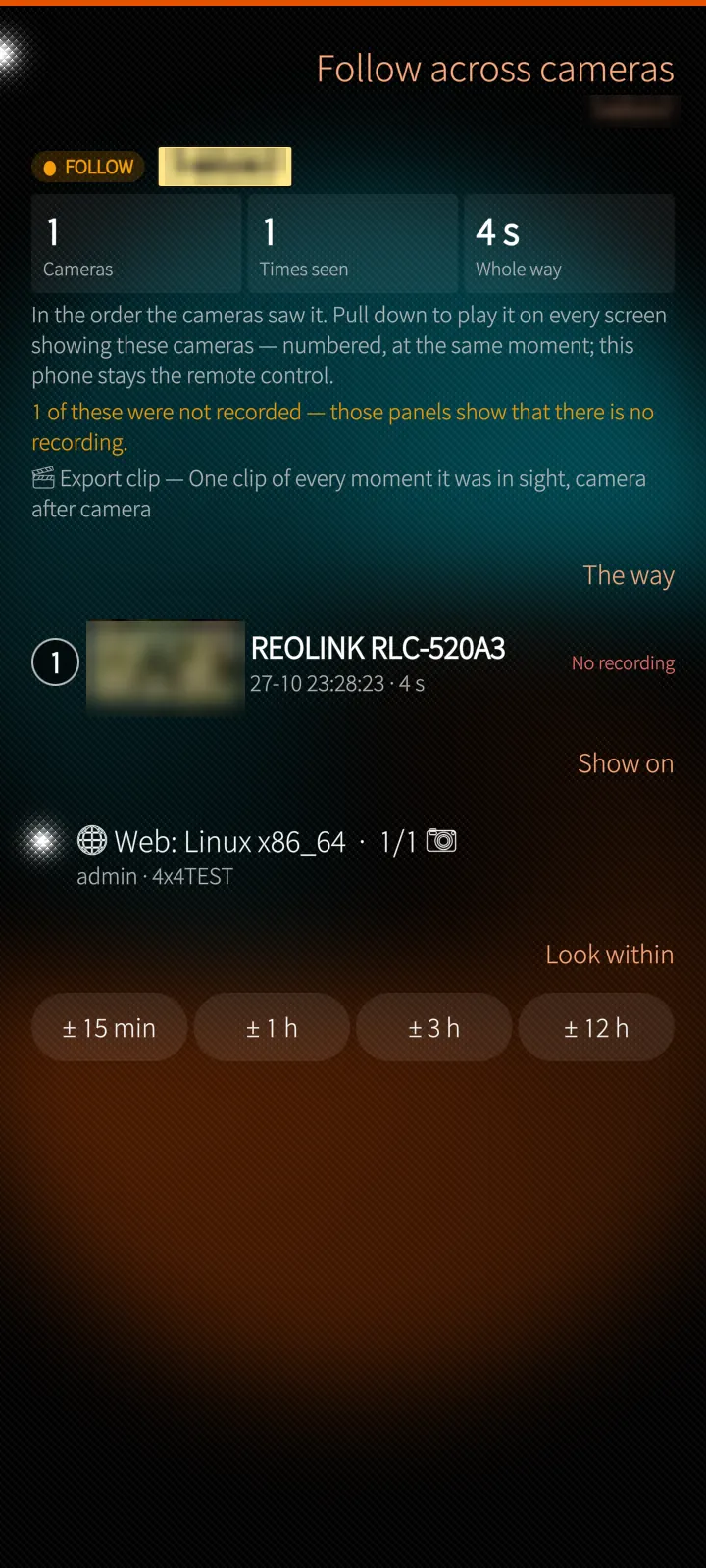
Eine Person über mehrere Kameras verfolgen
Ausgehend von einem Kennzeichen, einer Person oder einem Alarm der Weg in zeitlicher Reihenfolge, Kamera für Kamera — abgespielt auf den Bildschirmen der Leitstelle, mit dem Telefon als Fernbedienung.
So funktioniert es
Der Server durchsucht seine Erkennungen nach demselben Kennzeichen, Gesicht oder derselben Person und ordnet die Sichtungen zeitlich. Wird der Weg gestartet, spielt jeder PotoP-Bildschirm, der diese Kameras zeigt, ihn synchron ab; das Telefon sendet zurück, weiter, Geschwindigkeit und Überspringen. Der ganze Weg lässt sich als ein Clip exportieren.
04
Karte, Anrufe & Gebäude 4 Bildschirme
Die Kamerakarte, das Softphone und die Gebäudepläne als Touch-Kacheln.
Sailfish-App
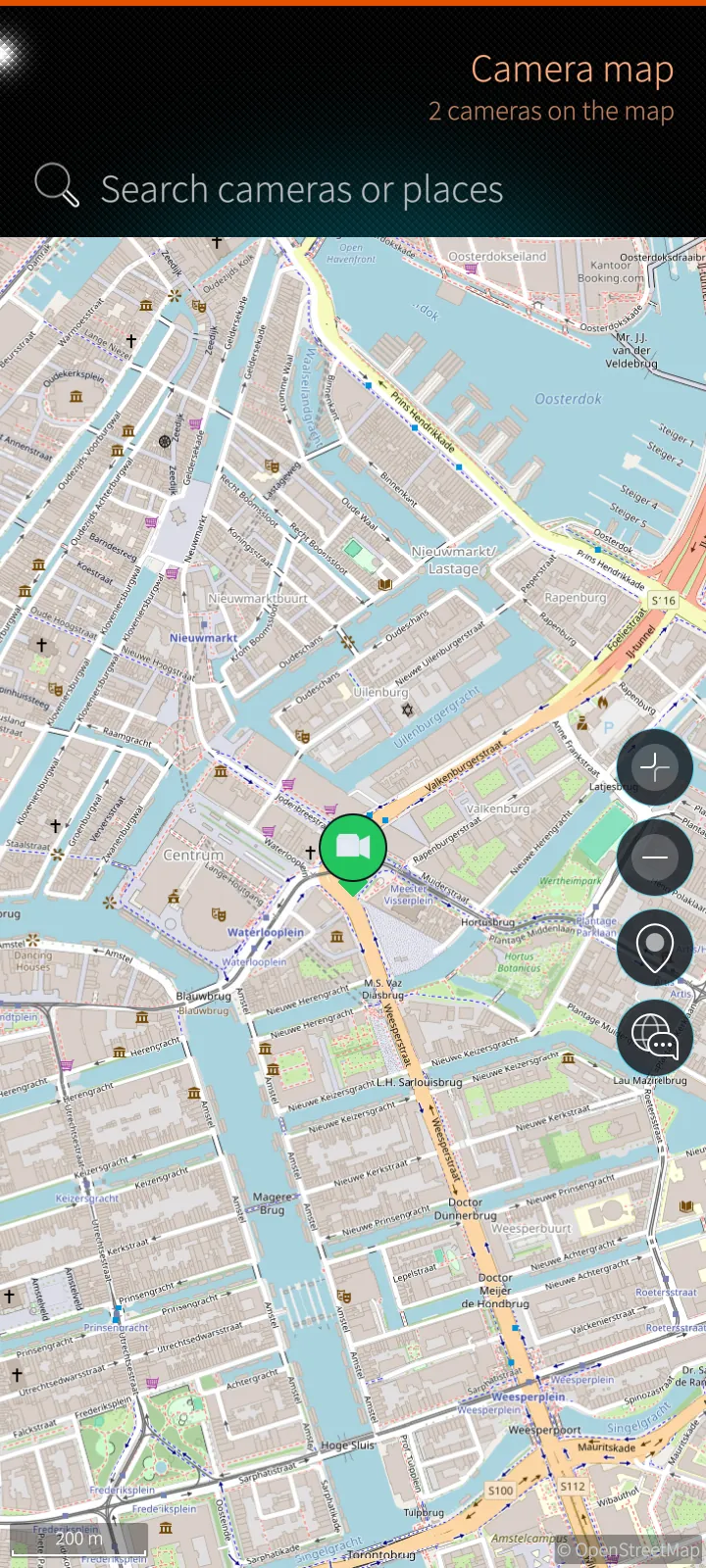
Die Kamerakarte
Jede Kamera mit Position auf der Karte in ihrer Statusfarbe, mit Aufzeichnungspunkten, Alarmringen, Sichtkegeln, Clustern und Ihrem eigenen Standort.
So funktioniert es
Die Kartenkacheln kommen von Ihrem eigenen PotoP-Server, nicht aus der App eines Kartenanbieters. Kamerapositionen, Sichtkegel und Alarmzustände kommen über die Live-Verbindung: Eine Kamera, die in irgendeinem PotoP-Client verschoben oder deren Sichtkegel gedreht wird, erscheint sofort so auf dem Telefon. Die Suche findet Kameras, Adressen und eingegebene Koordinaten.
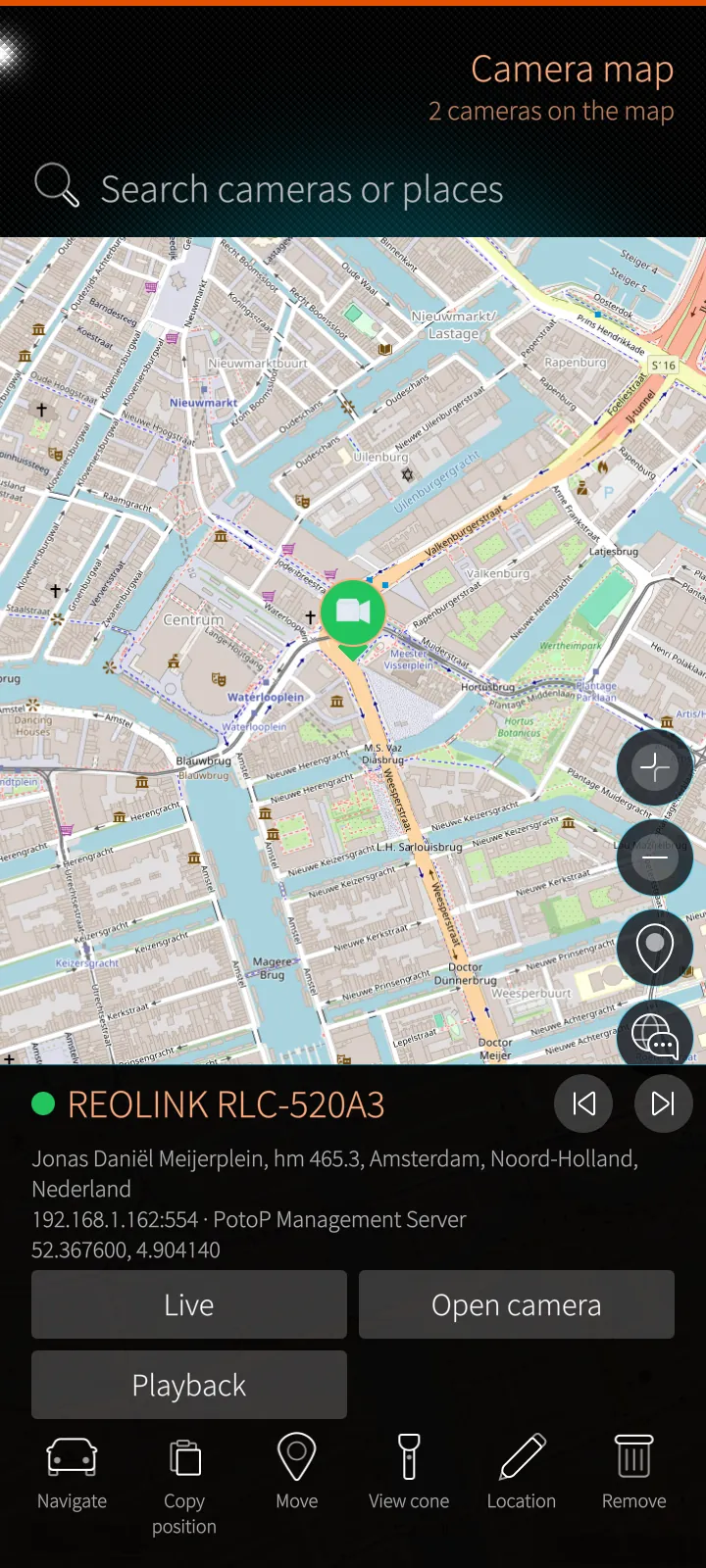
Sailfish-App
Die Infokarte einer Kamera auf der Karte
Adresse, Entfernung und Richtung von Ihnen aus, live in einem kleinen Fenster, die Kamera öffnen, PTZ, Wiedergabe, dorthin navigieren und sie auf der Karte verschieben oder ausrichten.
So funktioniert es
Entfernung und Richtung berechnet das Telefon aus seinem eigenen Standort. Verschieben, Ausrichten und Entfernen einer Kamera erfordern die Berechtigung zum Platzieren und werden auf dem Server gespeichert, der jeden anderen Client informiert. Navigieren übergibt die Position an die eigene Karten-App des Telefons.
Sailfish-App
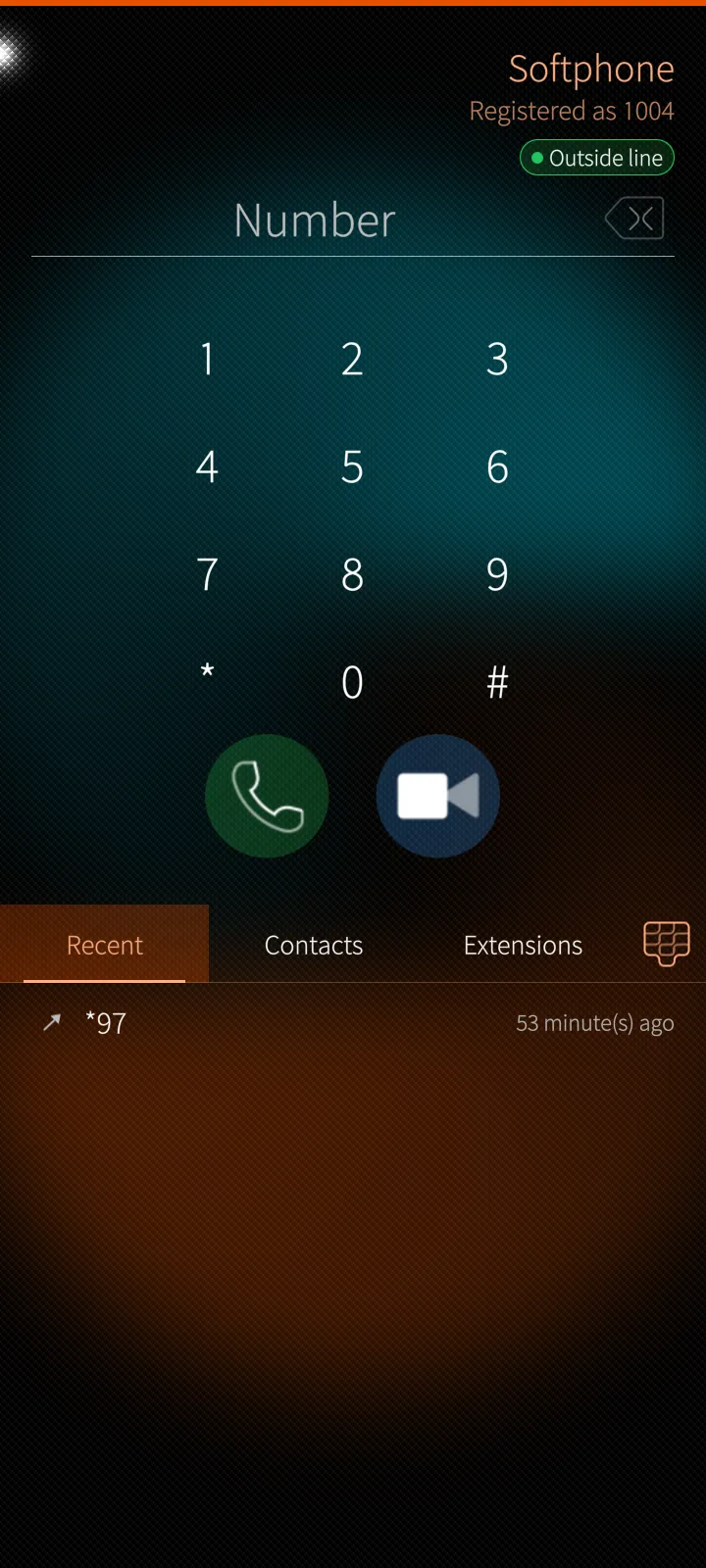
Das Softphone
Ihre PotoP-Nebenstelle auf dem Telefon: Anrufe und Videoanrufe zu Kollegen, Sprechanlagen und Amtsleitungen, letzte Anrufe, die Kontakte des Telefons und die PotoP-Nebenstellen.
So funktioniert es
Die App registriert Ihre Nebenstelle an der Telefonanlage des PotoP-Servers und hält die Anruf-Engine im Hauptfenster, sodass Gespräche weiterlaufen, während Sie den Rest der App nutzen. Ist die App geschlossen, weckt der Server sie bei einem eingehenden Anruf, und das Telefon klingelt wie bei einem normalen Anruf. Kontakte werden nur auf dem Telefon gelesen.
Sailfish-App
Das Gebäude auf dem Telefon
Pläne und Räume als Touch-Kacheln: Licht schalten, Türen und Schranken öffnen, Sprechanlagen anrufen, Geräte sperren — mit PIN-geschützten Symbolen und Serviceberichten.
So funktioniert es
Die Kacheln sind die Symbole der in der PotoP-Visualisierung gezeichneten Pläne, deren Zustände alle fünf Sekunden aktualisiert werden, solange die Seite sichtbar ist. Jede Aktion führt der Server aus, der Berechtigungen und Sperren prüft; ein PIN-geschütztes Symbol fragt nach seiner PIN, die sich die App zwanzig Sekunden lang merkt und nie speichert.
05
Sicher und unter Kontrolle 6 Bildschirme
Vertrauen, PIN, Kameraeinstellungen, Zeitpläne, der Zustand des Servers und die App-Einstellungen.
Sailfish-App
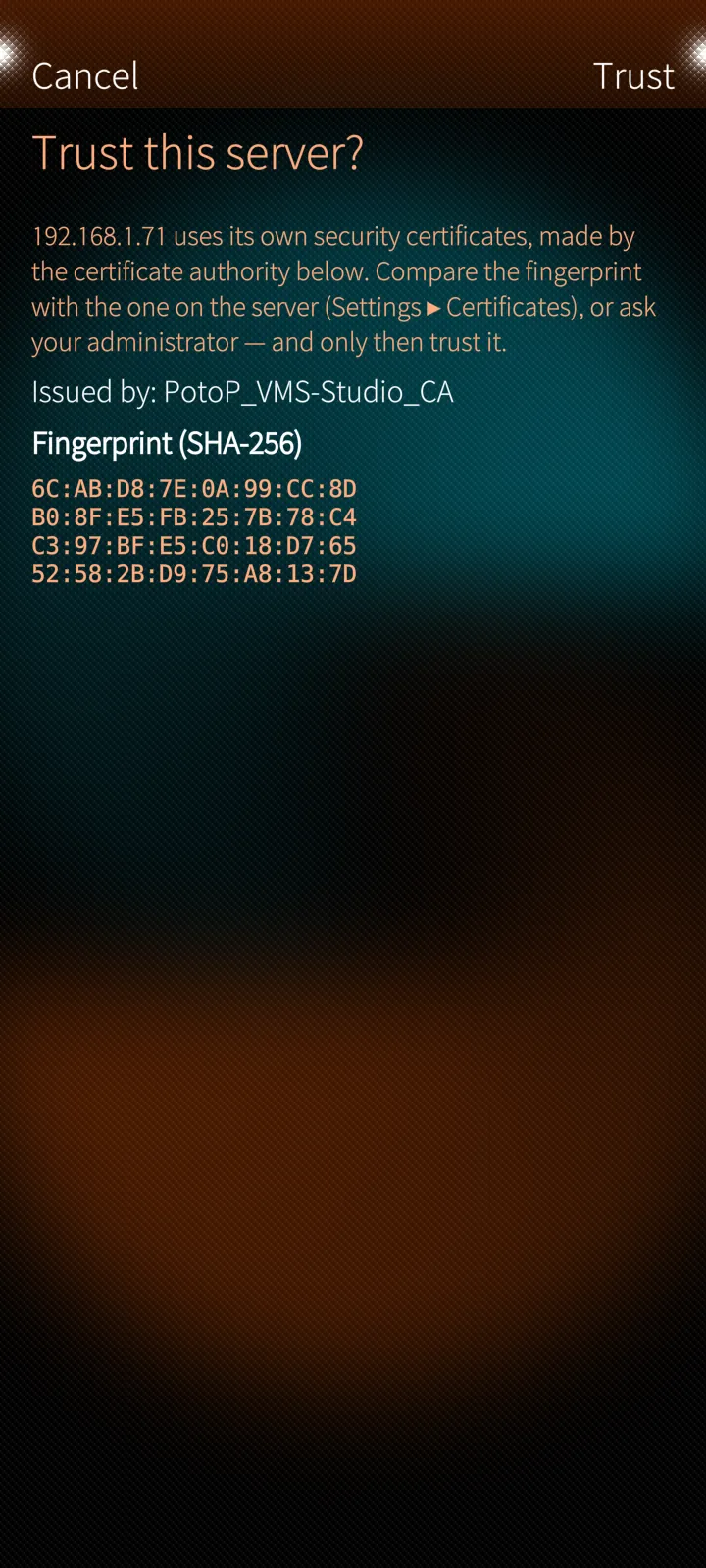
Ihrem eigenen Server einmal vertrauen
Bei der Einrichtung zeigt die App, wer das Zertifikat Ihres Servers ausgestellt hat, und dessen SHA-256-Fingerabdruck. Vertrauen Sie ihm einmal — von da an wird für diesen Server nur noch diese Stelle akzeptiert.
So funktioniert es
PotoP-Server erstellen ihre eigenen Zertifikate unter ihrer eigenen Zertifizierungsstelle. Die App hinterlegt diese Stelle ausschließlich für diesen Server, mit stets aktiver Hostnamen-Prüfung; ein Zertifikat einer anderen Stelle wird abgelehnt, bis Sie erneut vertrauen. Es gibt kein Cloud-Relay — das Telefon spricht nur mit Ihrem Server.
Sailfish-App
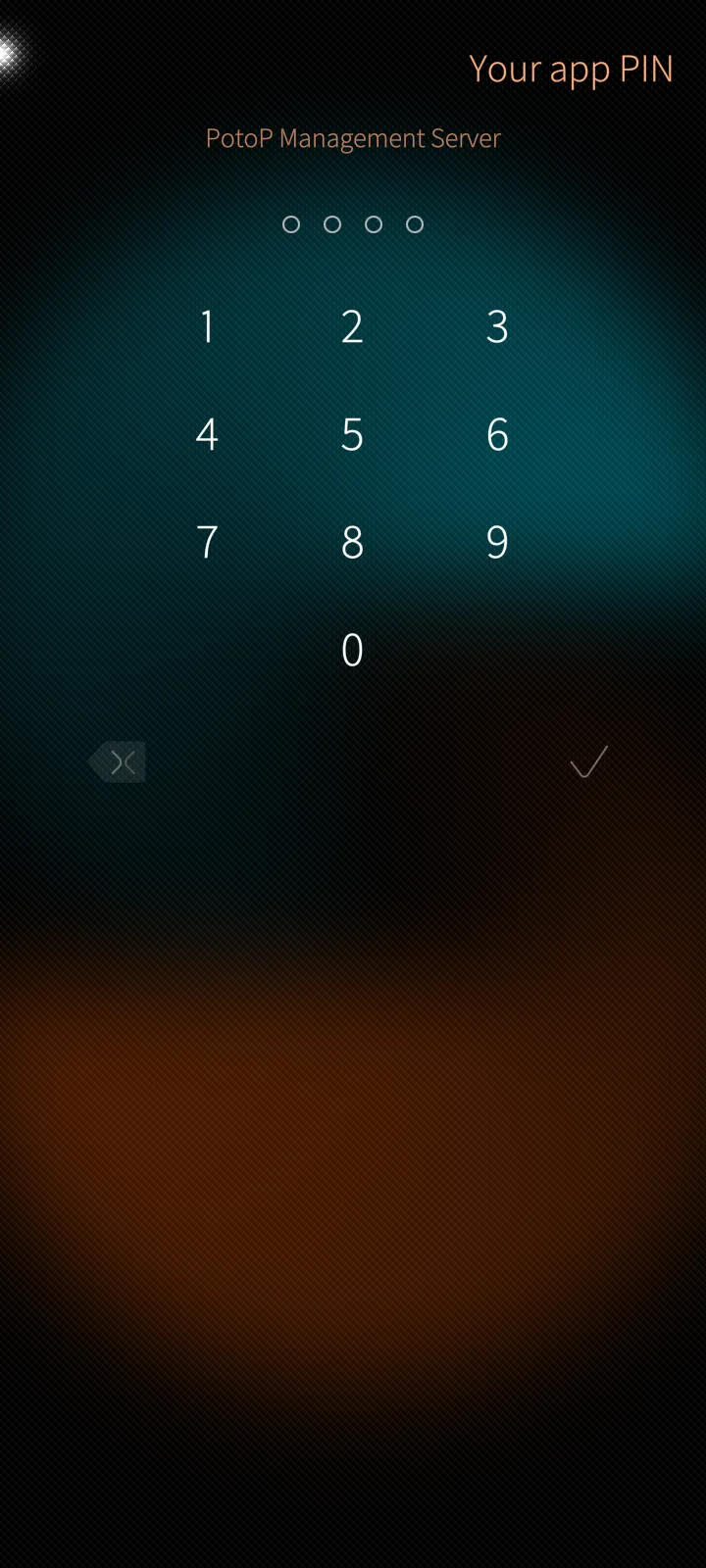
App-PIN und schnelle Anmeldung
Eine PIN mit 4 bis 8 Ziffern sperrt die App und meldet Sie an, ohne das Passwort einzutippen; nach fünf falschen PINs pausiert das Tastenfeld.
So funktioniert es
Das Passwort wird nur auf dem Telefon verwahrt, versiegelt mit einem aus der PIN abgeleiteten Schlüssel; die PIN selbst wird nie gespeichert. Das Sitzungstoken liegt in einer Datei, die nur die App lesen kann. Das Abmelden beendet die Sitzung auf dem Server und hebt die Kopplung des Telefons auf.
Sailfish-App
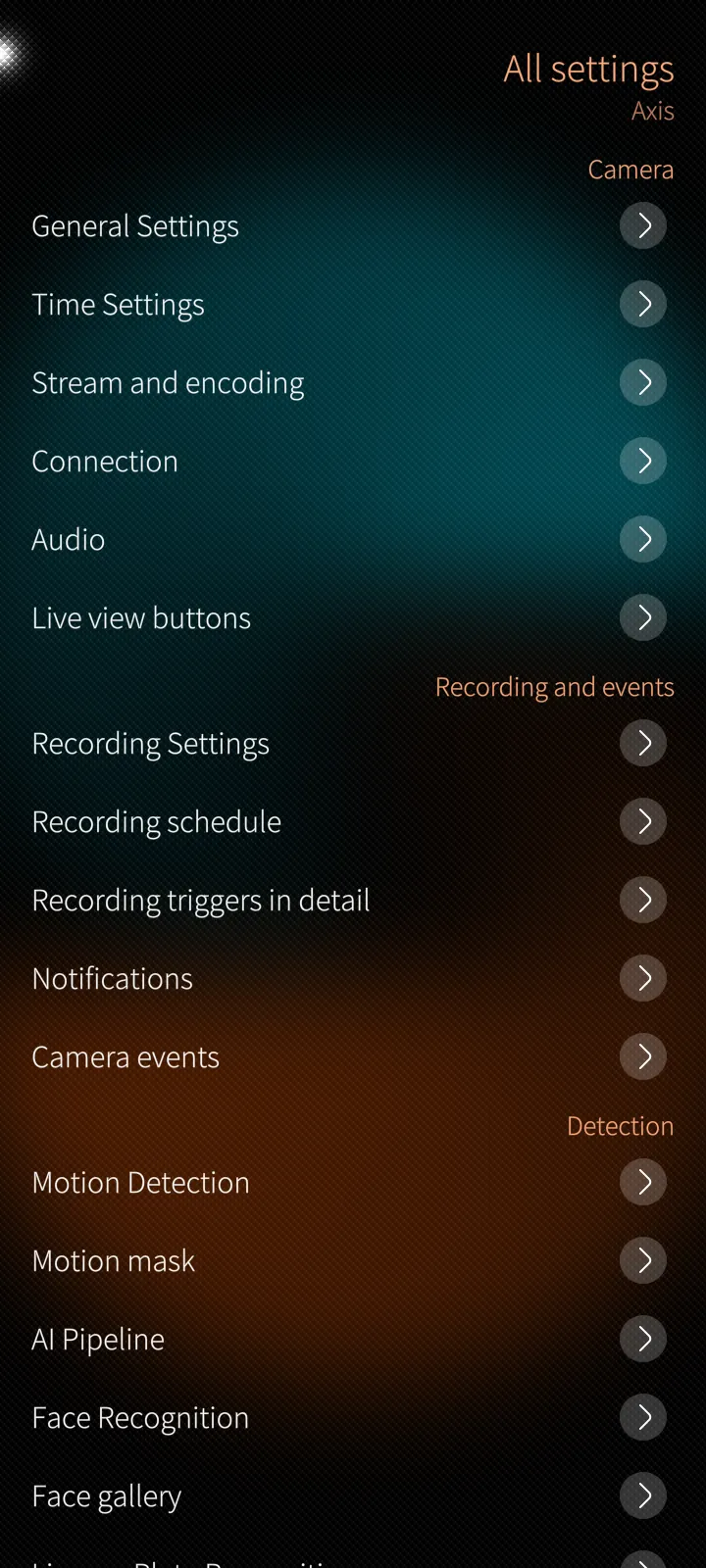
Jede Kameraeinstellung auf dem Telefon
Dieselben Abschnitte wie im Desktop-Client: Streams, Aufzeichnung, Zeitplan, Bewegung, KI-Pipeline, Gesichter, Kennzeichen, Zonen und Linien, Privatzonen-Masken, Zeit.
So funktioniert es
Jeder Abschnitt liest die Einstellungen der Kamera vom Server und schickt nur zurück, was Sie geändert haben. Ohne die Geräteberechtigung sind die Abschnitte schreibgeschützt. Manche wirken sofort auf die Kamera selbst: ihre Uhr auslesen und stellen, die Kennzeichenerkennung testen, einen Telegram-Test senden.
Sailfish-App
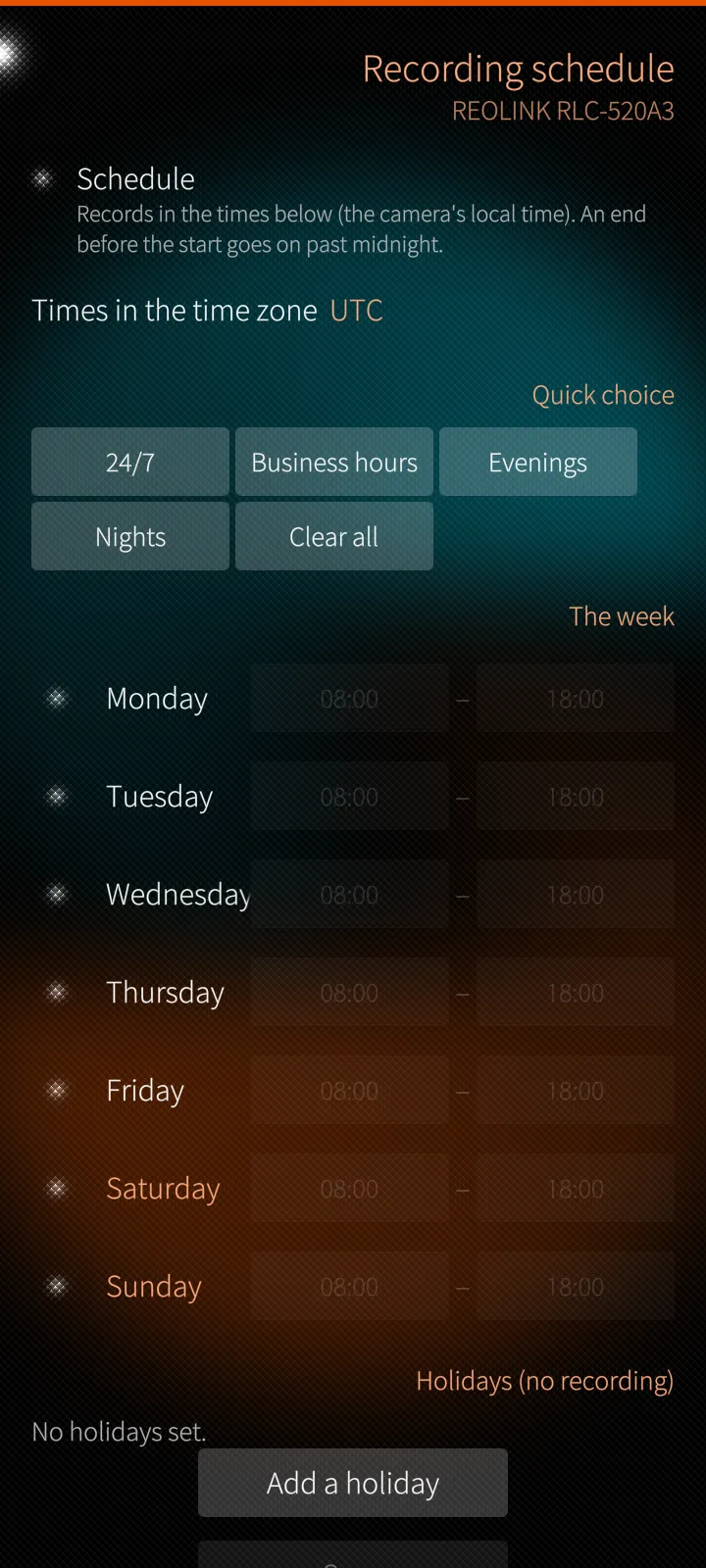
Aufzeichnungszeitplan
Wann eine Kamera aufzeichnet, Woche für Woche, mit Schnellauswahl für 24/7, Geschäftszeiten, Abende und Nächte, und Feiertage ohne Aufzeichnung.
So funktioniert es
Der Zeitplan wird auf dem Server in der eigenen Zeitzone der Kamera gespeichert und dort vom Rekorder angewendet, sodass das Telefon überall sein kann. Die Schnellauswahl füllt die Woche; Start- und Endzeiten pro Tag und Feiertage verfeinern sie.
Sailfish-App
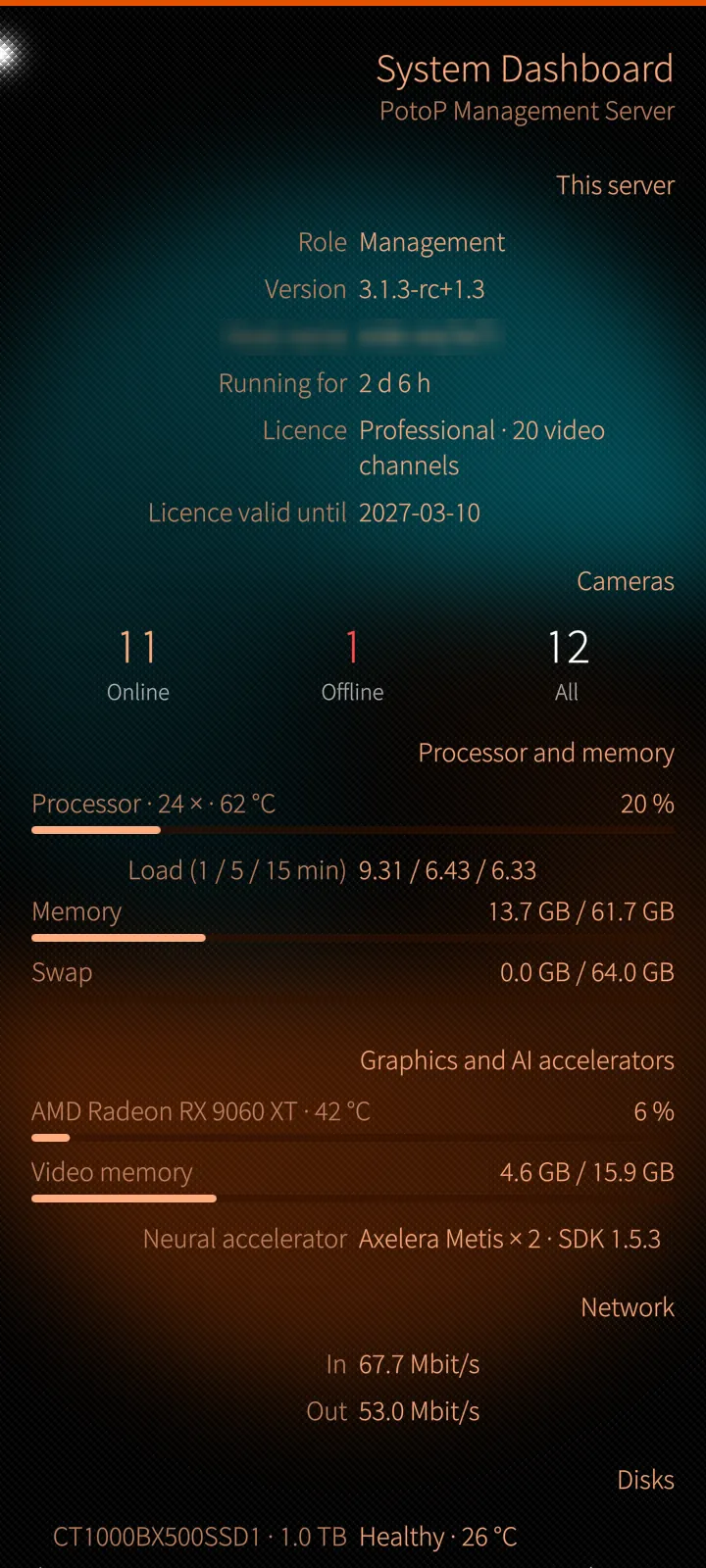
Der Server auf einen Blick
Rolle, Version, Lizenz, Kameras online und offline, Prozessor, Arbeitsspeicher, GPU, KI-Beschleuniger, Netzwerk und Festplatten — alle drei Sekunden aktualisiert.
So funktioniert es
Das Dashboard liest die eigene Systemüberwachung des Servers; in einem Cluster wählen Sie oben den Server. Es ist schreibgeschützt und kann daher bedenkenlos Bedienern gegeben werden, die den Zustand des Systems sehen, aber nichts daran ändern sollen.
Sailfish-App
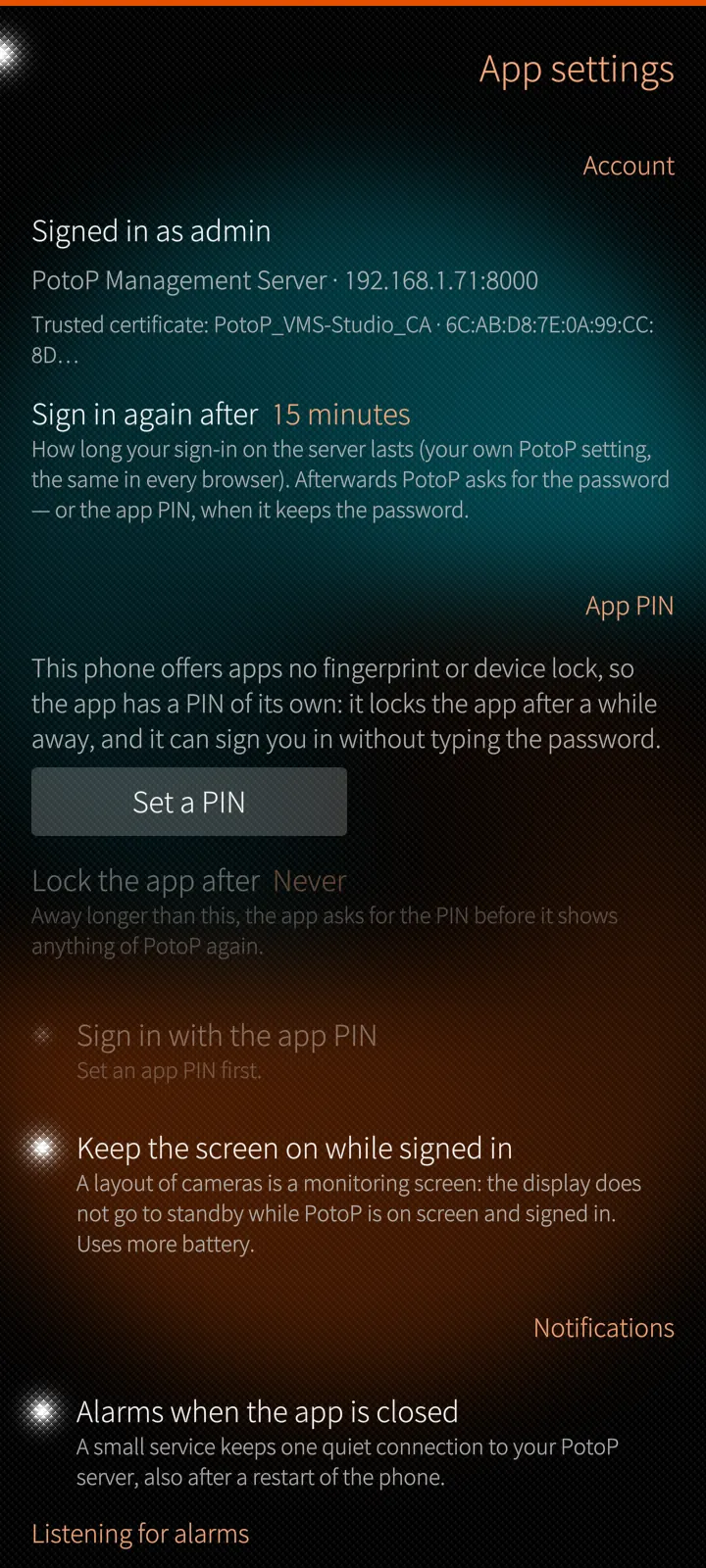
App-Einstellungen
Das angemeldete Konto und das vertrauenswürdige Zertifikat, Backup-Server, die App-PIN und automatische Sperre, Alarme bei geschlossener App, Testbenachrichtigung und Updates.
So funktioniert es
Ein kleiner Hintergrunddienst der App hält eine ruhige Verbindung zu Ihrem Server, auch nach einem Neustart des Telefons, und legt Alarme und Kameraereignisse im Benachrichtigungscenter von Sailfish ab. Updates kommen von Ihrem eigenen Server: Die App prüft die SHA-256-Prüfsumme, bevor sie das RPM an das Installationsprogramm des Telefons übergibt.
Unter der Haube
Wie PotoP VMS for Sailfish OS aufgebaut ist, wo es läuft und wie es Ihre Daten schützt.
01
Video in Hardware
Live-Kameras kommen über WebRTC vom Medien-Gateway des Servers und gehen über GStreamer direkt an den Hardware-Decoder des Telefons. Eine Ansicht spielt bis zu zwölf Kameras gleichzeitig ab; weitere Zellen zeigen Standbilder, und Zellen außerhalb des sichtbaren Bereichs stoppen, um Daten zu sparen.
02
Vertrauen bei der ersten Verwendung
PotoP-Server erstellen ihre eigenen Zertifikate unter ihrer eigenen Zertifizierungsstelle. Bei der Einrichtung zeigt die App deren Namen und SHA-256-Fingerabdruck; Sie vertrauen ihr einmal, und von da an wird für diesen Server nur noch diese Stelle akzeptiert, mit stets aktiver Hostnamen-Prüfung.
03
Ein Relay für die Wiedergabe
Der Mediaplayer des Telefons kann der eigenen Zertifizierungsstelle Ihres Servers nicht vertrauen, deshalb betreibt die App ein kleines Relay auf dem Telefon: Der Player fragt 127.0.0.1, das Relay holt die Aufzeichnung über die vertrauenswürdige Verbindung mit Ihrer Sitzung und reicht das Spulen durch.
04
Alarme ohne Cloud
Ein kleiner Hintergrunddienst der App hält eine dauerhafte Verbindung zu Ihrem eigenen Server, auch nach einem Neustart des Telefons, und legt Alarme, Kameraereignisse und Anrufe im Benachrichtigungscenter von Sailfish ab. Es gibt keinen Push-Dienst eines Drittanbieters.
05
PIN, auf dem Telefon verwahrt
Mit der App-PIN wird Ihr Passwort auf dem Telefon mit einem aus der PIN abgeleiteten Schlüssel versiegelt; die PIN selbst wird nie gespeichert. Die Sitzung liegt in einer Datei, die nur die App lesen kann, und das Abmelden beendet sie auf dem Server und hebt die Kopplung des Telefons auf.
06
Updates von Ihrem Server
Ihr PotoP-Server bietet die aktuelle App-Version an. Die App lädt das RPM von Ihrem Server herunter, prüft seine SHA-256-Prüfsumme gegen die vom Server angekündigte und übergibt es dem eigenen Installationsprogramm des Telefons.