Επαγγελματικό

PotoP VMS Studio

Επαγγελματικό σύστημα διαχείρισης βίντεο

Ένα σύστημα για ζωντανό βίντεο, καταγραφή, ανίχνευση AI, κατόψεις και video walls αιθουσών ελέγχου — με δική του αρχή πιστοποίησης, failover σε εφεδρικό διακομιστή και client για desktop, web και Android.

Για επιχειρήσεις και οργανισμούς — άδειες, εγκατάσταση και υποστήριξη από την M.B.L.M. Systems. Μιλήστε μαζί μας

Κατασκευασμένο στην ΕΕ Εκτελείται στους δικούς σας διακομιστές

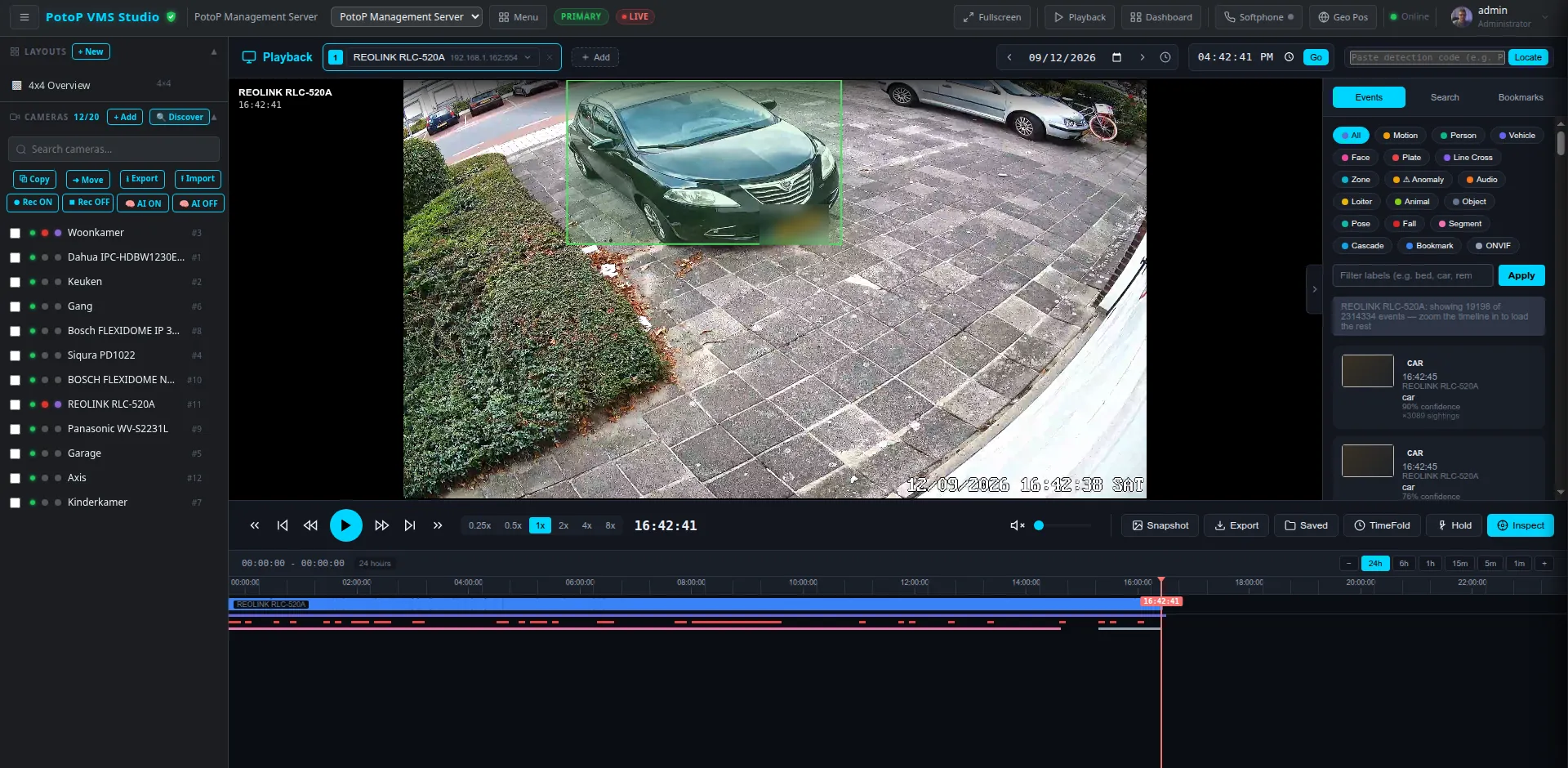
Ανιχνεύσεις πάνω στις καταγραφές

Βιντεοτοίχοι

Διατάξεις πολλαπλών οθονών, αναγνωρισμένες οθόνες και προβολή με ένα κλικ από οποιονδήποτε client.

Αναπαραγωγή που βρίσκει ό,τι ψάχνετε

Χρονολόγιο συμβάντων, ανιχνεύσεις πάνω στις καταγραφές, σύνοψη TimeFold και κρυπτογραφημένη εξαγωγή με υδατογράφημα.

AI στο δικό σας υλικό

Ανάλυση αντικειμένων, στάσης σώματος, τμηματοποίησης, πινακίδων και προσώπων με αναζήτηση σε πολλές κάμερες — χωρίς cloud.

Ζωντανές κατόψεις

Κάμερες, πόρτες, φώτα και θυροτηλέφωνα στις κατόψεις σας με ζωντανή κατάσταση και κώνους θέασης.

Failover & RAID

Ένας εφεδρικός διακομιστής αναλαμβάνει αυτόματα· η υγεία και η χωρητικότητα του RAID είναι πάντα σε κοινή θέα.

Ασφαλές εξ ορισμού

Δική σας αρχή πιστοποίησης, HTTPS προς τις κάμερες, λεπτομερή δικαιώματα, 2FA και πλήρες ίχνος ελέγχου.

Φτιαγμένο για σοβαρές επιχειρήσεις βίντεο

Το PotoP VMS Studio διαχειρίζεται τις κάμερές σας από έναν διακομιστή και τις εμφανίζει όπου τις χρειάζεστε: σε μια αίθουσα ελέγχου πολλαπλών οθονών, σε ένα πρόγραμμα περιήγησης ή σε ένα τηλέφωνο. Καταγραφή, αναπαραγωγή, ανάλυση AI και διαχείριση συναγερμών βρίσκονται στο ίδιο σύστημα, έτσι ένα συμβάν σε μια κάμερα γίνεται σημειωμένη στιγμή στο χρονολόγιο, ειδοποίηση και — αν το θέλετε — ένα macro που ενεργεί σε αυτό.

Είναι φτιαγμένο για εγκαταστάτες και χειριστές που πρέπει να μπορούν να το εμπιστευτούν στις 3 τα ξημερώματα: ένας εφεδρικός διακομιστής αναλαμβάνει όταν ο κύριος αποτύχει, η υγεία της αποθήκευσης είναι πάντα σε κοινή θέα, κάθε ενέργεια ελέγχεται, και κάθε σύνδεση κρυπτογραφείται με πιστοποιητικά που εκδίδει το ίδιο το σύστημα.

Ακόμη καλύτερο με το PotoP Enterprise Suite

Το PotoP VMS Studio είναι πλήρες από μόνο του. Οι εγκαταστάτες και οι εταιρείες service που χρησιμοποιούν επίσης το PotoP Enterprise Suite ολοκληρώνουν πιο γρήγορα τις μελέτες και τις εργασίες service.

PotoP Enterprise Suite

Οι βλάβες πηγαίνουν κατευθείαν στο service

Ένας χειριστής αναφέρει μια αστοχία στο VMS· γίνεται κλήση service στο PES με χρονόμετρο SLA, και ο χειριστής βλέπει πότε ένας τεχνικός βρίσκεται καθ' οδόν.

Προγραμματισμένο από τη μελέτη

Κάμερες, καταγραφή, ανάλυση AI, χρονοδιαγράμματα και διατάξεις σταθμών εργασίας που σχεδιάστηκαν στο PES αποστέλλονται στον διακομιστή με ένα βήμα.

Τεκμηρίωση που παραμένει ακριβής

Το εγκατεστημένο σύστημα μπορεί να διαβαστεί πίσω στο PES, έτσι σχέδια, πακέτα και πιστοποιητικά ταιριάζουν με την πραγματικότητα.

Περιήγηση λειτουργιών

Κάθε οθόνη παρακάτω είναι πραγματικό στιγμιότυπο. Αναζητήστε μια λειτουργία ή επιλέξτε ένα κεφάλαιο· κάντε κλικ σε μια εικόνα για να τη δείτε σε πλήρες μέγεθος και περιηγηθείτε με τα πλήκτρα βέλους.

01

Οθόνες & video walls 5 οθόνες

Τοποθετήστε οποιονδήποτε συνδυασμό καμερών σε οποιονδήποτε αριθμό οθονών και στείλτε μια διάταξη σε ένα video wall με ένα κλικ.

Video walls πολλαπλών διατάξεων
Σημείο-κλειδί Desktop client

Video walls πολλαπλών διατάξεων

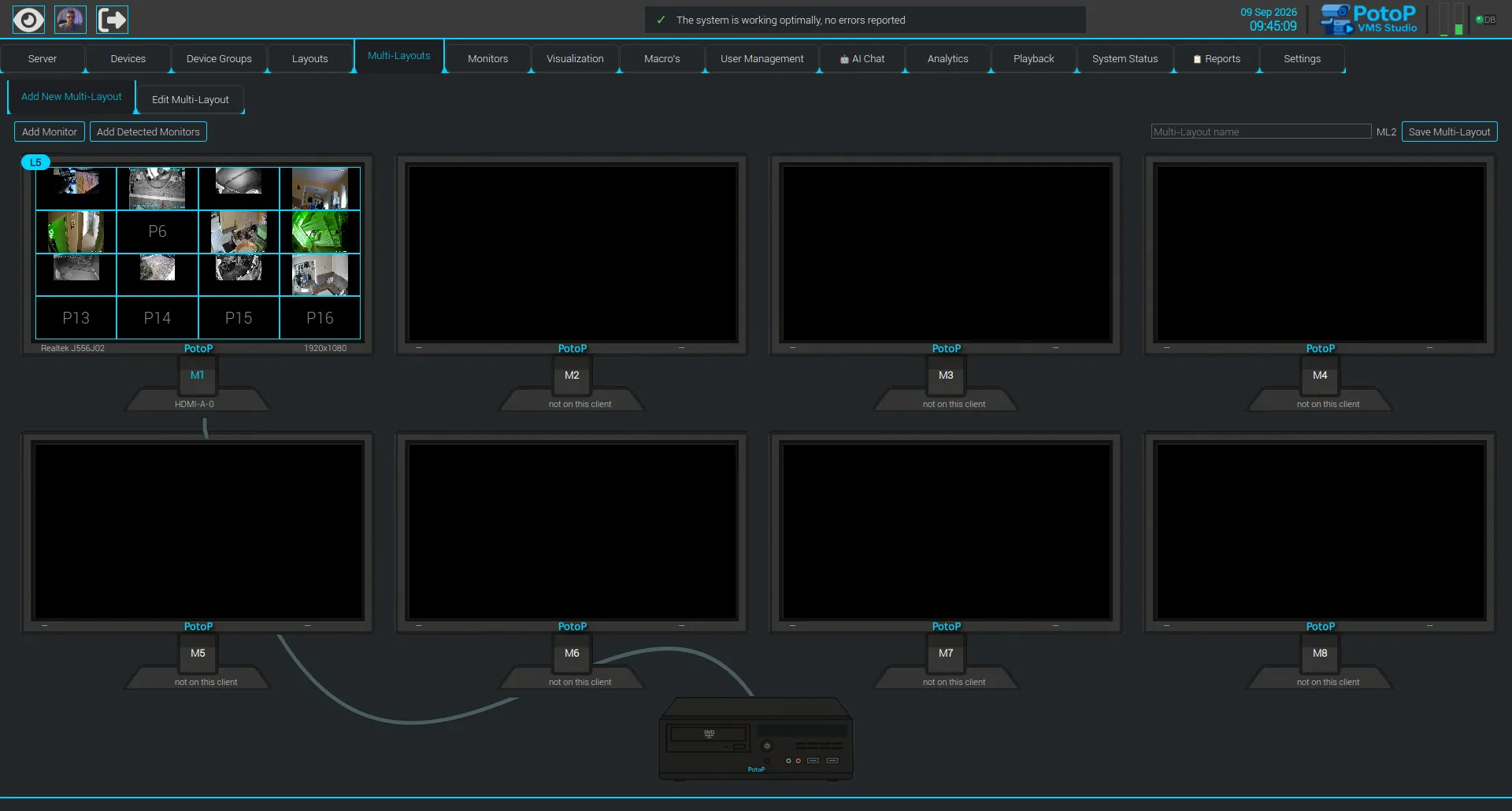
Μια πολλαπλή διάταξη τοποθετεί μια διάταξη καμερών σε κάθε οθόνη μιας αίθουσας ελέγχου με μία συνταγή. Οι οθόνες που δεν υπάρχουν στον client απλώς παραλείπονται, οπότε το ίδιο video wall λειτουργεί τόσο σε ένα γραφείο με δύο οθόνες όσο και σε μια μεγάλη αίθουσα.

Πώς λειτουργεί

Μια πολλαπλή διάταξη είναι μια αποθηκευμένη συνταγή στον διακομιστή: για κάθε κωδικό οθόνης αποθηκεύει ποια διάταξη καμερών θα εμφανιστεί. Κατά την εκκίνηση, ο client ελέγχει ποιοι από αυτούς τους κωδικούς υπάρχουν στο συγκεκριμένο μηχάνημα, ανοίγει ένα παράθυρο πλήρους οθόνης σε καθεμία και φορτώνει την αντίστοιχη διάταξη με τις ζωντανές ροές της. Οι κωδικοί που δεν υπάρχουν παραλείπονται, οπότε η ίδια συνταγή τρέχει σε γραφείο με δύο οθόνες ή σε μεγαλύτερη αίθουσα. Οι διατάξεις διατηρούν τις αντιστοιχίσεις καμερών τους και η συνταγή μπορεί να ανατεθεί σε χρήστες ή ομάδες ώστε να ανοίγει αυτόματα κατά τη σύνδεση.

Κάθε οθόνη αναγνωρίζεται
Desktop client

Κάθε οθόνη αναγνωρίζεται

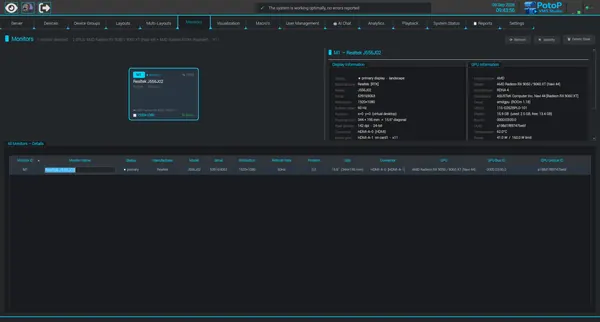
Η καρτέλα Οθόνες παραθέτει κάθε οθόνη που είναι συνδεδεμένη στον client με τη θύρα, την ανάλυση, τον ρυθμό ανανέωσης και την κάρτα γραφικών της. Κάθε οθόνη διατηρεί έναν μόνιμο κωδικό, όπως M1, ώστε ένα video wall να καταλήγει πάντα στην ίδια φυσική οθόνη.

Πώς λειτουργεί

Ο client ζητά από το λειτουργικό σύστημα τις οθόνες του και από τον driver γραφικών τις λεπτομέρειες, έτσι κάθε οθόνη δείχνει κατασκευαστή, μοντέλο, σειριακό αριθμό, ανάλυση, ρυθμό ανανέωσης, υποδοχή σύνδεσης και τη GPU που την οδηγεί, καθώς και θερμοκρασία και VRAM όπου τα αναφέρει ο driver. Κάθε φυσική οθόνη αναγνωρίζεται από την ταυτότητα του υλικού της, όχι από τη θέση της, και λαμβάνει έναν μόνιμο κωδικό, όπως M1. Οι μετονομασίες και οι κωδικοί αποθηκεύονται σε εκείνον τον client και επιβιώνουν από επανεκκινήσεις και επανασυνδέσεις. Μια οθόνη που αποσυνδέεται παραμένει στη λίστα μέχρι να τη διαγράψετε, ώστε ένα αποθηκευμένο video wall να δείχνει πάντα στην ίδια οθόνη.
Δημιουργήστε video wall στο πρόγραμμα περιήγησης
Web client

Δημιουργήστε video wall στο πρόγραμμα περιήγησης

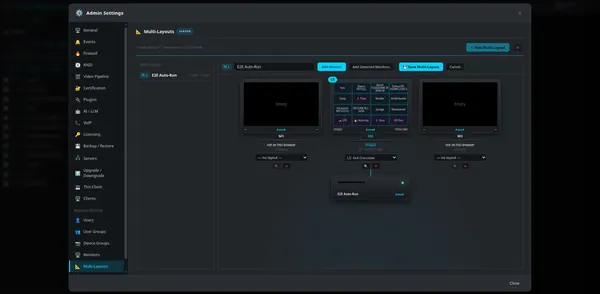
Το web client προσφέρει τον ίδιο επεξεργαστή video wall στις Ρυθμίσεις διαχείρισης. Επιλέξτε μια διάταξη για κάθε κωδικό οθόνης, αποθηκεύστε την πολλαπλή διάταξη και προβάλετέ την στις οθόνες του προγράμματος περιήγησης στο οποίο εργάζεστε.

Πώς λειτουργεί

Ο επεξεργαστής εκτελείται στο πρόγραμμα περιήγησης και αποθηκεύει την πολλαπλή διάταξη στον διακομιστή, ώστε η ίδια συνταγή να μοιράζεται με τους desktop clients. Το πρόγραμμα περιήγησης παραθέτει τις δικές του οθόνες μέσω του Window Management API, το οποίο απαιτεί ασφαλή σύνδεση HTTPS και την άδεια του χρήστη. Κάθε καταχώριση δείχνει έναν κωδικό οθόνης, και οι κωδικοί που δεν υπάρχουν σε αυτό το πρόγραμμα περιήγησης εμφανίζονται ως μη παρόντες. Η επιλογή διάταξης για έναν κωδικό τον προσθέτει στη συνταγή. Η προβολή ανοίγει ένα παράθυρο προγράμματος περιήγησης ανά αντίστοιχη οθόνη και το τοποθετεί εκεί, με τη ζωντανή διάταξη σε καθένα.

Προβολή video wall με ένα κλικ
Web client

Προβολή video wall με ένα κλικ

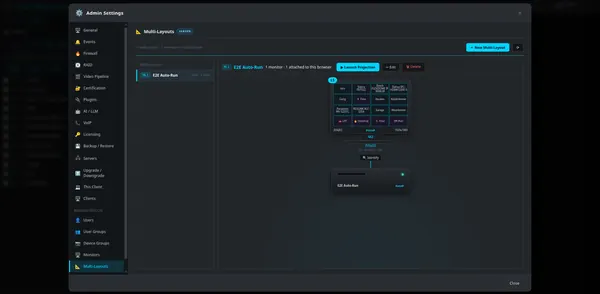
Μια αποθηκευμένη πολλαπλή διάταξη δείχνει τις οθόνες και τις διατάξεις της με μια ματιά, με κουμπιά για εκκίνηση της προβολής, επεξεργασία ή διαγραφή. Τα video walls μπορούν επίσης να ανατεθούν σε χρήστες και ομάδες ώστε να ανοίγουν αυτόματα.

Πώς λειτουργεί

Οι πολλαπλές διατάξεις αποθηκεύονται στον διακομιστή ως λίστα κωδικών οθονών με τη διάταξη για καθέναν. Αυτή η επισκόπηση σχεδιάζει κάθε συνταγή ως μικρή εικόνα των οθονών της και δείχνει πόσες από αυτές υπάρχουν στο πρόγραμμα περιήγησης που χρησιμοποιείτε. Η Εκκίνηση προβολής ανοίγει ένα παράθυρο σε κάθε αντίστοιχη οθόνη και ξεκινά εκεί τις ζωντανές διατάξεις. Η Επεξεργασία και η Διαγραφή αλλάζουν την αποθηκευμένη συνταγή για όλους τους clients. Η πρόσβαση ακολουθεί τα ίδια δικαιώματα χρηστών και ομάδων με το υπόλοιπο σύστημα, και ένα video wall μπορεί να συνδεθεί με χρήστες ή ομάδες ώστε να ανοίγει αυτόματα για αυτούς.

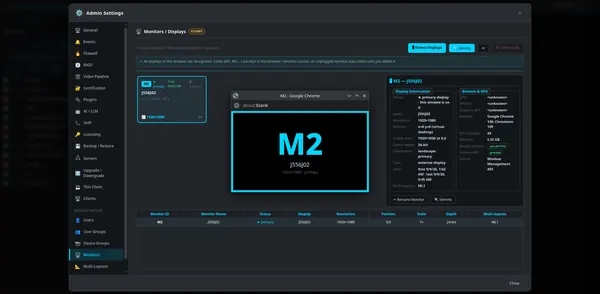
Αναγνωρίστε κάθε οθόνη
Web client

Αναγνωρίστε κάθε οθόνη

Στο web client, η Αναγνώριση εμφανίζει σε πλήρη οθόνη τον κωδικό και το όνομα της οθόνης σε κάθε οθόνη που βλέπει το πρόγραμμα περιήγησης. Σε μια αίθουσα γεμάτη πανομοιότυπες οθόνες ξέρετε πάντα ποια φυσική οθόνη είναι η M2. Ο desktop client έχει την ίδια λειτουργία στην καρτέλα Οθόνες.

Πώς λειτουργεί

Το πρόγραμμα περιήγησης μπορεί να γνωρίζει σε ποια φυσική οθόνη βρίσκεται κάθε παράθυρο μέσω του Window Management API, το οποίο απαιτεί HTTPS και μια εφάπαξ ερώτηση άδειας. Η Αναγνώριση ανοίγει ένα παράθυρο χωρίς πλαίσιο σε κάθε εντοπισμένη οθόνη και γράφει τον κωδικό και το όνομα της οθόνης με μεγάλους χαρακτήρες, και το κλείνει μετά από λίγα δευτερόλεπτα. Ο κωδικός προέρχεται από ένα μητρώο που τηρείται σε αυτό το πρόγραμμα περιήγησης, έτσι οι μετονομασίες διατηρούνται και μια αποσυνδεδεμένη οθόνη παραμένει στη λίστα μέχρι να τη διαγράψετε. Ο πίνακας λεπτομερειών αναφέρει ανάλυση, θέση, κλίμακα και βάθος χρώματος όπως τα βλέπει το πρόγραμμα περιήγησης.

02

Αναπαραγωγή & καταγραφή 7 οθόνες

Βρείτε τη στιγμή που μετράει: συμβάντα στο χρονολόγιο, πλαίσια AI πάνω στο βίντεο και εξαγωγές που αποδεικνύουν ότι παραμένουν ανέγγιχτες.

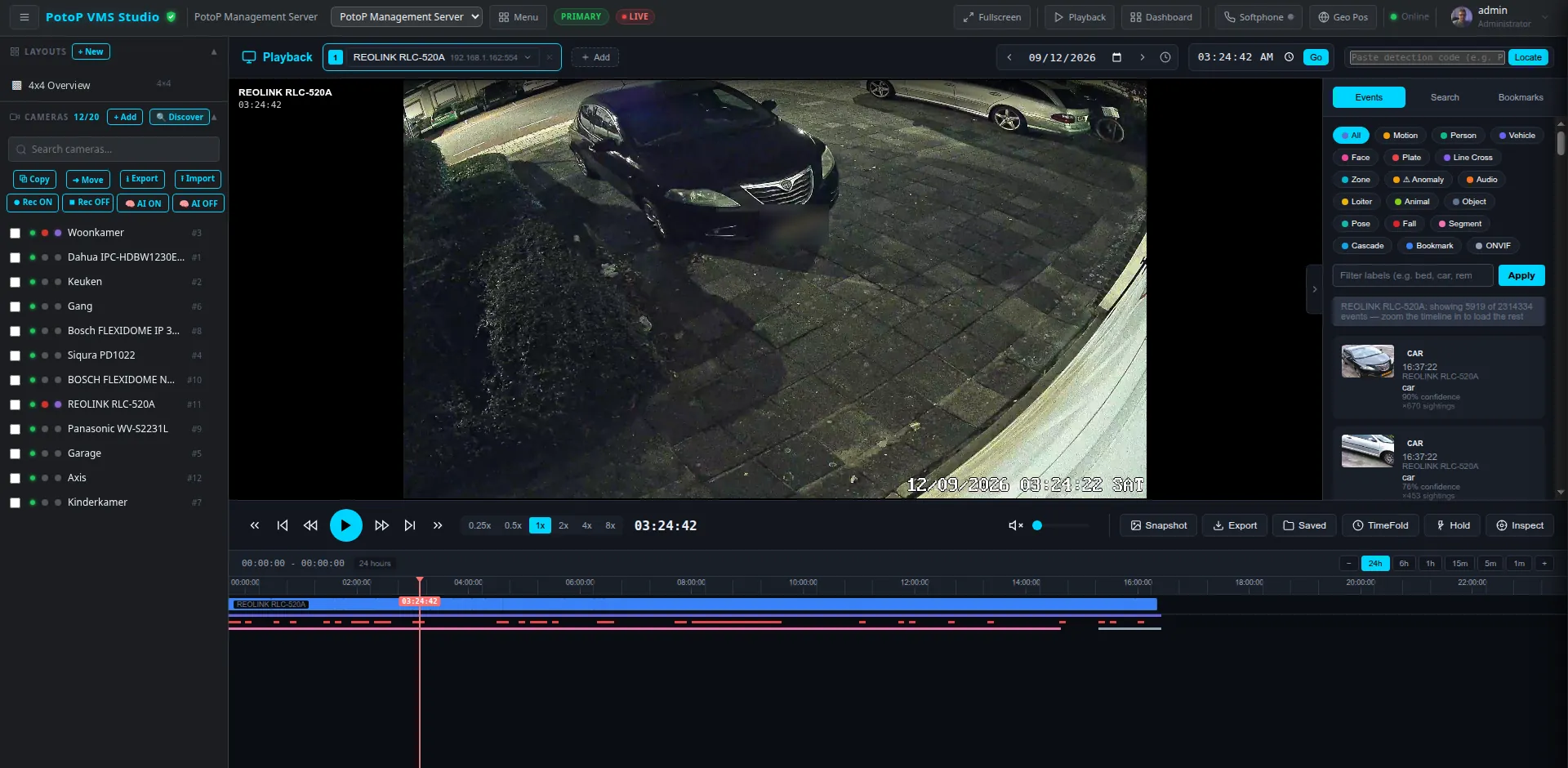
Αναπαραγωγή με χρονολόγιο συμβάντων
Σημείο-κλειδί Web client

Αναπαραγωγή με χρονολόγιο συμβάντων

Επιλέξτε κάμερα και ημερομηνία και το χρονολόγιο δείχνει τις καταγεγραμμένες περιόδους με σημάδια κίνησης και ανίχνευσης. Ο πίνακας συμβάντων παραθέτει τα αυτοκίνητα, τα πρόσωπα και άλλα ανιχνευμένα αντικείμενα με μικρογραφίες, ώστε να μεταβαίνετε κατευθείαν σε ό,τι μετράει.

Πώς λειτουργεί

Οι καταγραφές αποθηκεύονται στον διακομιστή ως τμήματα με χρονοσήμανση. Όταν επιλέγετε κάμερα, ένα μόνο κανάλι WebSocket στέλνει τη λίστα των καταγεγραμμένων περιόδων και τη ροή των συμβάντων ανίχνευσης, οπότε το χρονολόγιο γεμίζει χωρίς επαναλαμβανόμενα ερωτήματα. Τα συμβάντα προέρχονται από τη βάση δεδομένων αναλύσεων, όπου η αλυσίδα AI κατέγραψε κάθε ανίχνευση κίνησης, προσώπου, οχήματος και πινακίδας με μια μικρογραφία. Τα φίλτρα περιορίζουν τη λίστα ανά τύπο. Ο διακομιστής αποκρυπτογραφεί τα τμήματα στη μνήμη όταν χρειάζεται και σερβίρει το βίντεο στο πρόγραμμα περιήγησης. Με κλικ σε ένα συμβάν, η κεφαλή αναπαραγωγής μεταφέρεται σε εκείνη τη στιγμή.

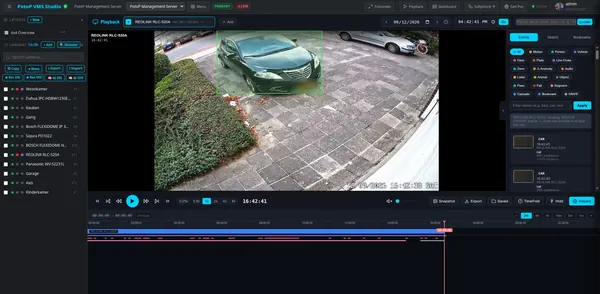
Ανιχνεύσεις πάνω στις καταγραφές
Web client

Ανιχνεύσεις πάνω στις καταγραφές

Το καταγεγραμμένο βίντεο αναπαράγεται με το ανιχνευμένο αντικείμενο περιγραμμένο, ενώ η πλαϊνή λίστα δείχνει την κατηγορία και τη βεβαιότητα κάθε ανίχνευσης. Οι ερευνητές βρίσκουν το όχημα ή το πρόσωπο που αναζητούν χωρίς να ψάχνουν ώρες ολόκληρες σε υλικό.

Πώς λειτουργεί

Ενώ η αλυσίδα AI παρακολουθούσε τη ζωντανή ροή, αποθήκευε κάθε ανίχνευση με την κατηγορία, τη βεβαιότητα, το πλαίσιο οριοθέτησης και μια μικρογραφία στη βάση δεδομένων αναλύσεων. Η αναπαραγωγή διαβάζει αυτές τις εγγραφές για τη στιγμή που προβάλλεται και σχεδιάζει το πλαίσιο πάνω στο βίντεο μέσα στο πρόγραμμα περιήγησης, έτσι ώστε τίποτα να μην «καίγεται» στην καταγραφή. Η πλαϊνή λίστα τροφοδοτείται από τις ίδιες εγγραφές και δείχνει κατηγορία, ώρα και βεβαιότητα. Με κλικ σε μια καταχώριση, η καταγραφή μεταβαίνει ακριβώς σε εκείνη τη στιγμή. Ο tracker μετρά επίσης πόσες εμφανίσεις ανήκουν στο ίδιο αντικείμενο, κάτι που βοηθά να ξεχωρίσει ένα σταθμευμένο αυτοκίνητο από πολλά διερχόμενα.

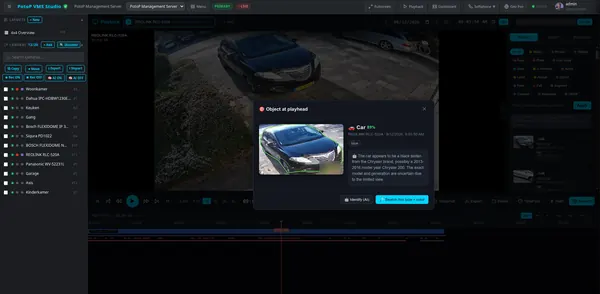
Αναγνώριση αντικειμένου στην κεφαλή αναπαραγωγής
Web client

Αναγνώριση αντικειμένου στην κεφαλή αναπαραγωγής

Σταματήστε σε οποιοδήποτε καρέ και εξετάστε το αντικείμενο κάτω από την κεφαλή αναπαραγωγής. Ο βοηθός περιγράφει τι βλέπει, και ένα κουμπί αναζητά στις καταγραφές τον ίδιο τύπο και χρώμα.

Πώς λειτουργεί

Η Επιθεώρηση παίρνει το καρέ κάτω από την κεφαλή αναπαραγωγής και το στέλνει στον διακομιστή, ο οποίος εκτελεί τον ανιχνευτή σε αυτό και αποκόπτει το αντικείμενο με τη μάσκα του. Το κουμπί Αναγνώριση περνά αυτό το απόκομμα σε ένα οπτικό γλωσσικό μοντέλο που έχει ρυθμιστεί στις ρυθμίσεις AI, το οποίο εκτελείται τοπικά ή μέσω παρόχου της επιλογής σας, και εμφανίζει την περιγραφή του. Το χρώμα προκύπτει από το ίδιο το απόκομμα. Η Αναζήτηση αυτού του τύπου και χρώματος υποβάλλει έπειτα ερώτημα στη βάση δεδομένων αναλύσεων για ανιχνεύσεις της ίδιας κατηγορίας και χρώματος σε όλες τις καταγραφές. Η περιγραφή είναι η καλύτερη εκτίμηση ενός μοντέλου, και το λέει όταν η εικόνα είναι κακή.

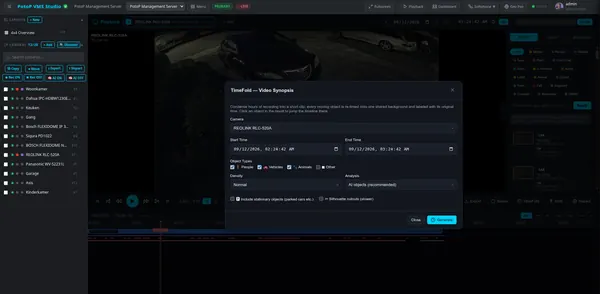
Σύνοψη βίντεο TimeFold
Web client

Σύνοψη βίντεο TimeFold

Το TimeFold συμπυκνώνει ώρες καταγραφής σε ένα σύντομο κλιπ, υπερθέτοντας τα κινούμενα αντικείμενα σε ένα κοινό φόντο. Επιλέξτε το χρονικό διάστημα, τους τύπους αντικειμένων και την πυκνότητα και δημιουργήστε τη σύνοψη.

Πώς λειτουργεί

Ο διακομιστής διατρέχει τα καταγεγραμμένα τμήματα για το επιλεγμένο διάστημα, αποκρυπτογραφώντας τα στη μνήμη, και λαμβάνει δείγματα καρέ. Ένα φίλτρο αφαίρεσης φόντου παραλείπει τα κενά καρέ, έτσι ο ανιχνευτής αντικειμένων και ο tracker εκτελούνται μόνο όπου κάτι κινείται. Κάθε παρακολουθούμενο αντικείμενο γίνεται ένας «σωλήνας» από αποκομμένα καρέ με τις αρχικές χρονοσημάνσεις του. Οι σωλήνες αναπρογραμματίζονται ώστε να παίζουν ταυτόχρονα πάνω σε ένα κοινό φόντο, και το ffmpeg αποδίδει το αποτέλεσμα ως MP4 με τον πραγματικό χρόνο κάθε αντικειμένου ενσωματωμένο. Η εργασία εκτελείται στο παρασκήνιο με παρακολούθηση προόδου και μπορεί να ακυρωθεί. Με κλικ σε ένα αντικείμενο, το χρονολόγιο μεταβαίνει στην αρχική του στιγμή.

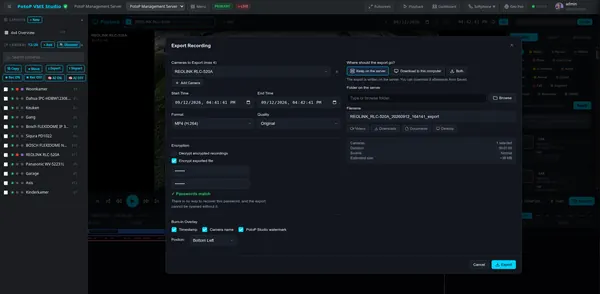
Κρυπτογραφημένη εξαγωγή με υδατογράφημα
Web client

Κρυπτογραφημένη εξαγωγή με υδατογράφημα

Εξαγάγετε ένα χρονικό διάστημα στον διακομιστή ή στον δικό σας υπολογιστή ως MP4, με προαιρετική κρυπτογράφηση AES και ενσωματωμένη χρονοσήμανση, όνομα κάμερας και υδατογράφημα. Ο παραλήπτης χρειάζεται τον κωδικό πρόσβασης, έτσι τα αποδεικτικά στοιχεία παραμένουν προστατευμένα.

Πώς λειτουργεί

Ο διακομιστής κόβει το ζητούμενο χρονικό διάστημα από τα καταγεγραμμένα τμήματα με το ffmpeg, αποκρυπτογραφώντας τις κρυπτογραφημένες καταγραφές στη μνήμη εφόσον το ζητήσετε. Η χρονοσήμανση, το όνομα της κάμερας και το υδατογράφημα ενσωματώνονται μόνιμα στην εικόνα. Αν ενεργοποιήσετε την κρυπτογράφηση, το MP4 κρυπτογραφείται με AES-256 χρησιμοποιώντας κλειδί που παράγεται από τον κωδικό σας μέσω PBKDF2, και δίπλα του γράφεται ένα αρχείο υπογραφής. Ο κωδικός δεν αποθηκεύεται ποτέ, οπότε τίποτα δεν μπορεί να τον ανακτήσει. Το αποτέλεσμα παραμένει στον διακομιστή, κατεβαίνει στον υπολογιστή σας ή και τα δύο, ανάλογα με τον προορισμό που επιλέγετε.

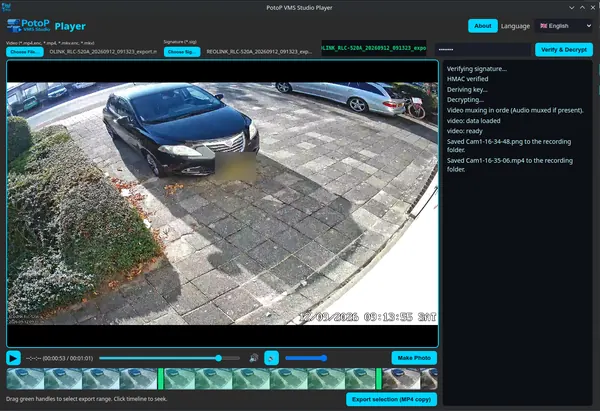
Αυτόνομος player για εξαγωγές
Αυτόνομο πρόγραμμα αναπαραγωγής

Αυτόνομος player για εξαγωγές

Ο PotoP Player ανοίγει κρυπτογραφημένες εξαγωγές, επαληθεύει την υπογραφή και τις αποκρυπτογραφεί με τον κωδικό πρόσβασης. Στη συνέχεια μπορείτε να περικόψετε ένα τμήμα, να τραβήξετε μια φωτογραφία ή να εξαγάγετε ένα αντίγραφο MP4.

Πώς λειτουργεί

Ο player εκτελείται σε οποιονδήποτε υπολογιστή χωρίς διακομιστή PotoP. Επιλέγετε το κρυπτογραφημένο βίντεο και το αρχείο υπογραφής του και εισάγετε τον κωδικό πρόσβασης. Πρώτα ελέγχει την υπογραφή με HMAC για να αποδείξει ότι το αρχείο δεν έχει αλλοιωθεί, έπειτα παράγει το κλειδί από τον κωδικό με PBKDF2 και αποκρυπτογραφεί με AES-256. Το μη κρυπτογραφημένο βίντεο υπάρχει μόνο στη μνήμη όσο αναπαράγεται. Από εκεί μπορείτε να σύρετε τις πράσινες λαβές για να περικόψετε ένα τμήμα, να αποθηκεύσετε μια σταθερή εικόνα ή να εξαγάγετε ένα απλό αντίγραφο MP4. Μια εκδοχή για πρόγραμμα περιήγησης συνοδεύει τους φακέλους εξαγωγής, με εκκινητές για Linux, Windows και macOS.

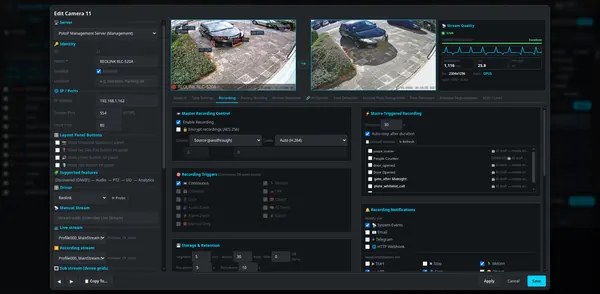
Κανόνες καταγραφής ανά κάμερα
Web client

Κανόνες καταγραφής ανά κάμερα

Ορίστε συνεχή, προγραμματισμένη ή ενεργοποιούμενη από συμβάν καταγραφή ανά κάμερα, με επιλογές κρυπτογράφησης, αποθήκευσης και διατήρησης. Τα macros και οι ειδοποιήσεις μπορούν να αντιδρούν στα συμβάντα καταγραφής.

Πώς λειτουργεί

Κάθε κάμερα έχει τις δικές της ρυθμίσεις καταγραφής αποθηκευμένες στον διακομιστή, και ο καταγραφέας τις εφαρμόζει μόλις τις αποθηκεύσετε. Οι ενεργοποιήσεις μπορεί να είναι συνεχείς, ένα εβδομαδιαίο πρόγραμμα ή συμβάντα όπως κίνηση, άτομο, πινακίδα, μια είσοδος συναγερμού ή ένα macro, με buffers πριν και μετά το συμβάν ώστε να διατηρείται και η στιγμή πριν από την ενεργοποίηση. Τα τμήματα κόβονται σε ορισμένο μήκος και μπορούν να κρυπτογραφηθούν με AES-256 αφού κλείσουν. Η διατήρηση αφαιρεί παλιά τμήματα βάσει ηλικίας ή μέγιστου μεγέθους. Τα συμβάντα έναρξης, διακοπής και ανίχνευσης μπορούν να προκαλούν ειδοποιήσεις μέσω συμβάντων συστήματος, email, Telegram ή webhook.

03

Ανίχνευση AI 7 οθόνες

Η ανίχνευση εκτελείται στον δικό σας διακομιστή και στη GPU ή στον επιταχυντή AI σας. Στήστε την αλυσίδα ανά κάμερα: τι να αναζητά, πού και πότε να σημαίνει συναγερμό.

Παραμετροποιήσιμη αλυσίδα AI
Σημείο-κλειδί Web client

Παραμετροποιήσιμη αλυσίδα AI

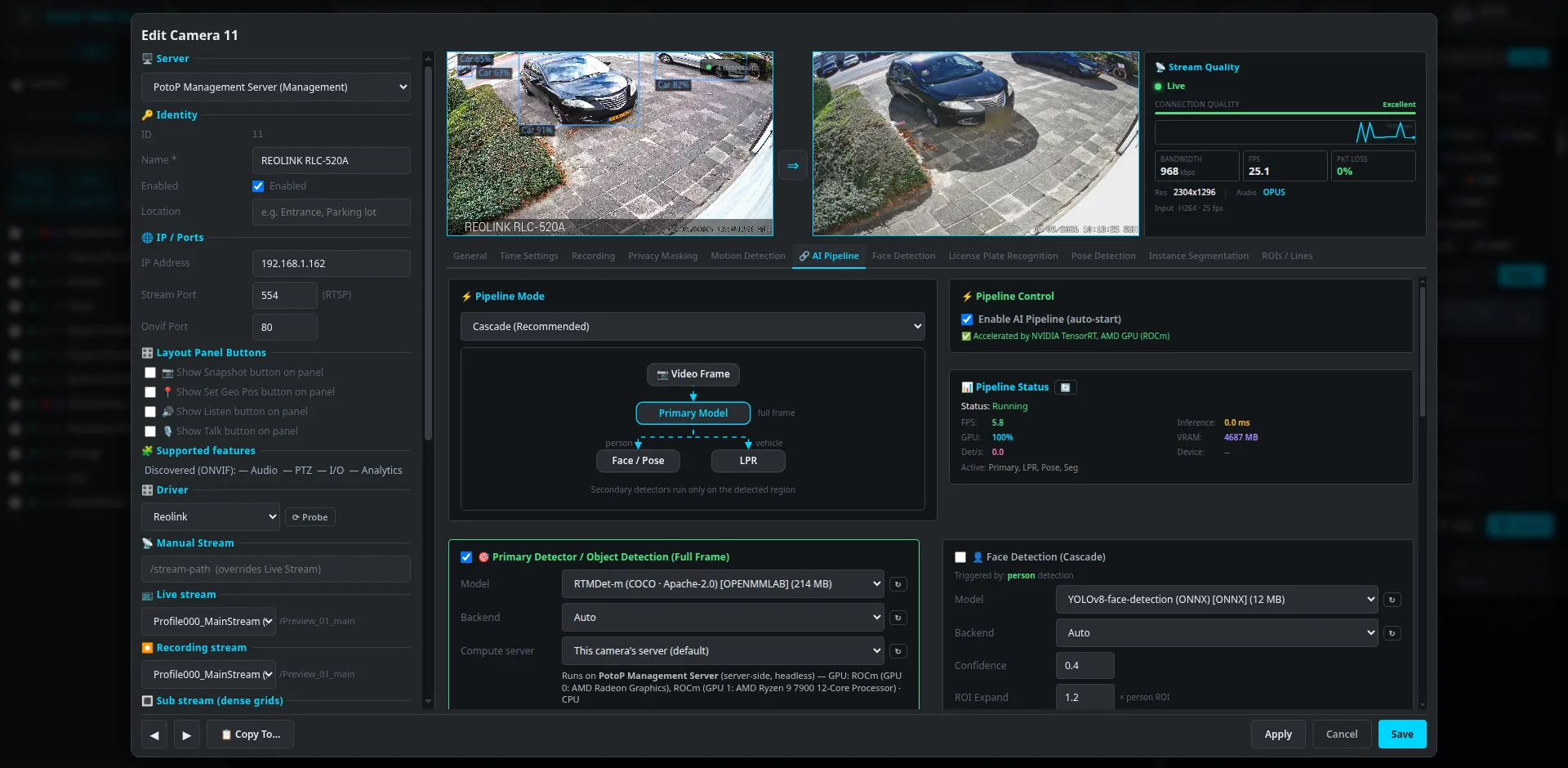
Κάθε κάμερα αποκτά τη δική της αλυσίδα AI. Ένας κύριος ανιχνευτής μπορεί να τροφοδοτεί διαδοχικά στάδια για πρόσωπα, πινακίδες και στάση σώματος, με το μοντέλο, το backend και τη συσκευή υπολογισμού να επιλέγονται ανά στάδιο.

Πώς λειτουργεί

Η AI εκτελείται στον διακομιστή, όχι στο πρόγραμμα περιήγησης. Για κάθε κάμερα ο διακομιστής ξεκινά μια αλυσίδα που αποκωδικοποιεί τη ροή και εκτελεί έναν κύριο ανιχνευτή σε ολόκληρο το καρέ. Στη συνέχεια η αλυσίδα στέλνει μόνο την ανιχνευμένη περιοχή σε δευτερεύοντα μοντέλα: πρόσωπα και στάση σώματος για ένα άτομο, πινακίδες κυκλοφορίας για ένα όχημα. Κάθε στάδιο έχει το δικό του μοντέλο, backend και συσκευή υπολογισμού. Στα backends περιλαμβάνονται τα ONNX Runtime, OpenVINO, TensorRT και ROCm, οπότε λειτουργούν NVIDIA, AMD, Intel και CPU. Τα στάδια μπορούν να εκτελούνται σε άλλο διακομιστή του cluster. Τα αποτελέσματα γράφονται στη βάση δεδομένων αναλύσεων.

Διαδοχικά στάδια και παρακολούθηση
Web client

Διαδοχικά στάδια και παρακολούθηση

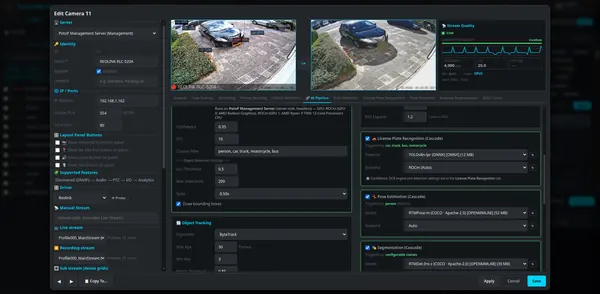
Τα κατώφλια ανίχνευσης, τα φίλτρα κατηγοριών και η παρακολούθηση αντικειμένων ορίζονται ανά κάμερα. Τα στάδια πινακίδων κυκλοφορίας, εκτίμησης στάσης σώματος και τμηματοποίησης εκτελούνται μόνο όταν το προηγούμενο στάδιο βρει το αντικείμενο που χρειάζονται.

Πώς λειτουργεί

Ο κύριος ανιχνευτής εκτελείται με έναν ρυθμισμένο ρυθμό καρέ με δική του βεβαιότητα, κατώφλι επικάλυψης, μέγιστο αριθμό ανιχνεύσεων και φίλτρο κατηγοριών. Ένας tracker, εδώ ο ByteTrack, συνδέει τις ανιχνεύσεις από καρέ σε καρέ σε σταθερά αναγνωριστικά αντικειμένων, πάνω στα οποία βασίζονται η καταμέτρηση και ο χρόνος παραμονής. Τα δευτερεύοντα στάδια ενεργοποιούνται ανά κατηγορία: η αναγνώριση πινακίδων ξεκινά μόνο όταν βρεθεί αυτοκίνητο, φορτηγό, λεωφορείο ή μοτοσικλέτα, και η στάση σώματος ή η τμηματοποίηση μόνο όταν εμφανιστεί η κατηγορία ενεργοποίησής τους. Έτσι το φορτίο μένει χαμηλό, επειδή τα βαρύτερα μοντέλα βλέπουν ένα μικρό απόκομμα και όχι ολόκληρο το καρέ.

Ανίχνευση στάσης σώματος και πτώσεων
Web client

Ανίχνευση στάσης σώματος και πτώσεων

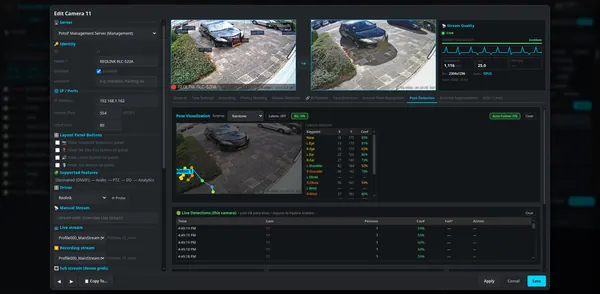
Τα σημεία-κλειδιά του σκελετού σχεδιάζονται πάνω στη ζωντανή εικόνα μαζί με έναν πίνακα θέσεων αρθρώσεων και βεβαιότητας. Ένας ζωντανός πίνακας καταγράφει άτομα και συμβάντα πτώσης για την κάμερα.

Πώς λειτουργεί

Ένα μοντέλο στάσης σώματος εκτελείται στο απόκομμα του ατόμου που βρήκε ο κύριος ανιχνευτής και επιστρέφει σημεία-κλειδιά του σώματος με βεβαιότητα για το καθένα. Ο διακομιστής αποθηκεύει τον σκελετό και το πρόγραμμα περιήγησης τον σχεδιάζει πάνω στην εικόνα, με τον πίνακα αρθρώσεων δίπλα. Η ανίχνευση πτώσεων εξετάζει πώς κινούνται και διατάσσονται αυτά τα σημεία-κλειδιά στον χρόνο, και μια ρύθμιση ευαισθησίας προσαρμόζει τα κατώφλιά της. Όταν ενεργοποιηθεί, το συμβάν αποθηκεύεται και μπορεί να προκαλέσει ειδοποίηση ή να ξεκινήσει ένα macro. Ο ζωντανός πίνακας από κάτω ρωτά τακτικά τη βάση δεδομένων, έτσι βλέπετε τις ίδιες εγγραφές που φτάνουν στο σύστημα συναγερμού.

Τμηματοποίηση στιγμιοτύπων
Web client

Τμηματοποίηση στιγμιοτύπων

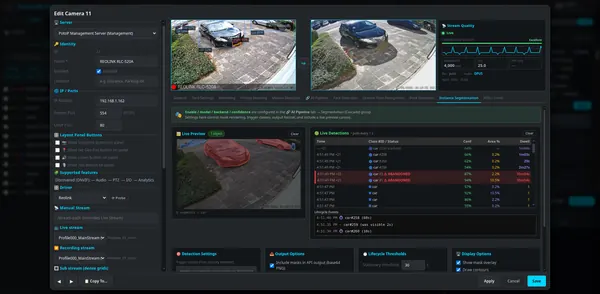
Τα αντικείμενα περιγράφονται με μάσκες ακρίβειας pixel, και ο ζωντανός πίνακας παρακολουθεί κάθε αντικείμενο με τον χρόνο παραμονής του. Τα ακίνητα ή εγκαταλελειμμένα αντικείμενα επισημαίνονται με κόκκινο.

Πώς λειτουργεί

Ένα μοντέλο τμηματοποίησης εκτελείται στα αντικείμενα που βρήκε ο κύριος ανιχνευτής και επιστρέφει μια μάσκα pixel για το καθένα. Ο διακομιστής τις στέλνει στο πρόγραμμα περιήγησης ως εικόνες μάσκας και η προεπισκόπηση τις ζωγραφίζει πάνω στο καρέ. Ο tracker κρατά ένα αναγνωριστικό αντικειμένου, έτσι ο πίνακας μπορεί να δείχνει πόση ώρα είναι ορατό κάθε αντικείμενο. Όταν ένα αντικείμενο μένει ακίνητο περισσότερο από το κατώφλι ακινησίας, η λογική κύκλου ζωής το σημειώνει ως εγκαταλελειμμένο και η γραμμή γίνεται κόκκινη. Τα συμβάντα κύκλου ζωής, όπως εμφάνιση ή αποχώρηση, καταγράφονται για μελλοντική αναζήτηση.
Ζώνες και διέλευση γραμμής
Web client

Ζώνες και διέλευση γραμμής

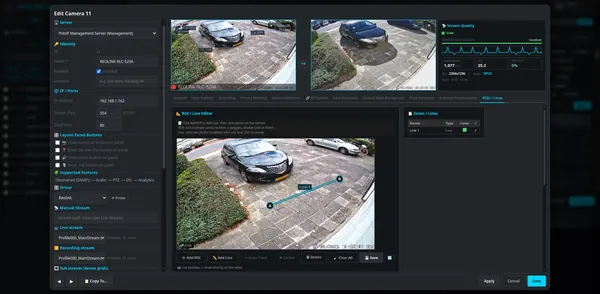
Σχεδιάστε περιοχές και γραμμές απευθείας πάνω στην εικόνα της κάμερας για να ορίσετε ζώνες ενδιαφέροντος. Τα συμβάντα διέλευσης γραμμής και ζώνης μπορούν στη συνέχεια να μετρούν άτομα και οχήματα ή να ενεργοποιούν συναγερμούς.
Πώς λειτουργεί

Σχεδιάζετε πολύγωνα και γραμμές απευθείας πάνω σε μια ζωντανή εικόνα, και ο διακομιστής τα αποθηκεύει σε κανονικοποιημένες συντεταγμένες της κάμερας, ώστε να παραμένουν σωστά σε οποιαδήποτε ανάλυση. Ο tracker ακολουθεί τα αναγνωριστικά αντικειμένων, και μια διέλευση ανιχνεύεται όταν η θέση ενός παρακολουθούμενου αντικειμένου περνά από τη μία πλευρά της γραμμής στην άλλη, δίνοντας την κατεύθυνση A προς B ή B προς A. Οι ζώνες δημιουργούν συμβάντα εισόδου και παραμονής. Κάθε συμβάν καταλήγει στη βάση δεδομένων αναλύσεων με χρονοσήμανση και αναγνωριστικό διαδρομής, όπου μπορούν να το χρησιμοποιήσουν μετρητές, αναφορές, συναγερμοί και macros.

Μάσκες κίνησης
Web client

Μάσκες κίνησης

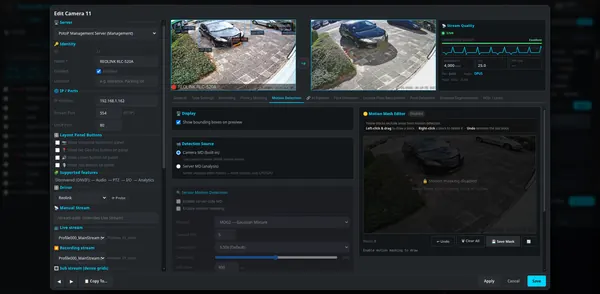
Βάψτε τις περιοχές που πρέπει να αγνοούνται, όπως δέντρα ή ένας πολυσύχναστος δρόμος, ώστε η ανίχνευση κίνησης να αντιδρά μόνο σε ό,τι μετράει. Ως πηγή μπορεί να χρησιμοποιηθεί η ανάλυση στον διακομιστή ή η ανίχνευση κίνησης της ίδιας της κάμερας.

Πώς λειτουργεί

Η ανίχνευση κίνησης έχει δύο πηγές. Η ανίχνευση της ίδιας της κάμερας φτάνει ως συμβάντα κίνησης ONVIF, ενώ η ανάλυση στον διακομιστή συγκρίνει τα καρέ του βίντεο με ένα μοντέλο φόντου στον διακομιστή, χρησιμοποιώντας CPU ή GPU. Η μάσκα είναι ένα πλέγμα από μπλοκ που βάφετε πάνω στην εικόνα, και τα μπλοκ που σημειώνονται ως αγνοούμενα εξαιρούνται από τη σύγκριση, έτσι τα φύλλα ή η κίνηση στον δρόμο δεν προκαλούν ενεργοποίηση. Η ευαισθησία, η ελάχιστη επιφάνεια, ο ρυθμός δειγματοληψίας και η υποκλιμάκωση μπορούν να ρυθμιστούν. Η μάσκα αποθηκεύεται μαζί με την κάμερα και εφαρμόζεται από τον διακομιστή μόλις την αποθηκεύσετε.

Μάσκες ιδιωτικότητας
Web client

Μάσκες ιδιωτικότητας

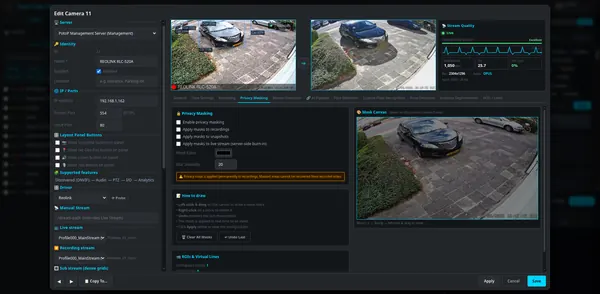
Σχεδιάστε μάσκες πάνω στην εικόνα της κάμερας για να κρύψετε περιοχές όπως γειτονικά παράθυρα. Η μάσκα μπορεί να εφαρμοστεί στη ζωντανή προβολή, στα στιγμιότυπα και στις καταγραφές.

Πώς λειτουργεί

Σχεδιάζετε μπλοκ πάνω σε ένα ζωντανό καρέ και ο διακομιστής τα αποθηκεύει μαζί με την κάμερα. Ανάλογα με τους διακόπτες, ο διακομιστής θολώνει ή καλύπτει αυτές τις περιοχές στη ζωντανή ροή, στα στιγμιότυπα και στις καταγραφές. Για τη ζωντανή εικόνα και τις καταγραφές αυτό γίνεται στον διακομιστή, πριν το βίντεο αποθηκευτεί ή αποσταλεί, και στις καταγραφές η καλυμμένη περιοχή χάνεται οριστικά από το αποθηκευμένο βίντεο, κάτι για το οποίο προειδοποιεί η σελίδα. Το χρώμα και η ένταση θολώματος ρυθμίζονται. Οι μάσκες αποστέλλονται στην ενεργή αλυσίδα κατά την αποθήκευση, έτσι η αλλαγή εφαρμόζεται χωρίς επανεκκίνηση της κάμερας.

04

Αναλύσεις 4 οθόνες

Αναζητήστε ό,τι έχει δει η AI, ακολουθήστε ένα άτομο από κάμερα σε κάμερα και μετρήστε ό,τι περνά.

Αναζήτηση σε κάθε ανίχνευση
Σημείο-κλειδί Desktop client

Αναζήτηση σε κάθε ανίχνευση

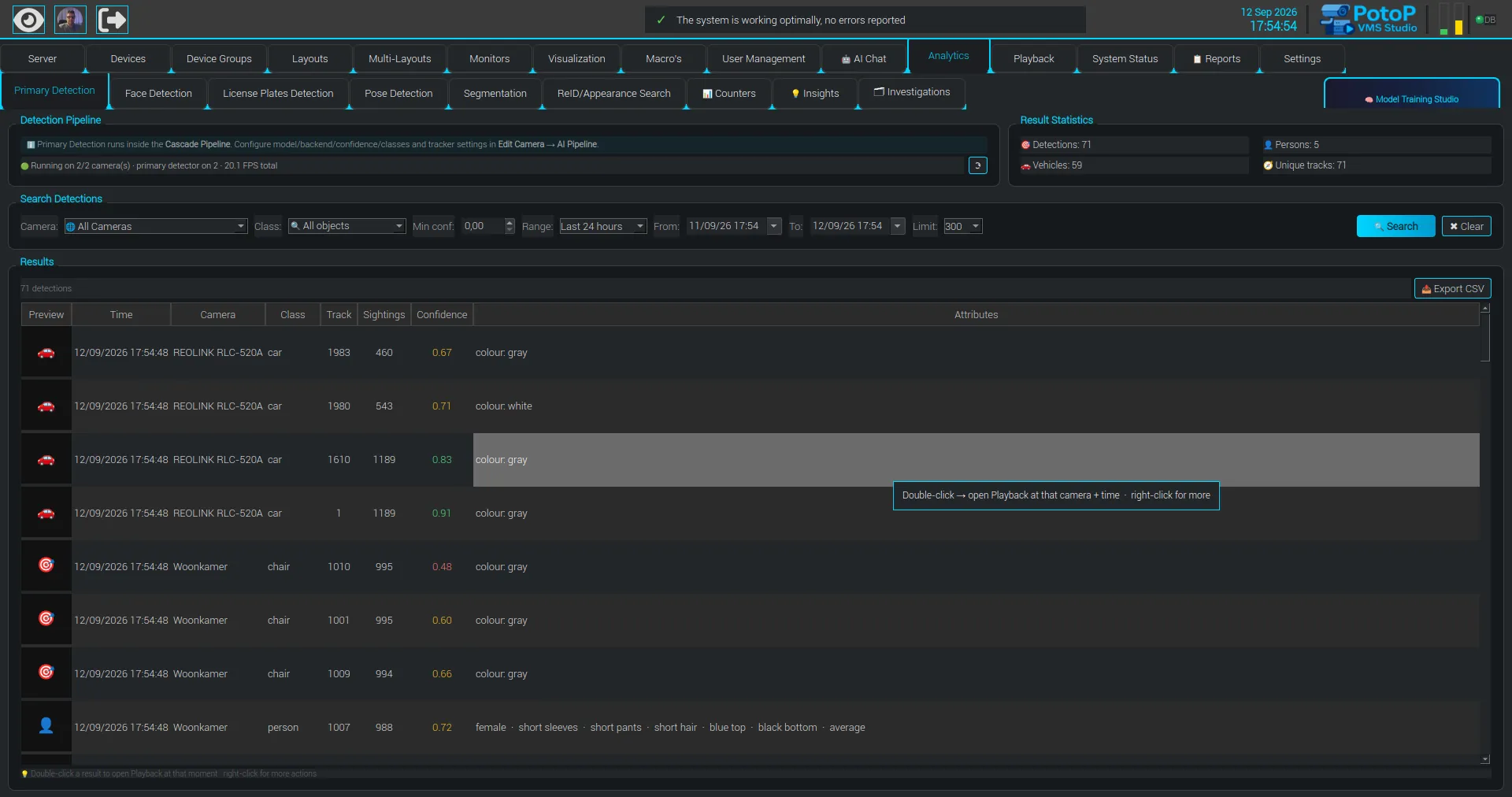
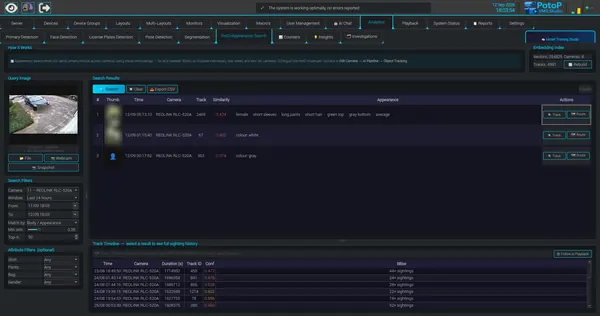
Αναζητήστε αντικείμενα που ανίχνευσε κάθε κάμερα, με φίλτρα ανά κάμερα, κατηγορία, βεβαιότητα και χρόνο. Τα αποτελέσματα φέρουν χαρακτηριστικά όπως χρώμα και ρουχισμό, και ένα διπλό κλικ ανοίγει την Αναπαραγωγή ακριβώς σε εκείνη τη στιγμή. Εξαγάγετε τη λίστα σε CSV για περαιτέρω επεξεργασία.

Πώς λειτουργεί

Κάθε ανίχνευση που παράγει η αλυσίδα AI γράφεται στη βάση δεδομένων αναλύσεων με κάμερα, κατηγορία, βεβαιότητα, χρόνο, αναγνωριστικό διαδρομής και χαρακτηριστικά. Η οθόνη αναζήτησης εκτελεί ένα φιλτραρισμένο ερώτημα σε αυτή τη βάση δεδομένων, έτσι απαντά με ένα βήμα σε όλες τις κάμερες. Χαρακτηριστικά όπως χρώμα, ρουχισμός και μαλλιά προκύπτουν από την ταξινόμηση του αποκόμματος του αντικειμένου κατά την ανίχνευση. Ένα διπλό κλικ σε μια γραμμή ανοίγει την Αναπαραγωγή σε εκείνη την κάμερα και ώρα. Το κουμπί Εξαγωγή CSV γράφει την τρέχουσα λίστα αποτελεσμάτων σε αρχείο, και το πλαίσιο στατιστικών μετρά άτομα, οχήματα και μοναδικές διαδρομές.

Ακολουθήστε ένα άτομο από κάμερα σε κάμερα
Desktop client

Ακολουθήστε ένα άτομο από κάμερα σε κάμερα

Η αναζήτηση εμφάνισης βρίσκει το ίδιο άτομο ή όχημα σε άλλες κάμερες με οπτικές ενσωματώσεις (embeddings), χωρίς να χρειάζεται πρόσωπο. Επιλέξτε ένα αποτέλεσμα για να φορτώσετε τη διαδρομή και το ιστορικό εμφανίσεών του και ακολουθήστε το στην Αναπαραγωγή.

Πώς λειτουργεί

Κάθε απόκομμα ατόμου ή οχήματος μετατρέπεται σε ένα διάνυσμα εμφάνισης 256 τιμών από ένα μικρό μοντέλο επαναναγνώρισης που εκτελείται στο OpenVINO, και αποθηκεύεται στη βάση δεδομένων αναλύσεων. Η αναζήτηση μετατρέπει την εικόνα του ερωτήματος με τον ίδιο τρόπο και τη συγκρίνει με τα αποθηκευμένα διανύσματα μέσω ομοιότητας συνημιτόνου, χρησιμοποιώντας ευρετήριο στη μνήμη, ώστε το αποτέλεσμα να είναι ακριβές και γρήγορο. Επειδή ταιριάζει τη συνολική εμφάνιση και όχι το πρόσωπο, λειτουργεί και για άτομα που φαίνονται από πίσω ή σε χαμηλή ανάλυση. Η επιλογή ενός αποτελέσματος φορτώνει το ιστορικό εμφανίσεων και τη διαδρομή εκείνου του ίχνους, και η επιλογή Ακολούθηση στην Αναπαραγωγή ανοίγει τις καταγραφές.

Μετρητές ατόμων και οχημάτων
Desktop client

Μετρητές ατόμων και οχημάτων

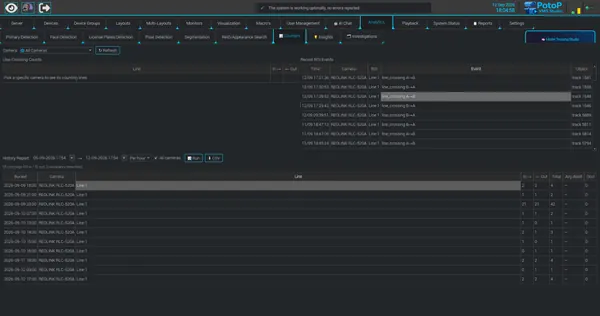
Οι μετρητές διέλευσης γραμμής καταγράφουν πόσα αντικείμενα περνούν προς κάθε κατεύθυνση. Η αναφορά ιστορικού ομαδοποιεί τις διελεύσεις ανά ώρα με σύνολα και εξάγεται σε CSV για μελέτες στελέχωσης και πληρότητας.

Πώς λειτουργεί

Όταν ένα παρακολουθούμενο αντικείμενο διασχίζει μια ρυθμισμένη γραμμή, ο διακομιστής καταγράφει το συμβάν με την κατεύθυνση, την κάμερα, τη γραμμή και την ώρα. Αυτή η οθόνη διαβάζει αυτά τα συμβάντα ζωντανά στη λίστα Πρόσφατα. Η αναφορά ιστορικού τα ομαδοποιεί σε διαστήματα ανά ώρα ή ανά ημέρα, με στήλες εισόδων, εξόδων και συνόλου, και μπορεί να προσθέσει χρόνο παραμονής και πληρότητα όπου έχουν ρυθμιστεί. Τα όρια πληρότητας προκαλούν ειδοποίηση όταν ξεπεραστούν. Το κουμπί CSV εξάγει την αναφορά για υπολογιστικά φύλλα, που είναι ο συνήθης τρόπος για μελέτες στελέχωσης και πληρότητας.

Ημερήσια σύνοψη για χειριστές
Web client

Ημερήσια σύνοψη για χειριστές

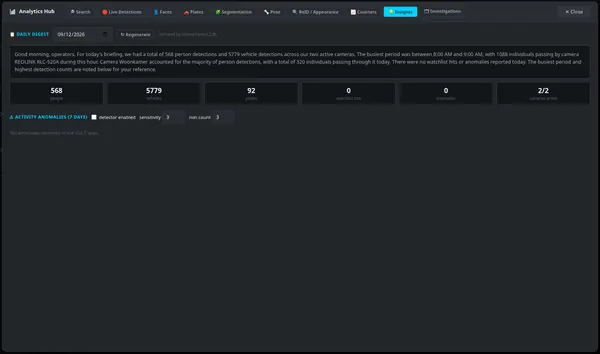
Μια ενημέρωση σε απλή γλώσσα συνοψίζει την ημέρα: άτομα, οχήματα και πινακίδες που ανιχνεύθηκαν, εντοπισμοί από λίστες παρακολούθησης και ενεργές κάμερες. Ένα τοπικό γλωσσικό μοντέλο γράφει το κείμενο, και ένας ανιχνευτής ανωμαλιών επισημαίνει ασυνήθιστη δραστηριότητα.

Πώς λειτουργεί

Ο διακομιστής μετρά τις ανιχνεύσεις ανά κάμερα και ώρα από τα δεδομένα αναλύσεων, συμπεριλαμβανομένων πινακίδων και εντοπισμών από λίστες παρακολούθησης. Τα στοιχεία αυτά δίνονται σε ένα γλωσσικό μοντέλο, εδώ ένα μικρό μοντέλο Llama που σερβίρεται τοπικά από το Ollama, το οποίο γράφει την ενημέρωση σε απλή γλώσσα. Αν δεν υπάρχει διαθέσιμο μοντέλο, εμφανίζεται αντί γι' αυτό μια απλή στατιστική σύνοψη. Ο ανιχνευτής ανωμαλιών δεν χρησιμοποιεί μοντέλο AI: μαθαίνει μια τυπική τιμή για κάθε ώρα της ημέρας, ξεχωριστά για καθημερινές και Σαββατοκύριακα, και επισημαίνει μια ώρα που είναι πολύ πάνω από αυτή τη βάση αναφοράς. Παραμένει σιωπηλός μέχρι να υπάρξει αρκετό ιστορικό.

05

Οπτικοποίηση 9 οθόνες

Σχεδιάστε τον χώρο σας μία φορά και παρακολουθήστε τον ζωντανά: κάμερες με τους κώνους θέασής τους, πόρτες, φώτα και θυροτηλέφωνα με την πραγματική τους κατάσταση.

Κάμερες με οπτικό πεδίο
Σημείο-κλειδί Desktop client

Κάμερες με οπτικό πεδίο

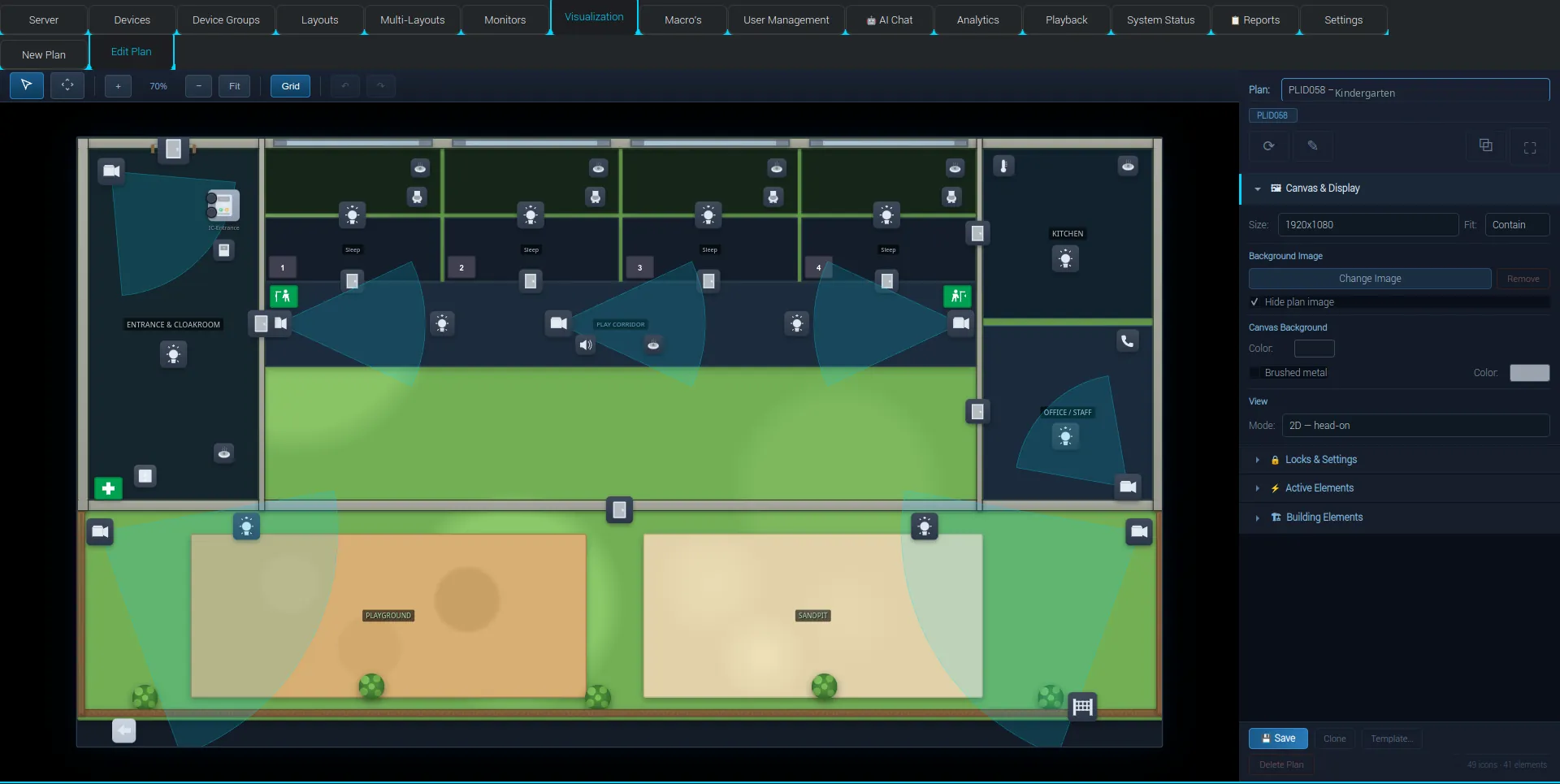
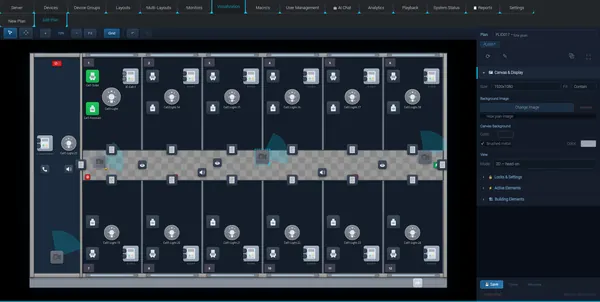
Τα εικονίδια καμερών σχεδιάζουν τον κώνο θέασής τους απευθείας πάνω στην κάτοψη, ώστε οι χειριστές να βλέπουν τι καλύπτει κάθε κάμερα. Αυτή η κάτοψη νηπιαγωγείου συνδυάζει αίθουσες, εξωτερικούς χώρους, φώτα, πόρτες και σταθμούς θυροτηλεφώνου σε μία εικόνα ολόκληρου του χώρου.

Πώς λειτουργεί

Ένα εικονίδιο κάμερας φέρει κατεύθυνση, γωνία ανοίγματος, εμβέλεια και χρώμα, και η κάτοψη τα αποδίδει ως ημιδιαφανή κώνο πάνω στο δάπεδο. Ο κώνος αποτελεί μέρος του αποθηκευμένου εικονιδίου, έτσι οι χειριστές βλέπουν την ίδια κάλυψη σε κάθε client. Η κάτοψη συνδυάζει αίθουσες, εξωτερικούς χώρους σχεδιασμένους με δομικά στοιχεία, φώτα, πόρτες και εικονίδια θυροτηλεφώνων, το καθένα συνδεδεμένο με τη δική του συσκευή. Με κλικ σε ένα εικονίδιο κάμερας μπορεί να ανοίξει η ζωντανή προεπισκόπησή της, έτσι ο χάρτης λειτουργεί ταυτόχρονα και ως επιφάνεια πλοήγησης στο βίντεο.

Ζωντανές κατόψεις
Desktop client

Ζωντανές κατόψεις

Σχεδιάστε τον χώρο σας ως κάτοψη και τοποθετήστε πάνω της κάμερες, πόρτες, φώτα και θυροτηλέφωνα. Οι κάμερες δείχνουν το οπτικό τους πεδίο και κάθε εικονίδιο αποτυπώνει την πραγματική κατάσταση της συσκευής με την οποία είναι συνδεδεμένο. Μία κάτοψη αποδίδεται με τον ίδιο τρόπο σε desktop, πρόγραμμα περιήγησης και τηλέφωνο.

Πώς λειτουργεί

Μια κάτοψη είναι ένας καμβάς με προαιρετική εικόνα φόντου, σχεδιασμένα δομικά στοιχεία και εικονίδια, αποθηκευμένος στον διακομιστή μαζί με τις υπόλοιπες ρυθμίσεις του συστήματος. Κάθε εικονίδιο συνδέεται με ένα πραγματικό αντικείμενο, όπως μια κάμερα, ένα φως, μια έξοδο πόρτας ή ένα θυροτηλέφωνο, και ο διακομιστής στέλνει την κατάσταση του αντικειμένου σε κάθε ανοιχτό client, έτσι το χρώμα του εικονιδίου αλλάζει όταν αλλάζει η συσκευή. Οι clients desktop, προγράμματος περιήγησης και τηλεφώνου διαβάζουν όλοι τον ίδιο ορισμό κάτοψης και τον σχεδιάζουν μόνοι τους, γι' αυτό μία κάτοψη φαίνεται ίδια παντού. Η επεξεργασία απαιτεί τα δικαιώματα οπτικοποίησης.

Ξεκινήστε από ένα πρότυπο
Desktop client

Ξεκινήστε από ένα πρότυπο

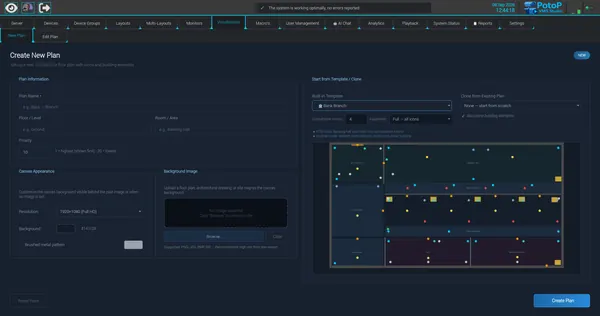
Τα ενσωματωμένα πρότυπα δημιουργούν μια πλήρη κάτοψη με τοίχους, αίθουσες, πόρτες και τα σωστά εικονίδια σε δευτερόλεπτα. Το πρότυπο υποκαταστήματος τράπεζας, για παράδειγμα, διατάσσει χώρο ATM, γκισέ ταμείων, θησαυροφυλάκιο και αίθουσα θυρίδων. Προσαρμόστε τον αριθμό των χώρων και το επίπεδο εξοπλισμού πριν από τη δημιουργία.

Πώς λειτουργεί

Η σελίδα Νέα κάτοψη περιέχει ένα σύνολο ενσωματωμένων γεννητριών. Επιλέγετε έναν τύπο κτιρίου, απαντάτε σε μερικές παραμέτρους, όπως τον αριθμό των αιθουσών συνεδρίασης και πόσο εξοπλισμό θα τοποθετηθεί, και υπολογίζεται επί τόπου μια προεπισκόπηση. Με τη Δημιουργία, η γεννήτρια γράφει τοίχους, αίθουσες, πόρτες και εικονίδια σε μια κανονική κάτοψη στον διακομιστή. Τίποτα δεν κλειδώνεται στη συνέχεια: το αποτέλεσμα είναι μια συνηθισμένη κάτοψη που επεξεργάζεστε όπως μια σχεδιασμένη με το χέρι, ενώ εναλλακτικά μια υπάρχουσα κάτοψη μπορεί να κλωνοποιηθεί, με ή χωρίς τα δομικά της στοιχεία.

Πρότυπα για κάθε είδος χώρου
Desktop client

Πρότυπα για κάθε είδος χώρου

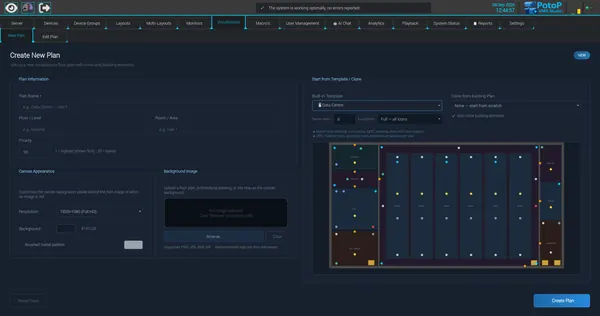
Τα πρότυπα καλύπτουν πολλούς τύπους κτιρίων, από κέντρα δεδομένων έως σχολεία, νοσοκομεία και αποθήκες. Η κάτοψη του κέντρου δεδομένων προσθέτει σειρές διακομιστών, ένα NOC, αίθουσα UPS και χώρο γεννητριών, το καθένα με εικονίδια έτοιμα να συνδεθούν με συσκευές.

Πώς λειτουργεί

Τα πρότυπα είναι γεννήτριες που οδηγούνται από κώδικα και διατάσσουν αίθουσες, τοίχους και εικονίδια από λίγες παραμέτρους, εδώ τον αριθμό σειρών διακομιστών και το επίπεδο εξοπλισμού. Τα εικονίδια δημιουργούνται χωρίς σύνδεση, με τον σωστό τύπο και την ετικέτα για κάθε αίθουσα, έτσι ο εγκαταστάτης χρειάζεται μόνο να συνδέσει έπειτα το καθένα με μια πραγματική κάμερα, έναν αισθητήρα ή μια έξοδο. Επειδή το αποτέλεσμα αποθηκεύεται ως κανονική κάτοψη, μπορεί να μετονομαστεί, να μετακινηθεί, να επεκταθεί ή να κλωνοποιηθεί όπως κάθε άλλη. Διαφορετικοί τύποι κτιρίων απλώς χρησιμοποιούν διαφορετικές γεννήτριες πίσω από την ίδια φόρμα.

Στρέψτε τον κώνο θέασης
Desktop client

Στρέψτε τον κώνο θέασης

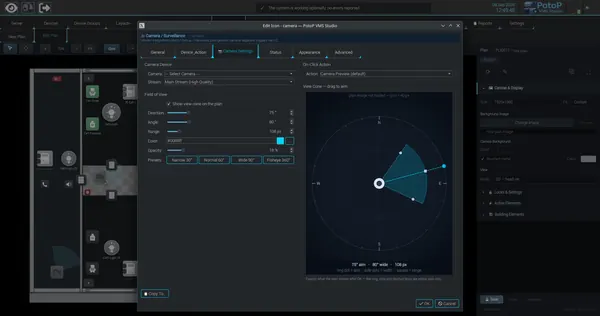
Ορίστε κατεύθυνση, γωνία, εμβέλεια και χρώμα του κώνου θέασης μιας κάμερας σύροντας σε μια ζωντανή προεπισκόπηση. Προκαθορισμένες ρυθμίσεις για στενούς, κανονικούς, ευρυγώνιους φακούς και φακούς fisheye επιταχύνουν την τοποθέτηση πολλών καμερών. Επιλέξτε ποια ροή ανοίγει και τι κάνει ένα κλικ.

Πώς λειτουργεί

Ο επεξεργαστής εικονιδίων έχει μια καρτέλα κάμερας με προεπισκόπηση πυξίδας. Σύρετε μια λαβή για να στοχεύσετε, πλαϊνές λαβές για το πλάτος και μια τετράγωνη λαβή για την εμβέλεια, ή πληκτρολογείτε τιμές και χρησιμοποιείτε προκαθορισμένους φακούς. Η προεπισκόπηση δείχνει ακριβώς τι θα σχεδιάσει η κάτοψη μετά το OK, ενώ ο δακτύλιος και οι βοηθητικές γραμμές υπάρχουν μόνο στον επεξεργαστή. Η ίδια καρτέλα επιλέγει ποια κάμερα και ποια ροή (κύρια ή δευτερεύουσα) χρησιμοποιεί το εικονίδιο και τι κάνει ένα κλικ, όπως το άνοιγμα προεπισκόπησης. Όλες οι τιμές αποθηκεύονται με το εικονίδιο.

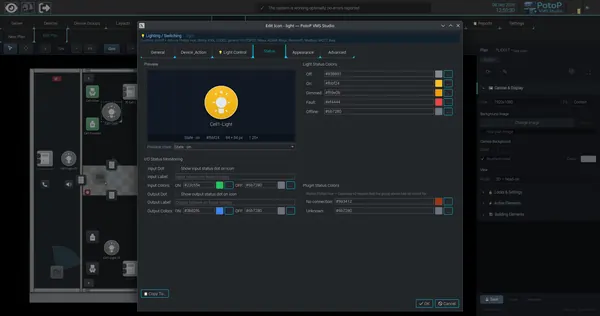
Εικονίδια φωτισμού και χρώματα κατάστασης
Desktop client

Εικονίδια φωτισμού και χρώματα κατάστασης

Συνδέστε ένα εικονίδιο φωτισμού με ένα Philips Hue ή άλλη υποστηριζόμενη συσκευή και επιλέξτε πώς φαίνεται κάθε κατάσταση στην κάτοψη: σβηστό, αναμμένο, χαμηλωμένο, σφάλμα και εκτός σύνδεσης, καθώς και κουκκίδες κατάστασης εισόδου και εξόδου. Οι είσοδοι αισθητήρων ή θυροτηλεφώνων μπορούν να ανάβουν το φως αυτόματα μέσω macros.

Πώς λειτουργεί

Το παράθυρο που εμφανίζεται είναι ο επεξεργαστής εικονιδίου φωτισμού, όπου κάθε κατάσταση (σβηστό, αναμμένο, χαμηλωμένο, σφάλμα, εκτός σύνδεσης) αποκτά το δικό της χρώμα και προαιρετικές κουκκίδες κατάστασης εισόδου και εξόδου. Ένα εικονίδιο φωτισμού συνδέεται μέσω ενός plugin συσκευής, όπως η ενσωμάτωση Philips Hue ή γενικές είσοδοι/έξοδοι, και ο διακομιστής κρατά την κατάστασή του συγχρονισμένη με το πραγματικό φωτιστικό. Η αυτόματη ενεργοποίηση από εισόδους θυροτηλεφώνων ή αισθητήρων γίνεται από τη μηχανή macros στον διακομιστή, όχι από την ίδια την κάτοψη. Τα προβλήματα που αναφέρει το plugin, όπως η έλλειψη σύνδεσης, αποκτούν το δικό τους χρώμα στο εικονίδιο.

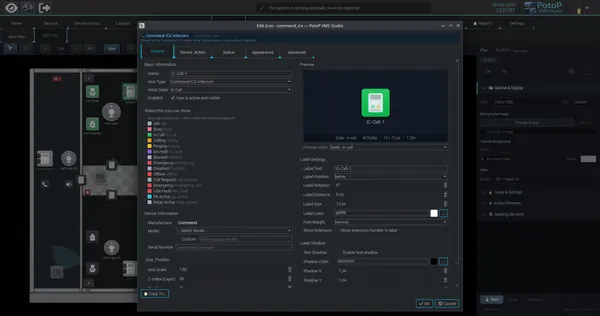
Εικονίδια θυροτηλεφώνων με ζωντανές καταστάσεις
Desktop client

Εικονίδια θυροτηλεφώνων με ζωντανές καταστάσεις

Οι σταθμοί θυροτηλεφώνου δείχνουν αδράνεια, κουδούνισμα, σε κλήση, σε αναμονή, έκτακτη ανάγκη και σφάλμα γραμμής απευθείας στην κάτοψη. Οι χειριστές μπορούν να ξεκινήσουν μια κλήση ή να ανοίξουν μια πόρτα με ένα κλικ, ακριβώς εκεί όπου βρίσκεται ο σταθμός.

Πώς λειτουργεί

Ένα εικονίδιο θυροτηλεφώνου συνδέεται με ένα plugin θυροτηλεφώνου, στο παράθυρο την ενσωμάτωση Commend ICX, και ο διακομιστής παρακολουθεί τα συμβάντα κλήσεων του σταθμού. Κάθε συμβάν αντιστοιχεί σε μια κατάσταση εικονιδίου, όπως αδράνεια, κλήση, κουδούνισμα, σε κλήση, σε αναμονή, έκτακτη ανάγκη ή σφάλμα γραμμής, και κάθε κατάσταση έχει το δικό της χρώμα που προεπισκοπείται στον επεξεργαστή. Η κατάσταση αποστέλλεται σε όλους τους συνδεδεμένους clients, έτσι η κάτοψη αποτυπώνει τον πραγματικό σταθμό μέσα σε στιγμές. Οι ενέργειες στο εικονίδιο, όπως η κλήση ή το άνοιγμα πόρτας, στέλνονται μέσω του ίδιου plugin πίσω στη συσκευή.

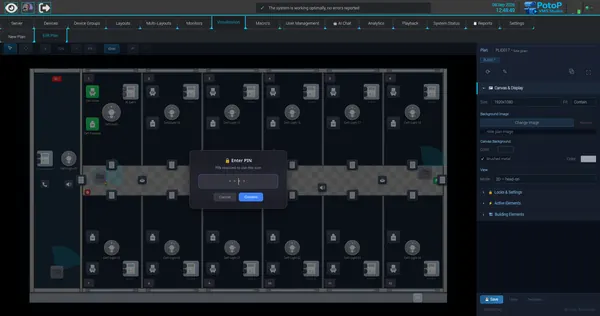
Εικονίδια με προστασία PIN
Desktop client

Εικονίδια με προστασία PIN

Τα ευαίσθητα εικονίδια μπορούν να απαιτούν PIN πριν ενεργήσουν, ώστε μια πόρτα ή μια έξοδος να μην μπορεί να χειριστεί κατά λάθος. Τα μόνιμα και τα προσωρινά κλειδώματα PIN ορίζονται ανά εικονίδιο στον επεξεργαστή.

Πώς λειτουργεί

Κάθε ενέργεια εικονιδίου μπορεί να σημειωθεί ως κλειδωμένη με PIN. Όταν ένας χειριστής κάνει κλικ σε ένα τέτοιο εικονίδιο, ο client ζητά το PIN πριν στείλει την εντολή στον διακομιστή, έτσι ένα αδέσποτο κλικ δεν μπορεί να αλλάξει μια έξοδο ή να ανοίξει μια πόρτα. Τα PIN μπορεί να είναι μόνιμα ή προσωρινά και ορίζονται ανά εικονίδιο στον επεξεργαστή. Το κλείδωμα είναι μια επιπλέον δικλείδα ασφαλείας πάνω από τους κανονικούς ελέγχους δικαιωμάτων, τους οποίους ο διακομιστής εξακολουθεί να επιβάλλει για όποιον είναι συνδεδεμένος.

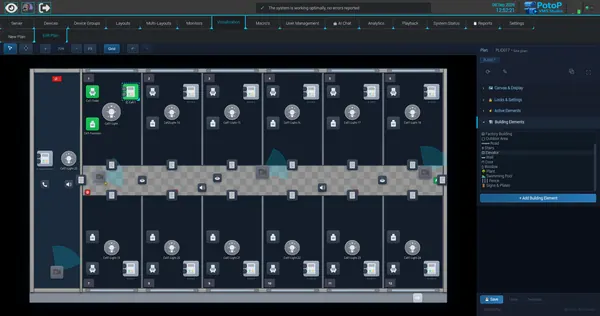
Εργαλειοθήκη δομικών στοιχείων
Desktop client

Εργαλειοθήκη δομικών στοιχείων

Σχεδιάστε τις δικές σας κατόψεις με δεκαπέντε είδη δομικών στοιχείων, όπως τοίχους, πόρτες, παράθυρα, σκάλες, δρόμους και φυτά. Τα στοιχεία βρίσκονται δίπλα στα εικονίδια συσκευών, έτσι μια κάτοψη μπορεί να δημιουργηθεί χωρίς κανένα λογισμικό σχεδίασης.

Πώς λειτουργεί

Ο πίνακας Δομικά στοιχεία παραθέτει σχεδιάσιμα αντικείμενα όπως τοίχους, πόρτες, παράθυρα, σκάλες, ανελκυστήρες, δρόμους, φυτά, φράχτες, πισίνες και πινακίδες, και μπορείτε να προσθέσετε και δικά σας. Τα στοιχεία είναι διανυσματικά σχήματα αποθηκευμένα στην ίδια κάτοψη με τα εικονίδια συσκευών, με θέση, μέγεθος και σειρά επιπέδων, έτσι κλιμακώνονται καθαρά σε οποιοδήποτε ζουμ. Μια κάτοψη μπορεί επομένως να σχεδιαστεί εξ ολοκλήρου μέσα στο προϊόν ή πάνω σε ένα φόντο PNG, JPG, BMP ή GIF που ανεβάσατε, όπως ένα σχέδιο αρχιτέκτονα.

06

Joysticks & κονσόλες ελέγχου 2 οθόνες

Τα USB joysticks και οι κονσόλες ελέγχου χειρίζονται κάμερες PTZ και διατάξεις, με αντιστοίχιση κουμπί προς κουμπί.

Αντιστοίχιση κουμπιών joystick
Σημείο-κλειδί Desktop client

Αντιστοίχιση κουμπιών joystick

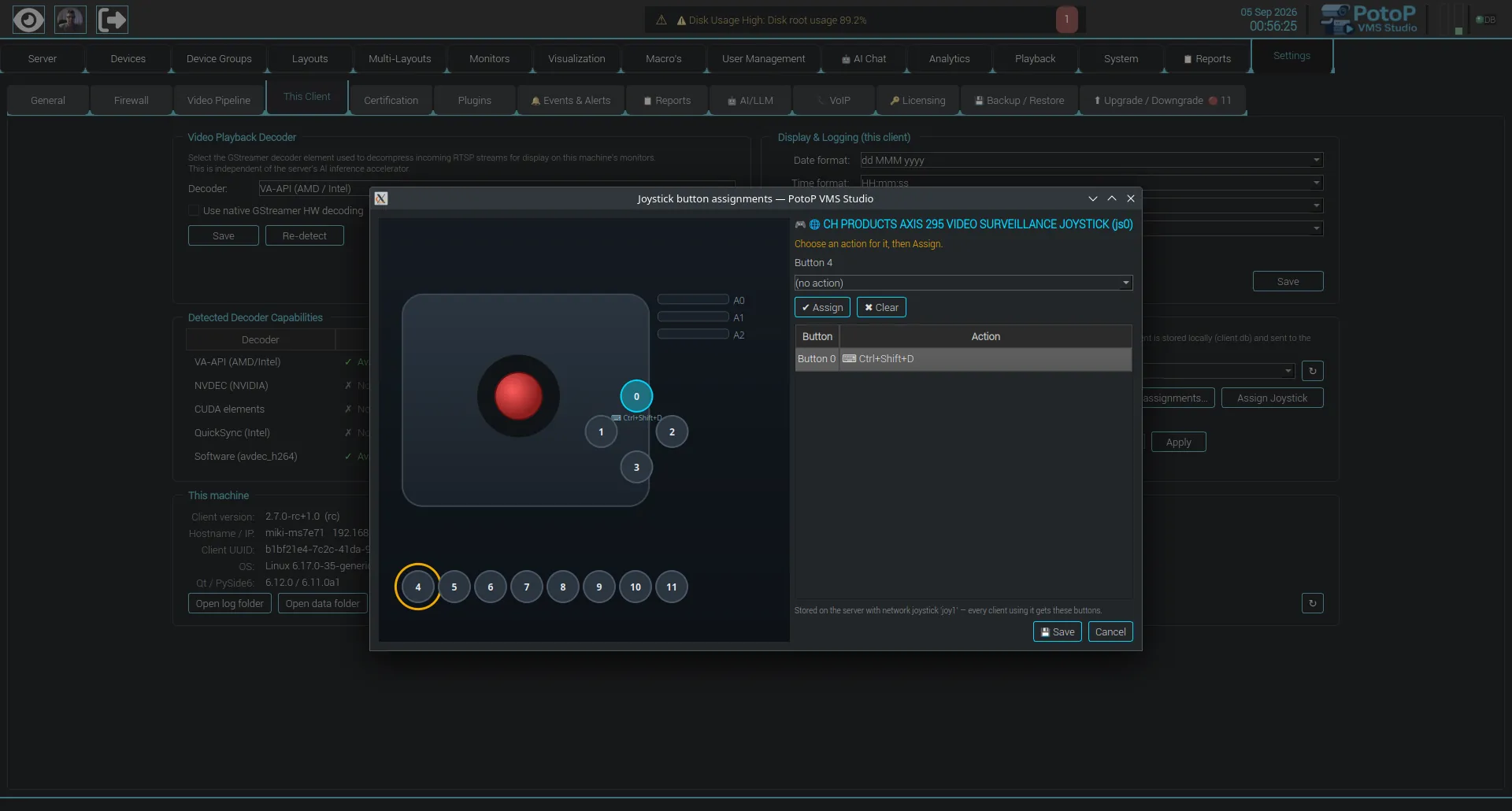
Σε κάθε κουμπί ενός δικτυακού joystick μπορεί να ανατεθεί μια ενέργεια από ένα οπτικό διάγραμμα του χειριστηρίου. Οι χειριστές κατευθύνουν κάμερες PTZ και ενεργοποιούν macros χωρίς να αγγίξουν το ποντίκι, και κάθε ανάθεση αποθηκεύεται στον διακομιστή.

Πώς λειτουργεί

Ένα joystick, είτε USB στον υπολογιστή του χειριστή είτε δικτυακή μονάδα κάπου αλλού, αναφέρει τους άξονες και τα κουμπιά του ως μικρά πλαίσια δεδομένων. Οι δικτυακές συσκευές τα στέλνουν στον διακομιστή μέσω UDP ή HTTP, και ο διακομιστής τα αναμεταδίδει μέσω WebSocket σε κάθε client που έχει επιλέξει εκείνο το joystick. Ο client διαβάζει τους άξονες ως pan, tilt και zoom και αναζητά κάθε κουμπί σε έναν πίνακα αντιστοίχισης. Το παράθυρο διαγράμματος επεξεργάζεται αυτόν τον πίνακα: επιλέξτε ένα κουμπί, επιλέξτε μια ενέργεια όπως συντόμευση, macro ή preset, και πατήστε Ανάθεση. Ο πίνακας αποθηκεύεται στον διακομιστή με την ταυτότητα του joystick, έτσι κάθε client που το χρησιμοποιεί λαμβάνει τις ίδιες αναθέσεις.

Συνδεδεμένοι clients και joysticks
Web client

Συνδεδεμένοι clients και joysticks

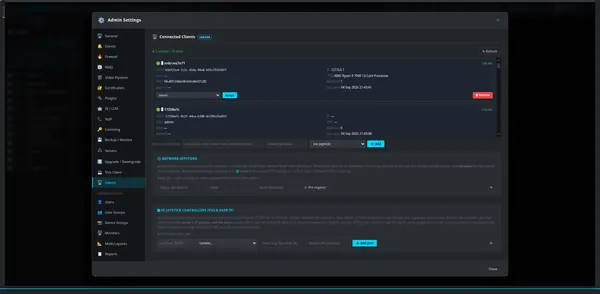
Η σελίδα Clients παραθέτει κάθε desktop client και client προγράμματος περιήγησης με την κατάστασή του, και επιτρέπει σε έναν διαχειριστή να αναθέσει ένα joystick στον καθένα. Τα δικτυακά joysticks και οι ελεγκτές IP joystick διαχειρίζονται από το ίδιο σημείο.

Πώς λειτουργεί

Κάθε desktop client και client προγράμματος περιήγησης εγγράφεται στον διακομιστή με ένα μοναδικό αναγνωριστικό και συνεχίζει να δίνει σήμα ζωής, έτσι η σελίδα μπορεί να δείχνει τι είναι συνδεδεμένο, τον χρήστη του, τη GPU, τον αριθμό οθονών και την τελευταία φορά που εμφανίστηκε. Ένας διαχειριστής μπορεί να προκαταχωρίσει έναν client με το αναγνωριστικό του ή να αφαιρέσει έναν. Η ανάθεση ενός joystick συνδέει μια εγγραφή συσκευής με εκείνον τον client. Τα δικτυακά joysticks στέλνουν μικρά πλαίσια UDP ή HTTP και παραμένουν απενεργοποιημένα όταν εμφανιστούν για πρώτη φορά, έτσι κανείς στο LAN δεν μπορεί να κατευθύνει κάμερες μέχρι να τα ενεργοποιήσει ένας διαχειριστής. Οι ελεγκτές IP joystick συνδέονται μέσω VISCA-over-IP: ο διακομιστής ακούει σε μια θύρα και συμπεριφέρεται σαν κάμερα, προωθώντας τις εντολές στη διεπαφή PTZ της πραγματικής κάμερας.

07

Συσκευές 3 οθόνες

Κάθε κάμερα, κωδικοποιητής και συσκευή σε μία λίστα, ομαδοποιημένα για έλεγχο πρόσβασης.

Όλες οι κάμερες σε μία λίστα
Σημείο-κλειδί Desktop client

Όλες οι κάμερες σε μία λίστα

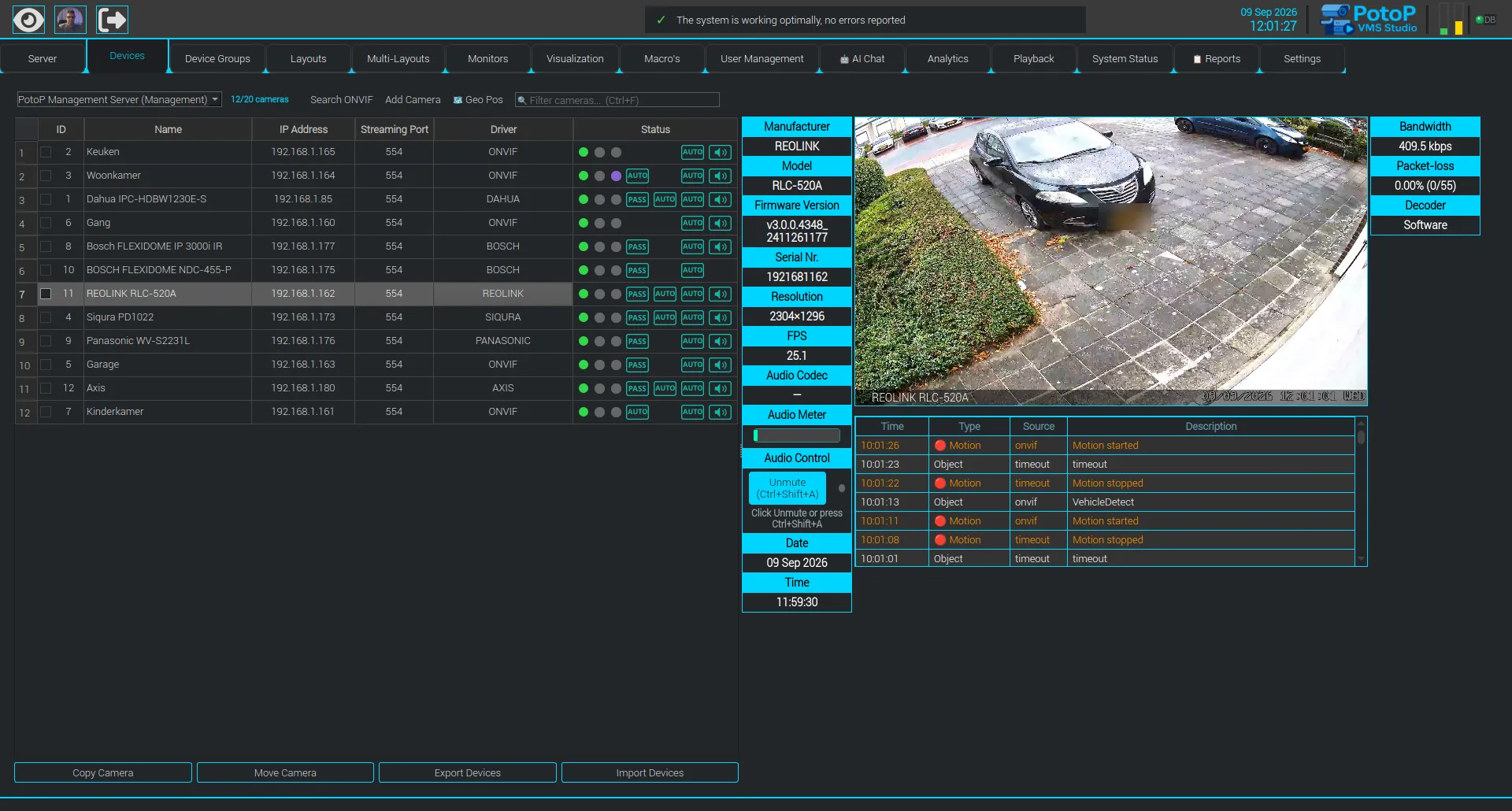
Όλες οι κάμερες ενός διακομιστή εμφανίζονται σε έναν πίνακα με διεύθυνση IP, driver και ζωντανή κατάσταση. Επιλέγοντας μια γραμμή εμφανίζονται ζωντανή προεπισκόπηση, κατασκευαστής, μοντέλο, firmware, ανάλυση, ρυθμός καρέ και εύρος ζώνης, δίπλα στα πιο πρόσφατα συμβάντα της συσκευής. Η αντιγραφή, η μετακίνηση, η εξαγωγή και η εισαγωγή κρατούν διαχειρίσιμες ακόμη και τις μεγάλες εγκαταστάσεις.

Πώς λειτουργεί

Η καρτέλα Συσκευές διαβάζει τον πίνακα καμερών από τον επιλεγμένο διακομιστή και δείχνει driver, διεύθυνση και ζωντανή κατάσταση για κάθε γραμμή. Η προσθήκη κάμερας γίνεται μέσω ανακάλυψης ONVIF ή driver κατασκευαστή, και οι ροές λαμβάνονται μέσω RTSP. Η επιλογή μιας γραμμής ανοίγει ζωντανή προεπισκόπηση στον client, ενώ κατασκευαστής, μοντέλο, firmware, σειριακός αριθμός, ανάλυση, ρυθμός καρέ και εύρος ζώνης προέρχονται από την κάμερα και την ενεργή ροή. Η λίστα συμβάντων από κάτω τροφοδοτείται από τα συμβάντα ONVIF της ίδιας της κάμερας. Η αντιγραφή, η μετακίνηση, η εξαγωγή και η εισαγωγή εκτελούνται ως μαζικές λειτουργίες στον διακομιστή.

Ομάδες συσκευών για έλεγχο πρόσβασης
Desktop client

Ομάδες συσκευών για έλεγχο πρόσβασης

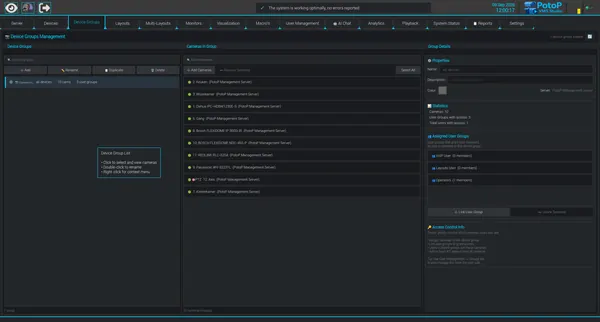
Οι κάμερες συγκεντρώνονται σε επώνυμες ομάδες συσκευών, όπου η καθεμία δείχνει τον αριθμό καμερών της και τις ομάδες χρηστών που μπορούν να τη βλέπουν. Τα στατιστικά και οι συνδεδεμένες ομάδες χρηστών βρίσκονται δίπλα στη λίστα μελών. Η πρόσβαση ακολουθεί την ομάδα, έτσι οι νέες κάμερες κληρονομούν τη σωστή ορατότητα.

Πώς λειτουργεί

Μια ομάδα συσκευών είναι ένα επώνυμο σύνολο καμερών σε έναν διακομιστή. Οι ομάδες χρηστών συνδέονται με ομάδες συσκευών, και όταν ένας χρήστης ζητά κάμερες, ο διακομιστής επιστρέφει μόνο όσες ανήκουν σε ομάδα συσκευών συνδεδεμένη με μία από τις ομάδες του χρήστη. Τα στατιστικά δείχνουν τον αριθμό καμερών, πόσες ομάδες χρηστών και πόσοι χρήστες έχουν πρόσβαση. Επειδή ο κανόνας αξιολογείται από τον διακομιστή και όχι από τον client, μια κάμερα που προστίθεται σε μια ομάδα γίνεται αμέσως ορατή στους σωστούς ανθρώπους, και ο ενσωματωμένος διαχειριστής βλέπει πάντα τα πάντα.

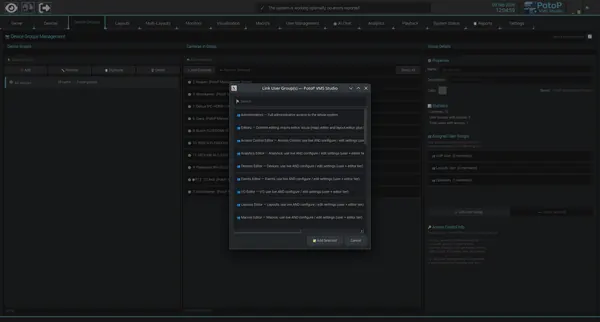
Συνδέστε ομάδες χρηστών με κάμερες
Desktop client

Συνδέστε ομάδες χρηστών με κάμερες

Μια ομάδα συσκευών συνδέεται με μία ή περισσότερες ομάδες χρηστών από μια λίστα με δυνατότητα αναζήτησης που δείχνει τι μπορεί να κάνει κάθε ομάδα. Τα μέλη αυτών των ομάδων βλέπουν τις κάμερες της ομάδας συσκευών και τίποτε άλλο. Έτσι οι κανόνες πρόσβασης παραμένουν ευανάγνωστοι.

Πώς λειτουργεί

Ο επιλογέας παραθέτει όλες τις ομάδες χρηστών με μια σύντομη περιγραφή του τι επιτρέπεται να κάνει η καθεμία, και ένα πεδίο αναζήτησης περιορίζει τη λίστα. Η προσθήκη μιας ομάδας αποθηκεύει στον διακομιστή μια σύνδεση μεταξύ αυτής της ομάδας χρηστών και της ομάδας συσκευών. Από εκεί και πέρα, κάθε μέλος της ομάδας λαμβάνει τις κάμερες της ομάδας στη ζωντανή προβολή, στην αναπαραγωγή και στις διατάξεις, και καμία άλλη μέσω αυτής της σύνδεσης. Η σύνδεση και η αποσύνδεση γίνονται με ένα βήμα και ισχύουν για τους συνδεδεμένους χρήστες χωρίς επανεκκίνηση.

08

Αναφορές & συμβάντα 5 οθόνες

Ό,τι συμβαίνει καταγράφεται, μπορεί να γίνει αναφορά PDF με την εταιρική σας ταυτότητα και να ξεκινήσει ένα macro ή να στείλει ειδοποίηση.

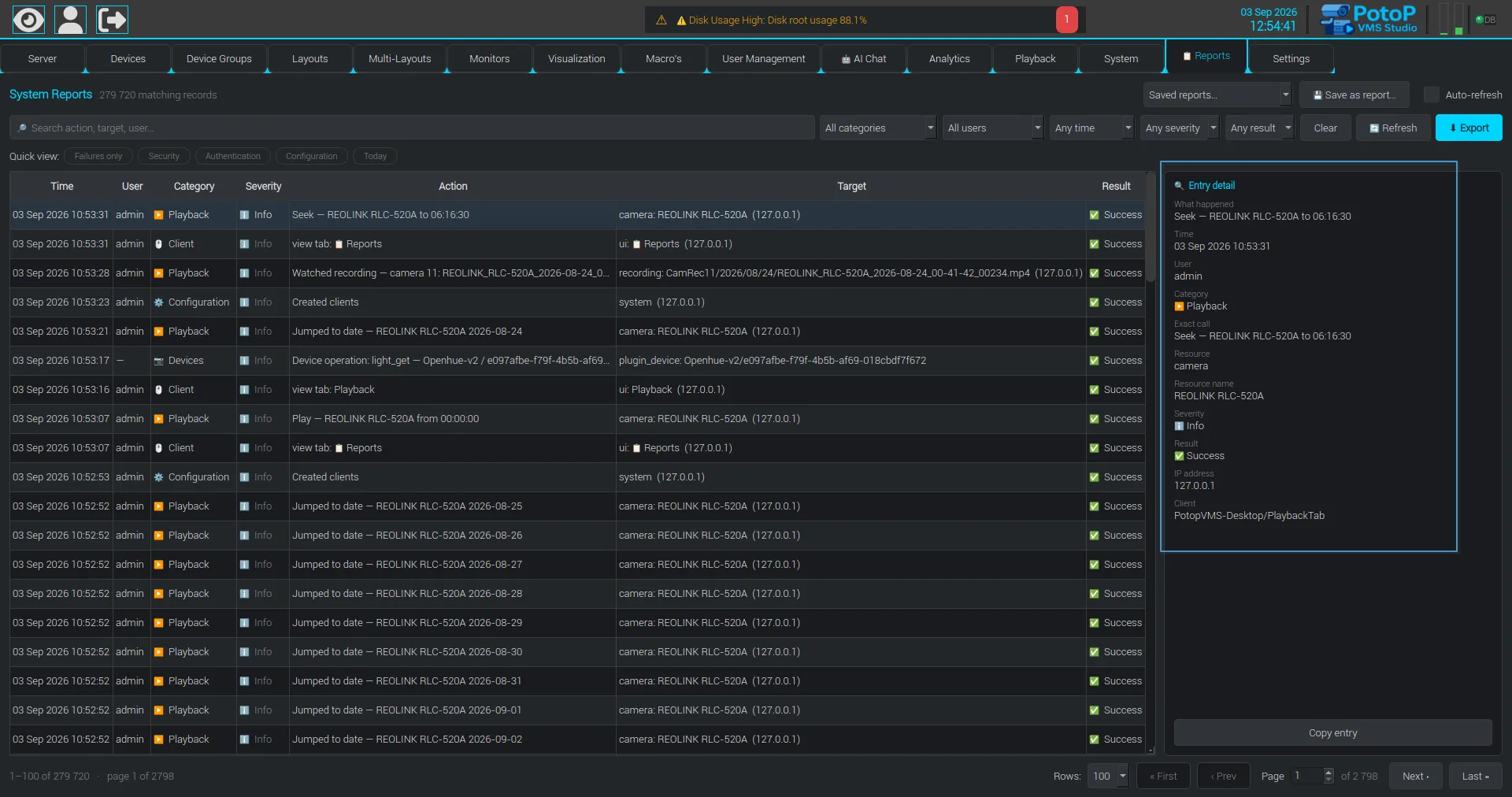
Κάθε ενέργεια καταγράφεται
Σημείο-κλειδί Desktop client

Κάθε ενέργεια καταγράφεται

Το ίχνος ελέγχου καταγράφει ποιος έκανε τι, πότε και με ποιο αποτέλεσμα, με κατηγορίες, σοβαρότητα και πλήρεις λεπτομέρειες καταχώρισης. Η αναζήτηση, το φιλτράρισμα και η εξαγωγή βοηθούν σε ελέγχους συμμόρφωσης και στη διερεύνηση περιστατικών.

Πώς λειτουργεί

Κάθε ενέργεια client και κάθε αλλαγή στον διακομιστή γράφεται ως μία γραμμή σε ένα αρχείο ελέγχου μόνο προσθήκης, που τηρείται σε ειδική βάση δεδομένων αναφορών, χωριστά από τις κύριες ρυθμίσεις, ώστε η εκτεταμένη καταγραφή να μην μπορεί να επιβραδύνει το σύστημα βίντεο. Μια γραμμή περιέχει χρόνο, χρήστη, κατηγορία, σοβαρότητα, ενέργεια, στόχο, αποτέλεσμα, διεύθυνση IP και τον client που έκανε την κλήση. Η καρτέλα Αναφορές το ερωτά με σελιδοποίηση, αναζήτηση, φίλτρα, αποθηκευμένες αναφορές και εξαγωγή, και το παράθυρο λεπτομερειών δείχνει ολόκληρη την καταχώριση. Τίποτα στη διεπαφή δεν μπορεί να επεξεργαστεί ή να διαγράψει μια μεμονωμένη καταχώριση.

Ρυθμίσεις ίχνους ελέγχου
Desktop client

Ρυθμίσεις ίχνους ελέγχου

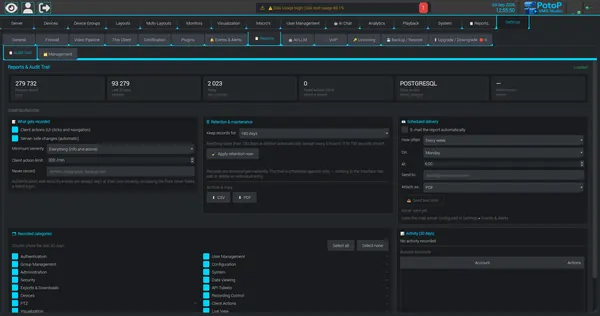
Επιλέξτε τι καταγράφεται, ορίστε τη διατήρηση σε ημέρες και αρχειοθετήστε ένα αντίγραφο ως CSV ή PDF. Μια προγραμματισμένη αναφορά μπορεί να αποστέλλεται αυτόματα με e-mail σε επιλεγμένους παραλήπτες.

Πώς λειτουργεί

Οι διαχειριστές επιλέγουν αν καταγράφονται οι ενέργειες των clients και οι αλλαγές στον διακομιστή, την ελάχιστη σοβαρότητα, ποιες κατηγορίες διατηρούνται και για πόσες ημέρες. Ένας καθαρισμός παρασκηνίου αφαιρεί τις παλαιότερες γραμμές βάσει προγράμματος, και η επιλογή Εφαρμογή διατήρησης τώρα τον εκτελεί κατ' απαίτηση. Τα συμβάντα ταυτοποίησης και ασφάλειας διατηρούνται πάντα με τη δική τους σοβαρότητα. Το ίχνος μπορεί να ληφθεί ως CSV ή PDF, και μια προγραμματισμένη εργασία μπορεί να στέλνει την αναφορά με e-mail εβδομαδιαία ή όπως επιλεγεί, χρησιμοποιώντας τον διακομιστή αλληλογραφίας που έχει ρυθμιστεί στις ρυθμίσεις συμβάντων.

Αναφορές PDF με την εταιρική σας ταυτότητα
Αναφορά PDF

Αναφορές PDF με την εταιρική σας ταυτότητα

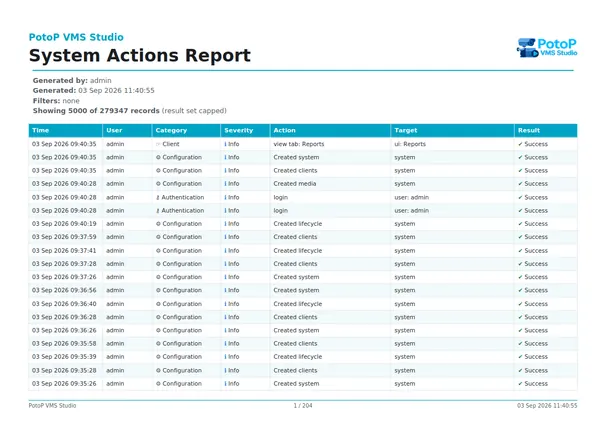
Οι αναφορές εξάγονται ως εκτυπώσιμα PDF με το branding του προϊόντος, τα φίλτρα και τα στοιχεία δημιουργίας. Μοιραστείτε τες με ελεγκτές ή τη διοίκηση χωρίς επιπλέον μορφοποίηση.

Πώς λειτουργεί

Το PDF δημιουργείται στον διακομιστή από τις ίδιες γραμμές ελέγχου που δείχνει η καρτέλα Αναφορές, χρησιμοποιώντας μια τυπική βιβλιοθήκη PDF της Python και όχι στιγμιότυπο οθόνης. Περιέχει την κεφαλίδα και το λογότυπο του προϊόντος, ποιος δημιούργησε την αναφορά και πότε, τα ενεργά φίλτρα, έναν σελιδοποιημένο πίνακα με επαναλαμβανόμενη γραμμή κεφαλίδας και ένα υποσέλιδο σελίδας. Πολύ μεγάλα σύνολα αποτελεσμάτων περιορίζονται, και η αναφορά το δηλώνει ρητά, για παράδειγμα εμφανίζοντας 5000 από το σύνολο. Η προγραμματισμένη αναφορά e-mail επισυνάπτει το ίδιο αρχείο.

Συμβάντα που ξεκινούν macros
Desktop client

Συμβάντα που ξεκινούν macros

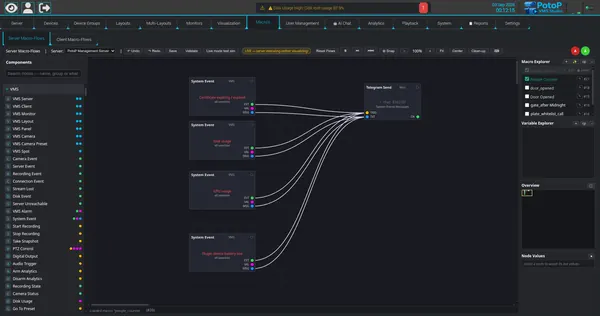
Συμβάντα συστήματος, όπως λήξη πιστοποιητικού, χρήση δίσκου ή χαμηλή μπαταρία συσκευής, μπορούν να ξεκινούν μια ροή macro. Εδώ τέσσερα συμβάντα τροφοδοτούν έναν κόμβο μηνυμάτων Telegram, όλα δομημένα οπτικά χωρίς κώδικα.

Πώς λειτουργεί

Ο επεξεργαστής macros είναι ένα οπτικό γράφημα κόμβων που εκτελείται στον διακομιστή. Ένας κόμβος System Event ενεργοποιείται όταν η παρακολούθηση υγείας δημιουργεί ένα αντίστοιχο συμβάν, όπως ένα πιστοποιητικό που πρόκειται να λήξει, υψηλή χρήση δίσκου ή GPU ή χαμηλή μπαταρία συσκευής, και περνά το κείμενο και την τιμή του συμβάντος στις θύρες εξόδου του. Συνδεδεμένος με έναν κόμβο Telegram Send, δημοσιεύει ένα μήνυμα μέσω του Telegram bot API. Το γράφημα ελέγχεται με την Επικύρωση, μπορεί να προσομοιωθεί, και όσο είναι ενεργό ο επεξεργαστής δείχνει τις τιμές που περνούν από κάθε κόμβο.

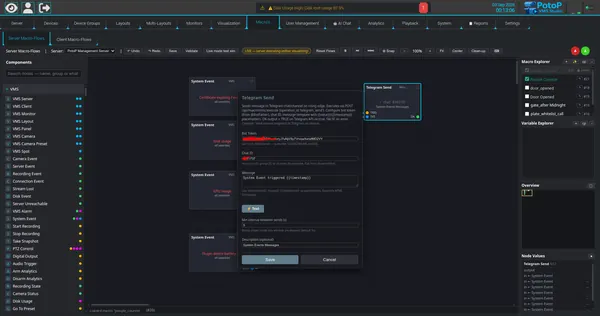
Ειδοποιήσεις Telegram από ένα macro
Desktop client

Ειδοποιήσεις Telegram από ένα macro

Ένας κόμβος Telegram Send δημοσιεύει ένα μήνυμα σε μια συνομιλία ή ένα κανάλι όταν τον φτάσει ένα συμβάν. Το bot token, το chat ID και το πρότυπο μηνύματος με placeholders ορίζονται στον κόμβο, ένα κουμπί Δοκιμή ελέγχει την παράδοση, και ένα ελάχιστο διάστημα μεταξύ αποστολών αποτρέπει επαναλαμβανόμενες ειδοποιήσεις.

Πώς λειτουργεί

Η οθόνη δείχνει τον κόμβο Telegram Send του επεξεργαστή macros: bot token, chat ID, πρότυπο μηνύματος με placeholders για ώρα και τιμή, κουμπί Δοκιμή και ελάχιστο διάστημα μεταξύ αποστολών, ώστε τα επαναλαμβανόμενα συμβάντα να μην πλημμυρίζουν τη συνομιλία. Ο διακομιστής δημοσιεύει στο Telegram bot API όταν ο κόμβος λάβει ένα ανερχόμενο μέτωπο. Οι ειδοποιήσεις e-mail χρησιμοποιούν τον διακομιστή SMTP που έχει ρυθμιστεί στις ρυθμίσεις συμβάντων. Τα ίδια τα συμβάντα προέρχονται από την παρακολούθηση υγείας του διακομιστή και τις ροές συμβάντων των καμερών.

09

Χρήστες & δικαιώματα 8 οθόνες

Ομάδες, ρόλοι και ένας πίνακας δικαιωμάτων καθορίζουν ποιος βλέπει ποια κάμερα και ποιος μπορεί να αλλάξει τι.

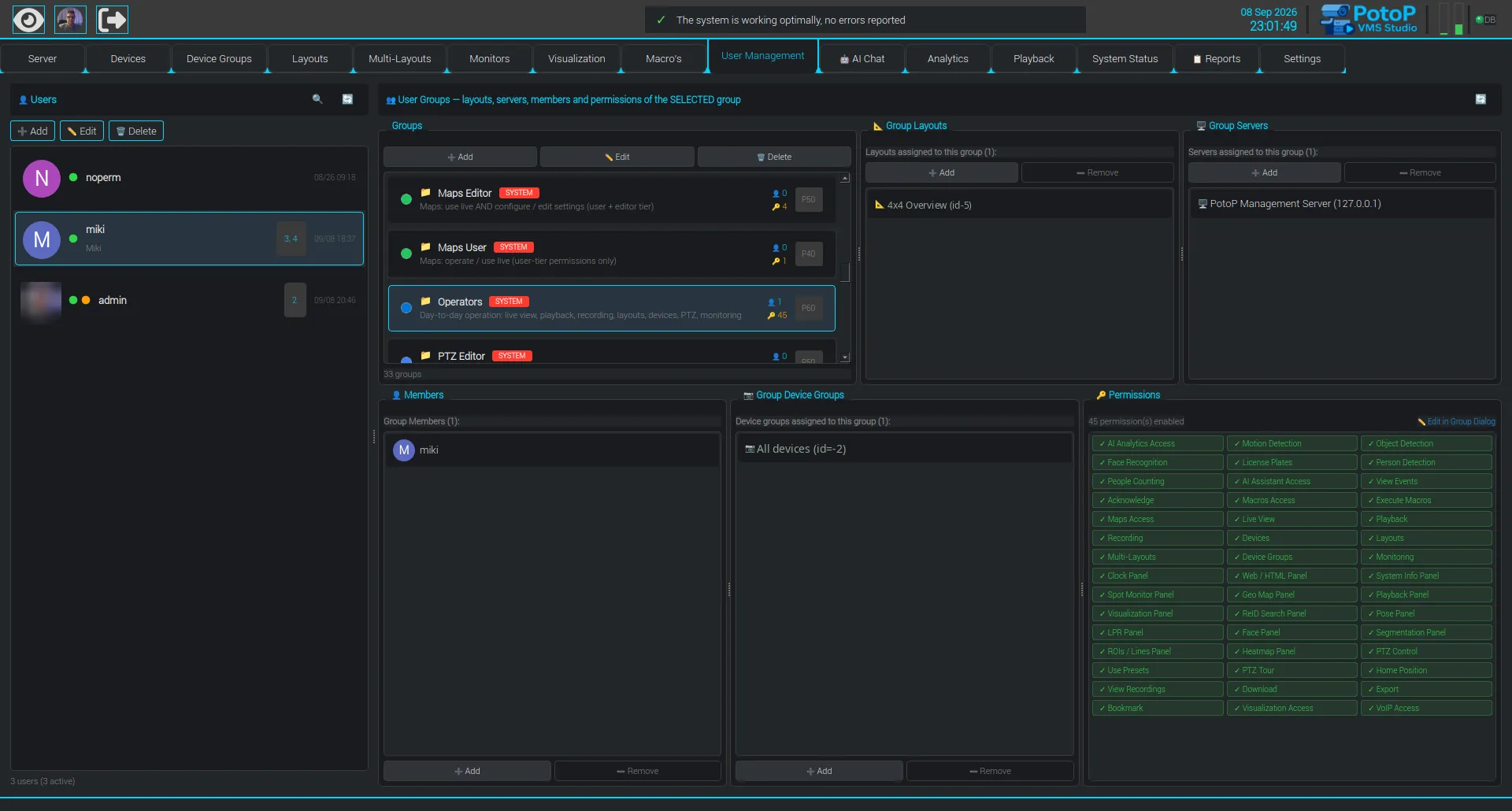
Χρήστες, ομάδες και δικαιώματα
Σημείο-κλειδί Desktop client

Χρήστες, ομάδες και δικαιώματα

Η Διαχείριση χρηστών παραθέτει τους λογαριασμούς, την κατάσταση σύνδεσής τους και τις ομάδες στις οποίες ανήκουν. Για την επιλεγμένη ομάδα δείχνει τις διατάξεις, τους διακομιστές, τα μέλη, τις ανατεθειμένες ομάδες συσκευών και τα δικαιώματα που παρέχει. Μία οθόνη δίνει την πλήρη εικόνα για το ποιος μπορεί να κάνει τι.

Πώς λειτουργεί

Η Διαχείριση χρηστών λειτουργεί με λογαριασμούς, ομάδες και συνδέσεις μεταξύ τους. Επιλέγοντας μια ομάδα εμφανίζονται οι διατάξεις, οι διακομιστές, τα μέλη, οι ομάδες συσκευών και τα δικαιώματα που ενεργοποιεί, όλα διαβασμένα από τον διακομιστή. Οι χρήστες αποκτούν δικαιώματα μέσω των ομάδων στις οποίες ανήκουν, και ο έλεγχος δικαιωμάτων γίνεται από τον διακομιστή σε κάθε αίτημα, όχι απλώς με απόκρυψη κουμπιών στον client. Οι κουκκίδες σύνδεσης προέρχονται από τις ενεργές συνεδρίες. Περίπου 30 έτοιμες ομάδες συνοδεύουν το σύστημα και καλύπτουν τυπικούς ρόλους χειριστών και συντακτών.

Λεπτομερής πίνακας δικαιωμάτων
Desktop client

Λεπτομερής πίνακας δικαιωμάτων

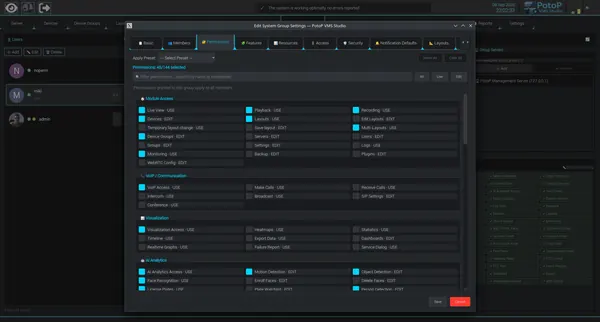
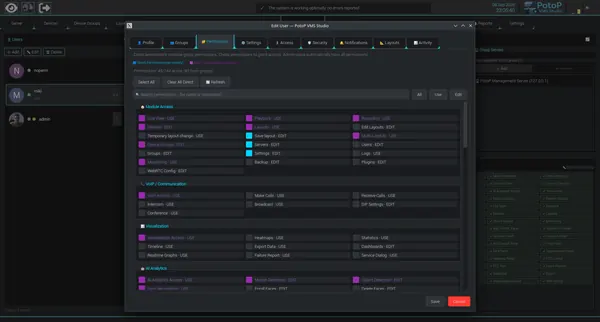
Τα δικαιώματα χωρίζονται ανά ενότητα και ανά ενέργεια, όπως χρήση, επεξεργασία ή διαγραφή, και μπορούν να φιλτραριστούν κατά όνομα ή να εφαρμοστούν από ένα προκαθορισμένο σύνολο. Η ζωντανή προβολή, το PTZ, η καταγραφή, το VoIP, η οπτικοποίηση και οι αναλύσεις AI παραχωρούνται χωριστά. Οι χειριστές λαμβάνουν ακριβώς τα δικαιώματα που χρειάζεται η δουλειά τους.

Πώς λειτουργεί

Ο διακομιστής ορίζει περίπου 144 δικαιώματα, το καθένα με μια ενότητα και ένα επίπεδο ενέργειας, όπως χρήση ή επεξεργασία. Το παράθυρο ομάδας τα παραθέτει σε ενότητες, με πλαίσιο φίλτρου, συντομεύσεις όλα/χρήση/επεξεργασία και προκαθορισμένα σύνολα που επιλέγουν μια τυπική ομάδα. Ο διακομιστής ελέγχει το σχετικό δικαίωμα σε κάθε κλήση API και ζωντανό κανάλι, έτσι ένας χρήστης χωρίς δικαιώματα PTZ ή καταγραφής απορρίπτεται ακόμη κι αν καλέσει απευθείας το API. Οι απορριφθείσες απόπειρες γράφονται στο ίχνος ελέγχου με το όνομα του δικαιώματος.

Ομάδες βάσει ρόλων
Desktop client

Ομάδες βάσει ρόλων

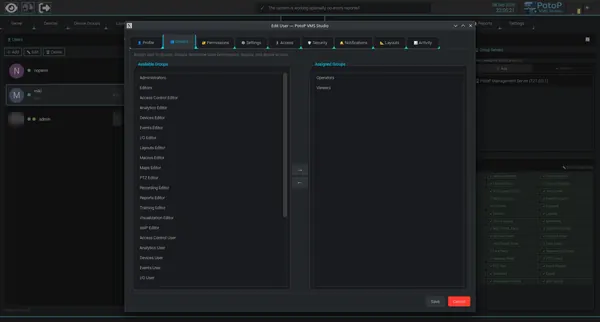
Οι χρήστες εντάσσονται σε έτοιμες ομάδες όπως Χειριστές, Θεατές και εξειδικευμένοι συντάκτες για διατάξεις, macros, χάρτες ή PTZ. Η συμμετοχή σε ομάδα καθορίζει τα βασικά δικαιώματα, τις διατάξεις και την πρόσβαση σε συσκευές. Οι ρόλοι παραμένουν συνεπείς σε πολλούς χρήστες.

Πώς λειτουργεί

Αντί να εκχωρεί δικαιώματα χρήστη προς χρήστη, ένας διαχειριστής μετακινεί χρήστες μεταξύ έτοιμων ομάδων όπως Χειριστές, Θεατές και ζεύγη συντακτών ή χρηστών για διατάξεις, macros, χάρτες, PTZ, συσκευές και άλλα. Τα πραγματικά δικαιώματα ενός χρήστη είναι η ένωση των δικαιωμάτων όλων των ομάδων στις οποίες ανήκει, μαζί με τις διατάξεις τους και τις κάμερες των ομάδων συσκευών που είναι συνδεδεμένες με αυτές τις ομάδες. Η αλλαγή μιας ομάδας αλλάζει όλα τα μέλη ταυτόχρονα, κάτι που κρατά τους ρόλους συνεπείς σε πολλούς λογαριασμούς.

Όρια ανά ομάδα
Desktop client

Όρια ανά ομάδα

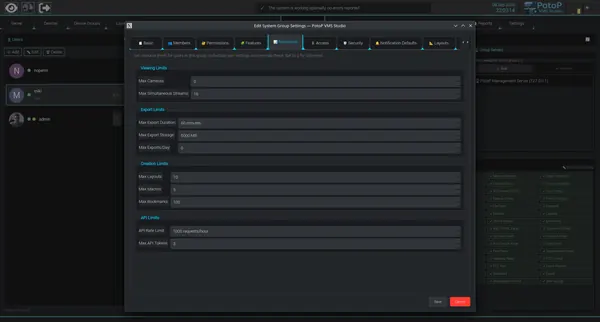
Κάθε ομάδα μπορεί να έχει ανώτατα όρια σε ταυτόχρονες ροές, διάρκεια εξαγωγής και αποθήκευση, αριθμό διατάξεων, macros και σελιδοδεικτών, καθώς και ρυθμό κλήσεων API. Τα όρια προστατεύουν τη χωρητικότητα του διακομιστή και κρατούν τις κοινόχρηστες εγκαταστάσεις προβλέψιμες.

Πώς λειτουργεί

Η καρτέλα Πόροι μιας ομάδας ορίζει αριθμητικά ανώτατα όρια, όπου το μηδέν σημαίνει απεριόριστο: κάμερες και ταυτόχρονες ροές που μπορεί να ανοίξει ένα μέλος, διάρκεια, μέγεθος και πλήθος εξαγωγών ανά ημέρα, πόσες διατάξεις, macros και σελιδοδείκτες μπορεί να δημιουργήσει, καθώς και αιτήματα API ανά ώρα και tokens. Ο διακομιστής τα επιβάλλει τη στιγμή του αιτήματος, για παράδειγμα αρνούμενος μια ροή πέρα από το όριο. Οι ατομικές ρυθμίσεις χρήστη μπορούν να υπερισχύουν της τιμής της ομάδας, έτσι μια κοινόχρηστη εγκατάσταση παραμένει προβλέψιμη υπό φορτίο.

Πολιτική κωδικών πρόσβασης και σύνδεσης
Desktop client

Πολιτική κωδικών πρόσβασης και σύνδεσης

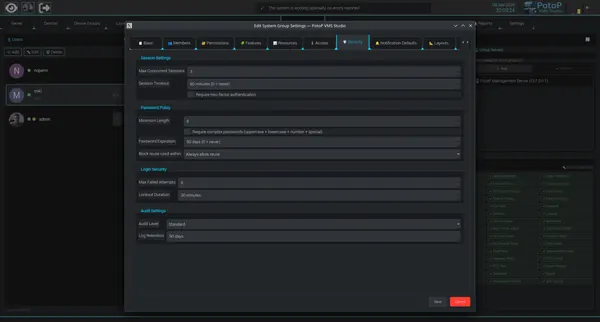
Οι ρυθμίσεις ασφαλείας ορίζουν ταυτόχρονες συνεδρίες, λήξη συνεδρίας λόγω αδράνειας, απαίτηση δύο παραγόντων, μήκος και λήξη κωδικού πρόσβασης, κλείδωμα μετά από αποτυχημένες απόπειρες και διατήρηση του αρχείου ελέγχου. Η πολιτική ορίζεται μία φορά ανά ομάδα και ισχύει για κάθε μέλος.

Πώς λειτουργεί

Η καρτέλα Ασφάλεια μιας ομάδας ορίζει ταυτόχρονες συνεδρίες, λήξη συνεδρίας, υποχρεωτική ταυτοποίηση δύο παραγόντων, ελάχιστο μήκος κωδικού πρόσβασης, πολυπλοκότητα, λήξη, αποκλεισμό επαναχρησιμοποίησης, κλείδωμα μετά από αποτυχημένες απόπειρες και τη διάρκειά του, καθώς και επίπεδο ελέγχου και διατήρηση αρχείων. Ο διακομιστής επιβάλλει την πολιτική κατά τη σύνδεση και στις αλλαγές κωδικού, όπου οι κωδικοί αποθηκεύονται ως hashes bcrypt με salt και όχι σε αναγνώσιμη μορφή. Ο χρόνος απόκρισης της σύνδεσης εξισώνεται, ώστε ένα άγνωστο όνομα χρήστη να μην μπορεί να διακριθεί από έναν λάθος κωδικό.

Άμεσα δικαιώματα σε χρήστη
Desktop client

Άμεσα δικαιώματα σε χρήστη

Πέρα από τα δικαιώματα ομάδας, ένας μεμονωμένος χρήστης μπορεί να λάβει επιπλέον άμεσα δικαιώματα. Τα δικαιώματα που κληρονομούνται από ομάδες και τα άμεσα δικαιώματα έχουν διαφορετικά χρώματα, έτσι ένας διαχειριστής βλέπει με μια ματιά από πού προέρχεται κάθε δικαίωμα.

Πώς λειτουργεί

Η καρτέλα Δικαιώματα του χρήστη δείχνει τον ίδιο πίνακα με μια ομάδα, με δύο χρώματα: τα μπλε πλαίσια είναι άμεσα δικαιώματα που μπορούν να αλλάξουν εδώ, τα μωβ προέρχονται από τις ομάδες του χρήστη και είναι μόνο για ανάγνωση σε αυτή την προβολή. Ο διακομιστής συνδυάζει και τα δύο σύνολα όταν ελέγχει ένα αίτημα. Τα άμεσα δικαιώματα είναι χρήσιμα για μεμονωμένες εξαιρέσεις, και ο μετρητής δείχνει πόσα από το σύνολο είναι ενεργά και πόσα προέρχονται από ομάδες. Η επιλογή Εκκαθάριση όλων των άμεσων αφαιρεί τις εξαιρέσεις χωρίς να αγγίζει τα δικαιώματα ομάδας.

Δύο παράγοντες, συνεδρίες και API tokens
Desktop client

Δύο παράγοντες, συνεδρίες και API tokens

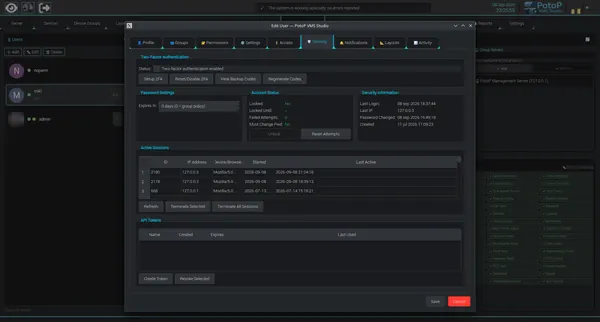
Ανά χρήστη, οι διαχειριστές διαχειρίζονται την ταυτοποίηση δύο παραγόντων και τους εφεδρικούς κωδικούς, ξεκλειδώνουν λογαριασμούς και ελέγχουν και τερματίζουν ενεργές συνεδρίες. Εδώ μπορούν να δημιουργηθούν και να ανακληθούν API tokens, κάτι που υποστηρίζει ενσωματώσεις χωρίς κοινή χρήση κωδικών πρόσβασης.

Πώς λειτουργεί

Η καρτέλα Ασφάλεια διαχειρίζεται τον δεύτερο παράγοντα ενός χρήστη, που είναι ένας χρονικά βασισμένος κωδικός μίας χρήσης (TOTP) συμβατός με τις συνήθεις εφαρμογές ταυτοποίησης, μαζί με εφεδρικούς κωδικούς μίας χρήσης. Δείχνει επίσης την κατάσταση του λογαριασμού, όπως κλείδωμα, αποτυχημένες απόπειρες και τελευταία σύνδεση, και επιτρέπει σε έναν διαχειριστή να ξεκλειδώσει ή να επαναφέρει. Οι ενεργές συνεδρίες παρατίθενται με IP και πρόγραμμα περιήγησης και μπορούν να τερματιστούν μία προς μία ή όλες μαζί. Τα API tokens είναι ξεχωριστά διαπιστευτήρια με όνομα και λήξη, έτσι τα scripts και οι ενσωματώσεις δεν χρειάζονται τον κωδικό του χρήστη, και μπορούν να ανακληθούν ανά πάσα στιγμή.

Ίχνος ελέγχου χρηστών
Desktop client

Ίχνος ελέγχου χρηστών

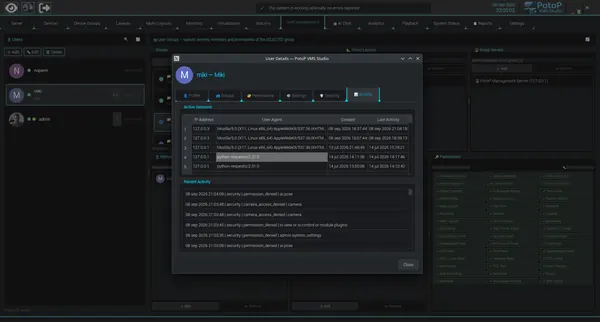
Η καρτέλα δραστηριότητας παραθέτει τις ενεργές συνεδρίες με client και διεύθυνση IP, ακολουθούμενες από πρόσφατα συμβάντα ασφαλείας, όπως δικαιώματα που απορρίφθηκαν. Κάθε ενέργεια μπορεί να αποδοθεί σε κάποιον, κάτι που υποστηρίζει ελέγχους και διερεύνηση περιστατικών.

Πώς λειτουργεί

Η καρτέλα Δραστηριότητα διαβάζει δύο πράγματα από τον διακομιστή για έναν χρήστη: τις ενεργές συνεδρίες, με διεύθυνση IP, αναγνωριστικό client και τελευταία δραστηριότητα, και τα πιο πρόσφατα συμβάντα ασφαλείας από το ίχνος ελέγχου. Οι ενέργειες που απορρίφθηκαν, όπως ένα δικαίωμα που δεν δόθηκε ή μια κάμερα που ο χρήστης δεν επιτρέπεται να δει, καταγράφονται τη στιγμή που ο διακομιστής απορρίπτει το αίτημα, μαζί με το όνομα του δικαιώματος ή του πόρου. Οι συνεδρίες δείχνουν το είδος του client, για παράδειγμα ένα πρόγραμμα περιήγησης ή ένα script που χρησιμοποιεί το API, κάτι που βοηθά να ξεχωρίσει η κανονική χρήση από απρόσμενη πρόσβαση.

10

Πιστοποιητικά & ασφάλεια 7 οθόνες

Το PotoP διαθέτει τη δική του αρχή πιστοποίησης, έτσι κάμερες, διακομιστές, προγράμματα περιήγησης και τηλέφωνα επικοινωνούν μέσω επαληθευμένου HTTPS.

Η κατάσταση TLS με μια ματιά
Σημείο-κλειδί Web client

Η κατάσταση TLS με μια ματιά

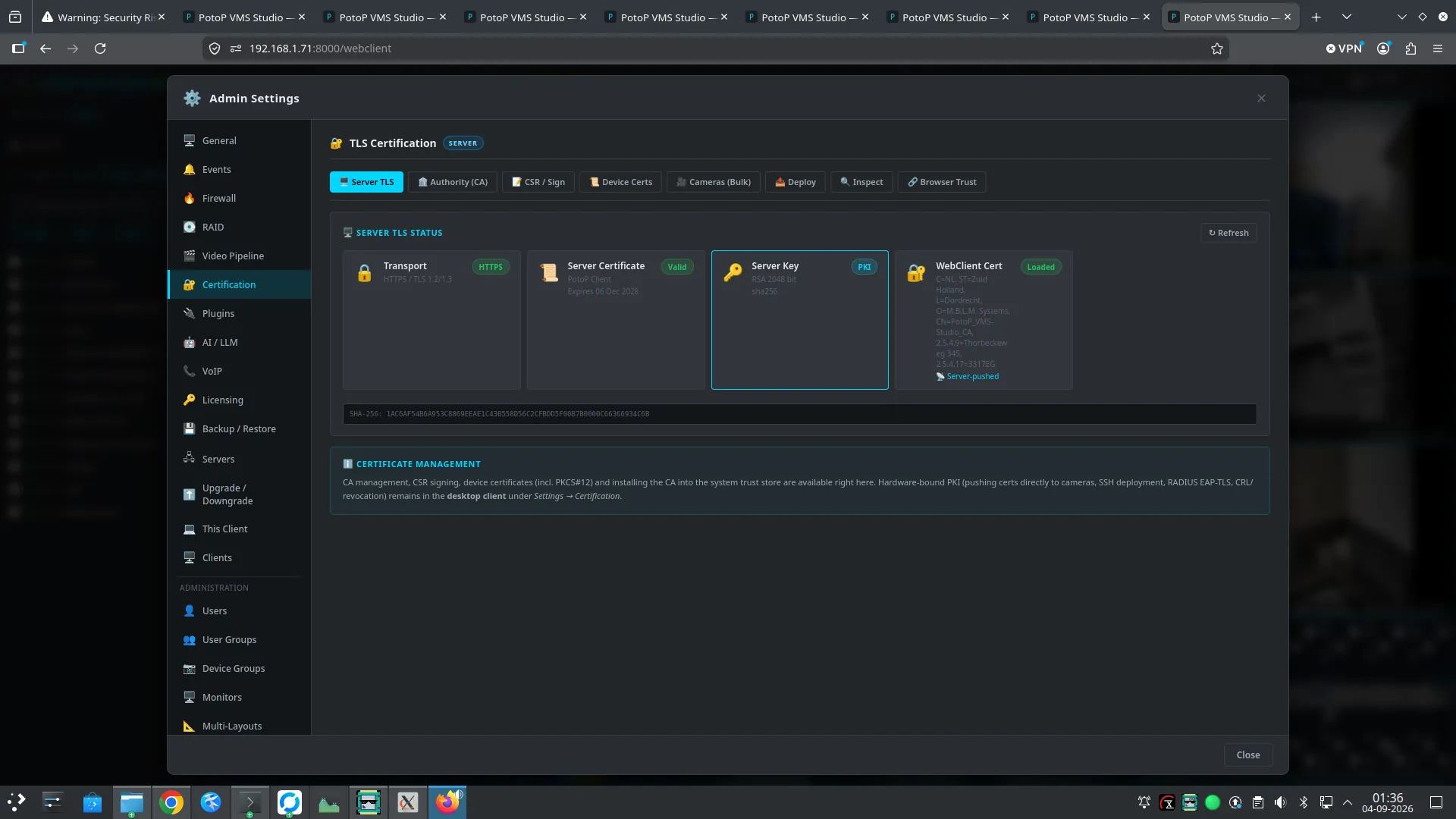
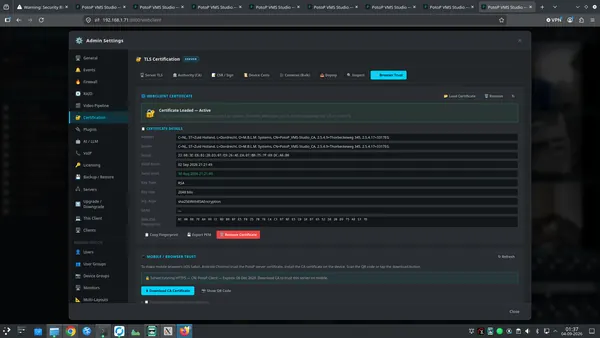
Ο web πίνακας διαχείρισης δείχνει τη μεταφορά, την εγκυρότητα του πιστοποιητικού διακομιστή, το κλειδί του διακομιστή και το φορτωμένο πιστοποιητικό του web client μαζί με το αποτύπωμά του. Οι χειριστές μπορούν να επιβεβαιώσουν μέσα σε δευτερόλεπτα ότι το σύστημα είναι κρυπτογραφημένο και πότε λήγει ένα πιστοποιητικό.

Πώς λειτουργεί

Ο web πίνακας διαχείρισης ζητά από τον διακομιστή την τρέχουσα κατάσταση TLS και εμφανίζει τέσσερις κάρτες: τη μεταφορά σε χρήση (HTTPS με TLS 1.2 ή 1.3), το πιστοποιητικό διακομιστή και την ημερομηνία λήξης του, τον τύπο και το μέγεθος του κλειδιού διακομιστή, και το πιστοποιητικό που φορτώνεται για τα προγράμματα περιήγησης με το αποτύπωμα SHA-256. Τα ίδια δεδομένα λήξης τροφοδοτούν μια παρακολούθηση στο παρασκήνιο που δημιουργεί συμβάντα για τον διακομιστή, την αρχή πιστοποίησης, τους ομότιμους διακομιστές και τις κάμερες πριν λήξει οτιδήποτε, ώστε οι ειδοποιήσεις να μπορούν να πηγαίνουν σε macros, e-mail ή Telegram.

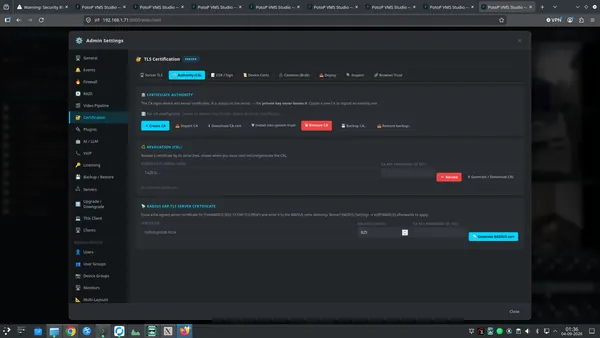
Η δική σας αρχή πιστοποίησης
Web client

Η δική σας αρχή πιστοποίησης

Το σύστημα μπορεί να δημιουργήσει ή να εισαγάγει μια αρχή πιστοποίησης, να κατεβάσει το πιστοποιητικό της, να δημιουργήσει αντίγραφο ασφαλείας και να ανακαλέσει πιστοποιητικά μέσω CRL. Το ιδιωτικό κλειδί της CA παραμένει στον διακομιστή. Οι συσκευές και οι clients εμπιστεύονται έτσι μία ρίζα που ελέγχετε εσείς.

Πώς λειτουργεί

Ο διακομιστής μπορεί να δημιουργήσει μια αρχή πιστοποίησης ή να εισαγάγει μια υπάρχουσα. Το πιστοποιητικό της CA και το ιδιωτικό της κλειδί αποθηκεύονται στον διακομιστή, με το αρχείο κλειδιού αναγνώσιμο μόνο από τον λογαριασμό υπηρεσίας και προαιρετικά προστατευμένο με κωδικό, και μόνο υπογεγραμμένα πιστοποιητικά φεύγουν από το μηχάνημα. Η καρτέλα επίσης κατεβάζει το πιστοποιητικό της CA, δημιουργεί αντίγραφο ασφαλείας και το επαναφέρει, το εγκαθιστά στο χώρο αποθήκευσης αξιόπιστων πιστοποιητικών του συστήματος, ανακαλεί πιστοποιητικά με βάση τον σειριακό αριθμό και δημιουργεί λίστα ανάκλησης (CRL). Από την ίδια CA μπορεί να εκδοθεί πιστοποιητικό διακομιστή RADIUS για 802.1X.

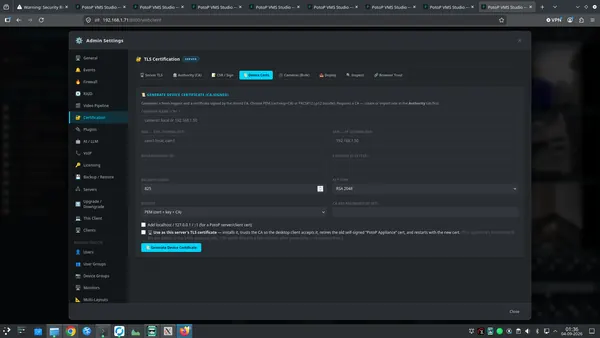
Έκδοση πιστοποιητικών συσκευών
Web client

Έκδοση πιστοποιητικών συσκευών

Ένα πιστοποιητικό συσκευής δημιουργείται και υπογράφεται από την αποθηκευμένη CA για ένα όνομα και μια διεύθυνση IP, με περίοδο ισχύος και επιλογή μορφής εξόδου. Μπορεί επίσης να εγκατασταθεί ως πιστοποιητικό διακομιστή, εξαλείφοντας τις προειδοποιήσεις των προγραμμάτων περιήγησης.

Πώς λειτουργεί

Δημιουργείται ένα νέο ζεύγος κλειδιών και υπογράφεται ένα πιστοποιητικό από την αποθηκευμένη CA για τις δοσμένες καταχωρίσεις ονόματος, DNS και IP, με επιλεγμένη ισχύ και τύπο κλειδιού. Το αποτέλεσμα προσφέρεται ως PEM (πιστοποιητικό, κλειδί και CA) ή ως πακέτο PKCS#12. Επιλέγοντας τη ρύθμιση διακομιστή, το πιστοποιητικό εγκαθίσταται ως το πιστοποιητικό του ίδιου του διακομιστή, η CA γίνεται αξιόπιστη για τον desktop client, το παλιό αυτο-υπογεγραμμένο αποσύρεται και η υπηρεσία επανεκκινείται, έτσι τα προγράμματα περιήγησης σταματούν να εμφανίζουν προειδοποιήσεις μόλις εμπιστευτούν την CA.

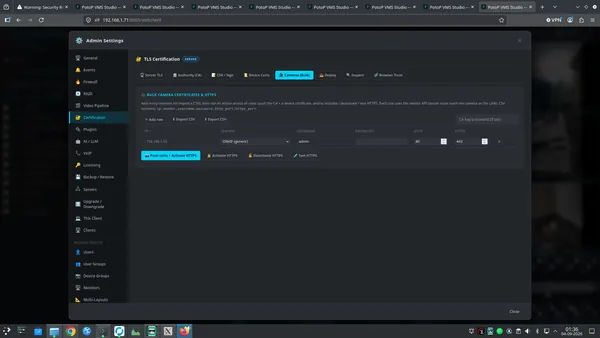
Μαζικό HTTPS για κάμερες
Web client

Μαζικό HTTPS για κάμερες

Οι κάμερες καταχωρίζονται ή εισάγονται από CSV, και στη συνέχεια αποστέλλονται πιστοποιητικά και ενεργοποιείται το HTTPS σε όλες με μία εκτέλεση. Χρησιμοποιούνται τα API των κατασκευαστών, έτσι κανείς δεν χρειάζεται να συνδεθεί σε κάθε κάμερα ξεχωριστά.

Πώς λειτουργεί

Καταχωρίζετε κάμερες με το χέρι ή εισάγετε ένα CSV με διεύθυνση, κατασκευαστή, διαπιστευτήρια και θύρες. Για κάθε γραμμή ο διακομιστής εκδίδει ένα πιστοποιητικό συσκευής από την CA, και αποστέλλει το πιστοποιητικό και την CA στην κάμερα μέσω του web API του ίδιου του κατασκευαστή, ενεργοποιώντας έπειτα το HTTPS. Υπάρχουν επίσης ενέργειες για απενεργοποίηση και δοκιμή του HTTPS. Ο διακομιστής πρέπει να έχει πρόσβαση στις κάμερες στο δίκτυο, και τα διαπιστευτήρια χρησιμοποιούνται μόνο για την εκτέλεση. Το αποτέλεσμα είναι ένα πέρασμα αντί για σύνδεση σε κάθε κάμερα.

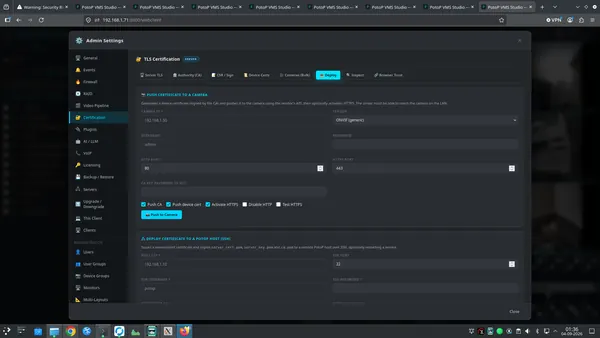
Αποστολή πιστοποιητικών σε κάμερες
Web client

Αποστολή πιστοποιητικών σε κάμερες

Ένα υπογεγραμμένο πιστοποιητικό μπορεί να αποσταλεί σε μία κάμερα, με επιλογές για αποστολή της CA, ενεργοποίηση HTTPS, απενεργοποίηση του απλού HTTP και δοκιμή της σύνδεσης. Από κάτω, μια δεύτερη ενότητα εγκαθιστά πιστοποιητικά σε άλλον κεντρικό υπολογιστή PotoP μέσω SSH.

Πώς λειτουργεί

Για μία κάμερα, ο διακομιστής υπογράφει ένα πιστοποιητικό συσκευής, το ανεβάζει μέσω του API του κατασκευαστή, και μπορεί να αποστείλει την CA, να ενεργοποιήσει το HTTPS, να απενεργοποιήσει το απλό HTTP και να δοκιμάσει την ασφαλή σύνδεση. Η δεύτερη ενότητα συνδέεται σε άλλον κεντρικό υπολογιστή PotoP μέσω SSH, αντιγράφει το πιστοποιητικό, το κλειδί και το αρχείο CA στον κατάλογο προορισμού και μπορεί να επανεκκινήσει μια υπηρεσία. Και οι δύο λειτουργίες εκτελούνται στον διακομιστή, ο οποίος πρέπει να έχει πρόσβαση στον στόχο, και απαιτούν δικαιώματα διαχειριστή.

Εμπιστοσύνη σε προγράμματα περιήγησης και τηλέφωνα
Web client

Εμπιστοσύνη σε προγράμματα περιήγησης και τηλέφωνα

Το ενεργό πιστοποιητικό του web client εμφανίζεται με θέμα, ισχύ, μέγεθος κλειδιού και αποτύπωμα. Μια λήψη και ένας κωδικός QR επιτρέπουν σε τηλέφωνα και tablets να εμπιστευτούν τον διακομιστή, ενώ ένα script εγκατάστασης κάνει το ίδιο για Linux, macOS και Windows.

Πώς λειτουργεί

Ο πίνακας δείχνει το πιστοποιητικό που είναι αυτή τη στιγμή φορτωμένο για το web client με θέμα, εκδότη, ισχύ, τύπο και μέγεθος κλειδιού, αλγόριθμο υπογραφής και αποτύπωμα SHA-256, και μπορεί να το εξαγάγει ως PEM. Η ενότητα κινητών σερβίρει το πιστοποιητικό της CA για λήψη ή ως κωδικό QR που μπορεί να σαρώσει ένα τηλέφωνο ή tablet, ώστε η συσκευή να εμπιστευτεί τον διακομιστή μία φορά και να σταματήσει να προειδοποιεί. Παρέχονται οδηγίες και scripts εγκατάστασης για Linux, macOS και Windows.

Επαληθευμένη σύνδεση κατά την είσοδο
Web client

Επαληθευμένη σύνδεση κατά την είσοδο

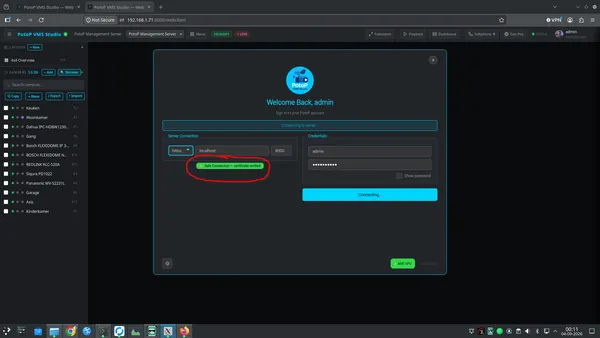
Η οθόνη σύνδεσης επιβεβαιώνει με ένα πράσινο μήνυμα ότι η σύνδεση είναι ασφαλής και το πιστοποιητικό επαληθευμένο πριν σταλούν τα διαπιστευτήρια. Οι χρήστες μπορούν να εμπιστεύονται τον διακομιστή στον οποίο συνδέονται.

Πώς λειτουργεί

Πριν σταλεί ο κωδικός πρόσβασης, η σελίδα σύνδεσης επικοινωνεί με τον επιλεγμένο διακομιστή μέσω HTTPS και ελέγχει το πιστοποιητικό με βάση τα αξιόπιστα πιστοποιητικά του προγράμματος περιήγησης. Αν η αλυσίδα είναι έγκυρη και ταιριάζει, εμφανίζεται το πράσινο μήνυμα Ασφαλής σύνδεση, διαφορετικά ο χρήστης βλέπει μια προειδοποίηση. Ο έλεγχος αυτός γίνεται από τη στοίβα TLS του ίδιου του προγράμματος περιήγησης, έτσι δεν μπορεί να πλαστογραφηθεί από τη σελίδα. Τα διαπιστευτήρια στέλνονται έπειτα στον επαληθευμένο διακομιστή μέσω της κρυπτογραφημένης σύνδεσης.

11

Αποθήκευση & RAID 5 οθόνες

Δημιουργήστε και συντηρήστε συστοιχίες RAID από τον client και γνωρίζετε πάντα πόσο υγιής είναι η αποθήκευσή σας.

Υγεία αποθήκευσης στην Κατάσταση συστήματος
Σημείο-κλειδί Desktop client

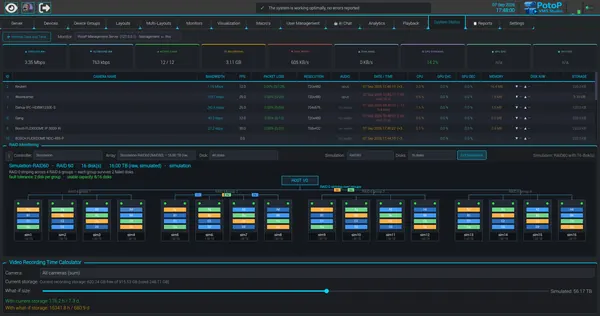
Υγεία αποθήκευσης στην Κατάσταση συστήματος

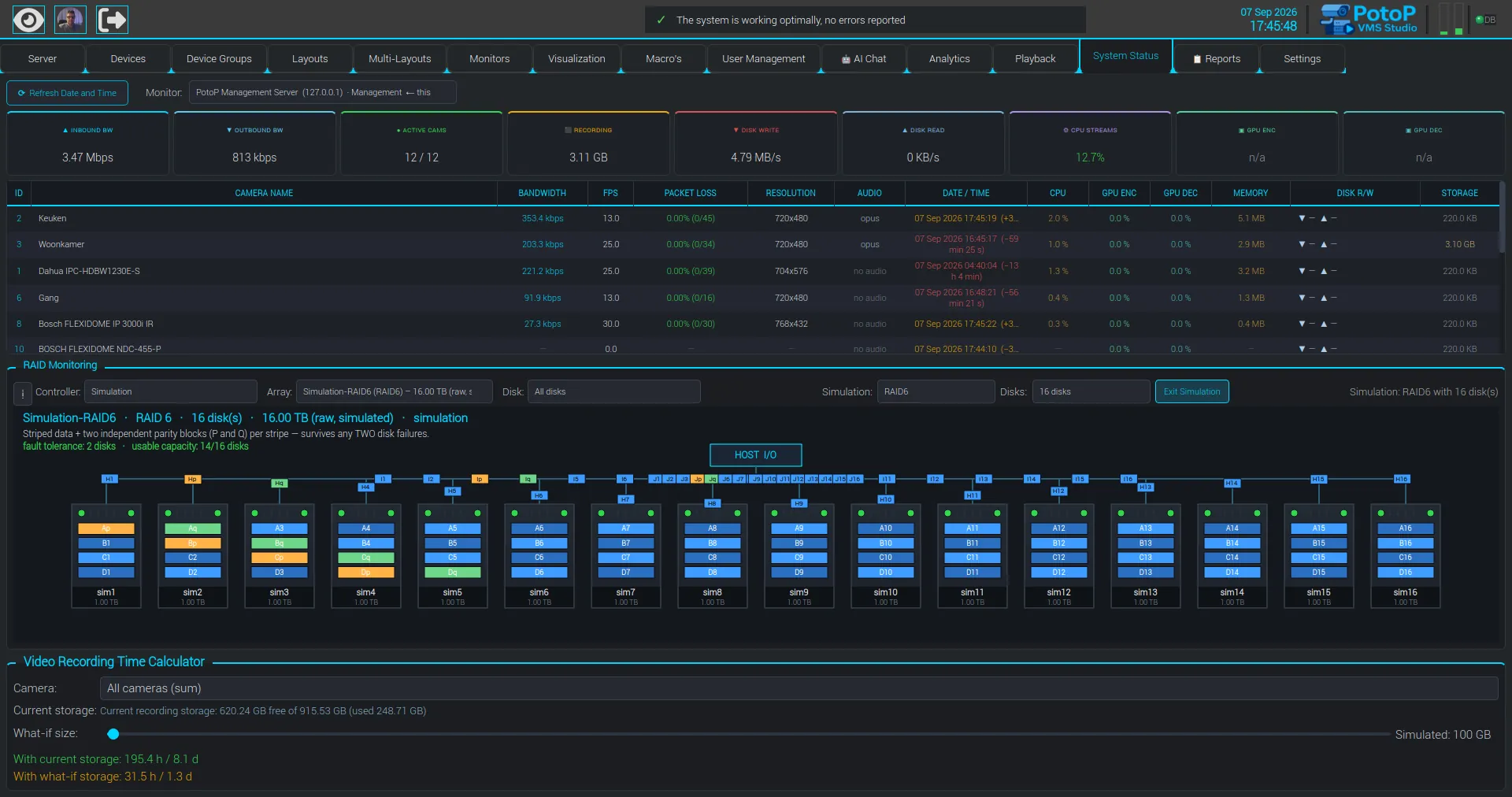
Η παρακολούθηση RAID βρίσκεται δίπλα στο ζωντανό εύρος ζώνης, τις ενεργές κάμερες και τον ρυθμό καταγραφής. Ένας ενσωματωμένος υπολογιστής χρόνου καταγραφής μετατρέπει τη χωρητικότητα δίσκων σε ώρες και ημέρες βίντεο, ώστε οι χειριστές να διαστασιολογούν τη διατήρηση με πραγματικά νούμερα.

Πώς λειτουργεί

Η Κατάσταση συστήματος ζητά τακτικά από τον επιλεγμένο διακομιστή ζωντανά στοιχεία: εισερχόμενο και εξερχόμενο εύρος ζώνης, ενεργές κάμερες, όγκο καταγραφής, ανάγνωση και εγγραφή δίσκου, καθώς και CPU, μνήμη και αποθήκευση ανά κάμερα. Η υγεία του RAID προέρχεται από τους ελεγκτές συστοιχιών του διακομιστή, και αυτή η λήψη δείχνει μια προσομοιωμένη συστοιχία. Ο υπολογιστής χρόνου καταγραφής διαιρεί τον ελεύθερο χώρο καταγραφής, ή ένα υποθετικό μέγεθος που ορίζεται με το ρυθμιστικό, με τον μετρημένο ρυθμό bit των καμερών. Δίνει ώρες και ημέρες διατήρησης από πραγματικά δεδομένα ροών αντί για μια εκτίμηση πληκτρολογημένη με το χέρι.

Διατάξεις RAID που μπορείτε να δείτε
Web διαχείριση διακομιστή

Διατάξεις RAID που μπορείτε να δείτε

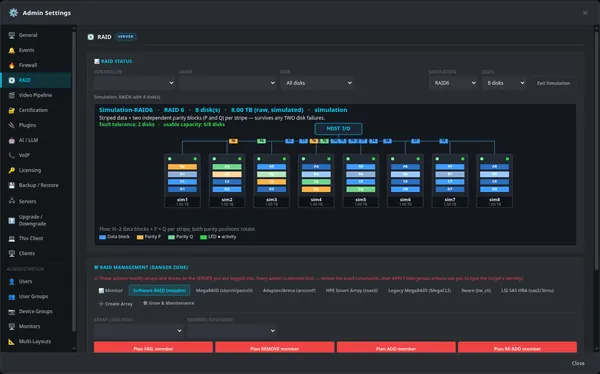
Ο πίνακας RAID στις ρυθμίσεις διαχείρισης σχεδιάζει κάθε δίσκο και κάθε λωρίδα, με τα μπλοκ δεδομένων και τις δύο θέσεις ισοτιμίας σε διαφορετικά χρώματα. Αυτό το προσομοιωμένο παράδειγμα RAID 6 δείχνει με μια ματιά ανοχή σε αστοχία δύο δίσκων και τη χρησιμοποιήσιμη χωρητικότητα, ώστε οι εγκαταστάτες να σχεδιάζουν την αποθήκευση πριν αγγίξουν μια πραγματική συστοιχία.

Πώς λειτουργεί

Ο πίνακας RAID στις ρυθμίσεις διαχείρισης του διακομιστή είναι μια μηχανή σχεδίασης που διατάσσει δίσκους, λωρίδες και ισοτιμία για το επιλεγμένο επίπεδο. Σε λειτουργία προσομοίωσης επιλέγετε επίπεδο και αριθμό δίσκων και αποδίδεται μια συνθετική συστοιχία, έτσι τίποτα πραγματικό δεν αγγίζεται. Σε έναν ενεργό διακομιστή η ίδια προβολή γεμίζει από τον πραγματικό ελεγκτή: software RAID μέσω mdadm ή hardware ελεγκτές μέσω των εργαλείων γραμμής εντολών του κατασκευαστή τους. Η ανοχή σφαλμάτων και η χρησιμοποιήσιμη χωρητικότητα υπολογίζονται από το επίπεδο και τον αριθμό δίσκων, και το διάγραμμα δείχνει πώς η ισοτιμία εναλλάσσεται μεταξύ των μελών, ώστε οι εγκαταστάτες να σχεδιάζουν πριν δημιουργήσουν μια συστοιχία.

Ένθετο RAID 60 σε πολλές ομάδες
Desktop client

Ένθετο RAID 60 σε πολλές ομάδες

Το RAID 60 κατανέμει τα δεδομένα σε πολλές ομάδες RAID 6, και το διάγραμμα δείχνει πώς κάθε ομάδα αντέχει τις δικές της αστοχίες δίσκων. Ο υπολογιστής από κάτω μετατρέπει την προκύπτουσα χωρητικότητα σε χρόνο καταγραφής.

Πώς λειτουργεί

Η ίδια παρακολούθηση RAID μπορεί να σχεδιάσει και ένθετα επίπεδα. Εδώ ένα προσομοιωμένο RAID 60 δεκαέξι δίσκων εμφανίζεται ως τέσσερις ομάδες RAID 6, με striping μεταξύ των ομάδων από πάνω. Ο πίνακας υπολογίζει την ανοχή σφαλμάτων ανά ομάδα, έτσι κάθε ομάδα επιβιώνει από δύο χαλασμένους δίσκους, και τη χρησιμοποιήσιμη χωρητικότητα ως οκτώ από τους δεκαέξι δίσκους. Το υποθετικό ρυθμιστικό από κάτω τροφοδοτεί αυτή τη χωρητικότητα στον υπολογιστή χρόνου καταγραφής, ο οποίος τη διαιρεί με τον μετρημένο ρυθμό bit των καμερών. Ο σχεδιασμός γίνεται με τα δεδομένα του διακομιστή χωρίς να αλλάξει κανένας δίσκος.

Δημιουργία συστοιχιών από τον client
Desktop client

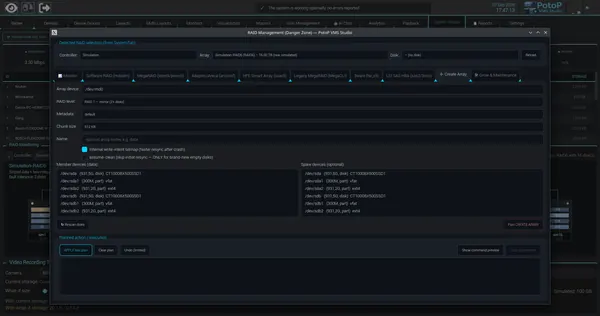
Δημιουργία συστοιχιών από τον client

Δημιουργήστε μια συστοιχία software RAID επιλέγοντας συσκευή, επίπεδο, μέγεθος chunk και μέλη από τους εντοπισμένους δίσκους. Κάθε βήμα σχεδιάζεται πρώτα και εμφανίζεται ως προεπισκόπηση εντολής, έτσι τίποτα δεν αλλάζει μέχρι να επιβεβαιώσετε.

Πώς λειτουργεί

Το παράθυρο Διαχείριση RAID εκτελείται στον desktop client αλλά ενεργεί στον διακομιστή στον οποίο είστε συνδεδεμένοι. Ένας διαχειριστής εισάγει ξανά τον κωδικό του για να λάβει ένα βραχύβιο token διαχειριστή. Η δημιουργία συστοιχίας συντάσσει ένα σχέδιο: ο διακομιστής παραθέτει τους εντοπισμένους δίσκους και ετοιμάζει την ακριβή εντολή ως λίστα ορισμάτων, ποτέ ως συμβολοσειρά κελύφους, και την εμφανίζει ως προεπισκόπηση. Τίποτα δεν εκτελείται κατά τον σχεδιασμό. Η Εφαρμογή εκτελεί μόνο αυτό το αποθηκευμένο σχέδιο μέσω μιας σταθερής λίστας επιτρεπόμενων εργαλείων RAID, και οι επικίνδυνες ενέργειες σας ζητούν πρώτα να πληκτρολογήσετε την ταυτότητα του στόχου. Το software RAID χρησιμοποιεί mdadm.

Επέκταση, αναδιαμόρφωση και συντήρηση
Desktop client

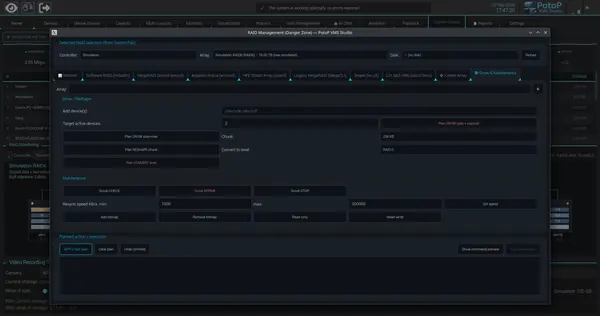
Επέκταση, αναδιαμόρφωση και συντήρηση

Προσθέστε δίσκους, επεκτείνετε μια συστοιχία, αλλάξτε μέγεθος chunk ή μετατρέψτε επίπεδο, και εκτελέστε ελέγχους scrub και επισκευές. Τα όρια ταχύτητας επανασυγχρονισμού σάς επιτρέπουν να ισορροπείτε τη συντήρηση με το φορτίο καταγραφής.

Πώς λειτουργεί

Οι ενέργειες επέκτασης και συντήρησης ακολουθούν την ίδια ροή σχέδιο-και-εφαρμογή με τη δημιουργία συστοιχίας. Ο client στέλνει το αίτημα, ο διακομιστής επικυρώνει κάθε όνομα συσκευής και συντάσσει την ακριβή εντολή mdadm για προσθήκη δίσκων, επέκταση, αλλαγή μεγέθους chunk ή μετατροπή επιπέδου, και την επιστρέφει για έλεγχο. Ο έλεγχος scrub και η επισκευή ξεκινούν τη σάρωση συνέπειας του πυρήνα στη συστοιχία. Η ελάχιστη και η μέγιστη ταχύτητα επανασυγχρονισμού είναι τα τυπικά όρια του software RAID του Linux, έτσι μια ανακατασκευή μπορεί να επιβραδυνθεί όσο οι κάμερες καταγράφουν. Η εφαρμογή απαιτεί το token διαχειριστή και, για τα επικίνδυνα βήματα, επιβεβαίωση ταυτότητας.

12

Failover & πλεονασμός 5 οθόνες

Ένας εφεδρικός διακομιστής αντικατοπτρίζει τον κύριο και αναλαμβάνει αυτόματα όταν ο κύριος τεθεί εκτός λειτουργίας.

Ενεργός και εφεδρικός, δίπλα δίπλα
Σημείο-κλειδί Desktop client

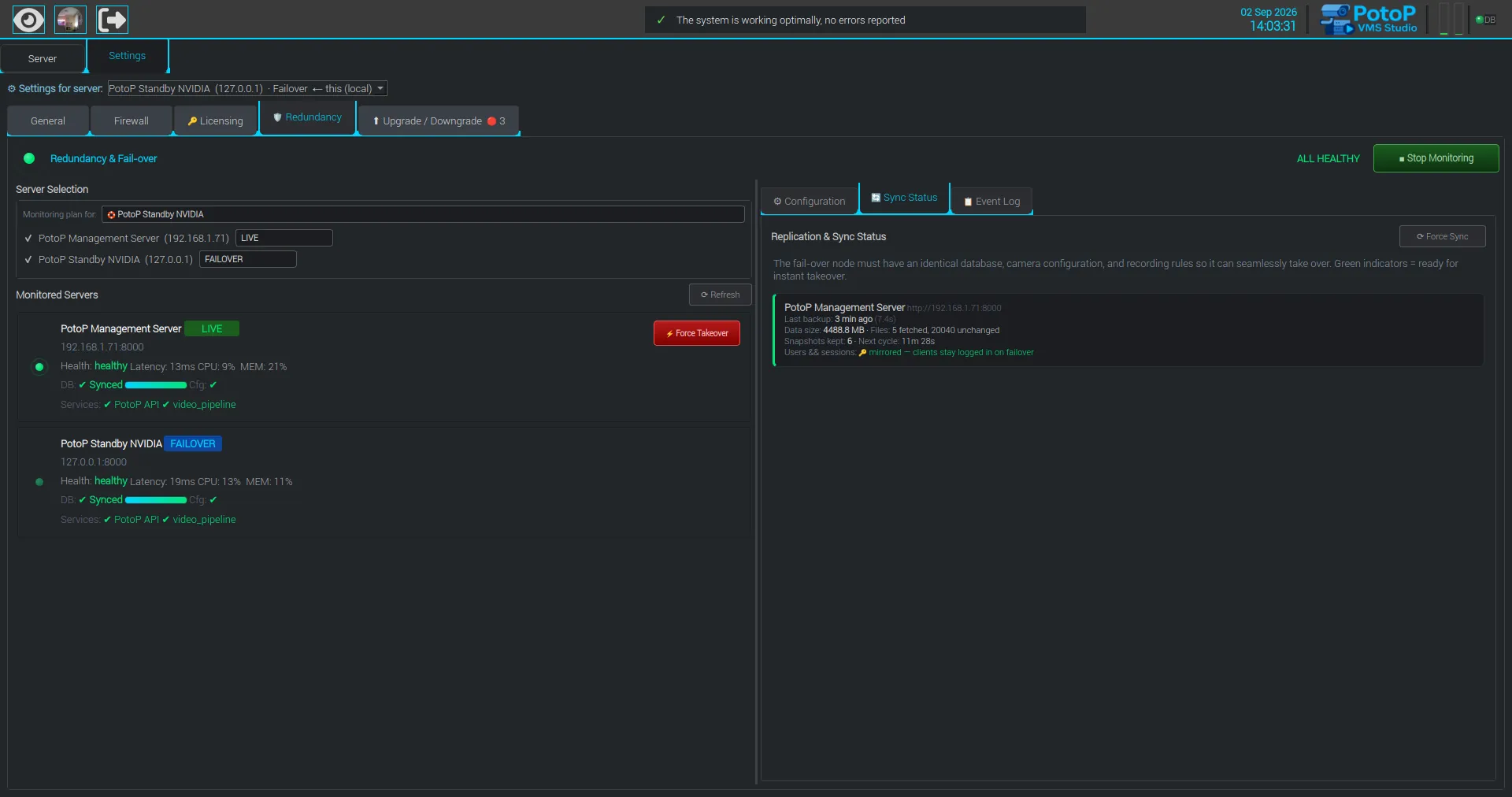
Ενεργός και εφεδρικός, δίπλα δίπλα

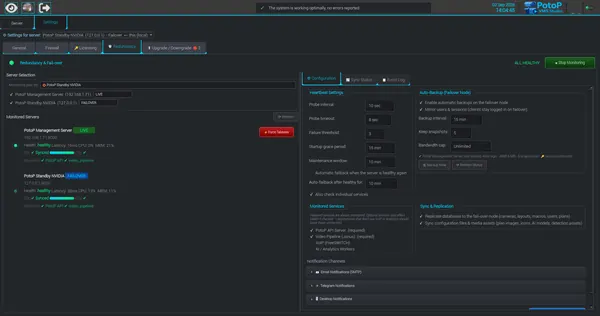
Η καρτέλα Πλεονασμός δείχνει τον ενεργό διακομιστή και τον κόμβο failover του με υγεία, καθυστέρηση, CPU και μνήμη. Η κατάσταση συγχρονισμού βάσης δεδομένων και ρυθμίσεων εμφανίζεται ανά διακομιστή, και οι συνεδρίες χρηστών αντικατοπτρίζονται ώστε οι clients να παραμένουν συνδεδεμένοι. Η Αναγκαστική ανάληψη είναι διαθέσιμη από την ίδια καρτέλα.

Πώς λειτουργεί

Η καρτέλα Πλεονασμός δείχνει έναν διακομιστή διαχείρισης και έναν κόμβο failover που παρακολουθούνται με heartbeat. Υγεία, καθυστέρηση, CPU και μνήμη προέρχονται από ελέγχους του API κάθε διακομιστή, ενώ ελέγχεται επίσης η κατάσταση της αλυσίδας βίντεο. Ένας πράκτορας αναπαραγωγής δεδομένων στον κόμβο failover λαμβάνει περιοδικά πλήρη εξαγωγή της βάσης δεδομένων και των ρυθμίσεων από τον ενεργό διακομιστή. Μόνο τα αρχεία των οποίων άλλαξε το checksum διασχίζουν το δίκτυο. Οι χρήστες και οι συνεδρίες αντικατοπτρίζονται στη δική βάση δεδομένων του εφεδρικού, έτσι τα υπάρχοντα tokens σύνδεσης παραμένουν έγκυρα εκεί και οι clients μένουν συνδεδεμένοι μετά από μια ανάληψη.

Ρύθμιση ανίχνευσης και αντιγράφων ασφαλείας
Desktop client

Ρύθμιση ανίχνευσης και αντιγράφων ασφαλείας

Ορίστε διάστημα ελέγχου, χρονικό όριο και κατώφλι αποτυχίας, και επιλέξτε ποιες υπηρεσίες παρακολουθούνται. Τα αυτόματα αντίγραφα ασφαλείας, η διατήρηση snapshots και ένα όριο εύρους ζώνης ελέγχουν πώς ο εφεδρικός κόμβος παραμένει συγχρονισμένος, με προαιρετικές ειδοποιήσεις μέσω e-mail, Telegram και επιφάνειας εργασίας.

Πώς λειτουργεί

Η καρτέλα Ρύθμιση ορίζει πώς ανιχνεύεται η αστοχία και πώς ο εφεδρικός παραμένει ενημερωμένος. Η παρακολούθηση ελέγχει κάθε διακομιστή στο διάστημα ελέγχου, και ένας διακομιστής κηρύσσεται εκτός λειτουργίας μόνο μετά τον ρυθμισμένο αριθμό διαδοχικών αποτυχημένων ελέγχων. Οι απαιτούμενες υπηρεσίες παρακολουθούνται πάντα, ενώ οι προαιρετικές, όπως VoIP ή αναλύσεις, μετράνε μόνο αν είναι επιλεγμένες. Το διάστημα αντιγράφων ασφαλείας, ο αριθμός διατηρούμενων snapshots και ένα όριο εύρους ζώνης ελέγχουν τον πράκτορα αναπαραγωγής δεδομένων στον κόμβο failover. Οι ειδοποιήσεις μπορούν να αποστέλλονται μέσω e-mail (SMTP), Telegram ή ειδοποίησης επιφάνειας εργασίας.

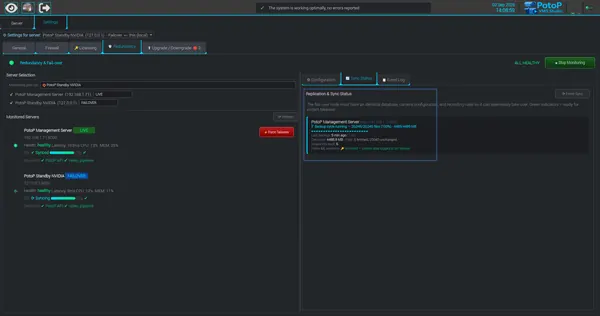
Αναπαραγωγή δεδομένων σε εξέλιξη
Desktop client

Αναπαραγωγή δεδομένων σε εξέλιξη

Ένας κύκλος αντιγράφων ασφαλείας αναφέρει τα αρχεία και τα megabytes που μεταφέρθηκαν, ενώ ο εφεδρικός δείχνει τη βάση δεδομένων του σε συγχρονισμό. Μπορείτε να δείτε ανά πάσα στιγμή πόσο κοντά βρίσκεται ο κόμβος failover στον ενεργό διακομιστή.

Πώς λειτουργεί

Κατά τη διάρκεια ενός κύκλου αντιγράφων ασφαλείας, ο κόμβος failover ζητά μια λίστα των αρχείων και των βάσεων δεδομένων του ενεργού διακομιστή και στη συνέχεια λαμβάνει μόνο ό,τι άλλαξε από το προηγούμενο snapshot. Τα αμετάβλητα αρχεία συνδέονται από το προηγούμενο αντίγραφο, γι' αυτό ο πίνακας μπορεί να δείχνει χιλιάδες αρχεία με μόνο λίγα να έχουν μεταφερθεί. Η πρόοδος σε αρχεία και megabytes γράφεται σε μια εγγραφή κατάστασης που ο client εμφανίζει ζωντανά. Η ολοκληρωμένη εξαγωγή μεταφέρεται σε έναν φάκελο snapshot, και η γραμμή βάσης δεδομένων του εφεδρικού γράφει Συγχρονισμός όσο εφαρμόζονται δεδομένα.

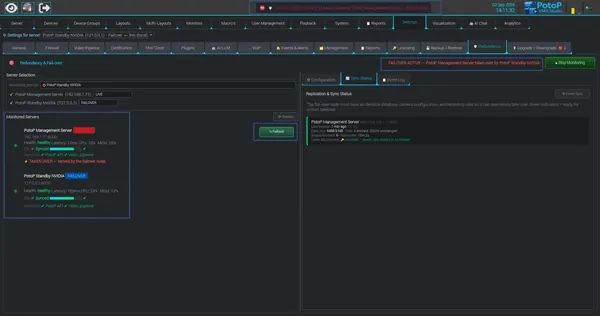
Failover ενεργό, επιστροφή με ένα κλικ
Desktop client

Failover ενεργό, επιστροφή με ένα κλικ

Όταν ένας διακομιστής αναλαμβάνεται, το banner γίνεται κόκκινο, ο ενεργός διακομιστής σημειώνεται εκτός σύνδεσης και οι κάμερές του εξυπηρετούνται από τον κόμβο failover. Ένα μόνο κουμπί Failback επιστρέφει την εργασία όταν ο αρχικός διακομιστής είναι ξανά υγιής.

Πώς λειτουργεί

Η ανάληψη γίνεται αυτόματα όταν επιτευχθεί το κατώφλι αποτυχίας, ή χειροκίνητα με την Αναγκαστική ανάληψη. Ο εφεδρικός τότε εξυπηρετεί τις κάμερες του διακομιστή που απέτυχε, ο οποίος σημειώνεται εκτός σύνδεσης, και το banner και η πάνω γραμμή κατάστασης γίνονται κόκκινα. Όταν ο αρχικός διακομιστής απαντήσει ξανά στους ελέγχους, το Failback επιστρέφει τις κάμερες στη θέση τους. Η καρτέλα Ρύθμιση μπορεί επίσης να το κάνει αυτόματα αφού ο διακομιστής παραμείνει υγιής για έναν ορισμένο αριθμό λεπτών. Οι clients συνεχίζουν να λειτουργούν, επειδή οι χρήστες και οι συνεδρίες είχαν ήδη αντικατοπτριστεί στον εφεδρικό.

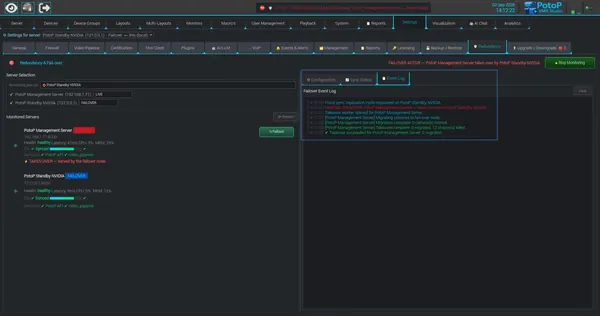
Σαφές αρχείο συμβάντων failover
Desktop client

Σαφές αρχείο συμβάντων failover

Κάθε βήμα μιας ανάληψης καταγράφεται με χρονοσήμανση: αναπαραγωγή δεδομένων, μεταφορά καμερών, ροές που διακόπηκαν και το τελικό αποτέλεσμα. Η καταγραφή βοηθά τους χειριστές να επαληθεύσουν τι συνέβη και να το τεκμηριώσουν εκ των υστέρων.

Πώς λειτουργεί

Η καρτέλα Αρχείο συμβάντων καταγράφει κάθε βήμα της διαδικασίας πλεονασμού τη στιγμή που συμβαίνει, με τοπική χρονοσήμανση: έναν αναγκαστικό κύκλο αναπαραγωγής δεδομένων, το αίτημα ανάληψης, την έναρξη της διεργασίας ανάληψης, τη μεταφορά καμερών, τον αριθμό ροών που διακόπηκαν στον διακομιστή που απέτυχε και το τελικό αποτέλεσμα. Οι καταχωρίσεις προέρχονται από την ακολουθία ανάληψης του διακομιστή και διατηρούνται για τη συνεδρία, με ένα κουμπί Εκκαθάριση. Επειδή κάθε μετάβαση γράφεται με τη σειρά, ένας χειριστής μπορεί να ελέγξει εκ των υστέρων τι έκανε το σύστημα και να το αντιγράψει σε μια αναφορά περιστατικού.

13

Studio εκπαίδευσης AI 5 οθόνες

Μάθετε στο σύστημα τα δικά σας αντικείμενα: σχολιάστε, εκπαιδεύστε, μετατρέψτε και αναπτύξτε μοντέλα χωρίς να φύγετε από το PotoP.

Εκπαιδεύστε τα δικά σας μοντέλα ανίχνευσης
Σημείο-κλειδί Στούντιο εκπαίδευσης

Εκπαιδεύστε τα δικά σας μοντέλα ανίχνευσης

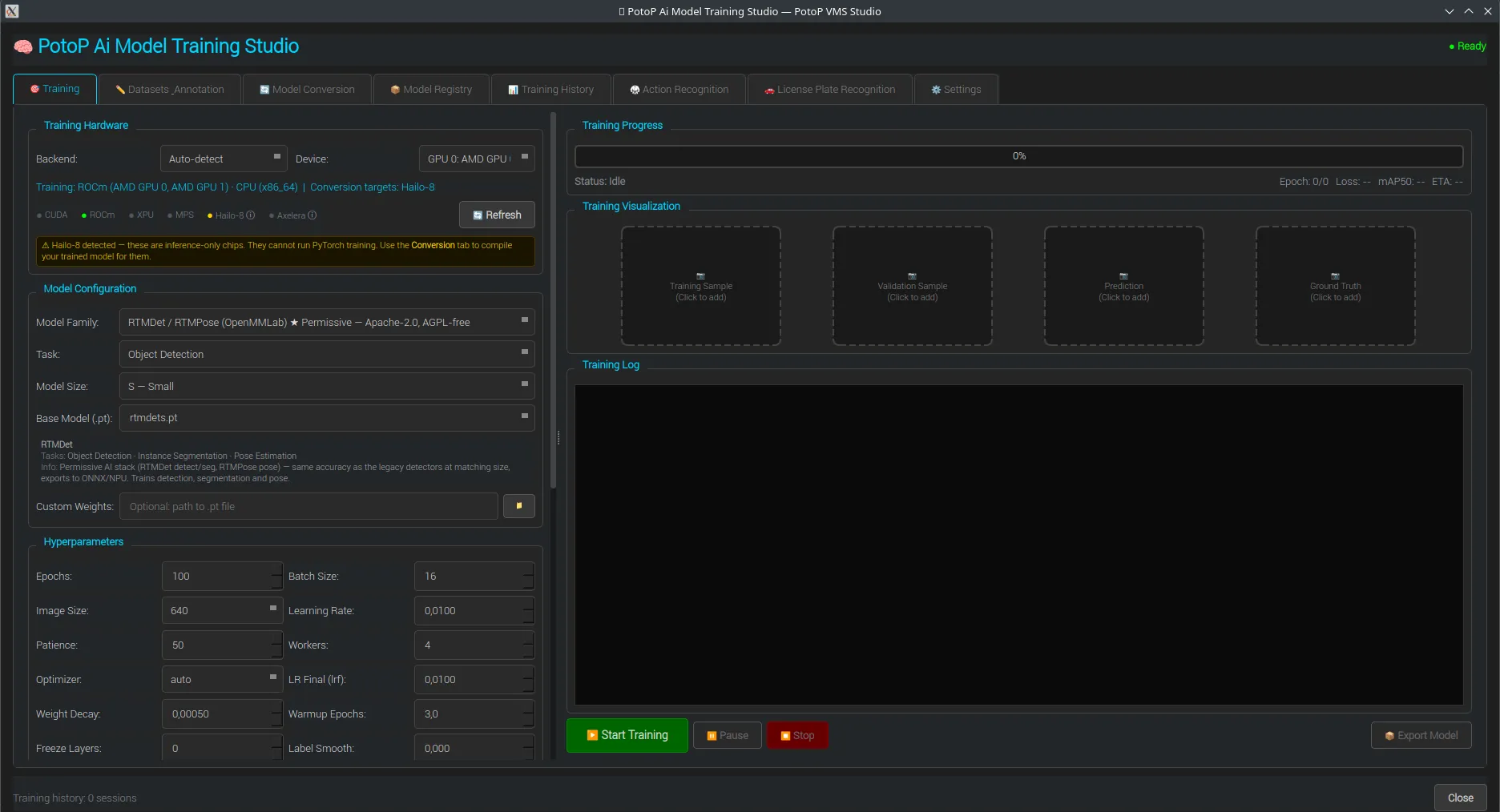
Επιλέξτε οικογένεια μοντέλων, εργασία και μέγεθος και ορίστε εποχές, μέγεθος εικόνας και υπερπαραμέτρους. Το studio εντοπίζει το διαθέσιμο υλικό εκπαίδευσης και δείχνει πρόοδο, δείγματα και ζωντανό αρχείο καταγραφής όσο εκπαιδεύεται ένα μοντέλο.

Πώς λειτουργεί

Το Training Studio είναι ξεχωριστό παράθυρο του desktop client. Σαρώνει το μηχάνημα για υλικό εκπαίδευσης, όπως GPU NVIDIA CUDA ή AMD ROCm και τον CPU, και σημειώνει τα chips που προορίζονται μόνο για inference, όπως το Hailo-8, ως στόχους μετατροπής. Επιλέγετε οικογένεια μοντέλων, εργασία και μέγεθος και έπειτα υπερπαραμέτρους. Η εκπαίδευση εκτελείται ως εργασία παρασκηνίου με trainers βασισμένους στο PyTorch στην επιλεγμένη συσκευή, στέλνοντας εποχή, loss, mAP και ζωντανό αρχείο καταγραφής στο παράθυρο. Οι οικογένειες μοντέλων με ελαστική άδεια επισημαίνονται, κάτι που έχει σημασία για την εμπορική αδειοδότηση.

Σύνολα δεδομένων και επαύξηση για εκπαίδευση
Στούντιο εκπαίδευσης

Σύνολα δεδομένων και επαύξηση για εκπαίδευση

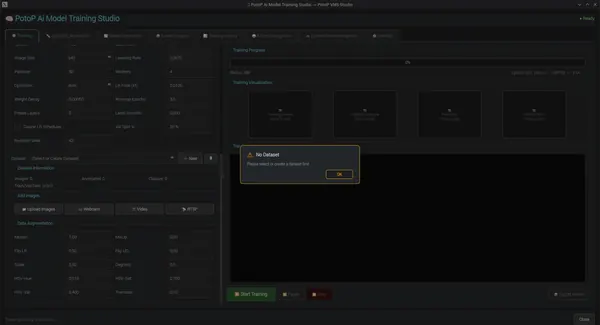
Κάτω από τις υπερπαραμέτρους, η καρτέλα Εκπαίδευση συλλέγει εικόνες από μεταφορτώσεις, webcam, βίντεο ή RTSP, και εφαρμόζει επαύξηση όπως mosaic, αναστροφές, κλιμάκωση και μετατοπίσεις χρώματος. Πρέπει να επιλεγεί ένα σύνολο δεδομένων πριν ξεκινήσει η εκπαίδευση.

Πώς λειτουργεί

Η καρτέλα Εκπαίδευση περιέχει τα στοιχεία ελέγχου συνόλου δεδομένων, επαύξησης και πηγής εικόνων που τροφοδοτούν μια εκτέλεση εκπαίδευσης. Ένα σύνολο δεδομένων είναι ένας φάκελος εικόνων με ετικέτες, που γεμίζει από αρχεία που ανεβάσατε, webcam, αρχείο βίντεο ή ροή RTSP. Οι ρυθμίσεις επαύξησης, όπως mosaic, αναστροφές, κλιμάκωση, περιστροφή και μετατοπίσεις χρώματος, εφαρμόζονται δυναμικά κατά την εκπαίδευση. Ο διαχωρισμός επικύρωσης και ο τυχαίος σπόρος κρατούν τις εκτελέσεις αναπαραγώγιμες. Το παράθυρο που εμφανίζεται ανοίγει όταν πατηθεί η Έναρξη εκπαίδευσης χωρίς επιλεγμένο σύνολο δεδομένων. Η μετατροπή σε ONNX και σε μορφές επιταχυντών είναι ξεχωριστή καρτέλα.

Αναγνώριση ενεργειών από στάσεις σώματος
Στούντιο εκπαίδευσης

Αναγνώριση ενεργειών από στάσεις σώματος

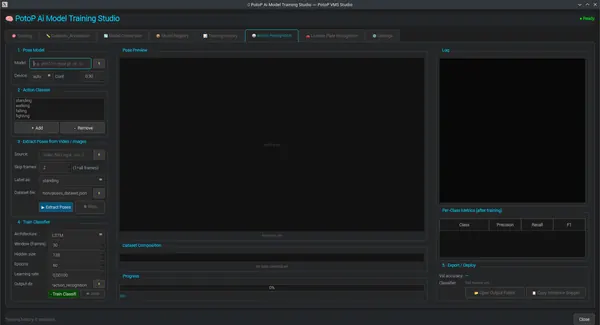
Εξαγάγετε στάσεις σώματος από βίντεο, επισημάνετέ τες με κατηγορίες ενεργειών όπως όρθια στάση, περπάτημα, πτώση και συμπλοκή, και εκπαιδεύστε έναν ταξινομητή. Μετά την εκπαίδευση αναφέρονται precision, recall και F1 ανά κατηγορία.

Πώς λειτουργεί

Η αναγνώριση ενεργειών λειτουργεί σε δύο στάδια. Πρώτα ένα μοντέλο στάσης σώματος εκτελείται στο βίντεο ή στις εικόνες σας και εξάγει σημεία-κλειδιά του σώματος για κάθε άτομο, που αποθηκεύονται με την ετικέτα που επιλέγετε, όπως περπάτημα ή πτώση. Έπειτα ένας μικρός ταξινομητής ακολουθιών, από προεπιλογή ένα LSTM, εκπαιδεύεται σε παράθυρα διαδοχικών καρέ αυτών των σημείων-κλειδιών, χρησιμοποιώντας PyTorch στην επιλεγμένη συσκευή. Μετά την εκπαίδευση, τα precision, recall και F1 υπολογίζονται ανά κατηγορία σε δεδομένα επικύρωσης που κρατήθηκαν στην άκρη. Το αποτέλεσμα μπορεί να εξαχθεί μαζί με ένα απόσπασμα κώδικα inference για χρήση στις αναλύσεις.

Εκπαίδευση αναγνώρισης πινακίδων κυκλοφορίας
Στούντιο εκπαίδευσης

Εκπαίδευση αναγνώρισης πινακίδων κυκλοφορίας

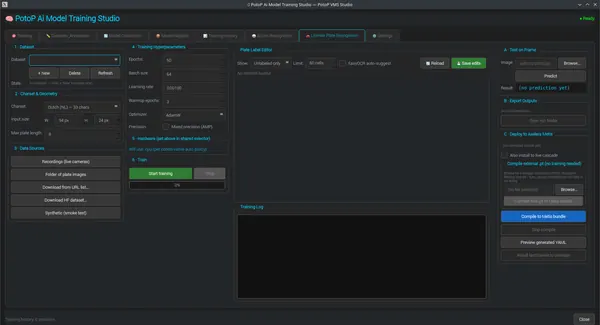
Εκπαιδεύστε έναν αναγνώστη πινακίδων για το σύνολο χαρακτήρων μιας επιλεγμένης χώρας από ζωντανές καταγραφές, φακέλους εικόνων ή δημόσια σύνολα δεδομένων. Ένας επεξεργαστής ετικετών πινακίδων, ένα εργαλείο δοκιμής σε καρέ και η εξαγωγή σε πακέτα επιταχυντών ολοκληρώνουν τη ροή εργασίας.

Πώς λειτουργεί

Η καρτέλα πινακίδων εκπαιδεύει ένα δίκτυο αναγνώρισης ακολουθιών χαρακτήρων τύπου LPRNet, που διαβάζει μια αποκομμένη εικόνα πινακίδας και αποκωδικοποιεί τους χαρακτήρες με CTC. Επιλέγετε σύνολο χαρακτήρων χώρας και μέγεθος εισόδου, και έπειτα συλλέγετε αποκόμματα πινακίδων από καταγραφές, φακέλους εικόνων, λίστες URL ή δημόσια σύνολα δεδομένων. Ο επεξεργαστής ετικετών σάς επιτρέπει να διορθώνετε πινακίδες χωρίς ετικέτα, με προαιρετικές προτάσεις OCR. Η Δοκιμή σε καρέ εκτελεί το τρέχον μοντέλο σε μία εικόνα. Τα ολοκληρωμένα μοντέλα εξάγονται και μπορούν να μεταγλωττιστούν σε πακέτο για επιταχυντές Axelera Metis και να εγκατασταθούν στη ζωντανή αλυσίδα αναγνώρισης.

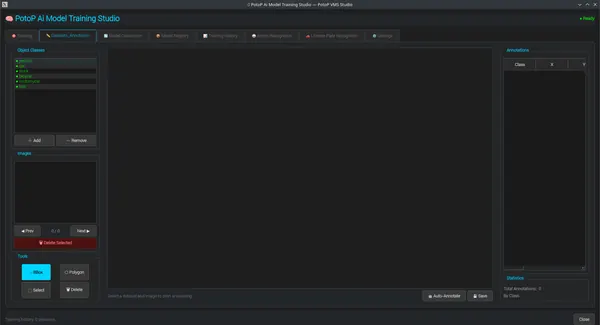
Σχολιασμός συνόλων δεδομένων στον client
Στούντιο εκπαίδευσης

Σχολιασμός συνόλων δεδομένων στον client

Σχεδιάστε πλαίσια ή πολύγωνα πάνω στις δικές σας εικόνες, διαχειριστείτε κατηγορίες αντικειμένων και αφήστε τον αυτόματο σχολιασμό να προτείνει ετικέτες. Τα στατιστικά σχολιασμού δείχνουν πόσο καλά καλύπτεται κάθε κατηγορία.

Πώς λειτουργεί

Η καρτέλα σχολιασμού είναι ένα εργαλείο επισήμανσης μέσα στο Training Studio. Ορίζετε κατηγορίες αντικειμένων, περιηγείστε στις εικόνες του συνόλου δεδομένων και σχεδιάζετε πλαίσια οριοθέτησης ή πολύγωνα με το ποντίκι. Κάθε σχολιασμός αποθηκεύεται με την κατηγορία και τις συντεταγμένες του στον φάκελο του συνόλου δεδομένων, στη μορφή που διαβάζουν οι trainers. Ο Αυτόματος σχολιασμός εκτελεί ένα υπάρχον μοντέλο ανίχνευσης στην εικόνα και προτείνει ετικέτες για να τις αποδεχτείτε ή να τις διορθώσετε. Ο πίνακας στατιστικών μετρά το σύνολο των σχολιασμών και τα πλαίσια ανά κατηγορία, ώστε να βλέπετε ποιες κατηγορίες χρειάζονται περισσότερα παραδείγματα.

14

Βοηθός AI 5 οθόνες

Κάντε ερωτήσεις για την εγκατάστασή σας σε απλή γλώσσα και αφήστε τον βοηθό να ετοιμάσει την αλλαγή για εσάς.

Ρωτήστε το σύστημά σας σε απλή γλώσσα
Σημείο-κλειδί Web client

Ρωτήστε το σύστημά σας σε απλή γλώσσα

Η συνομιλία AI προσφέρει καθοδηγούμενες ενέργειες για διατάξεις, κάμερες, διακομιστές, πιστοποιητικά, firewall, χρήστες και macros. Κάντε κλικ σε ένα παράδειγμα ή πληκτρολογήστε το δικό σας αίτημα, και τα αποτελέσματα εμφανίζονται σε ξεχωριστό Πίνακα αποτελεσμάτων.

Πώς λειτουργεί

Η Συνομιλία AI είναι ενσωματωμένη στο web client και στον desktop client. Τα περισσότερα αιτήματα κατανοούνται από μια μηχανή εντολών βασισμένη σε κανόνες στον διακομιστή, σημειωμένη ως άμεση στη συνομιλία, η οποία αντιστοιχίζει φράσεις όπως «λίστα διατάξεων» στις ίδιες λειτουργίες που καλεί η διεπαφή χρήστη. Ο πίνακας Βοήθειας παραθέτει παραδείγματα φράσεων ανά θέμα. Οι ενέργειες που αλλάζουν κάτι, όπως η δημιουργία CA ή η αποστολή πιστοποιητικών, κάνουν τις ερωτήσεις τους βήμα προς βήμα και δεν αλλάζουν τίποτα μέχρι να επιβεβαιώσετε. Οι μεγάλες απαντήσεις πηγαίνουν στον Πίνακα αποτελεσμάτων, ώστε η συνομιλία να παραμένει ευανάγνωστη.

Άμεσες απαντήσεις για τον εξοπλισμό
Web client

Άμεσες απαντήσεις για τον εξοπλισμό

Πληκτρολογήστε «list cameras» και ο βοηθός επιστρέφει έναν πίνακα με ονόματα, διευθύνσεις, μάρκες και κατάσταση καταγραφής. Το ίδιο λειτουργεί για κατόψεις, διακομιστές, διατάξεις και macros, χωρίς πλοήγηση σε μενού.

Πώς λειτουργεί

Οι ερωτήσεις για τον εξοπλισμό απαντώνται απευθείας από τη βάση δεδομένων του διακομιστή, χωρίς γλωσσικό μοντέλο. Η πληκτρολόγηση του list cameras εκτελεί μια αναζήτηση στον διακομιστή και επιστρέφει ονόματα, διευθύνσεις IP, κατασκευαστές και αν η κάμερα είναι ενεργή και καταγράφει, σε μορφή πίνακα κειμένου στον Πίνακα αποτελεσμάτων. Η ίδια μηχανή καλύπτει κατόψεις, διακομιστές, διατάξεις και macros. Η συνομιλία απλώς παρουσιάζει το αποτέλεσμα, έτσι η απάντηση αντικατοπτρίζει τις τρέχουσες ρυθμίσεις και σέβεται τα δικαιώματα του συνδεδεμένου χρήστη.

Καθοδηγούμενες συμπληρωματικές ερωτήσεις
Desktop client

Καθοδηγούμενες συμπληρωματικές ερωτήσεις

Όταν ένα αίτημα χρειάζεται περισσότερες λεπτομέρειες, ο βοηθός παραθέτει τις επιλογές ως λίστα με γράμματα, για παράδειγμα ποια κάμερα θα εξεταστεί. Μπορείτε να απαντήσετε με το γράμμα, το όνομα ή τη διεύθυνση IP, και τα κουμπιά Πίσω και Ακύρωση κρατούν τη συνομιλία υπό έλεγχο.

Πώς λειτουργεί

Τα αιτήματα στα οποία λείπει μια λεπτομέρεια, όπως ένα σύνθετο ερώτημα για κάμερα, ξεκινούν έναν σύντομο διάλογο στον διακομιστή. Ο βοηθός παραθέτει τις έγκυρες επιλογές από τις τρέχουσες ρυθμίσεις, εδώ κάθε κάμερα με τη διεύθυνσή της, και περιμένει την απάντηση. Μπορείτε να απαντήσετε με το γράμμα, το όνομα ή τη διεύθυνση IP. Το Πίσω επιστρέφει στην προηγούμενη ερώτηση και η Ακύρωση τερματίζει τον διάλογο. Η λίστα δημιουργείται από ζωντανά δεδομένα, έτσι προσφέρει μόνο κάμερες που υπάρχουν.

Διαγνωστικά και αντίγραφα ασφαλείας στη συνομιλία
Desktop client

Διαγνωστικά και αντίγραφα ασφαλείας στη συνομιλία

Ζητήστε την κατάσταση της βάσης δεδομένων ή τα αντίγραφα ασφαλείας και λάβετε την υγεία και την έκδοση του διακομιστή και τα αντίγραφα ασφαλείας ρυθμίσεων με ημερομηνίες και μεγέθη. Η υποστήριξη τοπικού γλωσσικού μοντέλου ενεργοποιείται με έναν μόνο διακόπτη.

Πώς λειτουργεί

Οι ερωτήσεις για τη βάση δεδομένων και τα αντίγραφα ασφαλείας απαντώνται από άμεσες λειτουργίες του διακομιστή. Η εντολή db status διαβάζει τη ζωντανή σύνδεση PostgreSQL και αναφέρει τύπο, έκδοση, μέγεθος, αριθμό πινάκων, connection pool και host, με τον κωδικό πρόσβασης κρυμμένο. Η εντολή backups παραθέτει τα αντίγραφα ασφαλείας ρυθμίσεων που είναι αποθηκευμένα στον διακομιστή με ημερομηνία και μέγεθος. Ο διακόπτης LLM ενεργοποιεί ένα προαιρετικό γλωσσικό μοντέλο που εκτελείται τοπικά μέσω Ollama, έτσι οι ερωτήσεις ελεύθερης μορφής μπορούν να απαντηθούν χωρίς αποστολή δεδομένων σε υπηρεσία cloud.

Επιλέξτε πόση λεπτομέρεια βλέπετε
Desktop client

Επιλέξτε πόση λεπτομέρεια βλέπετε

Ο βαθμός αναλυτικότητας των απαντήσεων κυμαίνεται από ελάχιστες καταμετρήσεις έως πλήρη έξοδο αποσφαλμάτωσης. Χρονοσημάνσεις, εικονίδια, πίνακες ASCII και όρια λιστών μπορούν να προσαρμοστούν ώστε να ταιριάζουν σε μια αίθουσα ελέγχου ή σε έναν εγκαταστάτη με φορητό υπολογιστή.

Πώς λειτουργεί

Το παράθυρο αναλυτικότητας αλλάζει τον τρόπο με τον οποίο η συνομιλία μορφοποιεί τις απαντήσεις του διακομιστή. Τα τέσσερα επίπεδα κυμαίνονται από καταμετρήσεις μίας γραμμής έως πλήρη έξοδο με ακατέργαστες τιμές. Οι χρονοσημάνσεις, τα εικονίδια κατάστασης και οι πίνακες ASCII μπορούν να ενεργοποιηθούν ή να απενεργοποιηθούν, μαζί με μια συμπαγή λειτουργία διαστήματος και ένα όριο στα στοιχεία που εμφανίζονται στις λίστες. Οι ρυθμίσεις εφαρμόζονται στον client κατά την απόδοση των απαντήσεων, έτσι διαφορετικοί χειριστές μπορούν να χρησιμοποιούν διαφορετικά επίπεδα με τον ίδιο διακομιστή. Ο πίνακας πίσω από το παράθυρο είναι η κατηγοριοποιημένη λίστα βοήθειας με παραδείγματα εντολών.

Κάτω από το καπό

Πώς είναι κατασκευασμένο το PotoP VMS Studio, πού εκτελείται και πώς διατηρεί τα δεδομένα σας ασφαλή.

01

Διακομιστής Python, ανοιχτή στοίβα

Ο διακομιστής είναι μια εφαρμογή Python FastAPI που εκτελείται στο PotoP OS (Linux). Διαχειρίζεται κάμερες, χρήστες, καταγραφές και ρυθμίσεις μέσω REST και WebSocket API. Οι ρυθμίσεις βρίσκονται στην PostgreSQL ή στην SQLite για μικρές εγκαταστάσεις.

02

Η διαδρομή από την κάμερα στην οθόνη

Οι κάμερες συνδέονται μέσω ONVIF και RTSP, με drivers για πολλές μάρκες. Τα Janus και GStreamer μετατρέπουν τις ροές σε WebRTC για τα προγράμματα περιήγησης, ενώ το FFmpeg αναλαμβάνει τη διακωδικοποίηση και την εξαγωγή. Ο desktop client αποκωδικοποιεί με το GStreamer, χρησιμοποιώντας τη GPU όπου είναι διαθέσιμη.

03

Inference AI από πολλούς κατασκευαστές

Η AI εκτελείται στον διακομιστή σε διεργασίες εργασίας ως αλυσίδα ανιχνευτών, trackers και ταξινομητών. Στα backends περιλαμβάνονται τα ONNX Runtime, OpenVINO, TensorRT και ROCm, καθώς και επιταχυντές edge όπως Hailo και Coral. Τα στάδια μπορούν να τοποθετηθούν σε διαφορετικούς διακομιστές.

04

Desktop, web και τηλέφωνο

Ο desktop client είναι Qt με PySide6. Το web client εκτελείται σε κάθε σύγχρονο πρόγραμμα περιήγησης και δεν χρειάζεται εγκατάσταση. Η εφαρμογή Android περιβάλλει το web client με σύνδεση μέσω δακτυλικού αποτυπώματος. Όλοι χρησιμοποιούν το ίδιο API διακομιστή και τα ίδια δικαιώματα.

05

Καταγραφή και αποθήκευση

Το βίντεο γράφεται ως τμήματα με χρονοσήμανση, με κανόνες συνεχούς, προγραμματισμένης ή ενεργοποιούμενης από συμβάν καταγραφής και buffers πριν από το συμβάν. Τα τμήματα μπορούν να κρυπτογραφηθούν με AES-256 και διαγράφονται βάσει ηλικίας ή μεγέθους. Οι ανιχνεύσεις και οι μικρογραφίες πηγαίνουν σε ξεχωριστή βάση δεδομένων αναλύσεων.

06

Ασφάλεια εξ ορισμού

Η πρόσβαση χρησιμοποιεί υπογεγραμμένα tokens με δικαιώματα ανά χρήστη και ανά ομάδα και προαιρετική σύνδεση δύο παραγόντων. Ο διακομιστής έχει δική του αρχή πιστοποίησης για HTTPS, ενσωματωμένη σελίδα firewall και ίχνος ελέγχου. Οι κωδικοί πρόσβασης των καμερών αποθηκεύονται κρυπτογραφημένοι και οι εξαγωγές προστατεύονται με κωδικό.

07

Πλεονασμός και failover

Ένας διακομιστής failover λαμβάνει τακτικά αντίγραφα ασφαλείας του κύριου διακομιστή και αντικατοπτρίζει τους χρήστες του, έτσι οι υπάρχουσες συνεδρίες συνεχίζουν να λειτουργούν μετά από μια ανάληψη. Οι εργασίες παρασκηνίου χρησιμοποιούν εκλογή αρχηγού μέσω της βάσης δεδομένων, έτσι μόνο ένα στιγμιότυπο τις εκτελεί. Η PostgreSQL υποστηρίζει πολλαπλά στιγμιότυπα.

Θέλετε να δείτε το PotoP VMS Studio στον δικό σας χώρο;

Πείτε μας για την εγκατάστασή σας — θα χαρούμε να σας ξεναγήσουμε ή να στήσουμε μια δοκιμαστική έκδοση.