Ammattilaisille

PotoP VMS Studio

Ammattimainen videonhallintajärjestelmä

Yksi järjestelmä live-videolle, tallennukselle, tekoälytunnistukselle, pohjapiirroksille ja valvomoiden videoseinille – omalla varmenneviranomaisella, automaattisella vaihdolla varapalvelimeen sekä työpöytä-, verkko- ja Android-asiakkaalla.

Yrityksille ja organisaatioille — lisenssit, asennus ja tuki: M.B.L.M. Systems. Ota yhteyttä

Valmistettu EU:ssa Toimii omilla palvelimillasi

Tunnistukset piirrettynä tallenteisiin

Videoseinät

Monen näytön asettelut, tunnistetut näytöt ja heijastus yhdellä napsautuksella mistä tahansa asiakkaasta.

Toisto, joka löytää olennaisen

Tapahtumien aikajana, tunnistukset tallenteissa, TimeFold-tiivistelmä sekä salattu ja vesileimattu vienti.

Tekoäly omalla laitteistollasi

Kohteiden, asentojen, segmentoinnin, rekisterikilpien ja kasvojen analyysi kamerat ylittävällä haulla – ilman pilveä.

Live-pohjapiirrokset

Kamerat, ovet, valot ja ovipuhelimet pohjapiirroksissasi live-tiloineen ja näkökeiloineen.

Vikasieto ja RAID

Varapalvelin ottaa ohjat automaattisesti; RAID-tila ja kapasiteetti ovat aina näkyvillä.

Turvallinen oletuksena

Oma varmenneviranomainen, HTTPS kameroihin, tarkat käyttöoikeudet, kaksivaiheinen tunnistautuminen ja täydellinen kirjausketju.

Rakennettu vaativaan videovalvontaan

PotoP VMS Studio hallitsee kameroitasi yhdeltä palvelimelta ja näyttää ne siellä, missä niitä tarvitset: monen näytön valvomossa, selaimessa tai puhelimessa. Tallennus, toisto, tekoälyanalyysi ja hälytysten käsittely ovat samassa järjestelmässä, joten kameran tapahtumasta tulee merkitty hetki aikajanalla, ilmoitus ja – niin halutessasi – makro, joka reagoi siihen.

Se on tehty asentajille ja operaattoreille, joiden on voitava luottaa siihen kello kolme yöllä: varapalvelin ottaa ohjat, jos ensisijainen pettää, tallennustilan kunto on aina näkyvillä, jokainen toimenpide auditoidaan, ja jokainen yhteys salataan järjestelmän itse myöntämillä varmenteilla.

Vielä parempi PotoP Enterprise Suiten kanssa

PotoP VMS Studio on täydellinen jo sellaisenaan. Asentajat ja huoltoyritykset, jotka käyttävät myös PotoP Enterprise Suitea, saavat suunnittelu- ja huoltotyönsä tehtyä nopeammin.

PotoP Enterprise Suite

Viat suoraan huoltoon

Operaattori ilmoittaa viasta VMS:ssä; siitä tulee PES:ssä huoltopyyntö SLA-kelloineen, ja operaattori näkee, milloin asentaja on tulossa.

Ohjelmoitu suunnitelmasta

PES:ssä piirretyt kamerat, tallennus, tekoälyanalyysi, aikataulut ja työasemien asettelut siirretään palvelimelle yhdellä toimenpiteellä.

Dokumentaatio, joka pysyy totena

Asennettu järjestelmä voidaan lukea takaisin PES:ään, joten piirustukset, paketit ja varmenteet vastaavat todellisuutta.

Ominaisuuskierros

Jokainen alla oleva näkymä on aito kuvakaappaus. Hae ominaisuutta tai valitse luku; napsauta kuvaa nähdäksesi sen täysikokoisena ja selaa nuolinäppäimillä.

01

Näytöt ja videoseinät 5 näkymää

Sijoita mikä tahansa kameroiden yhdistelmä mille tahansa määrälle näyttöjä ja lähetä asettelu seinälle yhdellä napsautuksella.

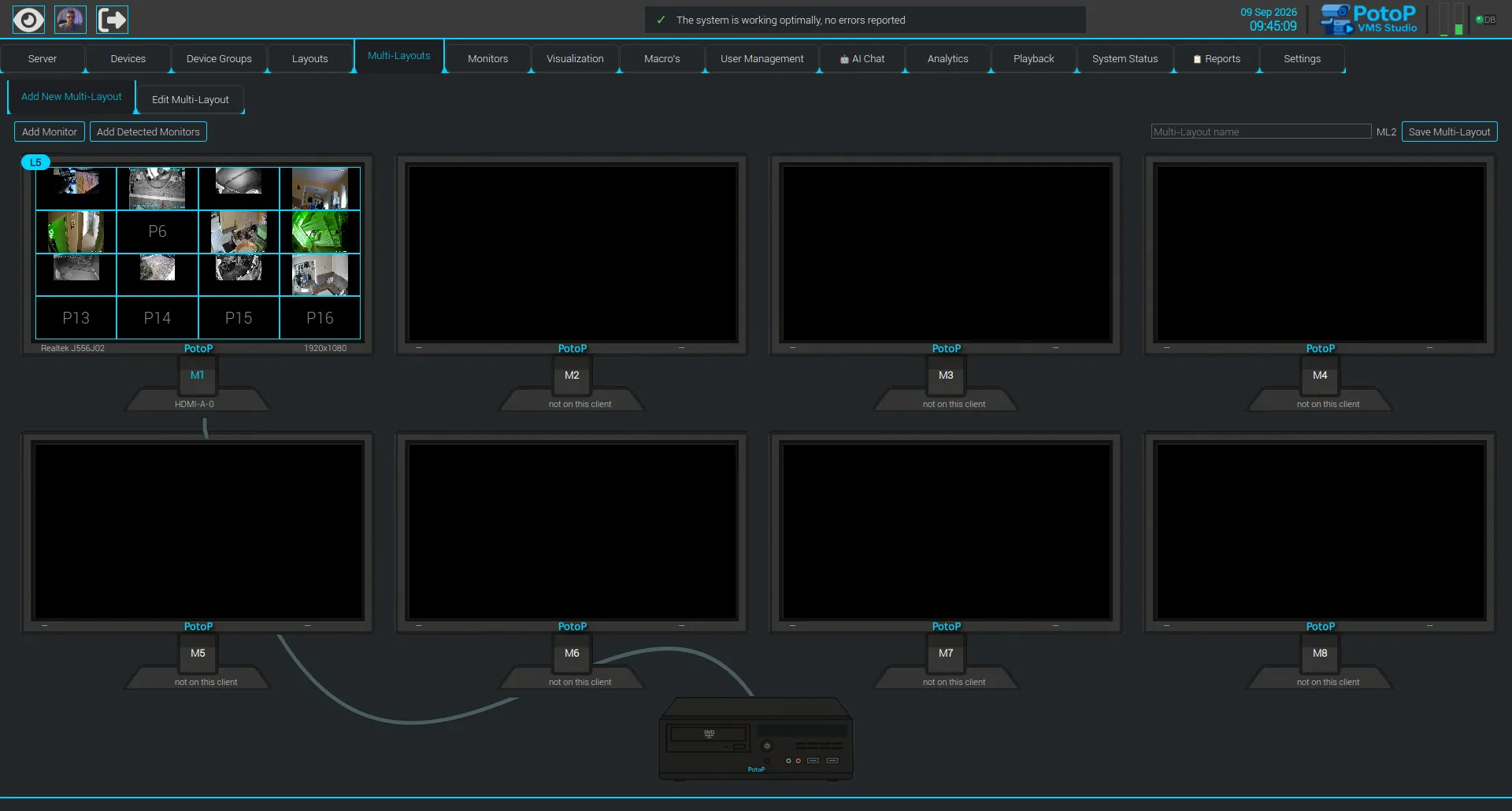
Monen asettelun videoseinät
Kohokohta Työpöytäsovellus

Monen asettelun videoseinät

Moniasettelu sijoittaa yhdellä reseptillä kameran asettelun jokaiselle valvomon näytölle. Näytöt, joita asiakaskoneessa ei ole, yksinkertaisesti ohitetaan, joten sama seinä toimii kahden näytön työpisteessä tai suuressa valvomossa.

Näin se toimii

Moniasettelu on palvelimelle tallennettu resepti: se tallentaa kullekin näyttökoodille, mikä kamera-asettelu näytetään. Käynnistyessään asiakas tarkistaa, mitkä koodeista löytyvät tästä koneesta, avaa jokaiselle koko näytön ikkunan ja lataa vastaavan asettelun live-lähetyksineen. Puuttuvat koodit ohitetaan, joten sama resepti toimii kahden näytön työpisteessä tai suuremmassa valvomossa. Asettelut säilyttävät kameramäärityksensä, ja resepti voidaan määrittää käyttäjille tai ryhmille, jolloin se avautuu automaattisesti kirjautumisen yhteydessä.

Jokainen näyttö tunnistettuna
Työpöytäsovellus

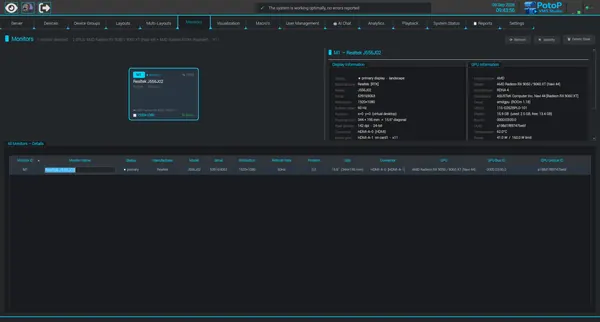
Jokainen näyttö tunnistettuna

Näytöt-välilehti luettelee jokaisen asiakkaaseen liitetyn näytön portteineen, resoluutioineen, virkistystaajuuksineen ja näytönohjaimineen. Jokaisella näytöllä on pysyvä koodi, kuten M1, joten seinä osuu aina samalle fyysiselle näytölle.

Näin se toimii

Asiakas kysyy näytöt käyttöjärjestelmältä ja yksityiskohdat näytönohjaimen ajurilta, joten jokaisesta näytöstä näkyy valmistaja, malli, sarjanumero, resoluutio, virkistystaajuus, liitäntä ja sitä ohjaava näytönohjain sekä lämpötila ja videomuisti, jos ajuri ne ilmoittaa. Jokainen fyysinen näyttö tunnistetaan laitteistotunnisteesta eikä sijainnista, ja sille annetaan pysyvä koodi, kuten M1. Nimet ja koodit tallennetaan kyseiseen asiakkaaseen, ja ne säilyvät uudelleenkäynnistysten ja uudelleenkytkentöjen yli. Irrotettu näyttö pysyy luettelossa, kunnes poistat sen, joten tallennettu seinä osoittaa edelleen samaan näyttöön.
Rakenna seinä selaimessa
Verkkoasiakas

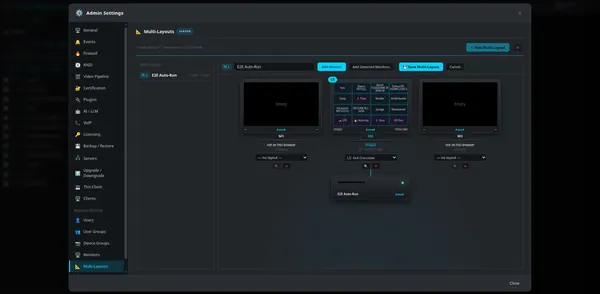
Rakenna seinä selaimessa

Verkkoasiakas tarjoaa saman seinäeditorin Ylläpitoasetuksissa. Valitse asettelu kullekin näyttökoodille, tallenna moniasettelu ja heijasta se sen selaimen näytöille, jonka ääressä istut.

Näin se toimii

Editori toimii selaimessa ja tallentaa moniasettelun palvelimelle, joten sama resepti on jaettu myös työpöytäasiakkaiden kanssa. Selain luettelee omat näyttönsä Window Management API -rajapinnan kautta, mikä edellyttää suojattua HTTPS-yhteyttä ja käyttäjän lupaa. Jokaisella rivillä näkyy näyttökoodi, ja koodit, joita tässä selaimessa ei ole, merkitään puuttuviksi. Asettelun valinta koodille lisää sen reseptiin. Heijastus avaa yhden selainikkunan kullekin vastaavalle näytölle ja sijoittaa sen sinne, ja kukin ikkuna näyttää live-asettelua.

Seinän heijastus yhdellä napsautuksella
Verkkoasiakas

Seinän heijastus yhdellä napsautuksella

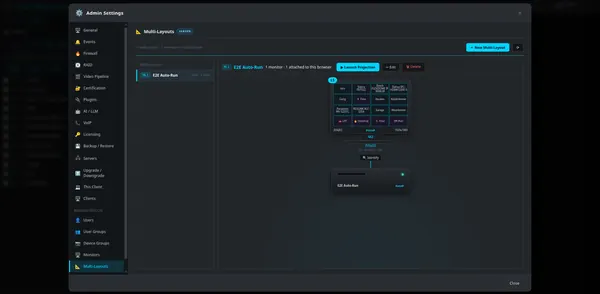
Tallennettu moniasettelu näyttää näyttönsä ja asettelunsa yhdellä silmäyksellä, ja painikkeilla heijastuksen voi käynnistää, sitä voi muokata tai sen voi poistaa. Seinät voidaan myös määrittää käyttäjille ja ryhmille, jolloin ne avautuvat automaattisesti.

Näin se toimii

Moniasettelut tallennetaan palvelimelle luettelona näyttökoodeista ja kunkin asettelusta. Tämä yleisnäkymä piirtää jokaisesta reseptistä pienen kuvan sen näytöistä ja näyttää, moniko niistä löytyy käyttämästäsi selaimesta. Käynnistä heijastus avaa ikkunan jokaiselle vastaavalle näytölle ja käynnistää live-asettelut niissä. Muokkaa ja Poista muuttavat tallennettua reseptiä kaikille asiakkaille. Pääsy noudattaa samoja käyttäjä- ja ryhmäoikeuksia kuin muukin järjestelmä, ja seinä voidaan liittää käyttäjiin tai ryhmiin, jolloin se avautuu heille automaattisesti.

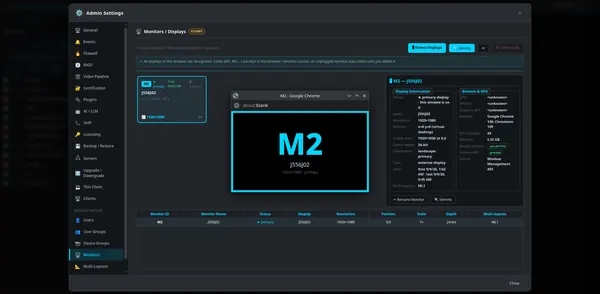
Tunnista jokainen näyttö
Verkkoasiakas

Tunnista jokainen näyttö

Verkkoasiakkaassa Tunnista-toiminto välähdyttää näyttökoodin ja nimen koko näytön kokoisena jokaisella näytöllä, jonka selain näkee. Täysin samanlaisten näyttöjen huoneessa tiedät aina, mikä fyysinen näyttö on M2. Työpöytäasiakkaan Näytöt-välilehdellä on sama toiminto.

Näin se toimii

Selain tietää Window Management API -rajapinnan avulla, millä fyysisellä näytöllä kukin ikkuna on. Tämä edellyttää HTTPS-yhteyttä ja kertaluonteista lupakyselyä. Tunnista avaa reunattoman ikkunan jokaiselle havaitulle näytölle, piirtää näyttökoodin ja nimen suurella fontilla ja sulkee ikkunan muutaman sekunnin kuluttua. Koodi tulee tähän selaimeen tallennetusta rekisteristä, joten nimimuutokset säilyvät ja irrotettu näyttö pysyy luettelossa, kunnes poistat sen. Tietopaneeli kertoo resoluution, sijainnin, skaalauksen ja värisyvyyden sellaisina kuin selain ne näkee.

02

Toisto ja tallennus 7 näkymää

Löydä ratkaiseva hetki: tapahtumat aikajanalla, tekoälyn rajauslaatikot videossa ja viennit, jotka todistavat koskemattomuutensa.

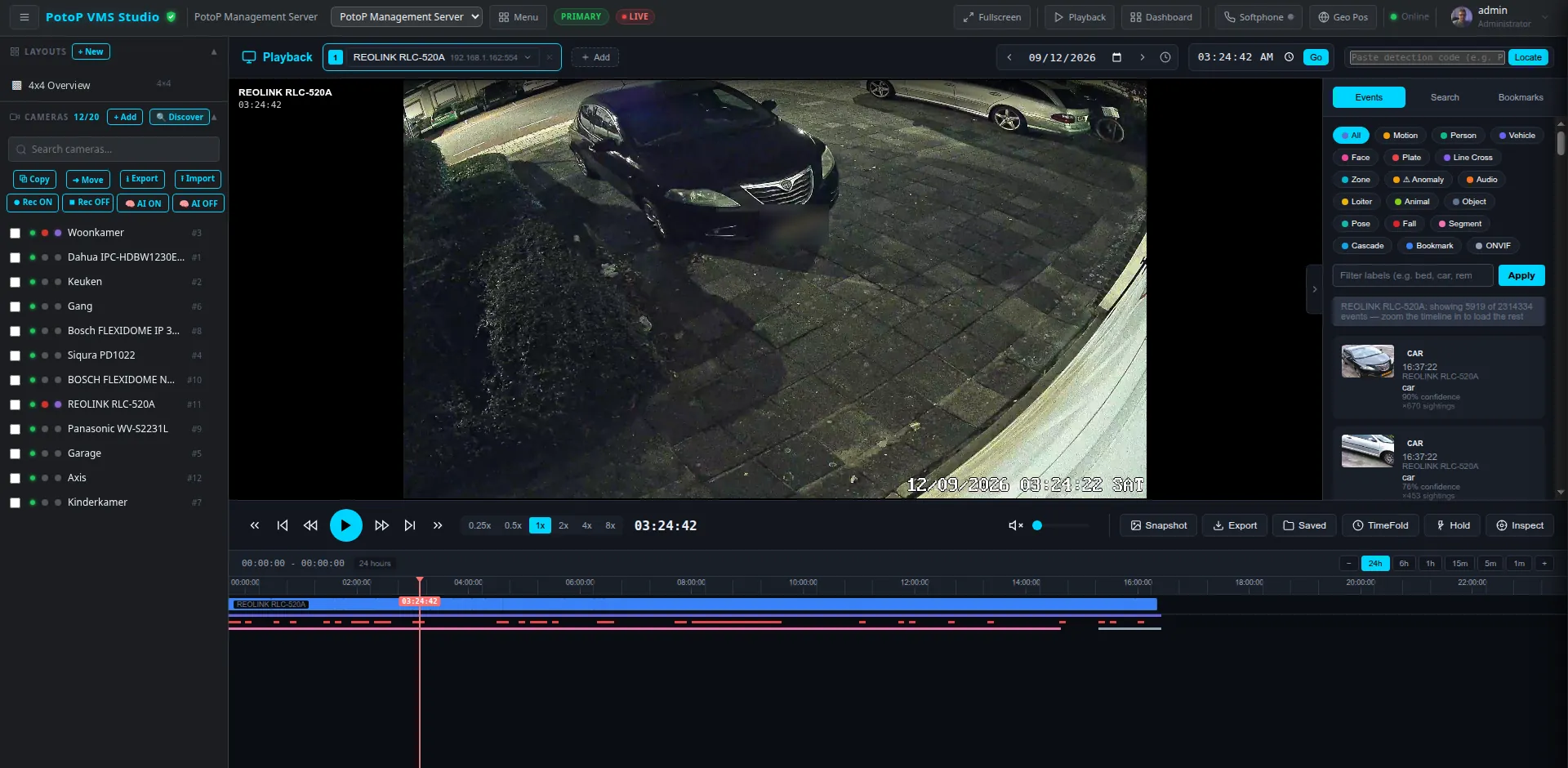
Toisto tapahtumien aikajanalla
Kohokohta Verkkoasiakas

Toisto tapahtumien aikajanalla

Valitse kamera ja päivämäärä, niin aikajana näyttää tallennetut jaksot liike- ja tunnistusmerkintöineen. Tapahtumapaneeli luettelee tunnistetut autot, ihmiset ja muut kohteet pikkukuvineen, joten pääset suoraan olennaiseen.

Näin se toimii

Tallenteet säilytetään palvelimella aikaleimattuina segmentteinä. Kun valitset kameran, yksi WebSocket-kanava välittää tallennettujen jaksojen luettelon ja tunnistustapahtumien virran, joten aikajana täyttyy ilman jatkuvaa kyselyä. Tapahtumat tulevat analytiikkatietokannasta, johon tekoälyketju kirjasi jokaisen liike-, henkilö-, ajoneuvo- ja rekisterikilpitunnistuksen pikkukuvineen. Suodatinpainikkeilla luetteloa voi rajata tyypin mukaan. Palvelin purkaa segmenttien salauksen tarvittaessa muistissa ja välittää videon selaimeen. Tapahtuman napsauttaminen siirtää toistokohdan kyseiseen hetkeen.

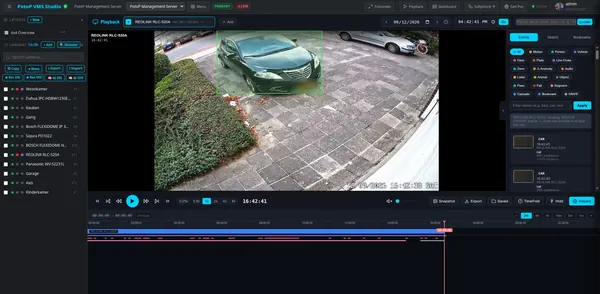
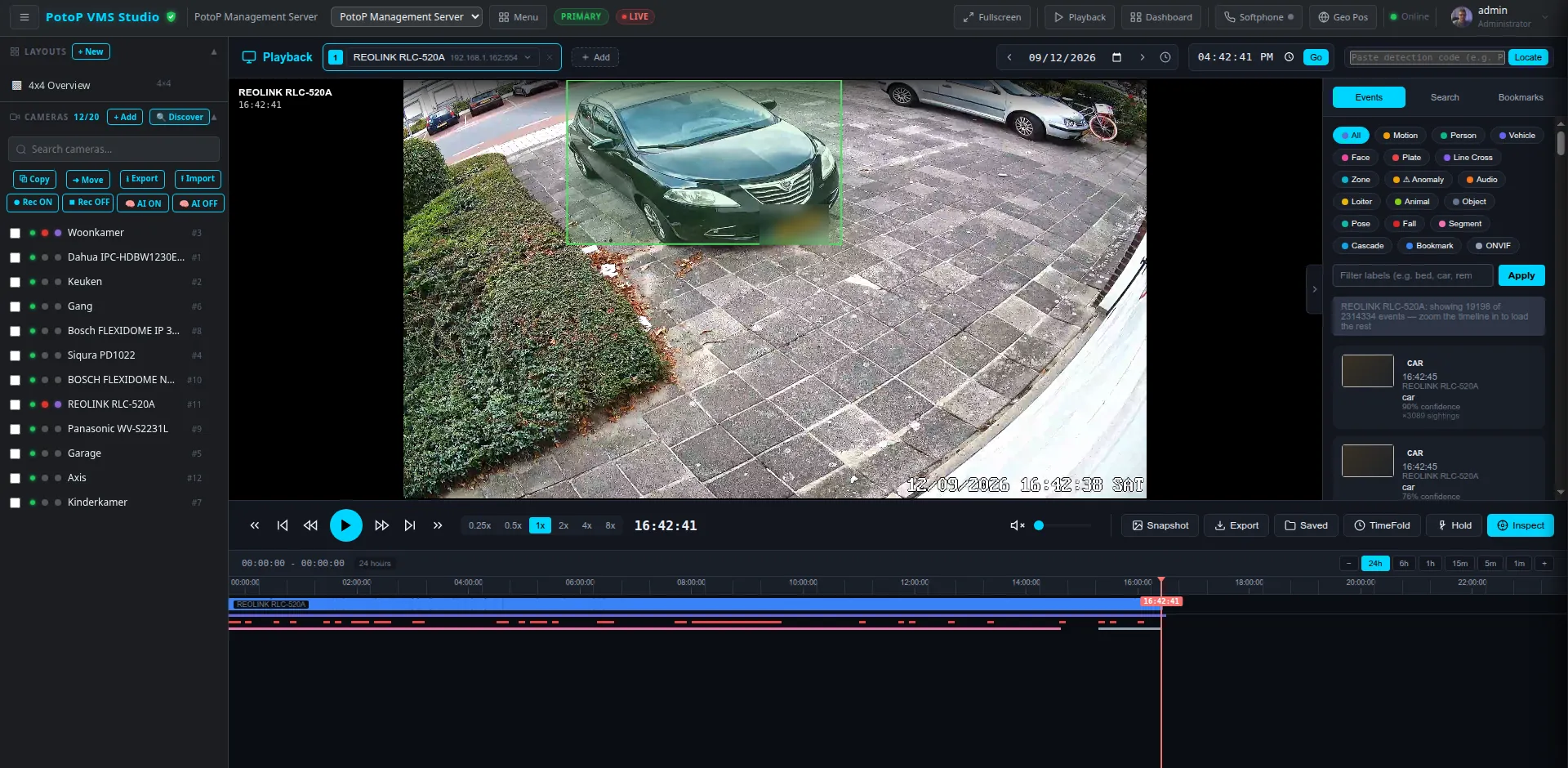
Tunnistukset piirrettynä tallenteisiin
Verkkoasiakas

Tunnistukset piirrettynä tallenteisiin

Tallenne toistetaan tunnistettu kohde rajattuna, ja sivuluettelo näyttää jokaisen tunnistuksen luokan ja varmuuden. Tutkijat löytävät etsimänsä ajoneuvon tai henkilön ilman, että tuntikausia videota tarvitsee kelata läpi.

Näin se toimii

Kun tekoälyketju seurasi live-lähetystä, se tallensi jokaisen tunnistuksen luokan, varmuuden, rajauslaatikon ja pikkukuvan analytiikkatietokantaan. Toisto lukee näytettävän hetken rivit ja piirtää laatikon videon päälle selaimessa, joten mitään ei polteta pysyvästi tallenteeseen. Sivuluettelo saa tietonsa samoista riveistä ja näyttää luokan, ajan ja varmuuden. Merkintää napsauttamalla tallenne siirtyy juuri siihen hetkeen. Seuranta laskee myös, moniko havainto kuuluu samaan kohteeseen, mikä auttaa erottamaan yhden pysäköidyn auton monista ohi ajavista.

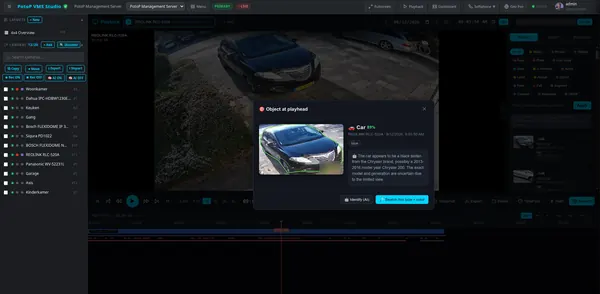
Tunnista kohde toistokohdasta
Verkkoasiakas

Tunnista kohde toistokohdasta

Pysäytä mihin tahansa kuvaan ja tarkastele toistokohdan alla olevaa kohdetta. Avustaja kuvailee näkemänsä, ja yksi painike hakee tallenteista samaa tyyppiä ja väriä.

Näin se toimii

Tarkastele ottaa toistokohdan kuvan ja lähettää sen palvelimelle, joka ajaa tunnistimen kuvalle ja leikkaa kohteen irti maskeineen. Tunnista-painike välittää rajauksen tekoälyasetuksissa määritetylle visuaaliselle kielimallille, joka toimii paikallisesti tai valitsemasi palveluntarjoajan kautta, ja näyttää sen kuvauksen. Väri määritetään itse rajauksesta. Hae tätä tyyppiä ja väriä hakee sitten analytiikkatietokannasta saman luokan ja värin tunnistuksia tallenteiden joukosta. Kuvaus on mallin paras arvaus, ja malli kertoo sen, kun näkymä on heikko.

TimeFold-videotiivistelmä
Verkkoasiakas

TimeFold-videotiivistelmä

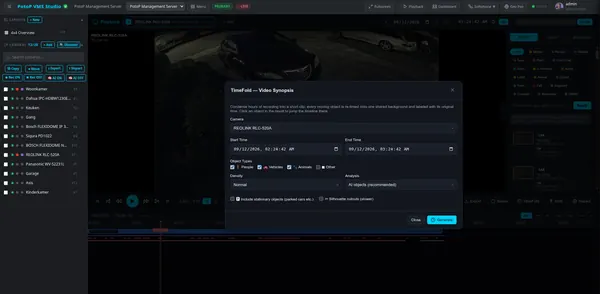
TimeFold tiivistää tuntien tallenteet lyhyeksi leikkeeksi asettamalla liikkuvat kohteet päällekkäin yhteiselle taustalle. Valitse aikaväli, kohdetyypit ja tiheys ja luo sitten tiivistelmä.

Näin se toimii

Palvelin käy läpi valitun aikavälin tallennetut segmentit, purkaa niiden salauksen muistissa ja ottaa kuvista näytteitä. Taustanvähennykseen perustuva suodatin ohittaa tyhjät kuvat, joten kohteentunnistin ja seuranta ajetaan vain siellä, missä jokin liikkuu. Jokaisesta seuratusta kohteesta tulee rajattujen kuvien putki alkuperäisine aikaleimoineen. Putket ajoitetaan uudelleen toistumaan samaan aikaan yhteisen taustan päällä, ja ffmpeg renderöi tuloksen MP4-tiedostoksi, johon jokaisen kohteen todellinen aika on poltettu. Työ suoritetaan taustalla edistymisen seurannalla, ja sen voi peruuttaa. Kohteen napsauttaminen siirtää aikajanan sen alkuperäiseen hetkeen.

Salattu ja vesileimattu vienti
Verkkoasiakas

Salattu ja vesileimattu vienti

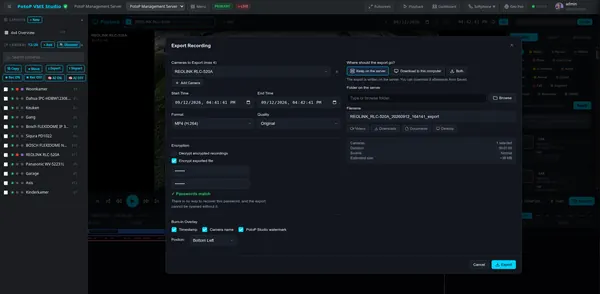
Vie aikaväli palvelimelle tai omalle tietokoneellesi MP4-tiedostona, valinnaisesti AES-salattuna ja kuvaan poltetulla aikaleimalla, kameran nimellä ja vesileimalla. Vastaanottaja tarvitsee salasanan, joten todistusaineisto pysyy suojattuna.

Näin se toimii

Palvelin leikkaa pyydetyn aikavälin tallennetuista segmenteistä ffmpegillä ja purkaa pyydettäessä salattujen tallenteiden salauksen muistissa. Aikaleima, kameran nimi ja vesileima poltetaan kuvaan. Jos otat salauksen käyttöön, MP4 salataan AES-256:lla avaimella, joka johdetaan salasanastasi PBKDF2:lla, ja sen viereen kirjoitetaan allekirjoitustiedosto. Salasanaa ei koskaan tallenneta, joten mikään ei voi palauttaa sitä. Tulos jää palvelimelle, ladataan tietokoneellesi tai molemmat, valitsemasi kohteen mukaan.

Erillinen soitin vienneille
Erillinen soitin

Erillinen soitin vienneille

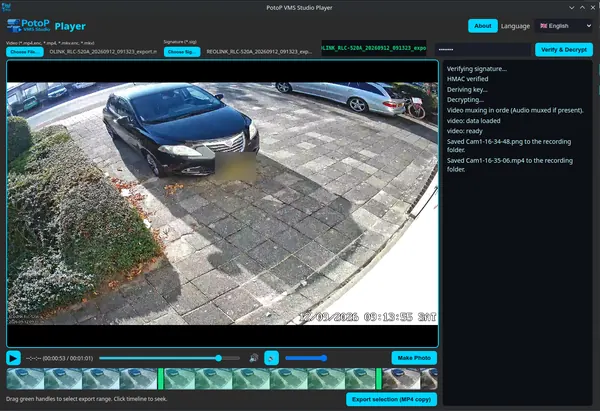
PotoP Player avaa salatut viennit, tarkistaa allekirjoituksen ja purkaa salauksen salasanalla. Sen jälkeen voit rajata valinnan, ottaa kuvan tai viedä MP4-kopion.

Näin se toimii

Soitin toimii millä tahansa tietokoneella ilman PotoP-palvelinta. Valitset salatun videon ja sen allekirjoitustiedoston ja syötät salasanan. Soitin tarkistaa ensin allekirjoituksen HMAC:lla todistaakseen, ettei tiedostoa ole muutettu, johtaa sitten avaimen salasanasta PBKDF2:lla ja purkaa salauksen AES-256:lla. Salaamaton video on olemassa vain muistissa toiston ajan. Siitä voit vetää vihreitä kahvoja rajataksesi valinnan, tallentaa pysäytyskuvan tai viedä tavallisen MP4-kopion. Selainpohjainen versio toimitetaan vientikansioiden mukana käynnistimineen Linuxille, Windowsille ja macOS:lle.

Kamerakohtaiset tallennussäännöt
Verkkoasiakas

Kamerakohtaiset tallennussäännöt

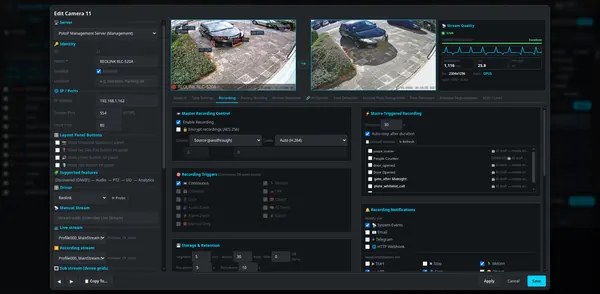
Aseta kamerakohtaisesti jatkuva, ajastettu tai tapahtumapohjainen tallennus salaus-, tallennustila- ja säilytysasetuksineen. Makrot ja ilmoitukset voivat reagoida tallennustapahtumiin.

Näin se toimii

Jokaisella kameralla on omat palvelimelle tallennetut tallennusasetuksensa, ja tallennin ottaa ne käyttöön heti, kun tallennat. Laukaisimia voivat olla jatkuva tallennus, viikkoaikataulu tai tapahtumat, kuten liike, henkilö, rekisterikilpi, hälytystulo tai makro, ja tapahtumaa edeltävät ja seuraavat puskurit säilyttävät myös laukaisua edeltävän hetken. Segmentit katkaistaan asetetun pituisiksi, ja ne voidaan salata AES-256:lla sulkemisen jälkeen. Säilytys poistaa vanhat segmentit iän tai enimmäiskoon perusteella. Aloitus-, lopetus- ja tunnistustapahtumat voivat lähettää ilmoituksia järjestelmätapahtumien, sähköpostin, Telegramin tai webhookin kautta.

03

Tekoälytunnistus 7 näkymää

Tunnistus toimii omalla palvelimellasi ja näytönohjaimellasi tai tekoälykiihdyttimelläsi. Rakenna ketju kamerakohtaisesti: mitä etsitään, mistä ja milloin hälytetään.

Muokattava tekoälyketju
Kohokohta Verkkoasiakas

Muokattava tekoälyketju

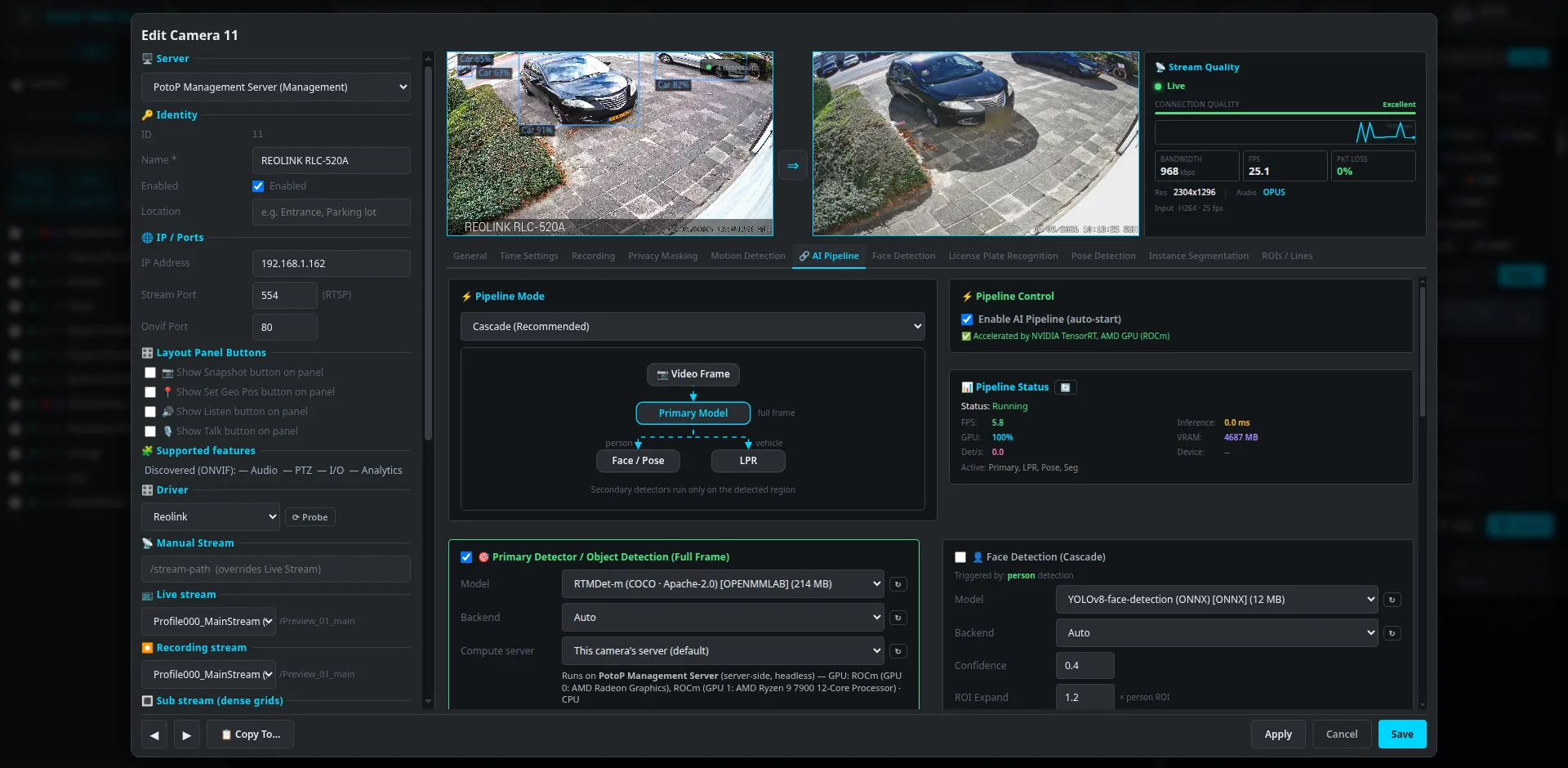
Jokaisella kameralla on oma tekoälyketjunsa. Ensisijainen tunnistin voi syöttää peräkkäisiä vaiheita kasvoille, rekisterikilville ja asennoille, ja malli, taustajärjestelmä ja laskentalaite valitaan vaihekohtaisesti.

Näin se toimii

Tekoäly toimii palvelimella, ei selaimessa. Jokaiselle kameralle palvelin käynnistää ketjun, joka purkaa videovirran ja ajaa ensisijaisen tunnistimen koko kuvalle. Porrastus lähettää sitten vain tunnistetun alueen toissijaisille malleille: henkilöstä kasvot ja asennon, ajoneuvosta rekisterikilven. Jokaisella vaiheella on oma mallinsa, taustajärjestelmänsä ja laskentalaitteensa. Taustajärjestelmiä ovat ONNX Runtime, OpenVINO, TensorRT ja ROCm, joten NVIDIA, AMD, Intel ja suoritin toimivat kaikki. Vaiheita voi ajaa myös klusterin toisella palvelimella. Tulokset kirjoitetaan analytiikkatietokantaan.

Porrastetut vaiheet ja seuranta
Verkkoasiakas

Porrastetut vaiheet ja seuranta

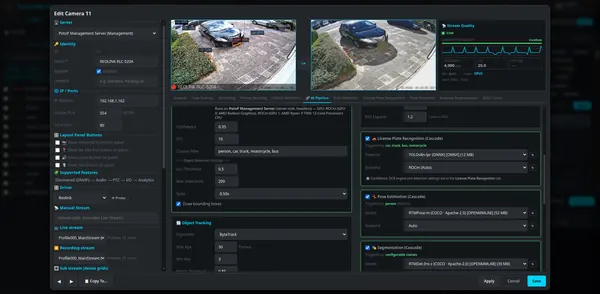
Tunnistuskynnykset, luokkasuodattimet ja kohteiden seuranta asetetaan kamerakohtaisesti. Rekisterikilpien, asentojen tunnistuksen ja segmentoinnin vaiheet ajetaan vain, kun edellinen vaihe löytää niiden tarvitseman kohteen.

Näin se toimii

Ensisijainen tunnistin toimii määritetyllä kuvataajuudella omine varmuus- ja päällekkäisyyskynnyksineen, enimmäistunnistusmäärineen ja luokkasuodattimineen. Seurantamoduuli – tässä näkymässä ByteTrack – yhdistää tunnistukset kuvasta toiseen pysyviksi kohdetunnisteiksi, joihin laskenta ja viipymäaika perustuvat. Toissijaiset vaiheet rajataan luokan mukaan: rekisterikilpien tunnistus käynnistyy vain, kun löytyy auto, kuorma-auto, bussi tai moottoripyörä, ja asento tai segmentointi vain, kun niiden laukaiseva luokka ilmestyy. Tämä pitää kuorman pienenä, koska raskaammat mallit näkevät vain pienen rajauksen eivätkä koko kuvaa.

Asentojen ja kaatumisten tunnistus
Verkkoasiakas

Asentojen ja kaatumisten tunnistus

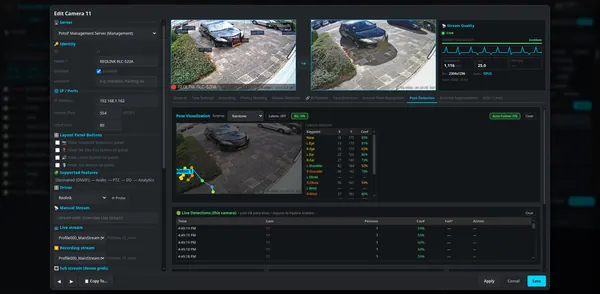
Luurangon avainpisteet piirretään live-kuvaan, ja vieressä on taulukko nivelten sijainneista ja varmuuksista. Live-taulukko kirjaa kameran henkilöt ja kaatumistapahtumat.

Näin se toimii

Asentomalli ajetaan ensisijaisen tunnistimen löytämälle henkilörajaukselle, ja se palauttaa kehon avainpisteet kunkin varmuuksineen. Palvelin tallentaa luurangon, ja selain piirtää sen kuvan päälle nivelten taulukko vieressään. Kaatumisen tunnistus tarkastelee, miten avainpisteet liikkuvat ja asettuvat ajan mittaan, ja herkkyysasetus säätää sen kynnyksiä. Kun se laukeaa, tapahtuma tallennetaan, ja se voi lähettää hälytyksen tai käynnistää makron. Alla oleva live-taulukko hakee tietonsa tietokannasta, joten näet samat rivit, jotka päätyvät hälytysjärjestelmään.

Instanssisegmentointi
Verkkoasiakas

Instanssisegmentointi

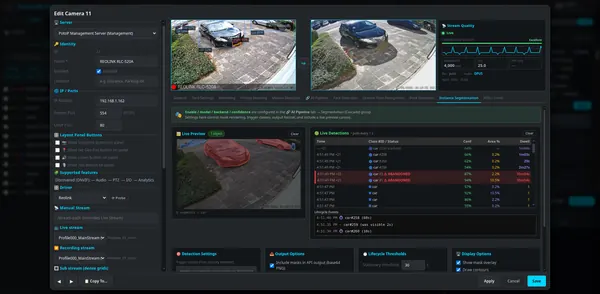
Kohteet rajataan pikselintarkoilla maskeilla, ja live-taulukko seuraa jokaista kohdetta viipymäaikoineen. Paikallaan pysyvät tai hylätyt kohteet korostetaan punaisella.

Näin se toimii

Segmentointimalli ajetaan ensisijaisen tunnistimen löytämille kohteille, ja se palauttaa jokaiselle pikselimaskin. Palvelin lähettää ne selaimeen maskikuvina, ja esikatselu maalaa ne kuvan päälle. Seuranta säilyttää kohdetunnisteen, joten taulukko voi näyttää, kuinka kauan kukin kohde on ollut näkyvissä. Kun kohde pysyy paikallaan paikallaanolon kynnystä pidempään, elinkaarilogiikka merkitsee sen hylätyksi ja rivi muuttuu punaiseksi. Elinkaaritapahtumat, kuten ilmestyi tai poistui, kirjataan myöhempää hakua varten.

Alueet ja linjan ylitys
Verkkoasiakas

Alueet ja linjan ylitys

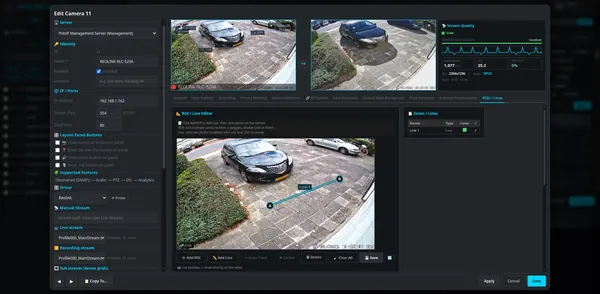
Piirrä alueita ja linjoja suoraan kamerakuvaan kiinnostavien vyöhykkeiden määrittämiseksi. Linjan ylitys- ja aluetapahtumat voivat sitten laskea ihmisiä ja ajoneuvoja tai laukaista hälytyksiä.

Näin se toimii

Piirrät monikulmioita ja linjoja suoraan live-kuvaan, ja palvelin tallentaa ne kameran normalisoituina koordinaatteina, joten ne pysyvät oikeina millä tahansa resoluutiolla. Seuranta seuraa kohdetunnisteita, ja ylitys havaitaan, kun seuratun kohteen sijainti siirtyy linjan puolelta toiselle, jolloin saadaan suunta A:sta B:hen tai B:stä A:han. Alueet tuottavat sisääntulo- ja viipymätapahtumia. Jokainen tapahtuma tallennetaan analytiikkatietokantaan aikaleiman ja seurantatunnisteen kanssa, ja laskurit, raportit, hälytykset ja makrot voivat hyödyntää sitä.

Liikemaskit
Verkkoasiakas

Liikemaskit

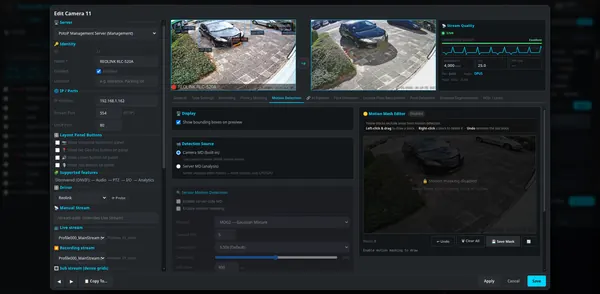
Maalaa alueet, jotka on jätettävä huomiotta, kuten puut tai vilkas tie, jotta liiketunnistus reagoi vain olennaiseen. Lähteenä voidaan käyttää palvelinpuolen analyysiä tai kameran omaa liiketunnistusta.

Näin se toimii

Liiketunnistuksella on kaksi lähdettä. Kameran oma tunnistus saapuu ONVIF-liiketapahtumina, ja palvelinanalyysi vertaa videokuvia taustamalliin palvelimella suorittimen tai näytönohjaimen avulla. Maski on kuvaan maalattava lohkoruudukko, ja ohitettaviksi merkityt lohkot jätetään vertailun ulkopuolelle, joten lehdet tai tieliikenne eivät laukaise tunnistusta. Herkkyyttä, vähimmäispinta-alaa, näytteenottotaajuutta ja pienennystä voi säätää. Maski tallennetaan kameran yhteyteen, ja palvelin ottaa sen käyttöön heti tallennuksen jälkeen.

Yksityisyysmaskaus
Verkkoasiakas

Yksityisyysmaskaus

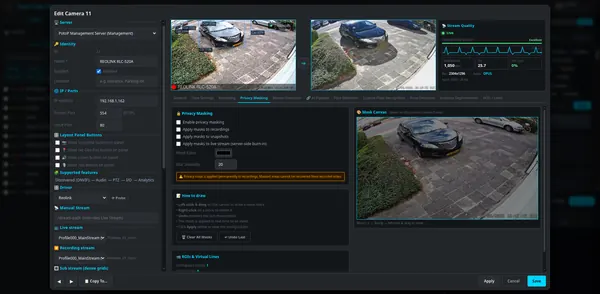
Piirrä kamerakuvaan maskeja peittääksesi alueita, kuten naapurin ikkunat. Maskia voidaan käyttää live-näkymässä, tilannekuvissa ja tallenteissa.

Näin se toimii

Piirrät lohkoja live-kuvaan, ja palvelin tallentaa ne kameran yhteyteen. Kytkimistä riippuen palvelin sumentaa tai peittää alueet live-lähetyksessä, tilannekuvissa ja tallenteissa. Live-kuvan ja tallenteiden osalta tämä tehdään palvelimella ennen kuin video tallennetaan tai lähetetään eteenpäin, ja tallenteissa maskattu alue häviää tallennetusta videosta pysyvästi, mistä sivu varoittaa. Väriä ja sumennuksen voimakkuutta voi säätää. Maskit välitetään käynnissä olevaan ketjuun tallennettaessa, joten muutos tulee voimaan käynnistämättä kameraa uudelleen.

04

Analytiikka 4 näkymää

Hae kaikesta, mitä tekoäly on nähnyt, seuraa henkilöä kameralta toiselle ja laske ohi kulkevat.

Hae jokaisesta tunnistuksesta
Kohokohta Työpöytäsovellus

Hae jokaisesta tunnistuksesta

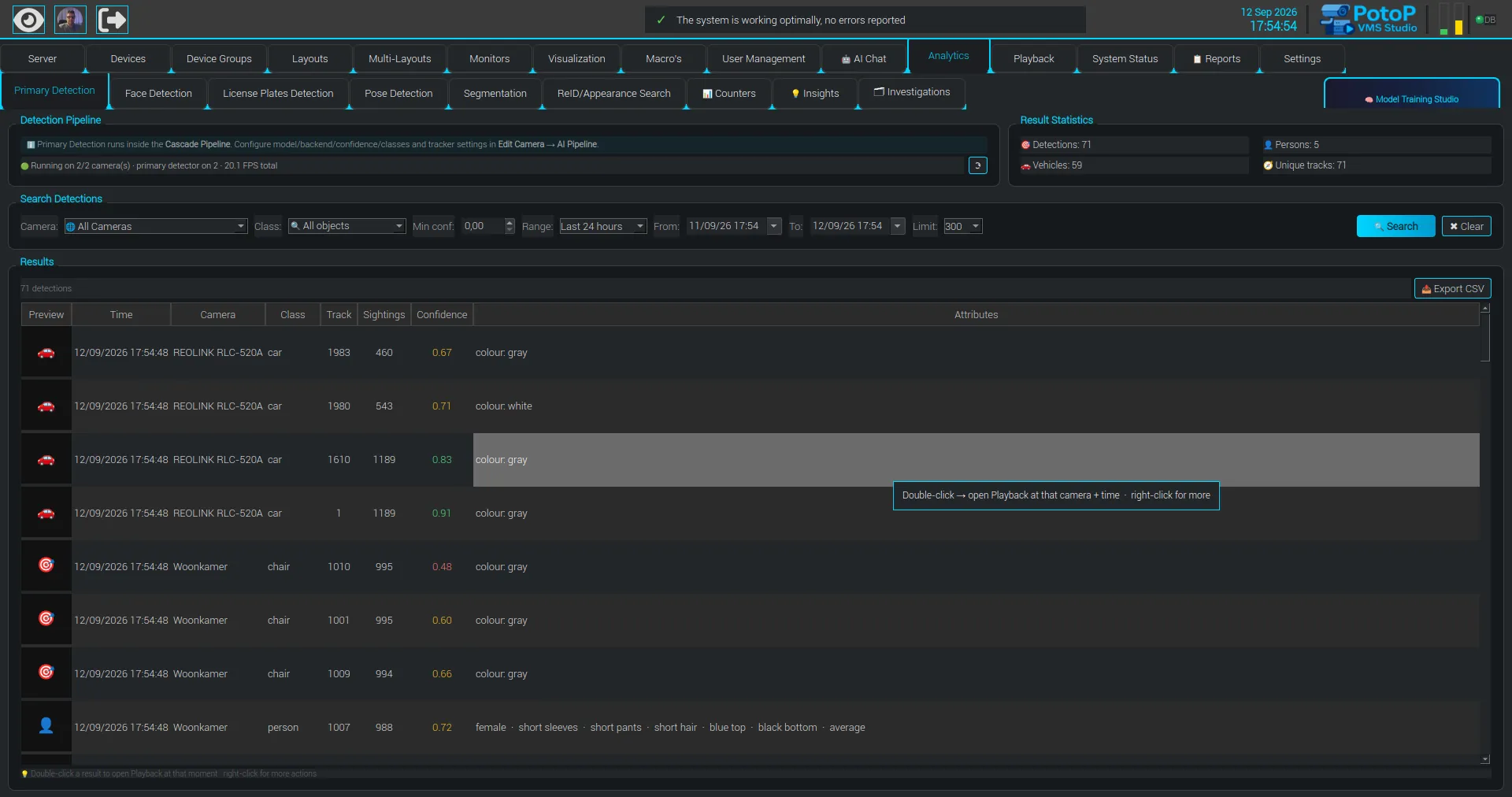
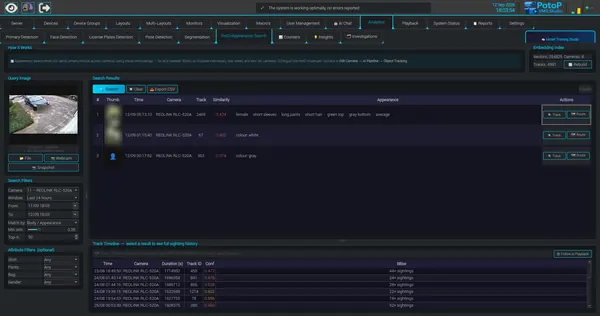
Hae kaikkien kameroiden tunnistamia kohteita kameran, luokan, varmuuden ja ajan mukaan suodatettuna. Tuloksissa on ominaisuuksia, kuten väri ja vaatetus, ja kaksoisnapsautus avaa toiston juuri siihen hetkeen. Vie luettelo CSV-tiedostoon jatkokäsittelyä varten.

Näin se toimii

Jokainen tekoälyketjun tuottama tunnistus kirjoitetaan analytiikkatietokantaan kameran, luokan, varmuuden, ajan, seurantatunnisteen ja ominaisuuksien kanssa. Hakunäkymä suorittaa suodatetun kyselyn tähän tietokantaan, joten se vastaa yhdellä kertaa kaikkien kameroiden osalta. Ominaisuudet, kuten väri, vaatetus ja hiukset, johdetaan luokittelemalla kohteen rajaus tunnistushetkellä. Rivin kaksoisnapsautus avaa toiston kyseiseen kameraan ja aikaan. Vie CSV -painike kirjoittaa nykyisen tulosluettelon tiedostoon, ja tilastoruutu laskee henkilöt, ajoneuvot ja yksilölliset seurannat.

Seuraa henkilöä kameralta toiselle
Työpöytäsovellus

Seuraa henkilöä kameralta toiselle

Ulkonäköhaku löytää saman henkilön tai ajoneuvon muilta kameroilta visuaalisten upotusten avulla ilman kasvoja. Valitse tulos ladataksesi sen reitin ja havaintohistorian ja seuraa sitä sitten toistossa.

Näin se toimii

Jokainen henkilö- tai ajoneuvorajaus muunnetaan 256-arvoiseksi ulkonäkövektoriksi pienellä uudelleentunnistusmallilla, joka toimii OpenVINOlla, ja tallennetaan analytiikkatietokantaan. Haku muuntaa hakukuvan samalla tavalla ja vertaa sitä tallennettuihin vektoreihin kosinisamankaltaisuudella muistissa olevan indeksin avulla, joten tulos on tarkka ja nopea. Koska vertailu perustuu kokonaisulkonäköön eikä kasvoihin, se toimii myös takaa tai matalalla resoluutiolla nähdyille ihmisille. Tuloksen valinta lataa kyseisen seurannan havaintohistorian ja reitin, ja Seuraa toistossa avaa tallenteet.

Ihmis- ja ajoneuvolaskurit
Työpöytäsovellus

Ihmis- ja ajoneuvolaskurit

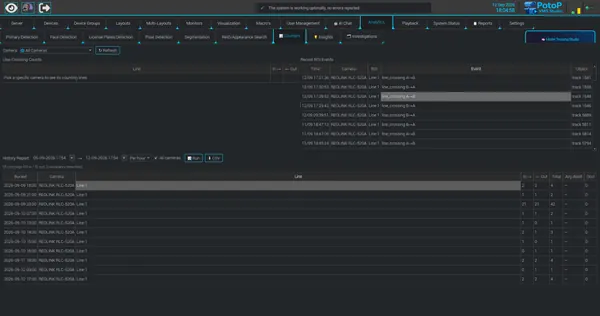
Linjanylityslaskurit kirjaavat, montako kohdetta kulkee kumpaankin suuntaan. Historiaraportti ryhmittelee ylitykset tunneittain summineen ja vie ne CSV-tiedostoon henkilöstömitoitusta ja käyttöasteselvityksiä varten.

Näin se toimii

Kun seurattu kohde ylittää määritetyn linjan, palvelin kirjaa tapahtuman suuntineen, kameroineen, linjoineen ja aikoineen. Tämä näkymä lukee tapahtumat livenä Viimeisimmät-luetteloon. Historiaraportti ryhmittelee ne tunti- tai päiväkohtaisiin jaksoihin sisään-, ulos- ja yhteensä-sarakkeineen ja voi lisätä viipymäajan ja käyttöasteen, jos ne on määritetty. Käyttöasteen rajojen ylittyminen laukaisee hälytyksen. CSV-painike vie raportin taulukkolaskentaan, ja juuri niin henkilöstömitoitus- ja käyttöasteselvitykset yleensä tehdään.

Päivittäinen kooste operaattoreille
Verkkoasiakas

Päivittäinen kooste operaattoreille

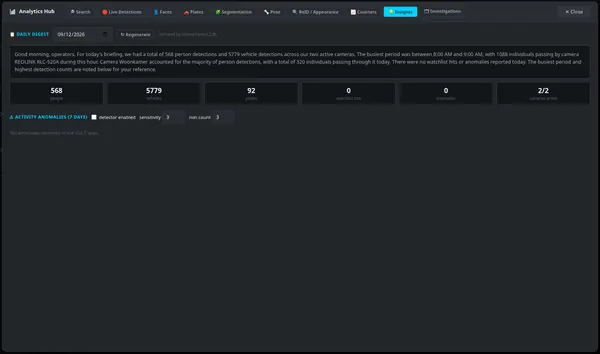
Selkokielinen katsaus tiivistää päivän: tunnistetut ihmiset, ajoneuvot ja rekisterikilvet, tarkkailulistan osumat ja aktiiviset kamerat. Paikallinen kielimalli kirjoittaa tekstin, ja poikkeamien tunnistin nostaa esiin epätavallisen toiminnan.

Näin se toimii

Palvelin laskee analytiikkadatasta tunnistukset kameroittain ja tunneittain, rekisterikilvet ja tarkkailulistan osumat mukaan lukien. Luvut annetaan kielimallille – tässä pienelle Llama-mallille, jota Ollama tarjoaa paikallisesti – ja se kirjoittaa katsauksen selkokielellä. Jos mallia ei ole käytettävissä, näytetään sen sijaan pelkkä tilastollinen yhteenveto. Poikkeamien tunnistin ei käytä tekoälymallia: se oppii tyypillisen määrän kullekin vuorokauden tunnille erikseen arkipäiville ja viikonlopuille ja merkitsee tunnin, joka ylittää tämän perustason selvästi. Se pysyy hiljaa, kunnes historiaa on kertynyt riittävästi.

05

Visualisointi 9 näkymää

Piirrä kohteesi kerran ja seuraa sitä livenä: kamerat näkökeiloineen sekä ovet, valot ja ovipuhelimet todellisine tiloineen.

Kamerat ja niiden näkökenttä
Kohokohta Työpöytäsovellus

Kamerat ja niiden näkökenttä

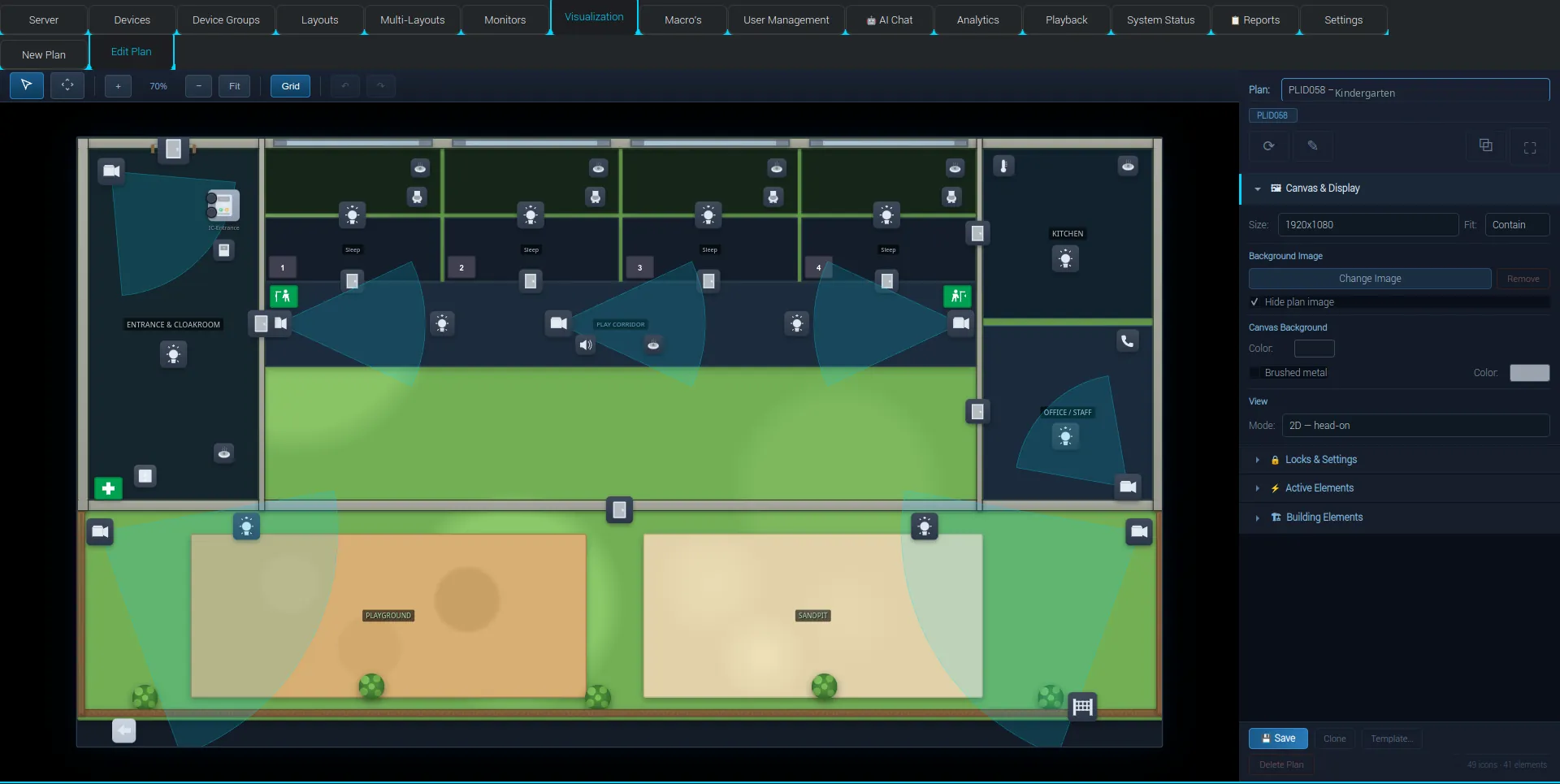
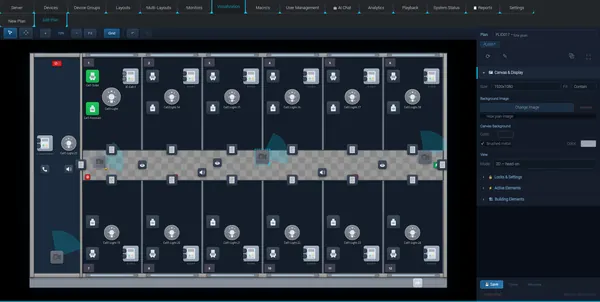
Kamerakuvakkeet piirtävät näkökeilansa suoraan pohjapiirrokseen, joten operaattorit näkevät, mitä kukin kamera kattaa. Tämä päiväkodin pohjapiirros yhdistää huoneet, ulkoalueet, valot, ovet ja ovipuhelinasemat yhdeksi kuvaksi koko kohteesta.

Näin se toimii

Kamerakuvakkeella on suunta, avauskulma, kantama ja väri, ja pohjapiirros piirtää ne läpikuultavana keilana lattian päälle. Keila on osa tallennettua kuvaketta, joten operaattorit näkevät saman kattavuuden jokaisessa asiakkaassa. Pohjapiirroksessa yhdistyvät huoneet, rakennuselementeillä piirretyt ulkoalueet sekä valo-, ovi- ja ovipuhelinkuvakkeet, joista kukin on sidottu omaan laitteeseensa. Kamerakuvakkeen napsauttaminen voi avata sen live-esikatselun, joten kartta toimii myös videon navigointipintana.

Live-pohjapiirrokset
Työpöytäsovellus

Live-pohjapiirrokset

Piirrä kohteesi pohjapiirrokseksi ja sijoita siihen kamerat, ovet, valot ja ovipuhelimet. Kamerat näyttävät näkökenttänsä, ja jokainen kuvake heijastaa siihen sidotun laitteen todellista tilaa. Sama pohjapiirros näkyy samanlaisena työpöydällä, selaimessa ja puhelimessa.

Näin se toimii

Pohjapiirros on piirtoalue, jossa on valinnainen taustakuva, piirretyt rakennuselementit ja kuvakkeet, ja se tallennetaan palvelimelle muiden järjestelmämääritysten kanssa. Jokainen kuvake on sidottu todelliseen kohteeseen, kuten kameraan, valoon, ovilähtöön tai ovipuhelimeen, ja palvelin välittää kohteen tilan jokaiselle avoimelle asiakkaalle, joten kuvakkeen väri muuttuu laitteen tilan muuttuessa. Työpöytä-, selain- ja puhelinasiakkaat lukevat saman pohjapiirrosmäärityksen ja piirtävät sen itse, minkä vuoksi sama pohjapiirros näyttää samalta kaikkialla. Muokkaaminen edellyttää visualisoinnin käyttöoikeuksia.

Aloita pohjasta
Työpöytäsovellus

Aloita pohjasta

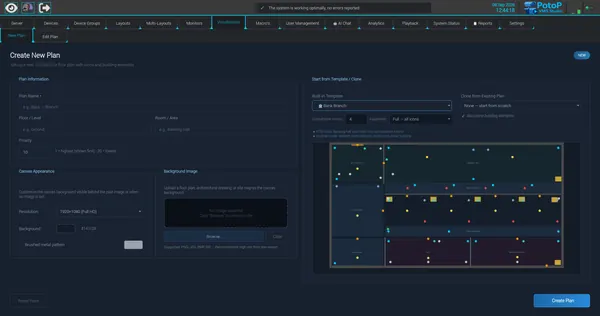
Sisäänrakennetut pohjat luovat sekunneissa valmiin pohjapiirroksen seinineen, huoneineen, ovineen ja oikeine kuvakkeineen. Esimerkiksi pankkikonttorin pohja asettelee automaattiaulan, kassatiskin, holvin ja tallelokerohuoneen. Säädä huoneiden määrää ja varustelutasoa ennen luomista.

Näin se toimii

Uusi pohjapiirros -sivulla on joukko sisäänrakennettuja generaattoreita. Valitset rakennustyypin, vastaat muutamaan parametriin, kuten vastaanottohuoneiden määrään ja sijoitettavan varustuksen määrään, ja esikatselu lasketaan saman tien. Luo-painikkeella generaattori kirjoittaa seinät, huoneet, ovet ja kuvakkeet tavalliseen pohjapiirrokseen palvelimelle. Mitään ei lukita jälkikäteen: tulos on tavallinen pohjapiirros, jota muokataan kuten käsin piirrettyä, ja olemassa olevan pohjapiirroksen voi sen sijaan kloonata rakennuselementteineen tai ilman.

Pohjat kaikenlaisille kohteille
Työpöytäsovellus

Pohjat kaikenlaisille kohteille

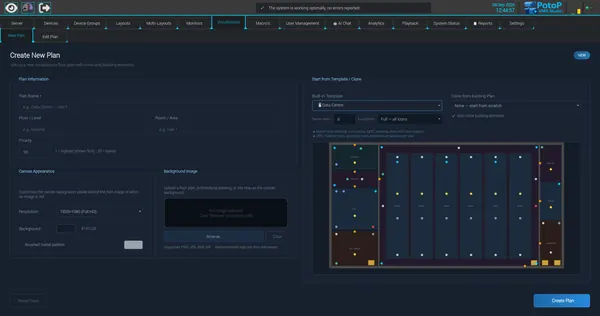
Pohjat kattavat monia rakennustyyppejä datakeskuksista kouluihin, sairaaloihin ja varastoihin. Datakeskuksen pohjapiirroksessa on palvelinrivit, valvontakeskus, UPS-tila ja generaattorialue, kussakin kuvakkeet valmiina laitteisiin sidottaviksi.

Näin se toimii

Pohjat ovat koodipohjaisia generaattoreita, jotka asettelevat huoneet, seinät ja kuvakkeet muutamasta parametrista – tässä palvelinrivien määrästä ja varustelutasosta. Kuvakkeet luodaan sitomattomina, kunkin huoneen oikealla tyypillä ja nimellä, joten asentajan tarvitsee jälkikäteen vain linkittää kukin todelliseen kameraan, anturiin tai lähtöön. Koska tulos tallennetaan tavallisena pohjapiirroksena, sen voi nimetä uudelleen, siirtää, laajentaa tai kloonata kuten minkä tahansa muun. Eri rakennustyypit käyttävät yksinkertaisesti eri generaattoreita saman lomakkeen takana.

Suuntaa näkökeila
Työpöytäsovellus

Suuntaa näkökeila

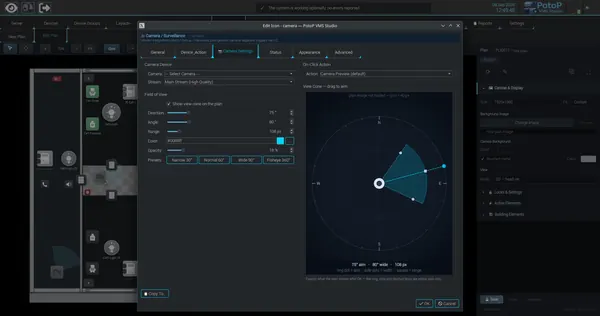
Aseta kameran näkökeilan suunta, kulma, kantama ja väri vetämällä live-esikatselussa. Kapean, normaalin, laajan ja kalansilmäobjektiivin esiasetukset nopeuttavat monen kameran sijoittamista. Valitse, mikä videovirta avautuu ja mitä napsautus tekee.

Näin se toimii

Kuvake-editorissa on kameravälilehti kompassiesikatseluineen. Suuntaat vetämällä kahvaa, säädät leveyttä sivukahvoilla ja kantamaa neliökahvalla – tai kirjoitat arvot ja käytät objektiivien esiasetuksia. Esikatselu näyttää täsmälleen, mitä pohjapiirros piirtää OK:n jälkeen, kun taas rengas ja apuviivat näkyvät vain editorissa. Samalla välilehdellä valitaan, mitä kameraa ja mitä videovirtaa (pää- tai alivirta) kuvake käyttää ja mitä napsautus tekee, esimerkiksi avaa esikatselun. Kaikki arvot tallennetaan kuvakkeen yhteyteen.

Valokuvakkeet ja tilavärit
Työpöytäsovellus

Valokuvakkeet ja tilavärit

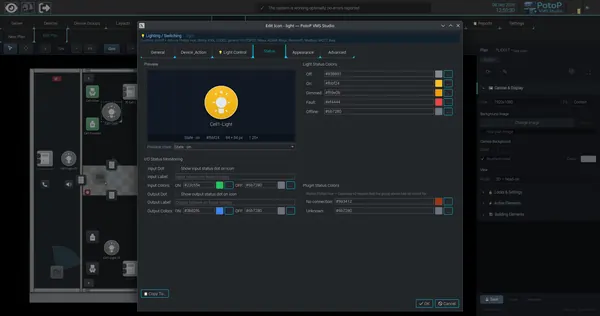
Sido valokuvake Philips Hue- tai muuhun tuettuun laitteeseen ja valitse, miltä kukin tila näyttää pohjapiirroksessa: pois, päällä, himmennetty, vika ja offline sekä tulo- ja lähtötilan pisteet. Anturi- tai ovipuhelintulot voivat ohjata valoa automaattisesti makrojen kautta.

Näin se toimii

Kuvassa on valokuvakkeen editori, jossa kullekin tilalle (pois, päällä, himmennetty, vika, offline) annetaan oma värinsä sekä valinnaiset tulo- ja lähtötilan pisteet. Valokuvake sidotaan laitelaajennuksen, kuten Philips Hue -integraation tai yleisen I/O:n, kautta, ja palvelin pitää sen tilan synkronoituna todellisen valaisimen kanssa. Automaattisen ohjauksen ovipuhelin- tai anturituloista hoitaa palvelimen makromoottori, ei pohjapiirros itse. Laajennuksen ilmoittamat ongelmat, kuten yhteyden puuttuminen, saavat kuvakkeessa oman värinsä.

Ovipuhelinkuvakkeet live-tiloineen
Työpöytäsovellus

Ovipuhelinkuvakkeet live-tiloineen

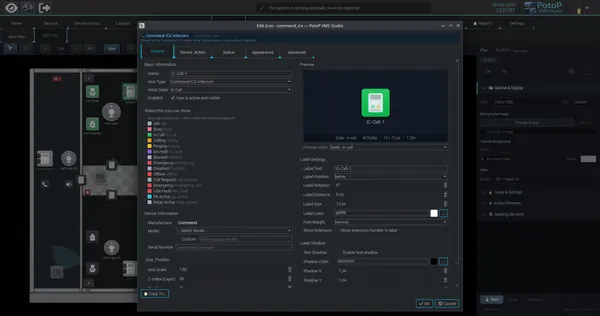
Ovipuhelinasemat näyttävät tilat vapaa, soi, puhelu käynnissä, pidossa, hätätilanne ja linjavika suoraan pohjapiirroksessa. Operaattorit voivat aloittaa puhelun tai avata oven yhdellä napsautuksella juuri aseman sijainnissa.

Näin se toimii

Ovipuhelinkuvake sidotaan ovipuhelinlaajennukseen – ikkunassa Commend ICX -integraatioon – ja palvelin kuuntelee kyseisen aseman puhelutapahtumia. Jokainen tapahtuma vastaa kuvakkeen tilaa, kuten vapaa, soittaa, soi, puhelu käynnissä, pidossa, hätätilanne tai linjavika, ja jokaisella tilalla on oma värinsä, jonka editori esikatselee. Tila välitetään kaikille yhdistetyille asiakkaille, joten pohjapiirros heijastaa todellista asemaa hetkessä. Kuvakkeen toiminnot, kuten soittaminen tai oven avaaminen, lähetetään saman laajennuksen kautta takaisin laitteelle.

PIN-suojatut kuvakkeet
Työpöytäsovellus

PIN-suojatut kuvakkeet

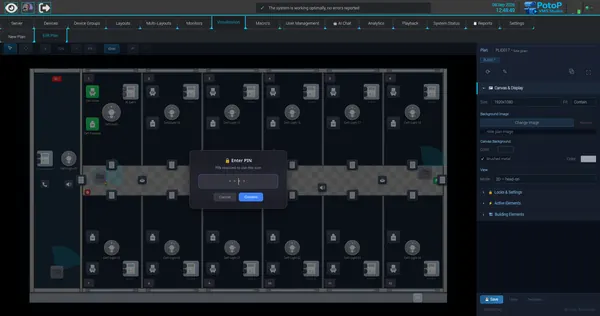
Arkaluonteiset kuvakkeet voivat vaatia PIN-koodin ennen toimintaa, joten ovea tai lähtöä ei voi käyttää vahingossa. Pysyvät ja tilapäiset PIN-lukitukset asetetaan kuvakekohtaisesti editorissa.

Näin se toimii

Jokainen kuvaketoiminto voidaan lukita PIN-koodilla. Kun operaattori napsauttaa tällaista kuvaketta, asiakas kysyy PIN-koodia ennen kuin se lähettää komennon palvelimelle, joten vahingossa tehty napsautus ei voi kytkeä lähtöä tai avata ovea. PIN-koodit voivat olla pysyviä tai tilapäisiä, ja ne asetetaan kuvakekohtaisesti editorissa. Lukitus on lisäsuoja tavallisten käyttöoikeustarkistusten päällä, joita palvelin valvoo edelleen kirjautuneen käyttäjän osalta.

Rakennuselementtien työkalut
Työpöytäsovellus

Rakennuselementtien työkalut

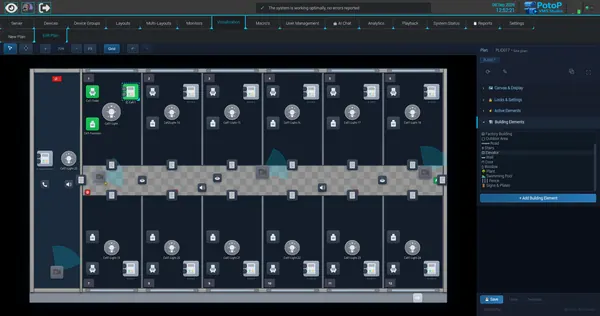
Piirrä omat pohjapiirroksesi viidellätoista rakennuselementtityypillä, kuten seinillä, ovilla, ikkunoilla, portailla, teillä ja kasveilla. Elementit ovat laitekuvakkeiden rinnalla, joten pohjapiirroksen voi rakentaa ilman piirto-ohjelmaa.

Näin se toimii

Rakennuselementit-paneeli luettelee piirrettävät kohteet, kuten seinät, ovet, ikkunat, portaat, hissit, tiet, kasvit, aidat, altaat ja kyltit, ja voit lisätä omiasi. Elementit ovat vektorimuotoja, jotka tallennetaan samaan pohjapiirrokseen laitekuvakkeiden kanssa sijainteineen, kokoineen ja tasojärjestyksineen, joten ne skaalautuvat siististi millä tahansa zoomaustasolla. Pohjapiirroksen voi siis piirtää kokonaan tuotteen sisällä tai ladatun PNG-, JPG-, BMP- tai GIF-taustakuvan, kuten arkkitehdin piirustuksen, päälle.

06

Ohjaussauvat ja ohjauspöydät 2 näkymää

USB-ohjaussauvat ja ohjauspöydät ohjaavat PTZ-kameroita ja asetteluja painike kerrallaan määritettyinä.

Ohjaussauvan painikkeiden määritys
Kohokohta Työpöytäsovellus

Ohjaussauvan painikkeiden määritys

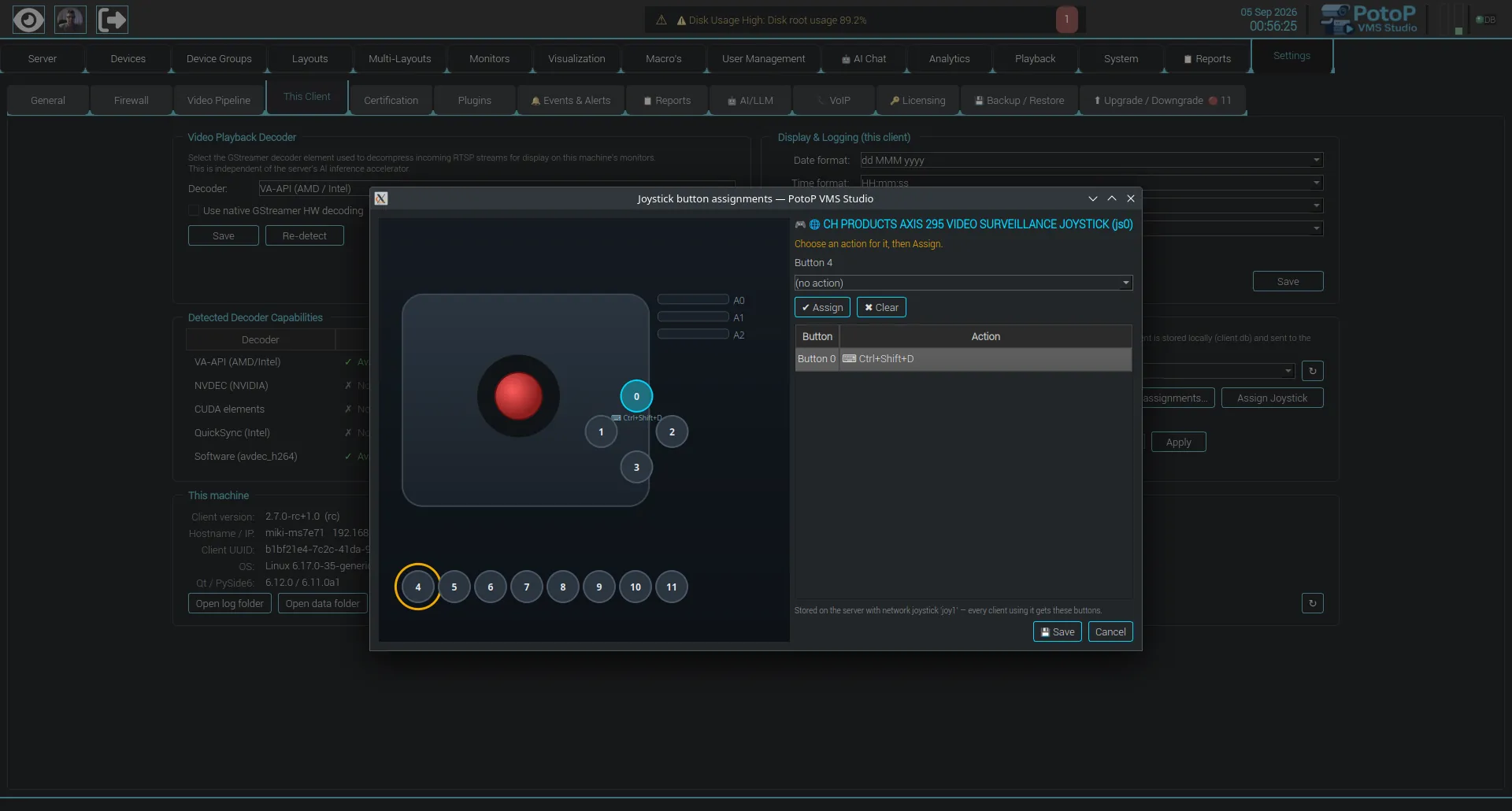
Jokaiselle verkko-ohjaussauvan painikkeelle voi määrittää toiminnon visuaalisesta ohjainkaaviosta. Operaattorit ohjaavat PTZ-kameroita ja käynnistävät makroja koskematta hiireen, ja jokainen määritys tallennetaan palvelimelle.

Näin se toimii

Ohjaussauva – oli se sitten USB-laite operaattorin tietokoneessa tai verkkolaite muualla – ilmoittaa akselinsa ja painikkeensa pieninä kehyksinä. Verkkolaitteet lähettävät ne palvelimelle UDP:llä tai HTTP:llä, ja palvelin välittää ne WebSocketin kautta jokaiselle asiakkaalle, joka on valinnut kyseisen ohjaussauvan. Asiakas tulkitsee akselit panorointina, kallistuksena ja zoomauksena ja hakee jokaisen painikkeen määritystaulukosta. Kaavioikkunassa muokataan tätä taulukkoa: valitse painike, valitse toiminto, kuten pikanäppäin, makro tai esiasetus, ja paina Määritä. Taulukko tallennetaan palvelimelle ohjaussauvan tunnisteella, joten jokainen sitä käyttävä asiakas saa samat määritykset.

Yhdistetyt asiakkaat ja ohjaussauvat
Verkkoasiakas

Yhdistetyt asiakkaat ja ohjaussauvat

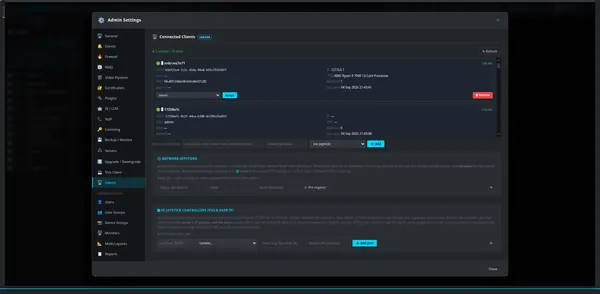
Asiakkaat-sivu luettelee jokaisen työpöytä- ja selainasiakkaan tiloineen, ja ylläpitäjä voi määrittää kullekin ohjaussauvan. Verkko-ohjaussauvoja ja IP-ohjaussauvaohjaimia hallitaan samassa paikassa.

Näin se toimii

Jokainen työpöytä- ja selainasiakas rekisteröityy palvelimelle yksilöllisellä tunnisteella ja ilmoittautuu jatkuvasti, joten sivu voi näyttää, mikä on online-tilassa, sen käyttäjän, näytönohjaimen, näyttöjen määrän ja viimeisimmän havaintoajan. Ylläpitäjä voi esirekisteröidä asiakkaan tunnisteella tai poistaa asiakkaan. Ohjaussauvan määrittäminen sitoo laitetietueen kyseiseen asiakkaaseen. Verkko-ohjaussauvat lähettävät pieniä UDP- tai HTTP-kehyksiä ja pysyvät pois käytöstä ensimmäisellä havaintokerralla, joten kukaan lähiverkossa ei voi ohjata kameroita ennen kuin ylläpitäjä ottaa ne käyttöön. IP-ohjaussauvaohjaimet yhdistävät VISCA-over-IP:llä: palvelin kuuntelee porttia ja käyttäytyy kuin kamera ja välittää komennot todellisen kameran PTZ-rajapintaan.
07

Laitteet 3 näkymää

Jokainen kamera, kooderi ja laite yhdessä luettelossa, ryhmiteltyinä pääsynhallintaa varten.

Kaikki kamerat yhdessä luettelossa
Kohokohta Työpöytäsovellus

Kaikki kamerat yhdessä luettelossa

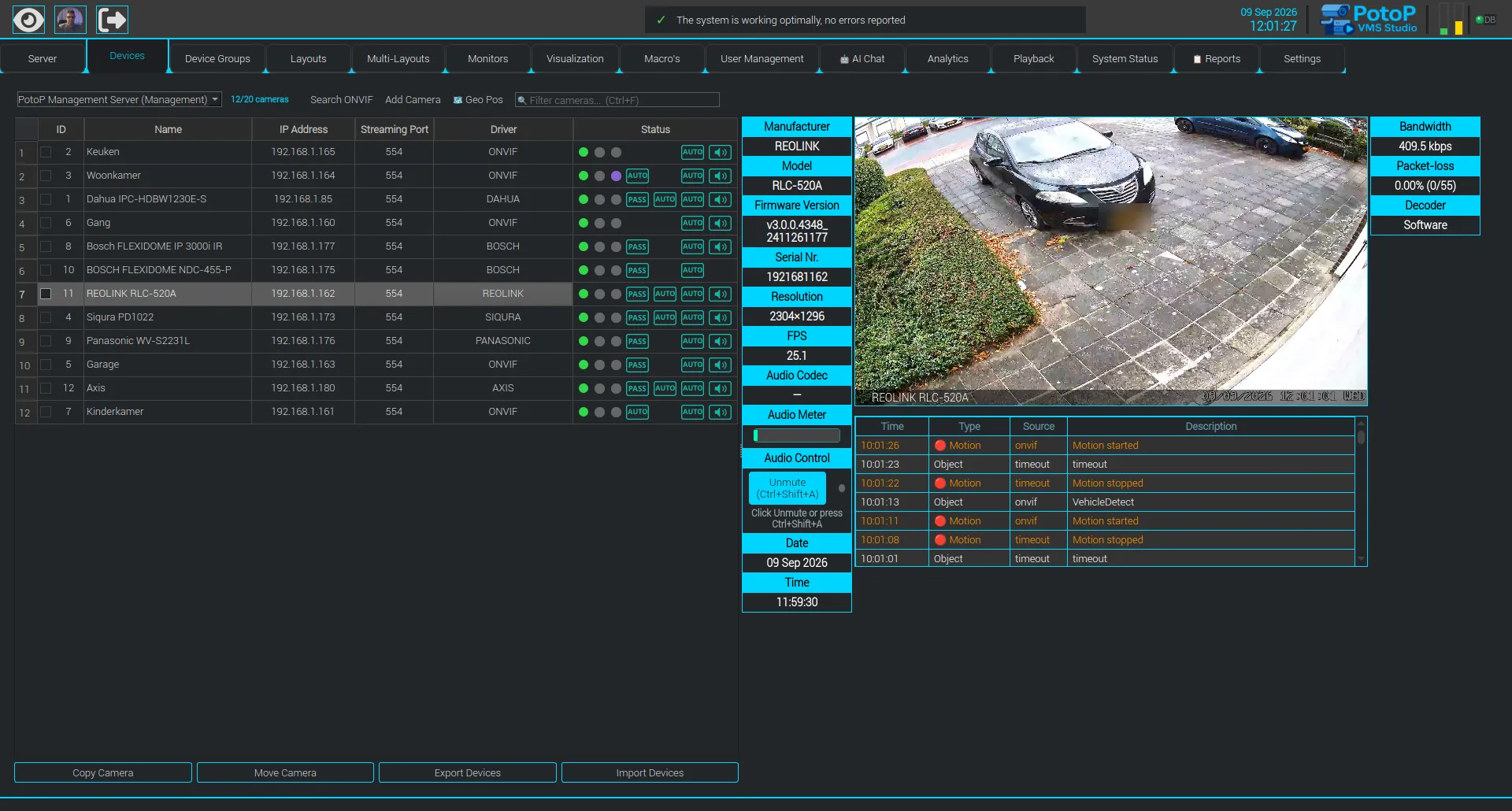
Palvelimen kaikki kamerat näkyvät yhdessä taulukossa IP-osoitteen, ajurin ja live-tilan kanssa. Rivin valinta näyttää live-esikatselun, valmistajan, mallin, laiteohjelmiston, resoluution, kuvataajuuden ja kaistanleveyden sekä viimeisimmät laitetapahtumat. Kopiointi, siirto, vienti ja tuonti pitävät suuretkin asennukset hallinnassa.

Näin se toimii

Laitteet-välilehti lukee valitun palvelimen kamerataulukon ja näyttää jokaiselle riville ajurin, osoitteen ja live-tilan. Kamera lisätään ONVIF-haun tai valmistajakohtaisen ajurin kautta, ja videovirrat noudetaan RTSP:llä. Rivin valinta avaa live-esikatselun asiakkaassa, ja valmistaja, malli, laiteohjelmisto, sarjanumero, resoluutio, kuvataajuus ja kaistanleveys tulevat kamerasta ja käynnissä olevasta videovirrasta. Alla olevaa tapahtumaluetteloa syöttävät kameran omat ONVIF-tapahtumat. Kopiointi, siirto, vienti ja tuonti suoritetaan joukkotoimintoina palvelimella.

Laiteryhmät pääsynhallintaan
Työpöytäsovellus

Laiteryhmät pääsynhallintaan

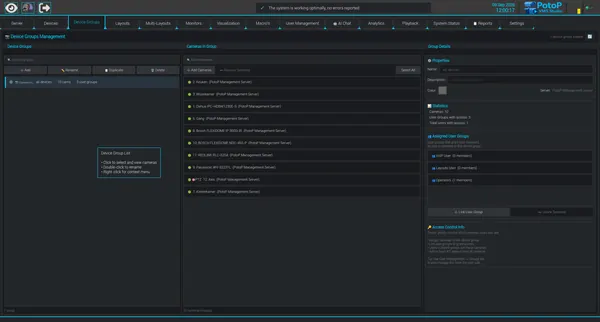
Kamerat kootaan nimettyihin laiteryhmiin, joista kukin näyttää kameroidensa määrän ja käyttäjäryhmät, jotka saavat nähdä ne. Tilastot ja linkitetyt käyttäjäryhmät ovat jäsenluettelon vieressä. Pääsy määräytyy ryhmän mukaan, joten uudet kamerat perivät oikean näkyvyyden.

Näin se toimii

Laiteryhmä on nimetty joukko palvelimen kameroita. Käyttäjäryhmät linkitetään laiteryhmiin, ja kun käyttäjä pyytää kameroita, palvelin palauttaa vain ne, jotka kuuluvat johonkin käyttäjän ryhmään linkitettyyn laiteryhmään. Tilastot näyttävät kameroiden määrän sekä sen, monellako käyttäjäryhmällä ja käyttäjällä on pääsy. Koska säännön arvioi palvelin eikä asiakas, ryhmään lisätty kamera näkyy heti oikeille ihmisille, ja sisäänrakennettu ylläpitäjä näkee aina kaiken.

Linkitä käyttäjäryhmät kameroihin
Työpöytäsovellus

Linkitä käyttäjäryhmät kameroihin

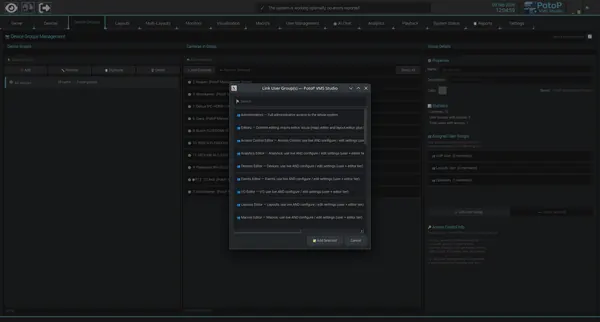
Laiteryhmä linkitetään yhteen tai useampaan käyttäjäryhmään haettavasta luettelosta, joka näyttää, mitä kukin ryhmä saa tehdä. Näiden ryhmien jäsenet näkevät laiteryhmän kamerat eivätkä mitään muuta. Näin pääsysäännöt pysyvät selkeinä.

Näin se toimii

Valitsin luettelee kaikki käyttäjäryhmät ja lyhyen kuvauksen siitä, mitä kukin saa tehdä, ja hakukenttä rajaa luetteloa. Ryhmän lisääminen tallentaa palvelimelle linkin käyttäjäryhmän ja laiteryhmän välille. Siitä lähtien jokainen ryhmän jäsen saa ryhmän kamerat live-näkymään, toistoon ja asetteluihin – eikä tämän linkin kautta muita. Linkitys ja sen purku on yksi toimenpide, ja se tulee voimaan kirjautuneille käyttäjille ilman uudelleenkäynnistystä.

08

Raportit ja tapahtumat 5 näkymää

Kaikki tapahtumat kirjataan, niistä voi tehdä brändätyn PDF-raportin, ja ne voivat käynnistää makron tai lähettää hälytyksen.

Jokainen toimenpide kirjataan
Kohokohta Työpöytäsovellus

Jokainen toimenpide kirjataan

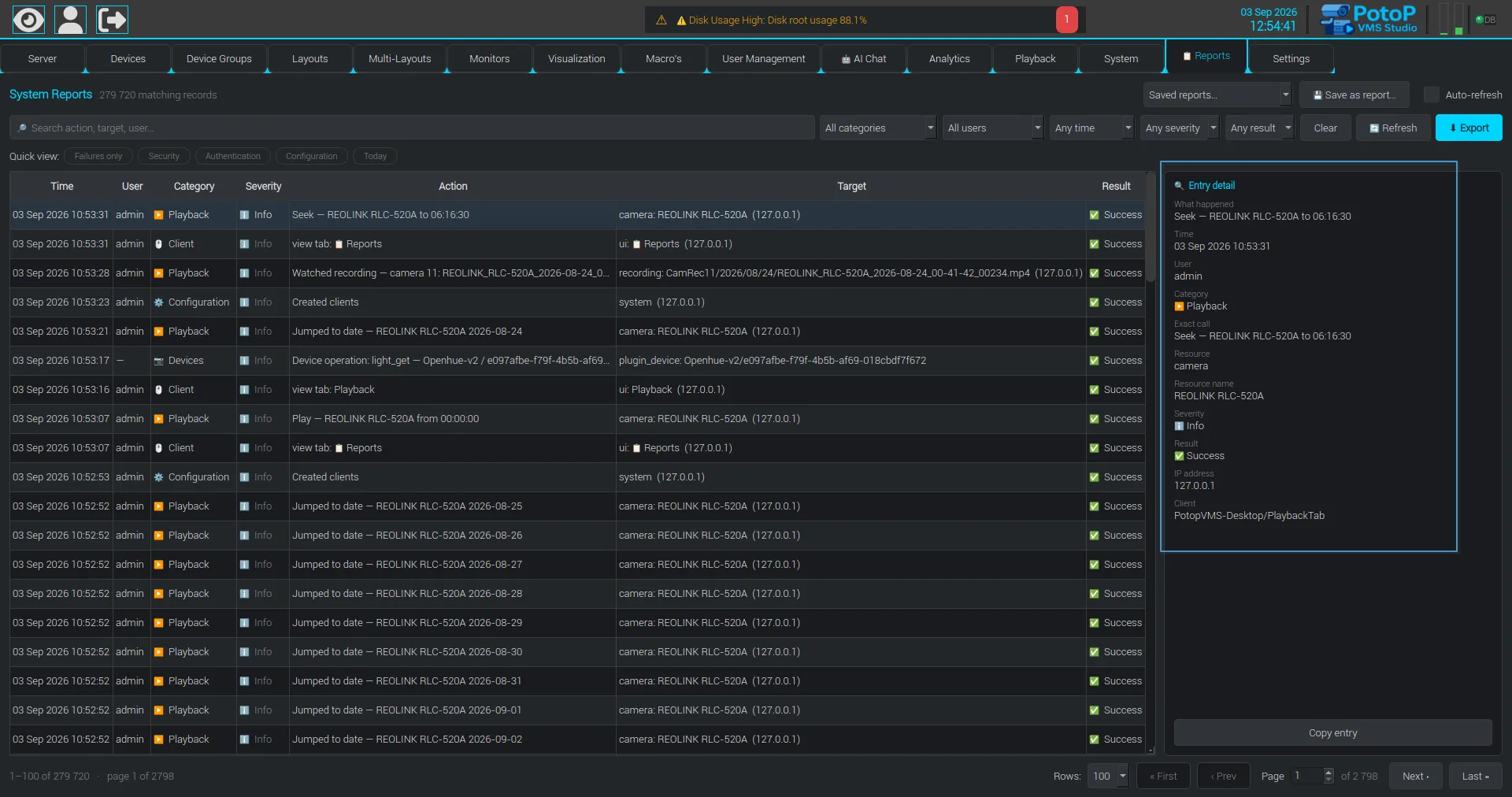
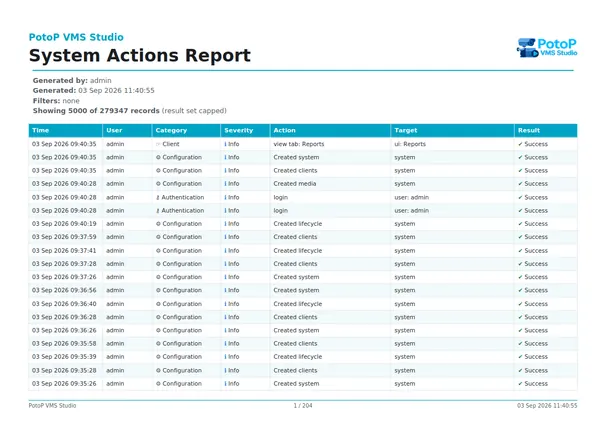
Kirjausketju kirjaa, kuka teki mitä, milloin ja millä tuloksella, luokkineen, vakavuuksineen ja täysine merkintätietoineen. Haku, suodatus ja vienti auttavat vaatimustenmukaisuuden tarkastuksissa ja häiriötilanteiden jälkiselvittelyssä.

Näin se toimii

Jokainen asiakkaan toimenpide ja palvelinpuolen muutos kirjoitetaan yhdeksi riviksi vain lisäyksiä sallivaan kirjauslokiin, jota pidetään erillisessä raporttitietokannassa erillään päämäärityksistä, joten raskaskaan kirjaaminen ei voi hidastaa videojärjestelmää. Rivillä on aika, käyttäjä, luokka, vakavuus, toimenpide, kohde, tulos, IP-osoite ja kutsun tehnyt asiakas. Raportit-välilehti hakee sitä sivutuksella, haulla, suodattimilla, tallennetuilla raporteilla ja viennillä, ja tietoruutu näyttää koko merkinnän. Mikään käyttöliittymässä ei voi muokata tai poistaa yksittäistä merkintää.

Kirjausketjun asetukset
Työpöytäsovellus

Kirjausketjun asetukset

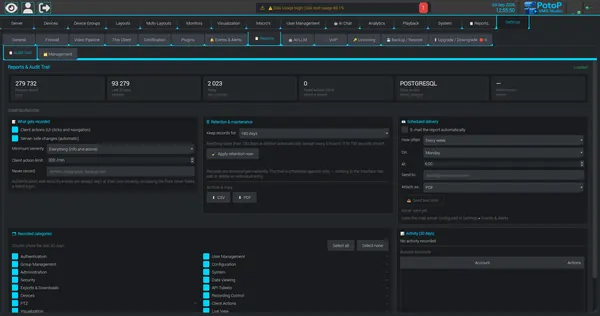
Valitse, mitä kirjataan, aseta säilytysaika päivinä ja arkistoi kopio CSV- tai PDF-muodossa. Ajastettu raportti voidaan lähettää automaattisesti valituille vastaanottajille.

Näin se toimii

Ylläpitäjät valitsevat, kirjataanko asiakkaiden toimenpiteet ja palvelinpuolen muutokset, vähimmäisvakavuuden, säilytettävät luokat ja säilytyspäivien määrän. Taustalla ajettava siivous poistaa vanhemmat rivit aikataulun mukaan, ja Käytä säilytystä nyt ajaa sen pyydettäessä. Tunnistautumis- ja tietoturvatapahtumat säilytetään aina omalla vakavuudellaan. Ketjun voi ladata CSV- tai PDF-muodossa, ja ajastettu työ voi lähettää raportin viikoittain tai valitulla välillä tapahtuma-asetuksissa määritetyn postipalvelimen kautta.

Brändätyt PDF-raportit
PDF-raportti

Brändätyt PDF-raportit

Raportit viedään tulostettavina PDF-tiedostoina tuotteen ilmeellä, suodattimilla ja luontitiedoilla. Jaa ne tilintarkastajille tai johdolle ilman lisämuotoilua.

Näin se toimii

PDF luodaan palvelimella samoista kirjausriveistä, jotka Raportit-välilehti näyttää, tavallisella Pythonin PDF-kirjastolla eikä kuvakaappauksena. Siinä on tuotteen otsake ja logo, raportin luoja ja luontiaika, aktiiviset suodattimet, sivutettu taulukko toistuvine otsikkoriveineen sekä sivun alatunniste. Hyvin suuret tulosjoukot rajataan, ja raportti kertoo sen selvästi, esimerkiksi näyttämällä 5000 kokonaismäärästä. Ajastettu sähköpostiraportti liittää mukaan saman tiedoston.

Tapahtumat, jotka käynnistävät makroja
Työpöytäsovellus

Tapahtumat, jotka käynnistävät makroja

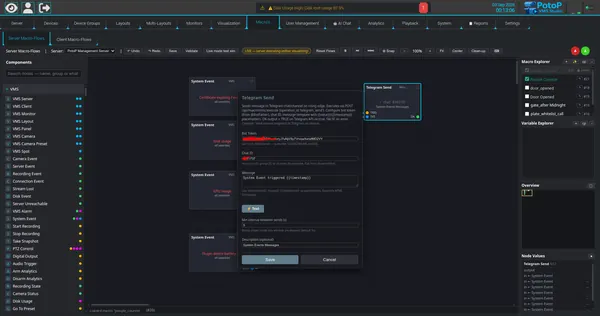
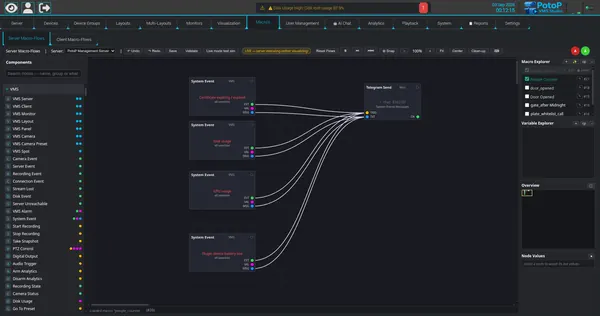
Järjestelmätapahtumat, kuten varmenteen vanheneminen, levyn käyttöaste tai laitteen heikko akku, voivat käynnistää makrokulun. Tässä neljä tapahtumaa syöttää Telegram-viestisolmua – kaikki rakennettu visuaalisesti ilman koodia.

Näin se toimii

Makroeditori on palvelimella toimiva visuaalinen solmukaavio. System Event -solmu laukeaa, kun kunnonvalvonta tuottaa vastaavan tapahtuman, kuten pian vanhenevan varmenteen, korkean levyn tai näytönohjaimen käyttöasteen tai laitteen heikon akun, ja välittää tapahtuman tekstin ja arvon lähtöporteissaan. Kun se kytketään Telegram Send -solmuun, se lähettää viestin Telegramin bottirajapinnan kautta. Kaavio tarkistetaan Validoi-toiminnolla, sitä voi simuloida, ja sen ollessa käytössä editori näyttää kunkin solmun läpi kulkevat arvot.

Telegram-hälytykset makrosta
Työpöytäsovellus

Telegram-hälytykset makrosta

Telegram Send -solmu lähettää viestin chattiin tai kanavalle, kun tapahtuma saavuttaa sen. Bottitunnus, chat-tunnus ja paikkamerkkejä sisältävä viestipohja asetetaan solmussa, Testi-painike tarkistaa toimituksen, ja lähetysten välinen vähimmäisväli estää toistuvat hälytykset.

Näin se toimii

Näkymä esittää makroeditorin Telegram Send -solmun: bottitunnuksen, chat-tunnuksen, viestipohjan ajan ja arvon paikkamerkkeineen, Testi-painikkeen sekä lähetysten välisen vähimmäisvälin, jotta toistuvat tapahtumat eivät tulvi chattiin. Palvelin lähettää viestin Telegramin bottirajapintaan, kun solmu vastaanottaa nousevan reunan. Sähköpostihälytykset käyttävät tapahtuma-asetuksissa määritettyä SMTP-palvelinta. Itse tapahtumat tulevat palvelimen kunnonvalvonnasta ja kameroiden tapahtumasyötteistä.

09

Käyttäjät ja käyttöoikeudet 8 näkymää

Ryhmät, roolit ja käyttöoikeusmatriisi ratkaisevat, kuka näkee minkäkin kameran ja kuka saa muuttaa mitä.

Käyttäjät, ryhmät ja käyttöoikeudet
Kohokohta Työpöytäsovellus

Käyttäjät, ryhmät ja käyttöoikeudet

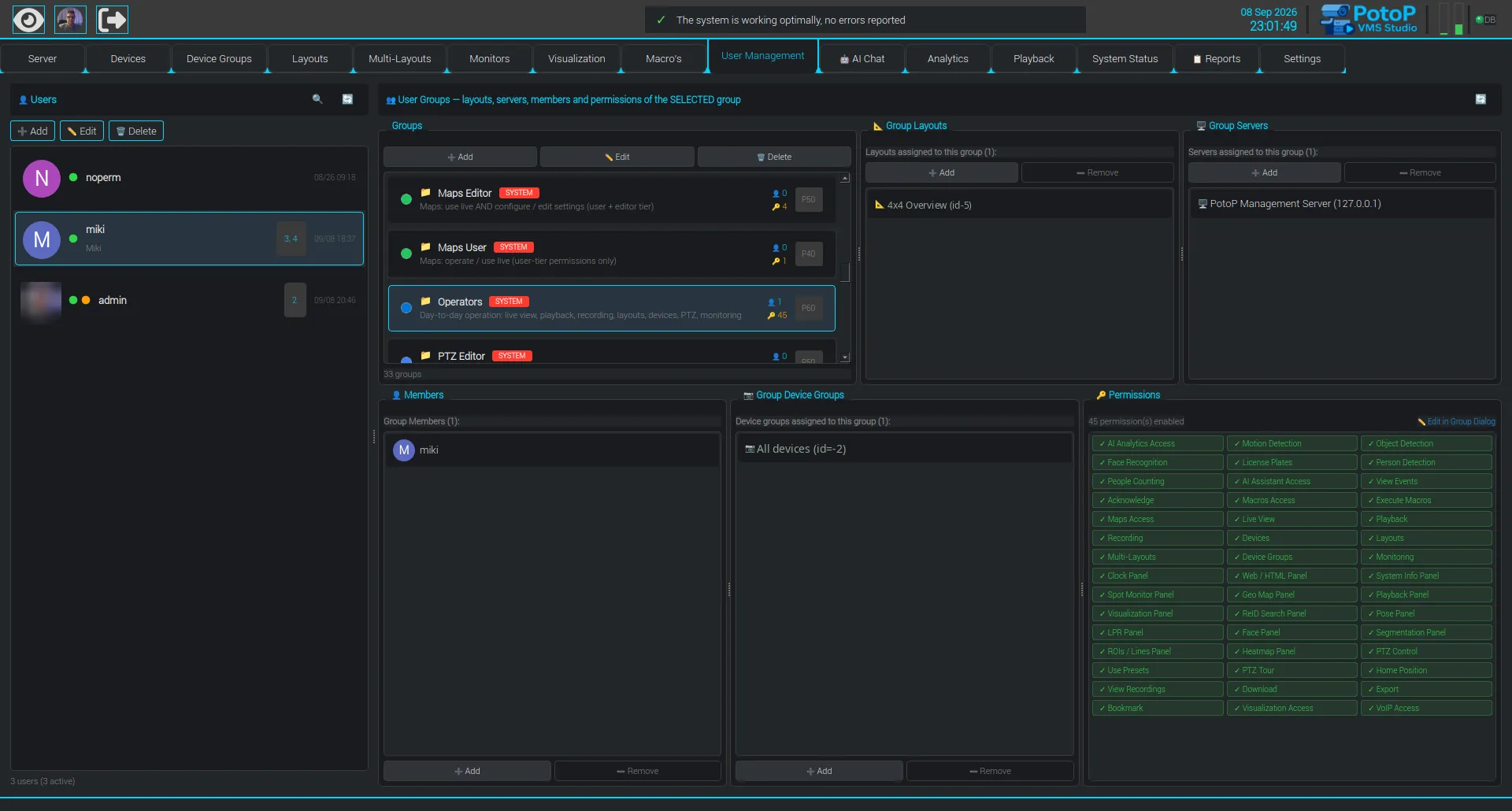
Käyttäjänhallinta luettelee tilit, niiden online-tilan ja ryhmät, joihin ne kuuluvat. Valitulle ryhmälle se näyttää asettelut, palvelimet, jäsenet, määritetyt laiteryhmät ja ryhmän myöntämät käyttöoikeudet. Yksi näkymä kertoo kokonaiskuvan siitä, kuka saa tehdä mitä.

Näin se toimii

Käyttäjänhallinta käsittelee tilejä, ryhmiä ja niiden välisiä linkkejä. Ryhmän valinta näyttää sen asettelut, palvelimet, jäsenet, laiteryhmät ja sen sallimat käyttöoikeudet – kaikki palvelimelta luettuina. Käyttäjät saavat oikeutensa ryhmien kautta, joihin he kuuluvat, ja palvelin tarkistaa käyttöoikeuden jokaisen pyynnön yhteydessä eikä pelkästään piilota painikkeita asiakkaassa. Online-pisteet perustuvat aktiivisiin istuntoihin. Valmiina toimitetaan noin 30 ryhmää, jotka kattavat tyypilliset operaattorin ja muokkaajan roolit.

Yksityiskohtainen käyttöoikeusmatriisi
Työpöytäsovellus

Yksityiskohtainen käyttöoikeusmatriisi

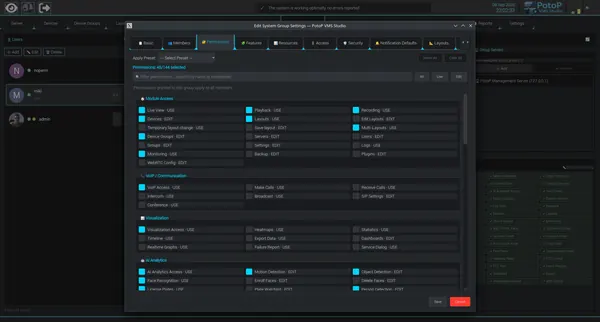
Käyttöoikeudet on jaettu moduuleittain ja toiminnoittain, kuten käyttö, muokkaus tai poisto, ja niitä voi suodattaa nimen mukaan tai ottaa käyttöön esiasetuksesta. Live-näkymä, PTZ, tallennus, VoIP, visualisointi ja tekoälyanalytiikka myönnetään erikseen. Operaattorit saavat juuri ne oikeudet, joita heidän työnsä vaatii.

Näin se toimii

Palvelin määrittelee noin 144 käyttöoikeutta, joista jokaisella on moduuli ja toimintotaso, kuten käyttö tai muokkaus. Ryhmän ikkuna luettelee ne osioittain, ja mukana on suodatinkenttä, kaikki/käyttö/muokkaus-pikavalinnat sekä esiasetukset, jotka valitsevat tyypillisen joukon. Palvelin tarkistaa asiaankuuluvan käyttöoikeuden jokaisessa API-kutsussa ja live-kanavassa, joten käyttäjä, jolla ei ole PTZ- tai tallennusoikeuksia, torjutaan, vaikka hän kutsuisi rajapintaa suoraan. Evätyt yritykset kirjataan kirjausketjuun käyttöoikeuden nimen kanssa.

Roolipohjaiset ryhmät
Työpöytäsovellus

Roolipohjaiset ryhmät

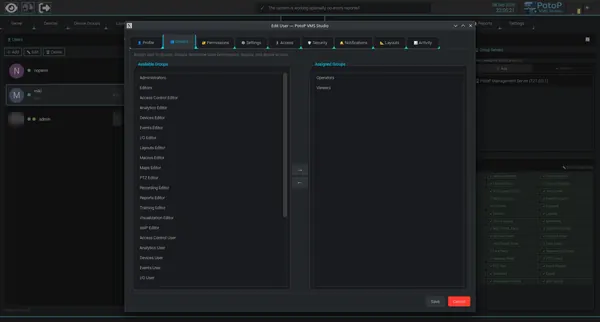
Käyttäjät liitetään valmiisiin ryhmiin, kuten Operaattorit, Katsojat ja erikoistuneet muokkaajat asetteluille, makroille, kartoille tai PTZ:lle. Ryhmäjäsenyys ratkaisee perusoikeudet, asettelut ja laitepääsyn. Roolit pysyvät yhdenmukaisina suurellekin käyttäjämäärälle.

Näin se toimii

Sen sijaan, että oikeuksia myönnettäisiin käyttäjä kerrallaan, ylläpitäjä siirtää käyttäjiä valmiiden ryhmien välillä, kuten Operaattorit, Katsojat sekä muokkaaja- ja käyttäjäparit asetteluille, makroille, kartoille, PTZ:lle, laitteille ja muulle. Käyttäjän todelliset oikeudet ovat kaikkien hänen ryhmiensä oikeuksien yhdiste sekä hänen asettelunsa ja näihin ryhmiin linkitettyjen laiteryhmien kamerat. Ryhmän muuttaminen muuttaa kaikkia jäseniä kerralla, mikä pitää roolit yhdenmukaisina monilla tileillä.

Ryhmäkohtaiset rajat
Työpöytäsovellus

Ryhmäkohtaiset rajat

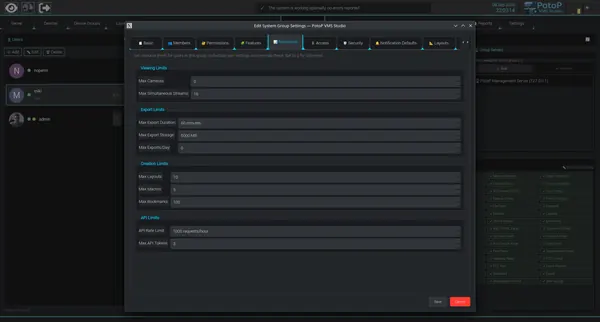
Jokaiselle ryhmälle voi asettaa ylärajan samanaikaisille videovirroille, viennin kestolle ja tallennustilalle, asettelujen, makrojen ja kirjanmerkkien määrälle sekä API-pyyntöjen tahdille. Rajat suojaavat palvelimen kapasiteettia ja pitävät jaetut asennukset ennustettavina.

Näin se toimii

Ryhmän Resurssit-välilehti asettaa numeeriset ylärajat, joissa nolla tarkoittaa rajatonta: kamerat ja samanaikaiset videovirrat, jotka jäsen saa avata, vientien pituus, koko ja määrä päivässä, montako asettelua, makroa ja kirjanmerkkiä hän voi luoda sekä API-pyynnöt tunnissa ja tokenit. Palvelin valvoo rajoja pyynnön hetkellä ja esimerkiksi kieltäytyy ylärajan ylittävästä videovirrasta. Yksittäisen käyttäjän asetukset voivat ohittaa ryhmän arvon, joten jaettu asennus pysyy ennustettavana kuormituksessakin.

Salasana- ja kirjautumiskäytäntö
Työpöytäsovellus

Salasana- ja kirjautumiskäytäntö

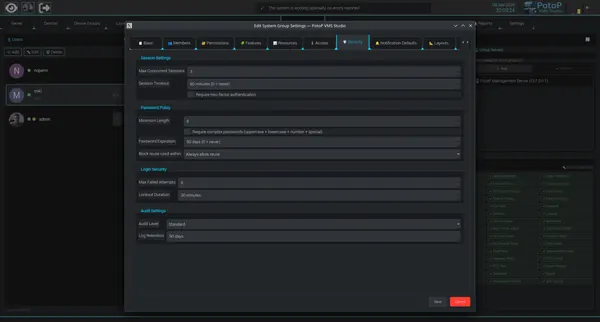
Suojausasetukset määrittävät samanaikaiset istunnot, istunnon aikakatkaisun, kaksivaiheisen tunnistautumisen vaatimuksen, salasanan pituuden ja vanhenemisen, epäonnistuneiden yritysten lukituksen sekä kirjauslokin säilytyksen. Käytäntö asetetaan kerran ryhmälle, ja se koskee jokaista jäsentä.

Näin se toimii

Ryhmän Suojaus-välilehti määrittää samanaikaiset istunnot, istunnon aikakatkaisun, pakollisen kaksivaiheisen tunnistautumisen, salasanan vähimmäispituuden, monimutkaisuuden, vanhenemisen, uudelleenkäytön eston, epäonnistuneiden yritysten lukituksen ja sen keston sekä kirjaustason ja lokien säilytyksen. Palvelin valvoo käytäntöä kirjautumisessa ja salasanan vaihdossa, ja salasanat tallennetaan suolattuina bcrypt-tiivisteinä eikä luettavassa muodossa. Kirjautumisen vasteaika tasataan, joten tuntematonta käyttäjänimeä ei voi erottaa väärästä salasanasta.

Suorat käyttöoikeudet käyttäjälle
Työpöytäsovellus

Suorat käyttöoikeudet käyttäjälle

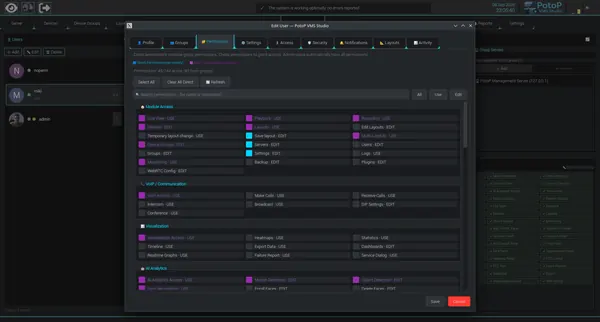
Ryhmäoikeuksien lisäksi yksittäinen käyttäjä voi saada ylimääräisiä suoria käyttöoikeuksia. Ryhmistä perityt ja suorat käyttöoikeudet on värikoodattu, joten ylläpitäjä näkee yhdellä silmäyksellä, mistä kukin oikeus on peräisin.

Näin se toimii

Käyttäjän Käyttöoikeudet-välilehti näyttää saman matriisin kuin ryhmällä kahdella värillä: siniset ruudut ovat suoria käyttöoikeuksia, joita voi muuttaa tässä, violetit tulevat käyttäjän ryhmistä ja ovat tässä näkymässä vain luku -tilassa. Palvelin yhdistää molemmat joukot pyyntöä tarkistaessaan. Suorat käyttöoikeudet sopivat kertaluonteisiin poikkeuksiin, ja laskuri näyttää, montako kaikista on käytössä ja montako tulee ryhmistä. Tyhjennä kaikki suorat poistaa poikkeukset koskematta ryhmäoikeuksiin.

Kaksivaiheinen tunnistautuminen, istunnot ja API-tunnisteet
Työpöytäsovellus

Kaksivaiheinen tunnistautuminen, istunnot ja API-tunnisteet

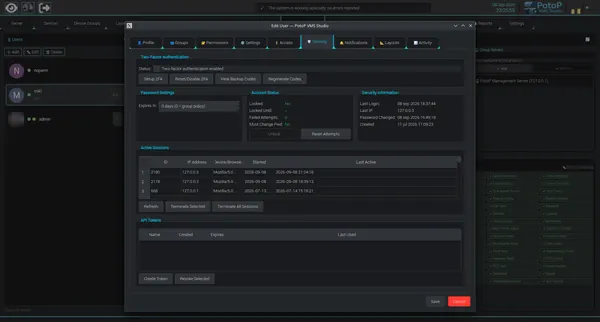
Ylläpitäjät hallitsevat käyttäjäkohtaisesti kaksivaiheista tunnistautumista ja varakoodeja, avaavat lukittuja tilejä sekä tarkastelevat ja päättävät aktiivisia istuntoja. API-tunnisteita voi luoda ja perua täällä, mikä mahdollistaa integraatiot ilman salasanojen jakamista.

Näin se toimii

Suojaus-välilehti hallitsee käyttäjän toista tunnistautumistekijää, joka on yleisten todennussovellusten kanssa yhteensopiva aikapohjainen kertakäyttösalasana (TOTP), sekä kertakäyttöisiä varakoodeja. Se näyttää myös tilin tilan, kuten lukituksen, epäonnistuneet yritykset ja viimeisimmän kirjautumisen, ja ylläpitäjä voi avata lukituksen tai nollata tilin. Aktiiviset istunnot luetellaan IP-osoitteineen ja selaimineen, ja ne voi päättää yksitellen tai kaikki kerralla. API-tunnisteet ovat erillisiä tunnistetietoja nimineen ja vanhenemisaikoineen, joten skriptit ja integraatiot eivät tarvitse käyttäjän salasanaa, ja ne voi perua milloin tahansa.

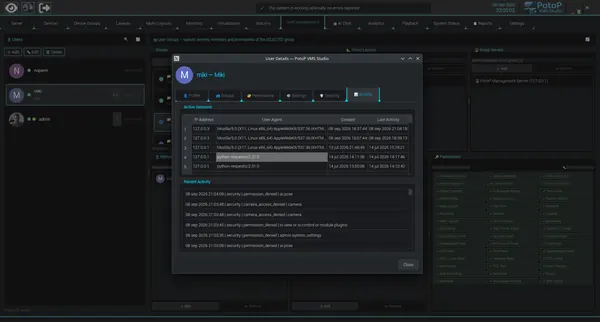
Käyttäjän kirjausketju
Työpöytäsovellus

Käyttäjän kirjausketju

Toiminta-välilehti luettelee aktiiviset istunnot asiakkaineen ja IP-osoitteineen sekä niiden jälkeen viimeisimmät tietoturvatapahtumat, kuten evätyt käyttöoikeudet. Jokainen toimenpide on jäljitettävissä tekijäänsä, mikä tukee auditointeja ja häiriötilanteiden selvittämistä.

Näin se toimii

Toiminta-välilehti lukee palvelimelta kaksi asiaa yhdestä käyttäjästä: aktiiviset istunnot IP-osoitteineen, asiakastunnisteineen ja viimeisimpine toimintoineen sekä kirjausketjun viimeisimmät tietoturvatapahtumat. Hylätyt toimenpiteet, kuten evätty käyttöoikeus tai kamera, jota käyttäjä ei saa nähdä, kirjataan sillä hetkellä, kun palvelin hylkää pyynnön, yhdessä käyttöoikeuden tai resurssin nimen kanssa. Istunnoista näkyy asiakkaan tyyppi, esimerkiksi selain tai API:a käyttävä skripti, mikä auttaa erottamaan normaalin käytön odottamattomasta pääsystä.

10

Varmenteet ja tietoturva 7 näkymää

PotoP ylläpitää omaa varmenneviranomaistaan, joten kamerat, palvelimet, selaimet ja puhelimet keskustelevat varmennetun HTTPS-yhteyden yli.

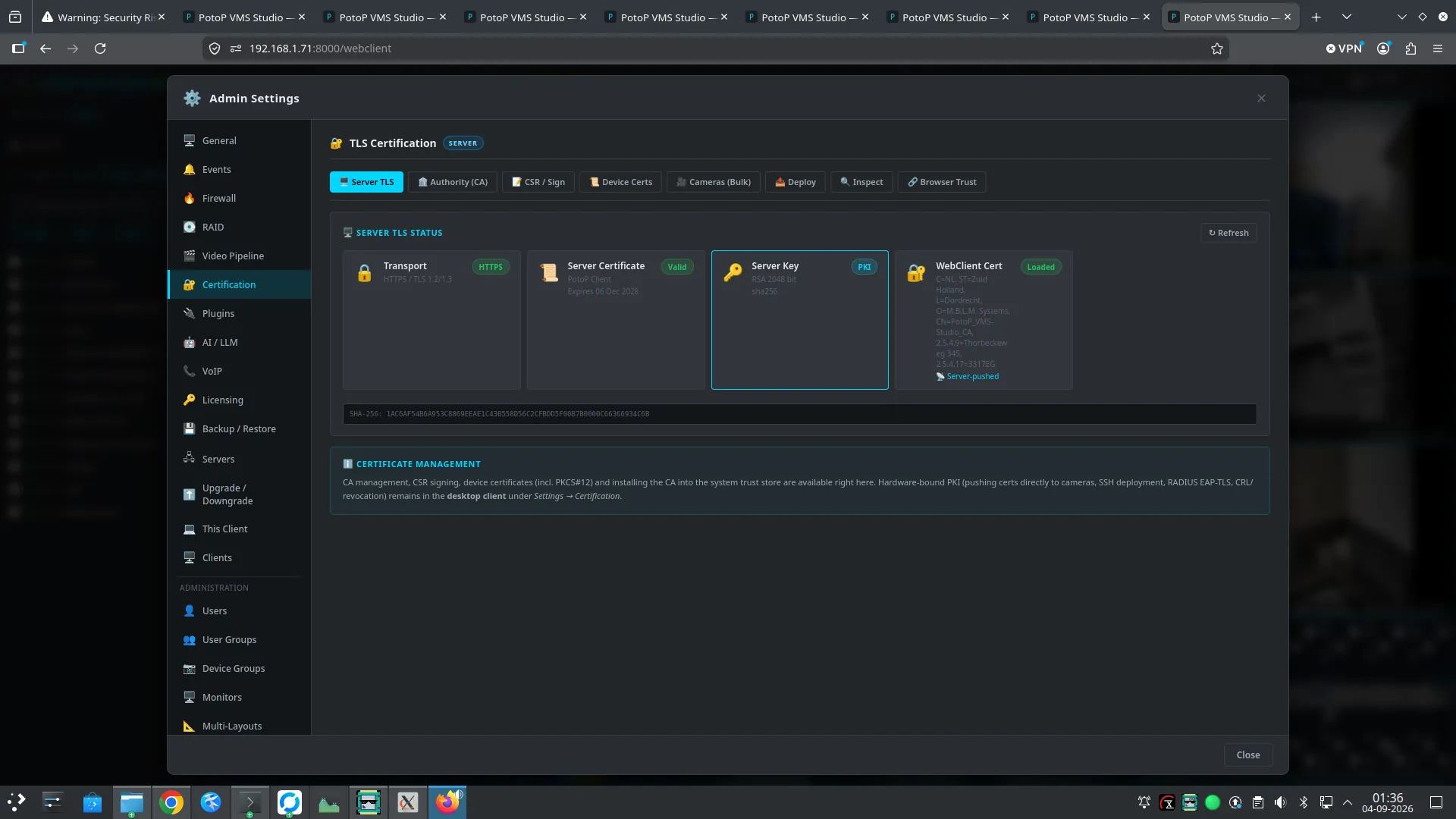
TLS-tila yhdellä silmäyksellä
Kohokohta Verkkoasiakas

TLS-tila yhdellä silmäyksellä

Verkkopohjainen hallintapaneeli näyttää siirtoprotokollan, palvelinvarmenteen voimassaolon, palvelimen avaimen sekä ladatun verkkoasiakkaan varmenteen sormenjälkineen. Operaattorit voivat varmistaa sekunneissa, että järjestelmä on salattu ja milloin varmenne vanhenee.

Näin se toimii

Verkkopohjainen hallintapaneeli kysyy palvelimelta sen nykyisen TLS-tilan ja näyttää neljä korttia: käytössä olevan siirtoprotokollan (HTTPS ja TLS 1.2 tai 1.3), palvelinvarmenteen ja sen vanhenemispäivän, palvelimen avaimen tyypin ja koon sekä selaimille ladatun varmenteen SHA-256-sormenjälkineen. Samat vanhenemistiedot syötetään taustavalvojalle, joka luo tapahtumia palvelimesta, varmenneviranomaisesta, rinnakkaispalvelimista ja kameroista ennen kuin mikään vanhenee, joten hälytykset voidaan ohjata makroihin, sähköpostiin tai Telegramiin.

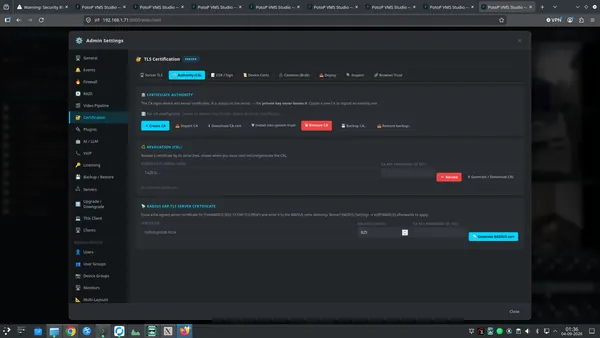
Oma varmenneviranomaisesi
Verkkoasiakas

Oma varmenneviranomaisesi

Järjestelmä voi luoda tai tuoda varmenneviranomaisen, ladata sen varmenteen, varmuuskopioida sen ja perua varmenteita sulkulistan (CRL) avulla. Varmenneviranomaisen yksityinen avain pysyy palvelimella. Laitteet ja asiakkaat luottavat sen jälkeen yhteen juurivarmenteeseen, jota sinä hallitset.

Näin se toimii

Palvelin voi luoda varmenneviranomaisen tai tuoda olemassa olevan. Varmenneviranomaisen varmenne ja sen yksityinen avain tallennetaan palvelimelle, avaintiedosto on vain palvelutilin luettavissa ja valinnaisesti salasanalla suojattu, ja konetta poistuvat vain allekirjoitetut varmenteet. Välilehdellä voi myös ladata varmenneviranomaisen varmenteen, varmuuskopioida ja palauttaa sen, asentaa sen järjestelmän luottamussäilöön, perua varmenteita sarjanumeron perusteella ja muodostaa sulkulistan (CRL). Samasta varmenneviranomaisesta voi myöntää myös RADIUS-palvelinvarmenteen 802.1X:ää varten.

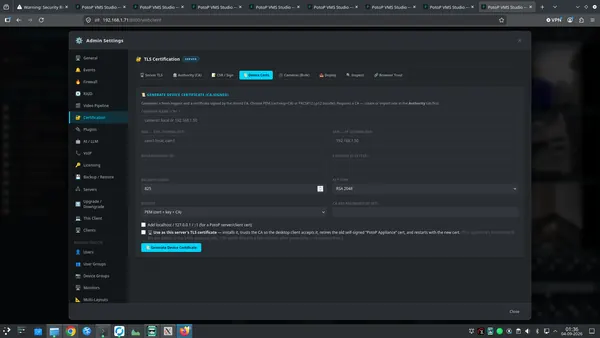
Laitevarmenteiden myöntäminen
Verkkoasiakas

Laitevarmenteiden myöntäminen

Tallennettu varmenneviranomainen luo ja allekirjoittaa laitevarmenteen nimelle ja IP-osoitteelle valitulla voimassaoloajalla ja tulostusmuodolla. Sen voi myös asentaa palvelinvarmenteeksi, jolloin selainten varoitukset poistuvat.

Näin se toimii

Uusi avainpari luodaan, ja tallennettu varmenneviranomainen allekirjoittaa varmenteen annetulle nimelle sekä DNS- ja IP-merkinnöille valitulla voimassaoloajalla ja avaintyypillä. Tulos tarjotaan PEM-muodossa (varmenne, avain ja varmenneviranomainen) tai PKCS#12-pakettina. Palvelinvalinnan rastittaminen asentaa varmenteen palvelimen omaksi, asettaa varmenneviranomaisen luotetuksi työpöytäasiakkaalle, poistaa vanhan itse allekirjoitetun varmenteen käytöstä ja käynnistää palvelun uudelleen, joten selaimet lakkaavat näyttämästä varoituksia luotettuaan varmenneviranomaiseen.

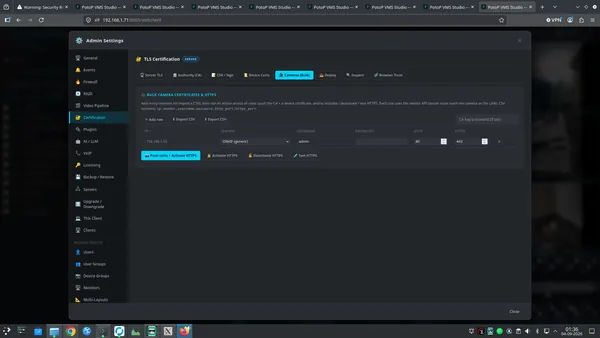
HTTPS kameroille joukkona
Verkkoasiakas

HTTPS kameroille joukkona

Kamerat luetellaan tai tuodaan CSV-tiedostosta, minkä jälkeen varmenteet jaetaan ja HTTPS aktivoidaan niihin kaikkiin yhdellä ajolla. Ajossa käytetään valmistajien rajapintoja, joten kenenkään ei tarvitse kirjautua jokaiseen kameraan erikseen.

Näin se toimii

Luettelet kamerat käsin tai tuot CSV-tiedoston, jossa on osoite, valmistaja, tunnukset ja portit. Jokaiselle riville palvelin myöntää varmenneviranomaiselta laitevarmenteen, välittää varmenteen ja varmenneviranomaisen kameraan kyseisen valmistajan oman verkkorajapinnan kautta ja ottaa sitten HTTPS:n käyttöön. Tarjolla on myös toiminnot HTTPS:n poistamiseen käytöstä ja testaamiseen. Palvelimen on tavoitettava kamerat verkossa, ja tunnuksia käytetään vain ajon ajan. Tuloksena on yksi ajo sen sijaan, että jokaiseen kameraan kirjauduttaisiin erikseen.
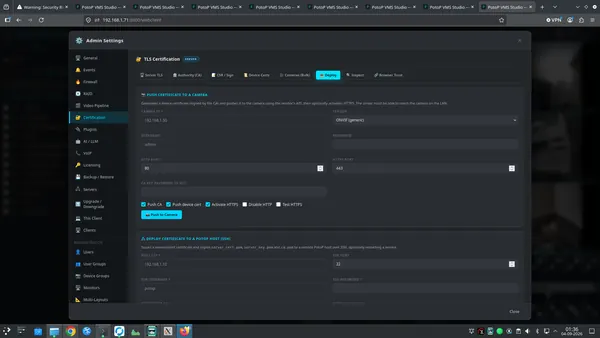
Varmenteiden jakelu kameroihin
Verkkoasiakas

Varmenteiden jakelu kameroihin

Allekirjoitetun varmenteen voi jakaa yksittäiseen kameraan valinnoin jakaa myös varmenneviranomainen, aktivoida HTTPS, poistaa salaamaton HTTP käytöstä ja testata yhteys. Sen alla toinen osio jakaa varmenteita toiselle PotoP-isännälle SSH:n kautta.

Näin se toimii

Yksittäiselle kameralle palvelin allekirjoittaa laitevarmenteen ja lataa sen valmistajan rajapinnalla, ja se voi jakaa varmenneviranomaisen, aktivoida HTTPS:n, poistaa salaamattoman HTTP:n käytöstä ja testata suojatun yhteyden. Toinen osio yhdistää toiseen PotoP-isäntään SSH:lla, kopioi varmenteen, avaimen ja varmenneviranomaisen tiedoston kohdehakemistoon ja voi käynnistää palvelun uudelleen. Molemmat toiminnot suoritetaan palvelimella, joten sen on tavoitettava kohde, ja ne edellyttävät ylläpitäjän oikeuksia.

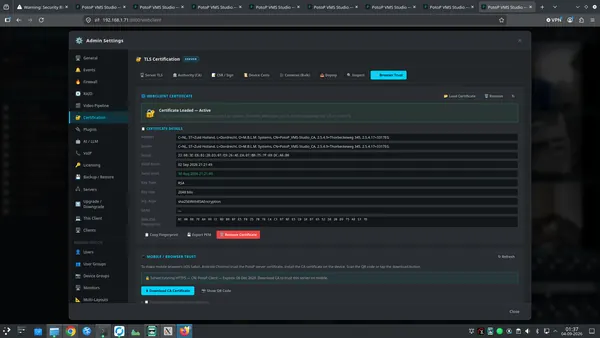
Luottamus selaimissa ja puhelimissa
Verkkoasiakas

Luottamus selaimissa ja puhelimissa

Aktiivinen verkkoasiakkaan varmenne näytetään aiheineen, voimassaoloineen, avaimen kokoineen ja sormenjälkineen. Lataus ja QR-koodi antavat puhelimien ja tablettien luottaa palvelimeen, ja asennusskripti tekee saman Linuxille, macOS:lle ja Windowsille.

Näin se toimii

Paneeli näyttää verkkoasiakkaalle tällä hetkellä ladatun varmenteen aiheen, myöntäjän, voimassaolon, avaimen tyypin ja koon, allekirjoitusalgoritmin ja SHA-256-sormenjäljen, ja varmenteen voi viedä PEM-muodossa. Mobiiliosio tarjoaa varmenneviranomaisen varmenteen ladattavaksi tai QR-koodina, jonka puhelin tai tabletti voi skannata, jotta laite voi luottaa palvelimeen kerran ja lakata varoittamasta. Asennusohjeet ja skriptit ovat saatavilla Linuxille, macOS:lle ja Windowsille.

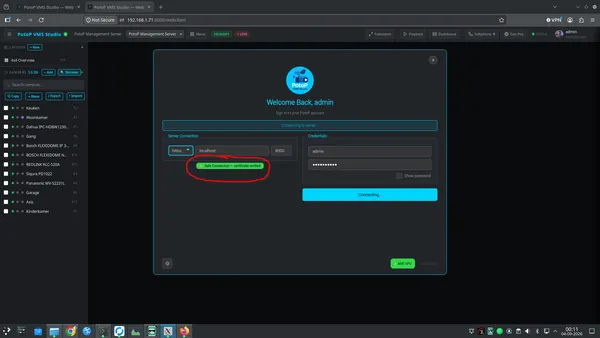
Varmennettu yhteys kirjautuessa
Verkkoasiakas

Varmennettu yhteys kirjautuessa

Kirjautumisnäkymä vahvistaa vihreällä viestillä, että yhteys on turvallinen ja varmenne tarkistettu, ennen kuin tunnistetiedot lähetetään. Käyttäjät voivat luottaa palvelimeen, johon he yhdistävät.

Näin se toimii

Ennen salasanan lähettämistä kirjautumissivu ottaa yhteyden valittuun palvelimeen HTTPS:llä ja tarkistaa varmenteen selaimen luottamussäilöä vasten. Jos ketju on kelvollinen ja vastaa palvelinta, näkyviin tulee vihreä Turvallinen yhteys -viesti, muuten käyttäjä näkee varoituksen. Tarkistuksen tekee selaimen oma TLS-pino, joten sivu ei voi väärentää sitä. Tunnistetiedot lähetetään sitten varmennetulle palvelimelle salatun yhteyden yli.

11

Tallennustila ja RAID 5 näkymää

Rakenna ja ylläpidä RAID-levyjärjestelmiä suoraan asiakkaasta ja tiedä aina, missä kunnossa tallennustilasi on.

Tallennustilan kunto Järjestelmän tila -näkymässä
Kohokohta Työpöytäsovellus

Tallennustilan kunto Järjestelmän tila -näkymässä

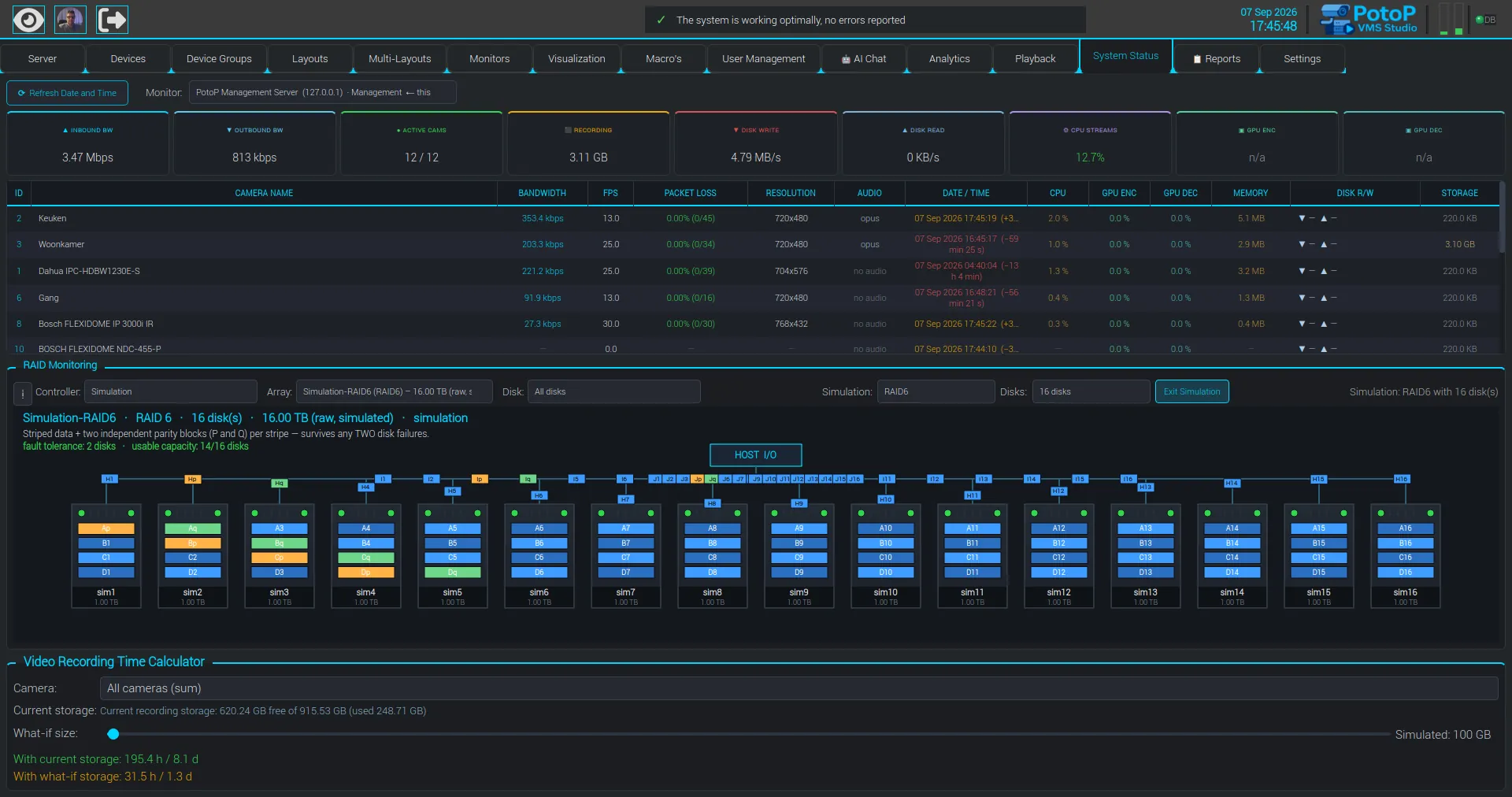
RAID-valvonta on live-kaistanleveyden, aktiivisten kameroiden ja tallennusnopeuden vieressä. Sisäänrakennettu tallennusajan laskuri muuntaa levykapasiteetin videotunneiksi ja -päiviksi, joten operaattorit voivat mitoittaa säilytysajan todellisilla luvuilla.

Näin se toimii

Järjestelmän tila hakee valitulta palvelimelta live-lukemat: saapuvan ja lähtevän kaistanleveyden, aktiiviset kamerat, tallennusmäärän, levyn luku- ja kirjoitusnopeuden sekä kamerakohtaisen suoritin-, muisti- ja tallennustilan käytön. RAID-tila tulee kyseisen palvelimen levyohjaimilta, ja tässä kuvakaappauksessa näkyy simuloitu levyjärjestelmä. Tallennusajan laskuri jakaa vapaan tallennustilan – tai liukusäätimellä asetetun kuvitteellisen koon – kameroiden mitatulla bittinopeudella. Tuloksena on säilytysaika tunteina ja päivinä todellisen videodatan perusteella eikä käsin syötetyn arvion mukaan.

RAID-asettelut näkyvinä
Palvelimen verkkohallinta

RAID-asettelut näkyvinä

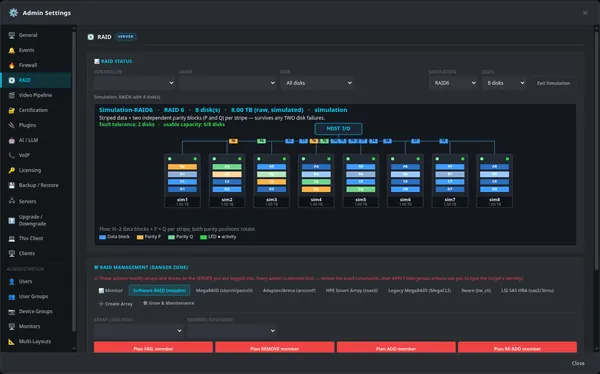
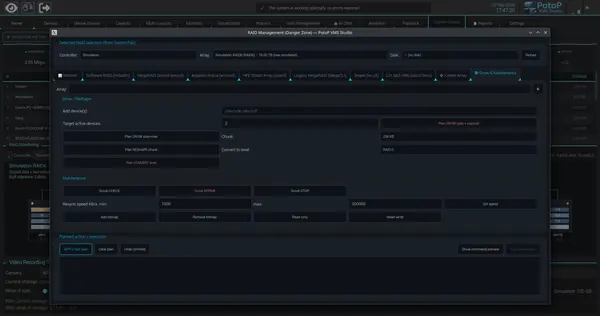
Ylläpitoasetusten RAID-paneeli piirtää jokaisen levyn ja raidan ja värikoodaa datalohkot ja molemmat pariteettipaikat. Tämä simuloitu RAID 6 -esimerkki näyttää kahden levyn vikasietoisuuden ja käyttökelpoisen kapasiteetin yhdellä silmäyksellä, joten asentajat voivat suunnitella tallennustilan ennen kuin koskevat todelliseen levyjärjestelmään.

Näin se toimii

Palvelimen ylläpitoasetusten RAID-paneeli on piirtomoottori, joka asettelee levyt, raidat ja pariteetin valitulle tasolle. Simulaatiotilassa valitset tason ja levymäärän, ja paneeli piirtää synteettisen levyjärjestelmän, joten mihinkään todelliseen ei kosketa. Live-palvelimella sama näkymä täytetään todellisesta ohjaimesta: ohjelmistopohjainen RAID mdadm:n kautta tai laitteisto-ohjaimet valmistajien komentorivityökalujen kautta. Vikasietoisuus ja käyttökelpoinen kapasiteetti lasketaan tasosta ja levymäärästä, ja kaavio näyttää, miten pariteetti kiertää jäsenlevyjen välillä, joten asentajat voivat suunnitella ennen levyjärjestelmän rakentamista.

Sisäkkäinen RAID 60 ryhmien yli
Työpöytäsovellus

Sisäkkäinen RAID 60 ryhmien yli

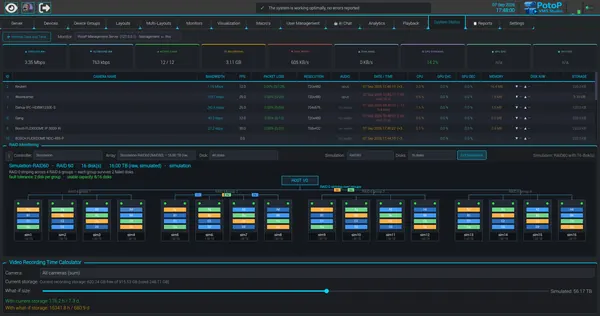
RAID 60 raidoittaa useiden RAID 6 -ryhmien yli, ja kaavio näyttää, miten kukin ryhmä sietää omat levyvikansa. Alla oleva laskuri muuntaa tuloksena olevan kapasiteetin tallennusajaksi.

Näin se toimii

Sama RAID-valvonta osaa piirtää sisäkkäiset tasot. Tässä simuloitu kuudentoista levyn RAID 60 esitetään neljänä RAID 6 -ryhmänä, joiden päällä on ryhmien yli ulottuva raidoitus. Paneeli laskee vikasietoisuuden ryhmittäin – kukin ryhmä selviää kahdesta vikaantuneesta levystä – ja käyttökelpoisen kapasiteetin kahdeksana levynä kuudestatoista. Alla oleva kuvitteellisen koon liukusäädin syöttää kapasiteetin tallennusajan laskuriin, joka jakaa sen kameroiden mitatulla bittinopeudella. Suunnittelu tehdään palvelimen tiedoilla muuttamatta yhtään levyä.

Luo levyjärjestelmiä asiakkaasta
Työpöytäsovellus

Luo levyjärjestelmiä asiakkaasta

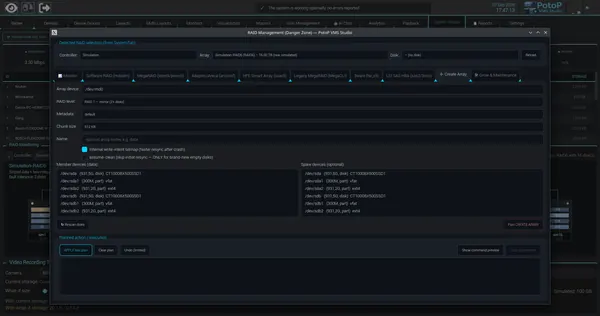
Rakenna ohjelmistopohjainen RAID-levyjärjestelmä valitsemalla laite, taso, lohkokoko ja jäsenet havaituista levyistä. Jokainen vaihe suunnitellaan ensin ja näytetään komennon esikatseluna, joten mikään ei muutu ennen kuin vahvistat.

Näin se toimii

RAID-hallinta-ikkuna toimii työpöytäasiakkaassa mutta vaikuttaa palvelimeen, jolle olet kirjautunut. Ylläpitäjä syöttää salasanansa uudelleen saadakseen lyhytikäisen ylläpitotunnisteen. Levyjärjestelmän luominen muodostaa suunnitelman: palvelin luettelee havaitut levyt ja valmistelee tarkan komennon argumenttiluettelona – ei koskaan komentotulkin merkkijonona – ja näyttää sen esikatseluna. Suunnitteluvaiheessa ei suoriteta mitään. Toteuta suorittaa vain tallennetun suunnitelman kiinteän sallittujen RAID-työkalujen luettelon kautta, ja vaaralliset toiminnot pyytävät kirjoittamaan kohteen tunnisteen ensin. Ohjelmistopohjainen RAID käyttää mdadm:ää.

Laajenna, muotoile uudelleen ja ylläpidä
Työpöytäsovellus

Laajenna, muotoile uudelleen ja ylläpidä

Lisää levyjä, laajenna levyjärjestelmää, muuta lohkokokoa tai vaihda tasoa ja suorita eheystarkistuksia ja korjauksia. Uudelleensynkronoinnin nopeusrajoilla voit tasapainottaa ylläpidon ja tallennuskuorman.

Näin se toimii

Laajennus- ja ylläpitotoiminnot noudattavat samaa ensin suunnitelma, sitten toteutus -kulkua kuin levyjärjestelmän luominen. Asiakas lähettää pyynnön, palvelin validoi jokaisen laitenimen ja muodostaa tarkan mdadm-komennon levyjen lisäämiseen, laajentamiseen, lohkokoon muuttamiseen tai tason vaihtamiseen ja palauttaa sen tarkastettavaksi. Eheystarkistus ja korjaus käynnistävät ytimen johdonmukaisuustarkistuksen levyjärjestelmälle. Uudelleensynkronoinnin vähimmäis- ja enimmäisnopeus ovat Linuxin ohjelmistopohjaisen RAIDin tavalliset rajat, joten uudelleenrakennusta voi hidastaa kameroiden tallentaessa. Toteutus vaatii ylläpitotunnisteen ja riskialttiissa vaiheissa tunnisteen vahvistuksen.

12

Vikasieto ja redundanssi 5 näkymää

Varapalvelin peilaa ensisijaista palvelinta ja ottaa ohjat itsestään, kun ensisijainen kaatuu.

Ensisijainen ja varapalvelin rinnakkain
Kohokohta Työpöytäsovellus

Ensisijainen ja varapalvelin rinnakkain

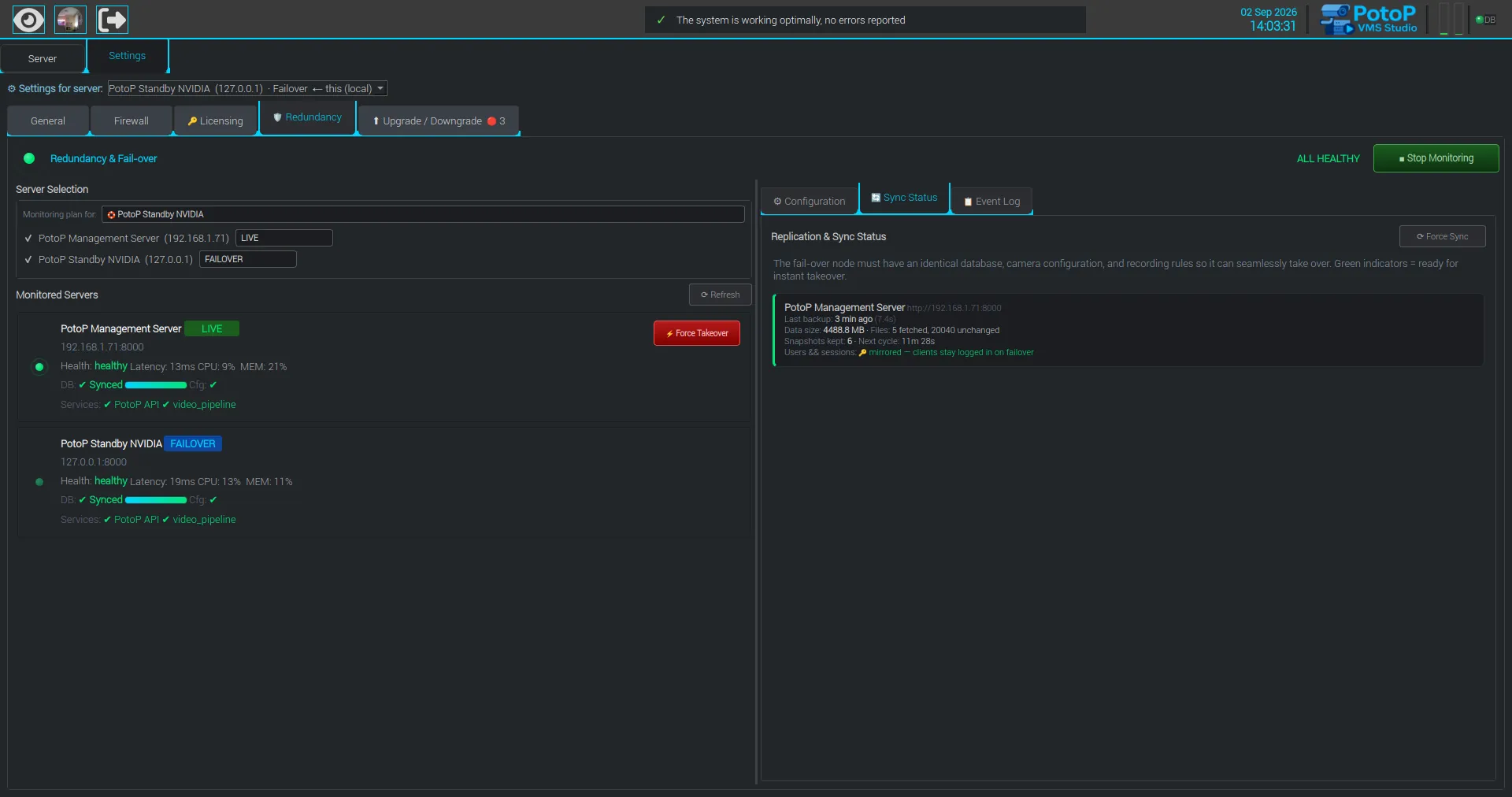
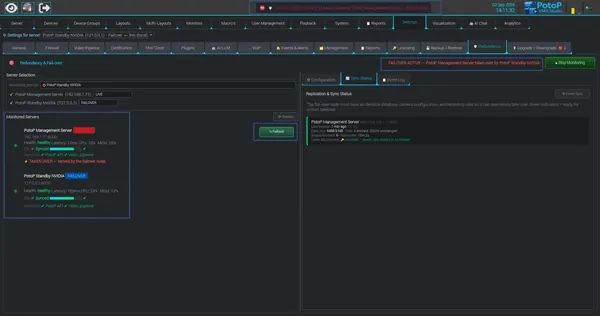
Redundanssi-välilehti näyttää live-palvelimen ja sen varasolmun kunnon, viiveen, suoritin- ja muistikuorman. Tietokannan ja määritysten synkronoinnin tila näytetään palvelinkohtaisesti, ja käyttäjäistunnot peilataan, joten asiakkaat pysyvät kirjautuneina. Pakotettu käyttöönotto on käytettävissä samalta välilehdeltä.

Näin se toimii

Redundanssi-välilehti näyttää hallintapalvelimen ja varasolmun, joita valvotaan sydämensykesignaalilla. Kunto, viive, suoritin- ja muistikuorma saadaan kunkin palvelimen API-rajapinnan mittauksista, ja myös videoketjun tila tarkistetaan. Varasolmun replikointiagentti noutaa säännöllisesti live-palvelimelta tietokannan ja määritysten täydellisen viennin. Verkon yli siirtyvät vain tiedostot, joiden tarkistussumma on muuttunut. Käyttäjät ja istunnot peilataan varapalvelimen omaan tietokantaan, joten olemassa olevat kirjautumistunnisteet pysyvät siellä voimassa ja asiakkaat pysyvät kirjautuneina vaihdon jälkeenkin.

Säädä tunnistusta ja varmuuskopioita
Työpöytäsovellus

Säädä tunnistusta ja varmuuskopioita

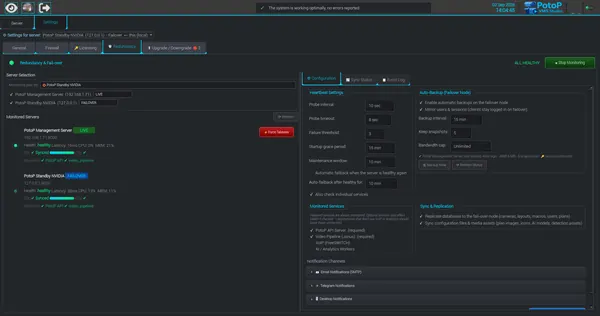
Aseta tarkistusväli, aikakatkaisu ja vikakynnys ja valitse valvottavat palvelut. Automaattiset varmuuskopiot, tilannevedosten säilytys ja kaistanleveyden yläraja määräävät, miten varasolmu pysyy ajan tasalla, ja valinnaiset hälytykset voi saada sähköpostiin, Telegramiin ja työpöydälle.

Näin se toimii

Määritykset-välilehti määrittää, miten vika havaitaan ja miten varapalvelin pysyy ajan tasalla. Valvonta tarkistaa jokaisen palvelimen tarkistusvälin mukaan, ja palvelin todetaan vikaantuneeksi vasta määritetyn määrän peräkkäisiä epäonnistuneita tarkistuksia jälkeen. Pakollisia palveluja valvotaan aina, kun taas valinnaiset, kuten VoIP tai analytiikka, otetaan huomioon vain, jos ne on rastitettu. Varmuuskopiointiväli, säilytettävien tilannevedosten määrä ja kaistanleveyden yläraja ohjaavat varasolmun replikointiagenttia. Hälytykset voidaan lähettää sähköpostitse (SMTP), Telegramissa tai työpöytäilmoituksena.

Replikointi käynnissä
Työpöytäsovellus

Replikointi käynnissä

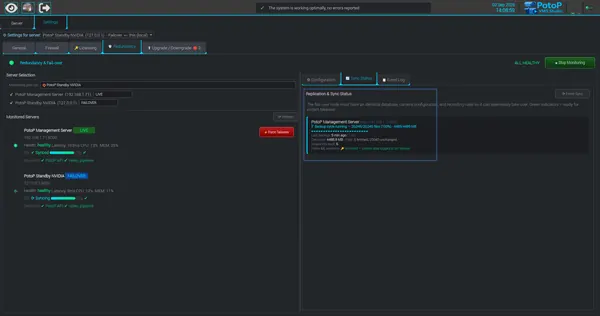
Varmuuskopiointikierros raportoi siirretyt tiedostot ja megatavut, ja varapalvelin näyttää tietokantansa synkronoitumassa. Näet milloin tahansa, kuinka lähellä varasolmu on live-palvelinta.

Näin se toimii

Varmuuskopiointikierroksen aikana varasolmu pyytää live-palvelimelta luettelon sen tiedostoista ja tietokannoista ja noutaa sitten vain sen, mikä on muuttunut edellisen tilannevedoksen jälkeen. Muuttumattomat tiedostot linkitetään edellisestä kopiosta, minkä vuoksi paneeli voi näyttää tuhansia tiedostoja, vaikka vain kourallinen noudettiin. Edistyminen tiedostoina ja megatavuina kirjataan tilatietueeseen, jonka asiakas näyttää livenä. Valmis vienti siirretään tilannevedoskansioon, ja varapalvelimen tietokantarivillä lukee Synkronoidaan, kun tietoja otetaan käyttöön.
Vikasieto aktiivinen, takaisin yhdellä napsautuksella
Työpöytäsovellus

Vikasieto aktiivinen, takaisin yhdellä napsautuksella

Kun palvelin otetaan haltuun, banneri muuttuu punaiseksi, live-palvelin merkitään offline-tilaan ja sen kameroita palvelee varasolmu. Yksi Palauta-painike siirtää työn takaisin, kun alkuperäinen palvelin on taas kunnossa.

Näin se toimii

Haltuunotto tapahtuu automaattisesti, kun vikakynnys saavutetaan, tai käsin Pakota haltuunotto -toiminnolla. Varapalvelin palvelee sen jälkeen vikaantuneen palvelimen kameroita, vikaantunut palvelin merkitään offline-tilaan, ja banneri sekä yläreunan tilarivi muuttuvat punaisiksi. Kun alkuperäinen palvelin vastaa taas tarkistuksiin, Palauta siirtää kamerat takaisin kotiin. Määritykset-välilehti voi tehdä tämän myös automaattisesti, kun palvelin on ollut kunnossa asetetun määrän minuutteja. Asiakkaat toimivat edelleen, koska käyttäjät ja istunnot oli jo peilattu varapalvelimelle.
Selkeä vikasiedon tapahtumaloki
Työpöytäsovellus

Selkeä vikasiedon tapahtumaloki

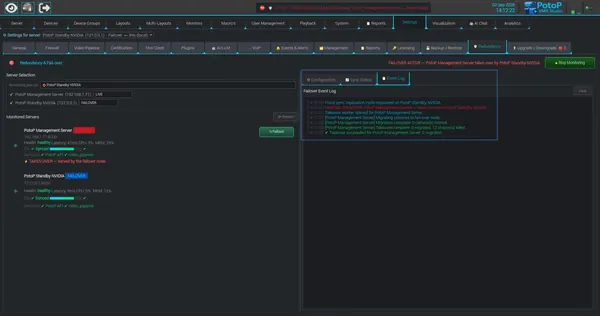
Haltuunoton jokainen vaihe kirjataan aikaleimalla: replikointi, kameroiden siirto, pysäytetyt videovirrat ja lopputulos. Kirjaus auttaa operaattoreita varmistamaan, mitä tapahtui, ja dokumentoimaan sen jälkikäteen.

Näin se toimii

Tapahtumaloki-välilehti kirjaa redundanssiprosessin jokaisen vaiheen sen tapahtuessa paikallisella aikaleimalla: pakotetun replikointikierroksen, haltuunottopyynnön, haltuunottoprosessin käynnistyksen, kameroiden siirron, vikaantuneella palvelimella pysäytettyjen videovirtojen määrän ja lopputuloksen. Merkinnät tulevat palvelimen haltuunottosekvenssistä, ja ne säilytetään istunnon ajan; mukana on Tyhjennä-painike. Koska jokainen siirtymä kirjataan järjestyksessä, operaattori voi jälkikäteen tarkistaa, mitä järjestelmä teki, ja kopioida sen häiriöraporttiin.

13

Tekoälyn koulutusstudio 5 näkymää

Opeta järjestelmälle omat kohteesi: annotoi, kouluta, muunna ja ota mallit käyttöön poistumatta PotoP-ympäristöstä.

Kouluta omat tunnistusmallisi
Kohokohta Koulutusstudio

Kouluta omat tunnistusmallisi

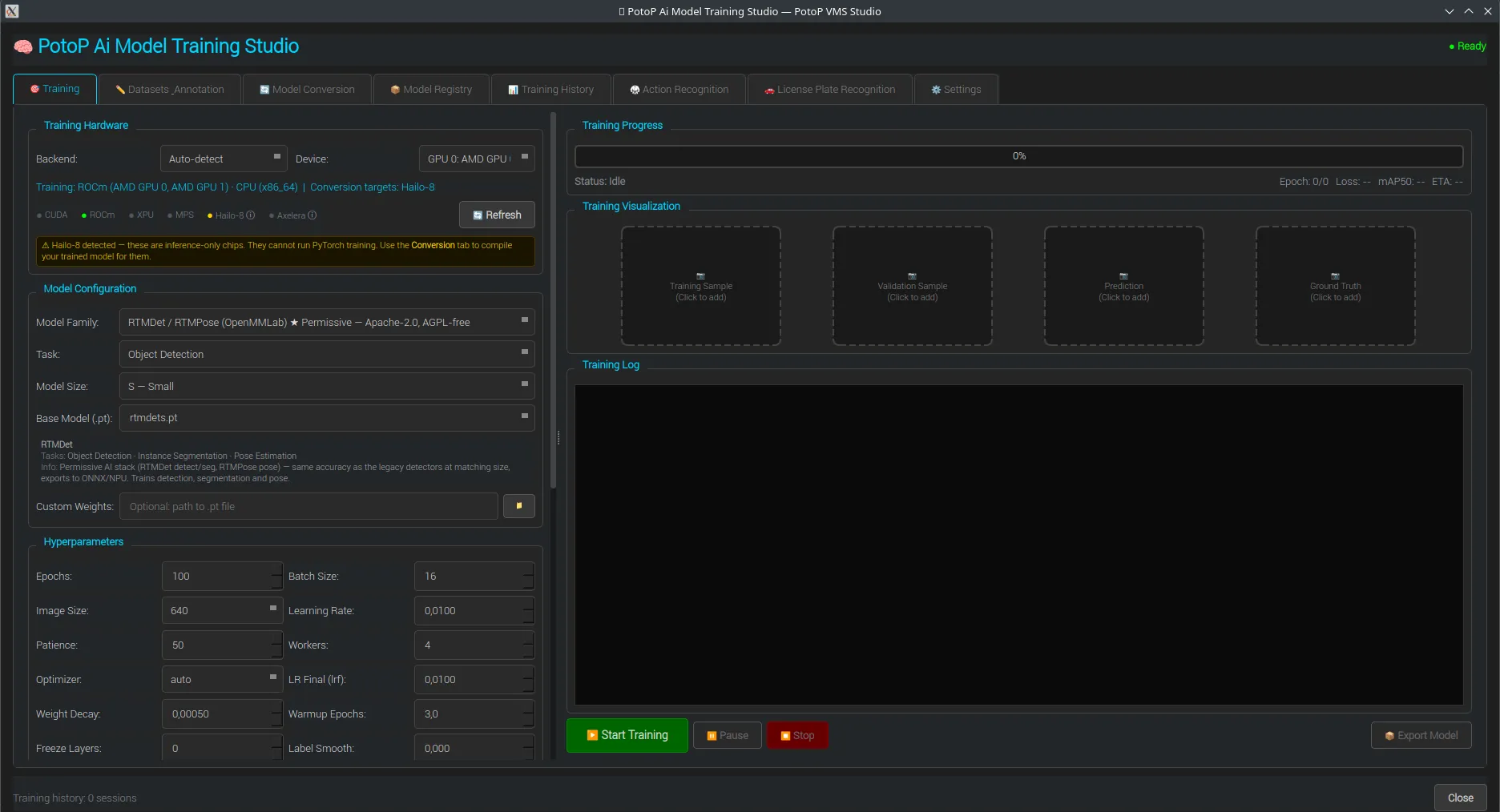
Valitse malliperhe, tehtävä ja koko, ja aseta sitten epookit, kuvakoko ja hyperparametrit. Studio tunnistaa käytettävissä olevan koulutuslaitteiston ja näyttää edistymisen, näytteet ja live-lokin mallin koulutuksen aikana.

Näin se toimii

Training Studio on työpöytäasiakkaan erillinen ikkuna. Se etsii koneesta koulutukseen sopivan laitteiston, kuten NVIDIA CUDA- tai AMD ROCm -näytönohjaimet ja suorittimen, ja merkitsee pelkkään päättelyyn tarkoitetut sirut, kuten Hailo-8:n, muunnoskohteiksi. Valitset malliperheen, tehtävän ja koon ja sitten hyperparametrit. Koulutus suoritetaan taustatyönä PyTorch-pohjaisilla kouluttajilla valitulla laitteella, ja epookki, häviö, mAP ja live-loki päivittyvät ikkunaan. Sallivasti lisensoidut malliperheet on merkitty, millä on merkitystä kaupallisessa lisensoinnissa.

Aineistot ja augmentointi koulutukseen
Koulutusstudio

Aineistot ja augmentointi koulutukseen

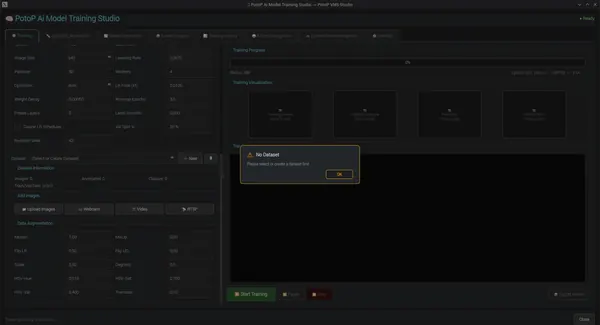
Hyperparametrien alapuolella Koulutus-välilehti kerää kuvia latauksista, verkkokamerasta, videosta tai RTSP:stä ja soveltaa augmentointia, kuten mosaiikkia, peilauksia, skaalausta ja värisiirtymiä. Aineisto on valittava ennen kuin koulutuksen voi aloittaa.

Näin se toimii

Koulutus-välilehdellä ovat aineiston, augmentoinnin ja kuvalähteiden säätimet, jotka syöttävät koulutusajoa. Aineisto on kansio kuvia ja niiden nimiöitä, ja se täytetään ladatuista tiedostoista, verkkokamerasta, videotiedostosta tai RTSP-virrasta. Augmentointiasetukset, kuten mosaiikki, peilaukset, skaalaus, kierto ja värisiirtymät, sovelletaan lennossa koulutuksen aikana. Validointijako ja satunnaissiemen pitävät ajot toistettavina. Kuvan ikkuna avautuu, kun Aloita koulutus -painiketta painetaan ilman valittua aineistoa. Muunnos ONNX- ja kiihdytinmuotoihin on erillisellä välilehdellä.

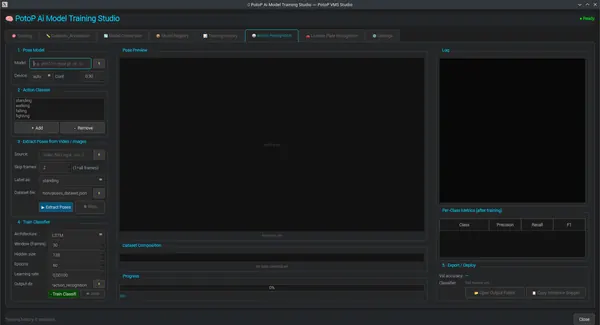
Toimintojen tunnistus asennoista
Koulutusstudio

Toimintojen tunnistus asennoista

Poimi asennot videosta, nimeä ne toimintoluokilla, kuten seisoo, kävelee, kaatuu ja tappelee, ja kouluta luokittelija. Luokkakohtainen tarkkuus, saanti ja F1 raportoidaan koulutuksen jälkeen.

Näin se toimii

Toimintojen tunnistus toimii kahdessa vaiheessa. Ensin asentomalli käy läpi videosi tai kuvasi ja poimii jokaisen henkilön kehon avainpisteet, jotka tallennetaan valitsemallasi nimiöllä, kuten kävelee tai kaatuu. Sitten pieni sekvenssiluokittelija – oletuksena LSTM – koulutetaan näiden avainpisteiden peräkkäisten kuvien ikkunoilla PyTorchilla valitulla laitteella. Koulutuksen jälkeen tarkkuus, saanti ja F1 lasketaan luokittain erilliselle validointiaineistolle. Tuloksen voi viedä päättelykoodin kanssa analytiikassa käytettäväksi.

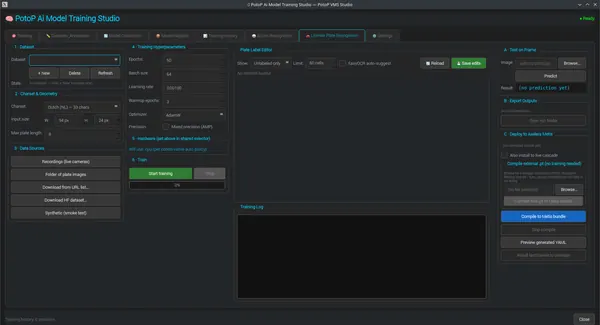
Rekisterikilpien tunnistuksen koulutus
Koulutusstudio

Rekisterikilpien tunnistuksen koulutus

Kouluta kilvenlukija valitun maan merkistölle live-tallenteista, kuvakansioista tai julkisista aineistoista. Kilpien nimiöeditori, kuvalla testaamisen työkalu ja vienti kiihdytinpaketeiksi täydentävät työnkulun.

Näin se toimii

Kilpivälilehti kouluttaa LPRNet-tyyppisen merkkijonontunnistusverkon, joka lukee rajatun rekisterikilven kuvan ja purkaa merkit CTC:llä. Valitset maan merkistön ja syötekoon ja keräät sitten kilpirajauksia tallenteista, kuvakansioista, URL-luetteloista tai julkisista aineistoista. Nimiöeditorilla voit korjata nimiöimättömiä kilpiä valinnaisten OCR-ehdotusten avulla. Testaa kuvalla ajaa nykyisen mallin yhdelle kuvalle. Valmiit mallit viedään, ja ne voidaan kääntää paketiksi Axelera Metis -kiihdyttimille ja asentaa live-tunnistusketjuun.

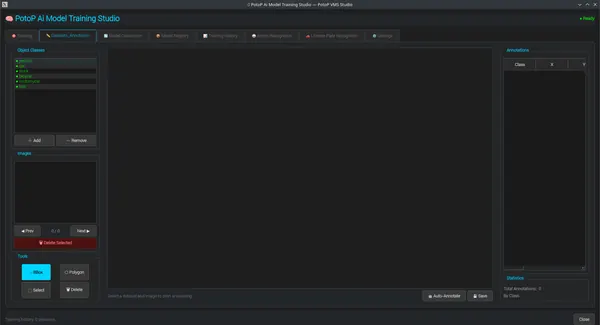
Annotoi aineistoja asiakkaassa
Koulutusstudio

Annotoi aineistoja asiakkaassa

Piirrä laatikoita tai monikulmioita omien kuviesi päälle, hallitse kohdeluokkia ja anna automaattisen annotoinnin ehdottaa nimiöitä. Annotointitilastot näyttävät, kuinka hyvin kukin luokka on katettu.

Näin se toimii

Annotointivälilehti on Training Studion sisäinen nimiöintityökalu. Määrität kohdeluokat, selaat aineiston kuvia ja piirrät hiirellä rajauslaatikoita tai monikulmioita. Jokainen annotaatio tallennetaan luokkineen ja koordinaatteineen aineistokansioon siinä muodossa, jota kouluttajat lukevat. Automaattinen annotointi ajaa olemassa olevan tunnistusmallin kuvalle ja ehdottaa nimiöitä, jotka voit hyväksyä tai korjata. Tilastopaneeli laskee annotaatioiden kokonaismäärän ja laatikot luokittain, joten näet, mistä luokista puuttuu esimerkkejä.

14

Tekoälyavustaja 5 näkymää

Kysy asennukseltasi kysymyksiä tavallisella kielellä ja anna avustajan valmistella muutos puolestasi.

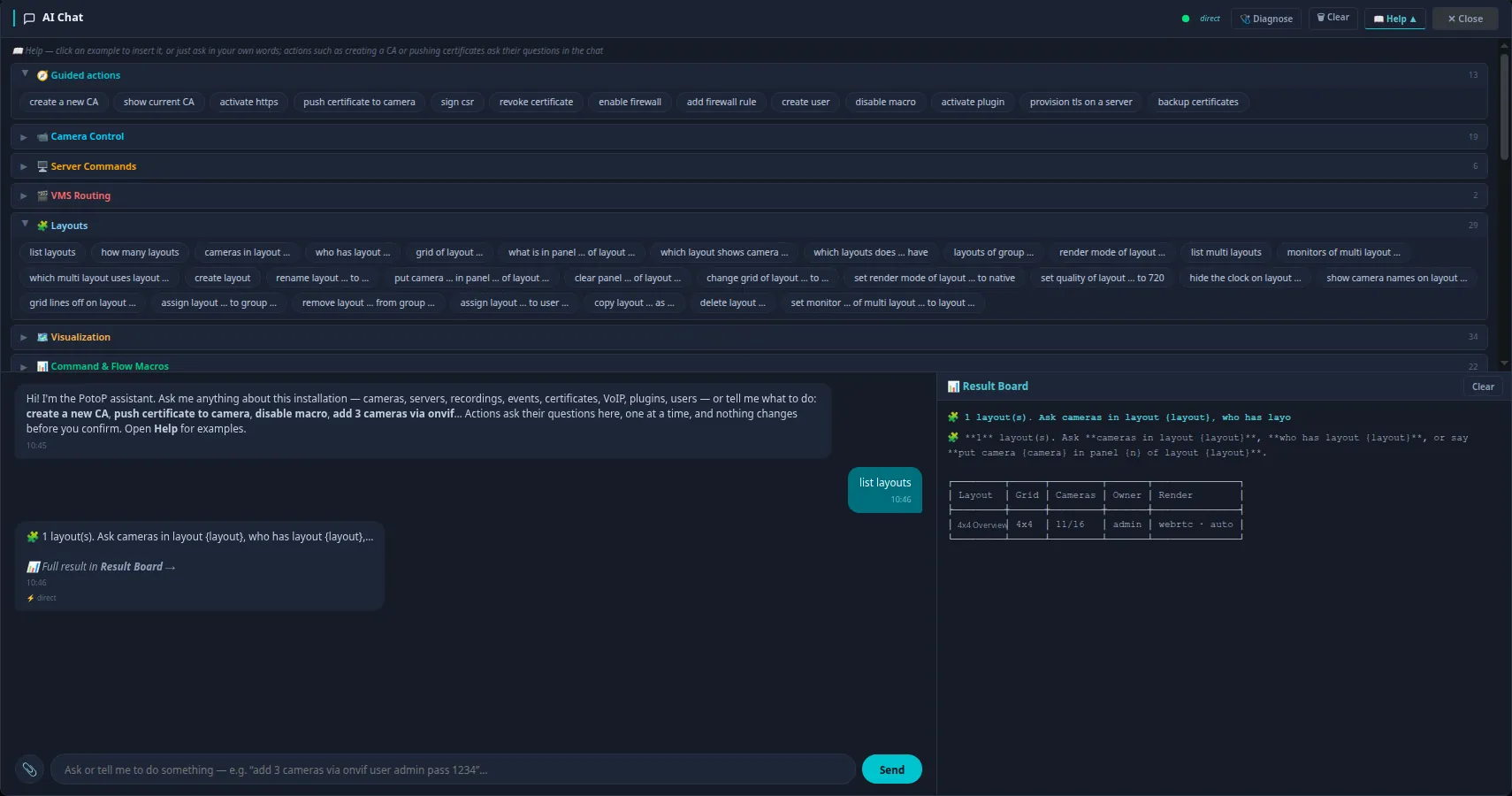
Kysy järjestelmältäsi tavallisella kielellä
Kohokohta Verkkoasiakas

Kysy järjestelmältäsi tavallisella kielellä

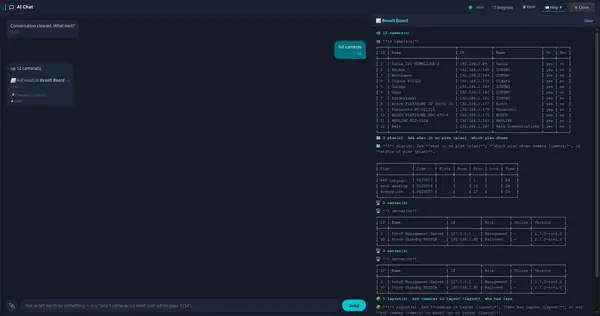
Tekoälychat tarjoaa ohjattuja toimintoja asetteluille, kameroille, palvelimille, varmenteille, palomuurille, käyttäjille ja makroille. Napsauta esimerkkiä tai kirjoita oma pyyntösi, niin tulokset näkyvät erillisellä Tulostaululla.

Näin se toimii

Tekoälychat on sisäänrakennettu sekä verkko- että työpöytäasiakkaaseen. Useimmat pyynnöt ymmärtää palvelimen sääntöpohjainen komentomoottori – chatissa ne on merkitty suoriksi – joka yhdistää fraasit, kuten ”list layouts”, samoihin toimintoihin, joita käyttöliittymäkin kutsuu. Ohjepaneeli luettelee esimerkkifraaseja aiheittain. Muutoksia tekevät toiminnot, kuten varmenneviranomaisen luominen tai varmenteiden jakelu, esittävät kysymyksensä vaihe vaiheelta eivätkä muuta mitään ennen kuin vahvistat. Pitkät vastaukset ohjataan Tulostaululle, jotta keskustelu pysyy luettavana.

Välittömät vastaukset inventaariosta
Verkkoasiakas

Välittömät vastaukset inventaariosta

Kirjoita ”list cameras”, niin avustaja palauttaa taulukon nimineen, osoitteineen, merkkeineen ja tallennustiloineen. Sama toimii pohjapiirroksille, palvelimille, asetteluille ja makroille ilman valikoissa navigointia.

Näin se toimii

Inventaariokysymyksiin vastataan suoraan palvelimen tietokannasta ilman kielimallia. Komento ”list cameras” suorittaa haun palvelimella ja palauttaa nimet, IP-osoitteet, valmistajat sekä tiedon siitä, onko kamera päällä ja tallentaako se, tekstitaulukkona Tulostaululle. Sama moottori kattaa pohjapiirrokset, palvelimet, asettelut ja makrot. Chat vain esittää tuloksen, joten vastaus heijastaa live-määrityksiä ja noudattaa kirjautuneen käyttäjän käyttöoikeuksia.

Ohjatut tarkentavat kysymykset
Työpöytäsovellus

Ohjatut tarkentavat kysymykset

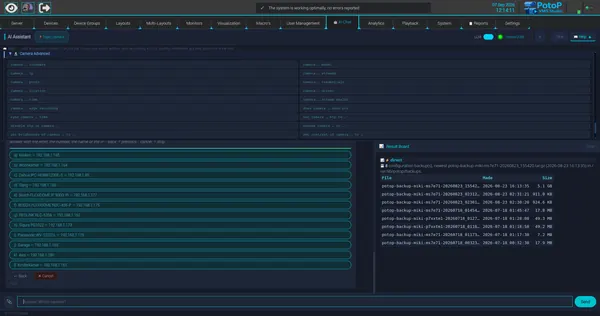
Kun pyyntö vaatii lisätietoja, avustaja luettelee vaihtoehdot kirjaimilla merkittynä valitsimena, esimerkiksi tarkasteltavan kameran. Voit vastata kirjaimella, nimellä tai IP-osoitteella, ja Takaisin- ja Peruuta-painikkeet pitävät keskustelun hallinnassa.

Näin se toimii

Pyynnöt, joista puuttuu tieto – kuten kameran lisäkysely – aloittavat palvelimella lyhyen dialogin. Avustaja luettelee nykyisten määritysten kelvolliset vaihtoehdot – tässä jokaisen kameran osoitteineen – ja odottaa vastausta. Voit vastata kirjaimella, nimellä tai IP-osoitteella. Takaisin palaa edelliseen kysymykseen, ja Peruuta lopettaa dialogin. Valitsin muodostetaan live-tiedoista, joten se tarjoaa vain olemassa olevia kameroita.

Diagnostiikka ja varmuuskopiot chatissa
Työpöytäsovellus

Diagnostiikka ja varmuuskopiot chatissa

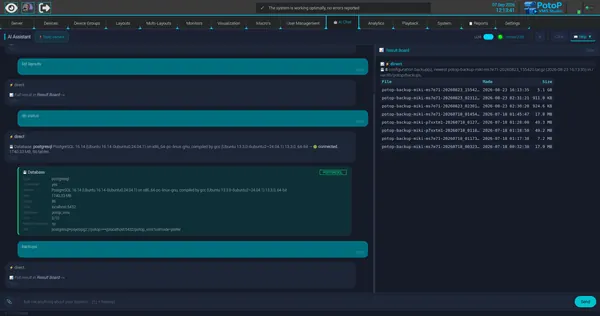
Kysy tietokannan tilaa tai varmuuskopioita, niin saat palvelimen kunnon, version ja määritysten varmuuskopiot päivämäärineen ja kokoineen. Paikallisen kielimallin tuki otetaan käyttöön yhdellä kytkimellä.

Näin se toimii

Tietokanta- ja varmuuskopiokysymyksiin vastataan suorilla palvelintoiminnoilla. Komento ”db status” lukee live-PostgreSQL-yhteyden ja raportoi tyypin, version, koon, taulujen määrän, yhteysvarannon ja isännän salasana peitettynä. Komento ”backups” luettelee palvelimelle tallennetut määritysten varmuuskopiot päivämäärineen ja kokoineen. LLM-kytkin ottaa käyttöön valinnaisen kielimallin, joka toimii paikallisesti Ollaman kautta, joten vapaamuotoisia kysymyksiä voidaan käsitellä lähettämättä tietoja pilvipalveluun.

Valitse, kuinka paljon yksityiskohtia näet
Työpöytäsovellus

Valitse, kuinka paljon yksityiskohtia näet

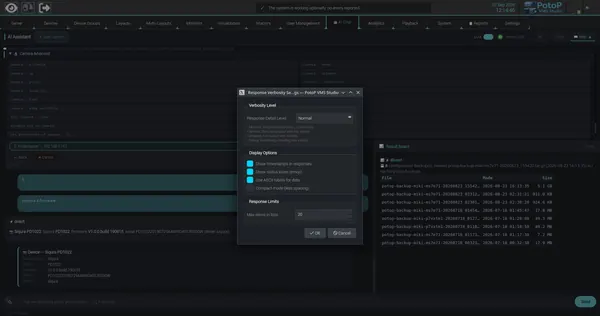
Vastausten yksityiskohtaisuus vaihtelee pelkistä lukumääristä täyteen vianetsintätulosteeseen. Aikaleimat, kuvakkeet, ASCII-taulukot ja luetteloiden rajat voi säätää valvomoon tai kannettavan ääressä istuvalle asentajalle sopiviksi.

Näin se toimii

Yksityiskohtaisuusikkuna muuttaa tapaa, jolla chat muotoilee palvelimen vastaukset. Neljä tasoa ulottuvat yhden rivin lukumääristä täyteen tulosteeseen raaka-arvoineen. Aikaleimat, tilakuvakkeet ja ASCII-taulukot voi kytkeä päälle tai pois, samoin tiivis välistys ja luetteloissa näytettävien kohteiden enimmäismäärä. Asetukset vaikuttavat asiakkaassa vastauksia esitettäessä, joten eri operaattorit voivat käyttää eri tasoja saman palvelimen kanssa. Ikkunan takana oleva paneeli on luokiteltu ohjeluettelo esimerkkikomennoista.

Konepellin alla

Miten PotoP VMS Studio on rakennettu, missä se toimii ja miten se pitää tietosi turvassa.

01

Python-palvelin, avoin teknologiapino

Palvelin on Python FastAPI -sovellus, joka toimii PotoP OS:ssä (Linux). Se hallitsee kameroita, käyttäjiä, tallenteita ja asetuksia REST- ja WebSocket-rajapinnan kautta. Asetukset tallennetaan PostgreSQL:ään tai pienissä kohteissa SQLiteen.

02

Ketju kamerasta näytölle

Kamerat yhdistetään ONVIF:n ja RTSP:n kautta, ja ajurit on saatavilla monille merkeille. Janus ja GStreamer muuntavat videovirrat WebRTC:ksi selaimia varten, ja FFmpeg hoitaa transkoodauksen ja viennin. Työpöytäasiakas purkaa videon GStreamerillä ja käyttää näytönohjainta, jos sellainen on käytettävissä.

03

Monen valmistajan tekoälypäättely

Tekoäly toimii palvelimella työprosesseissa porrastettuna ketjuna tunnistimia, seurantoja ja luokittelijoita. Taustajärjestelmiä ovat ONNX Runtime, OpenVINO, TensorRT ja ROCm sekä reunakiihdyttimet, kuten Hailo ja Coral. Vaiheet voidaan sijoittaa eri palvelimille.

04

Työpöytä, verkko ja puhelin

Työpöytäasiakas on toteutettu Qt:lla ja PySide6:lla. Verkkoasiakas toimii missä tahansa nykyaikaisessa selaimessa eikä vaadi asennusta. Android-sovellus kääri verkkoasiakkaan ja lisää sormenjälkikirjautumisen. Kaikki käyttävät samaa palvelimen rajapintaa ja samoja käyttöoikeuksia.

05

Tallennus ja tallennustila

Video kirjoitetaan aikaleimattuina segmentteinä jatkuvan, ajastetun tai tapahtumapohjaisen säännön mukaan, ja tapahtumaa edeltävä puskuri on mukana. Segmentit voidaan salata AES-256:lla, ja ne karsitaan iän tai koon mukaan. Tunnistukset ja pikkukuvat tallennetaan erilliseen analytiikkatietokantaan.

06

Turvallinen oletuksena

Pääsy perustuu allekirjoitettuihin tunnisteisiin, käyttäjä- ja ryhmäkohtaisiin oikeuksiin ja valinnaiseen kaksivaiheiseen kirjautumiseen. Palvelimella on oma varmenneviranomainen HTTPS:ää varten, sisäänrakennettu palomuurisivu ja kirjausketju. Kameroiden salasanat tallennetaan salattuina, ja viennit suojataan salasanalla.

07

Redundanssi ja vikasieto

Varapalvelin noutaa säännöllisesti varmuuskopiot pääpalvelimelta ja peilaa sen käyttäjät, joten olemassa olevat istunnot toimivat vaihdon jälkeenkin. Taustatyöt käyttävät tietokannan johtajavaalia, joten vain yksi instanssi ajaa niitä. PostgreSQL tukee useita instansseja.

Haluatko nähdä tuotteen PotoP VMS Studio omassa kohteessasi?

Kerro meille asennuksestasi — esittelemme mielellämme tai järjestämme kokeilun.