Professionnel

PotoP Enterprise Suite for Sailfish OS

Toute la journée de travail, en natif sur Sailfish OS

PotoP Enterprise Suite conçu pour Sailfish OS : interventions et heures, pannes et tableau de planification, carte en direct, messagerie chiffrée avec appels et réunions, magasin avec comptage par caméra et coffre-fort de mots de passe — des pages Silica natives, et chaque notification directement depuis le portail PES de votre entreprise.

Version 1.0.117 · 796 KB · Gratuit, sans compte · Téléphone 32 bits plus ancien ? Télécharger pour ARM 32 bits

Nouveautés de la version 1.0.117
  • Hongrois : la vérification d’identité vous vouvoie désormais, comme le reste de PES.

Pour les entreprises et les organisations — licences, installation et support par M.B.L.M. Systems. Parlons-en

Fabriqué dans l’UE

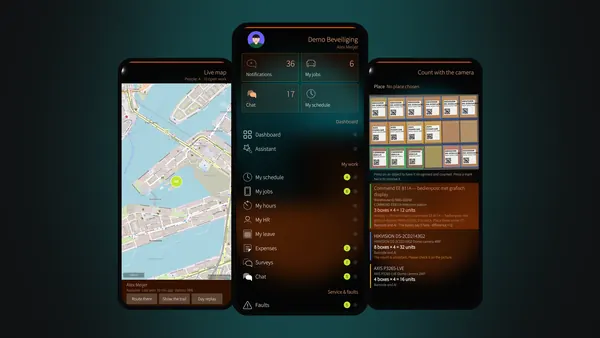
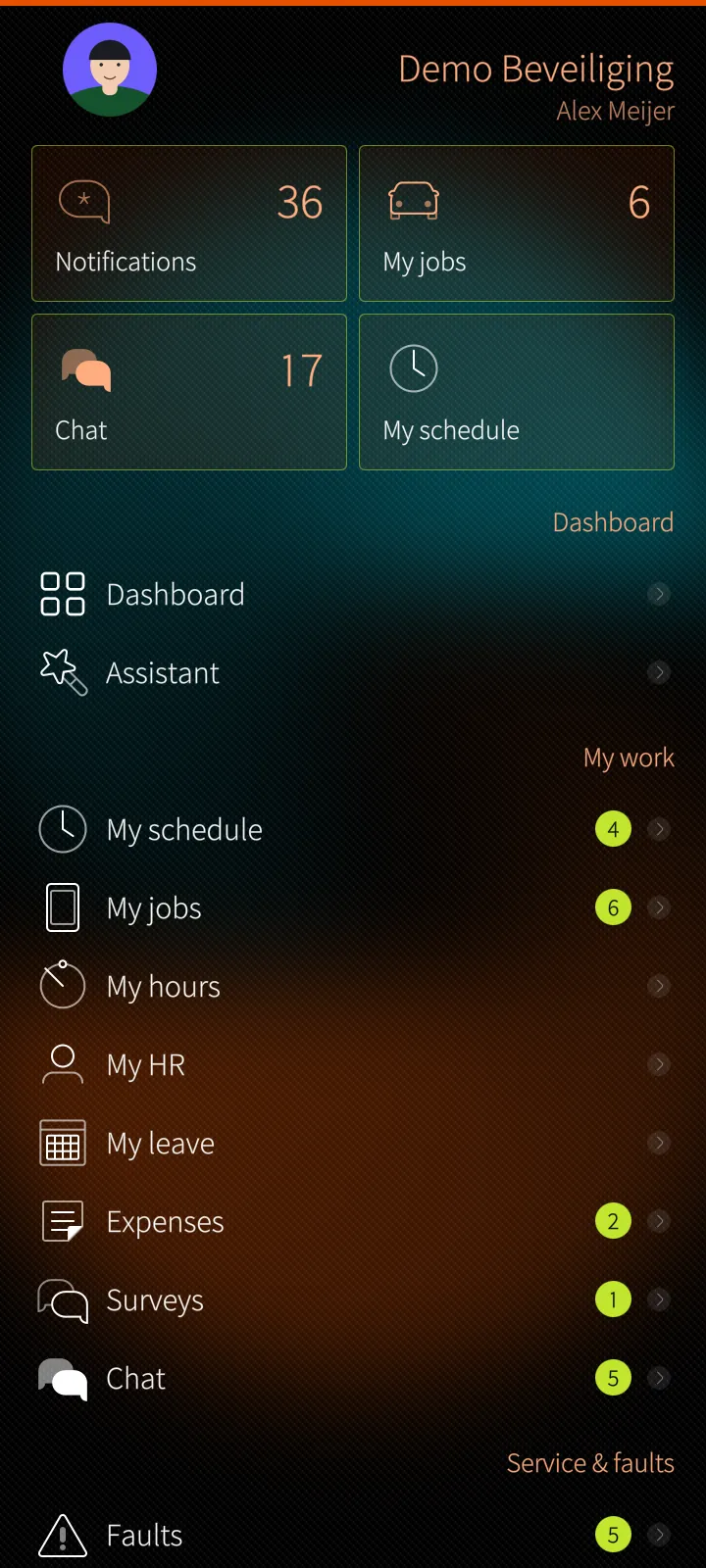
Votre propre menu PES
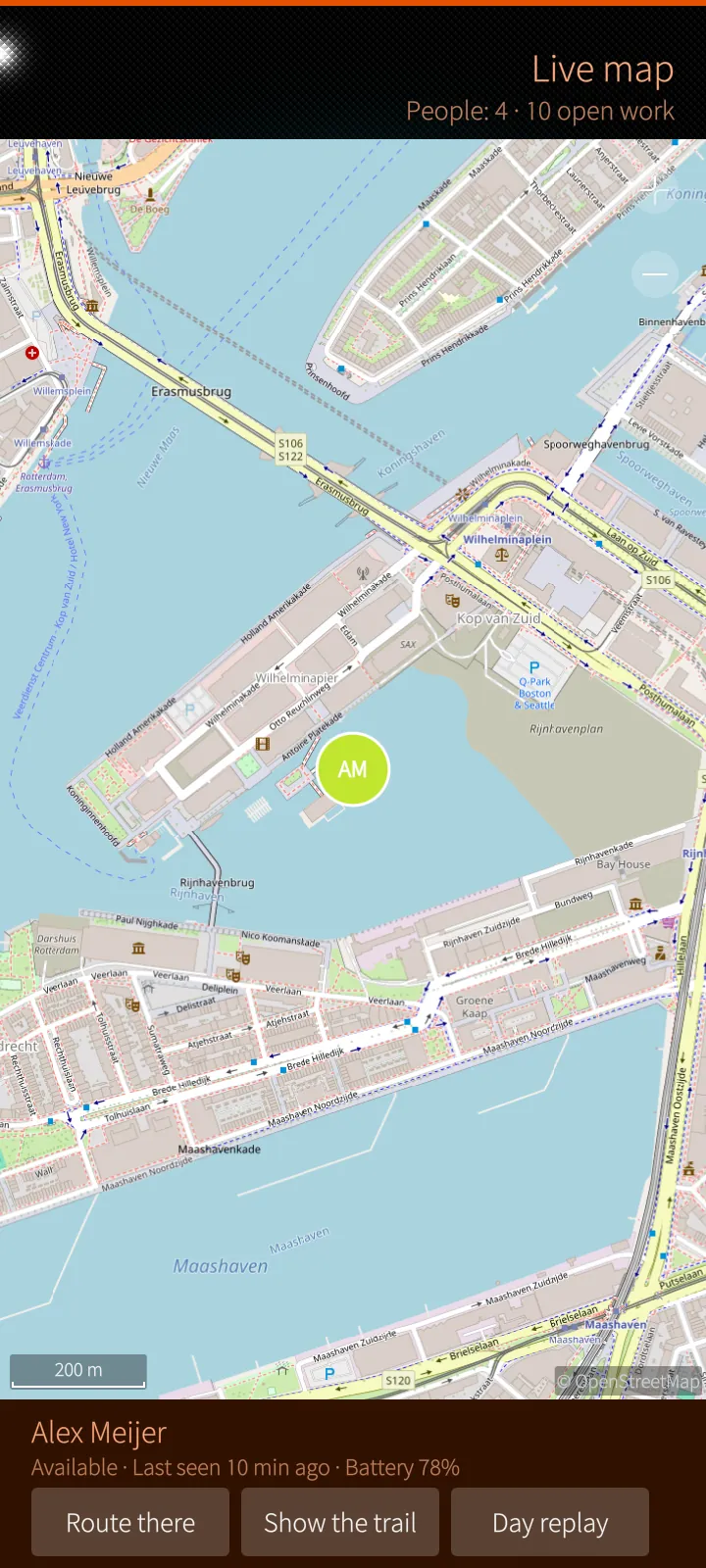
La carte en direct avec votre équipe
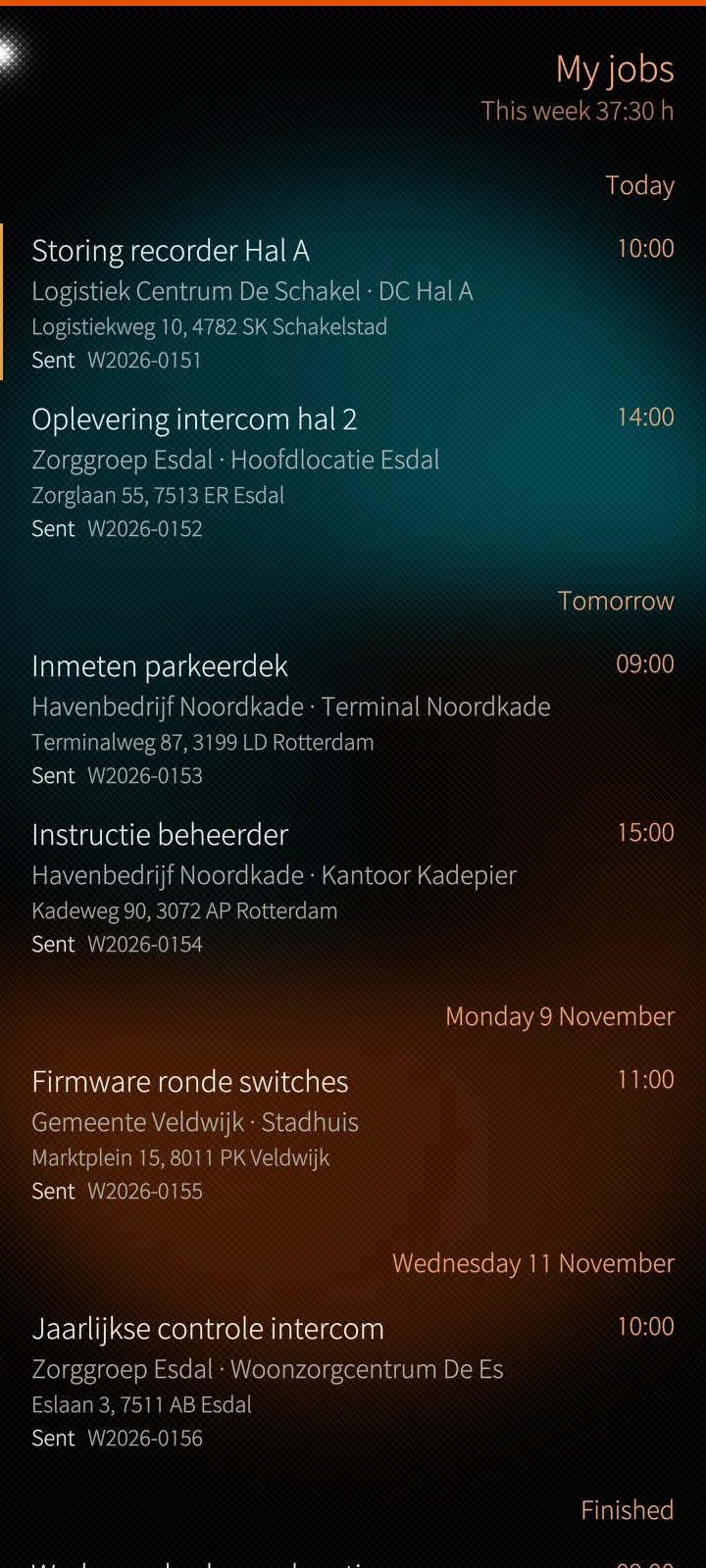
Mes interventions par jour

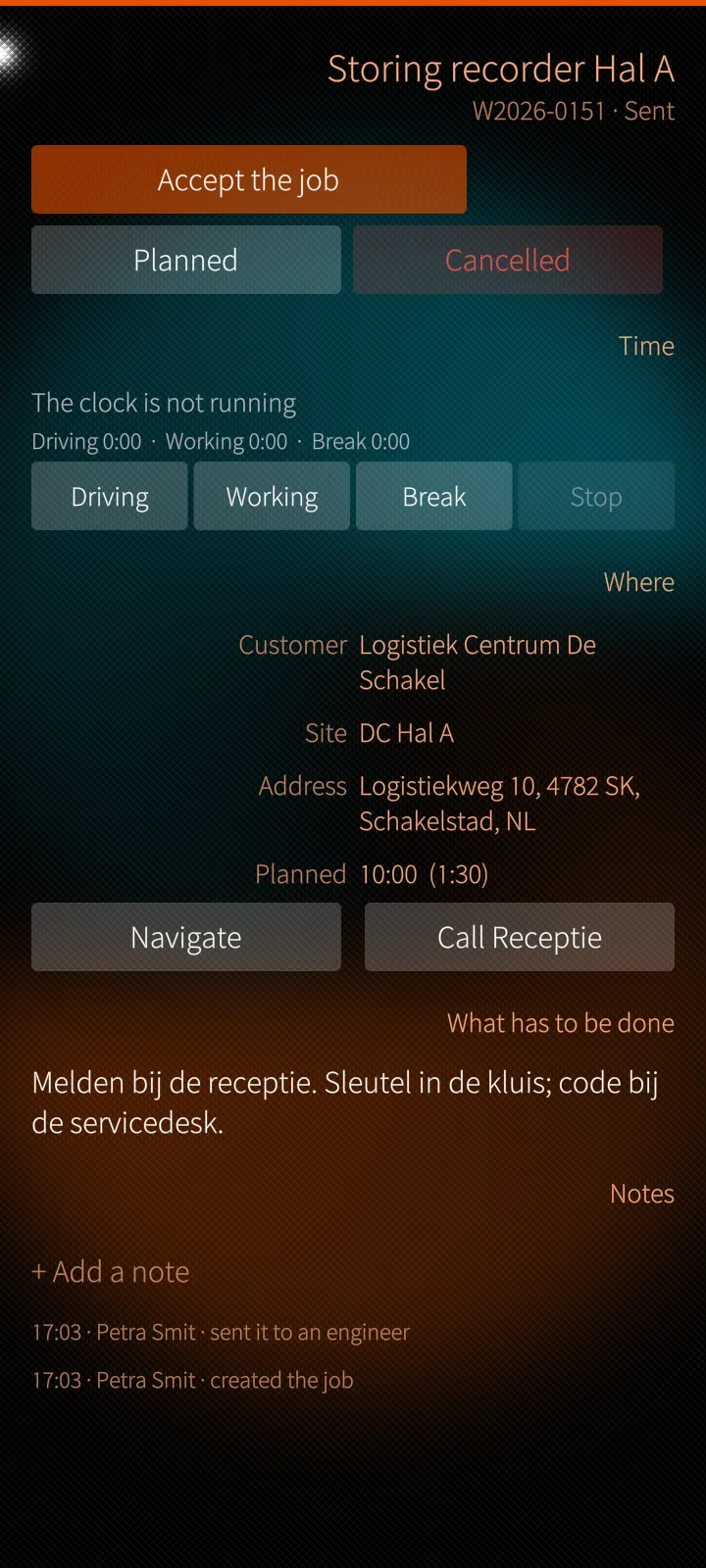
Votre journée et votre chrono

Les interventions du jour, l’étape suivante, les temps de trajet et de travail, la signature du client à l’écran.

Des pannes avec délais SLA

Le tableau du service d’assistance, la répartition et le tableau de planification, pensés pour le doigt.

Carte en direct et relecture de la journée

Votre équipe par statut, les trajets et toute une journée rejouée, avec les tuiles du serveur PES.

Messagerie chiffrée et réunions

Messages, groupes, appels à l’oreille, partage en réunion — les clés restent sur le téléphone.

Compter avec la caméra

Codes-barres, étiquettes et cartons comptés sur une seule photo, enregistrés seulement quand vous le décidez.

La preuve avant les secrets

Empreinte digitale, code PIN ou mot de passe avant d’ouvrir le coffre-fort, les clés de licence ou la corbeille.

Natif, avec votre propre menu

PotoP Enterprise Suite for Sailfish OS est écrit pour le téléphone : chaque page est une page Silica, avec menus à tirer vers le bas et vers le haut, menus par appui long, la vignette active (cover) et le centre de notifications. L’application affiche votre propre menu PES, dans les mêmes groupes que votre barre latérale sur le web — ce que votre rôle vous autorise, rien de plus — et le serveur revérifie chaque action.

La plupart des modules de PES ont leur propre page sur le téléphone : vos interventions et votre chrono, les heures, les congés, les notes de frais et les RH, le tableau des pannes et la répartition, le tableau de planification, la carte en direct et la relecture de la journée, les projets, les lots et les études, le Whitebook, le magasin et son comptage par caméra, la messagerie, les appels et les réunions, le coffre-fort et l’assistant. Les pages du bureau — clients, personnel, paie, comptabilité, administration — sont dessinées en natif à partir de ce que décrit le serveur PES : un module ajouté à PES apparaît ainsi sur le téléphone sans nouvelle application.

Uniquement le portail de votre entreprise

L’application ne communique qu’avec le portail PES de votre entreprise. Un petit service d’arrière-plan y maintient une connexion discrète, même après un redémarrage du téléphone : les notifications, les messages et les appels vous parviennent même lorsque l’application est fermée — sans aucun service push tiers entre les deux. La messagerie et le coffre-fort de mots de passe sont chiffrés de bout en bout sur le téléphone lui-même.

Visite des fonctionnalités

Chaque écran ci-dessous est une vraie capture d'écran. Recherchez une fonctionnalité ou choisissez un chapitre ; cliquez sur une image pour l'afficher en taille réelle et parcourez-les avec les touches fléchées.

01

Votre travail sur Sailfish OS 5 écrans

Votre menu, vos interventions et votre chrono, le planning, les heures, les congés, les notes de frais et les RH — sous forme de véritables pages Silica.

Votre propre menu PES
Application Sailfish

Votre propre menu PES

L’entreprise, votre photo, les tuiles des notifications, des interventions, de la messagerie et du planning, et en dessous votre propre menu PES, dans les mêmes groupes que sur le web.

Comment ça marche

L’application demande au serveur PES qui vous êtes et construit la page selon votre rôle : une entrée que vous n’êtes pas autorisé à utiliser n’y figure tout simplement pas, et le serveur revérifie chaque action. Les compteurs des tuiles et ceux à côté des entrées du menu arrivent dans la même réponse et se mettent à jour tant que la page est affichée.
Mes interventions par jour
Application Sailfish

Mes interventions par jour

Maintenant, aujourd’hui, demain, les jours suivants et ce qui n’est pas encore planifié — avec le client, le site, l’adresse et le numéro sur chaque ligne.

Comment ça marche

La liste est le même planning que celui sur lequel travaille le bureau : une intervention qui vous est confiée apparaît ici et en notification sur le téléphone, même lorsque l’application est fermée, grâce à l’unique connexion que son service d’arrière-plan maintient avec le portail PES de votre entreprise.

Une intervention : l’étape suivante et le chrono
Application Sailfish

Une intervention : l’étape suivante et le chrono

Un bouton pour l’étape suivante, votre propre chrono pour le trajet, le travail et la pause, et votre destination avec Naviguer et Appeler.

Comment ça marche

Chaque étape et chaque changement de chrono sont envoyés immédiatement au serveur : la répartition les voit en temps réel et votre feuille de la semaine se remplit d’elle-même à partir du chrono. Naviguer transmet l’adresse à l’application d’itinéraire que vous choisissez sur le téléphone.

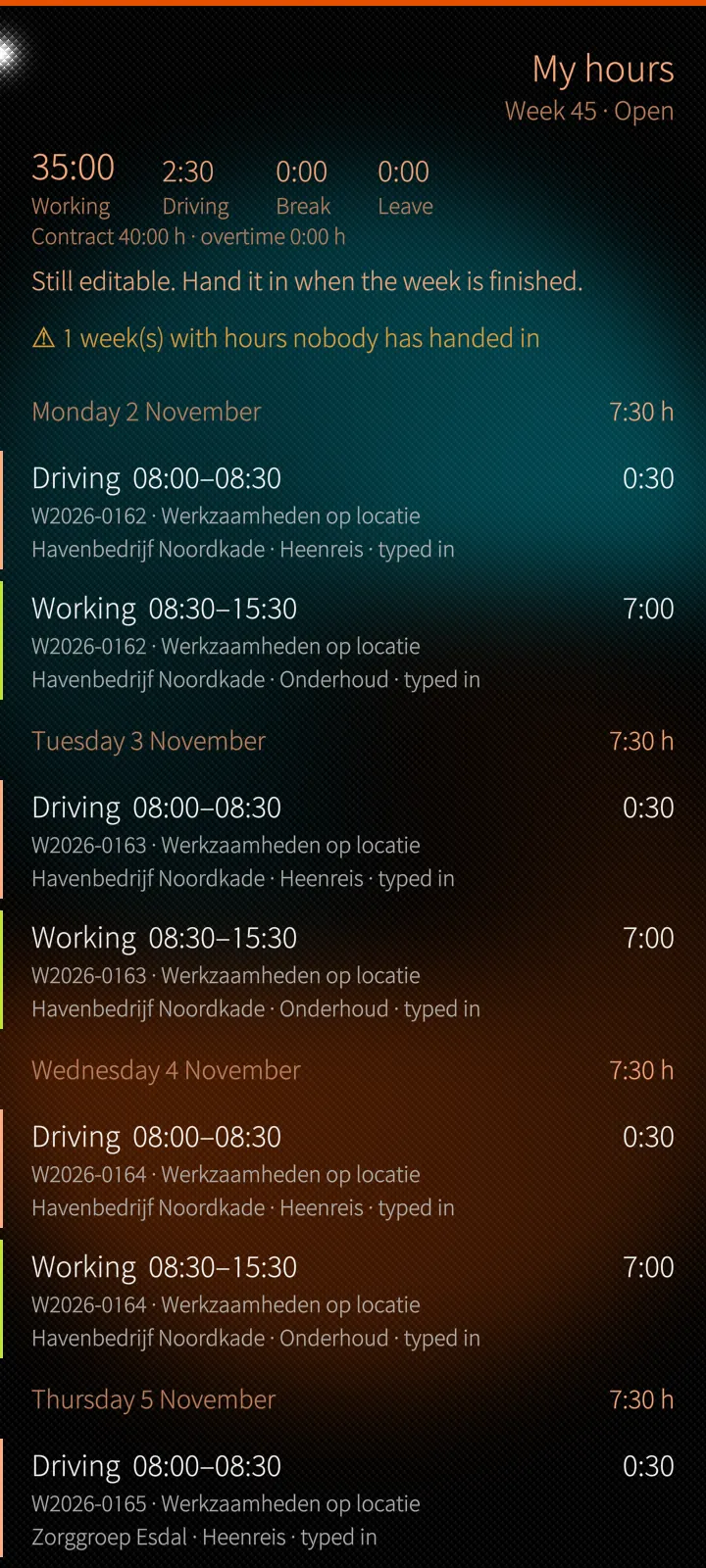
Ma semaine d’heures
Application Sailfish

Ma semaine d’heures

Les heures pointées et saisies par jour, comparées au contrat, et la semaine soumise depuis le téléphone.

Comment ça marche

La semaine est construite à partir de vos chronos d’intervention et de ce que vous avez saisi à la main. La soumettre la verrouille jusqu’à la réponse du bureau ; la page indique quand elle a été soumise, approuvée ou rouverte.

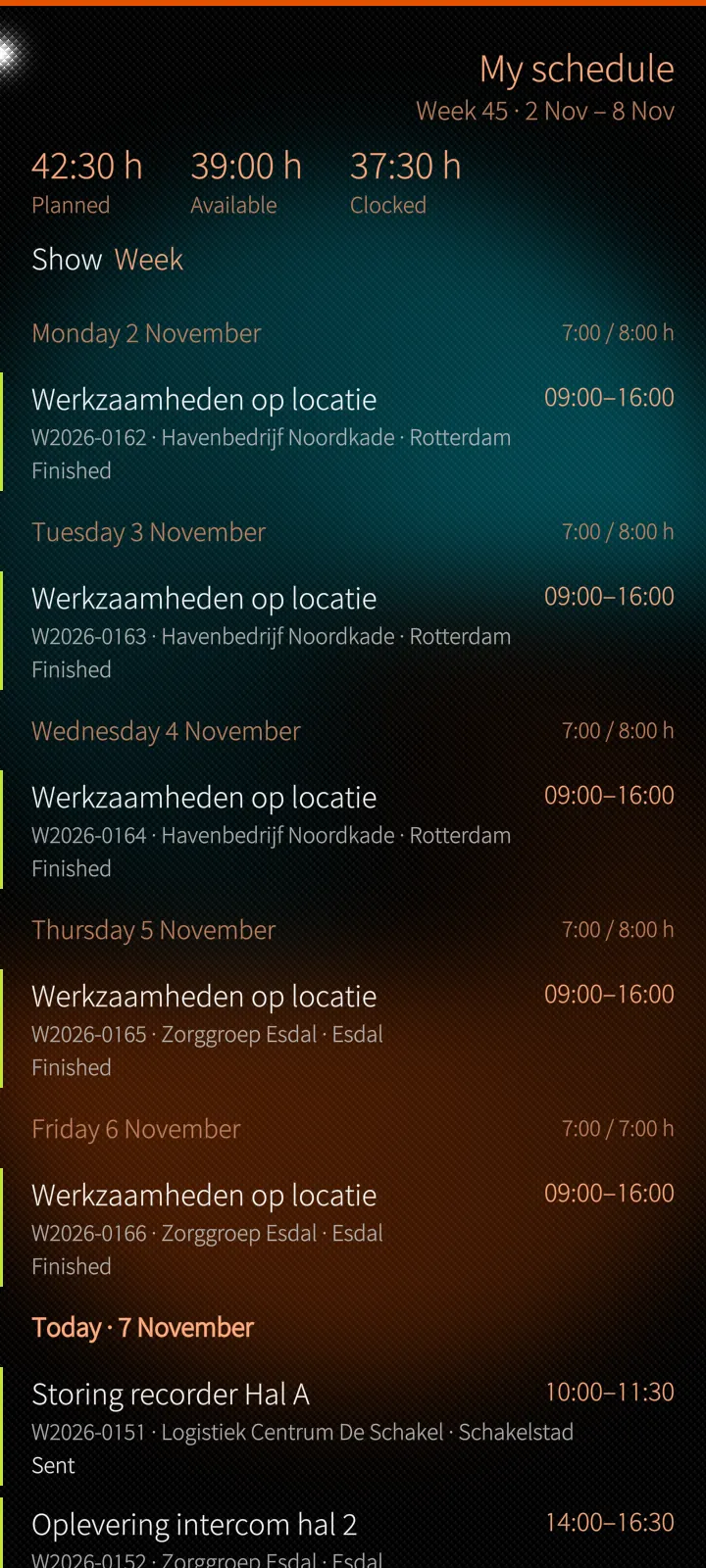
Mon planning
Application Sailfish

Mon planning

Interventions, réunions, congés et jours de repos, chaque jour avec le prévu face au disponible — et un lien d’agenda pour le calendrier du téléphone.

Comment ça marche

Le planning est tiré du tableau de planification. Le lien d’agenda est une adresse privée que votre application de calendrier peut suivre ; vous pouvez la désactiver à tout moment depuis la même page.

02

Service, planification & carte 5 écrans

Le tableau des pannes avec ses délais SLA, le tableau de planification et la carte en direct avec la relecture de la journée.

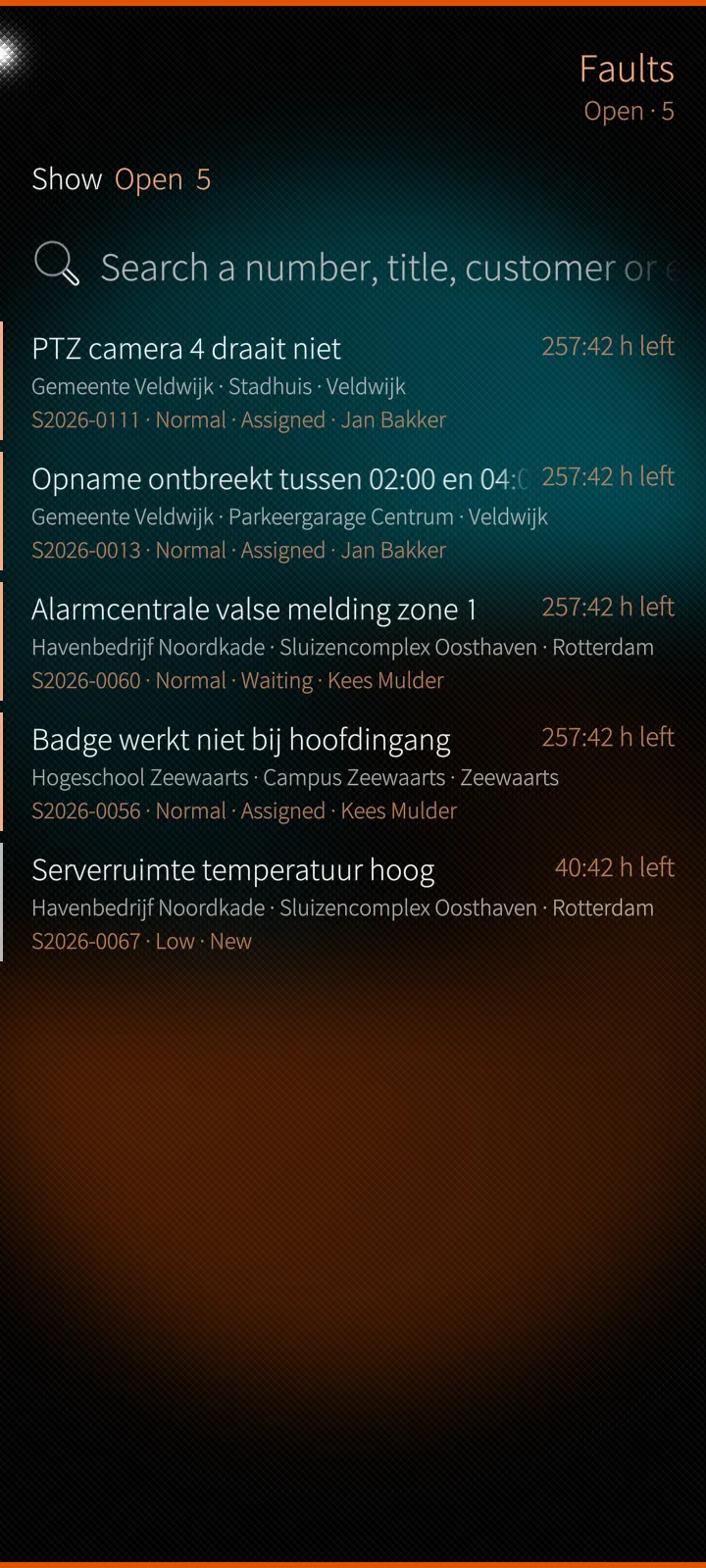
Le tableau des pannes et ses délais SLA
Application Sailfish

Le tableau des pannes et ses délais SLA

Ouvertes, les miennes, non attribuées, en retard ou critiques — chaque panne avec son client, sa priorité, son responsable et le temps restant sur son SLA.

Comment ça marche

Ce tableau est celui du service d’assistance lui-même, et il se met à jour pendant que vous le consultez. Le délai SLA est calculé sur le serveur à partir des contrats et des priorités de l’entreprise : le téléphone affiche la même échéance que le bureau.

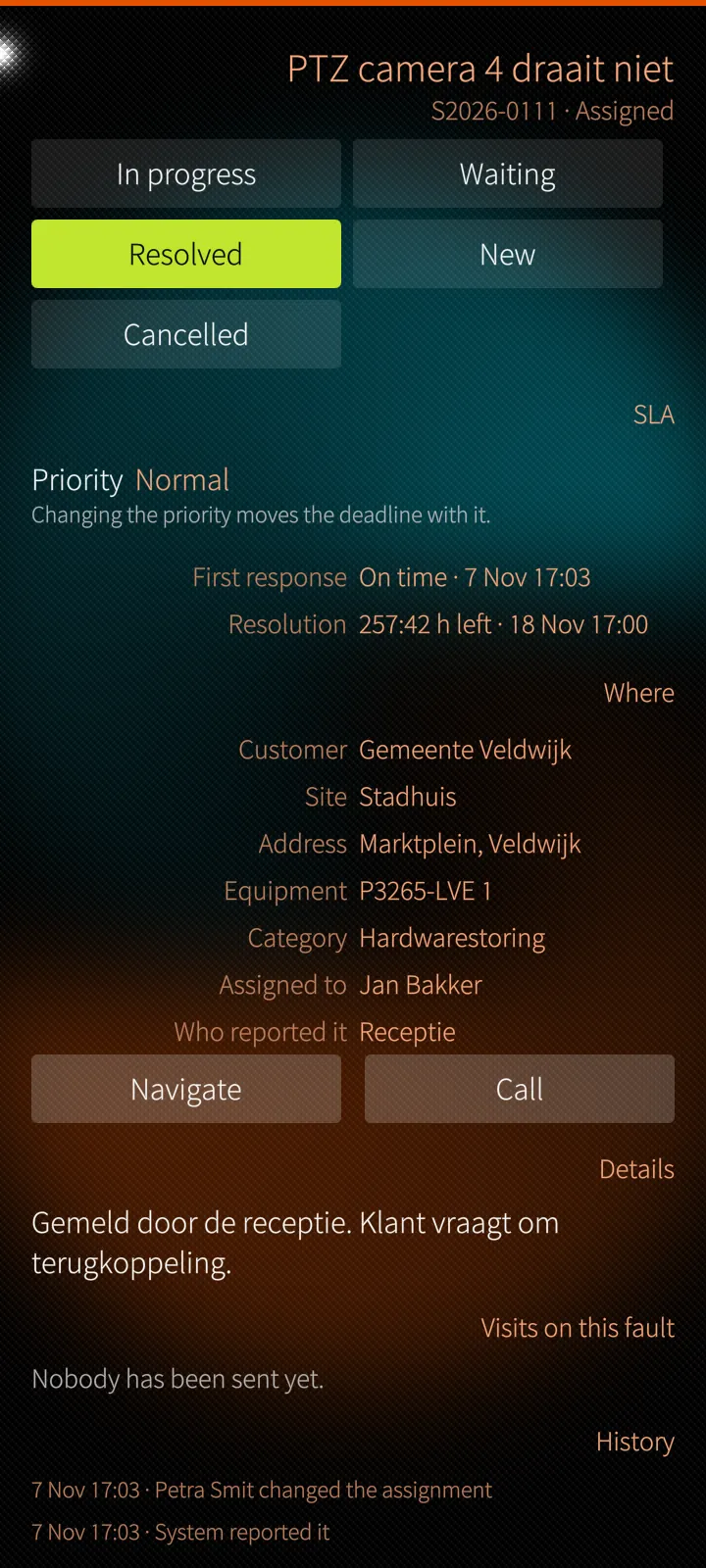
Une panne, du signalement à la résolution
Application Sailfish

Une panne, du signalement à la résolution

Le statut suivant sous forme de boutons, les deux délais SLA, la priorité, le lieu et l’auteur du signalement, avec Naviguer et Appeler.

Comment ça marche

Chaque modification passe par le même gestionnaire que sur le web, avec les mêmes droits. Une photo est réencodée sur le serveur : la position enregistrée dans ses données EXIF ne la suit pas.

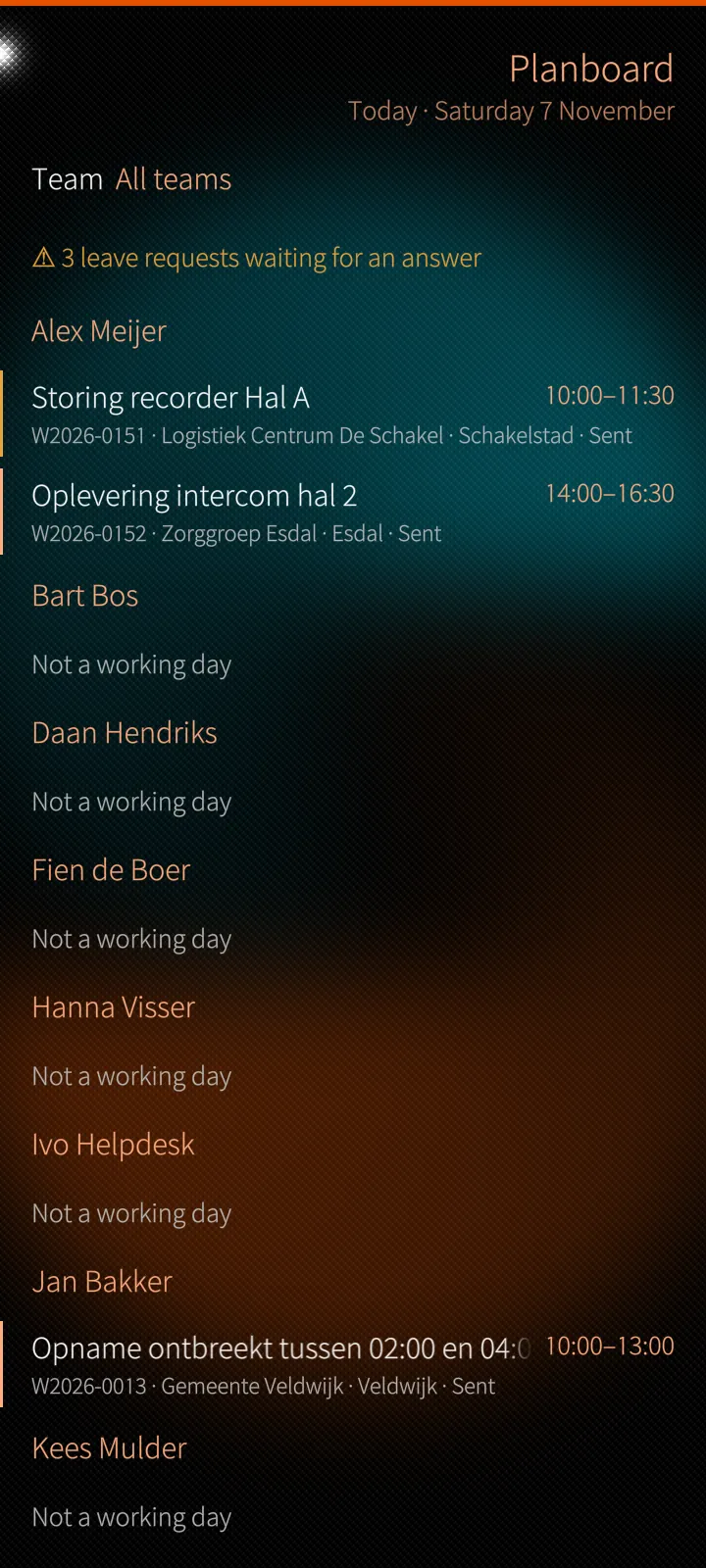
Le tableau de planification, jour par jour
Application Sailfish

Le tableau de planification, jour par jour

Pour chaque personne, les heures prévues face aux heures disponibles, ses cartes et ses congés, ainsi que la file de ce qui reste à planifier.

Comment ça marche

Une carte se planifie, se déplace ou se retire du tableau par un appui suivi d’un choix — le glisser-déposer du tableau, adapté au doigt — et la modification arrive aussitôt sur le tableau du bureau.

La carte en direct avec votre équipe
Application Sailfish

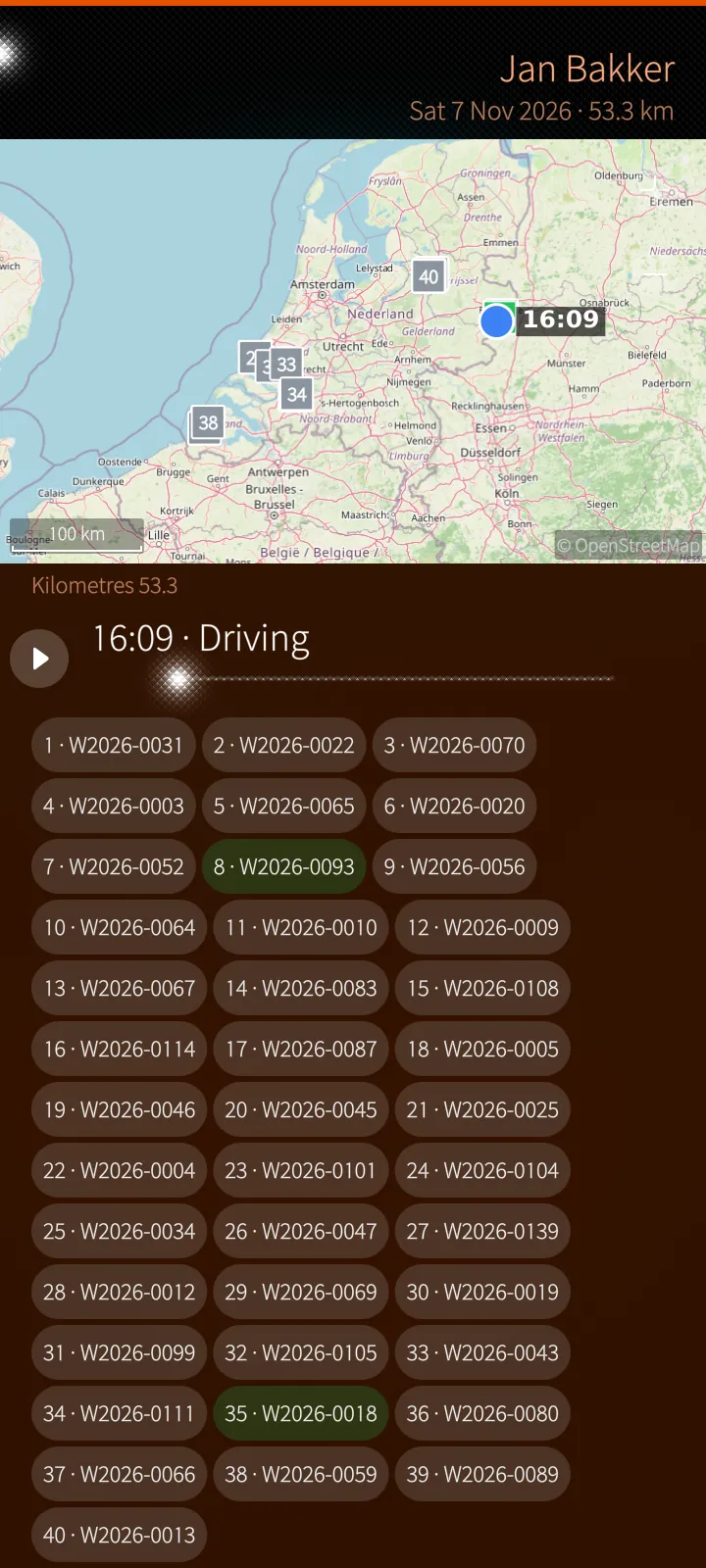
La carte en direct avec votre équipe

Les collègues selon la couleur de leur statut, les pannes et interventions ouvertes, et pour chaque personne la dernière position, la batterie, le trajet et la relecture de la journée.

Comment ça marche

Les tuiles de la carte proviennent du serveur PES, avec le jeton du téléphone dans un en-tête et un cache sur le téléphone : aucun service de cartographie tiers ne sait où se trouvent vos équipes. Qui partage sa position, et quand, relève de la politique de localisation de l’entreprise.

Une journée rejouée
Application Sailfish

Une journée rejouée

L’itinéraire d’une personne sur une journée, avec les arrêts, les kilomètres et ce qui a été noté.

Comment ça marche

La relecture est construite à partir des positions envoyées ce jour-là par l’application mobile et des chronos d’intervention ; consulter la journée de quelqu’un exige une autorisation spécifique.

03

Messagerie, appels & réunions 6 écrans

Conversations chiffrées de bout en bout, groupes, appels et réunions planifiées.

Chat chiffré de bout en bout
Application Sailfish

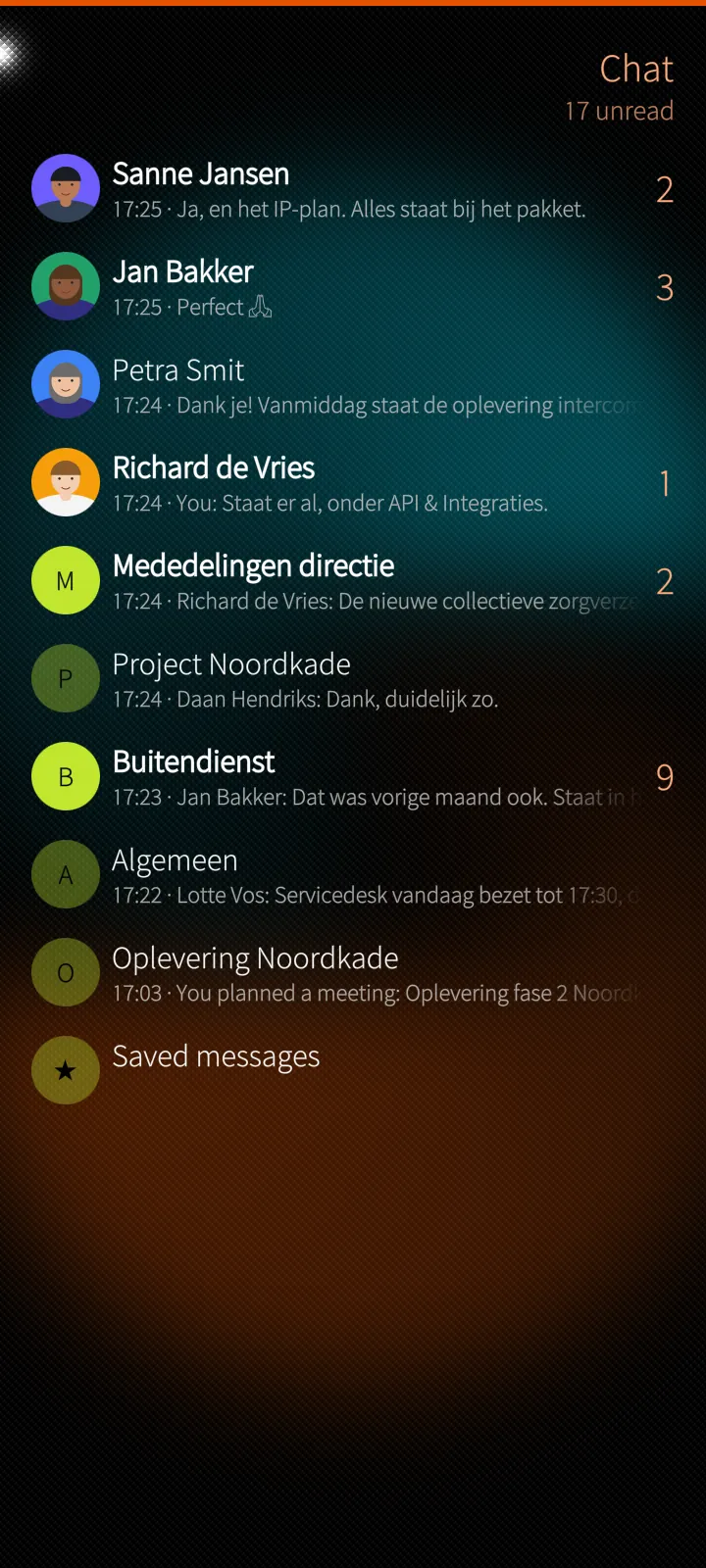
Chat chiffré de bout en bout

Conversations, groupes et canaux avec le nombre de messages non lus, les favoris, un appel en cours et les personnes présentes dans la messagerie en ce moment.

Comment ça marche

Les messages sont chiffrés et déchiffrés sur le téléphone par le moteur propre à la messagerie, que l’application exécute de façon invisible. Le serveur ne stocke que du texte chiffré : ni PES ni les administrateurs de l’entreprise ne peuvent les lire.

Une conversation
Application Sailfish

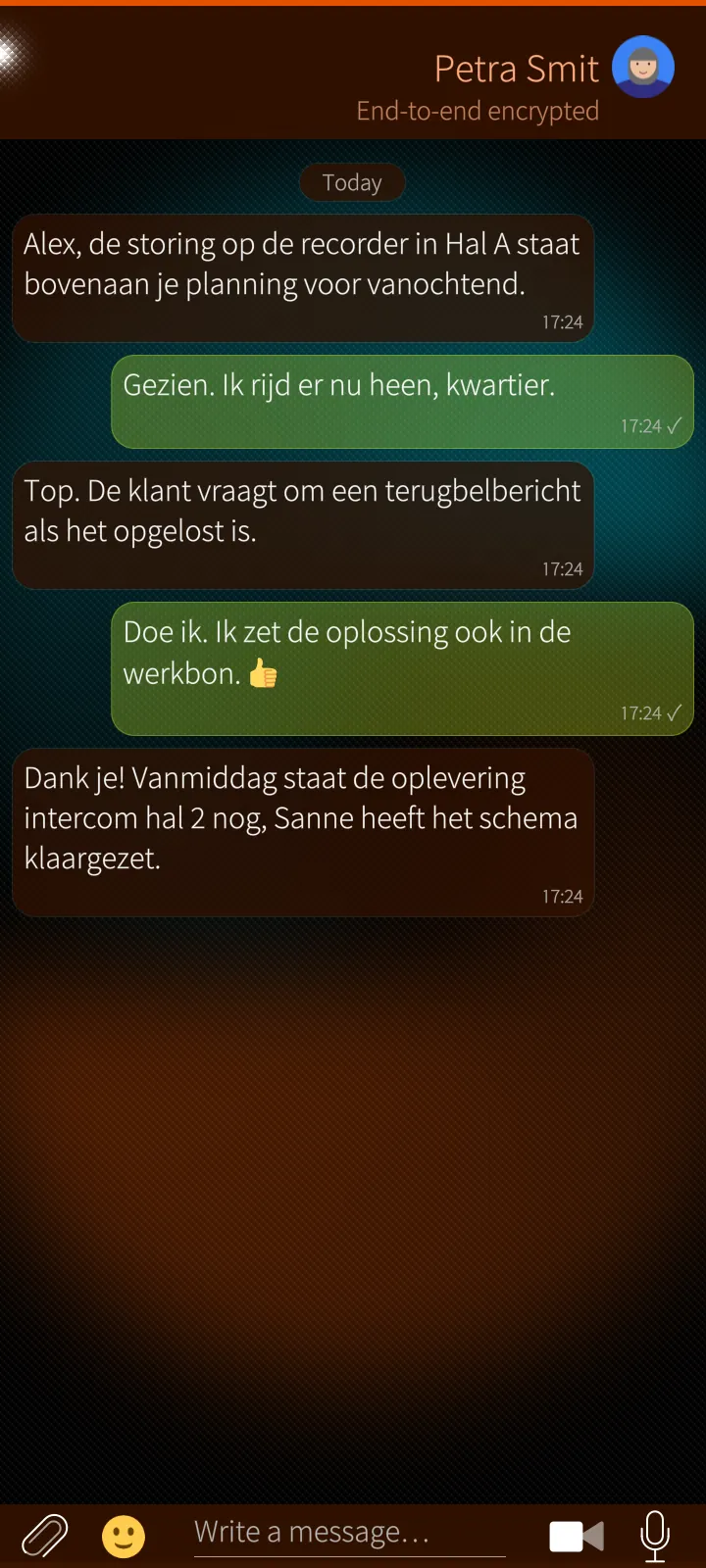
Une conversation

Réponses, réactions, accusés de lecture, messages épinglés et tout ce qu’un message peut contenir — envoyés depuis une véritable page Silica.

Comment ça marche

La conversation s’ouvre sur ses messages les plus récents et charge les plus anciens à la demande : même un long historique s’ouvre instantanément. Les notifications de la conversation ouverte sont retenues.

Tout ce qu’un message peut contenir
Application Sailfish

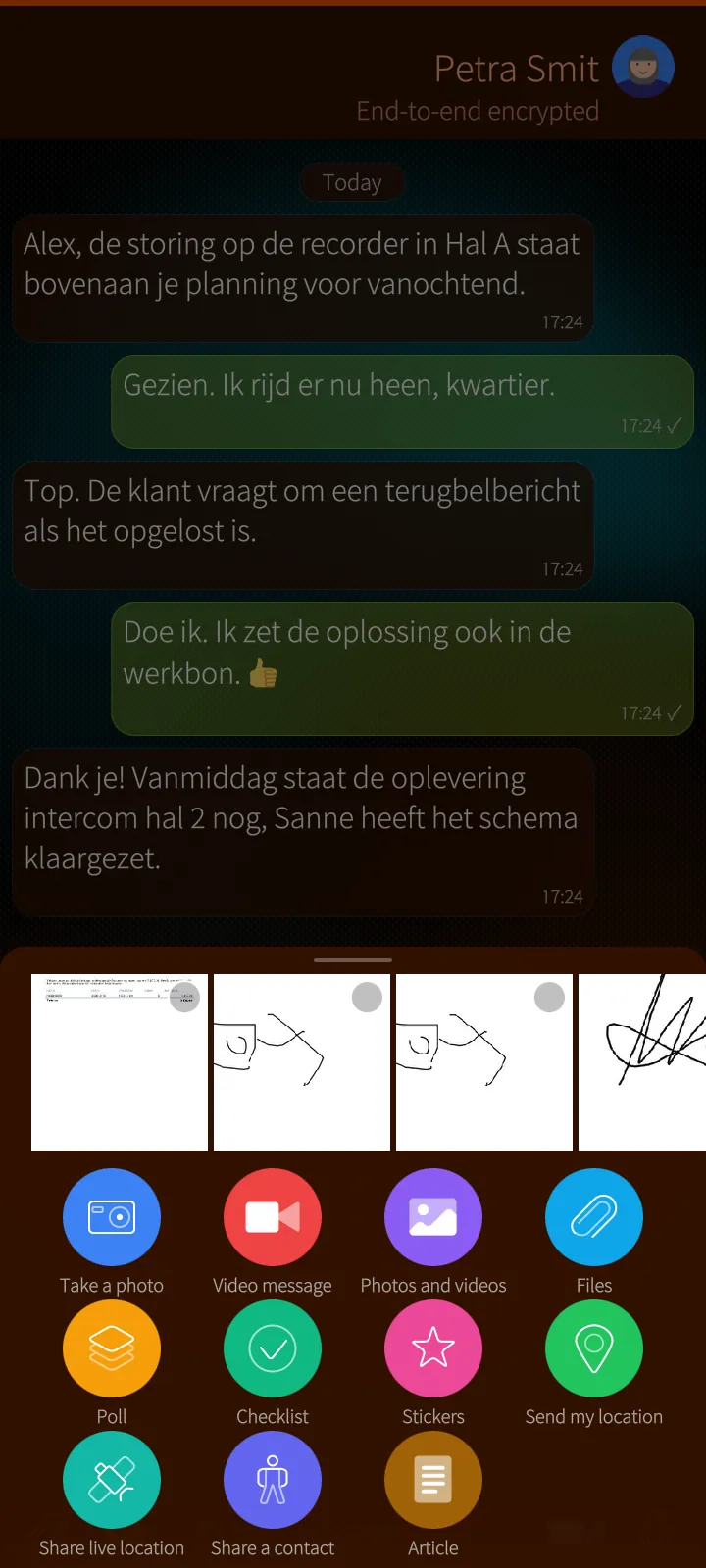
Tout ce qu’un message peut contenir

Des photos avec un éditeur qui floute visages et plaques, des clips vidéo, des fichiers, des sondages, des listes de contrôle, des stickers, votre position ou une position en direct, une fiche de contact et un article.

Comment ça marche

Chaque pièce jointe est chiffrée sur le téléphone avant de partir. Une photo seule passe d’abord par l’éditeur d’images, un clip par l’éditeur de clips, tous deux sur le téléphone.

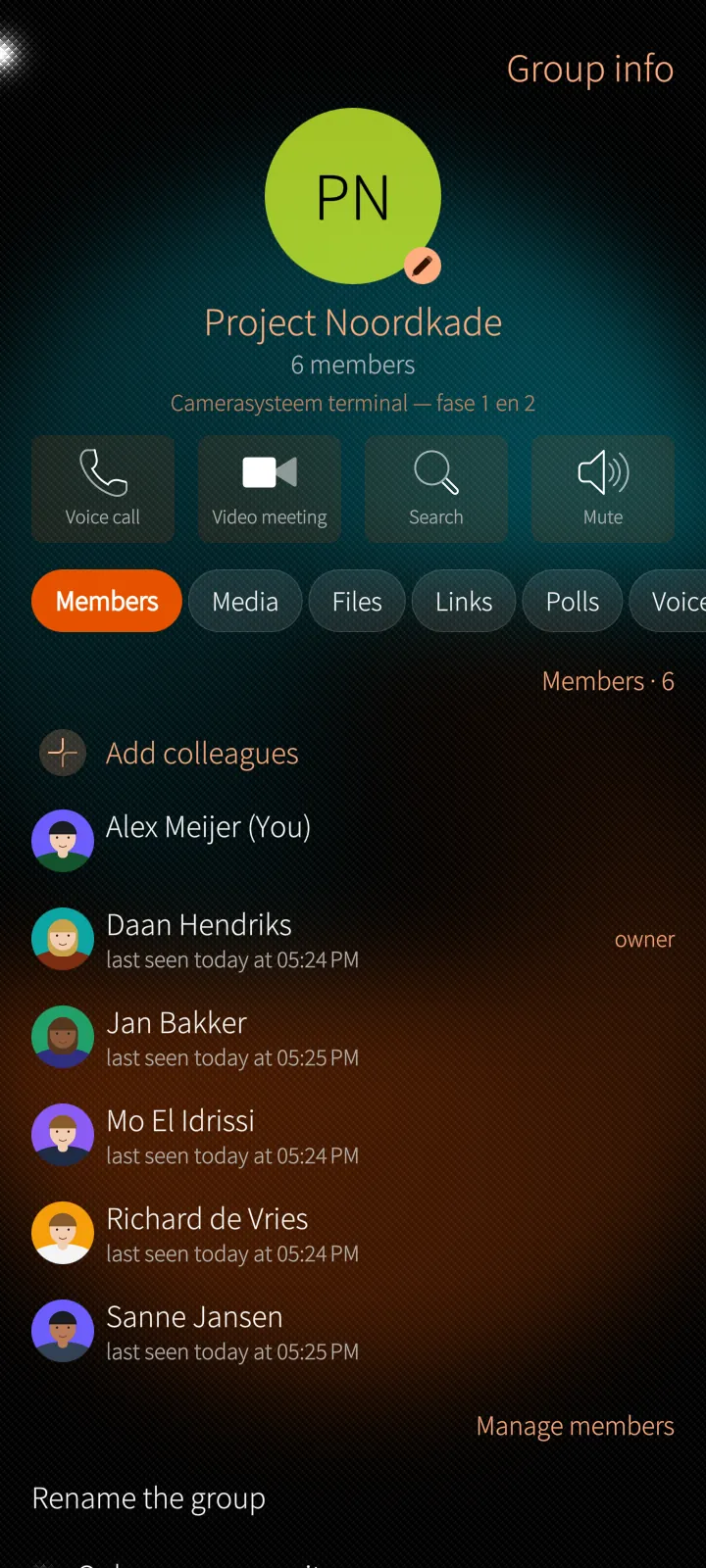
Détails du groupe
Application Sailfish

Détails du groupe

Membres et rôles, médias, fichiers, liens, sondages, messages vocaux et GIF du groupe, avec appels et réunions à portée de doigt.

Comment ça marche

Les onglets sont construits sur le téléphone à partir de la conversation déchiffrée : rien du contenu n’est demandé au serveur.

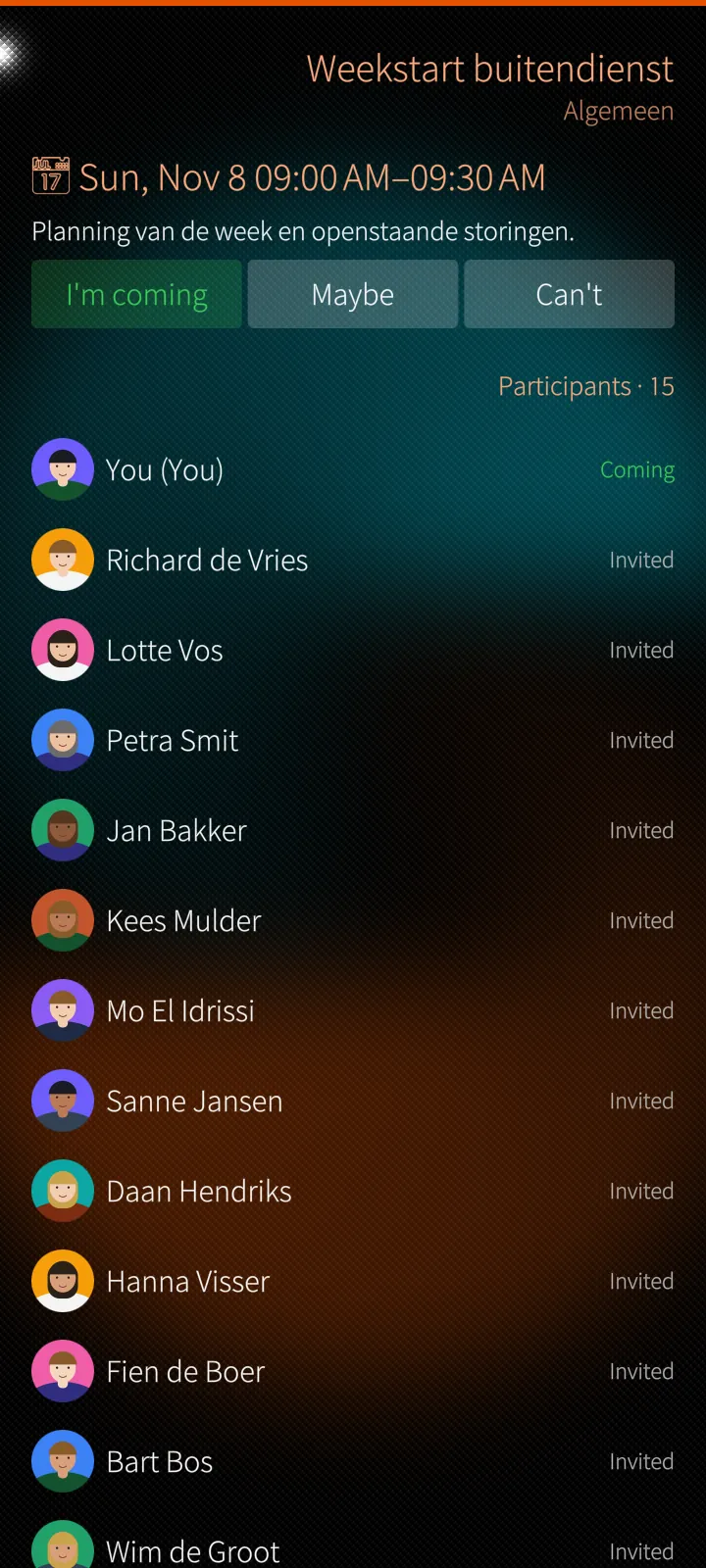
Réunions planifiées
Application Sailfish

Réunions planifiées

Objet, heure et participants, avec la réponse de chacun, et la réunion lancée depuis le téléphone le moment venu.

Comment ça marche

Les réunions passent par le serveur relais propre à PES lorsqu’il n’existe pas de route directe, comme sur un réseau mobile : aucun tiers ne transporte l’appel.

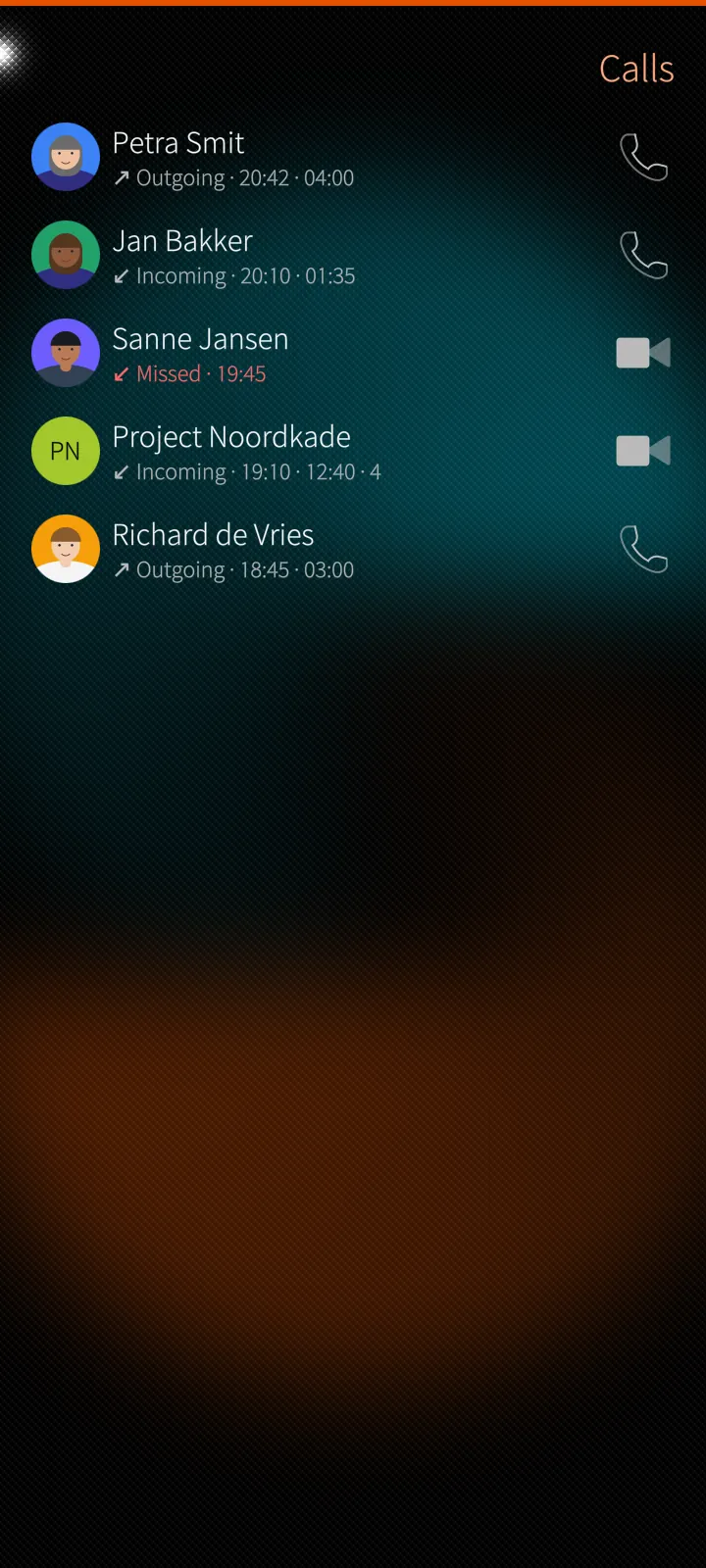
Appels et historique des appels
Application Sailfish

Appels et historique des appels

Appels sortants, entrants et manqués, avec leur durée ; le téléphone sonne en plein écran même lorsque l’application est fermée.

Comment ça marche

Le service d’arrière-plan de l’application maintient une connexion avec le serveur ; un appel entrant réveille l’application. À l’oreille, le son passe dans l’écouteur et l’écran s’éteint.

04

Magasin & comptage par caméra 3 écrans

Chaque appareil sous son numéro d’entrepôt, des clés de licence scellées et une étagère comptée sur une seule photo.

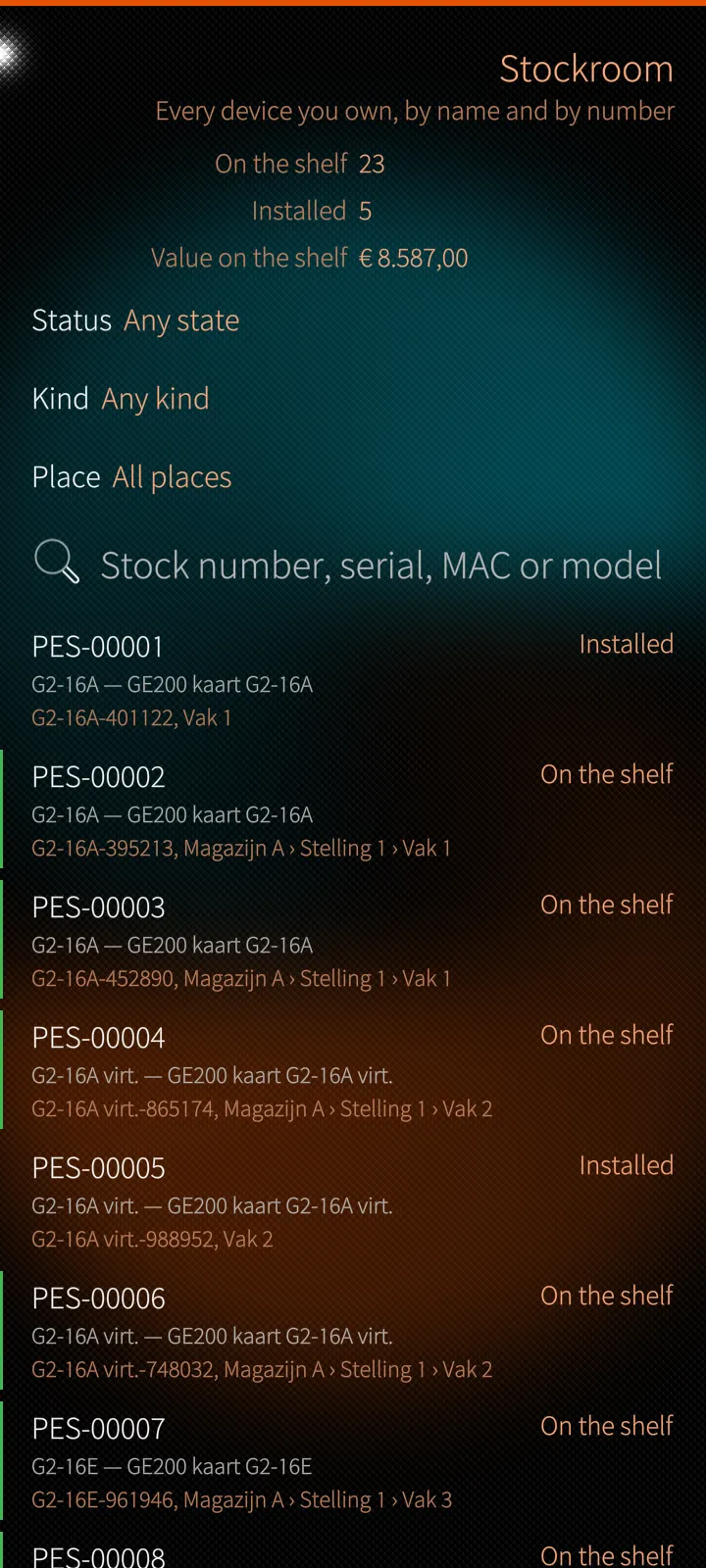
Le magasin
Application Sailfish

Le magasin

Chaque appareil sous son propre numéro d’entrepôt, par statut, type et emplacement — en rayon, installé, en prêt ou en panne.

Comment ça marche

Les emplacements descendent jusqu’à sept niveaux, de l’entrepôt à l’emplacement de stockage. Chaque type d’appareil a ses propres caractéristiques, vérifiées à la saisie : adresses MAC, chiffres de contrôle IMEI et ICCID, VLAN, adresses IP.

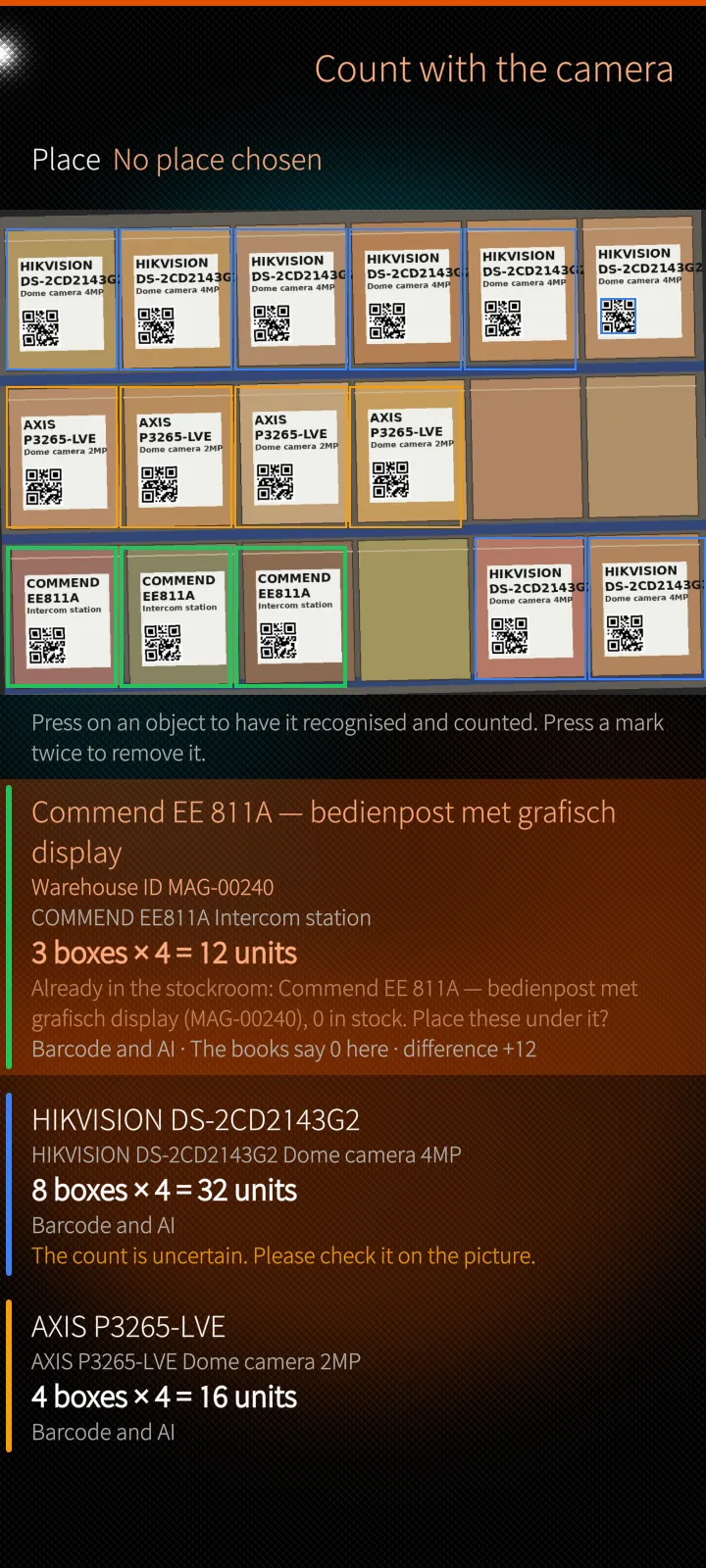
Compter une étagère sur une seule photo
Application Sailfish

Compter une étagère sur une seule photo

Les codes-barres et QR codes sont lus d’abord, puis les étiquettes et les quantités ; une marque par objet et une ligne par produit, comparées au stock enregistré.

Comment ça marche

La photo est envoyée au serveur PES, jamais à un service cloud externe. Les codes-barres sont lus en premier, et un code connu fait foi ; un modèle d’IA local lit ensuite les étiquettes et compte, et PES rapproche ce qu’il a lu du catalogue de l’entreprise. Rien n’est enregistré tant qu’une personne ne l’a pas validé.

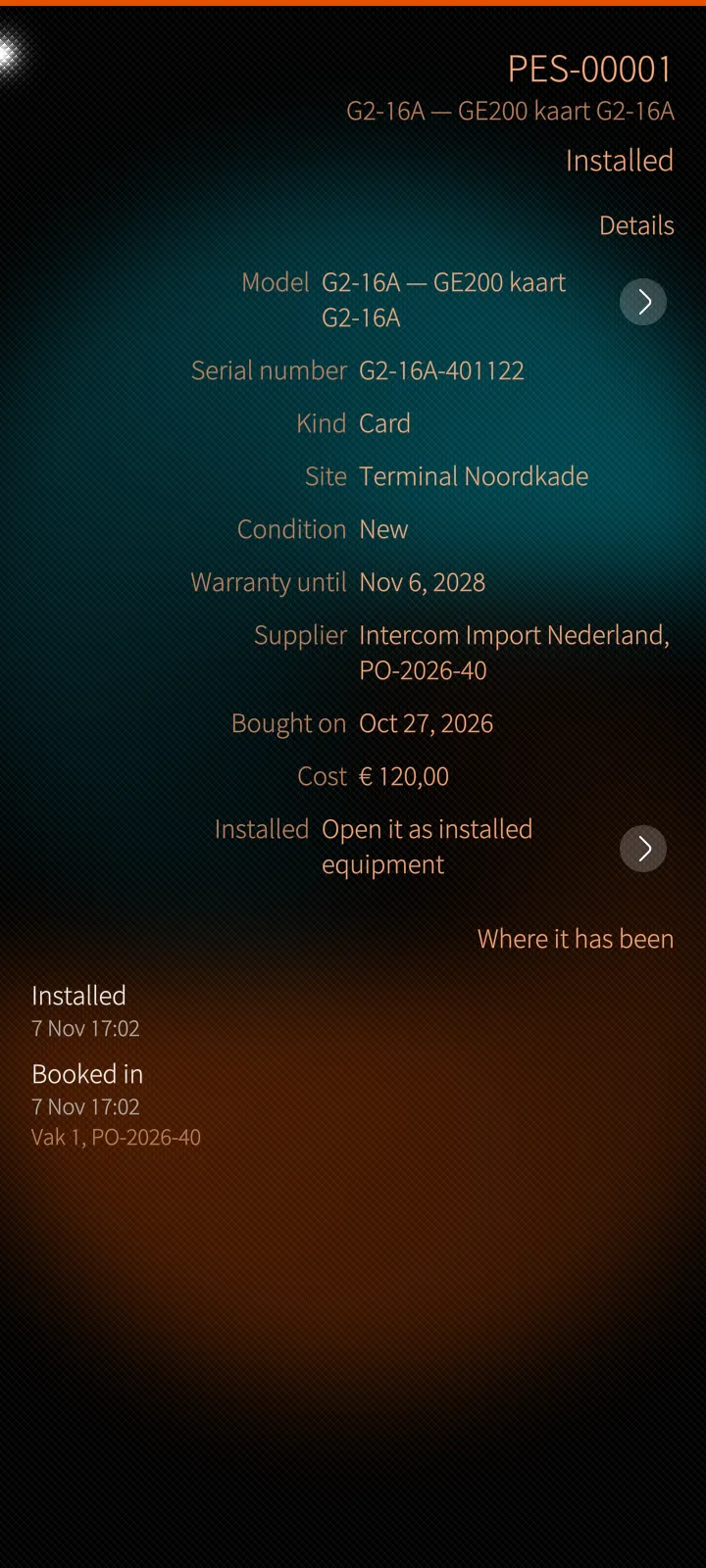
Un appareil et ses caractéristiques
Application Sailfish

Un appareil et ses caractéristiques

Les caractéristiques de son type, les lieux où il est passé, et les clés de licence et codes PIN conservés sous scellé.

Comment ça marche

Les clés de licence, codes PIN et PUK sont stockés sous scellé et n’apparaissent jamais dans une liste, un export ou une recherche. En afficher un exige une autorisation spécifique et une preuve récente sur le téléphone, et la consultation est inscrite au journal d’audit.

05

Le bureau, en toute sécurité 5 écrans

Le Whitebook, les pages du bureau, la corbeille, l’assistant et les verrous propres au téléphone.

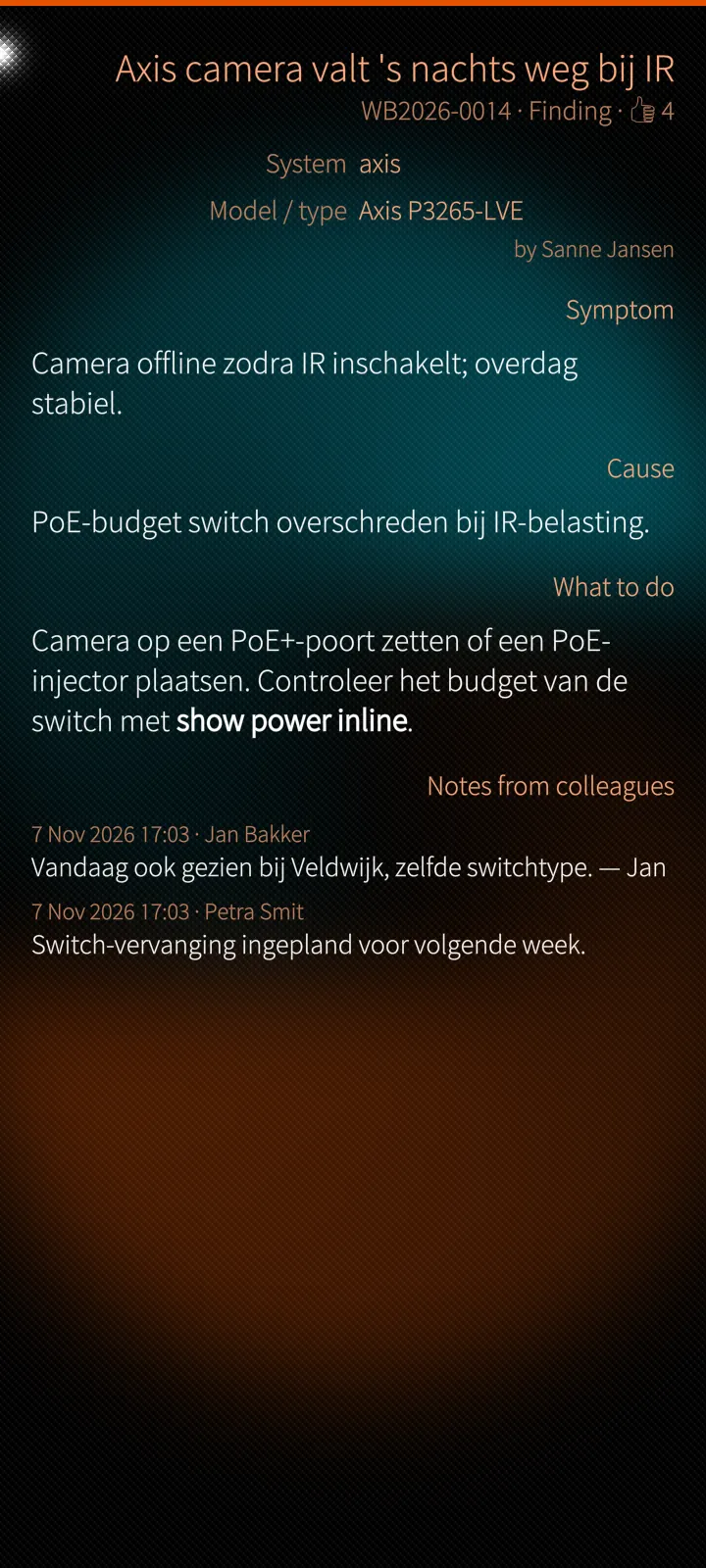
Ce que l’entreprise sait
Application Sailfish

Ce que l’entreprise sait

Une entrée du Whitebook : symptôme, cause, marche à suivre, notes des collègues — partagée sous forme de PDF généré sur le moment.

Comment ça marche

Les constats sont rédigés depuis une intervention, une panne ou un équipement, auquel ils sont rattachés d’emblée. Le PDF est généré par le serveur au moment du partage.

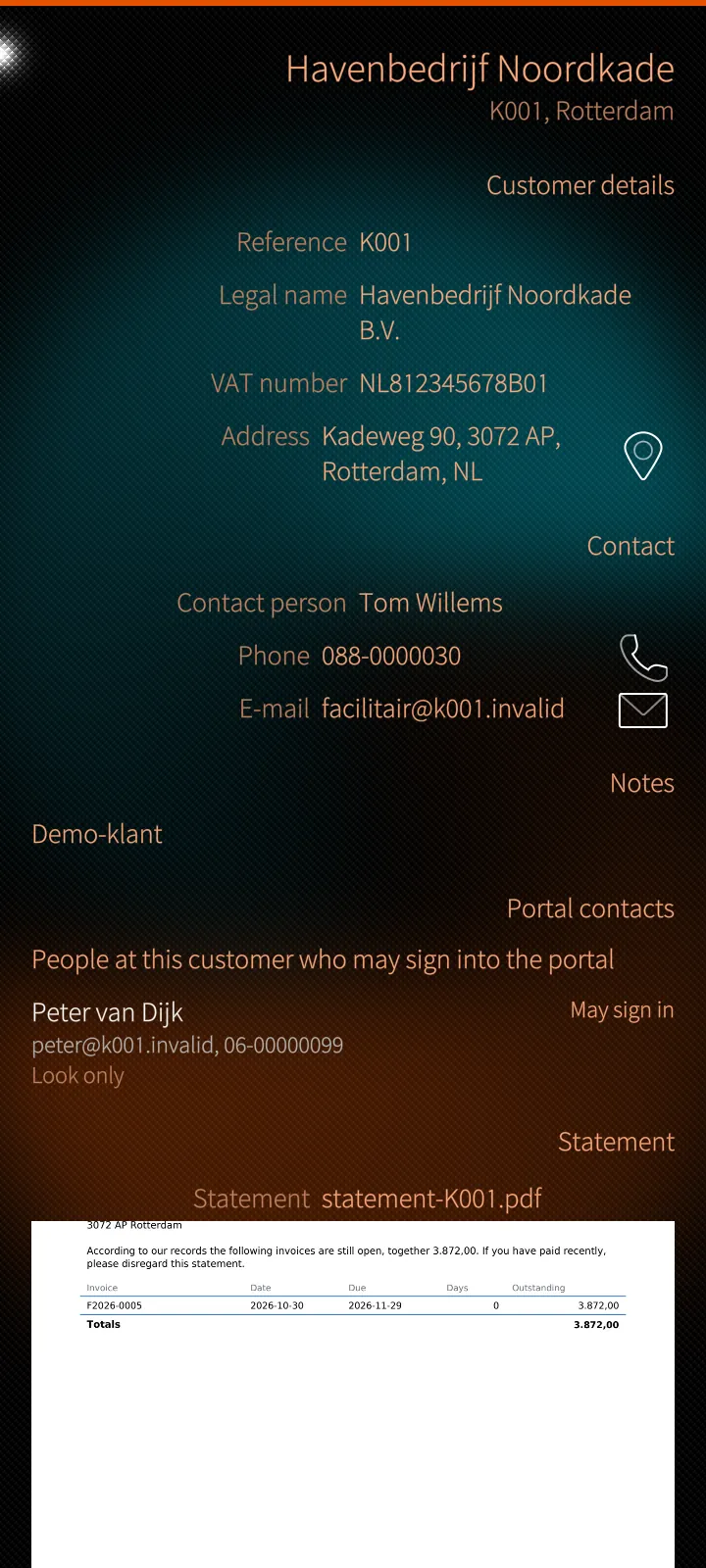
Les pages du bureau, en natif
Application Sailfish

Les pages du bureau, en natif

Clients, sites, personnel, paie, comptabilité et administration — dessinés en natif à partir de ce que décrit le serveur.

Comment ça marche

Le serveur décrit chaque page du bureau comme une liste, une fiche et ses formulaires, et l’application les dessine en pages Silica. Un enregistrement passe par le gestionnaire du formulaire web lui-même : les règles sont les mêmes, et une page ajoutée à PES apparaît sur le téléphone sans nouvelle application.

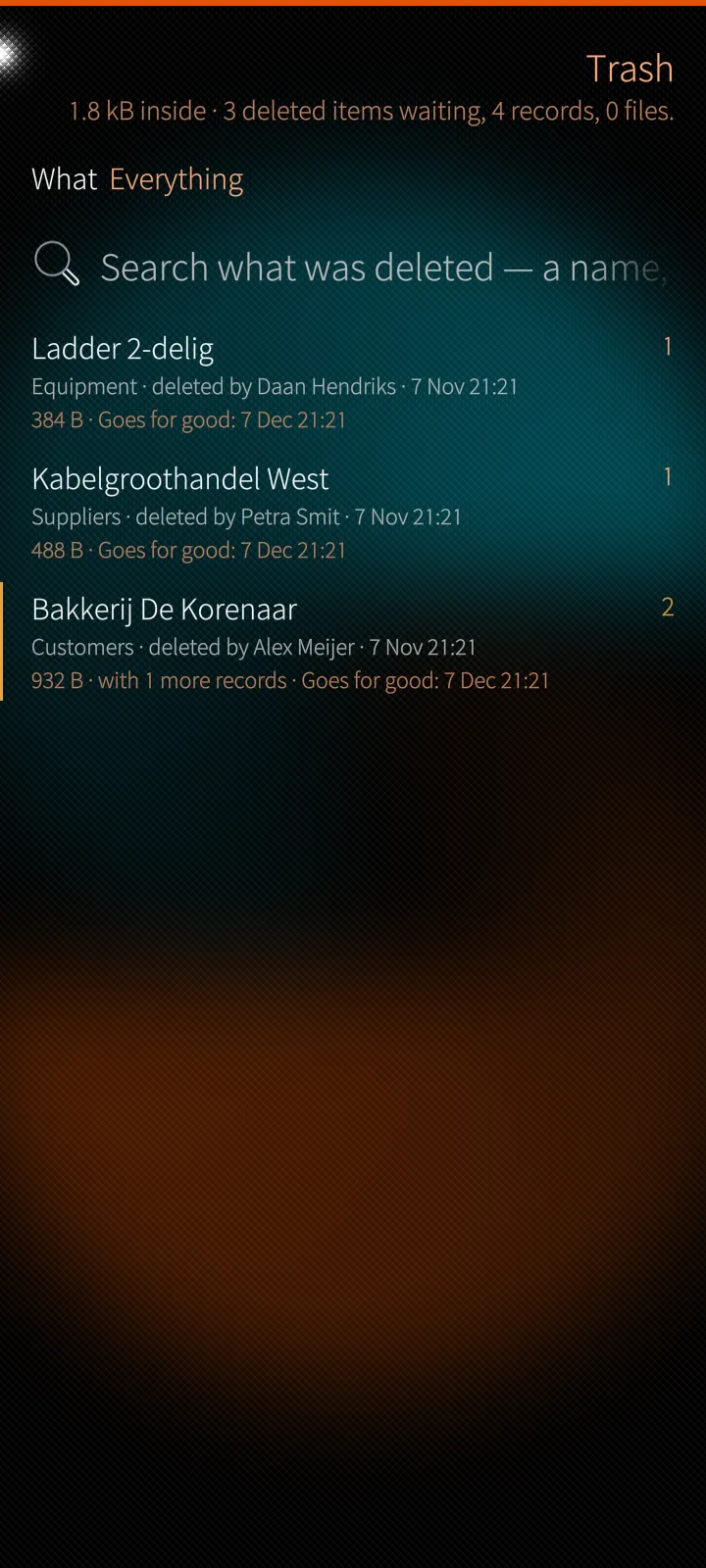
Rien de ce qui est supprimé n’est perdu
Application Sailfish

Rien de ce qui est supprimé n’est perdu

Tout ce que quelqu’un supprime attend dans la corbeille, avec tout ce qui l’accompagnait, jusqu’à ce qu’il soit restauré ou supprimé définitivement.

Comment ça marche

Une suppression est conservée comme un seul élément, avec tout ce qui a été supprimé en cascade. La restauration demande quels groupes doivent revenir aussi, et la restauration comme la suppression définitive exigent une preuve récente que c’est bien vous.

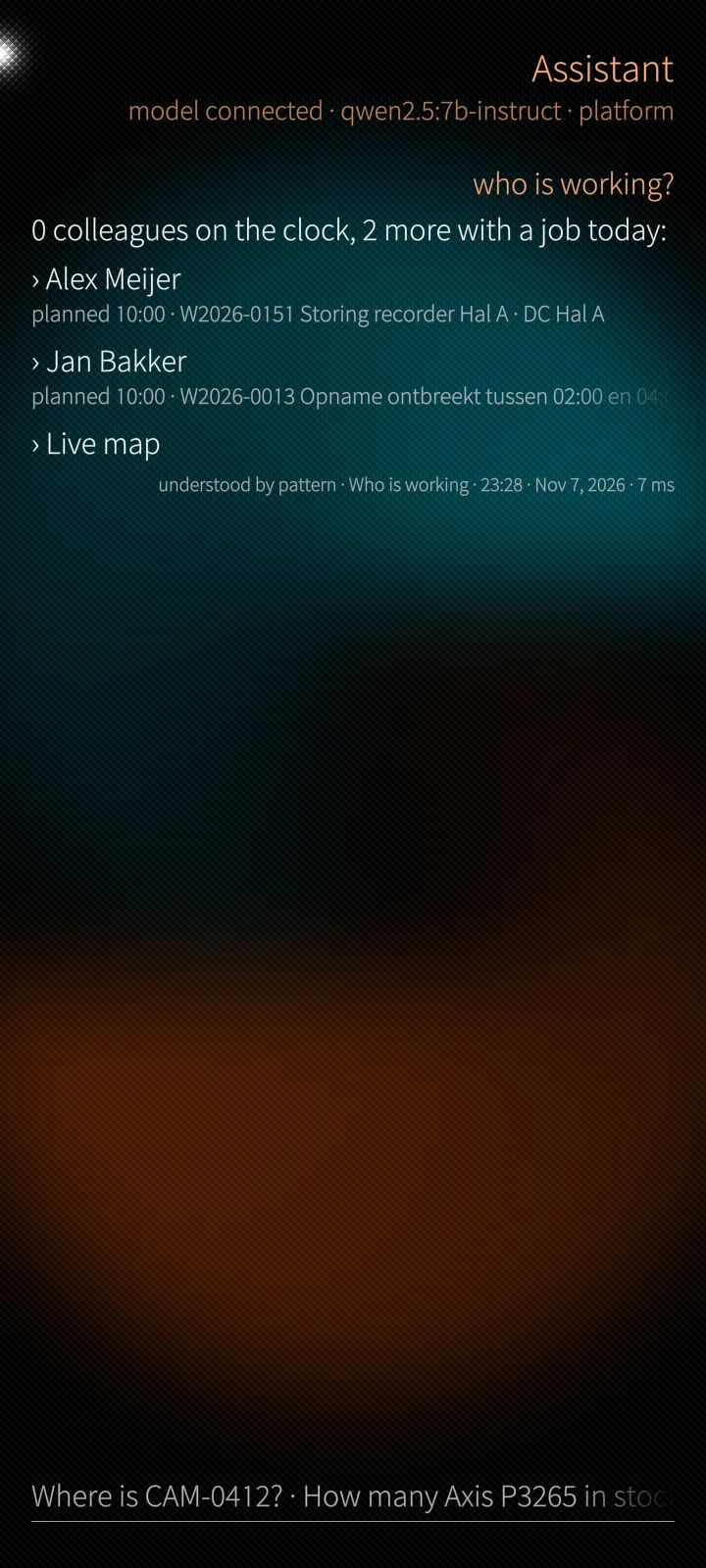
Un assistant qui demande d’abord
Application Sailfish

Un assistant qui demande d’abord

Des questions simples sur les personnes, les projets, les appareils et le magasin, avec en réponse les fiches trouvées.

Comment ça marche

L’assistant comprend les questions qu’il connaît sans modèle de langage ; avec le modèle local de l’entreprise, il en dit davantage. Une modification n’est jamais qu’une proposition, exécutée sur un Oui et inscrite au journal d’audit.

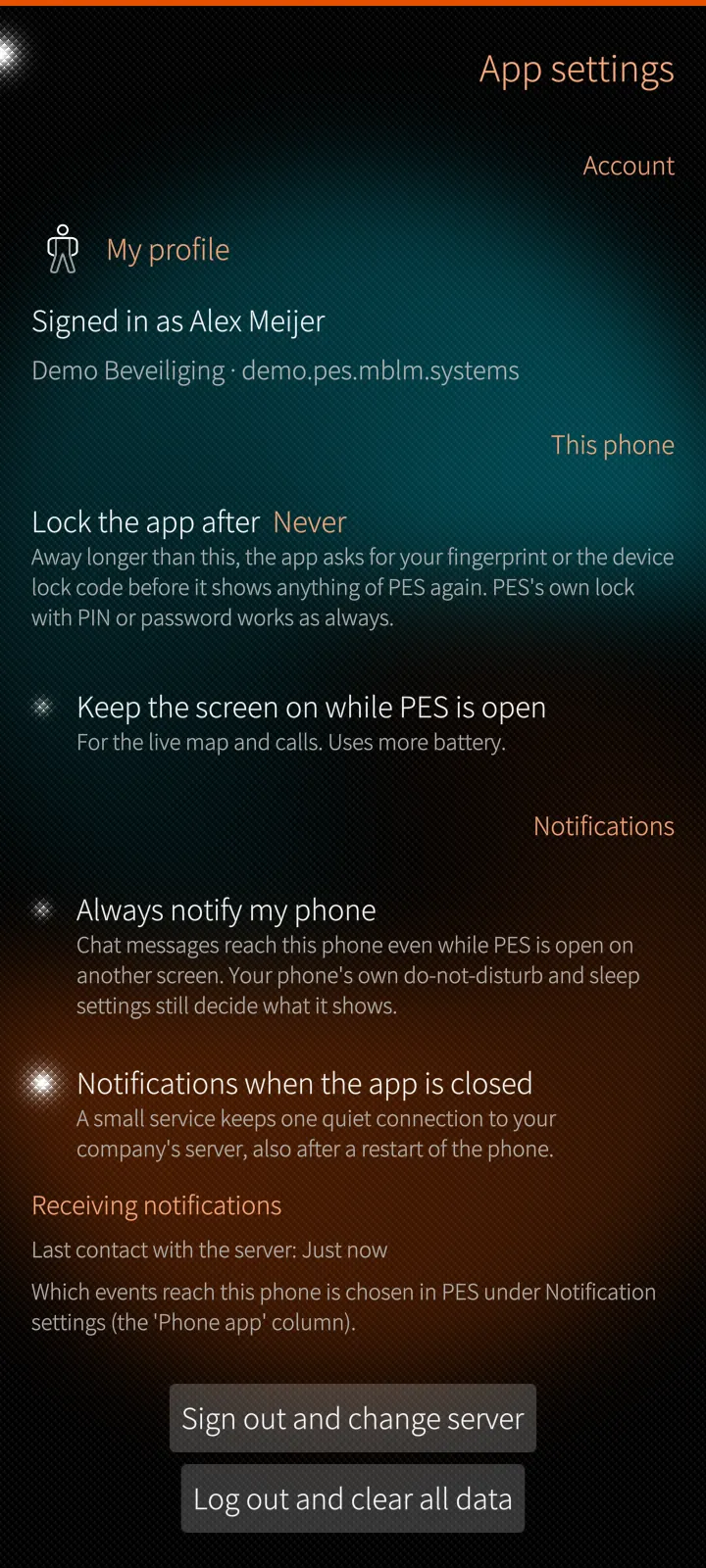
Votre téléphone, vos verrous
Application Sailfish

Votre téléphone, vos verrous

Verrouillage de l’application, empreinte digitale, code PIN PES, notifications application fermée et trois façons de se déconnecter.

Comment ça marche

Le téléphone conserve un jeton d’appareil dans un fichier que seule l’application peut lire ; le mot de passe n’est jamais enregistré. L’empreinte digitale, le code PIN ou le mot de passe prouvent que c’est bien vous avant d’ouvrir le coffre-fort, les clés de licence ou la corbeille.

Sous le capot

Comment PotoP Enterprise Suite for Sailfish OS est construit, où il s'exécute et comment il protège vos données.

01

Des pages natives décrites par le serveur

Les pages de terrain sont écrites pour le téléphone ; les pages du bureau sont décrites par le serveur sous forme de listes, de fiches et de formulaires, puis dessinées en pages Silica par l’application. Un enregistrement passe par le gestionnaire du formulaire web lui-même : les règles et les droits sont donc les mêmes que dans le navigateur.

02

Des notifications sans cloud

Un petit service d’arrière-plan de l’application maintient une connexion longue avec le portail PES de votre entreprise, même après un redémarrage du téléphone, et dépose les notifications, les messages et les appels dans le centre de notifications de Sailfish. Aucun service push tiers n’intervient.

03

Chiffré sur le téléphone

La messagerie (Olm et Megolm) et le coffre-fort de mots de passe (Argon2id, AES-GCM, ECDH) sont gérés par leurs propres moteurs, que l’application exécute de façon invisible sur le téléphone. Le serveur ne conserve que du texte chiffré.

04

Une preuve, pas seulement une session

Ouvrir le coffre-fort, afficher une clé de licence, restaurer depuis la corbeille ou la purger exige une preuve récente : d’abord l’empreinte digitale, puis le code PIN PES, puis le mot de passe. Le jeton du téléphone est stocké dans un fichier que seule l’application peut lire ; le mot de passe n’est jamais enregistré.

05

Vos propres tuiles de carte

La carte en direct et la relecture de la journée affichent des tuiles servies par le serveur PES, avec le jeton du téléphone dans un en-tête et un cache disque sur le téléphone : aucun service de cartographie tiers ne voit où se trouvent vos équipes.

06

Des mises à jour signées

L’application se met à jour depuis distribution.mblm.systems : la somme de contrôle SHA-256 et la signature de publication Ed25519 de M.B.L.M. sont vérifiées avant que l’installateur du téléphone ne reçoive le fichier. Une version non signée n’est jamais proposée.

Vous voulez voir PotoP Enterprise Suite for Sailfish OS sur votre propre site ?

Parlez-nous de votre installation — nous serons heureux de vous faire une démonstration ou de mettre en place un essai.