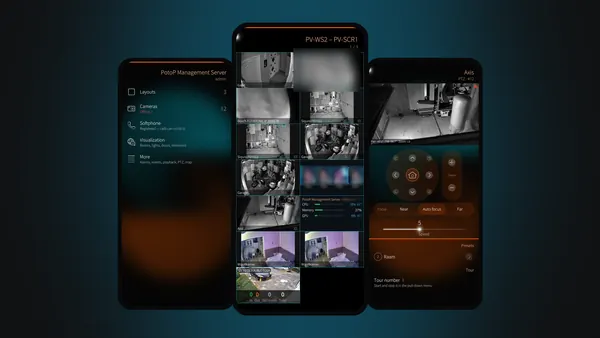
Un client PotoP natif pour les téléphones Sailfish OS
PotoP VMS conçu pour Sailfish OS : des pages natives, la vidéo en direct décodée par le matériel du téléphone, une relecture native, le registre des alarmes, la carte des caméras, le PTZ et le softphone — avec des alarmes qui vous parviennent même lorsque l’application est fermée.
Events: what was detected (person, vehicle, car …) is shown in the phone's language.
A layout's panels stand apart, with a little room between them, like the pictures on the first page. Settings has a switch for the thin grid lines in the PotoP colour.
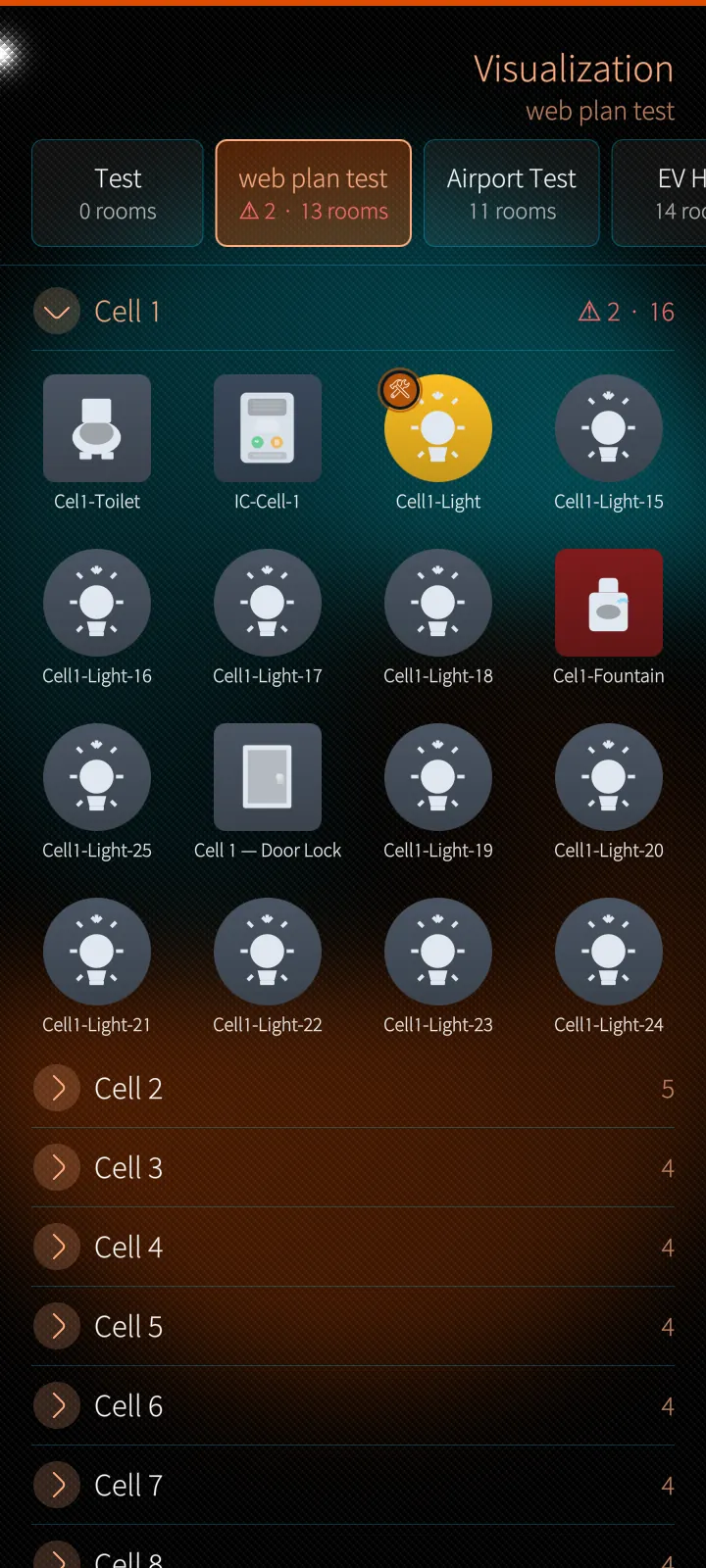
Plans: the rooms drawn in the editor are the rooms on the phone, each with exactly the icons that lie in it. Above them a room map that stays in place: tap a room and it opens right under the map, the room pressed before closes; a room with an alarm pulses red. A room that stands for another plan (a building, a floor) opens that plan. Pull down for Find: a room or an icon by name.
Removing a camera says how much it has recorded and asks whether the recordings are kept in the server's archive or deleted. Adding a camera with the same address or almost the same name asks whether the archived recordings should come back. Needs a server with the camera archive.
Pour les entreprises et les organisations — licences, installation et support par M.B.L.M. Systems. Parlons-en
Fabriqué dans l’UE Fonctionne sur vos propres serveurs
Vue en direct WebRTC décodée par le téléphone, dispositions en grille native en direct.
Relecture native
Chronologie, événements, vitesses, export, TimeFold et inspection par IA.
Alarmes, application fermée
Le registre des alarmes en direct, et des notifications directement depuis votre serveur.
Carte des caméras
État, anneaux d’alarme et cônes de vue, et caméras positionnées depuis le téléphone.
PTZ et softphone
Pilotez les caméras du bout du doigt, répondez aux interphones et appelez vos collègues.
Uniquement votre serveur
Certificat approuvé une seule fois, code PIN de l’application, connexion en deux étapes, sans cloud.
Natif, pas une page web dans un cadre
PotoP VMS for Sailfish OS est écrit pour le téléphone : chaque page est une page Silica, avec menus à tirer (pulley menus), menus par appui long, la vignette active (cover) et le centre de notifications. Les caméras en direct sont diffusées via WebRTC et décodées par le décodeur matériel du téléphone, les enregistrements sont lus dans le lecteur multimédia du téléphone, et une disposition du serveur s’ouvre sous forme de grille native en direct.
L’application ne communique qu’avec votre propre serveur PotoP. Au premier contact, vous faites confiance une seule fois à son autorité de certification ; ensuite, vous vous connectez avec votre mot de passe, le code PIN de l’application ou un code de validation en deux étapes. Un petit service d’arrière-plan maintient une connexion discrète avec le serveur, de sorte que les alarmes, les événements caméra et les appels du softphone arrivent même lorsque l’application est fermée — directement depuis votre serveur, sans aucun service de notification push tiers entre les deux.
Visite des fonctionnalités
Chaque écran ci-dessous est une vraie capture d'écran. Recherchez une fonctionnalité ou choisissez un chapitre ; cliquez sur une image pour l'afficher en taille réelle et parcourez-les avec les touches fléchées.
La page d’accueil, toutes les caméras, la vidéo en direct, les dispositions et le PTZ — sous forme de véritables pages Silica.
Application Sailfish
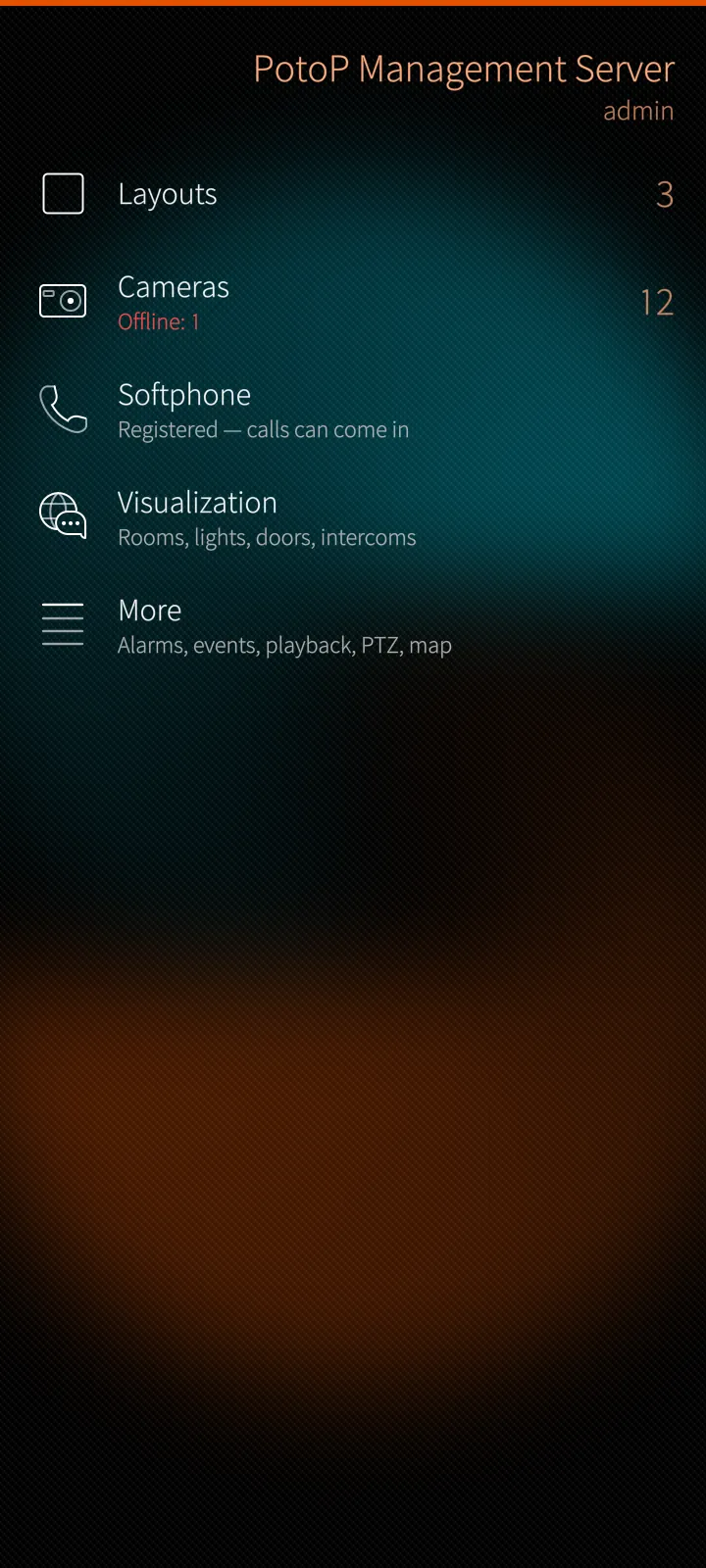
Une page d’accueil selon vos droits
Les dispositions, les caméras, le softphone et la visualisation sur la première page, tout le reste à portée de doigt sous « Plus ». Chaque ligne n’apparaît que si le compte est autorisé à l’utiliser.
Comment ça marche
L’application demande à votre serveur PotoP qui vous êtes et quelles autorisations détient votre compte, et construit la page en conséquence : une ligne sans l’autorisation correspondante n’apparaît tout simplement pas, et le serveur vérifie à nouveau chaque action. Les compteurs — dispositions, caméras, caméras hors ligne, alarmes ouvertes — arrivent par une connexion en direct unique que l’application maintient tant qu’elle est à l’écran ; ils changent donc à l’instant même où quelque chose se produit.
Application Sailfish
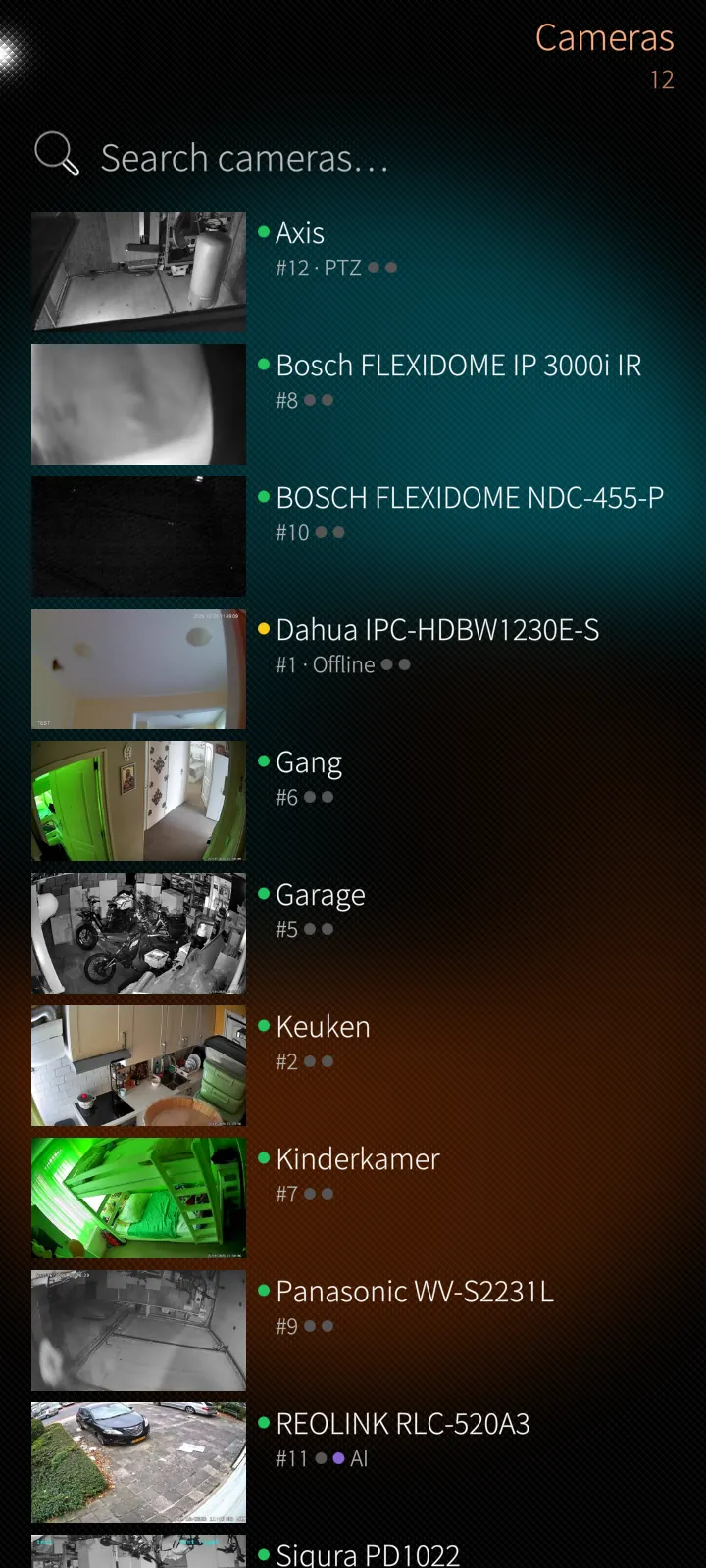
Chaque caméra avec une image récente
Une liste consultable avec une image fixe de chaque caméra, la couleur de son état et deux points pour l’enregistrement et l’analyse par IA. Un appui long donne accès à la vue en direct, à l’interphonie, à la capture, au PTZ, à la relecture et plus encore.
Comment ça marche
Les images fixes sont de petits aperçus JPEG que le serveur réduit pour le téléphone ; ils sont récupérés dans une file d’attente tant que la liste est à l’écran, jamais en arrière-plan. Les états en ligne, hors ligne, armé et en enregistrement proviennent de l’état en direct du serveur, et non d’une interrogation de chaque caméra. Un appui long ouvre un menu contextuel Silica avec les actions que le compte est autorisé à utiliser.
Application Sailfish
Vidéo en direct décodée par le matériel
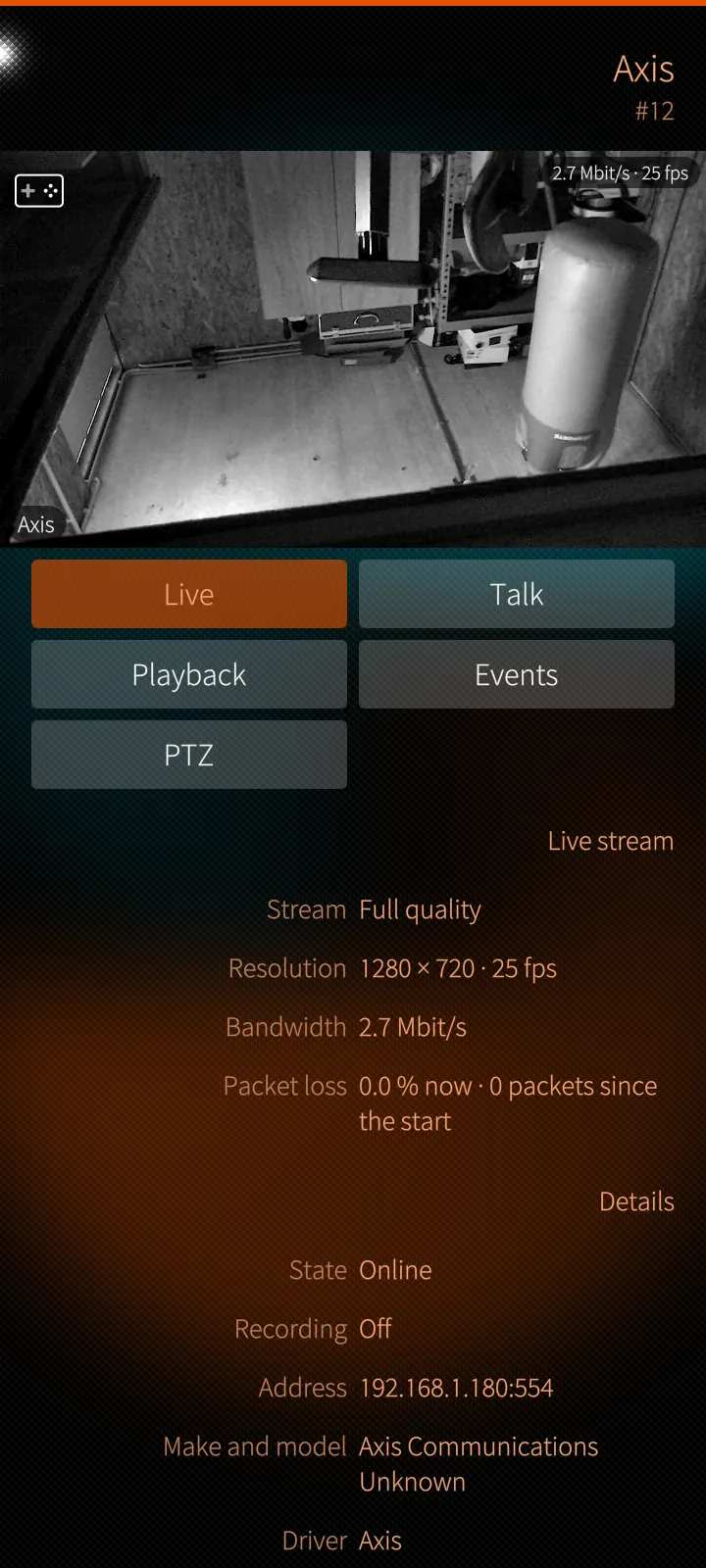
Touchez une caméra et elle s’affiche en direct via WebRTC, décodée par le matériel du téléphone, avec le son, l’interphonie, le zoom par pincement et le plein écran lorsque vous tournez le téléphone.
Comment ça marche
L’application négocie un flux WebRTC avec la passerelle multimédia du serveur et transmet la vidéo H.264, via GStreamer, au décodeur matériel du téléphone — sans navigateur entre les deux. Le coin de l’image indique le débit et la fréquence d’images, les détails en dessous la résolution et la perte de paquets. Les masques de confidentialité sont dessinés par l’application sur l’image en direct comme sur l’image fixe.
Application Sailfish
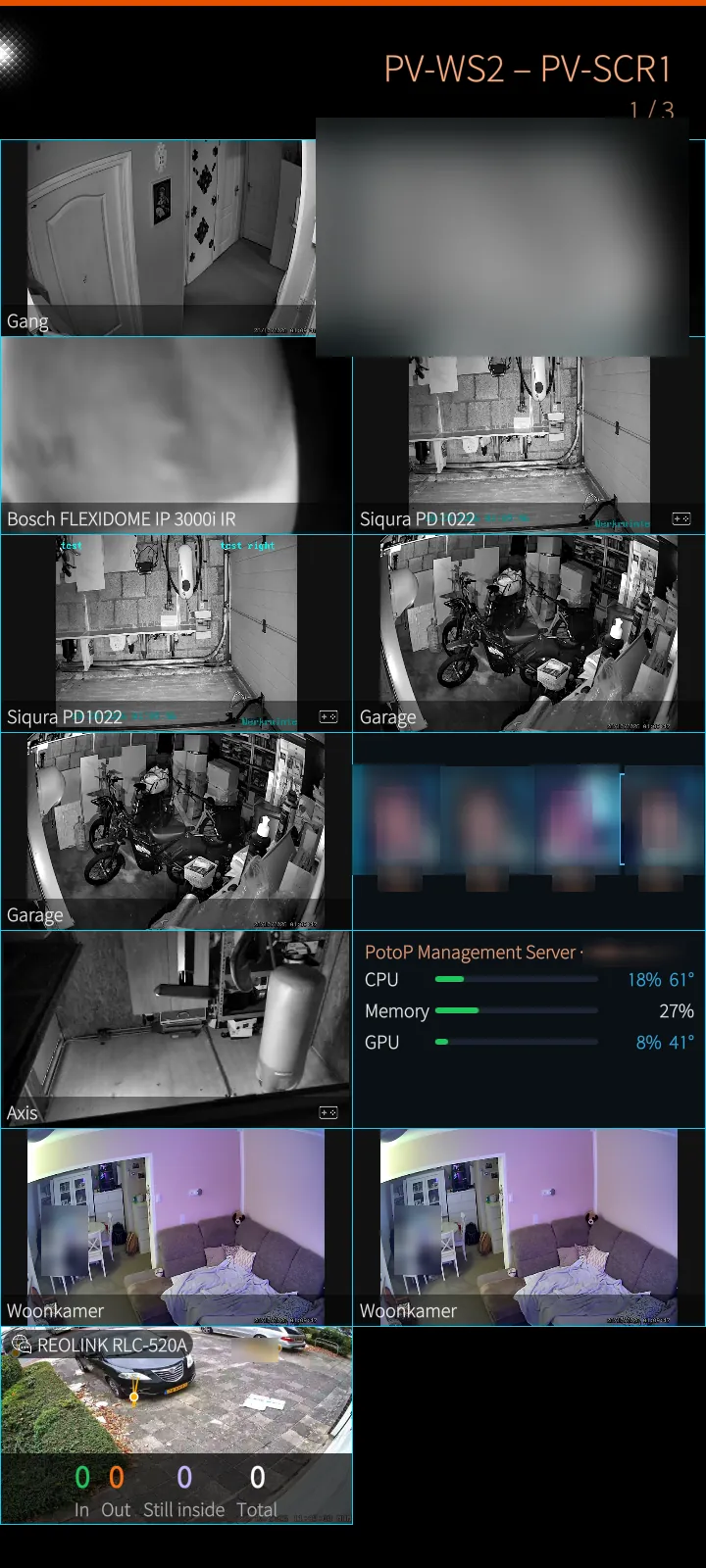
Les dispositions en direct, en natif
Les dispositions du serveur s’ouvrent sous forme de grille native en direct : deux colonnes en mode portrait, trois en mode paysage, jusqu’à douze caméras lues simultanément, et des panneaux spéciaux tels que des compteurs et la charge du système.
Comment ça marche
Chaque cellule lit le flux secondaire de sa caméra ; le téléphone dispose d’un nombre limité de décodeurs matériels, si bien que jusqu’à douze cellules affichent de la vidéo et les autres des images fixes actualisées toutes les trois secondes. Les cellules qui sortent de l’écran s’arrêtent au bout d’un instant pour économiser les données. La disposition elle-même vient du serveur : une disposition modifiée sur le poste de travail est aussi celle du téléphone.
Application Sailfish
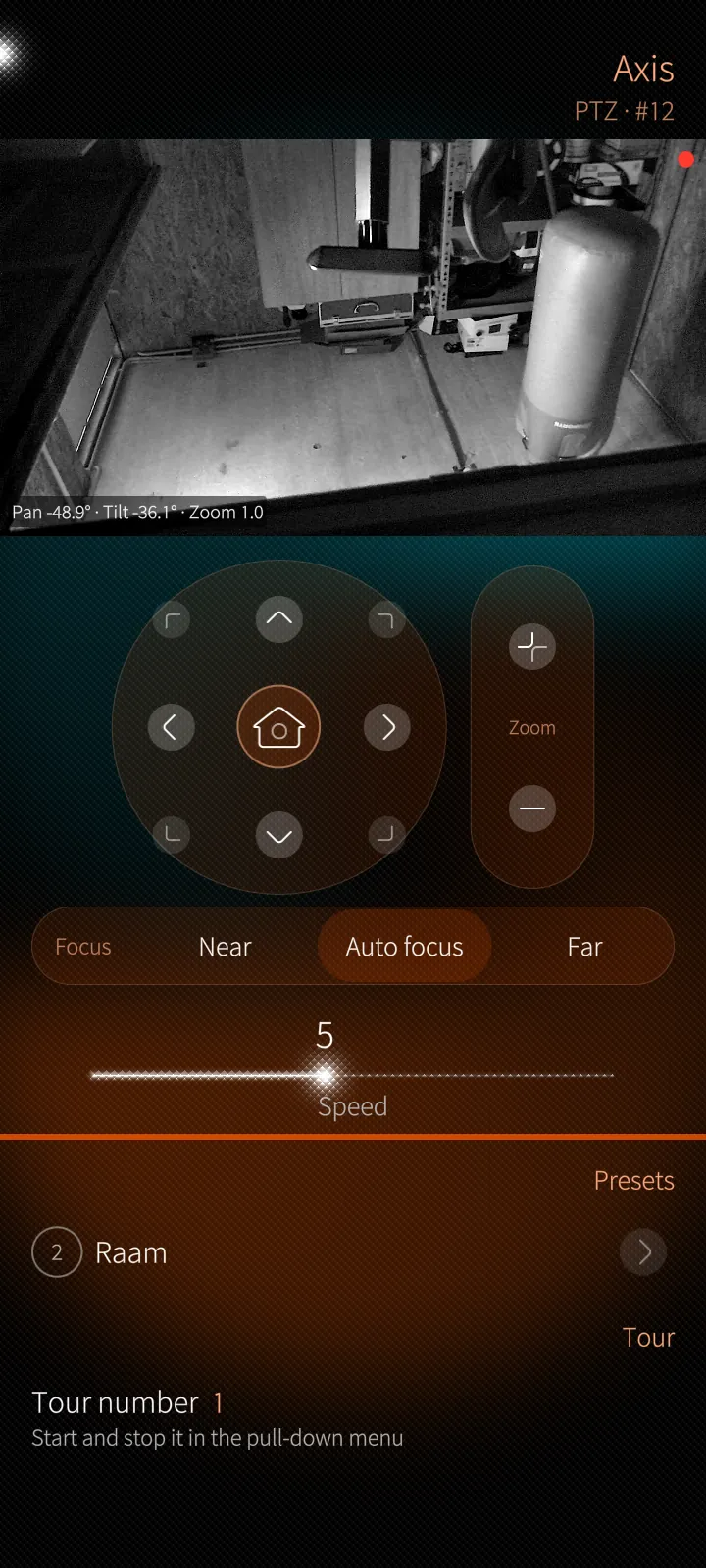
Le PTZ du bout du doigt
Faites glisser l’image en direct comme un joystick, pincez pour le zoom optique, maintenez une flèche du pavé, faites la mise au point de près ou de loin, réglez la vitesse et accédez directement aux préréglages.
Comment ça marche
Les commandes de mouvement partent vers le serveur par une connexion PTZ dédiée, et le serveur pilote la caméra via ONVIF ou le pilote de sa marque. Maintenir une flèche répète le mouvement toutes les deux secondes ; le serveur arrête la caméra cinq secondes après la dernière commande, de sorte qu’une connexion perdue ne laisse jamais une caméra tourner. Les verrouillages de caméra par des macros et les priorités des opérateurs sont appliqués par le serveur, et l’application en affiche la raison.
02
Relecture & preuves 5 écrans
Les enregistrements dans le lecteur du téléphone, le calendrier, les exports, les images en taille réelle et TimeFold.
Application Sailfish
Relecture native avec chronologie
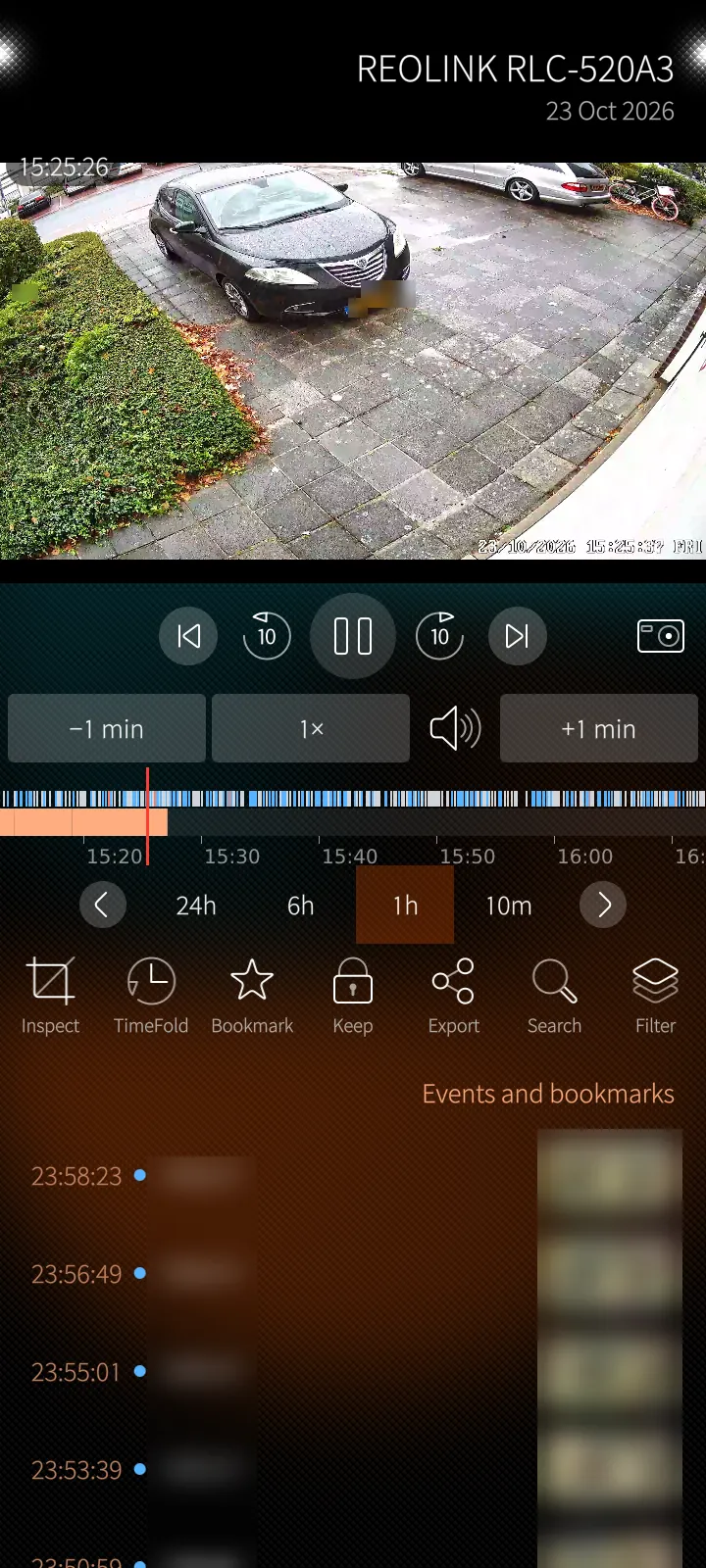
Les enregistrements sont lus dans le lecteur multimédia du téléphone : une chronologie avec événements et signets, navigation par glissement, vitesses de ¼× à 16×, et des actions pour inspecter, TimeFold, signet, conserver, exporter, rechercher et filtrer.
Comment ça marche
GStreamer sur le téléphone ne peut pas faire confiance à l’autorité de certification propre à votre serveur ; l’application fait donc tourner un minuscule relais sur le téléphone lui-même : le lecteur interroge 127.0.0.1, le relais récupère l’enregistrement auprès du serveur via la connexion de confiance avec votre session, et transmet les déplacements dans la vidéo. La chronologie affiche les segments, les événements et les signets de la journée ; les enregistrements chiffrés demandent leur mot de passe une seule fois.
Application Sailfish
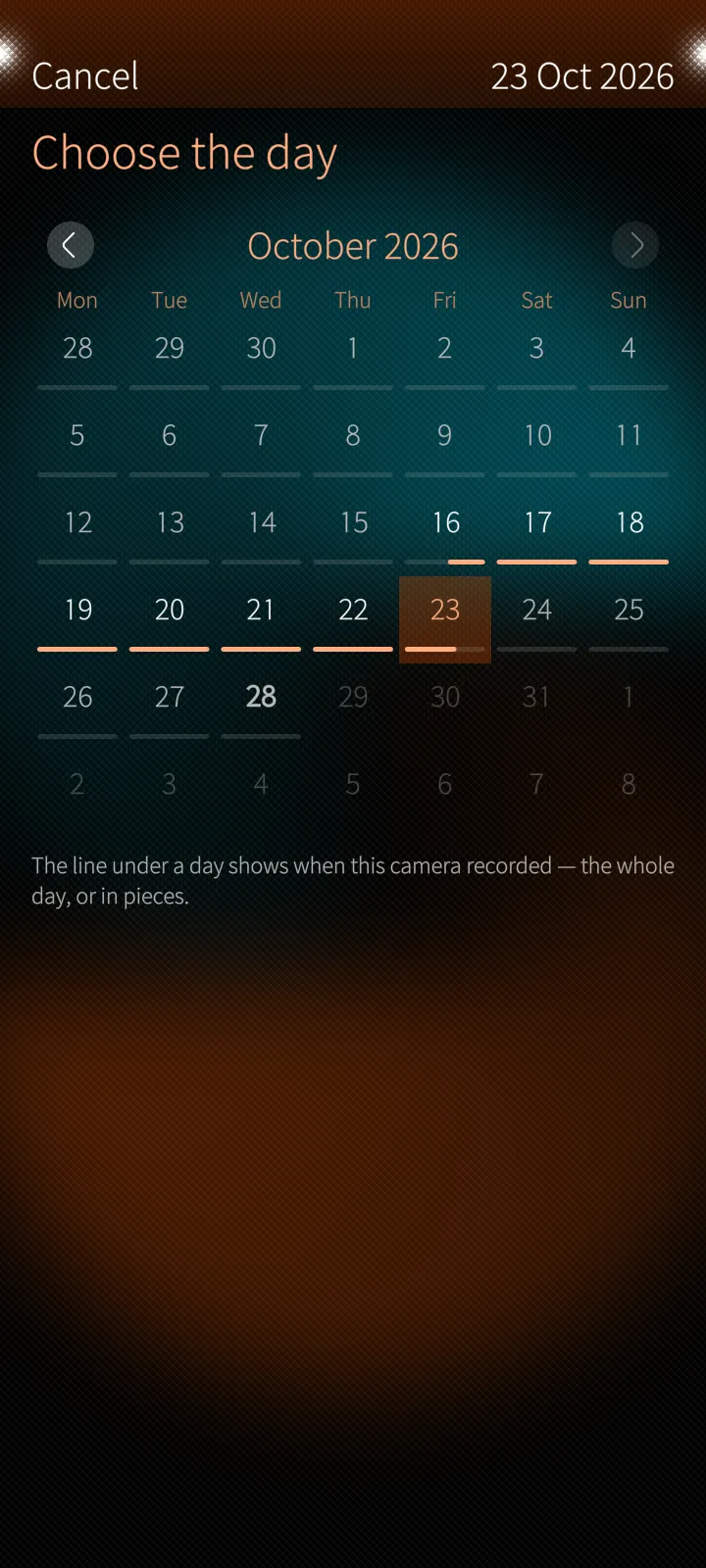
Quels jours ont été enregistrés
Un calendrier mensuel indique sous chaque jour ce que la caméra a enregistré — une journée entière, des fragments ou rien.
Comment ça marche
Le calendrier demande au serveur l’index des enregistrements du mois et en tire une ligne par jour. Les jours futurs ne peuvent pas être choisis ; un toucher ouvre la relecture sur ce jour.
Application Sailfish
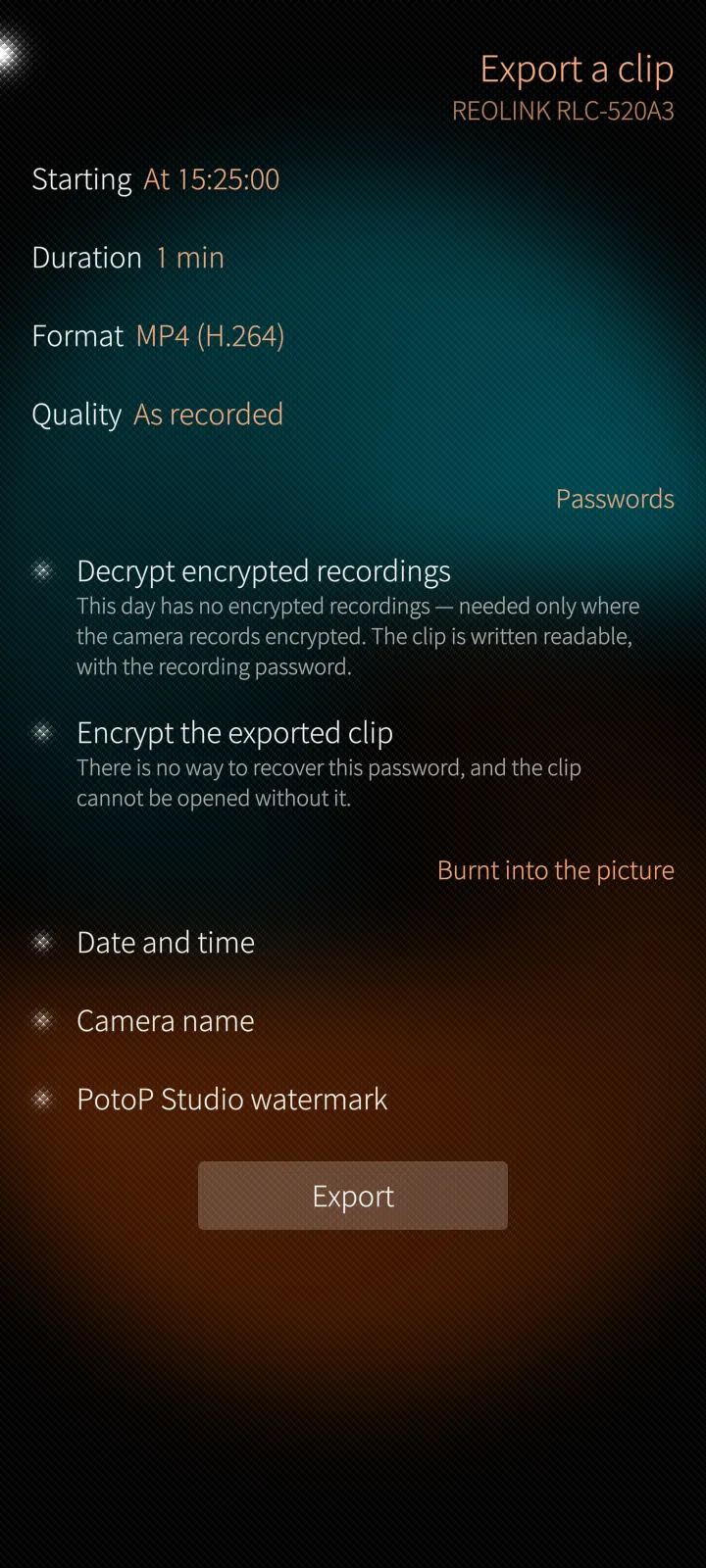
Exporter un extrait depuis le téléphone
À partir de l’instant où vous vous trouvez : une durée, MP4, WebM, MKV ou AVI, la qualité, la date et le nom de la caméra incrustés, un filigrane et un extrait chiffré si vous le souhaitez.
Comment ça marche
L’export s’exécute sur le serveur, qui découpe et encode l’extrait à partir des enregistrements et indique sa progression ; l’application la suit et télécharge le fichier terminé dans le dossier Téléchargements du téléphone via la même connexion de confiance. Un extrait chiffré reçoit son propre mot de passe — il ne peut pas être récupéré, si bien que la preuve reste scellée.
Application Sailfish
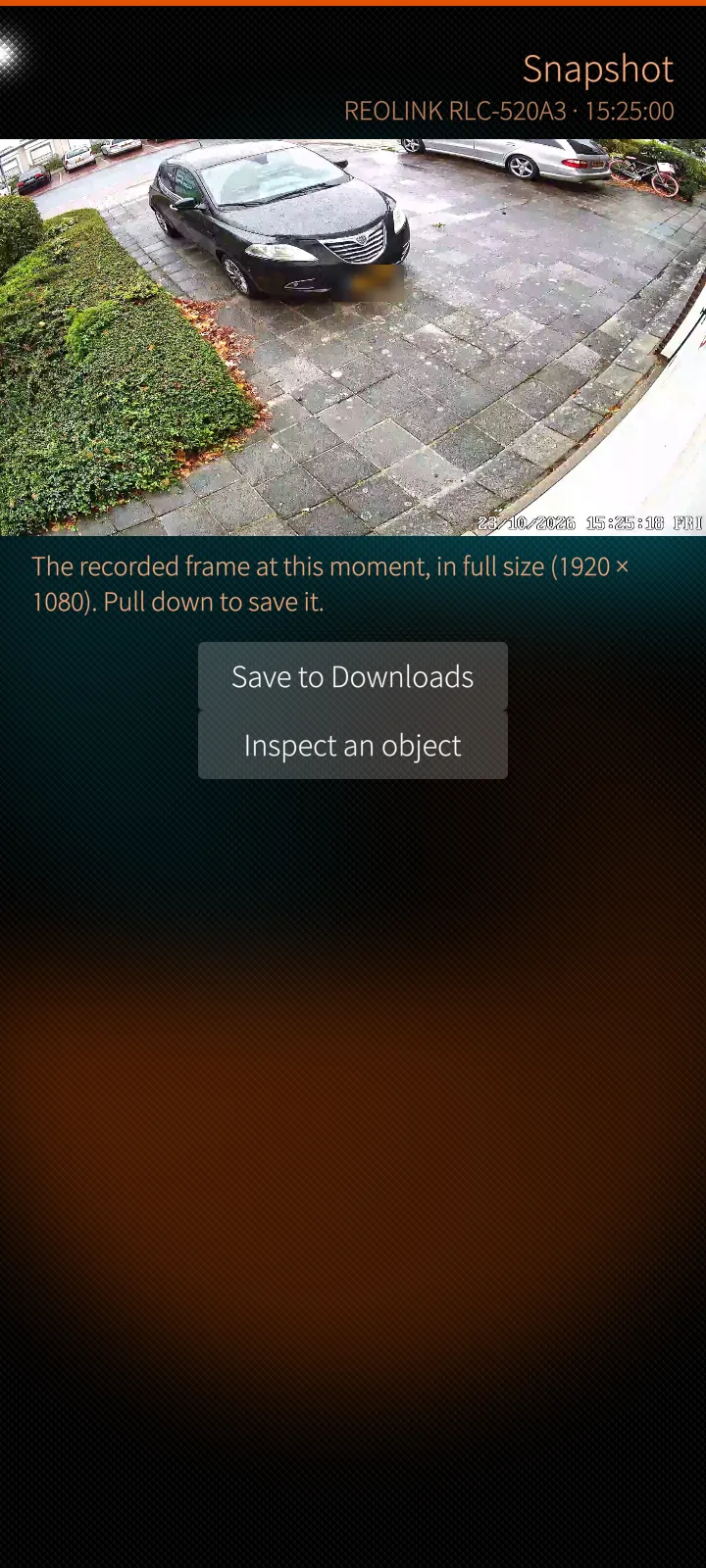
Une image enregistrée en taille réelle
L’image enregistrée en pleine résolution, sauvegardée sur le téléphone ou inspectée : touchez un objet et l’IA vous dit ce que c’est et le retrouve sur d’autres caméras.
Comment ça marche
Le serveur extrait l’image exacte de l’enregistrement en pleine résolution. « Inspecter » envoie le point touché à l’IA du serveur, qui identifie l’objet et propose de rechercher la même personne sur d’autres caméras, le trajet qu’elle a suivi et des visages similaires — chaque résultat ouvre la relecture à l’instant correspondant.
Application Sailfish
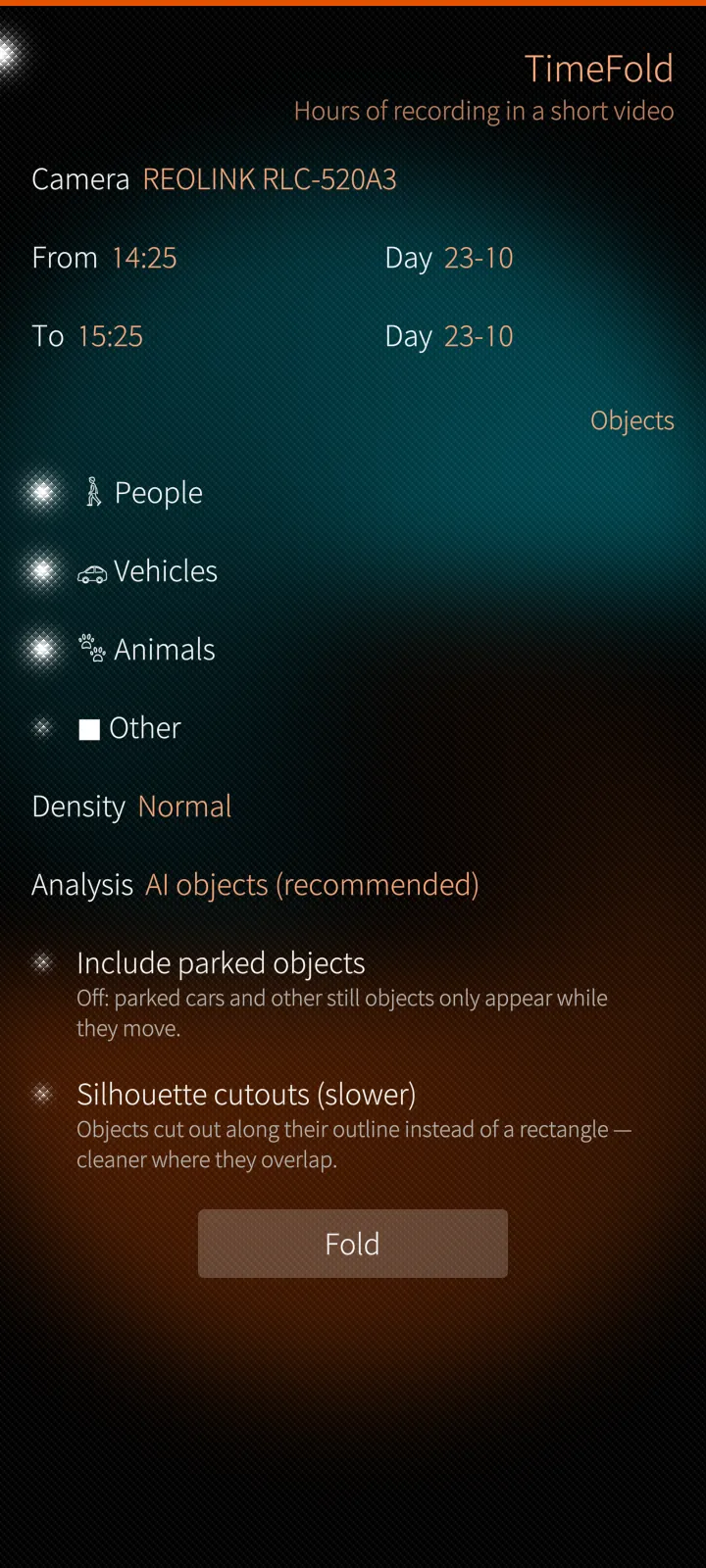
TimeFold : des heures en quelques minutes
Transforme des heures d’enregistrement en une courte vidéo où tout ce qui a bougé apparaît en même temps, chaque objet avec son propre horodatage.
Comment ça marche
TimeFold est une tâche exécutée sur le serveur : elle analyse la période choisie (24 heures au maximum), découpe les objets en mouvement et les superpose sur un même arrière-plan avec leurs propres heures. Le téléphone se contente de la lancer et de lire le résultat ; la tâche continue si vous quittez la page, et un toucher sur un objet ouvre la relecture au moment où il s’est réellement produit.
03
Alarmes & enquête 4 écrans
Le registre des alarmes, les événements caméra et le suivi d’une personne d’une caméra à l’autre.
Application Sailfish
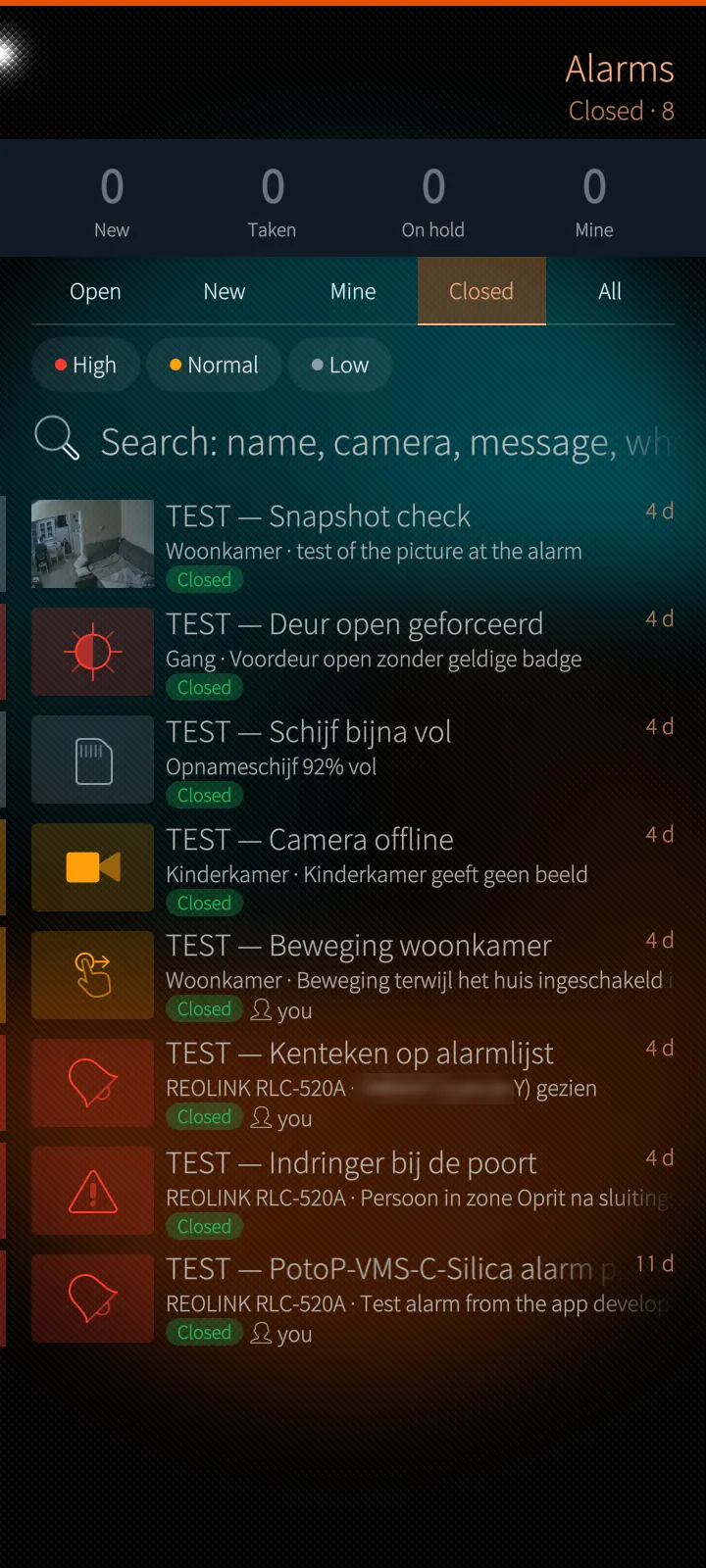
Le registre des alarmes, en direct
Chaque alarme avec son image, sa priorité et son état ; des compteurs pour les nouvelles, celles prises en charge, en attente et les miennes ; des filtres, la recherche et des actions sur plusieurs alarmes à la fois.
Comment ça marche
Le registre réside sur le serveur et l’application reçoit chaque modification par sa connexion en direct : une nouvelle alarme apparaît dans la liste sous vos yeux, et une alarme prise en charge par un autre opérateur change aussitôt d’état. La prise en charge, la mise en attente, la clôture et l’attribution sont des actions du serveur, vérifiées par rapport à vos autorisations et inscrites dans l’historique de l’alarme.
Application Sailfish
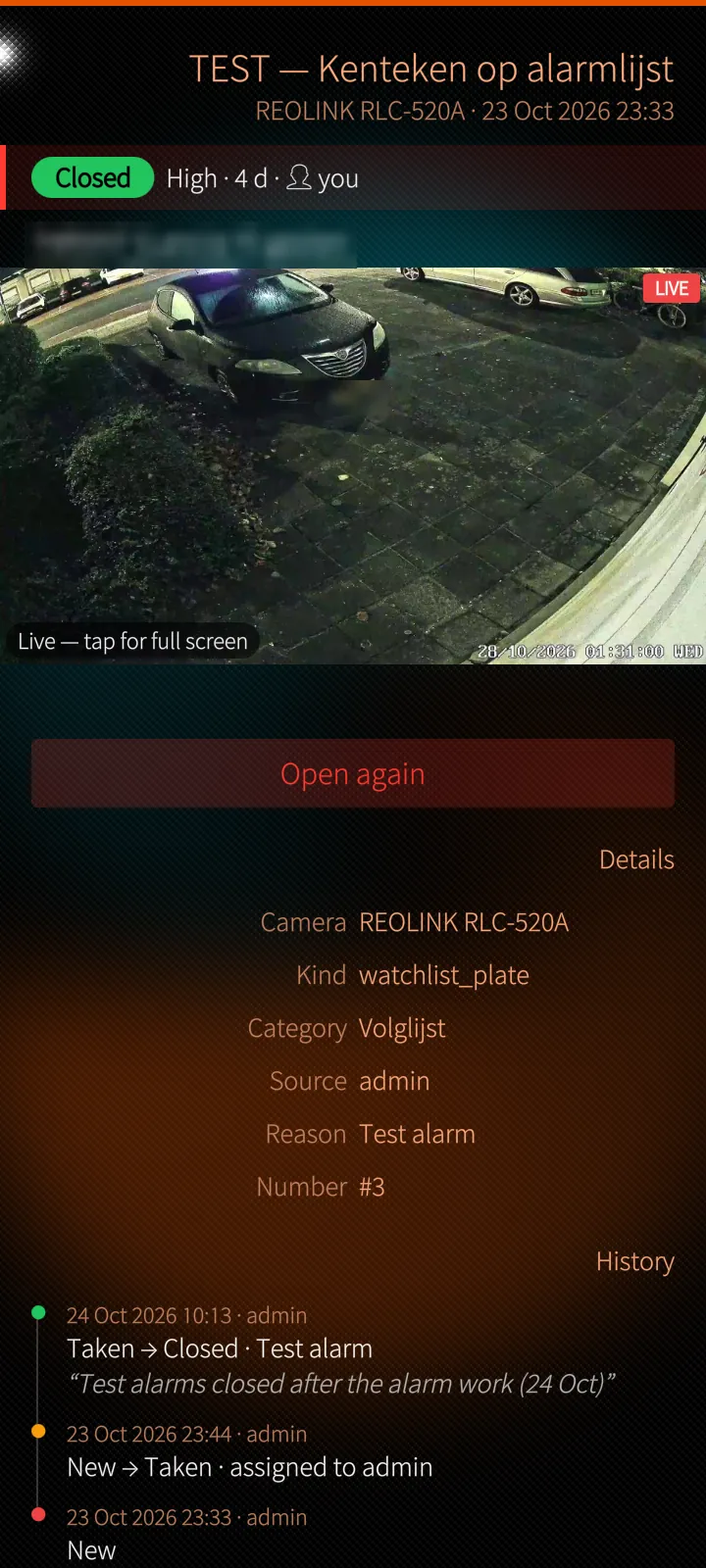
Une alarme, une prochaine étape
L’image au moment de l’alarme ou en direct, un grand bouton pour l’étape suivante, ainsi que la mise en attente, l’attribution, la note, la priorité, les détails et l’historique complet.
Comment ça marche
L’image au moment de l’alarme est l’enregistrement à son horodatage ; « En direct » bascule sur le flux en direct de la caméra. La clôture demande un motif — traitée, fausse alarme, test, autre — et une note, si bien que l’historique montre qui a fait quoi et pourquoi. La même alarme parvient au téléphone sous forme de notification lorsque l’application est fermée.
Application Sailfish
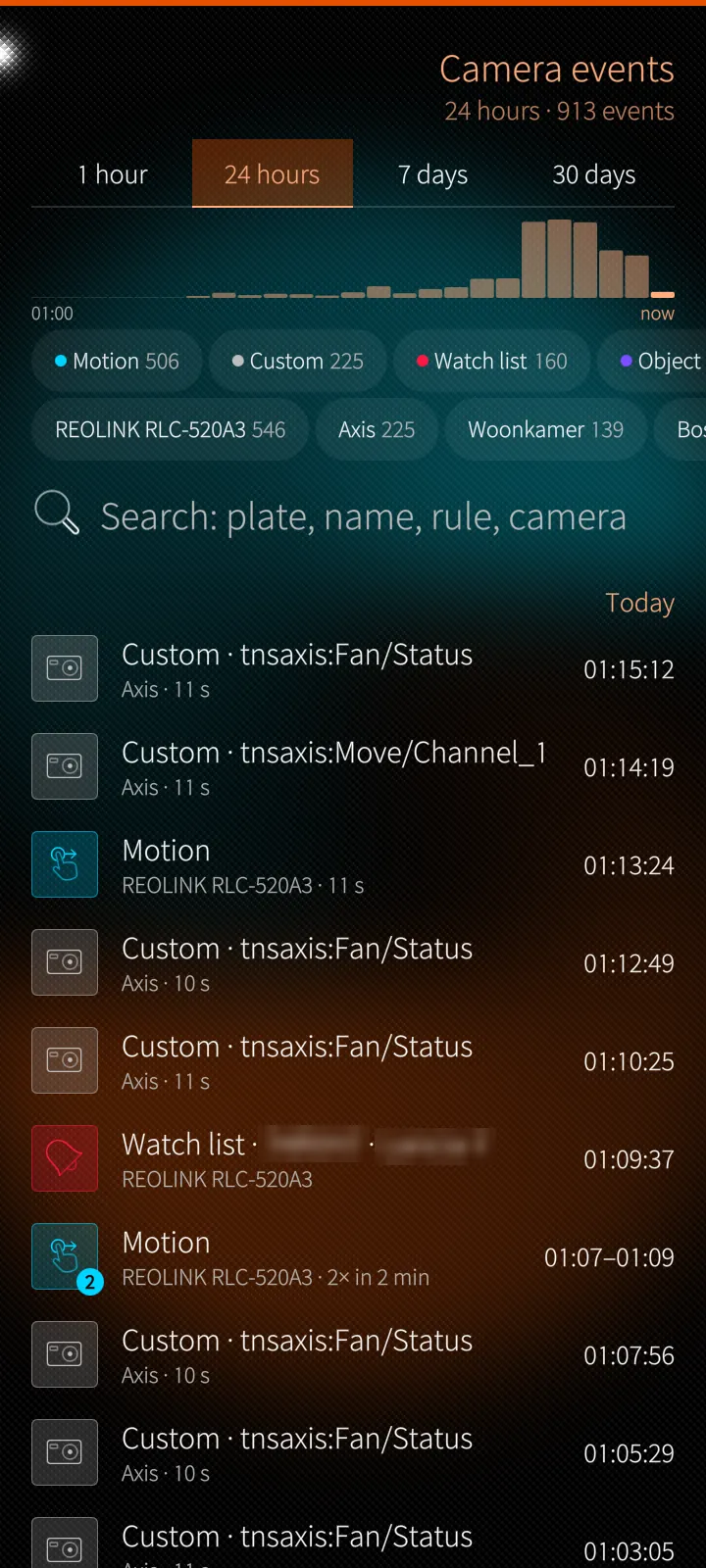
Tout ce que les caméras ont remarqué
Mouvements, objets, plaques, visages et sons, de la dernière heure jusqu’à trente jours, avec un histogramme, des puces par type et par caméra, des rafales regroupées et un toucher pour lire.
Comment ça marche
Les événements sont lus depuis l’index des événements du serveur et actualisés toutes les dix secondes. Les rafales d’un même événement sur une même caméra sont regroupées en une seule ligne, pour qu’une entrée très fréquentée n’ensevelisse pas le reste. Chaque ligne connaît sa caméra et son heure : un toucher ouvre la relecture native quelques secondes avant.
Application Sailfish
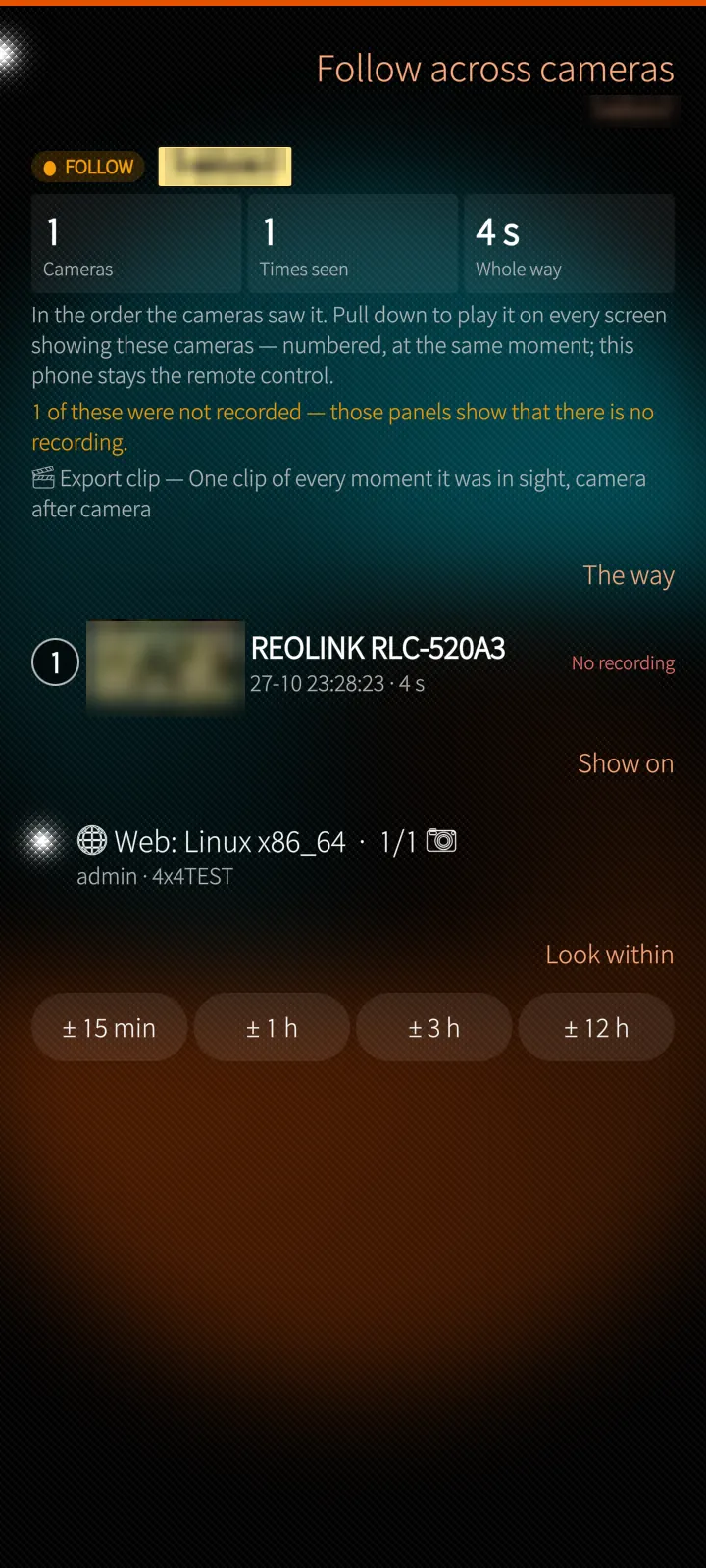
Suivre une personne d’une caméra à l’autre
À partir d’une plaque, d’une personne ou d’une alarme, le trajet dans l’ordre chronologique, caméra après caméra — lu sur les écrans de la salle de contrôle, avec le téléphone comme télécommande.
Comment ça marche
Le serveur recherche dans ses détections la même plaque, le même visage ou la même personne et classe les observations dans le temps. Le lancement du trajet le fait lire en synchronisation par tous les écrans PotoP qui affichent ces caméras ; le téléphone envoie précédent, suivant, vitesse et saut. L’ensemble du trajet peut être exporté en un seul extrait.
04
Carte, appels & bâtiment 4 écrans
La carte des caméras, le softphone et les plans du bâtiment sous forme de tuiles tactiles.
Application Sailfish
La carte des caméras
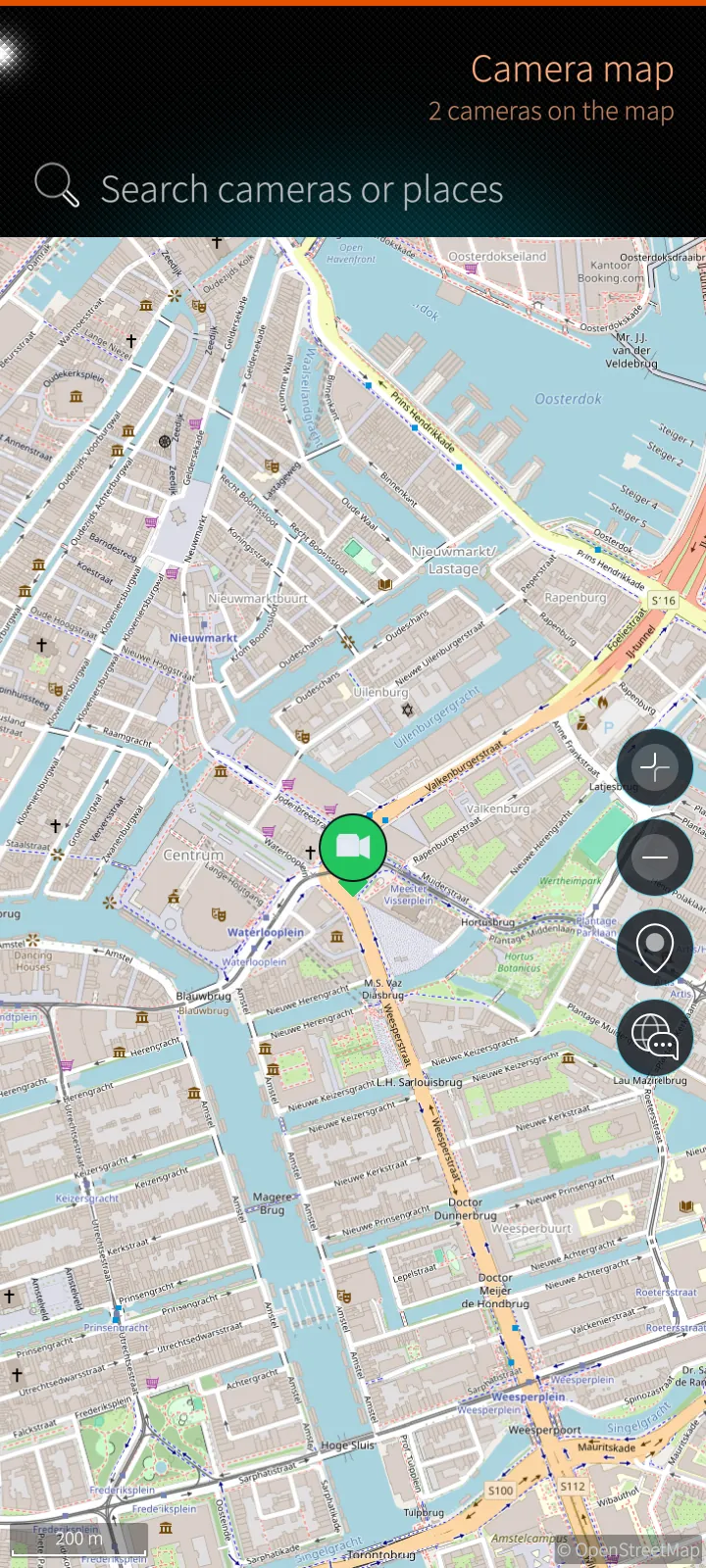
Chaque caméra positionnée sur la carte dans la couleur de son état, avec les points d’enregistrement, les anneaux d’alarme, les cônes de vue, les regroupements et votre propre position.
Comment ça marche
Les tuiles de la carte viennent de votre propre serveur PotoP, et non de l’application d’un fournisseur de cartes. Les positions des caméras, les cônes et les états d’alarme arrivent par la connexion en direct : une caméra déplacée ou un cône orienté dans n’importe quel client PotoP apparaît aussitôt sur le téléphone. La recherche trouve les caméras, les adresses et les coordonnées saisies.
Application Sailfish
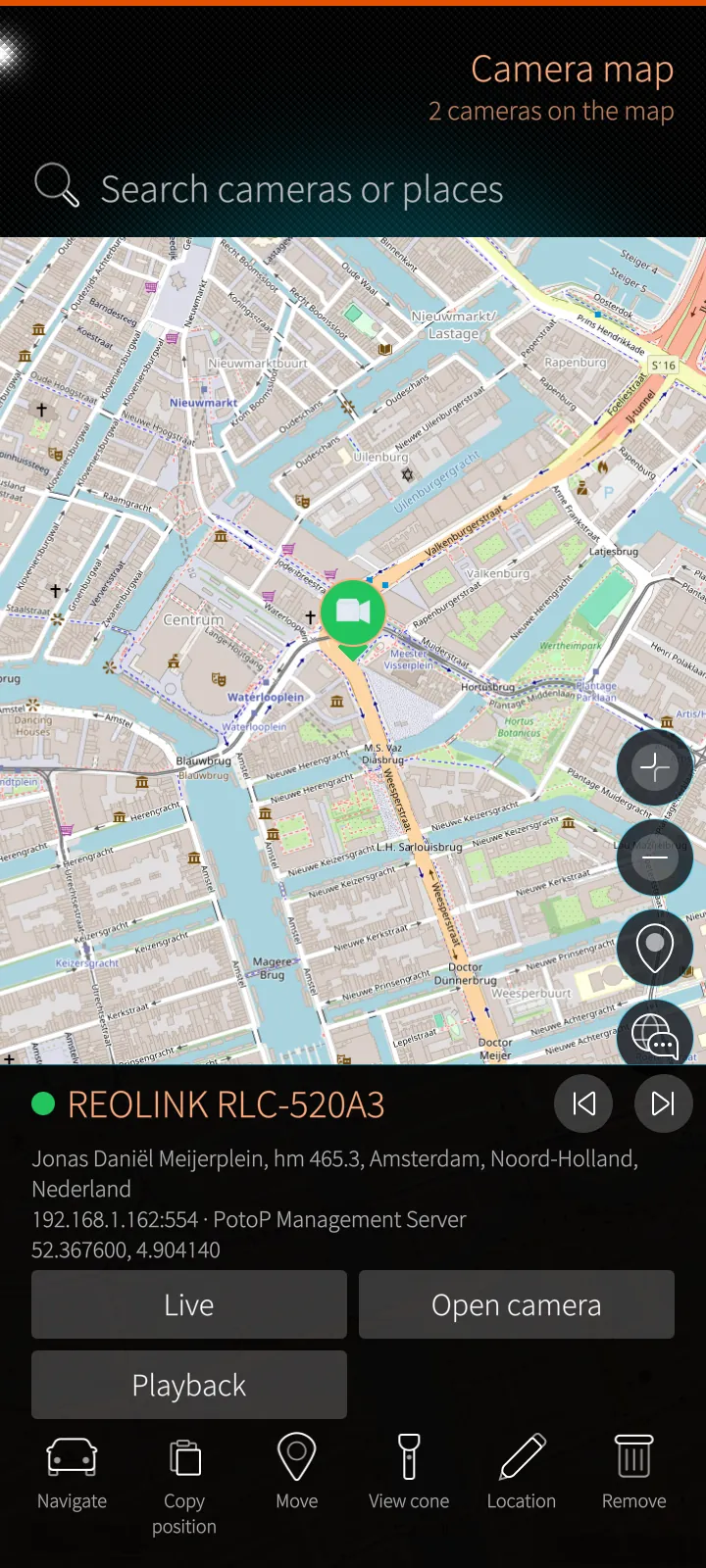
Une fiche caméra sur la carte
Adresse, distance et direction depuis votre position, le direct dans une petite fenêtre, ouvrir la caméra, PTZ, relecture, itinéraire jusqu’à elle, et la déplacer ou l’orienter sur la carte.
Comment ça marche
La distance et la direction sont calculées sur le téléphone à partir de sa propre position. Déplacer, orienter et retirer une caméra nécessitent l’autorisation de positionnement et sont enregistrés sur le serveur, qui en informe tous les autres clients. « Itinéraire » transmet la position à l’application de cartes du téléphone.
Application Sailfish
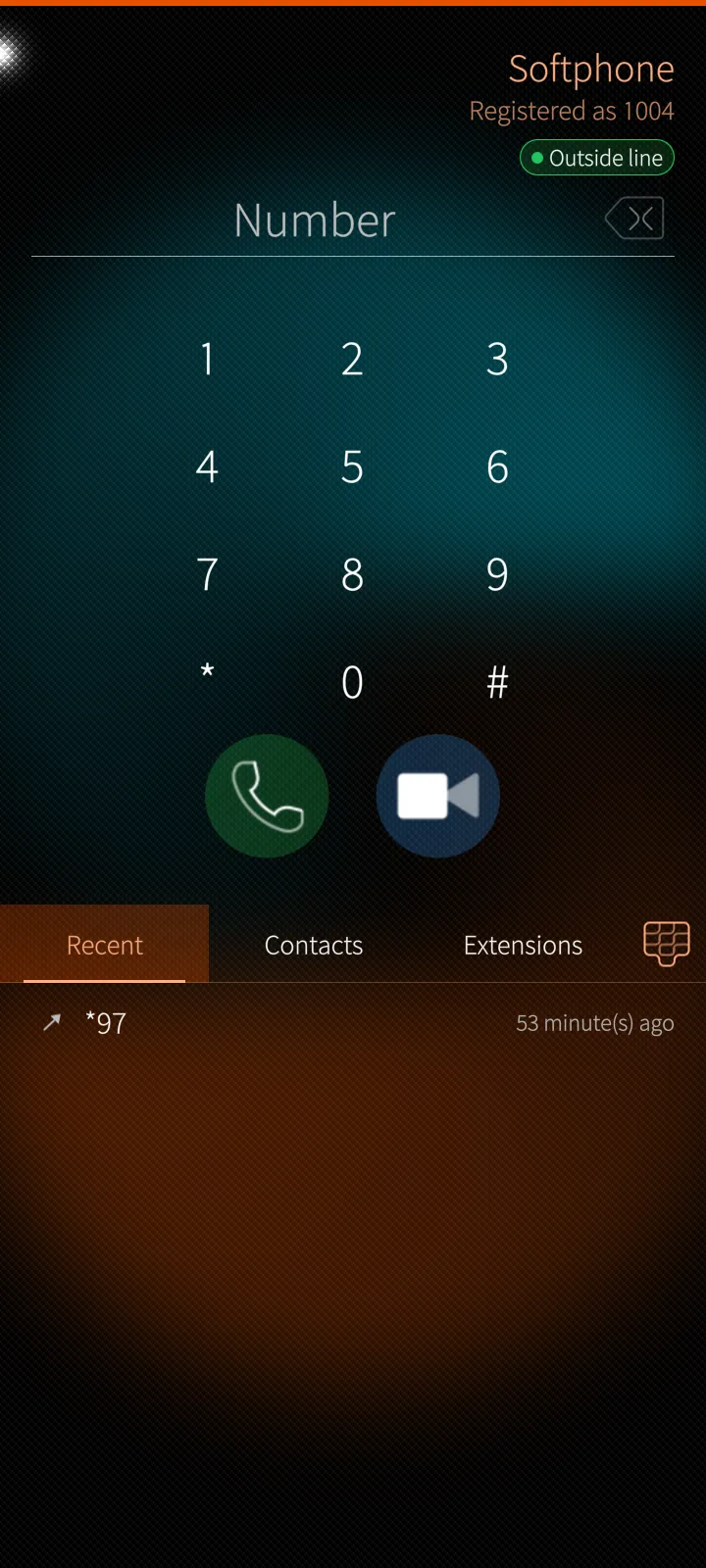
Le softphone
Votre poste PotoP sur le téléphone : appels audio et vidéo vers les collègues, les interphones et les lignes extérieures, appels récents, contacts du téléphone et postes PotoP.
Comment ça marche
L’application enregistre votre poste sur le central téléphonique du serveur PotoP et garde le moteur d’appel dans la fenêtre principale, si bien que les appels se poursuivent pendant que vous utilisez le reste de l’application. Lorsque l’application est fermée, le serveur la réveille pour un appel entrant et le téléphone sonne comme pour un appel classique. Les contacts ne sont lus que sur le téléphone.
Application Sailfish
Le bâtiment sur un téléphone
Plans et pièces sous forme de tuiles tactiles : allumer les lumières, ouvrir portes et barrières, appeler les interphones, bloquer des équipements — avec des icônes verrouillées par code PIN et des rapports d’intervention.
Comment ça marche
Les tuiles sont les icônes des plans dessinés dans la visualisation de PotoP, dont l’état est actualisé toutes les cinq secondes tant que la page est visible. Chaque action est exécutée par le serveur, qui vérifie les autorisations et les verrouillages ; une icône verrouillée par code PIN demande son code, que l’application retient vingt secondes et n’enregistre jamais.
05
Sécurisé et sous contrôle 6 écrans
Confiance, code PIN, réglages des caméras, plannings, état de santé du serveur et réglages de l’application.
Application Sailfish
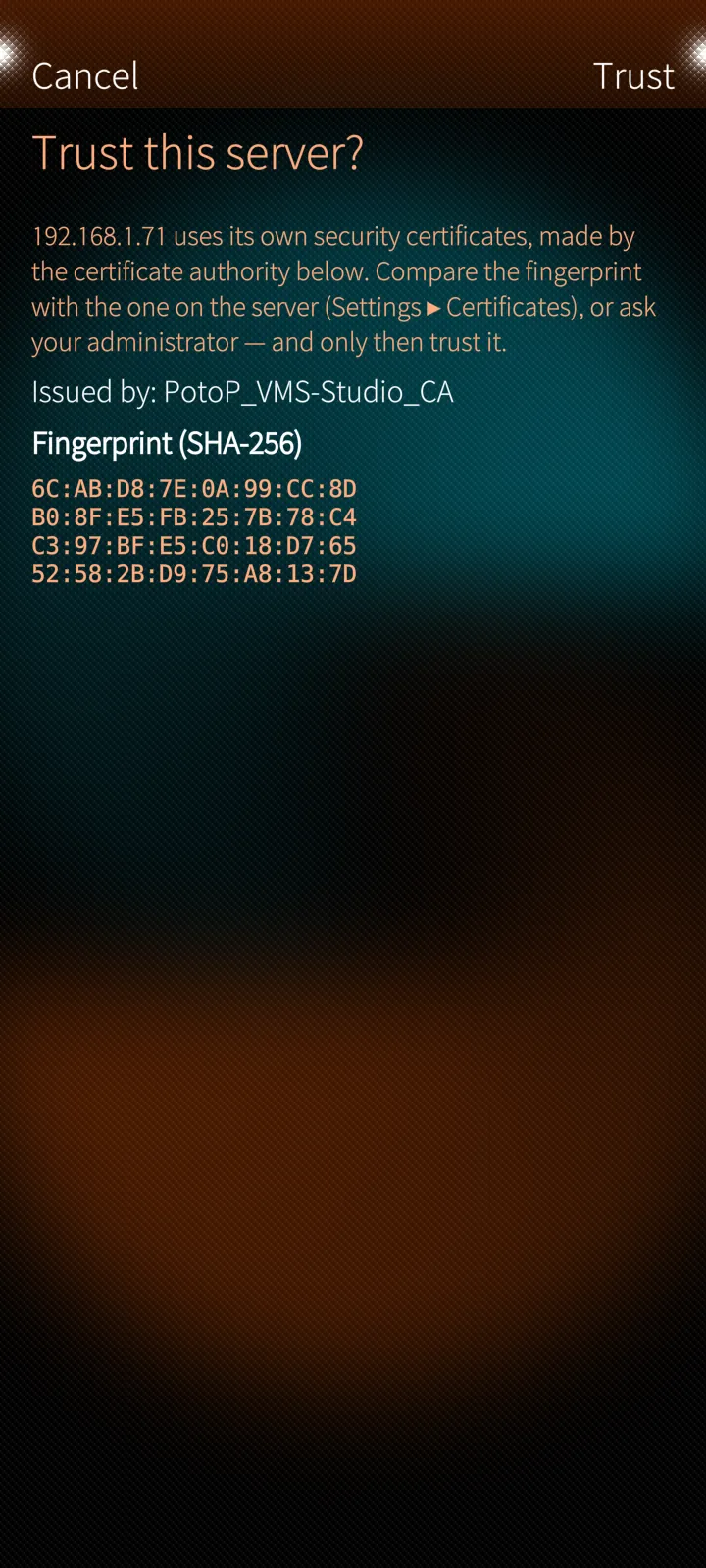
Faites confiance à votre serveur une seule fois
Lors de la configuration, l’application affiche qui a émis le certificat de votre serveur ainsi que son empreinte SHA-256. Faites-lui confiance une fois — dès lors, seule cette autorité est acceptée pour ce serveur.
Comment ça marche
Les serveurs PotoP émettent leurs propres certificats sous leur propre autorité de certification. L’application épingle cette autorité pour ce serveur uniquement, avec la vérification du nom d’hôte toujours active ; un certificat émis par toute autre autorité est refusé jusqu’à ce que vous accordiez à nouveau votre confiance. Il n’y a pas de relais dans le cloud — le téléphone ne communique qu’avec votre serveur.
Application Sailfish
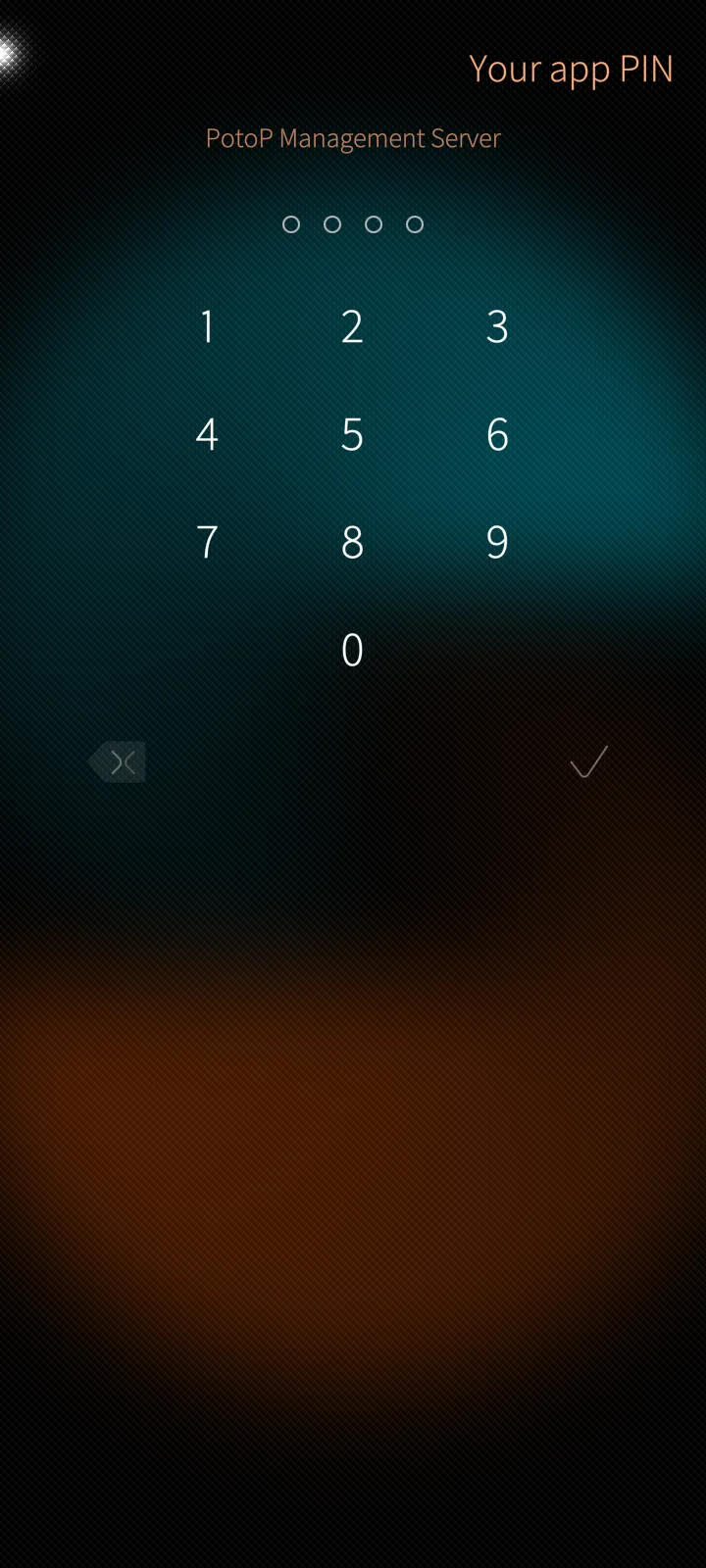
Code PIN de l’application et connexion rapide
Un code PIN de 4 à 8 chiffres verrouille l’application et vous connecte sans saisir le mot de passe ; après cinq codes erronés, le clavier est temporairement bloqué.
Comment ça marche
Le mot de passe n’est conservé que sur le téléphone, scellé avec une clé dérivée du code PIN ; le code PIN lui-même n’est jamais enregistré. Le jeton de session se trouve dans un fichier que seule l’application peut lire. La déconnexion met fin à la session sur le serveur et dissocie le téléphone.
Application Sailfish
Tous les réglages des caméras sur le téléphone
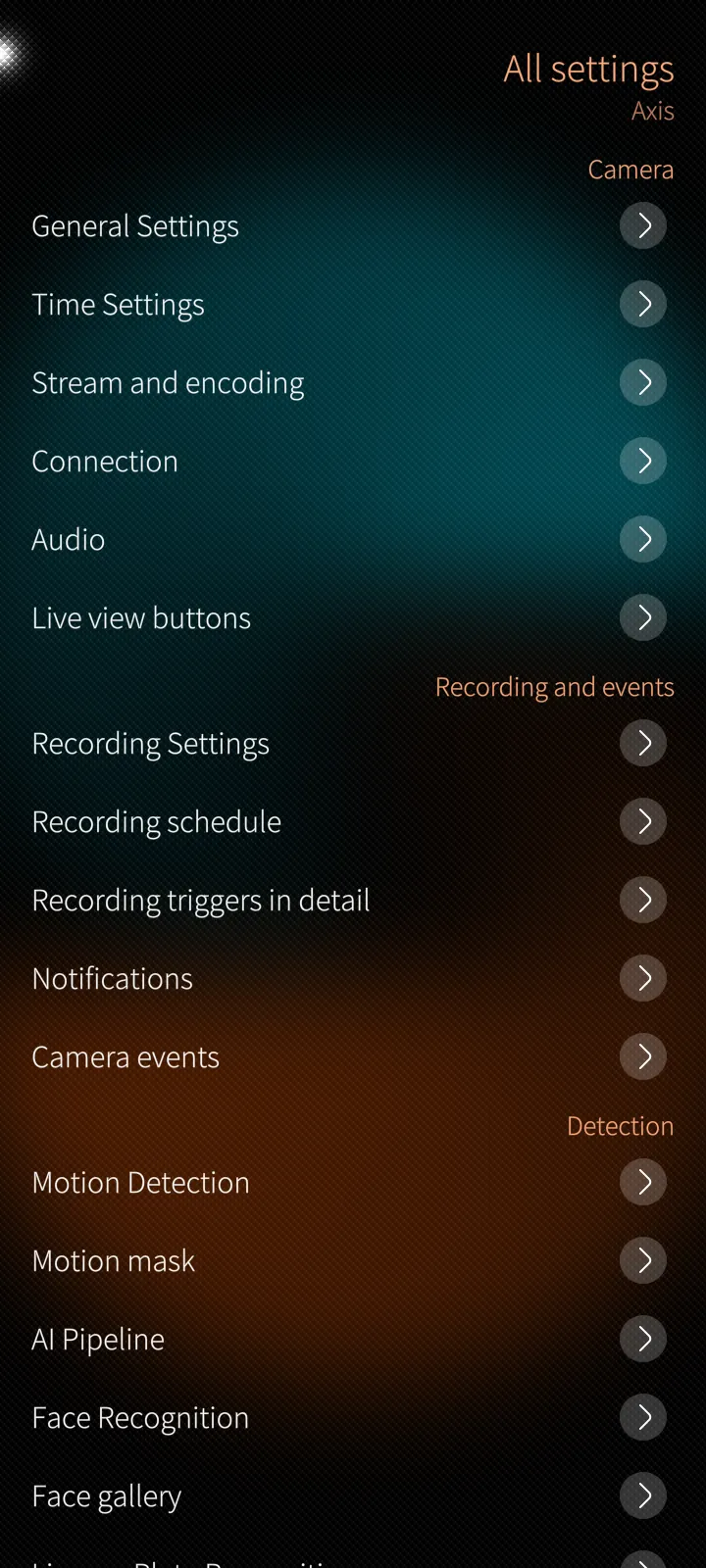
Les mêmes sections que dans le client de bureau : flux, enregistrement, planning, mouvement, pipeline d’IA, visages, plaques, zones et lignes, masques de confidentialité, heure.
Comment ça marche
Chaque section lit les réglages de la caméra sur le serveur et ne renvoie que ce que vous avez modifié. Sans l’autorisation sur les appareils, les sections sont en lecture seule. Certaines agissent immédiatement sur la caméra elle-même : lire et régler son horloge, tester la lecture des plaques, envoyer un test Telegram.
Application Sailfish
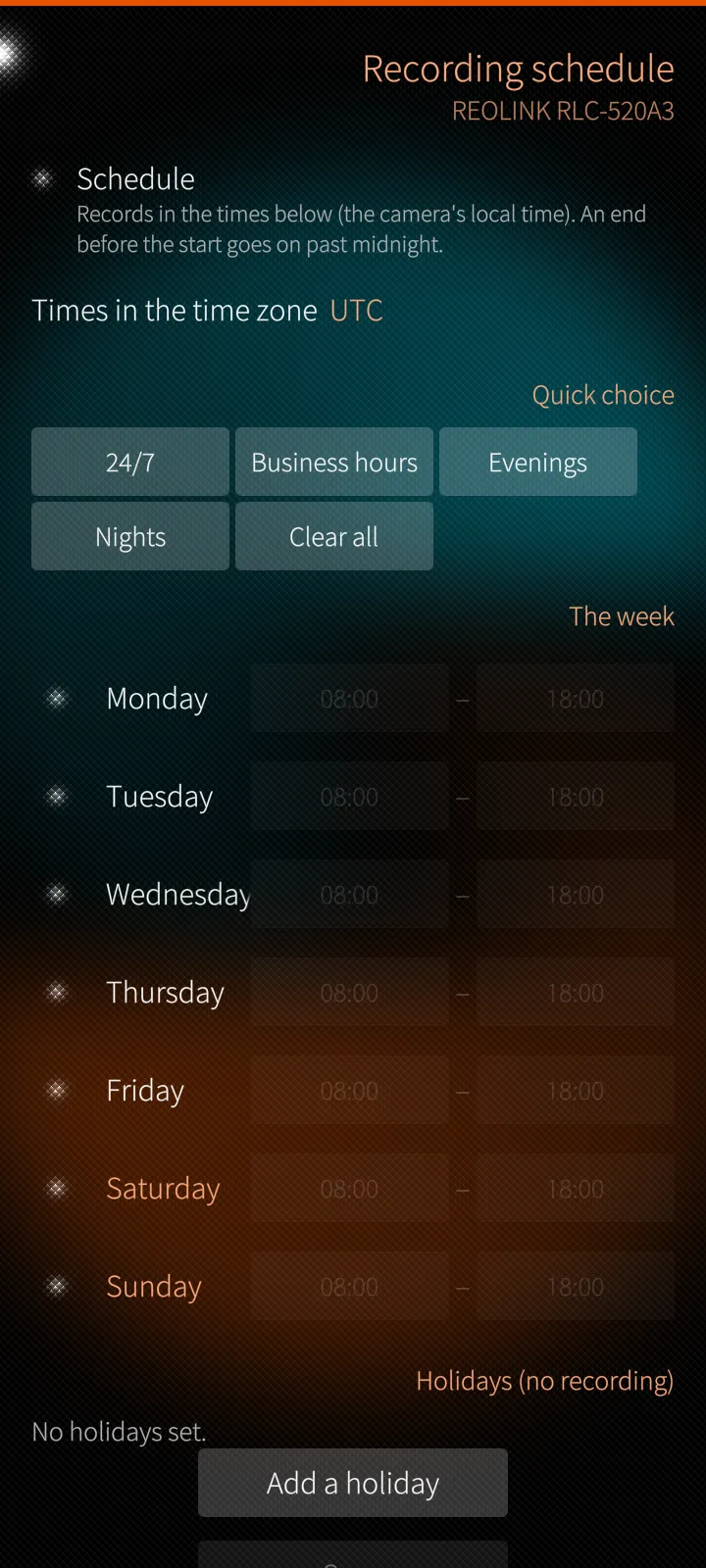
Planning d’enregistrement
Quand une caméra enregistre, semaine par semaine, avec des choix rapides pour 24/7, les heures de bureau, les soirées et les nuits, et des jours fériés sans enregistrement.
Comment ça marche
Le planning est stocké sur le serveur dans le fuseau horaire de la caméra et appliqué sur place par l’enregistreur : le téléphone peut donc se trouver n’importe où. Les choix rapides remplissent la semaine ; les heures de début et de fin par jour et les jours fériés permettent de l’affiner.
Application Sailfish
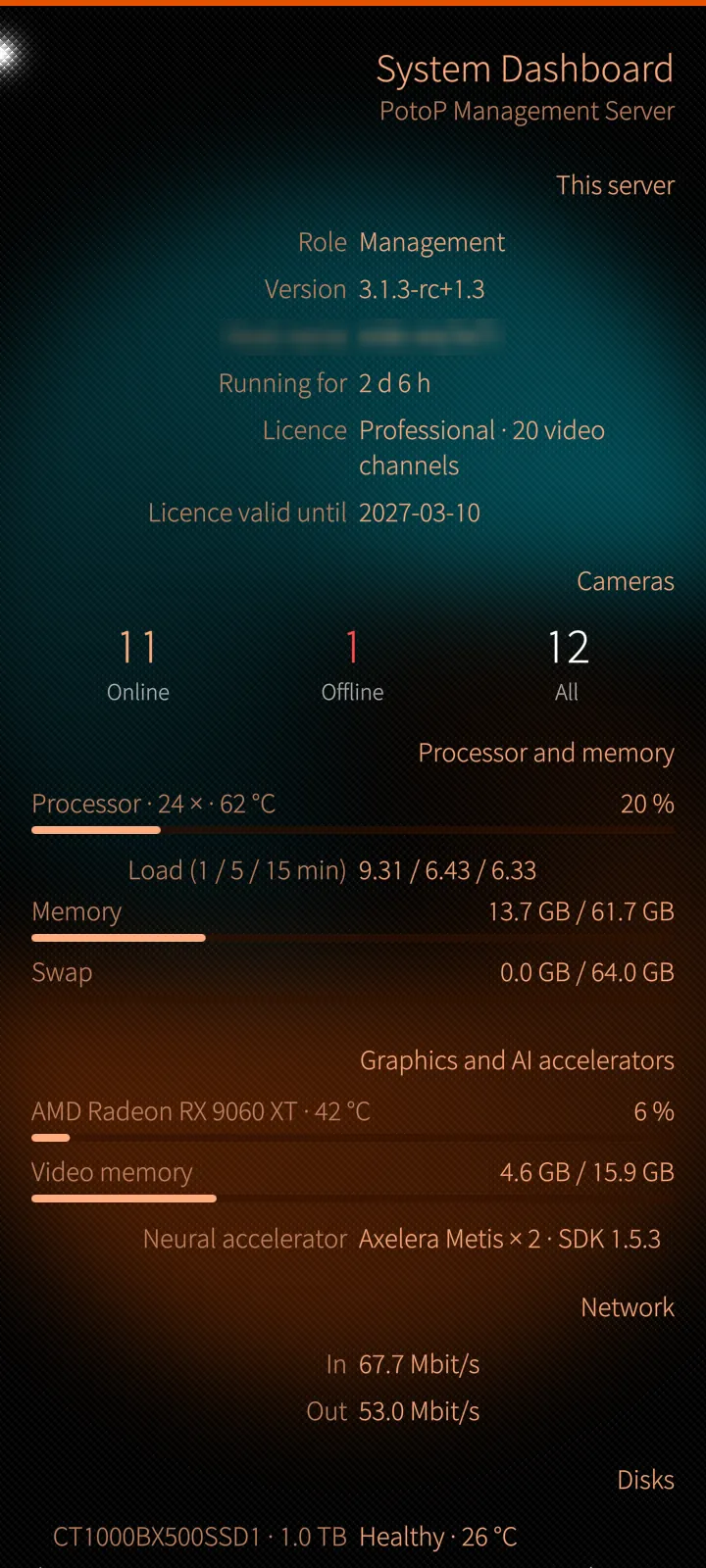
Le serveur en un coup d’œil
Rôle, version, licence, caméras en ligne et hors ligne, processeur, mémoire, GPU, accélérateur d’IA, réseau et disques — actualisés toutes les trois secondes.
Comment ça marche
Le tableau de bord lit le moniteur système du serveur lui-même ; sur une grappe, vous choisissez le serveur en haut de la page. Il est en lecture seule : vous pouvez donc le confier sans risque aux opérateurs qui doivent voir l’état de santé du système sans pouvoir le modifier.
Application Sailfish
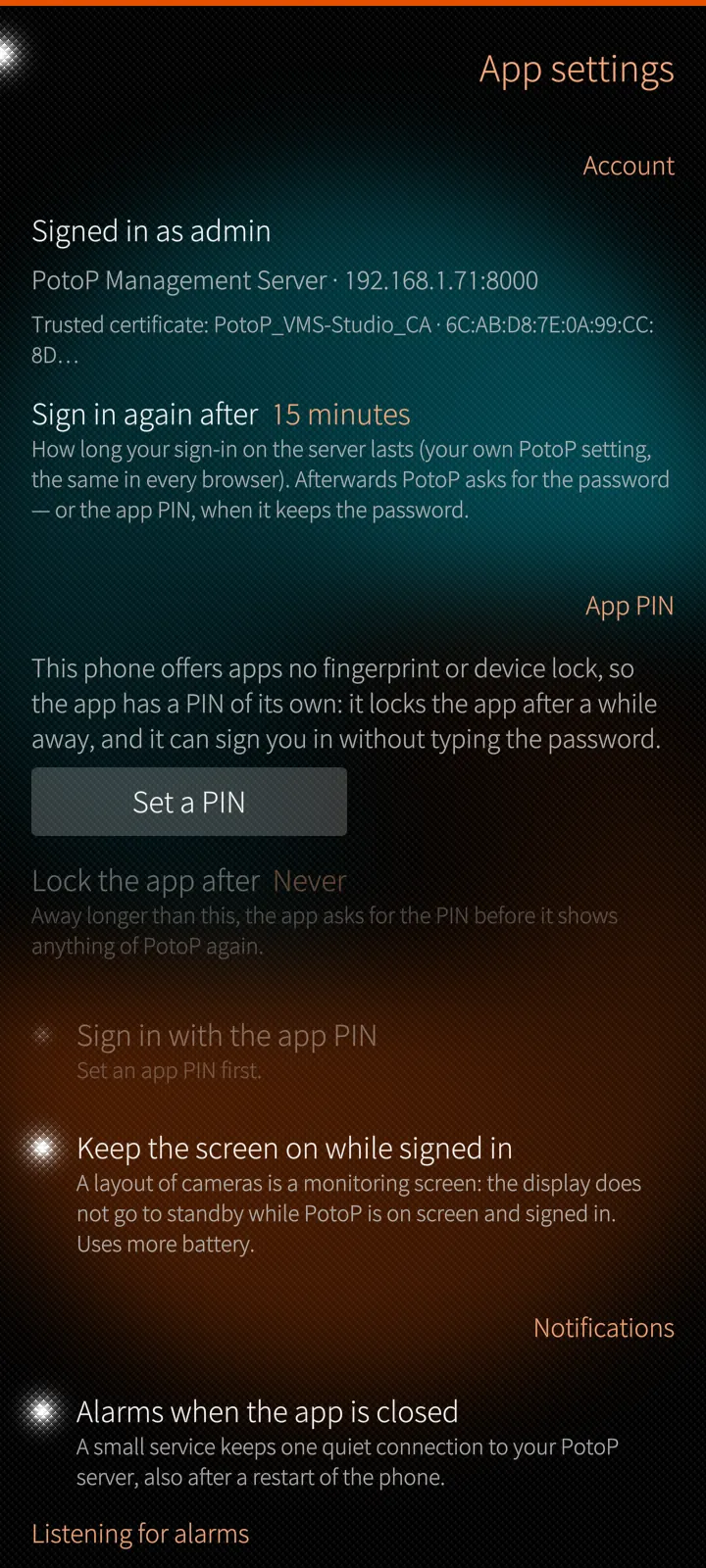
Réglages de l’application
Le compte connecté et le certificat approuvé, les serveurs de secours, le code PIN de l’application et le verrouillage automatique, les alarmes lorsque l’application est fermée, la notification de test et les mises à jour.
Comment ça marche
Un petit service d’arrière-plan de l’application maintient une connexion discrète avec votre serveur, même après un redémarrage du téléphone, et place les alarmes et les événements caméra dans le centre de notifications de Sailfish. Les mises à jour viennent de votre propre serveur : l’application vérifie la somme de contrôle SHA-256 avant de transmettre le RPM au programme d’installation du téléphone.
Sous le capot
Comment PotoP VMS for Sailfish OS est construit, où il s'exécute et comment il protège vos données.
01
Vidéo matérielle
Les caméras en direct arrivent via WebRTC depuis la passerelle multimédia du serveur et passent directement, via GStreamer, au décodeur matériel du téléphone. Une disposition lit jusqu’à douze caméras à la fois ; les cellules supplémentaires affichent des images fixes, et les cellules hors de vue s’arrêtent pour économiser les données.
02
Confiance dès la première utilisation
Les serveurs PotoP émettent leurs propres certificats sous leur propre autorité de certification. Lors de la configuration, l’application affiche son nom et son empreinte SHA-256 ; vous lui faites confiance une seule fois, et dès lors seule cette autorité est acceptée pour ce serveur, avec la vérification du nom d’hôte toujours active.
03
Un relais pour la relecture
Le lecteur multimédia du téléphone ne peut pas faire confiance à l’autorité propre de votre serveur ; l’application fait donc tourner un petit relais sur le téléphone : le lecteur interroge 127.0.0.1, le relais récupère l’enregistrement via la connexion de confiance avec votre session et transmet les déplacements dans la vidéo.
04
Des alarmes sans cloud
Un petit service d’arrière-plan de l’application maintient une connexion permanente avec votre propre serveur, même après un redémarrage du téléphone, et place les alarmes, les événements caméra et les appels dans le centre de notifications de Sailfish. Aucun service de notification push tiers n’intervient.
05
Le code PIN reste sur le téléphone
Avec le code PIN de l’application, votre mot de passe est scellé sur le téléphone à l’aide d’une clé dérivée du code PIN ; le code PIN lui-même n’est jamais enregistré. La session est conservée dans un fichier que seule l’application peut lire, et la déconnexion y met fin sur le serveur et dissocie le téléphone.
06
Des mises à jour depuis votre serveur
Votre serveur PotoP propose la version actuelle de l’application. L’application télécharge le RPM depuis votre serveur, compare sa somme de contrôle SHA-256 à celle annoncée par le serveur et le transmet au programme d’installation du téléphone.