Professzionális

PotoP VMS Studio

Professzionális videómenedzsment-rendszer

Egyetlen rendszer élő videóhoz, rögzítéshez, MI-észleléshez, alaprajzokhoz és irányítótermi videófalakhoz — saját tanúsítványkiadóval, tartalék szerverre történő átállással, valamint asztali, webes és Android klienssel.

Cégeknek és szervezeteknek — licencek, telepítés és támogatás: M.B.L.M. Systems. Beszéljünk

Az EU-ban készült A saját szerverein fut

Észlelések a felvételeken

Videófalak

Több monitoros elrendezések, azonosított képernyők és egykattintásos kivetítés bármely kliensről.

Visszajátszás, amely megtalálja, amit keres

Eseményidővonal, észlelések a felvételeken, TimeFold összefoglaló, valamint titkosított, vízjellel ellátott export.

MI a saját hardverén

Objektum-, testtartás-, szegmentálási, rendszám- és arcelemzés kamerák közötti kereséssel — felhő nélkül.

Élő alaprajzok

Kamerák, ajtók, lámpák és kaputelefonok az alaprajzain, élő állapottal és látókúpokkal.

Átállás és RAID

Egy tartalék szerver automatikusan átveszi a működést; a RAID állapota és a kapacitás mindig szem előtt van.

Alapértelmezetten biztonságos

Saját tanúsítványkiadó, HTTPS a kamerák felé, részletes jogosultságkezelés, kétlépcsős azonosítás és teljes naplózási nyomvonal.

Komoly videós üzemeltetésre tervezve

A PotoP VMS Studio egyetlen szerverről kezeli kameráit, és ott jeleníti meg őket, ahol szüksége van rájuk: egy több monitoros irányítóteremben, egy böngészőben vagy egy telefonon. A rögzítés, a visszajátszás, az MI-elemzés és a riasztáskezelés ugyanabban a rendszerben él, így egy kamerán történt eseményből megjelölt pillanat lesz az idővonalon, értesítés, és — ha kívánja — egy makró, amely reagál rá.

Olyan telepítőknek és kezelőknek készült, akiknek hajnali háromkor is meg kell bízniuk benne: egy tartalék szerver átveszi a működést, ha az elsődleges meghibásodik, a tároló állapota mindig szem előtt van, minden művelet naplózásra kerül, és minden kapcsolatot a rendszer által saját maga kiállított tanúsítványok titkosítanak.

A PotoP Enterprise Suite-tal még jobb

A PotoP VMS Studio önmagában is teljes. Azok a telepítők és szervizcégek, amelyek a PotoP Enterprise Suite-ot is használják, gyorsabban végzik tervezési és szervizmunkájukat.

PotoP Enterprise Suite

A hibák egyenesen a szervizhez kerülnek

Egy kezelő meghibásodást jelent a VMS-ben; ebből SLA-órával ellátott szervizhívás lesz a PES-ben, és a kezelő látja, mikor van úton egy szerelő.

Beprogramozás a tervből

A PES-ben megrajzolt kamerák, rögzítés, MI-elemzés, ütemezések és munkaállomás-elrendezések egyetlen lépésben kerülnek a szerverre.

Dokumentáció, amely hű marad a valósághoz

A telepített rendszer visszaolvasható a PES-be, így a rajzok, a csomagok és a tanúsítványok megfelelnek a valóságnak.

Funkcióbemutató

Az alábbi képernyők mind valódi képernyőképek. Keressen rá egy funkcióra, vagy válasszon egy fejezetet; kattintson egy képre a teljes méretű megjelenítéshez, és lapozzon a nyílbillentyűkkel.

01

Monitorok és videófalak 5 képernyő

Helyezzen el tetszőleges kamerakombinációt tetszőleges számú képernyőn, és küldjön egy elrendezést a falra egyetlen kattintással.

Több elrendezéses videófalak
Kiemelés Asztali kliens

Több elrendezéses videófalak

Egy többes elrendezés egyetlen receptben helyez el egy-egy kameraelrendezést az irányítóterem minden monitorán. A kliensen nem létező monitorokat a rendszer egyszerűen kihagyja, így ugyanaz a fal működik egy kétmonitoros asztalon és egy nagy teremben is.

Hogyan működik

A többes elrendezés egy, a szerveren mentett recept: minden monitorkódhoz eltárolja, melyik kameraelrendezés jelenjen meg. Indításkor a kliens megnézi, mely kódok léteznek az adott gépen, mindegyiken teljes képernyős ablakot nyit, és betölti a hozzá tartozó elrendezést az élő adatfolyamokkal. A nem létező kódokat kihagyja, így ugyanaz a recept fut egy kétmonitoros asztalon és egy nagyobb teremben is. Az elrendezések megtartják kamerahozzárendeléseiket, a recept pedig felhasználókhoz vagy csoportokhoz rendelhető, így bejelentkezéskor automatikusan megnyílik.

Minden képernyő felismerve
Asztali kliens

Minden képernyő felismerve

A Monitorok lap a klienshez csatlakoztatott összes kijelzőt felsorolja csatlakozóval, felbontással, frissítési frekvenciával és videokártyával. Minden monitor állandó kódot kap, például M1-et, így egy fal mindig ugyanarra a fizikai képernyőre kerül.

Hogyan működik

A kliens az operációs rendszertől kéri le a kijelzőit, a grafikus illesztőprogramtól pedig a részleteket, így minden monitornál látható a gyártó, a típus, a sorozatszám, a felbontás, a frissítési frekvencia, a csatlakozó és az azt meghajtó GPU, valamint a hőmérséklet és a VRAM, ha az illesztőprogram jelenti ezeket. A rendszer minden fizikai képernyőt hardveres azonosító, nem pedig pozíció alapján azonosít, és állandó kódot, például M1-et rendel hozzá. Az átnevezések és a kódok az adott kliensen tárolódnak, és túlélik az újraindítást és az újracsatlakoztatást. A kihúzott monitor a listában marad, amíg Ön nem törli, így a mentett fal továbbra is ugyanarra a képernyőre mutat.
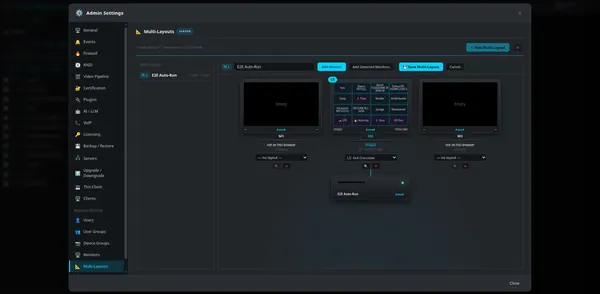
Videófal összeállítása a böngészőben
Webkliens

Videófal összeállítása a böngészőben

A webes kliens ugyanazt a falszerkesztőt kínálja az Adminisztrációs beállítások alatt. Válasszon elrendezést minden monitorkódhoz, mentse a többes elrendezést, és vetítse ki annak a böngészőnek a képernyőire, amely előtt ül.

Hogyan működik

A szerkesztő a böngészőben fut, és a többes elrendezést a szerverre menti, így ugyanaz a recept az asztali kliensek számára is elérhető. A böngésző a Window Management API-n keresztül sorolja fel saját képernyőit, ehhez biztonságos HTTPS-kapcsolat és a felhasználó engedélye szükséges. Minden bejegyzés egy monitorkódot mutat, az ezen a böngészőn nem elérhető kódok pedig „nincs jelen” jelölést kapnak. Ha egy kódhoz elrendezést választ, az bekerül a receptbe. A vetítés minden egyező képernyőn megnyit és elhelyez egy böngészőablakot, mindegyikben az élő elrendezéssel.

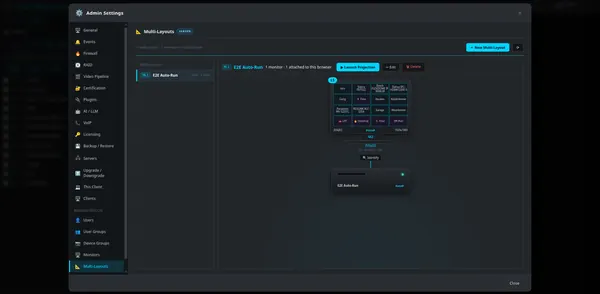
Fal kivetítése egyetlen kattintással
Webkliens

Fal kivetítése egyetlen kattintással

Egy mentett többes elrendezés egy pillantással mutatja monitorait és elrendezéseit, a vetítés indítására, a szerkesztésre és a törlésre szolgáló gombokkal. A falak felhasználókhoz és csoportokhoz is rendelhetők, így automatikusan megnyílnak.

Hogyan működik

A többes elrendezések a szerveren monitorkódok listájaként tárolódnak, mindegyikhez a megfelelő elrendezéssel. Ez az áttekintés minden receptet a képernyőiről készült kis ábraként jelenít meg, és mutatja, hányuk létezik az Ön által használt böngészőn. A Vetítés indítása minden egyező képernyőn ablakot nyit, és ott elindítja az élő elrendezéseket. A Szerkesztés és a Törlés minden kliens számára módosítja a tárolt receptet. A hozzáférés ugyanazokat a felhasználói és csoportjogokat követi, mint a rendszer többi része, és egy fal felhasználókhoz vagy csoportokhoz csatolható, így számukra automatikusan megnyílik.

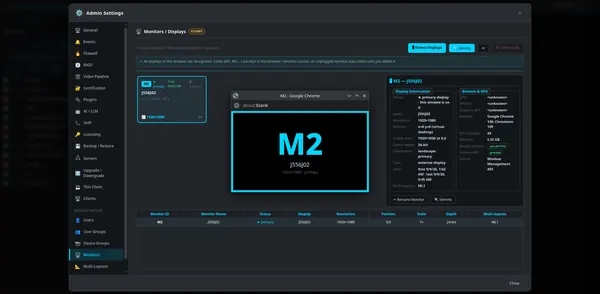
Minden kijelző azonosítása
Webkliens

Minden kijelző azonosítása

A webes kliensben az Azonosítás funkció minden, a böngésző által látott kijelzőn teljes képernyőn felvillantja a monitor kódját és nevét. Egy egyforma képernyőkkel teli teremben is mindig tudja, melyik fizikai monitor az M2. Az asztali kliens Monitorok lapján ugyanez a funkció érhető el.

Hogyan működik

A böngésző a Window Management API-n keresztül meg tudja állapítani, melyik fizikai képernyőn van az egyes ablak; ehhez HTTPS és egy egyszeri engedélykérés szükséges. Az Azonosítás minden észlelt kijelzőn keret nélküli ablakot nyit, nagy betűkkel kiírja a monitor kódját és nevét, majd néhány másodperc múlva bezárja. A kód egy ebben a böngészőben vezetett nyilvántartásból származik, így az átnevezések megmaradnak, a kihúzott monitor pedig a listában marad, amíg Ön nem törli. A részletek panel a felbontást, a pozíciót, a méretezést és a színmélységet úgy mutatja, ahogy a böngésző látja.

02

Visszajátszás és rögzítés 7 képernyő

Találja meg a fontos pillanatot: események az idővonalon, MI-keretek a videón, és olyan exportok, amelyek igazolják, hogy érintetlenek.

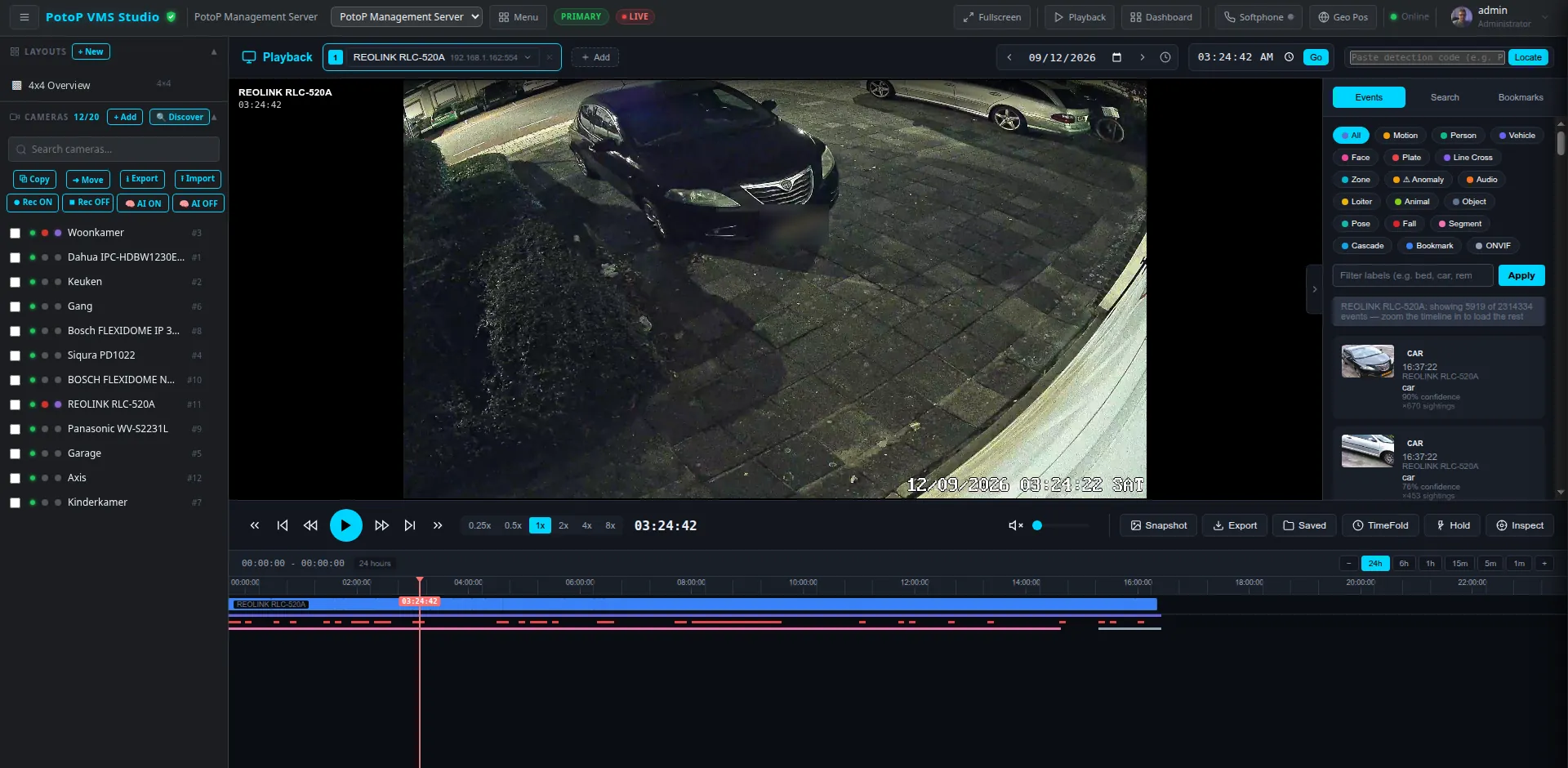
Visszajátszás eseményidővonallal
Kiemelés Webkliens

Visszajátszás eseményidővonallal

Válasszon kamerát és dátumot, és az idővonal mozgás- és észlelési jelölésekkel mutatja a rögzített időszakokat. Az eseménypanel bélyegképekkel sorolja fel az észlelt autókat, személyeket és egyebeket, így egyenesen a lényegre ugorhat.

Hogyan működik

A felvételek időbélyeggel ellátott szegmensekként tárolódnak a szerveren. Amikor kamerát választ, egyetlen WebSocket-csatorna küldi a rögzített időszakok listáját és az észlelési események folyamát, így az idővonal lekérdezgetés nélkül töltődik fel. Az események az elemzési adatbázisból származnak, ahová az MI-feldolgozólánc minden mozgás-, személy-, jármű- és rendszámészlelést bélyegképpel együtt beírt. A szűrőcímkék típus szerint szűkítik a listát. A szerver szükség esetén a memóriában fejti vissza a szegmenseket, és a videót a böngészőnek továbbítja. Egy eseményre kattintva a lejátszófej az adott pillanatra ugrik.

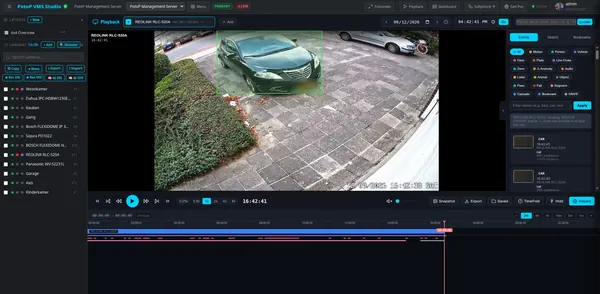
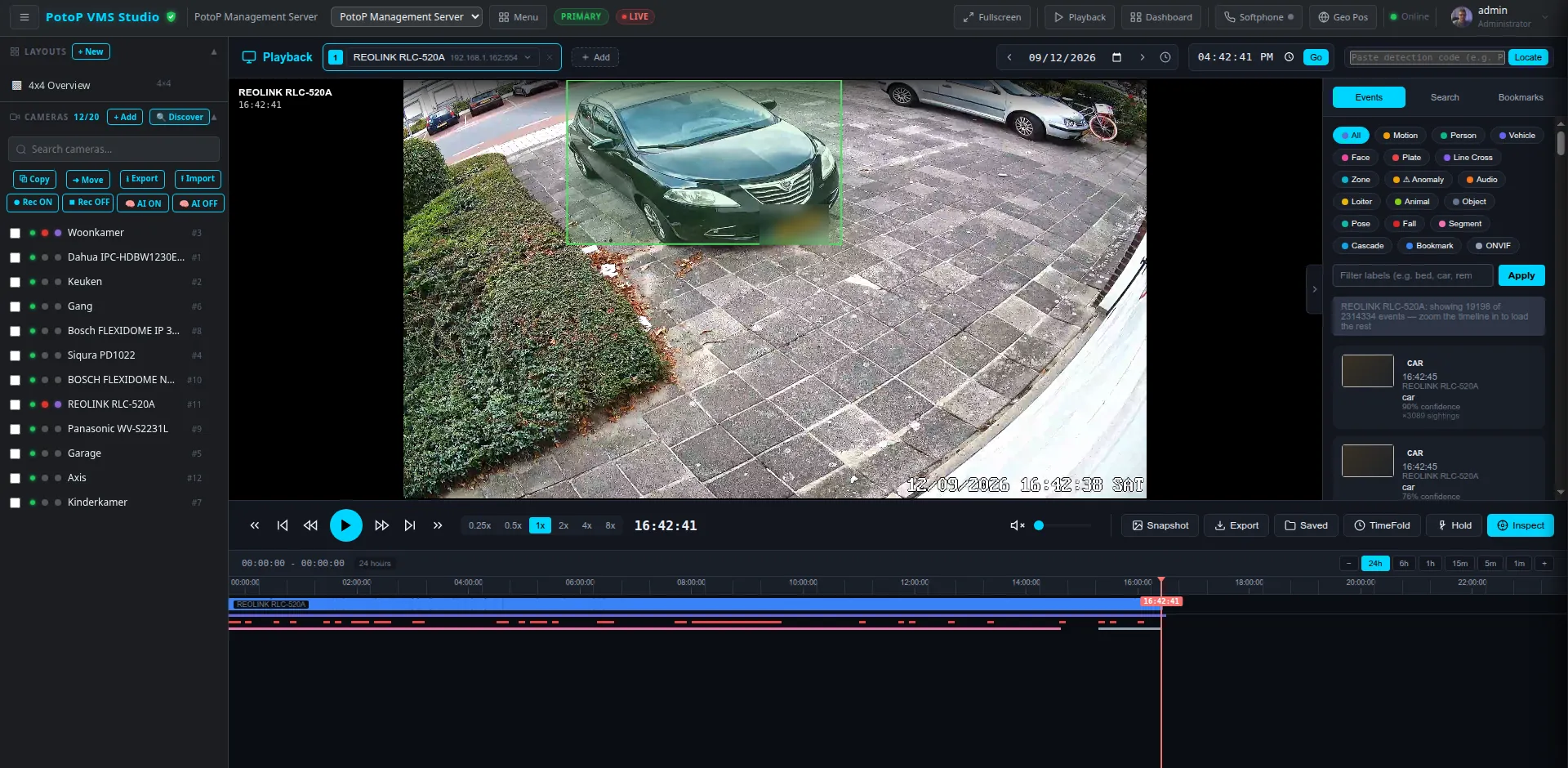
Észlelések a felvételeken
Webkliens

Észlelések a felvételeken

A rögzített videó lejátszásakor az észlelt objektum körvonalazva jelenik meg, az oldalsó lista pedig minden észlelés osztályát és megbízhatóságát mutatja. A vizsgálók órányi felvétel átpörgetése nélkül találják meg a keresett járművet vagy személyt.

Hogyan működik

Miközben az MI-feldolgozólánc az élő adatfolyamot figyelte, minden észlelést eltárolt az elemzési adatbázisban az osztályával, megbízhatóságával, befoglaló keretével és egy bélyegképpel együtt. A visszajátszás az éppen látható pillanathoz tartozó sorokat olvassa be, és a keretet a böngészőben rajzolja a videó fölé, így semmi sem égődik bele a felvételbe. Az oldalsó listát ugyanezek a sorok töltik fel, és osztályt, időpontot és megbízhatóságot mutatnak. Egy bejegyzésre kattintva a felvétel az adott pillanatra ugrik. A követő azt is megszámolja, hány észlelés tartozik egyetlen objektumhoz, így könnyen megkülönböztethető egy parkoló autó a sok elhaladótól.

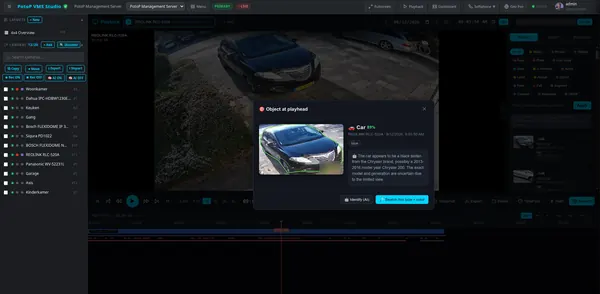
Objektum azonosítása a lejátszófejnél
Webkliens

Objektum azonosítása a lejátszófejnél

Álljon meg bármelyik képkockán, és vizsgálja meg a lejátszófej alatti objektumot. Az asszisztens leírja, amit lát, egyetlen gomb pedig ugyanilyen típusú és színű objektumokat keres a felvételekben.

Hogyan működik

A Vizsgálat a lejátszófej alatti képkockát elküldi a szervernek, amely lefuttatja rajta a detektort, és maszkjával együtt kivágja az objektumot. Az Azonosítás gomb ezt a kivágást egy, az MI-beállításokban megadott vizuális nyelvi modellnek adja át — amely helyben vagy egy Ön által választott szolgáltatón keresztül fut —, és megjeleníti a leírását. A szín magából a kivágásból származik. A Keresés erre a típusra és színre ezután az elemzési adatbázisban keres ugyanilyen osztályú és színű észleléseket a felvételeken át. A leírás egy modell legjobb becslése, és ezt jelzi is, ha a látvány rossz minőségű.

TimeFold videó-összefoglaló
Webkliens

TimeFold videó-összefoglaló

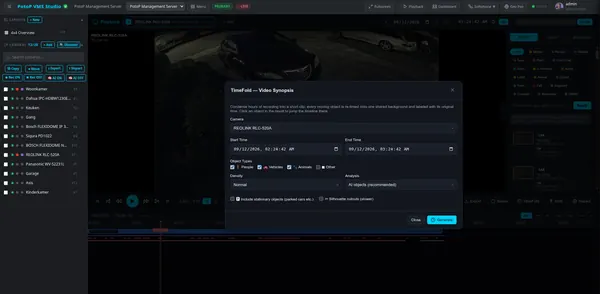
A TimeFold órányi felvételt sűrít rövid klippé úgy, hogy a mozgó objektumokat egyetlen közös háttérre helyezi. Válassza ki az időtartományt, az objektumtípusokat és a sűrűséget, majd készítse el az összefoglalót.

Hogyan működik

A szerver végigjárja a kiválasztott tartomány rögzített szegmenseit, a memóriában visszafejti őket, és képkockákat vesz mintának. Egy háttérkivonáson alapuló szűrő átugorja az üres képkockákat, így az objektumdetektor és a követő csak ott fut, ahol valami mozog. Minden követett objektumból kivágott képkockák „csöve” lesz az eredeti időbélyegeivel. A csöveket a rendszer úgy ütemezi át, hogy egyidejűleg, egyetlen közös háttér előtt fussanak, az ffmpeg pedig MP4-ként állítja elő az eredményt, minden objektum valós idejét beégetve. A feladat a háttérben fut, folyamatosan lekérdezhető előrehaladással, és megszakítható. Egy objektumra kattintva az idővonal az eredeti pillanatára ugrik.

Titkosított, vízjellel ellátott export
Webkliens

Titkosított, vízjellel ellátott export

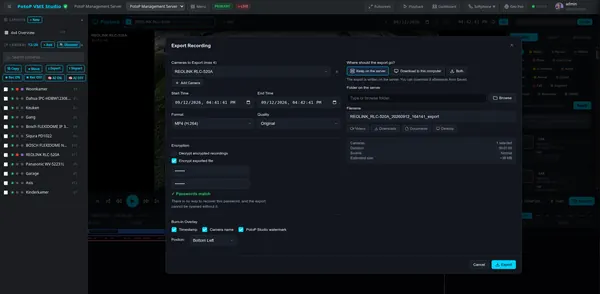
Exportáljon egy időtartományt a szerverre vagy saját számítógépére MP4 formátumban, opcionális AES-titkosítással és beégetett időbélyeggel, kameranévvel és vízjellel. A címzettnek szüksége van a jelszóra, így a bizonyíték védve marad.

Hogyan működik

A szerver ffmpeg segítségével vágja ki a kért időtartományt a rögzített szegmensekből, kérésre a titkosított felvételeket a memóriában visszafejtve. Az időbélyeg, a kameranév és a vízjel beégetésre kerül a képbe. Ha bekapcsolja a titkosítást, az MP4 AES-256 titkosítást kap a jelszavából PBKDF2-vel származtatott kulccsal, és mellé egy aláírásfájl is készül. A jelszót a rendszer soha nem tárolja, így semmi sem tudja visszaállítani. Az eredmény a választott céltól függően a szerveren marad, letöltődik a számítógépére, vagy mindkettő.

Önálló lejátszó az exportokhoz
Önálló lejátszó

Önálló lejátszó az exportokhoz

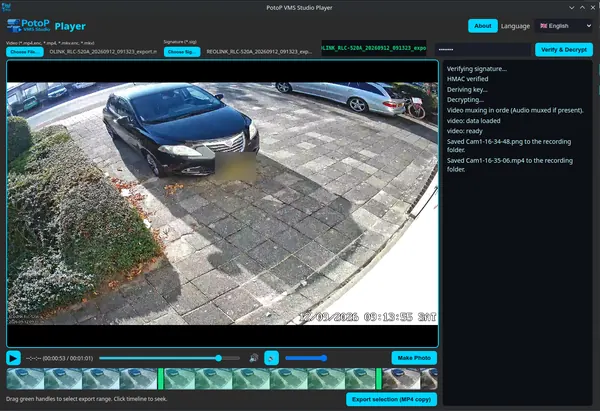
A PotoP Player megnyitja a titkosított exportokat, ellenőrzi az aláírást, és a jelszóval visszafejti őket. Ezután kivághat egy részletet, állóképet készíthet, vagy MP4-másolatot exportálhat.

Hogyan működik

A lejátszó bármely számítógépen fut PotoP szerver nélkül. Kiválasztja a titkosított videót és annak aláírásfájlját, majd megadja a jelszót. A lejátszó először HMAC-kal ellenőrzi az aláírást, igazolva, hogy a fájl változatlan, majd PBKDF2-vel kulcsot származtat a jelszóból, és AES-256-tal visszafejti. A titkosítatlan videó csak a memóriában létezik, amíg lejátszás alatt áll. Innen a zöld fogantyúk húzásával kivághat egy részletet, állóképet menthet, vagy sima MP4-másolatot exportálhat. Egy böngészőalapú változat is része az exportmappáknak, Linuxra, Windowsra és macOS-re készült indítókkal.

Rögzítési szabályok kameránként
Webkliens

Rögzítési szabályok kameránként

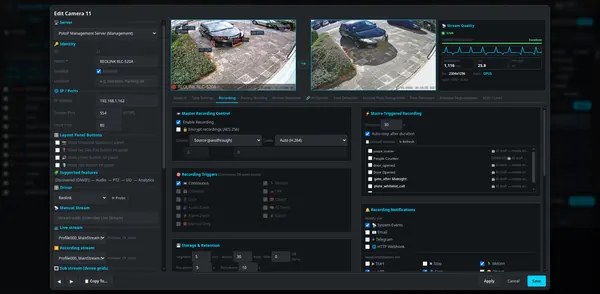
Állítson be kameránként folyamatos, ütemezett vagy eseményvezérelt rögzítést, titkosítási, tárolási és megőrzési beállításokkal. A makrók és az értesítések reagálhatnak a rögzítési eseményekre.

Hogyan működik

Minden kamerának saját, a szerveren tárolt rögzítési beállításai vannak, amelyeket a rögzítő a mentés pillanatában alkalmaz. Az indítás lehet folyamatos, heti ütemezésű, vagy olyan eseményekhez kötött, mint a mozgás, személy, rendszám, riasztási bemenet vagy makró, esemény előtti és utáni pufferrel, így a kiváltó ok előtti pillanat is megmarad. A szegmensek beállított hosszúságúra vágódnak, és lezárásuk után AES-256-tal titkosíthatók. A megőrzés kor vagy maximális méret szerint távolítja el a régi szegmenseket. Az indítási, leállítási és észlelési események rendszereseményeken, e-mailen, Telegramon vagy webhookon keresztül értesítéseket válthatnak ki.

03

MI-észlelés 7 képernyő

Az észlelés a saját szerverén és GPU-ján vagy MI-gyorsítóján fut. Kameránként állítsa össze a feldolgozóláncot: mit keressen, hol, és mikor adjon riasztást.

Konfigurálható MI-feldolgozólánc
Kiemelés Webkliens

Konfigurálható MI-feldolgozólánc

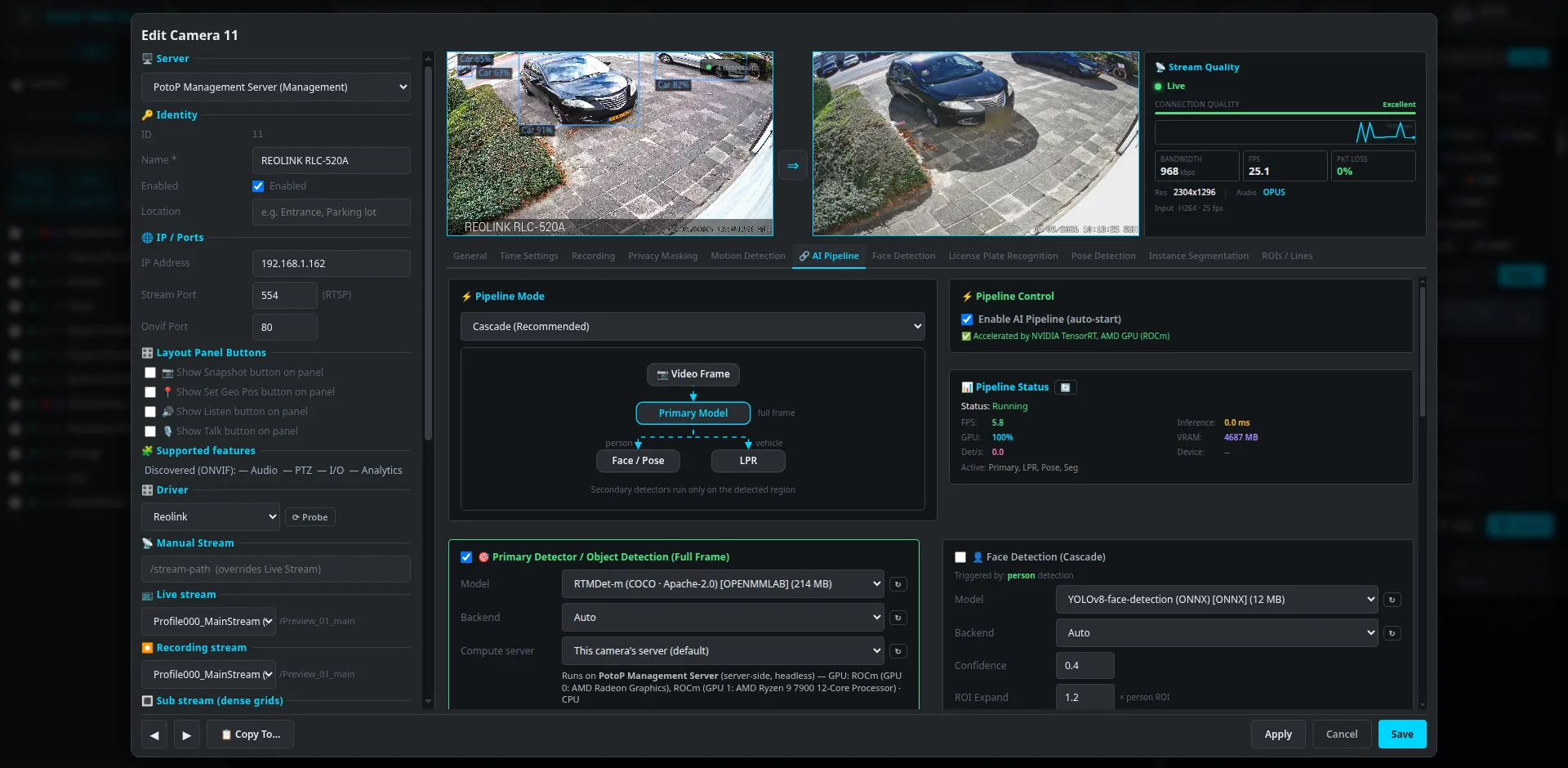
Minden kamera saját MI-feldolgozóláncot kap. Az elsődleges detektor kaszkádolt fokozatokat táplálhat arcokhoz, rendszámokhoz és testtartáshoz, és fokozatonként választható a modell, a háttérrendszer és a számítóeszköz.

Hogyan működik

Az MI a szerveren fut, nem a böngészőben. A szerver minden kamerához elindít egy feldolgozóláncot, amely dekódolja az adatfolyamot, és a teljes képkockán lefuttatja az elsődleges detektort. A kaszkád ezután csak az észlelt területet küldi tovább a másodlagos modelleknek: személy esetén arc- és testtartás-felismerésre, jármű esetén rendszámfelismerésre. Minden fokozatnak saját modellje, háttérrendszere és számítóeszköze van. A háttérrendszerek között szerepel az ONNX Runtime, az OpenVINO, a TensorRT és a ROCm, így NVIDIA, AMD, Intel és CPU egyaránt használható. A fokozatok a fürt egy másik szerverén is futhatnak. Az eredmények az elemzési adatbázisba kerülnek.

Kaszkádfokozatok és objektumkövetés
Webkliens

Kaszkádfokozatok és objektumkövetés

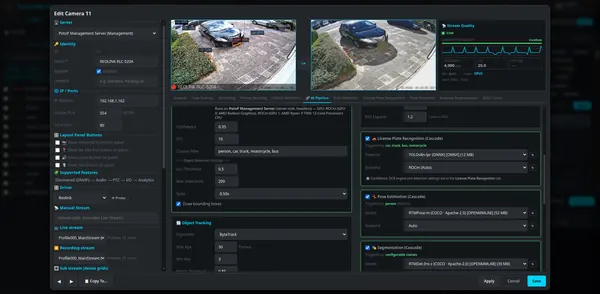
Az észlelési küszöbök, az osztályszűrők és az objektumkövetés kameránként állíthatók be. A rendszámfelismerési, testtartás-becslési és szegmentálási fokozatok csak akkor futnak, ha az előző fokozat megtalálja a számukra szükséges objektumot.

Hogyan működik

Az elsődleges detektor beállított képkockasebességgel fut, saját megbízhatósági és átfedési küszöbbel, maximális észlelésszámmal és osztályszűrővel. Egy követő — ebben a nézetben a ByteTrack — a képkockákon átívelően stabil objektumazonosítókká kapcsolja össze az észleléseket, ez szolgál a számlálás és a tartózkodási idő alapjául. A másodlagos fokozatokat osztály szerint kapuzza a rendszer: a rendszámfelismerés csak akkor indul, ha autót, teherautót, buszt vagy motorkerékpárt talál, a testtartás- vagy szegmentálási fokozat pedig csak akkor, ha a kiváltó osztályuk megjelenik. Így alacsony marad a terhelés, mert a nehezebb modellek csak egy kis kivágást látnak, nem a teljes képkockát.

Testtartás- és eleséselészlelés
Webkliens

Testtartás- és eleséselészlelés

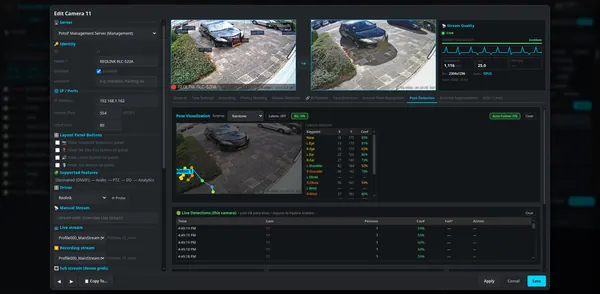
A csontváz kulcspontjai az élőképre rajzolódnak, az ízületek pozícióit és megbízhatóságát mutató táblázattal. Egy élő táblázat naplózza a kamera személy- és eleséseseményeit.

Hogyan működik

Egy testtartásmodell az elsődleges detektor által talált személykivágáson fut, és minden testi kulcsponthoz megbízhatósági értéket ad vissza. A szerver eltárolja a csontvázat, a böngésző pedig a kép fölé rajzolja, mellette az ízülettáblázattal. Az eleséselészlelés azt vizsgálja, hogyan mozognak és rendeződnek el ezek a kulcspontok az idő során, és egy érzékenységi beállítás igazítja a küszöbeit. Amikor működésbe lép, az esemény eltárolódik, és riasztást válthat ki vagy makrót indíthat. Az alatta lévő élő táblázat lekérdezi az adatbázist, így ugyanazokat a sorokat látja, amelyek a riasztórendszerhez is eljutnak.

Példányszegmentálás
Webkliens

Példányszegmentálás

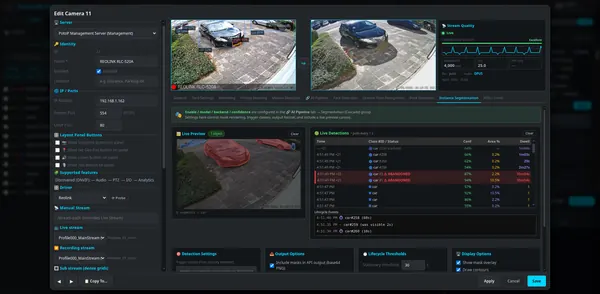
Az objektumok pixelpontos maszkokkal körvonalazódnak, az élő táblázat pedig minden objektumot tartózkodási idejével követ. Az álló vagy hátrahagyott objektumok pirossal kiemelve jelennek meg.

Hogyan működik

Egy szegmentálási modell az elsődleges detektor által talált objektumokon fut, és mindegyikhez pixelmaszkot ad vissza. A szerver ezeket maszkképekként küldi el a böngészőnek, az előnézet pedig a képkocka fölé festi őket. A követő megtartja az objektumazonosítót, így a táblázat mutatni tudja, mióta van látótérben az egyes objektum. Ha egy objektum az álló helyzetre vonatkozó küszöbnél tovább mozdulatlan marad, az életciklus-logika hátrahagyottként jelöli meg, és a sor pirosra vált. Az életciklus-események, például a megjelenés vagy a távozás, naplózásra kerülnek a későbbi kereséshez.

Zónák és vonalátlépés
Webkliens

Zónák és vonalátlépés

Rajzoljon területeket és vonalakat közvetlenül a kameraképre a figyelt zónák meghatározásához. A vonalátlépési és zónaesemények ezután személyeket és járműveket számolhatnak, vagy riasztást válthatnak ki.

Hogyan működik

A sokszögeket és vonalakat közvetlenül egy élőképre rajzolja, a szerver pedig a kamera normalizált koordinátáiban menti el őket, így bármilyen felbontásnál helyesek maradnak. A követő az objektumazonosítókat követi, és átlépést észlel, amikor egy követett objektum pozíciója a vonal egyik oldaláról a másikra kerül, megadva az A→B vagy B→A irányt. A zónák belépési és tartózkodási eseményeket generálnak. Minden esemény időbélyeggel és követési azonosítóval az elemzési adatbázisba kerül, ahol a számlálók, a jelentések, a riasztások és a makrók felhasználhatják.

Mozgásmaszkok
Webkliens

Mozgásmaszkok

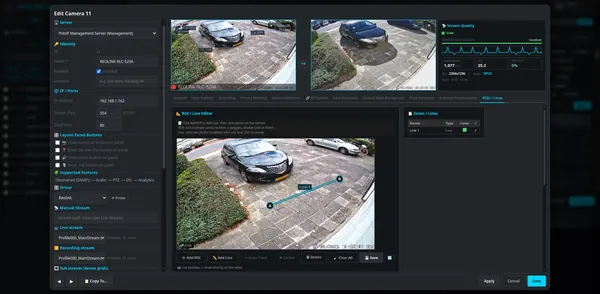
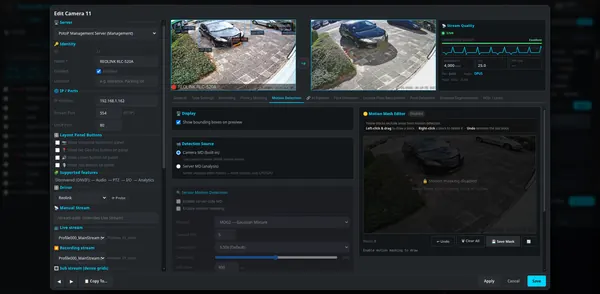
Fesse be azokat a területeket, amelyeket figyelmen kívül kell hagyni, például fákat vagy egy forgalmas utat, így a mozgásérzékelés csak arra reagál, ami számít. Forrásként a szerveroldali elemzés vagy a kamera saját mozgásérzékelése is használható.

Hogyan működik

A mozgásérzékelésnek két forrása van. A kamera saját érzékelése ONVIF-mozgáseseményekként érkezik, a szerveroldali elemzés pedig a szerveren hasonlítja össze a videó képkockáit egy háttérmodellel, CPU-t vagy GPU-t használva. A maszk egy blokkokból álló rács, amelyet a képre fest, és a figyelmen kívül hagyandóként jelölt blokkok kimaradnak az összehasonlításból, így a levelek vagy az úttest forgalma nem vált ki riasztást. Az érzékenység, a minimális terület, a mintavételi gyakoriság és a kicsinyítés hangolható. A maszk a kamerával együtt mentődik, és a szerver a mentés pillanatában alkalmazza.

Adatvédelmi maszkolás
Webkliens

Adatvédelmi maszkolás

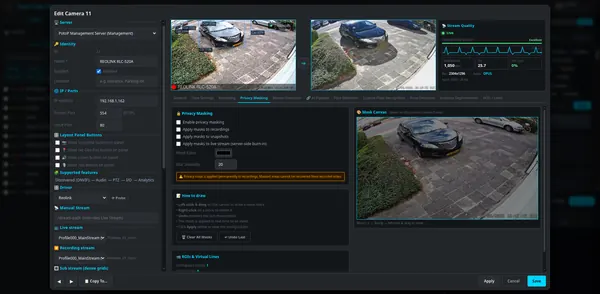
Rajzoljon maszkokat a kameraképre olyan területek elrejtéséhez, mint a szomszédos ablakok. A maszk alkalmazható az élőképre, a pillanatfelvételekre és a felvételekre.

Hogyan működik

Egy élő képkockára blokkokat rajzol, a szerver pedig a kamerával együtt menti el őket. A kapcsolóktól függően a szerver elhomályosítja vagy letakarja ezeket a területeket az élő adatfolyamban, a pillanatfelvételeken és a felvételeken. Az élőkép és a felvételek esetében ezt a szerveren teszi, mielőtt a videó tárolásra vagy kiküldésre kerülne, a felvételeknél pedig a maszkolt terület végleg elvész a tárolt videóból — erre az oldal figyelmeztet is. A szín és az elmosás erőssége állítható. A maszkok mentéskor a futó feldolgozóláncba kerülnek, így a módosítás a kamera újraindítása nélkül érvényesül.

04

Analitika 4 képernyő

Keressen mindenben, amit az MI látott, kövessen egy személyt kamerákon át, és számolja meg, mi halad el.

Keresés minden észlelésben
Kiemelés Asztali kliens

Keresés minden észlelésben

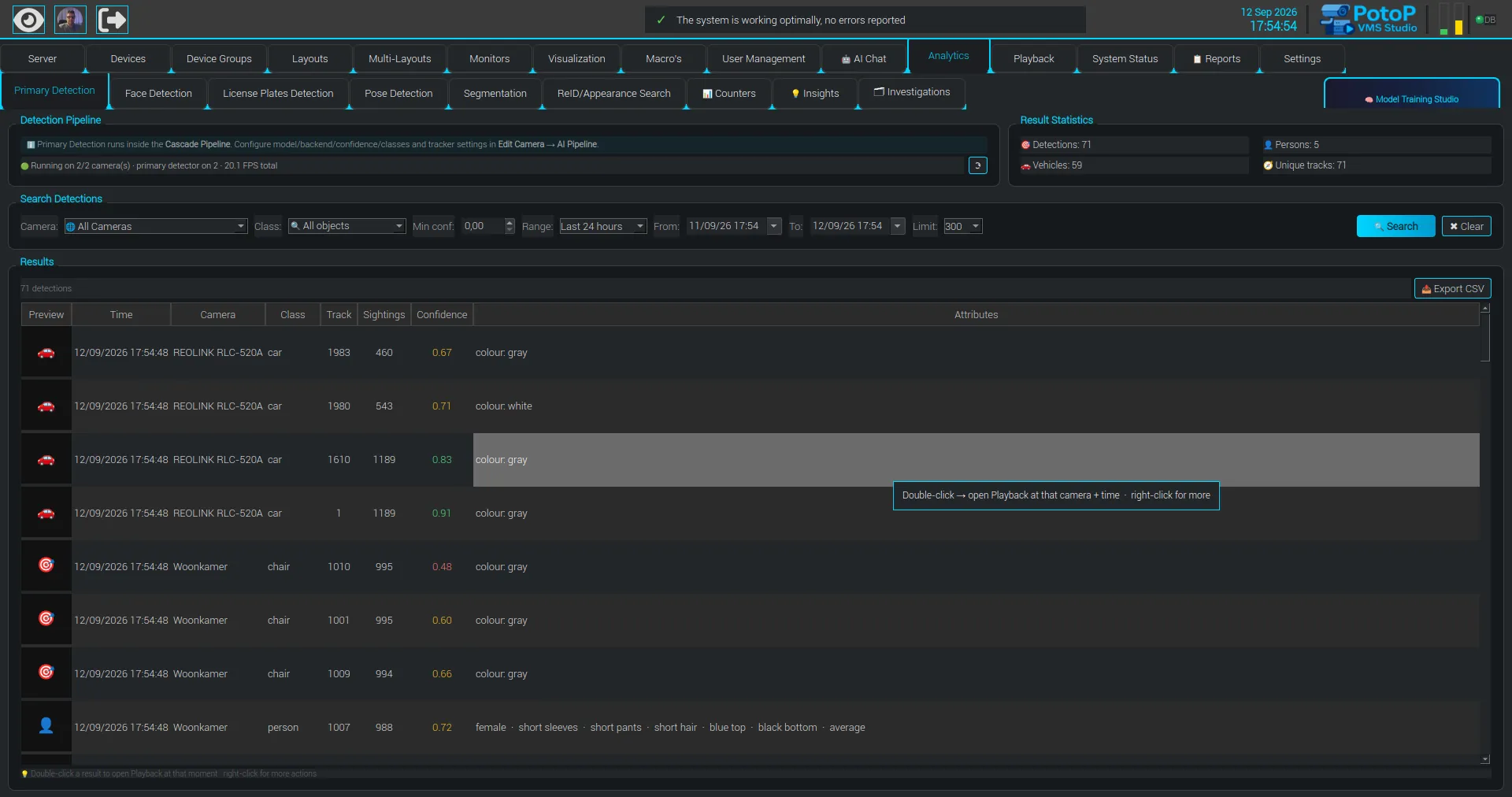
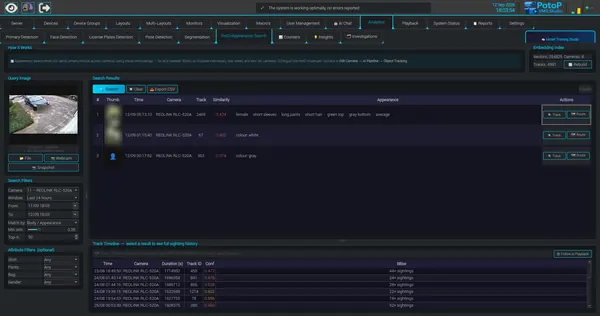
Keressen az összes kamera által észlelt objektumok között kamera, osztály, megbízhatóság és idő szerint szűrve. A találatok olyan jellemzőket is tartalmaznak, mint a szín és a ruházat, dupla kattintással pedig a Visszajátszás pontosan az adott pillanatnál nyílik meg. A listát CSV-be exportálhatja további feldolgozáshoz.

Hogyan működik

Az MI-feldolgozólánc által előállított minden észlelés a kamerával, az osztállyal, a megbízhatósággal, az idővel, egy követési azonosítóval és jellemzőkkel együtt az elemzési adatbázisba kerül. A keresőképernyő szűrt lekérdezést futtat ezen az adatbázison, így egyetlen lépésben válaszol az összes kamerára vonatkozóan. Az olyan jellemzőket, mint a szín, a ruházat és a haj, az objektum kivágásának az észlelés pillanatában történő osztályozásából vezeti le a rendszer. Egy sorra duplán kattintva a Visszajátszás az adott kameránál és időpontnál nyílik meg. A CSV exportálása gomb fájlba írja az aktuális találati listát, a statisztikai panel pedig megszámolja a személyeket, a járműveket és az egyedi követéseket.

Személy követése kamerákon át
Asztali kliens

Személy követése kamerákon át

A megjelenés alapú keresés vizuális beágyazások segítségével találja meg ugyanazt a személyt vagy járművet más kamerákon, arc nélkül is. Válasszon ki egy találatot útvonalának és észlelési előzményeinek betöltéséhez, majd kövesse a Visszajátszásban.

Hogyan működik

Minden személy- vagy járműkivágást egy OpenVINO-n futó kis újraazonosító modell 256 értékből álló megjelenésvektorrá alakít, és az elemzési adatbázisban tárolja. A keresés a lekérdezett képet ugyanígy beágyazza, és koszinusz-hasonlóság alapján veti össze a tárolt vektorokkal, memóriában tartott index segítségével, így az eredmény pontos és gyors. Mivel az általános megjelenést és nem az arcot hasonlítja össze, hátulról vagy alacsony felbontásban látott személyeknél is működik. Egy találatot kiválasztva betöltődnek a követés észlelési előzményei és útvonala, a Követés a Visszajátszásban pedig megnyitja a felvételeket.

Személy- és járműszámlálók
Asztali kliens

Személy- és járműszámlálók

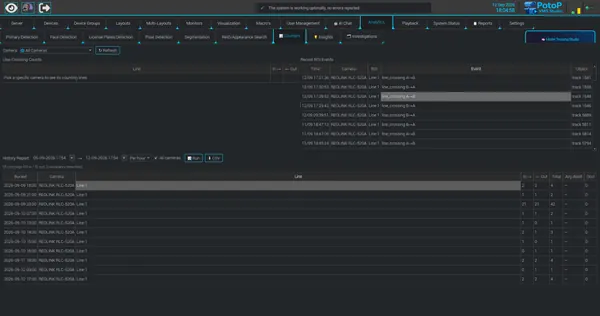
A vonalátlépési számlálók rögzítik, hány objektum halad át az egyes irányokban. Az előzményjelentés óránként csoportosítja az átlépéseket összesítésekkel, és CSV-be exportálható létszám- és kihasználtsági elemzésekhez.

Hogyan működik

Amikor egy követett objektum átlép egy beállított vonalat, a szerver rögzíti az eseményt irányával, kamerájával, vonalával és idejével. Ez a képernyő élőben olvassa ezeket az eseményeket a Legutóbbiak listában. Az előzményjelentés órás vagy napos csoportokba rendezi őket be, ki és összesen oszlopokkal, és ahol be van állítva, a tartózkodási időt és a kihasználtságot is hozzáadhatja. A kihasználtsági korlátok túllépése riasztást vált ki. A CSV gomb táblázatkezelőkhöz exportálja a jelentést — jellemzően így készülnek a létszám- és kihasználtsági elemzések.

Napi összefoglaló a kezelőknek
Webkliens

Napi összefoglaló a kezelőknek

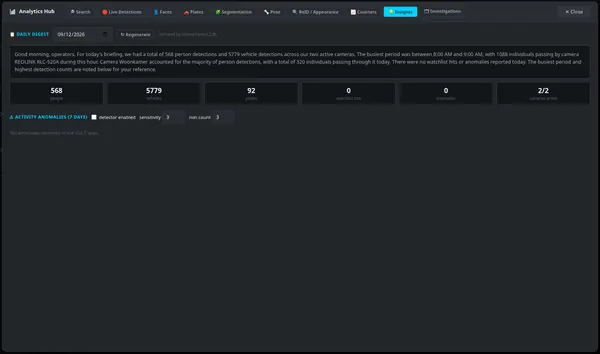
Egy közérthető nyelvű tájékoztató összefoglalja a napot: az észlelt személyeket, járműveket és rendszámokat, a figyelőlista-találatokat és az aktív kamerákat. A szöveget egy helyi nyelvi modell írja, egy anomáliadetektor pedig jelzi a szokatlan aktivitást.

Hogyan működik

A szerver az elemzési adatokból kameránként és óránként megszámolja az észleléseket, a rendszámokat és a figyelőlista-találatokat is beleértve. Ezeket a számokat egy nyelvi modell kapja meg — itt egy kis Llama modell, amelyet helyben az Ollama szolgál ki —, és ez írja meg a tájékoztatót közérthető nyelven. Ha nem áll rendelkezésre modell, helyette egyszerű statisztikai összefoglaló jelenik meg. Az anomáliadetektor nem használ MI-modellt: a nap minden órájára megtanul egy jellemző számot, külön hétköznapokra és hétvégékre, és jelzi azt az órát, amely messze e fölött az alapszint fölött van. Amíg nincs elég előzmény, csendben marad.

05

Vizualizáció 9 képernyő

Rajzolja meg telephelyét egyszer, és kövesse élőben: kamerák látókúpjukkal, ajtók, lámpák és kaputelefonok valós állapotukkal.

Kamerák látómezővel
Kiemelés Asztali kliens

Kamerák látómezővel

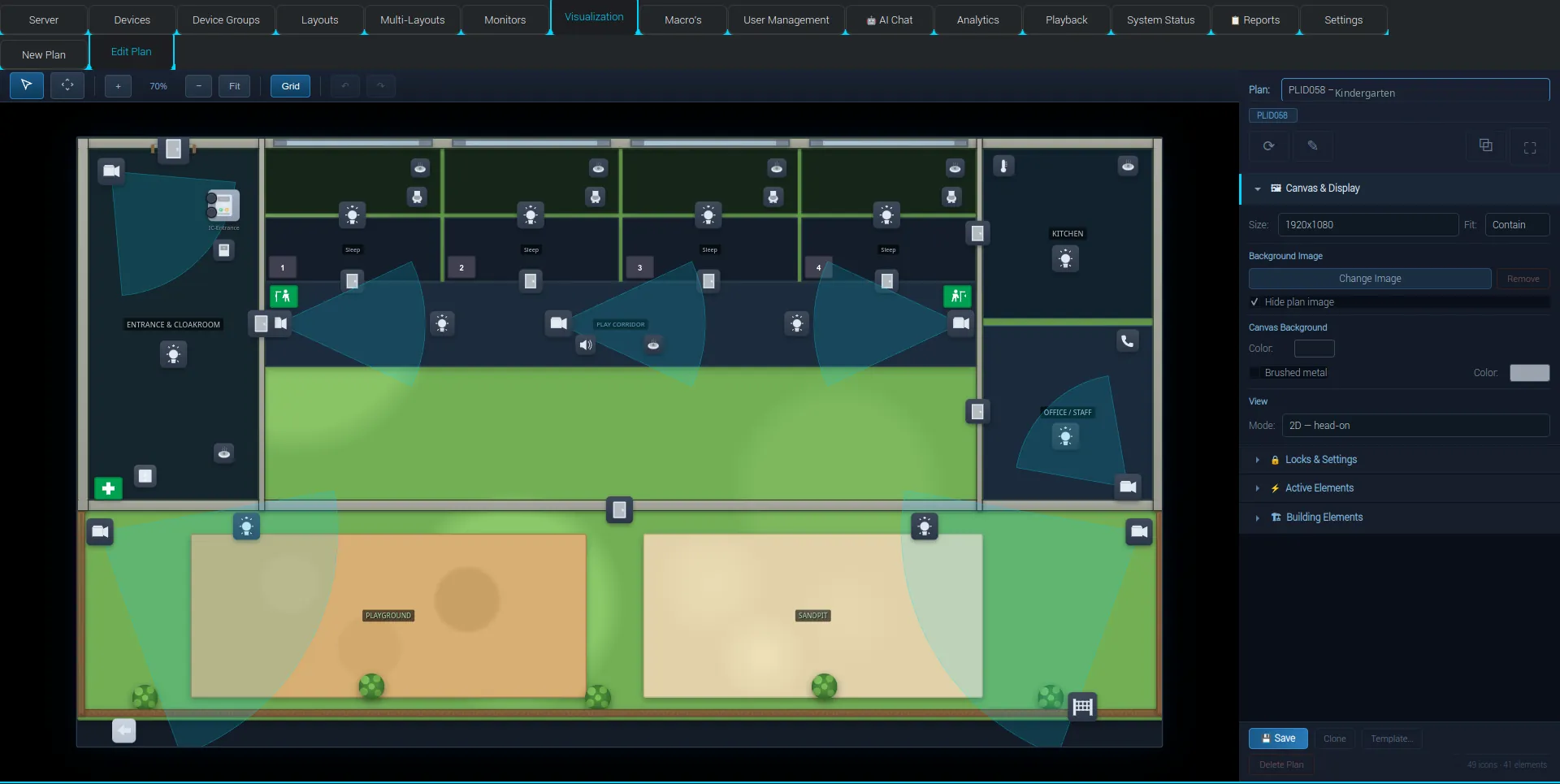
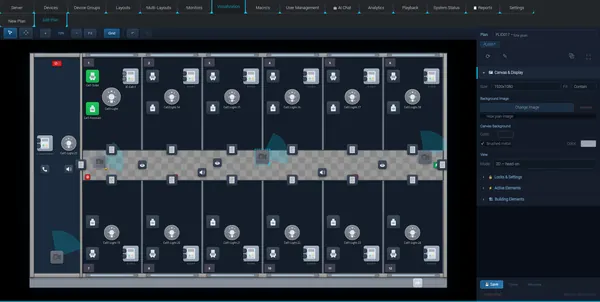
A kameraikonok közvetlenül az alaprajzra rajzolják látókúpjukat, így a kezelők látják, mit fed le az egyes kamera. Ez az óvodai alaprajz egyetlen képben egyesíti a helyiségeket, a kültéri területeket, a lámpákat, az ajtókat és a kaputelefon-állomásokat.

Hogyan működik

A kameraikon iránnyal, látószöggel, hatótávolsággal és színnel rendelkezik, az alaprajz pedig ezt áttetsző kúpként rajzolja a padlóra. A kúp a tárolt ikon része, így a kezelők minden kliensen ugyanazt a lefedettséget látják. Az alaprajzon helyiségek, épületelemekkel rajzolt kültéri területek, lámpák, ajtók és kaputelefon-ikonok keverednek, mindegyik a saját eszközéhez kötve. Egy kameraikonra kattintva megnyílhat az élő előnézete, így a térkép a videók közötti navigációra is szolgál.

Élő alaprajzok
Asztali kliens

Élő alaprajzok

Rajzolja meg telephelyét alaprajzként, és helyezzen el rajta kamerákat, ajtókat, lámpákat és kaputelefonokat. A kamerák mutatják látómezejüket, és minden ikon a hozzá kötött eszköz valós állapotát tükrözi. Egy alaprajz asztali gépen, böngészőben és telefonon is ugyanúgy jelenik meg.

Hogyan működik

Az alaprajz egy vászon opcionális háttérképpel, megrajzolt épületelemekkel és ikonokkal, amely a rendszer többi konfigurációjával együtt a szerveren tárolódik. Minden ikon egy valós objektumhoz van kötve, például kamerához, lámpához, ajtókimenethez vagy kaputelefonhoz, és a szerver az objektum állapotát minden megnyitott kliensnek elküldi, így az ikon színe megváltozik, amikor az eszköz állapota változik. Az asztali, a böngészős és a telefonos kliensek ugyanazt az alaprajz-definíciót olvassák, és maguk rajzolják meg, ezért néz ki egy alaprajz mindenhol ugyanúgy. A szerkesztéshez vizualizációs jogosultságok szükségesek.

Induljon ki egy sablonból
Asztali kliens

Induljon ki egy sablonból

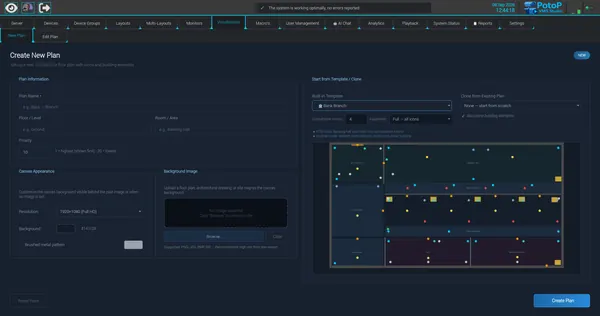
A beépített sablonok másodpercek alatt teljes alaprajzot generálnak falakkal, helyiségekkel, ajtókkal és a megfelelő ikonokkal. A bankfiók-sablon például ATM-előteret, pénztárpultot, trezort és széfhelyiséget rendez el. A létrehozás előtt módosíthatja a helyiségek számát és a felszereltségi szintet.

Hogyan működik

Az Új alaprajz oldal beépített generátorok sorát tartalmazza. Kiválaszt egy épülettípust, megad néhány paramétert, például a rendelők számát és az elhelyezendő felszerelés mennyiségét, és az előnézet azonnal elkészül. A Létrehozás gombra a generátor falakat, helyiségeket, ajtókat és ikonokat ír egy normál alaprajzba a szerveren. Utána semmi sincs zárolva: az eredmény egy hagyományos alaprajz, amelyet ugyanúgy szerkeszthet, mint egy kézzel rajzoltat, és helyette egy meglévő alaprajz is klónozható, épületelemeivel vagy azok nélkül.

Sablonok minden típusú helyszínhez
Asztali kliens

Sablonok minden típusú helyszínhez

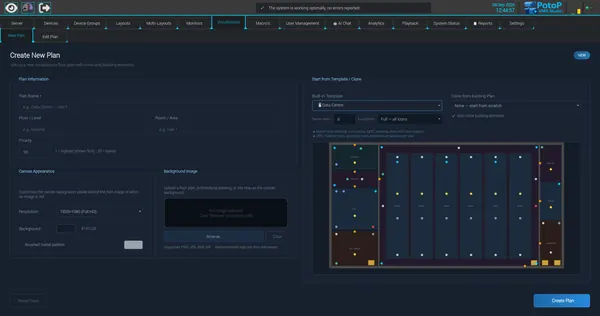
A sablonok számos épülettípust lefednek, az adatközpontoktól az iskolákon és kórházakon át a raktárakig. Az adatközponti alaprajz szerversorokat, NOC-ot, szünetmentes tápegység-helyiséget és generátorudvart ad hozzá, mindegyiket eszközökhöz köthető ikonokkal.

Hogyan működik

A sablonok kódvezérelt generátorok, amelyek néhány paraméterből — itt a szerversorok számából és a felszereltségi szintből — rendezik el a helyiségeket, a falakat és az ikonokat. Az ikonok kötés nélkül jönnek létre, minden helyiséghez a megfelelő típussal és címkével, így a telepítőnek utólag csak össze kell kötnie mindegyiket egy valós kamerával, érzékelővel vagy kimenettel. Mivel az eredmény normál alaprajzként tárolódik, bármely máshoz hasonlóan átnevezhető, áthelyezhető, bővíthető vagy klónozható. A különböző épülettípusok egyszerűen különböző generátorokat használnak ugyanazon űrlap mögött.

A látókúp beállítása
Asztali kliens

A látókúp beállítása

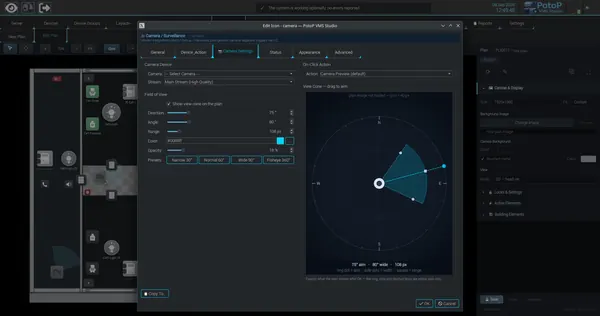
Állítsa be egy kamera látókúpjának irányát, szögét, hatótávolságát és színét egy élő előnézetben húzással. A keskeny, normál, széles és halszemoptikákhoz tartozó előbeállítások felgyorsítják sok kamera elhelyezését. Válassza ki, melyik adatfolyam nyíljon meg, és mit tegyen egy kattintás.

Hogyan működik

Az ikonszerkesztőben van egy kamera lap iránytű-előnézettel. Egy fogantyút húzva célozhat, az oldalsó fogantyúkkal a szélességet, egy négyzet alakú fogantyúval a hatótávolságot állíthatja, vagy beírhatja az értékeket, és használhatja az objektív-előbeállításokat. Az előnézet pontosan azt mutatja, amit az alaprajz az OK után rajzolni fog, a gyűrű és a segédvonalak pedig csak a szerkesztőben léteznek. Ugyanezen a lapon választható ki, melyik kamerát és melyik adatfolyamot (fő vagy al) használja az ikon, és mit tegyen egy kattintás, például előnézet megnyitása. Minden érték az ikonnal együtt mentődik.

Lámpaikonok és állapotszínek
Asztali kliens

Lámpaikonok és állapotszínek

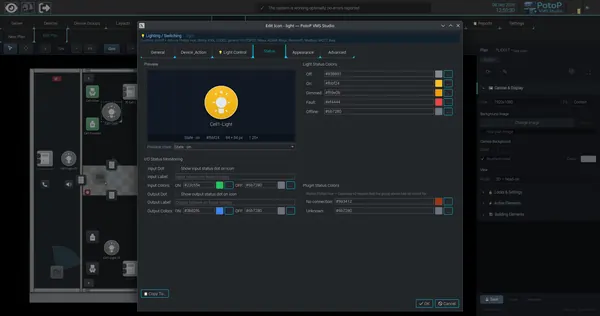
Kössön egy lámpaikont Philips Hue vagy más támogatott eszközhöz, és válassza ki, hogyan jelenjen meg az egyes állapot az alaprajzon: kikapcsolva, bekapcsolva, tompítva, hiba és offline, valamint be- és kimeneti állapotjelző pontok. Az érzékelő- vagy kaputelefon-bemenetek makrókon keresztül automatikusan kapcsolhatják a lámpát.

Hogyan működik

A bemutatott párbeszédablak a lámpaikon-szerkesztő, ahol minden állapot (kikapcsolva, bekapcsolva, tompítva, hiba, offline) saját színt és opcionális be- és kimeneti állapotjelző pontokat kap. A lámpaikon egy eszközbővítményen keresztül kötődik, például a Philips Hue integrációval vagy általános I/O-val, és a szerver szinkronban tartja állapotát a valódi lámpatesttel. A kaputelefon- vagy érzékelőbemenetekről történő automatikus kapcsolást a szerveroldali makrómotor végzi, nem maga az alaprajz. A bővítmény által jelentett problémák, például a kapcsolat hiánya, saját színt kapnak az ikonon.

Kaputelefon-ikonok élő állapotokkal
Asztali kliens

Kaputelefon-ikonok élő állapotokkal

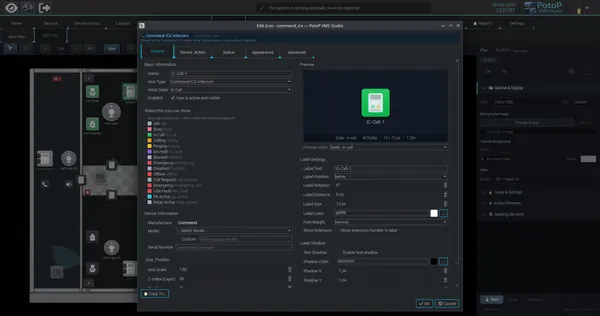
A kaputelefon-állomások közvetlenül az alaprajzon mutatják a tétlen, csengő, hívásban, tartásban, vészhelyzet és vonalhiba állapotot. A kezelők egyetlen kattintással indíthatnak hívást vagy nyithatnak ajtót, pontosan ott, ahol az állomás található.

Hogyan működik

A kaputelefon-ikon egy kaputelefon-bővítményhez kötődik — a párbeszédablakban a Commend ICX integrációhoz —, és a szerver figyeli az adott állomás hívási eseményeit. Minden esemény egy ikonállapotnak felel meg, például tétlen, hívás, csengés, hívásban, tartásban, vészhelyzet vagy vonalhiba, és minden állapotnak saját színe van, amelyet a szerkesztő előnézetben mutat. Az állapotot a szerver minden csatlakoztatott kliensnek elküldi, így az alaprajz pillanatokon belül tükrözi a valódi állomást. Az ikonon végzett műveletek, például a hívás vagy az ajtónyitás, ugyanazon a bővítményen keresztül jutnak vissza az eszközhöz.
PIN-kóddal védett ikonok
Asztali kliens

PIN-kóddal védett ikonok

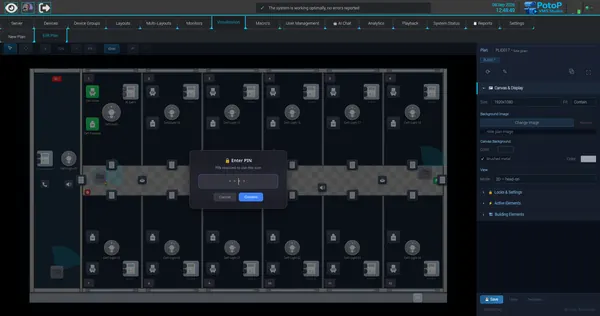
Az érzékeny ikonok működés előtt PIN-kódot kérhetnek, így egy ajtót vagy kimenetet nem lehet véletlenül működtetni. Az állandó és ideiglenes PIN-zárak ikononként állíthatók be a szerkesztőben.

Hogyan működik

Minden ikonművelet megjelölhető PIN-kóddal zároltként. Amikor egy kezelő egy ilyen ikonra kattint, a kliens elkéri a PIN-kódot, mielőtt elküldené a parancsot a szervernek, így egy véletlen kattintás nem kapcsolhat át egy kimenetet, és nem nyithat ki egy ajtót. A PIN-kódok lehetnek állandók vagy ideiglenesek, és ikononként állíthatók be a szerkesztőben. A zár további védelem a szokásos jogosultság-ellenőrzések mellett, amelyeket a szerver továbbra is érvényesít a bejelentkezett felhasználóra.

Épületelem-készlet
Asztali kliens

Épületelem-készlet

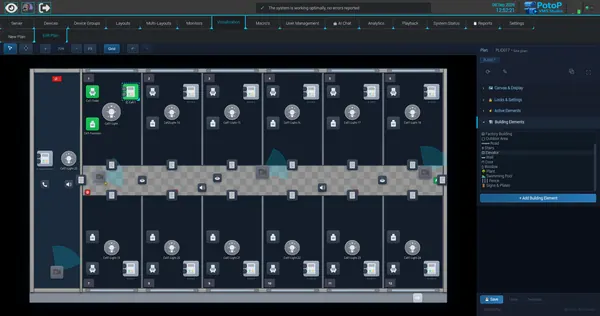
Rajzolja meg saját alaprajzait tizenöt féle épületelemmel, például falakkal, ajtókkal, ablakokkal, lépcsőkkel, utakkal és növényekkel. Az elemek az eszközikonok mellett kapnak helyet, így egy alaprajz rajzolóprogram nélkül is elkészíthető.

Hogyan működik

Az Épületelemek panel olyan rajzolható objektumokat sorol fel, mint a falak, ajtók, ablakok, lépcsők, liftek, utak, növények, kerítések, medencék és táblák, és saját elemeket is hozzáadhat. Az elemek vektoros alakzatok, amelyek ugyanabban az alaprajzban tárolódnak, mint az eszközikonok, pozícióval, mérettel és rétegsorrenddel, így bármilyen nagyításnál élesen skálázódnak. Egy alaprajz így teljes egészében a terméken belül megrajzolható, vagy egy feltöltött PNG, JPG, BMP vagy GIF háttérre, például egy építészeti rajzra rajzolható rá.

06

Joystickok és vezérlőpultok 2 képernyő

USB-joystickok és vezérlőpultok irányítják a PTZ-kamerákat és az elrendezéseket, gombról gombra hozzárendelve.

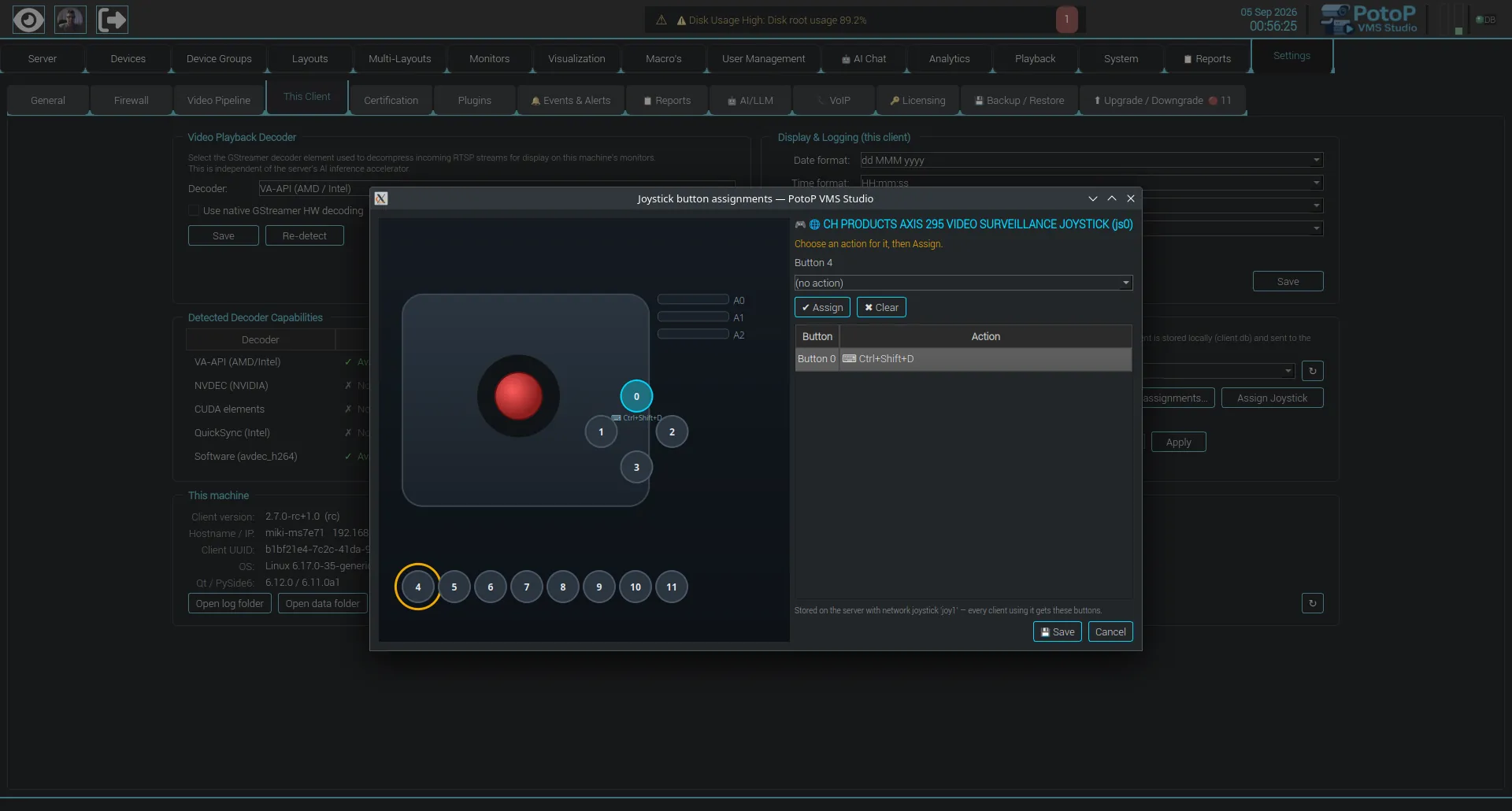
Joystickgombok hozzárendelése
Kiemelés Asztali kliens

Joystickgombok hozzárendelése

Egy hálózati joystick minden gombjához egy vizuális vezérlődiagramból rendelhető művelet. A kezelők az egér érintése nélkül irányítják a PTZ-kamerákat és indítanak makrókat, és minden hozzárendelés a szerveren mentődik.

Hogyan működik

A joystick — akár USB-n a kezelő PC-jén, akár máshol elhelyezett hálózati egységként — kis keretekben jelenti tengelyeit és gombjait. A hálózati eszközök UDP-n vagy HTTP-n küldik ezeket a szervernek, a szerver pedig WebSocketen továbbítja minden olyan kliensnek, amely az adott joysticket választotta. A kliens a tengelyeket pásztázásként, döntésként és nagyításként értelmezi, és minden gombot egy hozzárendelési táblázatban keres ki. A diagram párbeszédablaka ezt a táblázatot szerkeszti: válasszon egy gombot, válasszon egy műveletet, például gyorsbillentyűt, makrót vagy előbeállítást, és nyomja meg a Hozzárendelés gombot. A táblázat a szerveren a joystick azonosítója alatt mentődik, így minden kliens, amely használja, ugyanazokat a hozzárendeléseket kapja.

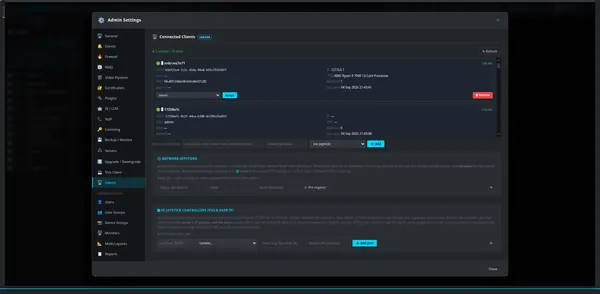
Csatlakoztatott kliensek és joystickok
Webkliens

Csatlakoztatott kliensek és joystickok

A Kliensek oldal minden asztali és böngészős klienst felsorol állapotával együtt, és lehetővé teszi, hogy egy rendszergazda mindegyikhez joysticket rendeljen. A hálózati joystickok és az IP-s joystickvezérlők ugyanitt kezelhetők.

Hogyan működik

Minden asztali és böngészős kliens egyedi azonosítóval regisztrál a szerveren, és folyamatosan jelentkezik, így az oldal mutatni tudja, mi van online, a felhasználóját, a GPU-ját, a monitorok számát és az utolsó jelentkezés idejét. Egy rendszergazda azonosítója alapján előre regisztrálhat vagy eltávolíthat egy klienst. A joystick hozzárendelése egy eszközrekordot köt az adott klienshez. A hálózati joystickok kis UDP- vagy HTTP-kereteket küldenek, és első észlelésükkor letiltva maradnak, így a helyi hálózaton senki sem irányíthatja a kamerákat, amíg egy rendszergazda nem engedélyezi őket. Az IP-s joystickvezérlők VISCA-over-IP-n csatlakoznak: a szerver egy porton figyel, kameraként viselkedik, és a parancsokat továbbítja a valódi kamera PTZ-felületére.

07

Eszközök 3 képernyő

Minden kamera, enkóder és eszköz egy listában, a hozzáférés-szabályozáshoz csoportosítva.

Minden kamera egy listában
Kiemelés Asztali kliens

Minden kamera egy listában

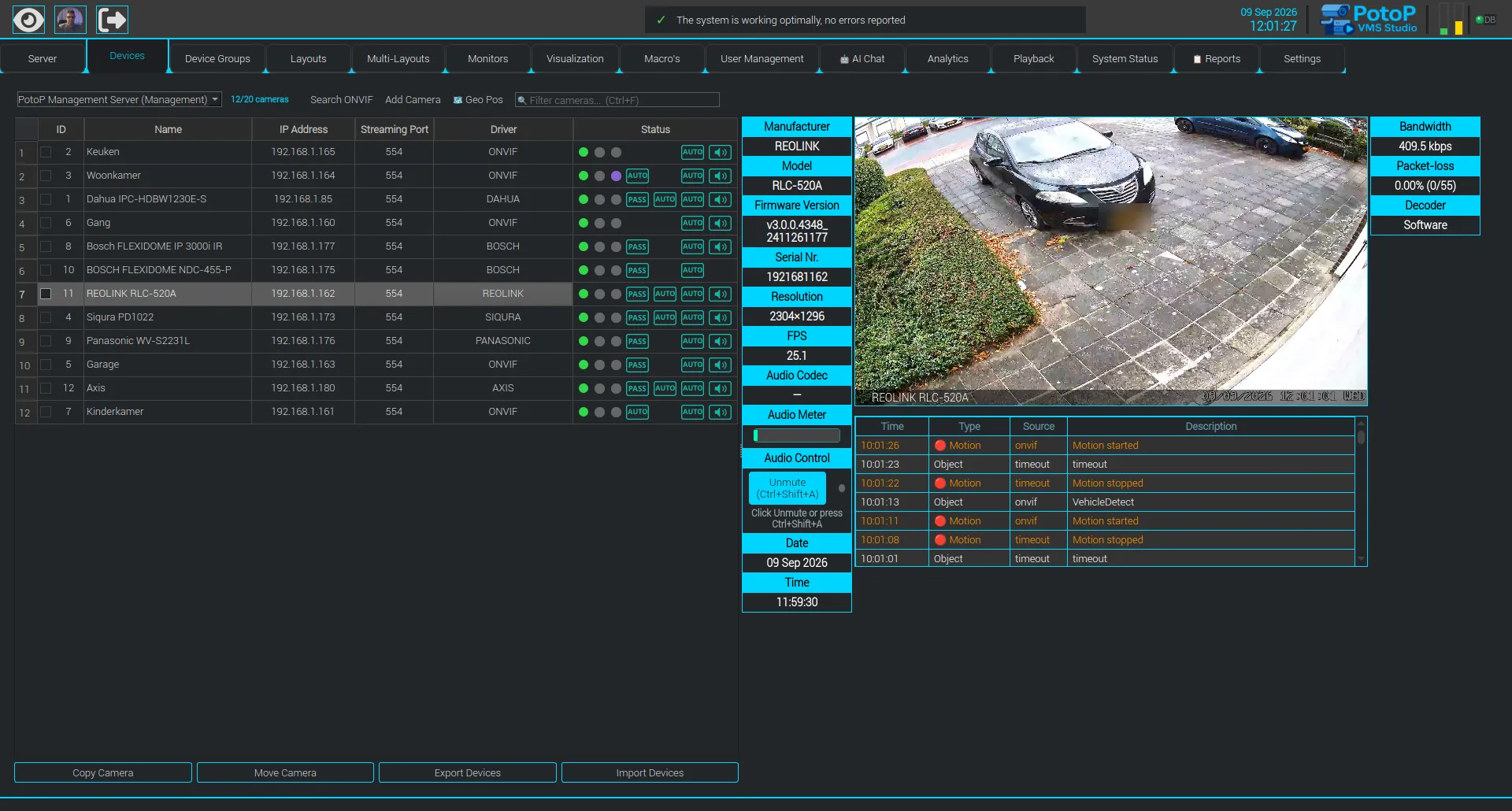
Egy szerver összes kamerája egyetlen táblázatban jelenik meg IP-címmel, illesztőprogrammal és élő állapottal. Egy sort kiválasztva megjelenik az élő előnézet, a gyártó, a típus, a firmware, a felbontás, a képkockasebesség és a sávszélesség, a legutóbbi eszközesemények mellett. A másolás, áthelyezés, exportálás és importálás a nagy telepítéseket is kezelhetővé teszi.

Hogyan működik

Az Eszközök lap a kiválasztott szerver kameratáblázatát olvassa be, és minden sorhoz megmutatja az illesztőprogramot, a címet és az élő állapotot. A kamerák hozzáadása ONVIF-felderítéssel vagy gyártói illesztőprogrammal történik, az adatfolyamok RTSP-n érkeznek. Egy sort kiválasztva a kliensen élő előnézet nyílik meg, a gyártó, a típus, a firmware, a sorozatszám, a felbontás, a képkockasebesség és a sávszélesség pedig a kamerától és a futó adatfolyamtól származik. Az alatta lévő eseménylistát a kamera saját ONVIF-eseményei töltik fel. A másolás, áthelyezés, exportálás és importálás tömeges műveletként fut a szerveren.

Eszközcsoportok a hozzáférés-szabályozáshoz
Asztali kliens

Eszközcsoportok a hozzáférés-szabályozáshoz

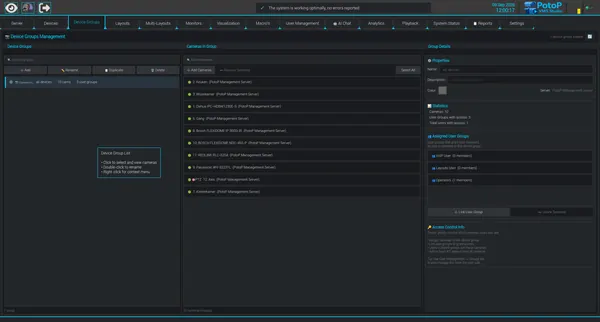
A kamerák elnevezett eszközcsoportokba rendeződnek, mindegyik mutatja kameráinak számát és azokat a felhasználói csoportokat, amelyek láthatják. A statisztikák és a kapcsolt felhasználói csoportok a taglista mellett kapnak helyet. A hozzáférés a csoportot követi, így az új kamerák öröklik a megfelelő láthatóságot.

Hogyan működik

Az eszközcsoport egy szerver kameráinak elnevezett halmaza. A felhasználói csoportok eszközcsoportokhoz kapcsolódnak, és amikor egy felhasználó kamerákat kér, a szerver csak azokat adja vissza, amelyek a felhasználó valamelyik csoportjához kapcsolt eszközcsoporthoz tartoznak. A statisztikák mutatják a kamerák számát, valamint hogy hány felhasználói csoportnak és hány felhasználónak van hozzáférése. Mivel a szabályt a szerver és nem a kliens értékeli ki, a csoporthoz adott kamera azonnal láthatóvá válik a megfelelő személyek számára, a beépített rendszergazda pedig mindig mindent lát.

Felhasználói csoportok összekapcsolása kamerákkal
Asztali kliens

Felhasználói csoportok összekapcsolása kamerákkal

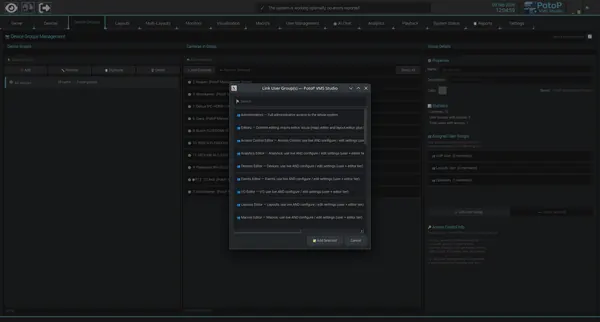
Egy eszközcsoport egy kereshető listából egy vagy több felhasználói csoporthoz kapcsolható, amely mutatja, mire jogosult az egyes csoport. E csoportok tagjai az eszközcsoport kameráit látják, és semmi mást. Így a hozzáférési szabályok áttekinthetők maradnak.

Hogyan működik

A választó minden felhasználói csoportot felsorol egy rövid leírással arról, mire jogosult, és egy keresőmező szűkíti a listát. Egy csoport hozzáadása kapcsolatot tárol a szerveren az adott felhasználói csoport és az eszközcsoport között. Ettől kezdve a csoport minden tagja megkapja a csoport kameráit az élőképben, a visszajátszásban és az elrendezésekben, ezen a kapcsolaton keresztül pedig semmi mást. Az összekapcsolás és a szétkapcsolás egyetlen lépés, és a bejelentkezett felhasználóknál újraindítás nélkül érvényesül.

08

Jelentések és események 5 képernyő

Minden történés naplózásra kerül, arculattal ellátott PDF-jelentésként lekérhető, és makrót indíthat vagy riasztást küldhet.

Minden művelet rögzítésre kerül
Kiemelés Asztali kliens

Minden művelet rögzítésre kerül

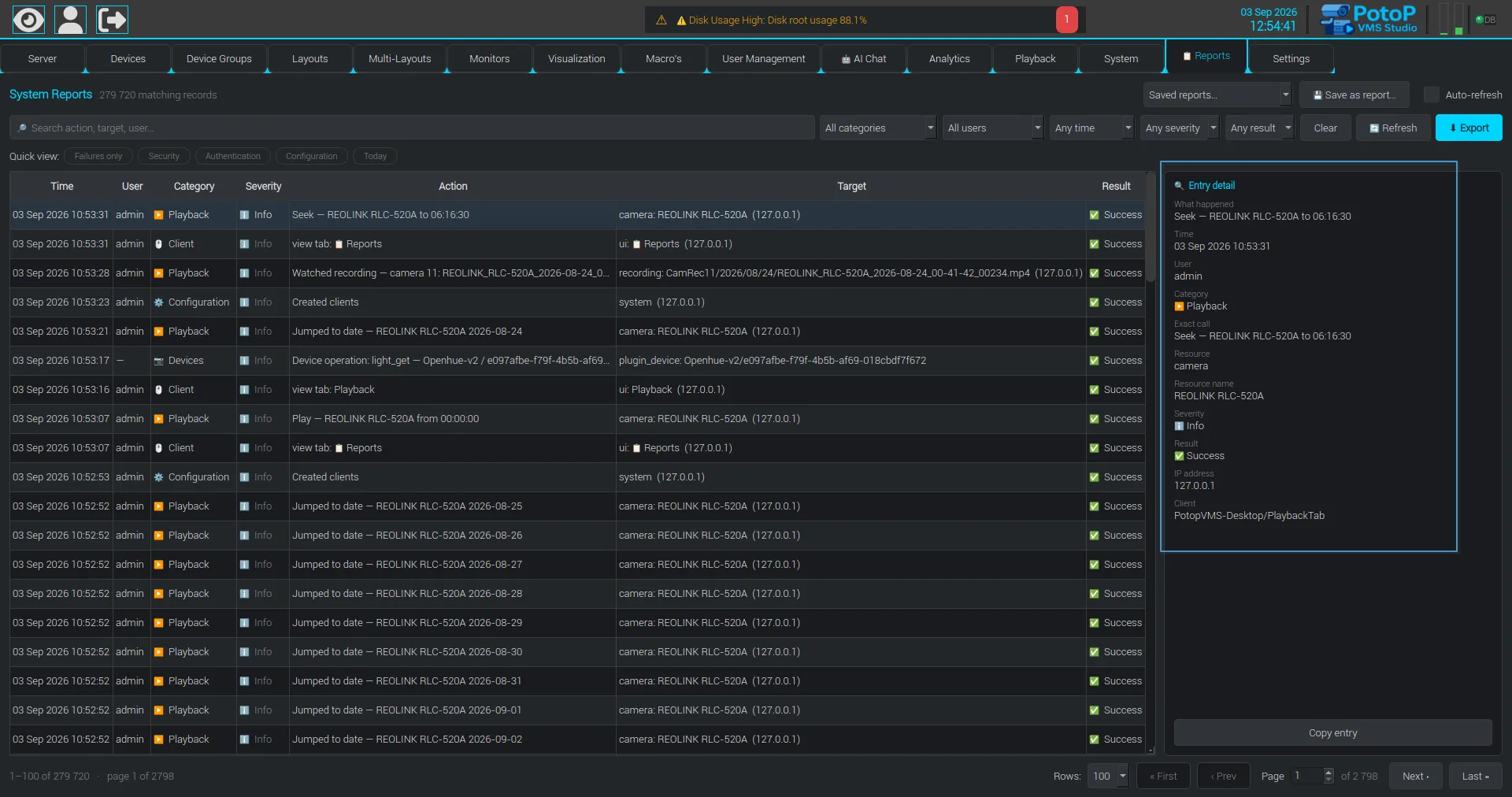
A naplózási nyomvonal rögzíti, ki mit tett, mikor és milyen eredménnyel, kategóriákkal, súlyossággal és a bejegyzés teljes részleteivel. A keresés, a szűrés és az exportálás segíti a megfelelőségi ellenőrzéseket és az incidensek nyomon követését.

Hogyan működik

Minden kliensoldali művelet és szerveroldali módosítás egy sorként íródik be egy csak hozzáfűzhető naplóba, amely egy külön jelentési adatbázisban, a fő konfigurációtól elkülönítve tárolódik, így a nagy mennyiségű naplózás nem lassíthatja a videórendszert. Egy sor tartalmazza az időt, a felhasználót, a kategóriát, a súlyosságot, a műveletet, a célt, az eredményt, az IP-címet és a hívást indító klienst. A Jelentések lap lapozással, kereséssel, szűrőkkel, mentett jelentésekkel és exportálással kérdezi le, a részletek panel pedig a teljes bejegyzést mutatja. A felületen semmi sem tud egyetlen bejegyzést sem szerkeszteni vagy törölni.

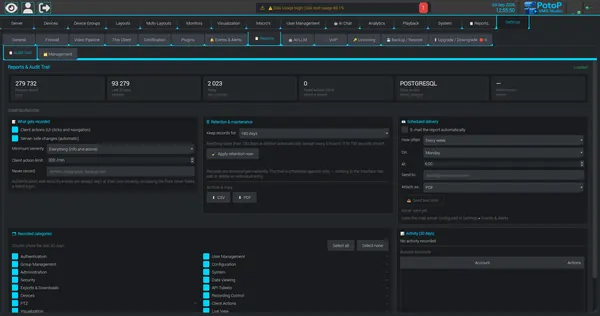
A naplózási nyomvonal beállításai
Asztali kliens

A naplózási nyomvonal beállításai

Válassza ki, mi kerüljön rögzítésre, állítsa be a megőrzés idejét napokban, és archiváljon másolatot CSV vagy PDF formátumban. Egy ütemezett jelentés automatikusan elküldhető e-mailben a kiválasztott címzetteknek.

Hogyan működik

A rendszergazdák eldöntik, hogy a kliensműveletek és a szerveroldali módosítások rögzítésre kerüljenek-e, mi legyen a minimális súlyosság, mely kategóriák maradjanak meg, és hány napig. Egy háttérbeli takarítás ütemezetten eltávolítja a régebbi sorokat, a Megőrzés alkalmazása most gomb pedig igény szerint lefuttatja. A hitelesítési és biztonsági események mindig megmaradnak saját súlyosságukkal. A nyomvonal CSV-ként vagy PDF-ként letölthető, egy ütemezett feladat pedig hetente vagy a választott gyakorisággal e-mailben elküldheti a jelentést az eseménybeállításokban megadott levelezőszerveren keresztül.

Arculattal ellátott PDF-jelentések
PDF-jelentés

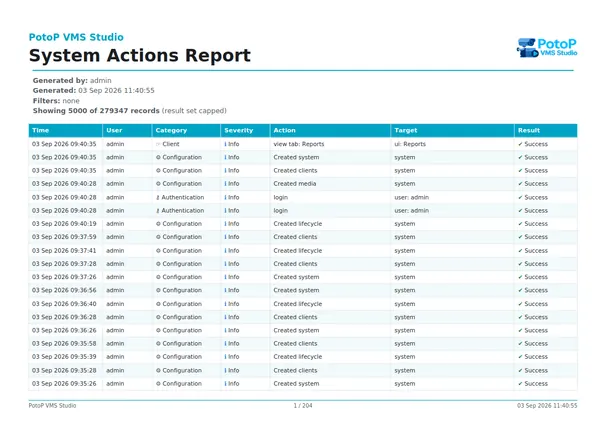
Arculattal ellátott PDF-jelentések

A jelentések nyomtatható PDF-ként exportálhatók a termék arculatával, a szűrőkkel és a készítés részleteivel. További formázás nélkül megoszthatók az auditorokkal vagy a vezetőséggel.

Hogyan működik

A PDF-et a szerver ugyanazokból a naplósorokból állítja elő, amelyeket a Jelentések lap mutat, egy szabványos Python PDF-könyvtárral, nem képernyőképből. Tartalmazza a termék fejlécét és logóját, azt, hogy ki és mikor készítette a jelentést, az aktív szűrőket, egy oldalakra tördelt táblázatot ismétlődő fejléccel, valamint egy lábléccel. A nagyon nagy találati halmazokat a rendszer korlátozza, és a jelentés ezt kifejezetten jelzi, például az összesből 5000 megjelenítésével. Az ütemezett e-mailes jelentés ugyanezt a fájlt csatolja.

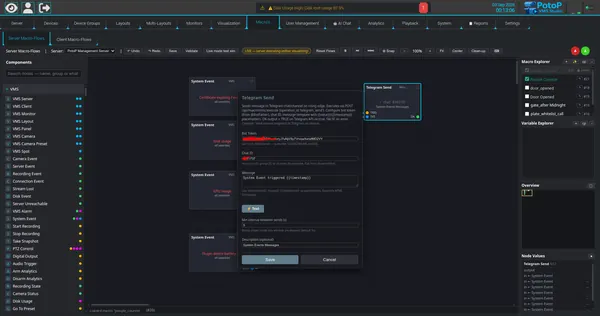
Makrókat indító események
Asztali kliens

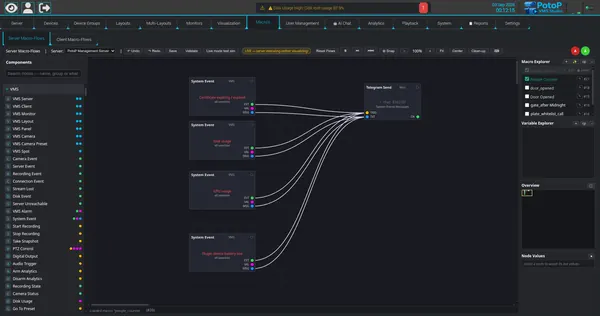
Makrókat indító események

Az olyan rendszeresemények, mint a tanúsítvány lejárata, a lemezhasználat vagy egy eszköz alacsony akkumulátorszintje, makrófolyamatot indíthatnak. Itt négy esemény táplál egy Telegram-üzenet csomópontot, mindez vizuálisan, kód nélkül összeállítva.

Hogyan működik

A makrószerkesztő egy vizuális csomópontgráf, amely a szerveren fut. Egy Rendszeresemény csomópont akkor aktiválódik, amikor az állapotfigyelő egyező eseményt generál — például hamarosan lejáró tanúsítványt, magas lemez- vagy GPU-használatot vagy alacsony eszközakkumulátort —, és kimeneti portjain továbbadja az esemény szövegét és értékét. Egy Telegram-küldés csomóponthoz kötve üzenetet küld a Telegram bot API-ján keresztül. A gráf az Ellenőrzés funkcióval vizsgálható, szimulálható, és élő üzemben a szerkesztő mutatja az egyes csomópontokon áthaladó értékeket.

Telegram-riasztások makróból
Asztali kliens

Telegram-riasztások makróból

Egy Telegram-küldés csomópont üzenetet küld egy csevegésbe vagy csatornára, amikor egy esemény eléri. A bot tokenje, a csevegés azonosítója és a helyőrzőket tartalmazó üzenetsablon a csomópontban állítható be, egy Teszt gomb ellenőrzi a kézbesítést, a küldések közötti minimális időköz pedig megakadályozza az ismétlődő riasztásokat.

Hogyan működik

A képernyő a makrószerkesztő Telegram-küldés csomópontját mutatja: bot token, csevegésazonosító, üzenetsablon az időpont és az érték helyőrzőivel, egy Teszt gomb és a küldések közötti minimális időköz, hogy az ismétlődő események ne árasszák el a csevegést. A szerver a Telegram bot API-jának küld, amikor a csomópont felfutó élt kap. Az e-mailes riasztások az eseménybeállításoknál megadott SMTP-szervert használják. Maguk az események a szerver állapotfigyelőjéből és a kamerák eseményfolyamaiból érkeznek.

09

Felhasználók és jogosultságok 8 képernyő

Csoportok, szerepkörök és egy jogosultsági mátrix döntik el, ki melyik kamerát látja, és ki mit módosíthat.

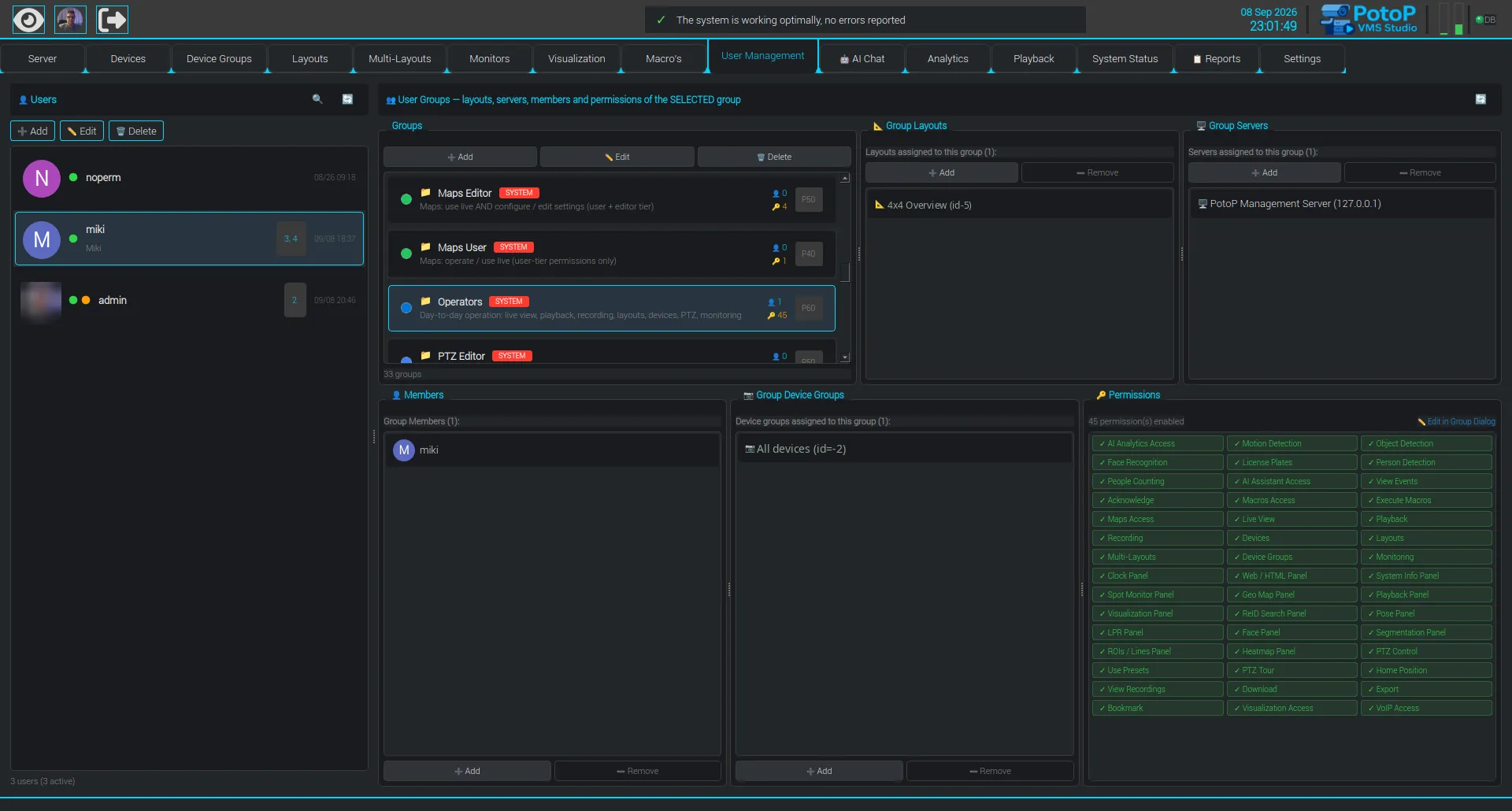
Felhasználók, csoportok és jogosultságok
Kiemelés Asztali kliens

Felhasználók, csoportok és jogosultságok

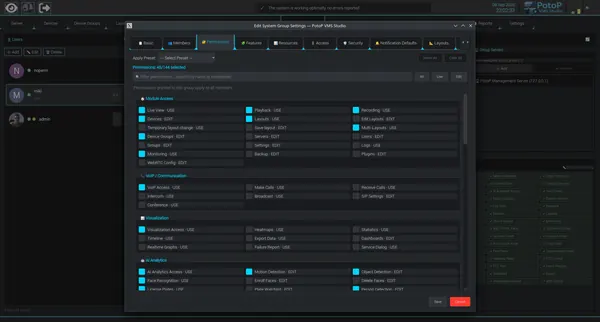
A Felhasználókezelés felsorolja a fiókokat, azok online állapotát és csoporttagságait. A kiválasztott csoporthoz megmutatja annak elrendezéseit, szervereit, tagjait, hozzárendelt eszközcsoportjait és az általa biztosított jogosultságokat. Egyetlen képernyő teljes képet ad arról, ki mit tehet.

Hogyan működik

A Felhasználókezelés fiókokkal, csoportokkal és kapcsolatokkal dolgozik. Egy csoportot kiválasztva megjelennek elrendezései, szerverei, tagjai, eszközcsoportjai és az általa engedélyezett jogosultságok, mindez a szerverről beolvasva. A felhasználók a csoportjaikon keresztül kapják jogaikat, és a jogosultságot a szerver minden kérésnél ellenőrzi, nem csupán a gombok elrejtésével a kliensben. Az online jelzések az élő munkamenetekből származnak. Mintegy 30 előre elkészített csoport érkezik a rendszerrel, amelyek a tipikus kezelői és szerkesztői szerepköröket fedik le.

Részletes jogosultsági mátrix
Asztali kliens

Részletes jogosultsági mátrix

A jogosultságok modulonként és műveletenként, például használat, szerkesztés vagy törlés szerint vannak felosztva, és név szerint szűrhetők, illetve előbeállításból alkalmazhatók. Az élőkép, a PTZ, a rögzítés, a VoIP, a vizualizáció és az MI-analitika külön adható meg. A kezelők pontosan azokat a jogokat kapják, amelyekre munkájukhoz szükségük van.

Hogyan működik

A szerver mintegy 144 jogosultságot határoz meg, mindegyiket egy modullal és egy műveleti szinttel, például használat vagy szerkesztés. A csoport párbeszédablaka szakaszokba rendezve sorolja fel őket, szűrőmezővel, összes/használat/szerkesztés gyorsgombokkal és egy jellemző készletet bejelölő előbeállításokkal. A szerver minden API-hívásnál és élő csatornánál ellenőrzi a vonatkozó jogosultságot, így egy PTZ- vagy rögzítési jog nélküli felhasználót akkor is elutasít, ha közvetlenül az API-t hívja. Az elutasított kísérletek a jogosultság nevével együtt a naplózási nyomvonalba kerülnek.

Szerepkör alapú csoportok
Asztali kliens

Szerepkör alapú csoportok

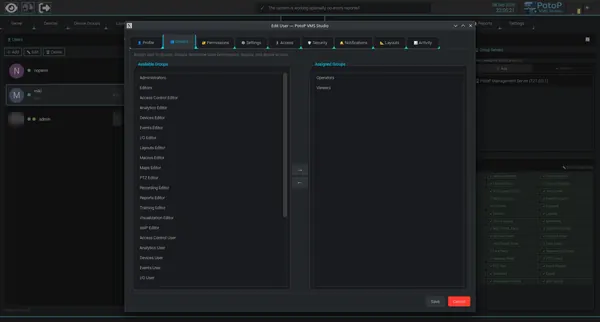
A felhasználók előre elkészített csoportokba kerülnek, például Kezelők, Megtekintők, valamint az elrendezésekre, makrókra, térképekre vagy PTZ-re szakosodott szerkesztők. A csoporttagság határozza meg az alapjogosultságokat, az elrendezéseket és az eszközhozzáférést. A szerepkörök sok felhasználónál is egységesek maradnak.

Hogyan működik

Ahelyett, hogy felhasználónként adna jogokat, a rendszergazda előre elkészített csoportok között mozgatja a felhasználókat, például Kezelők, Megtekintők, valamint szerkesztő/felhasználó párok elrendezésekhez, makrókhoz, térképekhez, PTZ-hez, eszközökhöz és egyebekhez. Egy felhasználó tényleges jogai az összes csoportja jogainak uniója, kiegészítve az elrendezéseivel és az e csoportokhoz kapcsolt eszközcsoportok kameráival. Egy csoport módosítása egyszerre minden tagot érint, így a szerepkörök sok fióknál is egységesek maradnak.

Korlátok csoportonként
Asztali kliens

Korlátok csoportonként

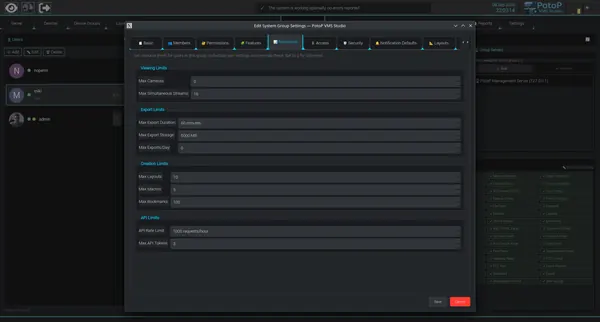
Minden csoportnál korlátozható az egyidejű adatfolyamok száma, az exportálás időtartama és tárhelye, az elrendezések, makrók és könyvjelzők száma, valamint az API-hívások gyakorisága. A korlátok védik a szerver kapacitását, és kiszámíthatóvá teszik a közös telepítéseket.

Hogyan működik

Egy csoport Erőforrások lapja számszerű felső határokat állít be, ahol a nulla korlátlant jelent: a tagok által megnyitható kamerák és egyidejű adatfolyamok, az exportálás hossza, mérete és napi száma, a létrehozható elrendezések, makrók és könyvjelzők száma, valamint az óránkénti API-kérések és tokenek. A szerver a kérés pillanatában érvényesíti őket, például elutasít egy, a korláton felüli adatfolyamot. Az egyéni felhasználói beállítások felülírhatják a csoport értékét, így egy közös telepítés terhelés alatt is kiszámítható marad.

Jelszó- és bejelentkezési szabályzat
Asztali kliens

Jelszó- és bejelentkezési szabályzat

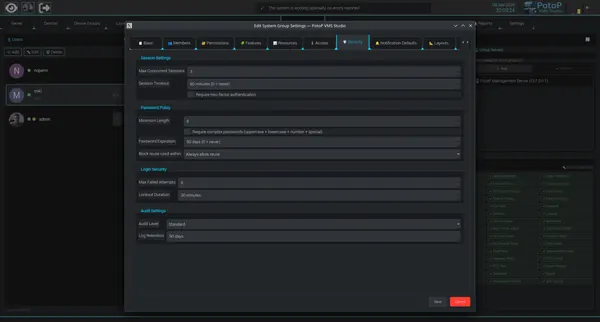
A biztonsági beállítások meghatározzák az egyidejű munkamenetek számát, a munkamenet időkorlátját, a kétlépcsős azonosítás kötelezőségét, a jelszó hosszát és lejáratát, a sikertelen próbálkozások utáni zárolást és a napló megőrzési idejét. A szabályzat csoportonként egyszer kerül beállításra, és minden tagra vonatkozik.

Hogyan működik

Egy csoport Biztonság lapja meghatározza az egyidejű munkameneteket, a munkamenet időkorlátját, a kötelező kétlépcsős azonosítást, a minimális jelszóhosszt, a bonyolultságot, a lejáratot, az újrafelhasználás tiltását, a sikertelen próbálkozások utáni zárolást és annak időtartamát, valamint a naplózási szintet és a napló megőrzését. A szerver bejelentkezéskor és jelszóváltáskor érvényesíti a szabályzatot, a jelszavakat pedig sózott bcrypt-hashként, nem olvasható formában tárolja. A bejelentkezés időzítése kiegyenlített, így egy ismeretlen felhasználónév nem különböztethető meg egy hibás jelszótól.

Közvetlen jogosultságok egy felhasználón
Asztali kliens

Közvetlen jogosultságok egy felhasználón

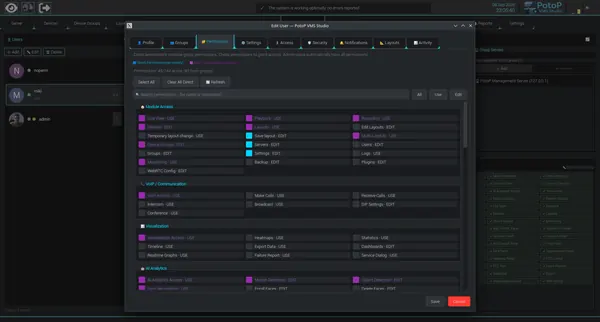
A csoportjogokon túl egy felhasználó további közvetlen jogosultságokat is kaphat. A csoportból örökölt és a közvetlen jogosultságok színkódoltak, így a rendszergazda egy pillantással látja, honnan származik az egyes jog.

Hogyan működik

A felhasználó Jogosultságok lapja ugyanazt a mátrixot mutatja, mint egy csoporté, két színnel: a kék négyzetek közvetlen jogosultságok, amelyek itt módosíthatók, a lilák a felhasználó csoportjaiból származnak, és ebben a nézetben csak olvashatók. A szerver egy kérés ellenőrzésekor mindkét készletet egyesíti. A közvetlen jogosultságok egyedi kivételekhez hasznosak, a számláló pedig mutatja, hogy az összesből hány aktív, és hány származik csoportokból. Az Összes közvetlen törlése a csoportjogok érintése nélkül távolítja el a kivételeket.

Kétlépcsős azonosítás, munkamenetek és API-tokenek
Asztali kliens

Kétlépcsős azonosítás, munkamenetek és API-tokenek

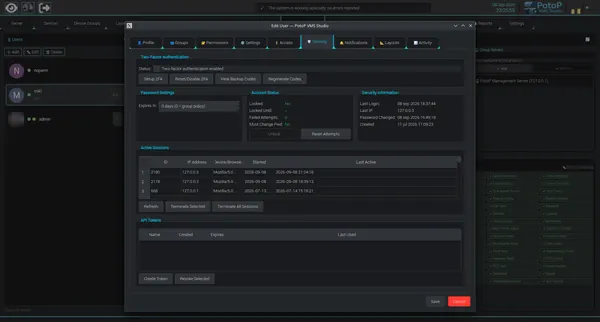
A rendszergazdák felhasználónként kezelik a kétlépcsős azonosítást és a tartalékkódokat, feloldják a fiókok zárolását, valamint áttekintik és lezárják az aktív munkameneteket. Itt hozhatók létre és vonhatók vissza API-tokenek is, ami jelszómegosztás nélkül teszi lehetővé az integrációkat.

Hogyan működik

A Biztonság lap kezeli a felhasználó második azonosítási tényezőjét, amely a szokásos hitelesítő alkalmazásokkal kompatibilis, időalapú egyszer használatos jelszó (TOTP), egyszer használatos tartalékkódokkal együtt. Mutatja a fiók állapotát is, például a zárolást, a sikertelen próbálkozásokat és az utolsó bejelentkezést, és lehetővé teszi a rendszergazdának a feloldást vagy a visszaállítást. Az aktív munkamenetek IP-címmel és böngészővel jelennek meg, és egyenként vagy egyszerre lezárhatók. Az API-tokenek névvel és lejárattal rendelkező külön hitelesítő adatok, így a szkripteknek és integrációknak nincs szükségük a felhasználó jelszavára, és bármikor visszavonhatók.

Felhasználói naplózási nyomvonal
Asztali kliens

Felhasználói naplózási nyomvonal

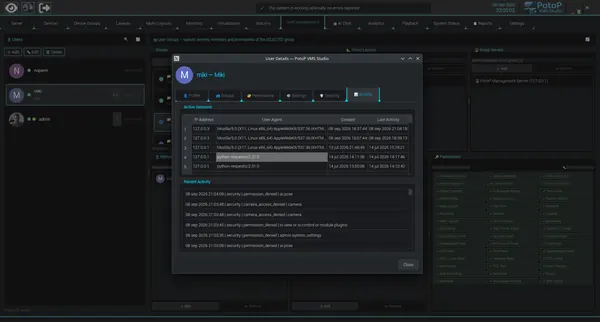
A Tevékenység lap felsorolja az aktív munkameneteket klienssel és IP-címmel, ezt követik a legutóbbi biztonsági események, például az elutasított jogosultságok. Minden művelet visszakövethető, ami támogatja az auditokat és az incidensek kivizsgálását.

Hogyan működik

A Tevékenység lap egy felhasználóra vonatkozóan két dolgot olvas ki a szerverről: az aktív munkameneteket IP-címmel, kliensazonosító karakterlánccal és utolsó tevékenységgel, valamint a naplózási nyomvonal legutóbbi biztonsági eseményeit. Az elutasított műveleteket — például egy megtagadott jogosultságot vagy egy kamerát, amelyet a felhasználó nem láthat — abban a pillanatban naplózza a rendszer, amikor a szerver elutasítja a kérést, a jogosultság vagy erőforrás nevével együtt. A munkamenetek mutatják a kliens fajtáját, például böngészőt vagy az API-t használó szkriptet, ami segít elkülöníteni a normál használatot a váratlan hozzáféréstől.

10

Tanúsítványok és biztonság 7 képernyő

A PotoP saját tanúsítványkiadót üzemeltet, így a kamerák, a szerverek, a böngészők és a telefonok ellenőrzött HTTPS-en kommunikálnak.

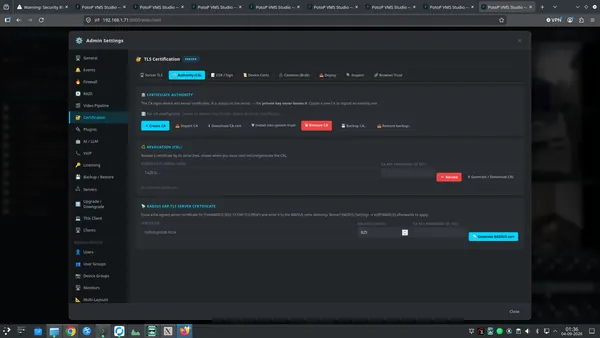
TLS-állapot egy pillantással
Kiemelés Webkliens

TLS-állapot egy pillantással

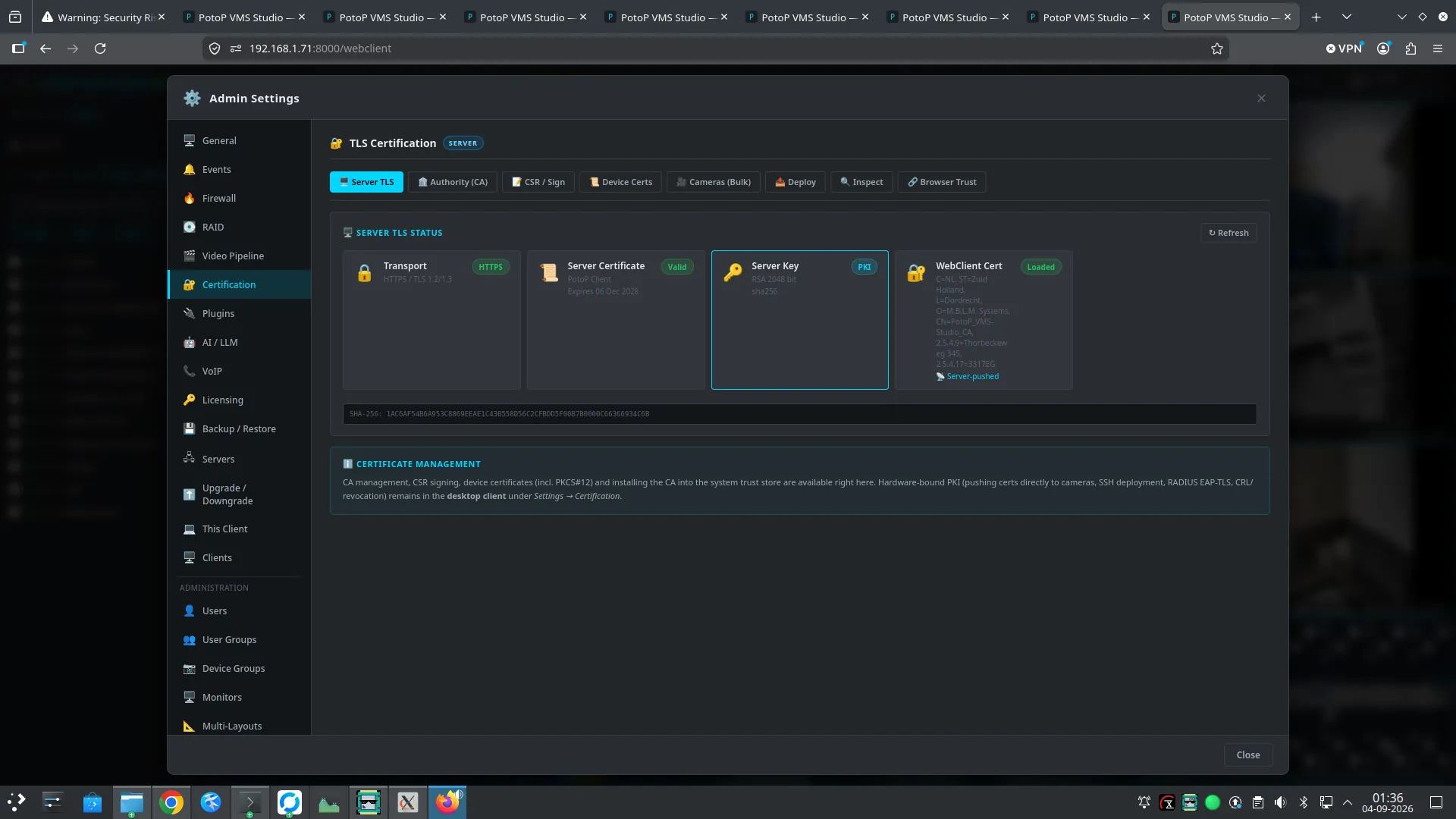
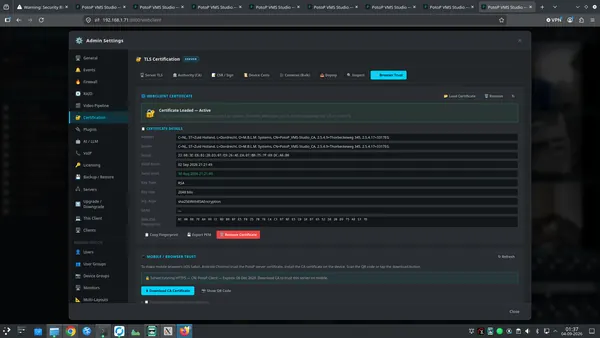
A webes adminisztrációs panel együtt mutatja az átviteli módot, a szervertanúsítvány érvényességét, a szerverkulcsot és a betöltött webkliens-tanúsítványt az ujjlenyomatával. A kezelők másodpercek alatt meggyőződhetnek arról, hogy a rendszer titkosított, és hogy mikor jár le egy tanúsítvány.

Hogyan működik

A webes adminisztrációs panel lekérdezi a szerver aktuális TLS-állapotát, és négy kártyát jelenít meg: a használt átvitelt (HTTPS TLS 1.2-vel vagy 1.3-mal), a szervertanúsítványt és lejárati dátumát, a szerverkulcs típusát és méretét, valamint a böngészők számára betöltött tanúsítványt SHA-256 ujjlenyomatával. Ugyanezek a lejárati adatok egy háttérfigyelőt is táplálnak, amely még a lejárat előtt eseményeket generál a szerverre, a tanúsítványkiadóra, a társszerverekre és a kamerákra, így a riasztások makrókhoz, e-mailbe vagy Telegramra továbbíthatók.

Saját tanúsítványkiadó
Webkliens

Saját tanúsítványkiadó

A rendszer létrehozhat vagy importálhat egy tanúsítványkiadót, letöltheti annak tanúsítványát, biztonsági mentést készíthet róla, és CRL-en keresztül visszavonhat tanúsítványokat. A tanúsítványkiadó privát kulcsa a szerveren marad. Az eszközök és a kliensek ezután egyetlen, az Ön által kezelt gyökérben bíznak meg.

Hogyan működik

A szerver tanúsítványkiadót generálhat, vagy importálhat egy meglévőt. A tanúsítványkiadó tanúsítványa és privát kulcsa a szerveren tárolódik; a kulcsfájlt csak a szolgáltatásfiók olvashatja, és opcionálisan jelszóval is védhető, a gépet pedig csak aláírt tanúsítványok hagyják el. A lapon letölthető a tanúsítványkiadó tanúsítványa, készíthető róla biztonsági mentés és visszaállítás, telepíthető a rendszer megbízhatósági tárolójába, a tanúsítványok sorozatszám alapján visszavonhatók, és visszavonási lista (CRL) készíthető. Ugyanabból a tanúsítványkiadóból 802.1X-hez RADIUS-szervertanúsítvány is kiállítható.

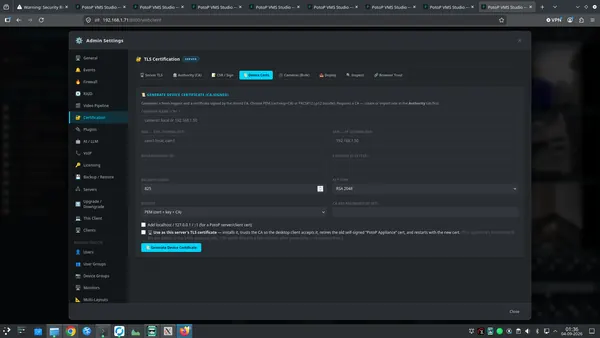
Eszköztanúsítványok kiállítása
Webkliens

Eszköztanúsítványok kiállítása

A tárolt tanúsítványkiadó egy névre és IP-címre eszköztanúsítványt generál és ír alá, érvényességi idővel és választható kimeneti formátummal. A tanúsítvány szervertanúsítványként is telepíthető, ami megszünteti a böngészők figyelmeztetéseit.

Hogyan működik

A rendszer új kulcspárt generál, a tárolt tanúsítványkiadó pedig aláír egy tanúsítványt a megadott névre, DNS- és IP-bejegyzésekre, a választott érvényességgel és kulcstípussal. Az eredmény PEM formátumban (tanúsítvány, kulcs és tanúsítványkiadó) vagy PKCS#12 csomagként érhető el. A szerver opció bejelölése a tanúsítványt a szerver sajátjaként telepíti, az asztali kliens számára megbízhatóvá teszi a tanúsítványkiadót, kivonja a régi önaláírt tanúsítványt, és újraindítja a szolgáltatást, így a böngészők nem jelenítenek meg több figyelmeztetést, amint megbíznak a tanúsítványkiadóban.

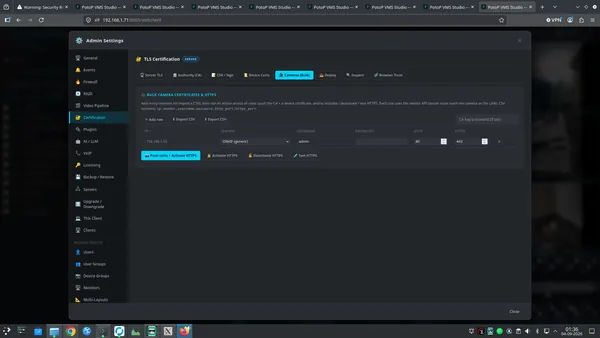
Tömeges HTTPS a kamerákhoz
Webkliens

Tömeges HTTPS a kamerákhoz

A kamerák felsorolhatók vagy CSV-ből importálhatók, majd egyetlen futtatással megkapják a tanúsítványokat, és mindegyiken bekapcsol a HTTPS. A rendszer a gyártói API-kat használja, így senkinek sem kell egyenként bejelentkeznie minden kamerába.

Hogyan működik

A kamerákat kézzel sorolja fel, vagy importál egy CSV-t címmel, gyártóval, hitelesítő adatokkal és portokkal. A szerver minden sorhoz eszköztanúsítványt állít ki a tanúsítványkiadóból, a tanúsítványt és a tanúsítványkiadót a gyártó saját webes API-ján keresztül juttatja a kamerára, majd bekapcsolja a HTTPS-t. Vannak műveletek a HTTPS kikapcsolására és tesztelésére is. A szervernek el kell érnie a kamerákat a hálózaton, a hitelesítő adatokat pedig csak a futtatás idejére használja. Az eredmény egyetlen menet ahelyett, hogy minden kamerába be kellene jelentkezni.

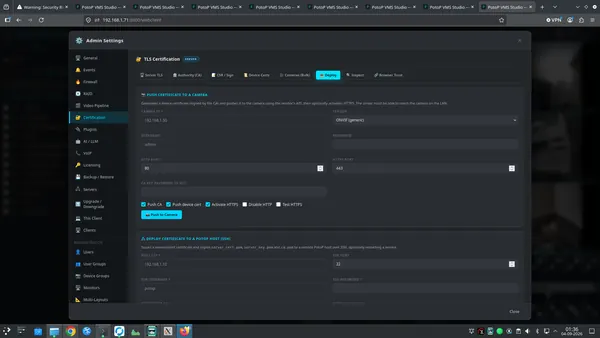
Tanúsítványok kiküldése kamerákra
Webkliens

Tanúsítványok kiküldése kamerákra

Egy aláírt tanúsítvány egyetlen kamerára is kiküldhető, a tanúsítványkiadó kiküldésének, a HTTPS bekapcsolásának, a titkosítatlan HTTP letiltásának és a kapcsolat tesztelésének lehetőségével. Alatta egy második szakasz SSH-n keresztül telepít tanúsítványokat egy másik PotoP gépre.

Hogyan működik

Egy kamera esetén a szerver aláír egy eszköztanúsítványt, feltölti a gyártó API-jával, kiküldheti a tanúsítványkiadót, bekapcsolhatja a HTTPS-t, letilthatja a titkosítatlan HTTP-t, és tesztelheti a biztonságos kapcsolatot. A második szakasz SSH-n keresztül csatlakozik egy másik PotoP géphez, a tanúsítványt, a kulcsot és a tanúsítványkiadó fájlját a célkönyvtárba másolja, és újraindíthat egy szolgáltatást. Mindkét művelet a szerveren fut, így annak el kell érnie a célgépet, és rendszergazdai jogok szükségesek hozzájuk.

Megbízhatóság böngészőkön és telefonokon
Webkliens

Megbízhatóság böngészőkön és telefonokon

Az aktív webkliens-tanúsítvány tárggyal, érvényességgel, kulcsmérettel és ujjlenyomattal jelenik meg. Egy letöltés és egy QR-kód segítségével a telefonok és táblagépek megbízhatónak fogadhatják el a szervert, egy telepítőszkript pedig ugyanezt teszi Linuxon, macOS-en és Windowson.

Hogyan működik

A panel a webes kliens számára jelenleg betöltött tanúsítványt mutatja tárggyal, kibocsátóval, érvényességgel, kulcstípussal és -mérettel, aláírási algoritmussal és SHA-256 ujjlenyomattal, és PEM formátumban exportálni is tudja. A mobil szakasz letöltésre kínálja a tanúsítványkiadó tanúsítványát, vagy QR-kódként, amelyet egy telefon vagy táblagép beolvashat, így az eszköz egyszer megbízik a szerverben, és többé nem figyelmeztet. Telepítési útmutatók és szkriptek állnak rendelkezésre Linuxhoz, macOS-hez és Windowshoz.

Ellenőrzött kapcsolat bejelentkezéskor
Webkliens

Ellenőrzött kapcsolat bejelentkezéskor

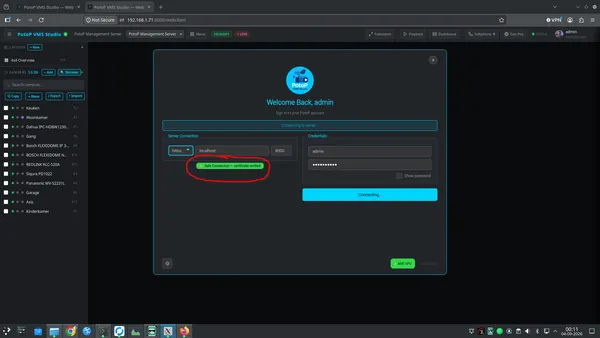
A bejelentkezési képernyő zöld üzenettel erősíti meg, hogy a kapcsolat biztonságos és a tanúsítvány ellenőrzött, mielőtt a hitelesítő adatok elküldésre kerülnének. A felhasználók megbízhatnak abban a szerverben, amelyhez csatlakoznak.

Hogyan működik

A jelszó elküldése előtt a bejelentkezési oldal HTTPS-en keresztül felveszi a kapcsolatot a kiválasztott szerverrel, és a böngésző megbízhatósági tárolójával összevetve ellenőrzi a tanúsítványt. Ha a lánc érvényes és egyezik, megjelenik a zöld Biztonságos kapcsolat üzenet, ellenkező esetben a felhasználó figyelmeztetést lát. Ezt az ellenőrzést a böngésző saját TLS-rétege végzi, így az oldal nem hamisíthatja meg. A hitelesítő adatok ezután a titkosított kapcsolaton jutnak el az ellenőrzött szerverhez.

11

Tárolás és RAID 5 képernyő

Hozzon létre és tartson karban RAID-tömböket a kliensből, és mindig tudja, milyen állapotban van a tárolója.

Tárolóállapot a Rendszerállapot nézetben
Kiemelés Asztali kliens

Tárolóállapot a Rendszerállapot nézetben

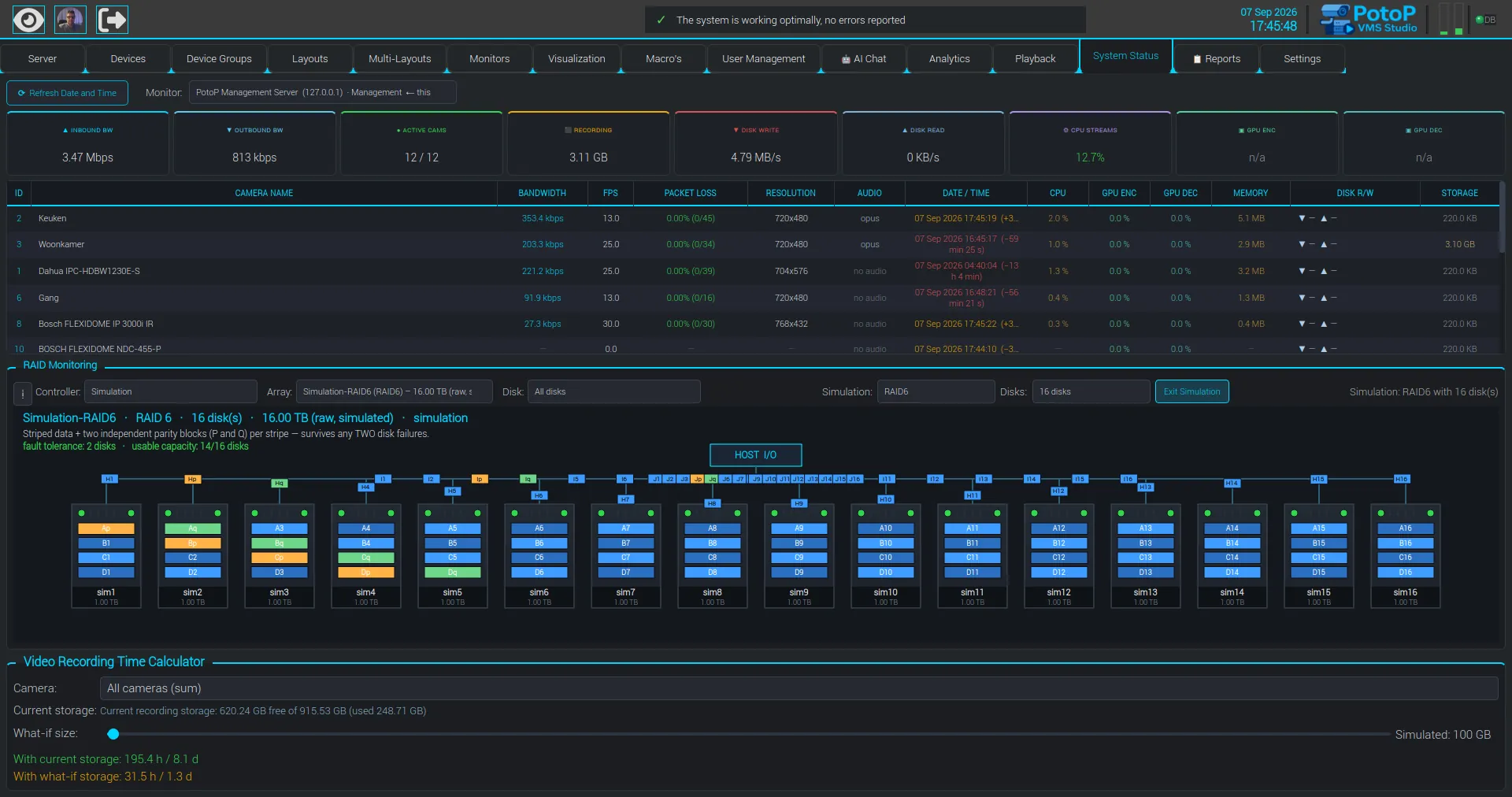
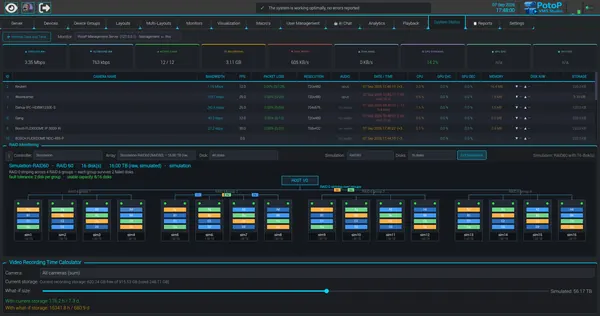
A RAID-felügyelet az élő sávszélesség, az aktív kamerák és a rögzítési átviteli sebesség mellett kap helyet. A beépített rögzítésiidő-kalkulátor a lemezkapacitást órákra és napokra számolja át, így a kezelők valós számokkal méretezhetik a megőrzési időt.

Hogyan működik

A Rendszerállapot élő adatokat kér le a kiválasztott szervertől: bejövő és kimenő sávszélesség, aktív kamerák, rögzítési mennyiség, lemezolvasás és -írás, valamint kameránkénti CPU-, memória- és tárhelyhasználat. A RAID állapota az adott szerver tömbvezérlőitől származik; ez a felvétel egy szimulált tömböt mutat. A rögzítésiidő-kalkulátor a szabad rögzítési helyet — vagy a csúszkával beállított feltételezett méretet — elosztja a kamerák mért bitrátájával. A megőrzési időt órákban és napokban adja meg valós adatfolyam-adatokból, nem kézzel beírt becslésből.
Látható RAID-elrendezések
Szerver webes adminisztrációja

Látható RAID-elrendezések

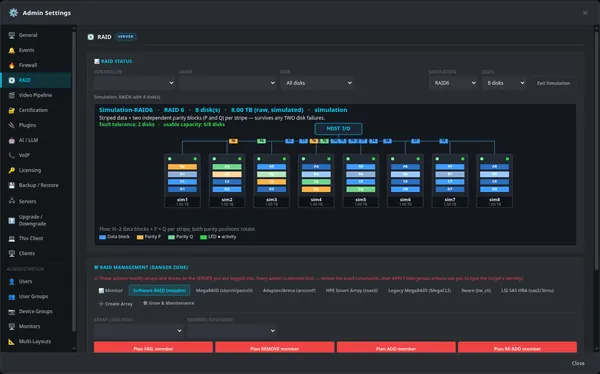
Az adminisztrációs beállítások RAID-panelje minden lemezt és csíkot megrajzol, színkóddal jelölve az adatblokkokat és mindkét paritáspozíciót. Ez a szimulált RAID 6 példa egy pillantással mutatja a kétlemezes hibatűrést és a használható kapacitást, így a telepítők még egy valódi tömb érintése előtt megtervezhetik a tárolót.

Hogyan működik

A szerver adminisztrációs beállításainak RAID-panelje egy rajzolómotor, amely a kiválasztott szinthez elrendezi a lemezeket, a csíkokat és a paritást. Szimulációs módban kiválaszt egy szintet és egy lemezszámot, és a panel egy szintetikus tömböt jelenít meg, így semmi valós nem változik. Éles szerveren ugyanezt a nézetet a tényleges vezérlő adatai töltik fel: szoftveres RAID esetén az mdadm, hardveres vezérlőknél pedig a gyártók parancssori eszközei. A hibatűrést és a használható kapacitást a rendszer a szintből és a lemezek számából számolja, a diagram pedig mutatja, hogyan forog a paritás a tagok között, így a telepítők egy tömb létrehozása előtt tervezhetnek.

Beágyazott RAID 60 csoportokon át
Asztali kliens

Beágyazott RAID 60 csoportokon át

A RAID 60 több RAID 6 csoporton át csíkoz, a diagram pedig mutatja, hogyan viseli el az egyes csoport saját lemezhibáit. Az alatta lévő kalkulátor az így adódó kapacitást rögzítési időre számolja át.

Hogyan működik

Ugyanez a RAID-figyelő beágyazott szinteket is meg tud jeleníteni. Itt egy szimulált, tizenhat lemezes RAID 60 látható négy RAID 6 csoportként, felül a csoportokon átívelő csíkozással. A panel kiszámolja a csoportonkénti hibatűrést — így minden csoport két meghibásodott lemezt is túlél —, valamint a használható kapacitást tizenhatból nyolc lemeznyiként. Az alatta lévő feltételezéses csúszka ezt a kapacitást a rögzítésiidő-kalkulátorba táplálja, amely elosztja a mért kamerabitrátával. A tervezés a szerver adatain történik, a lemezek módosítása nélkül.

Tömbök létrehozása a kliensből
Asztali kliens

Tömbök létrehozása a kliensből

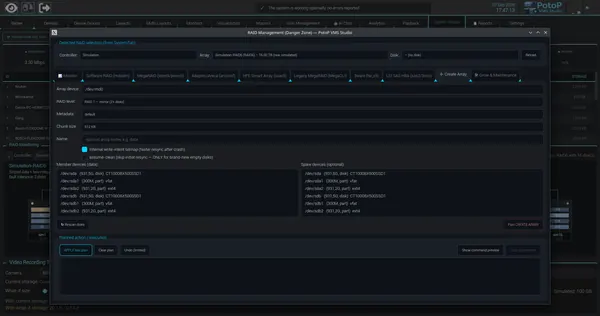
Hozzon létre szoftveres RAID-tömböt az eszköz, a szint, a csíkméret és a tagok kiválasztásával az észlelt lemezek közül. Minden lépést előbb megtervez a rendszer, és parancselőnézetként mutatja, így semmi sem változik, amíg Ön meg nem erősíti.

Hogyan működik

A RAID-kezelés párbeszédablak az asztali kliensben fut, de azon a szerveren hajt végre műveleteket, amelybe bejelentkezett. A rendszergazda jelszavának újbóli megadásával rövid élettartamú adminisztrátori tokent kap. Egy tömb létrehozása tervet készít: a szerver felsorolja az észlelt lemezeket, és a pontos parancsot argumentumlistaként — soha nem shell-karakterláncként — készíti elő, majd előnézetként mutatja. A tervezéskor semmi sem fut le. Az Alkalmazás csak ezt a tárolt tervet hajtja végre RAID-eszközök rögzített engedélyezési listáján keresztül, a veszélyes műveleteknél pedig előbb be kell gépelnie a cél azonosítóját. A szoftveres RAID az mdadm-ot használja.

Bővítés, átalakítás és karbantartás
Asztali kliens

Bővítés, átalakítás és karbantartás

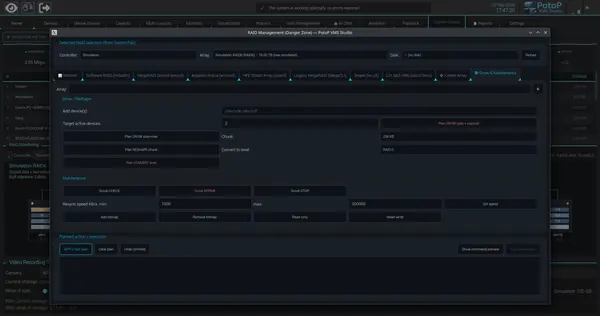
Adjon hozzá lemezeket, bővítsen ki egy tömböt, módosítsa a csíkméretet vagy alakítsa át a szintet, és futtasson átvizsgálást és javítást. Az újraszinkronizálási sebességkorlátokkal egyensúlyt teremthet a karbantartás és a rögzítési terhelés között.

Hogyan működik

A bővítési és karbantartási műveletek ugyanazt a „tervezés, majd alkalmazás” folyamatot követik, mint a tömb létrehozása. A kliens elküldi a kérést, a szerver minden eszköznevet ellenőriz, és összeállítja a pontos mdadm-parancsot a lemezek hozzáadásához, a bővítéshez, a csíkméret módosításához vagy a szint átalakításához, majd visszaküldi áttekintésre. Az átvizsgálás és a javítás elindítja a kernel konzisztencia-ellenőrzését a tömbön. A minimális és maximális újraszinkronizálási sebesség a szabványos Linux szoftveres RAID-korlátok, így egy újraépítés lelassítható, amíg a kamerák rögzítenek. Az alkalmazáshoz adminisztrátori token, a kockázatos lépésekhez pedig azonosító-megerősítés szükséges.

12

Átállás és redundancia 5 képernyő

Egy tartalék szerver tükrözi az elsődleges szervert, és magától átveszi a működést, ha az elsődleges leáll.

Éles és tartalék szerver egymás mellett
Kiemelés Asztali kliens

Éles és tartalék szerver egymás mellett

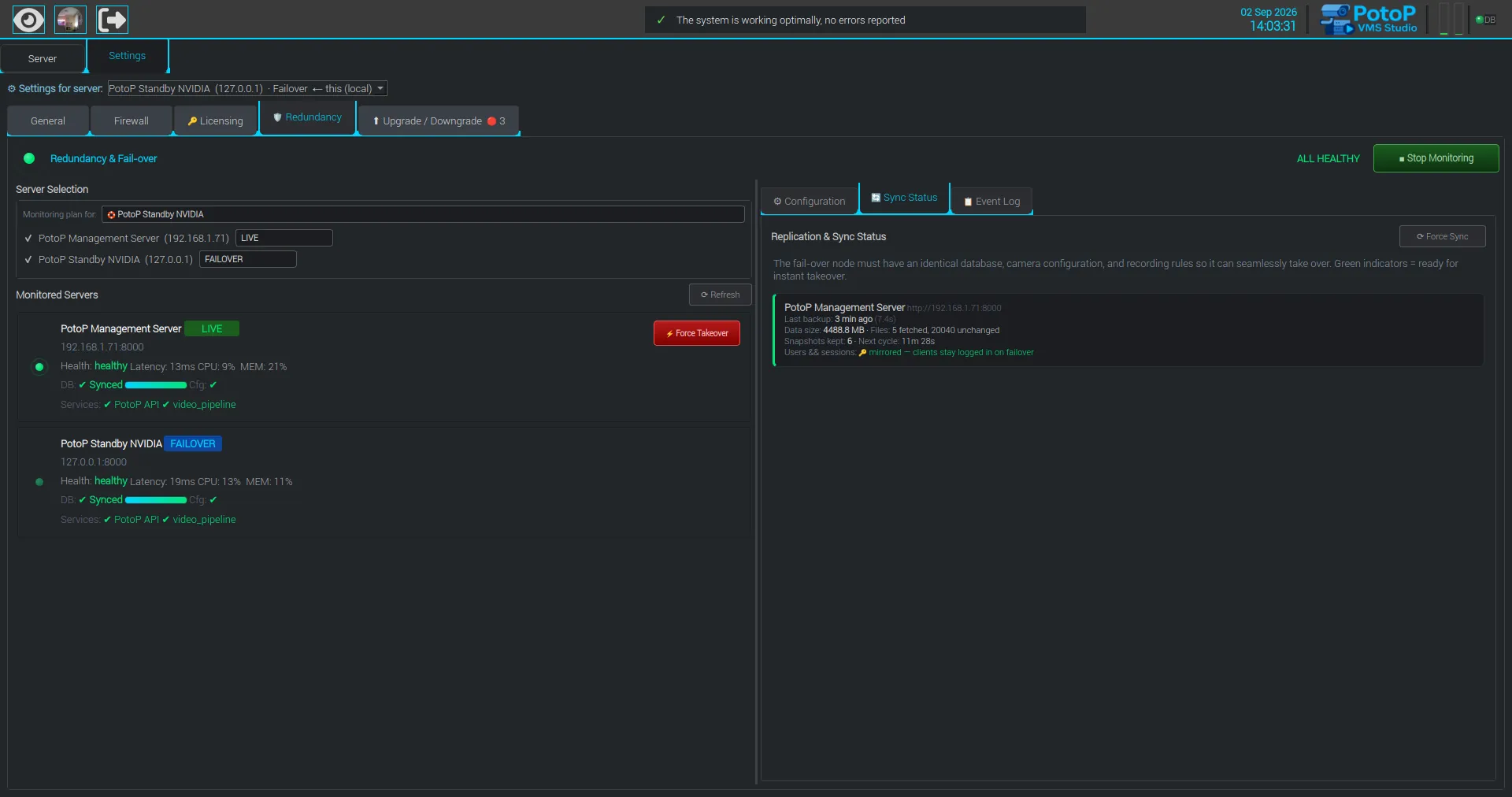
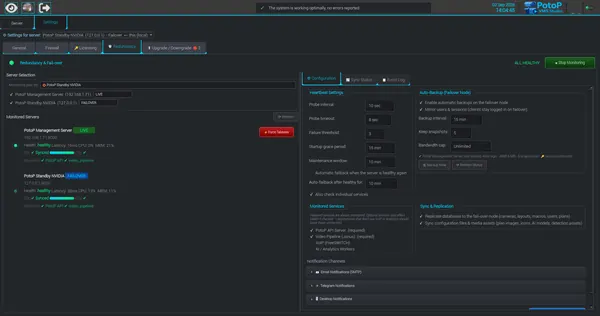
A Redundancia lap az éles szervert és az átállási csomópontot mutatja állapottal, késleltetéssel, CPU- és memóriahasználattal. Az adatbázis és a konfiguráció szinkronizálási állapota szerverenként látható, a felhasználói munkamenetek pedig tükröződnek, így a kliensek bejelentkezve maradnak. A Kényszerített átvétel ugyanerről a lapról érhető el.

Hogyan működik

A Redundancia lap egy felügyeleti szervert és egy szívveréssel figyelt átállási csomópontot mutat. Az állapot, a késleltetés, a CPU és a memória az egyes szerverek API-jának lekérdezéséből származik, és a videó-feldolgozólánc állapotát is ellenőrzi a rendszer. Az átállási csomóponton futó replikációs ügynök rendszeresen teljes exportot kér le az éles szerver adatbázisáról és konfigurációjáról. Csak azok a fájlok mennek át a hálózaton, amelyek ellenőrzőösszege megváltozott. A felhasználók és a munkamenetek a tartalék szerver saját adatbázisába tükröződnek, így a meglévő bejelentkezési tokenek ott is érvényesek maradnak, és a kliensek átvétel után is bejelentkezve maradnak.
Az észlelés és a biztonsági mentések finomhangolása
Asztali kliens

Az észlelés és a biztonsági mentések finomhangolása

Állítsa be a lekérdezési időközt, az időkorlátot és a hibaküszöböt, és válassza ki, mely szolgáltatásokat figyelje a rendszer. Az automatikus biztonsági mentések, a pillanatképek megőrzése és a sávszélesség-korlát szabályozza, hogyan marad lépésben a tartalék csomópont, opcionális e-mailes, Telegram- és asztali riasztásokkal.

Hogyan működik

A Konfiguráció lap határozza meg, hogyan észleli a rendszer a meghibásodást, és hogyan marad naprakész a tartalék szerver. A figyelő a lekérdezési időközönként ellenőrzi az egyes szervereket, és egy szervert csak a beállított számú egymást követő sikertelen lekérdezés után nyilvánít meghibásodottnak. A kötelező szolgáltatásokat mindig figyeli, az opcionálisak, például a VoIP vagy az analitika, csak bejelölés esetén számítanak. A biztonsági mentés időköze, a megtartott pillanatképek száma és a sávszélesség-korlát az átállási csomóponton futó replikációs ügynököt szabályozza. A riasztások e-mailben (SMTP), Telegramon vagy asztali értesítésként küldhetők.

Replikáció folyamatban
Asztali kliens

Replikáció folyamatban

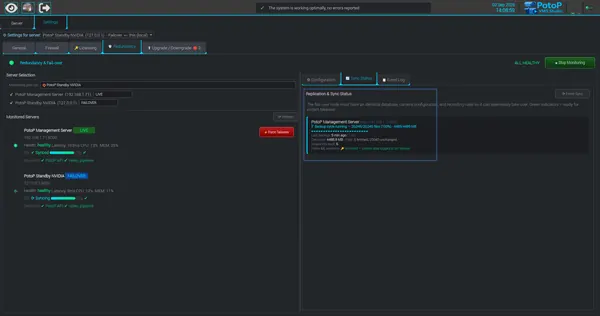
Egy biztonsági mentési ciklus jelenti az átvitt fájlokat és megabájtokat, miközben a tartalék szerver adatbázisa szinkronizálás alatt állóként jelenik meg. Bármikor láthatja, mennyire van közel az átállási csomópont az éles szerverhez.

Hogyan működik

Egy biztonsági mentési ciklus során az átállási csomópont lekéri az éles szerver fájljainak és adatbázisainak jegyzékét, majd csak azt tölti le, ami az előző pillanatkép óta megváltozott. A változatlan fájlokat az előző másolatból linkeli, ezért mutathat a panel több ezer fájlt úgy, hogy közülük csak néhányat kellett letölteni. A fájlokban és megabájtokban mért előrehaladás egy állapotrekordba íródik, amelyet a kliens élőben mutat. A kész export egy pillanatkép-mappába kerül rotációval, a tartalék szerver adatbázissora pedig Szinkronizálás állapotot mutat, amíg az adatok alkalmazása folyik.
Átállás aktív, egy kattintással vissza
Asztali kliens

Átállás aktív, egy kattintással vissza

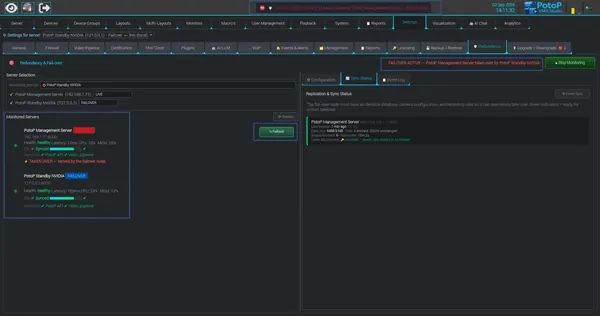
Amikor egy szerver működését átveszi a tartalék, a szalag pirosra vált, az éles szerver offline jelölést kap, kameráit pedig az átállási csomópont szolgálja ki. Egyetlen Visszaállás gomb visszaadja a munkát, amint az eredeti szerver ismét egészséges.

Hogyan működik

Az átvétel automatikusan történik, amikor eléri a rendszer a hibaküszöböt, vagy kézzel a Kényszerített átvétel gombbal. A tartalék szerver ezután kiszolgálja a meghibásodott szerver kameráit, a meghibásodott szerver offline jelölést kap, a szalag és a felső állapotsor pedig pirosra vált. Amikor az eredeti szerver ismét válaszol a lekérdezésekre, a Visszaállás hazaviszi a kamerákat. A Konfiguráció lap ezt automatikusan is elvégezheti, miután a szerver beállított számú percig egészséges volt. A kliensek tovább működnek, mert a felhasználók és a munkamenetek már előzőleg tükröződtek a tartalék szerverre.
Áttekinthető átállási eseménynapló
Asztali kliens

Áttekinthető átállási eseménynapló

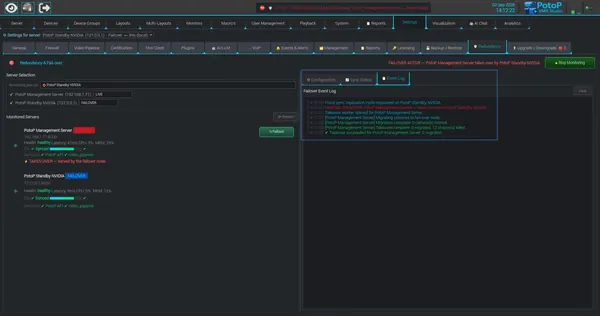
Az átvétel minden lépése időbélyeggel naplózásra kerül: replikáció, kameraáthelyezés, leállított adatfolyamok és a végeredmény. A napló segít a kezelőknek ellenőrizni, mi történt, és utólag dokumentálni.

Hogyan működik

Az Eseménynapló lap a redundanciafolyamat minden lépését rögzíti, ahogy megtörténik, helyi időbélyeggel: egy kényszerített replikációs ciklust, az átvételi kérést, az átvételi folyamat indulását, a kameraáthelyezést, a meghibásodott szerveren leállított adatfolyamok számát és a végeredményt. A bejegyzések a szerver átvételi folyamatából származnak, és a munkamenet idejére megmaradnak, egy Törlés gombbal. Mivel minden átmenet sorrendben íródik ki, a kezelő utólag ellenőrizheti, mit tett a rendszer, és bemásolhatja egy incidensjelentésbe.

13

MI-tanítóstúdió 5 képernyő

Tanítsa meg a rendszernek saját objektumait: annotáljon, tanítson, konvertáljon és telepítsen modelleket a PotoP elhagyása nélkül.

Tanítsa be saját észlelési modelljeit
Kiemelés Tanítóstúdió

Tanítsa be saját észlelési modelljeit

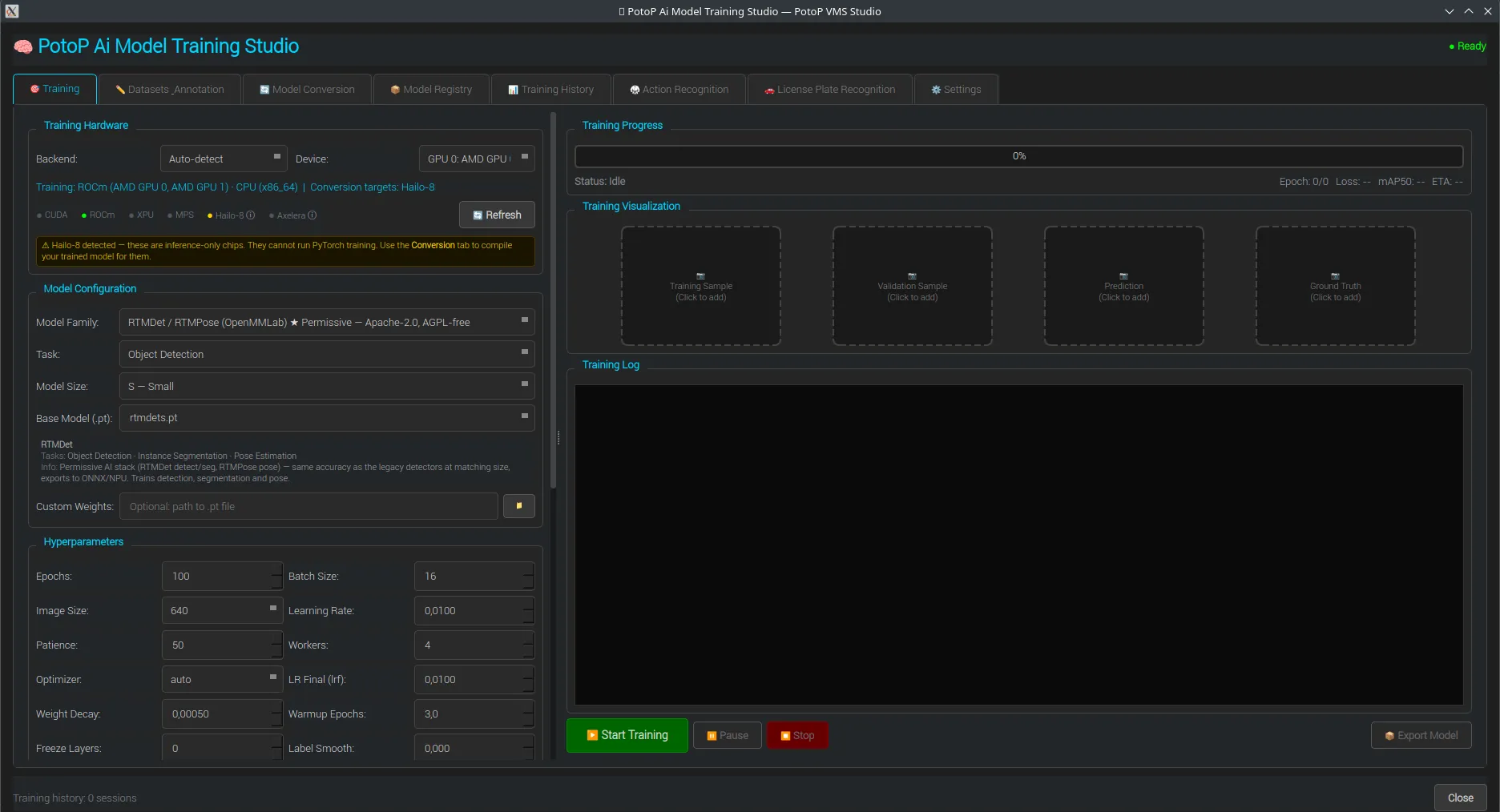
Válasszon modellcsaládot, feladatot és méretet, majd állítsa be az epochok számát, a képméretet és a hiperparamétereket. A stúdió felismeri a rendelkezésre álló tanítóhardvert, és a tanítás alatt mutatja az előrehaladást, a mintákat és egy élő naplót.

Hogyan működik

A Training Studio az asztali kliens külön ablaka. Felméri a gép tanításra alkalmas hardverét, például az NVIDIA CUDA vagy AMD ROCm GPU-kat és a CPU-t, a csak következtetésre képes chipeket, például a Hailo-8-at pedig konverziós célként jelöli meg. Ön kiválasztja a modellcsaládot, a feladatot és a méretet, majd a hiperparamétereket. A tanítás háttérfeladatként fut PyTorch-alapú tanítókkal a kiválasztott eszközön, és az epochot, a veszteséget, az mAP-t és egy élő naplót folyamatosan megjeleníti az ablakban. A megengedő licencű modellcsaládok jelölve vannak, ami a kereskedelmi licencelés szempontjából fontos.

Adatkészletek és adatbővítés a tanításhoz
Tanítóstúdió

Adatkészletek és adatbővítés a tanításhoz

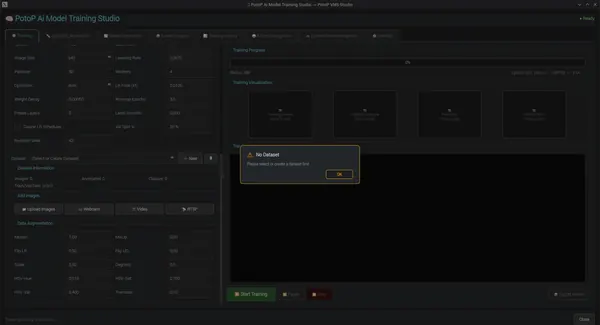
A hiperparaméterek alatt a Tanítás lap feltöltésekből, webkamerából, videóból vagy RTSP-ből gyűjt képeket, és olyan adatbővítést alkalmaz, mint a mozaik, a tükrözés, a méretezés és a színeltolás. A tanítás indítása előtt ki kell választani egy adatkészletet.

Hogyan működik

A Tanítás lap tartalmazza az adatkészlet, az adatbővítés és a képforrás vezérlőit, amelyek egy tanítási futtatást táplálnak. Az adatkészlet címkézett képek mappája, amelyet feltöltött fájlokból, webkamerából, videófájlból vagy RTSP-adatfolyamból tölthet fel. Az olyan adatbővítési beállításokat, mint a mozaik, a tükrözés, a méretezés, az elforgatás és a színeltolás, a tanítás közben menet közben alkalmazza a rendszer. A validációs felosztás és a véletlenszám-mag reprodukálhatóvá teszi a futtatásokat. A bemutatott párbeszédablak akkor jelenik meg, ha adatkészlet kiválasztása nélkül nyomja meg a Tanítás indítása gombot. Az ONNX- és gyorsítóformátumokba való konvertálás külön lapon található.

Cselekvésfelismerés testtartásokból
Tanítóstúdió

Cselekvésfelismerés testtartásokból

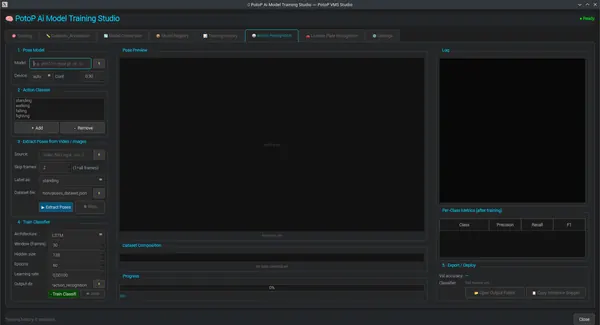
Nyerjen ki testtartásokat videóból, címkézze őket cselekvésosztályokkal, például állás, járás, esés és verekedés, és tanítson be egy osztályozót. A tanítás után osztályonkénti pontosság, felidézés és F1 érték jelenik meg.

Hogyan működik

A cselekvésfelismerés két fokozatban működik. Először egy testtartásmodell fut végig a videón vagy a képeken, és minden személyhez kinyeri a testi kulcspontokat, az Ön által választott címkével — például járás vagy esés — együtt mentve. Ezután egy kis szekvenciaosztályozót — alapértelmezés szerint LSTM-et — tanít be a rendszer e kulcspontok egymást követő képkockáiból álló ablakokon, PyTorch segítségével a kiválasztott eszközön. A tanítás után a pontosságot, a felidézést és az F1 értéket osztályonként számolja ki a félretett validációs adatokon. Az eredmény egy következtetési kódrészlettel együtt exportálható az analitikában való felhasználáshoz.

Rendszámfelismerés tanítása
Tanítóstúdió

Rendszámfelismerés tanítása

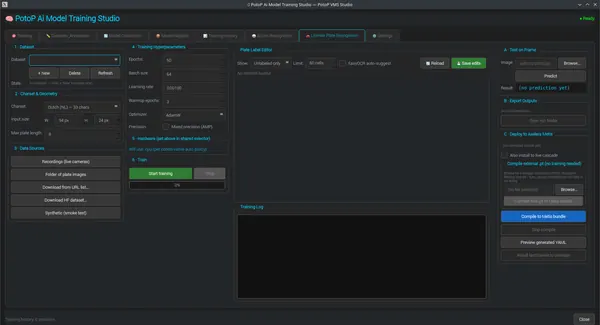
Tanítson be egy rendszámolvasót a kiválasztott ország karakterkészletére élő felvételekből, képmappákból vagy nyilvános adatkészletekből. Egy rendszámcímke-szerkesztő, egy képkockán végzett tesztelőeszköz és a gyorsítócsomagokba való exportálás teszi teljessé a munkafolyamatot.

Hogyan működik

A rendszám lap egy LPRNet típusú karaktersorozat-felismerő hálózatot tanít be, amely egy kivágott rendszámképet olvas be, és CTC-vel dekódolja a karaktereket. Kiválasztja az ország karakterkészletét és a bemeneti méretet, majd rendszámkivágásokat gyűjt felvételekből, képmappákból, URL-listákból vagy nyilvános adatkészletekből. A címkeszerkesztővel kijavíthatja a címkézetlen rendszámokat, opcionális OCR-javaslatokkal. A Teszt képkockán az aktuális modellt egyetlen képen futtatja le. A kész modellek exportálhatók, Axelera Metis gyorsítókhoz csomaggá fordíthatók, és telepíthetők az élő felismerési kaszkádba.

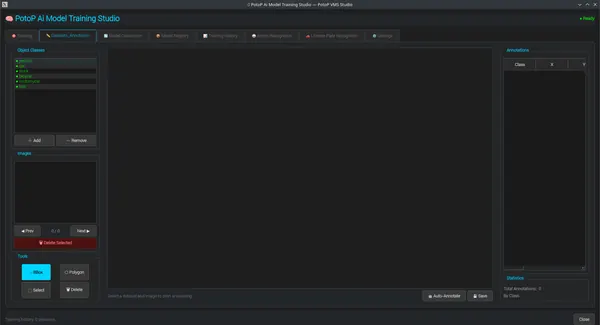
Adatkészletek annotálása a kliensben
Tanítóstúdió

Adatkészletek annotálása a kliensben

Rajzoljon kereteket vagy sokszögeket saját képeire, kezelje az objektumosztályokat, és hagyja, hogy az automatikus annotálás címkéket javasoljon. Az annotálási statisztikák mutatják, mennyire lefedett az egyes osztály.

Hogyan működik

Az annotálás lap egy címkézőeszköz a Training Studión belül. Meghatározza az objektumosztályokat, böngészi az adatkészlet képeit, és egérrel befoglaló kereteket vagy sokszögeket rajzol. Minden annotáció az osztályával és koordinátáival együtt az adatkészlet mappájában tárolódik, abban a formátumban, amelyet a tanítók beolvasnak. Az Automatikus annotálás egy meglévő észlelési modellt futtat le a képen, és címkéket javasol, amelyeket elfogadhat vagy javíthat. A statisztikai panel megszámolja az összes annotációt és az osztályonkénti kereteket, így láthatja, mely osztályokból hiányoznak példák.

14

MI-asszisztens 5 képernyő

Tegyen fel kérdéseket telepítéséről hétköznapi nyelven, és hagyja, hogy az asszisztens előkészítse Önnek a módosítást.

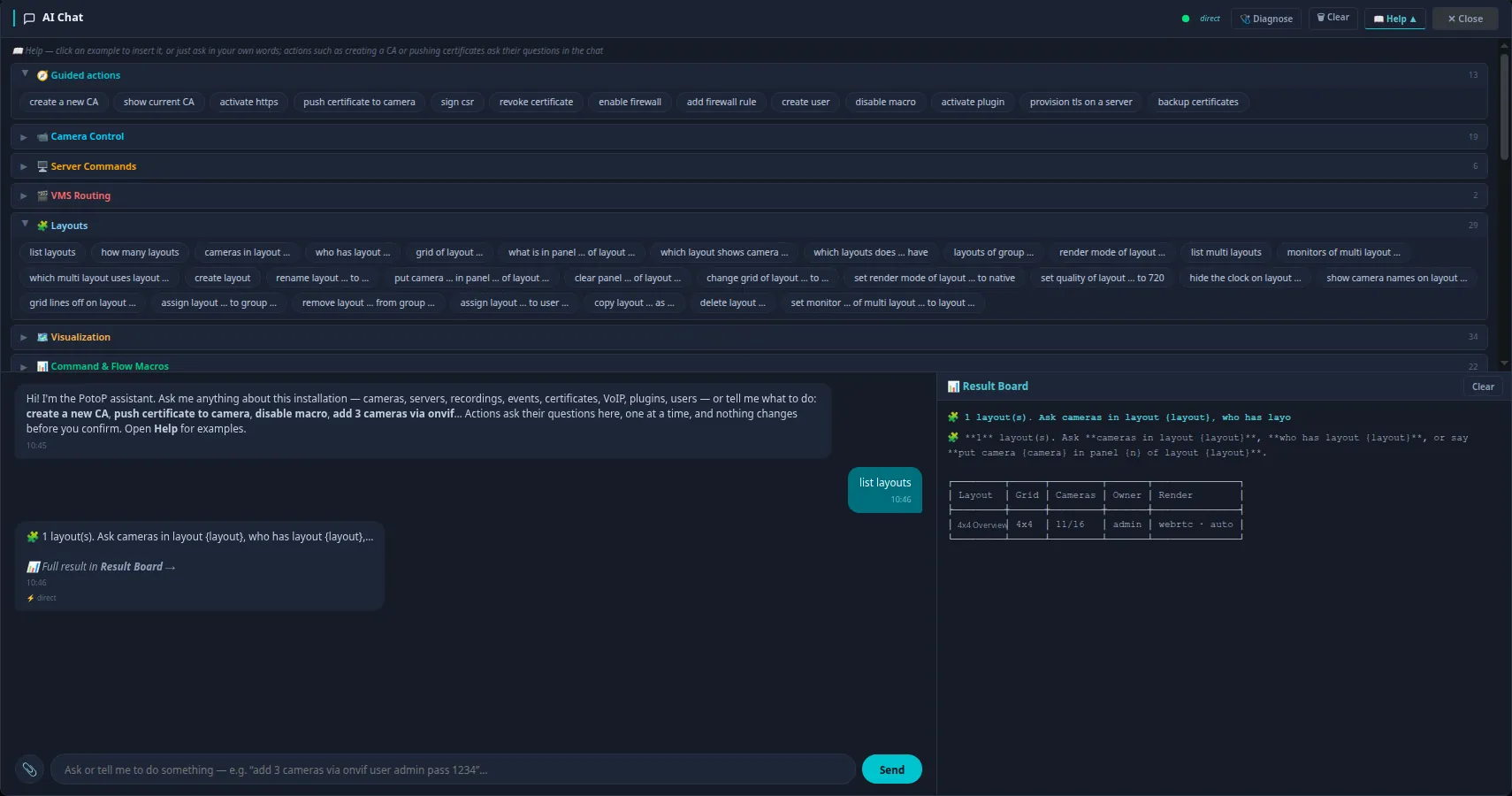
Kérdezze rendszerét hétköznapi nyelven
Kiemelés Webkliens

Kérdezze rendszerét hétköznapi nyelven

Az MI-csevegés irányított műveleteket kínál elrendezésekhez, kamerákhoz, szerverekhez, tanúsítványokhoz, tűzfalhoz, felhasználókhoz és makrókhoz. Kattintson egy példára, vagy írja be saját kérését, és az eredmények egy külön Eredménytáblán jelennek meg.

Hogyan működik

Az MI-csevegés be van építve a webes és az asztali kliensbe. A legtöbb kérést a szerver szabályalapú parancsmotorja érti meg — ezeket a csevegés közvetlenként jelöli —, amely az olyan kifejezéseket, mint az „elrendezések listázása”, ugyanazokra a funkciókra képezi le, amelyeket a felhasználói felület is hív. A Súgó panel témánként példakifejezéseket sorol fel. A változtatással járó műveletek, például egy tanúsítványkiadó létrehozása vagy tanúsítványok kiküldése, lépésről lépésre teszik fel kérdéseiket, és semmit sem módosítanak, amíg Ön meg nem erősíti. A terjedelmes válaszok az Eredménytáblára kerülnek, így a beszélgetés olvasható marad.

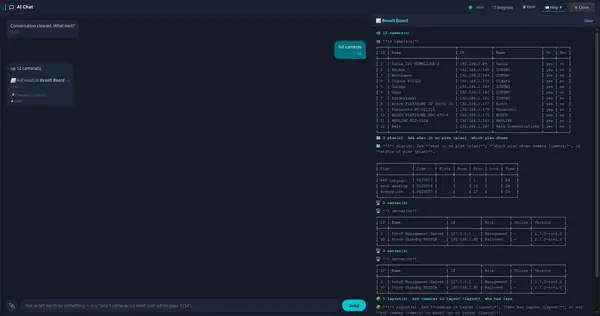
Azonnali leltárválaszok
Webkliens

Azonnali leltárválaszok

Írja be, hogy „kamerák listázása”, és az asszisztens egy táblázatot ad vissza nevekkel, címekkel, gyártókkal és rögzítési állapottal. Ugyanez működik az alaprajzokkal, szerverekkel, elrendezésekkel és makrókkal, menükben való navigálás nélkül.

Hogyan működik

A leltárkérdésekre a rendszer közvetlenül a szerver adatbázisából válaszol, nyelvi modell nélkül. A „kamerák listázása” beírása lekérdezést futtat a szerveren, és visszaadja a neveket, az IP-címeket, a gyártókat, valamint azt, hogy a kamera be van-e kapcsolva és rögzít-e, szöveges táblázatként megjelenítve az Eredménytáblán. Ugyanez a motor lefedi az alaprajzokat, a szervereket, az elrendezéseket és a makrókat. A csevegés csak megjeleníti az eredményt, így a válasz az élő konfigurációt tükrözi, és tiszteletben tartja a bejelentkezett felhasználó jogosultságait.

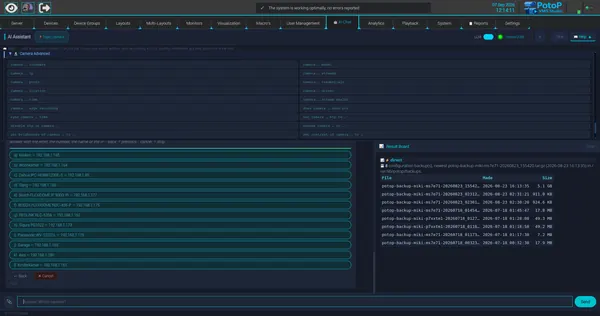
Irányított kiegészítő kérdések
Asztali kliens

Irányított kiegészítő kérdések

Ha egy kéréshez több részletre van szükség, az asszisztens betűkkel jelölt választóként sorolja fel a lehetőségeket, például hogy melyik kamerát vizsgálja meg. Válaszolhat a betűvel, a névvel vagy az IP-címmel, a Vissza és a Mégse gomb pedig kézben tartja a beszélgetést.

Hogyan működik

Azok a kérések, amelyekből hiányzik egy részlet — például egy speciális kameralekérdezés —, rövid párbeszédet indítanak a szerveren. Az asszisztens felsorolja az aktuális konfiguráció érvényes lehetőségeit — itt minden kamerát a címével —, és várja a választ. Válaszolhat a betűvel, a névvel vagy az IP-címmel. A Vissza az előző kérdéshez tér vissza, a Mégse pedig befejezi a párbeszédet. A választó élő adatokból készül, így csak létező kamerákat kínál fel.

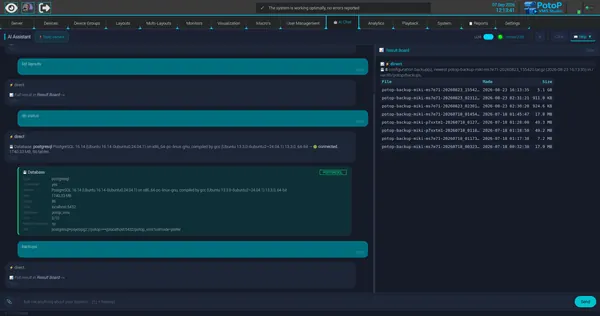
Diagnosztika és biztonsági mentések a csevegésben
Asztali kliens

Diagnosztika és biztonsági mentések a csevegésben

Kérdezzen rá az adatbázis állapotára vagy a biztonsági mentésekre, és megkapja a szerver állapotát, verzióját, valamint a konfigurációs mentéseket dátummal és mérettel. A helyi nyelvi modell támogatása egyetlen kapcsolóval bekapcsolható.

Hogyan működik

Az adatbázissal és a biztonsági mentésekkel kapcsolatos kérdésekre közvetlen szerverfunkciók válaszolnak. A db status parancs beolvassa az élő PostgreSQL-kapcsolatot, és jelenti a típust, a verziót, a méretet, a táblák számát, a kapcsolatkészletet és a gépet, a jelszót kitakarva. A backups parancs a szerveren tárolt konfigurációs mentéseket sorolja fel dátummal és mérettel. Az LLM kapcsoló egy opcionális, helyben az Ollamán keresztül futó nyelvi modellt kapcsol be, így a szabad szöveges kérdések is kezelhetők anélkül, hogy adatok kerülnének felhőszolgáltatásba.

Válassza meg, mennyi részletet lát
Asztali kliens

Válassza meg, mennyi részletet lát

A válaszok részletessége a minimális számlálóktól a teljes hibakeresési kimenetig terjed. Az időbélyegek, az ikonok, az ASCII-táblázatok és a listakorlátok egy irányítóteremhez vagy egy laptop előtt ülő telepítőhöz igazíthatók.

Hogyan működik

A részletesség párbeszédablaka azt módosítja, hogyan formázza a csevegés a szerver válaszait. A négy szint az egysoros számlálóktól a nyers értékeket is tartalmazó teljes kimenetig terjed. Az időbélyegek, az állapotikonok és az ASCII-táblázatok be- és kikapcsolhatók, egy tömör térközmódot és a listákban megjelenő elemek korlátját is beleértve. A beállítások a kliensen érvényesülnek a válaszok megjelenítésekor, így különböző kezelők különböző szinteket használhatnak ugyanazzal a szerverrel. A párbeszédablak mögötti panel a példaparancsok kategóriákba rendezett súgólistája.

A motorháztető alatt

Hogyan épül fel a PotoP VMS Studio, hol fut, és hogyan védi az Ön adatait.

01

Python-szerver, nyílt technológiai alap

A szerver egy PotoP OS-en (Linuxon) futó Python FastAPI-alkalmazás. REST és WebSocket API-n keresztül kezeli a kamerákat, a felhasználókat, a felvételeket és a beállításokat. A beállítások PostgreSQL-ben, kis telepítéseknél SQLite-ban tárolódnak.

02

Feldolgozólánc a kamerától a képernyőig

A kamerák ONVIF-en és RTSP-n csatlakoznak, számos márkához tartozó illesztőprogrammal. A Janus és a GStreamer WebRTC-vé alakítja az adatfolyamokat a böngészők számára, az FFmpeg pedig az átkódolást és az exportot végzi. Az asztali kliens GStreamerrel dekódol, ahol lehet, a GPU-t használva.

03

Többgyártós MI-következtetés

Az MI a szerveroldalon, munkafolyamatokban fut detektorok, követők és osztályozók kaszkádjaként. A háttérrendszerek között szerepel az ONNX Runtime, az OpenVINO, a TensorRT és a ROCm, valamint olyan peremhálózati gyorsítók, mint a Hailo és a Coral. A fokozatok különböző szerverekre is elhelyezhetők.

04

Asztal, web és telefon

Az asztali kliens Qt-alapú, PySide6-tal. A webes kliens bármely modern böngészőben fut, és nem kell telepíteni. Az Android-alkalmazás ujjlenyomatos bejelentkezéssel csomagolja be a webes klienst. Mindegyik ugyanazt a szerver-API-t és jogosultságokat használja.

05

Rögzítés és tárolás

A videó időbélyeggel ellátott szegmensekként íródik ki, folyamatos, ütemezett vagy eseményvezérelt szabályokkal és esemény előtti pufferekkel. A szegmensek AES-256-tal titkosíthatók, és kor vagy méret szerint törlődnek. Az észlelések és a bélyegképek külön elemzési adatbázisba kerülnek.

06

Alapértelmezett biztonság

A hozzáférés aláírt tokenekkel, felhasználónkénti és csoportonkénti jogokkal, valamint opcionális kétlépcsős bejelentkezéssel történik. A szerver saját tanúsítványkiadóval rendelkezik a HTTPS-hez, beépített tűzfaloldallal és naplózási nyomvonallal. A kamerajelszavak titkosítva tárolódnak, az exportok pedig jelszóval védettek.

07

Redundancia és átállás

Egy átállási szerver rendszeresen biztonsági mentést kér le a fő szerverről, és tükrözi annak felhasználóit, így a meglévő munkamenetek átvétel után is működnek. A háttérfeladatok adatbázis-alapú vezetőválasztást használnak, így csak egy példány futtatja őket. A PostgreSQL több példányt is támogat.

Szeretné látni a PotoP VMS Studio rendszert a saját telephelyén?

Meséljen nekünk a telepítéséről — szívesen bemutatjuk a rendszert, vagy beállítunk egy próbaverziót.