Profesjonell

PotoP VMS Studio

Profesjonelt system for videohåndtering

Ett system for live video, opptak, AI-deteksjon, planløsninger og kontrollromsvegger – med egen sertifikatinstans, failover til en standby-server og klient for desktop, web og Android.

For bedrifter og organisasjoner — lisenser, installasjon og støtte fra M.B.L.M. Systems. Ta kontakt

Laget i EU Kjører på dine egne servere

Deteksjoner tegnet inn i opptak

Videovegger

Layouter for flere skjermer, identifiserte skjermer og projisering med ett klikk fra enhver klient.

Avspilling som finner det du leter etter

Hendelsestidslinje, deteksjoner i opptak, TimeFold-sammendrag og kryptert eksport med vannmerke.

AI på din egen maskinvare

Analyse av objekter, positur, segmentering, skilt og ansikter med søk på tvers av kameraer – uten sky.

Levende planløsninger

Kameraer, dører, lys og porttelefoner på planene dine med livestatus og synsfelt.

Failover og RAID

En standby-server tar over automatisk; RAID-helse og kapasitet er alltid synlig.

Sikker som standard

Egen sertifikatinstans, HTTPS til kameraene, finmaskede tillatelser, 2FA og fullt revisjonsspor.

Bygget for seriøs videodrift

PotoP VMS Studio styrer kameraene dine fra én server og viser dem der du trenger dem: i et kontrollrom med mange skjermer, i en nettleser eller på en telefon. Opptak, avspilling, AI-analyse og alarmhåndtering finnes i det samme systemet, så en hendelse på et kamera blir et markert øyeblikk på tidslinjen, et varsel og – om du vil – en makro som handler på den.

Det er laget for installatører og operatører som må kunne stole på det klokken tre om natten: en standby-server tar over når primærserveren svikter, lagringshelsen er alltid synlig, hver handling revideres, og hver tilkobling er kryptert med sertifikater systemet utsteder selv.

Enda bedre med PotoP Enterprise Suite

PotoP VMS Studio er komplett i seg selv. Installatører og servicebedrifter som også bruker PotoP Enterprise Suite, får prosjekterings- og servicearbeidet gjort raskere.

PotoP Enterprise Suite

Feil går rett til service

En operatør melder en feil i VMS-et; den blir et serviceoppdrag i PES med en SLA-klokke, og operatøren ser når en tekniker er på vei.

Programmert fra designet

Kameraer, opptak, AI-analyse, tidsplaner og arbeidsstasjonslayouter tegnet i PES sendes til serveren i ett steg.

Dokumentasjon som forblir riktig

Det installerte systemet kan leses tilbake inn i PES, så tegninger, pakker og sertifikater stemmer med virkeligheten.

Funksjonsomvisning

Hvert skjermbilde nedenfor er et ekte skjermbilde. Søk etter en funksjon eller velg et kapittel; klikk på et bilde for å se det i full størrelse, og bla gjennom med piltastene.

01

Skjermer og videovegger 5 skjermbilder

Plasser hvilken som helst kombinasjon av kameraer på et hvilket som helst antall skjermer, og send en layout til en vegg med ett klikk.

Videovegger med flere layouter
Høydepunkt Skrivebordsklient

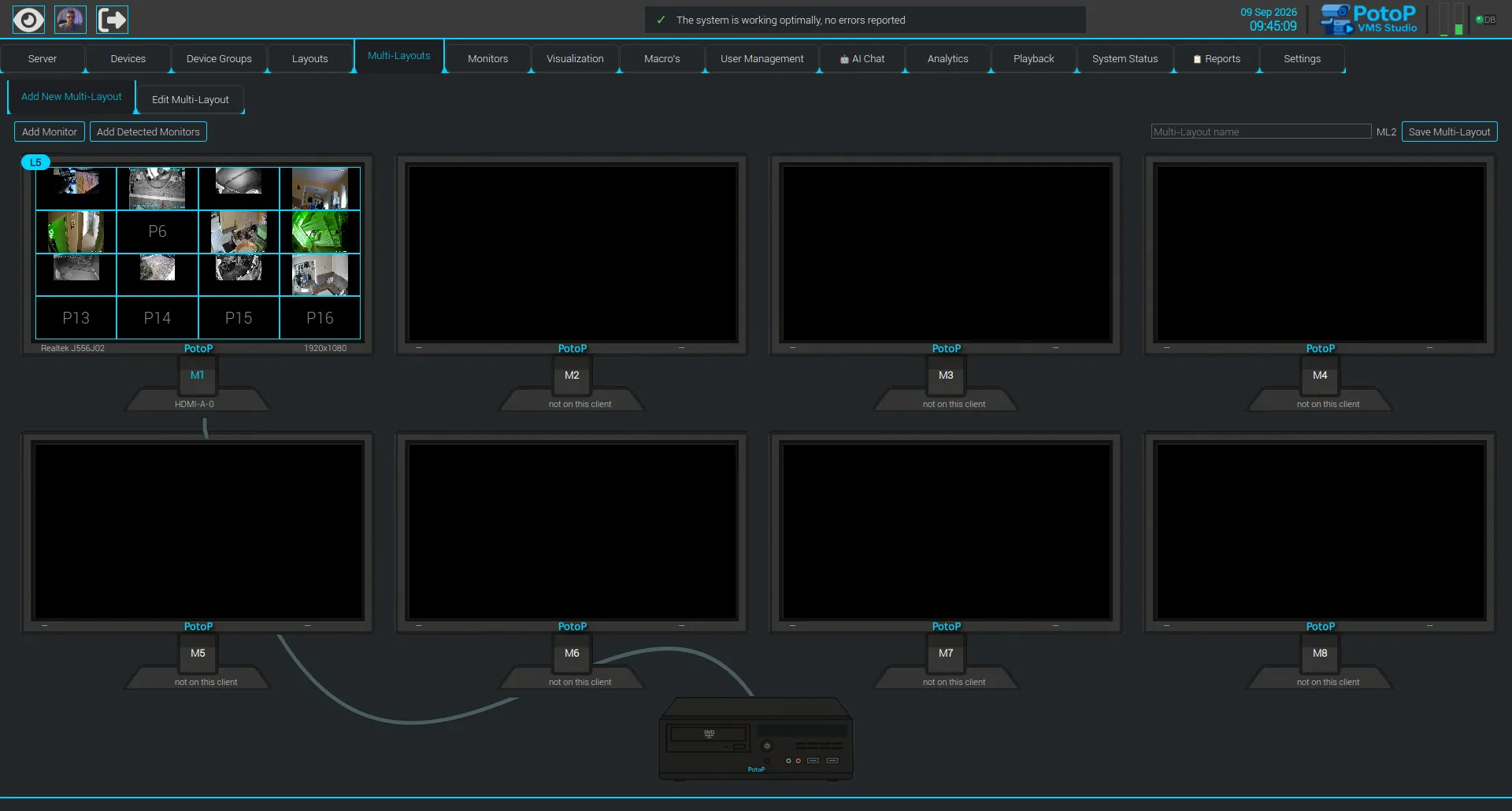
Videovegger med flere layouter

En multilayout legger en kameralayout på hver skjerm i et kontrollrom, samlet i én oppskrift. Skjermer som ikke finnes på klienten, hoppes ganske enkelt over, så den samme veggen fungerer både på en pult med to skjermer og i et stort rom.

Slik fungerer det

En multilayout er en lagret oppskrift på serveren: For hver skjermkode lagrer den hvilken kameralayout som skal vises. Ved oppstart sjekker klienten hvilke av disse kodene som finnes på maskinen, åpner et fullskjermvindu på hver av dem og laster riktig layout med livestrømmene. Koder som ikke finnes, hoppes over, så den samme oppskriften kjører på en pult med to skjermer eller i et større rom. Layoutene beholder kameratilordningene sine, og oppskriften kan tildeles brukere eller grupper slik at den åpnes automatisk ved innlogging.

Hver skjerm gjenkjent
Skrivebordsklient

Hver skjerm gjenkjent

Skjermer-fanen viser hver skjerm som er koblet til klienten, med port, oppløsning, oppdateringsfrekvens og grafikkort. Hver skjerm får en fast kode som M1, så en vegg alltid havner på den samme fysiske skjermen.

Slik fungerer det

Klienten spør operativsystemet om skjermene og grafikkdriveren om detaljer, så hver skjerm viser produsent, modell, serienummer, oppløsning, oppdateringsfrekvens, kontakt og GPU-en som driver den, samt temperatur og VRAM der driveren oppgir det. Hver fysiske skjerm identifiseres ut fra maskinvaren, ikke posisjonen, og får en fast kode som M1. Nye navn og koder lagres på klienten og overlever omstarter og ny tilkobling. En skjerm som kobles fra, blir stående i listen til du sletter den, så en lagret vegg peker fortsatt til den samme skjermen.
Bygg en vegg i nettleseren
Webklient

Bygg en vegg i nettleseren

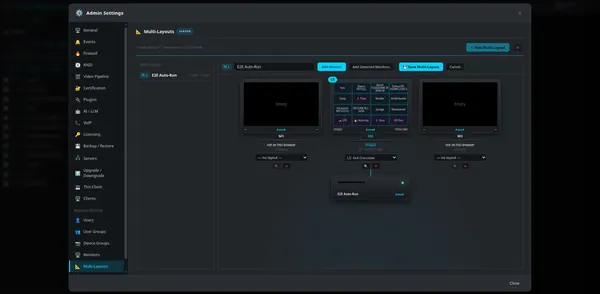
Webklienten har den samme veggeditoren under Admininnstillinger. Velg en layout for hver skjermkode, lagre multilayouten, og vis den på skjermene til nettleseren du sitter ved.

Slik fungerer det

Editoren kjører i nettleseren og lagrer multilayouten på serveren, så den samme oppskriften deles med desktopklientene. Nettleseren lister opp sine egne skjermer via Window Management API, som krever en sikker HTTPS-tilkobling og brukerens tillatelse. Hver oppføring viser en skjermkode, og koder som ikke finnes i denne nettleseren, vises som ikke til stede. Når du velger en layout for en kode, legges den til i oppskriften. Ved projisering åpnes ett nettleservindu per tilsvarende skjerm og plasseres der, hvert med sin live layout.

Projiser en vegg med ett klikk
Webklient

Projiser en vegg med ett klikk

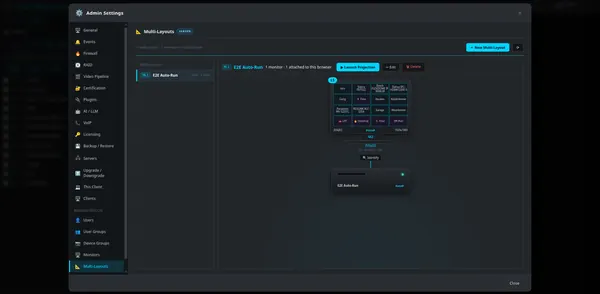
En lagret multilayout viser skjermene og layoutene sine med ett blikk, med knapper for å starte projiseringen, redigere eller slette den. Vegger kan også tildeles brukere og grupper, slik at de åpnes automatisk.

Slik fungerer det

Multilayouter lagres på serveren som en liste over skjermkoder med layouten for hver. Denne oversikten tegner hver oppskrift som et lite bilde av skjermene og viser hvor mange av dem som finnes i nettleseren du bruker. Start projisering åpner et vindu på hver tilsvarende skjerm og starter de live layoutene der. Rediger og Slett endrer den lagrede oppskriften for alle klienter. Tilgangen følger de samme bruker- og grupperettighetene som resten av systemet, og en vegg kan knyttes til brukere eller grupper slik at den åpnes automatisk for dem.

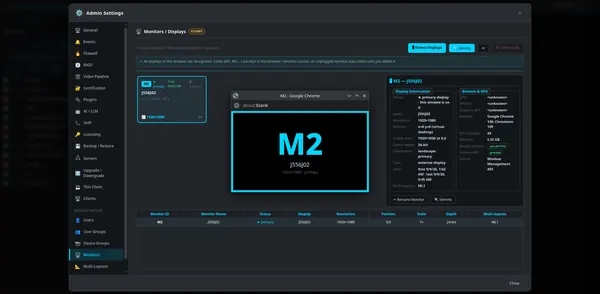
Identifiser hver skjerm
Webklient

Identifiser hver skjerm

I webklienten viser Identifiser skjermkoden og navnet i fullskjerm på alle skjermer nettleseren ser. I et rom fullt av like skjermer vet du alltid hvilken fysisk skjerm som er M2. Desktopklienten har den samme funksjonen i Skjermer-fanen.

Slik fungerer det

Nettleseren kan se hvilken fysisk skjerm hvert vindu ligger på via Window Management API, som krever HTTPS og en engangsforespørsel om tillatelse. Identifiser åpner et rammeløst vindu på hver oppdaget skjerm og viser skjermkoden og navnet med stor skrift, og lukker det igjen etter noen sekunder. Koden kommer fra et register som holdes i denne nettleseren, så nye navn blir bevart og en frakoblet skjerm blir stående i listen til du sletter den. Detaljpanelet viser oppløsning, posisjon, skalering og fargedybde slik nettleseren ser dem.

02

Avspilling og opptak 7 skjermbilder

Finn øyeblikket som betyr noe: hendelser på tidslinjen, AI-bokser på videoen og eksporter som beviser at de er urørte.

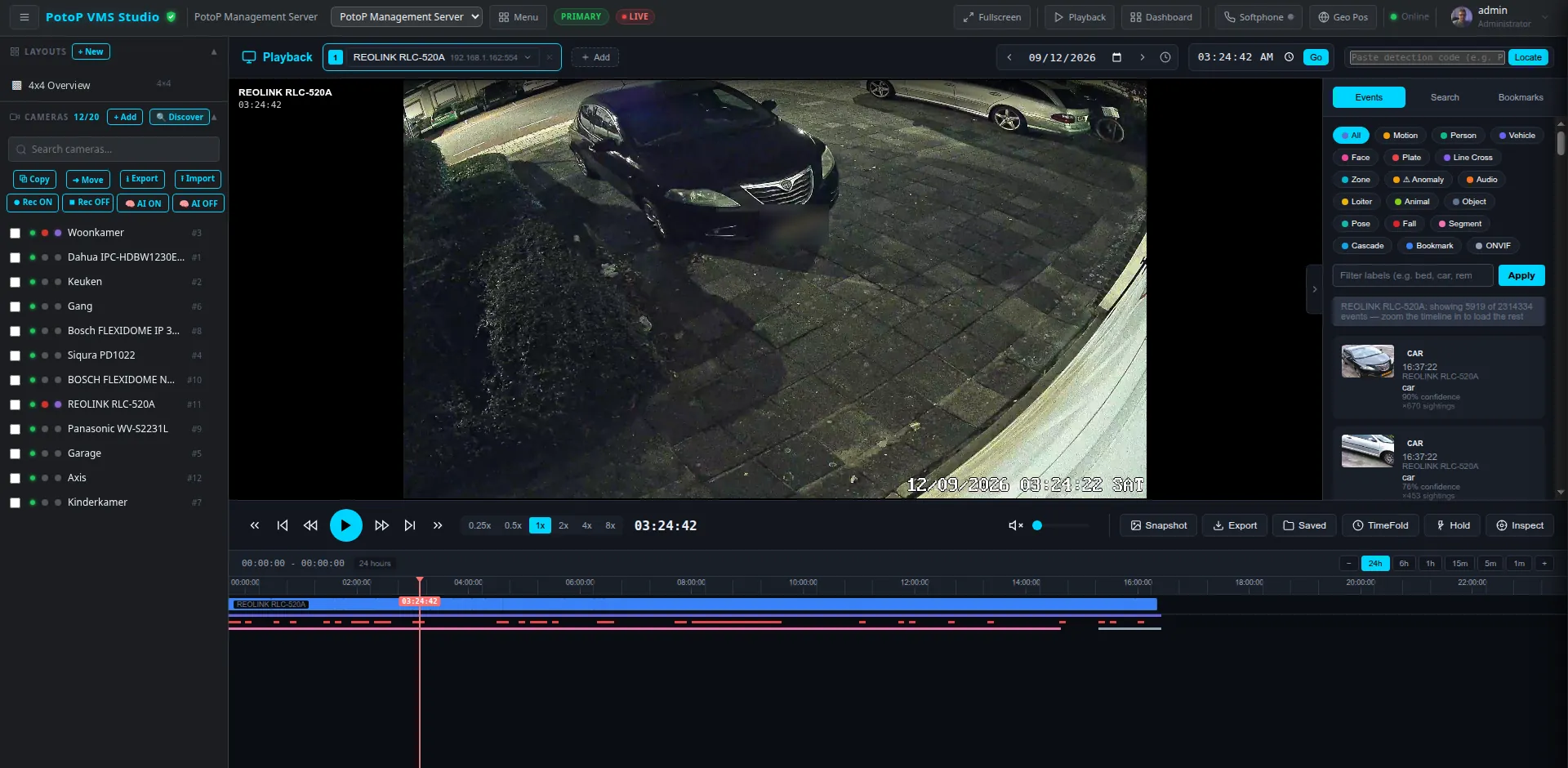
Avspilling med hendelsestidslinje
Høydepunkt Webklient

Avspilling med hendelsestidslinje

Velg et kamera og en dato, så viser tidslinjen opptaksperioder med markeringer for bevegelse og deteksjon. Hendelsespanelet lister opp detekterte biler, personer og mer med miniatyrbilder, så du hopper rett til det som betyr noe.

Slik fungerer det

Opptak lagres som tidsstemplede segmenter på serveren. Når du velger et kamera, sender én enkelt WebSocket-kanal listen over opptaksperioder og strømmen av deteksjonshendelser, slik at tidslinjen fylles uten polling. Hendelsene kommer fra analysedatabasen, der AI-pipelinen har skrevet ned hver deteksjon av bevegelse, personer, kjøretøy og skilt med et miniatyrbilde. Filterknappene snevrer inn listen etter type. Serveren dekrypterer segmentene i minnet ved behov og leverer videoen til nettleseren. Klikker du på en hendelse, flyttes avspillingsposisjonen til det øyeblikket.

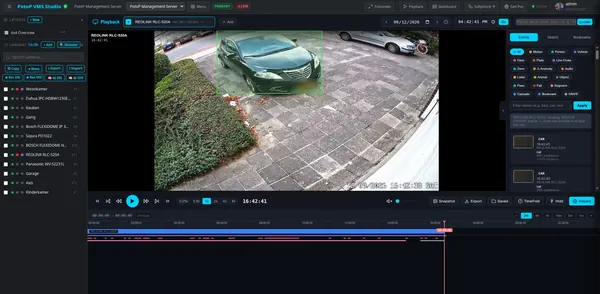
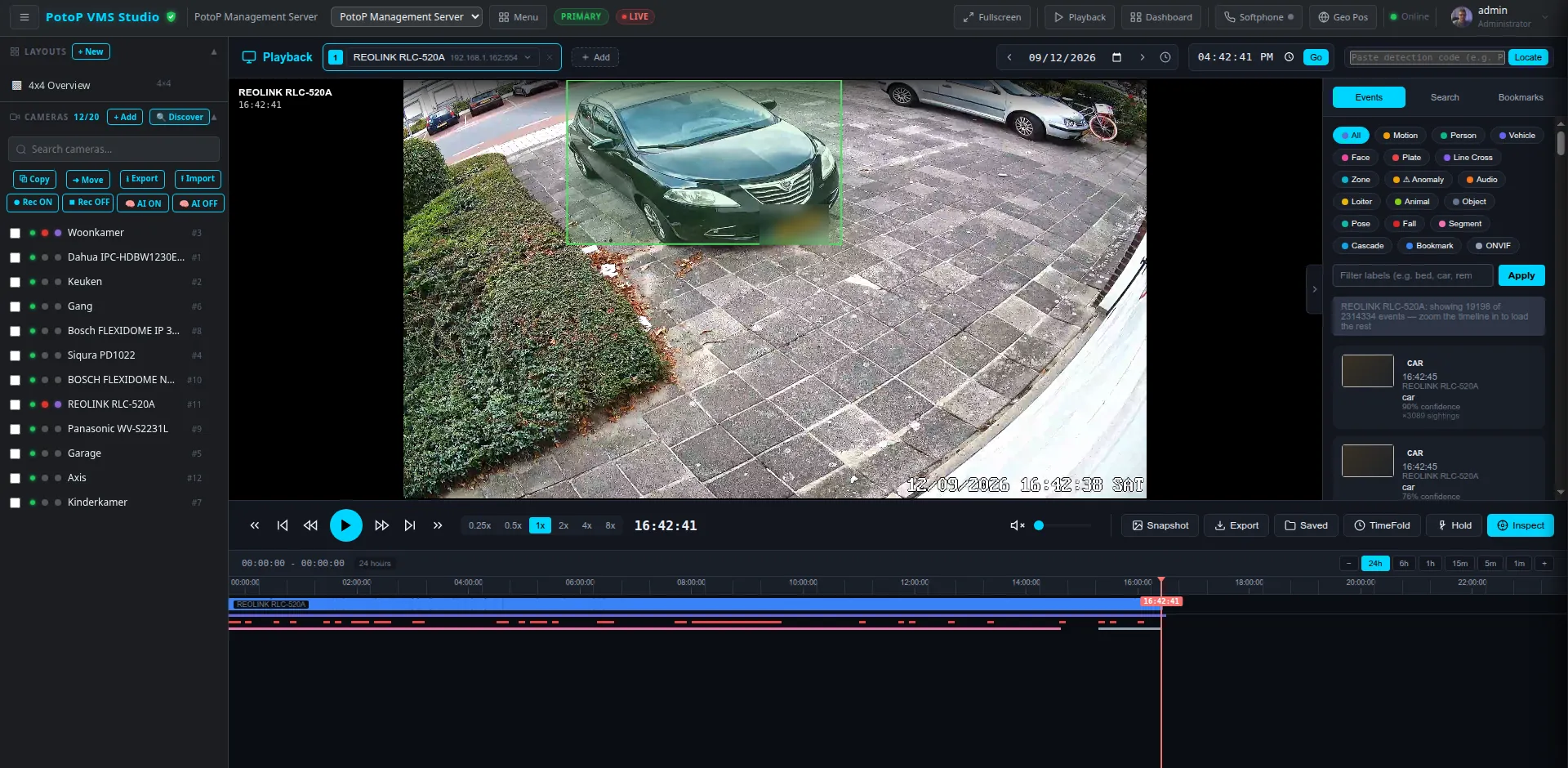
Deteksjoner tegnet inn i opptak
Webklient

Deteksjoner tegnet inn i opptak

Opptaket spilles av med det detekterte objektet markert, og sidelisten viser klasse og sikkerhet for hver deteksjon. Etterforskere finner kjøretøyet eller personen de leter etter uten å spole gjennom timevis med video.

Slik fungerer det

Mens AI-pipelinen fulgte livestrømmen, lagret den hver deteksjon med klasse, sikkerhet, avgrensningsboks og et miniatyrbilde i analysedatabasen. Avspillingen leser disse radene for øyeblikket som vises, og tegner boksen over videoen i nettleseren, slik at ingenting brennes inn i opptaket. Sidelisten hentes fra de samme radene og viser klasse, tidspunkt og sikkerhet. Klikker du på en oppføring, hopper opptaket til akkurat det øyeblikket. Sporingen teller også hvor mange observasjoner som hører til ett objekt, noe som gjør det lettere å skille én parkert bil fra mange forbipasserende.

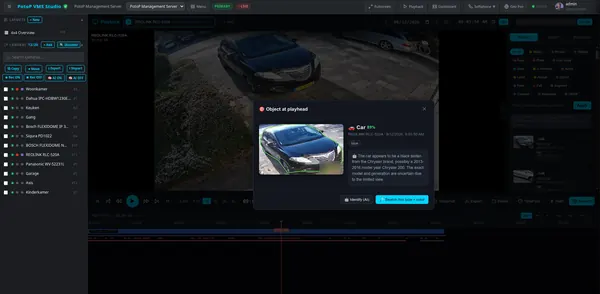
Identifiser et objekt ved avspillingsposisjonen
Webklient

Identifiser et objekt ved avspillingsposisjonen

Sett på pause på et hvilket som helst bilde, og undersøk objektet under avspillingsposisjonen. Assistenten beskriver hva den ser, og én knapp søker i opptakene etter samme type og farge.

Slik fungerer det

Undersøk tar bildet under avspillingsposisjonen og sender det til serveren, som kjører detektoren på det og skjærer ut objektet med masken. Identifiser-knappen sender utsnittet til en visuell språkmodell som er konfigurert i AI-innstillingene, enten lokalt eller via en leverandør du velger, og viser beskrivelsen. Fargen hentes fra selve utsnittet. Søk etter denne typen og fargen spør deretter analysedatabasen etter deteksjoner av samme klasse og farge i opptakene. Beskrivelsen er modellens beste gjetning, og den sier fra når bildet er dårlig.

TimeFold-videosammendrag
Webklient

TimeFold-videosammendrag

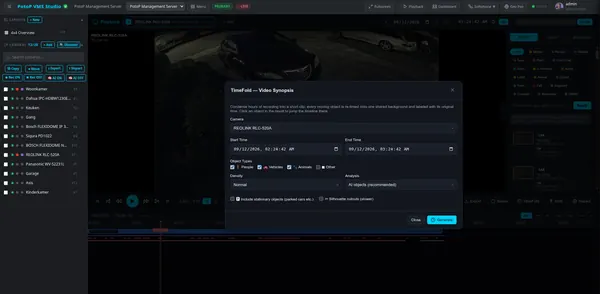
TimeFold komprimerer timevis med opptak til et kort klipp ved å legge objekter i bevegelse over én felles bakgrunn. Velg tidsrom, objekttyper og tetthet, og generer sammendraget.

Slik fungerer det

Serveren går gjennom de lagrede segmentene for det valgte tidsrommet, dekrypterer dem i minnet og henter ut bilder. Et filter basert på bakgrunnssubtraksjon hopper over tomme bilder, så objektdetektoren og sporeren bare kjører der noe beveger seg. Hvert sporet objekt blir et rør av utsnitt med de opprinnelige tidsstemplene. Rørene planlegges på nytt slik at de spilles av samtidig over én felles bakgrunn, og ffmpeg gjengir resultatet som en MP4 med hvert objekts faktiske tidspunkt innbrent. Jobben kjører i bakgrunnen med fremdriftsvisning og kan avbrytes. Klikker du på et objekt, hopper tidslinjen til det opprinnelige øyeblikket.

Kryptert eksport med vannmerke
Webklient

Kryptert eksport med vannmerke

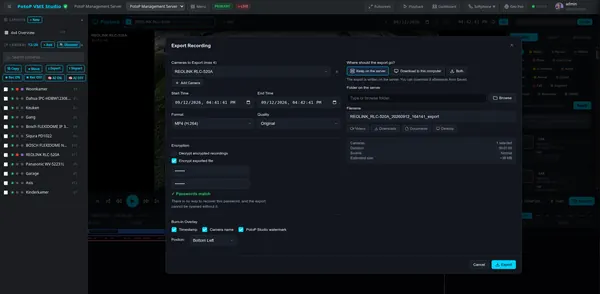
Eksporter et tidsrom til serveren eller til din egen datamaskin som MP4, med valgfri AES-kryptering og innbrent tidsstempel, kameranavn og vannmerke. Mottakeren trenger passordet, så bevismaterialet forblir beskyttet.

Slik fungerer det

Serveren klipper ut det ønskede tidsrommet fra de lagrede segmentene med ffmpeg og dekrypterer krypterte opptak i minnet hvis du ber om det. Tidsstempel, kameranavn og vannmerke brennes inn i bildet. Hvis du slår på kryptering, krypteres MP4-filen med AES-256 med en nøkkel som utledes fra passordet ditt med PBKDF2, og en signaturfil skrives ved siden av. Passordet lagres aldri, så ingenting kan gjenopprette det. Resultatet blir liggende på serveren, lastes ned til datamaskinen din, eller begge deler, avhengig av hvilket mål du velger.

Frittstående spiller for eksporter
Frittstående spiller

Frittstående spiller for eksporter

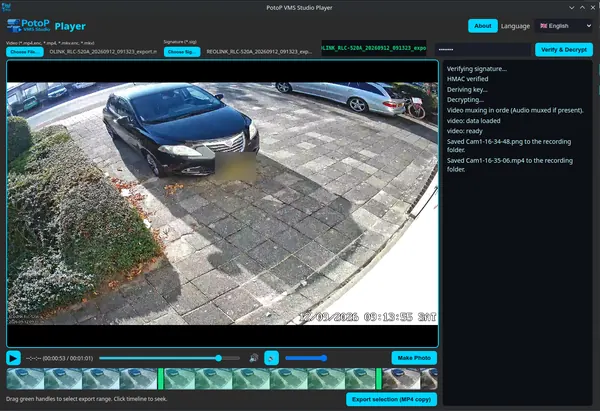
PotoP Player åpner krypterte eksporter, verifiserer signaturen og dekrypterer dem med passordet. Deretter kan du klippe ut et utvalg, ta et bilde eller eksportere en MP4-kopi.

Slik fungerer det

Spilleren kjører på hvilken som helst datamaskin uten en PotoP-server. Du velger den krypterte videoen og signaturfilen og skriver inn passordet. Først kontrolleres signaturen med en HMAC for å bevise at filen er uendret, deretter utledes nøkkelen fra passordet med PBKDF2, og videoen dekrypteres med AES-256. Den ukrypterte videoen finnes bare i minnet mens den spilles av. Derfra kan du dra i de grønne håndtakene for å klippe ut et utvalg, lagre et stillbilde eller eksportere en vanlig MP4-kopi. En nettleserbasert variant følger med i eksportmappene, med oppstartsfiler for Linux, Windows og macOS.

Opptaksregler per kamera
Webklient

Opptaksregler per kamera

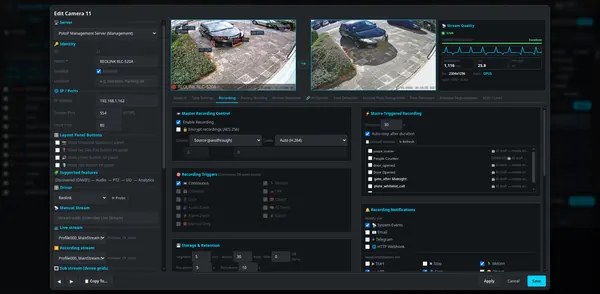
Still inn kontinuerlig, planlagt eller hendelsesstyrt opptak per kamera, med valg for kryptering, lagring og lagringstid. Makroer og varsler kan reagere på opptakshendelsene.

Slik fungerer det

Hvert kamera har sine egne opptaksinnstillinger lagret på serveren, og opptakeren tar dem i bruk så snart du lagrer. Utløsere kan være kontinuerlige, en ukeplan eller hendelser som bevegelse, person, skilt, en alarminngang eller en makro, med buffere før og etter hendelsen slik at øyeblikket før utløsningen blir tatt vare på. Segmentene kuttes i en fast lengde og kan krypteres med AES-256 når de er lukket. Lagringstiden fjerner gamle segmenter etter alder eller maksimal størrelse. Start-, stopp- og deteksjonshendelser kan utløse varsler via systemhendelser, e-post, Telegram eller en webhook.

03

AI-deteksjon 7 skjermbilder

Deteksjonen kjører på din egen server og GPU eller AI-akselerator. Bygg pipelinen per kamera: hva det skal se etter, hvor, og når det skal utløses alarm.

Konfigurerbar AI-pipeline
Høydepunkt Webklient

Konfigurerbar AI-pipeline

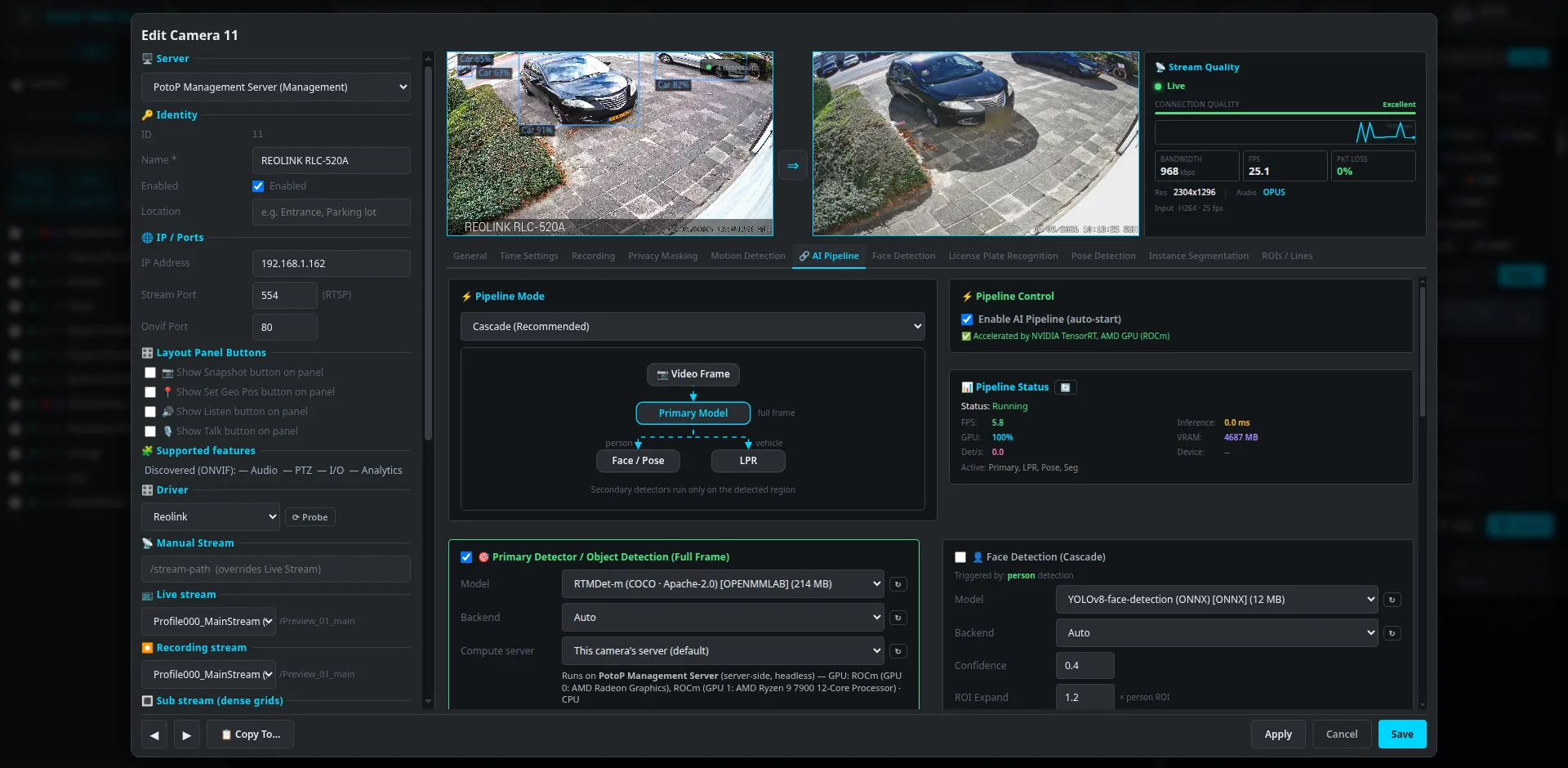
Hvert kamera får sin egen AI-pipeline. En primærdetektor kan mate kaskadetrinn for ansikter, skilt og positur, med valgfri modell, backend og beregningsenhet for hvert trinn.

Slik fungerer det

AI-en kjører på serveren, ikke i nettleseren. For hvert kamera starter serveren en pipeline som dekoder strømmen og kjører en primærdetektor på hele bildet. Kaskaden sender deretter bare det detekterte området videre til sekundærmodeller: ansikter og positur for en person, kjennemerker for et kjøretøy. Hvert trinn har egen modell, backend og beregningsenhet. Blant backendene er ONNX Runtime, OpenVINO, TensorRT og ROCm, så NVIDIA, AMD, Intel og CPU fungerer alle. Trinn kan kjøres på en annen server i klyngen. Resultatene skrives til analysedatabasen.

Kaskadetrinn og sporing
Webklient

Kaskadetrinn og sporing

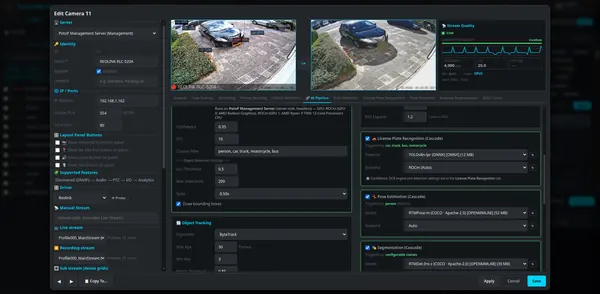
Deteksjonsterskler, klassefiltre og objektsporing stilles inn per kamera. Trinnene for kjennemerker, positurestimering og segmentering kjører bare når det forrige trinnet finner objektet de trenger.

Slik fungerer det

Primærdetektoren kjører med en konfigurert bildefrekvens og egen sikkerhetsterskel, overlappingsterskel, maksimalt antall deteksjoner og klassefilter. En sporer, her ByteTrack, kobler deteksjoner over flere bilder til stabile objekt-ID-er, som danner grunnlaget for telling og oppholdstid. Sekundærtrinnene styres av klasse: skiltgjenkjenning starter bare når en bil, lastebil, buss eller motorsykkel blir funnet, og positur eller segmentering bare når utløserklassen deres dukker opp. Det holder belastningen lav, fordi de tyngre modellene bare ser et lite utsnitt og ikke hele bildet.

Positur- og fallregistrering
Webklient

Positur- og fallregistrering

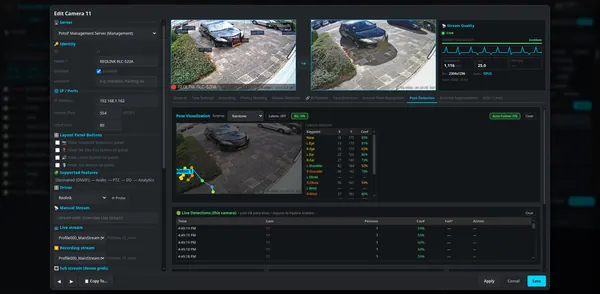
Skjelettpunkter tegnes på livebildet sammen med en tabell over leddposisjoner og sikkerhet. En livetabell logger personer og fallhendelser for kameraet.

Slik fungerer det

En posituremodell kjører på personutsnittet som primærdetektoren fant, og returnerer kroppspunkter med en sikkerhetsverdi for hvert punkt. Serveren lagrer skjelettet, og nettleseren tegner det over bildet med leddtabellen ved siden av. Fallregistreringen ser på hvordan punktene beveger seg og er plassert over tid, og en følsomhetsinnstilling justerer tersklene. Når den utløses, lagres hendelsen og kan sende et varsel eller starte en makro. Livetabellen nedenfor henter data fra databasen jevnlig, så du ser de samme radene som når alarmsystemet.

Instanssegmentering
Webklient

Instanssegmentering

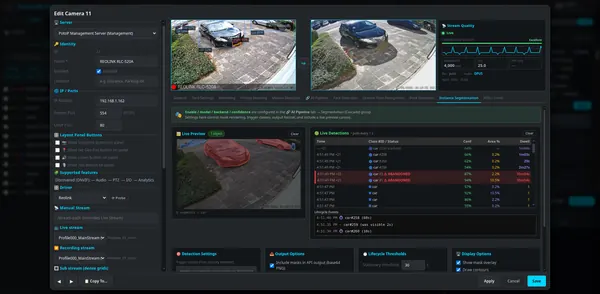
Objekter tegnes opp med pikselnøyaktige masker, og livetabellen følger hvert objekt med oppholdstid. Stillestående eller etterlatte objekter fremheves i rødt.

Slik fungerer det

En segmenteringsmodell kjører på objektene primærdetektoren finner, og returnerer en pikselmaske for hvert av dem. Serveren sender disse til nettleseren som maskebilder, og forhåndsvisningen maler dem over bildet. Sporeren holder på en objekt-ID, så tabellen kan vise hvor lenge hvert objekt har vært i bildet. Når et objekt står stille lenger enn terskelen for stillestående, merker livssykluslogikken det som etterlatt, og raden blir rød. Livssyklushendelser, som dukket opp eller forsvant, logges for senere søk.

Soner og linjekryssing
Webklient

Soner og linjekryssing

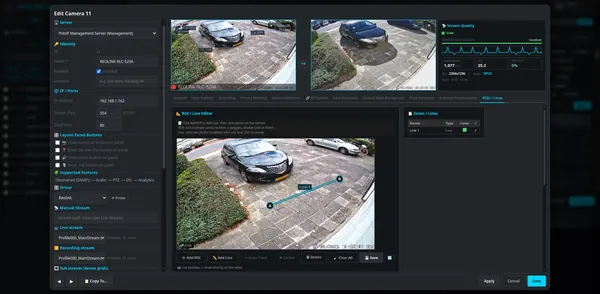
Tegn områder og linjer direkte på kamerabildet for å definere interessesoner. Linjekryssing og sonehendelser kan deretter telle personer og kjøretøy eller utløse alarmer.

Slik fungerer det

Du tegner polygoner og linjer direkte på et livebilde, og serveren lagrer dem i kameraets normaliserte koordinater, så de stemmer uansett oppløsning. Sporeren følger objekt-ID-er, og en kryssing registreres når posisjonen til et sporet objekt flytter seg fra den ene siden av linjen til den andre, med retning A til B eller B til A. Soner utløser hendelser for inngang og opphold. Hver hendelse lagres i analysedatabasen med tidsstempel og spor-ID, der tellere, rapporter, alarmer og makroer kan bruke den.

Bevegelsesmasker
Webklient

Bevegelsesmasker

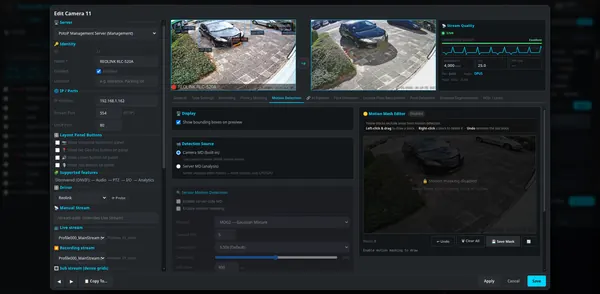
Mal over områdene som skal ignoreres, for eksempel trær eller en trafikkert vei, så bevegelsesdeteksjonen bare reagerer på det som betyr noe. Kilden kan være analyse på serveren eller kameraets egen bevegelsesdeteksjon.

Slik fungerer det

Bevegelsesdeteksjon har to kilder. Kameraets egen deteksjon kommer som ONVIF-bevegelseshendelser, mens analysen på serveren sammenligner videobilder med en bakgrunnsmodell, ved hjelp av CPU eller GPU. Masken er et rutenett av blokker du maler på bildet, og blokker som er merket som ignorert, holdes utenfor sammenligningen, så løv eller veitrafikk ikke utløser noe. Følsomhet, minste område, samplingsfrekvens og nedskalering kan finjusteres. Masken lagres med kameraet og tas i bruk av serveren så snart du lagrer.

Personvernmasking
Webklient

Personvernmasking

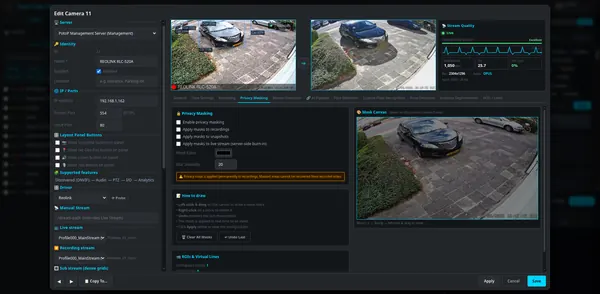
Tegn masker på kamerabildet for å skjule områder som naboens vinduer. Masken kan brukes på livevisning, stillbilder og opptak.

Slik fungerer det

Du tegner blokker på et livebilde, og serveren lagrer dem med kameraet. Avhengig av bryterne gjør serveren disse områdene uskarpe eller dekker dem i livestrømmen, i stillbilder og i opptak. For live og opptak skjer dette på serveren, før videoen lagres eller sendes ut, og i opptak er det maskerte området borte for godt fra den lagrede videoen – noe siden advarer om. Farge og uskarphet kan justeres. Maskene sendes til den kjørende pipelinen når du lagrer, så endringen trer i kraft uten å starte kameraet på nytt.

04

Analyse 4 skjermbilder

Søk i alt AI-en har sett, følg en person på tvers av kameraer og tell det som passerer.

Søk i alle deteksjoner
Høydepunkt Skrivebordsklient

Søk i alle deteksjoner

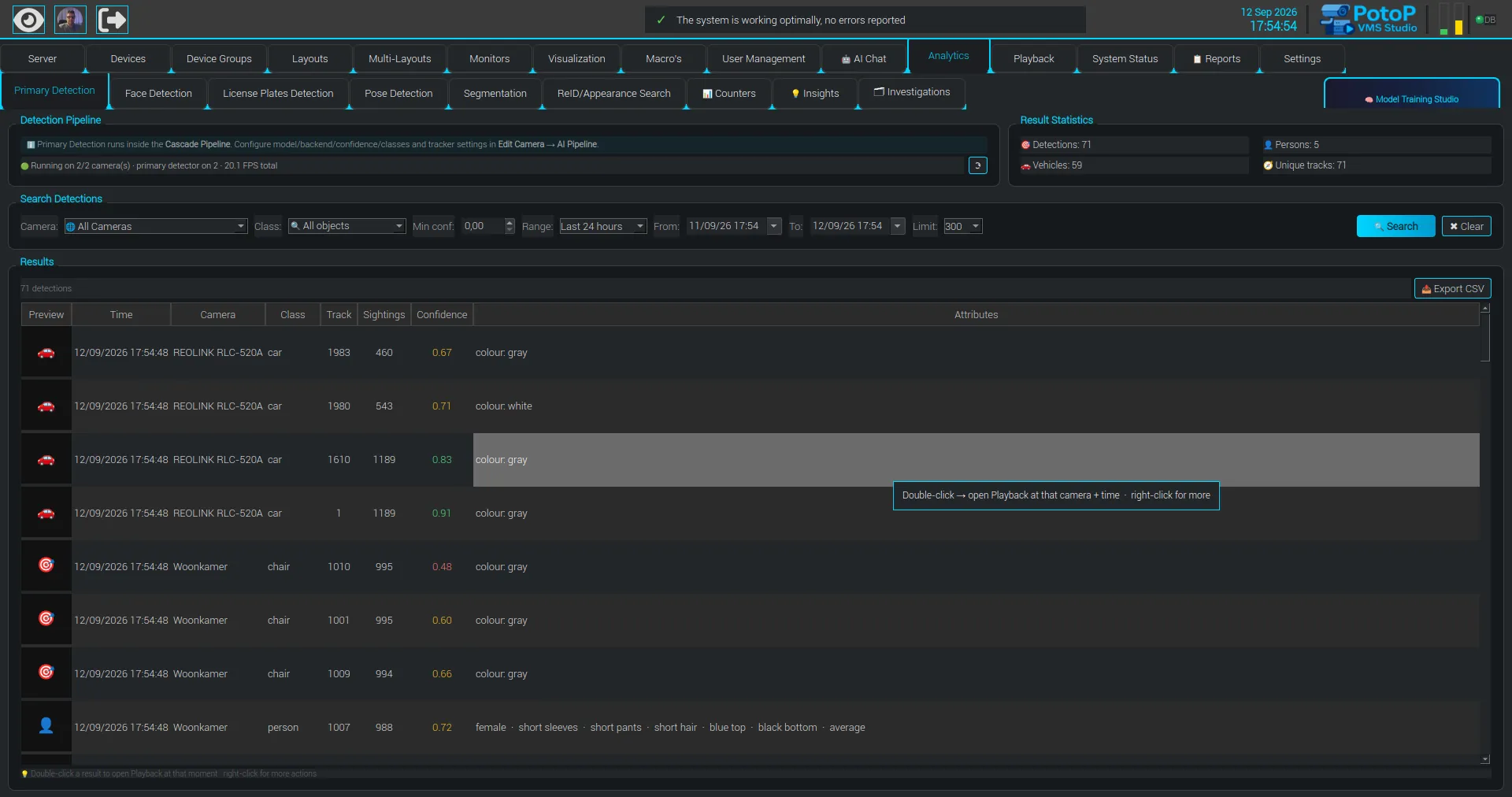
Søk i objekter som er detektert av alle kameraer, filtrert på kamera, klasse, sikkerhet og tid. Resultatene har egenskaper som farge og klær, og et dobbeltklikk åpner Avspilling på akkurat det øyeblikket. Eksporter listen til CSV for videre arbeid.

Slik fungerer det

Hver deteksjon fra AI-pipelinen skrives til analysedatabasen med kamera, klasse, sikkerhet, tid, en spor-ID og egenskaper. Søkeskjermen kjører en filtrert spørring mot denne databasen, så den svarer i ett steg på tvers av alle kameraer. Egenskaper som farge, klær og hår utledes ved å klassifisere objektutsnittet i det deteksjonen skjer. Et dobbeltklikk på en rad åpner Avspilling for det kameraet og tidspunktet. Knappen Eksporter CSV skriver gjeldende resultatliste til en fil, og statistikkboksen teller personer, kjøretøy og unike spor.

Følg en person på tvers av kameraer
Skrivebordsklient

Følg en person på tvers av kameraer

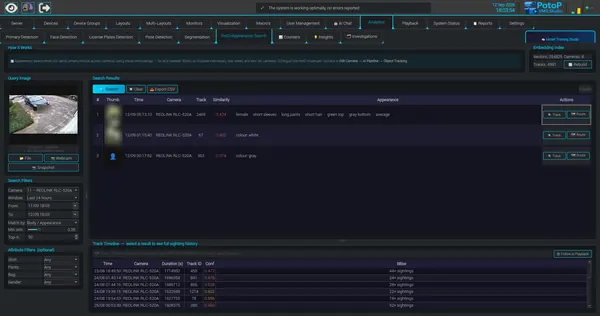
Utseendesøk finner den samme personen eller det samme kjøretøyet på andre kameraer ved hjelp av visuelle innbygginger, uten at et ansikt trengs. Velg et resultat for å laste inn ruten og observasjonshistorikken, og følg det deretter i Avspilling.

Slik fungerer det

Hvert utsnitt av en person eller et kjøretøy gjøres om til en utseendevektor med 256 verdier av en liten modell for gjenidentifisering som kjører på OpenVINO, og lagres i analysedatabasen. Ved søk behandles søkebildet på samme måte og sammenlignes med de lagrede vektorene med cosinuslikhet, via en indeks i minnet, så resultatet blir både nøyaktig og raskt. Fordi det matcher det samlede utseendet og ikke et ansikt, fungerer det også på personer sett bakfra eller i lav oppløsning. Når du velger et resultat, lastes observasjonshistorikken og ruten for det sporet, og Følg i Avspilling åpner opptakene.

Tellere for personer og kjøretøy
Skrivebordsklient

Tellere for personer og kjøretøy

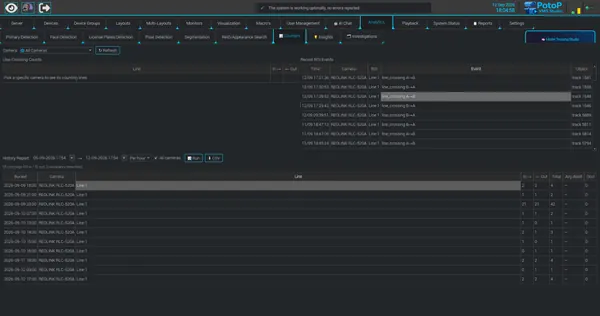
Tellere for linjekryssing registrerer hvor mange objekter som passerer i hver retning. Historikkrapporten grupperer kryssinger per time med totaler, og kan eksporteres til CSV for bemannings- og belegningsanalyser.

Slik fungerer det

Når et sporet objekt krysser en konfigurert linje, registrerer serveren hendelsen med retning, kamera, linje og tidspunkt. Denne skjermen leser hendelsene live i listen Siste. Historikkrapporten grupperer dem per time eller per dag, med kolonner for inn, ut og totalt, og kan legge til oppholdstid og belegg der dette er konfigurert. Belegggrenser utløser et varsel når de overskrides. CSV-knappen eksporterer rapporten til regneark, som er slik bemannings- og belegningsanalyser vanligvis gjøres.

Daglig sammendrag for operatører
Webklient

Daglig sammendrag for operatører

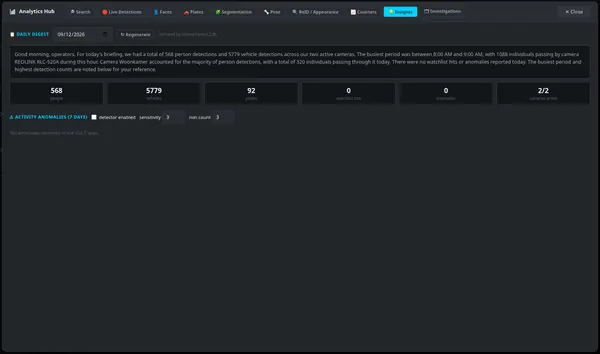
En orientering på vanlig språk oppsummerer dagen: detekterte personer, kjøretøy og skilt, treff på overvåkingslisten og aktive kameraer. En lokal språkmodell skriver teksten, og en avviksdetektor flagger uvanlig aktivitet.

Slik fungerer det

Serveren teller deteksjoner per kamera og time fra analysedataene, inkludert skilt og treff på overvåkingslisten. Tallene gis til en språkmodell, her en liten Llama-modell som kjøres lokalt av Ollama, som skriver orienteringen på vanlig språk. Hvis ingen modell er tilgjengelig, vises i stedet et enkelt statistisk sammendrag. Avviksdetektoren bruker ingen AI-modell: den lærer et typisk antall for hver time i døgnet, separat for hverdager og helger, og flagger en time som ligger langt over dette nivået. Den holder seg stille til det finnes nok historikk.

05

Visualisering 9 skjermbilder

Tegn anlegget ditt én gang og følg det live: kameraer med synsfelt, dører, lys og porttelefoner med sin faktiske tilstand.

Kameraer med synsfelt
Høydepunkt Skrivebordsklient

Kameraer med synsfelt

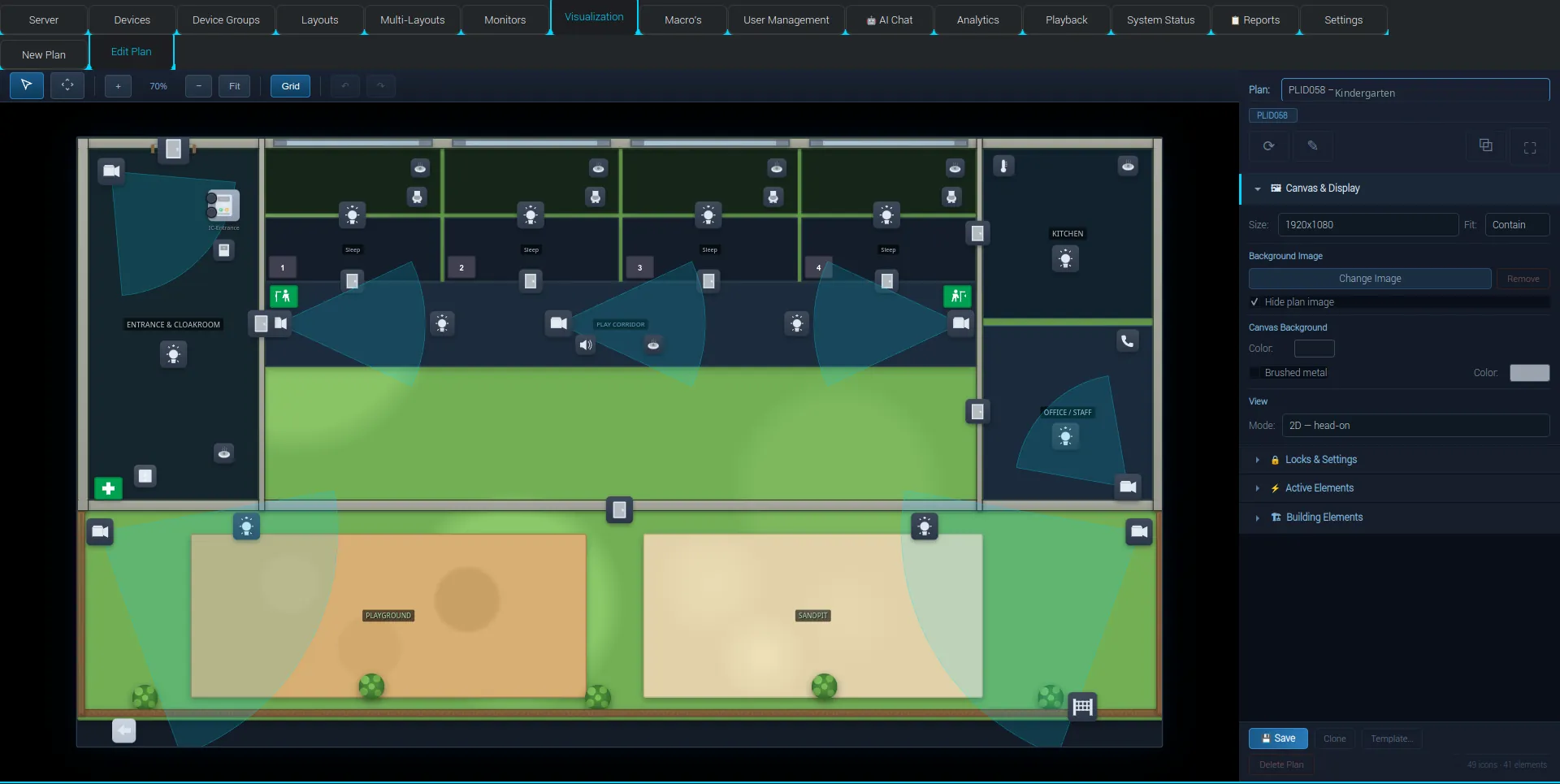
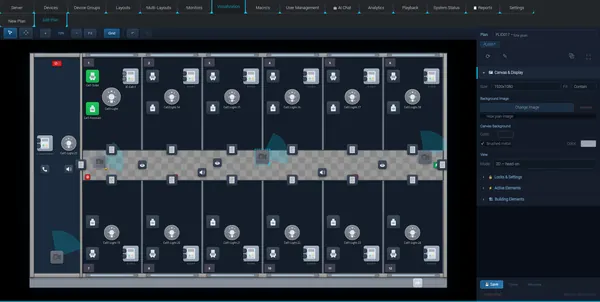
Kameraikonene tegner synsfeltet sitt direkte på planen, så operatørene ser hva hvert kamera dekker. Denne barnehageplanen samler rom, uteområder, lys, dører og porttelefoner i ett bilde av hele anlegget.

Slik fungerer det

Et kameraikon har retning, åpningsvinkel, rekkevidde og farge, og planen tegner dette som en gjennomsiktig kjegle over gulvet. Kjeglen er en del av det lagrede ikonet, så operatørene ser samme dekning på alle klienter. Planen kombinerer rom, uteområder tegnet med bygningselementer, lys, dører og porttelefonikoner, hver koblet til sin egen enhet. Et klikk på et kameraikon kan åpne livevisningen, så kartet fungerer også som navigasjonsflate for videoen.

Levende planløsninger
Skrivebordsklient

Levende planløsninger

Tegn anlegget ditt som en planløsning, og plasser kameraer, dører, lys og porttelefoner på den. Kameraene viser synsfeltet sitt, og hvert ikon gjenspeiler den faktiske tilstanden til enheten det er koblet til. Én plan vises likt på desktop, i nettleseren og på telefonen.

Slik fungerer det

En planløsning er et lerret med et valgfritt bakgrunnsbilde, tegnede bygningselementer og ikoner, lagret på serveren sammen med resten av systemkonfigurasjonen. Hvert ikon er koblet til et reelt objekt som et kamera, et lys, en dørutgang eller en porttelefon, og serveren sender objektets tilstand til alle åpne klienter, så ikonfargen endres når enheten endres. Klienter på desktop, i nettleser og på telefon leser alle den samme plandefinisjonen og tegner den selv, og derfor ser én plan lik ut overalt. Redigering krever visualiseringstillatelsene.

Start fra en mal
Skrivebordsklient

Start fra en mal

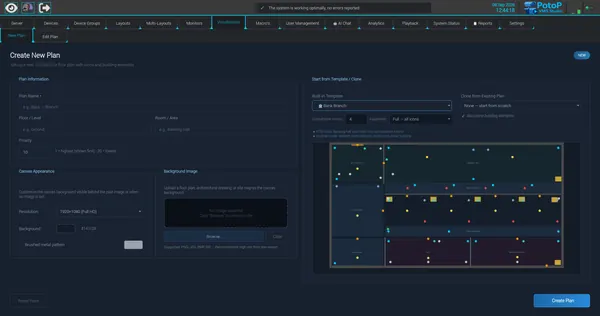
Innebygde maler genererer en komplett plan med vegger, rom, dører og de riktige ikonene på sekunder. Malen for bankfilial legger for eksempel ut en minibanklobby, kassedisk, hvelv og bankboksrom. Juster antall rom og utstyrsnivå før du oppretter den.

Slik fungerer det

Siden Ny plan inneholder et sett med innebygde generatorer. Du velger en bygningstype, svarer på noen få parametere, som antall konsultasjonsrom og hvor mye utstyr som skal plasseres, og en forhåndsvisning beregnes med en gang. Ved Opprett skriver generatoren vegger, rom, dører og ikoner inn i en vanlig plan på serveren. Ingenting er låst etterpå: resultatet er en vanlig plan du redigerer som en håndtegnet en, og en eksisterende plan kan klones i stedet, med eller uten bygningselementene.

Maler for alle typer anlegg
Skrivebordsklient

Maler for alle typer anlegg

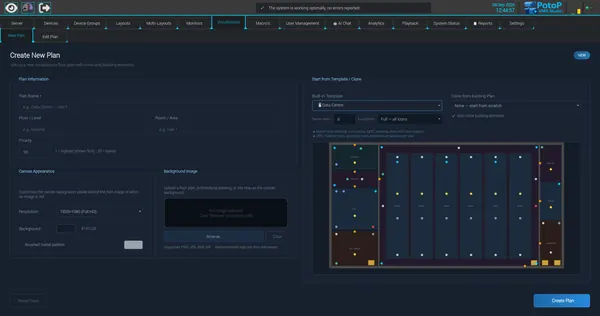
Malene dekker mange bygningstyper, fra datasentre til skoler, sykehus og lagerbygg. Planen for datasenter legger til serverrader, NOC, UPS-rom og aggregatgård, hver med ikoner klare til å kobles til enheter.

Slik fungerer det

Malene er kodestyrte generatorer som legger ut rom, vegger og ikoner ut fra noen få parametere, her antall serverrader og utstyrsnivå. Ikonene opprettes uten kobling, med riktig type og etikett for hvert rom, så installatøren bare trenger å knytte hvert av dem til et reelt kamera, en sensor eller en utgang etterpå. Fordi resultatet lagres som en vanlig plan, kan det gis nytt navn, flyttes, utvides eller klones som alle andre. Ulike bygningstyper bruker rett og slett ulike generatorer bak det samme skjemaet.

Rett inn synsfeltet
Skrivebordsklient

Rett inn synsfeltet

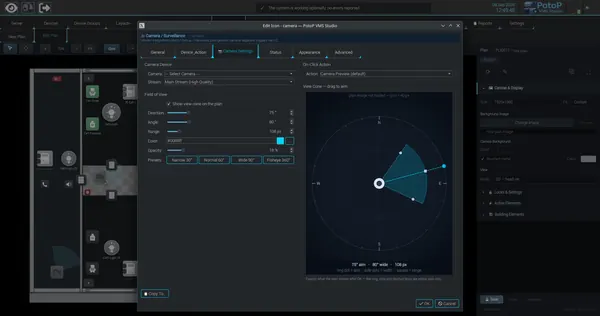
Still inn retning, vinkel, rekkevidde og farge på et kameras synsfelt ved å dra i en live forhåndsvisning. Forhåndsinnstillinger for smale, normale, vide og fiskeøyeobjektiver gjør det raskere å plassere mange kameraer. Velg hvilken strøm som åpnes, og hva et klikk gjør.

Slik fungerer det

Ikonredigereren har en kamerafane med en kompassforhåndsvisning. Du drar i et håndtak for å sikte, i sidehåndtakene for bredden og i et firkantet håndtak for rekkevidden, eller skriver inn verdier og bruker objektivforhåndsinnstillinger. Forhåndsvisningen viser nøyaktig hva planen vil tegne etter OK, mens ringen og hjelpelinjene bare finnes i redigereren. Den samme fanen velger hvilket kamera og hvilken strøm (hoved- eller understrøm) ikonet bruker, og hva et klikk gjør, for eksempel å åpne en forhåndsvisning. Alle verdier lagres med ikonet.

Lysikoner og statusfarger
Skrivebordsklient

Lysikoner og statusfarger

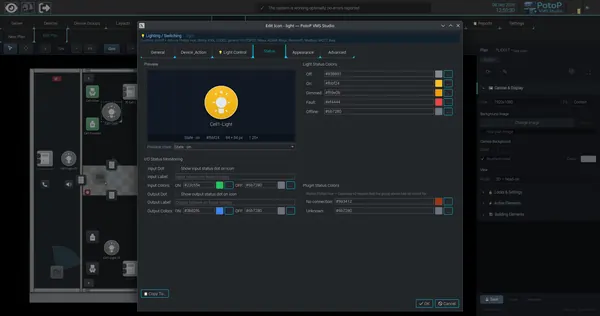
Koble et lysikon til en Philips Hue- eller annen støttet enhet, og velg hvordan hver tilstand ser ut på planen: av, på, dimmet, feil og frakoblet, pluss statusprikker for inn- og utganger. Sensor- eller porttelefoninnganger kan slå lyset av og på automatisk via makroer.

Slik fungerer det

Dialogen som vises, er redigereren for lysikoner, der hver tilstand (av, på, dimmet, feil, frakoblet) får sin egen farge og valgfrie statusprikker for inn- og utganger. Et lysikon kobles til via et enhetstillegg, for eksempel Philips Hue-integrasjonen eller generisk I/O, og serveren holder tilstanden synkronisert med den faktiske armaturen. Automatisk styring fra porttelefon- eller sensorinnganger utføres av makromotoren på serveren, ikke av selve planen. Problemer som tillegget rapporterer, som manglende tilkobling, får sin egen farge på ikonet.

Porttelefonikoner med live tilstand
Skrivebordsklient

Porttelefonikoner med live tilstand

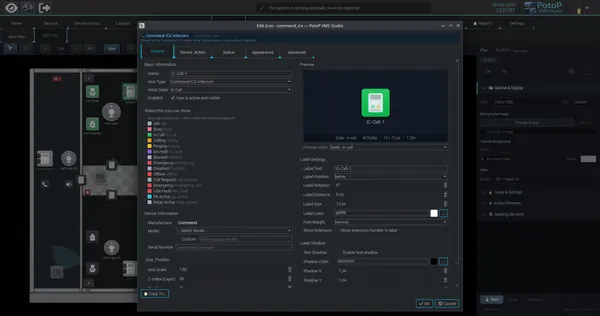
Porttelefonstasjoner viser ledig, ringer, i samtale, på vent, nødsituasjon og linjefeil direkte på planen. Operatørene kan starte en samtale eller åpne en dør med ett klikk, akkurat der stasjonen er plassert.

Slik fungerer det

Et porttelefonikon er koblet til et porttelefontillegg – i dialogen Commend ICX-integrasjonen – og serveren lytter til stasjonens anropshendelser. Hver hendelse tilsvarer en ikontilstand som ledig, ringer ut, ringer, i samtale, på vent, nødsituasjon eller linjefeil, og hver tilstand har sin egen farge som redigereren forhåndsviser. Tilstanden sendes til alle tilkoblede klienter, så planen gjenspeiler den virkelige stasjonen i løpet av få øyeblikk. Handlinger på ikonet, som å ringe eller åpne en dør, sendes gjennom det samme tillegget tilbake til enheten.

PIN-beskyttede ikoner
Skrivebordsklient

PIN-beskyttede ikoner

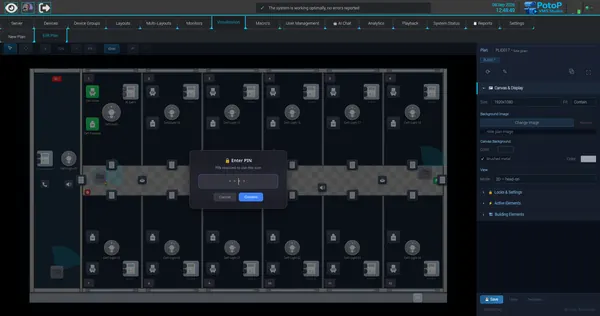
Sensitive ikoner kan kreve en PIN-kode før de utfører noe, så en dør eller utgang ikke kan betjenes ved et uhell. Permanente og midlertidige PIN-låser stilles inn per ikon i redigereren.

Slik fungerer det

Hver ikonhandling kan merkes som låst med PIN-kode. Når en operatør klikker på et slikt ikon, ber klienten om PIN-koden før kommandoen sendes til serveren, så et feilklikk ikke kan slå på en utgang eller åpne en dør. PIN-kodene kan være permanente eller midlertidige og stilles inn per ikon i redigereren. Låsen er en ekstra sikring i tillegg til de vanlige tillatelseskontrollene, som serveren fortsatt håndhever for den som er logget inn.

Verktøysett med bygningselementer
Skrivebordsklient

Verktøysett med bygningselementer

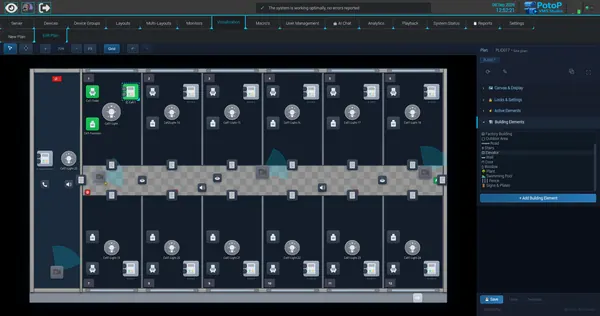
Tegn dine egne planer med femten typer bygningselementer, som vegger, dører, vinduer, trapper, veier og planter. Elementene ligger ved siden av enhetsikonene, så en plan kan bygges uten tegneprogram.

Slik fungerer det

Panelet Bygningselementer viser tegnbare objekter som vegger, dører, vinduer, trapper, heiser, veier, planter, gjerder, bassenger og skilt, og du kan legge til dine egne. Elementene er vektorformer som lagres i den samme planen som enhetsikonene, med posisjon, størrelse og lagrekkefølge, så de skaleres skarpt på ethvert zoomnivå. En plan kan derfor tegnes helt inne i produktet, eller tegnes over en opplastet bakgrunn i PNG, JPG, BMP eller GIF, for eksempel en arkitekttegning.

06

Joysticker og kontrollpulter 2 skjermbilder

USB-joysticker og kontrollpulter styrer PTZ-kameraer og layouter, tilordnet knapp for knapp.

Knappetilordning for joystick
Høydepunkt Skrivebordsklient

Knappetilordning for joystick

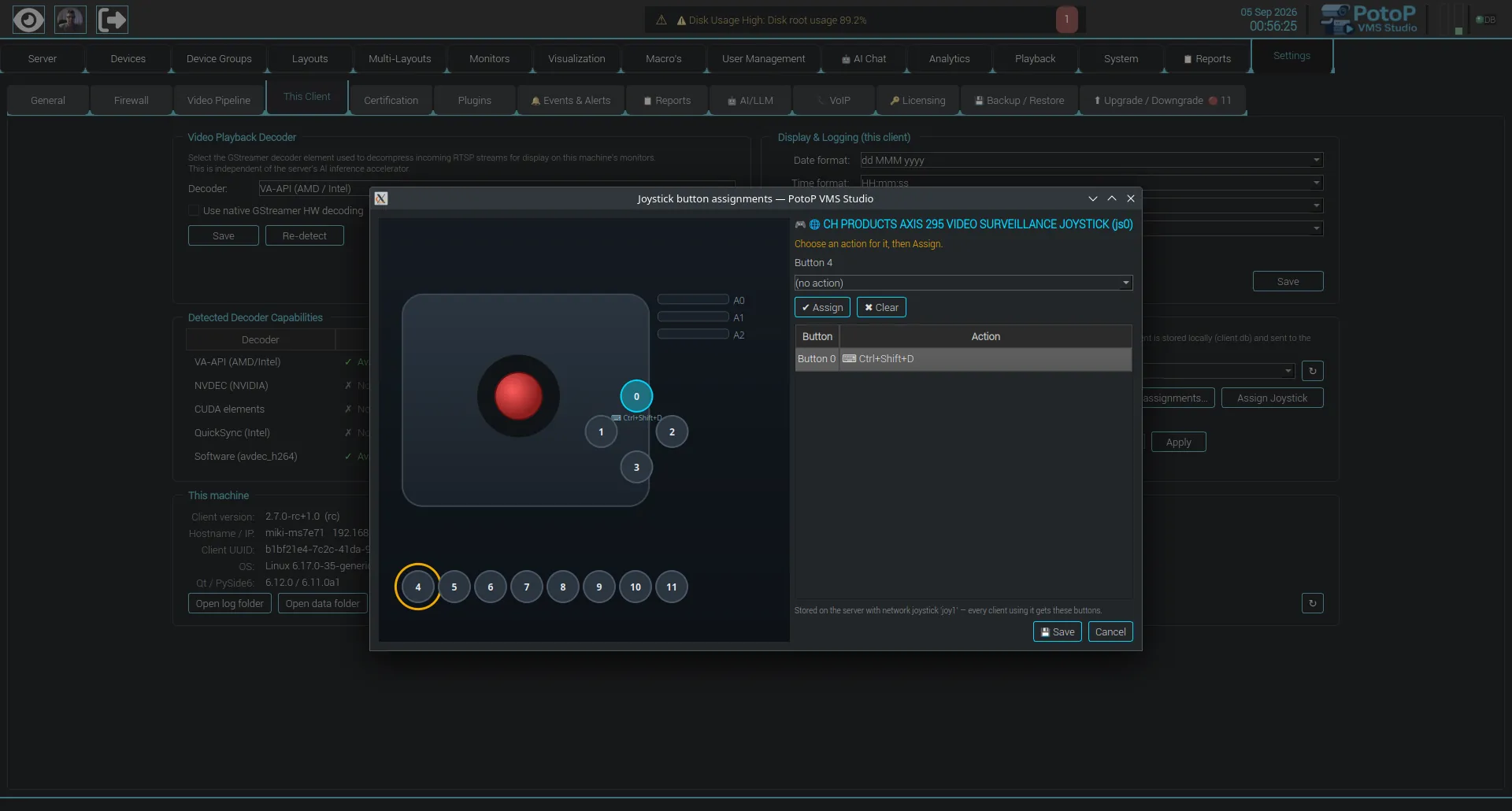
Hver knapp på en nettverksjoystick kan tildeles en handling fra et visuelt kontrollerdiagram. Operatørene styrer PTZ-kameraer og starter makroer uten å røre musen, og hver tilordning lagres på serveren.

Slik fungerer det

En joystick, enten USB på operatørens PC eller en nettverksenhet et annet sted, rapporterer akser og knapper som små rammer. Nettverksenheter sender dem til serveren over UDP eller HTTP, og serveren videresender dem over en WebSocket til alle klienter som har valgt den joysticken. Klienten leser aksene som panorering, tilt og zoom, og slår opp hver knapp i en tilordningstabell. Diagramdialogen redigerer denne tabellen: velg en knapp, velg en handling som en snarvei, makro eller forhåndsinnstilling, og trykk Tilordne. Tabellen lagres på serveren under joystickens identitet, så alle klienter som bruker den, får de samme tilordningene.

Tilkoblede klienter og joysticker
Webklient

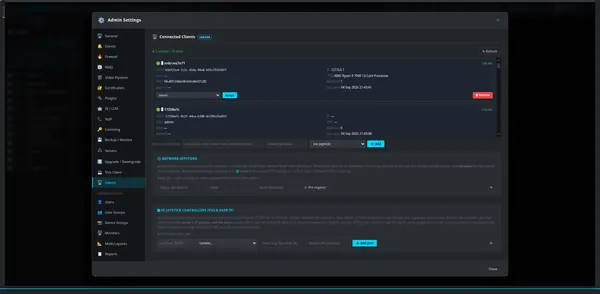
Tilkoblede klienter og joysticker

Siden Klienter viser alle desktop- og nettleserklienter med status, og lar en administrator tildele en joystick til hver av dem. Nettverksjoysticker og IP-joystickkontrollere administreres på samme sted.

Slik fungerer det

Hver desktop- og nettleserklient registrerer seg hos serveren med en unik ID og melder seg jevnlig, så siden kan vise hva som er tilkoblet, med bruker, GPU, antall skjermer og når klienten sist ble sett. En administrator kan forhåndsregistrere en klient med ID-en eller fjerne en. Å tildele en joystick knytter en enhetspost til den klienten. Nettverksjoysticker sender små UDP- eller HTTP-rammer og er deaktivert første gang de oppdages, så ingen på det lokale nettverket kan styre kameraer før en administrator aktiverer dem. IP-joystickkontrollere kobler til via VISCA-over-IP: serveren lytter på en port og oppfører seg som et kamera, og videresender kommandoene til PTZ-grensesnittet på det virkelige kameraet.

07

Enheter 3 skjermbilder

Alle kameraer, kodere og enheter i én liste, gruppert for tilgangskontroll.

Alle kameraer i én liste
Høydepunkt Skrivebordsklient

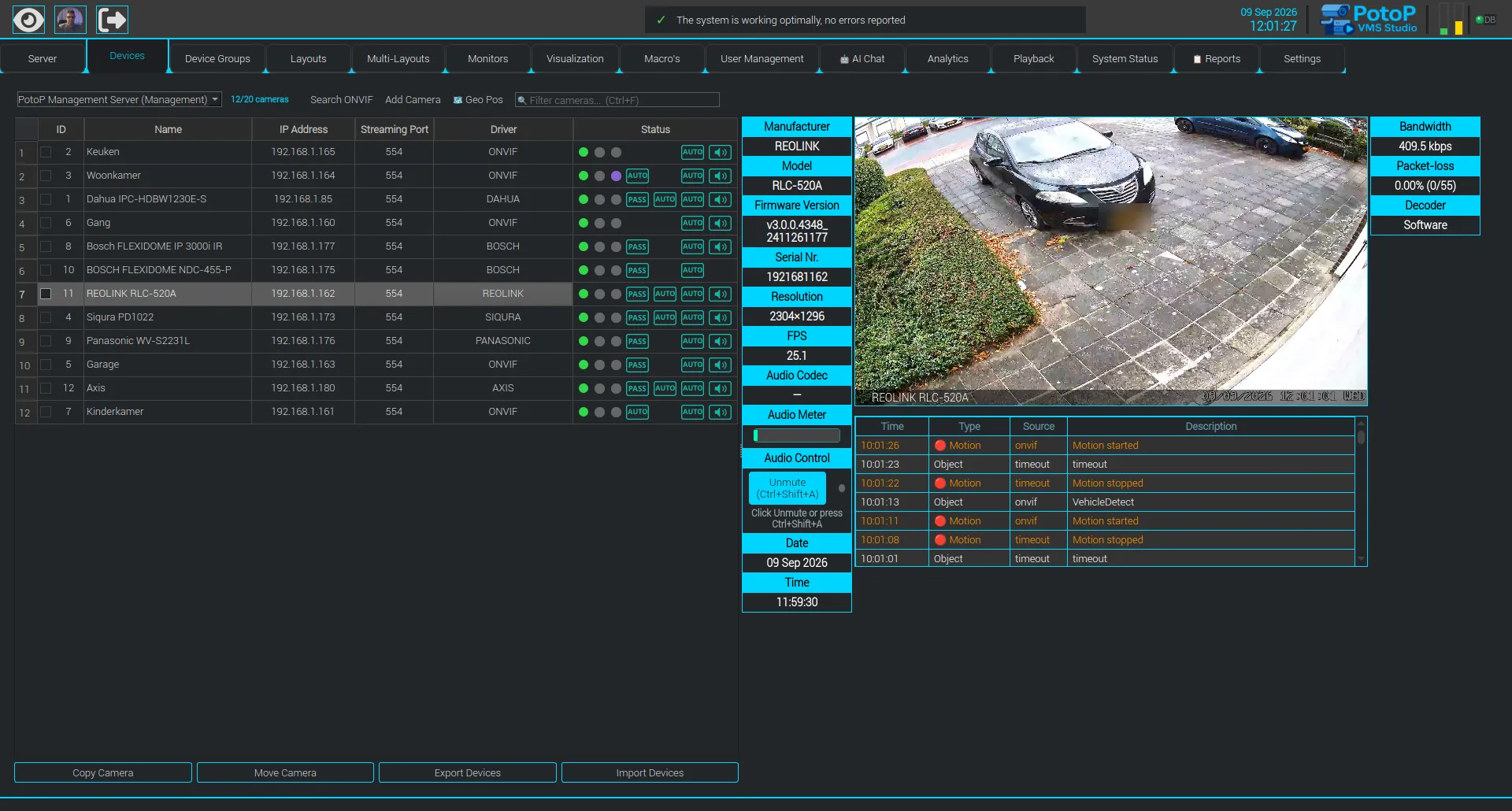
Alle kameraer i én liste

Alle kameraene på en server vises i én tabell med IP-adresse, driver og livestatus. Velger du en rad, får du livevisning, produsent, modell, fastvare, oppløsning, bildefrekvens og båndbredde ved siden av de siste enhetshendelsene. Kopiering, flytting, eksport og import gjør store installasjoner håndterbare.

Slik fungerer det

Enheter-fanen leser kameratabellen fra den valgte serveren og viser driver, adresse og livestatus for hver rad. Kameraer legges til via ONVIF-søk eller en produsentdriver, og strømmene hentes over RTSP. Når du velger en rad, åpnes en livevisning i klienten, mens produsent, modell, fastvare, serienummer, oppløsning, bildefrekvens og båndbredde hentes fra kameraet og den aktive strømmen. Hendelseslisten under mates av kameraets egne ONVIF-hendelser. Kopiering, flytting, eksport og import kjøres som masseoperasjoner mot serveren.
Enhetsgrupper for tilgangskontroll
Skrivebordsklient

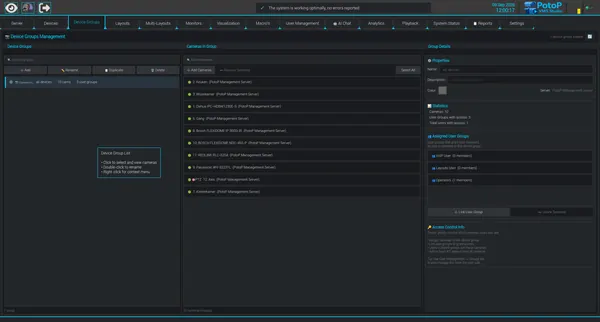
Enhetsgrupper for tilgangskontroll

Kameraer samles i navngitte enhetsgrupper, som hver viser antall kameraer og hvilke brukergrupper som kan se dem. Statistikk og tilknyttede brukergrupper vises ved siden av medlemslisten. Tilgangen følger gruppen, så nye kameraer arver riktig synlighet.
Slik fungerer det

En enhetsgruppe er et navngitt sett med kameraer på en server. Brukergrupper kobles til enhetsgrupper, og når en bruker ber om kameraer, returnerer serveren bare de som tilhører en enhetsgruppe som er koblet til en av brukerens grupper. Statistikken viser antall kameraer og hvor mange brukergrupper og brukere som har tilgang. Fordi regelen evalueres av serveren og ikke av klienten, blir et kamera som legges til i en gruppe, synlig for de riktige personene med en gang, og den innebygde administratoren ser alltid alt.

Koble brukergrupper til kameraer
Skrivebordsklient

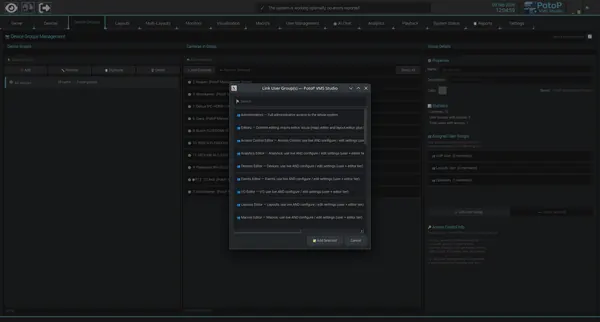
Koble brukergrupper til kameraer

En enhetsgruppe kobles til én eller flere brukergrupper fra en søkbar liste som viser hva hver gruppe kan gjøre. Medlemmene av disse gruppene ser kameraene i enhetsgruppen og ingenting annet. Dette holder tilgangsreglene oversiktlige.

Slik fungerer det

Velgeren viser alle brukergrupper med en kort beskrivelse av hva hver av dem har lov til, og et søkefelt snevrer inn listen. Når du legger til en gruppe, lagres en kobling mellom brukergruppen og enhetsgruppen på serveren. Fra da av får alle medlemmer av gruppen gruppens kameraer i livevisning, avspilling og layouter, og ingen andre gjennom denne koblingen. Kobling og frakobling er ett steg og trer i kraft for innloggede brukere uten omstart.

08

Rapporter og hendelser 5 skjermbilder

Alt som skjer, logges, kan rapporteres som en PDF med egen profil og kan starte en makro eller sende et varsel.

Hver handling registreres
Høydepunkt Skrivebordsklient

Hver handling registreres

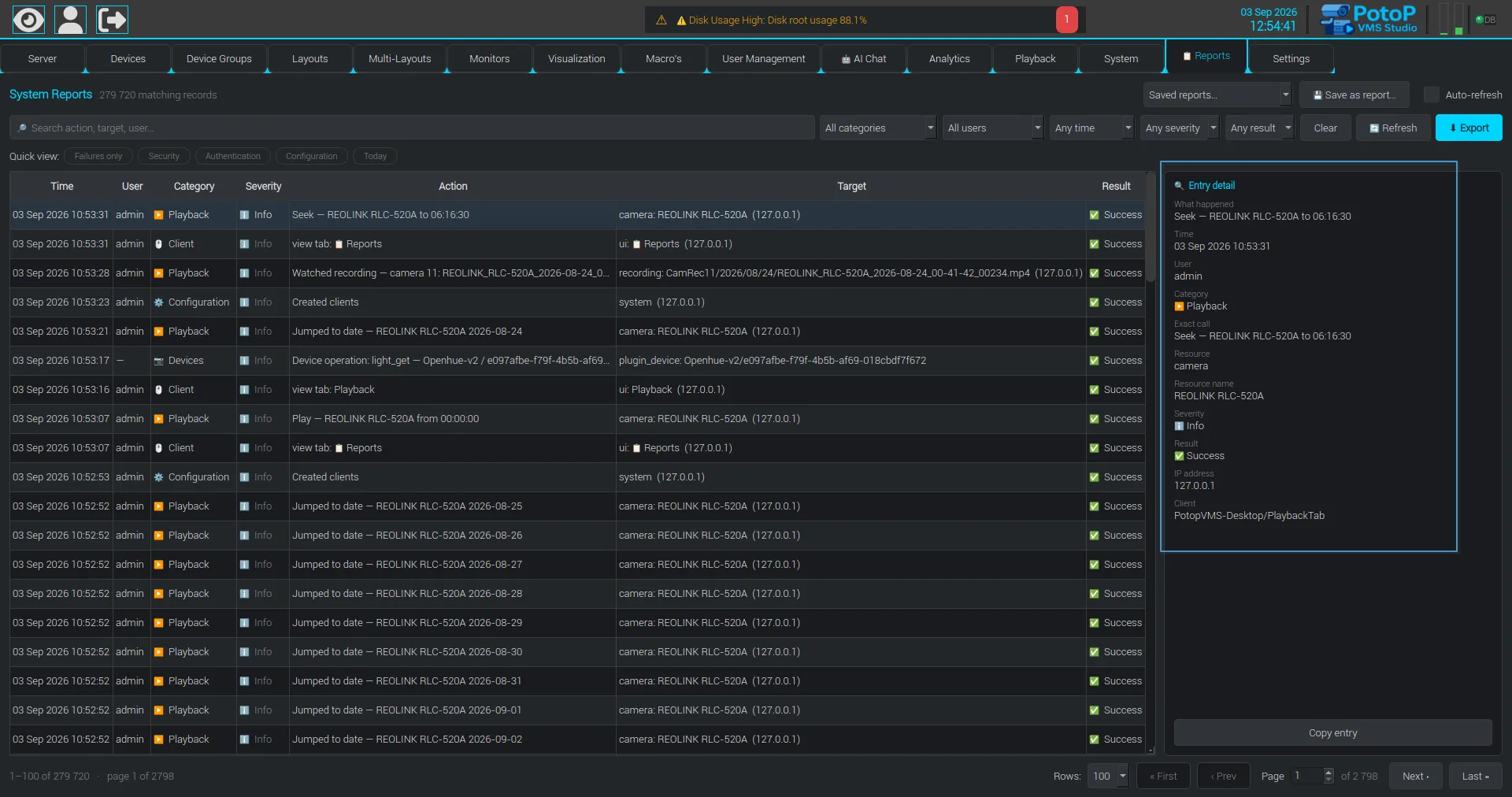
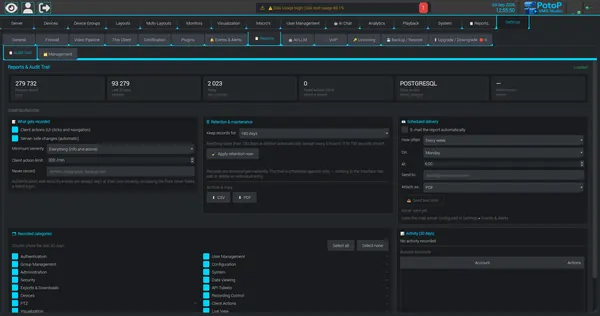
Revisjonssporet logger hvem som gjorde hva, når og med hvilket resultat, med kategorier, alvorlighetsgrad og alle detaljer for hver oppføring. Søk, filtre og eksport hjelper ved samsvarsgjennomganger og oppfølging av hendelser.

Slik fungerer det

Hver klienthandling og hver endring på serveren skrives som én rad i en revisjonslogg som bare kan utvides, og som ligger i en egen rapportdatabase atskilt fra hovedkonfigurasjonen, så omfattende logging ikke kan gjøre videosystemet tregere. En rad inneholder tid, bruker, kategori, alvorlighetsgrad, handling, mål, resultat, IP-adresse og klienten som gjorde kallet. Rapporter-fanen spør i loggen med sideinndeling, søk, filtre, lagrede rapporter og eksport, og detaljruten viser hele oppføringen. Ingenting i grensesnittet kan redigere eller slette en enkelt oppføring.

Innstillinger for revisjonssporet
Skrivebordsklient

Innstillinger for revisjonssporet

Velg hva som skal registreres, angi lagringstid i dager, og arkiver en kopi som CSV eller PDF. En planlagt rapport kan sendes automatisk på e-post til valgte mottakere.

Slik fungerer det

Administratorer velger om klienthandlinger og endringer på serveren skal registreres, minste alvorlighetsgrad, hvilke kategorier som skal beholdes og hvor mange dager de skal lagres. En bakgrunnsjobb fjerner eldre rader etter en tidsplan, og Bruk lagringstid nå kjører den ved behov. Autentiserings- og sikkerhetshendelser beholdes alltid med sin egen alvorlighetsgrad. Sporet kan lastes ned som CSV eller PDF, og en planlagt jobb kan sende rapporten på e-post ukentlig eller etter ønske, via e-postserveren som er konfigurert i hendelsesinnstillingene.

PDF-rapporter med egen profil
PDF-rapport

PDF-rapporter med egen profil

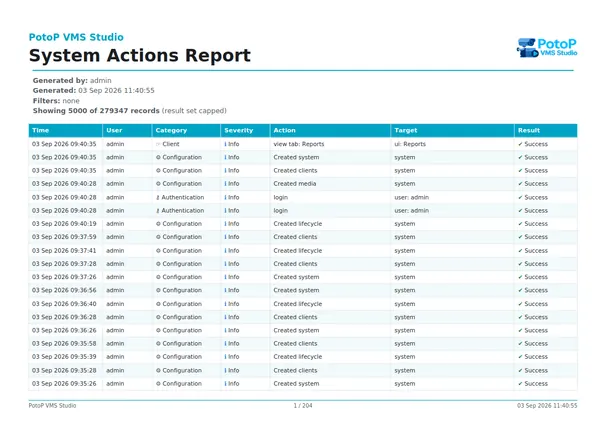
Rapportene eksporteres som utskriftsvennlige PDF-er med produktprofil, filtre og opplysninger om når de ble laget. Del dem med revisorer eller ledelsen uten videre formatering.

Slik fungerer det

PDF-en genereres på serveren fra de samme revisjonsradene som Rapporter-fanen viser, med et standard Python-bibliotek for PDF og ikke som et skjermbilde. Den inneholder produktets topptekst og logo, hvem som laget rapporten og når, de aktive filtrene, en tabell fordelt på sider med gjentatt overskriftsrad, og en bunntekst. Svært store resultatsett avgrenses, og rapporten sier dette tydelig, for eksempel at 5000 av totalen vises. Den planlagte e-postrapporten legger ved den samme filen.

Hendelser som starter makroer
Skrivebordsklient

Hendelser som starter makroer

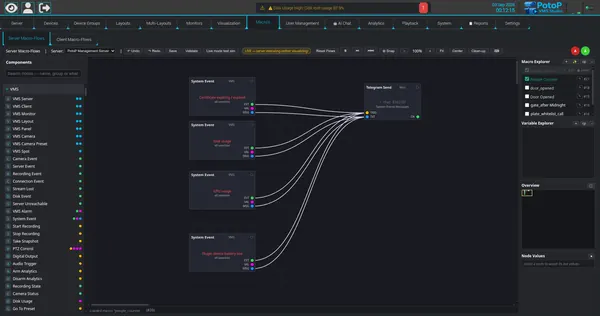
Systemhendelser som sertifikatutløp, diskbruk eller lavt batteri på en enhet kan starte en makroflyt. Her mater fire hendelser en Telegram-meldingsnode, alt bygget visuelt uten kode.

Slik fungerer det

Makroeditoren er en visuell nodegraf som kjører på serveren. En System Event-node utløses når helseovervåkingen melder en tilsvarende hendelse, for eksempel et sertifikat som snart utløper, høy disk- eller GPU-bruk eller lavt batteri på en enhet, og sender hendelsesteksten og verdien videre på utgangsportene. Koblet til en Telegram Send-node legger den ut en melding via Telegrams bot-API. Grafen kontrolleres med Valider, kan simuleres, og mens den er aktiv, viser editoren verdiene som passerer gjennom hver node.

Telegram-varsler fra en makro
Skrivebordsklient

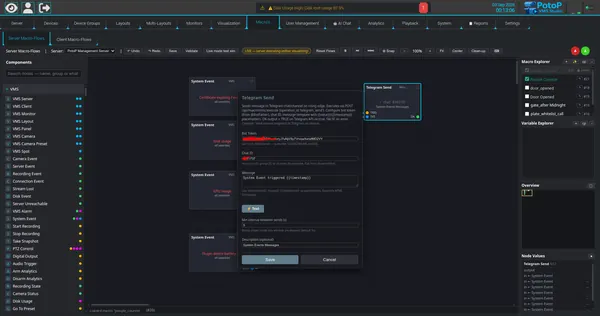
Telegram-varsler fra en makro

En Telegram Send-node legger ut en melding i en chat eller kanal når en hendelse når frem til den. Bot-token, chat-ID og meldingsmal med plassholdere stilles inn i noden, en Test-knapp kontrollerer leveringen, og et minsteintervall mellom sendinger hindrer gjentatte varsler.

Slik fungerer det

Skjermen viser Telegram Send-noden i makroeditoren: bot-token, chat-ID, en meldingsmal med plassholdere for tid og verdi, en Test-knapp og et minsteintervall mellom sendinger, slik at gjentatte hendelser ikke oversvømmer chatten. Serveren poster til Telegrams bot-API når noden mottar en stigende flanke. E-postvarsler bruker SMTP-serveren som er konfigurert under hendelsesinnstillinger. Selve hendelsene kommer fra serverens helseovervåking og kameraenes hendelsesstrømmer.

09

Brukere og tillatelser 8 skjermbilder

Grupper, roller og en tillatelsesmatrise avgjør hvem som ser hvilket kamera og hvem som får endre hva.

Brukere, grupper og tillatelser
Høydepunkt Skrivebordsklient

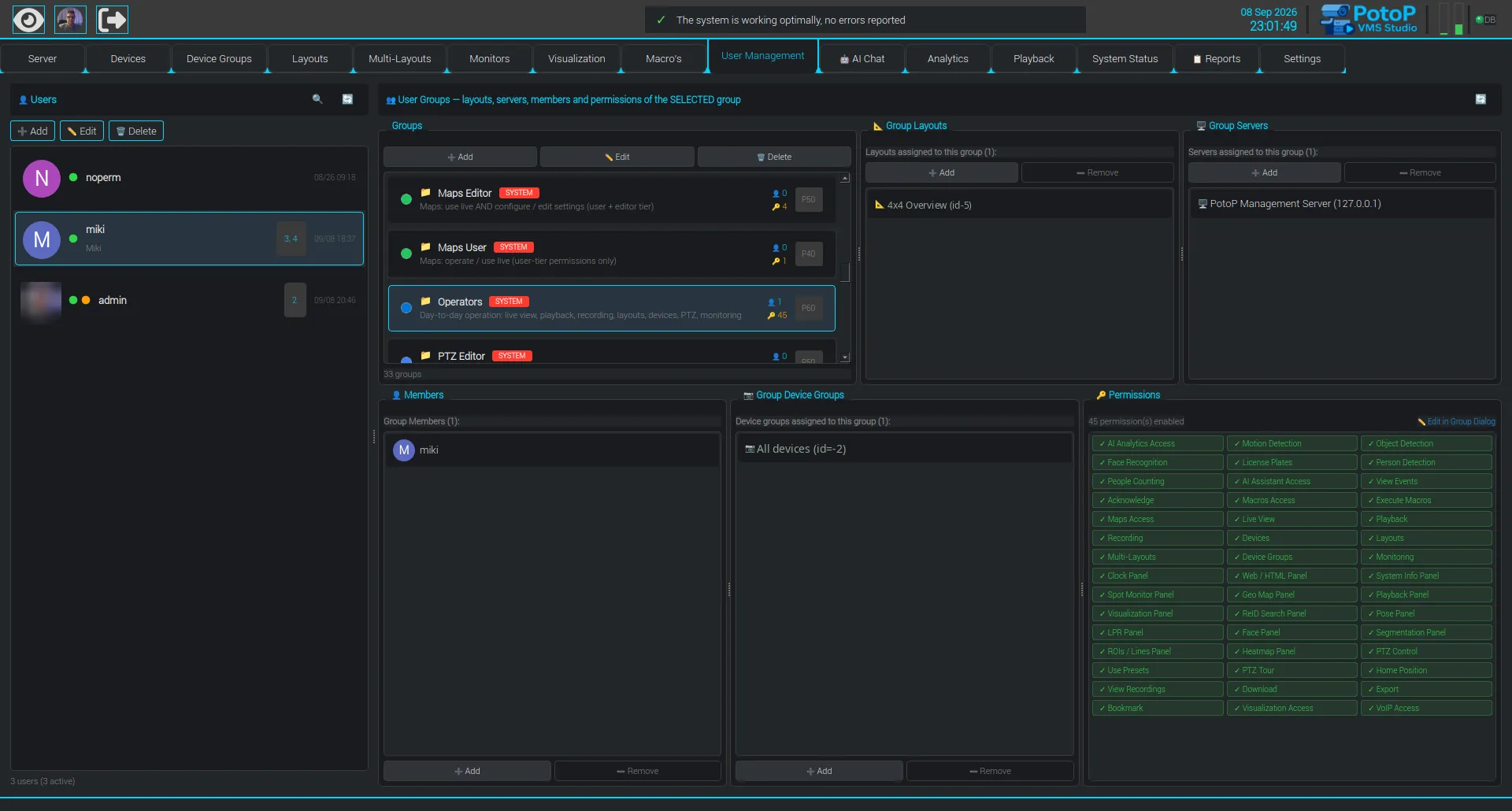
Brukere, grupper og tillatelser

Brukeradministrasjon viser kontoene, om de er pålogget og hvilke grupper de tilhører. For den valgte gruppen vises layouter, servere, medlemmer, tildelte enhetsgrupper og tillatelsene gruppen gir. Én skjerm gir hele bildet av hvem som kan gjøre hva.

Slik fungerer det

Brukeradministrasjon jobber med kontoer, grupper og koblinger. Velger du en gruppe, ser du layoutene, serverne, medlemmene, enhetsgruppene og tillatelsene den gir – alt hentet fra serveren. Brukerne får rettighetene sine gjennom gruppene de er medlem av, og serveren kontrollerer tillatelsene ved hver forespørsel, ikke bare ved å skjule knapper i klienten. Påloggingsprikkene kommer fra aktive økter. Rundt 30 ferdige grupper følger med og dekker typiske roller for operatører og redaktører.

Finmasket tillatelsesmatrise
Skrivebordsklient

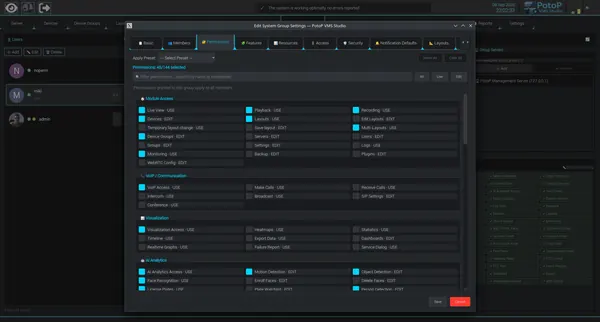
Finmasket tillatelsesmatrise

Tillatelsene er delt opp per modul og per handling, som bruke, redigere eller slette, og kan filtreres på navn eller settes fra en forhåndsinnstilling. Livevisning, PTZ, opptak, VoIP, visualisering og AI-analyse tildeles hver for seg. Operatørene får akkurat de rettighetene jobben krever.

Slik fungerer det

Serveren definerer rundt 144 tillatelser, hver med en modul og et handlingsnivå som bruke eller redigere. Gruppedialogen viser dem i seksjoner, med filterfelt, snarveier for alle/bruke/redigere og forhåndsinnstillinger som krysser av et typisk sett. Serveren kontrollerer den aktuelle tillatelsen ved hvert API-kall og hver livekanal, så en bruker uten PTZ- eller opptaksrettigheter avvises selv ved direkte kall mot API-et. Avviste forsøk skrives til revisjonssporet med navnet på tillatelsen.

Rollebaserte grupper
Skrivebordsklient

Rollebaserte grupper

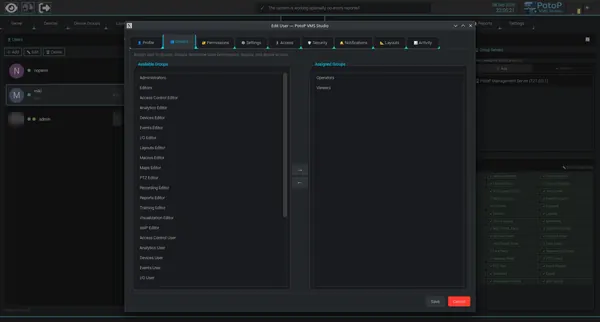
Brukere tildeles ferdige grupper som Operatører, Seere og spesialiserte redaktører for layouter, makroer, kart eller PTZ. Gruppemedlemskapet avgjør grunnleggende tillatelser, layouter og enhetstilgang. Rollene forblir konsistente på tvers av mange brukere.

Slik fungerer det

I stedet for å gi rettigheter bruker for bruker flytter en administrator brukere mellom ferdige grupper som Operatører, Seere og redaktør- eller brukerpar for layouter, makroer, kart, PTZ, enheter og mer. En brukers faktiske rettigheter er summen av rettighetene i alle gruppene vedkommende er med i, pluss layoutene deres og kameraene i enhetsgruppene som er koblet til disse gruppene. Endrer du en gruppe, endres alle medlemmene på én gang, noe som holder rollene konsistente på tvers av mange kontoer.

Grenser per gruppe
Skrivebordsklient

Grenser per gruppe

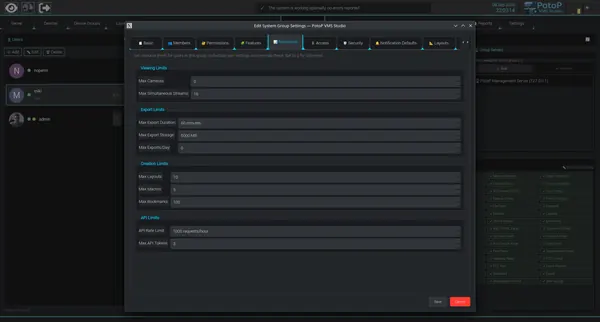
Hver gruppe kan begrenses på samtidige strømmer, eksportvarighet og -lagring, antall layouter, makroer og bokmerker, samt API-frekvens. Grensene beskytter serverkapasiteten og gjør delte installasjoner forutsigbare.

Slik fungerer det

Ressurser-fanen for en gruppe setter tallmessige tak, der null betyr ubegrenset: kameraer og samtidige strømmer et medlem kan åpne, eksportlengde, -størrelse og -antall per dag, hvor mange layouter, makroer og bokmerker de kan opprette, og API-forespørsler per time og tokener. Serveren håndhever dem når en forespørsel kommer, for eksempel ved å avvise en strøm utover taket. Innstillinger for den enkelte bruker kan overstyre gruppeverdien, så en delt installasjon forblir forutsigbar under belastning.

Passord- og innloggingspolicy
Skrivebordsklient

Passord- og innloggingspolicy

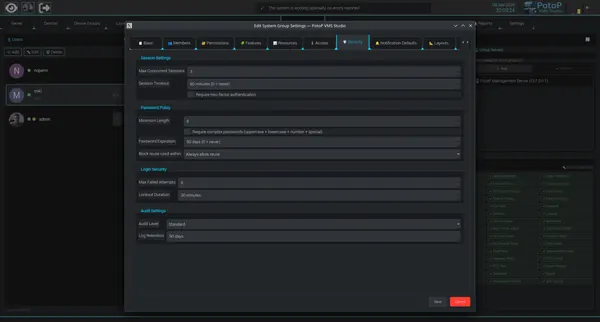
Sikkerhetsinnstillingene definerer samtidige økter, tidsavbrudd for økter, krav om tofaktor, passordlengde og -utløp, utestenging etter mislykkede forsøk og lagringstid for revisjonsloggen. Policyen settes én gang per gruppe og gjelder for alle medlemmer.

Slik fungerer det

Sikkerhet-fanen for en gruppe definerer samtidige økter, tidsavbrudd for økter, obligatorisk tofaktorautentisering, minste passordlengde, kompleksitet, utløp, sperre mot gjenbruk, utestenging etter mislykkede forsøk og varigheten av den, samt revisjonsnivå og lagringstid for loggen. Serveren håndhever policyen ved innlogging og ved passordendringer, og passordene lagres som saltede bcrypt-hasher, ikke i lesbar form. Tiden innloggingen tar, er utjevnet, så et ukjent brukernavn ikke kan skilles fra et feil passord.

Direkte tillatelser for en bruker
Skrivebordsklient

Direkte tillatelser for en bruker

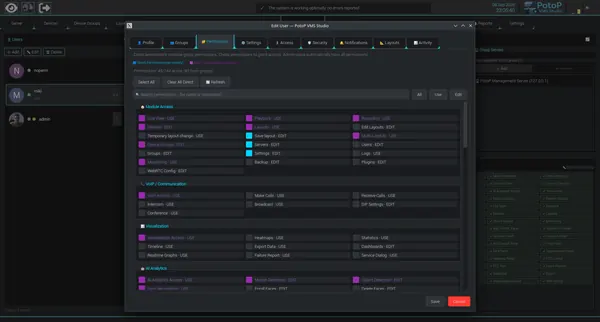
I tillegg til grupperettighetene kan en enkelt bruker få ekstra direkte tillatelser. Tillatelser som er arvet fra grupper, og direkte tillatelser er fargekodet, så en administrator ser med ett blikk hvor hver rettighet kommer fra.

Slik fungerer det

Brukerens Tillatelser-fane viser den samme matrisen som for en gruppe, med to farger: blå bokser er direkte tillatelser som kan endres her, lilla kommer fra brukerens grupper og er skrivebeskyttet i denne visningen. Serveren kombinerer begge settene når den kontrollerer en forespørsel. Direkte tillatelser er nyttige for enkeltstående unntak, og telleren viser hvor mange av totalen som er aktive og hvor mange som kommer fra grupper. Fjern alle direkte fjerner unntakene uten å røre grupperettighetene.

Tofaktor, økter og API-tokener
Skrivebordsklient

Tofaktor, økter og API-tokener

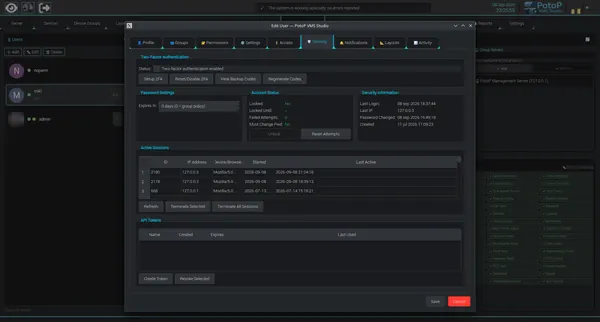
Per bruker administrerer administratorer tofaktorautentisering og reservekoder, låser opp kontoer og går gjennom og avslutter aktive økter. API-tokener kan opprettes og trekkes tilbake her, noe som muliggjør integrasjoner uten å dele passord.

Slik fungerer det

Sikkerhet-fanen administrerer brukerens andre faktor, som er et tidsbasert engangspassord (TOTP) som fungerer med vanlige autentiseringsapper, sammen med engangs reservekoder. Den viser også kontostatus som sperring, mislykkede forsøk og siste innlogging, og lar en administrator låse opp eller tilbakestille. Aktive økter vises med IP og nettleser og kan avsluttes én og én eller alle samtidig. API-tokener er separate legitimasjoner med navn og utløpsdato, så skript og integrasjoner ikke trenger brukerens passord, og de kan trekkes tilbake når som helst.

Revisjonsspor per bruker
Skrivebordsklient

Revisjonsspor per bruker

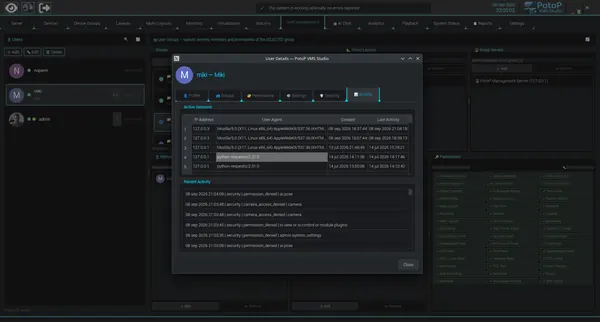
Aktivitet-fanen viser aktive økter med klient og IP-adresse, etterfulgt av nylige sikkerhetshendelser som avviste tillatelser. Hver handling kan spores til en person, noe som støtter revisjoner og gjennomgang av hendelser.

Slik fungerer det

Aktivitet-fanen leser to ting fra serveren for én bruker: de aktive øktene, med IP-adresse, klientstreng og siste aktivitet, og de siste sikkerhetshendelsene fra revisjonssporet. Avviste handlinger, for eksempel en manglende tillatelse eller et kamera brukeren ikke har lov til å se, logges i det serveren avviser forespørselen, sammen med navnet på tillatelsen eller ressursen. Øktene viser klienttypen, for eksempel en nettleser eller et skript som bruker API-et, noe som gjør det lettere å skille normal bruk fra uventet tilgang.

10

Sertifikater og sikkerhet 7 skjermbilder

PotoP driver sin egen sertifikatinstans, så kameraer, servere, nettlesere og telefoner kommuniserer over verifisert HTTPS.

TLS-status med ett blikk
Høydepunkt Webklient

TLS-status med ett blikk

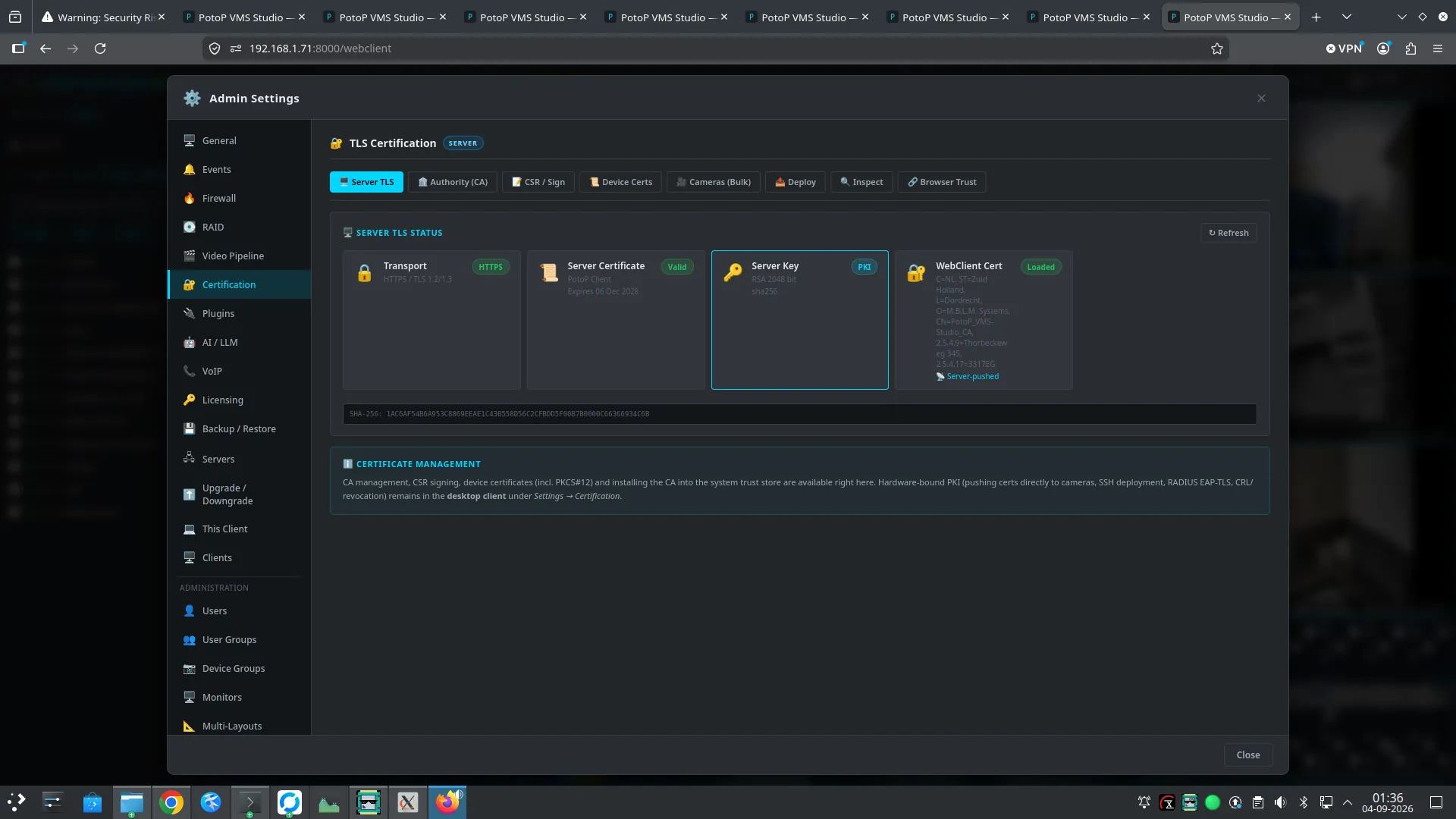
Webadministrasjonspanelet viser transport, gyldigheten til serversertifikatet, servernøkkelen og det innlastede webklientsertifikatet med fingeravtrykk. Operatørene kan på sekunder bekrefte at systemet er kryptert og når et sertifikat utløper.

Slik fungerer det

Webadministrasjonspanelet ber serveren om gjeldende TLS-status og viser fire kort: transporten som brukes (HTTPS med TLS 1.2 eller 1.3), serversertifikatet og utløpsdatoen, typen og størrelsen på servernøkkelen, og sertifikatet som er lastet inn for nettlesere, med SHA-256-fingeravtrykk. De samme utløpsdataene brukes av en bakgrunnsvakt som utløser hendelser for serveren, sertifikatinstansen, andre servere og kameraer før noe utløper, slik at varsler kan sendes til makroer, e-post eller Telegram.

Din egen sertifikatinstans
Webklient

Din egen sertifikatinstans

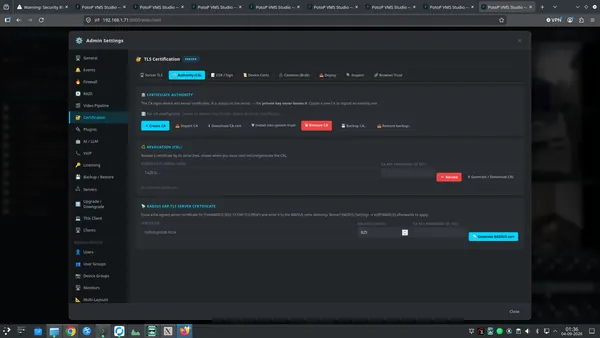
Systemet kan opprette eller importere en sertifikatinstans, laste ned sertifikatet, ta sikkerhetskopi av det og trekke tilbake sertifikater via en CRL. Den private nøkkelen til CA-en blir værende på serveren. Enheter og klienter stoler deretter på én rot som du kontrollerer.

Slik fungerer det

Serveren kan generere en sertifikatinstans eller importere en eksisterende. CA-sertifikatet og den private nøkkelen lagres på serveren, med nøkkelfilen lesbar bare for tjenestekontoen og eventuelt beskyttet med passord, og bare signerte sertifikater forlater maskinen. Fanen laster også ned CA-sertifikatet, tar sikkerhetskopi av det og gjenoppretter det, installerer det i systemets tillitslager, trekker tilbake sertifikater etter serienummer og bygger en tilbakekallingsliste (CRL). Et RADIUS-serversertifikat for 802.1X kan utstedes fra den samme CA-en.

Utsted enhetssertifikater
Webklient

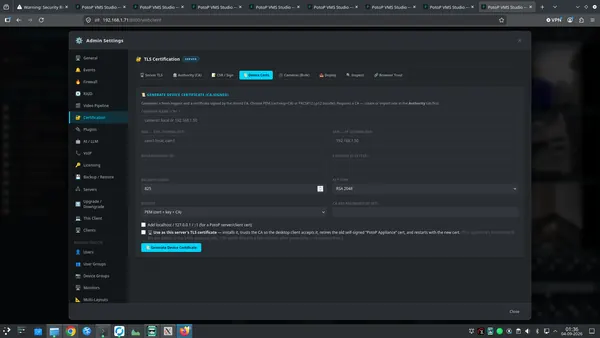
Utsted enhetssertifikater

Et enhetssertifikat genereres og signeres av den lagrede CA-en for et navn og en IP-adresse, med gyldighetsperiode og valgfritt utdataformat. Det kan også installeres som serversertifikat, slik at advarslene i nettleseren forsvinner.

Slik fungerer det

Et nytt nøkkelpar genereres, og et sertifikat signeres av den lagrede CA-en for de oppgitte navn-, DNS- og IP-oppføringene, med valgt gyldighet og nøkkeltype. Resultatet tilbys som PEM (sertifikat, nøkkel og CA) eller som en PKCS#12-pakke. Krysser du av for servervalget, installeres sertifikatet som serverens eget, CA-en blir klarert for desktopklienten, det gamle selvsignerte sertifikatet pensjoneres og tjenesten startes på nytt, så nettleserne slutter å vise advarsler når de stoler på CA-en.

HTTPS for mange kameraer på én gang
Webklient

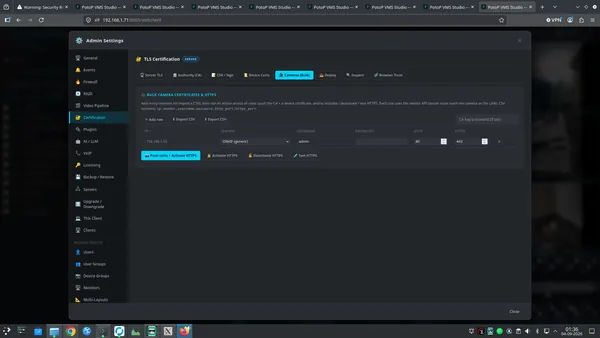
HTTPS for mange kameraer på én gang

Kameraene listes opp eller importeres fra CSV, deretter distribueres sertifikater og HTTPS aktiveres på alle i én kjøring. Produsentenes API-er brukes, så ingen trenger å logge inn på hvert kamera for seg.

Slik fungerer det

Du lister opp kameraene for hånd eller importerer en CSV med adresse, produsent, påloggingsdetaljer og porter. For hver rad utsteder serveren et enhetssertifikat fra sertifikatinstansen, sender sertifikatet og CA-en til kameraet via produsentens eget web-API og slår deretter på HTTPS. Det finnes også handlinger for å deaktivere HTTPS og for å teste det. Serveren må kunne nå kameraene på nettverket, og påloggingsdetaljene brukes bare under kjøringen. Resultatet er én gjennomkjøring i stedet for å logge inn på hvert enkelt kamera.

Distribuer sertifikater til kameraer
Webklient

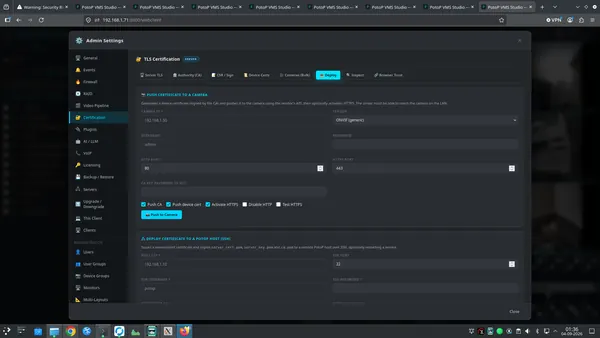
Distribuer sertifikater til kameraer

Et signert sertifikat kan sendes til ett enkelt kamera, med valg for å sende CA-en, aktivere HTTPS, deaktivere vanlig HTTP og teste tilkoblingen. Under ligger en egen del som distribuerer sertifikater til en annen PotoP-vert over SSH.

Slik fungerer det

For ett kamera signerer serveren et enhetssertifikat og laster det opp via produsentens API, og kan sende CA-en, aktivere HTTPS, deaktivere vanlig HTTP og teste den sikre tilkoblingen. Den andre delen kobler til en annen PotoP-vert over SSH, kopierer sertifikatet, nøkkelen og CA-filen til målkatalogen og kan starte en tjeneste på nytt. Begge operasjonene kjøres på serveren, så den må kunne nå målet, og de krever administratorrettigheter.

Tillit i nettlesere og på telefoner
Webklient

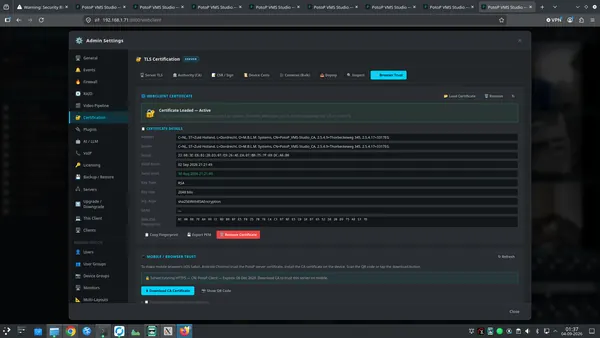
Tillit i nettlesere og på telefoner

Det aktive webklientsertifikatet vises med subjekt, gyldighet, nøkkelstørrelse og fingeravtrykk. En nedlasting og en QR-kode lar telefoner og nettbrett stole på serveren, mens et installasjonsskript gjør det samme for Linux, macOS og Windows.

Slik fungerer det

Panelet viser sertifikatet som er lastet inn for webklienten, med subjekt, utsteder, gyldighet, nøkkeltype og -størrelse, signaturalgoritme og SHA-256-fingeravtrykk, og kan eksportere det som PEM. Mobildelen tilbyr CA-sertifikatet til nedlasting eller som en QR-kode som en telefon eller et nettbrett kan skanne, slik at enheten kan stole på serveren én gang for alle og slutte å advare. Installasjonsveiledninger og skript følger med for Linux, macOS og Windows.

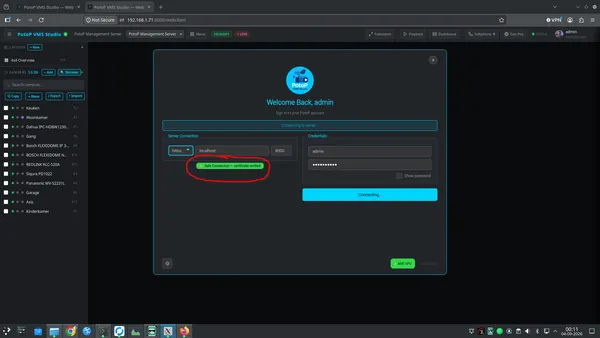
Verifisert tilkobling ved innlogging
Webklient

Verifisert tilkobling ved innlogging

Innloggingsskjermen bekrefter med en grønn melding at tilkoblingen er trygg og sertifikatet verifisert før påloggingsdetaljene sendes. Brukerne kan stole på serveren de kobler seg til.

Slik fungerer det

Før passordet sendes, kontakter innloggingssiden den valgte serveren over HTTPS og kontrollerer sertifikatet mot nettleserens tillitslager. Hvis kjeden er gyldig og stemmer, vises den grønne meldingen om trygg tilkobling; ellers ser brukeren en advarsel. Kontrollen gjøres av nettleserens egen TLS-stakk, så den kan ikke forfalskes av siden. Påloggingsdetaljene sendes deretter til den verifiserte serveren over den krypterte tilkoblingen.

11

Lagring og RAID 5 skjermbilder

Bygg og vedlikehold RAID-arrayer fra klienten, og vit alltid hvor sunn lagringen din er.

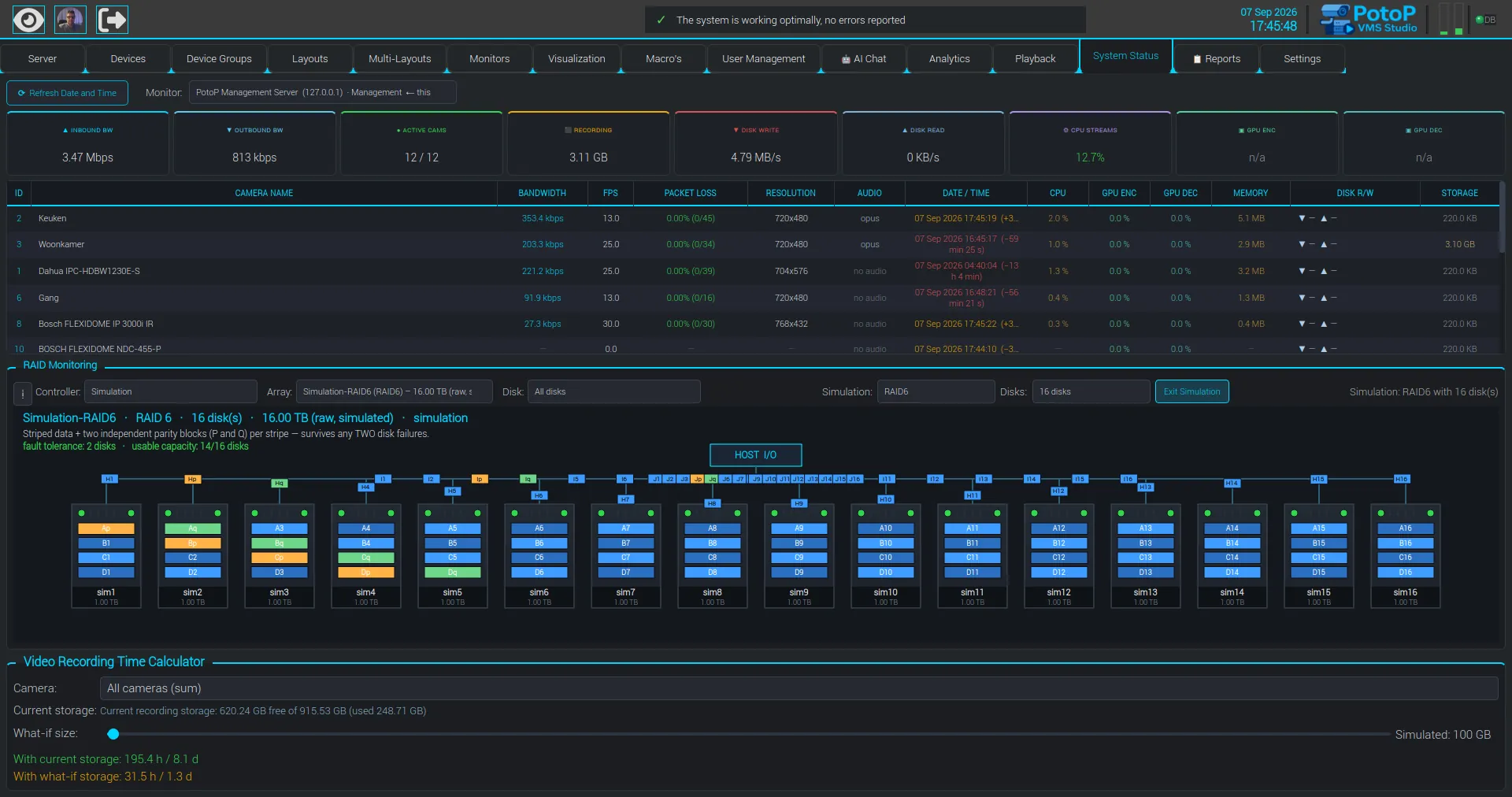
Lagringshelse i Systemstatus
Høydepunkt Skrivebordsklient

Lagringshelse i Systemstatus

RAID-overvåking ligger ved siden av live båndbredde, aktive kameraer og opptaksgjennomstrømning. En innebygd kalkulator for opptakstid regner om diskkapasitet til timer og dager med video, så operatørene kan dimensjonere lagringstiden med reelle tall.

Slik fungerer det

Systemstatus henter livetall fra den valgte serveren: inngående og utgående båndbredde, aktive kameraer, opptaksvolum, lesing og skriving på disk, samt CPU, minne og lagring per kamera. RAID-helsen kommer fra arraykontrollerne på serveren, og dette skjermbildet viser en simulert array. Kalkulatoren for opptakstid deler den ledige opptaksplassen – eller en tenkt størrelse satt med glidebryteren – på kameraenes målte bitrate. Den gir timer og dager med lagringstid basert på reelle strømdata, ikke på et anslag tastet inn for hånd.

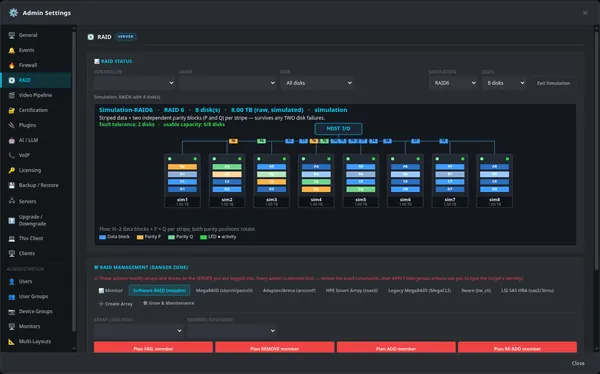
RAID-oppsett du kan se
Webadministrasjon for serveren

RAID-oppsett du kan se

RAID-panelet i admininnstillingene tegner hver disk og hver stripe, med datablokker og begge paritetsposisjoner fargekodet. Dette simulerte RAID 6-eksempelet viser toleranse for to diskfeil og brukbar kapasitet med ett blikk, så installatørene kan planlegge lagringen før de rører en ekte array.

Slik fungerer det

RAID-panelet i serverens admininnstillinger er en tegnemotor som legger ut disker, striper og paritet for det valgte nivået. I simuleringsmodus velger du nivå og antall disker, og den viser en syntetisk array, så ingenting ekte blir berørt. På en liveserver fylles den samme visningen fra den faktiske kontrolleren: programvare-RAID via mdadm, eller maskinvarekontrollere via produsentens kommandolinjeverktøy. Feiltoleranse og brukbar kapasitet beregnes ut fra nivå og antall disker, og diagrammet viser hvordan pariteten roterer mellom medlemmene, så installatørene kan planlegge før de bygger en array.

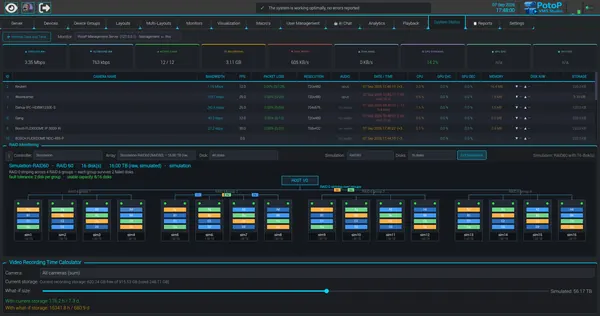
Nøstet RAID 60 over flere grupper
Skrivebordsklient

Nøstet RAID 60 over flere grupper

RAID 60 striper over flere RAID 6-grupper, og diagrammet viser hvordan hver gruppe tåler sine egne diskfeil. Kalkulatoren under regner om den resulterende kapasiteten til opptakstid.

Slik fungerer det

Den samme RAID-overvåkingen kan tegne nøstede nivåer. Her vises en simulert RAID 60 med seksten disker som fire RAID 6-grupper, med striping på tvers av gruppene øverst. Panelet beregner feiltoleranse per gruppe, slik at hver gruppe overlever to defekte disker, og brukbar kapasitet som åtte av seksten disker. Hva-om-glidebryteren under sender kapasiteten inn i kalkulatoren for opptakstid, som deler den på kameraenes målte bitrate. Planleggingen gjøres på serverdataene uten at noen disker endres.

Opprett arrayer fra klienten
Skrivebordsklient

Opprett arrayer fra klienten

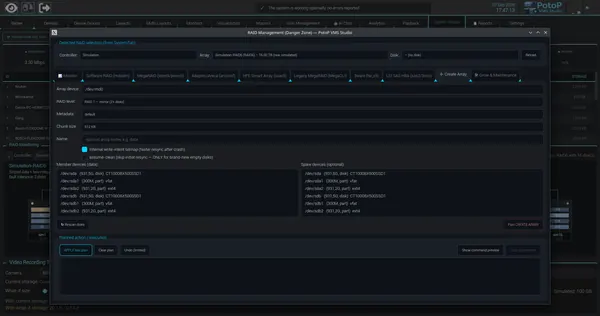
Bygg en programvare-RAID-array ved å velge enhet, nivå, blokkstørrelse og medlemmer blant diskene som er funnet. Hvert steg planlegges først og vises som en forhåndsvisning av kommandoen, så ingenting endres før du bekrefter.

Slik fungerer det

Dialogen RAID-administrasjon kjører i desktopklienten, men virker på serveren du er logget inn på. En administrator skriver inn passordet sitt på nytt for å få et kortvarig admintoken. Å opprette en array lager en plan: serveren lister opp diskene den har funnet og klargjør den nøyaktige kommandoen som en argumentliste – aldri som en skallstreng – og viser den som forhåndsvisning. Ingenting kjøres når planen lages. Bruk utfører bare den lagrede planen via en fast liste over tillatte RAID-verktøy, og farlige handlinger ber deg skrive inn målets identitet først. Programvare-RAID bruker mdadm.

Utvid, omform og vedlikehold
Skrivebordsklient

Utvid, omform og vedlikehold

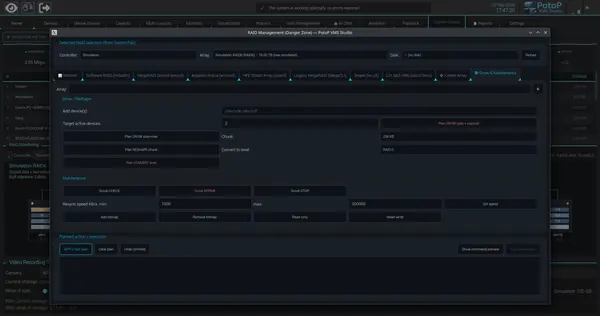
Legg til disker, utvid en array, endre blokkstørrelse eller konverter nivå, og kjør kontroller og reparasjoner (scrub). Grenser for synkroniseringshastighet lar deg balansere vedlikehold mot opptaksbelastning.

Slik fungerer det

Utvidelse og vedlikehold følger den samme flyten med plan og deretter utførelse som oppretting av arrayer. Klienten sender forespørselen, serveren validerer hvert enhetsnavn og bygger den nøyaktige mdadm-kommandoen for å legge til disker, utvide, endre blokkstørrelse eller konvertere nivå, og returnerer den for gjennomgang. Scrub-kontroll og -reparasjon starter kjernens konsistenssjekk på arrayen. Minste og største synkroniseringshastighet er de vanlige grensene for programvare-RAID i Linux, så en gjenoppbygging kan bremses mens kameraene tar opp. Utførelse krever admintokenet og, for risikable steg, bekreftelse av identiteten.

12

Failover og redundans 5 skjermbilder

En standby-server speiler primærserveren og tar over av seg selv når primærserveren går ned.

Live og standby side om side
Høydepunkt Skrivebordsklient

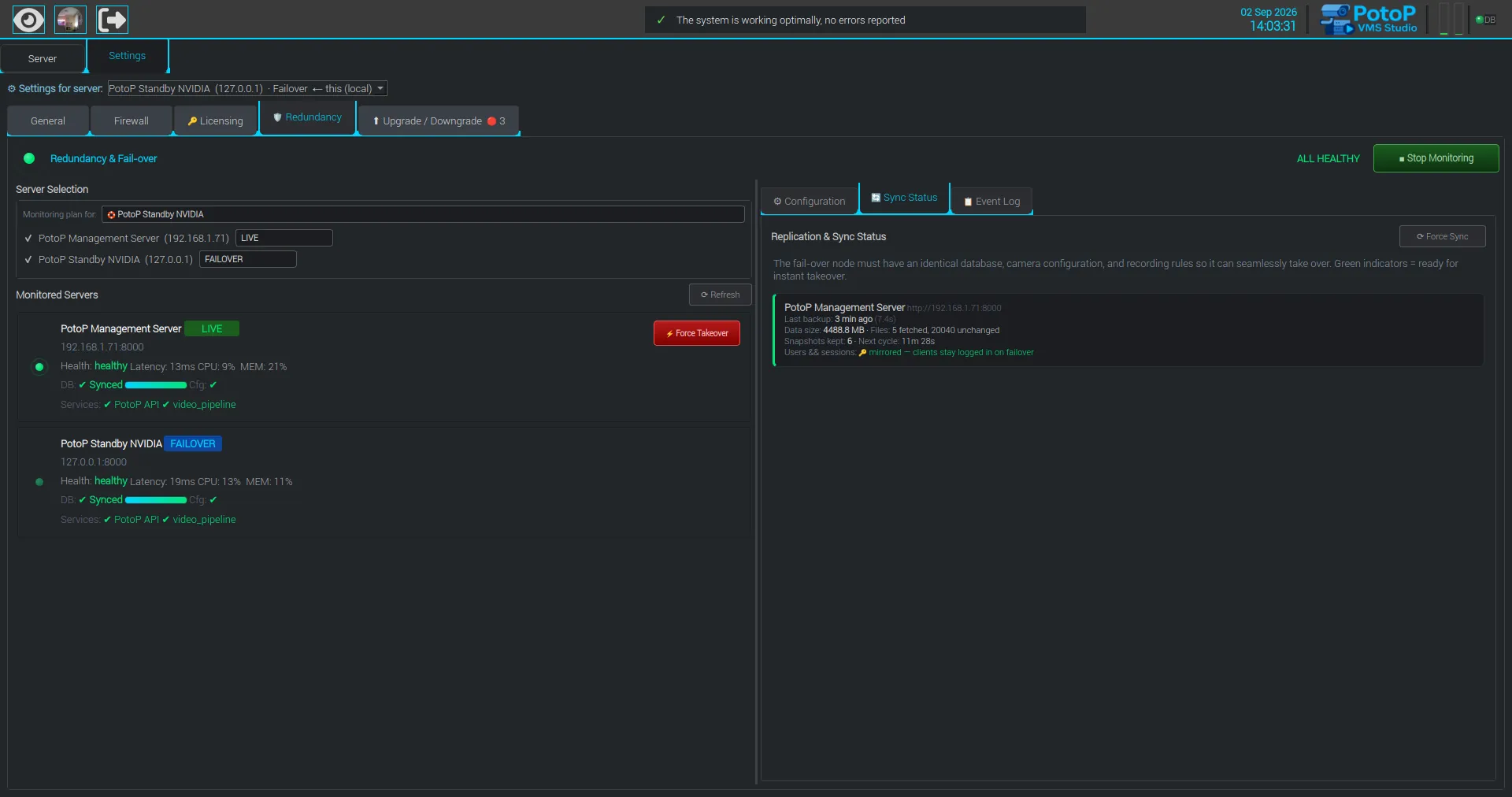
Live og standby side om side

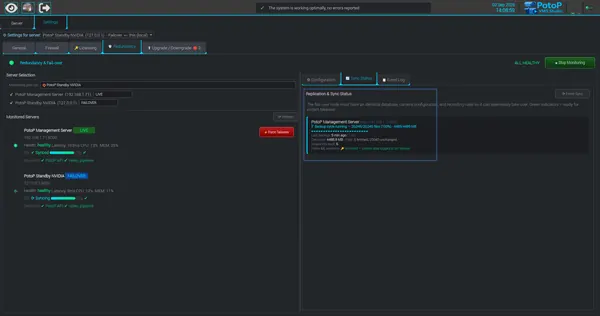
Redundans-fanen viser liveserveren og failover-noden med helse, forsinkelse, CPU og minne. Synkroniseringsstatus for database og konfigurasjon vises per server, og brukerøkter speiles slik at klientene forblir pålogget. Tving overtakelse er tilgjengelig fra samme fane.

Slik fungerer det

Redundans-fanen viser en administrasjonsserver og en failover-node som overvåkes med hjerteslag. Helse, forsinkelse, CPU og minne hentes ved å sjekke hver servers API, og videopipelinens status kontrolleres også. En replikeringsagent på failover-noden henter jevnlig en full eksport av database og konfigurasjon fra liveserveren. Bare filer der sjekksummen er endret, sendes over nettverket. Brukere og økter speiles inn i standby-serverens egen database, så eksisterende påloggingstokener forblir gyldige der, og klientene er fortsatt pålogget etter en overtakelse.

Finjuster deteksjon og sikkerhetskopier
Skrivebordsklient

Finjuster deteksjon og sikkerhetskopier

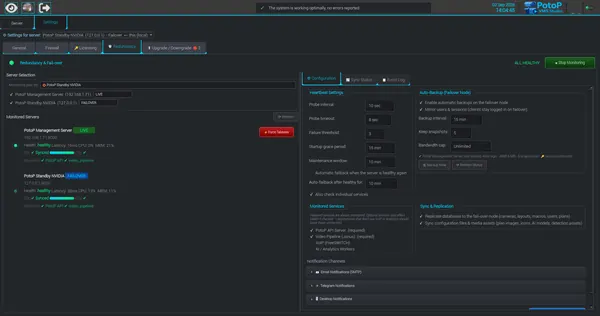
Angi sjekkintervall, tidsavbrudd og feilterskel, og velg hvilke tjenester som overvåkes. Automatiske sikkerhetskopier, lagringstid for øyeblikksbilder og en båndbreddegrense styrer hvordan standby-noden holder tritt, med valgfrie varsler på e-post, Telegram og skrivebordet.

Slik fungerer det

Konfigurasjon-fanen bestemmer hvordan feil oppdages og hvordan standby-serveren holdes oppdatert. Overvåkingen sjekker hver server med det angitte intervallet, og en server erklæres feilet først etter det konfigurerte antallet mislykkede sjekker på rad. Obligatoriske tjenester overvåkes alltid, mens valgfrie tjenester som VoIP eller analyse bare teller hvis de er krysset av. Intervall for sikkerhetskopiering, antall øyeblikksbilder som beholdes og en båndbreddegrense styrer replikeringsagenten på failover-noden. Varsler kan sendes på e-post (SMTP), Telegram eller som skrivebordsvarsel.

Replikering pågår
Skrivebordsklient

Replikering pågår

En sikkerhetskopieringsrunde rapporterer overførte filer og megabyte, mens standby-serveren viser databasen sin som under synkronisering. Du ser når som helst hvor nær failover-noden er liveserveren.

Slik fungerer det

Under en sikkerhetskopieringsrunde ber failover-noden om en oversikt over liveserverens filer og databaser, og henter deretter bare det som er endret siden forrige øyeblikksbilde. Uendrede filer lenkes fra forrige kopi, og derfor kan panelet vise tusenvis av filer der bare en håndfull er hentet. Fremdriften i filer og megabyte skrives til en statuspost som klienten viser live. Den ferdige eksporten roteres inn i en mappe for øyeblikksbilder, og standby-serverens databaselinje viser Synkroniserer mens dataene tas i bruk.

Failover aktiv – ett klikk tilbake
Skrivebordsklient

Failover aktiv – ett klikk tilbake

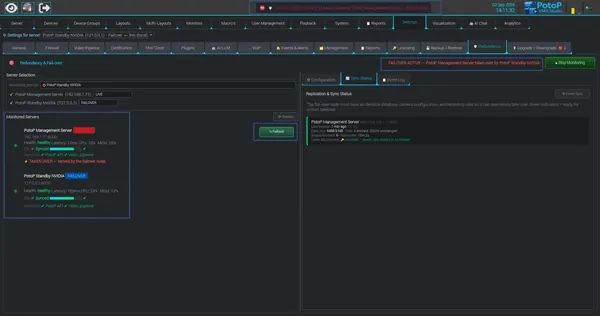
Når en server blir overtatt, blir banneret rødt, liveserveren merkes som frakoblet, og kameraene betjenes av failover-noden. Én enkelt knapp, Failback, gir arbeidet tilbake når den opprinnelige serveren er frisk igjen.

Slik fungerer det

En overtakelse skjer automatisk når feilterskelen er nådd, eller manuelt med Tving overtakelse. Standby-serveren betjener da kameraene til den feilede serveren, den feilede serveren merkes som frakoblet, og banneret og statuslinjen øverst blir røde. Når den opprinnelige serveren svarer på sjekkene igjen, flytter Failback kameraene hjem. Konfigurasjon-fanen kan også gjøre dette automatisk når serveren har vært frisk i et angitt antall minutter. Klientene fortsetter å fungere fordi brukere og økter allerede var speilet til standby-serveren.

En oversiktlig hendelseslogg for failover
Skrivebordsklient

En oversiktlig hendelseslogg for failover

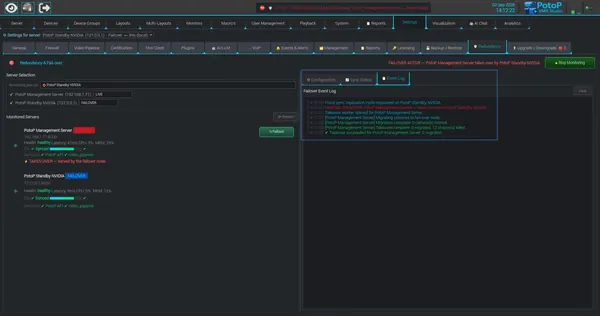
Hvert steg i en overtakelse logges med tidsstempel: replikering, flytting av kameraer, strømmer som er stoppet og det endelige resultatet. Loggen hjelper operatørene med å bekrefte hva som skjedde, og dokumentere det etterpå.

Slik fungerer det

Hendelseslogg-fanen registrerer hvert steg i redundansprosessen etter hvert som det skjer, med lokalt tidsstempel: en tvungen replikeringsrunde, forespørselen om overtakelse, start av overtakelsesprosessen, flytting av kameraer, antall strømmer som er stoppet på den feilede serveren og det endelige resultatet. Oppføringene kommer fra serverens overtakelsessekvens og beholdes for økten, med en Tøm-knapp. Fordi hver overgang skrives i rekkefølge, kan en operatør kontrollere i etterkant hva systemet gjorde, og kopiere det inn i en hendelsesrapport.

13

AI Training Studio 5 skjermbilder

Lær systemet dine egne objekter: annoter, tren, konverter og ta i bruk modeller uten å forlate PotoP.

Tren dine egne deteksjonsmodeller
Høydepunkt Treningsstudio

Tren dine egne deteksjonsmodeller

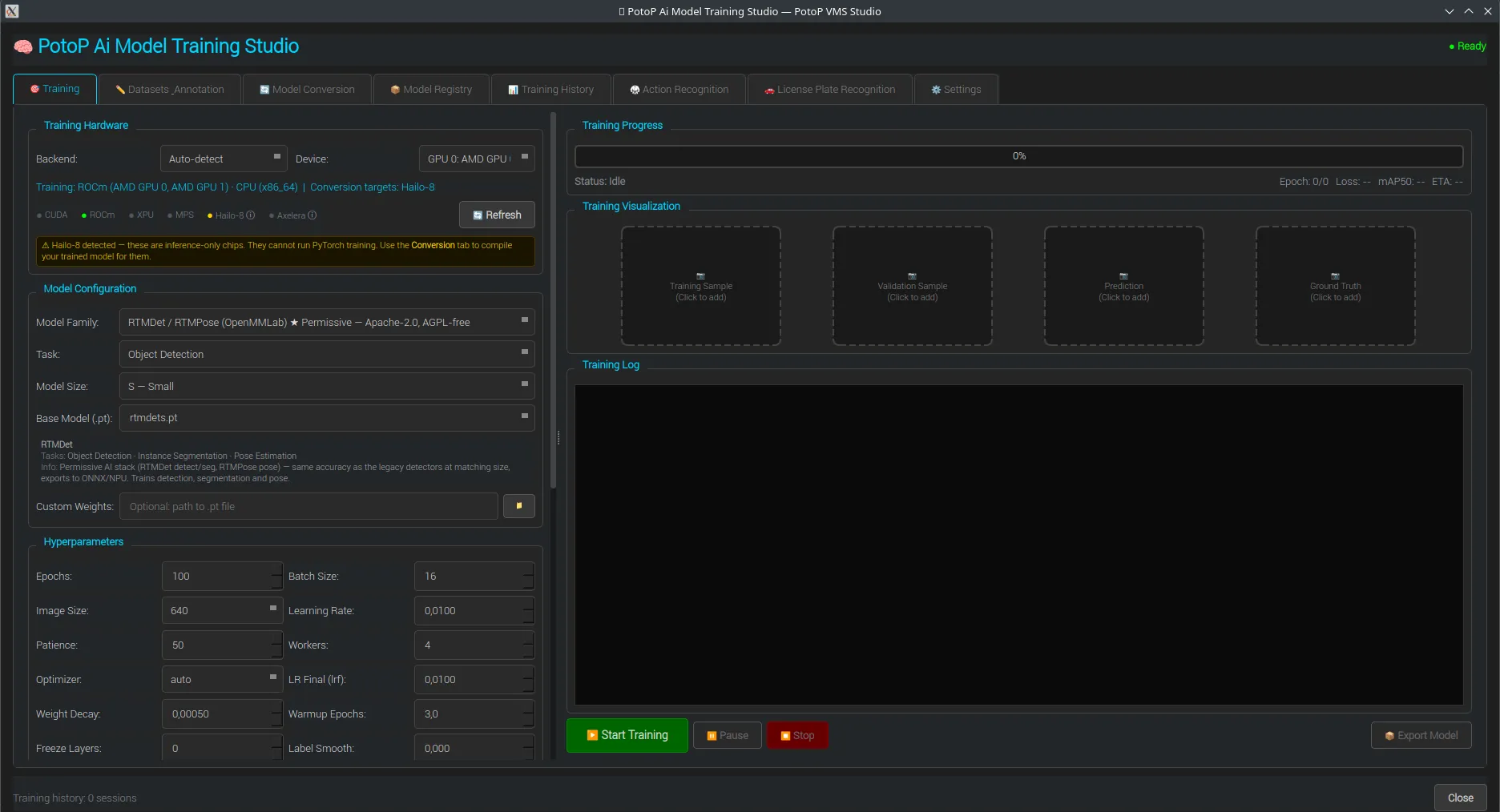
Velg modellfamilie, oppgave og størrelse, og sett deretter epoker, bildestørrelse og hyperparametere. Studioet finner tilgjengelig treningsmaskinvare og viser fremdrift, eksempler og en livelogg mens modellen trenes.

Slik fungerer det

Training Studio er et eget vindu i desktopklienten. Det skanner maskinen etter treningsmaskinvare som NVIDIA CUDA- eller AMD ROCm-GPU-er og CPU-en, og merker rene inferensbrikker som Hailo-8 som konverteringsmål. Du velger modellfamilie, oppgave og størrelse og deretter hyperparametere. Treningen kjører som en bakgrunnsjobb med PyTorch-baserte trenere på den valgte enheten og strømmer epoke, tap, mAP og en livelogg inn i vinduet. Modellfamilier med tillatende lisens er merket, noe som har betydning for kommersiell lisensiering.

Datasett og augmentering for trening
Treningsstudio

Datasett og augmentering for trening

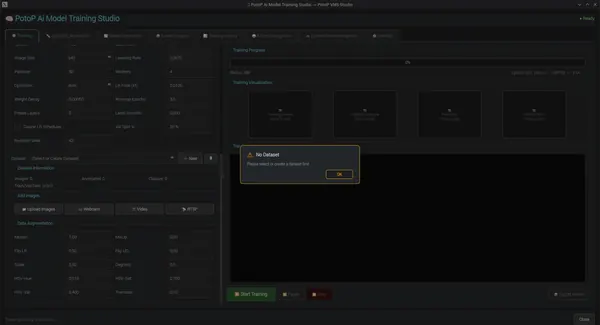
Under hyperparameterne samler Trening-fanen bilder fra opplastinger, et webkamera, video eller RTSP, og bruker augmentering som mosaikk, speiling, skalering og fargeforskyvninger. Et datasett må være valgt før treningen kan starte.

Slik fungerer det

Trening-fanen inneholder kontrollene for datasett, augmentering og bildekilder som mater en treningskjøring. Et datasett er en mappe med bilder og etiketter, fylt fra opplastede filer, et webkamera, en videofil eller en RTSP-strøm. Augmenteringsinnstillinger som mosaikk, speiling, skalering, rotasjon og fargeforskyvninger brukes fortløpende under treningen. Valideringsandel og tilfeldig frø gjør kjøringene reproduserbare. Dialogen som vises, kommer opp når Start trening trykkes uten at et datasett er valgt. Konvertering til ONNX og akseleratorformater ligger i en egen fane.

Handlingsgjenkjenning fra positurer
Treningsstudio

Handlingsgjenkjenning fra positurer

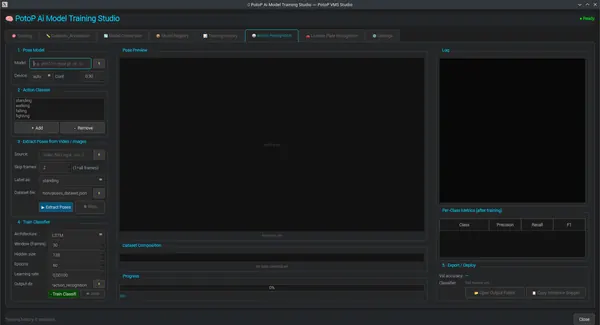
Hent ut positurer fra video, merk dem med handlingsklasser som står, går, faller og slåss, og tren en klassifiserer. Presisjon, gjenfinning og F1 per klasse rapporteres etter treningen.

Slik fungerer det

Handlingsgjenkjenning skjer i to trinn. Først kjører en posituremodell over video eller bilder og henter ut kroppspunkter for hver person, lagret med etiketten du velger, for eksempel går eller faller. Deretter trenes en liten sekvensklassifiserer, som standard en LSTM, på vinduer av påfølgende bilder med disse punktene, med PyTorch på den valgte enheten. Etter treningen beregnes presisjon, gjenfinning og F1 per klasse på holdt-tilbake valideringsdata. Resultatet kan eksporteres med et kodeeksempel for inferens til bruk i analysen.

Trening av skiltgjenkjenning
Treningsstudio

Trening av skiltgjenkjenning

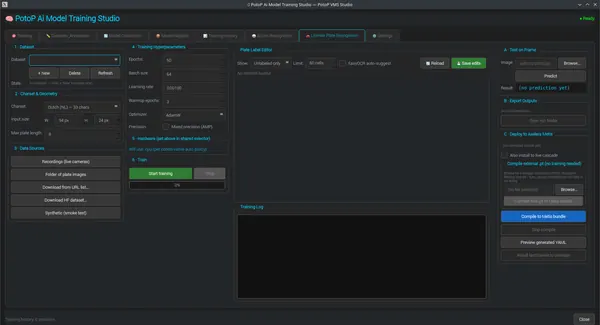
Tren en skiltleser for et valgt lands tegnsett fra opptak, bildemapper eller offentlige datasett. En skiltetikettredigerer, et verktøy for test på enkeltbilde og eksport til akseleratorpakker fullfører arbeidsflyten.

Slik fungerer det

Skilt-fanen trener et nettverk for gjenkjenning av tegnsekvenser av typen LPRNet, som leser et utsnitt av et skilt og dekoder tegnene med CTC. Du velger et lands tegnsett og inndatastørrelse, og samler deretter skiltutsnitt fra opptak, bildemapper, URL-lister eller offentlige datasett. Etikettredigereren lar deg rette skilt uten etikett, med valgfrie OCR-forslag. Test på bilde kjører den gjeldende modellen på ett bilde. Ferdige modeller eksporteres og kan kompileres til en pakke for Axelera Metis-akseleratorer og installeres i den aktive gjenkjenningskaskaden.

Annoter datasett i klienten
Treningsstudio

Annoter datasett i klienten

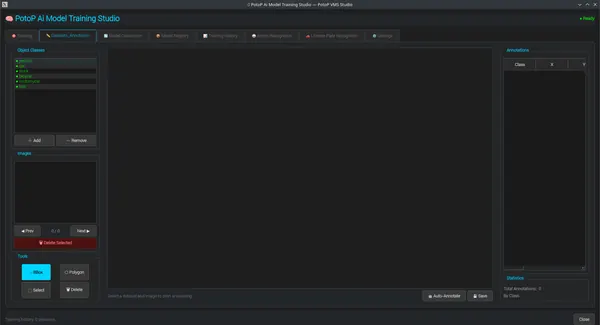
Tegn bokser eller polygoner over dine egne bilder, administrer objektklasser og la autoannotering foreslå etiketter. Annoteringsstatistikken viser hvor godt hver klasse er dekket.

Slik fungerer det

Annoteringsfanen er et merkeverktøy inne i Training Studio. Du definerer objektklasser, blar gjennom bildene i datasettet og tegner avgrensningsbokser eller polygoner med musen. Hver annotering lagres med klasse og koordinater i datasettmappen, i formatet trenerne leser. Auto-Annotate kjører en eksisterende deteksjonsmodell over bildet og foreslår etiketter som du kan godta eller rette. Statistikkpanelet teller totalt antall annoteringer og bokser per klasse, så du ser hvilke klasser som mangler eksempler.

14

AI-assistent 5 skjermbilder

Still spørsmål om installasjonen din på vanlig språk, og la assistenten forberede endringen for deg.

Spør systemet ditt på vanlig språk
Høydepunkt Webklient

Spør systemet ditt på vanlig språk

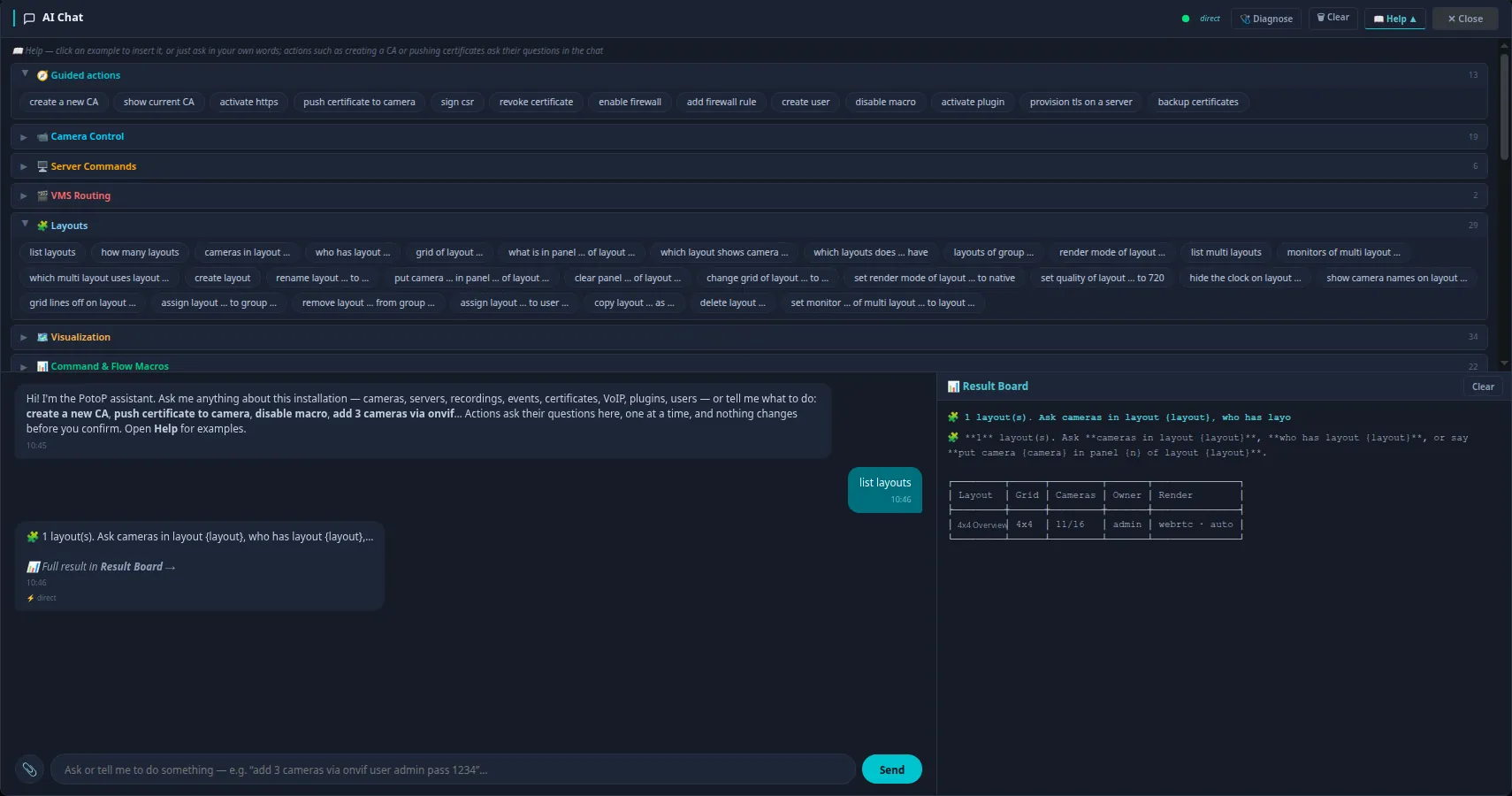
AI-chatten tilbyr veiledede handlinger for layouter, kameraer, servere, sertifikater, brannmur, brukere og makroer. Klikk på et eksempel eller skriv din egen forespørsel, så vises resultatene på en egen resultattavle.

Slik fungerer det

AI-chatten er innebygd i både webklienten og desktopklienten. De fleste forespørsler tolkes av en regelbasert kommandomotor på serveren, merket direkte i chatten, som kobler uttrykk som «vis layouter» til de samme funksjonene brukergrensesnittet kaller. Hjelp-panelet viser eksempeluttrykk per emne. Handlinger som endrer noe, som å opprette en sertifikatinstans eller distribuere sertifikater, stiller spørsmålene sine trinn for trinn og endrer ingenting før du bekrefter. Store svar havner på resultattavlen, så samtalen forblir lettlest.

Øyeblikkelige svar om utstyret
Webklient

Øyeblikkelige svar om utstyret

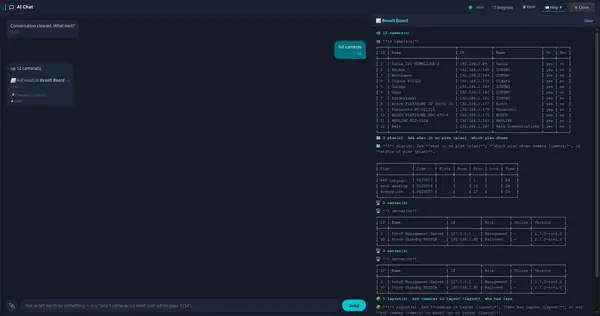
Skriv «list cameras», og assistenten returnerer en tabell med navn, adresser, merker og opptaksstatus. Det samme fungerer for planer, servere, layouter og makroer, uten å navigere gjennom menyer.

Slik fungerer det

Spørsmål om utstyret besvares direkte fra serverens database, uten språkmodell. Å skrive list cameras kjører et oppslag på serveren og returnerer navn, IP-adresser, produsenter og om kameraet er på og tar opp, vist som en teksttabell på resultattavlen. Den samme motoren dekker planer, servere, layouter og makroer. Chatten presenterer bare resultatet, så svaret gjenspeiler den aktive konfigurasjonen, og det respekterer tillatelsene til brukeren som er logget inn.

Veiledede oppfølgingsspørsmål
Skrivebordsklient

Veiledede oppfølgingsspørsmål

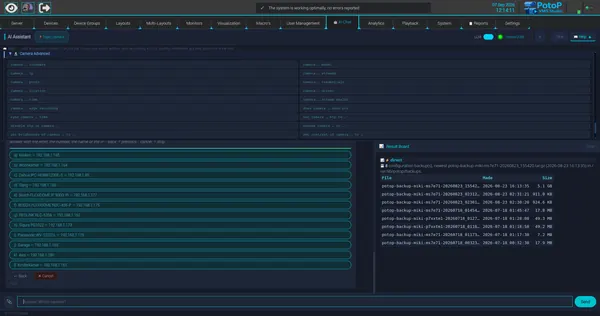
Når en forespørsel trenger flere detaljer, lister assistenten opp valgene som en bokstavmeny, for eksempel hvilket kamera som skal undersøkes. Du kan svare med bokstaven, navnet eller IP-adressen, og Tilbake og Avbryt holder samtalen under kontroll.

Slik fungerer det

Forespørsler som mangler en detalj, for eksempel en avansert kameraspørring, starter en kort dialog på serveren. Assistenten lister opp de gyldige valgene fra gjeldende konfigurasjon, her hvert kamera med adresse, og venter på svaret. Du kan svare med bokstaven, navnet eller IP-adressen. Tilbake går til forrige spørsmål, og Avbryt avslutter dialogen. Menyen genereres fra live data, så den tilbyr bare kameraer som faktisk finnes.

Diagnostikk og sikkerhetskopier i chatten
Skrivebordsklient

Diagnostikk og sikkerhetskopier i chatten

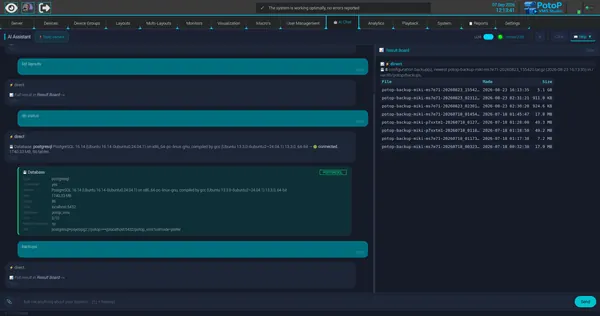
Spør om databasestatus eller sikkerhetskopier, og få serverhelse, versjon og konfigurasjonskopier med datoer og størrelser. Støtte for lokal språkmodell slås på med én enkelt bryter.

Slik fungerer det

Spørsmål om database og sikkerhetskopier besvares av direkte serverfunksjoner. Kommandoen db status leser den aktive PostgreSQL-tilkoblingen og rapporterer type, versjon, størrelse, antall tabeller, tilkoblingspool og vert, med passordet maskert. Kommandoen backups viser konfigurasjonskopiene som er lagret på serveren, med dato og størrelse. LLM-bryteren aktiverer en valgfri språkmodell som kjører lokalt via Ollama, så fritt formulerte spørsmål kan håndteres uten å sende data til en skytjeneste.

Velg hvor mye detaljer du ser
Skrivebordsklient

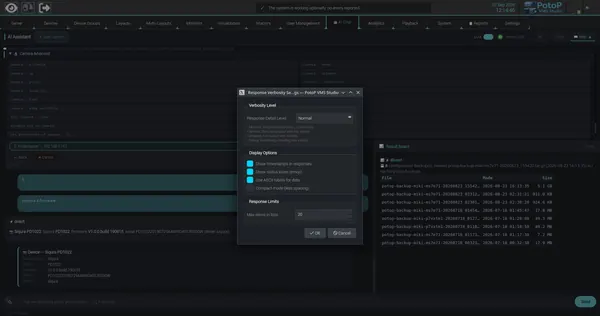
Velg hvor mye detaljer du ser

Detaljnivået i svarene går fra rene tall til full feilsøkingsutskrift. Tidsstempler, ikoner, ASCII-tabeller og listegrenser kan tilpasses et kontrollrom eller en installatør ved en bærbar PC.

Slik fungerer det

Dialogen for detaljnivå endrer hvordan chatten formaterer serverens svar. De fire nivåene går fra tall på én linje til full utskrift med råverdier. Tidsstempler, statusikoner og ASCII-tabeller kan slås av eller på, sammen med en kompakt avstandsmodus og en grense for hvor mange elementer som vises i lister. Innstillingene brukes i klienten når svarene vises, så ulike operatører kan bruke ulike nivåer mot den samme serveren. Panelet bak dialogen er den kategoriserte hjelpelisten med eksempelkommandoer.

Under panseret

Hvordan PotoP VMS Studio er bygget, hvor det kjører og hvordan det holder dataene dine trygge.

01

Python-server, åpen stakk

Serveren er en Python FastAPI-applikasjon som kjører på PotoP OS (Linux). Den håndterer kameraer, brukere, opptak og innstillinger via et REST- og WebSocket-API. Innstillingene ligger i PostgreSQL, eller i SQLite for små anlegg.

02

Fra kamera til skjerm

Kameraene kobles til via ONVIF og RTSP, med drivere for mange merker. Janus og GStreamer gjør strømmene om til WebRTC for nettlesere, mens FFmpeg tar seg av omkoding og eksport. Desktopklienten dekoder med GStreamer og bruker GPU-en der den er tilgjengelig.

03

AI-inferens fra flere leverandører

AI-en kjører på serveren i arbeidsprosesser som en kaskade av detektorer, sporere og klassifiserere. Blant backendene er ONNX Runtime, OpenVINO, TensorRT og ROCm, pluss edge-akseleratorer som Hailo og Coral. Trinnene kan plasseres på ulike servere.

04

Desktop, web og telefon

Desktopklienten er Qt med PySide6. Webklienten kjører i alle moderne nettlesere og krever ingen installasjon. Android-appen pakker inn webklienten med innlogging via fingeravtrykk. Alle bruker det samme server-API-et og de samme tillatelsene.

05

Opptak og lagring

Video skrives som tidsstemplede segmenter, med regler for kontinuerlig, planlagt eller hendelsesstyrt opptak og buffere før hendelsen. Segmentene kan krypteres med AES-256 og ryddes etter alder eller størrelse. Deteksjoner og miniatyrbilder lagres i en egen analysedatabase.

06

Sikkerhet som standard

Tilgang skjer med signerte tokener med rettigheter per bruker og per gruppe og valgfri tofaktorinnlogging. Serveren har sin egen sertifikatinstans for HTTPS, en innebygd brannmurside og et revisjonsspor. Kamerapassord lagres kryptert, og eksporter er passordbeskyttet.

07

Redundans og failover

En failover-server henter jevnlige sikkerhetskopier fra hovedserveren og speiler brukerne, så eksisterende økter fortsetter å fungere etter en overtakelse. Bakgrunnsjobber bruker ledervalg i databasen, så bare én instans kjører dem. PostgreSQL støtter flere instanser.

Vil du se PotoP VMS Studio på ditt eget anlegg?

Fortell oss om installasjonen din — vi viser deg gjerne rundt eller setter opp en prøveversjon.