Profesjonalne

PotoP VMS Studio

Profesjonalny system zarządzania wideo

Jeden system do obrazu na żywo, nagrywania, detekcji AI, planów pięter i ścian wideo w centrum monitoringu — z własnym urzędem certyfikacji, przełączaniem awaryjnym na serwer zapasowy oraz klientem desktopowym, webowym i na Androida.

Dla firm i organizacji — licencje, instalacja i wsparcie od M.B.L.M. Systems. Porozmawiajmy

Wyprodukowano w UE Działa na Twoich własnych serwerach

Detekcje nanoszone na nagrania

Ściany wideo

Układy wielomonitorowe, identyfikowane ekrany i wyświetlanie jednym kliknięciem z dowolnego klienta.

Odtwarzanie, które znajduje

Oś zdarzeń, detekcje na nagraniach, synopsa TimeFold oraz szyfrowany eksport ze znakiem wodnym.

AI na Twoim własnym sprzęcie

Analiza obiektów, pozy, segmentacji, tablic rejestracyjnych i twarzy z wyszukiwaniem między kamerami — bez chmury.

Plany pięter na żywo

Kamery, drzwi, oświetlenie i interkomy na Twoich planach — ze stanem na żywo i stożkami widzenia.

Przełączanie awaryjne i RAID

Serwer zapasowy przejmuje pracę automatycznie; stan i pojemność RAID są zawsze widoczne.

Bezpieczny domyślnie

Własny urząd certyfikacji, HTTPS do kamer, szczegółowe uprawnienia, 2FA i pełny dziennik audytu.

Stworzony do poważnych zadań wideo

PotoP VMS Studio obsługuje Twoje kamery z jednego serwera i pokazuje je tam, gdzie ich potrzebujesz: w wielomonitorowym centrum monitoringu, w przeglądarce lub w telefonie. Nagrywanie, odtwarzanie, analiza AI i obsługa alarmów działają w tym samym systemie, więc zdarzenie na kamerze staje się oznaczonym momentem na osi czasu, powiadomieniem i — jeśli chcesz — makrem, które na nie reaguje.

Powstał dla instalatorów i operatorów, którzy muszą mu ufać o 3 nad ranem: serwer zapasowy przejmuje pracę, gdy serwer główny ulegnie awarii, kondycja pamięci masowej jest zawsze widoczna, każde działanie trafia do dziennika audytu, a każde połączenie jest szyfrowane certyfikatami, które system wystawia sam.

Jeszcze lepiej z PotoP Enterprise Suite

PotoP VMS Studio jest kompletny sam w sobie. Instalatorzy i firmy serwisowe, które korzystają także z PotoP Enterprise Suite, szybciej wykonują prace inżynieryjne i serwisowe.

PotoP Enterprise Suite

Usterki trafiają prosto do serwisu

Operator zgłasza awarię w VMS; staje się ona zgłoszeniem serwisowym w PES z licznikiem SLA, a operator widzi, kiedy technik jest w drodze.

Programowanie prosto z projektu

Kamery, nagrywanie, analiza AI, harmonogramy i układy stanowisk narysowane w PES są przesyłane na serwer w jednym kroku.

Dokumentacja zawsze zgodna z rzeczywistością

Zainstalowany system można wczytać z powrotem do PES, dzięki czemu rysunki, pakiety i certyfikaty odpowiadają rzeczywistości.

Prezentacja funkcji

Każdy ekran poniżej to prawdziwy zrzut ekranu. Wyszukaj funkcję lub wybierz rozdział; kliknij obraz, aby zobaczyć go w pełnym rozmiarze, i przeglądaj kolejne klawiszami strzałek.

01

Monitory i ściany wideo Ekrany: 5

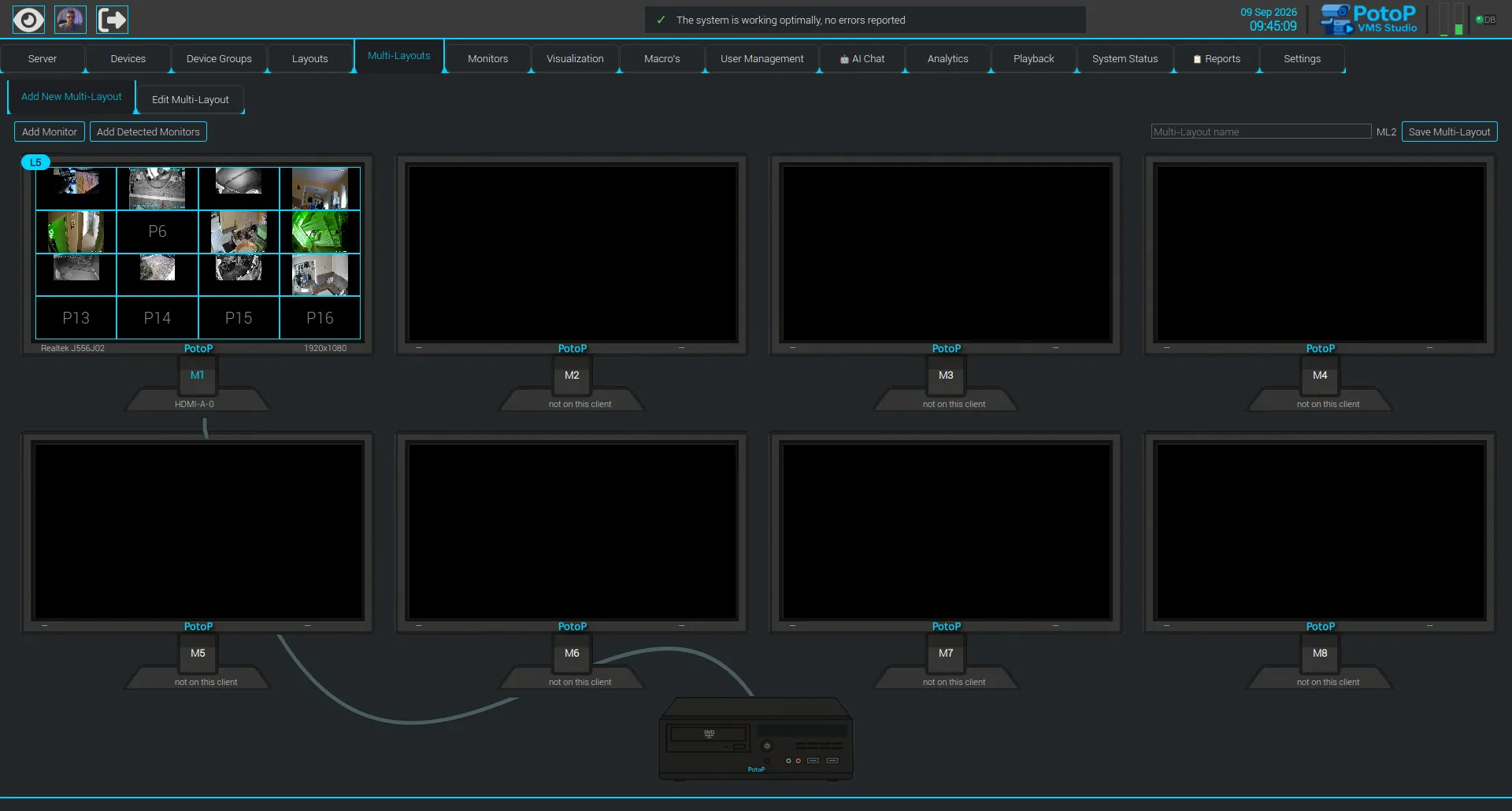
Umieść dowolny zestaw kamer na dowolnej liczbie ekranów i wyślij układ na ścianę jednym kliknięciem.

Ściany wideo z wieloma układami
Wyróżnienie Klient desktopowy

Ściany wideo z wieloma układami

Multi-układ umieszcza układ kamer na każdym monitorze centrum monitoringu w ramach jednej receptury. Monitory, których nie ma przy danym kliencie, są po prostu pomijane, więc ta sama ściana działa na stanowisku z dwoma ekranami i w dużej sali.

Jak to działa

Multi-układ to receptura zapisana na serwerze: dla każdego kodu monitora przechowuje, który układ kamer ma zostać wyświetlony. Przy uruchomieniu klient sprawdza, które z tych kodów istnieją na danym komputerze, otwiera na każdym z nich okno pełnoekranowe i wczytuje odpowiedni układ ze strumieniami na żywo. Nieobecne kody są pomijane, więc ta sama receptura działa na stanowisku z dwoma ekranami i w większej sali. Układy zachowują przypisania kamer, a recepturę można przypisać użytkownikom lub grupom, by otwierała się automatycznie po zalogowaniu.

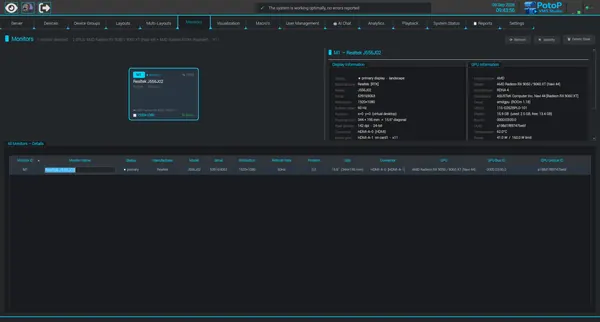
Każdy ekran rozpoznany
Klient desktopowy

Każdy ekran rozpoznany

Zakładka Monitory wyświetla każdy wyświetlacz podłączony do klienta wraz z portem, rozdzielczością, częstotliwością odświeżania i kartą graficzną. Każdy monitor ma stały kod, np. M1, dzięki czemu ściana zawsze trafia na ten sam fizyczny ekran.

Jak to działa

Klient pobiera listę wyświetlaczy z systemu operacyjnego, a szczegóły ze sterownika grafiki, więc dla każdego monitora widać producenta, model, numer seryjny, rozdzielczość, częstotliwość odświeżania, złącze i obsługujący go GPU, a także temperaturę i VRAM, jeśli sterownik je podaje. Każdy fizyczny ekran jest rozpoznawany po tożsamości sprzętowej, a nie po położeniu, i otrzymuje stały kod, np. M1. Zmienione nazwy i kody są zapisywane na danym kliencie i przetrwają restart oraz ponowne podłączenie. Odłączony monitor pozostaje na liście, dopóki go nie usuniesz, więc zapisana ściana nadal wskazuje ten sam ekran.
Zbuduj ścianę w przeglądarce
Klient webowy

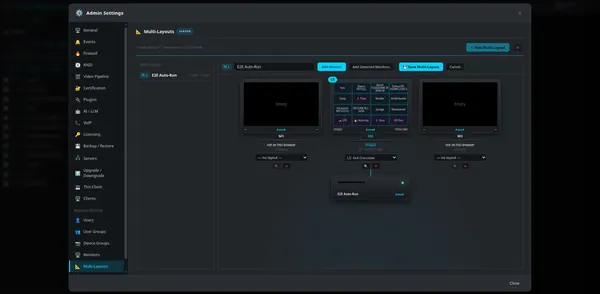
Zbuduj ścianę w przeglądarce

Klient webowy oferuje ten sam edytor ścian w Ustawieniach administratora. Wybierz układ dla każdego kodu monitora, zapisz multi-układ i wyświetl go na ekranach przeglądarki, przy której siedzisz.

Jak to działa

Edytor działa w przeglądarce i zapisuje multi-układ na serwerze, więc ta sama receptura jest współdzielona z klientami desktopowymi. Przeglądarka wyświetla listę własnych ekranów dzięki Window Management API, które wymaga bezpiecznego połączenia HTTPS i zgody użytkownika. Każda pozycja pokazuje kod monitora, a kody, których nie ma w tej przeglądarce, są oznaczone jako nieobecne. Wybranie układu dla kodu dodaje go do receptury. Wyświetlanie otwiera po jednym oknie przeglądarki na każdym pasującym ekranie i umieszcza je tam, każde z działającym układem na żywo.

Jedno kliknięcie, by wyświetlić ścianę
Klient webowy

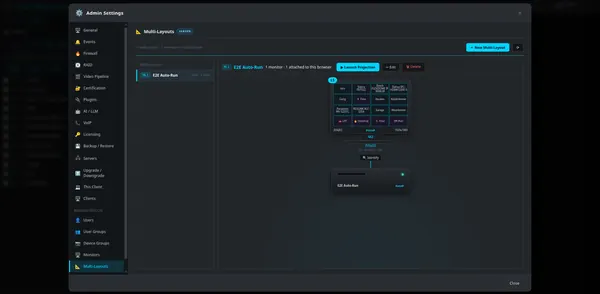
Jedno kliknięcie, by wyświetlić ścianę

Zapisany multi-układ od razu pokazuje swoje monitory i układy, a przyciski pozwalają uruchomić wyświetlanie, edytować go lub usunąć. Ściany można też przypisać użytkownikom i grupom, by otwierały się automatycznie.

Jak to działa

Multi-układy są zapisywane na serwerze jako lista kodów monitorów z układem dla każdego z nich. Ten przegląd rysuje każdą recepturę jako mały obraz jej ekranów i pokazuje, ile z nich istnieje w używanej przeglądarce. Launch Projection otwiera okno na każdym pasującym ekranie i uruchamia tam układy na żywo. Edycja i usuwanie zmieniają zapisaną recepturę dla wszystkich klientów. Dostęp podlega tym samym prawom użytkowników i grup co reszta systemu, a ścianę można powiązać z użytkownikami lub grupami, by otwierała się dla nich automatycznie.

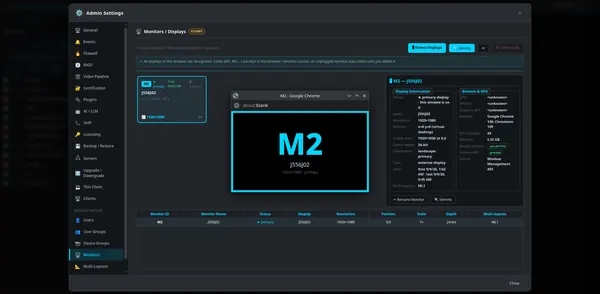
Identyfikacja każdego wyświetlacza
Klient webowy

Identyfikacja każdego wyświetlacza

W kliencie webowym funkcja Identyfikuj wyświetla kod i nazwę monitora na pełnym ekranie każdego wyświetlacza widocznego dla przeglądarki. W sali pełnej identycznych ekranów zawsze wiesz, który fizyczny monitor to M2. Klient desktopowy ma tę samą funkcję w zakładce Monitory.

Jak to działa

Dzięki Window Management API, które wymaga HTTPS i jednorazowej zgody, przeglądarka wie, na którym fizycznym ekranie znajduje się każde okno. Identyfikuj otwiera okno bez ramki na każdym wykrytym wyświetlaczu, wyświetla dużą czcionką kod i nazwę monitora, a po kilku sekundach je zamyka. Kod pochodzi z rejestru przechowywanego w tej przeglądarce, więc zmienione nazwy zostają zachowane, a odłączony monitor pozostaje na liście, dopóki go nie usuniesz. Panel szczegółów podaje rozdzielczość, położenie, skalę i głębię kolorów tak, jak widzi je przeglądarka.

02

Odtwarzanie i nagrywanie Ekrany: 7

Znajdź moment, który ma znaczenie: zdarzenia na osi czasu, ramki AI na obrazie i eksporty, które dowodzą, że nikt ich nie zmienił.

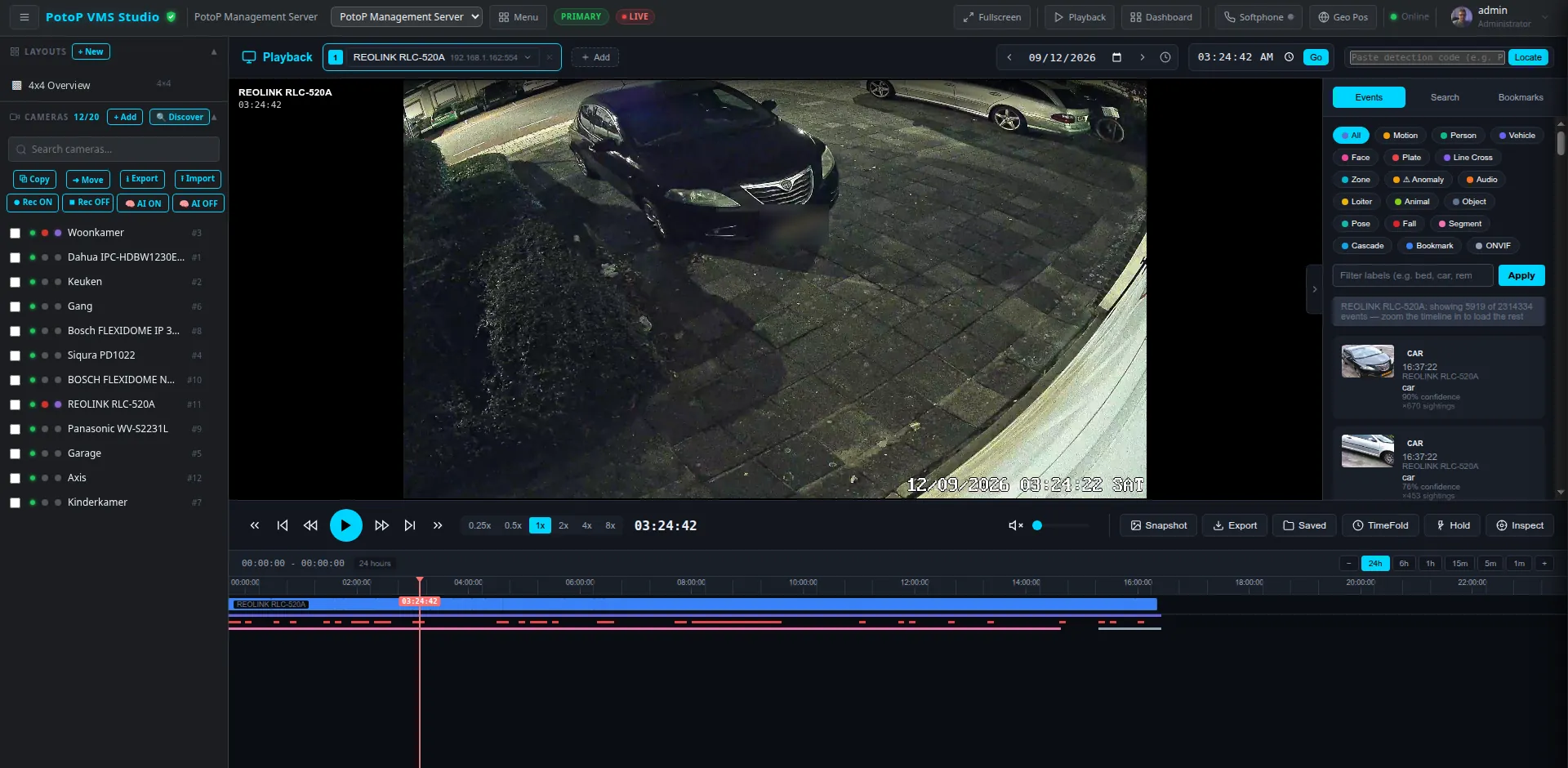
Odtwarzanie z osią zdarzeń
Wyróżnienie Klient webowy

Odtwarzanie z osią zdarzeń

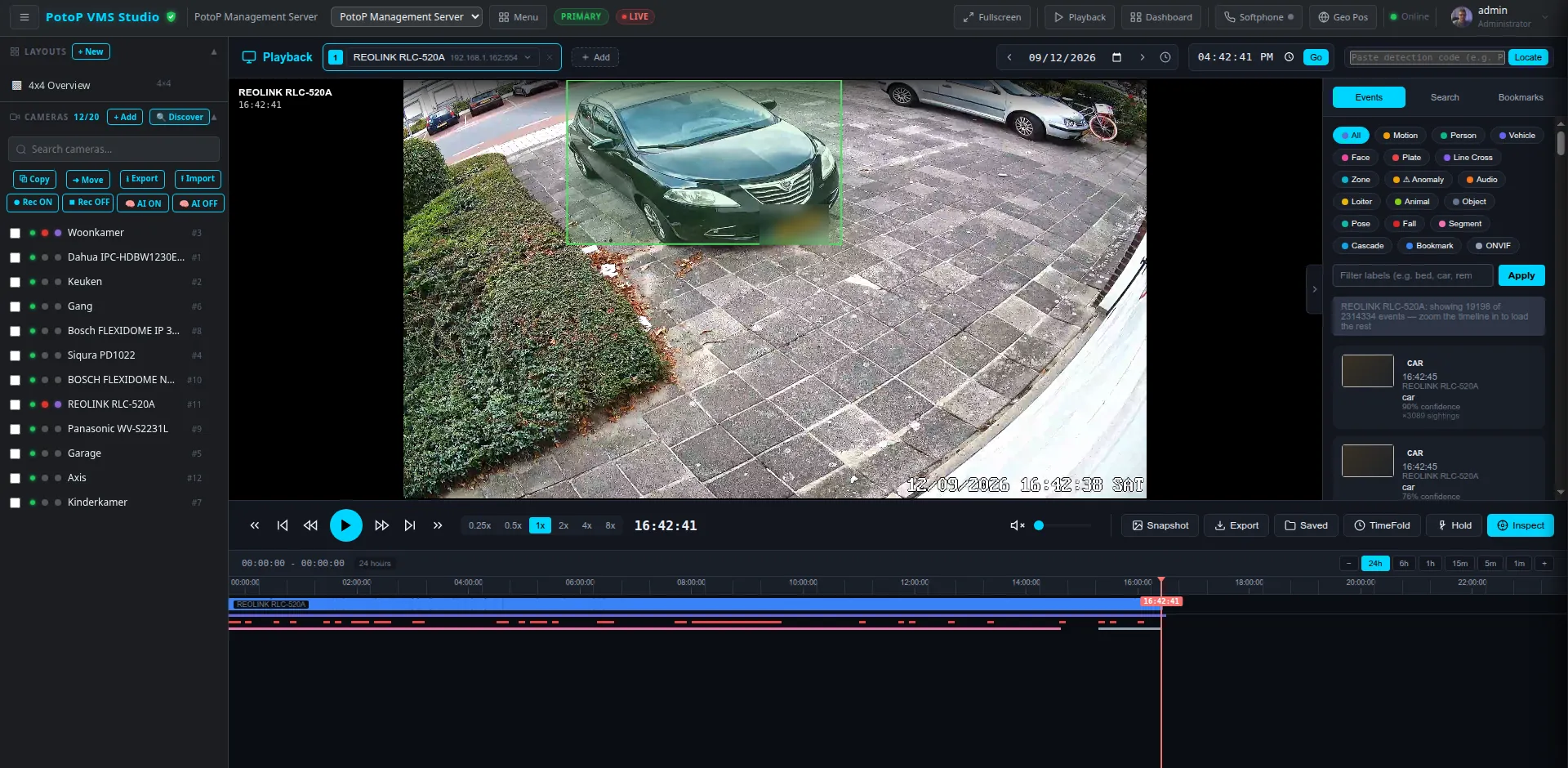
Wybierz kamerę i datę, a oś czasu pokaże nagrane okresy wraz ze znacznikami ruchu i detekcji. Panel zdarzeń wyświetla wykryte samochody, osoby i inne obiekty z miniaturami, dzięki czemu od razu przechodzisz do tego, co ważne.

Jak to działa

Nagrania są przechowywane na serwerze jako segmenty ze znacznikami czasu. Po wybraniu kamery jeden kanał WebSocket przesyła listę nagranych okresów i strumień zdarzeń detekcji, więc oś czasu wypełnia się bez odpytywania. Zdarzenia pochodzą z bazy danych analityki, w której potok AI zapisał każdy wykryty ruch, osobę, pojazd i tablicę rejestracyjną wraz z miniaturą. Filtry zawężają listę według typu. W razie potrzeby serwer odszyfrowuje segmenty w pamięci i udostępnia wideo przeglądarce. Kliknięcie zdarzenia przenosi znacznik odtwarzania do tego momentu.

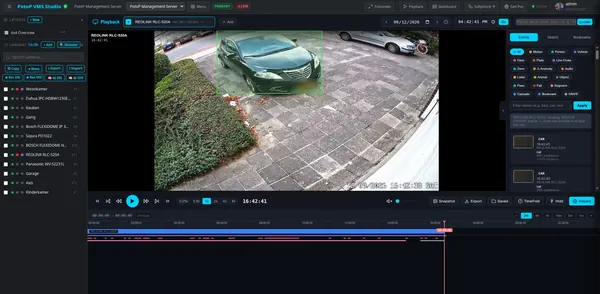
Detekcje nanoszone na nagrania
Klient webowy

Detekcje nanoszone na nagrania

Nagranie odtwarza się z obrysem wykrytego obiektu, a lista boczna pokazuje klasę i pewność każdej detekcji. Śledczy znajdują potrzebny pojazd lub osobę bez przewijania wielogodzinnego materiału.

Jak to działa

Gdy potok AI analizował strumień na żywo, zapisywał każdą detekcję wraz z klasą, pewnością, ramką i miniaturą w bazie danych analityki. Odtwarzanie odczytuje te wiersze dla wyświetlanego momentu i rysuje ramkę na obrazie w przeglądarce, dzięki czemu nic nie zostaje trwale wtopione w nagranie. Lista boczna korzysta z tych samych wierszy i pokazuje klasę, czas i pewność. Kliknięcie pozycji przewija nagranie do tej chwili. Tracker zlicza też, ile obserwacji należy do jednego obiektu, co pozwala odróżnić jeden zaparkowany samochód od wielu przejeżdżających.

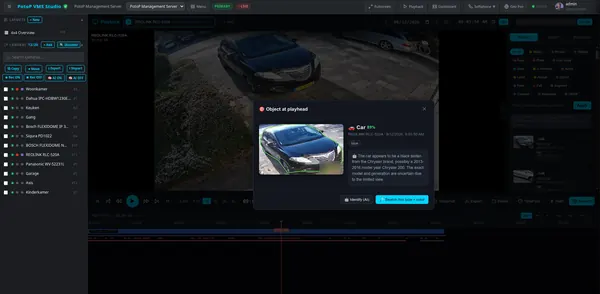
Identyfikacja obiektu w miejscu znacznika odtwarzania
Klient webowy

Identyfikacja obiektu w miejscu znacznika odtwarzania

Zatrzymaj obraz na dowolnej klatce i zbadaj obiekt pod znacznikiem odtwarzania. Asystent opisuje, co widzi, a jeden przycisk przeszukuje nagrania pod kątem tego samego typu i koloru.

Jak to działa

Funkcja Inspect pobiera klatkę pod znacznikiem odtwarzania i wysyła ją do serwera, który uruchamia na niej detektor i wycina obiekt wraz z jego maską. Przycisk Identify przekazuje ten wycinek do wizyjnego modelu językowego skonfigurowanego w ustawieniach AI — działającego lokalnie lub u wybranego przez Ciebie dostawcy — i wyświetla jego opis. Kolor jest odczytywany z samego wycinka. Search this type and colour wysyła następnie zapytanie do bazy danych analityki o detekcje tej samej klasy i koloru we wszystkich nagraniach. Opis to najlepsze przypuszczenie modelu i model sam to zaznacza, gdy widok jest słaby.

Synopsa wideo TimeFold
Klient webowy

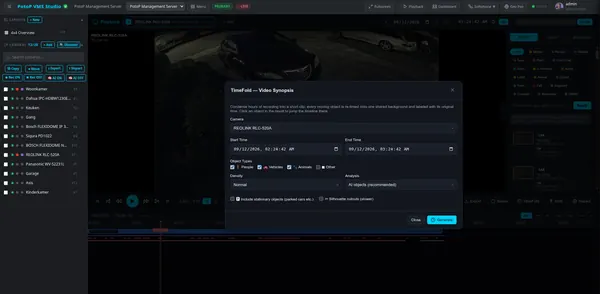
Synopsa wideo TimeFold

TimeFold kondensuje wiele godzin nagrania w krótki klip, nakładając poruszające się obiekty na jedno wspólne tło. Wybierz zakres czasu, typy obiektów i gęstość, a następnie wygeneruj podsumowanie.

Jak to działa

Serwer przechodzi przez nagrane segmenty z wybranego zakresu, odszyfrowując je w pamięci, i próbkuje klatki. Filtr odejmowania tła pomija puste klatki, więc detektor obiektów i tracker działają tylko tam, gdzie coś się porusza. Każdy śledzony obiekt staje się „tubą” wyciętych klatek z oryginalnymi znacznikami czasu. Tuby są przesuwane w czasie tak, by odtwarzały się jednocześnie na jednym wspólnym tle, a ffmpeg renderuje wynik jako MP4 z wtopionym rzeczywistym czasem każdego obiektu. Zadanie działa w tle z podglądem postępu i można je anulować. Kliknięcie obiektu przenosi oś czasu do jego oryginalnego momentu.

Szyfrowany eksport ze znakiem wodnym
Klient webowy

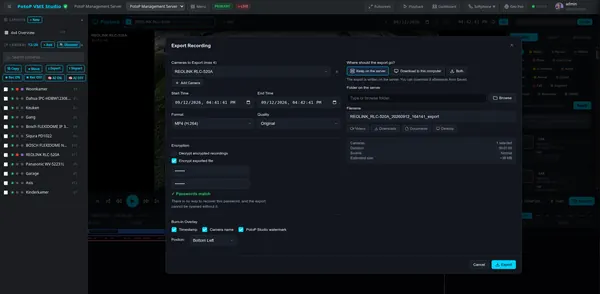
Szyfrowany eksport ze znakiem wodnym

Wyeksportuj zakres czasu na serwer lub na własny komputer jako MP4, z opcjonalnym szyfrowaniem AES i wtopionym znacznikiem czasu, nazwą kamery i znakiem wodnym. Odbiorca potrzebuje hasła, więc materiał dowodowy pozostaje chroniony.

Jak to działa

Serwer wycina żądany zakres czasu z nagranych segmentów za pomocą ffmpeg, na życzenie odszyfrowując zaszyfrowane nagrania w pamięci. Znacznik czasu, nazwa kamery i znak wodny są wtapiane w obraz. Jeśli włączysz szyfrowanie, plik MP4 jest szyfrowany algorytmem AES-256 kluczem wyprowadzonym z Twojego hasła przez PBKDF2, a obok zapisywany jest plik podpisu. Hasło nigdy nie jest przechowywane, więc nic nie pozwoli go odzyskać. Wynik zostaje na serwerze, trafia na Twój komputer albo jedno i drugie — w zależności od wybranego miejsca docelowego.

Samodzielny odtwarzacz eksportów
Samodzielny odtwarzacz

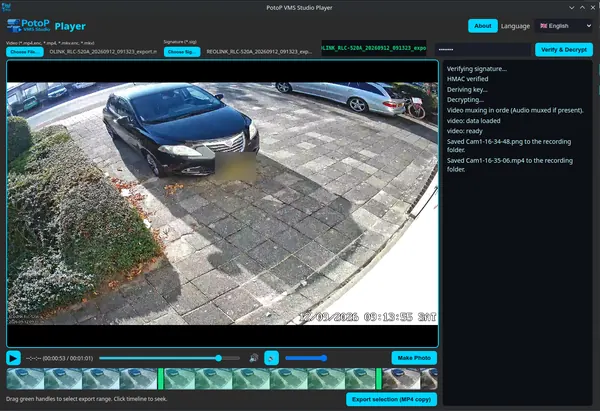
Samodzielny odtwarzacz eksportów

PotoP Player otwiera zaszyfrowane eksporty, weryfikuje podpis i odszyfrowuje je hasłem. Następnie możesz przyciąć zaznaczony fragment, zrobić zdjęcie lub wyeksportować kopię MP4.

Jak to działa

Odtwarzacz działa na dowolnym komputerze bez serwera PotoP. Wybierasz zaszyfrowane wideo i jego plik podpisu oraz wpisujesz hasło. Najpierw sprawdza podpis za pomocą HMAC, aby udowodnić, że plik nie został zmieniony, następnie wyprowadza klucz z hasła przez PBKDF2 i odszyfrowuje algorytmem AES-256. Odszyfrowane wideo istnieje wyłącznie w pamięci podczas odtwarzania. Możesz przeciągnąć zielone uchwyty, by przyciąć fragment, zapisać kadr lub wyeksportować zwykłą kopię MP4. Wariant przeglądarkowy jest dołączany do folderów eksportu wraz z programami uruchamiającymi dla Linuksa, Windows i macOS.

Reguły nagrywania dla każdej kamery
Klient webowy

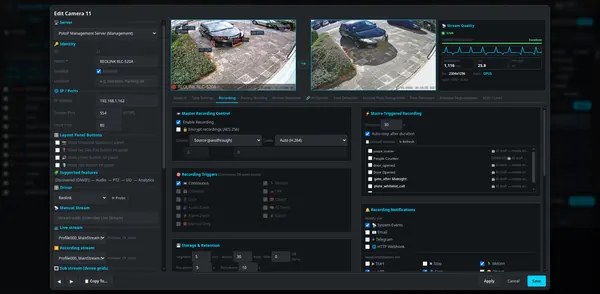
Reguły nagrywania dla każdej kamery

Ustaw dla każdej kamery nagrywanie ciągłe, według harmonogramu lub wyzwalane zdarzeniami, z opcjami szyfrowania, miejsca zapisu i okresu przechowywania. Makra i powiadomienia mogą reagować na zdarzenia nagrywania.

Jak to działa

Każda kamera ma własne ustawienia nagrywania zapisane na serwerze, a rejestrator stosuje je od razu po zapisaniu. Wyzwalaczem może być nagrywanie ciągłe, harmonogram tygodniowy lub zdarzenia, takie jak ruch, osoba, tablica rejestracyjna, wejście alarmowe czy makro, z buforami przed i po zdarzeniu, dzięki czemu zachowany zostaje moment poprzedzający wyzwolenie. Segmenty są cięte na określoną długość i po zamknięciu mogą być szyfrowane algorytmem AES-256. Okres przechowywania usuwa stare segmenty według wieku lub maksymalnego rozmiaru. Zdarzenia startu, zatrzymania i detekcji mogą wywoływać powiadomienia przez zdarzenia systemowe, e-mail, Telegram lub webhook.

03

Detekcja AI Ekrany: 7

Detekcja działa na Twoim własnym serwerze i GPU lub akceleratorze AI. Zbuduj potok dla każdej kamery: czego szukać, gdzie i kiedy wszcząć alarm.

Konfigurowalny potok AI
Wyróżnienie Klient webowy

Konfigurowalny potok AI

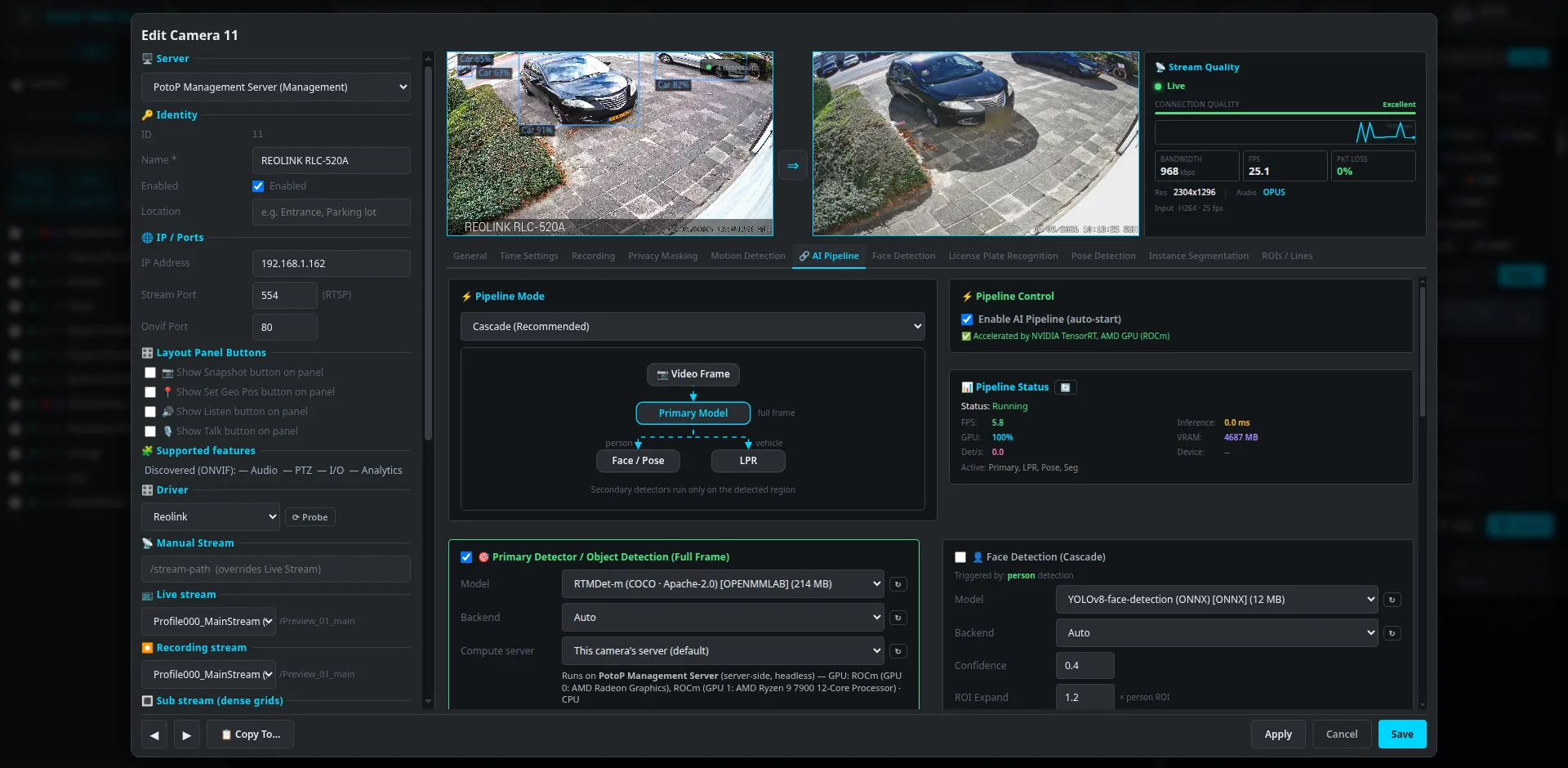
Każda kamera ma własny potok AI. Główny detektor może zasilać kaskadowe etapy rozpoznawania twarzy, tablic rejestracyjnych i pozy, a model, backend i urządzenie obliczeniowe wybiera się osobno dla każdego etapu.

Jak to działa

AI działa na serwerze, a nie w przeglądarce. Dla każdej kamery serwer uruchamia potok, który dekoduje strumień i stosuje główny detektor do pełnej klatki. Kaskada przekazuje następnie do modeli pomocniczych wyłącznie wykryty obszar: twarz i pozę w przypadku osoby, tablicę rejestracyjną w przypadku pojazdu. Każdy etap ma własny model, backend i urządzenie obliczeniowe. Dostępne backendy to m.in. ONNX Runtime, OpenVINO, TensorRT i ROCm, więc działają NVIDIA, AMD, Intel i CPU. Etapy mogą działać na innym serwerze w klastrze. Wyniki trafiają do bazy danych analityki.

Etapy kaskady i śledzenie
Klient webowy

Etapy kaskady i śledzenie

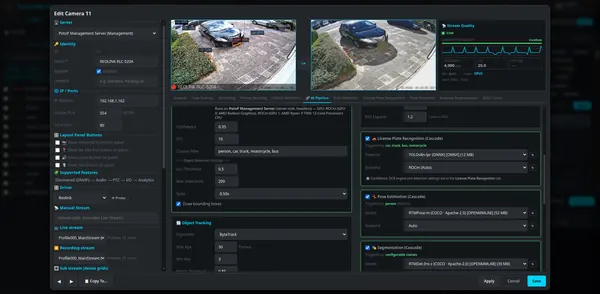
Progi detekcji, filtry klas i śledzenie obiektów ustawia się dla każdej kamery. Etapy rozpoznawania tablic rejestracyjnych, estymacji pozy i segmentacji działają tylko wtedy, gdy wcześniejszy etap znajdzie potrzebny im obiekt.

Jak to działa

Główny detektor działa ze skonfigurowaną liczbą klatek na sekundę, z własnym progiem pewności, progiem nakładania, maksymalną liczbą detekcji i filtrem klas. Tracker — w tym widoku ByteTrack — łączy detekcje z kolejnych klatek w stabilne identyfikatory obiektów, na których opiera się zliczanie i czas przebywania. Etapy pomocnicze są uruchamiane zależnie od klasy: rozpoznawanie tablic startuje dopiero po wykryciu samochodu, ciężarówki, autobusu lub motocykla, a poza czy segmentacja — dopiero gdy pojawi się ich klasa wyzwalająca. Dzięki temu obciążenie pozostaje niskie, bo cięższe modele widzą mały wycinek, a nie całą klatkę.

Detekcja pozy i upadków
Klient webowy

Detekcja pozy i upadków

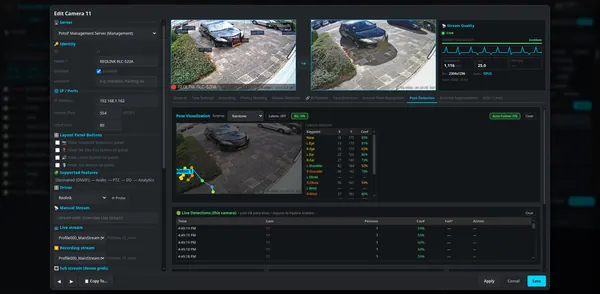
Punkty szkieletu są rysowane na obrazie na żywo wraz z tabelą położeń stawów i pewności. Tabela na żywo rejestruje osoby i zdarzenia upadku dla danej kamery.

Jak to działa

Model pozy działa na wycinku z osobą znalezionym przez główny detektor i zwraca punkty kluczowe ciała z pewnością dla każdego z nich. Serwer zapisuje szkielet, a przeglądarka rysuje go na obrazie, z tabelą stawów obok. Detekcja upadków analizuje, jak te punkty się poruszają i układają w czasie, a ustawienie czułości dostosowuje jej progi. Po wyzwoleniu zdarzenie jest zapisywane i może wywołać alert lub uruchomić makro. Tabela na żywo poniżej odpytuje bazę danych, więc widzisz te same wiersze, które trafiają do systemu alarmowego.

Segmentacja instancji
Klient webowy

Segmentacja instancji

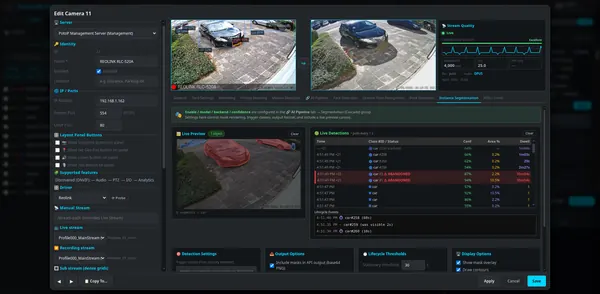
Obiekty są obrysowywane maskami z dokładnością do piksela, a tabela na żywo śledzi każdy obiekt wraz z czasem przebywania. Obiekty nieruchome lub pozostawione są wyróżniane na czerwono.

Jak to działa

Model segmentacji działa na obiektach znalezionych przez główny detektor i zwraca maskę pikselową dla każdego z nich. Serwer przesyła je do przeglądarki jako obrazy masek, a podgląd nakłada je na klatkę. Tracker utrzymuje identyfikator obiektu, więc tabela może pokazać, jak długo każdy obiekt jest w kadrze. Gdy obiekt pozostaje nieruchomy dłużej niż próg bezruchu, logika cyklu życia oznacza go jako pozostawiony, a wiersz zmienia kolor na czerwony. Zdarzenia cyklu życia, takie jak pojawienie się lub opuszczenie kadru, są rejestrowane do późniejszego wyszukiwania.

Strefy i przekroczenie linii
Klient webowy

Strefy i przekroczenie linii

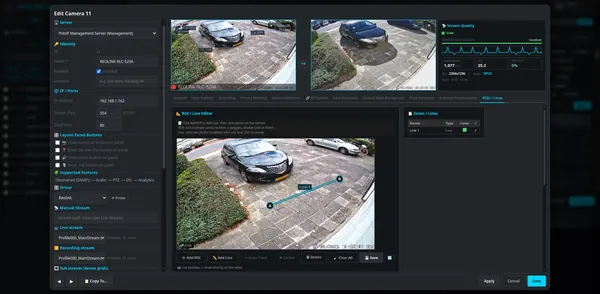
Rysuj obszary i linie bezpośrednio na obrazie z kamery, by zdefiniować strefy zainteresowania. Zdarzenia przekroczenia linii i stref mogą następnie zliczać osoby i pojazdy lub wyzwalać alarmy.

Jak to działa

Wielokąty i linie rysujesz bezpośrednio na obrazie na żywo, a serwer zapisuje je w znormalizowanych współrzędnych kamery, dzięki czemu pozostają poprawne w każdej rozdzielczości. Tracker śledzi identyfikatory obiektów, a przekroczenie jest wykrywane, gdy pozycja śledzonego obiektu przechodzi z jednej strony linii na drugą, co daje kierunek A do B lub B do A. Strefy generują zdarzenia wejścia i przebywania. Każde zdarzenie trafia do bazy danych analityki ze znacznikiem czasu i identyfikatorem śladu, gdzie mogą z niego korzystać liczniki, raporty, alarmy i makra.

Maski ruchu
Klient webowy

Maski ruchu

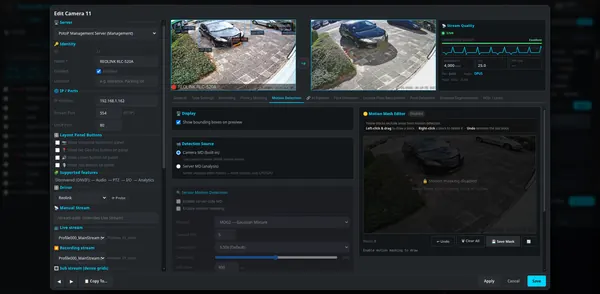
Zamaluj obszary, które mają być ignorowane, np. drzewa lub ruchliwą drogę, by detekcja ruchu reagowała tylko na to, co istotne. Źródłem może być analiza po stronie serwera lub wbudowana detekcja ruchu kamery.

Jak to działa

Detekcja ruchu ma dwa źródła. Własna detekcja kamery przychodzi jako zdarzenia ruchu ONVIF, a analiza serwerowa porównuje klatki wideo z modelem tła na serwerze, z użyciem CPU lub GPU. Maska to siatka bloków zamalowywanych na obrazie, a bloki oznaczone jako ignorowane są wyłączane z porównania, więc liście czy ruch uliczny nie wyzwalają detekcji. Można dostroić czułość, minimalną powierzchnię, częstotliwość próbkowania i skalowanie w dół. Maska jest zapisywana z kamerą i stosowana przez serwer od razu po zapisaniu.

Maskowanie stref prywatności
Klient webowy

Maskowanie stref prywatności

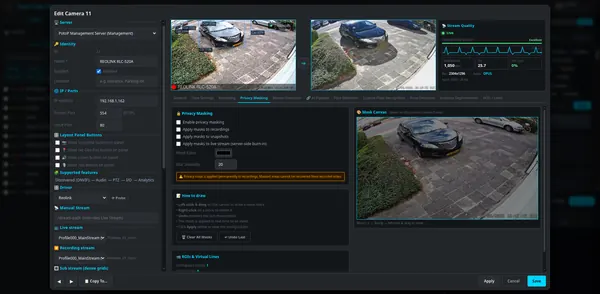
Rysuj maski na obrazie z kamery, by ukryć obszary takie jak okna sąsiadów. Maskę można stosować do podglądu na żywo, zrzutów i nagrań.

Jak to działa

Rysujesz bloki na klatce na żywo, a serwer zapisuje je z kamerą. Zależnie od przełączników serwer rozmywa lub zakrywa te obszary w strumieniu na żywo, w zrzutach i w nagraniach. W przypadku obrazu na żywo i nagrań robi to na serwerze, zanim wideo zostanie zapisane lub wysłane, a w nagraniach zamaskowany obszar jest trwale tracony z zapisanego wideo, przed czym strona ostrzega. Kolor i siłę rozmycia można regulować. Maski są przekazywane do działającego potoku przy zapisie, więc zmiana obowiązuje bez restartu kamery.

04

Analityka Ekrany: 4

Przeszukuj wszystko, co zobaczyła AI, śledź osobę między kamerami i zliczaj, co przechodzi lub przejeżdża.

Przeszukuj każdą detekcję
Wyróżnienie Klient desktopowy

Przeszukuj każdą detekcję

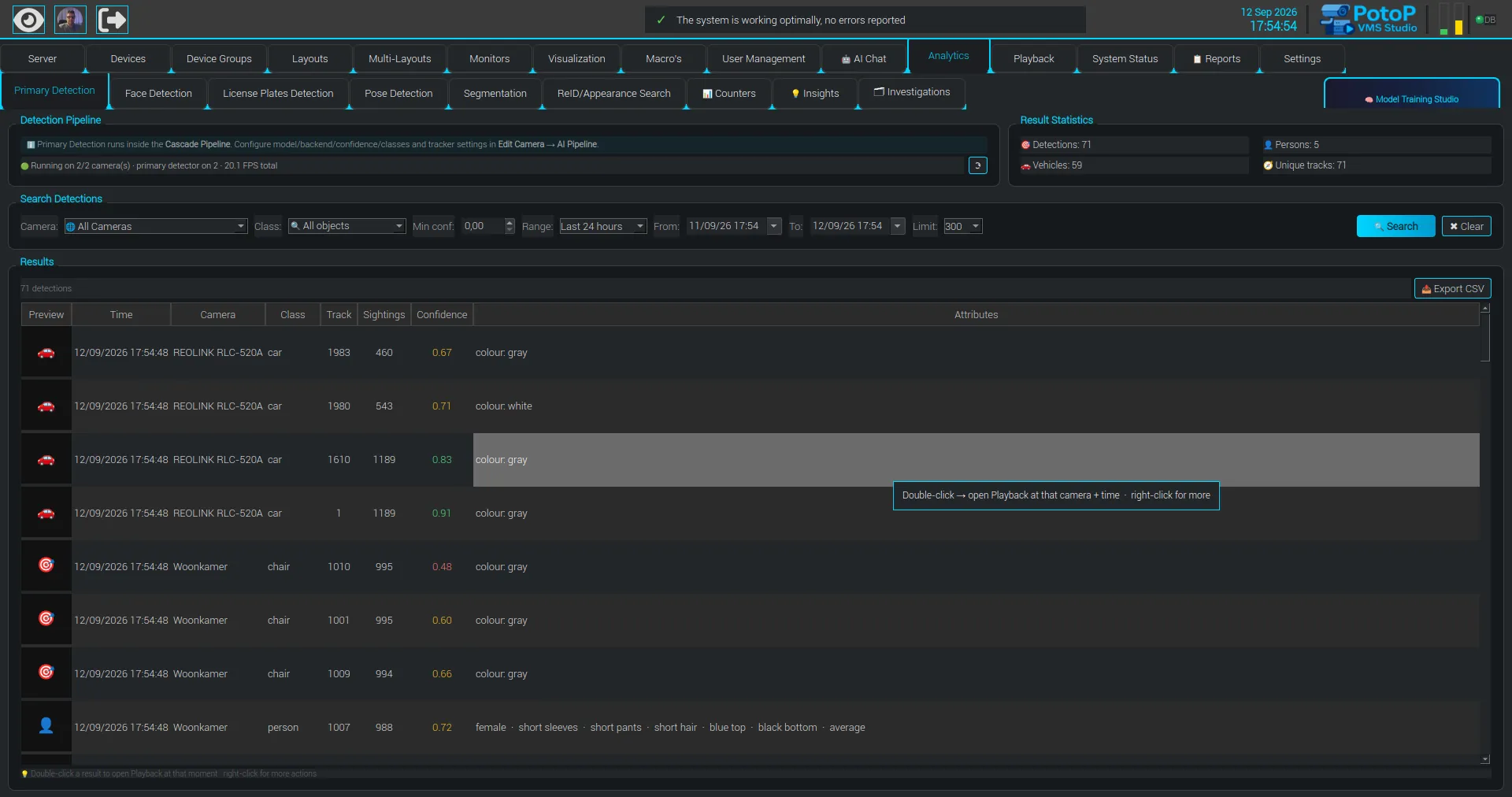
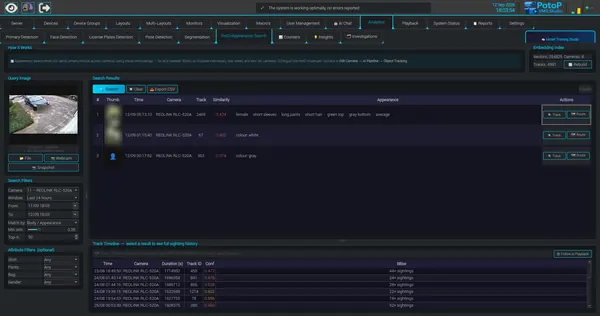
Przeszukuj obiekty wykryte przez każdą kamerę, filtrując według kamery, klasy, pewności i czasu. Wyniki zawierają atrybuty, takie jak kolor i ubiór, a dwuklik otwiera odtwarzanie dokładnie w tym momencie. Wyeksportuj listę do CSV do dalszej pracy.

Jak to działa

Każda detekcja wygenerowana przez potok AI jest zapisywana w bazie danych analityki z kamerą, klasą, pewnością, czasem, identyfikatorem śladu i atrybutami. Ekran wyszukiwania wykonuje filtrowane zapytanie do tej bazy, więc odpowiada w jednym kroku dla wszystkich kamer. Atrybuty, takie jak kolor, ubiór i włosy, są wyznaczane przez klasyfikację wycinka obiektu w chwili detekcji. Dwuklik na wierszu otwiera odtwarzanie dla tej kamery i tego czasu. Przycisk Export CSV zapisuje bieżącą listę wyników do pliku, a pole statystyk zlicza osoby, pojazdy i unikalne ślady.

Śledź osobę między kamerami
Klient desktopowy

Śledź osobę między kamerami

Wyszukiwanie po wyglądzie znajduje tę samą osobę lub pojazd na innych kamerach na podstawie wizualnych osadzeń (embeddingów), bez potrzeby widocznej twarzy. Wybierz wynik, by wczytać jego trasę i historię obserwacji, a następnie śledź go w odtwarzaniu.

Jak to działa

Każdy wycinek z osobą lub pojazdem jest zamieniany na 256-wartościowy wektor wyglądu przez niewielki model ponownej identyfikacji działający na OpenVINO i zapisywany w bazie danych analityki. Wyszukiwanie przekształca obraz zapytania w ten sam sposób i porównuje go z zapisanymi wektorami za pomocą podobieństwa cosinusowego, korzystając z indeksu w pamięci, więc wynik jest dokładny i szybki. Ponieważ dopasowywany jest ogólny wygląd, a nie twarz, metoda działa także dla osób widzianych od tyłu lub w niskiej rozdzielczości. Wybranie wyniku wczytuje historię obserwacji i trasę tego śladu, a Follow in Playback otwiera nagrania.

Liczniki osób i pojazdów
Klient desktopowy

Liczniki osób i pojazdów

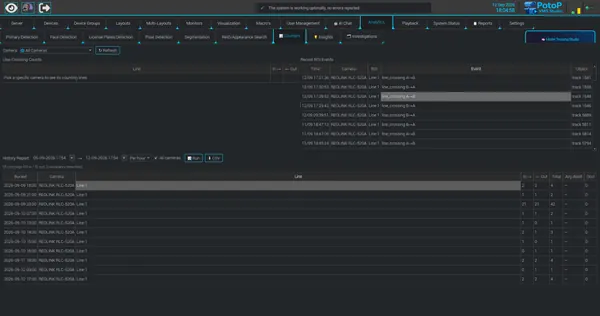
Liczniki przekroczeń linii rejestrują, ile obiektów przechodzi w każdym kierunku. Raport historyczny grupuje przekroczenia według godzin z sumami i eksportuje je do CSV na potrzeby analiz obsady i obłożenia.

Jak to działa

Gdy śledzony obiekt przekroczy skonfigurowaną linię, serwer zapisuje zdarzenie z kierunkiem, kamerą, linią i czasem. Ten ekran odczytuje te zdarzenia na żywo na liście Ostatnie. Raport historyczny grupuje je w przedziały godzinowe lub dzienne z kolumnami wejść, wyjść i sumy, a tam, gdzie je skonfigurowano, może dodać czas przebywania i obłożenie. Przekroczenie limitów obłożenia wywołuje alert. Przycisk CSV eksportuje raport do arkuszy kalkulacyjnych — tak zwykle prowadzi się analizy obsady i obłożenia.

Dzienne podsumowanie dla operatorów
Klient webowy

Dzienne podsumowanie dla operatorów

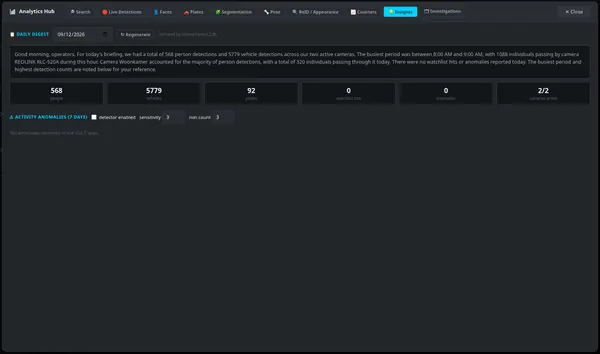
Napisany zwykłym językiem raport podsumowuje dzień: wykryte osoby, pojazdy i tablice rejestracyjne, trafienia z listy obserwowanych i aktywne kamery. Tekst pisze lokalny model językowy, a detektor anomalii sygnalizuje nietypową aktywność.

Jak to działa

Serwer zlicza detekcje dla każdej kamery i godziny z danych analityki, w tym tablice rejestracyjne i trafienia z listy obserwowanych. Te liczby trafiają do modelu językowego — tutaj niewielkiego modelu Llama udostępnianego lokalnie przez Ollama — który pisze raport zwykłym językiem. Jeśli żaden model nie jest dostępny, wyświetlane jest zwykłe podsumowanie statystyczne. Detektor anomalii nie korzysta z modelu AI: uczy się typowej liczby dla każdej godziny doby, osobno dla dni roboczych i weekendów, i sygnalizuje godzinę znacznie powyżej tej linii bazowej. Pozostaje cichy, dopóki nie zgromadzi wystarczającej historii.

05

Wizualizacja Ekrany: 9

Narysuj swój obiekt raz i obserwuj go na żywo: kamery ze stożkami widzenia, drzwi, oświetlenie i interkomy z ich rzeczywistym stanem.

Kamery z polem widzenia
Wyróżnienie Klient desktopowy

Kamery z polem widzenia

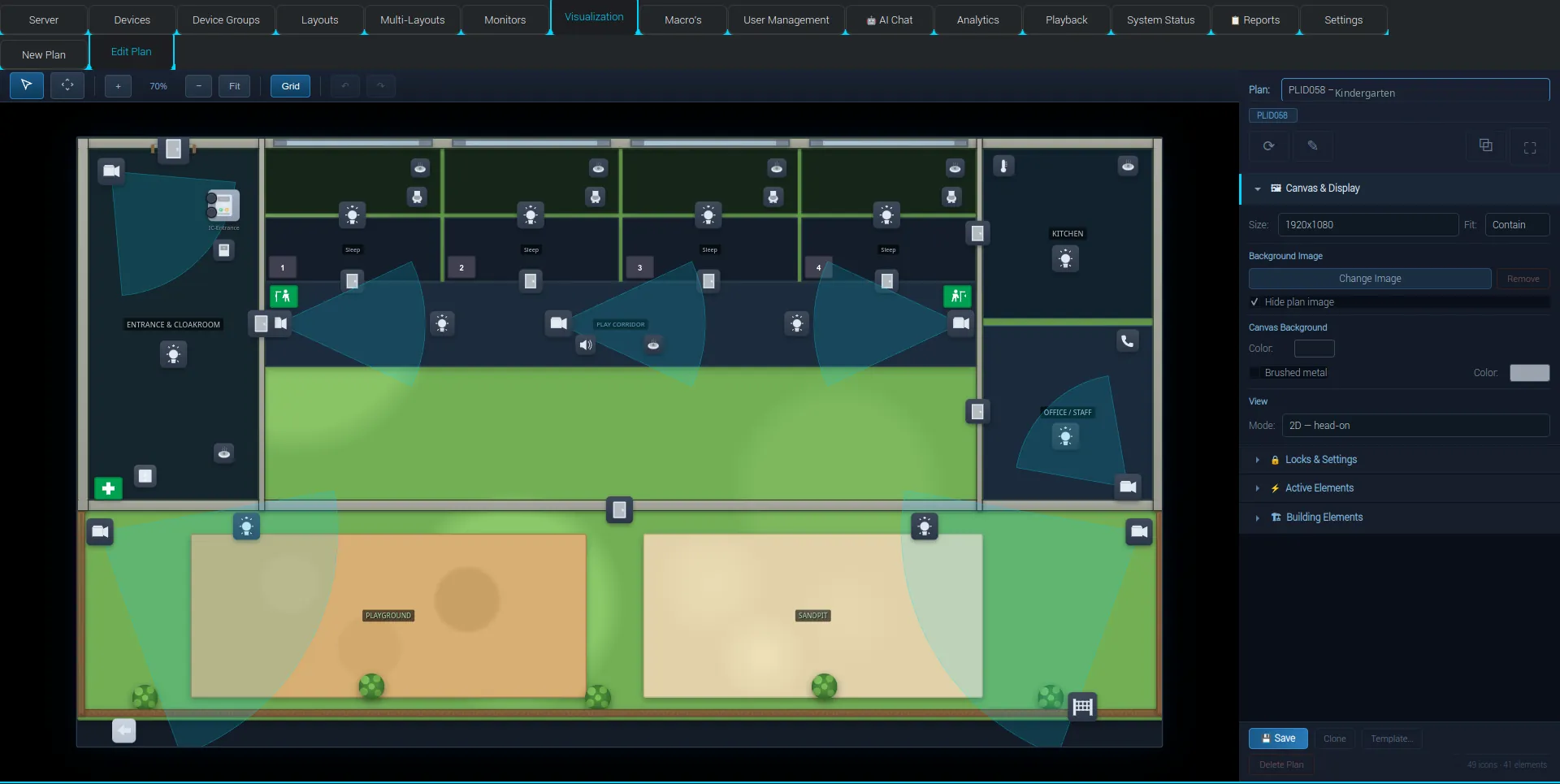
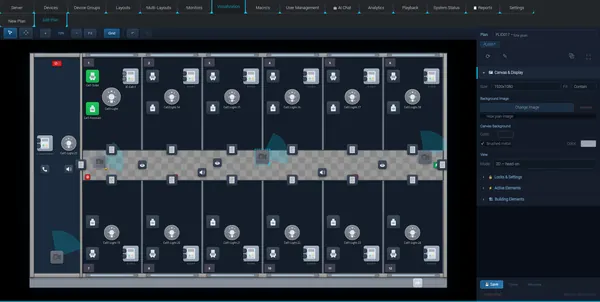
Ikony kamer rysują swój stożek widzenia bezpośrednio na planie, więc operatorzy widzą, co obejmuje każda kamera. Ten plan przedszkola łączy sale, tereny zewnętrzne, oświetlenie, drzwi i stacje interkomowe w jednym obrazie całego obiektu.

Jak to działa

Ikona kamery ma kierunek, kąt otwarcia, zasięg i kolor, a plan rysuje je jako półprzezroczysty stożek na rzucie. Stożek jest częścią zapisanej ikony, więc operatorzy widzą ten sam zasięg na każdym kliencie. Plan łączy sale, tereny zewnętrzne narysowane elementami budynku, oświetlenie, drzwi i ikony interkomu — każda powiązana z własnym urządzeniem. Kliknięcie ikony kamery może otworzyć podgląd na żywo, więc mapa służy jednocześnie do nawigacji po wideo.

Plany pięter na żywo
Klient desktopowy

Plany pięter na żywo

Narysuj swój obiekt jako plan piętra i umieść na nim kamery, drzwi, oświetlenie i interkomy. Kamery pokazują swoje pole widzenia, a każda ikona odzwierciedla rzeczywisty stan powiązanego z nią urządzenia. Jeden plan wygląda tak samo na komputerze, w przeglądarce i w telefonie.

Jak to działa

Plan piętra to płótno z opcjonalnym obrazem tła, narysowanymi elementami budynku i ikonami, zapisane na serwerze razem z resztą konfiguracji systemu. Każda ikona jest powiązana z rzeczywistym obiektem, takim jak kamera, lampa, wyjście drzwiowe czy interkom, a serwer przesyła stan tego obiektu do każdego otwartego klienta, więc kolor ikony zmienia się, gdy zmienia się stan urządzenia. Klienci desktopowi, przeglądarkowi i mobilni odczytują tę samą definicję planu i sami ją rysują — dlatego jeden plan wszędzie wygląda tak samo. Edycja wymaga uprawnień do wizualizacji.

Zacznij od szablonu
Klient desktopowy

Zacznij od szablonu

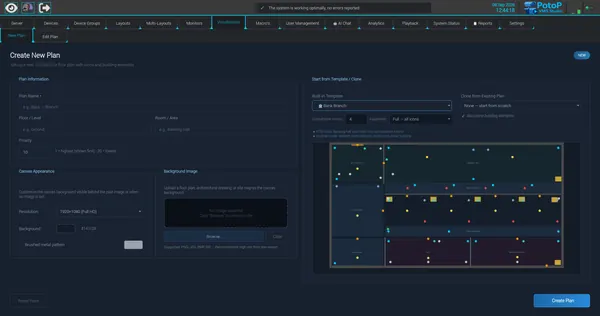
Wbudowane szablony w kilka sekund generują kompletny plan ze ścianami, pomieszczeniami, drzwiami i właściwymi ikonami. Szablon oddziału banku rozmieszcza na przykład strefę bankomatów, okienko kasowe, skarbiec i pomieszczenie skrytek depozytowych. Przed utworzeniem dostosuj liczbę pomieszczeń i poziom wyposażenia.

Jak to działa

Strona New Plan zawiera zestaw wbudowanych generatorów. Wybierasz typ budynku, podajesz kilka parametrów, np. liczbę gabinetów i ilość wyposażenia do rozmieszczenia, a podgląd jest obliczany od razu. Po kliknięciu Create generator zapisuje ściany, pomieszczenia, drzwi i ikony w zwykłym planie na serwerze. Potem nic nie jest zablokowane: wynik to zwykły plan, który edytujesz jak narysowany ręcznie, a zamiast tego można też sklonować istniejący plan — z elementami budynku lub bez nich.

Szablony dla każdego rodzaju obiektu
Klient desktopowy

Szablony dla każdego rodzaju obiektu

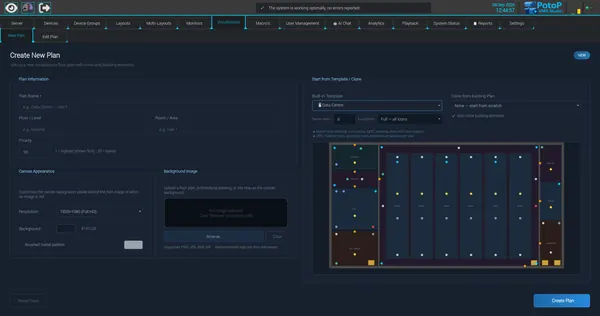
Szablony obejmują wiele typów budynków, od centrów danych po szkoły, szpitale i magazyny. Plan centrum danych dodaje rzędy serwerowe, NOC, pomieszczenie UPS i plac agregatów, każdy z ikonami gotowymi do powiązania z urządzeniami.

Jak to działa

Szablony to generatory sterowane kodem, które rozmieszczają pomieszczenia, ściany i ikony na podstawie kilku parametrów — tutaj liczby rzędów serwerowych i poziomu wyposażenia. Ikony są tworzone bez powiązań, z właściwym typem i etykietą dla każdego pomieszczenia, więc instalator musi jedynie powiązać każdą z nich z rzeczywistą kamerą, czujnikiem lub wyjściem. Ponieważ wynik jest zapisywany jako zwykły plan, można go zmieniać, przenosić, rozbudowywać lub klonować jak każdy inny. Różne typy budynków po prostu korzystają z różnych generatorów w tym samym formularzu.

Ustaw stożek widzenia
Klient desktopowy

Ustaw stożek widzenia

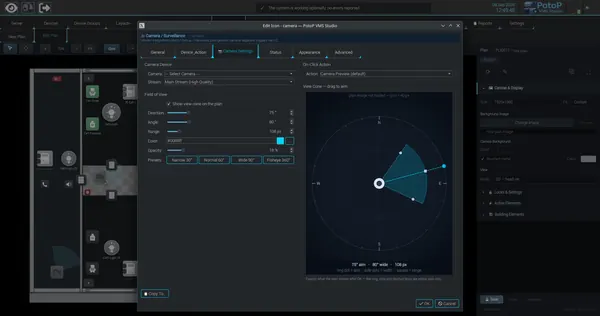
Ustaw kierunek, kąt, zasięg i kolor stożka widzenia kamery, przeciągając elementy w podglądzie na żywo. Ustawienia wstępne dla obiektywów wąskich, normalnych, szerokokątnych i typu rybie oko przyspieszają rozmieszczanie wielu kamer. Wybierz, który strumień się otwiera i co robi kliknięcie.

Jak to działa

Edytor ikon ma zakładkę kamery z podglądem w formie kompasu. Przeciągasz uchwyt, by wycelować, uchwyty boczne, by ustawić szerokość, i kwadratowy uchwyt, by ustawić zasięg — albo wpisujesz wartości i korzystasz z ustawień wstępnych obiektywów. Podgląd pokazuje dokładnie to, co plan narysuje po kliknięciu OK, a pierścień i linie pomocnicze istnieją tylko w edytorze. Na tej samej zakładce wybiera się, której kamery i którego strumienia (głównego lub pomocniczego) używa ikona oraz co robi kliknięcie, np. otwarcie podglądu. Wszystkie wartości są zapisywane z ikoną.

Ikony oświetlenia i kolory stanów
Klient desktopowy

Ikony oświetlenia i kolory stanów

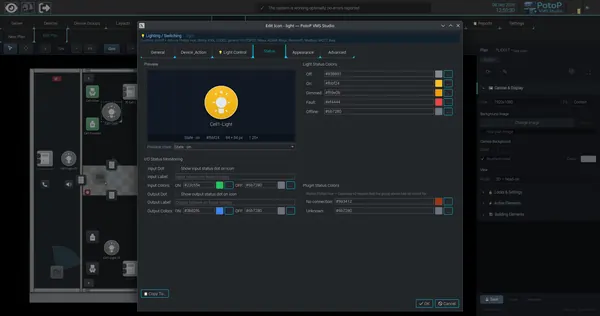
Powiąż ikonę oświetlenia z lampą Philips Hue lub innym obsługiwanym urządzeniem i wybierz, jak każdy stan wygląda na planie: wyłączone, włączone, przyciemnione, usterka i offline, a do tego kropki stanu wejść i wyjść. Wejścia czujników lub interkomów mogą automatycznie przełączać światło za pomocą makr.

Jak to działa

Pokazane okno to edytor ikony oświetlenia, w którym każdy stan (wyłączone, włączone, przyciemnione, usterka, offline) otrzymuje własny kolor i opcjonalne kropki stanu wejść i wyjść. Ikona oświetlenia jest wiązana przez wtyczkę urządzenia, np. integrację Philips Hue lub uniwersalne I/O, a serwer synchronizuje jej stan z rzeczywistą oprawą. Automatyczne przełączanie z wejść interkomu lub czujników realizuje serwerowy silnik makr, a nie sam plan. Problemy zgłaszane przez wtyczkę, np. brak połączenia, mają na ikonie własny kolor.
Ikony interkomów ze stanem na żywo
Klient desktopowy

Ikony interkomów ze stanem na żywo

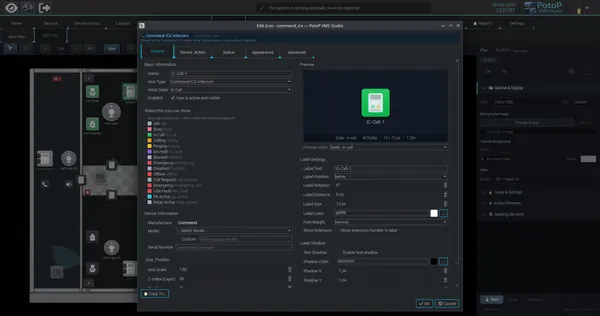
Stacje interkomowe pokazują bezpośrednio na planie stany: bezczynna, dzwoni, w trakcie rozmowy, wstrzymana, alarm i usterka linii. Operatorzy mogą jednym kliknięciem rozpocząć rozmowę lub otworzyć drzwi — dokładnie tam, gdzie znajduje się stacja.

Jak to działa

Ikona interkomu jest powiązana z wtyczką interkomu — w oknie widać integrację Commend ICX — a serwer nasłuchuje zdarzeń połączeń tej stacji. Każde zdarzenie odpowiada stanowi ikony, takiemu jak bezczynna, wywołuje, dzwoni, w trakcie rozmowy, wstrzymana, alarm lub usterka linii, a każdy stan ma własny kolor podglądany w edytorze. Stan jest przesyłany do wszystkich podłączonych klientów, więc plan w ciągu chwili odzwierciedla rzeczywistą stację. Akcje na ikonie, takie jak połączenie czy otwarcie drzwi, są wysyłane z powrotem do urządzenia przez tę samą wtyczkę.

Ikony chronione kodem PIN
Klient desktopowy

Ikony chronione kodem PIN

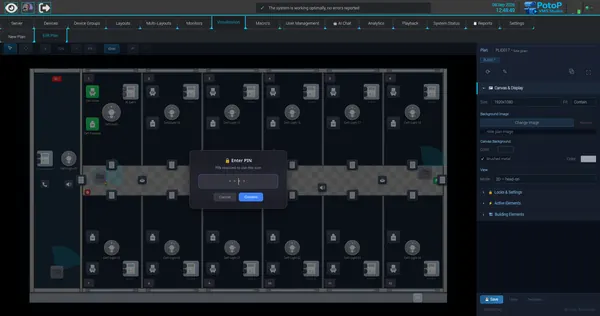
Wrażliwe ikony mogą wymagać kodu PIN przed wykonaniem akcji, więc drzwi czy wyjścia nie da się uruchomić przypadkiem. Stałe i tymczasowe blokady PIN ustawia się dla każdej ikony w edytorze.

Jak to działa

Każdą akcję ikony można zablokować kodem PIN. Gdy operator kliknie taką ikonę, klient prosi o PIN, zanim wyśle polecenie do serwera, więc przypadkowe kliknięcie nie przełączy wyjścia ani nie otworzy drzwi. Kody PIN mogą być stałe lub tymczasowe i ustawia się je dla każdej ikony w edytorze. Blokada to dodatkowe zabezpieczenie oprócz zwykłej kontroli uprawnień, którą serwer i tak egzekwuje wobec zalogowanej osoby.

Zestaw elementów budynku
Klient desktopowy

Zestaw elementów budynku

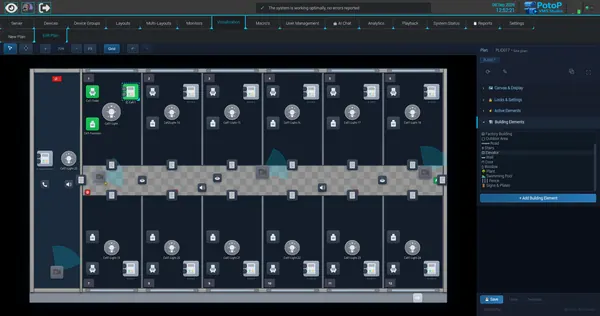
Rysuj własne plany z piętnastu rodzajów elementów budynku, takich jak ściany, drzwi, okna, schody, drogi i rośliny. Elementy znajdują się obok ikon urządzeń, więc plan można zbudować bez żadnego programu graficznego.

Jak to działa

Panel Building Elements zawiera obiekty do rysowania, takie jak ściany, drzwi, okna, schody, windy, drogi, rośliny, ogrodzenia, baseny i znaki, a także pozwala dodawać własne. Elementy to kształty wektorowe zapisane w tym samym planie co ikony urządzeń, z położeniem, rozmiarem i kolejnością warstw, więc skalują się bez utraty jakości przy każdym powiększeniu. Plan można zatem narysować w całości w produkcie albo na wgranym tle PNG, JPG, BMP lub GIF, np. rysunku architekta.

06

Joysticki i pulpity sterownicze Ekrany: 2

Joysticki USB i pulpity sterownicze obsługują kamery PTZ i układy, z mapowaniem przycisk po przycisku.

Mapowanie przycisków joysticka
Wyróżnienie Klient desktopowy

Mapowanie przycisków joysticka

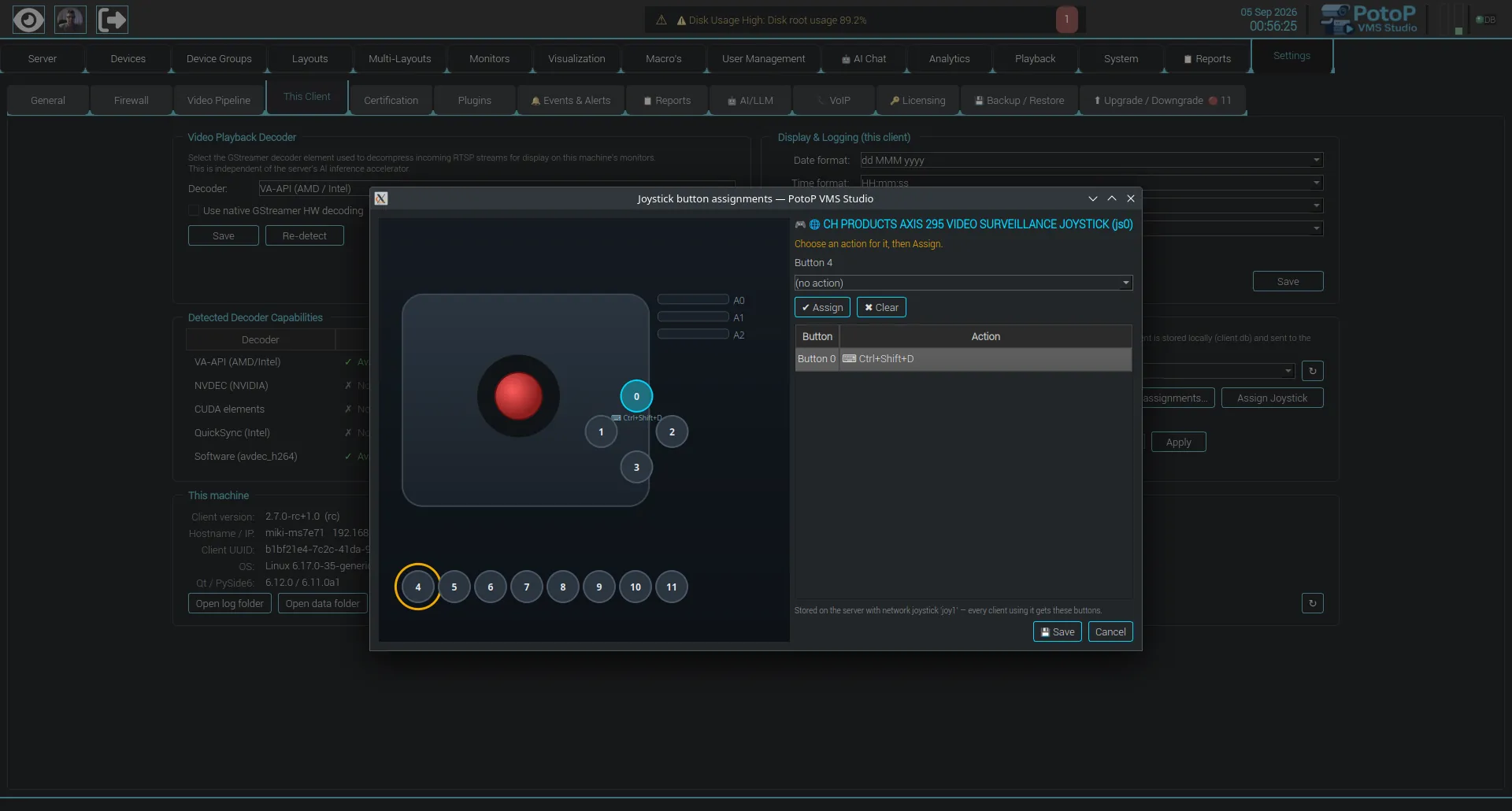
Każdemu przyciskowi joysticka sieciowego można przypisać akcję na wizualnym schemacie kontrolera. Operatorzy sterują kamerami PTZ i wyzwalają makra bez dotykania myszy, a każde przypisanie jest zapisywane na serwerze.

Jak to działa

Joystick — czy to USB przy komputerze operatora, czy urządzenie sieciowe w innym miejscu — zgłasza swoje osie i przyciski w postaci małych ramek. Urządzenia sieciowe wysyłają je do serwera przez UDP lub HTTP, a serwer przekazuje je przez WebSocket do każdego klienta, który wybrał ten joystick. Klient odczytuje osie jako obrót, pochylenie i zoom, a każdy przycisk sprawdza w tabeli mapowania. Okno schematu edytuje tę tabelę: wybierz przycisk, wskaż akcję, np. skrót, makro lub preset, i naciśnij Przypisz. Tabela jest zapisywana na serwerze pod tożsamością joysticka, więc każdy klient, który go używa, otrzymuje te same przypisania.

Podłączeni klienci i joysticki
Klient webowy

Podłączeni klienci i joysticki

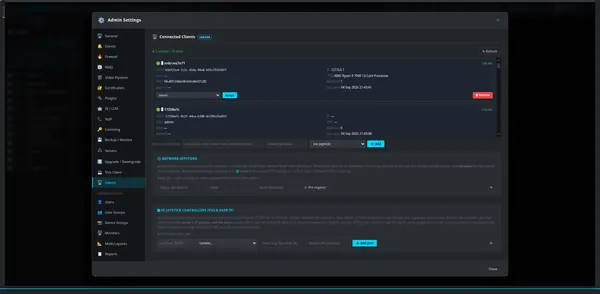
Strona Klienci wyświetla każdego klienta desktopowego i przeglądarkowego z jego statusem i pozwala administratorowi przypisać każdemu joystick. Joysticki sieciowe i kontrolery joysticków IP są zarządzane w tym samym miejscu.

Jak to działa

Każdy klient desktopowy i przeglądarkowy rejestruje się na serwerze pod unikalnym identyfikatorem i stale się zgłasza, więc strona może pokazać, co jest online, wraz z użytkownikiem, GPU, liczbą monitorów i czasem ostatniej aktywności. Administrator może wstępnie zarejestrować klienta po identyfikatorze lub go usunąć. Przypisanie joysticka wiąże rekord urządzenia z tym klientem. Joysticki sieciowe wysyłają małe ramki UDP lub HTTP i przy pierwszym wykryciu pozostają wyłączone, więc nikt w sieci LAN nie może sterować kamerami, dopóki administrator ich nie włączy. Kontrolery joysticków IP łączą się przez VISCA-over-IP: serwer nasłuchuje na porcie, zachowuje się jak kamera i przekazuje polecenia do interfejsu PTZ rzeczywistej kamery.

07

Urządzenia Ekrany: 3

Każda kamera, enkoder i urządzenie na jednej liście, pogrupowane na potrzeby kontroli dostępu.

Wszystkie kamery na jednej liście
Wyróżnienie Klient desktopowy

Wszystkie kamery na jednej liście

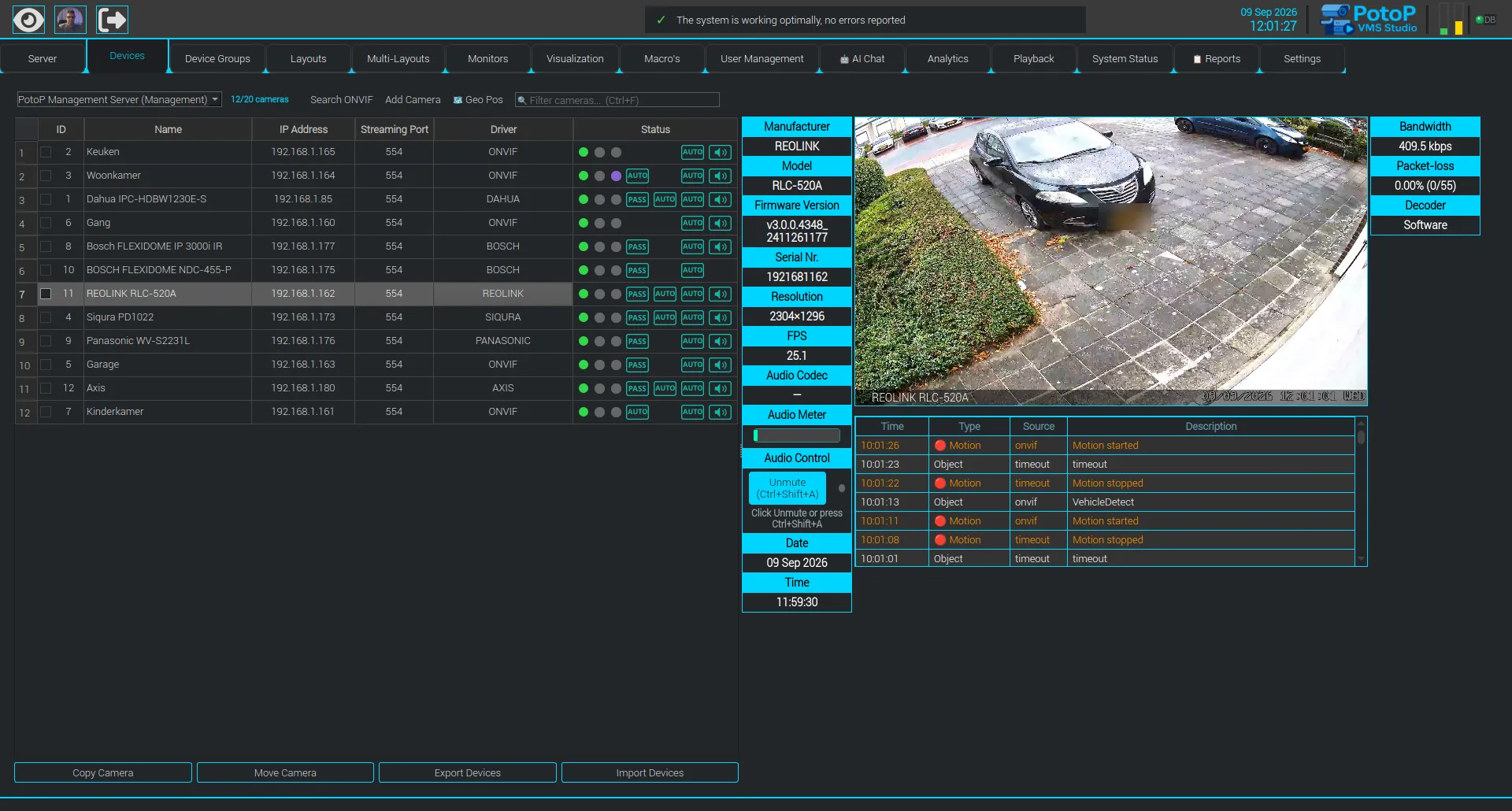
Wszystkie kamery serwera znajdują się w jednej tabeli z adresem IP, sterownikiem i stanem na żywo. Zaznaczenie wiersza pokazuje podgląd na żywo, producenta, model, firmware, rozdzielczość, liczbę klatek i przepustowość, a obok najnowsze zdarzenia urządzenia. Kopiowanie, przenoszenie, eksport i import ułatwiają zarządzanie dużymi instalacjami.

Jak to działa

Zakładka Urządzenia odczytuje tabelę kamer z wybranego serwera i dla każdego wiersza pokazuje sterownik, adres i stan na żywo. Kamerę dodaje się przez wykrywanie ONVIF lub sterownik producenta, a strumienie są pobierane przez RTSP. Zaznaczenie wiersza otwiera podgląd na żywo w kliencie, a producent, model, firmware, numer seryjny, rozdzielczość, liczba klatek i przepustowość pochodzą z kamery i działającego strumienia. Lista zdarzeń poniżej jest zasilana własnymi zdarzeniami ONVIF kamery. Kopiowanie, przenoszenie, eksport i import działają jako operacje zbiorcze na serwerze.

Grupy urządzeń do kontroli dostępu
Klient desktopowy

Grupy urządzeń do kontroli dostępu

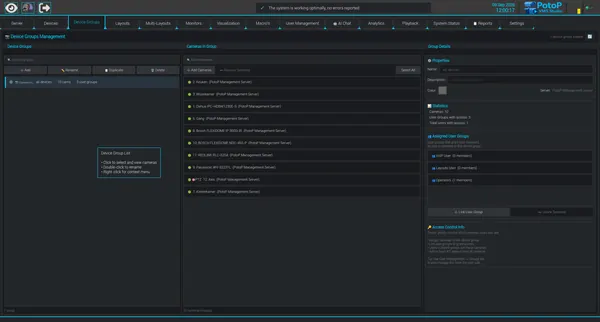
Kamery są zbierane w nazwane grupy urządzeń, z których każda pokazuje liczbę kamer i grupy użytkowników, które mogą ją widzieć. Statystyki i powiązane grupy użytkowników znajdują się obok listy członków. Dostęp wynika z grupy, więc nowe kamery dziedziczą właściwą widoczność.

Jak to działa

Grupa urządzeń to nazwany zbiór kamer na serwerze. Grupy użytkowników są powiązane z grupami urządzeń, a gdy użytkownik prosi o kamery, serwer zwraca tylko te, które należą do grupy urządzeń powiązanej z jedną z grup użytkownika. Statystyki pokazują liczbę kamer oraz ile grup użytkowników i ilu użytkowników ma dostęp. Ponieważ regułę ocenia serwer, a nie klient, kamera dodana do grupy jest od razu widoczna dla właściwych osób, a wbudowany administrator zawsze widzi wszystko.

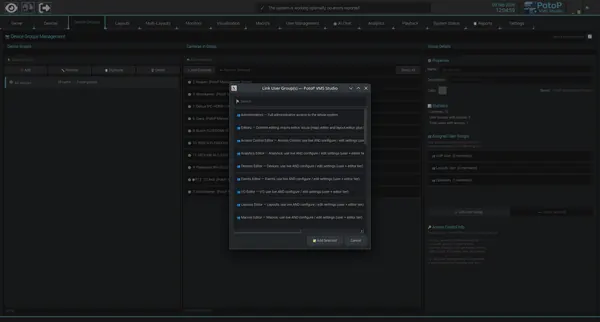
Powiąż grupy użytkowników z kamerami
Klient desktopowy

Powiąż grupy użytkowników z kamerami

Grupę urządzeń wiąże się z jedną lub kilkoma grupami użytkowników z przeszukiwalnej listy, która pokazuje, co może każda grupa. Członkowie tych grup widzą kamery z grupy urządzeń i nic więcej. Dzięki temu reguły dostępu pozostają czytelne.

Jak to działa

Lista wyboru zawiera wszystkie grupy użytkowników z krótkim opisem tego, co każda może robić, a pole wyszukiwania zawęża listę. Dodanie grupy zapisuje na serwerze powiązanie między tą grupą użytkowników a grupą urządzeń. Od tej chwili każdy członek tej grupy otrzymuje kamery grupy w podglądzie na żywo, odtwarzaniu i układach — i przez to powiązanie żadnych innych. Wiązanie i odwiązywanie to jeden krok i działa dla zalogowanych użytkowników bez restartu.

08

Raporty i zdarzenia Ekrany: 5

Wszystko, co się dzieje, jest rejestrowane, może trafić do raportu PDF z Twoim logo oraz uruchomić makro lub wysłać alert.

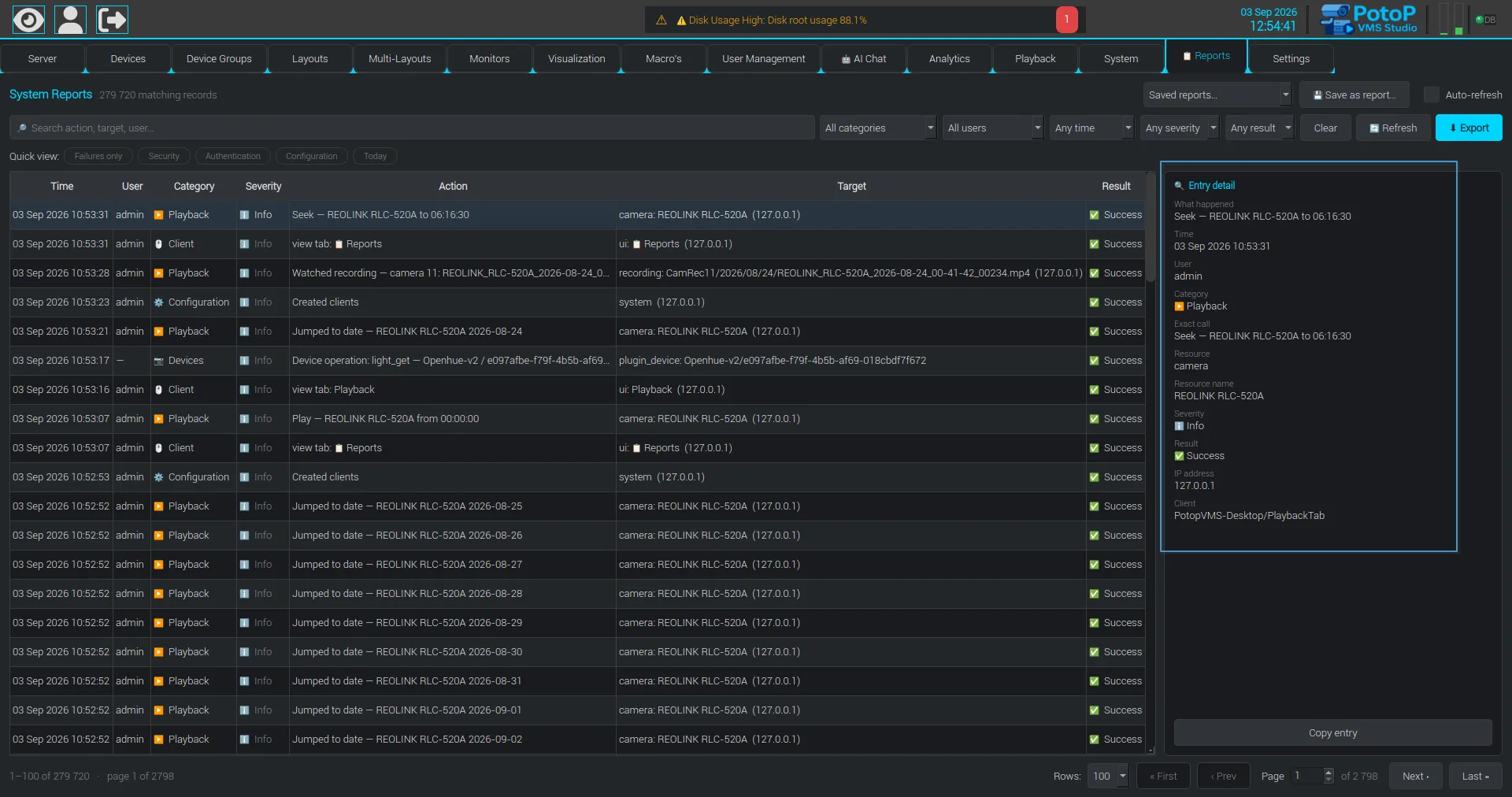
Każde działanie jest rejestrowane
Wyróżnienie Klient desktopowy

Każde działanie jest rejestrowane

Dziennik audytu rejestruje, kto, co, kiedy i z jakim wynikiem zrobił — z kategoriami, wagą i pełnymi szczegółami wpisu. Wyszukiwanie, filtry i eksport ułatwiają przeglądy zgodności i analizę incydentów.

Jak to działa

Każde działanie klienta i każda zmiana po stronie serwera są zapisywane jako jeden wiersz w dzienniku audytu typu append-only, prowadzonym w osobnej bazie danych raportów, niezależnie od głównej konfiguracji, więc intensywne logowanie nie spowalnia systemu wideo. Wiersz zawiera czas, użytkownika, kategorię, wagę, akcję, cel, wynik, adres IP i klienta, który wykonał wywołanie. Zakładka Raporty przeszukuje go ze stronicowaniem, wyszukiwaniem, filtrami, zapisanymi raportami i eksportem, a panel szczegółów pokazuje pełny wpis. Nic w interfejsie nie pozwala edytować ani usunąć pojedynczego wpisu.

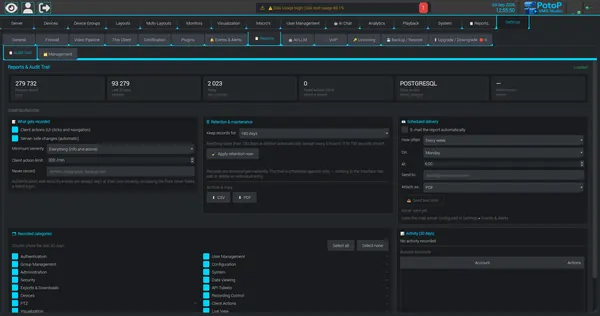
Ustawienia dziennika audytu
Klient desktopowy

Ustawienia dziennika audytu

Wybierz, co ma być rejestrowane, ustaw okres przechowywania w dniach i archiwizuj kopię jako CSV lub PDF. Raport harmonogramowy może być automatycznie wysyłany e-mailem do wybranych odbiorców.

Jak to działa

Administratorzy wybierają, czy rejestrowane są działania klientów i zmiany po stronie serwera, minimalną wagę, które kategorie zachować i przez ile dni. Proces w tle usuwa starsze wiersze według harmonogramu, a Apply retention now uruchamia go na żądanie. Zdarzenia uwierzytelniania i bezpieczeństwa są zawsze zachowywane z własną wagą. Dziennik można pobrać jako CSV lub PDF, a zadanie harmonogramowe może wysyłać raport co tydzień lub w wybranym rytmie, korzystając z serwera pocztowego skonfigurowanego w ustawieniach zdarzeń.

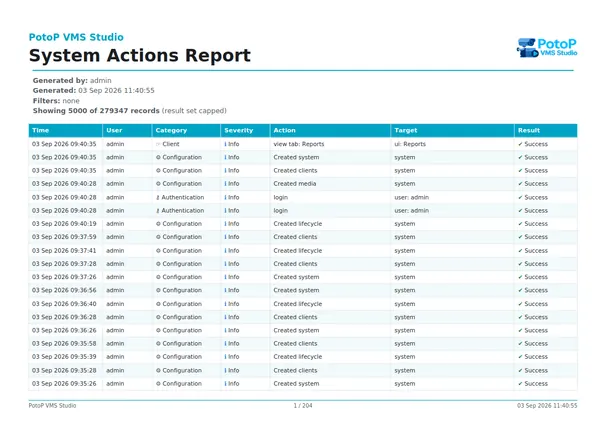
Raporty PDF z Twoim logo
Raport PDF

Raporty PDF z Twoim logo

Raporty eksportuje się jako pliki PDF gotowe do druku, z identyfikacją produktu, filtrami i szczegółami wygenerowania. Udostępniaj je audytorom lub kierownictwu bez dodatkowego formatowania.

Jak to działa

Plik PDF jest generowany na serwerze z tych samych wierszy audytu, które pokazuje zakładka Raporty, za pomocą standardowej biblioteki PDF w Pythonie, a nie zrzutu ekranu. Zawiera nagłówek i logo produktu, informację, kto i kiedy wygenerował raport, aktywne filtry, stronicowaną tabelę z powtarzanym wierszem nagłówka oraz stopkę. Bardzo duże zbiory wyników są ograniczane, a raport wyraźnie to zaznacza, np. pokazując 5000 z łącznej liczby. Raport e-mailowy wysyłany według harmonogramu zawiera w załączniku ten sam plik.

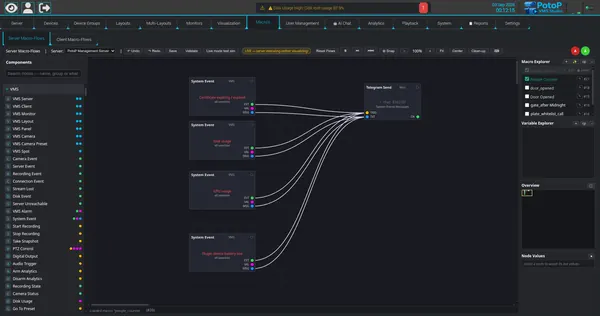
Zdarzenia uruchamiające makra
Klient desktopowy

Zdarzenia uruchamiające makra

Zdarzenia systemowe, takie jak wygasanie certyfikatu, zajętość dysku czy niski poziom baterii urządzenia, mogą uruchomić przepływ makra. Tutaj cztery zdarzenia zasilają węzeł wiadomości Telegram — wszystko zbudowane wizualnie, bez kodu.

Jak to działa

Edytor makr to wizualny graf węzłów działający na serwerze. Węzeł System Event uruchamia się, gdy monitor kondycji zgłosi pasujące zdarzenie, np. zbliżające się wygaśnięcie certyfikatu, wysokie użycie dysku lub GPU albo niski poziom baterii urządzenia, i przekazuje tekst oraz wartość zdarzenia na portach wyjściowych. Połączony z węzłem Telegram Send publikuje wiadomość przez API bota Telegram. Graf sprawdza się przyciskiem Validate, można go symulować, a gdy działa, edytor pokazuje wartości przepływające przez każdy węzeł.

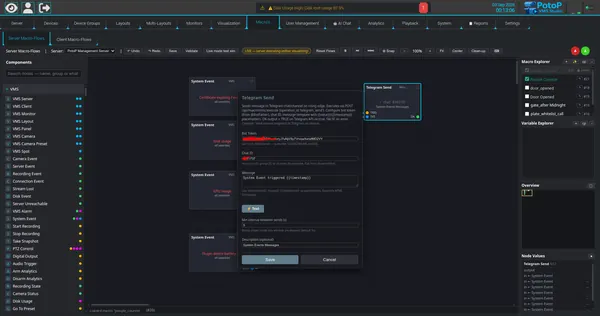
Alerty Telegram z makra
Klient desktopowy

Alerty Telegram z makra

Węzeł Telegram Send publikuje wiadomość na czacie lub kanale, gdy dotrze do niego zdarzenie. Token bota, ID czatu i szablon wiadomości z symbolami zastępczymi ustawia się w węźle, przycisk Test sprawdza dostarczenie, a minimalny odstęp między wysyłkami zapobiega powtarzającym się alertom.

Jak to działa

Ekran pokazuje węzeł Telegram Send edytora makr: token bota, ID czatu, szablon wiadomości z symbolami zastępczymi dla czasu i wartości, przycisk Test oraz minimalny odstęp między wysyłkami, dzięki któremu powtarzające się zdarzenia nie zalewają czatu. Serwer wysyła wiadomość do API bota Telegram, gdy węzeł otrzyma zbocze narastające. Alerty e-mail korzystają z serwera SMTP skonfigurowanego w ustawieniach zdarzeń. Same zdarzenia pochodzą z monitora kondycji serwera i strumieni zdarzeń kamer.

09

Użytkownicy i uprawnienia Ekrany: 8

Grupy, role i macierz uprawnień decydują, kto widzi którą kamerę i kto może co zmieniać.

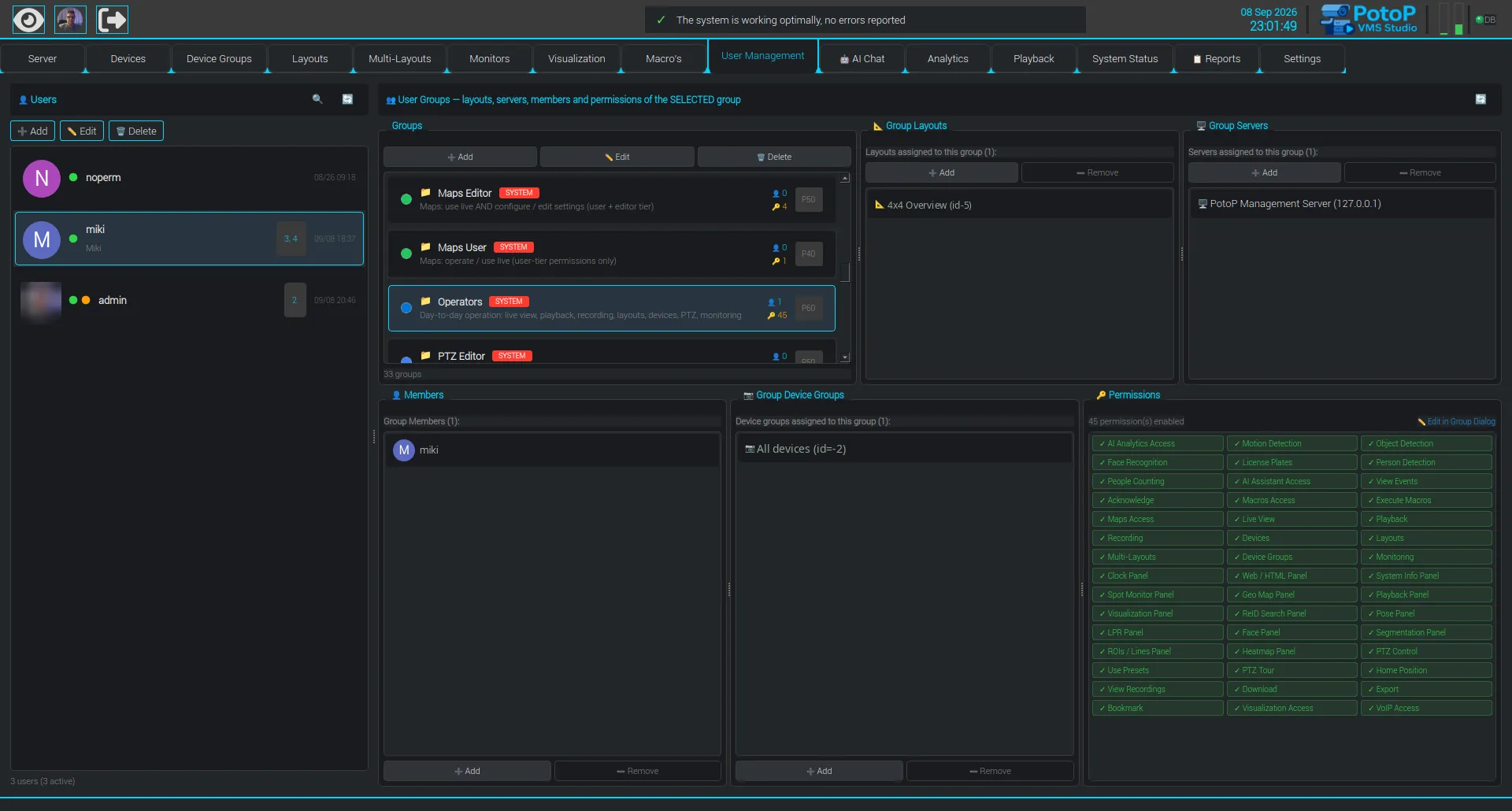
Użytkownicy, grupy i uprawnienia
Wyróżnienie Klient desktopowy

Użytkownicy, grupy i uprawnienia

Zarządzanie użytkownikami wyświetla konta, ich status online i grupy, do których należą. Dla wybranej grupy pokazuje jej układy, serwery, członków, przypisane grupy urządzeń i nadawane uprawnienia. Jeden ekran daje pełny obraz tego, kto co może.

Jak to działa

Zarządzanie użytkownikami operuje na kontach, grupach i powiązaniach. Zaznaczenie grupy pokazuje jej układy, serwery, członków, grupy urządzeń i włączane uprawnienia — wszystko odczytane z serwera. Użytkownicy otrzymują prawa poprzez grupy, do których należą, a uprawnienia sprawdza serwer przy każdym żądaniu, a nie tylko klient przez ukrywanie przycisków. Kropki statusu online pochodzą z aktywnych sesji. W zestawie jest około 30 gotowych grup obejmujących typowe role operatorów i edytorów.

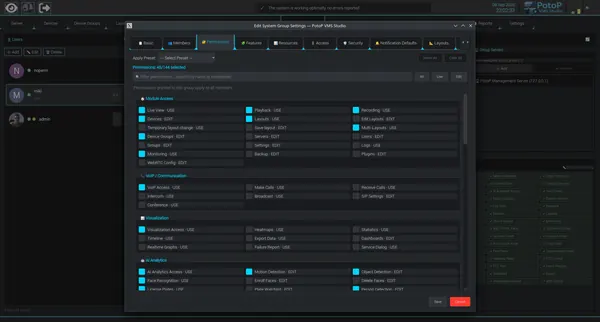
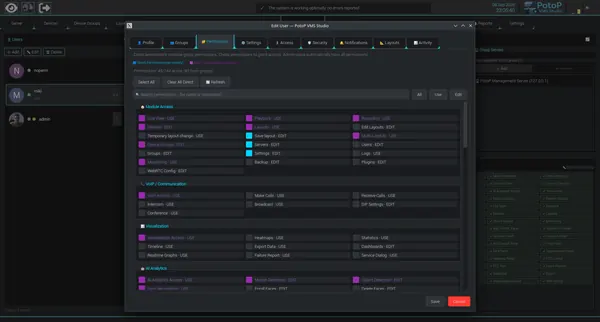
Szczegółowa macierz uprawnień
Klient desktopowy

Szczegółowa macierz uprawnień

Uprawnienia są podzielone według modułów i akcji, takich jak użycie, edycja czy usuwanie, a można je filtrować po nazwie lub stosować z gotowego zestawu. Podgląd na żywo, PTZ, nagrywanie, VoIP, wizualizacja i analityka AI są nadawane osobno. Operatorzy dostają dokładnie te prawa, których wymaga ich praca.

Jak to działa

Serwer definiuje około 144 uprawnień, każde z modułem i poziomem akcji, np. użycie lub edycja. Okno grupy wyświetla je w sekcjach, z polem filtra, skrótami wszystko/użycie/edycja i gotowymi zestawami zaznaczającymi typowy komplet. Serwer sprawdza odpowiednie uprawnienie przy każdym wywołaniu API i w każdym kanale na żywo, więc użytkownik bez praw do PTZ lub nagrywania otrzyma odmowę, nawet wywołując API bezpośrednio. Odrzucone próby są zapisywane w dzienniku audytu z nazwą uprawnienia.

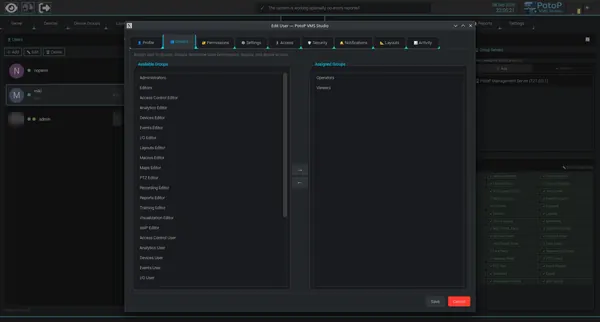
Grupy oparte na rolach
Klient desktopowy

Grupy oparte na rolach

Użytkownicy są przypisywani do gotowych grup, takich jak Operatorzy, Widzowie oraz wyspecjalizowani edytorzy układów, makr, map czy PTZ. Przynależność do grupy decyduje o podstawowych uprawnieniach, układach i dostępie do urządzeń. Role pozostają spójne dla wielu użytkowników.

Jak to działa

Zamiast nadawać prawa każdemu użytkownikowi osobno, administrator przenosi użytkowników między gotowymi grupami, takimi jak Operatorzy, Widzowie oraz pary edytor/użytkownik dla układów, makr, map, PTZ, urządzeń i innych. Efektywne prawa użytkownika to suma praw wszystkich grup, do których należy, plus ich układy i kamery z grup urządzeń powiązanych z tymi grupami. Zmiana grupy zmienia od razu wszystkich jej członków, co utrzymuje spójność ról w wielu kontach.

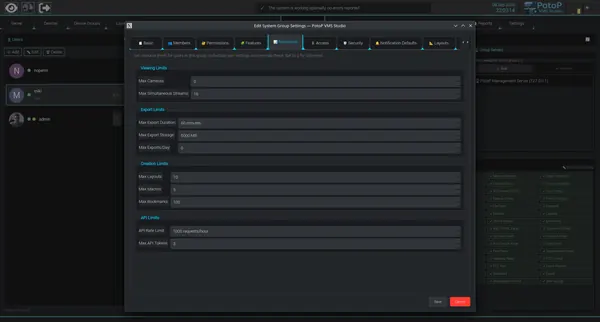
Limity dla każdej grupy
Klient desktopowy

Limity dla każdej grupy

Dla każdej grupy można ograniczyć liczbę jednoczesnych strumieni, czas i miejsce na eksporty, liczbę układów, makr i zakładek oraz częstotliwość wywołań API. Limity chronią moc serwera i sprawiają, że współdzielone instalacje działają przewidywalnie.

Jak to działa

Zakładka Zasoby grupy ustawia liczbowe limity, przy czym zero oznacza brak ograniczeń: kamery i jednoczesne strumienie, które członek może otworzyć, długość, rozmiar i liczba eksportów dziennie, ile układów, makr i zakładek może utworzyć oraz żądania API na godzinę i tokeny. Serwer egzekwuje je w chwili żądania, na przykład odmawiając strumienia ponad limit. Ustawienia poszczególnych użytkowników mogą nadpisać wartość grupy, więc współdzielona instalacja pozostaje przewidywalna pod obciążeniem.

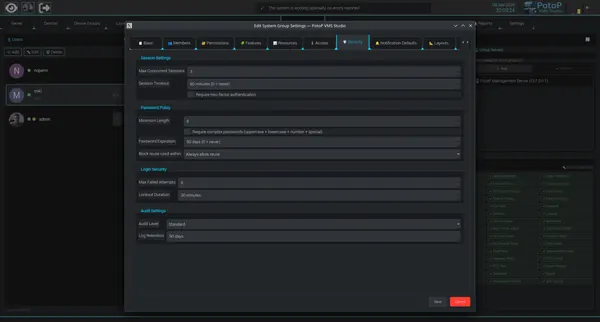
Zasady haseł i logowania
Klient desktopowy

Zasady haseł i logowania

Ustawienia bezpieczeństwa określają liczbę jednoczesnych sesji, limit czasu sesji, wymóg uwierzytelniania dwuskładnikowego, długość i ważność hasła, blokadę po nieudanych próbach oraz okres przechowywania dziennika audytu. Zasady ustawia się raz dla grupy i obowiązują każdego jej członka.

Jak to działa

Zakładka Bezpieczeństwo grupy określa liczbę jednoczesnych sesji, limit czasu sesji, obowiązkowe uwierzytelnianie dwuskładnikowe, minimalną długość hasła, złożoność, ważność, blokadę ponownego użycia, blokadę po nieudanych próbach i czas jej trwania, a także poziom audytu i okres przechowywania logów. Serwer egzekwuje zasady przy logowaniu i zmianie hasła, a hasła są przechowywane jako solone skróty bcrypt, nie w czytelnej postaci. Czas odpowiedzi przy logowaniu jest wyrównany, więc nie da się odróżnić nieznanej nazwy użytkownika od błędnego hasła.

Bezpośrednie uprawnienia użytkownika
Klient desktopowy

Bezpośrednie uprawnienia użytkownika

Poza prawami z grup pojedynczy użytkownik może otrzymać dodatkowe uprawnienia bezpośrednie. Uprawnienia dziedziczone z grup i bezpośrednie są oznaczone kolorami, więc administrator od razu widzi, skąd pochodzi każde prawo.

Jak to działa

Zakładka Uprawnienia użytkownika pokazuje tę samą macierz co grupa, w dwóch kolorach: niebieskie pola to uprawnienia bezpośrednie, które można tu zmienić, fioletowe pochodzą z grup użytkownika i w tym widoku są tylko do odczytu. Sprawdzając żądanie, serwer łączy oba zestawy. Uprawnienia bezpośrednie przydają się do jednorazowych wyjątków, a licznik pokazuje, ile z wszystkich jest aktywnych i ile pochodzi z grup. Clear All Direct usuwa wyjątki, nie naruszając praw z grup.

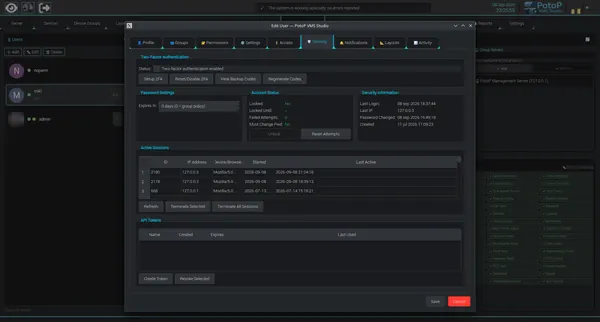
Uwierzytelnianie dwuskładnikowe, sesje i tokeny API
Klient desktopowy

Uwierzytelnianie dwuskładnikowe, sesje i tokeny API

Dla każdego użytkownika administratorzy zarządzają uwierzytelnianiem dwuskładnikowym i kodami zapasowymi, odblokowują konta oraz przeglądają i kończą aktywne sesje. Tutaj można też tworzyć i unieważniać tokeny API, co umożliwia integracje bez udostępniania haseł.

Jak to działa

Zakładka Bezpieczeństwo zarządza drugim składnikiem użytkownika — jednorazowym hasłem opartym na czasie (TOTP), zgodnym z popularnymi aplikacjami uwierzytelniającymi — oraz jednorazowymi kodami zapasowymi. Pokazuje też stan konta, np. blokadę, nieudane próby i ostatnie logowanie, i pozwala administratorowi je odblokować lub zresetować. Aktywne sesje są wymienione z adresem IP i przeglądarką i można je kończyć pojedynczo lub wszystkie naraz. Tokeny API to osobne poświadczenia z nazwą i datą ważności, więc skrypty i integracje nie potrzebują hasła użytkownika, a tokeny można w każdej chwili unieważnić.

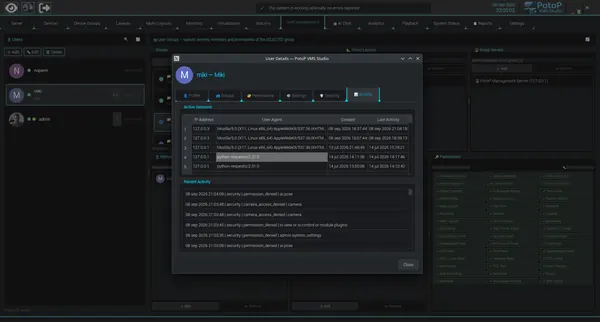
Dziennik audytu użytkownika
Klient desktopowy

Dziennik audytu użytkownika

Zakładka aktywności wyświetla aktywne sesje z klientem i adresem IP, a pod nimi najnowsze zdarzenia bezpieczeństwa, np. odmowy uprawnień. Każde działanie można przypisać konkretnej osobie, co wspiera audyty i analizę incydentów.

Jak to działa

Zakładka Aktywność odczytuje z serwera dwie rzeczy dla jednego użytkownika: aktywne sesje z adresem IP, identyfikatorem klienta i ostatnią aktywnością oraz najnowsze zdarzenia bezpieczeństwa z dziennika audytu. Odrzucone działania, takie jak odmowa uprawnienia czy kamera, której użytkownik nie może widzieć, są rejestrowane w chwili, gdy serwer odrzuca żądanie, wraz z nazwą uprawnienia lub zasobu. Sesje pokazują rodzaj klienta, na przykład przeglądarkę lub skrypt korzystający z API, co pomaga odróżnić normalne użycie od nieoczekiwanego dostępu.

10

Certyfikaty i bezpieczeństwo Ekrany: 7

PotoP ma własny urząd certyfikacji, więc kamery, serwery, przeglądarki i telefony komunikują się przez zweryfikowane HTTPS.

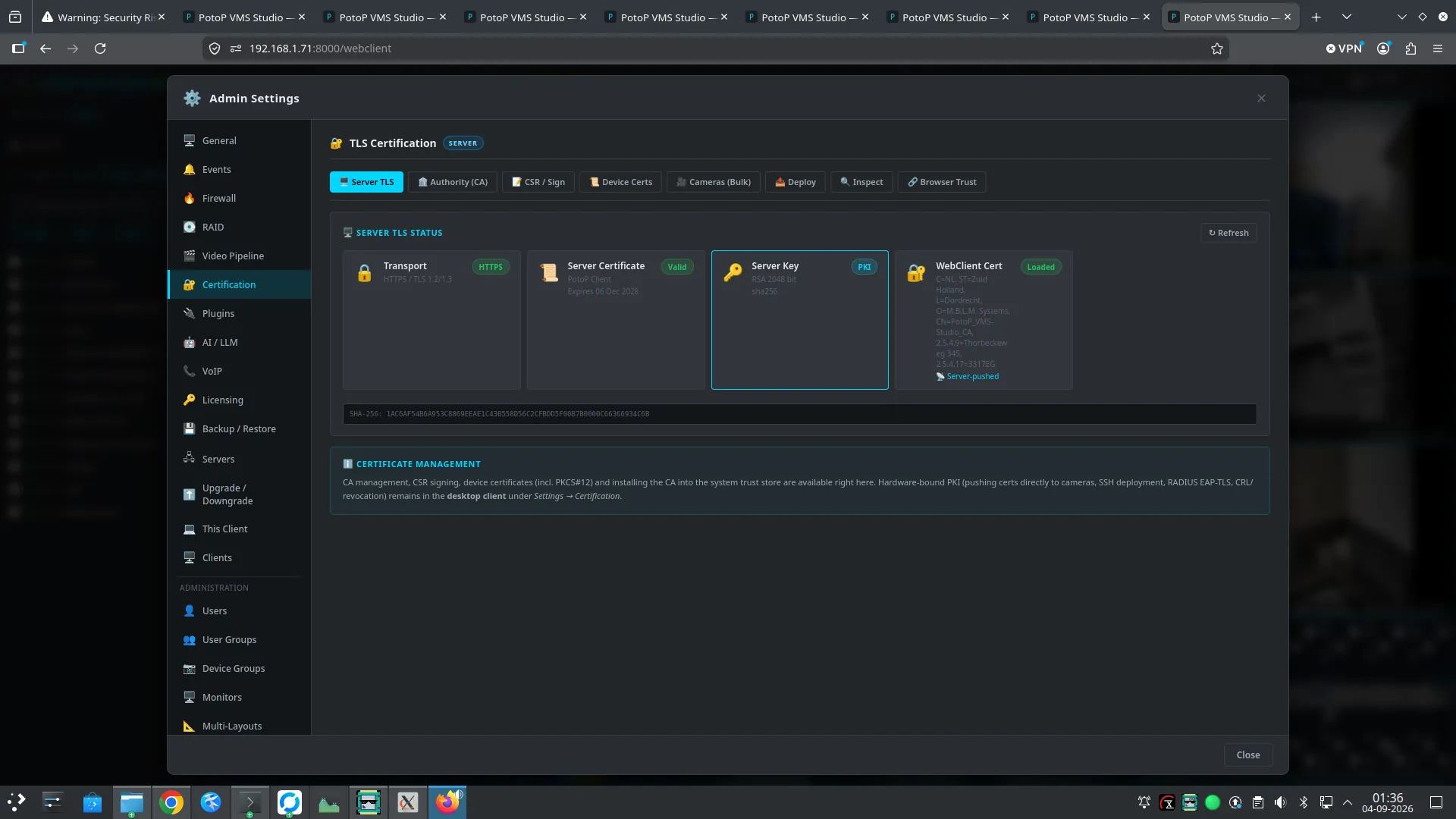
Stan TLS w mgnieniu oka
Wyróżnienie Klient webowy

Stan TLS w mgnieniu oka

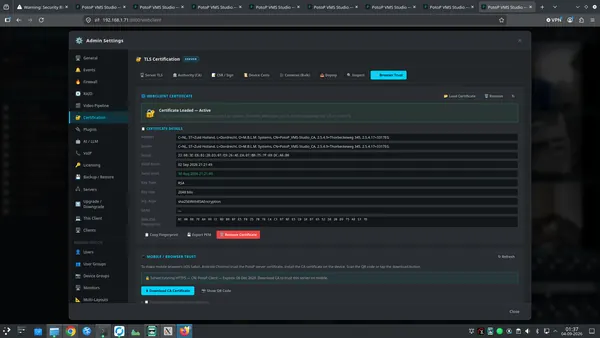
Webowy panel administracyjny pokazuje protokół transportowy, ważność certyfikatu serwera, klucz serwera oraz wczytany certyfikat klienta webowego wraz z jego odciskiem. Operatorzy w kilka sekund potwierdzą, że system jest szyfrowany i kiedy wygasa certyfikat.

Jak to działa

Webowy panel administracyjny pobiera z serwera bieżący stan TLS i wyświetla cztery karty: używany transport (HTTPS z TLS 1.2 lub 1.3), certyfikat serwera z datą wygaśnięcia, typ i rozmiar klucza serwera oraz certyfikat wczytany dla przeglądarek z odciskiem SHA-256. Te same dane o wygasaniu zasilają mechanizm działający w tle, który z wyprzedzeniem generuje zdarzenia dla serwera, urzędu certyfikacji, serwerów równorzędnych i kamer, zanim cokolwiek wygaśnie — alerty mogą więc trafiać do makr, e-maila lub Telegramu.

Twój własny urząd certyfikacji
Klient webowy

Twój własny urząd certyfikacji

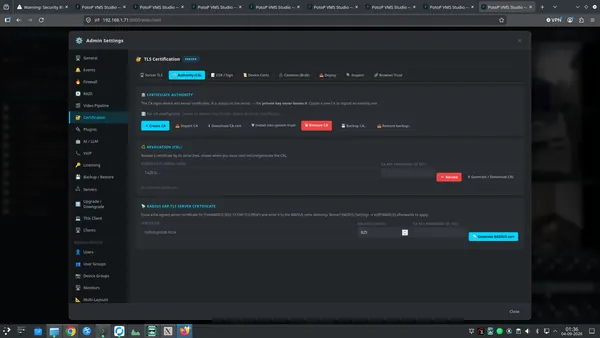
System może utworzyć lub zaimportować urząd certyfikacji, pobrać jego certyfikat, wykonać jego kopię zapasową i unieważniać certyfikaty przez listę CRL. Klucz prywatny CA pozostaje na serwerze. Urządzenia i klienci ufają wtedy jednemu głównemu certyfikatowi, nad którym masz kontrolę.

Jak to działa

Serwer może wygenerować urząd certyfikacji lub zaimportować istniejący. Certyfikat CA i jego klucz prywatny są przechowywane na serwerze — plik klucza jest czytelny wyłącznie dla konta usługi i opcjonalnie chroniony hasłem — a komputer opuszczają tylko podpisane certyfikaty. Zakładka pozwala także pobrać certyfikat CA, wykonać jego kopię zapasową i przywrócić go, zainstalować go w systemowym magazynie zaufania, unieważniać certyfikaty według numeru seryjnego i tworzyć listę unieważnień (CRL). Z tego samego CA można wystawić certyfikat serwera RADIUS dla 802.1X.

Wystawianie certyfikatów urządzeń
Klient webowy

Wystawianie certyfikatów urządzeń

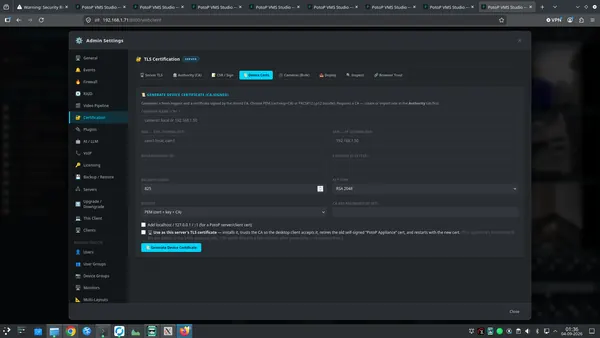
Certyfikat urządzenia jest generowany i podpisywany przez zapisany CA dla nazwy i adresu IP, z okresem ważności i wyborem formatu wyjściowego. Można go też zainstalować jako certyfikat serwera, co usuwa ostrzeżenia przeglądarki.

Jak to działa

Generowana jest nowa para kluczy, a zapisany CA podpisuje certyfikat dla podanej nazwy, wpisów DNS i IP, z wybraną ważnością i typem klucza. Wynik jest dostępny jako PEM (certyfikat, klucz i CA) lub jako pakiet PKCS#12. Zaznaczenie opcji serwera instaluje certyfikat jako własny certyfikat serwera, dodaje CA do zaufanych dla klienta desktopowego, wycofuje stary certyfikat samopodpisany i restartuje usługę, więc przeglądarki przestają wyświetlać ostrzeżenia, gdy tylko zaufają CA.

Masowe włączanie HTTPS w kamerach
Klient webowy

Masowe włączanie HTTPS w kamerach

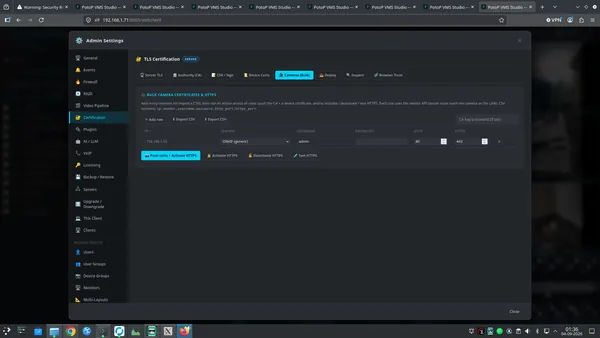
Kamery wybiera się z listy lub importuje z CSV, po czym w jednym przebiegu rozsyłane są certyfikaty i na wszystkich włączane jest HTTPS. Wykorzystywane są API producentów, więc nikt nie musi logować się do każdej kamery osobno.

Jak to działa

Kamery wpisujesz ręcznie lub importujesz plik CSV z adresem, producentem, danymi logowania i portami. Dla każdego wiersza serwer wystawia certyfikat urządzenia z urzędu certyfikacji, przesyła certyfikat i CA do kamery przez własne webowe API producenta, a następnie włącza HTTPS. Dostępne są też akcje wyłączenia HTTPS i jego testowania. Serwer musi mieć dostęp do kamer w sieci, a dane logowania są używane wyłącznie na czas przebiegu. Efekt: jeden przebieg zamiast logowania do każdej kamery.

Przesyłanie certyfikatów do kamer
Klient webowy

Przesyłanie certyfikatów do kamer

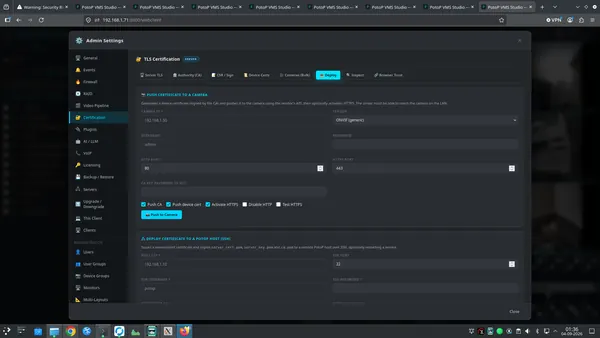
Podpisany certyfikat można przesłać do pojedynczej kamery, z opcjami przesłania CA, włączenia HTTPS, wyłączenia zwykłego HTTP i przetestowania połączenia. Poniżej druga sekcja wdraża certyfikaty na inny host PotoP przez SSH.

Jak to działa

Dla jednej kamery serwer podpisuje certyfikat urządzenia, wgrywa go przez API producenta, może przesłać CA, włączyć HTTPS, wyłączyć zwykłe HTTP i przetestować bezpieczne połączenie. Druga sekcja łączy się z innym hostem PotoP przez SSH, kopiuje certyfikat, klucz i plik CA do katalogu docelowego i może zrestartować usługę. Obie operacje są wykonywane na serwerze, więc musi on mieć dostęp do celu, i wymagają uprawnień administratora.

Zaufanie w przeglądarkach i telefonach
Klient webowy

Zaufanie w przeglądarkach i telefonach

Aktywny certyfikat klienta webowego jest pokazany z podmiotem, ważnością, rozmiarem klucza i odciskiem. Plik do pobrania i kod QR pozwalają telefonom i tabletom zaufać serwerowi, a skrypt instalacyjny robi to samo dla Linuksa, macOS i Windows.

Jak to działa

Panel pokazuje certyfikat aktualnie wczytany dla klienta webowego — z podmiotem, wystawcą, ważnością, typem i rozmiarem klucza, algorytmem podpisu i odciskiem SHA-256 — i może go wyeksportować jako PEM. Sekcja mobilna udostępnia certyfikat CA do pobrania lub jako kod QR do zeskanowania telefonem czy tabletem, dzięki czemu urządzenie raz zaufa serwerowi i przestanie ostrzegać. Dostępne są instrukcje instalacji i skrypty dla Linuksa, macOS i Windows.

Zweryfikowane połączenie przy logowaniu
Klient webowy

Zweryfikowane połączenie przy logowaniu

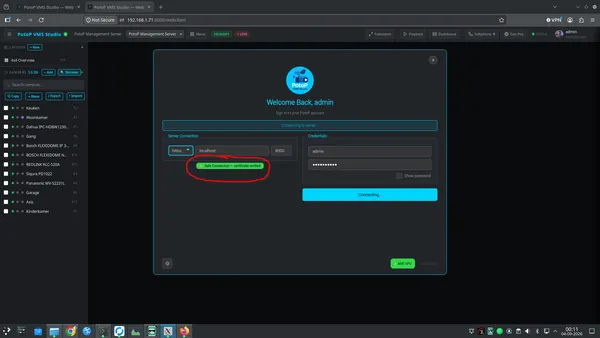
Ekran logowania zielonym komunikatem potwierdza, że połączenie jest bezpieczne, a certyfikat zweryfikowany, zanim zostaną wysłane dane logowania. Użytkownicy mogą ufać serwerowi, z którym się łączą.

Jak to działa

Przed wysłaniem hasła strona logowania łączy się z wybranym serwerem przez HTTPS i sprawdza certyfikat względem magazynu zaufania przeglądarki. Jeśli łańcuch jest prawidłowy i pasuje, pojawia się zielony komunikat Safe Connection, w przeciwnym razie użytkownik widzi ostrzeżenie. Sprawdzenie wykonuje własny stos TLS przeglądarki, więc strona nie może go sfałszować. Dane logowania są następnie wysyłane do zweryfikowanego serwera przez szyfrowane połączenie.

11

Pamięć masowa i RAID Ekrany: 5

Twórz i utrzymuj macierze RAID z poziomu klienta i zawsze wiedz, w jakiej kondycji jest Twoja pamięć masowa.

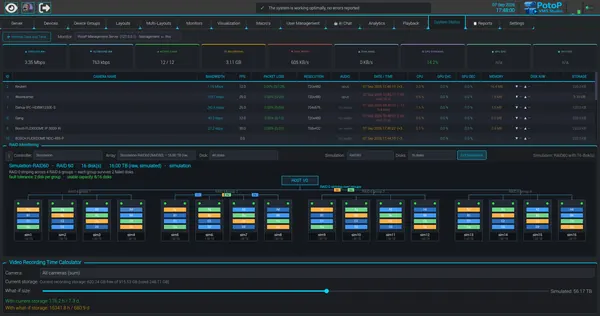
Kondycja pamięci masowej w System Status
Wyróżnienie Klient desktopowy

Kondycja pamięci masowej w System Status

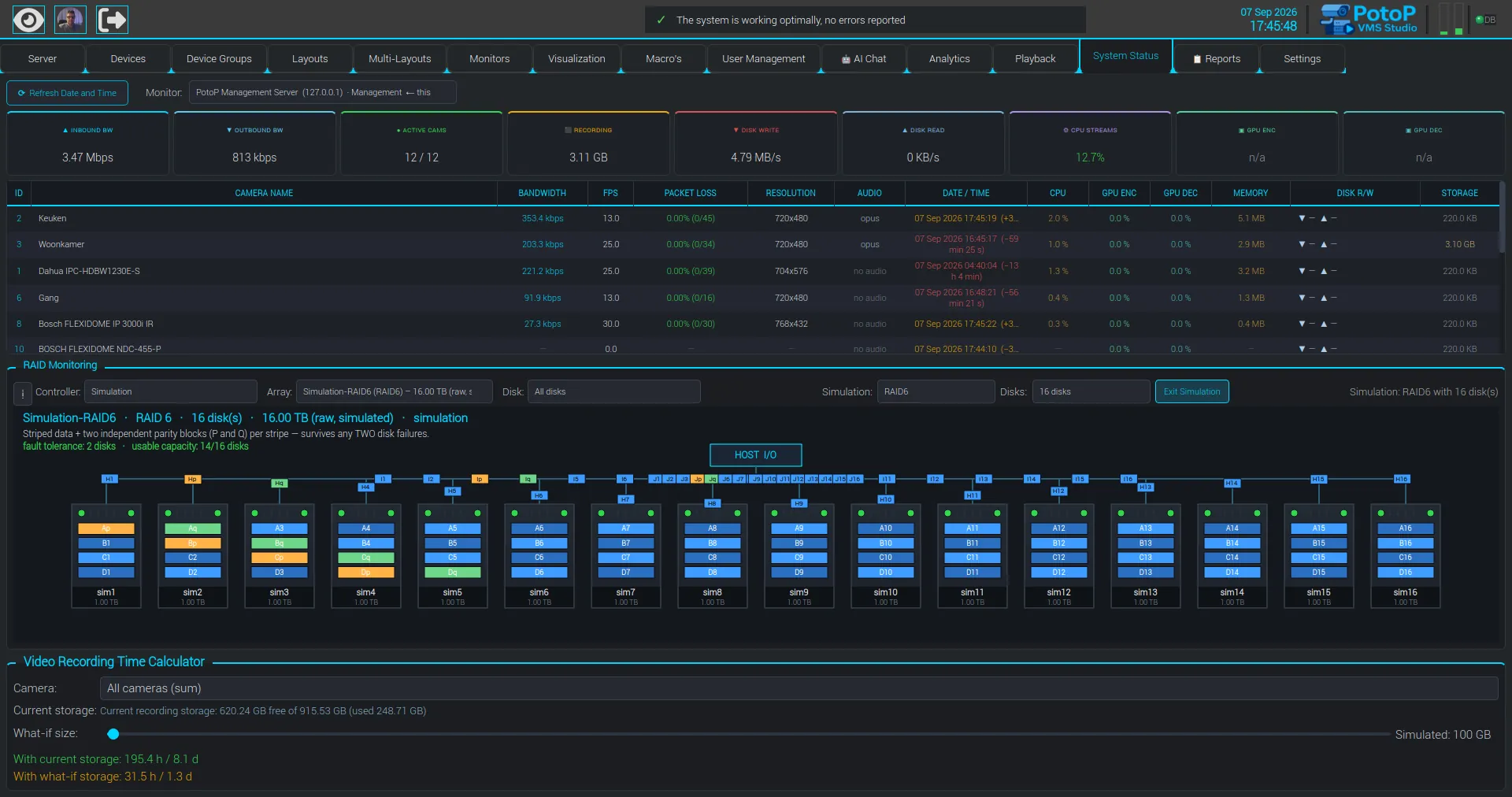
Monitorowanie RAID znajduje się obok przepustowości na żywo, aktywnych kamer i przepływności nagrywania. Wbudowany kalkulator czasu nagrywania przelicza pojemność dysków na godziny i dni wideo, dzięki czemu operatorzy planują okres przechowywania na podstawie rzeczywistych danych.

Jak to działa

System Status odpytuje wybrany serwer o bieżące wartości: przepustowość przychodzącą i wychodzącą, aktywne kamery, wolumen nagrań, odczyt i zapis dysków oraz CPU, pamięć i miejsce na dysku dla każdej kamery. Stan RAID pochodzi z kontrolerów macierzy tego serwera — na tym zrzucie widać macierz symulowaną. Kalkulator czasu nagrywania dzieli wolne miejsce na nagrania, albo hipotetyczny rozmiar ustawiony suwakiem, przez zmierzoną przepływność kamer. Podaje godziny i dni przechowywania na podstawie rzeczywistych danych strumieni, a nie ręcznie wpisanych szacunków.

Układy RAID, które widać
Panel webowy serwera

Układy RAID, które widać

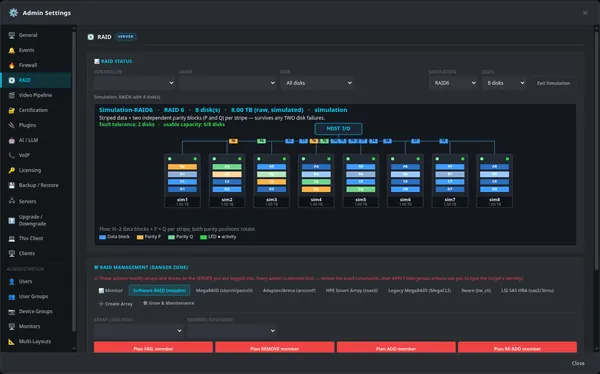
Panel RAID w ustawieniach administratora rysuje każdy dysk i pasek, z blokami danych i obiema pozycjami parzystości oznaczonymi kolorami. Ten symulowany przykład RAID 6 od razu pokazuje odporność na awarię dwóch dysków i pojemność użytkową, więc instalatorzy mogą zaplanować pamięć masową, zanim dotkną prawdziwej macierzy.

Jak to działa

Panel RAID w ustawieniach administratora serwera to silnik rysujący, który rozmieszcza dyski, paski i parzystość dla wybranego poziomu. W trybie symulacji wybierasz poziom i liczbę dysków, a panel renderuje syntetyczną macierz, więc niczego rzeczywistego się nie dotyka. Na działającym serwerze ten sam widok jest wypełniany danymi z faktycznego kontrolera: programowy RAID przez mdadm, a kontrolery sprzętowe przez narzędzia wiersza poleceń producentów. Odporność na awarie i pojemność użytkowa są obliczane z poziomu i liczby dysków, a schemat pokazuje rotację parzystości między członkami macierzy, więc instalatorzy mogą planować przed jej zbudowaniem.

Zagnieżdżony RAID 60 w wielu grupach
Klient desktopowy

Zagnieżdżony RAID 60 w wielu grupach

RAID 60 rozkłada dane (striping) na kilka grup RAID 6, a schemat pokazuje, jak każda grupa znosi awarie własnych dysków. Kalkulator poniżej przelicza wynikową pojemność na czas nagrywania.

Jak to działa

Ten sam monitor RAID potrafi rysować poziomy zagnieżdżone. Tutaj symulowany RAID 60 z szesnastu dysków jest pokazany jako cztery grupy RAID 6 z rozkładaniem danych między grupami na górze. Panel wylicza odporność na awarie dla każdej grupy — każda przetrwa awarię dwóch dysków — oraz pojemność użytkową jako osiem z szesnastu dysków. Suwak symulacji poniżej przekazuje tę pojemność do kalkulatora czasu nagrywania, który dzieli ją przez zmierzoną przepływność kamer. Planowanie odbywa się na danych z serwera, bez zmieniania czegokolwiek na dyskach.

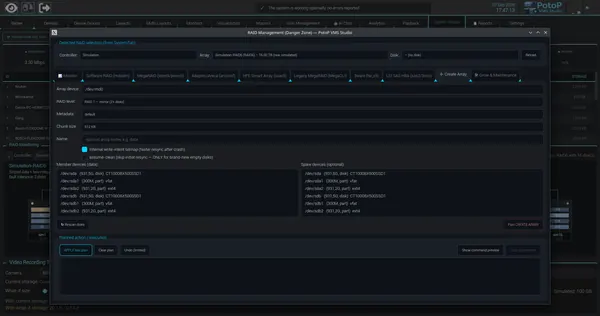
Tworzenie macierzy z poziomu klienta
Klient desktopowy

Tworzenie macierzy z poziomu klienta

Zbuduj programową macierz RAID, wybierając urządzenie, poziom, rozmiar porcji (chunk) i członków spośród wykrytych dysków. Każdy krok jest najpierw planowany i pokazywany jako podgląd polecenia, więc nic się nie zmienia, dopóki nie potwierdzisz.

Jak to działa

Okno RAID Management działa w kliencie desktopowym, ale operuje na serwerze, do którego jesteś zalogowany. Administrator ponownie podaje hasło, aby uzyskać krótkotrwały token administratora. Utworzenie macierzy buduje plan: serwer wyświetla wykryte dyski i przygotowuje dokładne polecenie jako listę argumentów — nigdy jako ciąg powłoki — i pokazuje je jako podgląd. Na etapie planowania nic nie jest wykonywane. Apply wykonuje wyłącznie ten zapisany plan przez ustaloną listę dozwolonych narzędzi RAID, a niebezpieczne akcje wymagają najpierw wpisania identyfikatora celu. Programowy RAID korzysta z mdadm.

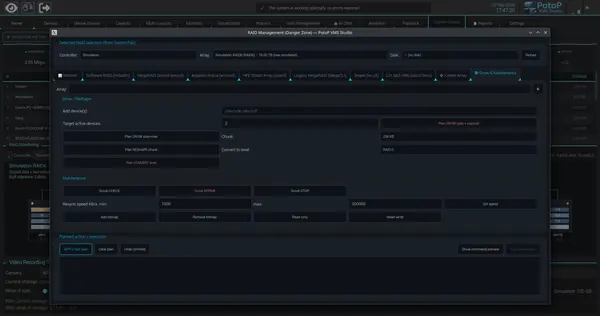
Rozbudowa, przebudowa i konserwacja
Klient desktopowy

Rozbudowa, przebudowa i konserwacja

Dodawaj dyski, rozszerzaj macierz, zmieniaj rozmiar porcji lub poziom oraz uruchamiaj kontrole spójności (scrub) i naprawy. Limity prędkości resynchronizacji pozwalają wyważyć konserwację względem obciążenia nagrywaniem.

Jak to działa

Rozbudowa i konserwacja przebiegają tak samo jak tworzenie macierzy: najpierw plan, potem zastosowanie. Klient wysyła żądanie, serwer weryfikuje każdą nazwę urządzenia, buduje dokładne polecenie mdadm do dodania dysków, rozszerzenia, zmiany rozmiaru porcji lub konwersji poziomu i zwraca je do przeglądu. Scrub check i repair uruchamiają skanowanie spójności macierzy przez jądro. Minimalna i maksymalna prędkość resynchronizacji to standardowe limity programowego RAID w Linuksie, więc odbudowę można spowolnić, gdy kamery nagrywają. Zastosowanie wymaga tokenu administratora, a przy ryzykownych krokach — potwierdzenia identyfikatora.

12

Przełączanie awaryjne i redundancja Ekrany: 5

Serwer zapasowy odzwierciedla serwer główny i samodzielnie przejmuje pracę, gdy serwer główny przestaje działać.

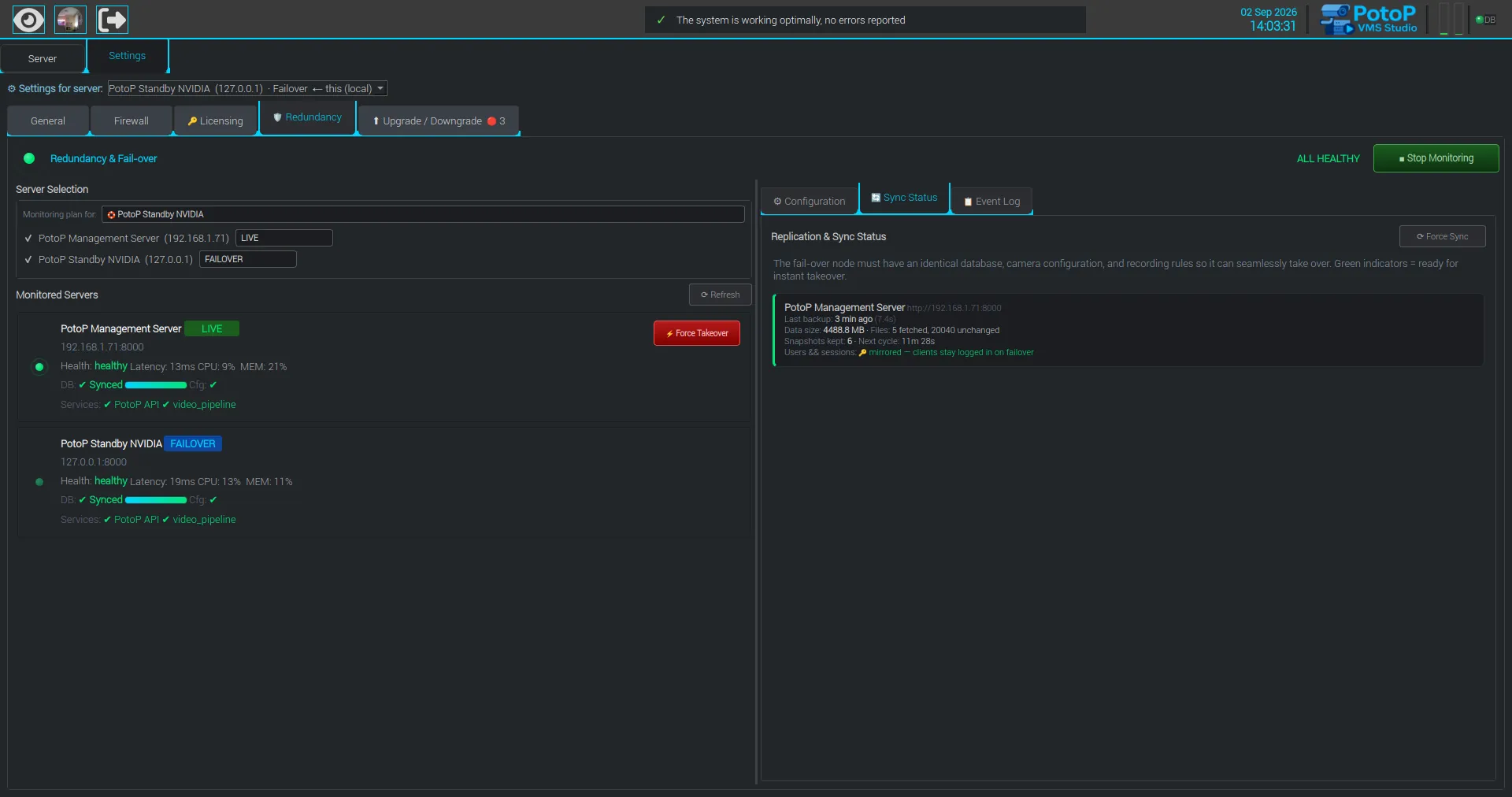
Serwer główny i zapasowy obok siebie
Wyróżnienie Klient desktopowy

Serwer główny i zapasowy obok siebie

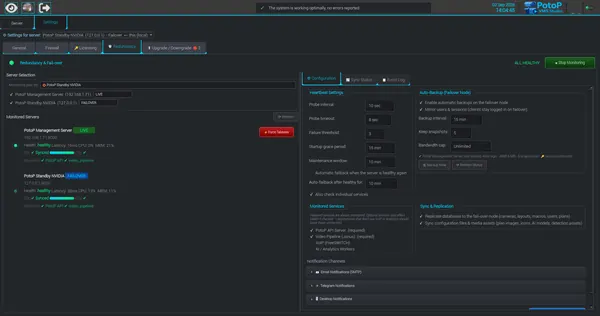
Zakładka Redundancja pokazuje serwer główny i jego węzeł przełączania awaryjnego wraz ze stanem, opóźnieniem, CPU i pamięcią. Status synchronizacji bazy danych i konfiguracji jest widoczny dla każdego serwera, a sesje użytkowników są dublowane, więc klienci pozostają zalogowani. W tej samej zakładce dostępne jest wymuszone przejęcie (Force Takeover).

Jak to działa

Zakładka Redundancja pokazuje serwer zarządzający i węzeł przełączania awaryjnego monitorowany sygnałem heartbeat. Stan, opóźnienie, CPU i pamięć pochodzą z sond API każdego serwera; sprawdzany jest również stan potoku wideo. Agent replikacji na węźle zapasowym okresowo pobiera z serwera głównego pełny eksport bazy danych i konfiguracji. Przez sieć przesyłane są tylko pliki, których suma kontrolna się zmieniła. Użytkownicy i sesje są dublowane we własnej bazie serwera zapasowego, więc istniejące tokeny logowania pozostają tam ważne, a klienci są nadal zalogowani po przejęciu.

Dostrój wykrywanie awarii i kopie zapasowe
Klient desktopowy

Dostrój wykrywanie awarii i kopie zapasowe

Ustaw interwał sondowania, limit czasu i próg awarii oraz wybierz monitorowane usługi. Automatyczne kopie zapasowe, liczba przechowywanych migawek i limit przepustowości określają, jak serwer zapasowy nadąża za głównym, z opcjonalnymi alertami e-mail, Telegram i na pulpicie.

Jak to działa

Zakładka Konfiguracja określa, jak wykrywana jest awaria i jak serwer zapasowy pozostaje aktualny. Monitor sonduje każdy serwer co ustalony interwał, a serwer zostaje uznany za niesprawny dopiero po skonfigurowanej liczbie kolejnych nieudanych sond. Usługi wymagane są zawsze monitorowane, a opcjonalne, takie jak VoIP czy analityka, liczą się tylko po zaznaczeniu. Interwał kopii zapasowych, liczba przechowywanych migawek i limit przepustowości sterują agentem replikacji na węźle zapasowym. Alerty mogą być wysyłane e-mailem (SMTP), przez Telegram lub jako powiadomienie na pulpicie.

Replikacja w toku
Klient desktopowy

Replikacja w toku

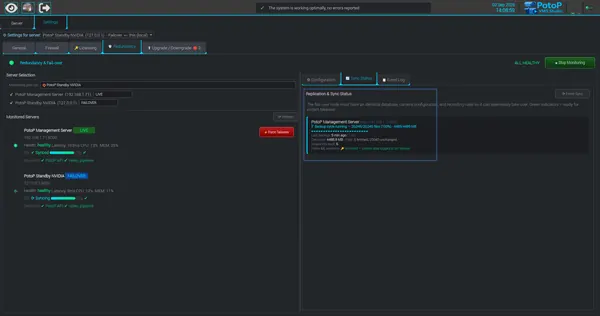
Cykl kopii zapasowej raportuje przesłane pliki i megabajty, a serwer zapasowy pokazuje swoją bazę danych jako synchronizowaną. W każdej chwili widzisz, jak blisko serwera głównego jest węzeł zapasowy.

Jak to działa

Podczas cyklu kopii zapasowej węzeł zapasowy pobiera manifest plików i baz danych serwera głównego, a następnie ściąga tylko to, co zmieniło się od poprzedniej migawki. Niezmienione pliki są linkowane z poprzedniej kopii, dlatego panel może pokazywać tysiące plików, z których pobrano tylko kilka. Postęp w plikach i megabajtach jest zapisywany w rekordzie stanu, który klient wyświetla na żywo. Gotowy eksport trafia rotacyjnie do folderu migawek, a wiersz bazy danych serwera zapasowego pokazuje Syncing, dopóki dane są stosowane.

Przełączenie awaryjne aktywne, powrót jednym kliknięciem
Klient desktopowy

Przełączenie awaryjne aktywne, powrót jednym kliknięciem

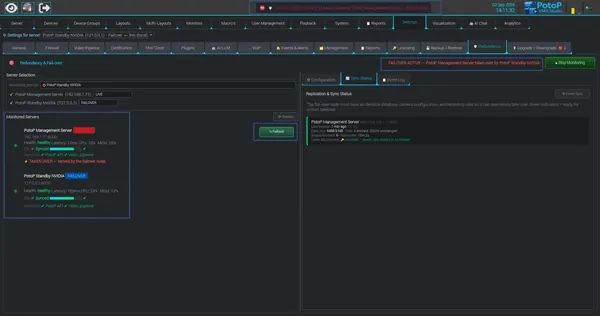
Gdy serwer zostanie przejęty, baner zmienia kolor na czerwony, serwer główny jest oznaczany jako offline, a jego kamery obsługuje węzeł zapasowy. Jeden przycisk Failback oddaje pracę, gdy pierwotny serwer znów jest sprawny.

Jak to działa

Przejęcie następuje automatycznie po osiągnięciu progu awarii lub ręcznie przyciskiem Force Takeover. Serwer zapasowy obsługuje wtedy kamery niesprawnego serwera, ten zostaje oznaczony jako offline, a baner i górny wiersz stanu zmieniają kolor na czerwony. Gdy pierwotny serwer znów odpowiada na sondy, Failback przenosi kamery z powrotem. Zakładka Konfiguracja może to robić także automatycznie, gdy serwer jest sprawny przez ustaloną liczbę minut. Klienci działają dalej, ponieważ użytkownicy i sesje były już odzwierciedlone na serwerze zapasowym.

Przejrzysty dziennik zdarzeń przełączania
Klient desktopowy

Przejrzysty dziennik zdarzeń przełączania

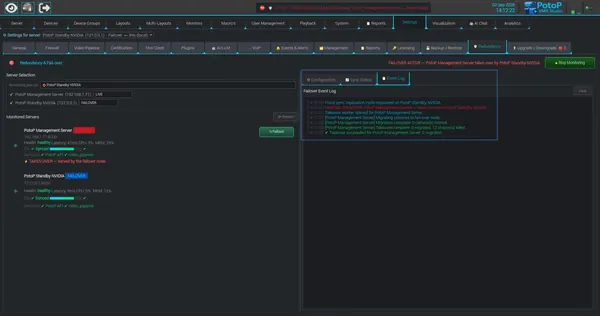
Każdy etap przejęcia jest rejestrowany ze znacznikiem czasu: replikacja, migracja kamer, zatrzymane strumienie i wynik końcowy. Zapis pomaga operatorom sprawdzić, co się stało, i później to udokumentować.

Jak to działa

Zakładka Dziennik zdarzeń rejestruje na bieżąco każdy etap procesu redundancji z lokalnym znacznikiem czasu: wymuszony cykl replikacji, żądanie przejęcia, start procesu przejmowania, migrację kamer, liczbę strumieni zatrzymanych na niesprawnym serwerze i wynik końcowy. Wpisy pochodzą z sekwencji przejęcia na serwerze i są przechowywane przez czas sesji, z przyciskiem Wyczyść. Ponieważ każde przejście jest zapisywane po kolei, operator może później sprawdzić, co zrobił system, i skopiować to do raportu z incydentu.

13

Studio treningu AI Ekrany: 5

Naucz system własnych obiektów: oznaczaj, trenuj, konwertuj i wdrażaj modele, nie opuszczając PotoP.

Trenuj własne modele detekcji
Wyróżnienie Studio treningowe

Trenuj własne modele detekcji

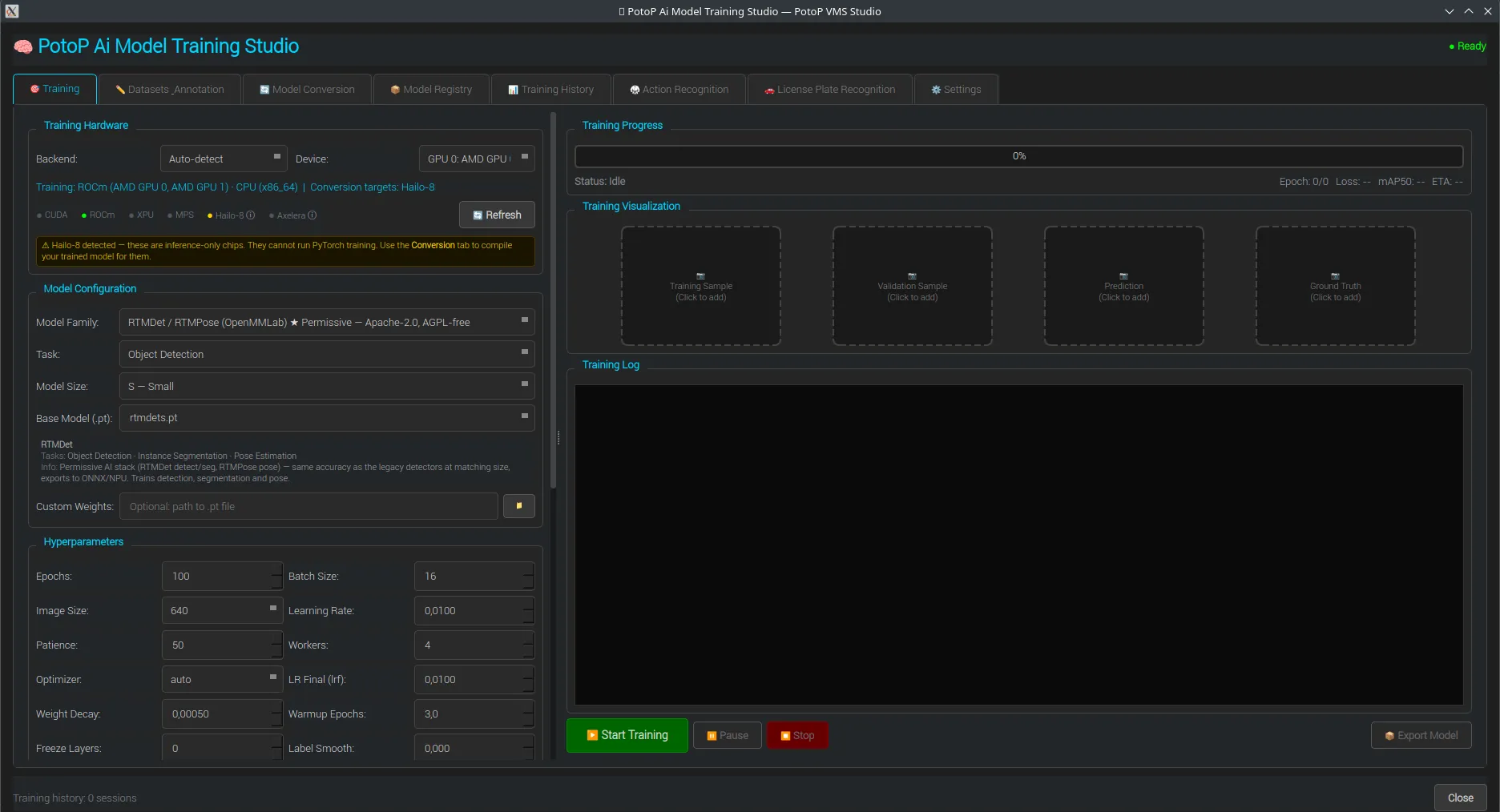
Wybierz rodzinę modeli, zadanie i rozmiar, a następnie ustaw liczbę epok, rozmiar obrazu i hiperparametry. Studio wykrywa dostępny sprzęt do treningu i podczas uczenia modelu pokazuje postęp, przykłady i log na żywo.

Jak to działa

Training Studio to osobne okno klienta desktopowego. Skanuje komputer w poszukiwaniu sprzętu do treningu, takiego jak GPU NVIDIA CUDA lub AMD ROCm oraz CPU, a układy przeznaczone wyłącznie do inferencji, jak Hailo-8, oznacza jako cele konwersji. Wybierasz rodzinę modeli, zadanie i rozmiar, a potem hiperparametry. Trening działa jako zadanie w tle z trenerami opartymi na PyTorch na wybranym urządzeniu i przesyła do okna epokę, stratę, mAP i log na żywo. Rodziny modeli z licencjami permisywnymi są oznaczone, co ma znaczenie przy licencjonowaniu komercyjnym.

Zbiory danych i augmentacja do treningu
Studio treningowe

Zbiory danych i augmentacja do treningu

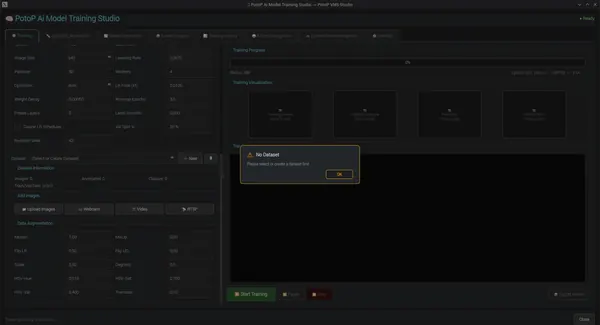
Pod hiperparametrami zakładka Trening zbiera obrazy z wgranych plików, kamery internetowej, wideo lub RTSP i stosuje augmentację, taką jak mozaika, odbicia, skalowanie i zmiany kolorów. Przed rozpoczęciem treningu trzeba wybrać zbiór danych.

Jak to działa

Zakładka Trening zawiera ustawienia zbioru danych, augmentacji i źródeł obrazów, które zasilają przebieg treningu. Zbiór danych to folder obrazów z etykietami, wypełniany z wgranych plików, kamery internetowej, pliku wideo lub strumienia RTSP. Ustawienia augmentacji, takie jak mozaika, odbicia, skalowanie, obrót i zmiany kolorów, są stosowane na bieżąco w trakcie treningu. Podział walidacyjny i ziarno losowe zapewniają powtarzalność przebiegów. Pokazane okno pojawia się po naciśnięciu Start Training bez wybranego zbioru danych. Konwersja do ONNX i formatów akceleratorów to osobna zakładka.

Rozpoznawanie czynności na podstawie pozy
Studio treningowe

Rozpoznawanie czynności na podstawie pozy

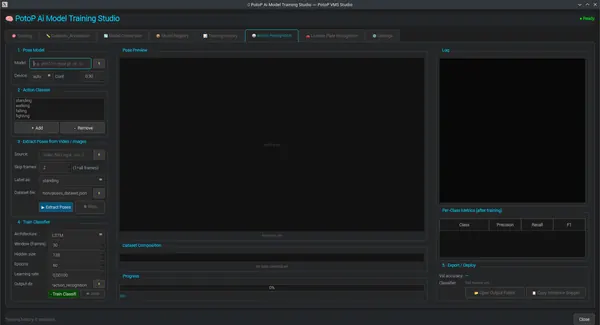
Wyodrębniaj pozy z wideo, oznaczaj je klasami czynności, takimi jak stanie, chodzenie, upadek czy bójka, i trenuj klasyfikator. Po treningu raportowane są precyzja, czułość i F1 dla każdej klasy.

Jak to działa

Rozpoznawanie czynności działa dwuetapowo. Najpierw model pozy przetwarza Twoje wideo lub obrazy i wyodrębnia punkty kluczowe ciała dla każdej osoby, zapisywane z wybraną etykietą, np. chodzenie lub upadek. Następnie na oknach kolejnych klatek tych punktów trenowany jest niewielki klasyfikator sekwencji — domyślnie LSTM — z użyciem PyTorch na wybranym urządzeniu. Po treningu precyzja, czułość i F1 są obliczane dla każdej klasy na odłożonych danych walidacyjnych. Wynik można wyeksportować wraz z fragmentem kodu inferencji do użycia w analityce.

Trening rozpoznawania tablic rejestracyjnych
Studio treningowe

Trening rozpoznawania tablic rejestracyjnych

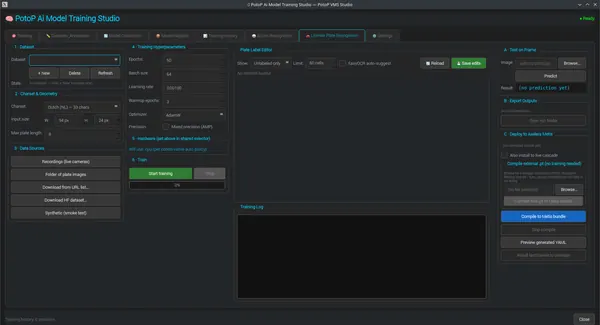
Trenuj czytnik tablic dla zestawu znaków wybranego kraju na podstawie nagrań, folderów z obrazami lub publicznych zbiorów danych. Edytor etykiet tablic, narzędzie testu na klatce i eksport do pakietów dla akceleratorów uzupełniają proces.

Jak to działa

Zakładka tablic trenuje sieć rozpoznawania sekwencji znaków typu LPRNet, która odczytuje wycięty obraz tablicy i dekoduje znaki metodą CTC. Wybierasz zestaw znaków kraju i rozmiar wejścia, a następnie zbierasz wycinki tablic z nagrań, folderów z obrazami, list URL lub publicznych zbiorów danych. Edytor etykiet pozwala poprawić nieoznaczone tablice, z opcjonalnymi podpowiedziami OCR. Test on Frame uruchamia bieżący model na jednym obrazie. Gotowe modele są eksportowane i można je skompilować do pakietu dla akceleratorów Axelera Metis oraz zainstalować w działającej kaskadzie rozpoznawania.

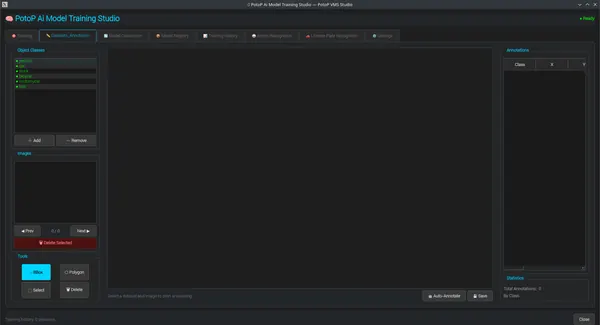
Oznaczaj zbiory danych w kliencie
Studio treningowe

Oznaczaj zbiory danych w kliencie

Rysuj ramki lub wielokąty na własnych obrazach, zarządzaj klasami obiektów i pozwól automatycznemu oznaczaniu proponować etykiety. Statystyki oznaczeń pokazują, jak dobrze pokryta jest każda klasa.

Jak to działa

Zakładka oznaczania to narzędzie do etykietowania wewnątrz Training Studio. Definiujesz klasy obiektów, przeglądasz obrazy zbioru danych i rysujesz myszą ramki lub wielokąty. Każde oznaczenie jest zapisywane z klasą i współrzędnymi w folderze zbioru danych, w formacie, który odczytują trenery. Auto-Annotate uruchamia istniejący model detekcji na obrazie i proponuje etykiety do zaakceptowania lub poprawienia. Panel statystyk zlicza wszystkie oznaczenia i ramki dla każdej klasy, więc widać, którym klasom brakuje przykładów.

14

Asystent AI Ekrany: 5

Zadawaj pytania o swoją instalację zwykłym językiem i pozwól asystentowi przygotować zmianę za Ciebie.

Zapytaj system zwykłym językiem
Wyróżnienie Klient webowy

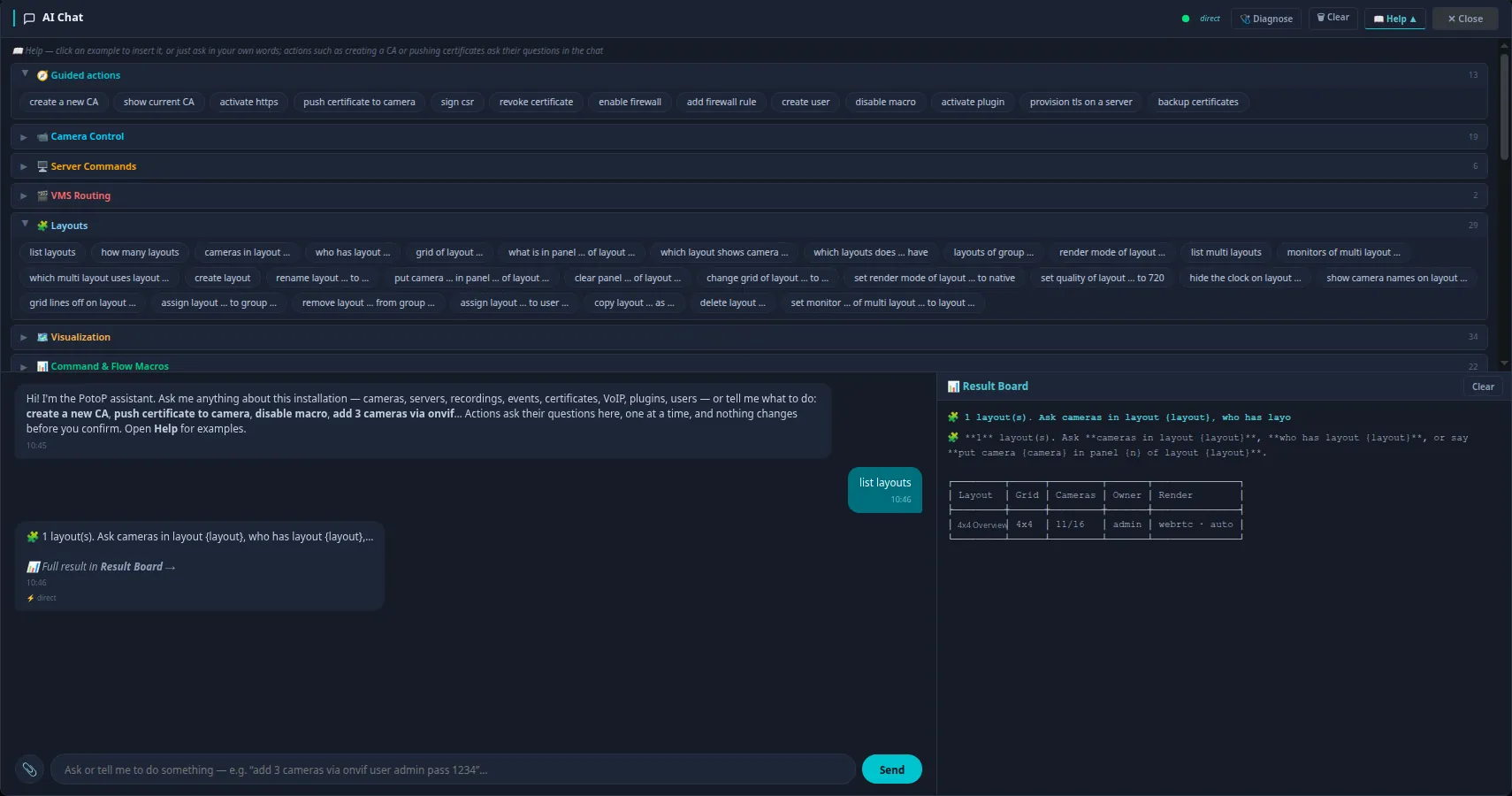
Zapytaj system zwykłym językiem

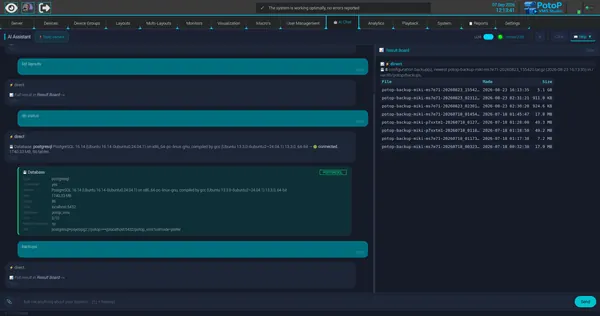
Czat AI oferuje akcje z podpowiedziami dla układów, kamer, serwerów, certyfikatów, zapory, użytkowników i makr. Kliknij przykład lub wpisz własne polecenie, a wyniki pojawią się na osobnej tablicy wyników (Result Board).

Jak to działa

Czat AI jest wbudowany w klienta webowego i desktopowego. Większość poleceń rozumie regułowy silnik komend na serwerze — oznaczone w czacie jako bezpośrednie — który przypisuje frazy w rodzaju „pokaż układy” do tych samych funkcji, których używa interfejs. Panel Pomoc zawiera przykładowe frazy według tematów. Działania wprowadzające zmiany, takie jak utworzenie urzędu certyfikacji czy rozesłanie certyfikatów, zadają pytania krok po kroku i niczego nie zmieniają, dopóki nie potwierdzisz. Obszerne odpowiedzi trafiają na tablicę wyników, dzięki czemu rozmowa pozostaje czytelna.

Natychmiastowe odpowiedzi o zasobach
Klient webowy

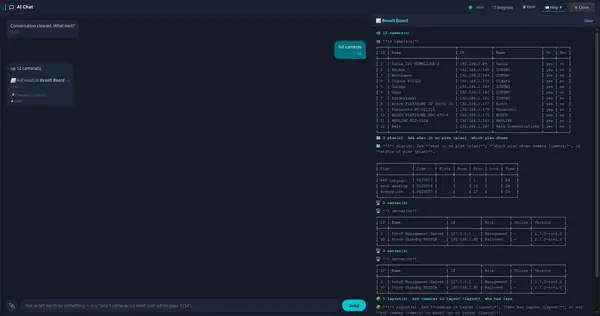
Natychmiastowe odpowiedzi o zasobach

Wpisz „list cameras”, a asystent zwróci tabelę z nazwami, adresami, producentami i stanem nagrywania. To samo działa dla planów, serwerów, układów i makr — bez przechodzenia przez menu.

Jak to działa

Pytania o zasoby są obsługiwane bezpośrednio z bazy danych serwera, bez modelu językowego. Wpisanie list cameras uruchamia wyszukiwanie na serwerze i zwraca nazwy, adresy IP, producentów oraz informację, czy kamera jest włączona i nagrywa, w postaci tabeli tekstowej na tablicy wyników. Ten sam silnik obsługuje plany, serwery, układy i makra. Czat jedynie prezentuje wynik, więc odpowiedź odzwierciedla bieżącą konfigurację i respektuje uprawnienia zalogowanego użytkownika.

Pytania uzupełniające z podpowiedziami
Klient desktopowy

Pytania uzupełniające z podpowiedziami

Gdy polecenie wymaga dodatkowych szczegółów, asystent wyświetla opcje jako listę oznaczoną literami, np. którą kamerę sprawdzić. Możesz odpowiedzieć literą, nazwą lub adresem IP, a przyciski Wstecz i Anuluj pozwalają panować nad rozmową.

Jak to działa

Polecenia, którym brakuje szczegółu, np. zaawansowane zapytanie o kamerę, rozpoczynają krótki dialog na serwerze. Asystent wyświetla prawidłowe opcje z bieżącej konfiguracji — tutaj każdą kamerę z jej adresem — i czeka na odpowiedź. Możesz odpowiedzieć literą, nazwą lub adresem IP. Wstecz wraca do poprzedniego pytania, a Anuluj kończy dialog. Lista jest generowana z bieżących danych, więc proponuje wyłącznie istniejące kamery.

Diagnostyka i kopie zapasowe na czacie
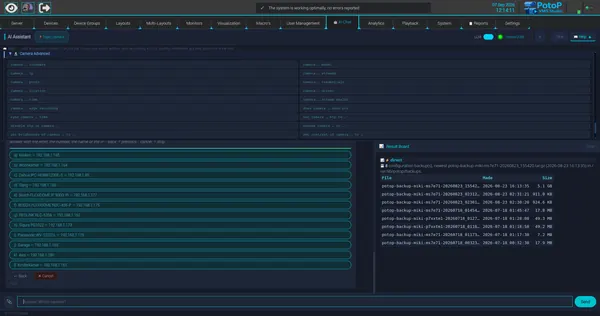
Klient desktopowy

Diagnostyka i kopie zapasowe na czacie

Zapytaj o stan bazy danych lub kopie zapasowe, a otrzymasz kondycję serwera, wersję i kopie konfiguracji z datami i rozmiarami. Obsługę lokalnego modelu językowego włącza się jednym przełącznikiem.

Jak to działa

Pytania o bazę danych i kopie zapasowe obsługują bezpośrednie funkcje serwera. Polecenie db status odczytuje aktywne połączenie PostgreSQL i podaje typ, wersję, rozmiar, liczbę tabel, pulę połączeń i host, z zamaskowanym hasłem. Polecenie backups wyświetla kopie konfiguracji przechowywane na serwerze z datą i rozmiarem. Przełącznik LLM włącza opcjonalny model językowy działający lokalnie przez Ollama, więc pytania w dowolnej formie można obsłużyć bez wysyłania danych do usług chmurowych.

Wybierz poziom szczegółowości
Klient desktopowy

Wybierz poziom szczegółowości

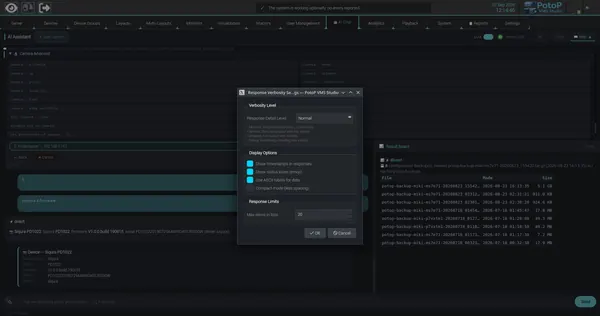
Szczegółowość odpowiedzi waha się od minimalnych liczników po pełne dane diagnostyczne. Znaczniki czasu, ikony, tabele ASCII i limity list można dostosować do centrum monitoringu lub instalatora przy laptopie.

Jak to działa

Okno szczegółowości zmienia sposób, w jaki czat formatuje odpowiedzi serwera. Cztery poziomy sięgają od jednowierszowych liczników po pełne dane wraz z surowymi wartościami. Znaczniki czasu, ikony stanu i tabele ASCII można włączać i wyłączać, podobnie jak tryb zwartych odstępów i limit pozycji pokazywanych na listach. Ustawienia są stosowane w kliencie przy renderowaniu odpowiedzi, więc różni operatorzy mogą używać różnych poziomów z tym samym serwerem. Panel za oknem to pogrupowana według kategorii lista pomocy z przykładowymi poleceniami.

Pod maską

Jak zbudowano PotoP VMS Studio, gdzie działa i jak chroni Twoje dane.

01

Serwer w Pythonie, otwarty stos

Serwer to aplikacja Python FastAPI działająca na PotoP OS (Linux). Zarządza kamerami, użytkownikami, nagraniami i ustawieniami przez API REST i WebSocket. Ustawienia są przechowywane w PostgreSQL lub — dla małych obiektów — w SQLite.

02

Potok od kamery do ekranu

Kamery łączą się przez ONVIF i RTSP, ze sterownikami dla wielu marek. Janus i GStreamer zamieniają strumienie na WebRTC dla przeglądarek, a FFmpeg obsługuje transkodowanie i eksport. Klient desktopowy dekoduje obraz za pomocą GStreamera, korzystając z GPU, gdy jest dostępne.

03

Inferencja AI od wielu producentów

AI działa po stronie serwera w procesach roboczych jako kaskada detektorów, trackerów i klasyfikatorów. Dostępne backendy to m.in. ONNX Runtime, OpenVINO, TensorRT i ROCm, a także akceleratory brzegowe, takie jak Hailo i Coral. Etapy można rozmieszczać na różnych serwerach.
04

Komputer, przeglądarka i telefon

Klient desktopowy to Qt z PySide6. Klient webowy działa w każdej nowoczesnej przeglądarce i nie wymaga instalacji. Aplikacja na Androida opakowuje klienta webowego i dodaje logowanie odciskiem palca. Wszystkie korzystają z tego samego API serwera i tych samych uprawnień.

05

Nagrywanie i pamięć masowa

Wideo jest zapisywane jako segmenty ze znacznikami czasu, według reguł ciągłych, harmonogramowych lub wyzwalanych zdarzeniami, z buforami przed zdarzeniem. Segmenty mogą być szyfrowane algorytmem AES-256 i są usuwane według wieku lub rozmiaru. Detekcje i miniatury trafiają do osobnej bazy danych analityki.

06

Bezpieczeństwo domyślnie

Dostęp opiera się na podpisanych tokenach z prawami dla użytkowników i grup oraz opcjonalnym logowaniem dwuskładnikowym. Serwer ma własny urząd certyfikacji dla HTTPS, wbudowaną stronę zapory i dziennik audytu. Hasła do kamer są przechowywane w postaci zaszyfrowanej, a eksporty są chronione hasłem.

07

Redundancja i przełączanie awaryjne

Serwer zapasowy regularnie pobiera kopie zapasowe serwera głównego i odzwierciedla jego użytkowników, więc istniejące sesje działają dalej po przejęciu. Zadania w tle korzystają z wyboru lidera w bazie danych, więc uruchamia je tylko jedna instancja. PostgreSQL obsługuje wiele instancji.

Chcesz zobaczyć PotoP VMS Studio w swoim obiekcie?

Opowiedz nam o swojej instalacji — chętnie wszystko pokażemy lub przygotujemy wersję próbną.