Профессиональное

PotoP VMS Studio

Профессиональная система управления видео

Единая система для живого видео, записи, ИИ-детекции, планов объектов и видеостен диспетчерских — с собственным центром сертификации, переключением на резервный сервер и клиентами для ПК, браузера и Android.

Для компаний и организаций — лицензии, установка и поддержка от M.B.L.M. Systems. Связаться с нами

Сделано в ЕС Работает на ваших собственных серверах

Детекции поверх записей

Видеостены

Многомониторные раскладки, опознанные экраны и вывод одним щелчком из любого клиента.

Записи, в которых легко найти нужное

Временная шкала событий, детекции на записях, синопсис TimeFold и зашифрованный экспорт с водяными знаками.

ИИ на вашем собственном оборудовании

Анализ объектов, поз, сегментация, распознавание номеров и лиц с поиском по всем камерам — без облака.

Живые планы объектов

Камеры, двери, освещение и домофоны на ваших планах — с текущим состоянием и секторами обзора.

Резервирование и RAID

Резервный сервер берёт работу на себя автоматически; состояние и ёмкость RAID всегда перед глазами.

Безопасность по умолчанию

Собственный центр сертификации, HTTPS до камер, детальные права доступа, 2FA и полный журнал аудита.

Создано для серьёзной работы с видео

PotoP VMS Studio управляет вашими камерами с одного сервера и показывает их там, где нужно: в многомониторной диспетчерской, в браузере или на телефоне. Запись, воспроизведение, ИИ-анализ и обработка тревог находятся в одной системе, поэтому событие на камере становится отмеченным моментом на временной шкале, уведомлением и — при желании — макросом, который на него реагирует.

Система создана для инсталляторов и операторов, которые должны полагаться на неё и в три часа ночи: резервный сервер берёт работу на себя при отказе основного, состояние хранилища всегда перед глазами, каждое действие фиксируется в журнале аудита, а каждое соединение шифруется сертификатами, которые система выпускает сама.

Ещё лучше вместе с PotoP Enterprise Suite

PotoP VMS Studio — полноценная система и сама по себе. Инсталляторы и сервисные компании, которые также используют PotoP Enterprise Suite, выполняют инженерные и сервисные работы быстрее.

PotoP Enterprise Suite

Неисправности — сразу в сервис

Оператор сообщает о неисправности в VMS; она становится сервисным вызовом в PES со сроком SLA, и оператор видит, когда инженер выехал.

Настройка по проекту

Камеры, запись, ИИ-анализ, расписания и раскладки рабочих мест, спроектированные в PES, передаются на сервер за один шаг.

Документация, которая остаётся актуальной

Установленную систему можно считать обратно в PES, поэтому чертежи, пакеты и сертификаты соответствуют действительности.

Обзор функций

Каждый экран ниже — настоящий скриншот. Найдите функцию или выберите главу; нажмите на изображение, чтобы открыть его в полном размере, и листайте стрелками.

01

Мониторы и видеостены Экранов: 5

Выводите любой набор камер на любое число экранов и отправляйте раскладку на стену одним щелчком.

Видеостены из нескольких раскладок
Ключевой момент Десктоп-клиент

Видеостены из нескольких раскладок

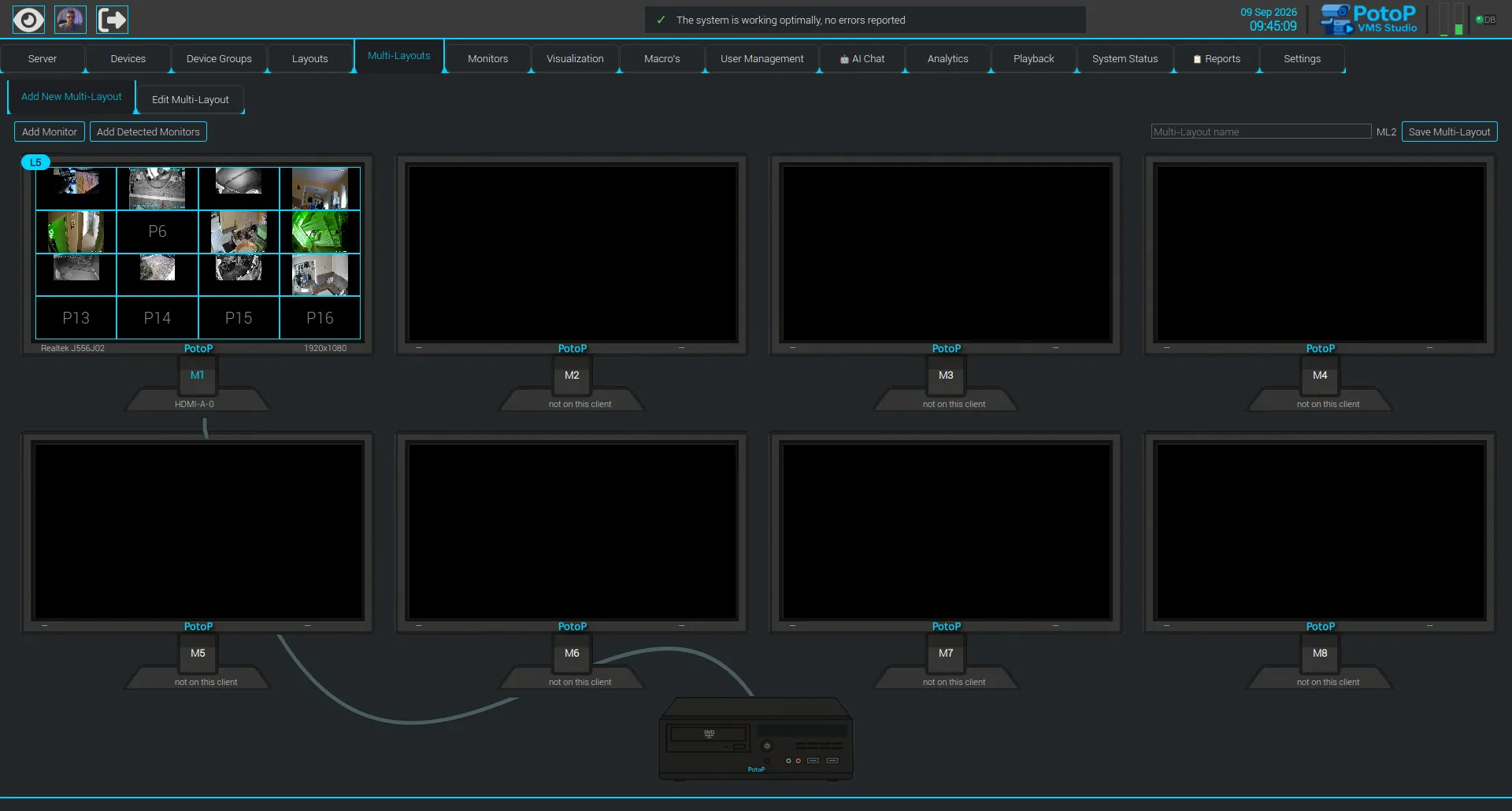
Мультираскладка одним рецептом назначает раскладку камер каждому монитору диспетчерской. Мониторы, которых нет у клиента, просто пропускаются, поэтому одна и та же стена работает и на рабочем месте с двумя экранами, и в большом зале.

Как это работает

Мультираскладка — это сохранённый на сервере рецепт: для каждого кода монитора в нём указано, какую раскладку камер показывать. При запуске клиент определяет, какие из этих кодов есть на данном компьютере, открывает полноэкранное окно на каждом из них и загружает соответствующую раскладку с живыми потоками. Отсутствующие коды пропускаются, поэтому один рецепт работает и на рабочем месте с двумя экранами, и в большом зале. Раскладки сохраняют назначение камер, а рецепт можно назначить пользователям или группам, чтобы он открывался автоматически при входе.

Каждый экран опознан
Десктоп-клиент

Каждый экран опознан

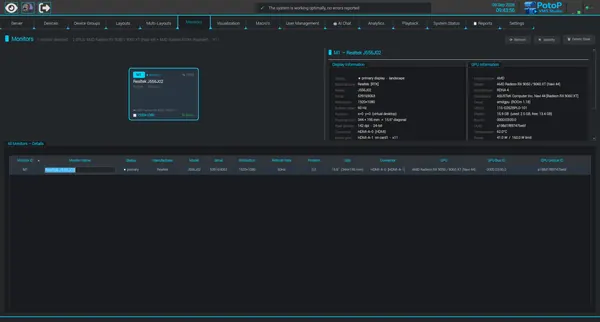
Вкладка «Мониторы» перечисляет все подключённые к клиенту дисплеи с портом, разрешением, частотой обновления и видеокартой. Каждый монитор получает постоянный код, например M1, поэтому стена всегда выводится на один и тот же физический экран.

Как это работает

Клиент запрашивает список дисплеев у операционной системы, а подробности — у графического драйвера, поэтому для каждого монитора отображаются производитель, модель, серийный номер, разрешение, частота обновления, разъём и обслуживающий его GPU, а также температура и VRAM, если драйвер их сообщает. Каждый физический экран опознаётся по аппаратным данным, а не по положению, и получает постоянный код, например M1. Новые имена и коды хранятся на этом клиенте и сохраняются после перезагрузок и переподключений. Отключённый монитор остаётся в списке, пока вы его не удалите, поэтому сохранённая стена по-прежнему указывает на тот же экран.
Создайте стену в браузере
Веб-клиент

Создайте стену в браузере

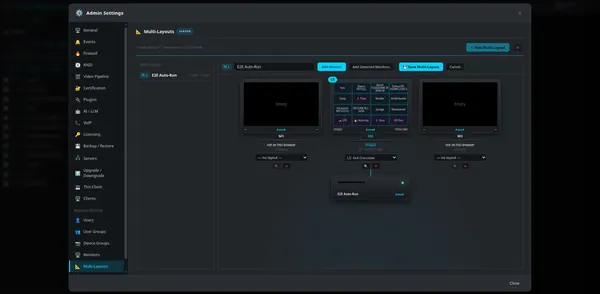
Веб-клиент предлагает тот же редактор стен в разделе «Настройки администратора». Выберите раскладку для каждого кода монитора, сохраните мультираскладку и выведите её на экраны компьютера, за которым вы работаете.

Как это работает

Редактор работает в браузере и сохраняет мультираскладку на сервере, поэтому тот же рецепт доступен и настольным клиентам. Браузер определяет свои экраны через Window Management API, для чего нужны защищённое HTTPS-соединение и разрешение пользователя. Для каждого экрана показан код монитора, а коды, которых нет у этого браузера, отмечены как отсутствующие. Выбор раскладки для кода добавляет её в рецепт. При выводе на экраны браузер открывает по окну на каждый подходящий экран и размещает его там с живой раскладкой.

Вывод стены одним щелчком
Веб-клиент

Вывод стены одним щелчком

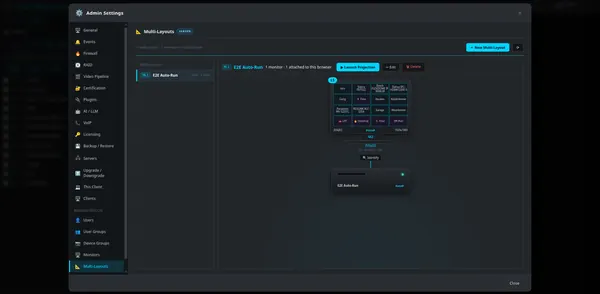
Сохранённая мультираскладка наглядно показывает свои мониторы и раскладки, а кнопки позволяют запустить вывод, изменить или удалить её. Стены можно назначать пользователям и группам, чтобы они открывались автоматически.

Как это работает

Мультираскладки хранятся на сервере как список кодов мониторов с раскладкой для каждого. В этом обзоре каждый рецепт изображён миниатюрой его экранов и показано, сколько из них есть в используемом браузере. «Запустить вывод» открывает окно на каждом подходящем экране и запускает там живые раскладки. «Изменить» и «Удалить» меняют сохранённый рецепт для всех клиентов. Доступ подчиняется тем же правам пользователей и групп, что и во всей системе, а стену можно привязать к пользователям или группам, чтобы она открывалась у них автоматически.

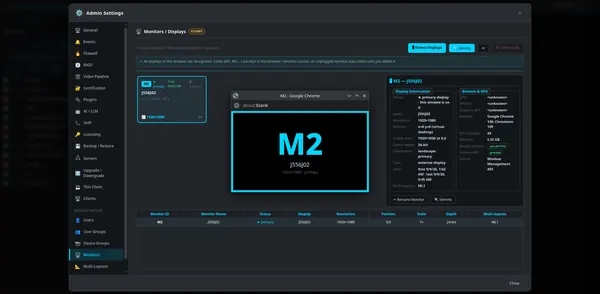
Опознайте каждый дисплей
Веб-клиент

Опознайте каждый дисплей

В веб-клиенте функция «Опознать» на весь экран показывает код и имя монитора на каждом дисплее, который видит браузер. Даже в зале, полном одинаковых экранов, вы всегда знаете, какой физический монитор — M2. В настольном клиенте та же функция есть на вкладке «Мониторы».

Как это работает

Через Window Management API браузер может определить, на каком физическом экране находится каждое окно; для этого нужны HTTPS и однократное разрешение. «Опознать» открывает окно без рамки на каждом найденном дисплее, крупно выводит код и имя монитора и через несколько секунд закрывает его. Код берётся из реестра, который хранится в этом браузере, поэтому новые имена сохраняются, а отключённый монитор остаётся в списке, пока вы его не удалите. Панель сведений показывает разрешение, положение, масштаб и глубину цвета так, как их видит браузер.

02

Воспроизведение и запись Экранов: 7

Найдите важный момент: события на временной шкале, ИИ-рамки на видео и экспорт, доказывающий свою неизменность.

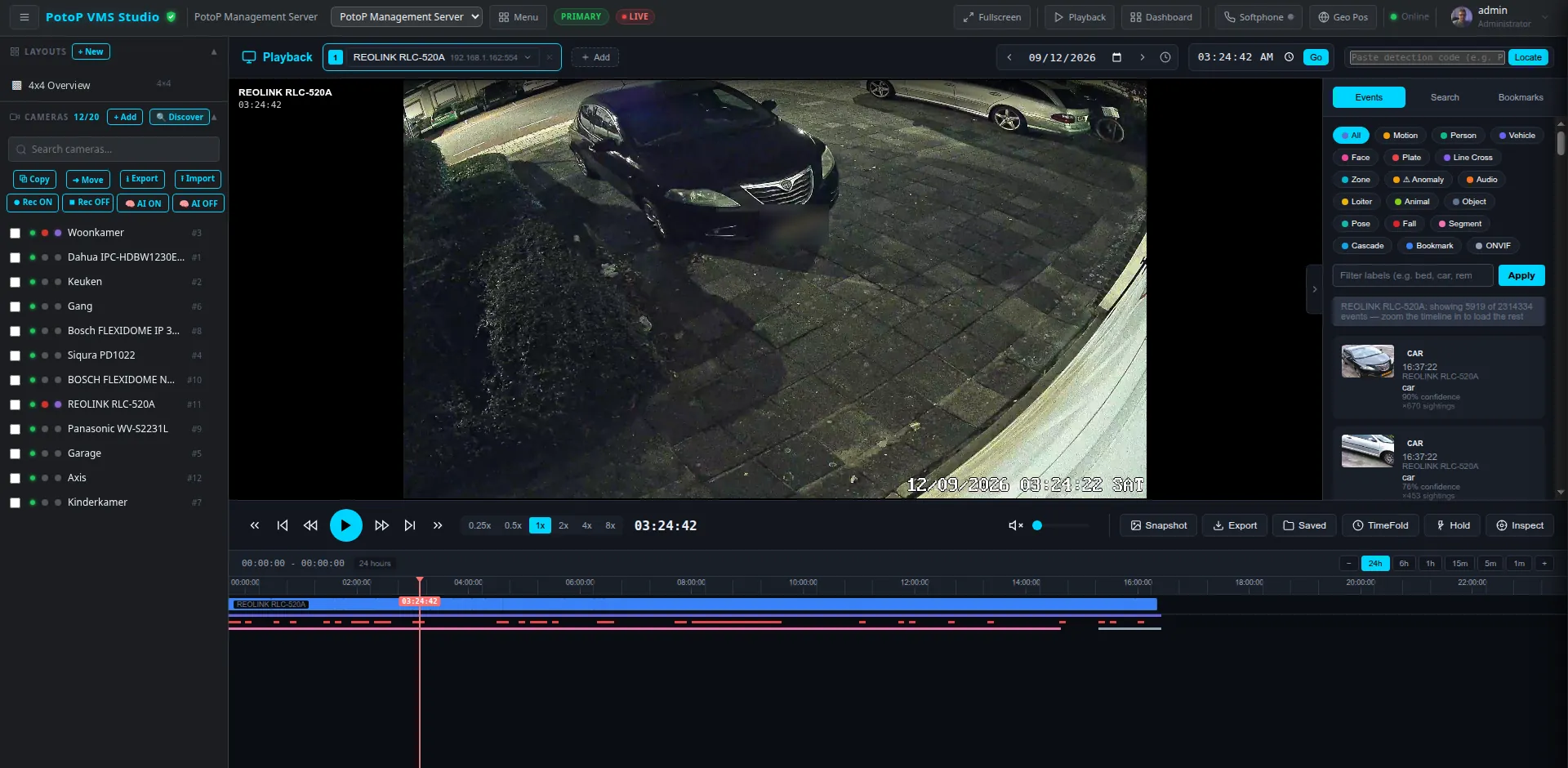
Воспроизведение с временной шкалой событий
Ключевой момент Веб-клиент

Воспроизведение с временной шкалой событий

Выберите камеру и дату — временная шкала покажет записанные периоды с отметками движения и детекций. Панель событий выводит обнаруженные автомобили, людей и другие объекты с миниатюрами, чтобы вы сразу переходили к главному.

Как это работает

Записи хранятся на сервере в виде сегментов с метками времени. Когда вы выбираете камеру, единый канал WebSocket передаёт список записанных периодов и поток событий детекции, поэтому шкала заполняется без периодических опросов. События берутся из базы данных аналитики, куда ИИ-конвейер записал каждое обнаружение движения, человека, транспортного средства и номера вместе с миниатюрой. Фильтры-метки сужают список по типу. При необходимости сервер расшифровывает сегменты в памяти и отдаёт видео браузеру. Щелчок по событию переводит курсор воспроизведения к этому моменту.

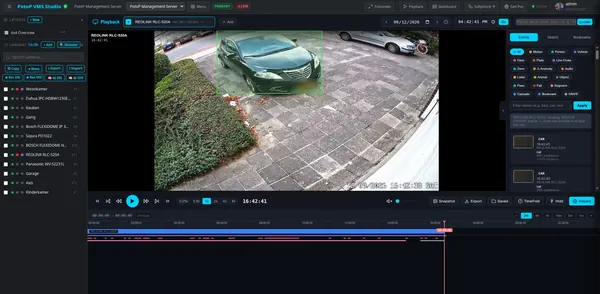
Детекции поверх записей
Веб-клиент

Детекции поверх записей

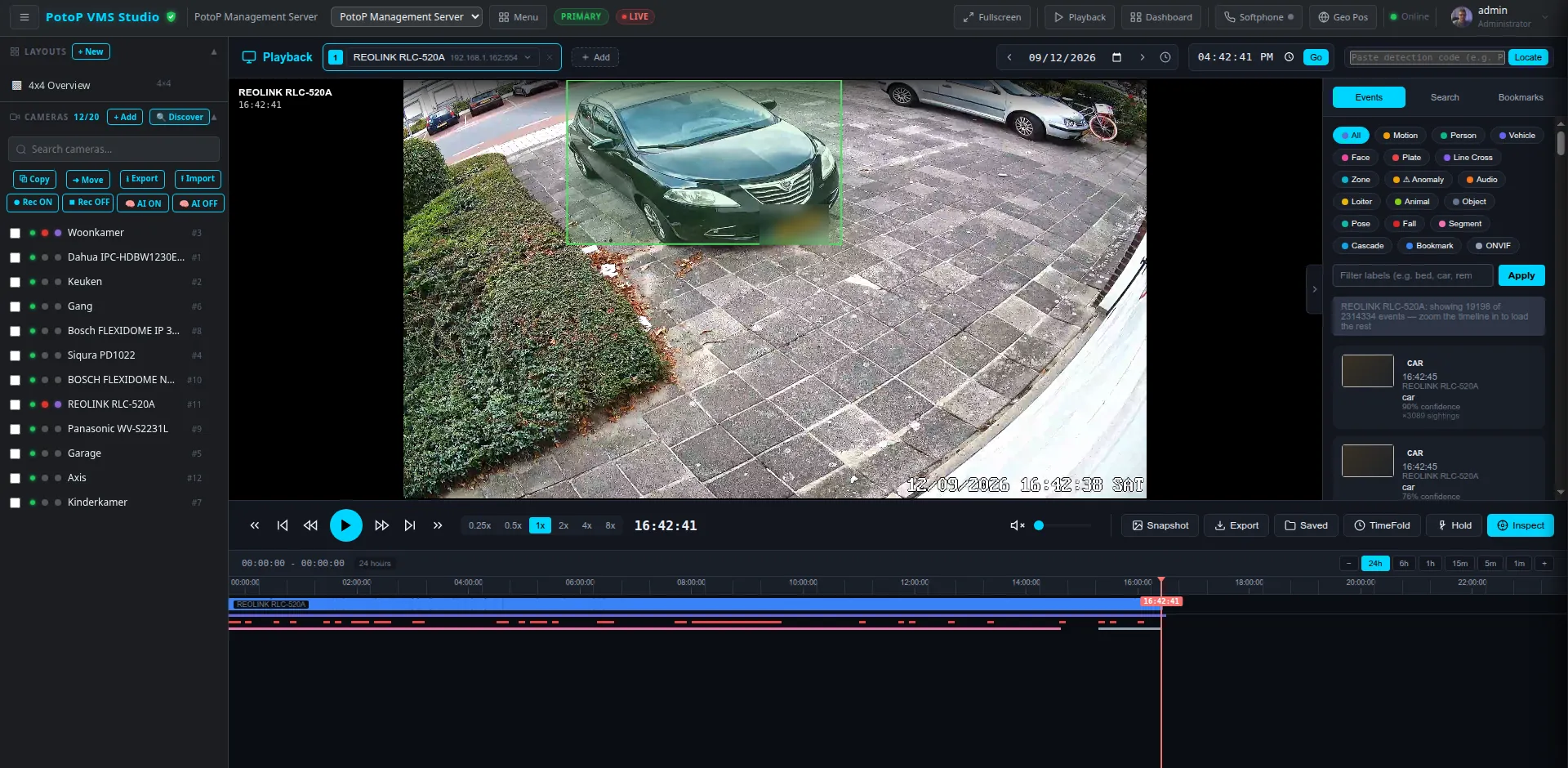
Запись воспроизводится с выделенным контуром обнаруженного объекта, а в боковом списке указаны класс и достоверность каждой детекции. Следователи находят нужный автомобиль или человека, не просматривая часы видео.

Как это работает

Пока ИИ-конвейер анализировал живой поток, он сохранял каждую детекцию — с классом, достоверностью, ограничивающей рамкой и миниатюрой — в базе данных аналитики. При воспроизведении эти записи считываются для показываемого момента, и браузер рисует рамку поверх видео, поэтому в саму запись ничего не впечатывается. Боковой список питается теми же данными и показывает класс, время и достоверность. Щелчок по записи переводит воспроизведение к этому моменту. Трекер также подсчитывает, сколько появлений относится к одному объекту, — так один припаркованный автомобиль легко отличить от множества проезжающих.

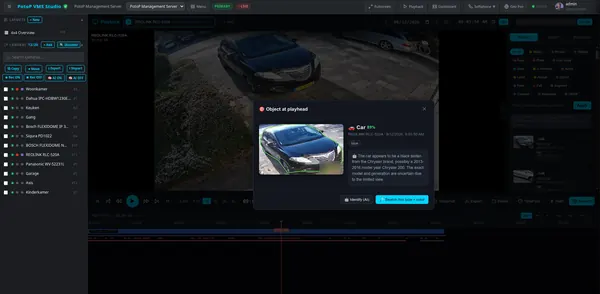
Определение объекта в позиции воспроизведения
Веб-клиент

Определение объекта в позиции воспроизведения

Поставьте на паузу любой кадр и изучите объект под курсором воспроизведения. Ассистент описывает увиденное, а одна кнопка ищет в записях объекты того же типа и цвета.

Как это работает

Функция «Изучить» берёт кадр под курсором воспроизведения и отправляет его на сервер, который применяет к нему детектор и вырезает объект по его маске. Кнопка «Определить» передаёт этот фрагмент визуально-языковой модели, заданной в настройках ИИ и работающей локально или у выбранного вами провайдера, и показывает её описание. Цвет определяется по самому фрагменту. «Искать этот тип и цвет» затем запрашивает в базе данных аналитики детекции того же класса и цвета по всем записям. Описание — это лучшее предположение модели, и при плохом обзоре она так и сообщает.

Видеосинопсис TimeFold
Веб-клиент

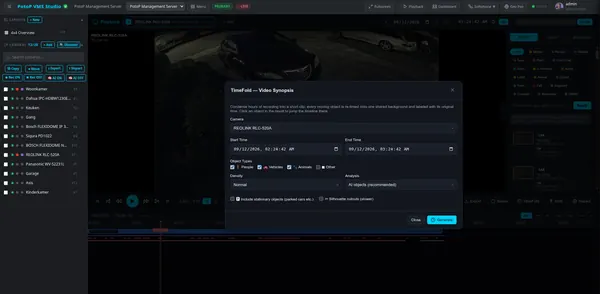
Видеосинопсис TimeFold

TimeFold сжимает часы записи в короткий ролик, накладывая движущиеся объекты на общий фон. Выберите временной диапазон, типы объектов и плотность — и сформируйте сводку.

Как это работает

Сервер проходит по записанным сегментам выбранного диапазона, расшифровывая их в памяти, и выбирает кадры. Фильтр вычитания фона пропускает пустые кадры, поэтому детектор объектов и трекер работают только там, где что-то движется. Каждый отслеживаемый объект превращается в «трубку» из вырезанных кадров с исходными метками времени. Трубки перераспределяются так, чтобы воспроизводиться одновременно на общем фоне, а ffmpeg формирует результат в MP4 с впечатанным реальным временем каждого объекта. Задание выполняется в фоне с отслеживанием прогресса и может быть отменено. Щелчок по объекту переводит временную шкалу к его исходному моменту.

Зашифрованный экспорт с водяными знаками
Веб-клиент

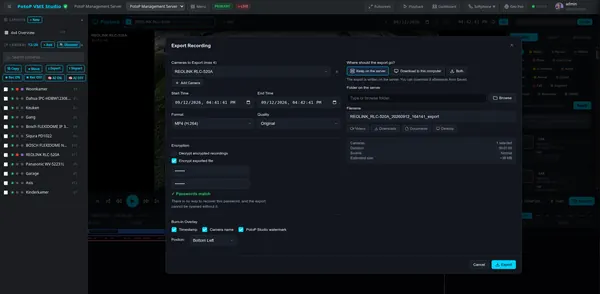
Зашифрованный экспорт с водяными знаками

Экспортируйте временной отрезок на сервер или на свой компьютер в формате MP4 с необязательным шифрованием AES и впечатанными меткой времени, названием камеры и водяным знаком. Получателю нужен пароль, поэтому доказательства остаются защищёнными.

Как это работает

Сервер вырезает запрошенный временной отрезок из записанных сегментов с помощью ffmpeg, при необходимости расшифровывая зашифрованные записи в памяти. Метка времени, название камеры и водяной знак впечатываются в изображение. Если включено шифрование, MP4 шифруется алгоритмом AES-256 ключом, полученным из вашего пароля с помощью PBKDF2, а рядом записывается файл подписи. Пароль нигде не сохраняется, поэтому восстановить его невозможно. В зависимости от выбранного места назначения результат остаётся на сервере, скачивается на ваш компьютер или и то и другое.

Автономный проигрыватель для экспортов
Автономный плеер

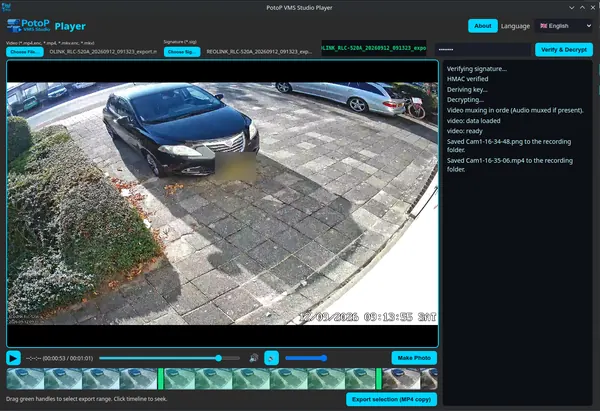
Автономный проигрыватель для экспортов

PotoP Player открывает зашифрованные экспорты, проверяет подпись и расшифровывает их паролем. Затем можно вырезать фрагмент, сделать снимок кадра или экспортировать копию в MP4.

Как это работает

Проигрыватель работает на любом компьютере без сервера PotoP. Вы выбираете зашифрованное видео и его файл подписи и вводите пароль. Сначала проигрыватель проверяет подпись с помощью HMAC, чтобы доказать неизменность файла, затем получает ключ из пароля с помощью PBKDF2 и расшифровывает видео AES-256. Расшифрованное видео существует только в памяти во время воспроизведения. Далее можно перетащить зелёные маркеры, чтобы вырезать фрагмент, сохранить стоп-кадр или экспортировать обычную копию в MP4. Браузерный вариант поставляется внутри папок экспорта вместе с ярлыками запуска для Linux, Windows и macOS.

Правила записи для каждой камеры
Веб-клиент

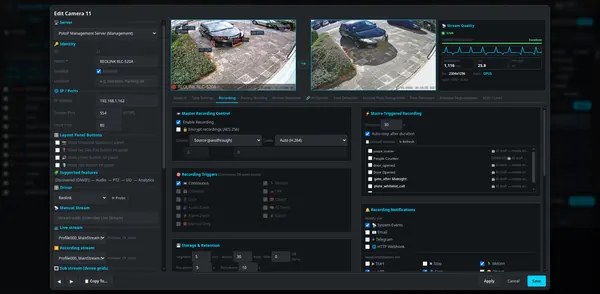
Правила записи для каждой камеры

Задавайте для каждой камеры непрерывную запись, запись по расписанию или по событию, с параметрами шифрования, хранения и срока хранения. Макросы и уведомления могут реагировать на события записи.

Как это работает

У каждой камеры свои настройки записи, которые хранятся на сервере, и регистратор применяет их сразу после сохранения. Запись может вестись непрерывно, по недельному расписанию или по событиям — движение, человек, номер, тревожный вход или макрос — с буферами до и после события, чтобы сохранялся и момент перед срабатыванием. Сегменты нарезаются заданной длины и после закрытия могут шифроваться AES-256. Политика хранения удаляет старые сегменты по возрасту или по максимальному объёму. События начала, остановки записи и детекции могут вызывать уведомления через системные события, e-mail, Telegram или webhook.

03

ИИ-детекция Экранов: 7

Детекция выполняется на вашем собственном сервере и GPU или ИИ-ускорителе. Настройте конвейер для каждой камеры: что искать, где и когда поднимать тревогу.

Настраиваемый ИИ-конвейер
Ключевой момент Веб-клиент

Настраиваемый ИИ-конвейер

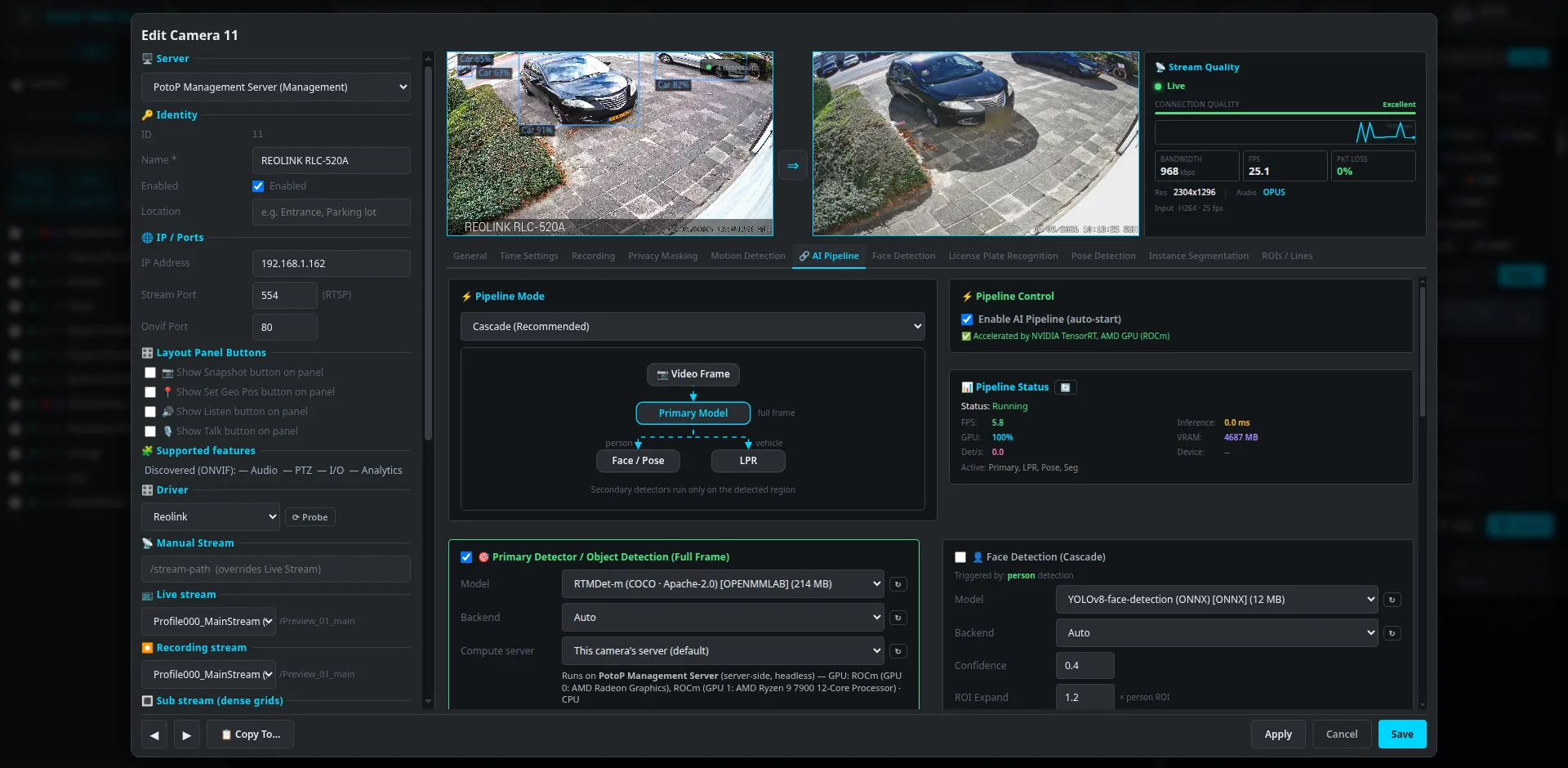
У каждой камеры — собственный ИИ-конвейер. Основной детектор может передавать данные каскадным этапам для лиц, номеров и поз, а модель, бэкенд и вычислительное устройство выбираются для каждого этапа отдельно.

Как это работает

ИИ работает на сервере, а не в браузере. Для каждой камеры сервер запускает конвейер, который декодирует поток и применяет основной детектор ко всему кадру. Затем каскад передаёт вторичным моделям только найденную область: лица и позу — для человека, номерные знаки — для транспортного средства. У каждого этапа своя модель, свой бэкенд и своё вычислительное устройство. Среди бэкендов — ONNX Runtime, OpenVINO, TensorRT и ROCm, так что поддерживаются NVIDIA, AMD, Intel и CPU. Этапы можно выполнять на другом сервере кластера. Результаты записываются в базу данных аналитики.

Каскадные этапы и трекинг
Веб-клиент

Каскадные этапы и трекинг

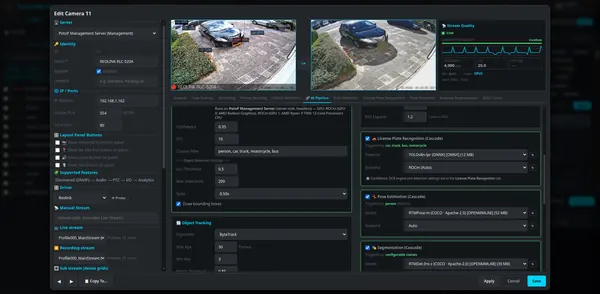
Пороги детекции, фильтры классов и трекинг объектов настраиваются для каждой камеры. Этапы распознавания номеров, оценки позы и сегментации запускаются, только когда предыдущий этап нашёл нужный им объект.

Как это работает

Основной детектор работает с заданной частотой кадров, собственным порогом достоверности, порогом перекрытия, максимальным числом детекций и фильтром классов. Трекер — в данном случае ByteTrack — связывает детекции между кадрами в устойчивые идентификаторы объектов, на которых основаны подсчёт и время пребывания. Вторичные этапы запускаются по классу: распознавание номеров — только при обнаружении легкового или грузового автомобиля, автобуса или мотоцикла, оценка позы или сегментация — только при появлении их класса-триггера. Это снижает нагрузку, поскольку более тяжёлые модели обрабатывают небольшой фрагмент, а не весь кадр.

Оценка позы и обнаружение падений
Веб-клиент

Оценка позы и обнаружение падений

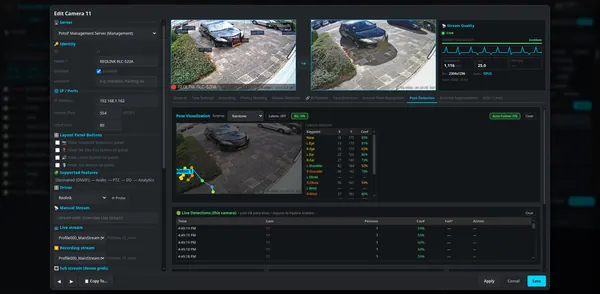
Ключевые точки скелета рисуются на живом изображении вместе с таблицей координат суставов и достоверности. Таблица в реальном времени фиксирует людей и события падения для камеры.

Как это работает

Модель позы обрабатывает фрагмент с человеком, найденный основным детектором, и возвращает ключевые точки тела с достоверностью для каждой. Сервер сохраняет скелет, а браузер рисует его поверх изображения, рядом — таблица суставов. Обнаружение падений анализирует, как эти точки движутся и располагаются во времени; настройка чувствительности регулирует пороги. При срабатывании событие сохраняется и может вызвать оповещение или запустить макрос. Таблица ниже опрашивает базу данных, поэтому вы видите те же записи, что поступают в систему тревог.

Сегментация экземпляров
Веб-клиент

Сегментация экземпляров

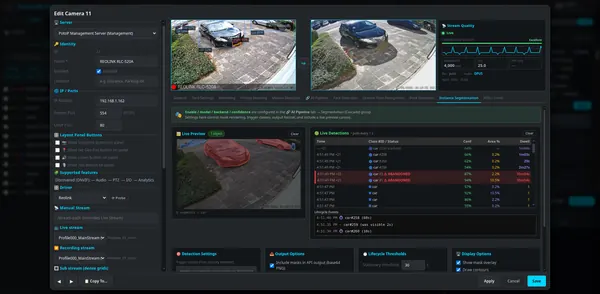
Объекты обводятся масками с точностью до пикселя, а таблица в реальном времени отслеживает каждый объект с временем его пребывания. Неподвижные или оставленные предметы выделяются красным.

Как это работает

Модель сегментации обрабатывает объекты, найденные основным детектором, и возвращает для каждого пиксельную маску. Сервер отправляет их в браузер в виде изображений-масок, а предпросмотр накладывает их на кадр. Трекер сохраняет идентификатор объекта, поэтому таблица показывает, как долго каждый объект находится в поле зрения. Если объект остаётся неподвижным дольше порога неподвижности, логика жизненного цикла помечает его как оставленный, и строка становится красной. События жизненного цикла, например «появился» или «покинул», фиксируются для последующего поиска.

Зоны и пересечение линий
Веб-клиент

Зоны и пересечение линий

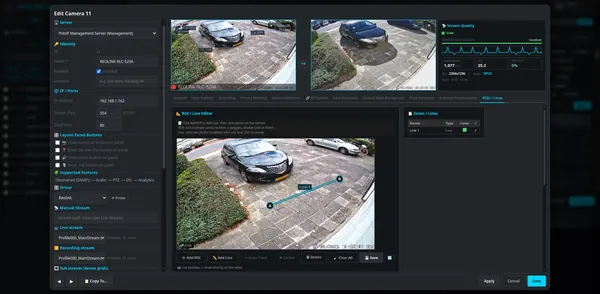
Рисуйте области и линии прямо на изображении камеры, чтобы задать зоны интереса. События пересечения линий и зон затем могут подсчитывать людей и транспорт или вызывать тревоги.

Как это работает

Вы рисуете многоугольники и линии прямо на живом изображении, а сервер сохраняет их в нормированных координатах камеры, поэтому они остаются верными при любом разрешении. Трекер следит за идентификаторами объектов, и пересечение фиксируется, когда положение отслеживаемого объекта переходит с одной стороны линии на другую, — с направлением из A в B или из B в A. Зоны создают события входа и пребывания. Каждое событие записывается в базу данных аналитики с меткой времени и идентификатором трека, откуда его могут использовать счётчики, отчёты, тревоги и макросы.

Маски движения
Веб-клиент

Маски движения

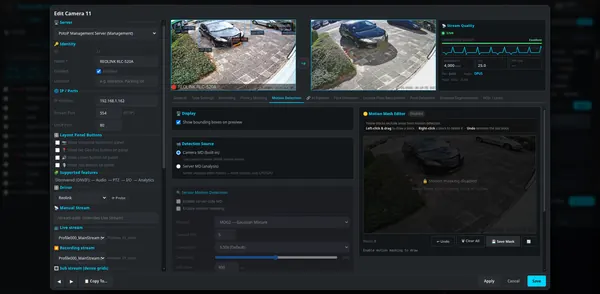
Закрасьте области, которые нужно игнорировать, например деревья или оживлённую дорогу, чтобы детектор движения реагировал только на важное. Источником может служить серверный анализ или собственная детекция движения камеры.

Как это работает

У детекции движения два источника. Собственная детекция камеры поступает как ONVIF-события движения, а серверный анализ сравнивает кадры с фоновой моделью на сервере, используя CPU или GPU. Маска — это сетка блоков, которую вы закрашиваете на изображении; помеченные как игнорируемые блоки исключаются из сравнения, поэтому листва или дорожное движение не вызывают срабатываний. Чувствительность, минимальная площадь, частота выборки и уменьшение масштаба настраиваются. Маска сохраняется вместе с камерой и применяется сервером сразу после сохранения.

Маскирование приватных зон
Веб-клиент

Маскирование приватных зон

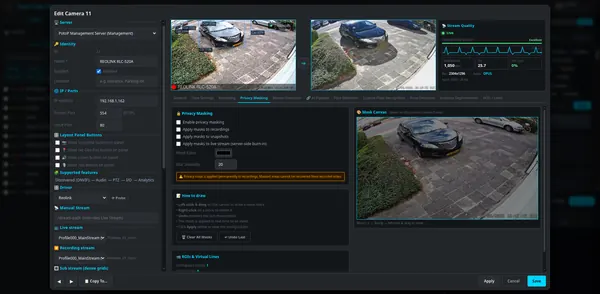
Рисуйте маски на изображении камеры, чтобы скрыть, например, окна соседей. Маску можно применять к живому просмотру, снимкам и записям.

Как это работает

Вы рисуете блоки на живом кадре, а сервер сохраняет их вместе с камерой. В зависимости от переключателей сервер размывает или закрывает эти области в живом потоке, на снимках и в записях. Для живого видео и записей это делается на сервере ещё до сохранения или отправки видео, а в записях замаскированная область безвозвратно теряется — страница предупреждает об этом. Цвет и сила размытия настраиваются. При сохранении маски передаются работающему конвейеру, поэтому изменение применяется без перезапуска камеры.

04

Аналитика Экранов: 4

Ищите по всему, что видел ИИ, отслеживайте человека по разным камерам и подсчитывайте всё, что проходит мимо.

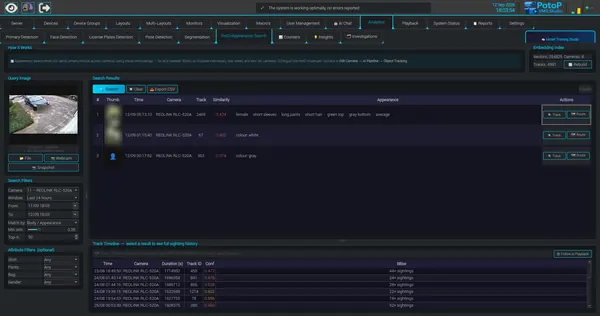
Поиск по всем детекциям
Ключевой момент Десктоп-клиент

Поиск по всем детекциям

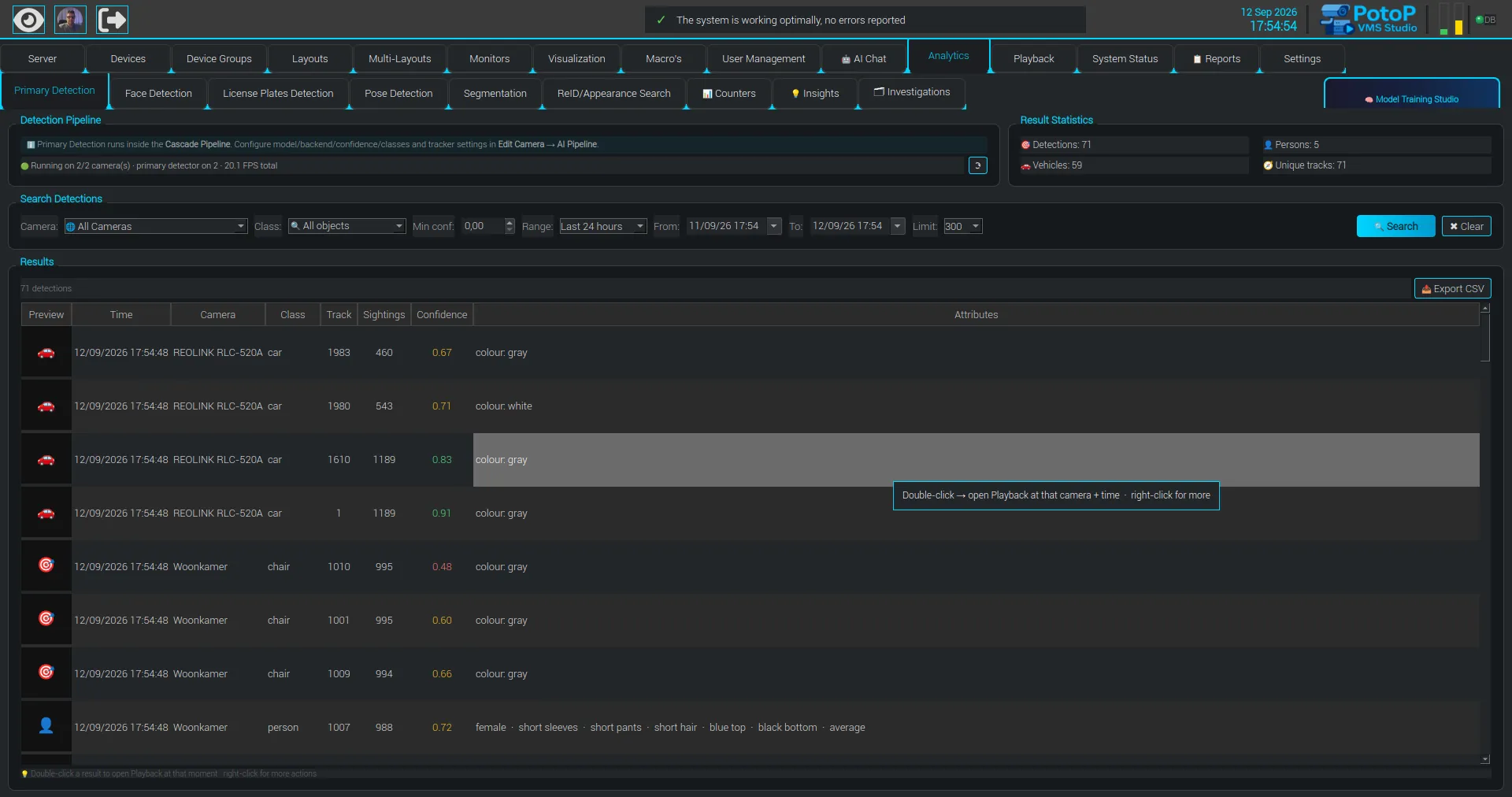
Ищите объекты, обнаруженные всеми камерами, с фильтрами по камере, классу, достоверности и времени. Результаты содержат атрибуты, например цвет и одежду, а двойной щелчок открывает воспроизведение точно в нужный момент. Экспортируйте список в CSV для дальнейшей работы.

Как это работает

Каждая детекция ИИ-конвейера записывается в базу данных аналитики с камерой, классом, достоверностью, временем, идентификатором трека и атрибутами. Экран поиска выполняет запрос с фильтрами к этой базе, поэтому отвечает за один шаг сразу по всем камерам. Такие атрибуты, как цвет, одежда и волосы, определяются классификацией фрагмента объекта в момент детекции. Двойной щелчок по строке открывает воспроизведение этой камеры в это время. Кнопка «Экспорт CSV» записывает текущий список результатов в файл, а блок статистики подсчитывает людей, транспорт и уникальные треки.

Отслеживание человека по разным камерам
Десктоп-клиент

Отслеживание человека по разным камерам

Поиск по внешнему виду находит того же человека или транспорт на других камерах с помощью визуальных эмбеддингов — лицо для этого не нужно. Выберите результат, чтобы загрузить его маршрут и историю появлений, а затем отследите его в воспроизведении.

Как это работает

Каждый фрагмент с человеком или транспортом преобразуется в вектор внешнего вида из 256 значений небольшой моделью повторной идентификации на OpenVINO и сохраняется в базе данных аналитики. При поиске изображение-запрос преобразуется так же и сравнивается с сохранёнными векторами по косинусному сходству с использованием индекса в памяти, поэтому результат точен и быстр. Поскольку сравнивается общий облик, а не лицо, поиск работает и для людей, снятых со спины или в низком разрешении. Выбор результата загружает историю появлений и маршрут этого трека, а «Отследить в воспроизведении» открывает записи.

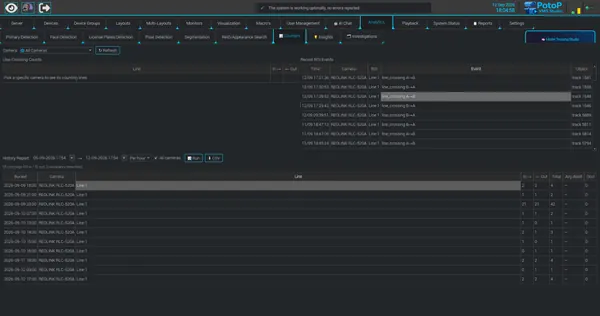
Счётчики людей и транспорта
Десктоп-клиент

Счётчики людей и транспорта

Счётчики пересечения линий фиксируют, сколько объектов прошло в каждом направлении. Исторический отчёт группирует пересечения по часам с итогами и экспортируется в CSV для анализа штатной расстановки и заполняемости.

Как это работает

Когда отслеживаемый объект пересекает заданную линию, сервер фиксирует событие с направлением, камерой, линией и временем. Этот экран показывает такие события в реальном времени в списке «Последние». Исторический отчёт группирует их по часам или по дням с колонками «вход», «выход» и «итого» и может добавлять время пребывания и заполняемость, если они настроены. При превышении лимитов заполняемости создаётся оповещение. Кнопка CSV экспортирует отчёт для электронных таблиц — именно так обычно и анализируют штатную расстановку и заполняемость.

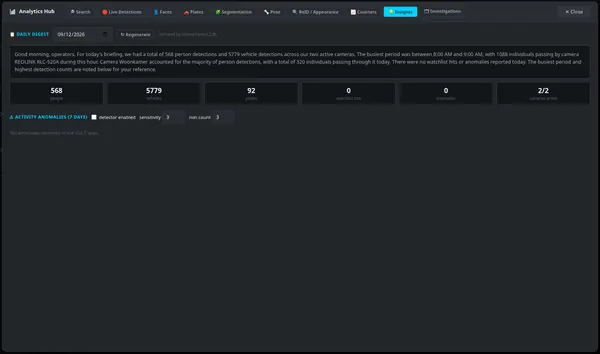
Ежедневная сводка для операторов
Веб-клиент

Ежедневная сводка для операторов

Понятная сводка подводит итоги дня: обнаруженные люди, транспорт и номера, совпадения со списками наблюдения и активные камеры. Текст пишет локальная языковая модель, а детектор аномалий отмечает необычную активность.

Как это работает

Сервер подсчитывает детекции по каждой камере и часу из данных аналитики, включая номера и совпадения со списками наблюдения. Эти цифры передаются языковой модели — здесь это небольшая модель Llama, локально обслуживаемая Ollama, — которая пишет сводку простым языком. Если модель недоступна, вместо этого показывается обычная статистическая сводка. Детектор аномалий не использует ИИ-модель: он запоминает типичное число детекций для каждого часа суток отдельно для будних и выходных дней и отмечает час, значительно превышающий эту норму. Пока не накоплено достаточно истории, он молчит.

05

Визуализация Экранов: 9

Нарисуйте объект один раз и наблюдайте за ним вживую: камеры с секторами обзора, двери, освещение и домофоны с их реальным состоянием.

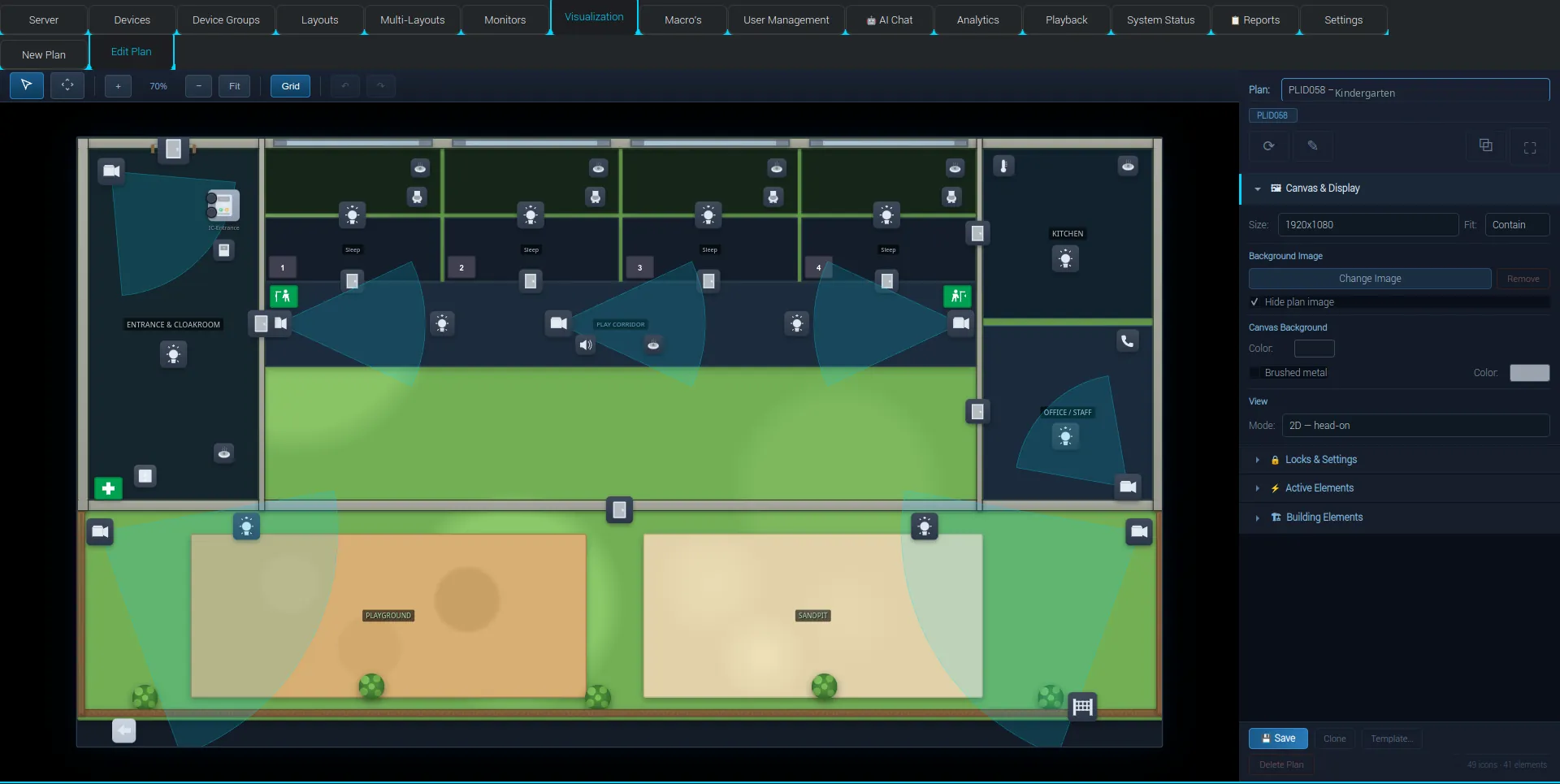
Камеры с зоной обзора
Ключевой момент Десктоп-клиент

Камеры с зоной обзора

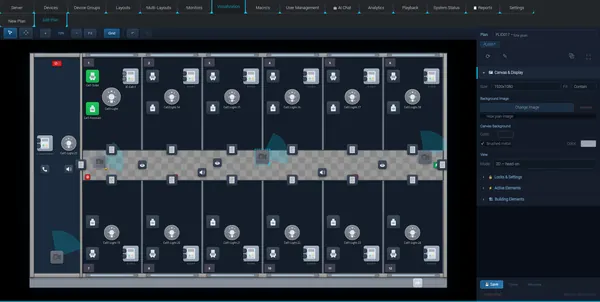
Значки камер рисуют свой сектор обзора прямо на плане, и операторы видят, что охватывает каждая камера. Этот план детского сада объединяет помещения, уличные зоны, освещение, двери и вызывные панели домофона в единую картину всего объекта.

Как это работает

У значка камеры есть направление, угол обзора, дальность и цвет, и план отображает это полупрозрачным сектором на полу. Сектор хранится вместе со значком, поэтому операторы видят одинаковую зону охвата на любом клиенте. На плане сочетаются помещения, уличные зоны, нарисованные строительными элементами, освещение, двери и значки домофона — каждый привязан к своему устройству. Щелчок по значку камеры может открыть её живой просмотр, так что карта служит и навигацией по видео.

Живые планы объектов
Десктоп-клиент

Живые планы объектов

Нарисуйте свой объект в виде плана и разместите на нём камеры, двери, освещение и домофоны. Камеры показывают свой сектор обзора, а каждый значок отражает реальное состояние устройства, к которому он привязан. Один план одинаково отображается на ПК, в браузере и на телефоне.
Как это работает

План объекта — это холст с необязательным фоновым изображением, нарисованными строительными элементами и значками, сохраняемый на сервере вместе с остальной конфигурацией системы. Каждый значок привязан к реальному объекту — камере, светильнику, выходу управления дверью или домофону, — и сервер передаёт состояние этого объекта всем открытым клиентам, поэтому цвет значка меняется вместе с состоянием устройства. Настольный, браузерный и мобильный клиенты читают одно и то же описание плана и отрисовывают его сами — вот почему план везде выглядит одинаково. Для редактирования нужны права на визуализацию.

Начните с шаблона
Десктоп-клиент

Начните с шаблона

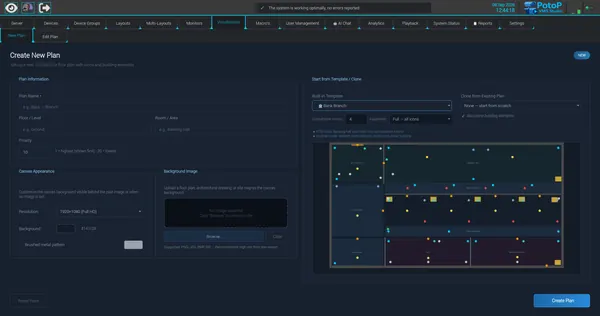
Встроенные шаблоны за секунды создают полный план со стенами, помещениями, дверями и нужными значками. Шаблон отделения банка, например, размечает зону банкоматов, кассовую стойку, хранилище и депозитарий. Перед созданием настройте число помещений и уровень оснащения.

Как это работает

На странице «Новый план» собран набор встроенных генераторов. Вы выбираете тип здания, задаёте несколько параметров — например, число кабинетов для консультаций и объём оборудования, — и предпросмотр сразу пересчитывается. По нажатию «Создать» генератор записывает стены, помещения, двери и значки в обычный план на сервере. После этого ничего не заблокировано: результат — обычный план, который вы редактируете так же, как нарисованный вручную; вместо этого можно также клонировать существующий план — с его строительными элементами или без них.

Шаблоны для объектов любого типа
Десктоп-клиент

Шаблоны для объектов любого типа

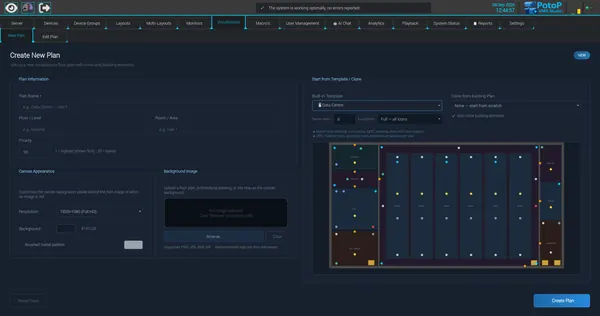
Шаблоны охватывают множество типов зданий — от центров обработки данных до школ, больниц и складов. План ЦОД добавляет ряды серверных стоек, NOC, помещение ИБП и площадку генераторов, каждое — со значками, готовыми к привязке к устройствам.

Как это работает

Шаблоны — это программные генераторы, которые раскладывают помещения, стены и значки по нескольким параметрам, в данном случае по числу рядов стоек и уровню оснащения. Значки создаются непривязанными, с нужным типом и подписью для каждого помещения, поэтому инсталлятору остаётся лишь связать каждый из них с реальной камерой, датчиком или выходом. Поскольку результат сохраняется как обычный план, его можно переименовать, переместить, расширить или клонировать, как любой другой. Для разных типов зданий за одной и той же формой просто стоят разные генераторы.

Направьте сектор обзора
Десктоп-клиент

Направьте сектор обзора

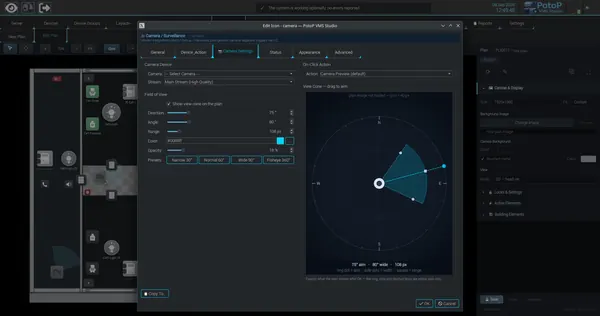
Задавайте направление, угол, дальность и цвет сектора обзора камеры, перетаскивая маркеры в живом предпросмотре. Предустановки для узких, обычных, широкоугольных объективов и «рыбьего глаза» ускоряют размещение множества камер. Выберите, какой поток открывается и что происходит по щелчку.

Как это работает

В редакторе значков есть вкладка камеры с предпросмотром в виде компаса. Вы перетаскиваете маркер, чтобы направить камеру, боковые маркеры — чтобы задать ширину, а квадратный маркер — дальность; можно также ввести значения или воспользоваться предустановками объективов. Предпросмотр показывает ровно то, что план нарисует после нажатия OK, а кольцо и направляющие линии существуют только в редакторе. На той же вкладке выбирается, какую камеру и какой поток (основной или дополнительный) использует значок и что происходит по щелчку, например открытие предпросмотра. Все значения сохраняются вместе со значком.

Значки освещения и цвета состояний
Десктоп-клиент

Значки освещения и цвета состояний

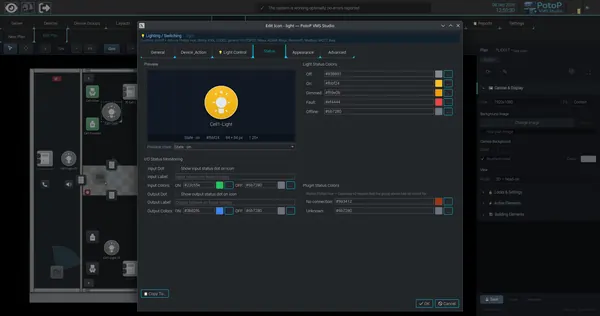
Привяжите значок светильника к Philips Hue или другому поддерживаемому устройству и выберите, как каждое состояние выглядит на плане: выключен, включён, приглушён, неисправность и нет связи, а также индикаторы состояния входов и выходов. Входы датчиков или домофона могут автоматически включать свет через макросы.

Как это работает

На снимке — редактор значка светильника, где для каждого состояния (выключен, включён, приглушён, неисправность, нет связи) задаётся собственный цвет и необязательные индикаторы входов и выходов. Значок светильника привязывается через плагин устройства, например интеграцию Philips Hue или универсальный ввод-вывод, а сервер синхронизирует его состояние с реальным светильником. Автоматическое переключение по входам домофона или датчиков выполняет серверный движок макросов, а не сам план. Проблемы, о которых сообщает плагин, например отсутствие связи, обозначаются на значке собственным цветом.
Значки домофона с живыми состояниями
Десктоп-клиент

Значки домофона с живыми состояниями

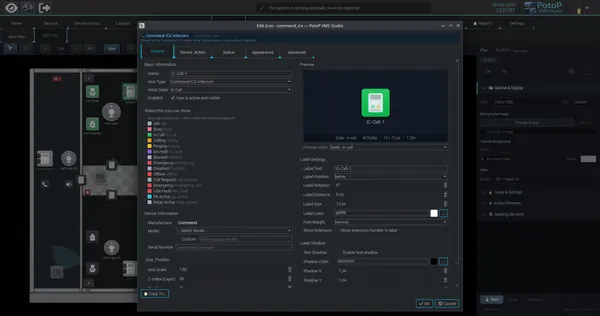
Вызывные панели домофона показывают прямо на плане состояния «ожидание», «вызов», «разговор», «удержание», «экстренный вызов» и «неисправность линии». Операторы могут одним щелчком начать вызов или открыть дверь — прямо там, где находится панель.

Как это работает

Значок домофона привязан к плагину домофонной системы — в диалоге это интеграция Commend ICX, — и сервер отслеживает события вызовов этой панели. Каждое событие соответствует состоянию значка — ожидание, исходящий вызов, звонок, разговор, удержание, экстренный вызов или неисправность линии, — и у каждого состояния есть свой цвет, который можно просмотреть в редакторе. Состояние передаётся всем подключённым клиентам, поэтому план за считанные мгновения отражает реальное состояние панели. Действия со значком, например вызов или открытие двери, отправляются обратно на устройство через тот же плагин.

Значки с защитой PIN-кодом
Десктоп-клиент

Значки с защитой PIN-кодом

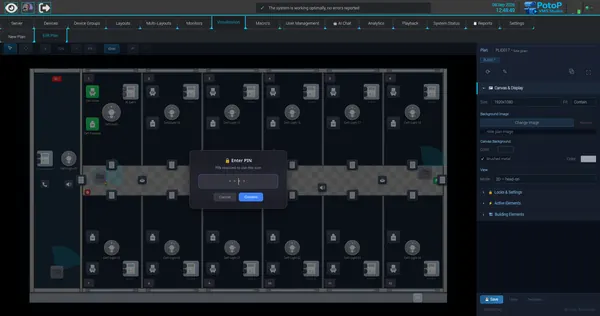
Для важных значков можно требовать ввод PIN-кода перед действием, чтобы дверью или выходом нельзя было управлять случайно. Постоянная и временная блокировка PIN-кодом задаются для каждого значка в редакторе.

Как это работает

Любое действие значка можно заблокировать PIN-кодом. Когда оператор щёлкает такой значок, клиент запрашивает PIN-код до отправки команды на сервер, поэтому случайный щелчок не переключит выход и не откроет дверь. PIN-коды бывают постоянными или временными и задаются для каждого значка в редакторе. Блокировка — дополнительная защита поверх обычной проверки прав, которую сервер по-прежнему выполняет для вошедшего пользователя.

Набор строительных элементов
Десктоп-клиент

Набор строительных элементов

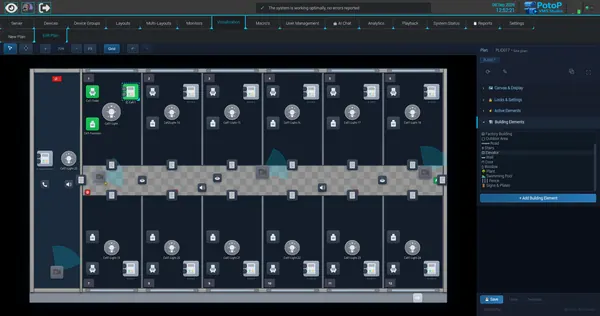
Рисуйте собственные планы с помощью пятнадцати видов строительных элементов — стен, дверей, окон, лестниц, дорог, растений и других. Элементы располагаются рядом со значками устройств, поэтому план можно создать без какого-либо графического редактора.

Как это работает

Панель «Строительные элементы» содержит объекты для рисования — стены, двери, окна, лестницы, лифты, дороги, растения, ограждения, бассейны и знаки, — а также позволяет добавлять собственные. Элементы — это векторные фигуры, хранящиеся в том же плане, что и значки устройств, с положением, размером и порядком слоёв, поэтому они чётко масштабируются при любом увеличении. Таким образом, план можно полностью нарисовать внутри продукта или поверх загруженного фона в формате PNG, JPG, BMP или GIF, например архитектурного чертежа.

06

Джойстики и пульты управления Экранов: 2

USB-джойстики и пульты управляют PTZ-камерами и раскладками, с назначением каждой кнопки.

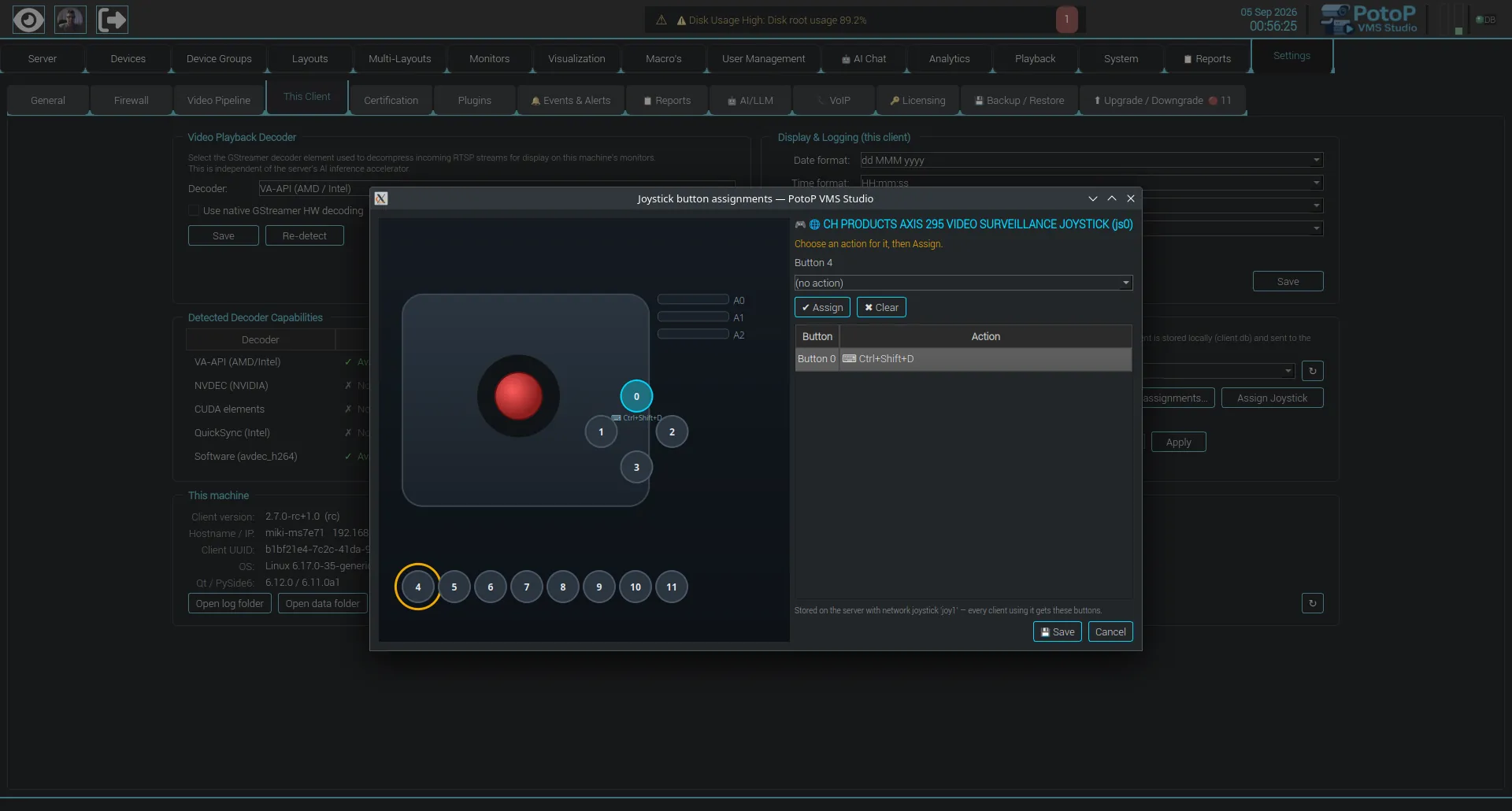
Назначение кнопок джойстика
Ключевой момент Десктоп-клиент

Назначение кнопок джойстика

Каждой кнопке сетевого джойстика можно назначить действие на наглядной схеме контроллера. Операторы управляют PTZ-камерами и запускают макросы, не касаясь мыши, а каждое назначение сохраняется на сервере.

Как это работает

Джойстик — будь то USB-устройство на ПК оператора или сетевой блок в другом месте — передаёт свои оси и кнопки небольшими кадрами. Сетевые устройства отправляют их на сервер по UDP или HTTP, а сервер пересылает их по WebSocket каждому клиенту, выбравшему этот джойстик. Клиент интерпретирует оси как панораму, наклон и зум, а каждую кнопку ищет в таблице назначений. Диалог со схемой редактирует эту таблицу: выберите кнопку, действие — сочетание клавиш, макрос или предустановку — и нажмите «Назначить». Таблица сохраняется на сервере под идентификатором джойстика, поэтому все клиенты, использующие его, получают одинаковые назначения.

Подключённые клиенты и джойстики
Веб-клиент

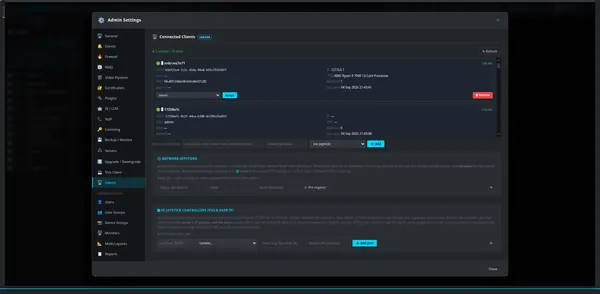
Подключённые клиенты и джойстики

Страница «Клиенты» перечисляет все настольные и браузерные клиенты с их статусом и позволяет администратору назначить каждому джойстик. Сетевые джойстики и IP-контроллеры джойстиков управляются там же.

Как это работает

Каждый настольный и браузерный клиент регистрируется на сервере под уникальным идентификатором и регулярно сообщает о себе, поэтому страница показывает, кто в сети, его пользователя, GPU, количество мониторов и время последней активности. Администратор может заранее зарегистрировать клиента по идентификатору или удалить его. Назначение джойстика привязывает запись устройства к этому клиенту. Сетевые джойстики отправляют небольшие кадры по UDP или HTTP и при первом обнаружении остаются отключёнными, поэтому никто в локальной сети не сможет управлять камерами, пока администратор их не включит. IP-контроллеры джойстиков подключаются по VISCA-over-IP: сервер слушает порт, ведёт себя как камера и пересылает команды в PTZ-интерфейс реальной камеры.

07

Устройства Экранов: 3

Все камеры, энкодеры и устройства в одном списке, сгруппированные для управления доступом.

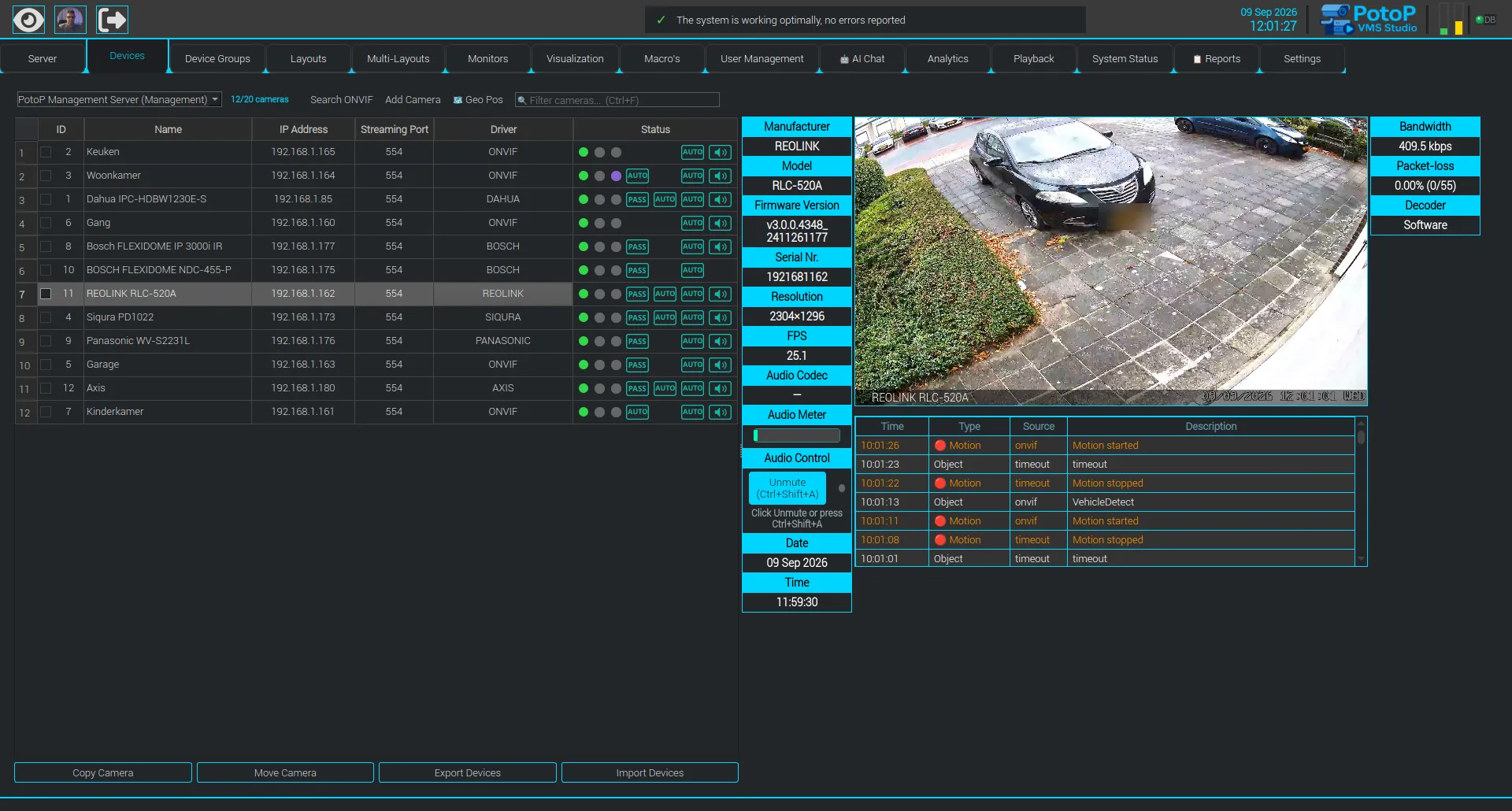
Все камеры в одном списке
Ключевой момент Десктоп-клиент

Все камеры в одном списке

Все камеры сервера собраны в одной таблице с IP-адресом, драйвером и текущим статусом. При выборе строки отображаются живой просмотр, производитель, модель, прошивка, разрешение, частота кадров и пропускная способность, а рядом — последние события устройства. Копирование, перемещение, экспорт и импорт упрощают управление крупными инсталляциями.

Как это работает

Вкладка «Устройства» считывает таблицу камер с выбранного сервера и показывает для каждой строки драйвер, адрес и текущий статус. Камеры добавляются через обнаружение ONVIF или драйвер производителя, а потоки забираются по RTSP. При выборе строки на клиенте открывается живой просмотр, а производитель, модель, прошивка, серийный номер, разрешение, частота кадров и пропускная способность берутся с самой камеры и из работающего потока. Список событий ниже наполняется собственными ONVIF-событиями камеры. Копирование, перемещение, экспорт и импорт выполняются на сервере как пакетные операции.

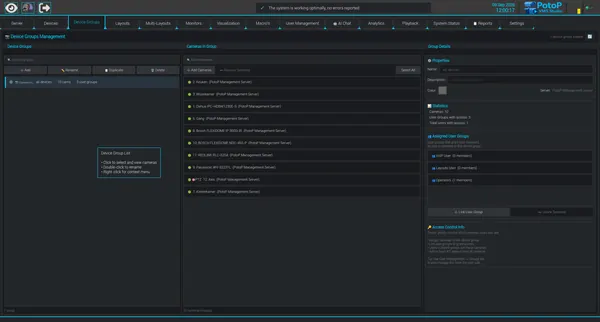
Группы устройств для управления доступом
Десктоп-клиент

Группы устройств для управления доступом

Камеры объединяются в именованные группы устройств, для каждой из которых показано число камер и группы пользователей, которым она видна. Статистика и связанные группы пользователей расположены рядом со списком участников. Доступ определяется группой, поэтому новые камеры сразу получают правильную видимость.

Как это работает

Группа устройств — это именованный набор камер на сервере. Группы пользователей связываются с группами устройств, и когда пользователь запрашивает камеры, сервер возвращает только те, что входят в группу устройств, связанную с одной из групп пользователя. Статистика показывает число камер, а также сколько групп пользователей и сколько пользователей имеют доступ. Поскольку правило проверяет сервер, а не клиент, камера, добавленная в группу, сразу становится видна нужным людям, а встроенный администратор всегда видит всё.

Связь групп пользователей с камерами
Десктоп-клиент

Связь групп пользователей с камерами

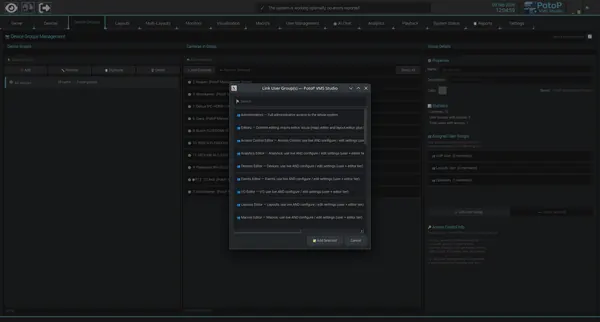
Группа устройств связывается с одной или несколькими группами пользователей через список с поиском, где показано, что может делать каждая группа. Участники этих групп видят камеры группы устройств — и ничего больше. Так правила доступа остаются понятными.

Как это работает

Список выбора содержит все группы пользователей с кратким описанием их полномочий, а поле поиска сужает список. Добавление группы сохраняет на сервере связь между этой группой пользователей и группой устройств. С этого момента каждый участник группы получает камеры группы устройств в живом просмотре, воспроизведении и раскладках — и никаких других через эту связь. Связывание и отвязывание выполняются за один шаг и действуют для вошедших пользователей без перезапуска.

08

Отчёты и события Экранов: 5

Всё происходящее фиксируется, выгружается в отчёт PDF с вашим фирменным стилем и может запускать макрос или отправлять оповещение.

Каждое действие фиксируется
Ключевой момент Десктоп-клиент

Каждое действие фиксируется

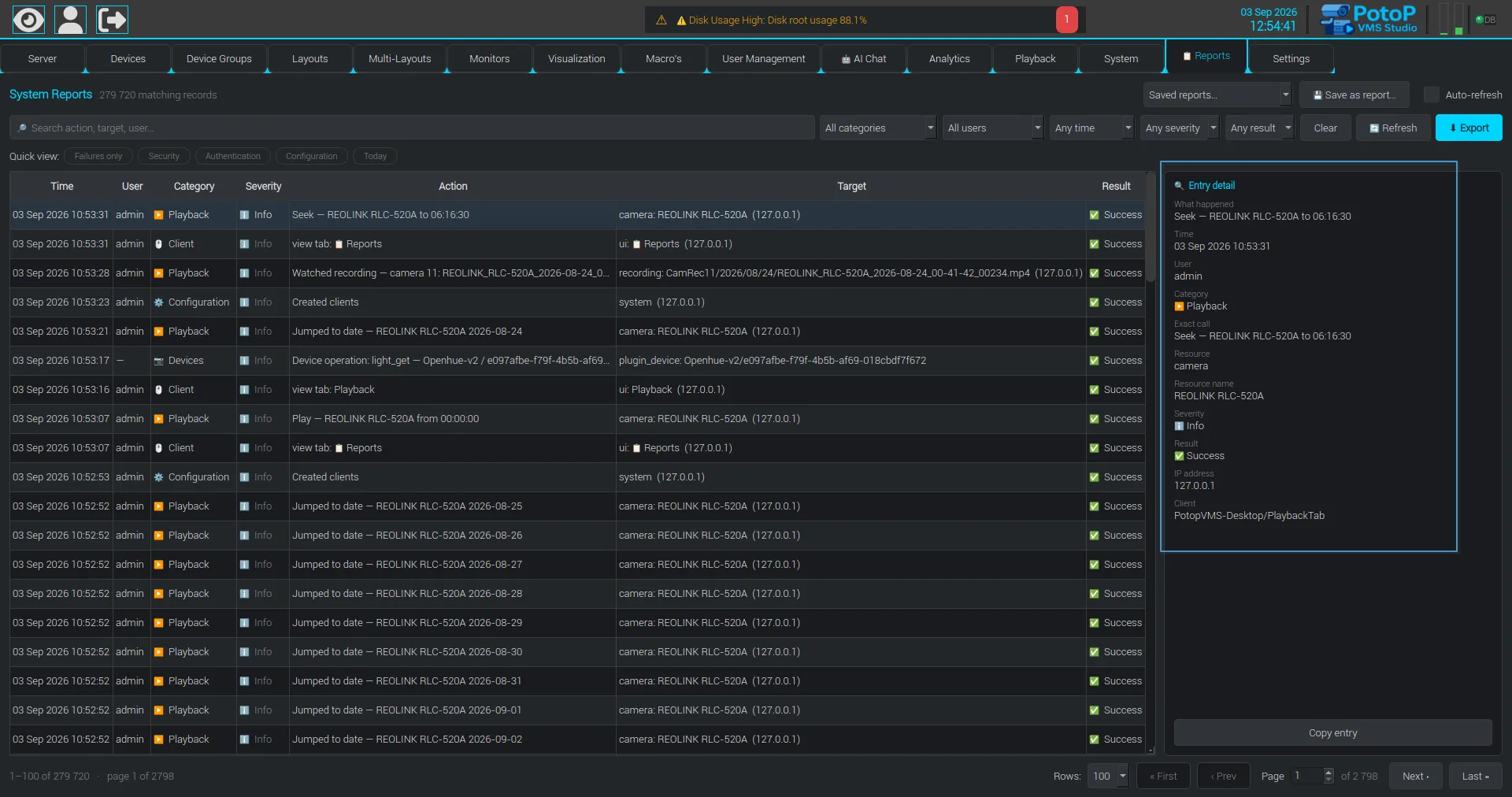
Журнал аудита фиксирует, кто, что, когда и с каким результатом сделал, с категориями, уровнем важности и полными сведениями о записи. Поиск, фильтры и экспорт помогают при проверках соответствия и разборе инцидентов.

Как это работает

Каждое действие клиента и каждое изменение на сервере записывается отдельной строкой в журнал аудита, допускающий только добавление; он ведётся в отдельной базе данных отчётов, отдельно от основной конфигурации, поэтому интенсивное журналирование не замедляет видеосистему. Строка содержит время, пользователя, категорию, уровень важности, действие, объект, результат, IP-адрес и клиента, выполнившего вызов. Вкладка «Отчёты» обращается к журналу с постраничным выводом, поиском, фильтрами, сохранёнными отчётами и экспортом, а панель сведений показывает запись целиком. Ничто в интерфейсе не позволяет изменить или удалить отдельную запись.

Настройки журнала аудита
Десктоп-клиент

Настройки журнала аудита

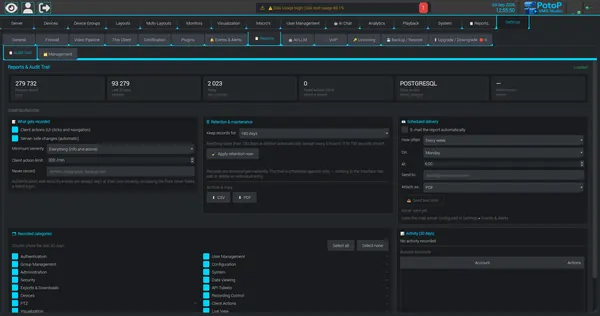
Выберите, что фиксировать, задайте срок хранения в днях и архивируйте копию в CSV или PDF. Отчёт по расписанию может автоматически отправляться выбранным получателям.

Как это работает

Администраторы выбирают, фиксировать ли действия клиентов и изменения на сервере, минимальный уровень важности, сохраняемые категории и срок хранения в днях. Фоновая очистка по расписанию удаляет более старые записи, а «Применить срок хранения сейчас» запускает её по требованию. События аутентификации и безопасности всегда сохраняются с собственным уровнем важности. Журнал можно скачать в CSV или PDF, а задание по расписанию может отправлять отчёт еженедельно или с выбранной периодичностью через почтовый сервер, настроенный в параметрах событий.

Отчёты PDF в фирменном стиле
PDF-отчёт

Отчёты PDF в фирменном стиле

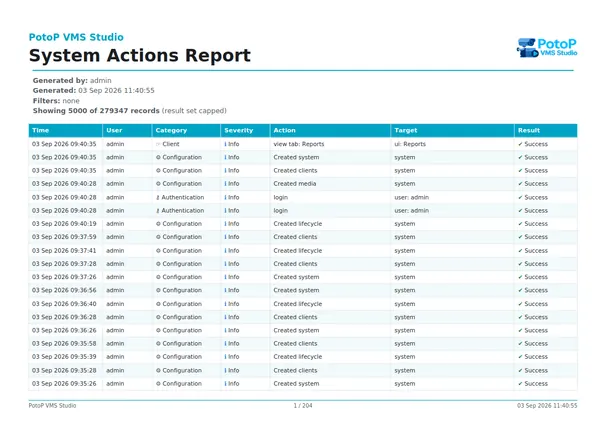
Отчёты экспортируются в PDF для печати с фирменным оформлением продукта, фильтрами и сведениями о формировании. Передавайте их аудиторам или руководству без дополнительного оформления.

Как это работает

PDF формируется на сервере из тех же записей аудита, что показывает вкладка «Отчёты», с помощью стандартной PDF-библиотеки Python, а не снимка экрана. Он содержит шапку и логотип продукта, сведения о том, кто и когда сформировал отчёт, действующие фильтры, постраничную таблицу с повторяющейся строкой заголовка и нижний колонтитул. Очень большие выборки ограничиваются, и отчёт прямо об этом сообщает, например показывая 5000 из общего числа. К отчёту по расписанию, отправляемому по e-mail, прикладывается этот же файл.

События, запускающие макросы
Десктоп-клиент

События, запускающие макросы

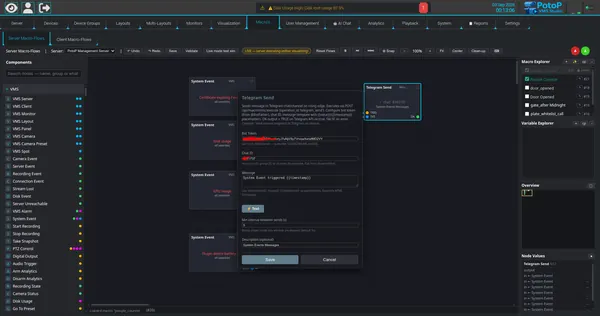
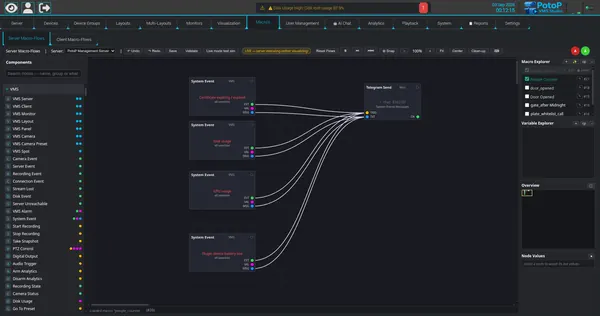
Системные события — истечение сертификата, заполнение диска или низкий заряд батареи устройства — могут запускать сценарий макроса. Здесь четыре события передаются в узел отправки сообщения в Telegram — всё построено визуально, без кода.

Как это работает

Редактор макросов — это визуальный граф узлов, выполняемый на сервере. Узел «Системное событие» срабатывает, когда монитор состояния создаёт подходящее событие, например скорое истечение сертификата, высокую загрузку диска или GPU или низкий заряд батареи устройства, и передаёт текст и значение события на свои выходные порты. Подключённый к узлу Telegram Send, он публикует сообщение через Telegram Bot API. Граф проверяется кнопкой «Проверить», его можно смоделировать, а во время работы редактор показывает значения, проходящие через каждый узел.

Оповещения в Telegram из макроса
Десктоп-клиент

Оповещения в Telegram из макроса

Узел Telegram Send публикует сообщение в чат или канал, когда до него доходит событие. Токен бота, идентификатор чата и шаблон сообщения с подстановками задаются в узле, кнопка «Тест» проверяет доставку, а минимальный интервал между отправками предотвращает повторные оповещения.

Как это работает

На экране — узел Telegram Send редактора макросов: токен бота, идентификатор чата, шаблон сообщения с подстановками для времени и значения, кнопка «Тест» и минимальный интервал между отправками, чтобы повторяющиеся события не засыпали чат сообщениями. Сервер обращается к Telegram Bot API, когда узел получает передний фронт сигнала. Оповещения по e-mail используют SMTP-сервер, настроенный в параметрах событий. Сами события поступают от монитора состояния сервера и потоков событий камер.

09

Пользователи и права Экранов: 8

Группы, роли и матрица прав определяют, кто какую камеру видит и кто что может изменять.

Пользователи, группы и права
Ключевой момент Десктоп-клиент

Пользователи, группы и права

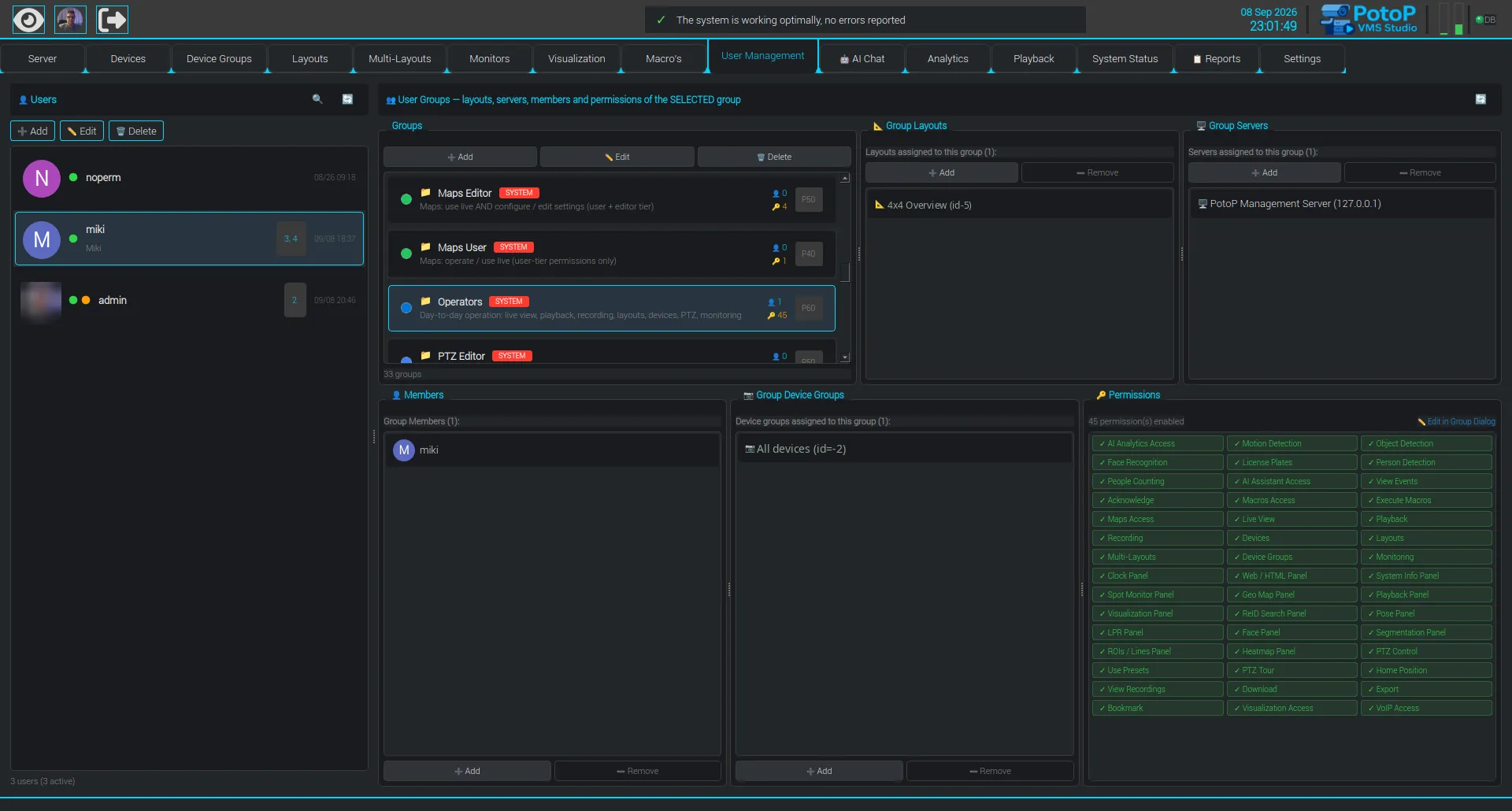
Раздел «Управление пользователями» показывает учётные записи, их статус в сети и группы, в которые они входят. Для выбранной группы отображаются её раскладки, серверы, участники, назначенные группы устройств и предоставляемые права. Один экран даёт полную картину того, кто что может делать.

Как это работает

«Управление пользователями» работает с учётными записями, группами и связями между ними. При выборе группы отображаются её раскладки, серверы, участники, группы устройств и включённые права — всё это считывается с сервера. Пользователи получают права через группы, в которых состоят, а проверку прав сервер выполняет при каждом запросе, а не просто скрывает кнопки в клиенте. Индикаторы «в сети» берутся из активных сеансов. В комплекте — около 30 готовых групп, охватывающих типичные роли операторов и редакторов.

Детальная матрица прав
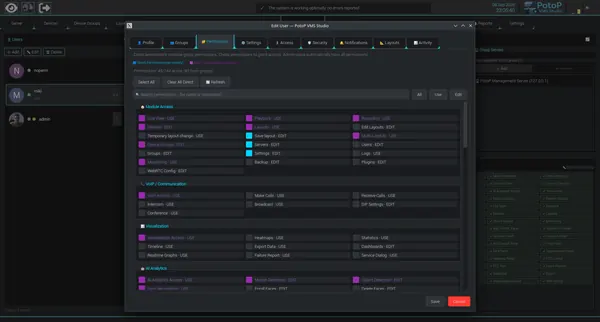
Десктоп-клиент

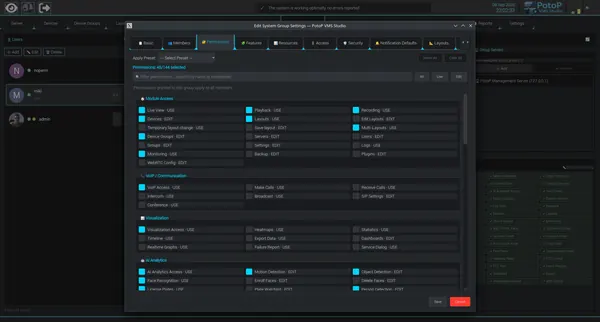
Детальная матрица прав

Права разделены по модулям и действиям — использование, редактирование, удаление — и могут фильтроваться по названию или применяться из предустановки. Живой просмотр, PTZ, запись, VoIP, визуализация и ИИ-аналитика предоставляются отдельно. Операторы получают ровно те права, которые нужны для их работы.

Как это работает

Сервер определяет около 144 прав, у каждого из которых есть модуль и уровень действия, например использование или редактирование. Диалог группы выводит их по разделам, с полем фильтра, быстрыми переключателями «все/использование/редактирование» и предустановками, отмечающими типичный набор. Сервер проверяет соответствующее право при каждом вызове API и в каждом канале реального времени, поэтому пользователю без прав на PTZ или запись будет отказано даже при прямом обращении к API. Отклонённые попытки записываются в журнал аудита с названием права.

Группы по ролям
Десктоп-клиент

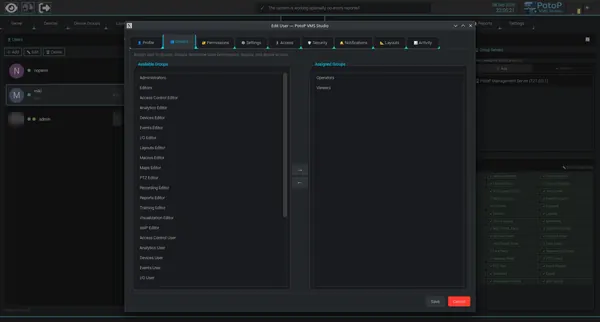
Группы по ролям

Пользователи распределяются по готовым группам, например «Операторы», «Наблюдатели» и специализированные редакторы раскладок, макросов, карт или PTZ. Членство в группе определяет базовые права, раскладки и доступ к устройствам. Роли остаются единообразными для множества пользователей.

Как это работает

Вместо того чтобы выдавать права каждому пользователю по отдельности, администратор распределяет пользователей по готовым группам, например «Операторы», «Наблюдатели», а также парам «редактор/пользователь» для раскладок, макросов, карт, PTZ, устройств и прочего. Фактические права пользователя — это объединение прав всех его групп, а также их раскладки и камеры связанных с ними групп устройств. Изменение группы сразу затрагивает всех её участников, что обеспечивает единообразие ролей во множестве учётных записей.

Лимиты для групп
Десктоп-клиент

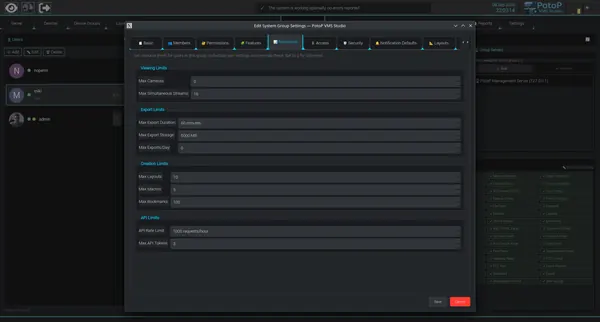
Лимиты для групп

Для каждой группы можно ограничить число одновременных потоков, длительность и объём экспорта, количество раскладок, макросов и закладок, а также частоту запросов к API. Лимиты защищают ресурсы сервера и делают работу общих инсталляций предсказуемой.

Как это работает

На вкладке «Ресурсы» группы задаются числовые пределы, где ноль означает «без ограничений»: камеры и одновременные потоки, которые может открыть участник, длительность, объём и количество экспортов в день, сколько раскладок, макросов и закладок можно создать, а также число запросов к API в час и токены. Сервер применяет их при каждом запросе, например отказывая в потоке сверх лимита. Индивидуальные настройки пользователя могут переопределять значение группы, поэтому общая инсталляция ведёт себя предсказуемо под нагрузкой.

Политика паролей и входа
Десктоп-клиент

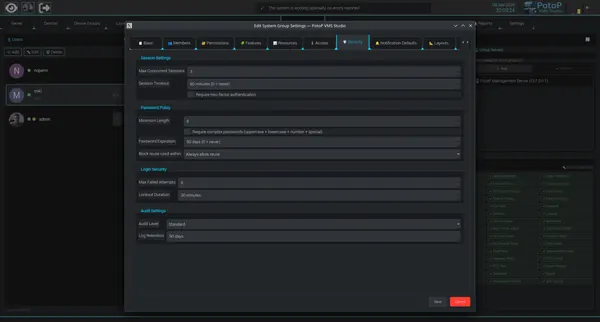
Политика паролей и входа

Параметры безопасности определяют число одновременных сеансов, тайм-аут сеанса, обязательность двухфакторной аутентификации, длину и срок действия пароля, блокировку после неудачных попыток и срок хранения журнала аудита. Политика задаётся один раз для группы и действует для всех её участников.

Как это работает

Вкладка «Безопасность» группы определяет число одновременных сеансов, тайм-аут сеанса, обязательную двухфакторную аутентификацию, минимальную длину пароля, сложность, срок действия, запрет повторного использования, блокировку после неудачных попыток и её длительность, а также уровень аудита и срок хранения журнала. Сервер применяет политику при входе и при смене пароля; пароли хранятся в виде хэшей bcrypt с солью, а не в читаемом виде. Время ответа при входе выравнивается, чтобы неизвестное имя пользователя нельзя было отличить от неверного пароля.

Прямые права пользователя
Десктоп-клиент

Прямые права пользователя

Помимо прав групп, отдельный пользователь может получить дополнительные прямые права. Права, унаследованные от групп, и прямые права выделены разными цветами, поэтому администратор сразу видит, откуда взялось каждое право.

Как это работает

Вкладка «Права» пользователя показывает ту же матрицу, что и у группы, в двух цветах: синие ячейки — прямые права, которые можно изменить здесь, фиолетовые — права из групп пользователя, доступные в этом представлении только для чтения. При проверке запроса сервер объединяет оба набора. Прямые права удобны для единичных исключений, а счётчик показывает, сколько прав из общего числа активно и сколько получено от групп. «Очистить все прямые» удаляет исключения, не затрагивая права групп.

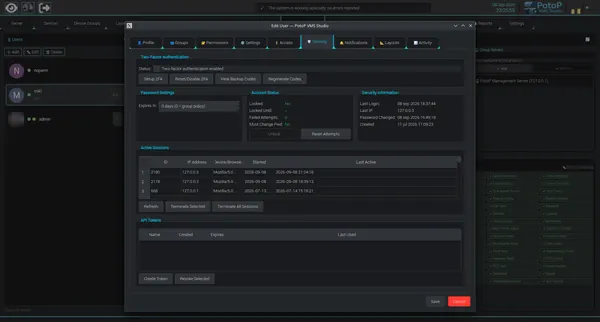
Двухфакторная аутентификация, сеансы и API-токены
Десктоп-клиент

Двухфакторная аутентификация, сеансы и API-токены

Для каждого пользователя администраторы управляют двухфакторной аутентификацией и резервными кодами, разблокируют учётные записи, просматривают и завершают активные сеансы. Здесь же создаются и отзываются API-токены, что позволяет строить интеграции без передачи паролей.

Как это работает

Вкладка «Безопасность» управляет вторым фактором пользователя — одноразовым паролем на основе времени (TOTP), совместимым с распространёнными приложениями-аутентификаторами, — а также одноразовыми резервными кодами. Она также показывает состояние учётной записи — блокировку, неудачные попытки и последний вход — и позволяет администратору разблокировать или сбросить её. Активные сеансы перечислены с IP-адресом и браузером и могут завершаться по одному или все сразу. API-токены — это отдельные учётные данные с названием и сроком действия, поэтому скриптам и интеграциям не нужен пароль пользователя; токены можно отозвать в любой момент.

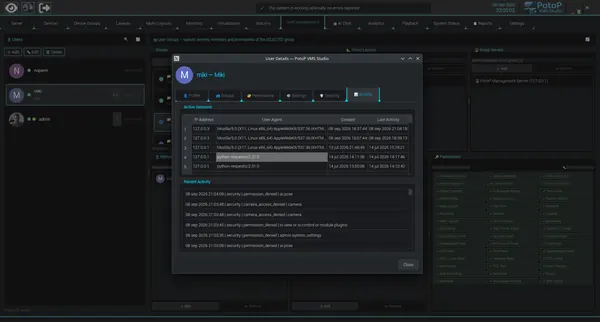
Журнал действий пользователя
Десктоп-клиент

Журнал действий пользователя

Вкладка «Активность» показывает активные сеансы с клиентом и IP-адресом, а под ними — недавние события безопасности, например отказы в правах. Каждое действие можно отнести к конкретному человеку, что упрощает аудит и разбор инцидентов.

Как это работает

Вкладка «Активность» считывает с сервера для одного пользователя две вещи: активные сеансы с IP-адресом, строкой клиента и последней активностью, а также последние события безопасности из журнала аудита. Отклонённые действия — например, отказ в праве или камера, которую пользователь не может видеть, — фиксируются в момент, когда сервер отклоняет запрос, вместе с названием права или ресурса. Для сеансов указан тип клиента, например браузер или скрипт, использующий API, — это помогает отличить обычную работу от неожиданного доступа.

10

Сертификаты и безопасность Экранов: 7

PotoP использует собственный центр сертификации, поэтому камеры, серверы, браузеры и телефоны общаются по проверенному HTTPS.

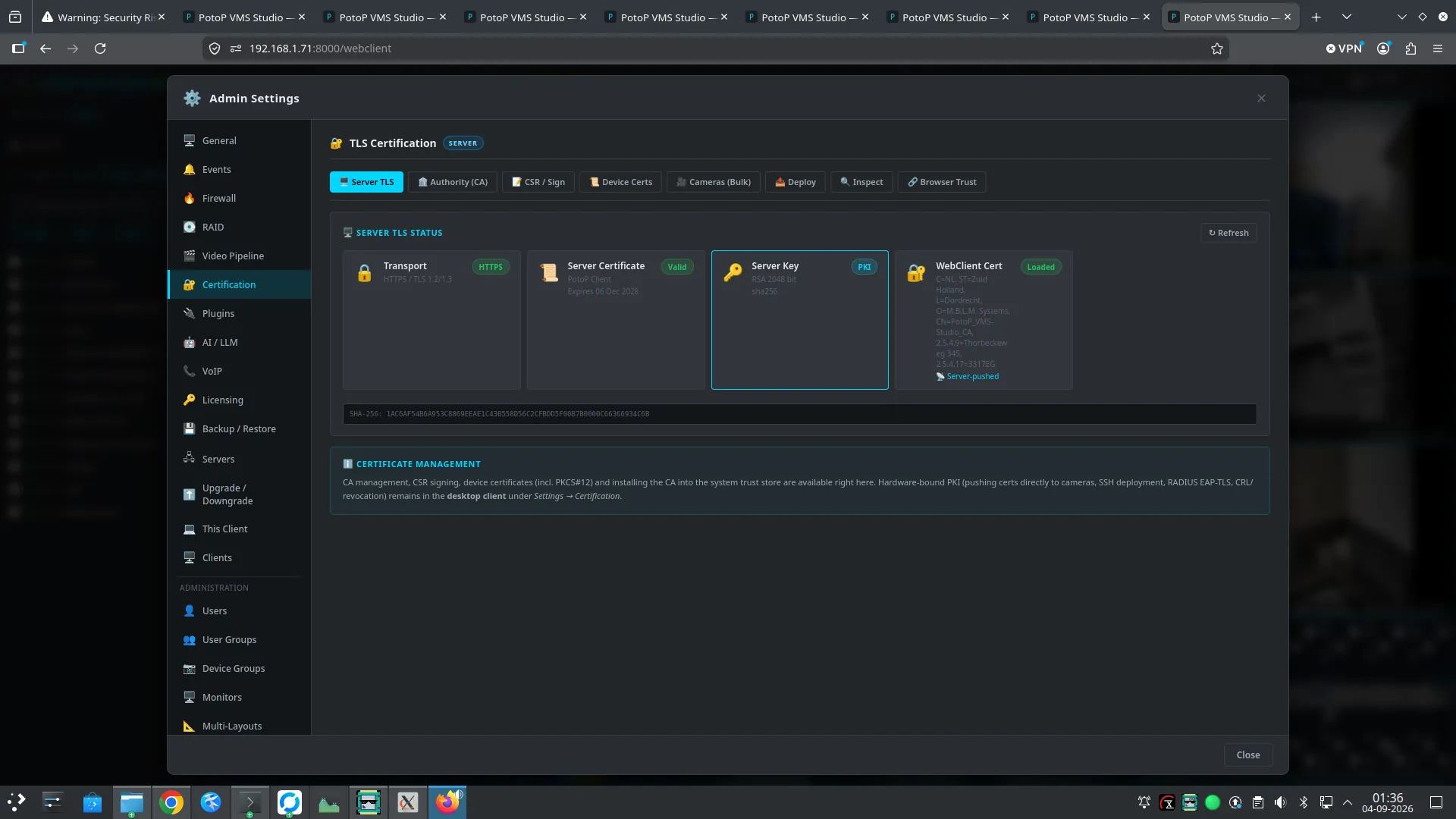
Состояние TLS с первого взгляда
Ключевой момент Веб-клиент

Состояние TLS с первого взгляда

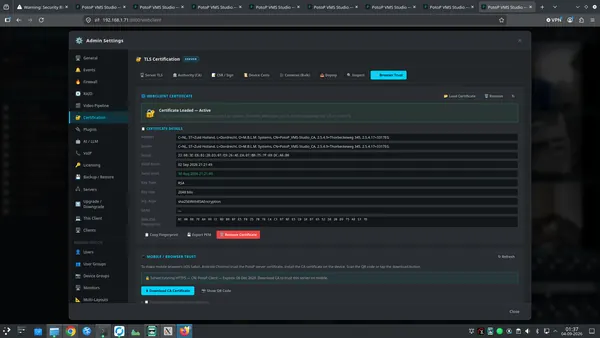
Веб-панель администратора показывает транспорт, срок действия сертификата сервера, ключ сервера и загруженный сертификат веб-клиента вместе с его отпечатком. Операторы за секунды убеждаются, что система зашифрована, и видят, когда истекает сертификат.

Как это работает

Веб-панель администратора запрашивает у сервера текущее состояние TLS и выводит четыре карточки: используемый транспорт (HTTPS с TLS 1.2 или 1.3), сертификат сервера и дату его истечения, тип и длину ключа сервера, а также сертификат для браузеров с его отпечатком SHA-256. Те же данные о сроках передаются фоновому наблюдателю, который заранее создаёт события для сервера, центра сертификации, соседних серверов и камер, прежде чем что-либо истечёт, — оповещения можно направлять в макросы, по e-mail или в Telegram.

Собственный центр сертификации
Веб-клиент

Собственный центр сертификации

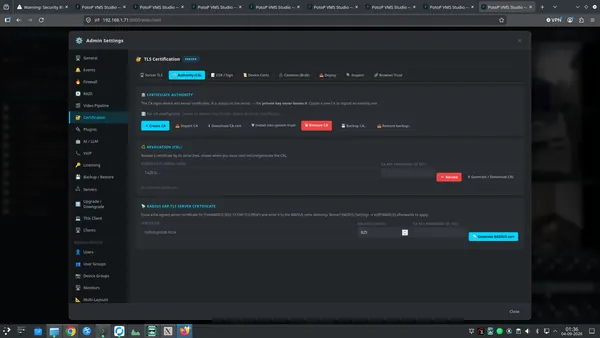
Система может создать или импортировать центр сертификации, скачать его сертификат, создать резервную копию и отзывать сертификаты через CRL. Закрытый ключ ЦС остаётся на сервере. Устройства и клиенты затем доверяют одному корневому сертификату, который контролируете вы.

Как это работает

Сервер может сгенерировать центр сертификации или импортировать существующий. Сертификат ЦС и его закрытый ключ хранятся на сервере, причём файл ключа доступен для чтения только служебной учётной записи и может быть дополнительно защищён паролем, а за пределы компьютера уходят только подписанные сертификаты. На этой же вкладке можно скачать сертификат ЦС, создать его резервную копию и восстановить, установить его в системное хранилище доверенных сертификатов, отозвать сертификаты по серийному номеру и сформировать список отзыва (CRL). Тем же ЦС можно выпустить сертификат RADIUS-сервера для 802.1X.

Выпуск сертификатов устройств
Веб-клиент

Выпуск сертификатов устройств

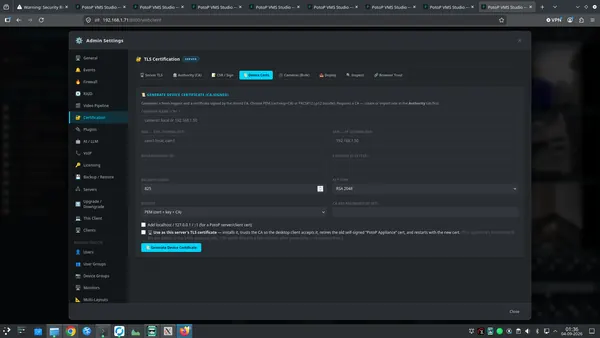
Сертификат устройства генерируется и подписывается сохранённым ЦС для имени и IP-адреса, со сроком действия и выбором выходного формата. Его также можно установить как сертификат сервера, избавившись от предупреждений браузера.

Как это работает

Генерируется новая пара ключей, и сохранённый ЦС подписывает сертификат для указанного имени, DNS-имён и IP-адресов с выбранным сроком действия и типом ключа. Результат предлагается в формате PEM (сертификат, ключ и ЦС) или как пакет PKCS#12. Если отмечен параметр сервера, сертификат устанавливается как собственный сертификат сервера, ЦС добавляется в доверенные для настольного клиента, старый самоподписанный сертификат выводится из работы, а служба перезапускается — после того как браузеры начнут доверять ЦС, предупреждения исчезнут.

Массовое включение HTTPS на камерах
Веб-клиент

Массовое включение HTTPS на камерах

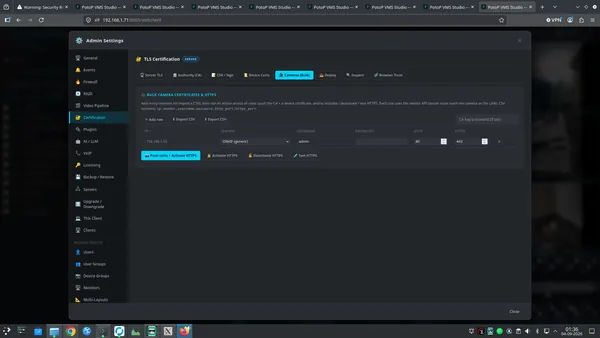
Камеры перечисляются вручную или импортируются из CSV, после чего за один прогон на все из них загружаются сертификаты и включается HTTPS. Используются API производителей, поэтому никому не нужно входить в каждую камеру по отдельности.

Как это работает

Вы перечисляете камеры вручную или импортируете CSV с адресом, производителем, учётными данными и портами. Для каждой строки сервер выпускает в ЦС сертификат устройства, загружает сертификат и сертификат ЦС в камеру через собственный веб-API производителя, а затем включает HTTPS. Есть также действия для отключения HTTPS и его проверки. Сервер должен иметь сетевой доступ к камерам, а учётные данные используются только на время прогона. В результате — один проход вместо входа в каждую камеру.

Загрузка сертификатов в камеры
Веб-клиент

Загрузка сертификатов в камеры

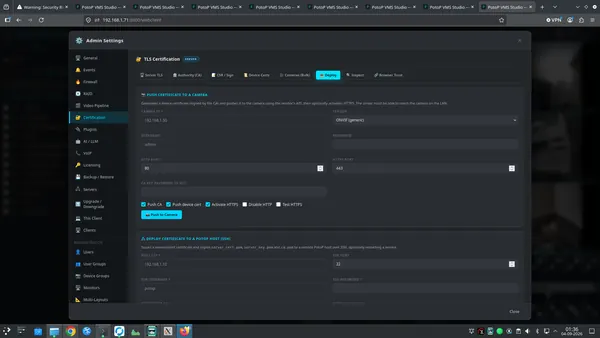
Подписанный сертификат можно загрузить в отдельную камеру с возможностью загрузить сертификат ЦС, включить HTTPS, отключить обычный HTTP и проверить соединение. Ниже второй раздел развёртывает сертификаты на другом хосте PotoP по SSH.

Как это работает

Для одной камеры сервер подписывает сертификат устройства, загружает его через API производителя, может загрузить сертификат ЦС, включить HTTPS, отключить обычный HTTP и проверить защищённое соединение. Второй раздел подключается к другому хосту PotoP по SSH, копирует сертификат, ключ и файл ЦС в целевой каталог и может перезапустить службу. Обе операции выполняются на сервере, поэтому он должен иметь доступ к целевой системе; для них нужны права администратора.

Доверие в браузерах и на телефонах
Веб-клиент

Доверие в браузерах и на телефонах

Активный сертификат веб-клиента показан с субъектом, сроком действия, длиной ключа и отпечатком. Ссылка для скачивания и QR-код позволяют телефонам и планшетам доверять серверу, а скрипт установки делает то же для Linux, macOS и Windows.

Как это работает

Панель показывает сертификат, загруженный для веб-клиента, с субъектом, издателем, сроком действия, типом и длиной ключа, алгоритмом подписи и отпечатком SHA-256 и может экспортировать его в PEM. Мобильный раздел предлагает сертификат ЦС для скачивания или в виде QR-кода, который можно отсканировать телефоном или планшетом, — так устройство один раз начинает доверять серверу и больше не выдаёт предупреждений. Для Linux, macOS и Windows предоставляются инструкции и скрипты установки.

Проверенное соединение при входе
Веб-клиент

Проверенное соединение при входе

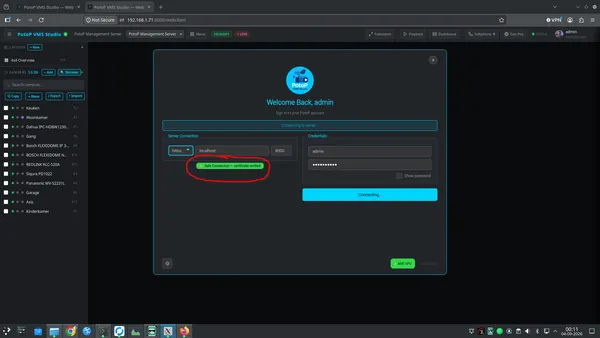
Экран входа зелёным сообщением подтверждает, что соединение безопасно и сертификат проверен, ещё до отправки учётных данных. Пользователи могут доверять серверу, к которому подключаются.

Как это работает

Перед отправкой пароля страница входа обращается к выбранному серверу по HTTPS и проверяет сертификат по хранилищу доверенных сертификатов браузера. Если цепочка действительна и совпадает, появляется зелёное сообщение «Безопасное соединение», иначе пользователь видит предупреждение. Эту проверку выполняет собственный TLS-стек браузера, поэтому страница не может её подделать. Затем учётные данные отправляются на проверенный сервер по зашифрованному соединению.

11

Хранилище и RAID Экранов: 5

Создавайте и обслуживайте RAID-массивы прямо из клиента и всегда знайте, в каком состоянии ваше хранилище.

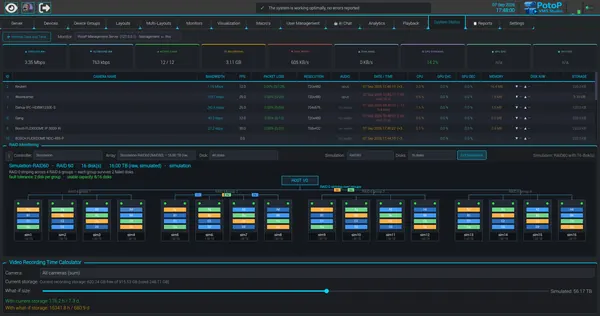
Состояние хранилища в разделе «Состояние системы»
Ключевой момент Десктоп-клиент

Состояние хранилища в разделе «Состояние системы»

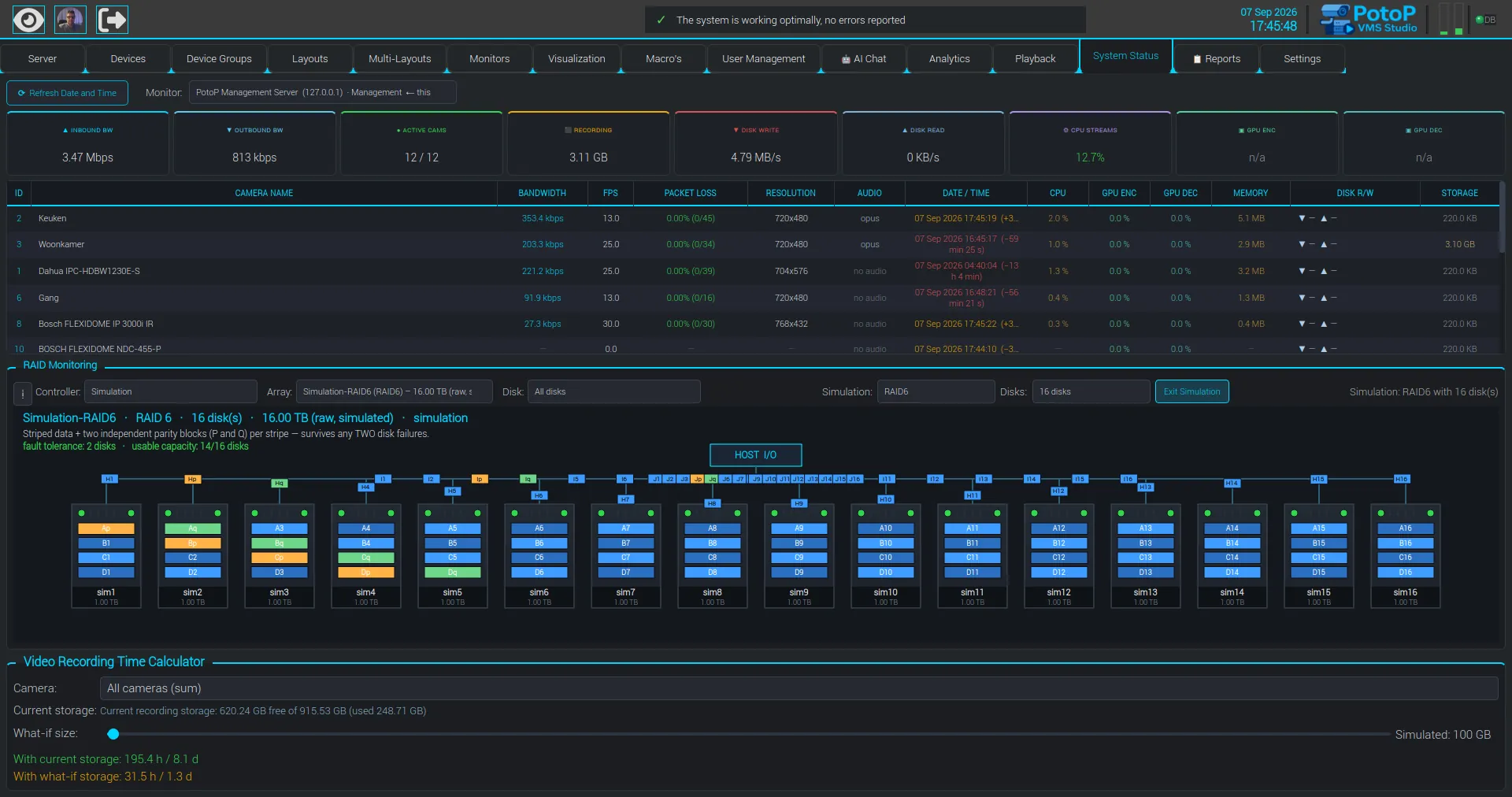
Мониторинг RAID расположен рядом с текущей пропускной способностью, числом активных камер и скоростью записи. Встроенный калькулятор времени записи переводит ёмкость дисков в часы и дни видео, поэтому срок хранения можно рассчитать на реальных цифрах.

Как это работает

«Состояние системы» опрашивает выбранный сервер и получает текущие показатели: входящий и исходящий трафик, активные камеры, объём записи, чтение и запись дисков, а также загрузку CPU, памяти и хранилища по каждой камере. Состояние RAID поступает от контроллеров массивов на этом сервере; на данном снимке показан смоделированный массив. Калькулятор времени записи делит свободное место для записи — или гипотетический объём, заданный ползунком, — на измеренный битрейт камер. Так срок хранения в часах и днях определяется по реальным данным потоков, а не по оценке, введённой вручную.

Наглядные схемы RAID
Веб-администрирование сервера

Наглядные схемы RAID

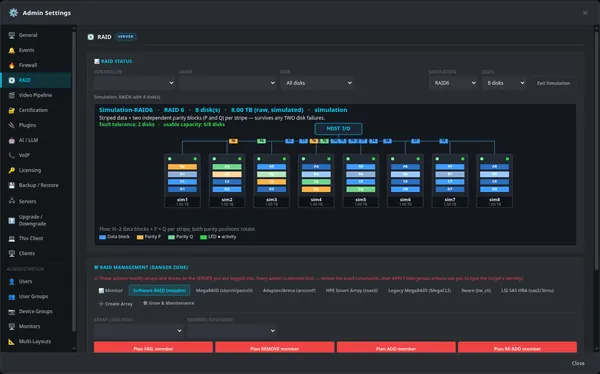
Панель RAID в настройках администратора отображает каждый диск и каждую полосу, выделяя цветом блоки данных и обе позиции чётности. Этот смоделированный пример RAID 6 наглядно показывает устойчивость к отказу двух дисков и полезную ёмкость, поэтому инсталляторы могут спланировать хранилище, не касаясь реального массива.

Как это работает

Панель RAID в настройках администратора сервера — это движок отрисовки, который раскладывает диски, полосы и чётность для выбранного уровня. В режиме моделирования вы выбираете уровень и число дисков, и панель отображает синтетический массив, ничего реального не затрагивая. На рабочем сервере то же представление заполняется данными реального контроллера: программного RAID через mdadm или аппаратных контроллеров через утилиты командной строки производителя. Отказоустойчивость и полезная ёмкость рассчитываются по уровню и числу дисков, а схема показывает, как чётность чередуется между дисками, поэтому инсталляторы могут всё спланировать до создания массива.

Вложенный RAID 60 из нескольких групп
Десктоп-клиент

Вложенный RAID 60 из нескольких групп

RAID 60 распределяет данные по нескольким группам RAID 6, а схема показывает, как каждая группа переживает отказы собственных дисков. Калькулятор ниже переводит получившуюся ёмкость во время записи.

Как это работает

Тот же монитор RAID умеет отображать вложенные уровни. Здесь смоделированный RAID 60 из шестнадцати дисков показан как четыре группы RAID 6 с чередованием между группами поверх них. Панель рассчитывает отказоустойчивость каждой группы — каждая переживает отказ двух дисков — и полезную ёмкость: восемь из шестнадцати дисков. Ползунок «что, если» ниже передаёт эту ёмкость калькулятору времени записи, который делит её на измеренный битрейт камер. Планирование выполняется по данным сервера, без каких-либо изменений дисков.

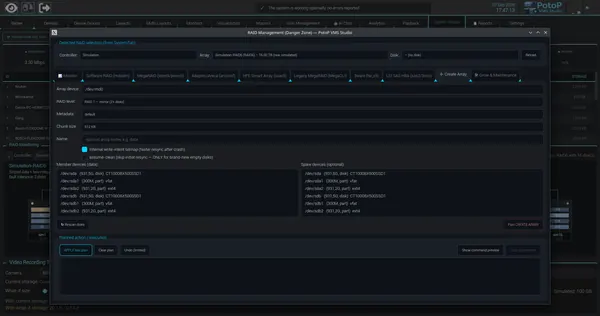
Создание массивов из клиента
Десктоп-клиент

Создание массивов из клиента

Создайте программный RAID-массив, выбрав устройство, уровень, размер блока и диски из числа обнаруженных. Каждый шаг сначала планируется и показывается как предпросмотр команды, поэтому ничего не меняется до вашего подтверждения.

Как это работает

Диалог «Управление RAID» работает в настольном клиенте, но действует на сервере, к которому вы подключены. Администратор повторно вводит пароль, чтобы получить краткосрочный токен администратора. Создание массива формирует план: сервер перечисляет обнаруженные диски и готовит точную команду в виде списка аргументов — никогда не строки оболочки — и показывает её как предпросмотр. На этапе планирования ничего не выполняется. «Применить» выполняет только этот сохранённый план через фиксированный разрешённый список RAID-утилит, а опасные действия требуют сначала ввести идентификатор целевого устройства. Программный RAID использует mdadm.

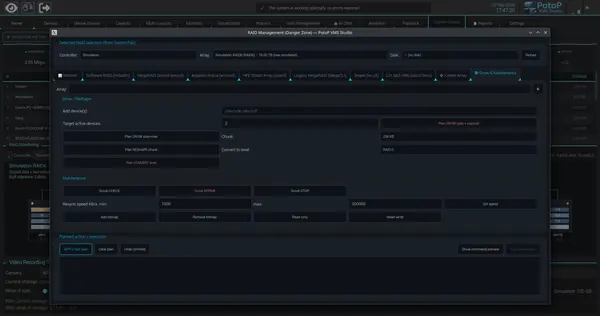
Расширение, перестройка и обслуживание
Десктоп-клиент

Расширение, перестройка и обслуживание

Добавляйте диски, расширяйте массив, меняйте размер блока или уровень, запускайте проверки и восстановление. Ограничения скорости ресинхронизации позволяют найти баланс между обслуживанием и нагрузкой от записи.

Как это работает

Расширение и обслуживание следуют той же схеме «спланировать, затем применить», что и создание массива. Клиент отправляет запрос, сервер проверяет каждое имя устройства и формирует точную команду mdadm для добавления дисков, расширения, изменения размера блока или смены уровня и возвращает её на проверку. Проверка и восстановление запускают проверку целостности массива средствами ядра. Минимальная и максимальная скорость ресинхронизации — стандартные ограничения программного RAID в Linux, поэтому восстановление можно замедлить, пока камеры ведут запись. Для применения нужен токен администратора, а для рискованных шагов — подтверждение идентификатора.

12

Отказоустойчивость и резервирование Экранов: 5

Резервный сервер зеркалирует основной и автоматически берёт работу на себя, если основной выходит из строя.

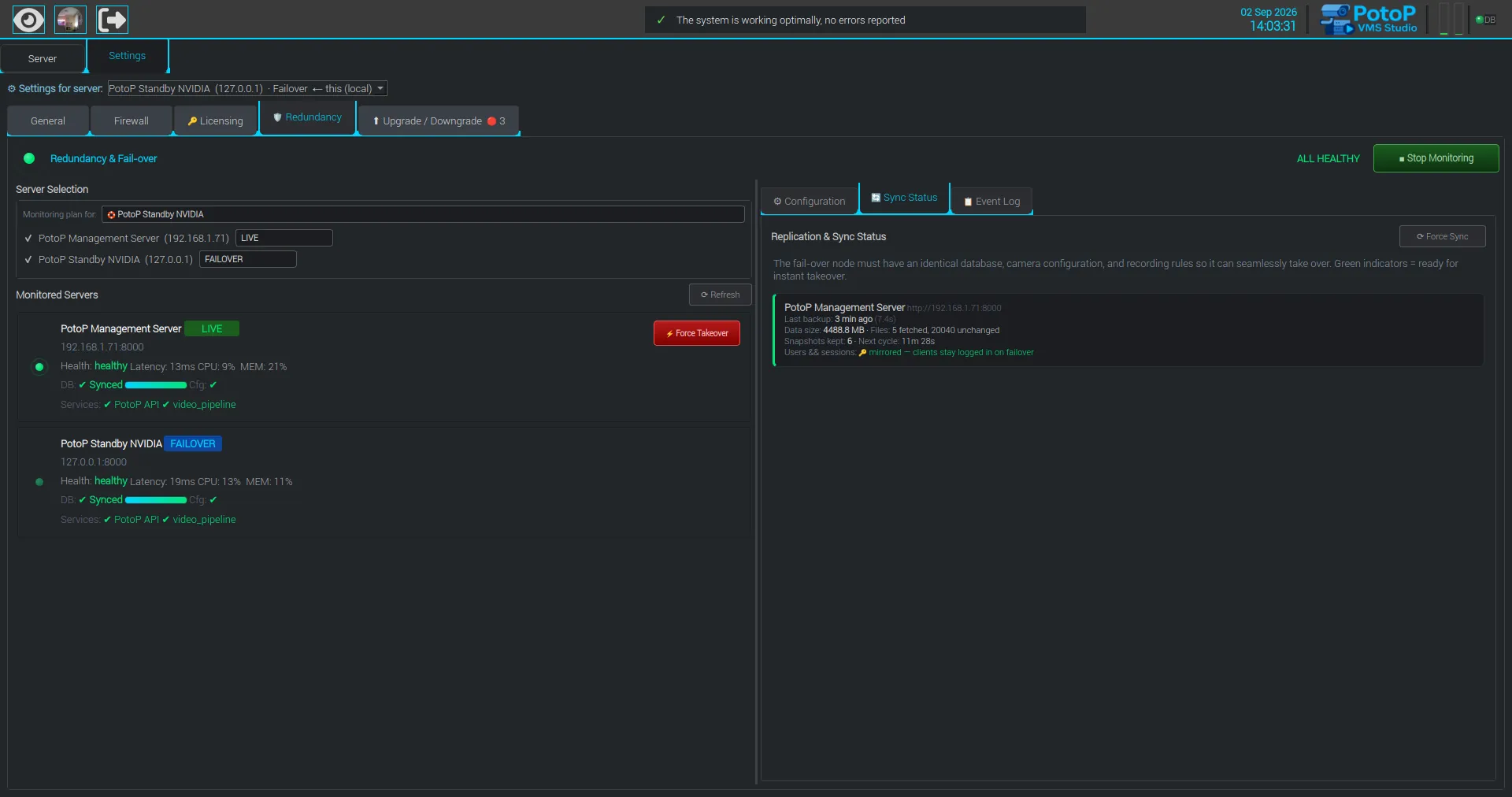
Основной и резервный — бок о бок
Ключевой момент Десктоп-клиент

Основной и резервный — бок о бок

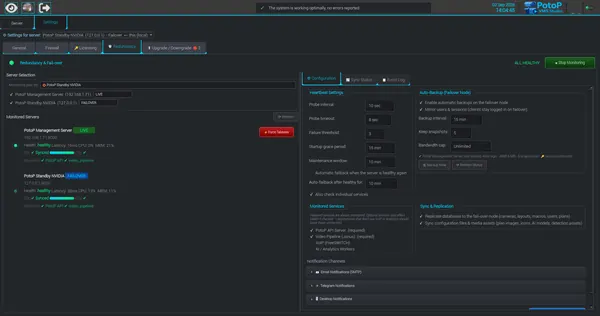
Вкладка «Резервирование» показывает рабочий сервер и его резервный узел с состоянием, задержкой, загрузкой CPU и памяти. Статус синхронизации базы данных и конфигурации отображается по каждому серверу, а сеансы пользователей зеркалируются, чтобы клиенты оставались в системе. Принудительное переключение доступно на той же вкладке.

Как это работает

Вкладка «Резервирование» показывает управляющий сервер и резервный узел, контролируемые по сигналу пульса. Состояние, задержка, загрузка CPU и памяти определяются опросом API каждого сервера; проверяется и работа видеоконвейеров. Агент репликации на резервном узле периодически забирает с рабочего сервера полную выгрузку базы данных и конфигурации. По сети передаются только файлы с изменившейся контрольной суммой. Пользователи и сеансы зеркалируются в собственную базу данных резервного сервера, поэтому существующие токены входа остаются там действительными и после переключения клиенты не теряют вход.

Настройка обнаружения сбоев и резервного копирования
Десктоп-клиент

Настройка обнаружения сбоев и резервного копирования

Задайте интервал опроса, тайм-аут и порог отказа и выберите отслеживаемые службы. Автоматическое резервное копирование, срок хранения снимков и ограничение пропускной способности определяют, как резервный узел остаётся синхронизированным; оповещения по e-mail, в Telegram и на рабочий стол — по желанию.

Как это работает

Вкладка «Конфигурация» определяет, как обнаруживается отказ и как резервный сервер поддерживается в актуальном состоянии. Монитор опрашивает каждый сервер с заданным интервалом, и сервер признаётся отказавшим только после заданного числа неудачных опросов подряд. Обязательные службы отслеживаются всегда, а необязательные, например VoIP или аналитика, учитываются, только если отмечены. Интервал резервного копирования, число хранимых снимков и ограничение пропускной способности управляют агентом репликации на резервном узле. Оповещения могут отправляться по e-mail (SMTP), в Telegram или как уведомления на рабочем столе.

Репликация в процессе
Десктоп-клиент

Репликация в процессе

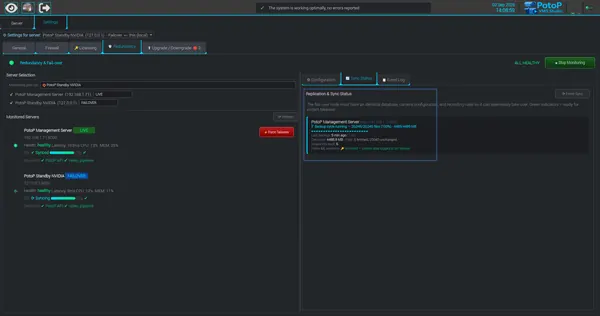
Цикл резервного копирования сообщает число переданных файлов и мегабайт, а резервный сервер показывает свою базу данных в состоянии синхронизации. В любой момент видно, насколько резервный узел близок к рабочему серверу.

Как это работает

Во время цикла резервного копирования резервный узел запрашивает перечень файлов и баз данных рабочего сервера, а затем забирает только то, что изменилось с предыдущего снимка. Неизменённые файлы связываются с предыдущей копией, поэтому панель может показывать тысячи файлов, из которых загружено лишь несколько. Прогресс в файлах и мегабайтах записывается в запись состояния, которую клиент отображает в реальном времени. Готовая выгрузка помещается в папку снимков, а строка базы данных резервного сервера показывает «Синхронизация», пока данные применяются.

Резервный сервер активен — возврат одним щелчком
Десктоп-клиент

Резервный сервер активен — возврат одним щелчком

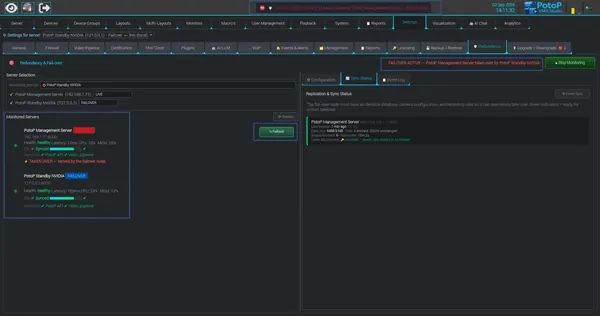
Когда работа сервера перехвачена, баннер становится красным, рабочий сервер помечается как недоступный, а его камеры обслуживает резервный узел. Одна кнопка «Вернуть» возвращает работу, когда исходный сервер снова исправен.

Как это работает

Переключение происходит автоматически при достижении порога отказа или вручную кнопкой «Принудительное переключение». Затем резервный сервер обслуживает камеры отказавшего, отказавший сервер помечается как недоступный, а баннер и верхняя строка состояния становятся красными. Когда исходный сервер снова отвечает на опросы, кнопка «Вернуть» переносит камеры обратно. Вкладка «Конфигурация» может также делать это автоматически, после того как сервер проработал без сбоев заданное число минут. Клиенты продолжают работать, потому что пользователи и сеансы уже были зеркалированы на резервный сервер.

Понятный журнал событий переключения
Десктоп-клиент

Понятный журнал событий переключения

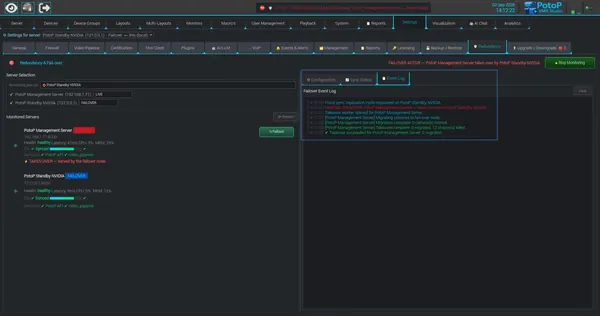
Каждый шаг переключения фиксируется с меткой времени: репликация, перенос камер, остановка потоков и итоговый результат. Эта запись помогает операторам проверить, что произошло, и затем задокументировать это.

Как это работает

Вкладка «Журнал событий» фиксирует каждый шаг процесса резервирования по мере его выполнения с отметкой местного времени: принудительный цикл репликации, запрос на переключение, запуск обработчика переключения, перенос камер, число потоков, остановленных на отказавшем сервере, и итоговый результат. Записи поступают из последовательности переключения на сервере и хранятся в течение сеанса; есть кнопка «Очистить». Поскольку каждый переход записывается по порядку, оператор может впоследствии проверить, что сделала система, и скопировать это в отчёт об инциденте.

13

Студия обучения ИИ Экранов: 5

Научите систему распознавать ваши собственные объекты: размечайте, обучайте, конвертируйте и развёртывайте модели, не выходя из PotoP.

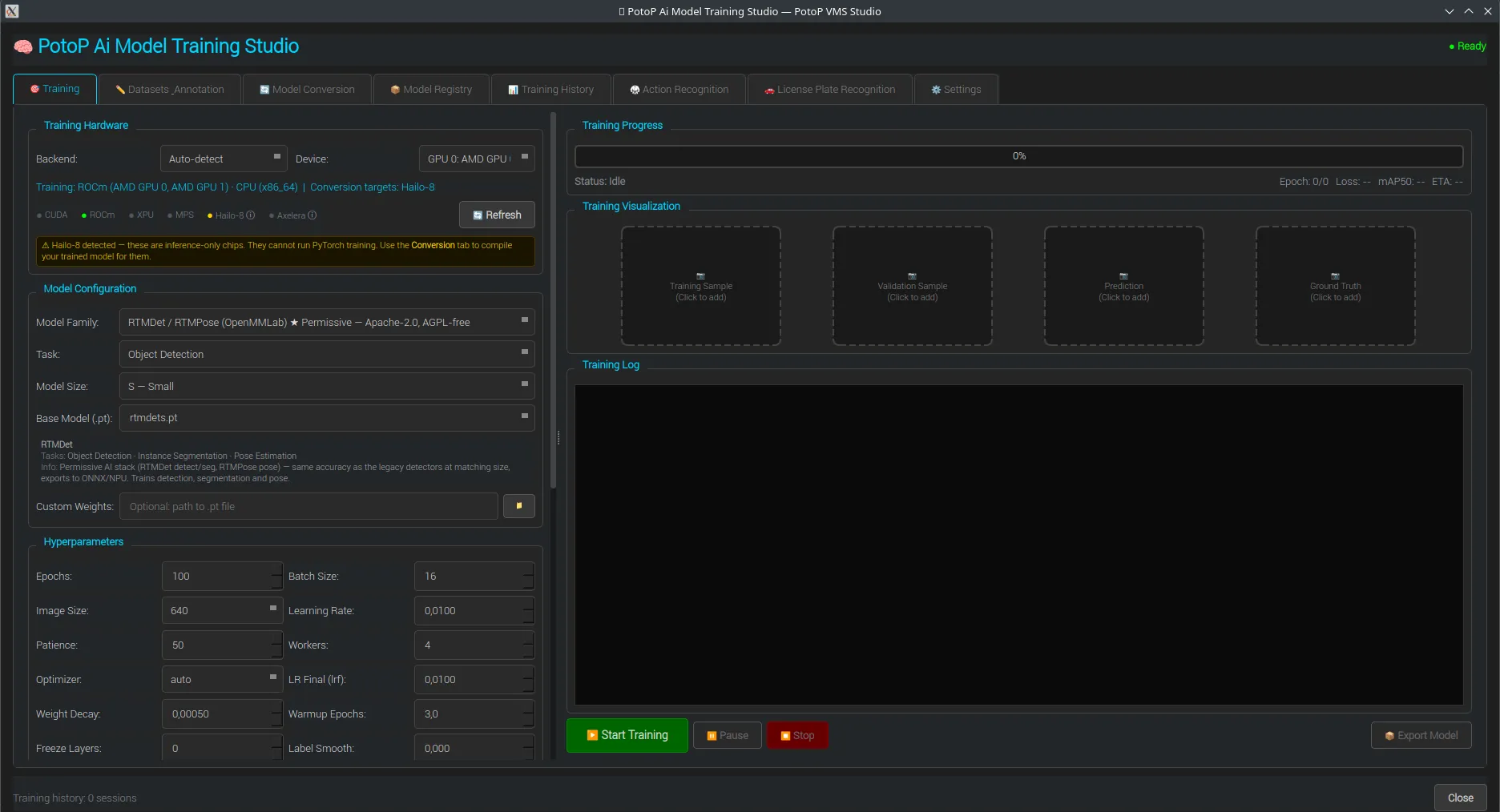
Обучайте собственные модели детекции
Ключевой момент Студия обучения

Обучайте собственные модели детекции

Выберите семейство моделей, задачу и размер, затем задайте эпохи, размер изображения и гиперпараметры. Студия сама определяет доступное оборудование для обучения и во время тренировки показывает прогресс, примеры и журнал в реальном времени.

Как это работает

Training Studio — это отдельное окно настольного клиента. Он ищет на компьютере оборудование для обучения, например GPU NVIDIA CUDA или AMD ROCm и CPU, а чипы только для инференса, такие как Hailo-8, помечает как целевые для конвертации. Вы выбираете семейство моделей, задачу и размер, затем гиперпараметры. Обучение выполняется как фоновое задание с тренерами на базе PyTorch на выбранном устройстве, а эпоха, потери, mAP и журнал в реальном времени выводятся в окно. Семейства моделей со свободными лицензиями отмечены особо — это важно для коммерческого использования.

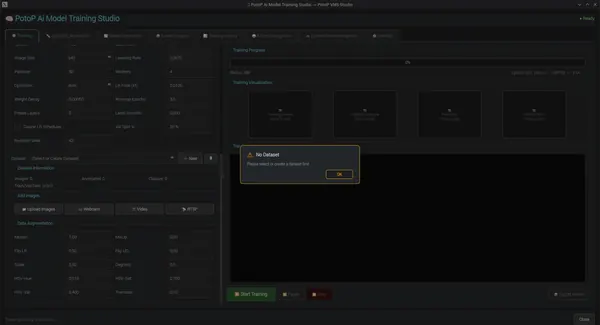
Наборы данных и аугментация для обучения
Студия обучения

Наборы данных и аугментация для обучения

Под гиперпараметрами вкладка «Обучение» собирает изображения из загрузок, с веб-камеры, из видео или RTSP и применяет аугментацию — мозаику, отражения, масштабирование и сдвиги цвета. Перед началом обучения необходимо выбрать набор данных.

Как это работает

Вкладка «Обучение» содержит элементы управления набором данных, аугментацией и источниками изображений для запуска обучения. Набор данных — это папка изображений с разметкой, пополняемая из загруженных файлов, с веб-камеры, из видеофайла или потока RTSP. Параметры аугментации — мозаика, отражения, масштабирование, поворот и сдвиги цвета — применяются на лету во время обучения. Доля валидационной выборки и случайное зерно обеспечивают воспроизводимость запусков. Показанный диалог появляется, если нажать «Начать обучение», не выбрав набор данных. Конвертация в ONNX и форматы ускорителей вынесена на отдельную вкладку.

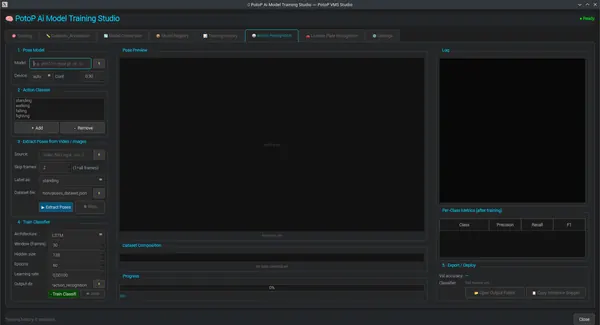
Распознавание действий по позам
Студия обучения

Распознавание действий по позам

Извлекайте позы из видео, размечайте их классами действий — стоит, идёт, падает, дерётся — и обучайте классификатор. После обучения выводятся точность, полнота и F1 по каждому классу.

Как это работает

Распознавание действий выполняется в два этапа. Сначала модель позы обрабатывает ваше видео или изображения и извлекает ключевые точки тела каждого человека, которые сохраняются с выбранной вами меткой, например «идёт» или «падает». Затем на окнах из последовательных кадров этих точек обучается небольшой классификатор последовательностей — по умолчанию LSTM — с помощью PyTorch на выбранном устройстве. После обучения на отложенной валидационной выборке рассчитываются точность, полнота и F1 по каждому классу. Результат можно экспортировать вместе с фрагментом кода для инференса и использовать в аналитике.

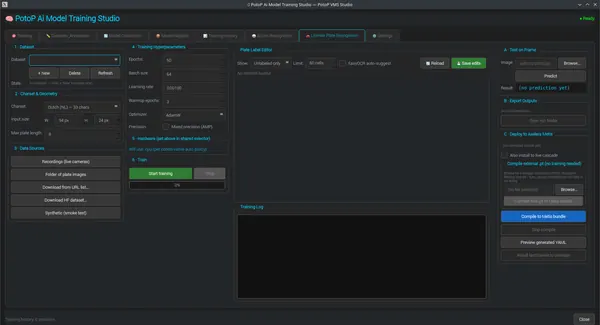
Обучение распознаванию номерных знаков
Студия обучения

Обучение распознаванию номерных знаков

Обучайте модуль чтения номеров для набора символов выбранной страны на живых записях, папках с изображениями или открытых наборах данных. Редактор разметки номеров, проверка на кадре и экспорт в пакеты для ускорителей завершают рабочий процесс.

Как это работает

Вкладка номеров обучает сеть распознавания последовательностей символов типа LPRNet, которая считывает вырезанное изображение номера и декодирует символы с помощью CTC. Вы выбираете набор символов страны и размер входа, затем собираете фрагменты номеров из записей, папок с изображениями, списков URL или открытых наборов данных. Редактор разметки позволяет исправлять неразмеченные номера, при желании с подсказками OCR. «Проверить на кадре» запускает текущую модель на одном изображении. Готовые модели экспортируются, могут компилироваться в пакет для ускорителей Axelera Metis и устанавливаться в рабочий каскад распознавания.

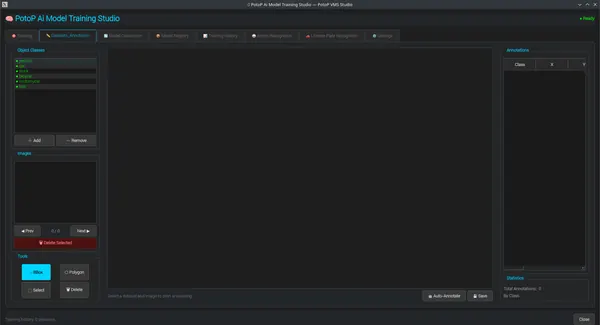
Разметка наборов данных прямо в клиенте
Студия обучения

Разметка наборов данных прямо в клиенте

Рисуйте рамки или многоугольники на собственных изображениях, управляйте классами объектов и позвольте автоматической разметке предлагать метки. Статистика разметки показывает, насколько хорошо представлен каждый класс.

Как это работает

Вкладка разметки — это инструмент маркировки внутри Training Studio. Вы задаёте классы объектов, просматриваете изображения набора данных и рисуете мышью ограничивающие рамки или многоугольники. Каждая разметка сохраняется с классом и координатами в папке набора данных в формате, который читают тренеры. «Авторазметка» прогоняет существующую модель детекции по изображению и предлагает метки, которые вы принимаете или исправляете. Панель статистики подсчитывает общее число разметок и рамок по каждому классу, чтобы было видно, каким классам не хватает примеров.

14

ИИ-ассистент Экранов: 5

Задавайте вопросы о своей инсталляции простыми словами и доверьте ассистенту подготовку изменений.

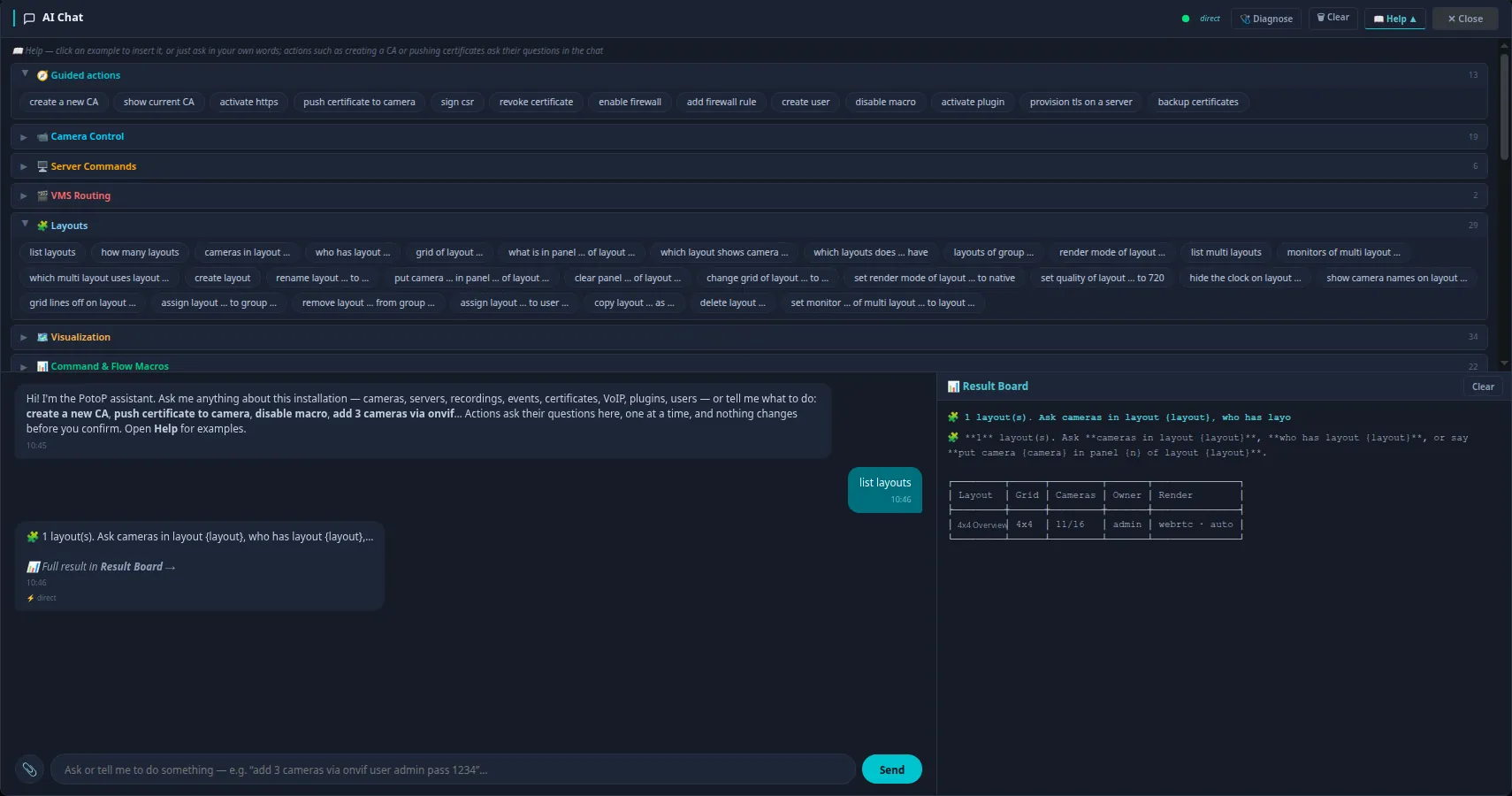
Спросите систему простыми словами
Ключевой момент Веб-клиент

Спросите систему простыми словами

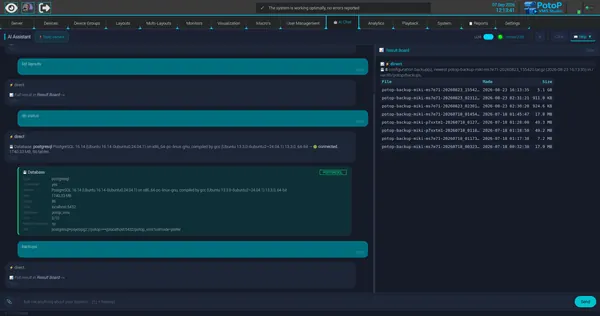
ИИ-чат предлагает пошаговые действия для раскладок, камер, серверов, сертификатов, межсетевого экрана, пользователей и макросов. Щёлкните пример или введите свой запрос — результаты появятся на отдельной доске результатов.

Как это работает

ИИ-чат встроен в веб-клиент и настольный клиент. Большинство запросов распознаёт серверный движок команд на основе правил — в чате они помечены как прямые: фразы вроде «список раскладок» он сопоставляет с теми же функциями, которые вызывает интерфейс. Панель справки содержит примеры фраз по темам. Действия, которые что-то меняют, например создание ЦС или рассылка сертификатов, задают вопросы шаг за шагом и ничего не изменяют до вашего подтверждения. Объёмные ответы выводятся на доску результатов, чтобы беседа оставалась удобочитаемой.

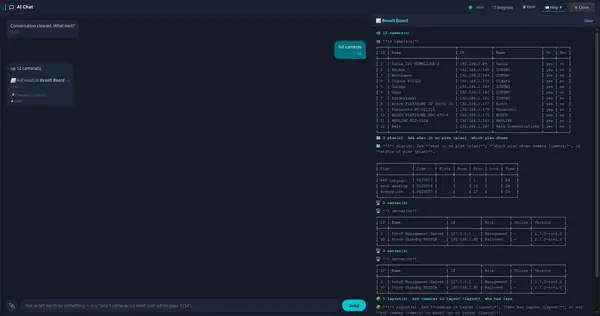
Мгновенные ответы по инвентарю
Веб-клиент

Мгновенные ответы по инвентарю

Введите «список камер» — и ассистент выведет таблицу с названиями, адресами, марками и состоянием записи. То же работает для планов, серверов, раскладок и макросов, без перехода по меню.

Как это работает

На вопросы об инвентаре отвечает непосредственно база данных сервера, без языковой модели. Запрос «список камер» выполняет поиск на сервере и возвращает названия, IP-адреса, производителей, а также сведения о том, включена ли камера и ведёт ли запись, — в виде текстовой таблицы на доске результатов. Тот же движок охватывает планы, серверы, раскладки и макросы. Чат лишь отображает результат, поэтому ответ отражает текущую конфигурацию и учитывает права вошедшего пользователя.

Уточняющие вопросы с подсказками
Десктоп-клиент

Уточняющие вопросы с подсказками

Если запросу не хватает подробностей, ассистент перечисляет варианты в виде списка с буквами, например какую камеру проверить. Можно ответить буквой, названием или IP-адресом, а кнопки «Назад» и «Отмена» держат беседу под контролем.

Как это работает

Запросы, в которых не хватает подробностей, например расширенный запрос по камере, запускают на сервере короткий диалог. Ассистент перечисляет допустимые варианты из текущей конфигурации — здесь каждую камеру с её адресом — и ждёт ответа. Ответить можно буквой, названием или IP-адресом. «Назад» возвращает к предыдущему вопросу, «Отмена» завершает диалог. Список формируется из актуальных данных, поэтому предлагает только существующие камеры.

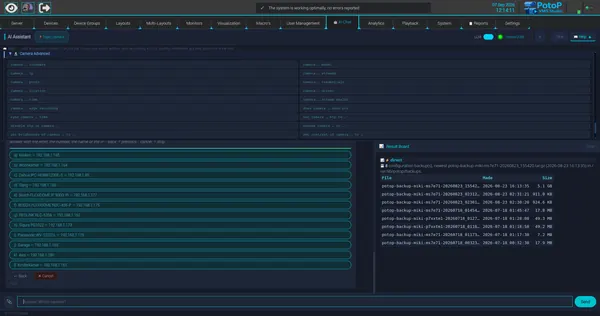
Диагностика и резервные копии в чате
Десктоп-клиент

Диагностика и резервные копии в чате

Спросите о состоянии базы данных или резервных копиях — и получите состояние сервера, версию и резервные копии конфигурации с датами и размерами. Поддержка локальной языковой модели включается одним переключателем.

Как это работает

На вопросы о базе данных и резервных копиях отвечают непосредственно функции сервера. Команда db status считывает текущее подключение к PostgreSQL и сообщает тип, версию, размер, число таблиц, пул соединений и хост, скрывая пароль. Команда backups перечисляет хранящиеся на сервере резервные копии конфигурации с датой и размером. Переключатель LLM включает необязательную языковую модель, работающую локально через Ollama, поэтому вопросы в свободной форме обрабатываются без отправки данных в облачный сервис.

Выберите степень детализации
Десктоп-клиент

Выберите степень детализации

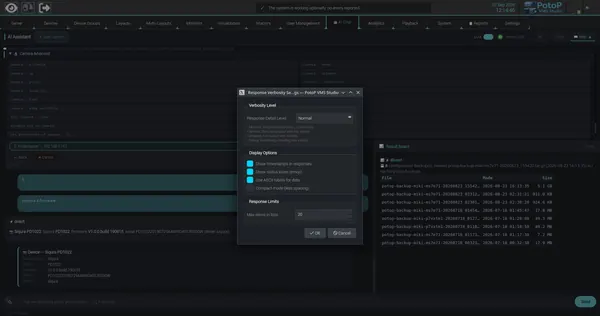
Подробность ответов варьируется от кратких итогов до полного отладочного вывода. Метки времени, значки, ASCII-таблицы и ограничения списков настраиваются под диспетчерскую или инсталлятора с ноутбуком.

Как это работает

Диалог детализации меняет то, как чат оформляет ответы сервера. Четыре уровня охватывают всё — от однострочных итогов до полного вывода с исходными значениями. Метки времени, значки состояния и ASCII-таблицы можно включать и отключать, как и компактный режим отступов и ограничение числа элементов в списках. Настройки применяются на клиенте при отображении ответов, поэтому разные операторы могут использовать разные уровни с одним и тем же сервером. Панель за диалогом — это список справки с примерами команд по категориям.

Под капотом

Как устроен PotoP VMS Studio, где он работает и как защищает ваши данные.

01

Сервер на Python, открытый стек

Сервер — это приложение на Python FastAPI, работающее на PotoP OS (Linux). Он управляет камерами, пользователями, записями и настройками через REST и WebSocket API. Настройки хранятся в PostgreSQL, а для небольших объектов — в SQLite.

02

Путь видео от камеры до экрана

Камеры подключаются по ONVIF и RTSP с драйверами для многих марок. Janus и GStreamer превращают потоки в WebRTC для браузеров, а FFmpeg отвечает за перекодирование и экспорт. Настольный клиент декодирует видео с помощью GStreamer, по возможности используя GPU.

03

ИИ-инференс на оборудовании разных производителей

ИИ работает на сервере в рабочих процессах как каскад детекторов, трекеров и классификаторов. Среди бэкендов — ONNX Runtime, OpenVINO, TensorRT и ROCm, а также периферийные ускорители, например Hailo и Coral. Этапы можно размещать на разных серверах.

04

ПК, браузер и телефон

Настольный клиент создан на Qt с PySide6. Веб-клиент работает в любом современном браузере и не требует установки. Android-приложение является оболочкой веб-клиента со входом по отпечатку пальца. Все клиенты используют один и тот же серверный API и одни и те же права.

05

Запись и хранение

Видео записывается сегментами с метками времени по правилам непрерывной записи, записи по расписанию или по событию с буферами до события. Сегменты могут шифроваться AES-256 и удаляются по возрасту или объёму. Детекции и миниатюры сохраняются в отдельной базе данных аналитики.

06

Безопасность по умолчанию

Доступ основан на подписанных токенах с правами на уровне пользователей и групп и необязательным двухфакторным входом. У сервера есть собственный центр сертификации для HTTPS, встроенная страница межсетевого экрана и журнал аудита. Пароли камер хранятся в зашифрованном виде, а экспорты защищены паролем.

07

Резервирование и отказоустойчивость

Резервный сервер регулярно забирает резервные копии основного сервера и зеркалирует его пользователей, поэтому существующие сеансы продолжают работать после переключения. Фоновые задания используют выбор лидера через базу данных, поэтому их выполняет только один экземпляр. PostgreSQL поддерживает несколько экземпляров.

Хотите увидеть PotoP VMS Studio на своём объекте?

Расскажите нам о вашей инсталляции — мы с радостью всё покажем или организуем пробный период.