Profesionálne

PotoP VMS Studio

Profesionálny systém na správu videa

Jeden systém pre živé video, záznam, AI detekciu, pôdorysy aj videosteny vo velíne — s vlastnou certifikačnou autoritou, prepnutím na záložný server pri výpadku a desktopovým, webovým aj Android klientom.

Pre firmy a organizácie — licencie, inštalácia a podpora od M.B.L.M. Systems. Ozvite sa nám

Vyrobené v EÚ Beží na vašich vlastných serveroch

Detekcie vykreslené v záznamoch

Videosteny

Viacmonitorové rozloženia, identifikované obrazovky a premietanie jedným kliknutím z ľubovoľného klienta.

Prehrávanie, ktoré veci nájde

Časová os udalostí, detekcie v záznamoch, súhrn TimeFold a šifrovaný export s vodoznakom.

AI na vašom vlastnom hardvéri

Analýza objektov, póz, segmentácie, ŠPZ a tvárí s vyhľadávaním naprieč kamerami — bez cloudu.

Živé pôdorysy

Kamery, dvere, svetlá a interkomy na vašich pôdorysoch so živým stavom a zornými kužeľmi.

Prepnutie pri výpadku a RAID

Záložný server automaticky preberá úlohu; stav RAID a kapacita sú vždy na očiach.

Bezpečný už v základe

Vlastná certifikačná autorita, HTTPS ku kamerám, jemne odstupňované oprávnenia, 2FA a úplná auditná stopa.

Postavené pre náročnú prevádzku videa

PotoP VMS Studio riadi vaše kamery z jedného servera a zobrazuje ich všade, kde ich potrebujete: vo viacmonitorovom velíne, v prehliadači alebo v telefóne. Záznam, prehrávanie, AI analýza a spracovanie alarmov sú v tom istom systéme, takže udalosť na kamere sa stane označeným okamihom na časovej osi, notifikáciou a — ak chcete — makrom, ktoré na ňu zareaguje.

Je určené pre inštalačné firmy a operátorov, ktorí sa naň musia spoľahnúť aj o tretej v noci: záložný server prevezme úlohu, keď primárny zlyhá, stav úložiska je vždy na očiach, každá akcia sa audituje a každé spojenie je šifrované certifikátmi, ktoré si systém vydáva sám.

Ešte lepšie s PotoP Enterprise Suite

PotoP VMS Studio je kompletné aj samo osebe. Inštalačné a servisné firmy, ktoré používajú aj PotoP Enterprise Suite, zvládnu svoju inžiniersku a servisnú prácu rýchlejšie.

PotoP Enterprise Suite

Poruchy idú rovno do servisu

Operátor nahlási poruchu vo VMS; v PES sa z nej stane servisná požiadavka s hodinami SLA a operátor vidí, kedy je technik na ceste.

Naprogramované priamo z návrhu

Kamery, záznam, AI analýza, plány a rozloženia pracovísk nakreslené v PES sa na server prenesú jedným krokom.

Dokumentácia, ktorá zostáva pravdivá

Nainštalovaný systém možno spätne načítať do PES, takže výkresy, balíky a certifikáty zodpovedajú skutočnosti.

Prehliadka funkcií

Každá obrazovka nižšie je skutočná snímka obrazovky. Vyhľadajte funkciu alebo vyberte kapitolu; kliknutím na obrázok ho zobrazíte v plnej veľkosti a šípkami nimi listujete.

01

Monitory a videosteny 5 obrazoviek

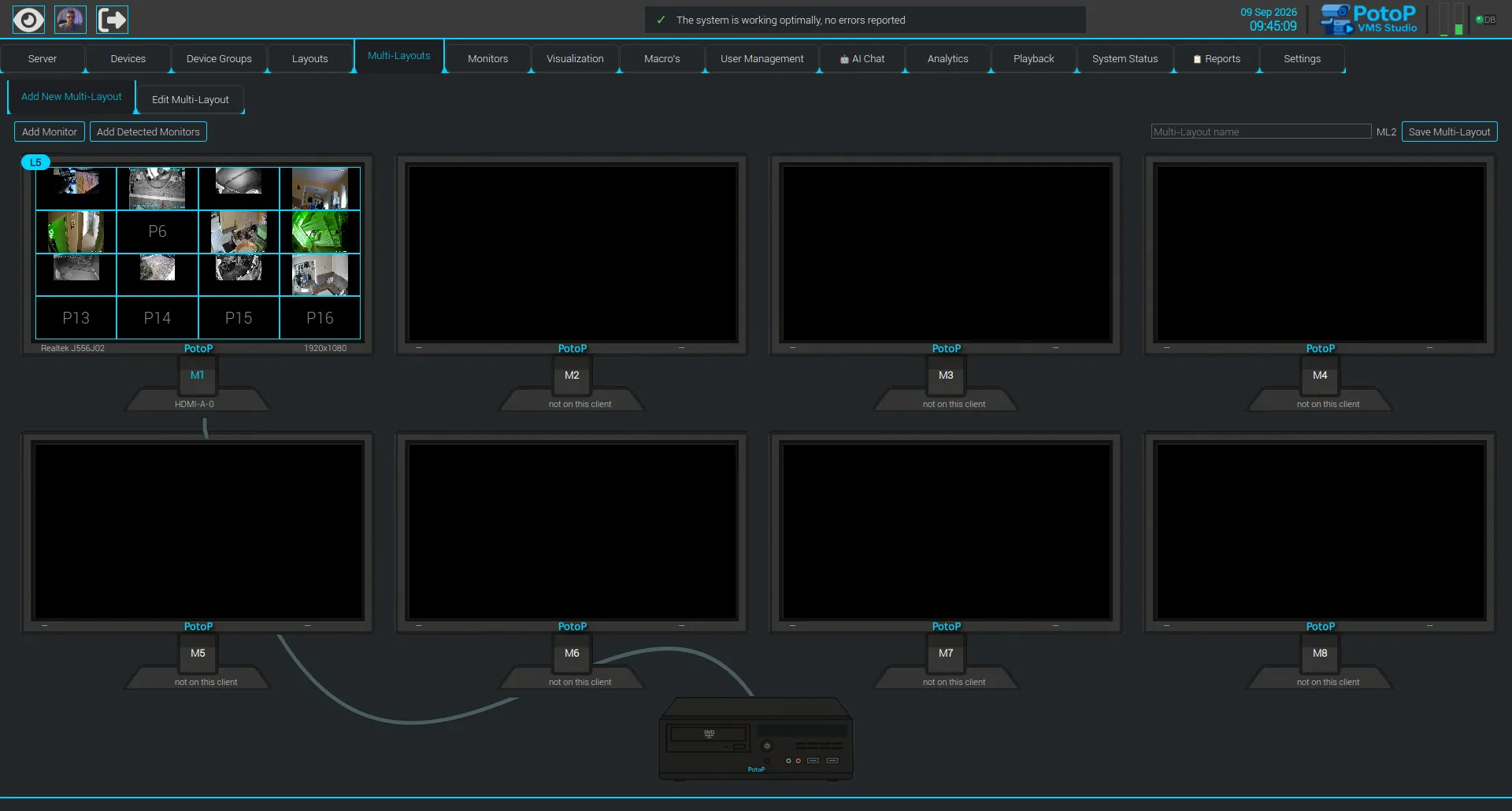
Umiestnite ľubovoľnú kombináciu kamier na ľubovoľný počet obrazoviek a pošlite rozloženie na stenu jedným kliknutím.

Videosteny s viacerými rozloženiami
Zvýraznenie Desktopový klient

Videosteny s viacerými rozloženiami

Multi-rozloženie umiestni jedným predpisom rozloženie kamier na každý monitor velína. Monitory, ktoré na klientovi nie sú, sa jednoducho preskočia, takže tá istá stena funguje na pracovisku s dvoma obrazovkami aj vo veľkej miestnosti.

Ako to funguje

Multi-rozloženie je predpis uložený na serveri: pre každý kód monitora určuje, ktoré rozloženie kamier sa má zobraziť. Pri spustení klient zistí, ktoré z týchto kódov na danom počítači existujú, na každom otvorí okno na celú obrazovku a načíta príslušné rozloženie so živými prenosmi. Chýbajúce kódy sa preskočia, takže ten istý predpis beží na pracovisku s dvoma obrazovkami aj vo väčšej miestnosti. Rozloženia si zachovávajú priradenie kamier a predpis možno priradiť používateľom alebo skupinám, aby sa po prihlásení otvoril automaticky.

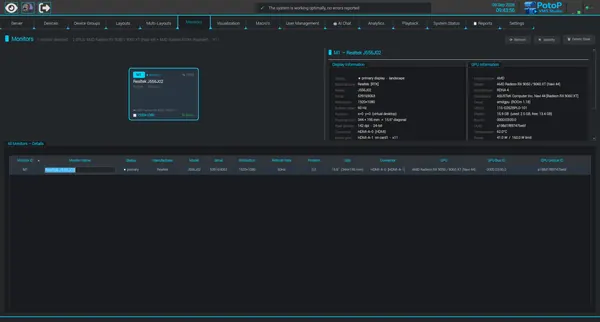
Každá obrazovka rozpoznaná
Desktopový klient

Každá obrazovka rozpoznaná

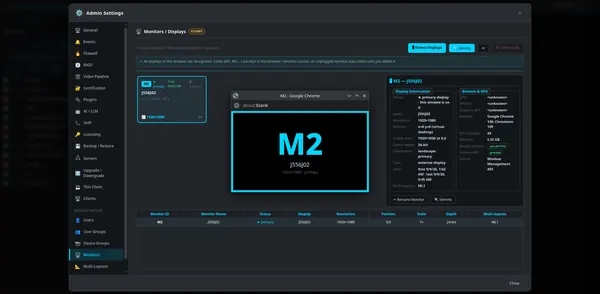
Karta Monitory uvádza každý displej pripojený ku klientovi s jeho portom, rozlíšením, obnovovacou frekvenciou a grafickou kartou. Každý monitor si drží trvalý kód, napríklad M1, takže stena sa vždy zobrazí na tej istej fyzickej obrazovke.

Ako to funguje

Klient si od operačného systému vyžiada zoznam displejov a od grafického ovládača podrobnosti, takže pri každom monitore vidíte výrobcu, model, sériové číslo, rozlíšenie, obnovovaciu frekvenciu, konektor a GPU, ktorá ho poháňa, a tiež teplotu a VRAM, ak ich ovládač hlási. Každá fyzická obrazovka sa rozpoznáva podľa hardvérovej identity, nie podľa polohy, a dostane trvalý kód, napríklad M1. Premenovania a kódy sa ukladajú na danom klientovi a prežijú reštart aj opätovné pripojenie. Odpojený monitor zostane v zozname, kým ho nevymažete, takže uložená stena stále smeruje na tú istú obrazovku.
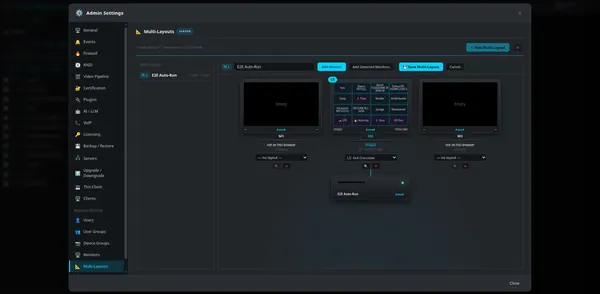
Zostavte stenu v prehliadači
Webový klient

Zostavte stenu v prehliadači

Webový klient ponúka rovnaký editor stien v časti Admin Settings. Pre každý kód monitora vyberte rozloženie, uložte multi-rozloženie a premietnite ho na obrazovky prehliadača, pri ktorom práve sedíte.

Ako to funguje

Editor beží v prehliadači a multi-rozloženie ukladá na server, takže ten istý predpis zdieľajú aj desktopové klienty. Prehliadač zisťuje svoje obrazovky cez Window Management API, ktoré vyžaduje zabezpečené pripojenie HTTPS a povolenie používateľa. Každá položka zobrazuje kód monitora a kódy, ktoré v tomto prehliadači nie sú, sú označené ako nedostupné. Výberom rozloženia pre kód sa pridá do predpisu. Premietanie otvorí na každej zodpovedajúcej obrazovke jedno okno prehliadača a umiestni ho tam, pričom v každom beží živé rozloženie.

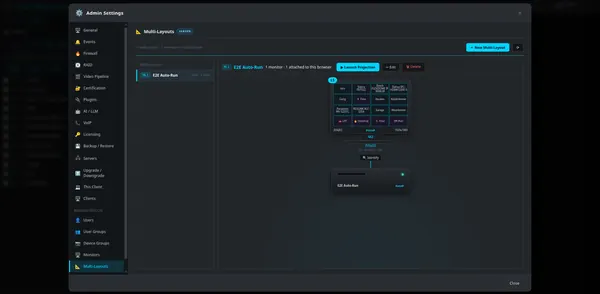
Premietnutie steny jedným kliknutím
Webový klient

Premietnutie steny jedným kliknutím

Uložené multi-rozloženie ukáže svoje monitory a rozloženia na prvý pohľad, s tlačidlami na spustenie premietania, úpravu alebo vymazanie. Steny možno priradiť aj používateľom a skupinám, aby sa im otvárali automaticky.

Ako to funguje

Multi-rozloženia sú na serveri uložené ako zoznam kódov monitorov s rozložením pre každý z nich. Tento prehľad vykreslí každý predpis ako malý obrázok jeho obrazoviek a ukáže, koľko z nich existuje v prehliadači, ktorý používate. Launch Projection otvorí okno na každej zodpovedajúcej obrazovke a spustí v ňom živé rozloženia. Úprava a vymazanie zmenia uložený predpis pre všetkých klientov. Prístup sa riadi rovnakými právami používateľov a skupín ako zvyšok systému a stenu možno pripojiť k používateľom alebo skupinám, aby sa im otvárala automaticky.

Identifikácia každého displeja
Webový klient

Identifikácia každého displeja

Vo webovom klientovi funkcia Identify zobrazí cez celú obrazovku kód a názov monitora na každom displeji, ktorý prehliadač vidí. V miestnosti plnej rovnakých obrazoviek tak vždy viete, ktorý fyzický monitor je M2. Desktopový klient má rovnakú funkciu na karte Monitory.

Ako to funguje

Prehliadač vie cez Window Management API zistiť, na ktorej fyzickej obrazovke sa okno nachádza; vyžaduje to HTTPS a jednorazové povolenie. Identify otvorí na každom rozpoznanom displeji okno bez okrajov, veľkým písmom vykreslí kód a názov monitora a po niekoľkých sekundách ho zavrie. Kód pochádza z registra uloženého v tomto prehliadači, takže premenovania pretrvajú a odpojený monitor zostane v zozname, kým ho nevymažete. Panel podrobností uvádza rozlíšenie, polohu, mierku a farebnú hĺbku tak, ako ich vidí prehliadač.

02

Prehrávanie a záznam 7 obrazoviek

Nájdite moment, na ktorom záleží: udalosti na časovej osi, AI rámčeky vo videu a exporty, ktoré dokazujú, že sú nedotknuté.

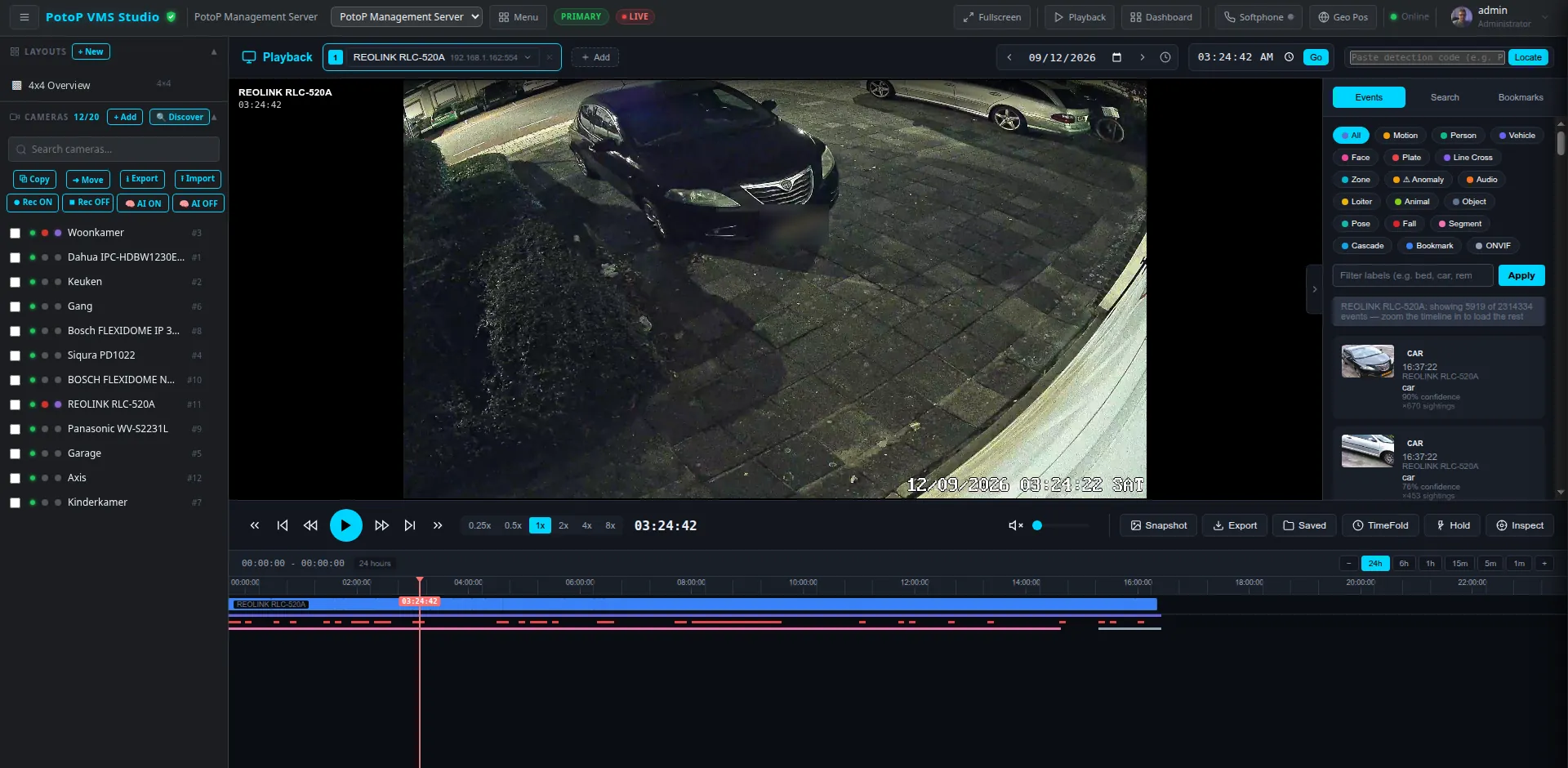
Prehrávanie s časovou osou udalostí
Zvýraznenie Webový klient

Prehrávanie s časovou osou udalostí

Vyberte kameru a dátum a časová os ukáže zaznamenané úseky so značkami pohybu a detekcií. Panel udalostí zobrazuje detegované autá, osoby a ďalšie objekty s náhľadmi, takže skočíte priamo k tomu podstatnému.

Ako to funguje

Záznamy sa na serveri ukladajú ako segmenty s časovou značkou. Keď vyberiete kameru, jediný kanál WebSocket pošle zoznam zaznamenaných úsekov aj prúd detekčných udalostí, takže časová os sa naplní bez opakovaného dopytovania. Udalosti pochádzajú z analytickej databázy, do ktorej AI pipeline zapísala každú detekciu pohybu, osoby, vozidla a ŠPZ aj s náhľadom. Filtrovacie štítky zúžia zoznam podľa typu. Server v prípade potreby dešifruje segmenty v pamäti a video doručí prehliadaču. Kliknutím na udalosť sa prehrávacia hlava presunie na daný okamih.

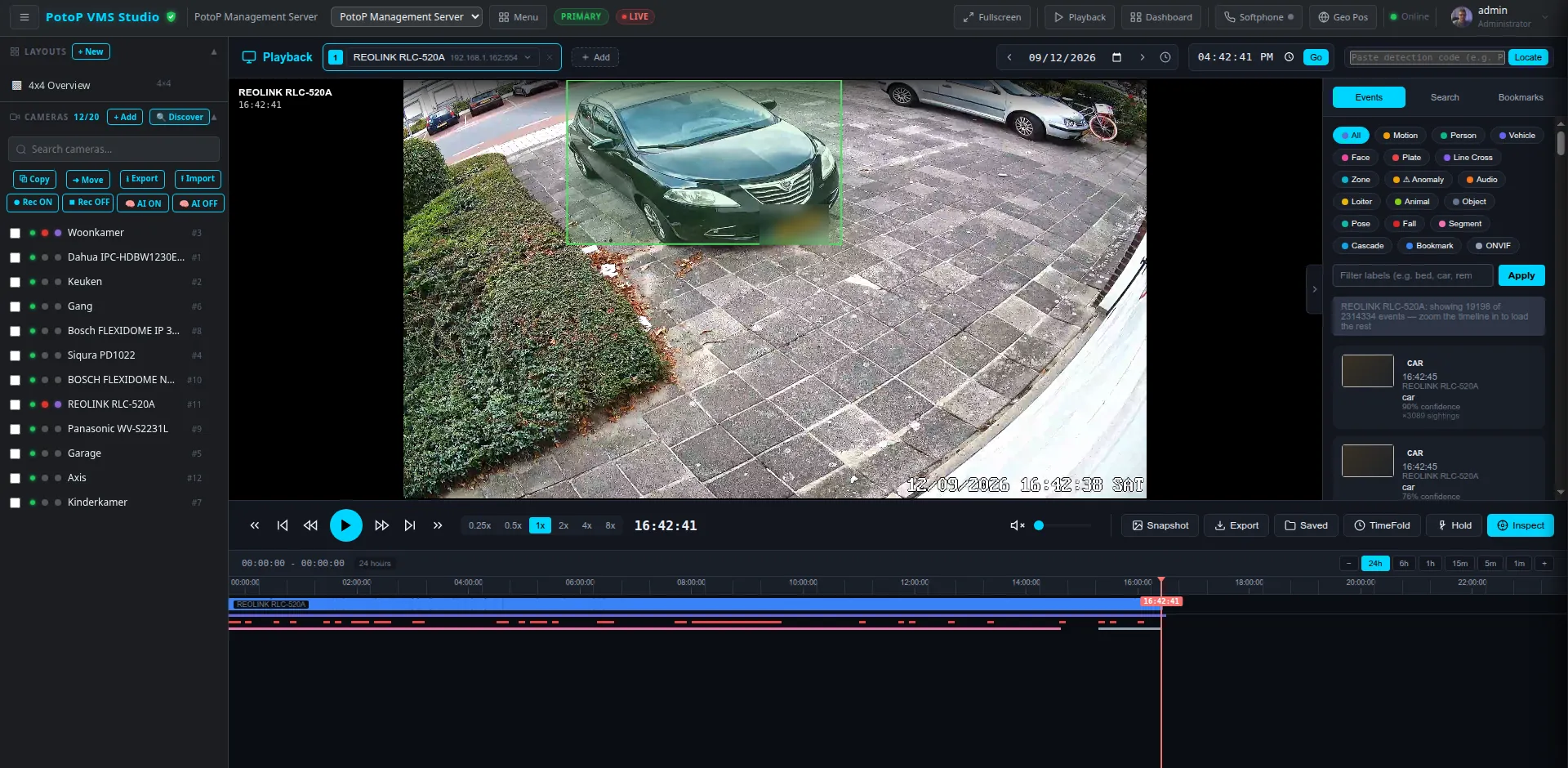
Detekcie vykreslené v záznamoch
Webový klient

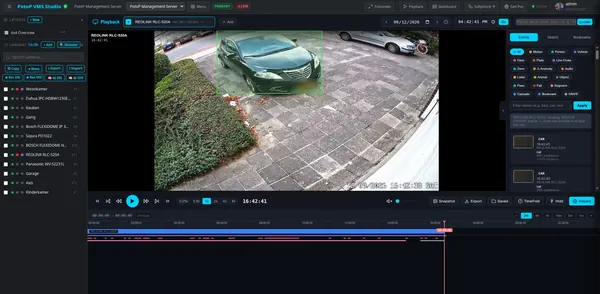
Detekcie vykreslené v záznamoch

Zaznamenané video sa prehráva s orámovaným detegovaným objektom a bočný zoznam ukazuje triedu a spoľahlivosť každej detekcie. Vyšetrovatelia tak nájdu hľadané vozidlo či osobu bez prechádzania hodín záznamu.

Ako to funguje

Kým AI pipeline sledovala živý prenos, ukladala každú detekciu s jej triedou, spoľahlivosťou, ohraničujúcim rámčekom a náhľadom do analytickej databázy. Prehrávanie načíta tieto záznamy pre práve zobrazený okamih a rámček vykreslí cez video priamo v prehliadači, takže do samotného záznamu sa nič nevpaľuje. Bočný zoznam čerpá z tých istých údajov a zobrazuje triedu, čas a spoľahlivosť. Kliknutím na položku sa záznam presunie presne na daný okamih. Tracker navyše počíta, koľko pozorovaní patrí jednému objektu, čo pomáha odlíšiť jedno zaparkované auto od množstva prechádzajúcich.

Identifikácia objektu na pozícii prehrávania
Webový klient

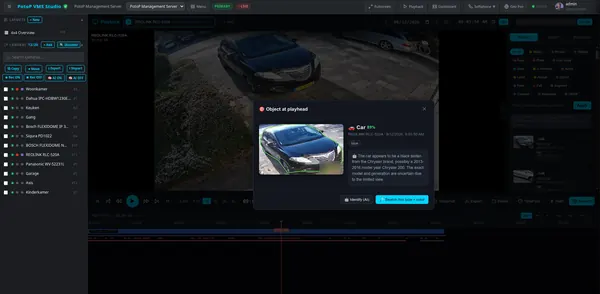
Identifikácia objektu na pozícii prehrávania

Zastavte na ktorejkoľvek snímke a preskúmajte objekt pod prehrávacou hlavou. Asistent opíše, čo vidí, a jedným tlačidlom vyhľadáte v záznamoch rovnaký typ a farbu.

Ako to funguje

Inspect vezme snímku pod prehrávacou hlavou a pošle ju na server, ktorý na nej spustí detektor a vystrihne objekt aj s jeho maskou. Tlačidlo Identify odovzdá tento výrez vizuálno-jazykovému modelu nastavenému v nastaveniach AI — bežiacemu lokálne alebo u poskytovateľa, ktorého si zvolíte — a zobrazí jeho opis. Farba sa určuje zo samotného výrezu. Funkcia vyhľadania tohto typu a farby potom prehľadá analytickú databázu a nájde v záznamoch detekcie tej istej triedy a farby. Opis je najlepší odhad modelu a ak je pohľad zlý, model to aj uvedie.

Video súhrn TimeFold
Webový klient

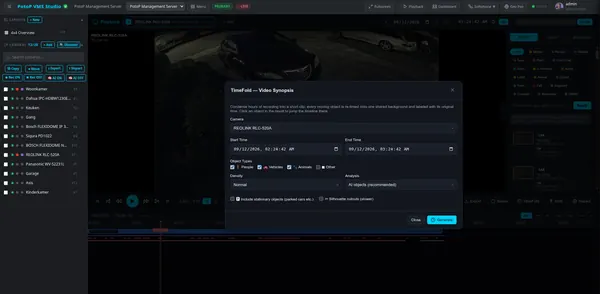
Video súhrn TimeFold

TimeFold zhustí hodiny záznamu do krátkeho klipu tak, že pohybujúce sa objekty prekryje na jednom spoločnom pozadí. Vyberte časový rozsah, typy objektov a hustotu a vygenerujte súhrn.

Ako to funguje

Server prejde zaznamenané segmenty vo zvolenom rozsahu, dešifruje ich v pamäti a vzorkuje snímky. Filter odčítania pozadia preskočí prázdne snímky, takže detektor objektov a tracker bežia iba tam, kde sa niečo hýbe. Každý sledovaný objekt sa stane „trubicou“ vystrihnutých snímok s pôvodnými časovými značkami. Trubice sa preplánujú tak, aby sa prehrávali súčasne na jednom spoločnom pozadí, a ffmpeg výsledok vyrenderuje ako MP4 so skutočným časom každého objektu vpáleným do obrazu. Úloha beží na pozadí s priebežným sledovaním postupu a dá sa zrušiť. Kliknutím na objekt sa časová os presunie na jeho pôvodný okamih.

Šifrovaný export s vodoznakom
Webový klient

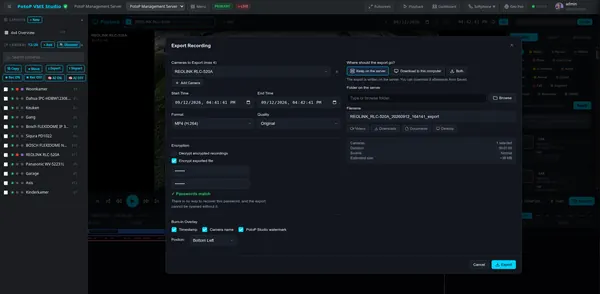
Šifrovaný export s vodoznakom

Exportujte časový úsek na server alebo do vlastného počítača ako MP4, voliteľne so šifrovaním AES a s vpáleným časom, názvom kamery a vodoznakom. Príjemca potrebuje heslo, takže dôkazy zostávajú chránené.

Ako to funguje

Server vystrihne požadovaný časový úsek zo zaznamenaných segmentov pomocou ffmpeg a ak o to požiadate, šifrované záznamy dešifruje v pamäti. Časová značka, názov kamery a vodoznak sa vpália priamo do obrazu. Ak zapnete šifrovanie, MP4 sa zašifruje pomocou AES-256 kľúčom odvodeným z vášho hesla cez PBKDF2 a vedľa neho sa zapíše súbor s podpisom. Heslo sa nikdy neukladá, takže ho nič nedokáže obnoviť. Výsledok zostane na serveri, stiahne sa do vášho počítača alebo oboje — podľa zvoleného cieľa.

Samostatný prehrávač exportov
Samostatný prehrávač

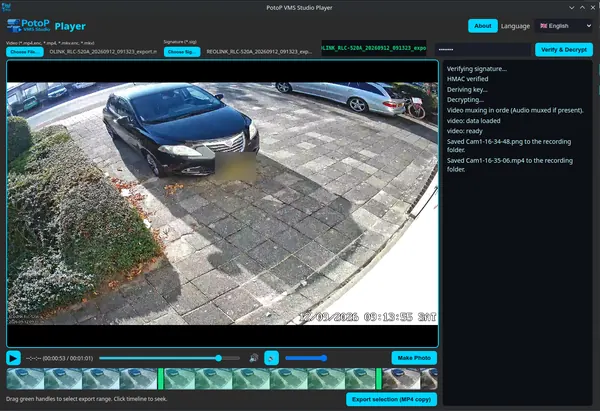
Samostatný prehrávač exportov

PotoP Player otvára šifrované exporty, overí podpis a dešifruje ich heslom. Potom môžete orezať výber, urobiť fotografiu alebo exportovať kópiu MP4.

Ako to funguje

Prehrávač beží na akomkoľvek počítači bez servera PotoP. Vyberiete šifrované video a jeho súbor s podpisom a zadáte heslo. Najprv overí podpis pomocou HMAC, čím dokáže, že súbor je nezmenený, potom z hesla odvodí kľúč cez PBKDF2 a dešifruje ho pomocou AES-256. Nešifrované video existuje iba v pamäti počas prehrávania. Odtiaľ môžete ťahaním zelených úchytov orezať výber, uložiť statickú snímku alebo exportovať obyčajnú kópiu MP4. Variant v prehliadači sa dodáva priamo v exportných priečinkoch so spúšťačmi pre Linux, Windows a macOS.

Pravidlá záznamu pre každú kameru
Webový klient

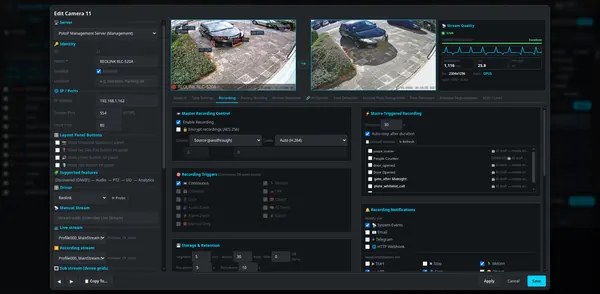
Pravidlá záznamu pre každú kameru

Nastavte pre každú kameru nepretržitý, plánovaný alebo udalosťami spúšťaný záznam s možnosťami šifrovania, úložiska a doby uchovávania. Na udalosti záznamu môžu reagovať makrá a notifikácie.

Ako to funguje

Každá kamera má vlastné nastavenia záznamu uložené na serveri a nahrávač ich uplatní hneď po uložení. Spúšťačom môže byť nepretržitý režim, týždenný plán alebo udalosti, napríklad pohyb, osoba, ŠPZ, alarmový vstup či makro, s vyrovnávacou pamäťou pred udalosťou aj po nej, takže sa zachová aj okamih pred spustením. Segmenty sa delia na nastavenú dĺžku a po uzavretí ich možno zašifrovať pomocou AES-256. Uchovávanie odstraňuje staré segmenty podľa veku alebo maximálnej veľkosti. Udalosti spustenia, zastavenia a detekcie môžu vyvolať notifikácie cez systémové udalosti, e-mail, Telegram alebo webhook.

03

AI detekcia 7 obrazoviek

Detekcia beží na vašom vlastnom serveri a GPU alebo AI akcelerátore. Zostavte pipeline pre každú kameru: čo hľadať, kde a kedy vyhlásiť alarm.

Konfigurovateľná AI pipeline
Zvýraznenie Webový klient

Konfigurovateľná AI pipeline

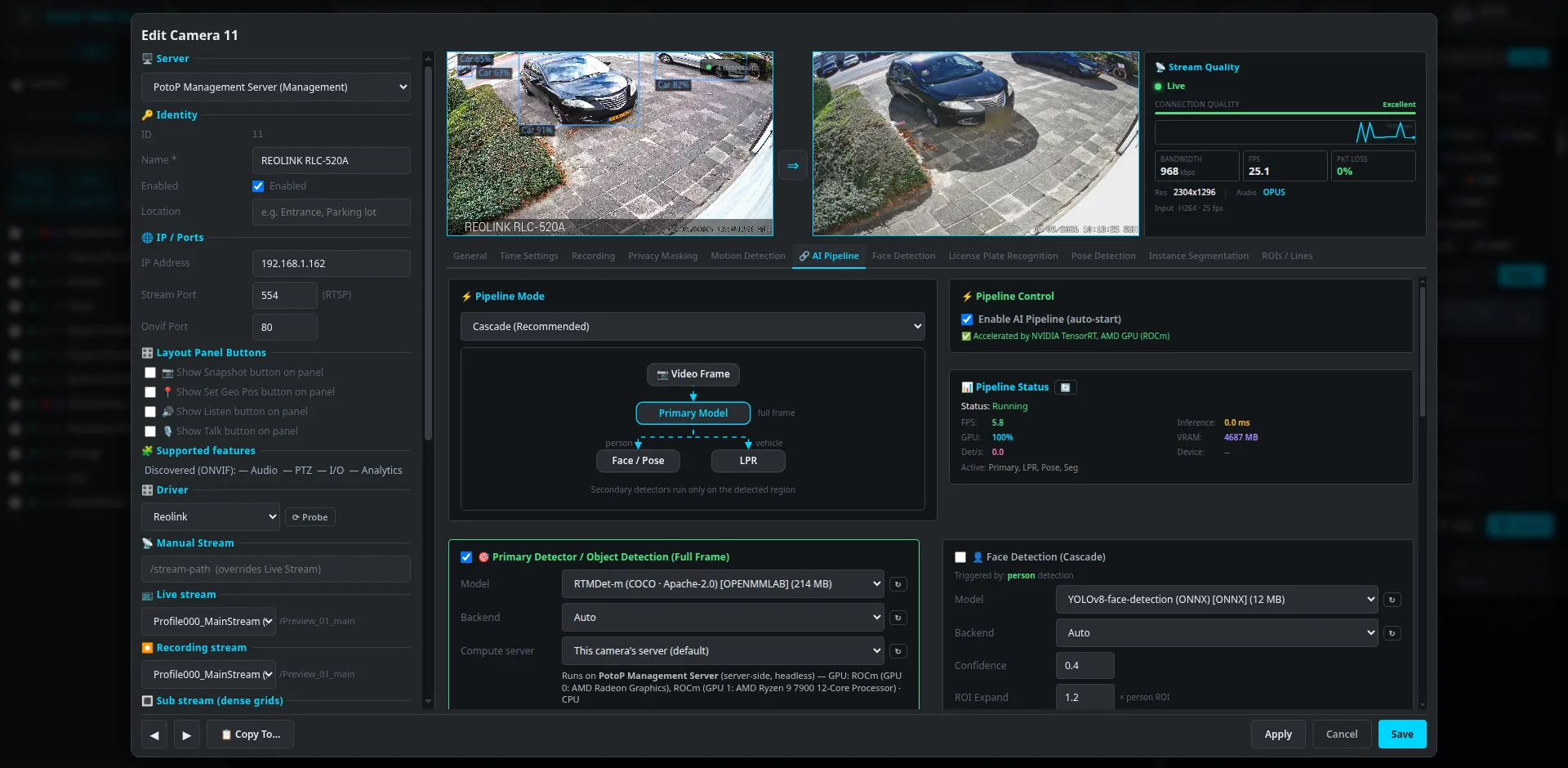
Každá kamera má vlastnú AI pipeline. Primárny detektor môže napájať kaskádové stupne pre tváre, ŠPZ a pózy, pričom model, backend a výpočtové zariadenie sa volia pre každý stupeň zvlášť.

Ako to funguje

AI beží na serveri, nie v prehliadači. Pre každú kameru server spustí pipeline, ktorá dekóduje prenos a na celej snímke spustí primárny detektor. Kaskáda potom posiela sekundárnym modelom iba detegovanú oblasť: tváre a pózu pri osobe, evidenčné čísla pri vozidle. Každý stupeň má vlastný model, backend a výpočtové zariadenie. Medzi backendy patria ONNX Runtime, OpenVINO, TensorRT a ROCm, takže funguje NVIDIA, AMD, Intel aj CPU. Stupne môžu bežať aj na inom serveri v klastri. Výsledky sa zapisujú do analytickej databázy.

Kaskádové stupne a sledovanie
Webový klient

Kaskádové stupne a sledovanie

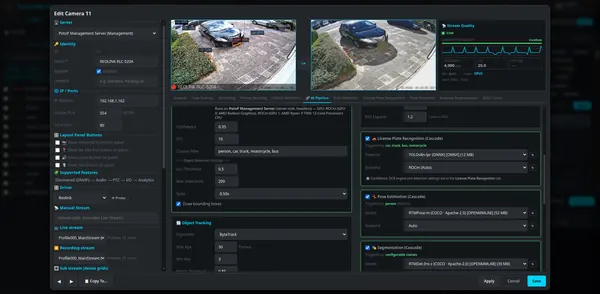
Prahy detekcie, filtre tried a sledovanie objektov sa nastavujú pre každú kameru. Stupne rozpoznávania ŠPZ, odhadu pózy a segmentácie sa spustia len vtedy, keď predchádzajúci stupeň nájde objekt, ktorý potrebujú.

Ako to funguje

Primárny detektor beží s nastavenou snímkovou frekvenciou a s vlastnou spoľahlivosťou, prahom prekrytia, maximálnym počtom detekcií a filtrom tried. Tracker — v tomto pohľade ByteTrack — spája detekcie naprieč snímkami do stabilných ID objektov, na ktorých stojí počítanie a čas zotrvania. Sekundárne stupne sú podmienené triedou: rozpoznávanie ŠPZ sa spustí len pri nájdení auta, nákladného auta, autobusu alebo motocykla a póza či segmentácia len vtedy, keď sa objaví ich spúšťacia trieda. Zaťaženie tak zostáva nízke, pretože náročnejšie modely vidia iba malý výrez, nie celú snímku.
Detekcia pózy a pádu
Webový klient

Detekcia pózy a pádu

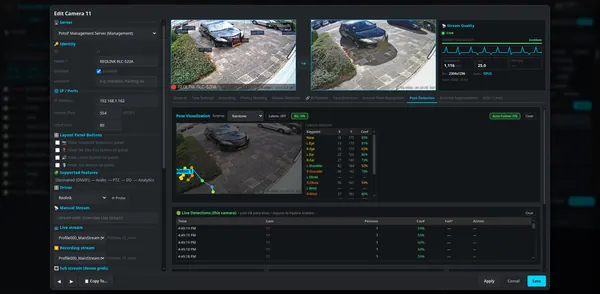
Kľúčové body kostry sa vykresľujú do živého obrazu spolu s tabuľkou polôh kĺbov a spoľahlivosti. Živá tabuľka zaznamenáva osoby a udalosti pádu pre danú kameru.
Ako to funguje

Model pózy beží na výreze osoby, ktorý našiel primárny detektor, a vracia kľúčové body tela so spoľahlivosťou pre každý z nich. Server kostru uloží a prehliadač ju vykreslí cez obraz s tabuľkou kĺbov vedľa. Detekcia pádu sleduje, ako sa tieto kľúčové body v čase pohybujú a ako sú usporiadané, a nastavenie citlivosti upravuje jej prahy. Keď sa spustí, udalosť sa uloží a môže vyvolať upozornenie alebo spustiť makro. Živá tabuľka pod tým priebežne číta databázu, takže vidíte tie isté riadky, ktoré dostáva alarmový systém.
Segmentácia inštancií
Webový klient

Segmentácia inštancií

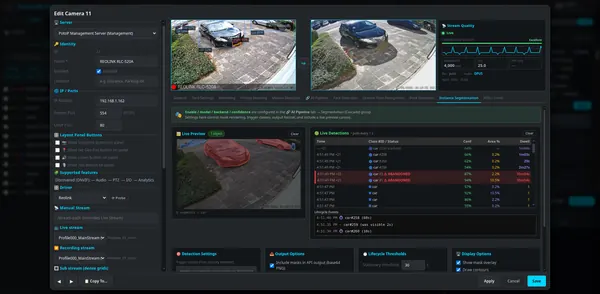
Objekty sú orámované maskami s presnosťou na pixel a živá tabuľka sleduje každý objekt s časom jeho zotrvania. Nehybné alebo opustené objekty sú zvýraznené červenou.

Ako to funguje

Segmentačný model beží na objektoch nájdených primárnym detektorom a pre každý vráti pixelovú masku. Server ich posiela prehliadaču ako obrázky masiek a náhľad ich vykreslí cez snímku. Tracker si drží ID objektu, takže tabuľka môže ukázať, ako dlho je každý objekt v zábere. Keď objekt zostane nehybný dlhšie ako prah nehybnosti, logika životného cyklu ho označí ako opustený a riadok sa sfarbí na červeno. Udalosti životného cyklu, napríklad objavenie sa alebo odchod, sa zaznamenávajú na neskoršie vyhľadávanie.

Zóny a prekročenie čiary
Webový klient

Zóny a prekročenie čiary

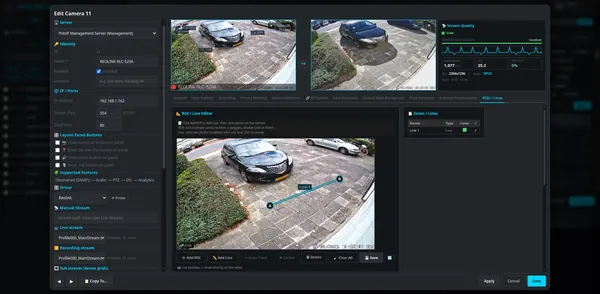
Kreslite oblasti a čiary priamo do obrazu kamery a definujte tak zóny záujmu. Udalosti prekročenia čiary a zón potom môžu počítať ľudí a vozidlá alebo spúšťať alarmy.

Ako to funguje

Polygóny a čiary kreslíte priamo do živého obrazu a server ich uloží v normalizovaných súradniciach kamery, takže zostanú správne pri akomkoľvek rozlíšení. Tracker sleduje ID objektov a prekročenie sa zistí, keď sa poloha sledovaného objektu presunie z jednej strany čiary na druhú, čím vznikne smer z A do B alebo z B do A. Zóny vyvolávajú udalosti vstupu a zotrvania. Každá udalosť ide do analytickej databázy s časovou značkou a ID stopy, kde ju môžu využiť počítadlá, reporty, alarmy a makrá.

Masky pohybu
Webový klient

Masky pohybu

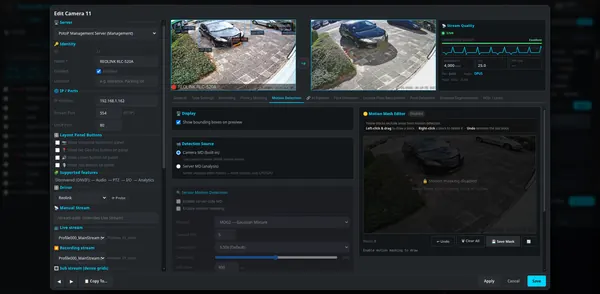
Vyznačte oblasti, ktoré sa majú ignorovať, napríklad stromy alebo rušnú cestu, aby detekcia pohybu reagovala iba na to podstatné. Ako zdroj možno použiť analýzu na serveri alebo vlastnú detekciu pohybu kamery.

Ako to funguje

Detekcia pohybu má dva zdroje. Vlastná detekcia kamery prichádza ako udalosti pohybu ONVIF a analýza na serveri porovnáva snímky videa s modelom pozadia na serveri pomocou CPU alebo GPU. Maska je mriežka blokov, ktorú nakreslíte do obrazu, a bloky označené ako ignorované sa z porovnania vylúčia, takže lístie ani cestná premávka detekciu nespustia. Citlivosť, minimálnu plochu, vzorkovaciu frekvenciu a zmenšenie možno doladiť. Maska sa uloží s kamerou a server ju uplatní hneď po uložení.

Maskovanie súkromia
Webový klient

Maskovanie súkromia

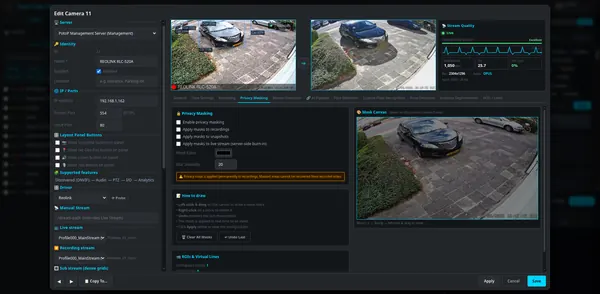
Nakreslite do obrazu kamery masky, ktoré skryjú oblasti, napríklad okná susedov. Masku možno uplatniť na živý obraz, snímky aj záznamy.

Ako to funguje

Bloky nakreslíte do živej snímky a server ich uloží s kamerou. Podľa nastavených prepínačov server tieto oblasti rozmaže alebo zakryje v živom prenose, v snímkach aj v záznamoch. Pri živom obraze a záznamoch to robí na serveri ešte predtým, ako sa video uloží alebo odošle, a pri záznamoch sa maskovaná oblasť z uloženého videa natrvalo stratí — stránka na to upozorní. Farbu a silu rozmazania možno nastaviť. Masky sa po uložení pošlú do bežiacej pipeline, takže zmena sa prejaví bez reštartu kamery.

04

Analytika 4 obrazoviek

Prehľadávajte všetko, čo AI videla, sledujte osobu naprieč kamerami a počítajte, čo prejde okolo.

Vyhľadávanie v každej detekcii
Zvýraznenie Desktopový klient

Vyhľadávanie v každej detekcii

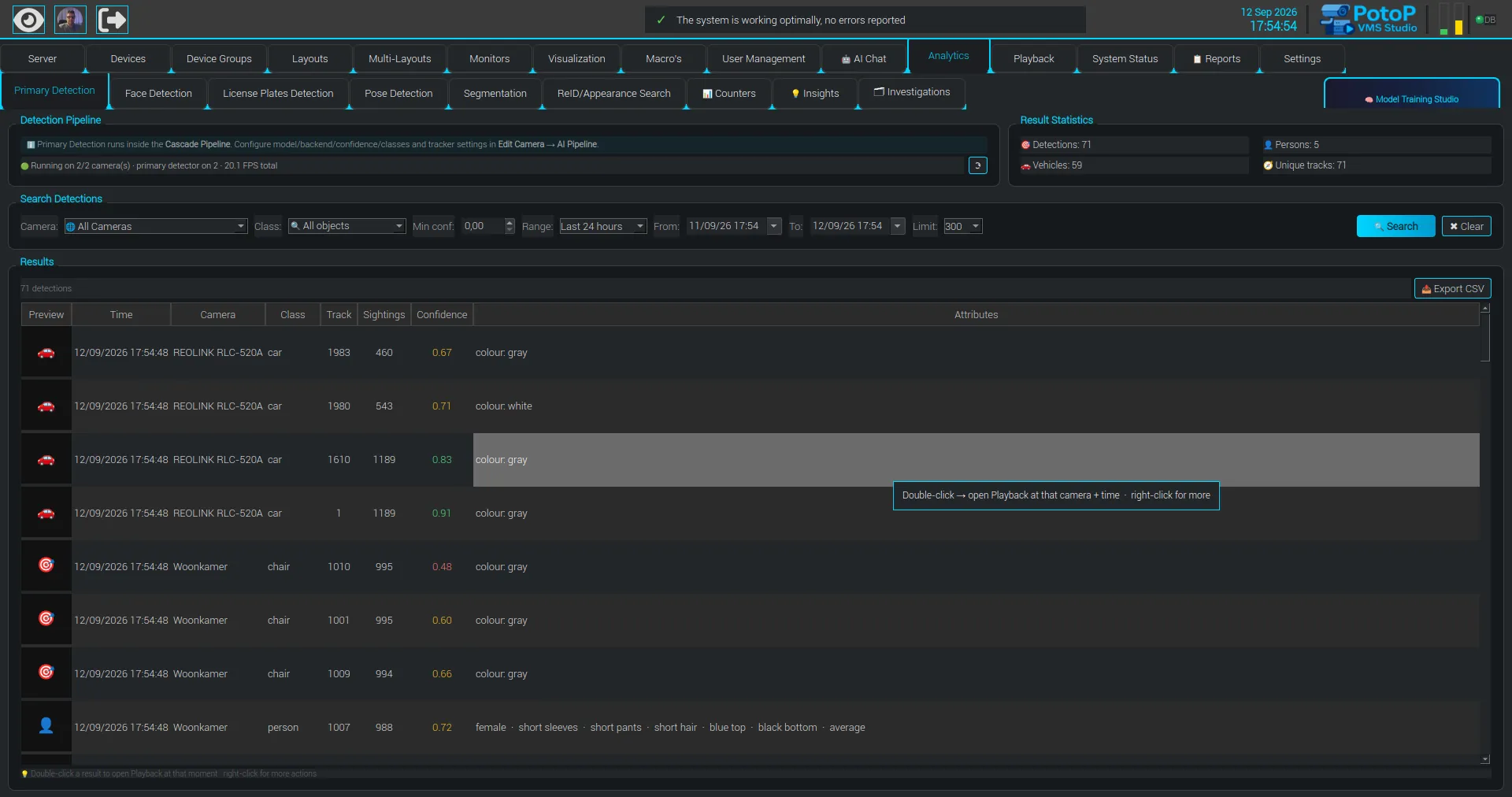
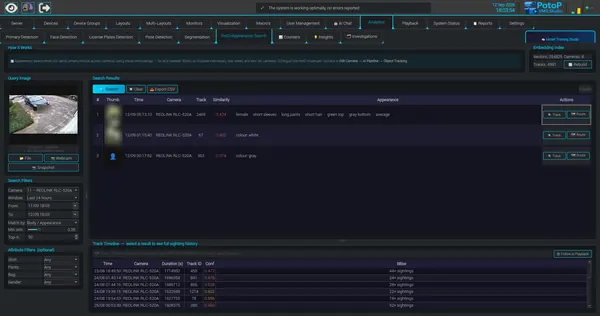
Vyhľadávajte objekty detegované všetkými kamerami s filtrom podľa kamery, triedy, spoľahlivosti a času. Výsledky nesú atribúty ako farba a oblečenie a dvojklik otvorí prehrávanie presne v danom okamihu. Zoznam môžete exportovať do CSV na ďalšie spracovanie.

Ako to funguje

Každá detekcia z AI pipeline sa zapíše do analytickej databázy s kamerou, triedou, spoľahlivosťou, časom, ID stopy a atribútmi. Obrazovka vyhľadávania nad touto databázou spustí filtrovaný dopyt, takže odpovie jedným krokom naprieč všetkými kamerami. Atribúty ako farba, oblečenie a vlasy sa odvodzujú klasifikáciou výrezu objektu v čase detekcie. Dvojklik na riadok otvorí prehrávanie danej kamery v danom čase. Tlačidlo Export CSV zapíše aktuálny zoznam výsledkov do súboru a štatistický panel počíta osoby, vozidlá a jedinečné stopy.

Sledujte osobu naprieč kamerami
Desktopový klient

Sledujte osobu naprieč kamerami

Vyhľadávanie podľa vzhľadu nájde tú istú osobu alebo vozidlo na iných kamerách pomocou vizuálnych embeddingov, bez potreby tváre. Výberom výsledku načítate jeho trasu a históriu pozorovaní a potom ho môžete sledovať v prehrávaní.

Ako to funguje

Každý výrez osoby alebo vozidla sa malým modelom reidentifikácie bežiacim na OpenVINO premení na vektor vzhľadu s 256 hodnotami a uloží do analytickej databázy. Pri vyhľadávaní sa obrázok dopytu spracuje rovnako a porovná sa s uloženými vektormi pomocou kosínusovej podobnosti, s indexom v pamäti, takže výsledok je presný a rýchly. Keďže sa porovnáva celkový vzhľad a nie tvár, funguje to aj pri ľuďoch zachytených zozadu alebo v nízkom rozlíšení. Výberom výsledku sa načíta história pozorovaní a trasa danej stopy a Follow in Playback otvorí záznamy.

Počítadlá ľudí a vozidiel
Desktopový klient

Počítadlá ľudí a vozidiel

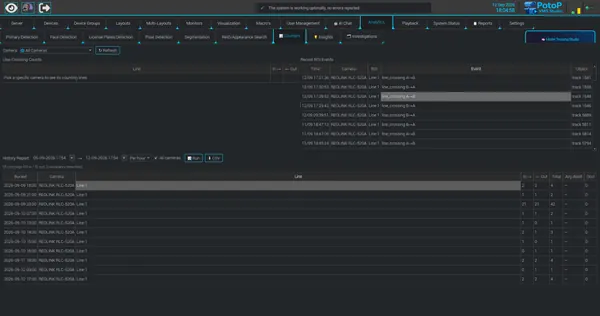
Počítadlá prekročenia čiary zaznamenávajú, koľko objektov prejde v každom smere. Historický report zoskupuje prechody po hodinách so súčtami a exportuje ich do CSV pre štúdie personálneho obsadenia a obsadenosti.

Ako to funguje

Keď sledovaný objekt prekročí nakonfigurovanú čiaru, server zaznamená udalosť so smerom, kamerou, čiarou a časom. Táto obrazovka číta tieto udalosti naživo v zozname Nedávne. Historický report ich zoskupuje do intervalov po hodinách alebo dňoch so stĺpcami dnu, von a spolu a tam, kde sú nakonfigurované, môže pridať čas zotrvania a obsadenosť. Pri prekročení limitov obsadenosti sa vyvolá upozornenie. Tlačidlo CSV exportuje report pre tabuľkové procesory, čo je bežný spôsob, ako sa robia štúdie personálneho obsadenia a obsadenosti.

Denný prehľad pre operátorov
Webový klient

Denný prehľad pre operátorov

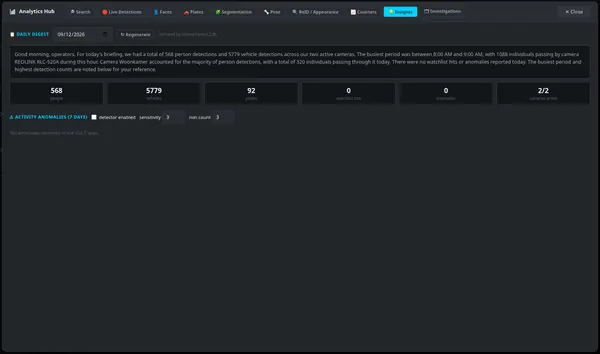
Zrozumiteľný brífing zhrnie deň: detegované osoby, vozidlá a ŠPZ, zásahy na sledovanom zozname a aktívne kamery. Text píše lokálny jazykový model a detektor anomálií upozorní na nezvyčajnú aktivitu.

Ako to funguje

Server z analytických údajov spočíta detekcie pre každú kameru a hodinu vrátane ŠPZ a zásahov na sledovanom zozname. Tieto čísla dostane jazykový model — tu malý model Llama, ktorý lokálne poskytuje Ollama — a ten napíše brífing bežnou rečou. Ak nie je k dispozícii žiadny model, zobrazí sa namiesto toho jednoduchý štatistický súhrn. Detektor anomálií nepoužíva žiadny AI model: naučí sa typický počet pre každú hodinu dňa, zvlášť pre pracovné dni a víkendy, a označí hodinu, ktorá je výrazne nad touto základnou úrovňou. Kým nie je k dispozícii dostatok histórie, zostáva ticho.

05

Vizualizácia 9 obrazoviek

Nakreslite svoj objekt raz a sledujte ho naživo: kamery so zornými kužeľmi, dvere, svetlá a interkomy s ich skutočným stavom.

Kamery so zorným poľom
Zvýraznenie Desktopový klient

Kamery so zorným poľom

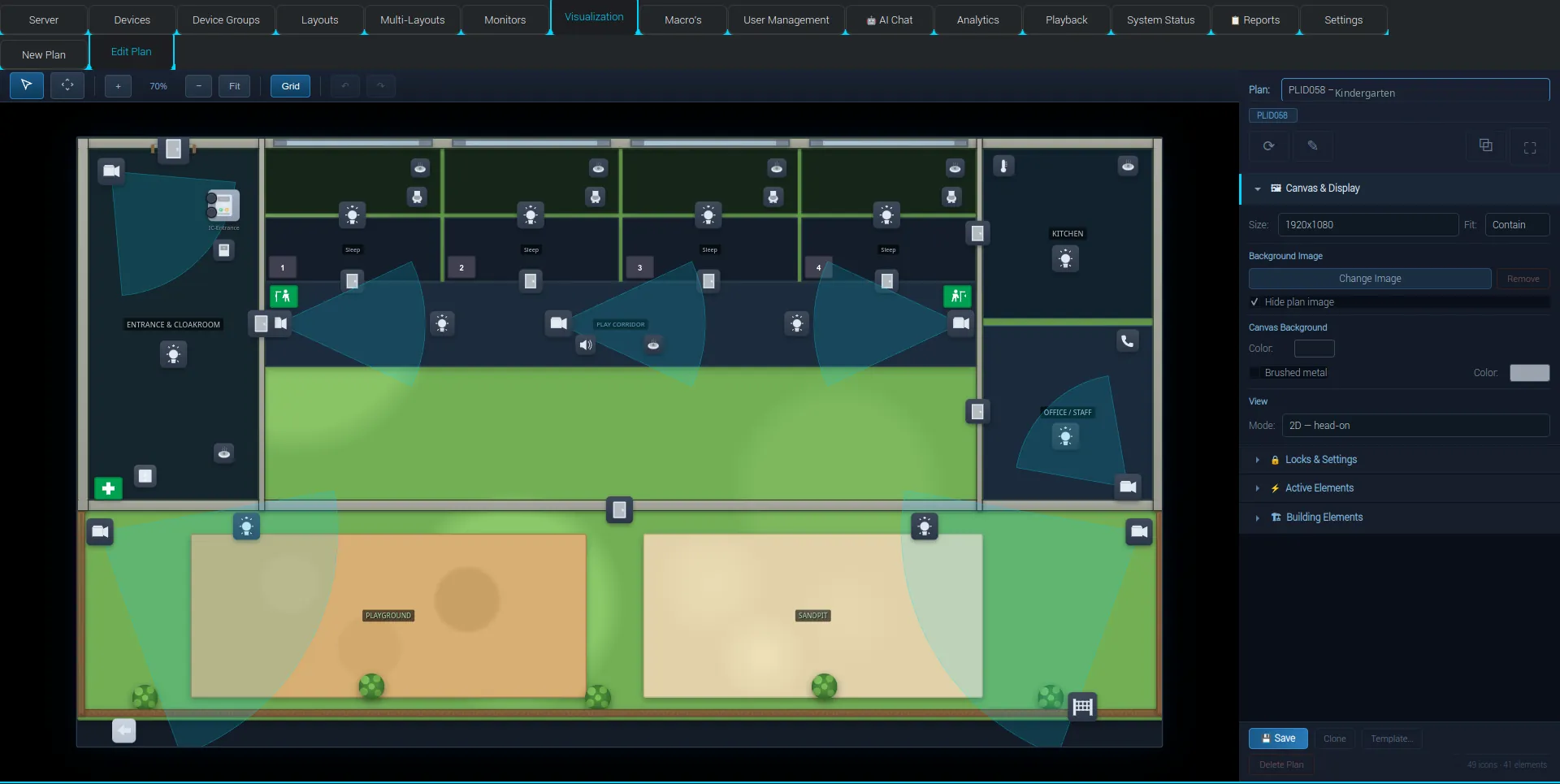
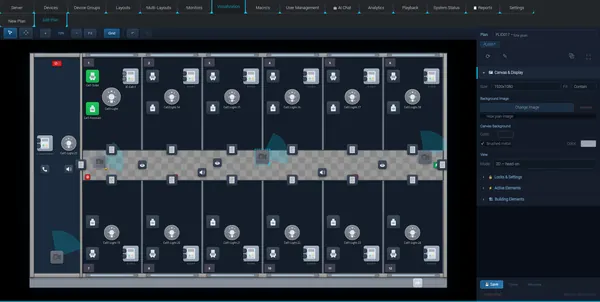
Ikony kamier kreslia svoj zorný kužeľ priamo do pôdorysu, takže operátori vidia, čo ktorá kamera pokrýva. Tento pôdorys materskej školy spája miestnosti, vonkajšie priestory, svetlá, dvere a interkomové stanice do jedného obrazu celého areálu.

Ako to funguje

Ikona kamery nesie smer, uhol záberu, dosah a farbu a pôdorys z toho vykreslí priesvitný kužeľ na podlahe. Kužeľ je súčasťou uloženej ikony, takže operátori vidia rovnaké pokrytie na každom klientovi. Pôdorys kombinuje miestnosti, vonkajšie priestory nakreslené stavebnými prvkami, svetlá, dvere a ikony interkomu, pričom každá je naviazaná na vlastné zariadenie. Kliknutím na ikonu kamery sa môže otvoriť jej živý náhľad, takže mapa slúži zároveň na navigáciu vo videu.

Živé pôdorysy
Desktopový klient

Živé pôdorysy

Nakreslite svoj objekt ako pôdorys a umiestnite naň kamery, dvere, svetlá a interkomy. Kamery zobrazujú svoje zorné pole a každá ikona odráža skutočný stav zariadenia, na ktoré je naviazaná. Jeden pôdorys sa zobrazuje rovnako na desktope, v prehliadači aj v telefóne.

Ako to funguje

Pôdorys je plátno s voliteľným obrázkom na pozadí, nakreslenými stavebnými prvkami a ikonami, uložené na serveri spolu so zvyškom konfigurácie systému. Každá ikona je naviazaná na skutočný objekt, napríklad kameru, svetlo, výstup dverí alebo interkom, a server posiela stav tohto objektu každému otvorenému klientovi, takže farba ikony sa zmení, keď sa zmení zariadenie. Desktopové, webové aj mobilné klienty čítajú tú istú definíciu pôdorysu a vykresľujú ju samy, preto jeden pôdorys vyzerá všade rovnako. Úpravy vyžadujú oprávnenia pre vizualizáciu.

Začnite zo šablóny
Desktopový klient

Začnite zo šablóny

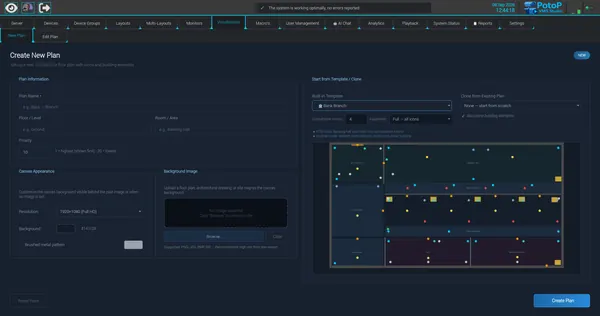
Vstavané šablóny za pár sekúnd vygenerujú kompletný pôdorys so stenami, miestnosťami, dverami a správnymi ikonami. Šablóna pobočky banky napríklad rozvrhne vstupnú halu s bankomatmi, priehradku, trezor a miestnosť s bezpečnostnými schránkami. Pred vytvorením upravte počty miestností a úroveň vybavenia.

Ako to funguje

Stránka Nový pôdorys obsahuje sadu vstavaných generátorov. Vyberiete typ budovy, zadáte niekoľko parametrov, napríklad počet ordinácií a množstvo vybavenia, a náhľad sa okamžite prepočíta. Po stlačení Vytvoriť generátor zapíše steny, miestnosti, dvere a ikony do bežného pôdorysu na serveri. Nič sa potom neuzamyká: výsledok je obyčajný pôdorys, ktorý upravujete ako ručne nakreslený, a namiesto toho môžete aj naklonovať existujúci pôdorys — so stavebnými prvkami alebo bez nich.

Šablóny pre každý typ objektu
Desktopový klient

Šablóny pre každý typ objektu

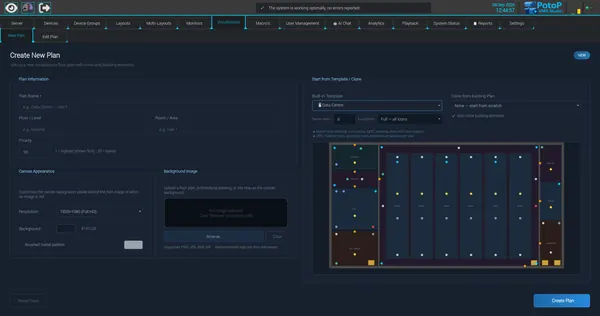
Šablóny pokrývajú množstvo typov budov, od dátových centier po školy, nemocnice a sklady. Pôdorys dátového centra pridá rady serverov, NOC, miestnosť UPS a priestor pre generátory, každý s ikonami pripravenými na naviazanie na zariadenia.

Ako to funguje

Šablóny sú generátory riadené kódom, ktoré z niekoľkých parametrov — tu z počtu radov serverov a úrovne vybavenia — rozvrhnú miestnosti, steny a ikony. Ikony sa vytvoria nenaviazané, so správnym typom a označením pre každú miestnosť, takže inštalatér ich potom už len prepojí so skutočnou kamerou, senzorom alebo výstupom. Keďže výsledok sa ukladá ako bežný pôdorys, dá sa premenovať, presunúť, rozšíriť alebo klonovať ako ktorýkoľvek iný. Rôzne typy budov jednoducho používajú rôzne generátory za tým istým formulárom.

Nasmerujte zorný kužeľ
Desktopový klient

Nasmerujte zorný kužeľ

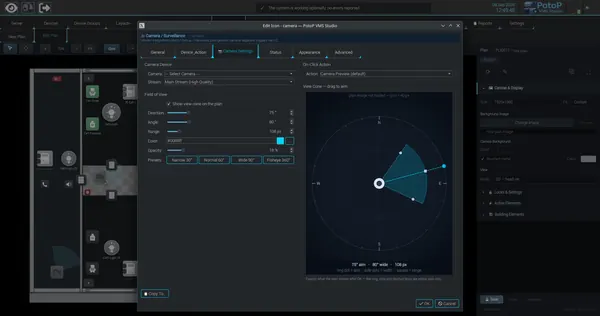
Nastavte smer, uhol, dosah a farbu zorného kužeľa kamery ťahaním v živom náhľade. Predvoľby pre úzke, normálne, širokouhlé a fisheye objektívy urýchlia rozmiestnenie veľkého počtu kamier. Vyberte, ktorý prenos sa otvorí a čo urobí kliknutie.

Ako to funguje

Editor ikon má kartu kamery s náhľadom kompasu. Ťahaním úchytu kameru nasmerujete, bočnými úchytmi nastavíte šírku a štvorcovým úchytom dosah — alebo zadáte hodnoty a použijete predvoľby objektívov. Náhľad presne ukazuje, čo pôdorys vykreslí po stlačení OK, kým kruh a pomocné čiary existujú iba v editore. Na tej istej karte sa vyberá, ktorú kameru a ktorý prenos (hlavný alebo vedľajší) ikona používa a čo urobí kliknutie, napríklad otvorenie náhľadu. Všetky hodnoty sa ukladajú s ikonou.

Ikony svetiel a farby stavov
Desktopový klient

Ikony svetiel a farby stavov

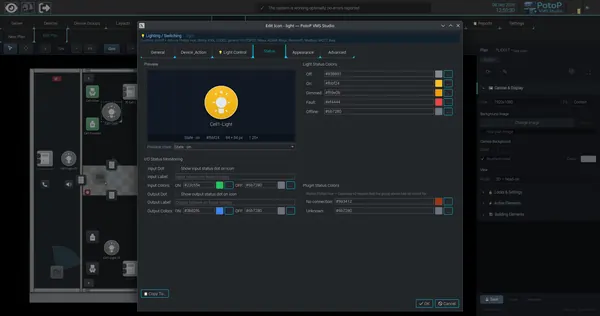
Naviažte ikonu svetla na Philips Hue alebo iné podporované zariadenie a vyberte, ako bude na pôdoryse vyzerať každý stav: vypnuté, zapnuté, stlmené, porucha a offline, plus bodky stavu vstupov a výstupov. Vstupy zo senzorov alebo interkomu môžu svetlo automaticky prepínať cez makrá.

Ako to funguje

Zobrazený dialóg je editor ikony svetla, v ktorom každý stav (vypnuté, zapnuté, stlmené, porucha, offline) dostane vlastnú farbu a voliteľné bodky stavu vstupov a výstupov. Ikona svetla sa naviaže cez zásuvný modul zariadenia, napríklad integráciu Philips Hue alebo všeobecné I/O, a server udržiava jej stav synchronizovaný so skutočným svietidlom. Automatické prepínanie zo vstupov interkomu alebo senzorov zabezpečuje engine makier na serveri, nie samotný pôdorys. Problémy hlásené zásuvným modulom, napríklad chýbajúce spojenie, majú na ikone vlastnú farbu.

Ikony interkomu so živými stavmi
Desktopový klient

Ikony interkomu so živými stavmi

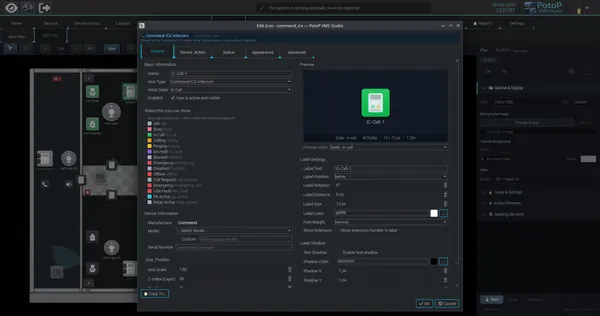
Interkomové stanice zobrazujú priamo na pôdoryse stavy nečinný, zvoní, hovor, podržaný hovor, tieseň a porucha linky. Operátori môžu jedným kliknutím začať hovor alebo otvoriť dvere priamo tam, kde sa stanica nachádza.

Ako to funguje

Ikona interkomu je naviazaná na zásuvný modul interkomu — v dialógu ide o integráciu Commend ICX — a server počúva udalosti hovorov danej stanice. Každá udalosť zodpovedá stavu ikony, napríklad nečinný, volá, zvoní, hovor, podržaný hovor, tieseň alebo porucha linky, a každý stav má vlastnú farbu, ktorú editor zobrazí v náhľade. Stav sa posiela všetkým pripojeným klientom, takže pôdorys v priebehu okamihov odráža skutočnú stanicu. Akcie na ikone, napríklad volanie alebo otvorenie dverí, sa posielajú cez ten istý zásuvný modul späť do zariadenia.

Ikony chránené PIN-om
Desktopový klient

Ikony chránené PIN-om

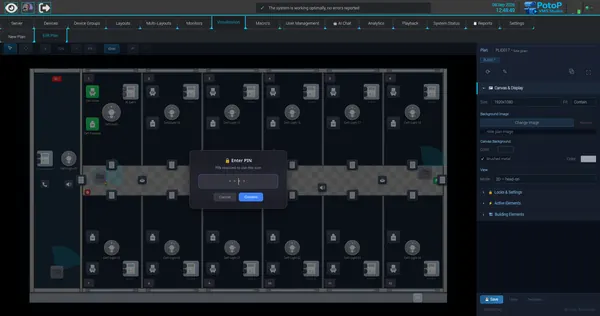
Citlivé ikony môžu pred vykonaním akcie vyžadovať PIN, takže dvere ani výstup nemožno ovládať omylom. Trvalé aj dočasné zámky PIN sa nastavujú pre každú ikonu v editore.

Ako to funguje

Každú akciu ikony možno označiť ako uzamknutú PIN-om. Keď operátor na takú ikonu klikne, klient si vyžiada PIN ešte pred odoslaním príkazu na server, takže náhodné kliknutie neprepne výstup ani neotvorí dvere. PIN môže byť trvalý alebo dočasný a nastavuje sa pre každú ikonu v editore. Zámok je ďalšia poistka navyše k bežným kontrolám oprávnení, ktoré server naďalej vynucuje pre každého prihláseného.

Sada stavebných prvkov
Desktopový klient

Sada stavebných prvkov

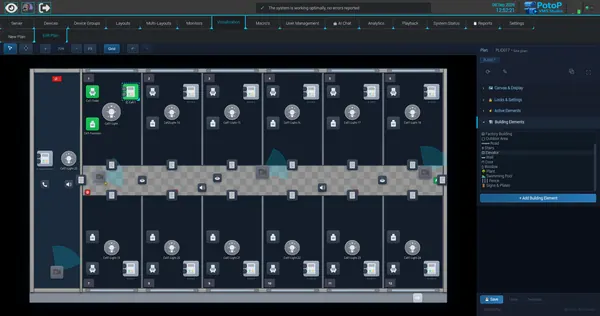
Kreslite vlastné pôdorysy s pätnástimi druhmi stavebných prvkov, ako sú steny, dvere, okná, schody, cesty a rastliny. Prvky sú vedľa ikon zariadení, takže pôdorys sa dá vytvoriť bez akéhokoľvek kresliaceho softvéru.

Ako to funguje

Panel Stavebné prvky obsahuje kresliteľné objekty ako steny, dvere, okná, schody, výťahy, cesty, rastliny, ploty, bazény a značky a môžete pridať aj vlastné. Prvky sú vektorové tvary uložené v tom istom pôdoryse ako ikony zariadení, s polohou, veľkosťou a poradím vrstiev, takže sa čisto škálujú pri akomkoľvek priblížení. Pôdorys tak možno nakresliť celý priamo v produkte alebo cez nahraté pozadie PNG, JPG, BMP či GIF, napríklad výkres architekta.

06

Joysticky a ovládacie pulty 2 obrazoviek

USB joysticky a ovládacie pulty ovládajú PTZ kamery a rozloženia, s mapovaním tlačidlo po tlačidle.

Mapovanie tlačidiel joysticku
Zvýraznenie Desktopový klient

Mapovanie tlačidiel joysticku

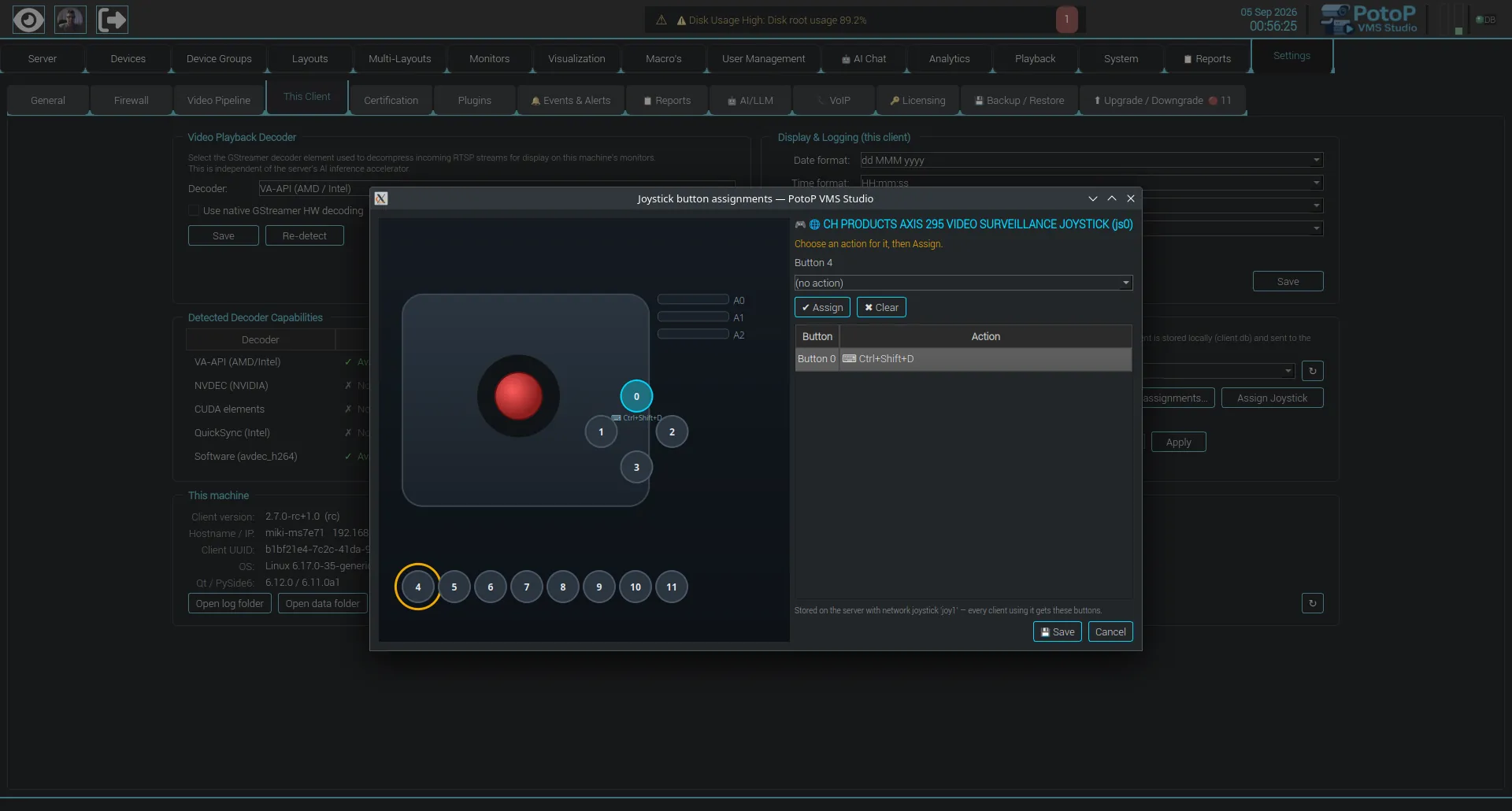
Každému tlačidlu sieťového joysticku možno priradiť akciu z vizuálneho diagramu ovládača. Operátori ovládajú PTZ kamery a spúšťajú makrá bez toho, aby sa dotkli myši, a každé priradenie sa ukladá na server.

Ako to funguje

Joystick — či už USB pri počítači operátora, alebo sieťová jednotka inde — hlási svoje osi a tlačidlá v malých rámcoch. Sieťové zariadenia ich posielajú na server cez UDP alebo HTTP a server ich cez WebSocket prepošle každému klientovi, ktorý si daný joystick vybral. Klient číta osi ako otáčanie, náklon a zoom a každé tlačidlo vyhľadá v tabuľke mapovania. Dialóg s diagramom túto tabuľku upravuje: vyberte tlačidlo, zvoľte akciu, napríklad skratku, makro alebo predvoľbu, a stlačte Priradiť. Tabuľka sa ukladá na server pod identitou joysticku, takže každý klient, ktorý ho používa, dostane rovnaké priradenia.

Pripojení klienti a joysticky
Webový klient

Pripojení klienti a joysticky

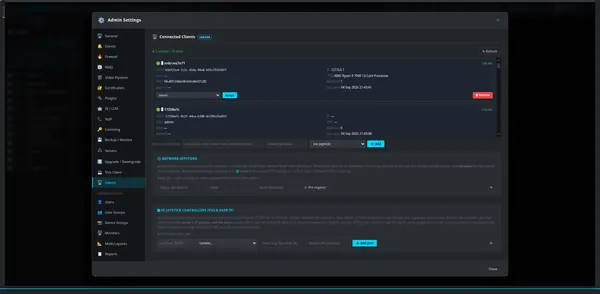
Stránka Klienti zobrazuje každého desktopového a prehliadačového klienta s jeho stavom a umožňuje administrátorovi priradiť každému joystick. Na tom istom mieste sa spravujú aj sieťové joysticky a IP ovládače joystickov.

Ako to funguje

Každý desktopový a prehliadačový klient sa na serveri registruje pod jedinečným ID a priebežne sa hlási, takže stránka môže ukázať, čo je online, jeho používateľa, GPU, počet monitorov a čas posledného kontaktu. Administrátor môže klienta vopred zaregistrovať podľa ID alebo ho odstrániť. Priradením joysticku sa záznam zariadenia naviaže na daného klienta. Sieťové joysticky posielajú malé rámce UDP alebo HTTP a pri prvom zistení zostávajú vypnuté, takže nikto v LAN nemôže ovládať kamery, kým ich administrátor nepovolí. IP ovládače joystickov sa pripájajú cez VISCA-over-IP: server počúva na porte, správa sa ako kamera a príkazy posiela ďalej do PTZ rozhrania skutočnej kamery.

07

Zariadenia 3 obrazoviek

Každá kamera, enkodér a zariadenie v jednom zozname, zoskupené pre riadenie prístupu.

Všetky kamery v jednom zozname
Zvýraznenie Desktopový klient

Všetky kamery v jednom zozname

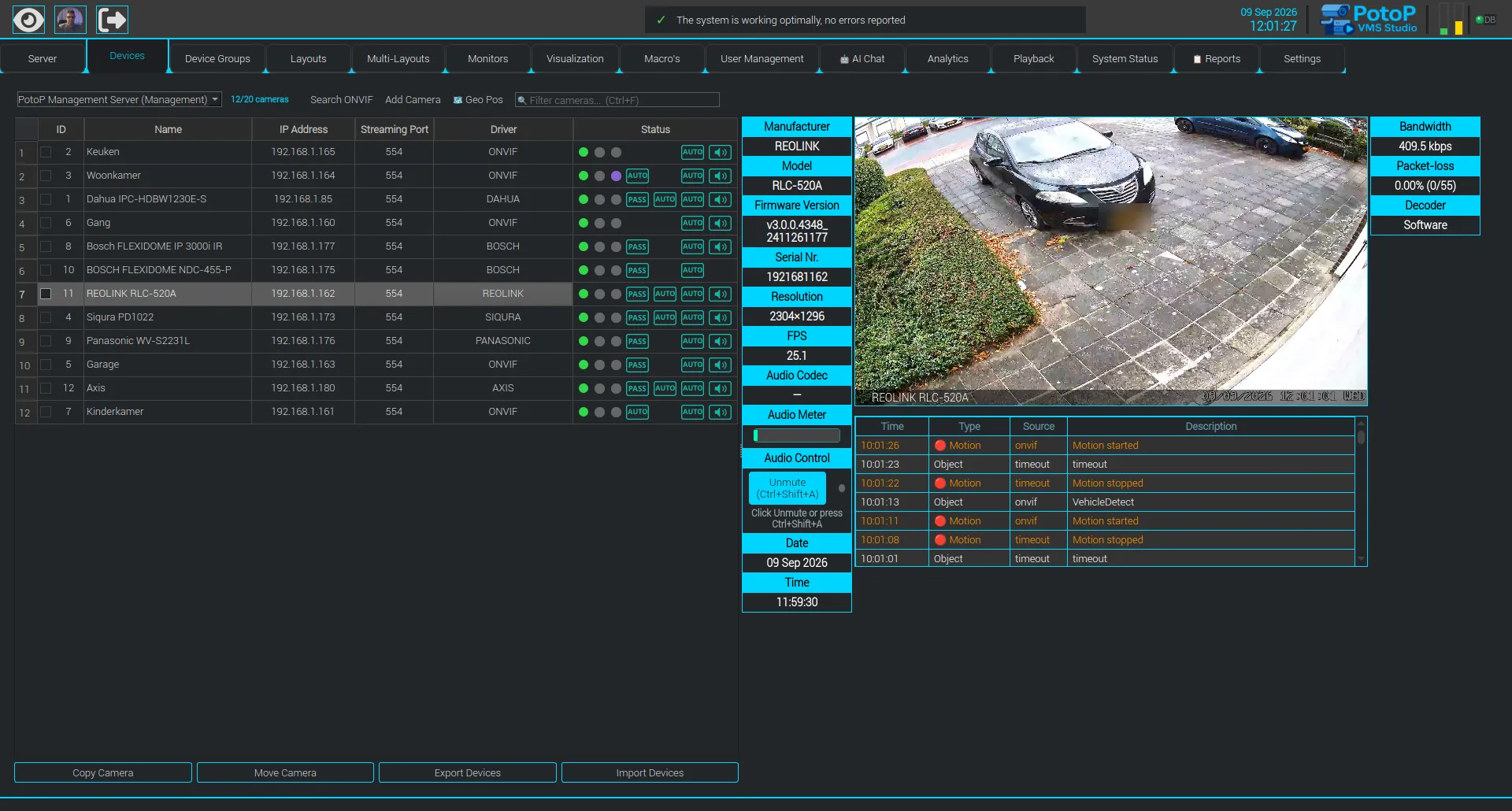
Všetky kamery servera sú v jednej tabuľke s IP adresou, ovládačom a aktuálnym stavom. Po výbere riadka sa zobrazí živý náhľad, výrobca, model, firmvér, rozlíšenie, snímková frekvencia a dátový tok spolu s najnovšími udalosťami zariadenia. Kopírovanie, presun, export a import udržia aj veľké inštalácie prehľadné.

Ako to funguje

Karta Zariadenia načíta tabuľku kamier z vybraného servera a pre každý riadok zobrazí ovládač, adresu a aktuálny stav. Kamera sa pridáva cez vyhľadávanie ONVIF alebo cez ovládač výrobcu a prenosy sa sťahujú cez RTSP. Výberom riadka sa na klientovi otvorí živý náhľad, pričom výrobca, model, firmvér, sériové číslo, rozlíšenie, snímková frekvencia a dátový tok pochádzajú z kamery a z bežiaceho prenosu. Zoznam udalostí pod tým napájajú vlastné udalosti ONVIF kamery. Kopírovanie, presun, export a import prebiehajú ako hromadné operácie na serveri.

Skupiny zariadení na riadenie prístupu
Desktopový klient

Skupiny zariadení na riadenie prístupu

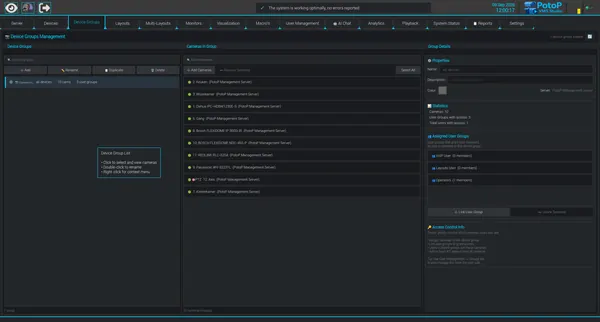
Kamery sa zhromažďujú do pomenovaných skupín zariadení, pričom každá zobrazuje počet kamier a skupiny používateľov, ktoré ju smú vidieť. Štatistiky a prepojené skupiny používateľov sú vedľa zoznamu členov. Prístup sa riadi skupinou, takže nové kamery zdedia správnu viditeľnosť.

Ako to funguje

Skupina zariadení je pomenovaná množina kamier na serveri. Skupiny používateľov sa prepájajú so skupinami zariadení, a keď si používateľ vyžiada kamery, server vráti iba tie, ktoré patria do skupiny zariadení prepojenej s niektorou z jeho skupín. Štatistiky ukazujú počet kamier a koľko skupín používateľov a koľko používateľov má prístup. Keďže pravidlo vyhodnocuje server, a nie klient, kamera pridaná do skupiny je okamžite viditeľná pre správnych ľudí a vstavaný administrátor vždy vidí všetko.

Prepojenie skupín používateľov s kamerami
Desktopový klient

Prepojenie skupín používateľov s kamerami

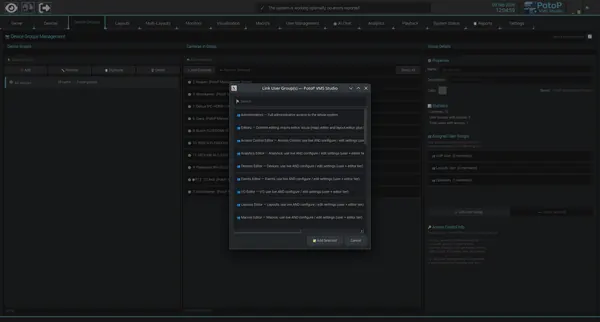
Skupina zariadení sa prepája s jednou alebo viacerými skupinami používateľov z prehľadávateľného zoznamu, ktorý ukazuje, čo každá skupina smie. Členovia týchto skupín vidia kamery v skupine zariadení a nič iné. Pravidlá prístupu tak zostávajú prehľadné.

Ako to funguje

Výber zobrazuje všetky skupiny používateľov s krátkym opisom toho, čo každá smie, a vyhľadávacie pole zoznam zúži. Pridaním skupiny sa na serveri uloží prepojenie medzi danou skupinou používateľov a skupinou zariadení. Odvtedy každý člen tejto skupiny dostane kamery skupiny v živom obraze, prehrávaní a rozloženiach — a cez toto prepojenie žiadne iné. Prepojenie aj zrušenie prepojenia je jeden krok a pre prihlásených používateľov sa prejaví bez reštartu.

08

Reporty a udalosti 5 obrazoviek

Všetko, čo sa stane, sa zaznamená, dá sa z toho vytvoriť PDF report s vaším logom a môže to spustiť makro alebo poslať upozornenie.

Každá akcia sa zaznamenáva
Zvýraznenie Desktopový klient

Každá akcia sa zaznamenáva

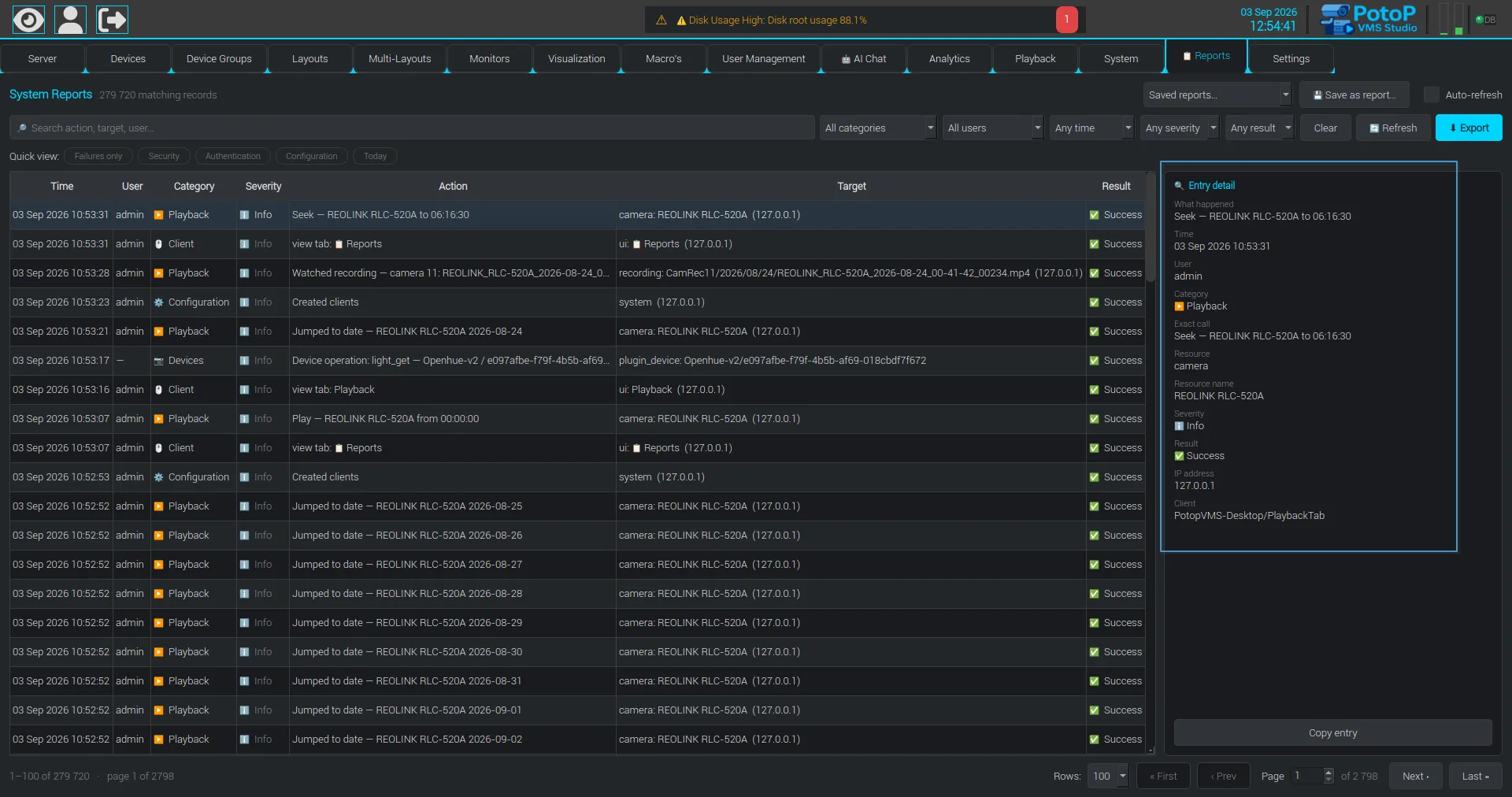
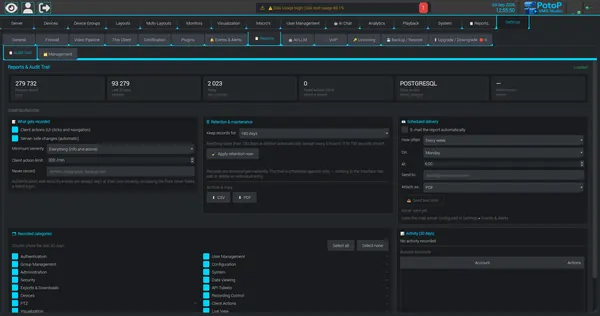
Auditná stopa zaznamenáva, kto čo urobil, kedy a s akým výsledkom, s kategóriami, závažnosťou a úplnými podrobnosťami záznamu. Vyhľadávanie, filtre a export pomáhajú pri kontrolách súladu a pri riešení incidentov.

Ako to funguje

Každá akcia klienta a každá zmena na serveri sa zapíše ako jeden riadok do auditného logu, do ktorého sa iba pridáva a ktorý sa vedie v samostatnej databáze reportov, oddelene od hlavnej konfigurácie, takže intenzívne logovanie nemôže spomaliť video systém. Riadok obsahuje čas, používateľa, kategóriu, závažnosť, akciu, cieľ, výsledok, IP adresu a klienta, ktorý volanie vykonal. Karta Reporty sa v ňom dopytuje so stránkovaním, vyhľadávaním, filtrami, uloženými reportmi a exportom a panel podrobností zobrazuje úplný záznam. Nič v rozhraní nedokáže jednotlivý záznam upraviť ani vymazať.

Ovládanie auditnej stopy
Desktopový klient

Ovládanie auditnej stopy

Vyberte, čo sa má zaznamenávať, nastavte dobu uchovávania v dňoch a archivujte kópiu ako CSV alebo PDF. Plánovaný report možno automaticky posielať e-mailom vybraným príjemcom.

Ako to funguje

Administrátori volia, či sa zaznamenávajú akcie klientov a zmeny na serveri, minimálnu závažnosť, ktoré kategórie sa uchovávajú a koľko dní. Prečistenie na pozadí podľa plánu odstraňuje staršie riadky a Apply retention now ho spustí na požiadanie. Udalosti overovania a bezpečnosti sa vždy uchovávajú s vlastnou závažnosťou. Stopu možno stiahnuť ako CSV alebo PDF a plánovaná úloha môže report posielať e-mailom raz týždenne alebo podľa výberu, prostredníctvom poštového servera nastaveného v nastaveniach udalostí.

PDF reporty s vaším logom
Správa PDF

PDF reporty s vaším logom

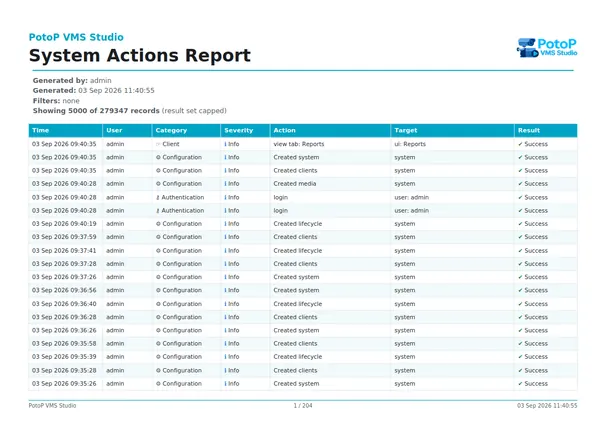
Reporty sa exportujú ako PDF pripravené na tlač, s brandingom produktu, filtrami a údajmi o vytvorení. Zdieľajte ich s audítormi alebo vedením bez ďalšieho formátovania.

Ako to funguje

PDF sa generuje na serveri z tých istých auditných riadkov, aké zobrazuje karta Reporty, pomocou štandardnej knižnice Python na tvorbu PDF, nie ako snímka obrazovky. Obsahuje hlavičku produktu a logo, kto a kedy report vytvoril, aktívne filtre, stránkovanú tabuľku s opakovaným riadkom hlavičky a pätu stránky. Veľmi veľké množiny výsledkov sú obmedzené a report to výslovne uvádza, napríklad zobrazených 5000 z celkového počtu. Plánovaný e-mailový report prikladá ten istý súbor.

Udalosti, ktoré spúšťajú makrá
Desktopový klient

Udalosti, ktoré spúšťajú makrá

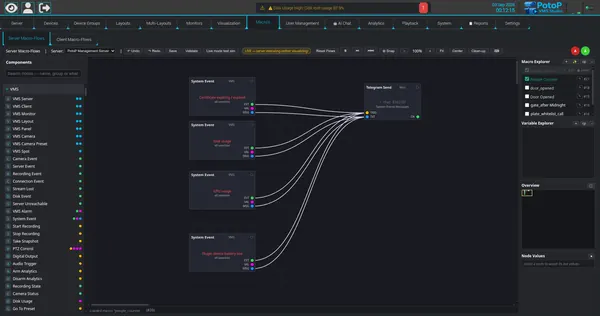
Systémové udalosti, ako je vypršanie certifikátu, zaplnenie disku alebo slabá batéria zariadenia, môžu spustiť tok makra. Tu štyri udalosti napájajú uzol správy pre Telegram — všetko zostavené vizuálne, bez kódu.

Ako to funguje

Editor makier je vizuálny graf uzlov, ktorý beží na serveri. Uzol System Event sa spustí, keď monitor stavu vyvolá zodpovedajúcu udalosť, napríklad blížiace sa vypršanie certifikátu, vysoké využitie disku alebo GPU či slabú batériu zariadenia, a na svojich výstupných portoch odovzdá text a hodnotu udalosti. Ak je prepojený s uzlom Telegram Send, pošle správu cez Telegram Bot API. Graf sa kontroluje tlačidlom Validate, dá sa simulovať a počas ostrej prevádzky editor zobrazuje hodnoty prechádzajúce každým uzlom.

Upozornenia cez Telegram z makra
Desktopový klient

Upozornenia cez Telegram z makra

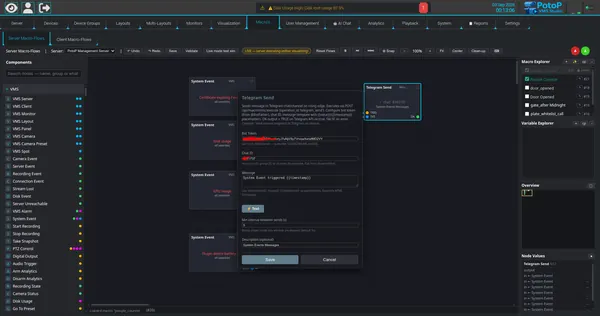
Uzol Telegram Send pošle správu do chatu alebo kanála, keď k nemu dorazí udalosť. Token bota, ID chatu a šablóna správy so zástupnými symbolmi sa nastavujú v uzle, tlačidlo Test overí doručenie a minimálny interval medzi odoslaniami zabráni opakovaným upozorneniam.

Ako to funguje

Obrazovka zobrazuje uzol Telegram Send v editore makier: token bota, ID chatu, šablónu správy so zástupnými symbolmi pre čas a hodnotu, tlačidlo Test a minimálny interval medzi odoslaniami, aby opakované udalosti nezahltili chat. Server pošle správu do Telegram Bot API, keď uzol dostane nábežnú hranu. E-mailové upozornenia používajú server SMTP nastavený v nastaveniach udalostí. Samotné udalosti pochádzajú z monitora stavu servera a z kanálov udalostí kamier.

09

Používatelia a oprávnenia 8 obrazoviek

Skupiny, roly a matica oprávnení rozhodujú o tom, kto vidí ktorú kameru a kto čo smie meniť.

Používatelia, skupiny a oprávnenia
Zvýraznenie Desktopový klient

Používatelia, skupiny a oprávnenia

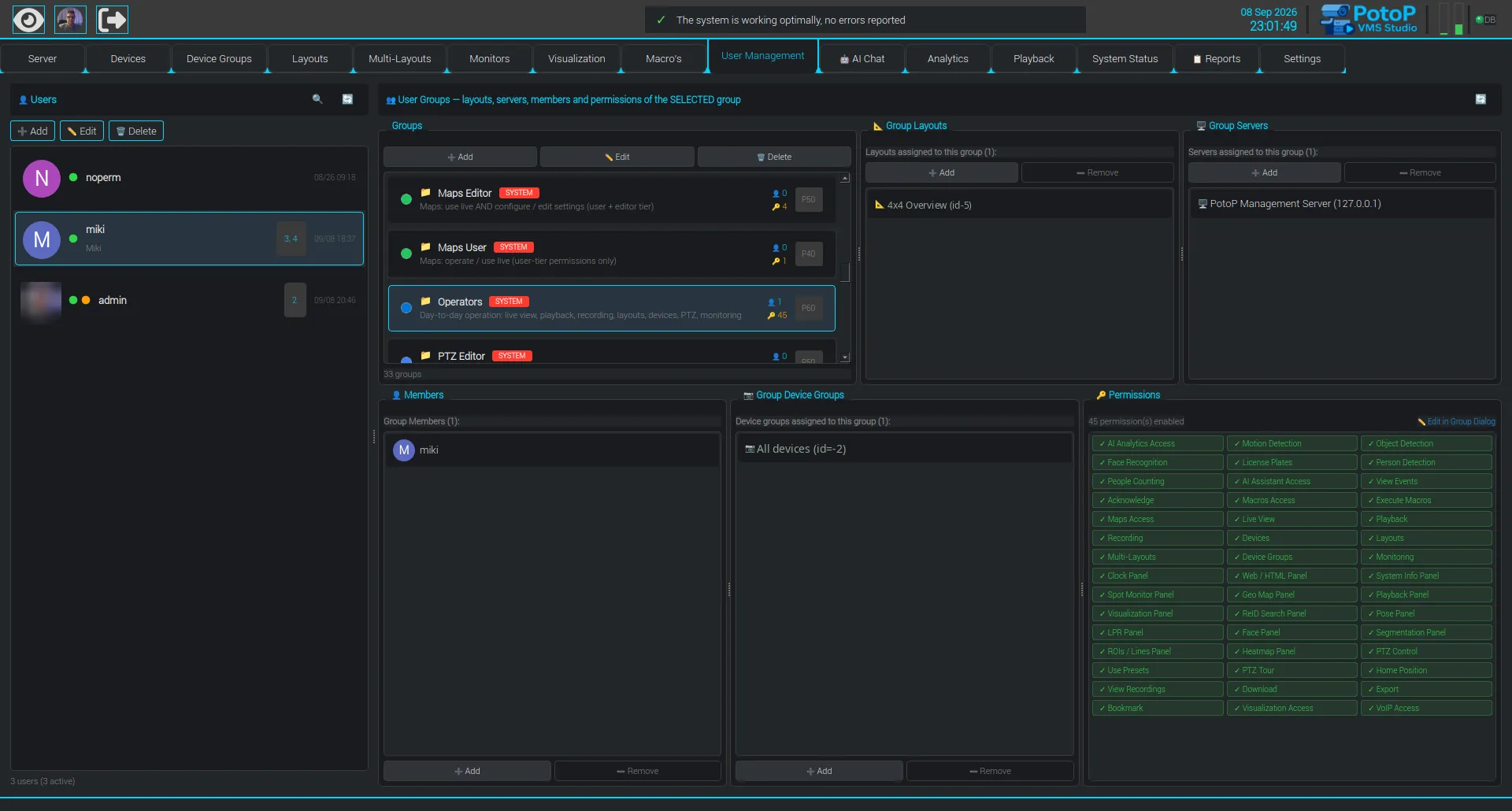
Správa používateľov zobrazuje účty, ich stav online a skupiny, do ktorých patria. Pre vybranú skupinu ukazuje jej rozloženia, servery, členov, priradené skupiny zariadení a oprávnenia, ktoré udeľuje. Jedna obrazovka tak dá úplný prehľad o tom, kto čo smie.

Ako to funguje

Správa používateľov pracuje s účtami, skupinami a väzbami. Výber skupiny zobrazí jej rozloženia, servery, členov, skupiny zariadení a oprávnenia, ktoré povoľuje — všetko načítané zo servera. Používatelia získavajú práva prostredníctvom skupín, do ktorých patria, a oprávnenia kontroluje server pri každej požiadavke, nielen skrývaním tlačidiel v klientovi. Bodky stavu online pochádzajú zo živých relácií. Dodáva sa približne 30 hotových skupín, ktoré pokrývajú typické roly operátorov a editorov.

Jemne odstupňovaná matica oprávnení
Desktopový klient

Jemne odstupňovaná matica oprávnení

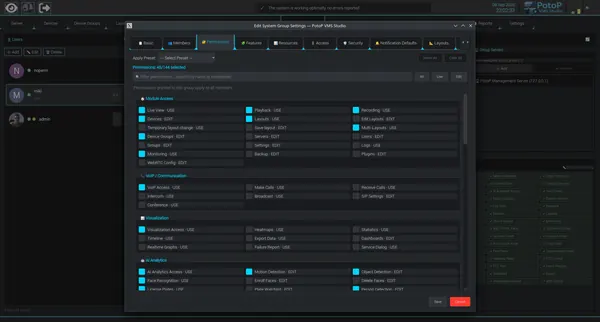
Oprávnenia sú rozdelené podľa modulov a akcií, ako je použitie, úprava alebo vymazanie, a možno ich filtrovať podľa názvu alebo použiť z predvoľby. Živý obraz, PTZ, záznam, VoIP, vizualizácia a AI analytika sa udeľujú samostatne. Operátori dostanú presne tie práva, ktoré ich práca vyžaduje.

Ako to funguje

Server definuje približne 144 oprávnení, každé s modulom a úrovňou akcie, napríklad použitie alebo úprava. Dialóg skupiny ich zobrazuje v sekciách s filtrom, skratkami všetko/použitie/úprava a predvoľbami, ktoré zaškrtnú typickú sadu. Server kontroluje príslušné oprávnenie pri každom volaní API a v každom živom kanáli, takže používateľ bez práv na PTZ alebo záznam je odmietnutý, aj keď volá API priamo. Zamietnuté pokusy sa zapisujú do auditnej stopy s názvom oprávnenia.

Skupiny podľa rolí
Desktopový klient

Skupiny podľa rolí

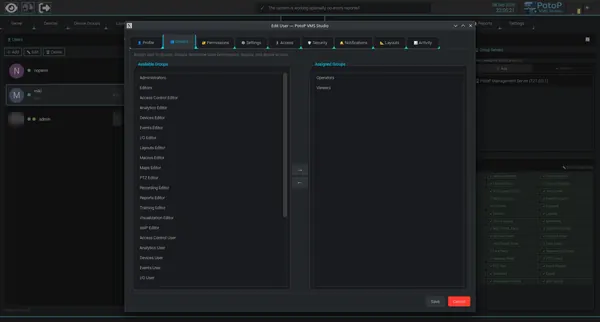
Používatelia sa priraďujú do hotových skupín, ako sú Operátori, Diváci a špecializovaní editori rozložení, makier, máp alebo PTZ. Členstvo v skupine určuje základné oprávnenia, rozloženia a prístup k zariadeniam. Roly tak zostávajú konzistentné naprieč mnohými používateľmi.

Ako to funguje

Namiesto udeľovania práv každému používateľovi zvlášť administrátor presúva používateľov medzi hotovými skupinami, ako sú Operátori, Diváci a dvojice editor/používateľ pre rozloženia, makrá, mapy, PTZ, zariadenia a ďalšie. Výsledné práva používateľa sú zjednotením práv všetkých skupín, v ktorých je, plus ich rozloženia a kamery skupín zariadení prepojených s týmito skupinami. Zmena skupiny zmení naraz všetkých jej členov, čo udržiava roly konzistentné naprieč mnohými účtami.

Limity pre každú skupinu
Desktopový klient

Limity pre každú skupinu

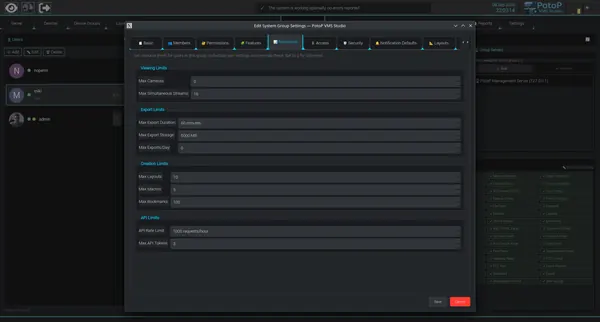
Každej skupine možno obmedziť počet súčasných prenosov, dĺžku a úložisko exportov, počet rozložení, makier a záložiek aj frekvenciu volaní API. Limity chránia kapacitu servera a udržujú zdieľané inštalácie predvídateľné.

Ako to funguje

Karta Zdroje pri skupine nastavuje číselné stropy, pričom nula znamená bez obmedzenia: kamery a súčasné prenosy, ktoré smie člen otvoriť, dĺžku, veľkosť a počet exportov za deň, koľko rozložení, makier a záložiek môže vytvoriť, a počet požiadaviek API za hodinu a tokeny. Server ich vynucuje pri každej požiadavke, napríklad odmietne prenos nad limit. Nastavenia jednotlivých používateľov môžu hodnotu skupiny prepísať, takže zdieľaná inštalácia zostáva predvídateľná aj pod záťažou.

Politika hesiel a prihlasovania
Desktopový klient

Politika hesiel a prihlasovania

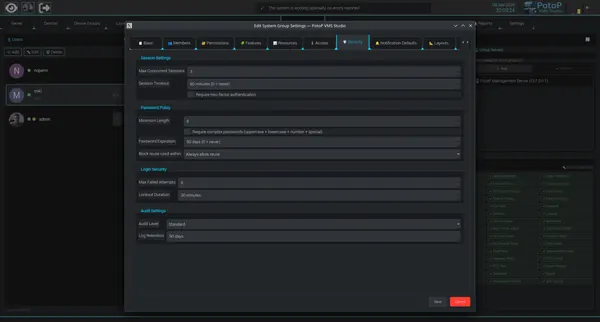
Bezpečnostné nastavenia určujú súbežné relácie, časový limit relácie, povinnosť dvojfaktorového overenia, dĺžku a platnosť hesla, zablokovanie po neúspešných pokusoch a dobu uchovávania auditného logu. Politika sa nastaví raz pre skupinu a platí pre každého člena.

Ako to funguje

Karta Bezpečnosť pri skupine určuje súbežné relácie, časový limit relácie, povinné dvojfaktorové overenie, minimálnu dĺžku hesla, zložitosť, platnosť, blokovanie opätovného použitia, zablokovanie po neúspešných pokusoch a jeho trvanie, ako aj úroveň auditu a dobu uchovávania logov. Server vynucuje politiku pri prihlásení a pri zmene hesla, pričom heslá sa ukladajú ako solené hashe bcrypt, nie v čitateľnej podobe. Čas prihlásenia je vyrovnaný, takže neznáme používateľské meno nemožno odlíšiť od nesprávneho hesla.

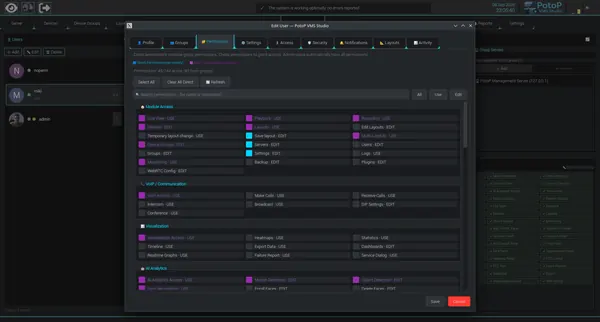
Priame oprávnenia používateľa
Desktopový klient

Priame oprávnenia používateľa

Okrem práv zo skupín môže jednotlivý používateľ dostať ďalšie priame oprávnenia. Zdedené a priame oprávnenia sú farebne odlíšené, takže administrátor na prvý pohľad vidí, odkiaľ ktoré právo pochádza.

Ako to funguje

Karta Oprávnenia pri používateľovi zobrazuje rovnakú maticu ako pri skupine, v dvoch farbách: modré polia sú priame oprávnenia, ktoré tu možno meniť, fialové pochádzajú zo skupín používateľa a v tomto pohľade sú len na čítanie. Server pri kontrole požiadavky spojí obe sady. Priame oprávnenia sa hodia na jednorazové výnimky a počítadlo ukazuje, koľko z celkového počtu je aktívnych a koľko pochádza zo skupín. Clear All Direct odstráni výnimky bez toho, aby sa dotklo práv skupín.

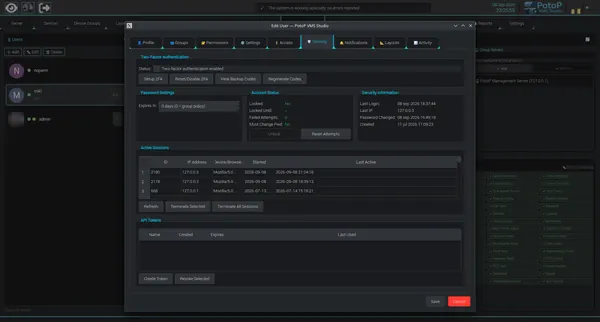
Dvojfaktorové overenie, relácie a tokeny API
Desktopový klient

Dvojfaktorové overenie, relácie a tokeny API

Administrátori pre každého používateľa spravujú dvojfaktorové overenie a záložné kódy, odomykajú účty a kontrolujú a ukončujú aktívne relácie. Tu sa dajú vytvárať a odvolávať aj tokeny API, čo umožňuje integrácie bez zdieľania hesiel.

Ako to funguje

Karta Bezpečnosť spravuje druhý faktor používateľa — jednorazové heslo založené na čase (TOTP) kompatibilné s bežnými overovacími aplikáciami — spolu s jednorazovými záložnými kódmi. Zobrazuje aj stav účtu, napríklad zámok, neúspešné pokusy a posledné prihlásenie, a umožňuje administrátorovi účet odomknúť alebo resetovať. Aktívne relácie sú uvedené s IP adresou a prehliadačom a dajú sa ukončiť jednotlivo alebo všetky naraz. Tokeny API sú samostatné prihlasovacie údaje s názvom a platnosťou, takže skripty a integrácie nepotrebujú heslo používateľa, a dajú sa kedykoľvek odvolať.

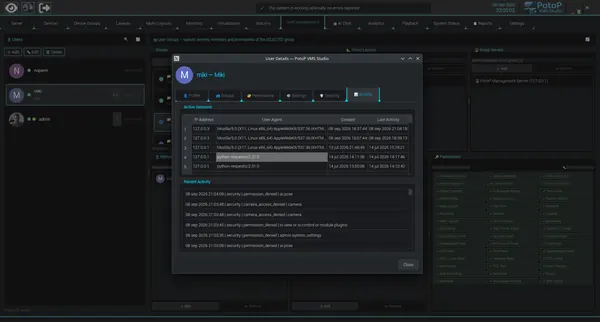
Auditná stopa používateľa
Desktopový klient

Auditná stopa používateľa

Karta Aktivita zobrazuje aktívne relácie s klientom a IP adresou a pod nimi nedávne bezpečnostné udalosti, napríklad zamietnuté oprávnenia. Každú akciu možno priradiť konkrétnej osobe, čo podporuje audity aj vyšetrovanie incidentov.

Ako to funguje

Karta Aktivita načíta zo servera pre jedného používateľa dve veci: aktívne relácie s IP adresou, identifikáciou klienta a poslednou aktivitou a najnovšie bezpečnostné udalosti z auditnej stopy. Odmietnuté akcie, napríklad zamietnuté oprávnenie alebo kamera, ktorú používateľ nesmie vidieť, sa zaznamenajú v okamihu, keď server požiadavku odmietne, spolu s názvom oprávnenia alebo prostriedku. Relácie ukazujú druh klienta, napríklad prehliadač alebo skript používajúci API, čo pomáha odlíšiť bežné používanie od neočakávaného prístupu.

10

Certifikáty a bezpečnosť 7 obrazoviek

PotoP prevádzkuje vlastnú certifikačnú autoritu, takže kamery, servery, prehliadače aj telefóny komunikujú cez overené HTTPS.

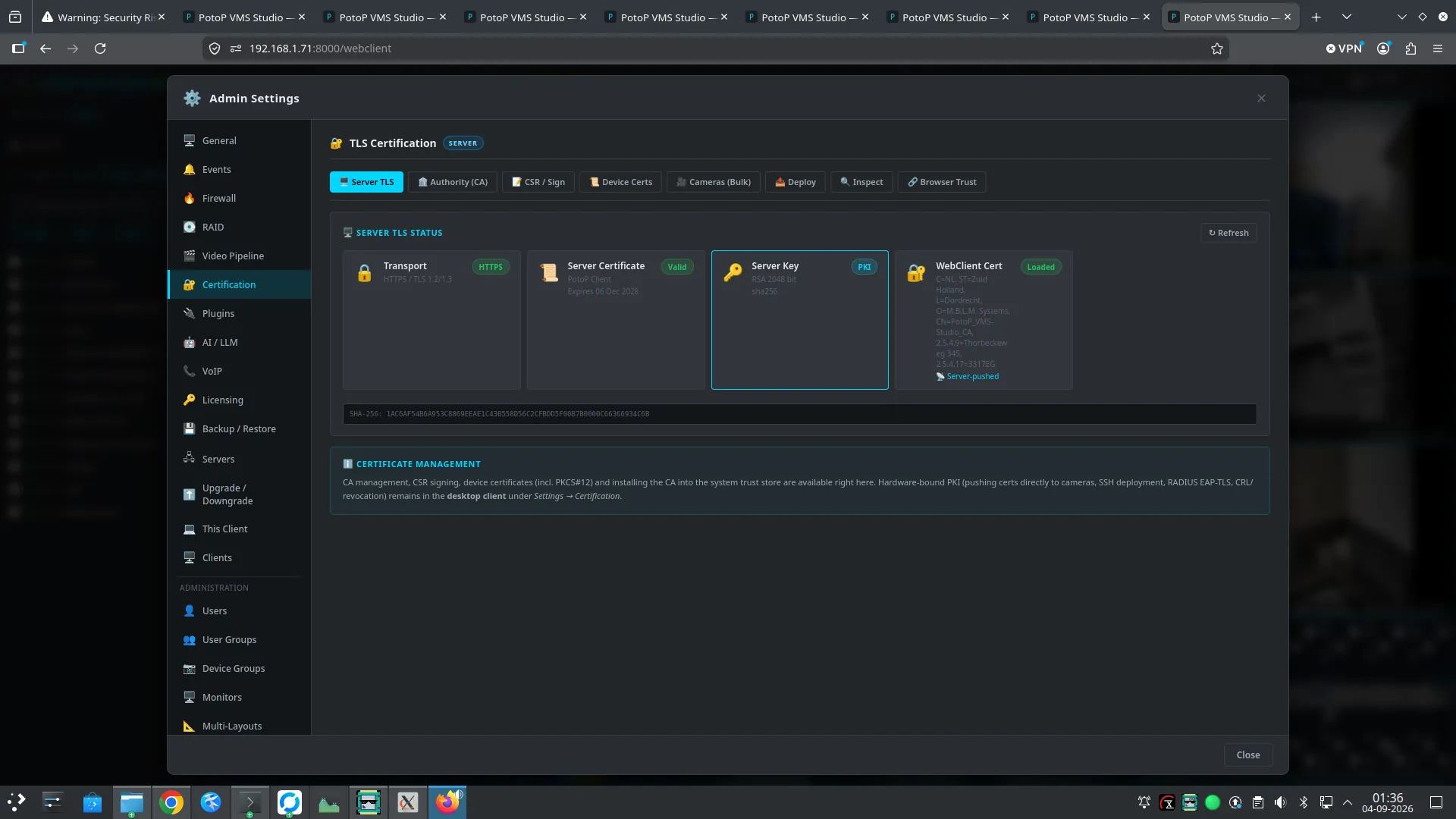
Stav TLS na prvý pohľad
Zvýraznenie Webový klient

Stav TLS na prvý pohľad

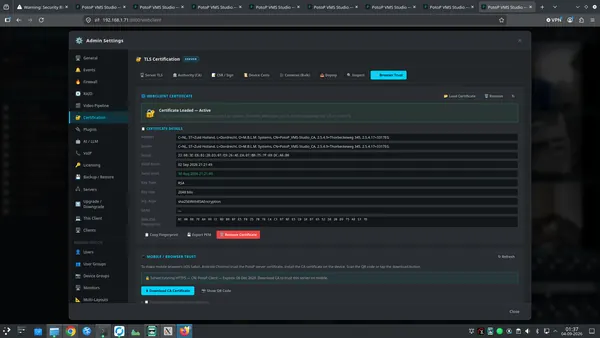
Webový administračný panel zobrazuje transport, platnosť certifikátu servera, kľúč servera a načítaný certifikát webového klienta spolu s jeho odtlačkom. Operátori si za pár sekúnd overia, že systém je šifrovaný a kedy vyprší platnosť certifikátu.

Ako to funguje

Webový administračný panel si od servera vyžiada aktuálny stav TLS a zobrazí štyri karty: použitý transport (HTTPS s TLS 1.2 alebo 1.3), certifikát servera a dátum jeho vypršania, typ a veľkosť kľúča servera a certifikát načítaný pre prehliadače s jeho odtlačkom SHA-256. Tie isté údaje o platnosti napája aj strážca na pozadí, ktorý ešte pred vypršaním čohokoľvek vyvolá udalosti pre server, certifikačnú autoritu, partnerské servery a kamery, takže upozornenia môžu smerovať do makier, e-mailu alebo Telegramu.

Vaša vlastná certifikačná autorita
Webový klient

Vaša vlastná certifikačná autorita

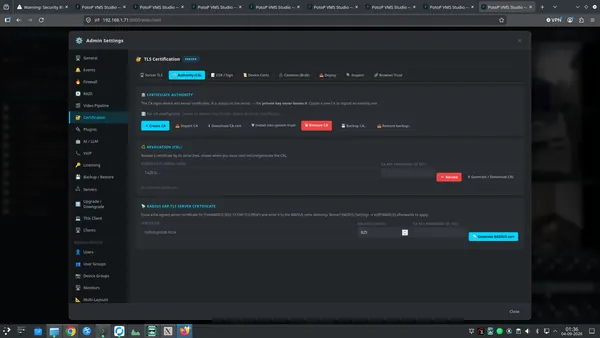
Systém dokáže vytvoriť alebo importovať certifikačnú autoritu, stiahnuť jej certifikát, zálohovať ju a odvolávať certifikáty cez CRL. Súkromný kľúč CA zostáva na serveri. Zariadenia a klienty potom dôverujú jedinému koreňu, ktorý máte pod kontrolou.

Ako to funguje

Server dokáže vygenerovať certifikačnú autoritu alebo importovať existujúcu. Certifikát CA a jej súkromný kľúč sú uložené na serveri, pričom súbor kľúča môže čítať iba servisný účet a voliteľne je chránený heslom; počítač opúšťajú iba podpísané certifikáty. Karta tiež umožňuje stiahnuť certifikát CA, zálohovať ho a obnoviť, nainštalovať ho do systémového úložiska dôveryhodných certifikátov, odvolávať certifikáty podľa sériového čísla a zostaviť zoznam odvolaných certifikátov (CRL). Z tej istej CA možno vydať aj certifikát servera RADIUS pre 802.1X.

Vydávanie certifikátov zariadení
Webový klient

Vydávanie certifikátov zariadení

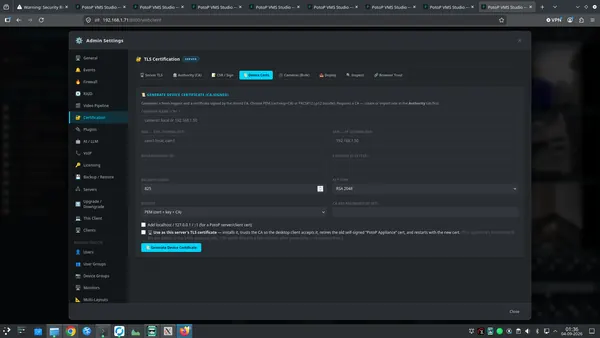
Certifikát zariadenia sa vygeneruje a podpíše uloženou CA pre zadaný názov a IP adresu, s obdobím platnosti a výberom výstupného formátu. Môže sa nainštalovať aj ako certifikát servera, čím zmiznú varovania prehliadača.

Ako to funguje

Vygeneruje sa nový pár kľúčov a uložená CA podpíše certifikát pre zadaný názov a záznamy DNS a IP, so zvolenou platnosťou a typom kľúča. Výsledok je k dispozícii ako PEM (certifikát, kľúč a CA) alebo ako balík PKCS#12. Zaškrtnutím voľby servera sa certifikát nainštaluje ako vlastný certifikát servera, desktopový klient začne dôverovať CA, starý certifikát s vlastným podpisom sa vyradí a služba sa reštartuje, takže prehliadače prestanú zobrazovať varovania, len čo budú CA dôverovať.

Hromadné HTTPS pre kamery
Webový klient

Hromadné HTTPS pre kamery

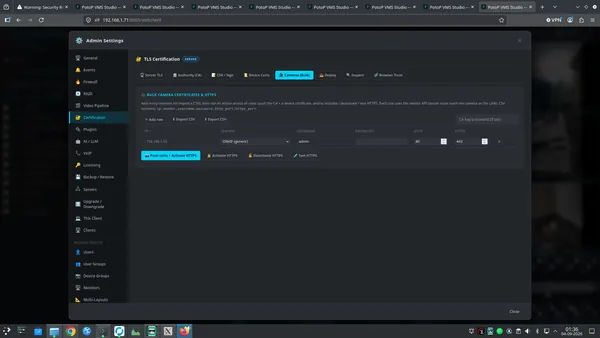
Kamery sa zadajú ručne alebo naimportujú z CSV, potom sa jedným behom na všetky nahrajú certifikáty a aktivuje HTTPS. Využívajú sa API výrobcov, takže sa nikto nemusí prihlasovať do každej kamery zvlášť.

Ako to funguje

Kamery zadáte ručne alebo naimportujete CSV s adresou, výrobcom, prihlasovacími údajmi a portmi. Pre každý riadok server vydá z CA certifikát zariadenia, cez vlastné webové API daného výrobcu nahrá do kamery certifikát aj CA a potom zapne HTTPS. K dispozícii sú aj akcie na deaktiváciu a otestovanie HTTPS. Server musí kamery v sieti dosiahnuť a prihlasovacie údaje sa použijú iba na daný beh. Výsledkom je jeden prechod namiesto prihlasovania do každej kamery.

Nahranie certifikátov do kamier
Webový klient

Nahranie certifikátov do kamier

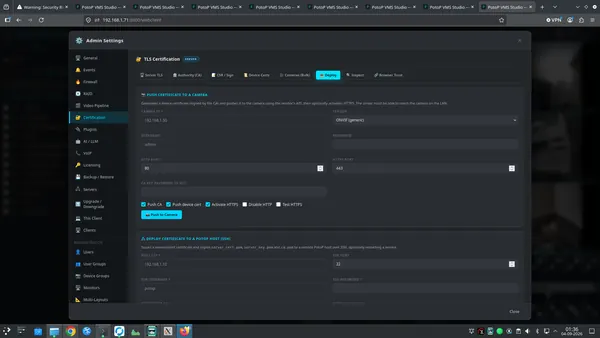
Podpísaný certifikát možno nahrať do jednej kamery s možnosťou nahrať aj CA, aktivovať HTTPS, vypnúť nešifrované HTTP a otestovať pripojenie. Druhá sekcia pod tým nasadzuje certifikáty na iný hostiteľ PotoP cez SSH.

Ako to funguje

Pre jednu kameru server podpíše certifikát zariadenia, nahrá ho cez API výrobcu a môže nahrať aj CA, aktivovať HTTPS, vypnúť nešifrované HTTP a otestovať zabezpečené pripojenie. Druhá sekcia sa pripojí k inému hostiteľovi PotoP cez SSH, skopíruje certifikát, kľúč a súbor CA do cieľového adresára a môže reštartovať službu. Obe operácie bežia na serveri, takže musí cieľ dosiahnuť, a vyžadujú administrátorské práva.

Dôvera v prehliadačoch a telefónoch
Webový klient

Dôvera v prehliadačoch a telefónoch

Aktívny certifikát webového klienta sa zobrazuje s predmetom, platnosťou, veľkosťou kľúča a odtlačkom. Stiahnutie a QR kód umožnia telefónom a tabletom dôverovať serveru a inštalačný skript urobí to isté pre Linux, macOS a Windows.

Ako to funguje

Panel zobrazuje certifikát aktuálne načítaný pre webového klienta s predmetom, vydavateľom, platnosťou, typom a veľkosťou kľúča, podpisovým algoritmom a odtlačkom SHA-256 a dokáže ho exportovať ako PEM. Mobilná sekcia ponúka certifikát CA na stiahnutie alebo ako QR kód, ktorý telefón či tablet naskenuje, takže zariadenie bude serveru raz a navždy dôverovať a prestane varovať. K dispozícii sú návody na inštaláciu a skripty pre Linux, macOS a Windows.

Overené spojenie pri prihlásení
Webový klient

Overené spojenie pri prihlásení

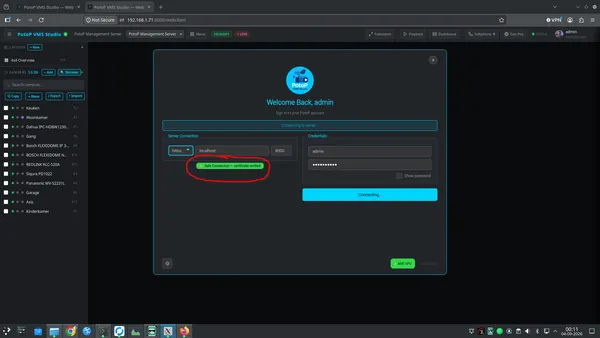
Prihlasovacia obrazovka zelenou správou potvrdí, že spojenie je bezpečné a certifikát overený, ešte pred odoslaním prihlasovacích údajov. Používatelia môžu dôverovať serveru, ku ktorému sa pripájajú.

Ako to funguje

Pred odoslaním hesla prihlasovacia stránka kontaktuje zvolený server cez HTTPS a overí certifikát voči úložisku dôveryhodných certifikátov prehliadača. Ak je reťazec platný a zhoduje sa, zobrazí sa zelená správa Safe Connection, inak používateľ uvidí varovanie. Túto kontrolu vykonáva vlastný TLS stack prehliadača, takže stránka ju nemôže sfalšovať. Prihlasovacie údaje sa potom pošlú overenému serveru cez šifrované spojenie.

11

Úložisko a RAID 5 obrazoviek

Vytvárajte a udržiavajte polia RAID priamo z klienta a vždy vedzte, v akom stave je vaše úložisko.

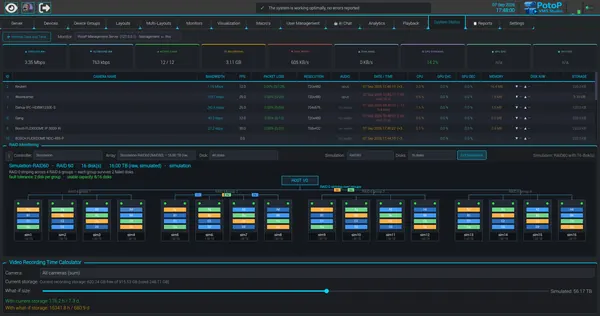
Stav úložiska v System Status
Zvýraznenie Desktopový klient

Stav úložiska v System Status

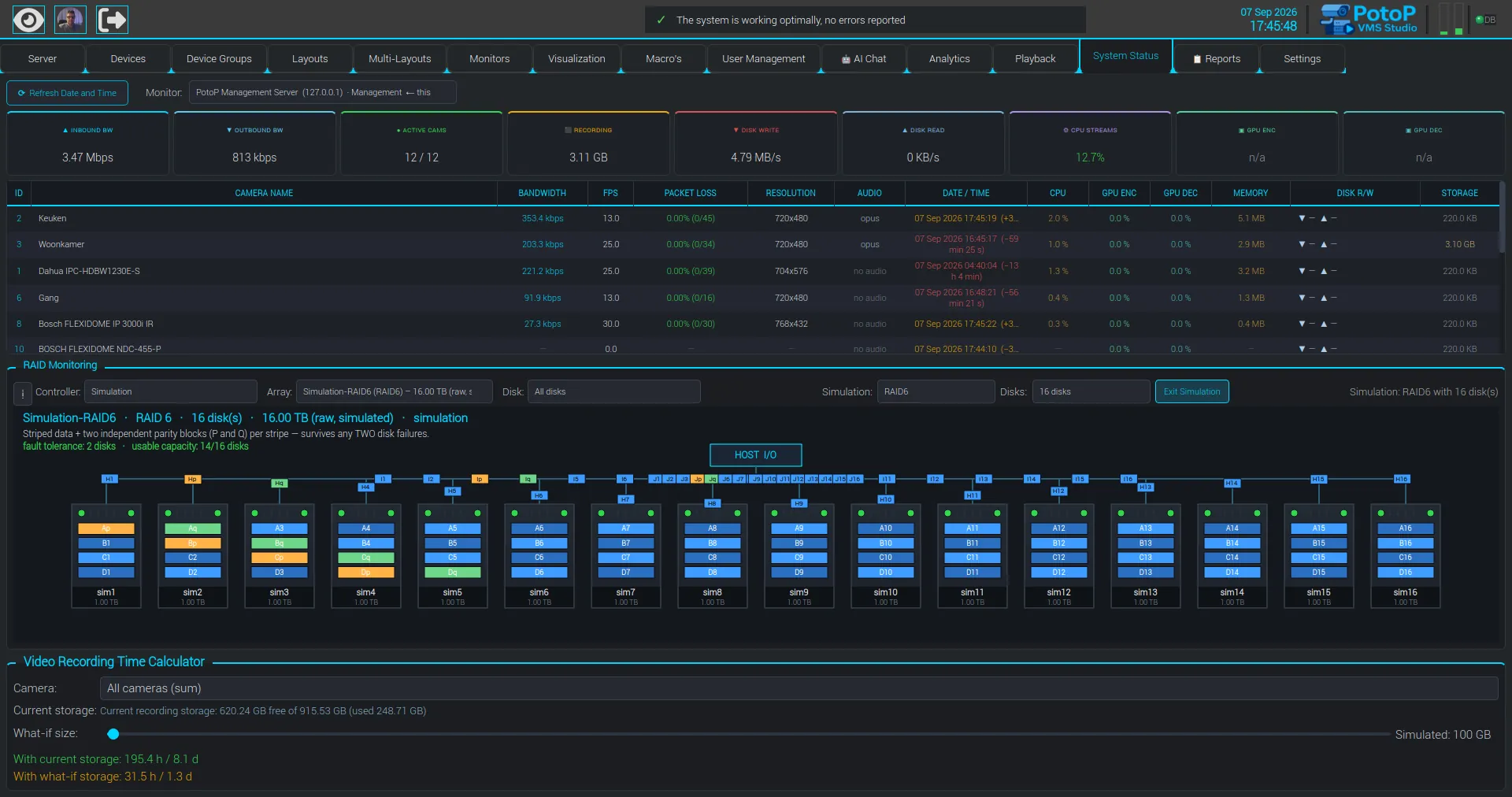
Monitorovanie RAID je hneď vedľa aktuálneho dátového toku, aktívnych kamier a priepustnosti záznamu. Vstavaná kalkulačka času záznamu prepočíta kapacitu diskov na hodiny a dni videa, takže operátori môžu dimenzovať dobu uchovávania podľa skutočných čísel.

Ako to funguje

System Status priebežne načítava z vybraného servera živé údaje: prichádzajúci a odchádzajúci dátový tok, aktívne kamery, objem záznamu, čítanie a zápis na disk a CPU, pamäť a úložisko pre každú kameru. Stav RAID pochádza z radičov polí na danom serveri; táto snímka zobrazuje simulované pole. Kalkulačka času záznamu vydelí voľné miesto na záznam — alebo hypotetickú veľkosť nastavenú posúvačom — nameraným dátovým tokom kamier. Výsledkom sú hodiny a dni uchovávania vypočítané zo skutočných údajov o prenosoch, nie z ručne zadaného odhadu.

Rozloženia RAID, ktoré vidíte
Webová administrácia servera

Rozloženia RAID, ktoré vidíte

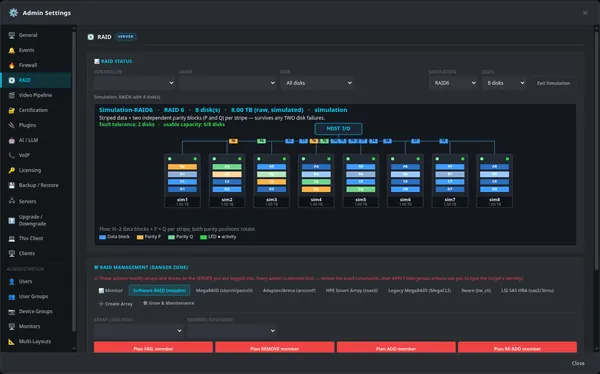
Panel RAID v nastaveniach administrácie vykreslí každý disk a pás (stripe) s farebne odlíšenými dátovými blokmi a oboma pozíciami parity. Tento simulovaný príklad RAID 6 ukazuje na prvý pohľad odolnosť voči výpadku dvoch diskov a využiteľnú kapacitu, takže inštalatéri môžu úložisko naplánovať skôr, ako sa dotknú skutočného poľa.

Ako to funguje

Panel RAID v nastaveniach administrácie servera je kresliaci engine, ktorý rozvrhne disky, pásy a paritu pre zvolenú úroveň. V režime simulácie vyberiete úroveň a počet diskov a vykreslí sa syntetické pole, takže sa ničoho skutočného nedotkne. Na ostrom serveri sa ten istý pohľad plní zo skutočného radiča: softvérový RAID cez mdadm alebo hardvérové radiče cez nástroje príkazového riadka ich výrobcov. Odolnosť voči výpadkom a využiteľná kapacita sa počítajú z úrovne a počtu diskov a diagram ukazuje, ako parita rotuje medzi členmi, takže inštalatéri môžu plánovať ešte pred vytvorením poľa.

Vnorený RAID 60 naprieč skupinami
Desktopový klient

Vnorený RAID 60 naprieč skupinami

RAID 60 prekladá dáta (striping) cez niekoľko skupín RAID 6 a diagram ukazuje, ako každá skupina znáša vlastné výpadky diskov. Kalkulačka pod ním prepočíta výslednú kapacitu na čas záznamu.

Ako to funguje

Ten istý monitor RAID dokáže vykresliť aj vnorené úrovne. Tu je simulovaný RAID 60 so šestnástimi diskami zobrazený ako štyri skupiny RAID 6 s prekladaním naprieč skupinami navrchu. Panel vypočíta odolnosť voči výpadkom pre každú skupinu — každá prežije dva zlyhané disky — a využiteľnú kapacitu ako osem zo šestnástich diskov. Posúvač hypotetickej veľkosti pod tým túto kapacitu odovzdá kalkulačke času záznamu, ktorá ju vydelí nameraným dátovým tokom kamier. Plánuje sa nad údajmi zo servera bez zmeny akýchkoľvek diskov.

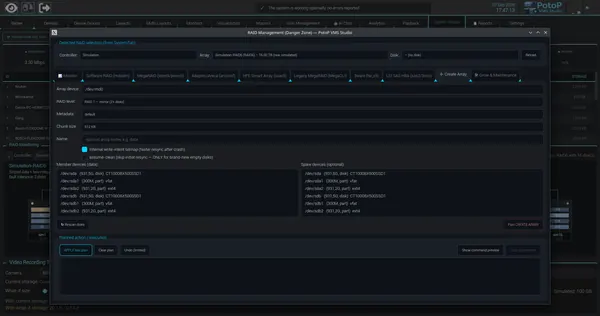
Vytváranie polí z klienta
Desktopový klient

Vytváranie polí z klienta

Zostavte softvérové pole RAID výberom zariadenia, úrovne, veľkosti bloku (chunk) a členov z rozpoznaných diskov. Každý krok sa najprv naplánuje a zobrazí ako náhľad príkazu, takže nič sa nezmení, kým nepotvrdíte.

Ako to funguje

Dialóg Správa RAID beží v desktopovom klientovi, ale pôsobí na server, ku ktorému ste prihlásení. Administrátor znovu zadá svoje heslo a získa krátkodobý administrátorský token. Vytvorenie poľa zostaví plán: server vypíše rozpoznané disky a pripraví presný príkaz ako zoznam argumentov, nikdy nie ako reťazec pre shell, a zobrazí ho ako náhľad. Pri plánovaní sa nič nespúšťa. Apply vykoná iba tento uložený plán cez pevný zoznam povolených nástrojov RAID a nebezpečné akcie od vás najprv vyžadujú napísať identitu cieľa. Softvérový RAID využíva mdadm.

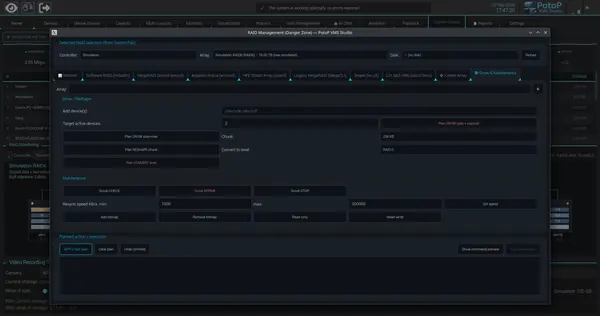
Rozširovanie, zmena tvaru a údržba
Desktopový klient

Rozširovanie, zmena tvaru a údržba

Pridávajte disky, rozširujte pole, meňte veľkosť bloku alebo úroveň a spúšťajte kontroly konzistencie (scrub) a opravy. Limity rýchlosti resynchronizácie vám umožnia vyvážiť údržbu a záťaž zo záznamu.

Ako to funguje

Rozširovanie a údržba prebiehajú rovnakým postupom „najprv plán, potom vykonanie“ ako vytváranie poľa. Klient pošle požiadavku, server overí každý názov zariadenia, zostaví presný príkaz mdadm na pridanie diskov, rozšírenie, zmenu veľkosti bloku alebo úrovne a vráti ho na kontrolu. Scrub check a repair spúšťajú kontrolu konzistencie poľa v jadre. Minimálna a maximálna rýchlosť resynchronizácie sú štandardné limity softvérového RAID v Linuxe, takže obnovu poľa možno spomaliť, kým kamery nahrávajú. Vykonanie vyžaduje administrátorský token a pri rizikových krokoch potvrdenie identity.

12

Prepnutie pri výpadku a redundancia 5 obrazoviek

Záložný server zrkadlí primárny a pri jeho výpadku sám prevezme jeho úlohu.

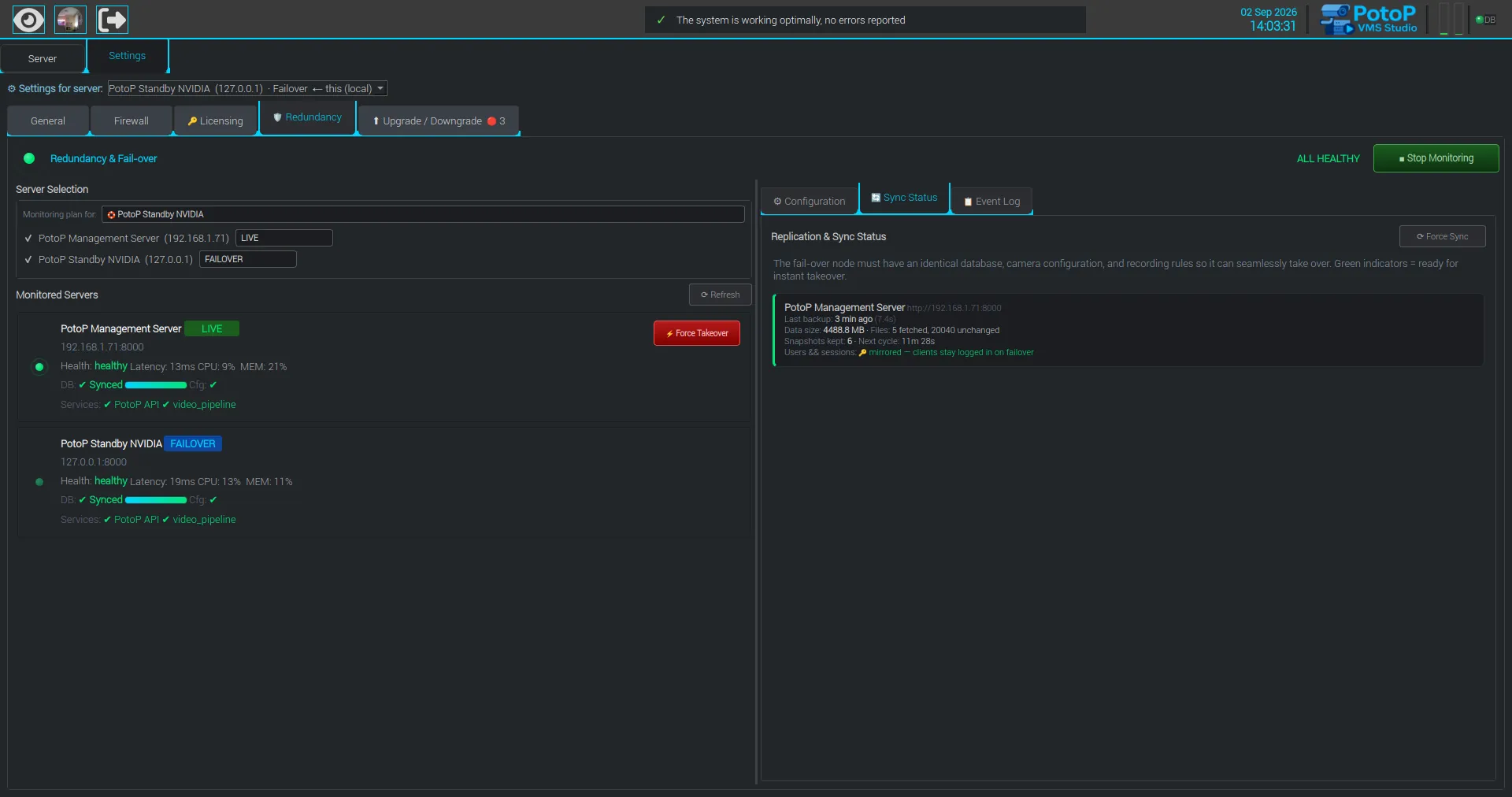
Primárny a záložný server vedľa seba
Zvýraznenie Desktopový klient

Primárny a záložný server vedľa seba

Karta Redundancia zobrazuje aktívny server a jeho záložný uzol so stavom, latenciou, CPU a pamäťou. Stav synchronizácie databázy a konfigurácie je uvedený pre každý server a relácie používateľov sa zrkadlia, takže klienti zostávajú prihlásení. Na tej istej karte je k dispozícii aj vynútené prevzatie (Force Takeover).

Ako to funguje

Karta Redundancia zobrazuje riadiaci server a záložný uzol monitorovaný pomocou heartbeatu. Stav, latencia, CPU a pamäť pochádzajú zo sond API jednotlivých serverov a kontroluje sa aj stav video pipeline. Replikačný agent na záložnom uzle pravidelne sťahuje z aktívneho servera úplný export databázy a konfigurácie. Sieťou putujú iba súbory, ktorých kontrolný súčet sa zmenil. Používatelia a relácie sa zrkadlia do vlastnej databázy záložného servera, takže existujúce prihlasovacie tokeny tam zostávajú platné a klienti zostanú prihlásení aj po prevzatí.

Ladenie detekcie a záloh
Desktopový klient

Ladenie detekcie a záloh

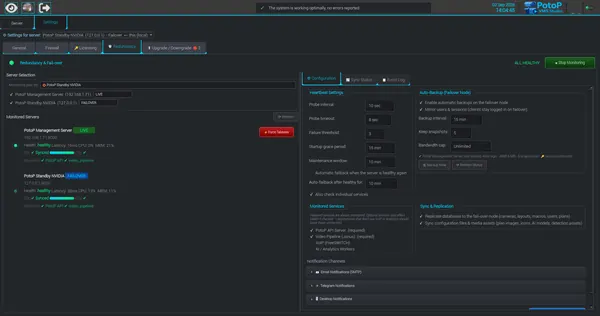
Nastavte interval sondovania, časový limit a prah zlyhaní a vyberte, ktoré služby sa monitorujú. Automatické zálohy, počet uchovávaných snímok a obmedzenie šírky pásma určujú, ako záložný uzol drží krok, s voliteľnými upozorneniami e-mailom, cez Telegram a na pracovnej ploche.

Ako to funguje

Karta Konfigurácia určuje, ako sa zisťuje zlyhanie a ako sa záložný server udržiava aktuálny. Monitor sonduje každý server v nastavenom intervale a server sa vyhlási za zlyhaný až po nastavenom počte po sebe nasledujúcich neúspešných sond. Povinné služby sa monitorujú vždy, zatiaľ čo voliteľné, napríklad VoIP alebo analytika, sa započítavajú len vtedy, ak sú zaškrtnuté. Interval záloh, počet uchovávaných snímok a obmedzenie šírky pásma riadia replikačného agenta na záložnom uzle. Upozornenia môžu ísť e-mailom (SMTP), cez Telegram alebo ako notifikácia na pracovnej ploche.

Replikácia prebieha
Desktopový klient

Replikácia prebieha

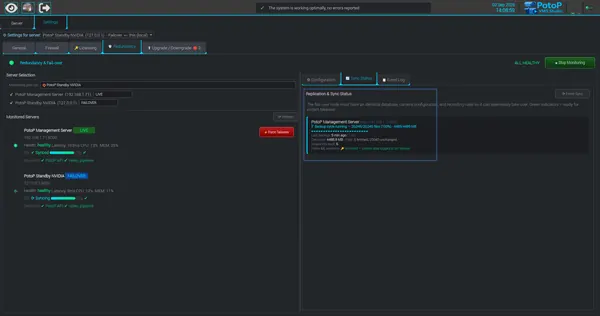
Cyklus zálohovania hlási prenesené súbory a megabajty, zatiaľ čo záložný server zobrazuje svoju databázu v stave synchronizácie. Kedykoľvek vidíte, ako blízko je záložný uzol k aktívnemu serveru.

Ako to funguje

Počas cyklu zálohovania si záložný uzol vyžiada manifest súborov a databáz aktívneho servera a potom stiahne iba to, čo sa od predchádzajúcej snímky zmenilo. Nezmenené súbory sa prepoja z predchádzajúcej kópie, preto panel môže ukázať tisíce súborov, z ktorých sa stiahla len hŕstka. Postup v súboroch a megabajtoch sa zapisuje do stavového záznamu, ktorý klient zobrazuje naživo. Hotový export sa presunie do priečinka so snímkami a riadok databázy záložného servera ukazuje Syncing, kým sa údaje aplikujú.

Prepnutie aktívne, späť jedným kliknutím
Desktopový klient

Prepnutie aktívne, späť jedným kliknutím

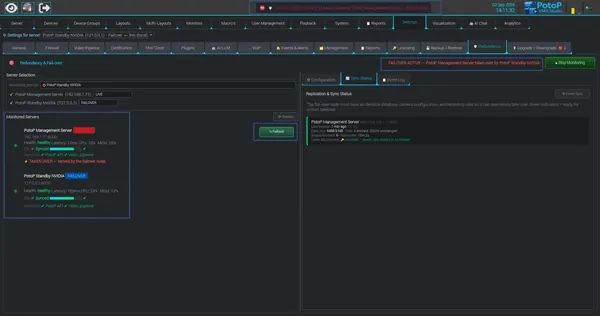
Keď sa úloha servera prevezme, pruh sa sfarbí na červeno, aktívny server sa označí ako offline a jeho kamery obsluhuje záložný uzol. Jediné tlačidlo Failback vráti prácu späť, keď je pôvodný server opäť v poriadku.

Ako to funguje

Prevzatie nastane automaticky po dosiahnutí prahu zlyhaní alebo ručne cez Force Takeover. Záložný server potom obsluhuje kamery zlyhaného servera, zlyhaný server sa označí ako offline a pruh aj horný stavový riadok sa sfarbia na červeno. Keď pôvodný server opäť odpovedá na sondy, Failback presunie kamery späť. Karta Konfigurácia to dokáže urobiť aj automaticky, keď je server v poriadku nastavený počet minút. Klienti pracujú ďalej, pretože používatelia a relácie už boli zrkadlené na záložný server.

Prehľadný log udalostí prepnutia
Desktopový klient

Prehľadný log udalostí prepnutia

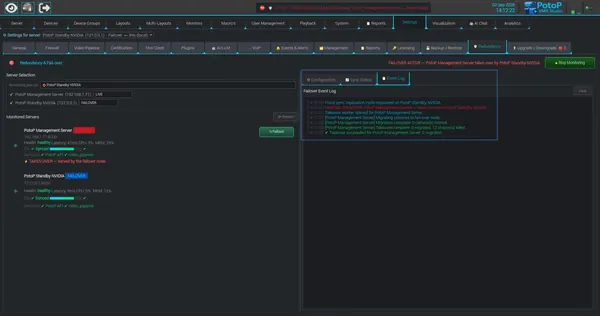
Každý krok prevzatia sa zaznamená s časovou značkou: replikácia, migrácia kamier, zastavené prenosy a konečný výsledok. Záznam pomáha operátorom overiť, čo sa stalo, a dodatočne to zdokumentovať.

Ako to funguje

Karta Event Log zaznamenáva každý krok procesu redundancie v reálnom čase s miestnou časovou značkou: vynútený cyklus replikácie, požiadavku na prevzatie, spustenie procesu prevzatia, migráciu kamier, počet prenosov zastavených na zlyhanom serveri a konečný výsledok. Záznamy pochádzajú zo sekvencie prevzatia na serveri a uchovávajú sa počas relácie, s tlačidlom Clear. Keďže každý prechod sa zapisuje v poradí, operátor si môže dodatočne overiť, čo systém urobil, a skopírovať to do správy o incidente.

13

Štúdio na trénovanie AI 5 obrazoviek

Naučte systém rozpoznávať vaše vlastné objekty: anotujte, trénujte, konvertujte a nasadzujte modely bez opustenia PotoP.

Trénujte vlastné detekčné modely
Zvýraznenie Tréningové štúdio

Trénujte vlastné detekčné modely

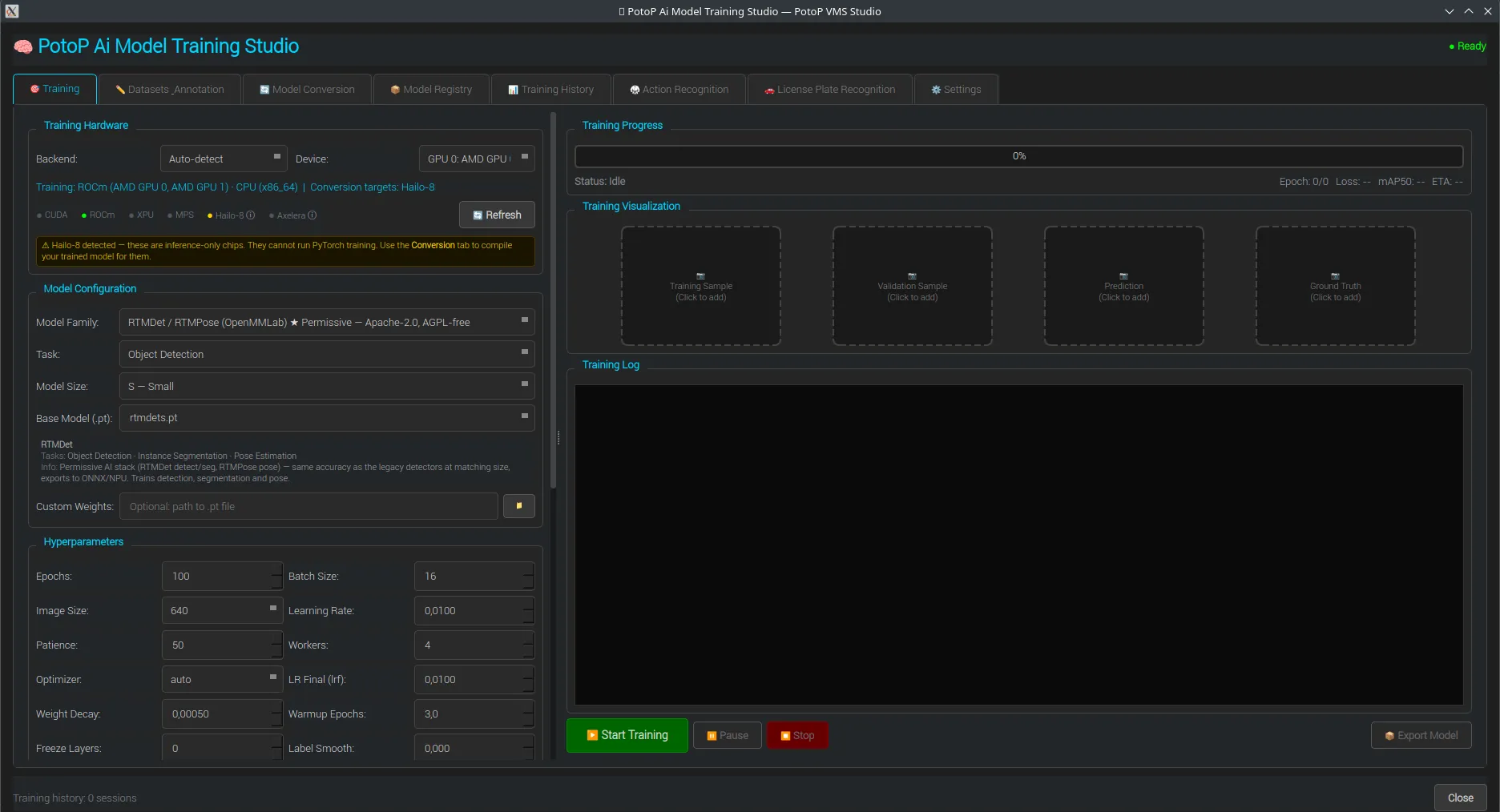
Vyberte rodinu modelu, úlohu a veľkosť a potom nastavte epochy, veľkosť obrázka a hyperparametre. Štúdio rozpozná dostupný hardvér na trénovanie a počas trénovania zobrazuje priebeh, ukážky a živý log.

Ako to funguje

Training Studio je samostatné okno desktopového klienta. Prehľadá počítač a nájde hardvér na trénovanie, napríklad GPU s NVIDIA CUDA alebo AMD ROCm a CPU, a čipy určené len na inferenciu, ako Hailo-8, označí ako ciele konverzie. Vyberiete rodinu modelu, úlohu a veľkosť a potom hyperparametre. Trénovanie beží ako úloha na pozadí s trénermi postavenými na PyTorch na zvolenom zariadení a do okna priebežne posiela epochu, stratu, mAP a živý log. Rodiny modelov s permisívnou licenciou sú označené, čo je dôležité pri komerčnom licencovaní.

Dátové sady a augmentácia na trénovanie
Tréningové štúdio

Dátové sady a augmentácia na trénovanie

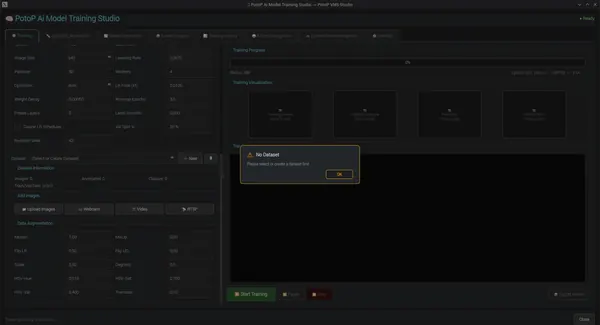
Pod hyperparametrami karta Training zhromažďuje obrázky z nahratých súborov, webkamery, videa alebo RTSP a aplikuje augmentáciu, ako je mozaika, prevrátenie, mierka a farebné posuny. Pred spustením trénovania treba vybrať dátovú sadu.

Ako to funguje

Karta Training obsahuje ovládacie prvky dátovej sady, augmentácie a zdrojov obrázkov, ktoré napájajú trénovací beh. Dátová sada je priečinok obrázkov s anotáciami, naplnený z nahratých súborov, webkamery, videosúboru alebo prenosu RTSP. Nastavenia augmentácie, ako je mozaika, prevrátenie, mierka, rotácia a farebné posuny, sa uplatňujú priebežne počas trénovania. Validačný podiel a náhodné semienko zaručujú reprodukovateľnosť behov. Zobrazený dialóg sa objaví po stlačení Start Training bez vybranej dátovej sady. Konverzia do ONNX a formátov pre akcelerátory je na samostatnej karte.

Rozpoznávanie činností z póz
Tréningové štúdio

Rozpoznávanie činností z póz

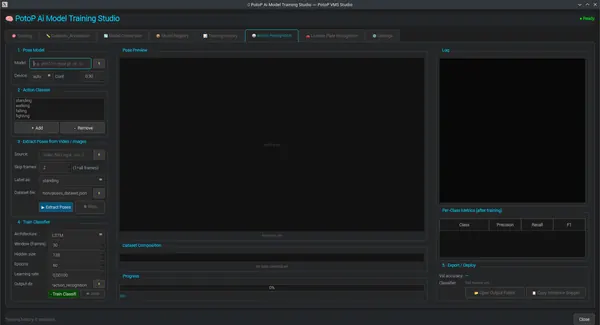
Extrahujte pózy z videa, označte ich triedami činností, ako je státie, chôdza, pád a bitka, a natrénujte klasifikátor. Po trénovaní sa pre každú triedu vykáže presnosť (precision), úplnosť (recall) a F1.

Ako to funguje

Rozpoznávanie činností funguje v dvoch fázach. Najprv model pózy prejde vaše video alebo obrázky a pre každú osobu extrahuje kľúčové body tela, uložené so zvoleným označením, napríklad chôdza alebo pád. Potom sa na oknách po sebe nasledujúcich snímok týchto kľúčových bodov natrénuje malý sekvenčný klasifikátor — predvolene LSTM — pomocou PyTorch na vybranom zariadení. Po trénovaní sa na odložených validačných dátach vypočíta pre každú triedu presnosť, úplnosť a F1. Výsledok možno exportovať spolu s ukážkou kódu na inferenciu a použiť v analytike.

Trénovanie rozpoznávania ŠPZ
Tréningové štúdio

Trénovanie rozpoznávania ŠPZ

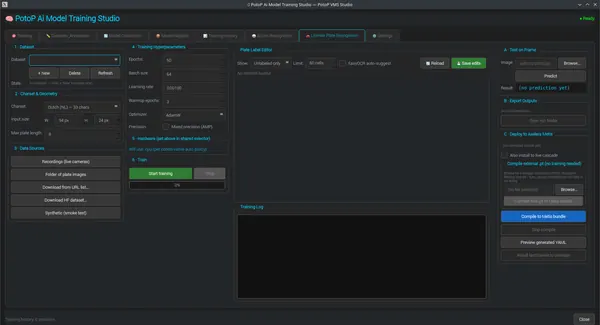
Natrénujte čítačku evidenčných čísel pre znakovú sadu zvolenej krajiny zo živých záznamov, priečinkov s obrázkami alebo verejných dátových sád. Pracovný postup dopĺňa editor označení ŠPZ, nástroj na test na snímke a export do balíkov pre akcelerátory.

Ako to funguje

Karta ŠPZ trénuje sieť na rozpoznávanie sekvencie znakov typu LPRNet, ktorá prečíta vystrihnutý obrázok evidenčného čísla a dekóduje znaky pomocou CTC. Vyberiete znakovú sadu krajiny a vstupnú veľkosť a potom zhromaždíte výrezy ŠPZ zo záznamov, priečinkov s obrázkami, zoznamov URL alebo verejných dátových sád. Editor označení umožňuje opraviť neoznačené ŠPZ, voliteľne s návrhmi z OCR. Test on Frame spustí aktuálny model na jednom obrázku. Hotové modely sa exportujú, dajú sa skompilovať do balíka pre akcelerátory Axelera Metis a nainštalovať do kaskády živého rozpoznávania.

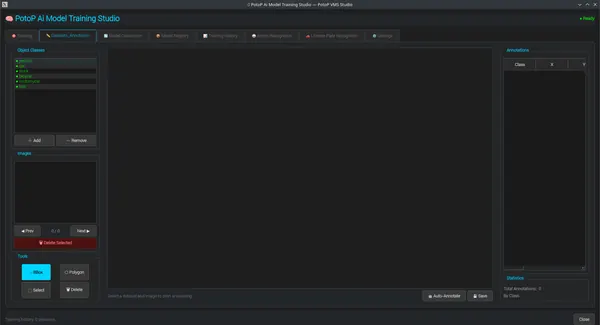
Anotácia dátových sád v klientovi
Tréningové štúdio

Anotácia dátových sád v klientovi

Kreslite rámčeky alebo polygóny na vlastné obrázky, spravujte triedy objektov a nechajte automatickú anotáciu navrhnúť označenia. Štatistiky anotácií ukazujú, ako dobre je pokrytá každá trieda.

Ako to funguje

Karta anotácií je nástroj na označovanie priamo v Training Studio. Definujete triedy objektov, prechádzate obrázky dátovej sady a myšou kreslíte ohraničujúce rámčeky alebo polygóny. Každá anotácia sa ukladá s triedou a súradnicami do priečinka dátovej sady vo formáte, ktorý trénery čítajú. Auto-Annotate spustí na obrázku existujúci detekčný model a navrhne označenia, ktoré prijmete alebo opravíte. Štatistický panel počíta celkový počet anotácií a rámčekov pre každú triedu, takže vidíte, ktorým triedam chýbajú príklady.

14

AI asistent 5 obrazoviek

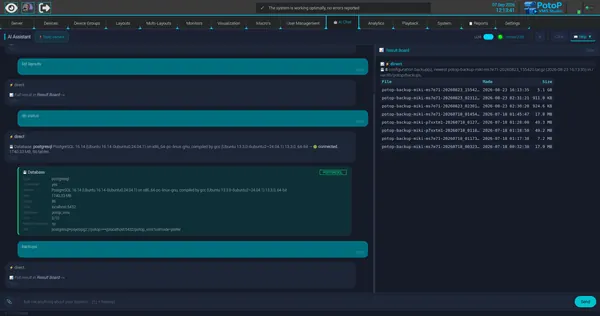
Pýtajte sa na svoju inštaláciu bežnou rečou a nechajte asistenta, aby vám zmenu pripravil.

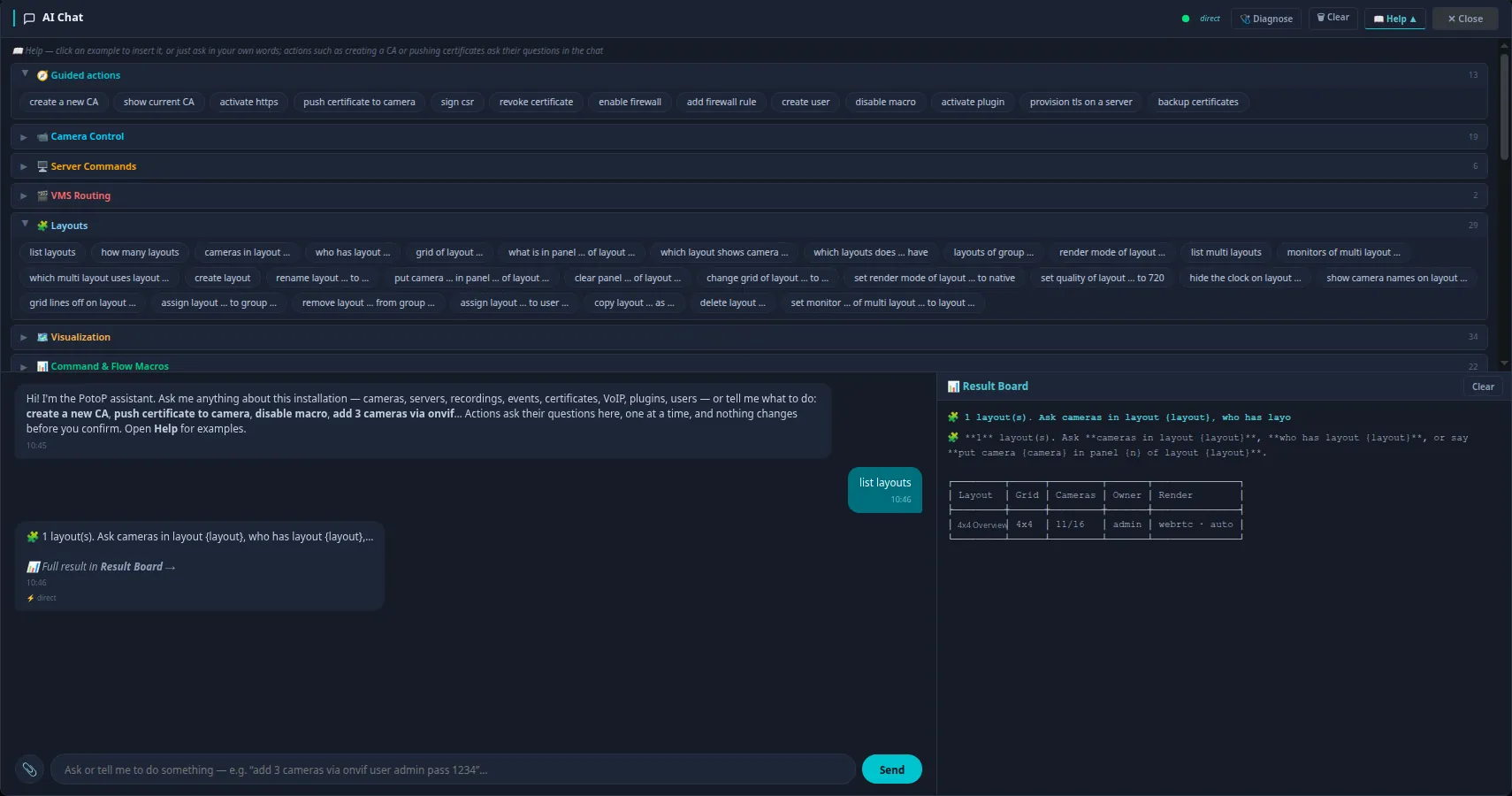
Pýtajte sa svojho systému bežnou rečou
Zvýraznenie Webový klient

Pýtajte sa svojho systému bežnou rečou

AI chat ponúka sprievodcov akciami pre rozloženia, kamery, servery, certifikáty, firewall, používateľov a makrá. Kliknite na príklad alebo napíšte vlastnú požiadavku a výsledky sa zobrazia na samostatnej tabuli výsledkov (Result Board).

Ako to funguje

AI Chat je zabudovaný vo webovom aj desktopovom klientovi. Väčšine požiadaviek rozumie pravidlový príkazový engine na serveri — v chate sú označené ako priame — ktorý mapuje frázy ako „list layouts“ na tie isté funkcie, aké volá používateľské rozhranie. Panel Pomocník uvádza príklady fráz podľa témy. Akcie, ktoré niečo menia, napríklad vytvorenie CA alebo distribúcia certifikátov, kladú otázky krok za krokom a nič nezmenia, kým nepotvrdíte. Rozsiahle odpovede idú na tabuľu výsledkov (Result Board), aby konverzácia zostala čitateľná.

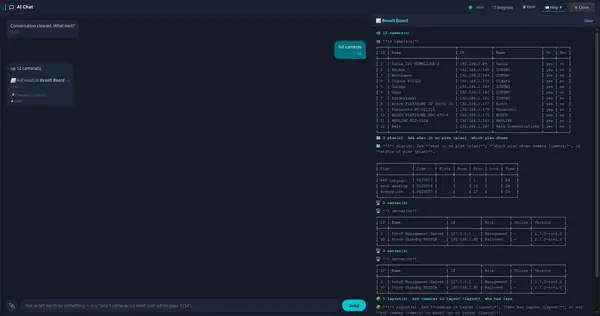
Okamžité odpovede o inventári
Webový klient

Okamžité odpovede o inventári

Napíšte „list cameras“ a asistent vráti tabuľku s názvami, adresami, značkami a stavom záznamu. To isté funguje pre pôdorysy, servery, rozloženia a makrá, bez prechádzania ponukami.

Ako to funguje

Otázky na inventár sa zodpovedajú priamo z databázy servera, bez jazykového modelu. Napísanie „list cameras“ spustí vyhľadávanie na serveri a vráti názvy, IP adresy, výrobcov a informáciu, či je kamera zapnutá a nahráva, vykreslené ako textová tabuľka na tabuli výsledkov (Result Board). Ten istý engine pokrýva pôdorysy, servery, rozloženia a makrá. Chat výsledok iba zobrazuje, takže odpoveď odráža aktuálnu konfiguráciu a rešpektuje oprávnenia prihláseného používateľa.

Doplňujúce otázky so sprievodcom
Desktopový klient

Doplňujúce otázky so sprievodcom

Keď požiadavka potrebuje viac podrobností, asistent ponúkne možnosti ako výber označený písmenami, napríklad ktorú kameru skontrolovať. Odpovedať môžete písmenom, názvom alebo IP adresou a Back a Cancel udržia konverzáciu pod kontrolou.

Ako to funguje

Požiadavky, ktorým chýba podrobnosť, napríklad rozšírený dopyt na kameru, spustia na serveri krátky dialóg. Asistent vypíše platné možnosti z aktuálnej konfigurácie — tu každú kameru s jej adresou — a čaká na odpoveď. Odpovedať môžete písmenom, názvom alebo IP adresou. Back sa vráti na predchádzajúcu otázku a Cancel dialóg ukončí. Výber sa generuje zo živých údajov, takže ponúka iba kamery, ktoré existujú.

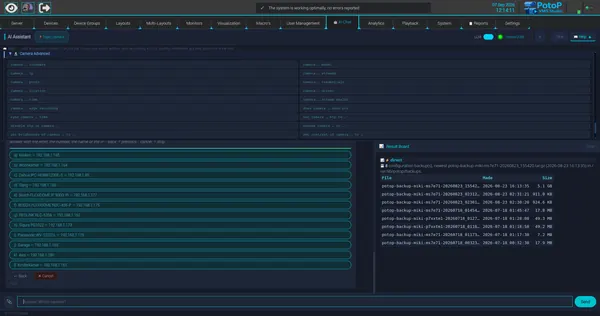
Diagnostika a zálohy v chate
Desktopový klient

Diagnostika a zálohy v chate

Spýtajte sa na stav databázy alebo zálohy a dostanete stav servera, verziu a zálohy konfigurácie s dátumami a veľkosťami. Podpora lokálneho jazykového modelu sa zapína jediným prepínačom.

Ako to funguje

Otázky na databázu a zálohy zodpovedajú priamo funkcie servera. Príkaz db status načíta aktuálne pripojenie k PostgreSQL a vypíše typ, verziu, veľkosť, počet tabuliek, fond pripojení a hostiteľa, s maskovaným heslom. Príkaz backups vypíše zálohy konfigurácie uložené na serveri s dátumom a veľkosťou. Prepínač LLM zapne voliteľný jazykový model, ktorý beží lokálne cez Ollama, takže voľne formulované otázky možno spracovať bez odosielania údajov do cloudovej služby.

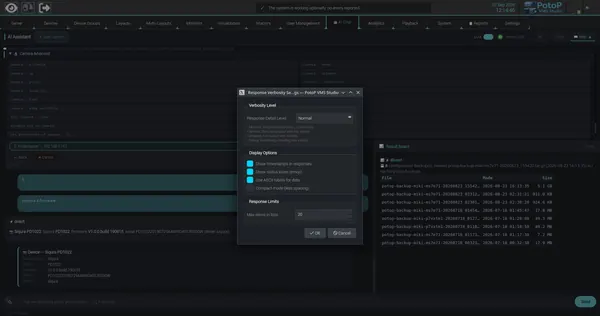
Vyberte si, koľko podrobností uvidíte
Desktopový klient

Vyberte si, koľko podrobností uvidíte

Podrobnosť odpovedí siaha od minimálnych počtov až po úplný ladiaci výstup. Časové značky, ikony, ASCII tabuľky a limity zoznamov možno prispôsobiť velínu aj inštalatérovi pri notebooku.

Ako to funguje

Dialóg podrobnosti mení spôsob, akým chat formátuje odpovede servera. Štyri úrovne siahajú od jednoriadkových počtov až po úplný výstup vrátane surových hodnôt. Časové značky, stavové ikony a ASCII tabuľky možno zapnúť alebo vypnúť, rovnako ako kompaktné riadkovanie a limit počtu položiek v zoznamoch. Nastavenia sa uplatňujú na klientovi pri vykresľovaní odpovedí, takže rôzni operátori môžu voči tomu istému serveru používať rôzne úrovne. Panel za dialógom je pomocník s príkladmi príkazov rozdelenými do kategórií.

Pod kapotou

Ako je PotoP VMS Studio postavený, kde beží a ako chráni vaše údaje.

01

Server v Pythone, otvorený technologický základ

Server je aplikácia Python FastAPI bežiaca na PotoP OS (Linux). Spravuje kamery, používateľov, záznamy a nastavenia cez REST a WebSocket API. Nastavenia sú uložené v PostgreSQL, pri malých inštaláciách v SQLite.

02

Cesta od kamery na obrazovku

Kamery sa pripájajú cez ONVIF a RTSP s ovládačmi pre množstvo značiek. Janus a GStreamer menia prenosy na WebRTC pre prehliadače, zatiaľ čo FFmpeg zabezpečuje transkódovanie a export. Desktopový klient dekóduje pomocou GStreamer a tam, kde je k dispozícii, využíva GPU.

03

AI inferencia od viacerých výrobcov

AI beží na serveri v pracovných procesoch ako kaskáda detektorov, trackerov a klasifikátorov. Medzi backendy patria ONNX Runtime, OpenVINO, TensorRT a ROCm, ako aj edge akcelerátory ako Hailo a Coral. Stupne možno umiestniť na rôzne servery.

04

Desktop, web a telefón

Desktopový klient je postavený na Qt s PySide6. Webový klient beží v akomkoľvek modernom prehliadači a nevyžaduje inštaláciu. Aplikácia pre Android obaľuje webového klienta a pridáva prihlásenie odtlačkom prsta. Všetky používajú to isté serverové API a oprávnenia.

05

Záznam a úložisko

Video sa zapisuje ako segmenty s časovou značkou podľa pravidiel pre nepretržitý, plánovaný alebo udalosťami spúšťaný záznam a s vyrovnávacou pamäťou pred udalosťou. Segmenty možno šifrovať pomocou AES-256 a odstraňujú sa podľa veku alebo veľkosti. Detekcie a náhľady sa ukladajú do samostatnej analytickej databázy.

06

Bezpečnosť už v základe

Prístup využíva podpísané tokeny s právami pre jednotlivých používateľov a skupiny a voliteľné dvojfaktorové prihlásenie. Server má vlastnú certifikačnú autoritu pre HTTPS, vstavanú stránku firewallu a auditnú stopu. Heslá kamier sa ukladajú šifrovane a exporty sú chránené heslom.

07

Redundancia a prepnutie pri výpadku

Záložný server pravidelne sťahuje zálohy hlavného servera a zrkadlí jeho používateľov, takže existujúce relácie fungujú aj po prevzatí. Úlohy na pozadí využívajú voľbu lídra v databáze, takže ich spúšťa vždy iba jedna inštancia. PostgreSQL podporuje viacero inštancií.

Chcete vidieť PotoP VMS Studio vo vlastnej prevádzke?

Povedzte nám o svojej inštalácii — radi vám všetko ukážeme alebo pripravíme skúšobnú verziu.