Професионално

PotoP VMS Studio

Професионални систем за управљање видео-надзором

Један систем за видео уживо, снимање, AI детекцију, планове објеката и видео-зидове у контролним собама — са сопственим сертификационим телом, преузимањем рада на резервни сервер и десктоп, веб и Android клијентом.

За предузећа и организације — лиценце, инсталација и подршка од M.B.L.M. Systems. Јавите нам се

Направљено у ЕУ Ради на вашим сопственим серверима

Детекције приказане на снимцима

Видео-зидови

Распореди за више монитора, препознати екрани и пројекција једним кликом са било ког клијента.

Репродукција која проналази

Временска линија догађаја, детекције на снимцима, TimeFold сажетак и шифровани извоз са воденим жигом.

AI на вашем сопственом хардверу

Анализа објеката, положаја тела, сегментације, таблица и лица уз претрагу кроз све камере — без облака.

Планови објеката уживо

Камере, врата, светла и интерфони на вашим плановима, са стањем уживо и видним купама.

Преузимање рада и RAID

Резервни сервер аутоматски преузима рад; стање и капацитет RAID-а увек су на видику.

Безбедно по подразумеваној поставци

Сопствено сертификационо тело, HTTPS до камера, детаљне дозволе, 2FA и потпун ревизорски траг.

Направљен за озбиљан видео-рад

PotoP VMS Studio управља вашим камерама са једног сервера и приказује их где год су вам потребне: у контролној соби са више монитора, у прегледачу или на телефону. Снимање, репродукција, AI анализа и обрада аларма налазе се у истом систему, па догађај на камери постаје означен тренутак на временској линији, обавештење и — ако желите — макро који на њега реагује.

Намењен је инсталатерима и оператерима који морају да му верују и у 3 ујутру: резервни сервер преузима рад када главни откаже, стање складишта је увек на видику, свака радња се бележи, а свака веза је шифрована сертификатима које систем сам издаје.

Још боље уз PotoP Enterprise Suite

PotoP VMS Studio је потпун и сам по себи. Инсталатери и сервисне компаније које користе и PotoP Enterprise Suite брже завршавају инжењерски и сервисни посао.

PotoP Enterprise Suite

Кварови иду директно сервису

Оператер пријављује квар у VMS-у; он постаје сервисни позив у PES-у са SLA роком, а оператер види када је техничар на путу.

Програмирано на основу пројекта

Камере, снимање, AI анализа, распореди и распореди радних станица нацртани у PES-у шаљу се на сервер у једном кораку.

Документација која остаје тачна

Инсталирани систем може се поново учитати у PES, па цртежи, пакети и сертификати одговарају стварном стању.

Обилазак функција

Сваки екран испод је стваран снимак екрана. Потражите функцију или изаберите поглавље; кликните на слику да је видите у пуној величини и листајте стрелицама на тастатури.

01

Монитори и видео-зидови 5 екрана

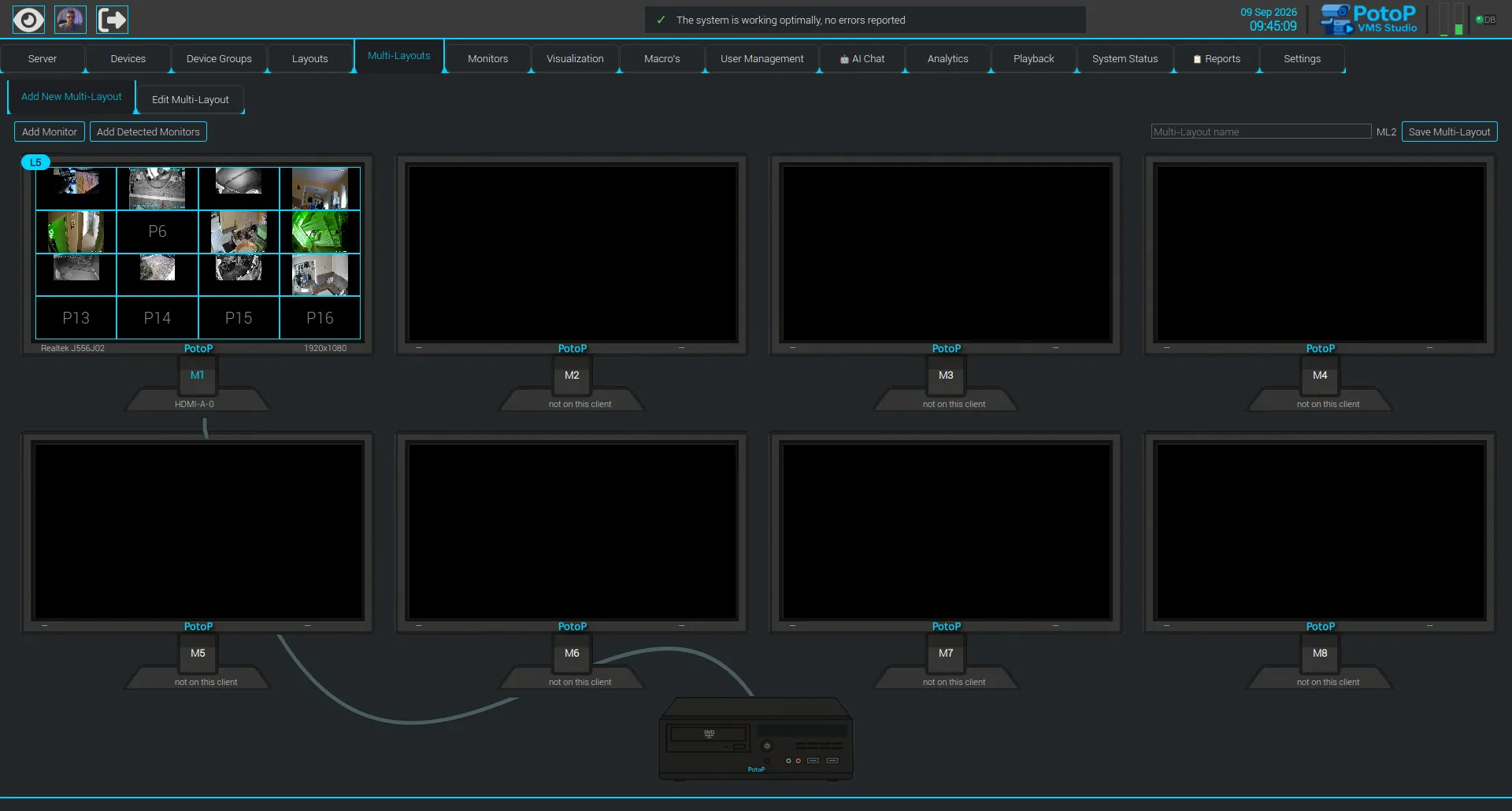
Поставите било коју комбинацију камера на произвољан број екрана и пошаљите распоред на зид једним кликом.

Видео-зидови са више распореда
Истакнуто Десктоп клијент

Видео-зидови са више распореда

Вишеструки распоред у једном рецепту поставља распоред камера на сваки монитор контролне собе. Монитори којих нема на клијенту једноставно се прескачу, па исти зид ради и за столом са два екрана и у великој соби.

Како функционише

Вишеструки распоред је рецепт сачуван на серверу: за сваку ознаку монитора памти који распоред камера треба приказати. При покретању клијент проверава које од тих ознака постоје на том рачунару, отвара прозор преко целог екрана на сваком монитору и учитава одговарајући распоред са преносима уживо. Ознаке којих нема се прескачу, па исти рецепт ради и за столом са два екрана и у већој соби. Распореди задржавају своје доделе камера, а рецепт се може доделити корисницима или групама, тако да се аутоматски отвара при пријави.

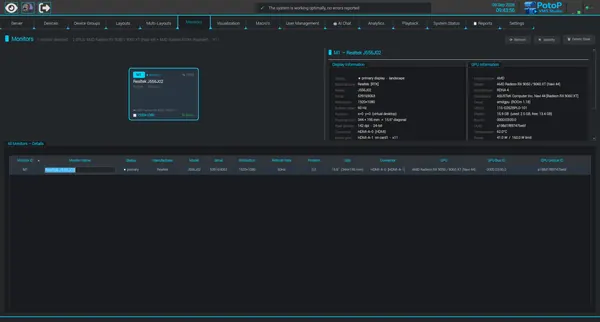
Сваки екран је препознат
Десктоп клијент

Сваки екран је препознат

Картица Монитори набраја сваки екран повезан са клијентом, са портом, резолуцијом, фреквенцијом освежавања и графичком картицом. Сваки монитор задржава трајну ознаку, нпр. M1, па се зид увек отвара на истом физичком екрану.

Како функционише

Клијент од оперативног система тражи списак екрана, а од графичког драјвера детаље, па сваки монитор приказује произвођача, модел, серијски број, резолуцију, фреквенцију освежавања, конектор и графички процесор који га покреће, као и температуру и VRAM ако их драјвер пријављује. Сваки физички екран препознаје се по хардверском идентитету, а не по положају, и добија трајну ознаку, нпр. M1. Нови називи и ознаке чувају се на том клијенту и остају сачувани након поновног покретања и поновног прикључивања. Искључени монитор остаје на листи док га не обришете, па сачувани зид и даље показује на исти екран.
Направите зид у прегледачу
Веб-клијент

Направите зид у прегледачу

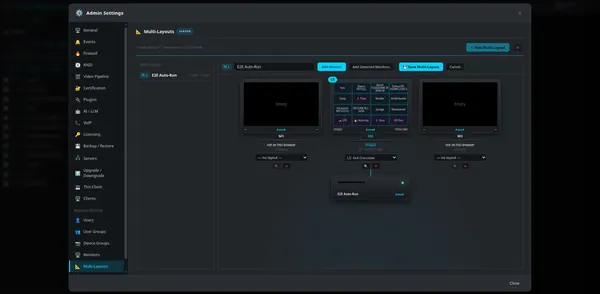
Веб-клијент нуди исти уређивач зидова у Административним подешавањима. Изаберите распоред за сваку ознаку монитора, сачувајте вишеструки распоред и пројектујте га на екране прегледача за којим седите.

Како функционише

Уређивач ради у прегледачу и чува вишеструки распоред на серверу, па се исти рецепт дели и са десктоп клијентима. Прегледач набраја сопствене екране преко Window Management API-ја, за шта су потребни безбедна HTTPS веза и дозвола корисника. Свака ставка приказује ознаку монитора, а ознаке којих нема у овом прегледачу приказују се као неприсутне. Избор распореда за ознаку додаје је у рецепт. Пројектовање отвара по један прозор прегледача на сваком одговарајућем екрану и поставља га тамо, са активним распоредом уживо.

Један клик за пројектовање зида
Веб-клијент

Један клик за пројектовање зида

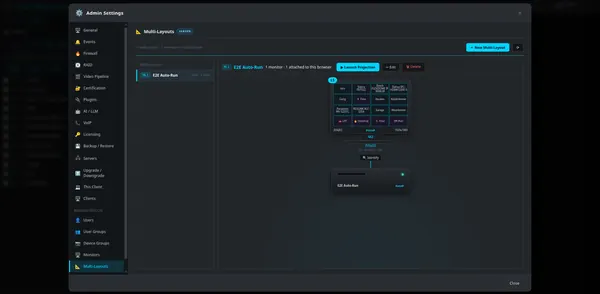
Сачувани вишеструки распоред на први поглед приказује своје мониторе и распореде, са дугмадима за покретање пројекције, уређивање или брисање. Зидови се могу доделити и корисницима и групама, тако да се отварају аутоматски.

Како функционише

Вишеструки распореди чувају се на серверу као листа ознака монитора са распоредом за сваку од њих. Овај преглед исцртава сваки рецепт као малу слику његових екрана и приказује колико их постоји у прегледачу који користите. Покретање пројекције отвара прозор на сваком одговарајућем екрану и тамо покреће распореде уживо. Уређивање и брисање мењају сачувани рецепт за све клијенте. Приступ поштује иста корисничка и групна права као и остатак система, а зид се може повезати са корисницима или групама, тако да им се отвара аутоматски.

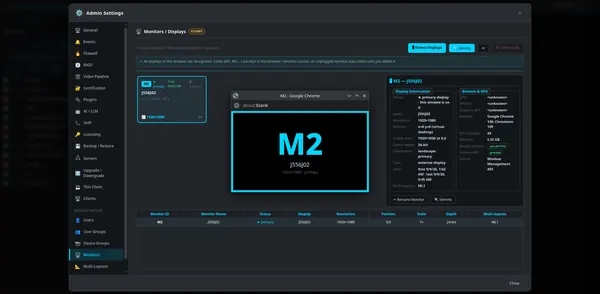
Препознајте сваки екран
Веб-клијент

Препознајте сваки екран

У веб-клијенту функција Идентификуј на целом екрану, на сваком екрану који прегледач види, кратко приказује ознаку и назив монитора. У соби пуној истих екрана увек знате који је физички монитор M2. Десктоп клијент има исту функцију на картици Монитори.

Како функционише

Прегледач преко Window Management API-ја може да утврди на ком физичком екрану се налази који прозор, за шта су потребни HTTPS и једнократно одобрење. Идентификуј отвара прозор без оквира на сваком откривеном екрану, исписује ознаку и назив монитора крупним словима и затвара га након неколико секунди. Ознака потиче из регистра који се чува у овом прегледачу, па нови називи остају сачувани, а искључени монитор остаје на листи док га не обришете. Панел са детаљима приказује резолуцију, положај, размеру и дубину боје онако како их види прегледач.

02

Репродукција и снимање 7 екрана

Пронађите тренутак који је важан: догађаји на временској линији, AI оквири на видеу и извози који доказују да нису мењани.

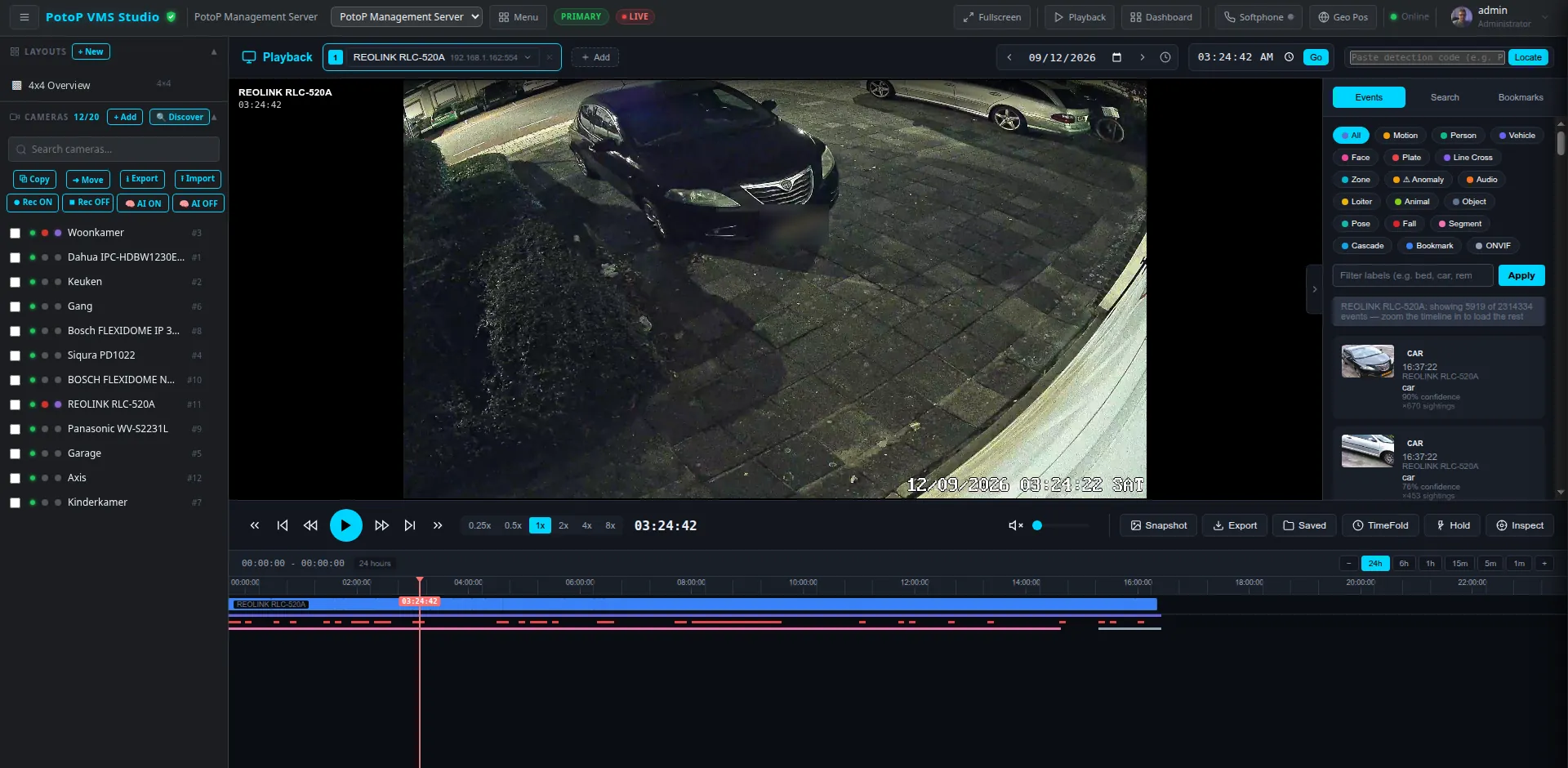
Репродукција са временском линијом догађаја
Истакнуто Веб-клијент

Репродукција са временском линијом догађаја

Изаберите камеру и датум, а временска линија приказује снимљене периоде са ознакама покрета и детекција. Панел догађаја набраја детектоване аутомобиле, особе и друго са сличицама, па одмах скачете на оно што је важно.

Како функционише

Снимци се чувају на серверу као сегменти са временским ознакама. Када изаберете камеру, један WebSocket канал шаље списак снимљених периода и ток догађаја детекције, па се временска линија пуни без сталног пропитивања сервера. Догађаји стижу из аналитичке базе, у коју је AI ланац обраде уписао сваки покрет, особу, возило и регистарску таблицу са сличицом. Филтери сужавају листу по типу. Сервер по потреби дешифрује сегменте у меморији и шаље видео прегледачу. Клик на догађај помера показивач репродукције на тај тренутак.

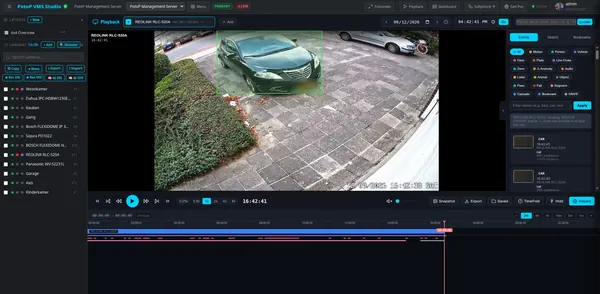
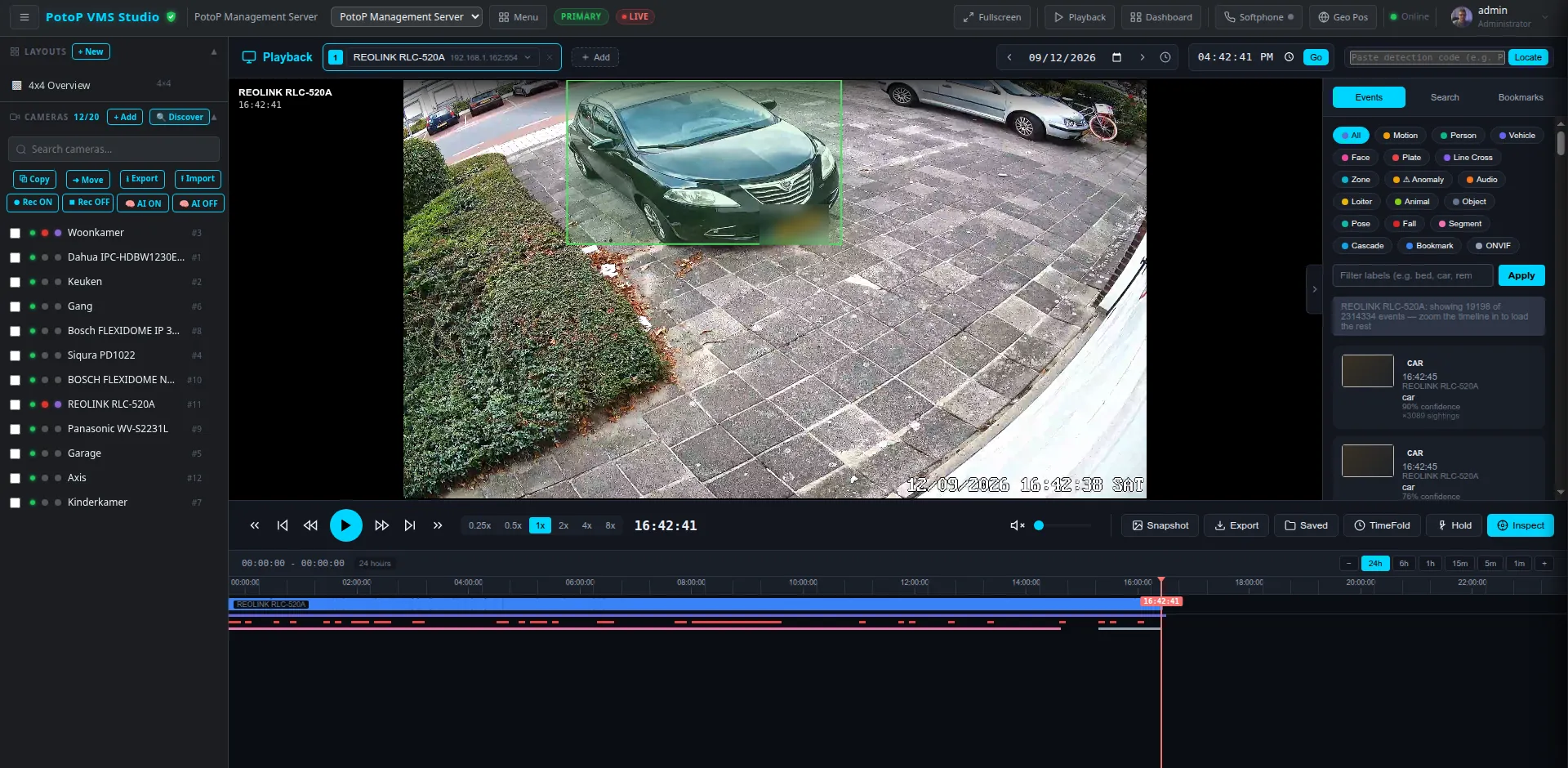
Детекције приказане на снимцима
Веб-клијент

Детекције приказане на снимцима

Снимљени видео се репродукује са уоквиреним детектованим објектом, а бочна листа приказује класу и поузданост сваке детекције. Истражитељи брзо проналазе возило или особу коју траже, без премотавања вишечасовних снимака.

Како функционише

Док је AI ланац обраде пратио пренос уживо, сваку детекцију је сачувао у аналитичкој бази заједно са класом, поузданошћу, оквиром и сличицом. Репродукција чита те записе за тренутак који се приказује и исцртава оквир преко видеа у прегледачу, тако да ништа није трајно утиснуто у снимак. Бочну листу пуне исти записи и она приказује класу, време и поузданост. Клик на ставку премотава снимак тачно на тај тренутак. Трекер такође броји колико појављивања припада једном објекту, што помаже да се један паркиран аутомобил разликује од многих који пролазе.

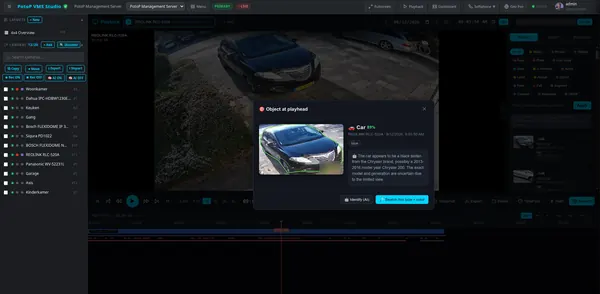
Препознајте објекат на месту репродукције
Веб-клијент

Препознајте објекат на месту репродукције

Зауставите се на било ком кадру и проучите објекат испод показивача репродукције. Асистент описује шта види, а једно дугме претражује снимке за исти тип и боју.

Како функционише

Провера узима кадар испод показивача репродукције и шаље га серверу, који на њему покреће детектор и исеца објекат са његовом маском. Дугме Идентификуј прослеђује тај исечак визуелно-језичком моделу подешеном у AI подешавањима, који ради локално или преко добављача по вашем избору, и приказује његов опис. Боја се одређује из самог исечка. Претражи овај тип и боју затим претражује аналитичку базу за детекције исте класе и боје кроз све снимке. Опис је најбоља процена модела, што он и наводи када је приказ лош.

TimeFold видео-сажетак
Веб-клијент

TimeFold видео-сажетак

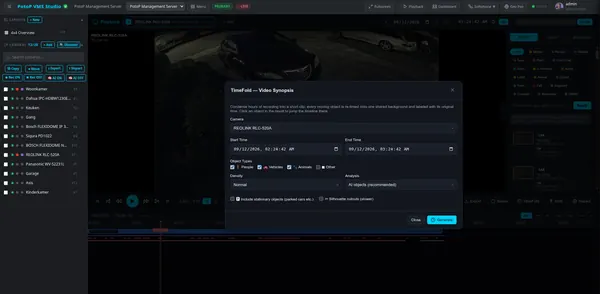
TimeFold сажима сате снимака у кратак клип тако што покретне објекте поставља преко једне заједничке позадине. Изаберите временски опсег, типове објеката и густину, а затим генеришите сажетак.

Како функционише

Сервер пролази кроз снимљене сегменте за изабрани опсег, дешифрује их у меморији и узоркује кадрове. Филтер заснован на одузимању позадине прескаче празне кадрове, па детектор објеката и трекер раде само тамо где се нешто креће. Сваки праћени објекат постаје низ исечених кадрова са својим изворним временским ознакама. Ти низови се поново распоређују тако да се репродукују истовремено преко једне заједничке позадине, а ffmpeg исцртава резултат као MP4, са утиснутим стварним временом сваког објекта. Задатак ради у позадини уз праћење напретка и може се отказати. Клик на објекат помера временску линију на његов изворни тренутак.

Шифровани извоз са воденим жигом
Веб-клијент

Шифровани извоз са воденим жигом

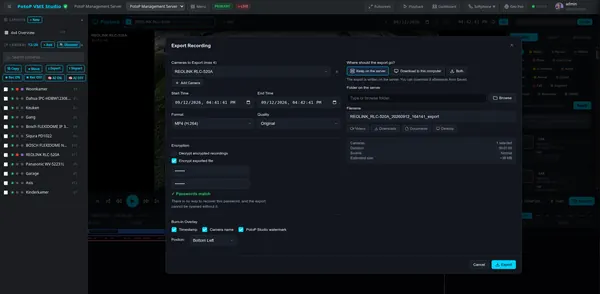
Извезите временски опсег на сервер или на сопствени рачунар као MP4, уз опционо AES шифровање и утиснуту временску ознаку, назив камере и водени жиг. Прималац мора да зна лозинку, па доказни материјал остаје заштићен.

Како функционише

Сервер помоћу ffmpeg-а исеца тражени временски опсег из снимљених сегмената, а шифроване снимке по потреби дешифрује у меморији. Временска ознака, назив камере и водени жиг утискују се у слику. Ако укључите шифровање, MP4 се шифрује AES-256 алгоритмом помоћу кључа изведеног из ваше лозинке преко PBKDF2, а поред њега се уписује датотека са потписом. Лозинка се никада не чува, па је ништа не може повратити. Резултат остаје на серверу, преузима се на ваш рачунар или обоје, у зависности од одредишта које изаберете.

Самостални плејер за извозе
Самостални плејер

Самостални плејер за извозе

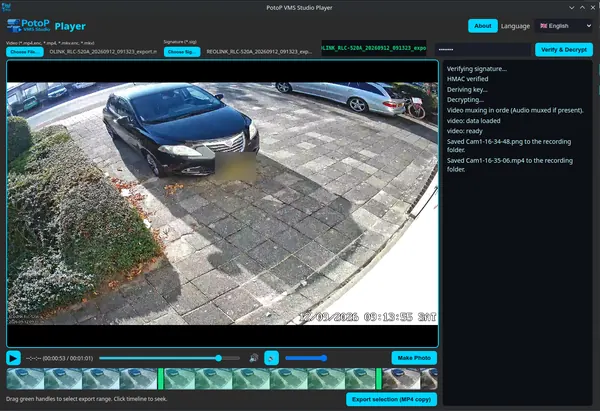
PotoP Player отвара шифроване извозе, проверава потпис и дешифрује их лозинком. Након тога можете да исечете део, направите фотографију или извезете MP4 копију.

Како функционише

Плејер ради на сваком рачунару, без PotoP сервера. Бирате шифровани видео и његову датотеку са потписом и уносите лозинку. Плејер најпре проверава потпис помоћу HMAC-а, како би доказао да датотека није мењана, затим помоћу PBKDF2 изводи кључ из лозинке и дешифрује видео AES-256 алгоритмом. Нешифровани видео постоји само у меморији током репродукције. Затим можете да превучете зелене ручице и исечете део, сачувате фотографију или извезете обичну MP4 копију. Варијанта која ради у прегледачу испоручује се у фасциклама извоза, са покретачима за Linux, Windows и macOS.

Правила снимања по камери
Веб-клијент

Правила снимања по камери

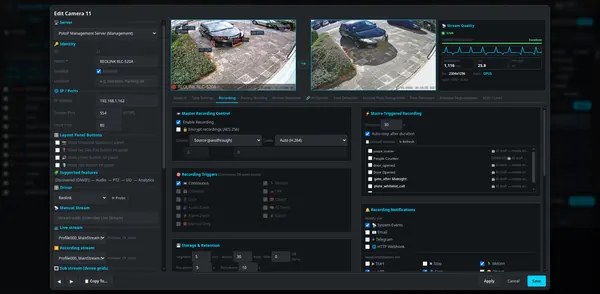
Подесите непрекидно, заказано или снимање покренуто догађајем за сваку камеру, уз опције шифровања, складишта и чувања. Макрои и обавештења могу да реагују на догађаје снимања.

Како функционише

Свака камера има сопствена подешавања снимања сачувана на серверу, а снимач их примењује чим их сачувате. Окидачи могу бити непрекидно снимање, недељни распоред или догађаји као што су покрет, особа, таблица, алармни улаз или макро, уз бафере пре и после догађаја, па се чува и тренутак пре окидања. Сегменти се секу на подешену дужину и могу се шифровати AES-256 алгоритмом након затварања. Политика чувања уклања старе сегменте према старости или максималној величини. Догађаји почетка, заустављања и детекције могу да подигну обавештења преко системских догађаја, е-поште, Telegram-а или webhook-а.

03

AI детекција 7 екрана

Детекција ради на вашем сопственом серверу и графичкој картици или AI акцелератору. Направите ланац обраде за сваку камеру: шта тражити, где и када подићи аларм.

Прилагодљив AI ланац обраде
Истакнуто Веб-клијент

Прилагодљив AI ланац обраде

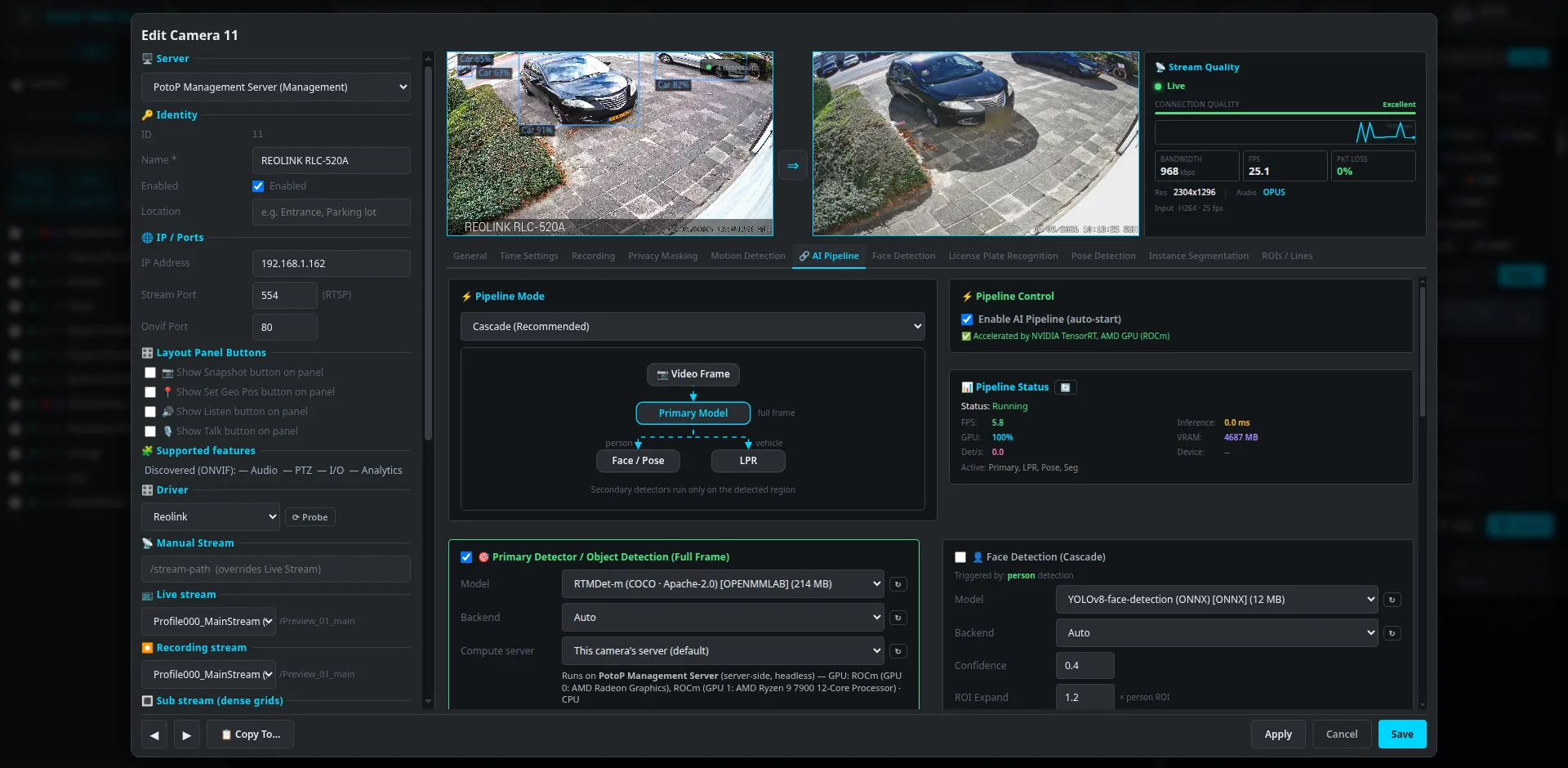
Свака камера добија сопствени AI ланац обраде. Примарни детектор може да прослеђује резултате каскадним фазама за лица, таблице и положај тела, а модел, бекенд и рачунарски уређај бирају се за сваку фазу посебно.

Како функционише

AI ради на серверу, а не у прегледачу. За сваку камеру сервер покреће ланац обраде који декодира пренос и покреће примарни детектор на целом кадру. Каскада затим шаље секундарним моделима само детектовани део слике: лица и положај тела за особу, регистарске таблице за возило. Свака фаза има сопствени модел, бекенд и рачунарски уређај. Подржани бекенди су ONNX Runtime, OpenVINO, TensorRT и ROCm, па раде NVIDIA, AMD, Intel и CPU. Фазе могу да се извршавају и на другом серверу у кластеру. Резултати се уписују у аналитичку базу.

Каскадне фазе и праћење
Веб-клијент

Каскадне фазе и праћење

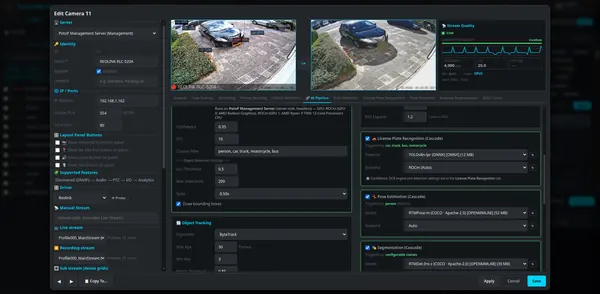
Прагови детекције, филтери класа и праћење објеката подешавају се за сваку камеру. Фазе за регистарске таблице, процену положаја тела и сегментацију покрећу се само када претходна фаза пронађе објекат који им је потребан.

Како функционише

Примарни детектор ради са подешеним бројем кадрова у секунди, са сопственим прагом поузданости, прагом преклапања, максималним бројем детекција и филтером класа. Трекер, у овом приказу ByteTrack, повезује детекције кроз кадрове у стабилне идентификаторе објеката, што покреће бројање и време задржавања. Секундарне фазе условљене су класом: препознавање таблица почиње тек када се пронађе аутомобил, камион, аутобус или мотоцикл, а положај тела или сегментација тек када се појави њихова окидачка класа. Тако оптерећење остаје мало, јер тежи модели виде само мали исечак, а не цео кадар.

Детекција положаја тела и пада
Веб-клијент

Детекција положаја тела и пада

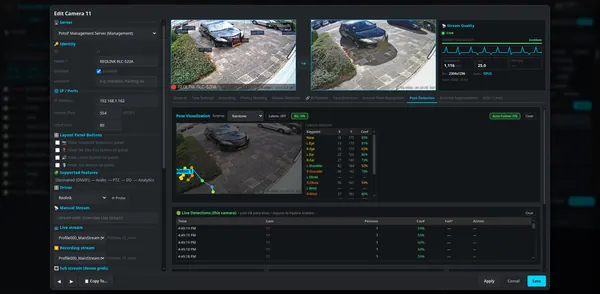
Кључне тачке скелета исцртавају се на слици уживо, уз табелу положаја зглобова и поузданости. Табела уживо бележи особе и догађаје пада за камеру.

Како функционише

Модел за положај тела ради на исечку особе који је пронашао примарни детектор и враћа кључне тачке тела са поузданошћу за сваку од њих. Сервер чува скелет, а прегледач га исцртава преко слике, са табелом зглобова поред. Детекција пада прати како се те кључне тачке крећу и распоређују током времена, а подешавање осетљивости мења њене прагове. Када се активира, догађај се чува и може да подигне упозорење или покрене макро. Табела уживо испод периодично чита базу, па видите исте записе који стижу до аларм система.

Сегментација инстанци
Веб-клијент

Сегментација инстанци

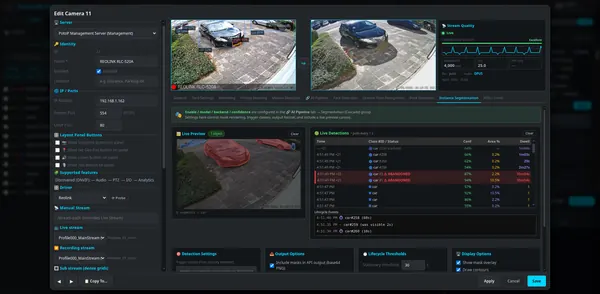
Објекти се уоквирују маскама прецизним до пиксела, а табела уживо прати сваки објекат и време његовог задржавања. Непокретни или напуштени објекти истакнути су црвеном бојом.

Како функционише

Модел за сегментацију ради на објектима које је пронашао примарни детектор и за сваки враћа маску на нивоу пиксела. Сервер их шаље прегледачу као слике маски, а преглед их исцртава преко кадра. Трекер задржава ID објекта, па табела може да прикаже колико дуго је сваки објекат у видном пољу. Када објекат мирује дуже од прага непокретности, логика животног циклуса означава га као напуштен и ред постаје црвен. Догађаји животног циклуса, као што су појављивање или одлазак, бележе се ради касније претраге.

Зоне и прелазак линије
Веб-клијент

Зоне и прелазак линије

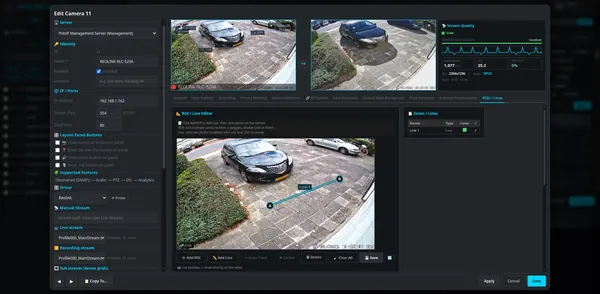
Цртајте области и линије директно на слици камере да бисте дефинисали зоне од интереса. Догађаји преласка линије и зона затим могу да броје људе и возила или да покрећу аларме.

Како функционише

Полигоне и линије цртате директно на слици уживо, а сервер их чува у нормализованим координатама камере, па остају тачни при свакој резолуцији. Трекер прати идентификаторе објеката, а прелазак се детектује када се положај праћеног објекта помери са једне стране линије на другу, уз смер од A ка B или од B ка A. Зоне подижу догађаје уласка и задржавања. Сваки догађај одлази у аналитичку базу са временском ознаком и ID-јем праћења, где га могу користити бројачи, извештаји, аларми и макрои.

Маске покрета
Веб-клијент

Маске покрета

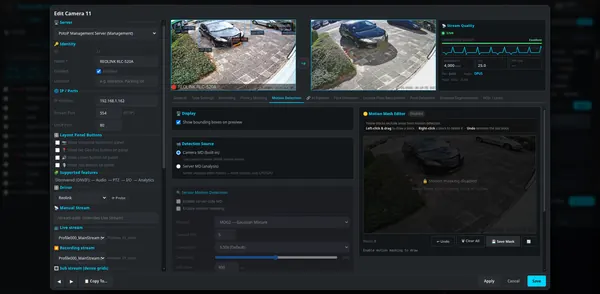
Обојите области које треба занемарити, као што су дрвеће или прометан пут, па детекција покрета реагује само на оно што је важно. Као извор може се користити анализа на серверу или детекција покрета саме камере.

Како функционише

Детекција покрета има два извора. Детекција саме камере стиже као ONVIF догађаји покрета, а анализа на серверу упоређује видео-кадрове са моделом позадине на серверу, уз помоћ CPU-а или графичке картице. Маска је мрежа блокова које бојите на слици, а блокови означени за занемаривање искључују се из поређења, па лишће или саобраћај на путу не покрећу детекцију. Осетљивост, минимална површина, учесталост узорковања и смањење резолуције могу се фино подесити. Маска се чува уз камеру, а сервер је примењује чим је сачувате.

Маскирање приватности
Веб-клијент

Маскирање приватности

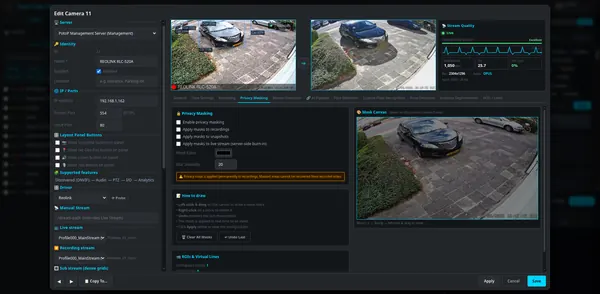
Цртајте маске на слици камере да бисте сакрили области као што су суседни прозори. Маска се може применити на приказ уживо, снимке слике и записе.

Како функционише

Блокове цртате на кадру уживо, а сервер их чува уз камеру. У зависности од прекидача, сервер замућује или прекрива те области у преносу уживо, у снимцима слике и у записима. За приказ уживо и записе то ради на серверу, пре него што се видео сачува или пошаље даље, а код записа је маскирана област трајно уклоњена из сачуваног видеа, на шта страница упозорава. Боја и јачина замућења могу се подесити. Маске се при чувању шаљу активном ланцу обраде, па промена важи без поновног покретања камере.

04

Аналитика 4 екрана

Претражите све што је AI видео, пратите особу кроз више камера и пребројте шта пролази.

Претражите сваку детекцију
Истакнуто Десктоп клијент

Претражите сваку детекцију

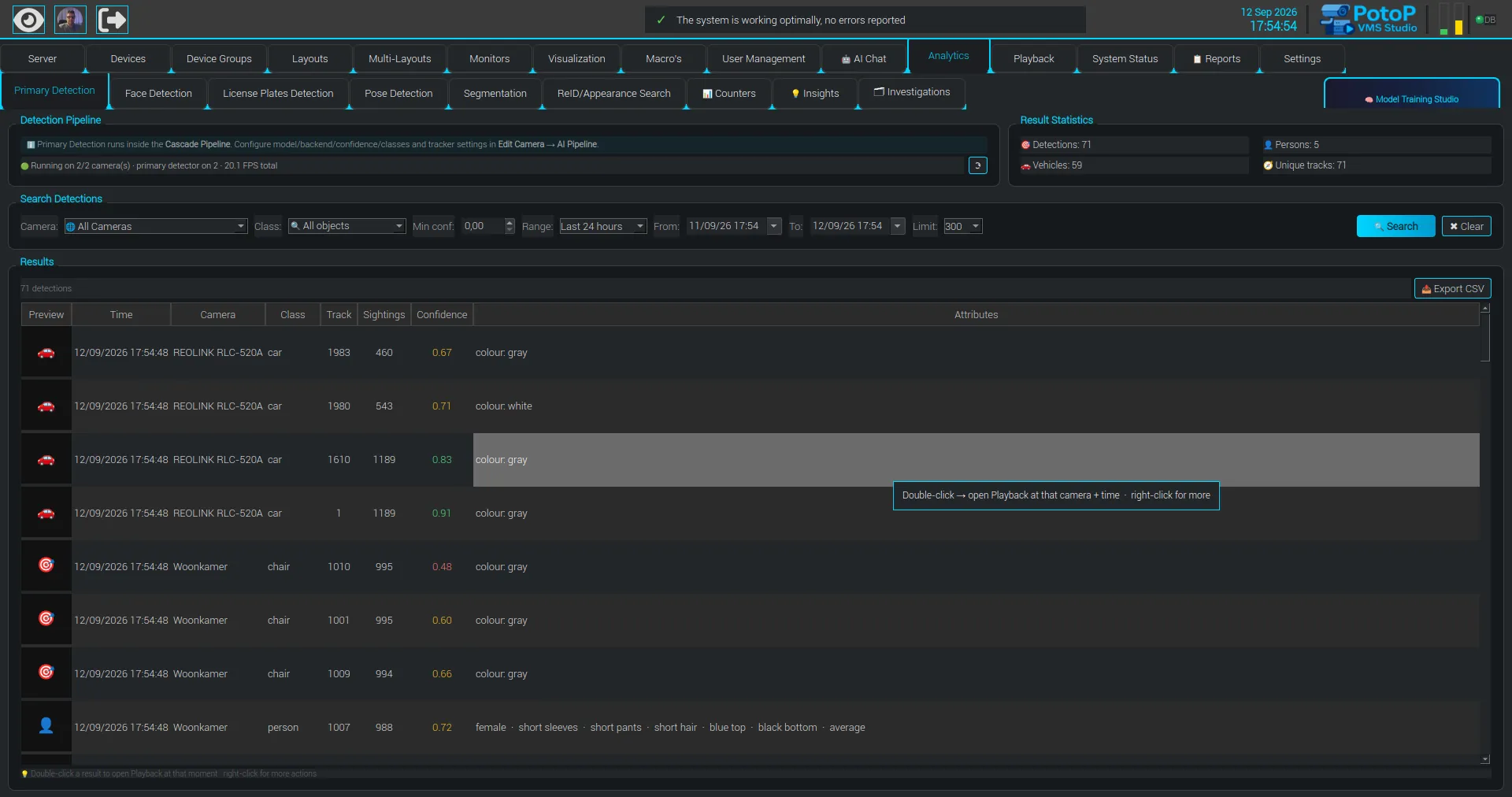
Претражујте објекте које су детектовале све камере, уз филтере по камери, класи, поузданости и времену. Резултати носе атрибуте као што су боја и одећа, а двоклик отвара репродукцију тачно у том тренутку. Извезите листу у CSV за даљи рад.

Како функционише

Свака детекција коју произведе AI ланац обраде уписује се у аналитичку базу са камером, класом, поузданошћу, временом, ID-јем праћења и атрибутима. Екран за претрагу извршава филтрирани упит над том базом, па у једном кораку даје одговор за све камере. Атрибути попут боје, одеће и косе изводе се класификацијом исечка објекта у тренутку детекције. Двоклик на ред отвара репродукцију за ту камеру и то време. Дугме Извези CSV уписује тренутну листу резултата у датотеку, а оквир са статистиком броји особе, возила и јединствене трагове.

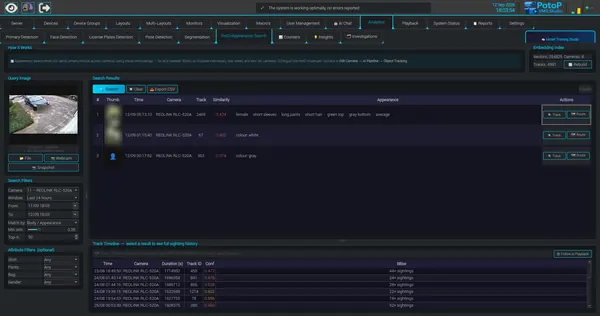
Пратите особу кроз више камера
Десктоп клијент

Пратите особу кроз више камера

Претрага по изгледу проналази исту особу или возило на другим камерама помоћу визуелних ембединга, без потребе за лицем. Изаберите резултат да бисте учитали његову путању и историју појављивања, а затим га пратите у репродукцији.

Како функционише

Мали модел за поновну идентификацију, који ради на OpenVINO-у, претвара сваки исечак особе или возила у вектор изгледа од 256 вредности, који се чува у аналитичкој бази. Претрага на исти начин претвара слику упита у вектор и пореди га са сачуваним векторима по косинусној сличности, уз индекс у меморији, па је резултат тачан и брз. Пошто се пореди укупан изглед, а не лице, ради и за особе снимљене с леђа или у ниској резолуцији. Избор резултата учитава историју појављивања и путању тог трага, а Прати у репродукцији отвара снимке.

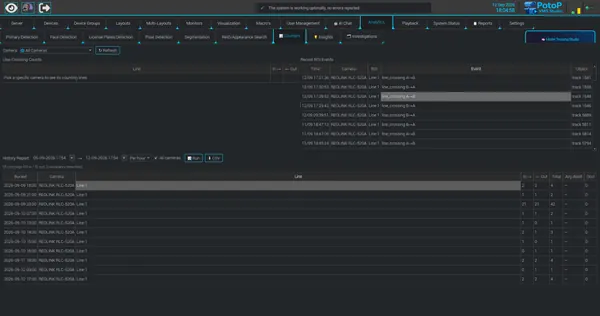
Бројачи људи и возила
Десктоп клијент

Бројачи људи и возила

Бројачи преласка линије бележе колико објеката прође у сваком смеру. Историјски извештај групише преласке по сатима са збировима и извози се у CSV ради анализе потребног особља и попуњености.

Како функционише

Када праћени објекат пређе подешену линију, сервер бележи догађај са смером, камером, линијом и временом. Овај екран чита те догађаје уживо у листи Недавно. Историјски извештај их групише по сатима или данима, са колонама улаз, излаз и укупно, а може да дода и време задржавања и попуњеност тамо где су подешени. Ограничења попуњености подижу упозорење када се прекораче. Дугме CSV извози извештај за табеларне прорачуне, како се анализе потребног особља и попуњености обично и раде.

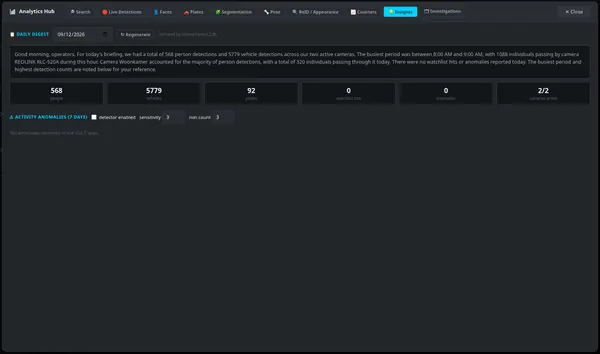
Дневни преглед за оператере
Веб-клијент

Дневни преглед за оператере

Сажетак на обичном језику резимира дан: детектоване особе, возила и таблице, поготке са листе за праћење и активне камере. Текст пише локални језички модел, а детектор аномалија указује на необичну активност.

Како функционише

Сервер из аналитичких података броји детекције по камери и сату, укључујући таблице и поготке са листе за праћење. Ти бројеви се предају језичком моделу, овде малом Llama моделу који локално покреће Ollama, а он пише сажетак обичним језиком. Ако модел није доступан, уместо тога се приказује једноставан статистички преглед. Детектор аномалија не користи AI модел: учи типичан број за сваки сат у дану, посебно за радне дане и викенде, и означава сат који је знатно изнад те основне вредности. Не огласи се док се не прикупи довољно историје.

05

Визуелизација 9 екрана

Нацртајте свој објекат једном и пратите га уживо: камере са видним купама, врата, светла и интерфони са својим стварним стањем.

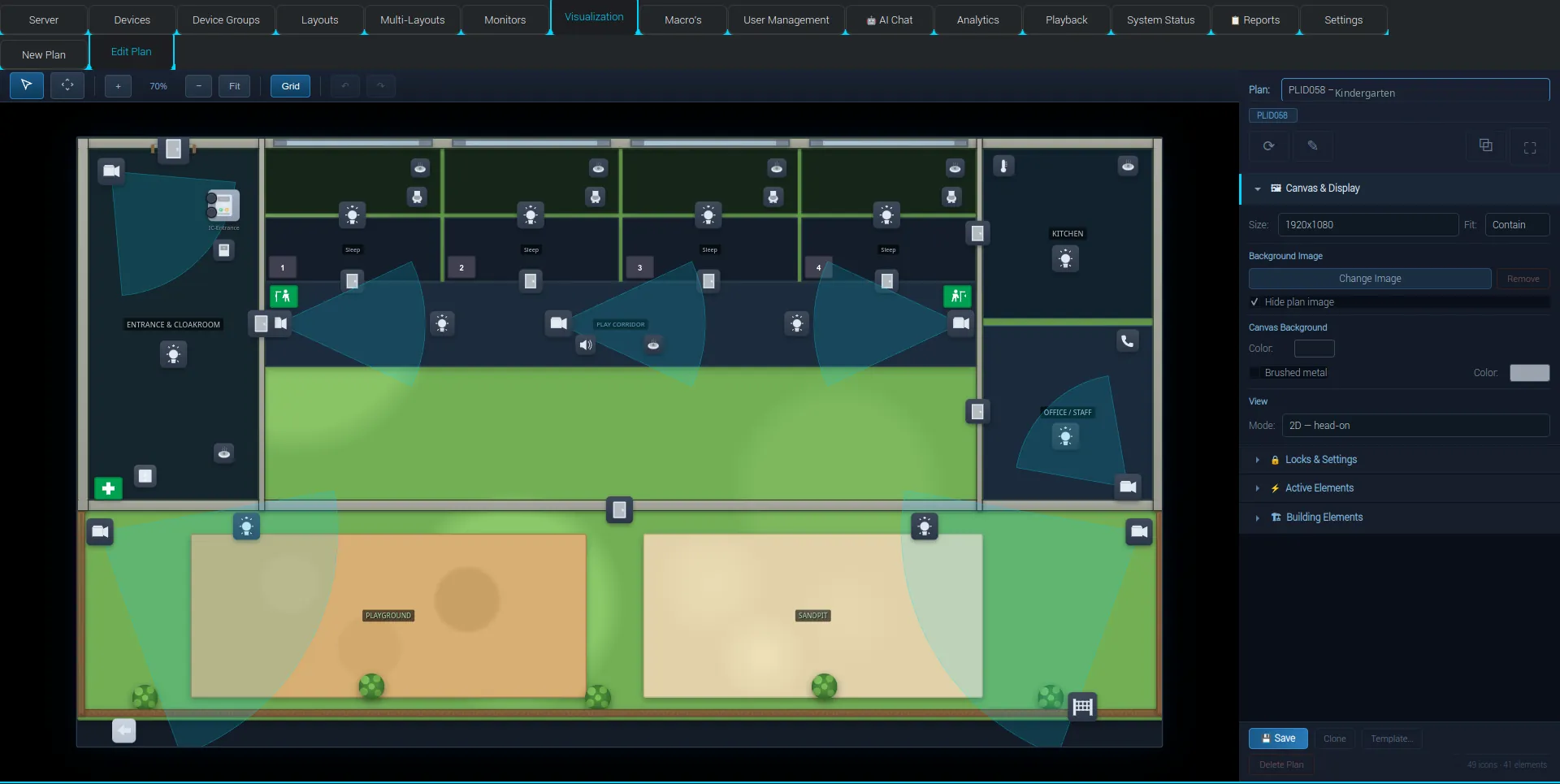
Камере са видним пољем
Истакнуто Десктоп клијент

Камере са видним пољем

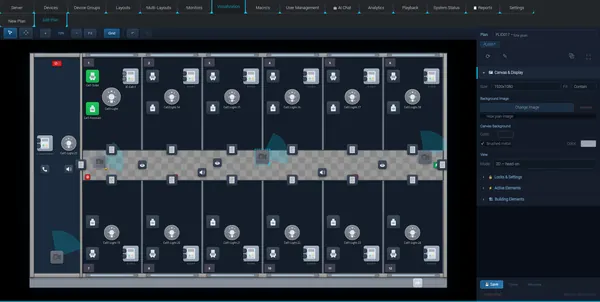
Иконе камера исцртавају своју видну купу директно на плану, па оператери виде шта која камера покрива. Овај план вртића обједињује просторије, спољне површине, светла, врата и интерфонске станице у једну слику целог објекта.

Како функционише

Икона камере носи смер, угао отварања, домет и боју, а план то исцртава као полупровидну купу преко пода. Купа је део сачуване иконе, па оператери на сваком клијенту виде исту покривеност. План комбинује просторије, спољне површине нацртане грађевинским елементима, светла, врата и иконе интерфона, од којих је свака повезана са својим уређајем. Клик на икону камере може да отвори њен преглед уживо, па мапа служи и за навигацију кроз видео.

Планови објеката уживо
Десктоп клијент

Планови објеката уживо

Нацртајте свој објекат као план и поставите на њега камере, врата, светла и интерфоне. Камере приказују своје видно поље, а свака икона одражава стварно стање уређаја са којим је повезана. Један план се приказује исто на десктопу, у прегледачу и на телефону.

Како функционише

План објекта је платно са опционом позадинском сликом, нацртаним грађевинским елементима и иконама, сачувано на серверу заједно са остатком конфигурације система. Свака икона повезана је са стварним објектом, као што су камера, светло, излаз за врата или интерфон, а сервер шаље стање тог објекта сваком отвореном клијенту, па се боја иконе мења када се уређај промени. Десктоп, прегледач и телефон читају исту дефиницију плана и сами је исцртавају, због чега један план свуда изгледа исто. За уређивање су потребне дозволе за визуелизацију.

Почните од шаблона
Десктоп клијент

Почните од шаблона

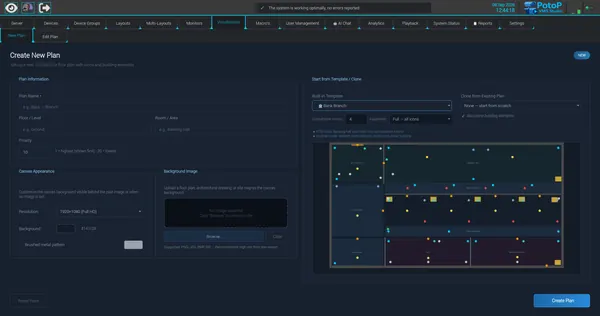
Уграђени шаблони за неколико секунди генеришу комплетан план са зидовима, просторијама, вратима и одговарајућим иконама. Шаблон експозитуре банке, на пример, распоређује предворје са банкоматима, шалтер, трезор и просторију са сефовима. Пре креирања подесите број просторија и ниво опремљености.

Како функционише

Страница Нови план садржи скуп уграђених генератора. Изаберете тип зграде, одговорите на неколико параметара, као што су број ординација и количина опреме коју треба поставити, а преглед се одмах израчунава. Кликом на Креирај генератор уписује зидове, просторије, врата и иконе у обичан план на серверу. Након тога ништа није закључано: резултат је обичан план који уређујете као и ручно нацртан, а уместо тога може се клонирати и постојећи план, са или без грађевинских елемената.

Шаблони за сваку врсту објекта
Десктоп клијент

Шаблони за сваку врсту објекта

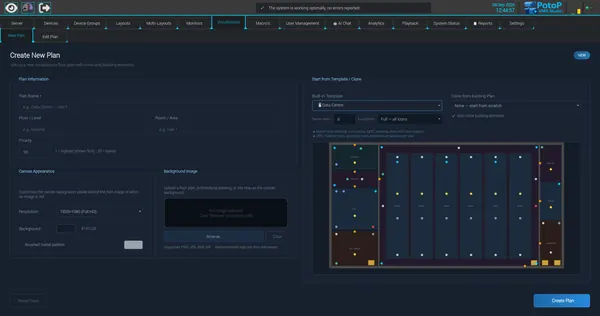
Шаблони покривају многе типове зграда, од дата центара до школа, болница и магацина. План дата центра додаје редове сервера, NOC, просторију за UPS и простор за агрегат, свако са иконама спремним за повезивање са уређајима.

Како функционише

Шаблони су генератори у коду који из неколико параметара распоређују просторије, зидове и иконе — овде број редова сервера и ниво опремљености. Иконе се креирају неповезане, са одговарајућим типом и ознаком за сваку просторију, па инсталатер након тога само треба да сваку повеже са стварном камером, сензором или излазом. Пошто се резултат чува као обичан план, може се преименовати, преместити, проширити или клонирати као и сваки други. Различити типови зграда једноставно користе различите генераторе иза истог обрасца.

Усмерите видну купу
Десктоп клијент

Усмерите видну купу

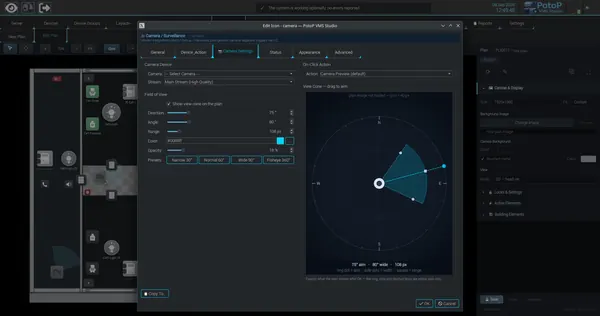
Подесите смер, угао, домет и боју видне купе камере превлачењем у прегледу уживо. Унапред подешене вредности за уске, нормалне, широке и fisheye објективе убрзавају постављање великог броја камера. Изаберите који се пренос отвара и шта ради клик.

Како функционише

Уређивач икона има картицу камере са прегледом у облику компаса. Превлачите ручицу за усмеравање, бочне ручице за ширину и квадратну ручицу за домет, или уносите вредности и користите унапред подешене објективе. Преглед тачно приказује шта ће план исцртати након потврде, док прстен и помоћне линије постоје само у уређивачу. На истој картици бира се која камера и који пренос (главни или споредни) икона користи и шта ради клик, на пример отварање прегледа. Све вредности се чувају уз икону.

Иконе светла и боје статуса
Десктоп клијент

Иконе светла и боје статуса

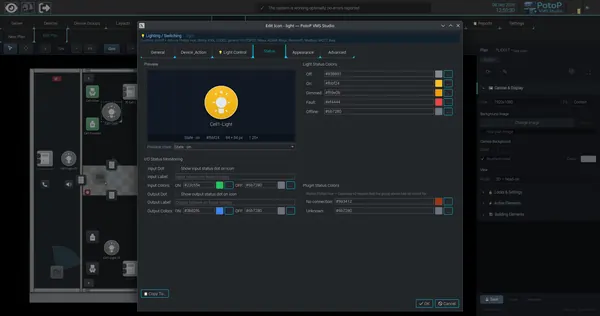
Повежите икону светла са Philips Hue или другим подржаним уређајем и изаберите како свако стање изгледа на плану: искључено, укључено, пригушено, квар и ван мреже, уз тачкице статуса улаза и излаза. Улази сензора или интерфона могу аутоматски да укључују светло преко макроа.

Како функционише

Приказани дијалог је уређивач иконе светла, у коме свако стање (искључено, укључено, пригушено, квар, ван мреже) добија сопствену боју и опционе тачкице статуса улаза и излаза. Икона светла повезује се преко додатка за уређаје, као што је интеграција Philips Hue или генерички I/O, а сервер одржава њено стање усклађеним са стварном светиљком. Аутоматско укључивање на основу улаза интерфона или сензора обавља серверски механизам макроа, а не сам план. Проблеми које пријави додатак, као што је прекид везе, добијају на икони сопствену боју.

Иконе интерфона са стањем уживо
Десктоп клијент

Иконе интерфона са стањем уживо

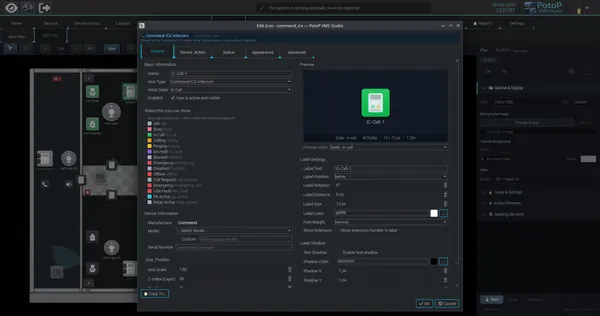
Интерфонске станице директно на плану приказују стања мировање, звоњење, у разговору, на чекању, хитан случај и квар линије. Оператери једним кликом могу да започну позив или отворе врата, тачно тамо где се станица налази.

Како функционише

Икона интерфона повезана је са додатком за интерфон, у дијалогу са интеграцијом Commend ICX, а сервер ослушкује догађаје позива те станице. Сваки догађај мапира се на стање иконе, као што су мировање, позивање, звоњење, у разговору, на чекању, хитан случај или квар линије, а свако стање има сопствену боју коју уређивач приказује унапред. Стање се шаље свим повезаним клијентима, па план за неколико тренутака одражава стварну станицу. Радње на икони, као што су позив или отварање врата, шаљу се преко истог додатка назад уређају.

Иконе заштићене PIN-ом
Десктоп клијент

Иконе заштићене PIN-ом

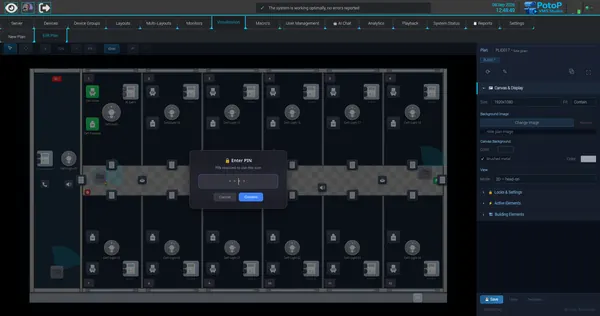
Осетљиве иконе могу да захтевају PIN пре него што изврше радњу, па се врата или излаз не могу активирати случајно. Трајна и привремена PIN закључавања подешавају се за сваку икону у уређивачу.

Како функционише

Свака радња иконе може се означити као закључана PIN-ом. Када оператер кликне на такву икону, клијент тражи PIN пре него што пошаље команду серверу, па случајан клик не може да укључи излаз или отвори врата. PIN-ови могу бити трајни или привремени и подешавају се за сваку икону у уређивачу. Закључавање је додатна мера заштите поврх уобичајених провера дозвола, које сервер и даље примењује за сваког пријављеног корисника.

Комплет грађевинских елемената
Десктоп клијент

Комплет грађевинских елемената

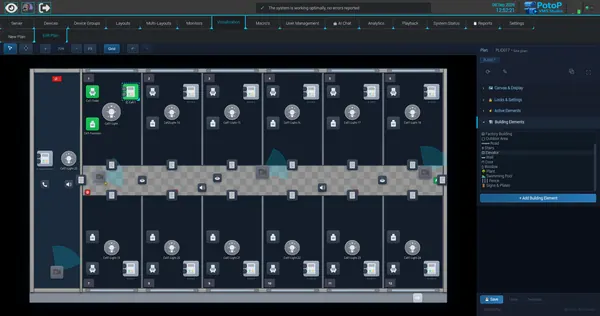
Цртајте сопствене планове помоћу петнаест врста грађевинских елемената, као што су зидови, врата, прозори, степенице, путеви и биљке. Елементи стоје поред икона уређаја, па се план може направити без икаквог програма за цртање.

Како функционише

Панел Грађевински елементи набраја објекте који се могу цртати, као што су зидови, врата, прозори, степенице, лифтови, путеви, биљке, ограде, базени и знакови, а можете додати и сопствене. Елементи су векторски облици сачувани у истом плану као и иконе уређаја, са положајем, величином и редоследом слојева, па се чисто скалирају при сваком увећању. План се стога може у потпуности нацртати унутар производа или преко постављене PNG, JPG, BMP или GIF позадине, на пример архитектонског цртежа.

06

Џојстици и контролни пултови 2 екрана

USB џојстици и контролни пултови управљају PTZ камерама и распоредима, уз мапирање дугме по дугме.

Мапирање дугмади џојстика
Истакнуто Десктоп клијент

Мапирање дугмади џојстика

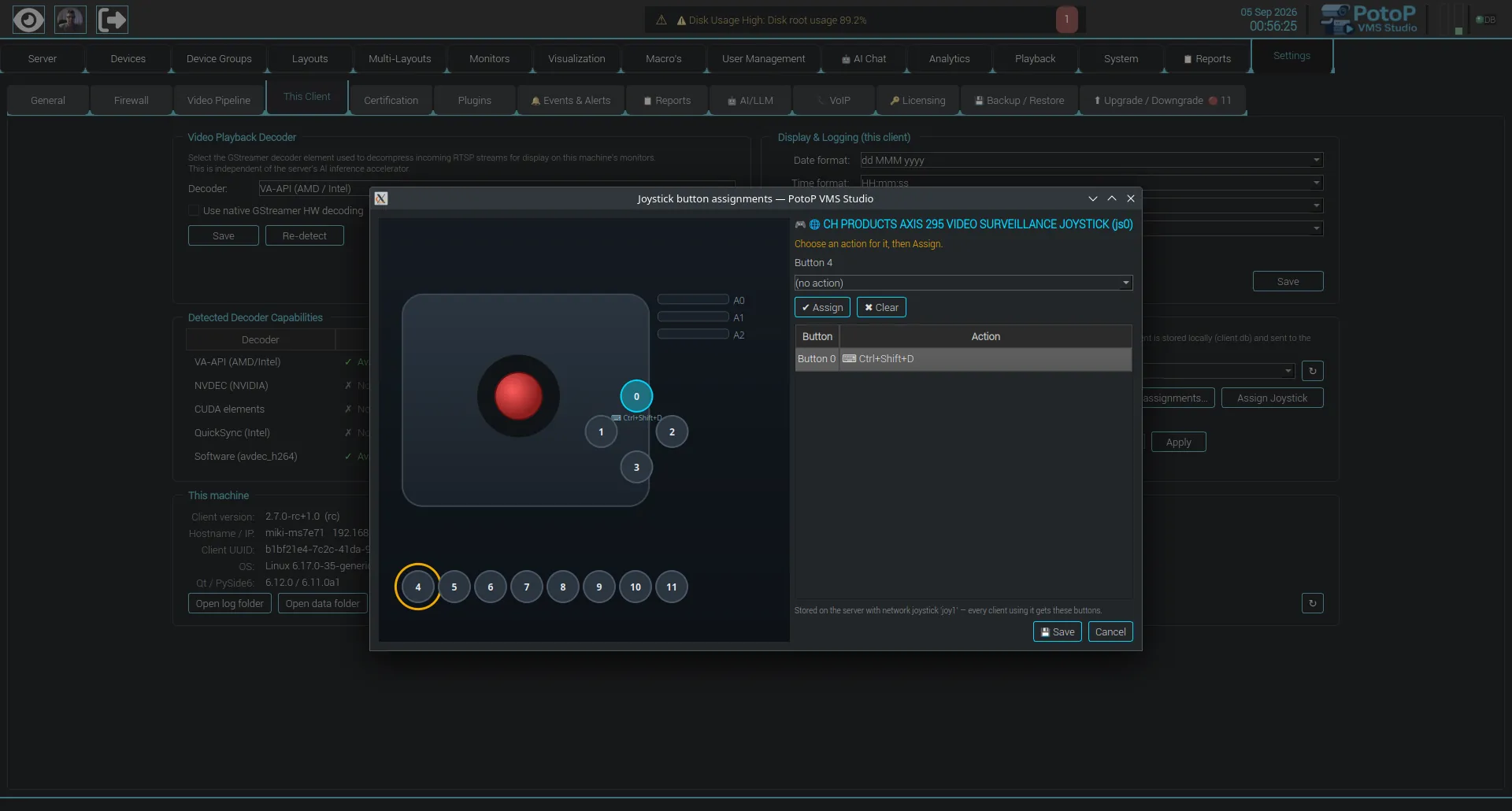
Сваком дугмету на мрежном џојстику може се доделити радња из визуелног дијаграма контролера. Оператери управљају PTZ камерама и покрећу макрое без додиривања миша, а свака додела се чува на серверу.

Како функционише

Џојстик, било USB на оператеровом рачунару или мрежни уређај на другом месту, шаље своје осе и дугмад као мале оквире. Мрежни уређаји их шаљу серверу преко UDP-а или HTTP-а, а сервер их преко WebSocket-а прослеђује сваком клијенту који је изабрао тај џојстик. Клијент чита осе као померање, нагиб и зум, а свако дугме проналази у табели мапирања. Дијалог са дијаграмом уређује ту табелу: изаберите дугме, одаберите радњу као што је пречица, макро или унапред подешена позиција и притисните Додели. Табела се чува на серверу под идентитетом џојстика, па сваки клијент који га користи добија исте доделе.

Повезани клијенти и џојстици
Веб-клијент

Повезани клијенти и џојстици

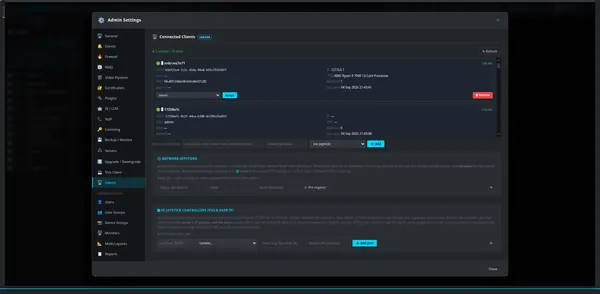
Страница Клијенти набраја сваки десктоп и прегледачки клијент са његовим статусом и омогућава администратору да сваком додели џојстик. Мрежни џојстици и IP контролери џојстика управљају се на истом месту.

Како функционише

Сваки десктоп и прегледачки клијент региструје се на серверу под јединственим ID-јем и редовно се јавља, па страница може да прикаже шта је на мрежи, корисника, графичку картицу, број монитора и време последњег јављања. Администратор може унапред да региструје клијент по ID-ју или да га уклони. Додела џојстика везује запис уређаја за тај клијент. Мрежни џојстици шаљу мале UDP или HTTP оквире и остају онемогућени када се први пут појаве, па нико у локалној мрежи не може да управља камерама док их администратор не омогући. IP контролери џојстика повезују се преко VISCA-over-IP протокола: сервер ослушкује на порту, понаша се као камера и прослеђује команде PTZ интерфејсу стварне камере.

07

Уређаји 3 екрана

Свака камера, енкодер и уређај на једној листи, груписани ради контроле приступа.

Све камере на једној листи
Истакнуто Десктоп клијент

Све камере на једној листи

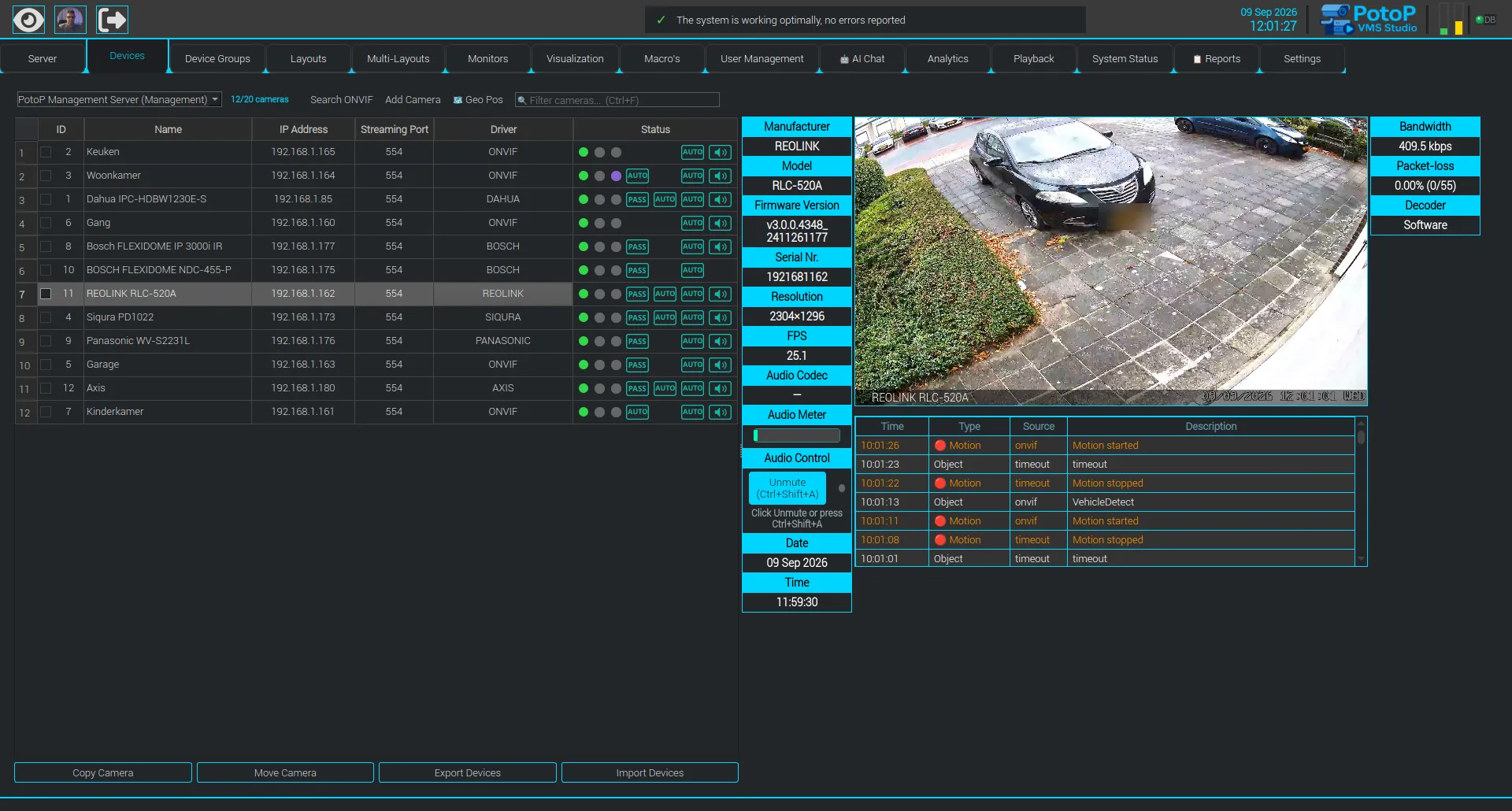
Све камере једног сервера приказују се у једној табели са IP адресом, драјвером и статусом уживо. Избор реда приказује преглед уживо, произвођача, модел, фирмвер, резолуцију, број кадрова у секунди и пропусни опсег, поред најновијих догађаја уређаја. Копирање, премештање, извоз и увоз чине и велике инсталације прегледним.

Како функционише

Картица Уређаји чита табелу камера са изабраног сервера и за сваки ред приказује драјвер, адресу и статус уживо. Камера се додаје преко ONVIF откривања или драјвера произвођача, а преноси се преузимају преко RTSP-а. Избор реда отвара преглед уживо на клијенту, док произвођач, модел, фирмвер, серијски број, резолуција, број кадрова и пропусни опсег стижу са саме камере и из активног преноса. Листу догађаја испод пуне сопствени ONVIF догађаји камере. Копирање, премештање, извоз и увоз извршавају се као групне операције на серверу.

Групе уређаја за контролу приступа
Десктоп клијент

Групе уређаја за контролу приступа

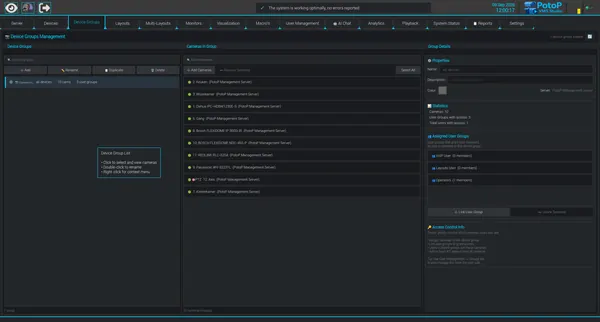
Камере се окупљају у именоване групе уређаја, од којих свака приказује број камера и корисничке групе које смеју да их виде. Статистика и повезане корисничке групе налазе се поред листе чланова. Приступ прати групу, па нове камере наслеђују одговарајућу видљивост.

Како функционише

Група уређаја је именовани скуп камера на серверу. Корисничке групе повезују се са групама уређаја, а када корисник затражи камере, сервер враћа само оне које припадају групи уређаја повезаној са неком од корисникових група. Статистика приказује број камера, колико корисничких група и колико корисника има приступ. Пошто правило проверава сервер, а не клијент, камера додата у групу одмах је видљива правим људима, а уграђени администратор увек види све.

Повежите корисничке групе са камерама
Десктоп клијент

Повежите корисничке групе са камерама

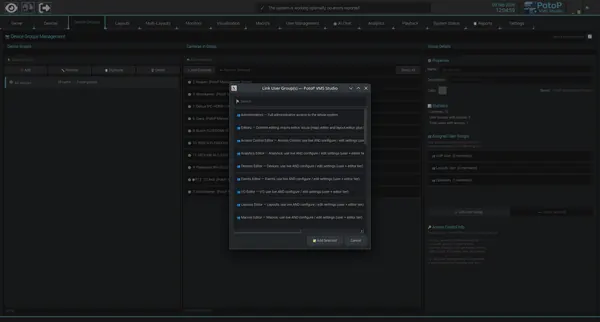
Група уређаја повезује се са једном или више корисничких група из листе која се може претраживати и која показује шта која група сме да ради. Чланови тих група виде камере из групе уређаја и ништа друго. Тако правила приступа остају прегледна.

Како функционише

Бирач набраја све корисничке групе са кратким описом онога што свака сме да ради, а поље за претрагу сужава листу. Додавање групе чува на серверу везу између те корисничке групе и групе уређаја. Од тог тренутка сваки члан те групе добија камере групе у приказу уживо, репродукцији и распоредима, и ниједну другу преко ове везе. Повезивање и раскидање везе је један корак и важи за пријављене кориснике без поновног покретања.

08

Извештаји и догађаји 5 екрана

Све што се догоди бележи се, може се приказати у брендираном PDF извештају и може да покрене макро или пошаље упозорење.

Свака радња је забележена
Истакнуто Десктоп клијент

Свака радња је забележена

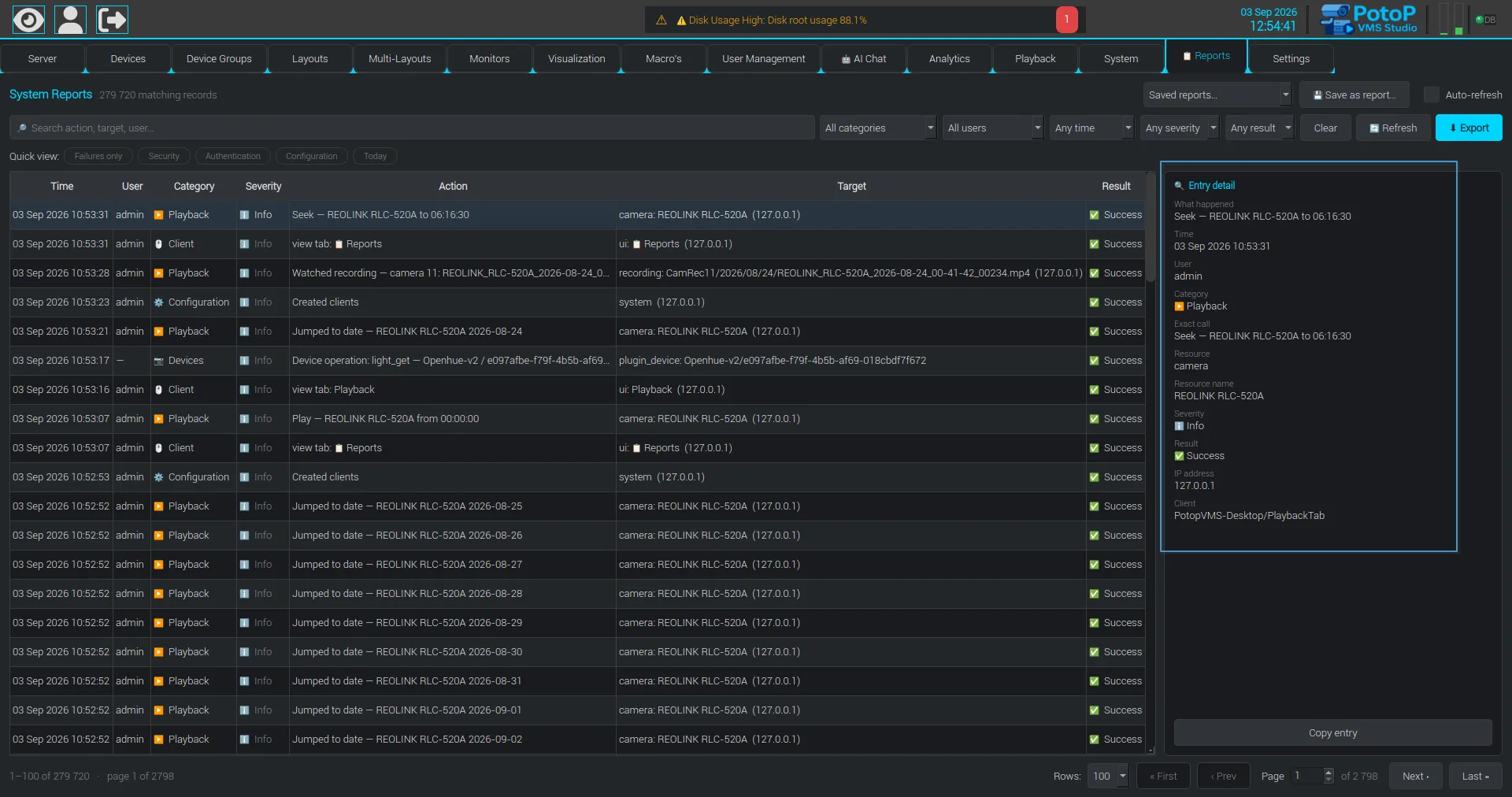
Ревизорски траг бележи ко је шта урадио, када и са којим исходом, уз категорије, ниво озбиљности и пуне детаље уноса. Претрага, филтери и извоз помажу у проверама усклађености и праћењу инцидената.

Како функционише

Свака радња клијента и свака измена на серверу уписује се као један ред у ревизорски дневник у који се само додаје, а који се води у посебној бази извештаја, одвојено од главне конфигурације, па обимно бележење не може да успори видео-систем. Ред садржи време, корисника, категорију, ниво озбиљности, радњу, циљ, исход, IP адресу и клијента који је упутио позив. Картица Извештаји претражује га уз страничење, претрагу, филтере, сачуване извештаје и извоз, а панел са детаљима приказује комплетан унос. Ништа у интерфејсу не може да измени или обрише ниједан појединачни унос.

Подешавања ревизорског трага
Десктоп клијент

Подешавања ревизорског трага

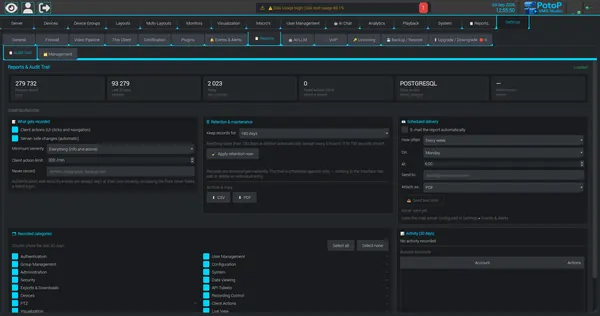
Изаберите шта се бележи, подесите период чувања у данима и архивирајте копију као CSV или PDF. Заказани извештај може се аутоматски слати поштом изабраним примаоцима.

Како функционише

Администратори бирају да ли се бележе радње клијента и измене на серверу, минимални ниво озбиљности, које категорије се чувају и колико дана. Позадинско чишћење по распореду уклања старије редове, а Примени чување одмах покреће га на захтев. Догађаји аутентификације и безбедности увек се чувају са сопственим нивоом озбиљности. Траг се може преузети као CSV или PDF, а заказани задатак може да шаље извештај недељно или по избору, преко мејл сервера подешеног у подешавањима догађаја.

Брендирани PDF извештаји
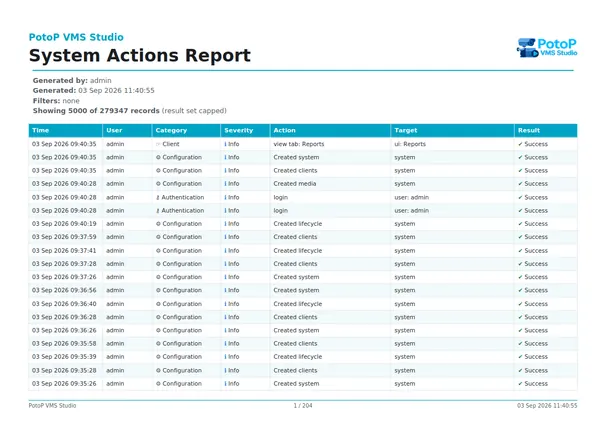
PDF извештај

Брендирани PDF извештаји

Извештаји се извозе као PDF документи спремни за штампу, са брендом производа, филтерима и подацима о генерисању. Делите их са ревизорима или руководством без додатног форматирања.

Како функционише

PDF се генерише на серверу из истих ревизорских записа које приказује картица Извештаји, помоћу стандардне Python библиотеке за PDF, а не као снимак екрана. Садржи заглавље и лого производа, податак ко је и када генерисао извештај, активне филтере, табелу по страницама са заглављем које се понавља и подножје странице. Веома велики скупови резултата су ограничени, што извештај изричито наводи, на пример „приказано 5000 од укупно“. Заказани извештај е-поштом прилаже управо ову датотеку.

Догађаји који покрећу макрое
Десктоп клијент

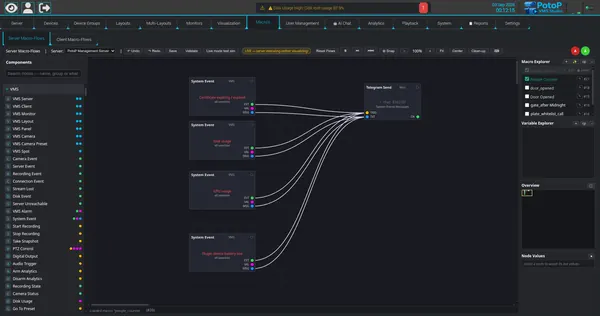
Догађаји који покрећу макрое

Системски догађаји, као што су истек сертификата, заузеће диска или слаба батерија уређаја, могу да покрену ток макроа. Овде четири догађаја пуне чвор за Telegram поруку, а све је направљено визуелно, без кода.

Како функционише

Уређивач макроа је визуелни граф чворова који се извршава на серверу. Чвор System Event активира се када надзор стања подигне одговарајући догађај, као што је сертификат пред истеком, велико заузеће диска или графичке картице или слаба батерија уређаја, и прослеђује текст и вредност догађаја на своје излазне портове. Повезан са чвором Telegram Send, шаље поруку преко Telegram Bot API-ја. Граф се проверава дугметом Validate, може се симулирати, а док је активан, уређивач приказује вредности које пролазе кроз сваки чвор.

Telegram упозорења из макроа
Десктоп клијент

Telegram упозорења из макроа

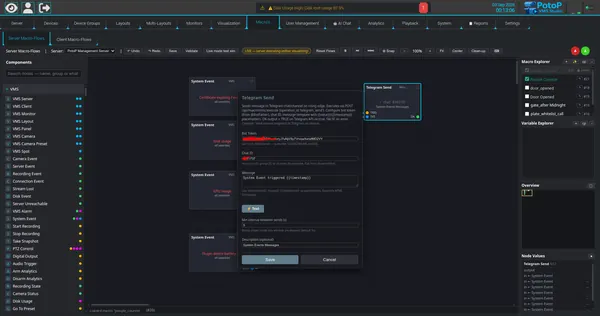
Чвор Telegram Send шаље поруку у чет или канал када до њега стигне догађај. Токен бота, ID чета и шаблон поруке са чуварима места подешавају се у чвору, дугме Тест проверава испоруку, а минимални размак између слања спречава понављање упозорења.

Како функционише

Екран приказује чвор Telegram Send у уређивачу макроа: токен бота, ID чета, шаблон поруке са чуварима места за време и вредност, дугме Тест и минимални размак између слања, како поновљени догађаји не би затрпали чет. Сервер шаље поруку преко Telegram Bot API-ја када чвор прими растућу ивицу сигнала. Упозорења е-поштом користе SMTP сервер подешен у подешавањима догађаја. Сами догађаји потичу из надзора стања сервера и токова догађаја камера.

09

Корисници и дозволе 8 екрана

Групе, улоге и матрица дозвола одлучују ко види коју камеру и ко сме шта да мења.

Корисници, групе и дозволе
Истакнуто Десктоп клијент

Корисници, групе и дозволе

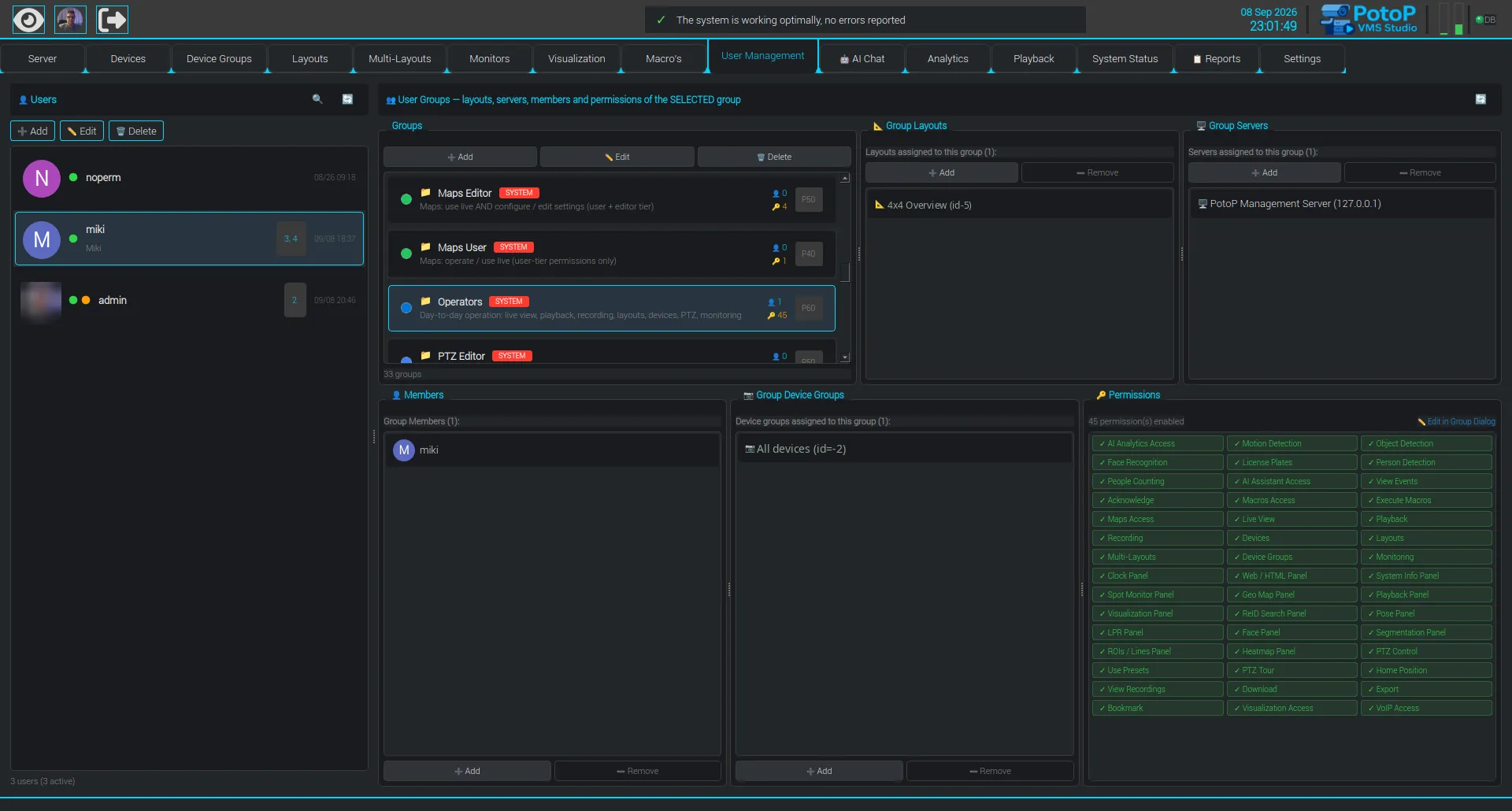
Управљање корисницима приказује налоге, њихов статус на мрежи и групе којима припадају. За изабрану групу приказује њене распореде, сервере, чланове, додељене групе уређаја и дозволе које даје. Један екран даје потпуну слику о томе ко шта сме да ради.

Како функционише

Управљање корисницима ради са налозима, групама и везама. Избор групе приказује њене распореде, сервере, чланове, групе уређаја и дозволе које омогућава, а све се чита са сервера. Корисници добијају права преко група којима припадају, а сервер проверава дозволу при сваком захтеву — не само скривањем дугмади у клијенту. Тачкице статуса на мрежи потичу из активних сесија. Око 30 група долази унапред припремљено и покрива уобичајене улоге оператера и уредника.

Детаљна матрица дозвола
Десктоп клијент

Детаљна матрица дозвола

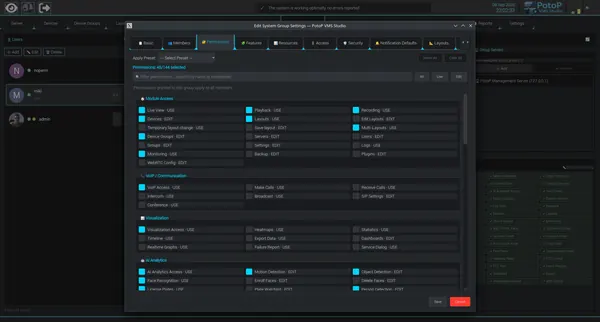
Дозволе су подељене по модулима и радњама, као што су коришћење, уређивање или брисање, и могу се филтрирати по називу или применити из унапред припремљеног скупа. Приказ уживо, PTZ, снимање, VoIP, визуелизација и AI аналитика додељују се засебно. Оператери добијају тачно она права која им посао захтева.

Како функционише

Сервер дефинише око 144 дозволе, свака са модулом и нивоом радње, као што су коришћење или уређивање. Дијалог групе набраја их по одељцима, са пољем за филтер, пречицама све/коришћење/уређивање и унапред припремљеним скуповима који означавају типичну комбинацију. Сервер проверава одговарајућу дозволу при сваком API позиву и на сваком каналу уживо, па се кориснику без права на PTZ или снимање захтев одбија чак и када директно позове API. Одбијени покушаји уписују се у ревизорски траг са називом дозволе.

Групе засноване на улогама
Десктоп клијент

Групе засноване на улогама

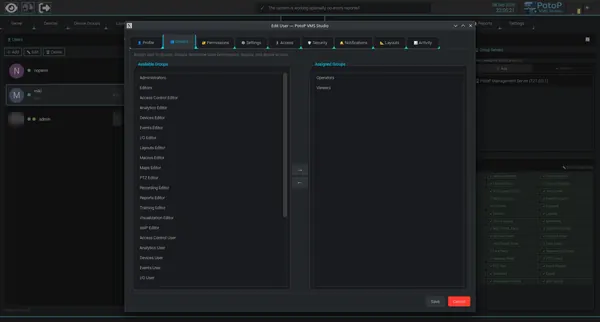
Корисници се додељују унапред припремљеним групама као што су Оператери, Посматрачи и специјализовани уредници распореда, макроа, мапа или PTZ-а. Чланство у групи одређује основне дозволе, распореде и приступ уређајима. Улоге остају доследне за велики број корисника.

Како функционише

Уместо да права додељује кориснику по кориснику, администратор премешта кориснике између унапред припремљених група као што су Оператери, Посматрачи и парови уредник/корисник за распореде, макрое, мапе, PTZ, уређаје и друго. Стварна права корисника су унија права свих група којима припада, уз њихове распореде и камере из група уређаја повезаних са тим групама. Измена групе одједном мења све чланове, па улоге остају доследне на великом броју налога.

Ограничења по групи
Десктоп клијент

Ограничења по групи

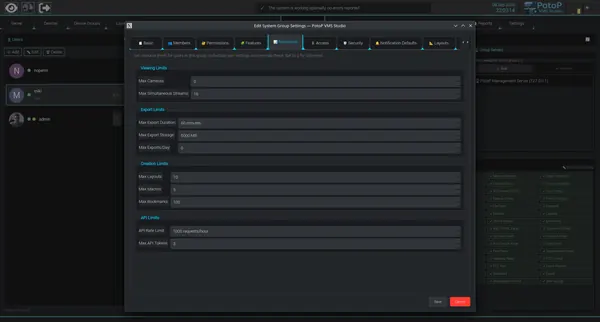
Свакој групи може се ограничити број истовремених преноса, трајање и простор за извоз, број распореда, макроа и обележивача, као и учесталост API захтева. Ограничења штите капацитет сервера и чине заједничке инсталације предвидљивим.

Како функционише

Картица Ресурси групе поставља бројчане горње границе, при чему нула значи неограничено: камере и истовремени преноси које члан сме да отвори, дужина, величина и број извоза дневно, колико распореда, макроа и обележивача може да креира, као и API захтеви по сату и токени. Сервер их примењује при сваком захтеву, на пример одбијањем преноса изнад ограничења. Појединачна корисничка подешавања могу да надјачају вредност групе, па заједничка инсталација остаје предвидљива и под оптерећењем.

Политика лозинки и пријаве
Десктоп клијент

Политика лозинки и пријаве

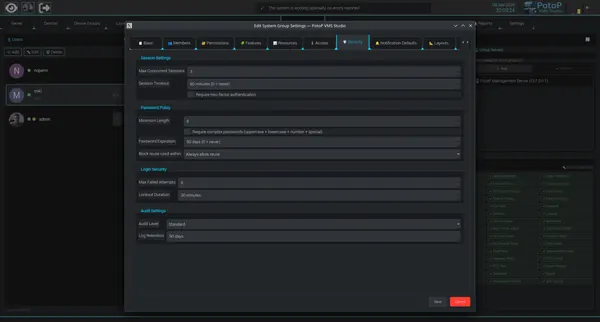
Безбедносна подешавања одређују број истовремених сесија, истек сесије, обавезну двофакторску пријаву, дужину и истек лозинке, закључавање након неуспелих покушаја и период чувања ревизорског дневника. Политика се подешава једном за групу и важи за сваког члана.

Како функционише

Картица Безбедност групе одређује број истовремених сесија, истек сесије, обавезну двофакторску аутентификацију, минималну дужину лозинке, сложеност, истек, забрану поновне употребе, закључавање након неуспелих покушаја и његово трајање, као и ниво ревизије и период чувања дневника. Сервер примењује политику при пријави и при промени лозинке, а лозинке се чувају као bcrypt хешеви са сољу, а не у читљивом облику. Време пријаве је изједначено, па се непостојеће корисничко име не може разликовати од погрешне лозинке.

Директне дозволе кориснику
Десктоп клијент

Директне дозволе кориснику

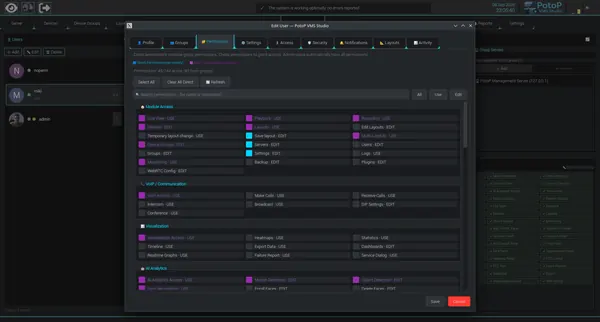
Поред права из група, појединачни корисник може да добије додатне директне дозволе. Дозволе наслеђене из група и директне дозволе означене су различитим бојама, па администратор на први поглед види одакле потиче које право.

Како функционише

Картица Дозволе корисника приказује исту матрицу као и група, у две боје: плава поља су директне дозволе које се овде могу мењати, а љубичаста потичу из корисникових група и у овом приказу се могу само читати. Сервер при провери захтева комбинује оба скупа. Директне дозволе корисне су за појединачне изузетке, а бројач показује колико их је од укупног броја активно и колико потиче из група. Clear All Direct уклања изузетке не дирајући права група.

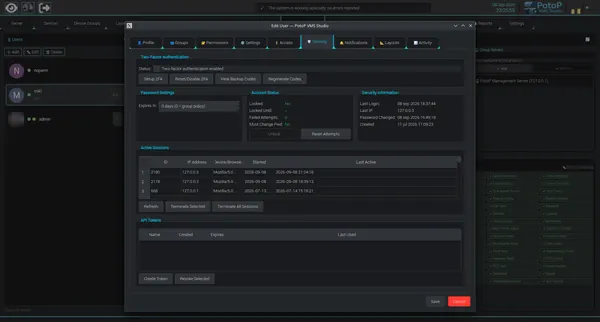
Двофакторска пријава, сесије и API токени
Десктоп клијент

Двофакторска пријава, сесије и API токени

Администратори за сваког корисника управљају двофакторском аутентификацијом и резервним кодовима, откључавају налоге и прегледају и прекидају активне сесије. Овде се могу креирати и опозивати API токени, што омогућава интеграције без дељења лозинки.

Како функционише

Картица Безбедност управља другим фактором корисника, а то је временски заснована једнократна лозинка (TOTP), компатибилна са уобичајеним апликацијама за аутентификацију, заједно са једнократним резервним кодовима. Приказује и стање налога, као што су закључавање, неуспели покушаји и последња пријава, и омогућава администратору да откључа или ресетује налог. Активне сесије набројане су са IP адресом и прегледачем и могу се прекидати једна по једна или све одједном. API токени су засебни акредитиви са називом и роком важења, па скриптама и интеграцијама није потребна лозинка корисника, а могу се опозвати у било ком тренутку.

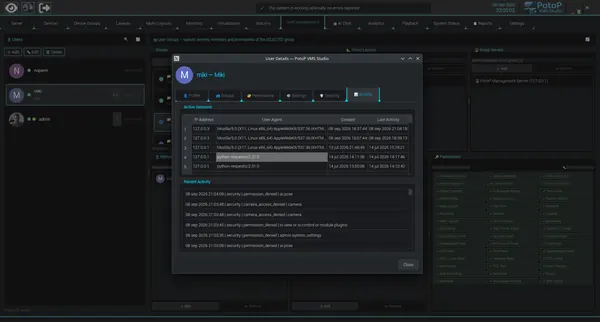
Ревизорски траг корисника
Десктоп клијент

Ревизорски траг корисника

Картица Активност набраја активне сесије са клијентом и IP адресом, а затим недавне безбедносне догађаје, као што су одбијене дозволе. Свака радња може се приписати некоме, што олакшава ревизије и анализу инцидената.

Како функционише

Картица Активност за једног корисника чита са сервера две ствари: активне сесије, са IP адресом, ознаком клијента и последњом активношћу, и најновије безбедносне догађаје из ревизорског трага. Одбијене радње, као што су ускраћена дозвола или камера коју корисник не сме да види, бележе се у тренутку када сервер одбије захтев, заједно са називом дозволе или ресурса. Сесије приказују врсту клијента, на пример прегледач или скрипту која користи API, што помаже да се уобичајена употреба разликује од неочекиваног приступа.

10

Сертификати и безбедност 7 екрана

PotoP има сопствено сертификационо тело, па камере, сервери, прегледачи и телефони комуницирају преко провереног HTTPS-а.

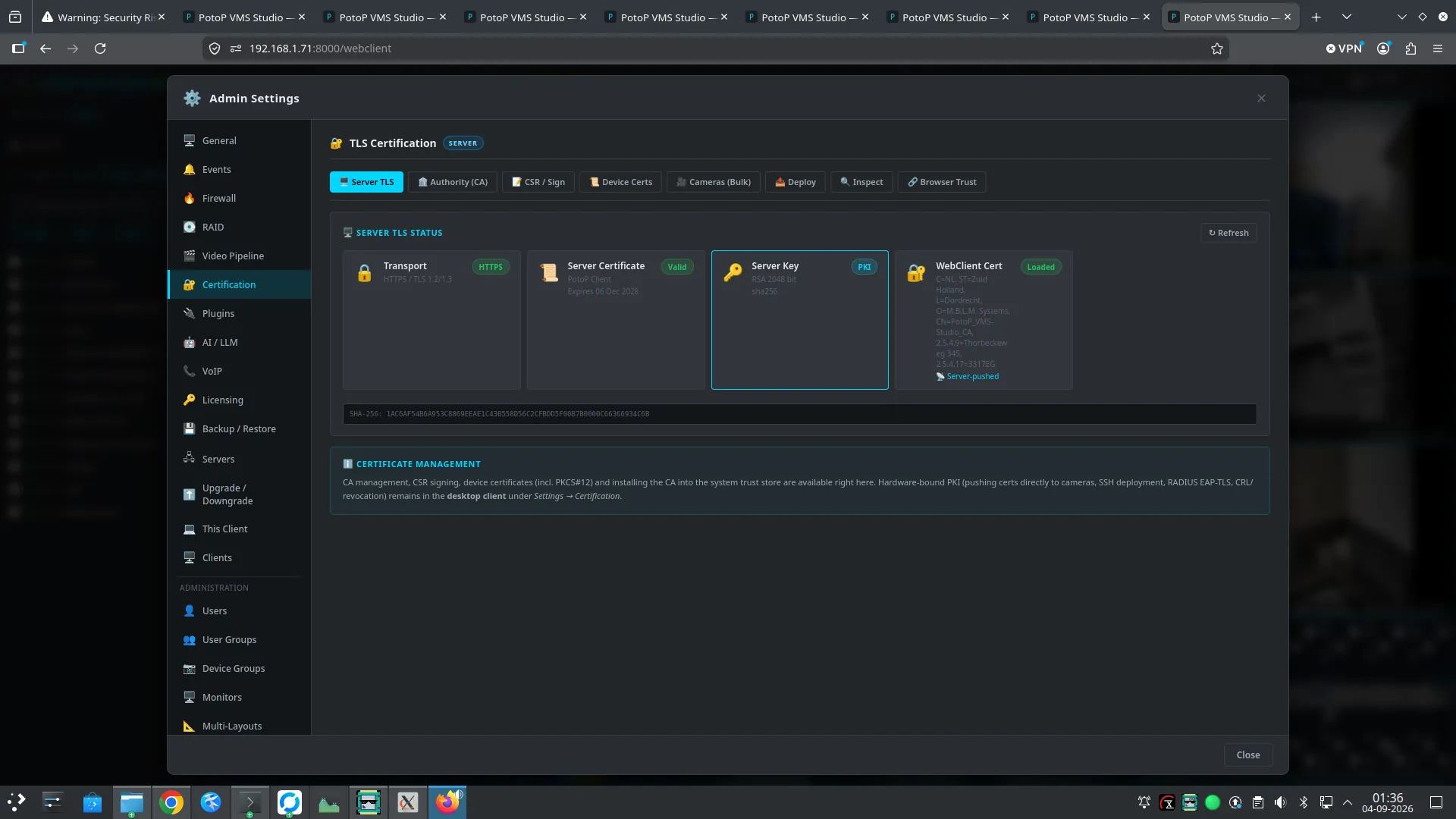
TLS статус на први поглед
Истакнуто Веб-клијент

TLS статус на први поглед

Веб-панел за администрацију приказује транспорт, важење серверског сертификата, серверски кључ и учитани сертификат веб-клијента заједно са његовим отиском. Оператери за неколико секунди могу да потврде да је систем шифрован и када сертификат истиче.

Како функционише

Веб-панел за администрацију тражи од сервера тренутно TLS стање и приказује четири картице: транспорт који се користи (HTTPS са TLS 1.2 или 1.3), серверски сертификат и датум његовог истека, тип и величину серверског кључа и сертификат учитан за прегледаче са SHA-256 отиском. Исти подаци о истеку пуне позадински надзор који пре било каквог истека подиже догађаје за сервер, сертификационо тело, повезане сервере и камере, па упозорења могу да иду ка макроима, е-пошти или Telegram-у.

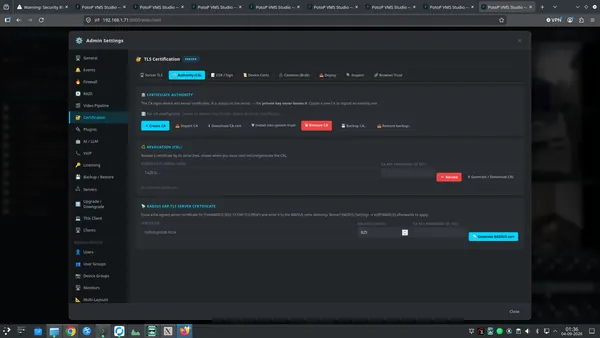
Ваше сопствено сертификационо тело
Веб-клијент

Ваше сопствено сертификационо тело

Систем може да креира или увезе сертификационо тело, преузме његов сертификат, направи резервну копију и опозове сертификате преко CRL листе. Приватни кључ CA остаје на серверу. Уређаји и клијенти тада верују једном корену који ви контролишете.

Како функционише

Сервер може да генерише сертификационо тело или да увезе постојеће. CA сертификат и његов приватни кључ чувају се на серверу, при чему датотеку кључа може да чита само сервисни налог, а опционо је заштићена лозинком; рачунар напуштају само потписани сертификати. Картица такође преузима CA сертификат, прави његову резервну копију и враћа га, инсталира га у системско складиште поверења, опозива сертификате по серијском броју и прави листу опозваних сертификата (CRL). Из истог CA може се издати и сертификат RADIUS сервера за 802.1X.

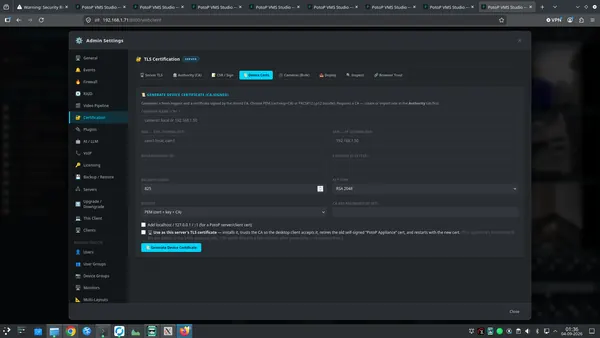
Издавање сертификата уређаја
Веб-клијент

Издавање сертификата уређаја

Сертификат уређаја генерише и потписује сачувани CA за назив и IP адресу, уз период важења и избор излазног формата. Може се инсталирати и као сертификат сервера, чиме нестају упозорења у прегледачу.

Како функционише

Генерише се нови пар кључева, а сачувани CA потписује сертификат за задати назив, DNS и IP уносе, са изабраним периодом важења и типом кључа. Резултат се нуди као PEM (сертификат, кључ и CA) или као PKCS#12 пакет. Означавањем опције за сервер сертификат се инсталира као сопствени сертификат сервера, CA постаје поуздан за десктоп клијент, стари самопотписани сертификат се повлачи, а сервис се поново покреће, па прегледачи престају да приказују упозорења чим почну да верују CA.

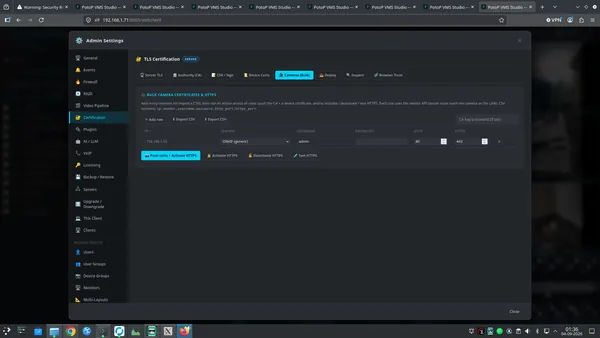
Групно укључивање HTTPS-а на камерама
Веб-клијент

Групно укључивање HTTPS-а на камерама

Камере се набрајају или увозе из CSV-а, а затим се у једном пролазу шаљу сертификати и на свим камерама се укључује HTTPS. Користе се API-ји произвођача, па нико не мора да се пријављује на сваку камеру посебно.

Како функционише

Камере набрајате ручно или увозите CSV са адресом, произвођачем, приступним подацима и портовима. За сваки ред сервер издаје сертификат уређаја из сертификационог тела, шаље сертификат и CA камери преко веб-API-ја тог произвођача, а затим укључује HTTPS. Постоје и радње за искључивање и тестирање HTTPS-а. Сервер мора да може да приступи камерама на мрежи, а приступни подаци користе се само током извршавања. Резултат је један пролаз уместо пријављивања на сваку камеру.

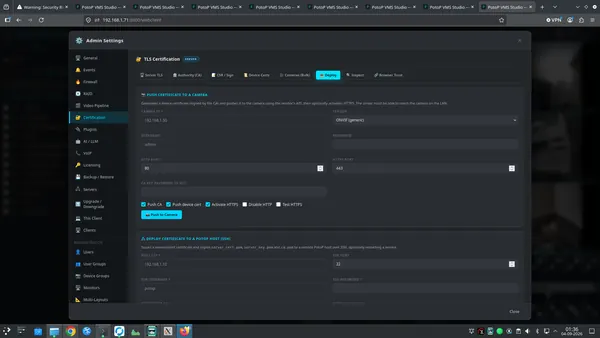
Слање сертификата камерама
Веб-клијент

Слање сертификата камерама

Потписани сертификат може се послати једној камери, уз опције за слање CA, укључивање HTTPS-а, искључивање обичног HTTP-а и тестирање везе. Испод тога, други одељак преко SSH-а поставља сертификате на други PotoP хост.

Како функционише

За једну камеру сервер потписује сертификат уређаја, поставља га преко API-ја произвођача, може да пошаље CA, укључи HTTPS, искључи обичан HTTP и тестира безбедну везу. Други одељак се преко SSH-а повезује са другим PotoP хостом, копира сертификат, кључ и CA датотеку у одредишни директоријум и може поново да покрене сервис. Обе операције извршавају се на серверу, па он мора да може да приступи циљу, а за њих су потребна администраторска права.

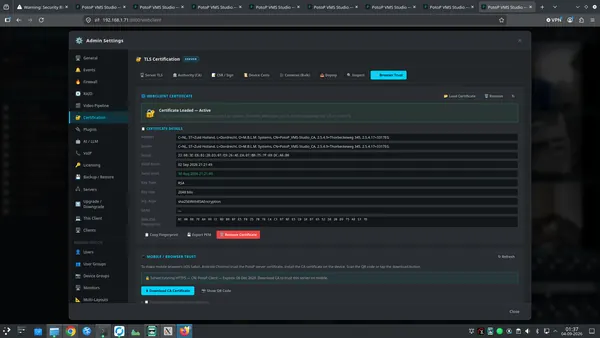
Поверење у прегледачима и на телефонима
Веб-клијент

Поверење у прегледачима и на телефонима

Активни сертификат веб-клијента приказан је са субјектом, периодом важења, величином кључа и отиском. Преузимање и QR код омогућавају телефонима и таблетима да верују серверу, а инсталациона скрипта исто то ради за Linux, macOS и Windows.

Како функционише

Панел приказује сертификат тренутно учитан за веб-клијент са субјектом, издаваоцем, периодом важења, типом и величином кључа, алгоритмом потписа и SHA-256 отиском, и може да га извезе као PEM. Мобилни одељак нуди CA сертификат за преузимање или као QR код који телефон или таблет може да скенира, тако да уређај једном укаже поверење серверу и престане да упозорава. Упутства и скрипте за инсталацију обезбеђени су за Linux, macOS и Windows.

Проверена веза при пријави
Веб-клијент

Проверена веза при пријави

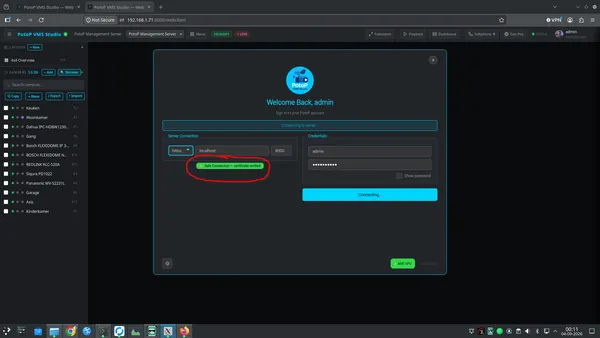
Екран за пријаву зеленом поруком потврђује да је веза безбедна и да је сертификат проверен пре слања приступних података. Корисници могу да верују серверу са којим се повезују.

Како функционише

Пре слања лозинке, страница за пријаву контактира изабрани сервер преко HTTPS-а и проверава сертификат у односу на складиште поверења прегледача. Ако је ланац исправан и одговара, појављује се зелена порука Безбедна веза, у супротном корисник види упозорење. Ту проверу обавља сопствени TLS стек прегледача, па је страница не може лажирати. Приступни подаци затим се шаљу провереном серверу преко шифроване везе.

11

Складиште и RAID 5 екрана

Креирајте и одржавајте RAID низове из клијента и увек знајте у каквом је стању ваше складиште.

Стање складишта у статусу система
Истакнуто Десктоп клијент

Стање складишта у статусу система

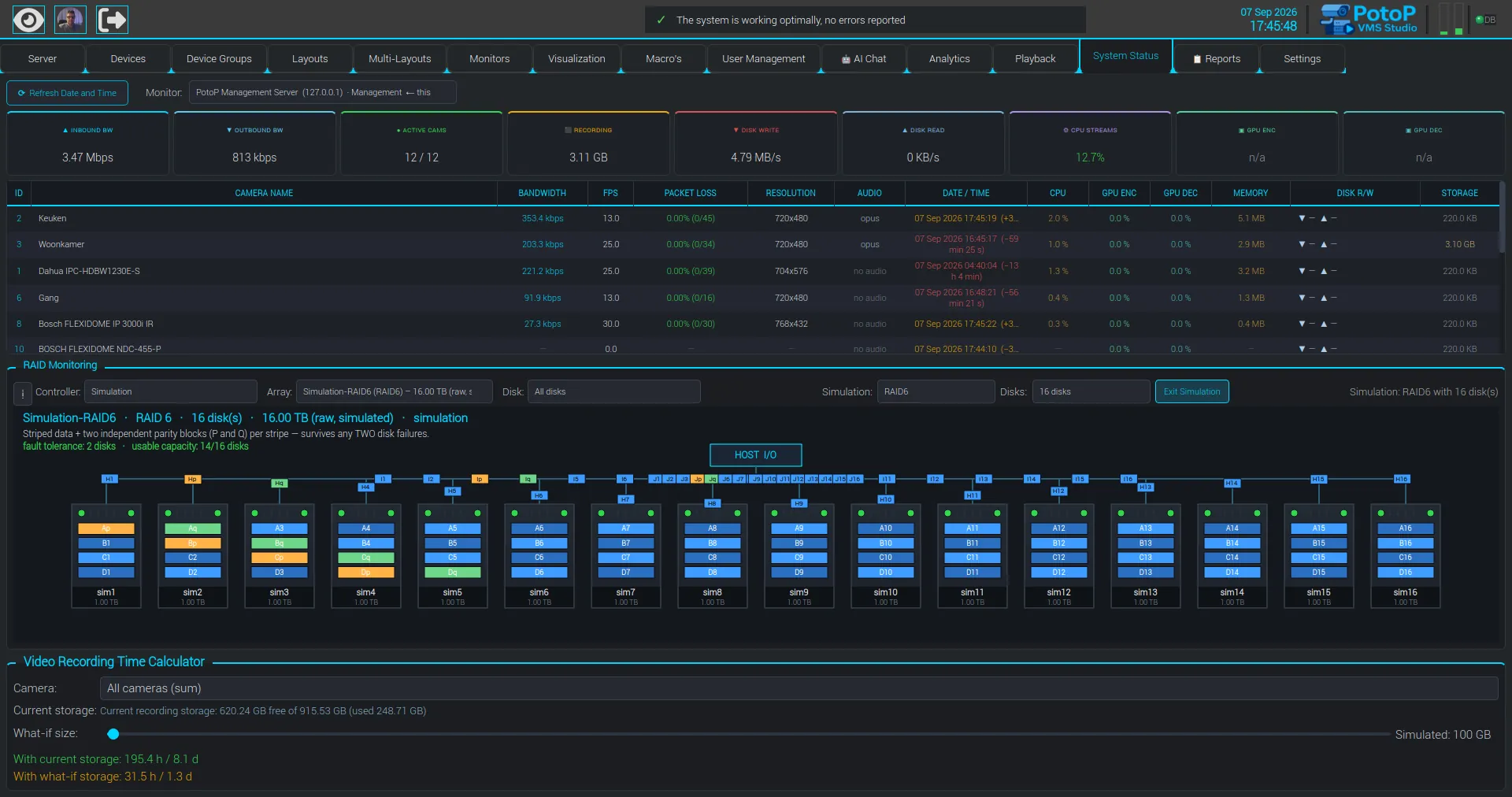
Надзор RAID-а налази се поред пропусног опсега уживо, активних камера и протока снимања. Уграђени калкулатор времена снимања претвара капацитет дискова у сате и дане видеа, па оператери могу да димензионишу период чувања на основу стварних бројева.

Како функционише

Статус система пропитује изабрани сервер за податке уживо: улазни и излазни пропусни опсег, активне камере, обим снимања, читање и упис на диск, као и CPU, меморију и складиште по камери. Стање RAID-а стиже од контролера низова на том серверу, а овај снимак екрана приказује симулирани низ. Калкулатор времена снимања дели слободан простор за снимање, или замишљену величину подешену клизачем, са измереним битским протоком камера. Резултат су сати и дани чувања израчунати из стварних података о преносу, а не из ручно унете процене.

RAID распореди које можете да видите
Веб-администрација сервера

RAID распореди које можете да видите

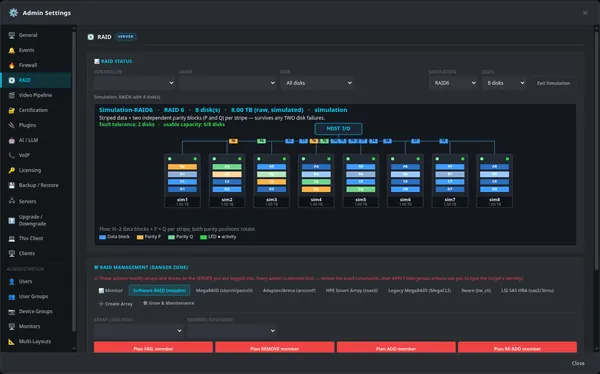
RAID панел у административним подешавањима исцртава сваки диск и сваку траку, са блоковима података и оба положаја парности означеним бојама. Овај симулирани пример RAID 6 на први поглед приказује отпорност на отказ два диска и употребљиви капацитет, па инсталатери могу да планирају складиште пре него што дотакну стварни низ.

Како функционише

RAID панел у административним подешавањима сервера је механизам за цртање који распоређује дискове, траке и парност за изабрани ниво. У режиму симулације бирате ниво и број дискова, а он исцртава вештачки низ, па се ништа стварно не дира. На серверу у раду исти приказ попуњава се подацима са стварног контролера: софтверски RAID преко mdadm-а или хардверски контролери преко алата командне линије њихових произвођача. Отпорност на отказе и употребљиви капацитет израчунавају се из нивоа и броја дискова, а дијаграм показује како се парност ротира кроз чланове низа, па инсталатери могу да планирају пре креирања низа.

Угњеждени RAID 60 преко више група
Десктоп клијент

Угњеждени RAID 60 преко више група

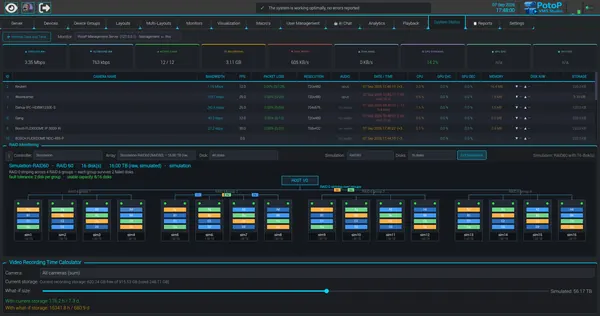
RAID 60 распоређује податке (striping) преко неколико RAID 6 група, а дијаграм показује како свака група подноси сопствене отказе дискова. Калкулатор испод претвара добијени капацитет у време снимања.

Како функционише

Исти RAID монитор може да прикаже и угњеждене нивое. Овде је симулирани RAID 60 од шеснаест дискова приказан као четири RAID 6 групе, са распоређивањем података преко група на врху. Панел израчунава отпорност на отказе по групи, па свака група преживљава два отказала диска, као и употребљиви капацитет од осам од шеснаест дискова. Клизач за сценарије испод уноси тај капацитет у калкулатор времена снимања, који га дели са измереним битским протоком камера. Планирање се обавља на подацима са сервера, без икакве измене дискова.

Креирајте низове из клијента
Десктоп клијент

Креирајте низове из клијента

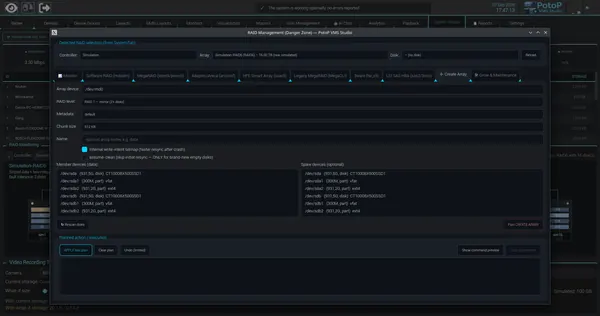
Направите софтверски RAID низ избором уређаја, нивоа, величине блока и чланова међу откривеним дисковима. Сваки корак се најпре планира и приказује као преглед команде, па се ништа не мења док не потврдите.

Како функционише

Дијалог RAID Management ради у десктоп клијенту, али делује на серверу на који сте пријављени. Администратор поново уноси своју лозинку да би добио краткотрајни администраторски токен. Креирање низа прави план: сервер набраја откривене дискове и припрема тачну команду као листу аргумената, никада као shell стринг, и приказује је као преглед. У фази планирања ништа се не извршава. Apply извршава само тај сачувани план, кроз фиксну листу дозвољених RAID алата, а опасне радње траже да најпре откуцате идентитет циља. Софтверски RAID користи mdadm.

Проширење, преобликовање и одржавање
Десктоп клијент

Проширење, преобликовање и одржавање

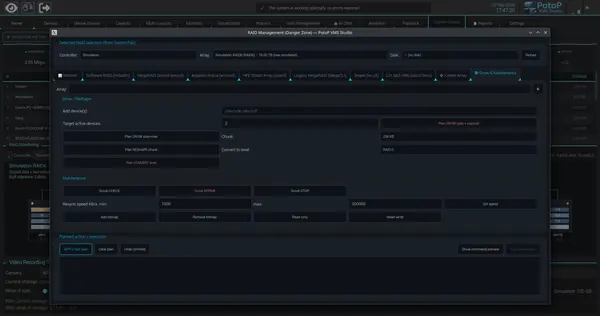
Додајте дискове, проширите низ, промените величину блока или конвертујте ниво, и покрените провере интегритета и поправке. Ограничења брзине поновне синхронизације омогућавају равнотежу између одржавања и оптерећења снимањем.

Како функционише

Радње проширења и одржавања прате исти ток „прво план, па примена“ као и креирање низа. Клијент шаље захтев, сервер проверава сваки назив уређаја и прави тачну mdadm команду за додавање дискова, проширење, промену величине блока или конверзију нивоа, и враћа је на преглед. Провера и поправка интегритета покрећу скенирање конзистентности низа у кернелу. Минимална и максимална брзина поновне синхронизације су стандардна ограничења Linux софтверског RAID-а, па се обнова низа може успорити док камере снимају. За примену је потребан администраторски токен, а за ризичне кораке и потврда идентитета.

12

Преузимање рада и редунданција 5 екрана

Резервни сервер пресликава главни и сам преузима рад када главни престане да ради.

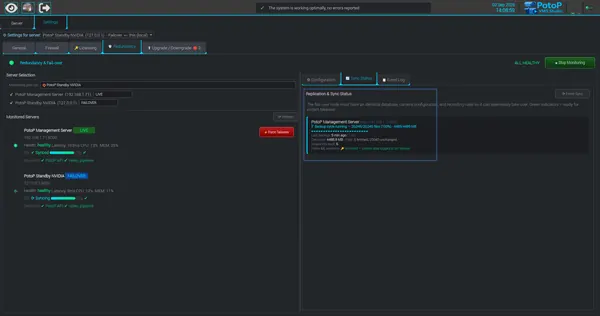
Главни и резервни сервер, један поред другог
Истакнуто Десктоп клијент

Главни и резервни сервер, један поред другог

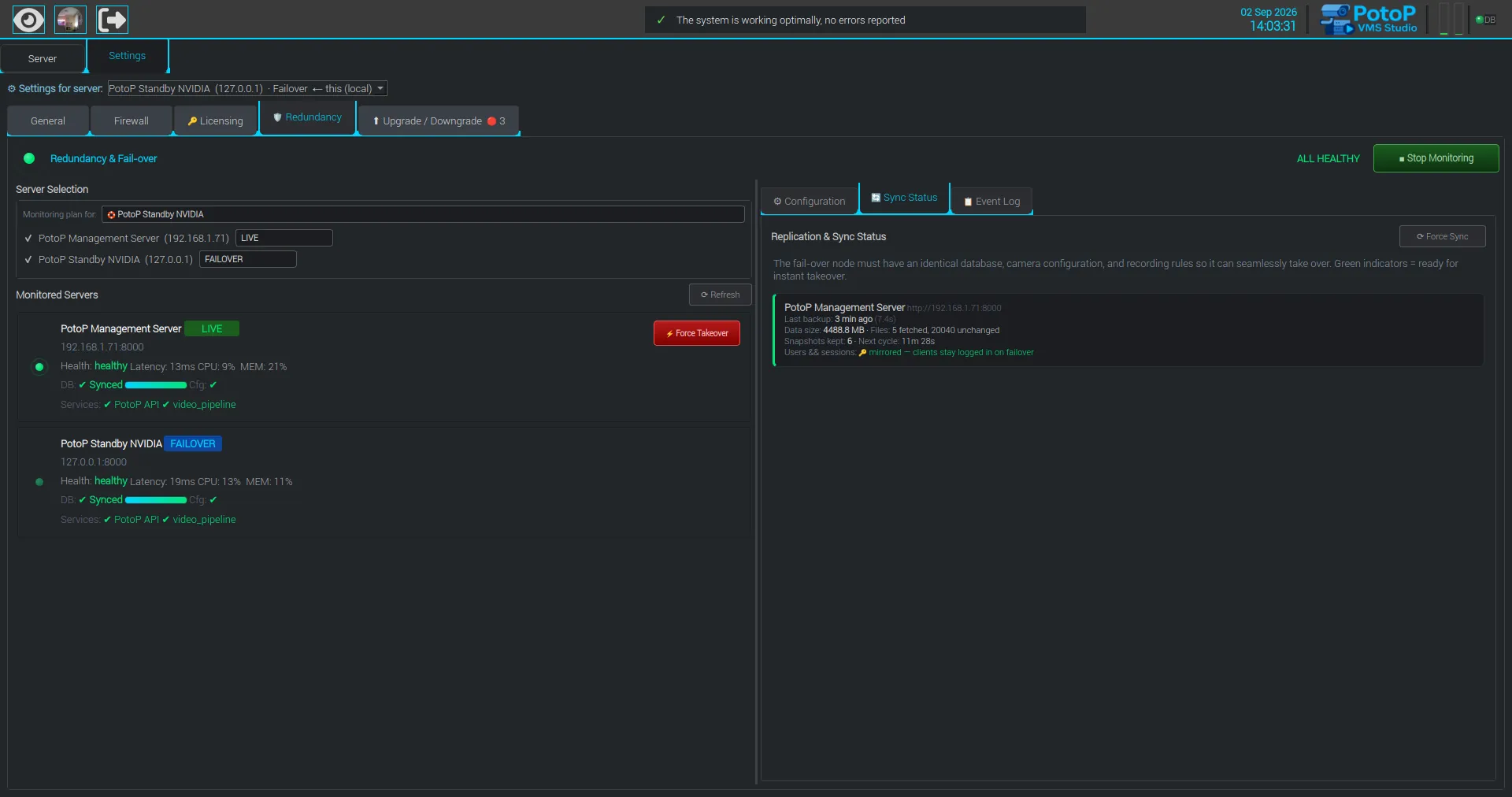
Картица Редунданција приказује главни сервер и његов резервни чвор са стањем, кашњењем, CPU-ом и меморијом. Статус синхронизације базе и конфигурације приказује се за сваки сервер, а корисничке сесије се пресликавају, тако да клијенти остају пријављени. Принудно преузимање рада доступно је на истој картици.

Како функционише

Картица Редунданција приказује управљачки сервер и резервни чвор који се надзиру сигналом „откуцаја срца“. Стање, кашњење, CPU и меморија добијају се провером API-ја сваког сервера, а проверава се и статус видео ланца обраде. Агент за репликацију на резервном чвору периодично преузима комплетан извоз базе и конфигурације са главног сервера. Мрежом путују само датотеке чија се контролна сума променила. Корисници и сесије пресликавају се у сопствену базу резервног сервера, тако да постојећи токени за пријаву тамо остају важећи, а клијенти остају пријављени и након преузимања рада.

Подешавање детекције и резервних копија
Десктоп клијент

Подешавање детекције и резервних копија

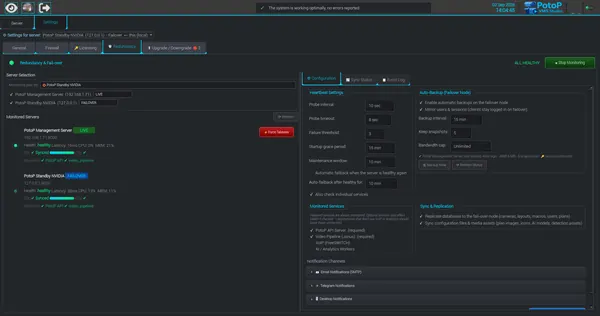
Подесите интервал провере, време чекања и праг отказа и изаберите које услуге се надзиру. Аутоматске резервне копије, број сачуваних снимака стања и ограничење пропусног опсега одређују како резервни чвор остаје усклађен, уз опциона упозорења е-поштом, преко Telegram-а и на радној површини.

Како функционише

Картица Конфигурација одређује како се детектује отказ и како резервни сервер остаје ажуран. Надзор проверава сваки сервер у интервалу провере, а сервер се проглашава отказалим тек након подешеног броја узастопних неуспелих провера. Обавезне услуге се увек надзиру, док се опционе, као што су VoIP или аналитика, рачунају само ако су означене. Интервал резервних копија, број сачуваних снимака стања и ограничење пропусног опсега управљају агентом за репликацију на резервном чвору. Упозорења могу да се шаљу е-поштом (SMTP), преко Telegram-а или као обавештења на радној површини.
Репликација у току
Десктоп клијент

Репликација у току

Циклус резервног копирања приказује број пренетих датотека и мегабајта, док резервни сервер приказује да се његова база синхронизује. У сваком тренутку видите колико је резервни чвор близу главног сервера.

Како функционише

Током циклуса резервног копирања резервни чвор тражи попис датотека и база главног сервера, а затим преузима само оно што се променило од претходног снимка стања. Непромењене датотеке повезују се из претходне копије, због чега панел може да прикаже хиљаде датотека, а да је преузето тек неколико. Напредак у датотекама и мегабајтима уписује се у статусни запис који клијент приказује уживо. Завршени извоз премешта се у фасциклу снимака стања, а ред базе резервног сервера приказује Синхронизација док се подаци примењују.

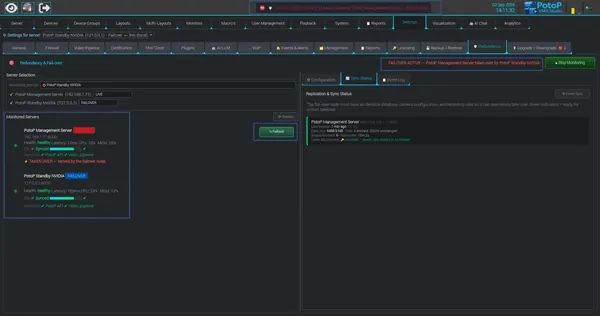
Преузимање рада активно, повратак једним кликом
Десктоп клијент

Преузимање рада активно, повратак једним кликом

Када се рад сервера преузме, банер постаје црвен, главни сервер се означава као ван мреже, а његове камере опслужује резервни чвор. Једно дугме Failback враћа рад када оригинални сервер поново буде исправан.
Како функционише

Преузимање рада дешава се аутоматски када се достигне праг отказа или ручно помоћу Force Takeover. Резервни сервер тада опслужује камере отказалог сервера, отказали сервер се означава као ван мреже, а банер и горња статусна линија постају црвени. Када оригинални сервер поново почне да одговара на провере, Failback враћа камере кући. Картица Конфигурација то може да уради и аутоматски, након што сервер буде исправан подешени број минута. Клијенти настављају да раде, јер су корисници и сесије већ пресликани на резервни сервер.

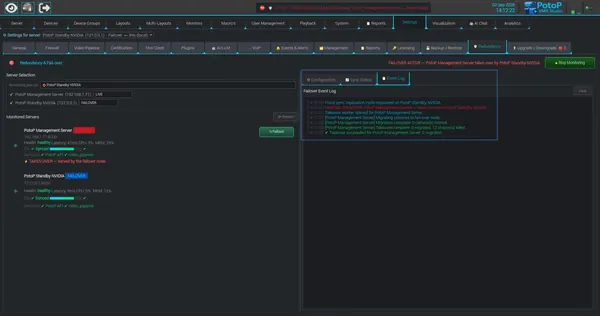
Јасан дневник догађаја преузимања рада
Десктоп клијент

Јасан дневник догађаја преузимања рада

Сваки корак преузимања бележи се са временском ознаком: репликација, миграција камера, заустављени преноси и коначан исход. Запис помаже оператерима да провере шта се догодило и да то накнадно документују.

Како функционише

Картица Дневник догађаја бележи сваки корак процеса редунданције у тренутку када се дешава, са локалном временском ознаком: принудни циклус репликације, захтев за преузимање, покретање радног процеса преузимања, миграцију камера, број преноса заустављених на отказалом серверу и коначан исход. Уноси потичу из секвенце преузимања на серверу и чувају се током сесије, уз дугме за брисање. Пошто се сваки прелаз уписује по редоследу, оператер може накнадно да провери шта је систем урадио и да то копира у извештај о инциденту.

13

Студио за обуку AI модела 5 екрана

Научите систем да препознаје ваше сопствене објекте: означавајте, обучавајте, конвертујте и примењујте моделе без напуштања PotoP-а.

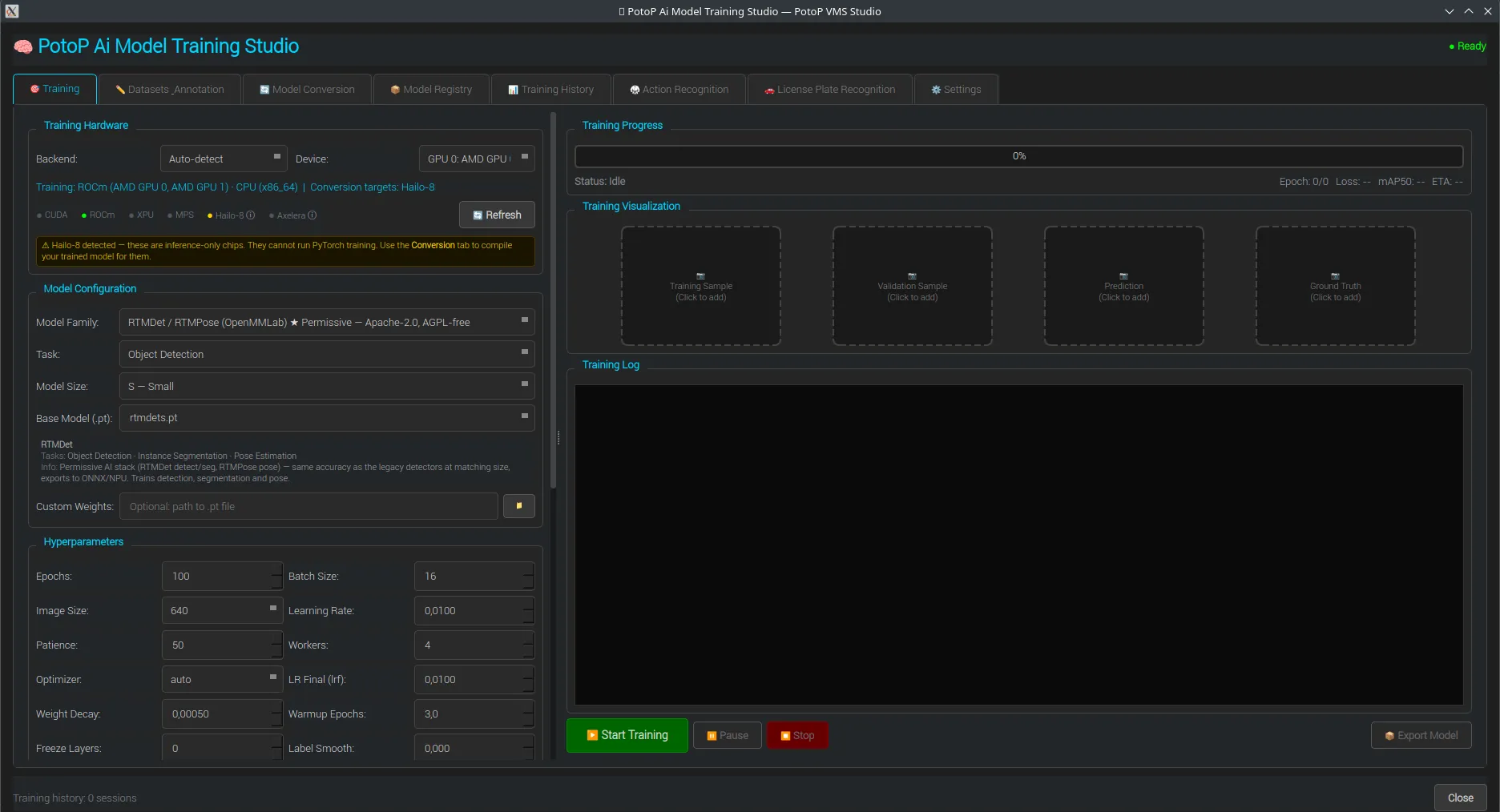
Обучите сопствене моделе за детекцију
Истакнуто Студио за тренирање

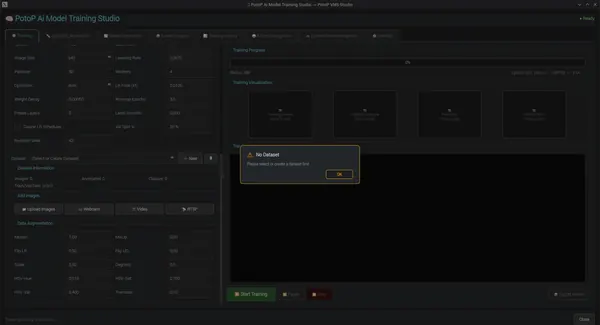
Обучите сопствене моделе за детекцију

Изаберите породицу модела, задатак и величину, а затим подесите број епоха, величину слике и хиперпараметре. Студио препознаје доступан хардвер за обуку и током обуке модела приказује напредак, примере и дневник уживо.

Како функционише

Training Studio је посебан прозор десктоп клијента. Он претражује рачунар у потрази за хардвером за обуку, као што су NVIDIA CUDA или AMD ROCm графичке картице и CPU, а чипове намењене само закључивању, попут Hailo-8, означава као циљеве за конверзију. Бирате породицу модела, задатак и величину, а затим хиперпараметре. Обука се изводи као позадински задатак, уз тренере засноване на PyTorch-у, на изабраном уређају, а епоха, губитак, mAP и дневник уживо стижу директно у прозор. Породице модела са пермисивном лиценцом посебно су означене, што је важно за комерцијално лиценцирање.

Скупови података и аугментација за обуку
Студио за тренирање

Скупови података и аугментација за обуку

Испод хиперпараметара, картица Обука прикупља слике из отпремљених датотека, веб-камере, видеа или RTSP-а и примењује аугментацију, као што су мозаик, пресликавања, скалирање и померања боја. Пре почетка обуке мора се изабрати скуп података.

Како функционише

Картица Обука садржи контроле за скуп података, аугментацију и изворе слика који пуне обуку. Скуп података је фасцикла слика са ознакама, попуњена из отпремљених датотека, веб-камере, видео-датотеке или RTSP преноса. Подешавања аугментације, као што су мозаик, пресликавања, скалирање, ротација и померања боја, примењују се у ходу током обуке. Подела на валидациони скуп и случајно семе чине покретања поновљивим. Приказани дијалог појављује се када се притисне Start Training без изабраног скупа података. Конверзија у ONNX и формате за акцелераторе налази се на посебној картици.

Препознавање радњи на основу положаја тела
Студио за тренирање

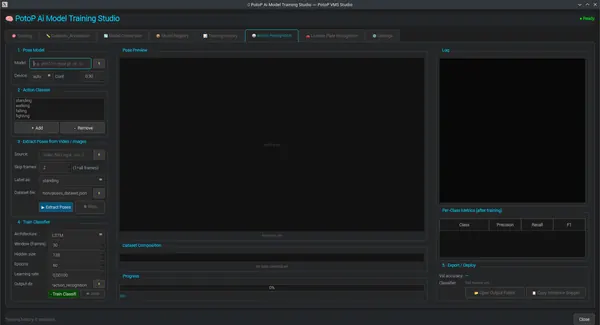
Препознавање радњи на основу положаја тела

Издвојите положаје тела из видеа, означите их класама радњи, као што су стајање, ходање, пад и туча, и обучите класификатор. Након обуке приказују се прецизност, одзив и F1 по класи.

Како функционише

Препознавање радњи одвија се у две фазе. Најпре модел положаја тела пролази кроз ваш видео или слике и издваја кључне тачке тела за сваку особу, које се чувају са ознаком коју изаберете, на пример ходање или пад. Затим се мали класификатор секвенци, подразумевано LSTM, обучава на прозорима узастопних кадрова тих кључних тачака, помоћу PyTorch-а на изабраном уређају. Након обуке, прецизност, одзив и F1 израчунавају се по класи на издвојеним валидационим подацима. Резултат се може извести заједно са делом кода за закључивање, ради употребе у аналитици.

Обука препознавања регистарских таблица
Студио за тренирање

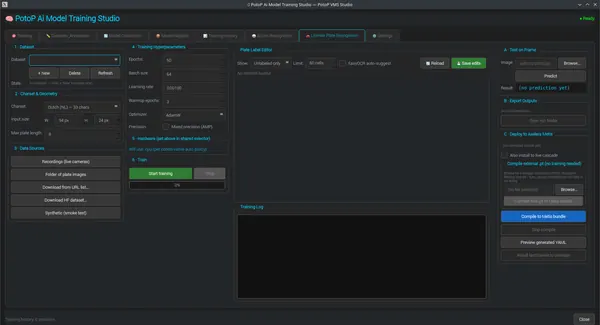
Обука препознавања регистарских таблица

Обучите читач таблица за скуп знакова изабране земље из снимака, фасцикли са сликама или јавних скупова података. Уређивач ознака таблица, алат за тестирање на кадру и извоз у пакете за акцелераторе заокружују ток рада.

Како функционише

Картица за таблице обучава мрежу за препознавање низова знакова типа LPRNet, која чита исечену слику таблице и декодира знакове помоћу CTC-а. Бирате скуп знакова земље и улазну величину, а затим прикупљате исечке таблица из снимака, фасцикли са сликама, листа URL адреса или јавних скупова података. Уређивач ознака омогућава да исправите неозначене таблице, уз опционе OCR предлоге. Test on Frame покреће тренутни модел на једној слици. Завршени модели се извозе и могу се компајлирати у пакет за Axelera Metis акцелераторе и инсталирати у каскаду за препознавање уживо.

Означавање скупова података у клијенту
Студио за тренирање

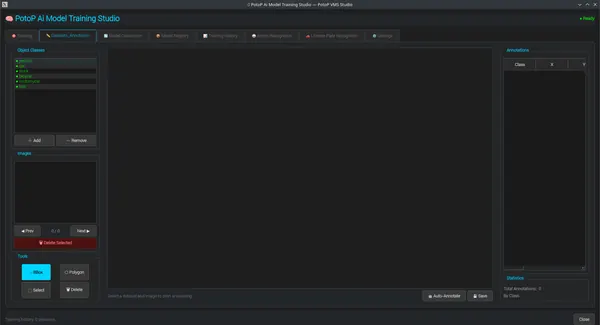
Означавање скупова података у клијенту

Цртајте оквире или полигоне преко сопствених слика, управљајте класама објеката и препустите аутоматском означавању да предложи ознаке. Статистика означавања показује колико је добро покривена свака класа.

Како функционише

Картица за означавање је алат за обележавање унутар Training Studio-а. Дефинишете класе објеката, прегледате слике скупа података и мишем цртате оквире или полигоне. Свака ознака чува се са својом класом и координатама у фасцикли скупа података, у формату који тренери читају. Auto-Annotate покреће постојећи модел за детекцију над сликом и предлаже ознаке које прихватате или исправљате. Панел статистике броји укупне ознаке и оквире по класи, па видите којим класама недостају примери.

14

AI асистент 5 екрана

Постављајте питања о својој инсталацији обичним језиком и препустите асистенту да припреми измену за вас.

Питајте свој систем обичним језиком
Истакнуто Веб-клијент

Питајте свој систем обичним језиком

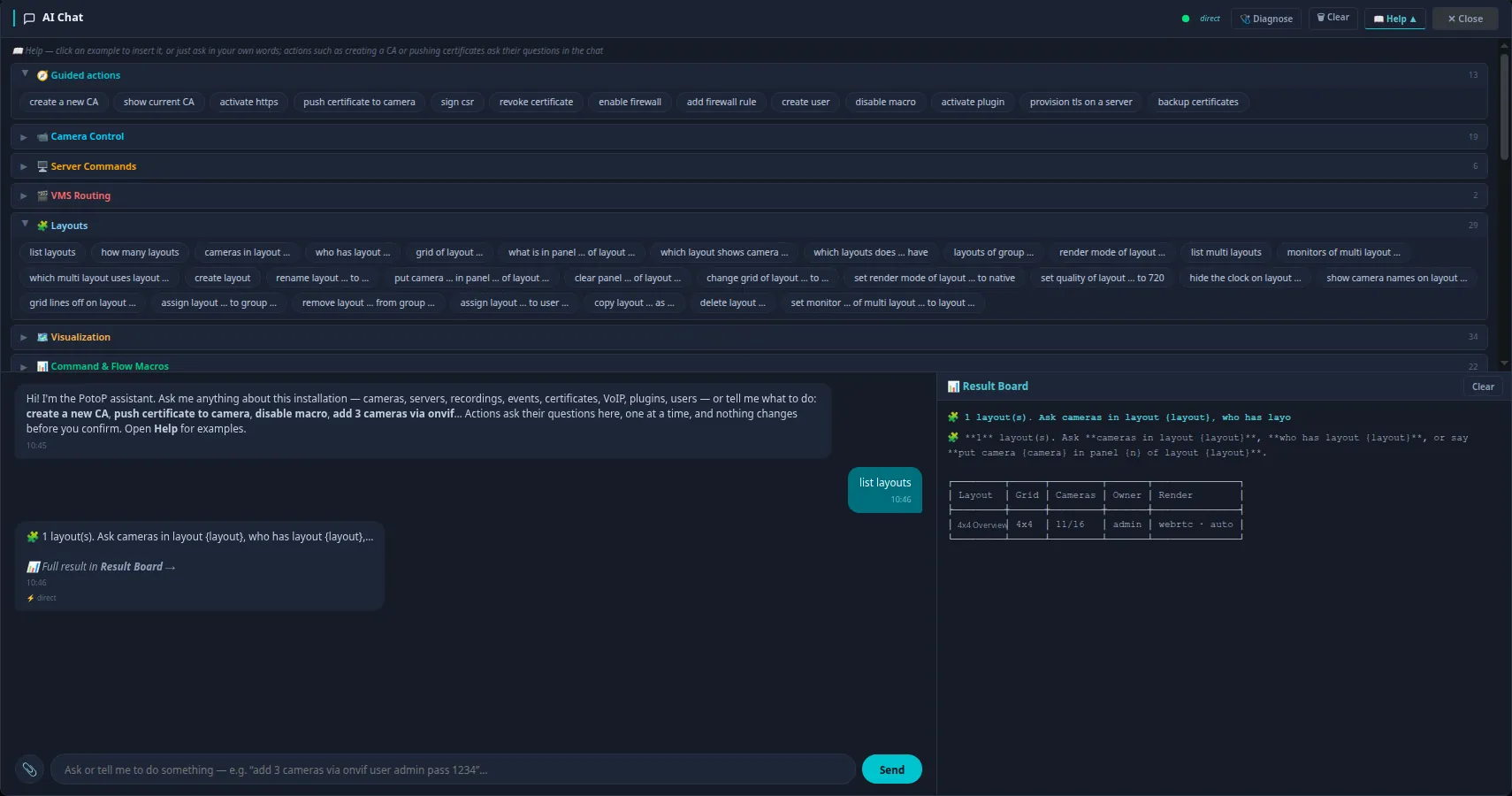
AI чет нуди вођене радње за распореде, камере, сервере, сертификате, заштитни зид, кориснике и макрое. Кликните на пример или откуцајте сопствени захтев, а резултати се појављују на посебној Табли резултата.

Како функционише

AI чет је уграђен у веб-клијент и десктоп клијент. Већину захтева разуме механизам команди заснован на правилима на серверу, у чету означен као директан, који фразе попут „листа распореда“ повезује са истим функцијама које позива и кориснички интерфејс. Панел Помоћ набраја примере фраза по темама. Радње које нешто мењају, као што је креирање сертификационог тела или слање сертификата, постављају питања корак по корак и ништа не мењају док не потврдите. Обимни одговори иду на Таблу резултата, како би разговор остао прегледан.
Тренутни одговори о инвентару
Веб-клијент

Тренутни одговори о инвентару

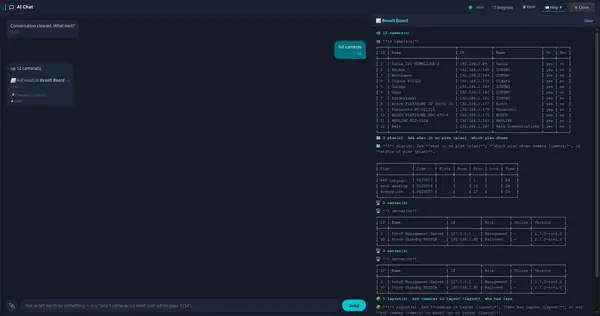
Откуцајте „list cameras“ и асистент враћа табелу са називима, адресама, произвођачима и стањем снимања. Исто важи за планове, сервере, распореде и макрое, без кретања кроз меније.
Како функционише

На питања о инвентару одговара се директно из базе сервера, без језичког модела. Куцање list cameras покреће претрагу на серверу и враћа називе, IP адресе, произвођаче и податак да ли је камера укључена и да ли снима, приказане као текстуална табела на Табли резултата. Исти механизам покрива планове, сервере, распореде и макрое. Чет само приказује резултат, па одговор одражава тренутну конфигурацију и поштује дозволе пријављеног корисника.

Вођена додатна питања
Десктоп клијент

Вођена додатна питања

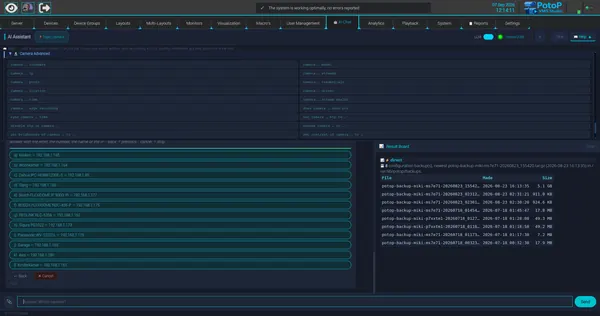
Када захтеву недостаје неки детаљ, асистент нуди избор као листу означену словима, на пример коју камеру треба проверити. Можете одговорити словом, називом или IP адресом, а дугмад Назад и Откажи држе разговор под контролом.

Како функционише

Захтеви којима недостаје детаљ, као што је напредни упит о камери, покрећу кратак дијалог на серверу. Асистент набраја исправне изборе из тренутне конфигурације, овде сваку камеру са њеном адресом, и чека одговор. Можете одговорити словом, називом или IP адресом. Назад враћа на претходно питање, а Откажи завршава дијалог. Бирач се генерише из података уживо, па нуди само камере које постоје.

Дијагностика и резервне копије у чету
Десктоп клијент

Дијагностика и резервне копије у чету

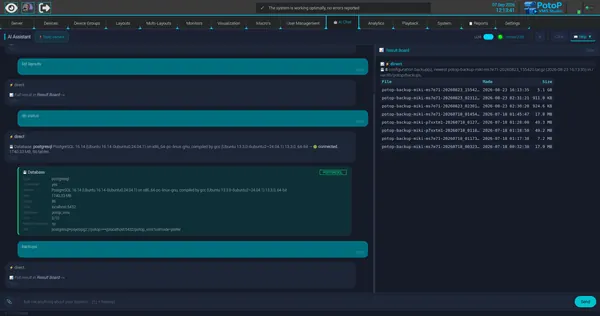
Затражите статус базе или резервне копије и добијте стање сервера, верзију и резервне копије конфигурације са датумима и величинама. Подршка за локални језички модел укључује се једним прекидачем.

Како функционише

На питања о бази и резервним копијама одговарају директне функције сервера. Команда db status чита активну PostgreSQL везу и приказује тип, верзију, величину, број табела, скуп веза и хост, уз маскирану лозинку. Команда backups набраја резервне копије конфигурације сачуване на серверу, са датумом и величином. Прекидач LLM укључује опциони језички модел који ради локално преко Ollama-е, па се питања слободног облика могу обрадити без слања података услузи у облаку.

Изаберите колико детаља видите
Десктоп клијент

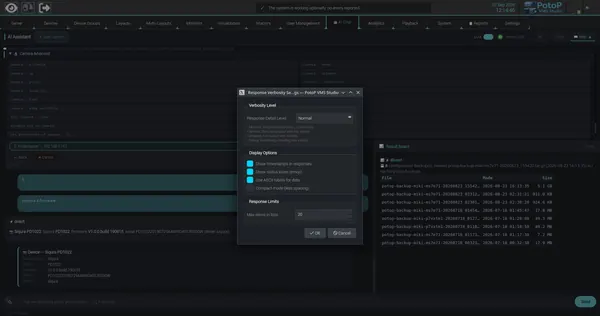
Изаберите колико детаља видите

Ниво детаљности одговора креће се од минималних бројева до пуног дијагностичког излаза. Временске ознаке, иконе, ASCII табеле и ограничења листа могу се прилагодити контролној соби или инсталатеру за лаптопом.

Како функционише

Дијалог детаљности мења начин на који чет форматира одговоре сервера. Четири нивоа крећу се од бројева у једном реду до пуног излаза, укључујући сирове вредности. Временске ознаке, иконе статуса и ASCII табеле могу се укључити или искључити, као и компактни размак и ограничење броја ставки у листама. Подешавања се примењују на клијенту при приказу одговора, па различити оператери могу да користе различите нивое на истом серверу. Панел иза дијалога је листа помоћи са примерима команди разврстаним по категоријама.

Испод хаубе

Како је PotoP VMS Studio изграђен, где ради и како чува ваше податке.

01

Python сервер, отворен стек

Сервер је Python FastAPI апликација која ради на PotoP OS-у (Linux). Управља камерама, корисницима, снимцима и подешавањима преко REST и WebSocket API-ја. Подешавања се чувају у PostgreSQL-у, или у SQLite-у за мање објекте.

02

Ланац од камере до екрана

Камере се повезују преко ONVIF-а и RTSP-а, уз драјвере за бројне брендове. Janus и GStreamer претварају преносе у WebRTC за прегледаче, док FFmpeg обавља транскодирање и извоз. Десктоп клијент декодира помоћу GStreamer-а, користећи графичку картицу где је доступна.

03

AI закључивање на хардверу различитих произвођача

AI ради на серверу у радним процесима, као каскада детектора, трекера и класификатора. Подржани бекенди су ONNX Runtime, OpenVINO, TensorRT и ROCm, као и edge акцелератори попут Hailo и Coral. Фазе се могу распоредити на различите сервере.

04

Десктоп, веб и телефон

Десктоп клијент је написан у Qt-у са PySide6. Веб-клијент ради у сваком савременом прегледачу и не захтева инсталацију. Android апликација обухвата веб-клијент и додаје пријаву отиском прста. Сви користе исти серверски API и исте дозволе.

05

Снимање и складиште

Видео се уписује као сегменти са временским ознакама, уз правила за непрекидно, заказано или снимање покренуто догађајем и бафере пре догађаја. Сегменти се могу шифровати AES-256 алгоритмом и бришу се према старости или величини. Детекције и сличице одлазе у засебну аналитичку базу.

06

Безбедност по подразумеваној поставци

Приступ користи потписане токене са правима по кориснику и групи и опционом двофакторском пријавом. Сервер има сопствено сертификационо тело за HTTPS, уграђену страницу заштитног зида и ревизорски траг. Лозинке камера чувају се шифроване, а извози су заштићени лозинком.

07

Редунданција и преузимање рада

Резервни сервер редовно преузима резервне копије главног сервера и пресликава његове кориснике, па постојеће сесије настављају да раде и након преузимања. Позадински задаци користе избор вође преко базе, па их извршава само једна инстанца. PostgreSQL подржава више инстанци.

Желите да видите PotoP VMS Studio на својој локацији?

Реците нам нешто о својој инсталацији — радо ћемо вам све показати или подесити пробну верзију.