Professionell

PotoP VMS Studio

Professionellt videohanteringssystem

Ett system för livevideo, inspelning, AI-detektering, planritningar och kontrollrumsväggar — med egen certifikatutfärdare, failover till en reservserver och klienter för dator, webb och Android.

För företag och organisationer — licenser, installation och support från M.B.L.M. Systems. Hör av dig

Tillverkat i EU Körs på dina egna servrar

Detekteringar ritade på inspelningar

Videoväggar

Layouter för flera skärmar, identifierade skärmar och projicering med ett klick från valfri klient.

Uppspelning som hittar rätt

Händelsetidslinje, detekteringar på inspelningar, TimeFold-sammanfattning och krypterad export med vattenstämpel.

AI på din egen hårdvara

Analys av objekt, kroppshållning, segmentering, registreringsskyltar och ansikten med sökning över flera kameror — utan moln.

Levande planritningar

Kameror, dörrar, belysning och porttelefoner på dina planritningar med livestatus och synkoner.

Failover och RAID

En reservserver tar över automatiskt; RAID-hälsa och kapacitet finns alltid i sikte.

Säkert som standard

Egen certifikatutfärdare, HTTPS till kamerorna, finkorniga behörigheter, 2FA och en fullständig granskningslogg.

Byggt för seriös videodrift

PotoP VMS Studio styr dina kameror från en server och visar dem där du behöver dem: i ett kontrollrum med flera skärmar, i en webbläsare eller i en telefon. Inspelning, uppspelning, AI-analys och larmhantering finns i samma system, så en händelse på en kamera blir ett markerat ögonblick på tidslinjen, en avisering och — om du vill — ett makro som agerar på den.

Det är gjort för installatörer och operatörer som måste kunna lita på det klockan tre på natten: en reservserver tar över när den primära fallerar, lagringens hälsa finns alltid i sikte, varje åtgärd loggas och varje anslutning krypteras med certifikat som systemet själv utfärdar.

Ännu bättre med PotoP Enterprise Suite

PotoP VMS Studio är komplett på egen hand. Installatörer och serviceföretag som även kör PotoP Enterprise Suite får sitt projekterings- och servicearbete gjort snabbare.

PotoP Enterprise Suite

Fel går direkt till service

En operatör rapporterar ett fel i VMS:et; det blir ett serviceärende i PES med en SLA-klocka, och operatören ser när en tekniker är på väg.

Programmerat utifrån konstruktionen

Kameror, inspelning, AI-analys, scheman och arbetsplatslayouter som ritats i PES skickas till servern i ett enda steg.

Dokumentation som förblir korrekt

Det installerade systemet kan läsas tillbaka in i PES, så att ritningar, paket och certifikat stämmer med verkligheten.

Funktionstur

Varje skärm nedan är en riktig skärmbild. Sök efter en funktion eller välj ett kapitel; klicka på en bild för att se den i full storlek och bläddra med piltangenterna.

01

Skärmar och videoväggar 5 skärmar

Placera valfri blandning av kameror på valfritt antal skärmar och skicka en layout till en vägg med ett klick.

Videoväggar med flera layouter
Höjdpunkt Skrivbordsklient

Videoväggar med flera layouter

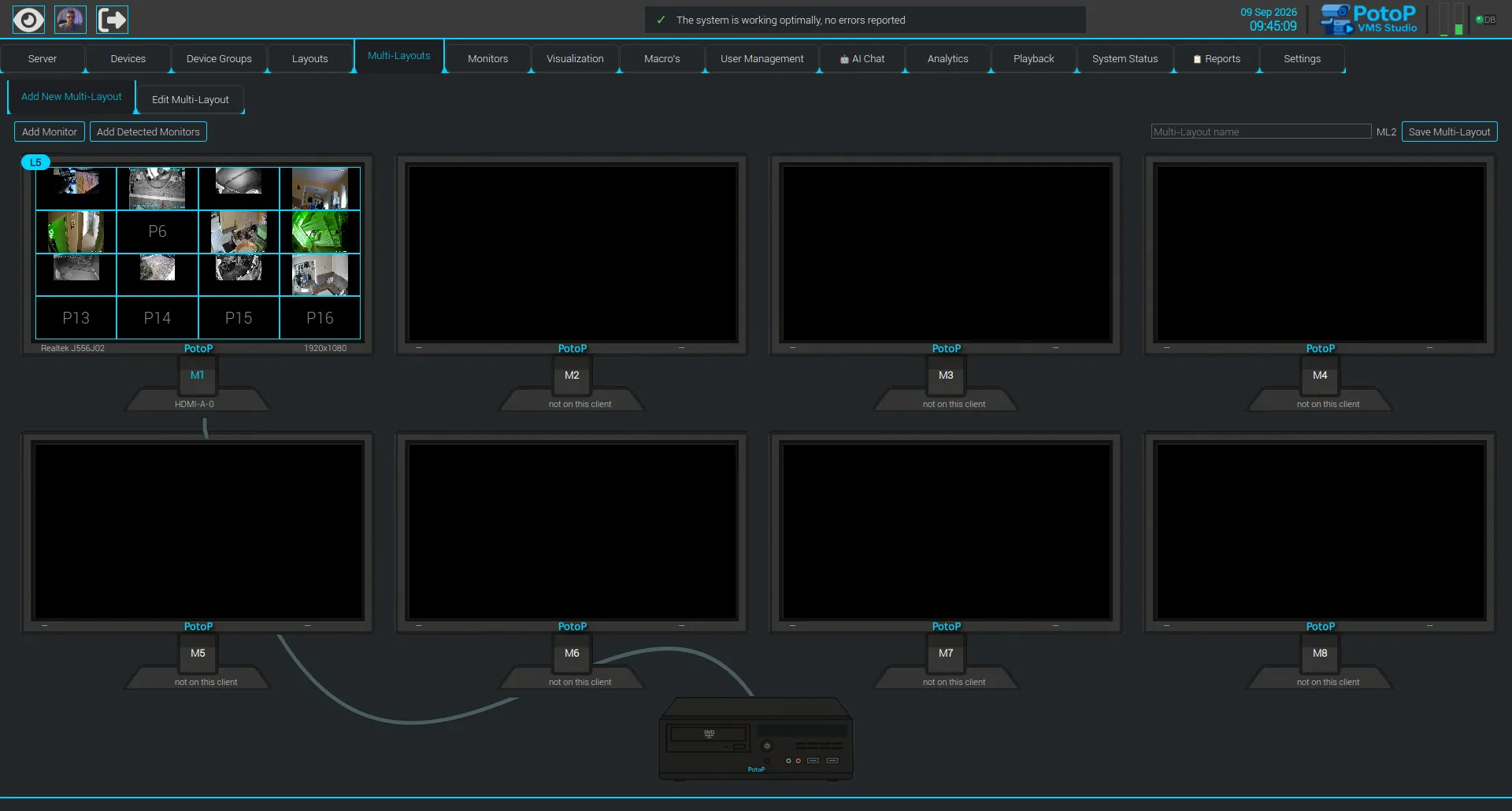
En multilayout placerar en kameralayout på varje skärm i ett kontrollrum i ett enda recept. Skärmar som inte finns på klienten hoppas helt enkelt över, så samma vägg fungerar vid ett skrivbord med två skärmar eller i ett stort kontrollrum.

Så fungerar det

En multilayout är ett sparat recept på servern: för varje skärmkod lagras vilken kameralayout som ska visas. Vid start tar klienten reda på vilka av koderna som finns på den här datorn, öppnar ett helskärmsfönster på var och en och laddar motsvarande layout med dess liveströmmar. Koder som saknas hoppas över, så samma recept fungerar vid ett skrivbord med två skärmar eller i ett större rum. Layouterna behåller sina kameratilldelningar, och receptet kan tilldelas användare eller grupper så att det öppnas automatiskt vid inloggning.

Varje skärm igenkänd
Skrivbordsklient

Varje skärm igenkänd

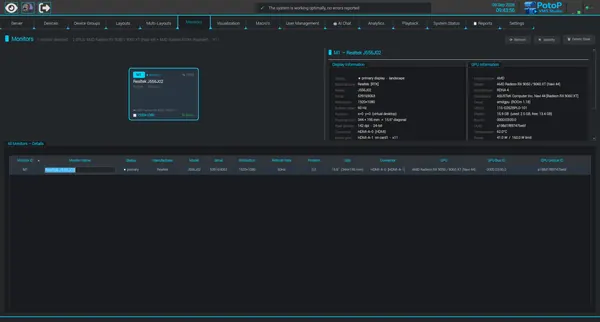
Fliken Skärmar listar alla bildskärmar som är anslutna till klienten med port, upplösning, uppdateringsfrekvens och grafikkort. Varje skärm behåller en permanent kod som M1, så en vägg hamnar alltid på samma fysiska skärm.

Så fungerar det

Klienten frågar operativsystemet efter dess bildskärmar och grafikdrivrutinen efter detaljer, så varje skärm visar tillverkare, modell, serienummer, upplösning, uppdateringsfrekvens, anslutning och vilket grafikkort som driver den, plus temperatur och VRAM där drivrutinen rapporterar det. Varje fysisk skärm identifieras på sin hårdvaruidentitet, inte sin position, och får en permanent kod som M1. Nya namn och koder sparas på klienten och klarar omstarter och omkopplingar. En skärm som kopplas ur ligger kvar i listan tills du tar bort den, så en sparad vägg pekar fortfarande på samma skärm.
Bygg en vägg i webbläsaren
Webbklient

Bygg en vägg i webbläsaren

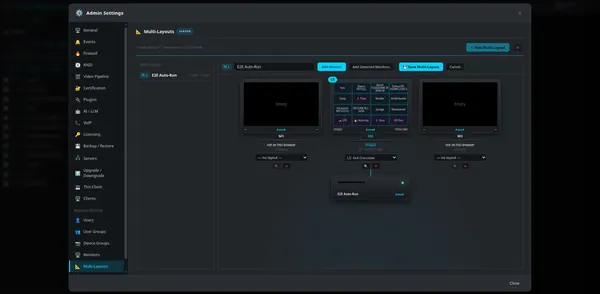
Webbklienten har samma väggredigerare under Administratörsinställningar. Välj en layout för varje skärmkod, spara multilayouten och projicera den på skärmarna vid webbläsaren du sitter vid.

Så fungerar det

Redigeraren körs i webbläsaren och sparar multilayouten på servern, så samma recept delas med datorklienterna. Webbläsaren listar sina egna skärmar via Window Management API, som kräver en säker HTTPS-anslutning och användarens tillstånd. Varje post visar en skärmkod, och koder som inte finns i den här webbläsaren visas som ej anslutna. När du väljer en layout för en kod läggs den till i receptet. Projicering öppnar ett webbläsarfönster per matchande skärm och placerar det där, var och en med den aktiva layouten live.

Projicera en vägg med ett klick
Webbklient

Projicera en vägg med ett klick

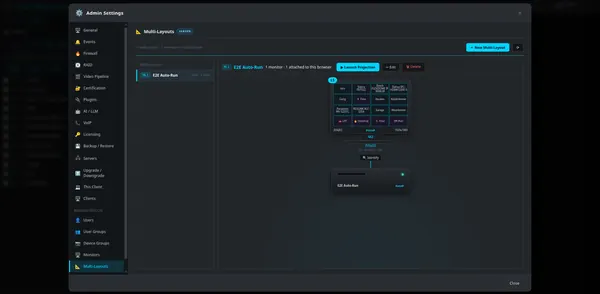
En sparad multilayout visar sina skärmar och layouter i en överblick, med knappar för att starta projiceringen, redigera eller ta bort den. Väggar kan också tilldelas användare och grupper så att de öppnas automatiskt.

Så fungerar det

Multilayouter lagras på servern som en lista med skärmkoder och layouten för var och en. Översikten ritar varje recept som en liten bild av dess skärmar och visar hur många av dem som finns i webbläsaren du använder. Starta projicering öppnar ett fönster på varje matchande skärm och startar livelayouterna där. Redigera och Ta bort ändrar det sparade receptet för alla klienter. Åtkomsten följer samma användar- och grupprättigheter som i resten av systemet, och en vägg kan kopplas till användare eller grupper så att den öppnas automatiskt för dem.

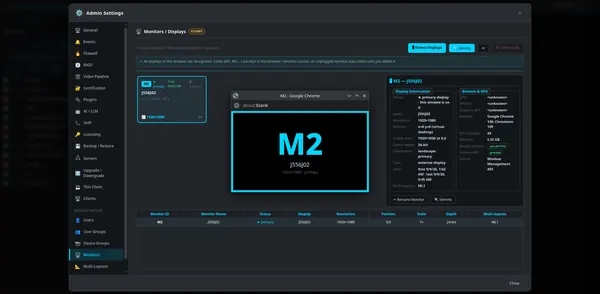
Identifiera varje skärm
Webbklient

Identifiera varje skärm

I webbklienten blinkar Identifiera fram skärmkoden och namnet i helskärm på alla skärmar som webbläsaren ser. I ett rum fullt av likadana skärmar vet du alltid vilken fysisk skärm som är M2. Datorklienten har samma funktion på fliken Skärmar.

Så fungerar det

Webbläsaren kan avgöra vilken fysisk skärm varje fönster ligger på via Window Management API, som kräver HTTPS och ett engångsgodkännande. Identifiera öppnar ett ramlöst fönster på varje upptäckt skärm, ritar skärmkoden och namnet i stor stil och stänger det efter några sekunder. Koden kommer från ett register som sparas i webbläsaren, så nya namn finns kvar och en urkopplad skärm ligger kvar i listan tills du tar bort den. Detaljpanelen visar upplösning, position, skalning och färgdjup så som webbläsaren ser dem.

02

Uppspelning och inspelning 7 skärmar

Hitta ögonblicket som spelar roll: händelser på tidslinjen, AI-ramar på videon och exporter som bevisar att de är orörda.

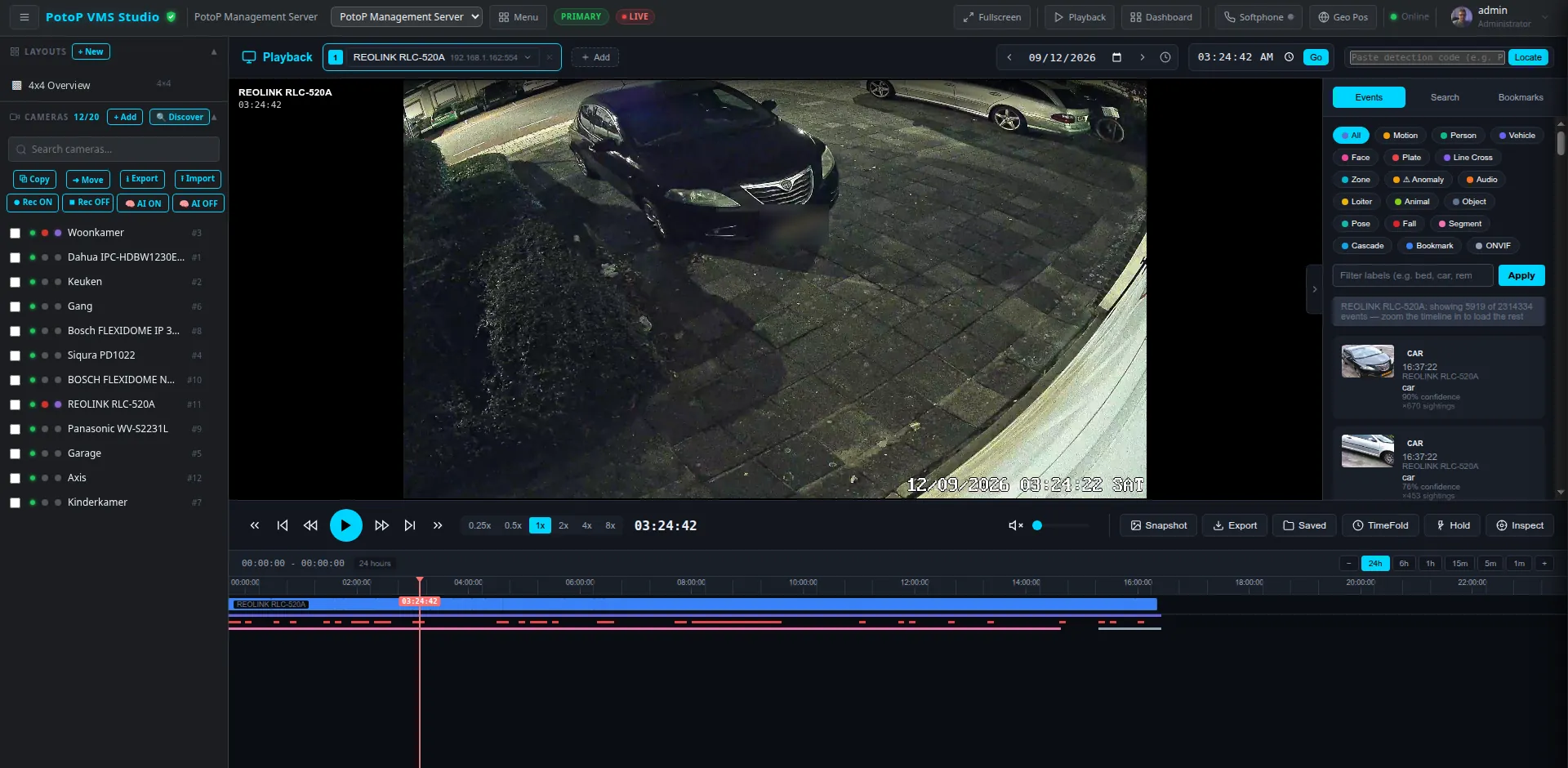
Uppspelning med händelsetidslinje
Höjdpunkt Webbklient

Uppspelning med händelsetidslinje

Välj en kamera och ett datum, så visar tidslinjen inspelade perioder med markeringar för rörelse och detekteringar. Händelsepanelen listar detekterade bilar, personer med mera med miniatyrbilder, så att du hoppar direkt till det som är viktigt.

Så fungerar det

Inspelningar lagras som tidsstämplade segment på servern. När du väljer en kamera skickar en enda WebSocket-kanal listan över inspelade perioder och strömmen av detekteringshändelser, så tidslinjen fylls utan polling. Händelserna kommer från analysdatabasen, där AI-pipelinen skrev in varje detektering av rörelse, person, fordon och registreringsskylt med en miniatyrbild. Filterchippen begränsar listan efter typ. Servern dekrypterar segment i minnet vid behov och levererar videon till webbläsaren. Klickar du på en händelse flyttas uppspelningspositionen till det ögonblicket.

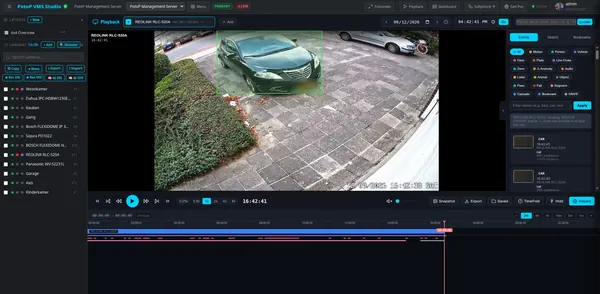
Detekteringar ritade på inspelningar
Webbklient

Detekteringar ritade på inspelningar

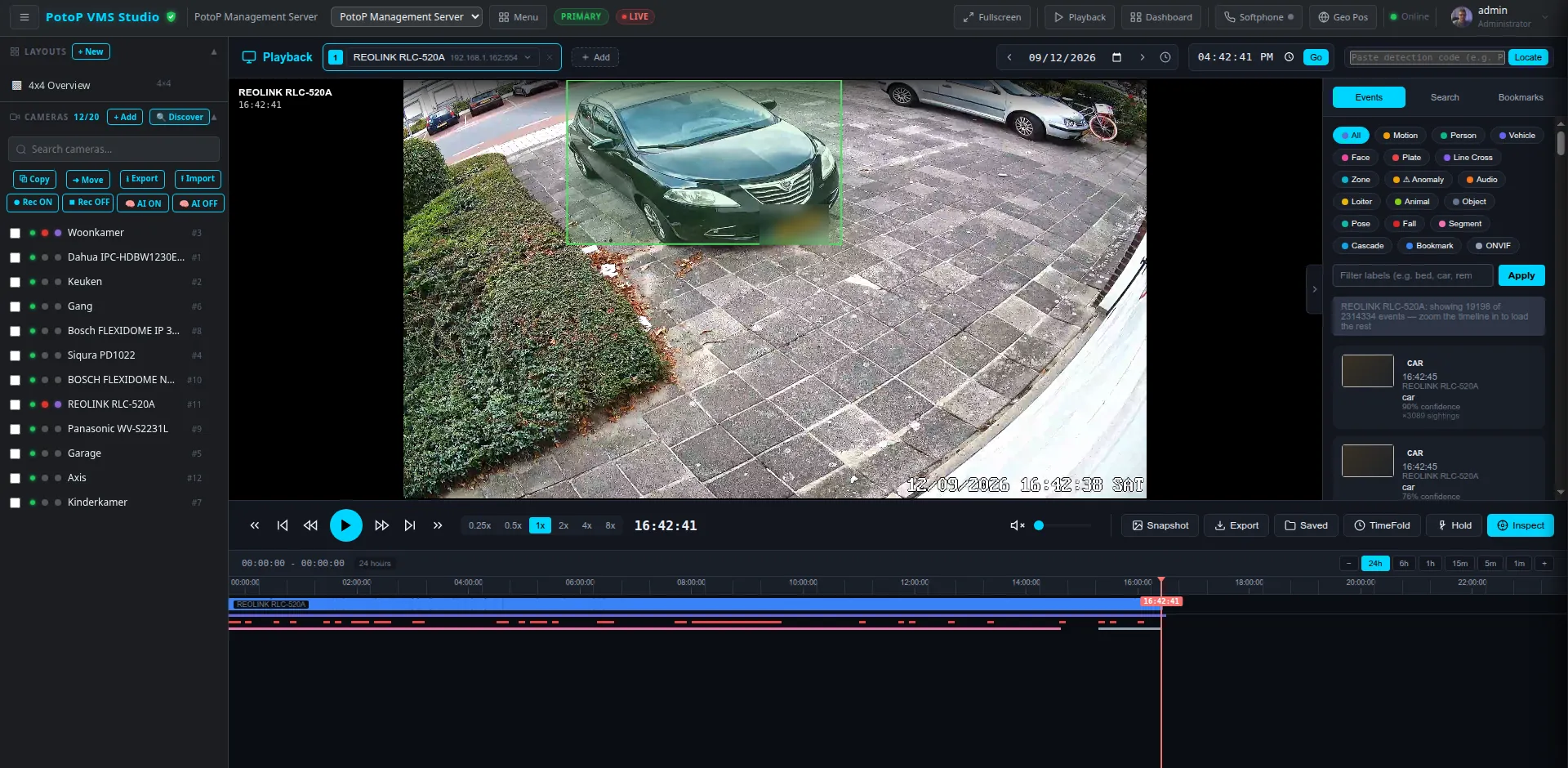
Inspelad video spelas upp med det detekterade objektet inramat, och sidolistan visar klass och konfidens för varje detektering. Utredare hittar fordonet eller personen de söker utan att behöva spola igenom timmar av material.

Så fungerar det

Medan AI-pipelinen bevakade liveströmmen sparade den varje detektering med klass, konfidens, avgränsningsram och miniatyrbild i analysdatabasen. Uppspelningen läser de raderna för det ögonblick som visas och ritar ramen över videon i webbläsaren, så ingenting bränns in i inspelningen. Sidolistan hämtar från samma rader och visar klass, tid och konfidens. Klickar du på en post hoppar inspelningen till just det ögonblicket. Spåraren räknar dessutom hur många observationer som hör till ett och samma objekt, vilket hjälper dig att skilja en parkerad bil från många som passerar.

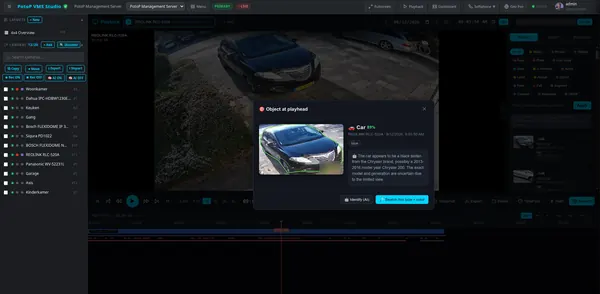
Identifiera ett objekt vid uppspelningspositionen
Webbklient

Identifiera ett objekt vid uppspelningspositionen

Pausa på valfri bildruta och granska objektet under uppspelningspositionen. Assistenten beskriver vad den ser, och en knapp söker i inspelningarna efter samma typ och färg.

Så fungerar det

Granska tar bildrutan under uppspelningspositionen och skickar den till servern, som kör detektorn på den och klipper ut objektet med dess mask. Knappen Identifiera skickar utsnittet till en visuell språkmodell som konfigurerats i AI-inställningarna, lokalt eller via en leverantör du väljer, och visar dess beskrivning. Färgen hämtas från själva utsnittet. Sök denna typ och färg frågar sedan analysdatabasen efter detekteringar av samma klass och färg i inspelningarna. Beskrivningen är modellens bästa gissning, och den säger till när bilden är dålig.

TimeFold-videosammanfattning
Webbklient

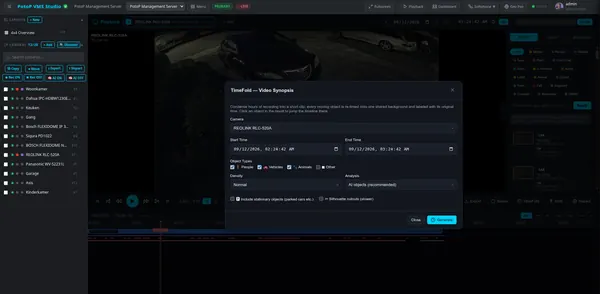
TimeFold-videosammanfattning

TimeFold kokar ned timmar av inspelning till ett kort klipp genom att lägga rörliga objekt ovanpå en gemensam bakgrund. Välj tidsintervall, objekttyper och täthet och generera sedan sammanfattningen.

Så fungerar det

Servern går igenom de inspelade segmenten för det valda intervallet, dekrypterar dem i minnet och tar ut bildrutor. En spärr baserad på bakgrundssubtraktion hoppar över tomma bildrutor, så objektdetektorn och spåraren körs bara där något rör sig. Varje spårat objekt blir ett rör av utklippta bildrutor med sina ursprungliga tidsstämplar. Rören schemaläggs om så att de spelas samtidigt över en gemensam bakgrund, och ffmpeg renderar resultatet som en MP4 med varje objekts verkliga tid inbränd. Jobbet körs i bakgrunden med förloppsvisning och kan avbrytas. Klickar du på ett objekt hoppar tidslinjen till dess ursprungliga ögonblick.

Krypterad export med vattenstämpel
Webbklient

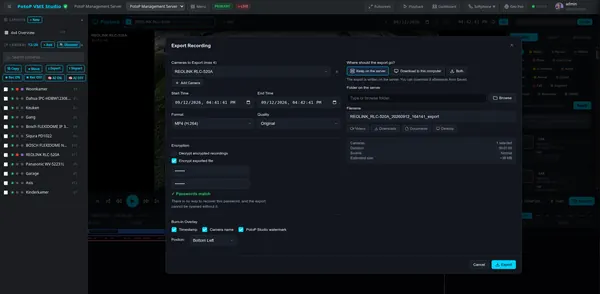
Krypterad export med vattenstämpel

Exportera ett tidsintervall till servern eller till din egen dator som MP4, med valfri AES-kryptering och inbränd tidsstämpel, kameranamn och vattenstämpel. Mottagaren behöver lösenordet, så bevismaterialet förblir skyddat.

Så fungerar det

Servern klipper ut det begärda tidsintervallet ur de inspelade segmenten med ffmpeg och dekrypterar krypterade inspelningar i minnet om du ber om det. Tidsstämpel, kameranamn och vattenstämpel bränns in i bilden. Aktiverar du kryptering krypteras MP4-filen med AES-256 med en nyckel som härleds från ditt lösenord med PBKDF2, och en signaturfil skrivs bredvid. Lösenordet sparas aldrig, så ingenting kan återskapa det. Resultatet stannar på servern, laddas ned till din dator eller både och, beroende på vilket mål du väljer.

Fristående spelare för exporter
Fristående spelare

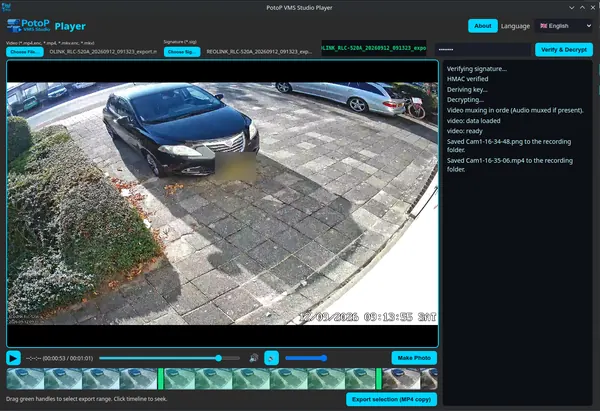
Fristående spelare för exporter

PotoP Player öppnar krypterade exporter, verifierar signaturen och dekrypterar dem med lösenordet. Därefter kan du klippa ut ett avsnitt, ta en stillbild eller exportera en MP4-kopia.

Så fungerar det

Spelaren körs på vilken dator som helst utan PotoP-server. Du väljer den krypterade videon och dess signaturfil och anger lösenordet. Först kontrolleras signaturen med en HMAC för att bevisa att filen är oförändrad, sedan härleds nyckeln från lösenordet med PBKDF2 och videon dekrypteras med AES-256. Den okrypterade videon finns bara i minnet medan den spelas. Därifrån kan du dra i de gröna handtagen för att klippa ut ett avsnitt, spara en stillbild eller exportera en vanlig MP4-kopia. En webbläsarbaserad variant följer med i exportmapparna, med startfiler för Linux, Windows och macOS.

Inspelningsregler per kamera
Webbklient

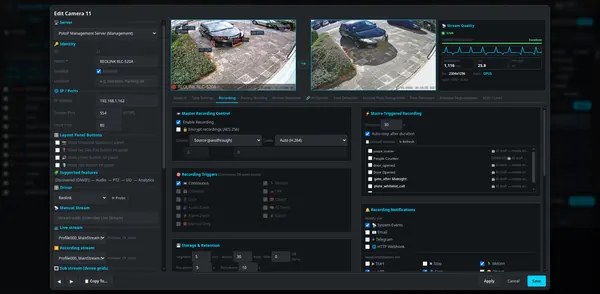
Inspelningsregler per kamera

Ställ in kontinuerlig, schemalagd eller händelsestyrd inspelning per kamera, med alternativ för kryptering, lagring och lagringstid. Makron och aviseringar kan reagera på inspelningshändelserna.

Så fungerar det

Varje kamera har sina egna inspelningsinställningar sparade på servern, och inspelaren tillämpar dem så fort du sparar. Utlösare kan vara kontinuerliga, ett veckoschema eller händelser som rörelse, person, registreringsskylt, en larmingång eller ett makro, med buffertar före och efter händelsen så att ögonblicket före utlösningen bevaras. Segmenten klipps vid en inställd längd och kan krypteras med AES-256 när de har stängts. Lagringstiden tar bort gamla segment efter ålder eller maximal storlek. Start-, stopp- och detekteringshändelser kan utlösa aviseringar via systemhändelser, e-post, Telegram eller en webhook.

03

AI-detektering 7 skärmar

Detekteringen körs på din egen server och GPU eller AI-accelerator. Bygg pipelinen per kamera: vad som ska letas efter, var och när ett larm ska utlösas.

Konfigurerbar AI-pipeline
Höjdpunkt Webbklient

Konfigurerbar AI-pipeline

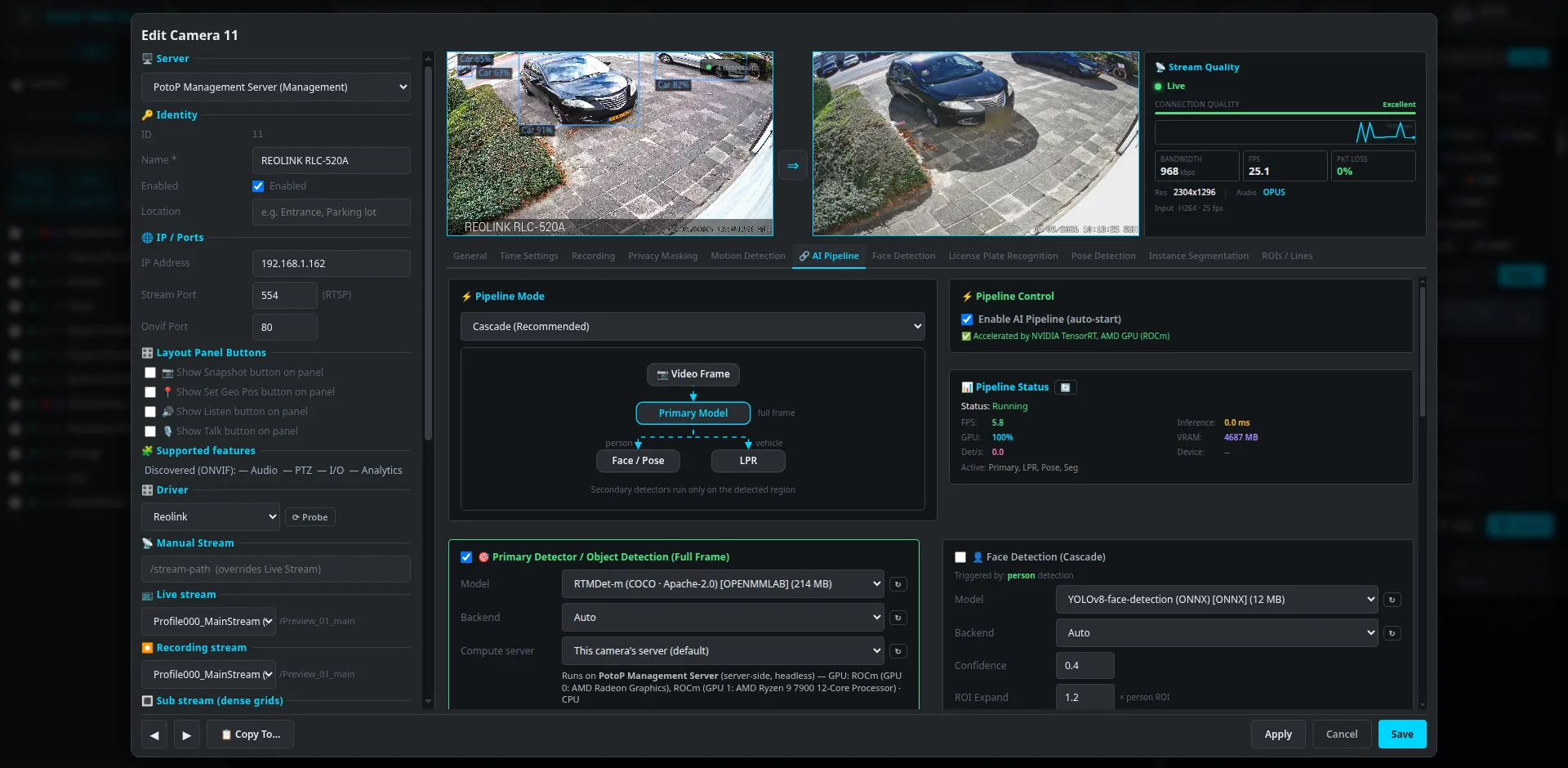
Varje kamera får sin egen AI-pipeline. En primär detektor kan mata kaskadsteg för ansikten, registreringsskyltar och kroppshållning, med modell, backend och beräkningsenhet valbara per steg.

Så fungerar det

AI:n körs på servern, inte i webbläsaren. För varje kamera startar servern en pipeline som avkodar strömmen och kör en primär detektor på hela bildrutan. Kaskaden skickar sedan bara det detekterade området vidare till sekundära modeller: ansikten och kroppshållning för en person, registreringsskyltar för ett fordon. Varje steg har sin egen modell, backend och beräkningsenhet. Bland backendarna finns ONNX Runtime, OpenVINO, TensorRT och ROCm, så NVIDIA, AMD, Intel och CPU fungerar alla. Steg kan köras på en annan server i klustret. Resultaten skrivs till analysdatabasen.

Kaskadsteg och spårning
Webbklient

Kaskadsteg och spårning

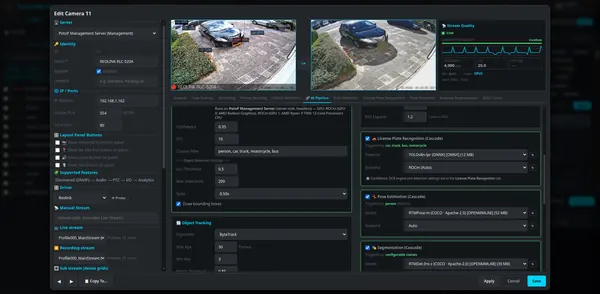
Detekteringströsklar, klassfilter och objektspårning ställs in per kamera. Stegen för registreringsskyltar, kroppshållning och segmentering körs bara när det föregående steget hittar det objekt de behöver.

Så fungerar det

Den primära detektorn körs med en inställd bildfrekvens och har egen konfidens, överlappströskel, maximalt antal detekteringar och klassfilter. En spårare, i den här vyn ByteTrack, länkar ihop detekteringar mellan bildrutor till stabila objekt-ID:n, vilket ligger till grund för räkning och vistelsetid. Sekundära steg styrs av klass: skyltigenkänning startar bara när en bil, lastbil, buss eller motorcykel hittas, och kroppshållning eller segmentering bara när deras utlösande klass dyker upp. Det håller nere belastningen, eftersom de tyngre modellerna bara ser ett litet utsnitt och inte hela bildrutan.

Kroppshållning och falldetektering
Webbklient

Kroppshållning och falldetektering

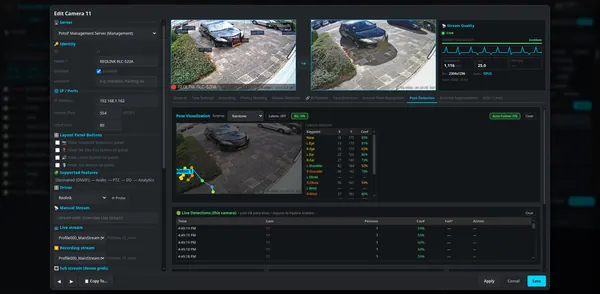
Skelettpunkter ritas på livebilden tillsammans med en tabell över ledpositioner och konfidens. En livetabell loggar personer och fallhändelser för kameran.

Så fungerar det

En modell för kroppshållning körs på personutsnittet som den primära detektorn hittat och returnerar kroppens nyckelpunkter med en konfidens för var och en. Servern sparar skelettet och webbläsaren ritar det över bilden, med ledtabellen bredvid. Falldetekteringen tittar på hur nyckelpunkterna rör sig och är placerade över tid, och en känslighetsinställning justerar dess trösklar. När den slår till sparas händelsen och kan utlösa ett larm eller starta ett makro. Livetabellen nedanför hämtar från databasen, så du ser samma rader som når larmsystemet.

Instanssegmentering
Webbklient

Instanssegmentering

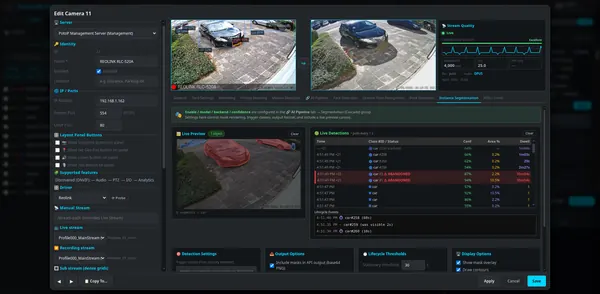
Objekten konturmarkeras med pixelexakta masker, och livetabellen följer varje objekt med dess vistelsetid. Stillastående eller övergivna objekt markeras i rött.

Så fungerar det

En segmenteringsmodell körs på objekten som den primära detektorn hittat och returnerar en pixelmask för vart och ett. Servern skickar dem till webbläsaren som maskbilder, och förhandsvisningen målar dem över bildrutan. Spåraren håller ett objekt-ID, så tabellen kan visa hur länge varje objekt har varit i bild. När ett objekt står stilla längre än tröskeln för stillastående markerar livscykellogiken det som övergivet och raden blir röd. Livscykelhändelser, som dök upp eller lämnade, loggas för senare sökning.

Zoner och linjepassage
Webbklient

Zoner och linjepassage

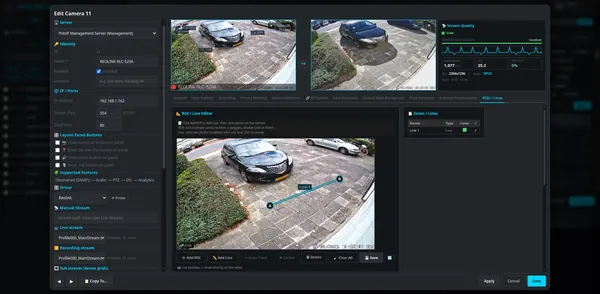
Rita områden och linjer direkt på kamerabilden för att definiera intressanta zoner. Händelser för linjepassage och zoner kan sedan räkna personer och fordon eller utlösa larm.
Så fungerar det

Du ritar polygoner och linjer direkt på en livebild, och servern sparar dem i kamerans normaliserade koordinater så att de stämmer i alla upplösningar. Spåraren följer objekt-ID:n, och en passage upptäcks när ett spårat objekts position flyttas från ena sidan av linjen till den andra, vilket ger riktningen A till B eller B till A. Zoner utlöser händelser för inträde och vistelse. Varje händelse hamnar i analysdatabasen med tidsstämpel och spår-ID, där räknare, rapporter, larm och makron kan använda den.

Rörelsemasker
Webbklient

Rörelsemasker

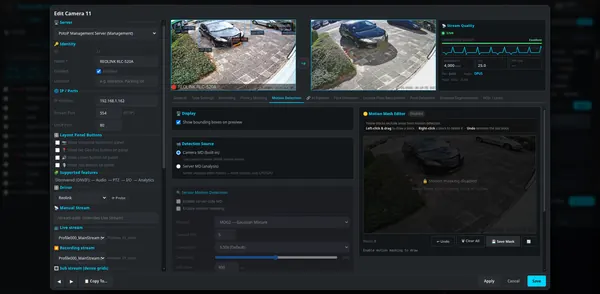
Måla de områden som ska ignoreras, till exempel träd eller en trafikerad väg, så att rörelsedetekteringen bara reagerar på det som är viktigt. Analys på servern eller kamerans egen rörelsedetektering kan användas som källa.

Så fungerar det

Rörelsedetekteringen har två källor. Kamerans egen detektering kommer som ONVIF-rörelsehändelser, och serveranalysen jämför videobildrutor med en bakgrundsmodell på servern med hjälp av CPU eller GPU. Masken är ett rutnät av block som du målar på bilden, och block som markerats som ignorerade utesluts ur jämförelsen, så löv eller vägtrafik inte utlöser något. Känslighet, minsta yta, samplingsfrekvens och nedskalning kan finjusteras. Masken sparas med kameran och tillämpas av servern så fort du sparar.

Integritetsmaskering
Webbklient

Integritetsmaskering

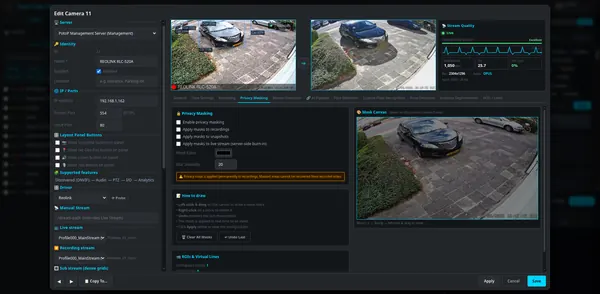
Rita masker på kamerabilden för att dölja områden som grannens fönster. Masken kan tillämpas på livevyn, ögonblicksbilder och inspelningar.

Så fungerar det

Du ritar block på en livebildruta, och servern sparar dem med kameran. Beroende på reglagen suddar eller täcker servern över områdena i liveströmmen, i ögonblicksbilder och i inspelningar. För live och inspelningar sker det på servern innan videon lagras eller skickas ut, och för inspelningar går det maskerade området permanent förlorat i den lagrade videon, vilket sidan varnar för. Färg och oskärpans styrka kan justeras. Maskerna skickas till den pågående pipelinen när du sparar, så ändringen gäller utan att kameran behöver startas om.
04

Analys 4 skärmar

Sök i allt som AI:n har sett, följ en person över flera kameror och räkna det som passerar.
Sök bland alla detekteringar
Höjdpunkt Skrivbordsklient

Sök bland alla detekteringar

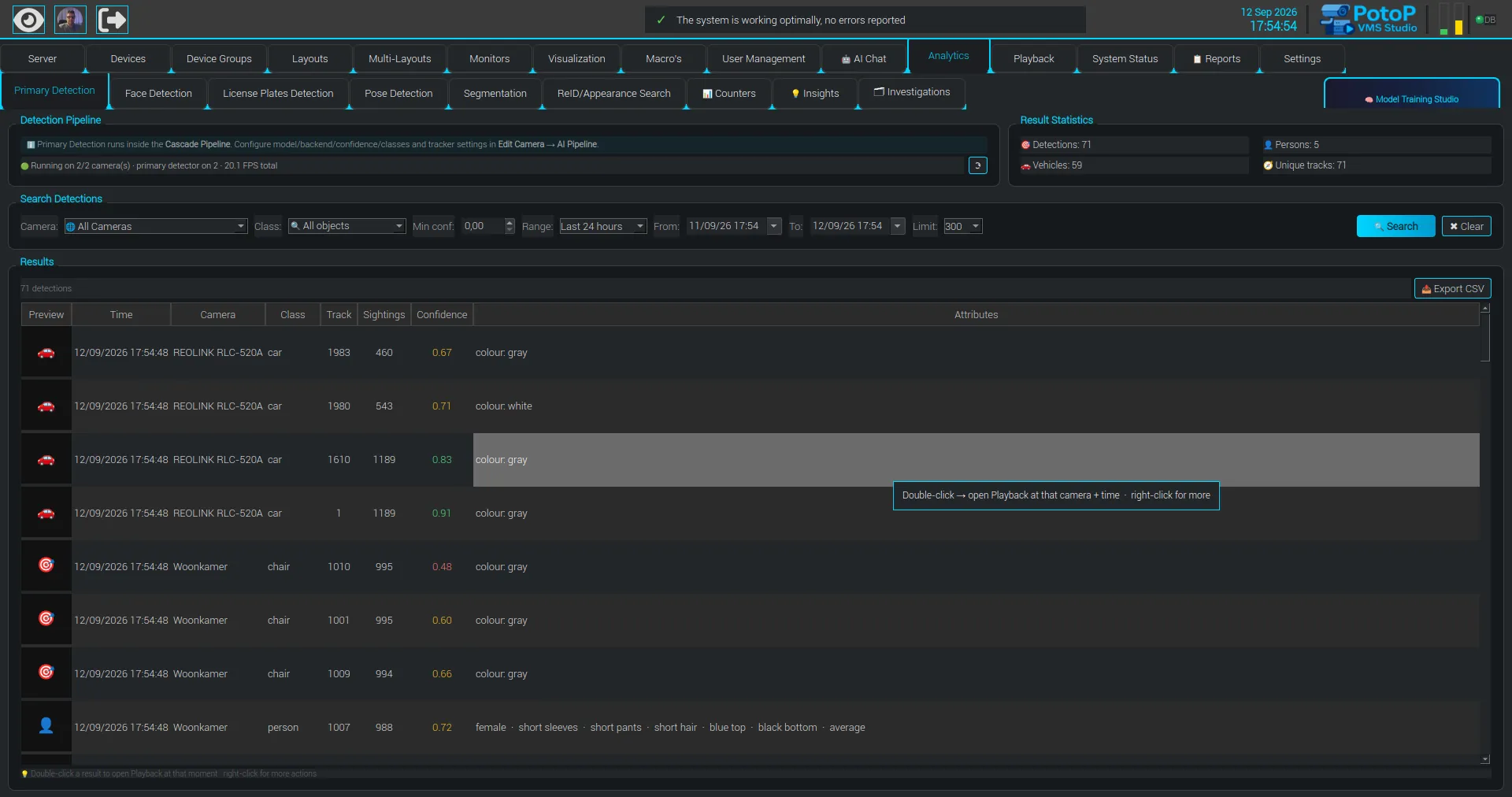
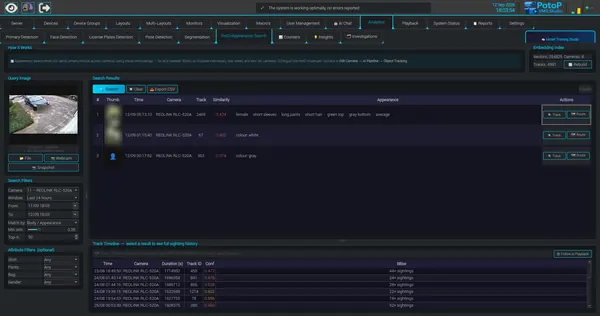
Sök efter objekt som detekterats av alla kameror, filtrerat på kamera, klass, konfidens och tid. Resultaten har attribut som färg och klädsel, och ett dubbelklick öppnar Uppspelning vid exakt det ögonblicket. Exportera listan till CSV för vidare bearbetning.

Så fungerar det

Varje detektering från AI-pipelinen skrivs till analysdatabasen med kamera, klass, konfidens, tid, ett spår-ID och attribut. Sökskärmen kör en filtrerad fråga mot databasen, så den svarar i ett steg över alla kameror. Attribut som färg, klädsel och hår tas fram genom att objektets utsnitt klassificeras vid detekteringen. Dubbelklickar du på en rad öppnas Uppspelning för den kameran och tiden. Knappen Exportera CSV skriver den aktuella resultatlistan till en fil, och statistikrutan räknar personer, fordon och unika spår.

Följ en person över flera kameror
Skrivbordsklient

Följ en person över flera kameror

Utseendesökning hittar samma person eller fordon i andra kameror med hjälp av visuella inbäddningar, utan att något ansikte behövs. Välj ett resultat för att ladda dess rutt och observationshistorik och följ det sedan i Uppspelning.

Så fungerar det

Varje utsnitt av en person eller ett fordon omvandlas till en utseendevektor med 256 värden av en liten modell för återidentifiering som körs på OpenVINO och sparas i analysdatabasen. Vid sökning bäddas frågebilden in på samma sätt och jämförs med de lagrade vektorerna med cosinuslikhet, med ett index i minnet så att resultatet blir exakt och snabbt. Eftersom matchningen bygger på helhetsutseendet och inte ett ansikte fungerar den även på personer som syns bakifrån eller i låg upplösning. Väljer du ett resultat laddas spårets observationshistorik och rutt, och Följ i Uppspelning öppnar inspelningarna.

Räknare för personer och fordon
Skrivbordsklient

Räknare för personer och fordon

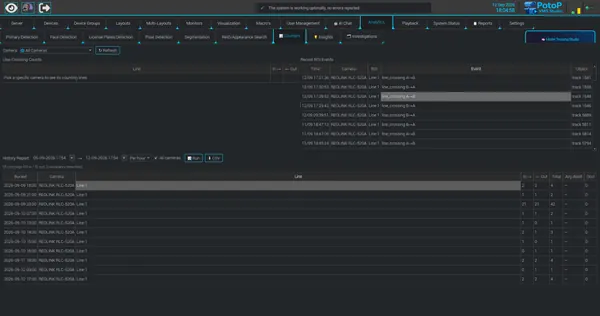
Räknare för linjepassage registrerar hur många objekt som passerar i varje riktning. Historikrapporten grupperar passager per timme med summor och kan exporteras till CSV för bemannings- och beläggningsstudier.

Så fungerar det

När ett spårat objekt passerar en konfigurerad linje registrerar servern händelsen med riktning, kamera, linje och tid. Den här skärmen läser händelserna live i listan Senaste. Historikrapporten grupperar dem per timme eller per dag, med kolumner för in, ut och totalt, och kan lägga till vistelsetid och beläggning där det är konfigurerat. Beläggningsgränser utlöser ett larm när de överskrids. CSV-knappen exporterar rapporten till kalkylblad, vilket är så bemannings- och beläggningsstudier oftast görs.

Daglig sammanfattning för operatörer
Webbklient

Daglig sammanfattning för operatörer

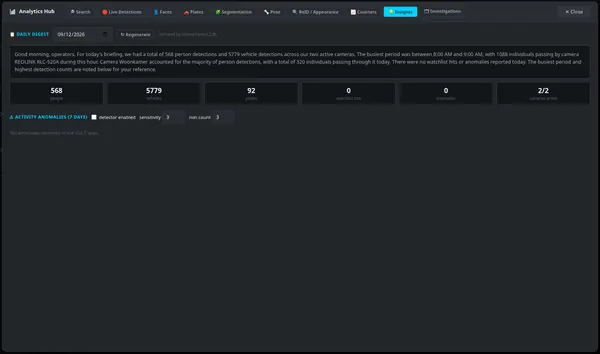
En genomgång i klartext sammanfattar dagen: detekterade personer, fordon och registreringsskyltar, träffar på bevakningslistan och aktiva kameror. En lokal språkmodell skriver texten, och en avvikelsedetektor flaggar ovanlig aktivitet.

Så fungerar det

Servern räknar detekteringar per kamera och timme ur analysdata, inklusive registreringsskyltar och träffar på bevakningslistan. Siffrorna lämnas till en språkmodell, här en liten Llama-modell som körs lokalt via Ollama, som skriver genomgången i klartext. Finns ingen modell tillgänglig visas i stället en enkel statistisk sammanfattning. Avvikelsedetektorn använder ingen AI-modell: den lär sig ett typiskt antal för varje timme på dygnet, separat för vardagar och helger, och flaggar en timme som ligger långt över den nivån. Den förblir tyst tills det finns tillräckligt med historik.

05

Visualisering 9 skärmar

Rita upp din anläggning en gång och följ den live: kameror med sina synkoner, dörrar, belysning och porttelefoner med sitt verkliga tillstånd.

Kameror med synfält
Höjdpunkt Skrivbordsklient

Kameror med synfält

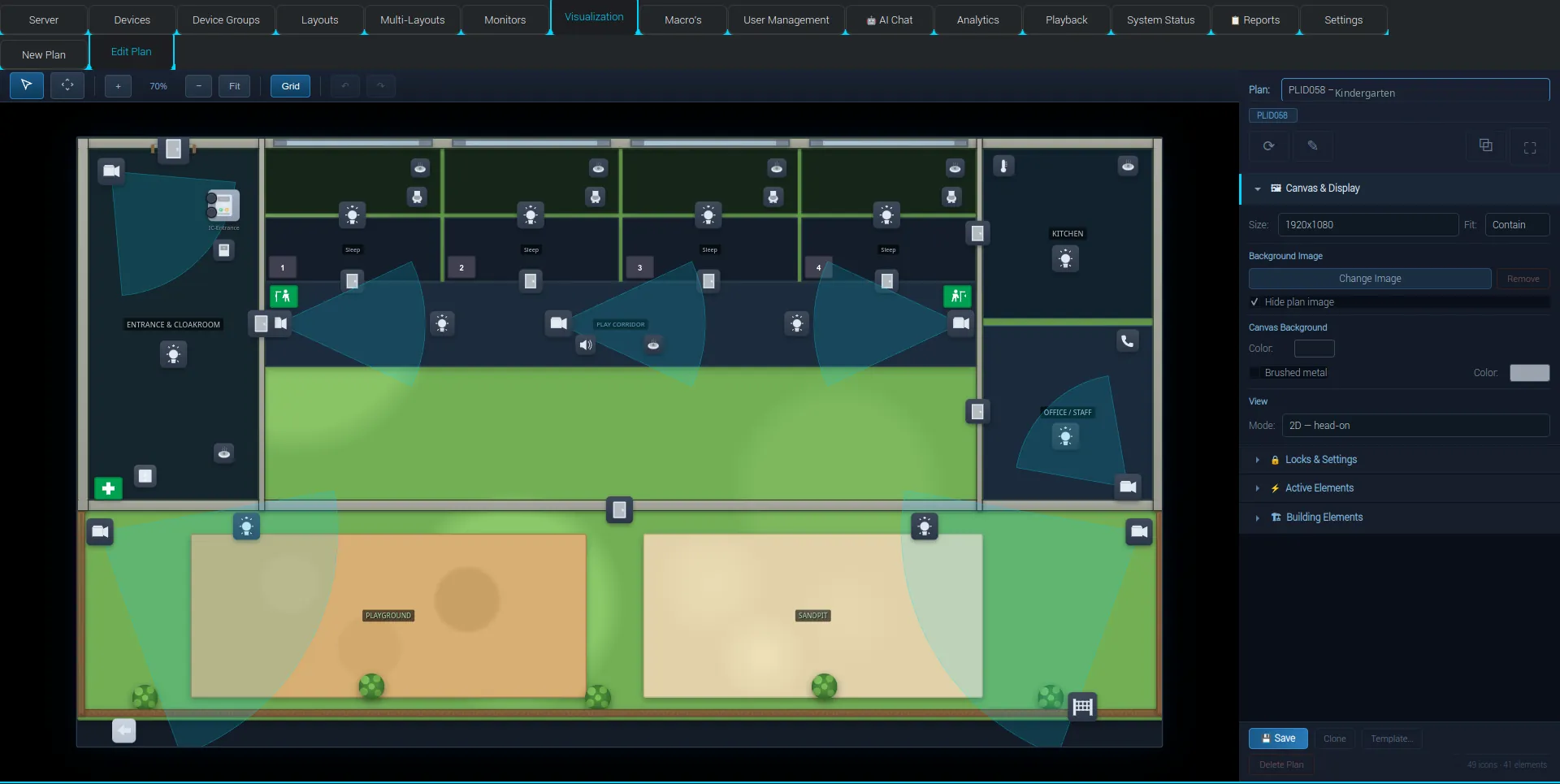
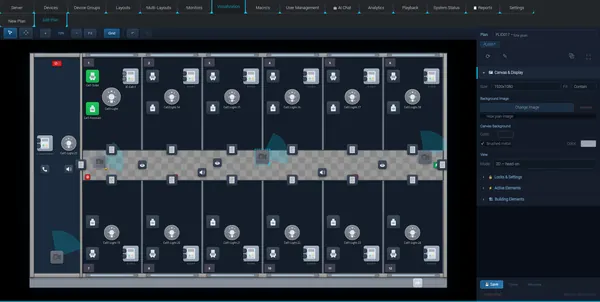
Kameraikonerna ritar sin synkon direkt på planritningen, så operatörerna ser vad varje kamera täcker. Den här planritningen över en förskola samlar rum, utomhusytor, belysning, dörrar och porttelefoner i en bild av hela området.

Så fungerar det

En kameraikon har en riktning, en öppningsvinkel, en räckvidd och en färg, och planritningen ritar det som en halvgenomskinlig kon över golvet. Konen ingår i den sparade ikonen, så operatörerna ser samma täckning i alla klienter. Planritningen blandar rum, utomhusytor ritade med byggnadselement, belysning, dörrar och porttelefonikoner, var och en kopplad till sin egen enhet. Ett klick på en kameraikon kan öppna dess liveförhandsvisning, så kartan fungerar även som navigeringsyta för videon.

Levande planritningar
Skrivbordsklient

Levande planritningar

Rita upp din anläggning som en planritning och placera ut kameror, dörrar, belysning och porttelefoner. Kamerorna visar sitt synfält, och varje ikon återspeglar det verkliga tillståndet hos enheten den är kopplad till. En och samma planritning visas likadant på datorn, i webbläsaren och i telefonen.

Så fungerar det

En planritning är en rityta med en valfri bakgrundsbild, ritade byggnadselement och ikoner, sparad på servern tillsammans med resten av systemkonfigurationen. Varje ikon är kopplad till ett verkligt objekt, till exempel en kamera, en lampa, en dörrutgång eller en porttelefon, och servern skickar objektets tillstånd till alla öppna klienter, så ikonens färg ändras när enheten ändras. Dator-, webbläsar- och telefonklienter läser alla samma definition av planritningen och ritar upp den själva, och därför ser en planritning likadan ut överallt. Redigering kräver visualiseringsbehörigheterna.

Utgå från en mall
Skrivbordsklient

Utgå från en mall

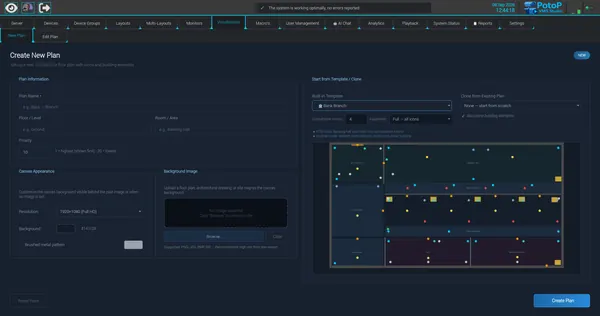
Inbyggda mallar skapar en komplett planritning med väggar, rum, dörrar och rätt ikoner på några sekunder. Mallen för ett bankkontor lägger till exempel ut en uttagsautomatlobby, en kassadisk, ett valv och ett bankfackrum. Justera antalet rum och utrustningsnivån innan du skapar den.

Så fungerar det

Sidan Ny planritning innehåller en uppsättning inbyggda generatorer. Du väljer en byggnadstyp, anger några parametrar, till exempel antalet behandlingsrum och hur mycket utrustning som ska placeras ut, och en förhandsvisning beräknas direkt. Vid Skapa skriver generatorn in väggar, rum, dörrar och ikoner i en vanlig planritning på servern. Ingenting låses efteråt: resultatet är en vanlig planritning som du redigerar som en handritad, och en befintlig planritning kan i stället klonas, med eller utan sina byggnadselement.

Mallar för alla typer av anläggningar
Skrivbordsklient

Mallar för alla typer av anläggningar

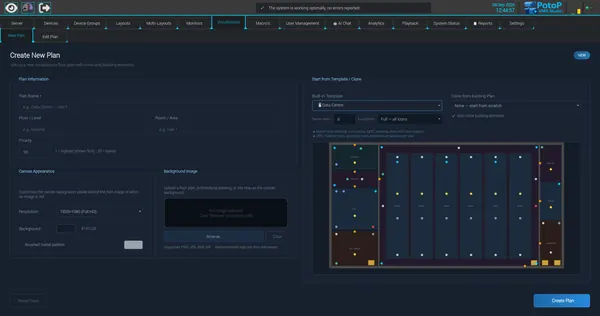
Mallarna täcker många byggnadstyper, från datacenter till skolor, sjukhus och lager. Planen för ett datacenter lägger till serverrader, en NOC, ett UPS-rum och en generatorgård, alla med ikoner som är redo att kopplas till enheter.

Så fungerar det

Mallarna är kodstyrda generatorer som lägger ut rum, väggar och ikoner utifrån några få parametrar, här antalet serverrader och utrustningsnivån. Ikonerna skapas okopplade, med rätt typ och etikett för varje rum, så installatören behöver bara koppla var och en till en verklig kamera, sensor eller utgång i efterhand. Eftersom resultatet sparas som en vanlig planritning kan den byta namn, flyttas, byggas ut eller klonas som vilken annan som helst. Olika byggnadstyper använder helt enkelt olika generatorer bakom samma formulär.

Rikta synkonen
Skrivbordsklient

Rikta synkonen

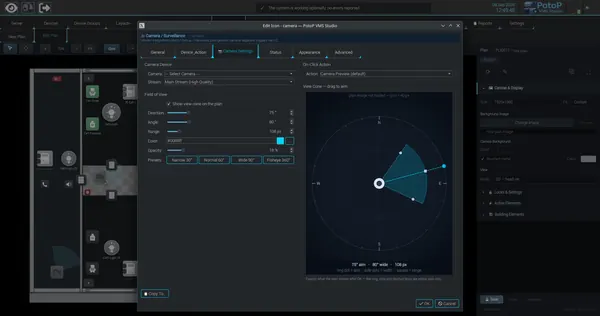
Ställ in riktning, vinkel, räckvidd och färg för en kameras synkon genom att dra i en liveförhandsvisning. Förinställningar för smala, normala, vida och fisheye-objektiv gör det snabbare att placera många kameror. Välj vilken ström som öppnas och vad ett klick gör.

Så fungerar det

Ikonredigeraren har en kameraflik med en kompassförhandsvisning. Du drar i ett handtag för att rikta, i sidohandtagen för bredden och i ett fyrkantigt handtag för räckvidden, eller skriver in värden och använder objektivförinställningar. Förhandsvisningen visar exakt vad planritningen ritar efter OK, medan ringen och hjälplinjerna bara finns i redigeraren. På samma flik väljer du vilken kamera och vilken ström (huvud- eller underström) ikonen använder och vad ett klick gör, till exempel att öppna en förhandsvisning. Alla värden sparas med ikonen.

Belysningsikoner och statusfärger
Skrivbordsklient

Belysningsikoner och statusfärger

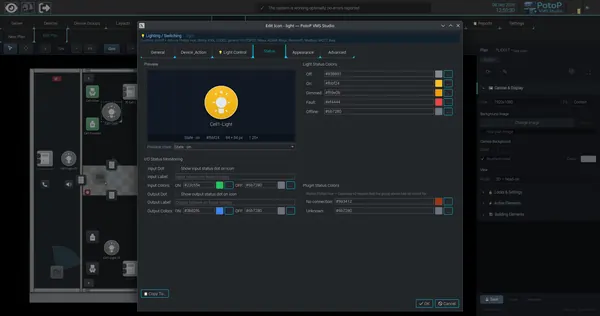
Koppla en belysningsikon till en Philips Hue- eller annan enhet som stöds och välj hur varje tillstånd ser ut på planritningen: av, på, dimrad, fel och offline, plus statusprickar för ingångar och utgångar. Sensor- eller porttelefoningångar kan tända och släcka belysningen automatiskt via makron.

Så fungerar det

Dialogen som visas är ikonredigeraren för belysning, där varje tillstånd (av, på, dimrad, fel, offline) får en egen färg och valfria statusprickar för ingångar och utgångar. En belysningsikon kopplas via ett enhetsplugin, till exempel integrationen för Philips Hue eller generisk I/O, och servern håller dess tillstånd synkroniserat med den verkliga armaturen. Automatisk tändning och släckning från porttelefon- eller sensoringångar sköts av servermotorn för makron, inte av själva planritningen. Problem som pluginet rapporterar, till exempel ingen anslutning, får en egen färg på ikonen.

Porttelefonikoner med livestatus
Skrivbordsklient

Porttelefonikoner med livestatus

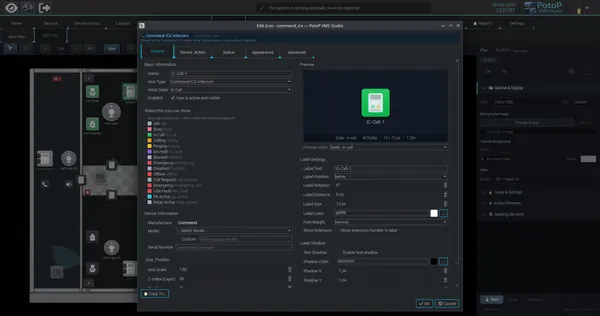
Porttelefonstationer visar viloläge, ringer, i samtal, parkerat, nödläge och linjefel direkt på planritningen. Operatörerna kan starta ett samtal eller öppna en dörr med ett klick, precis där stationen sitter.

Så fungerar det

En porttelefonikon kopplas till ett porttelefonplugin, i dialogen integrationen för Commend ICX, och servern lyssnar på stationens samtalshändelser. Varje händelse motsvarar ett ikontillstånd som viloläge, ringer upp, ringer, i samtal, parkerat, nödläge eller linjefel, och varje tillstånd har en egen färg som redigeraren förhandsvisar. Tillståndet skickas till alla anslutna klienter, så planritningen återspeglar den verkliga stationen inom några ögonblick. Åtgärder på ikonen, som att ringa eller öppna en dörr, skickas tillbaka till enheten via samma plugin.

PIN-skyddade ikoner
Skrivbordsklient

PIN-skyddade ikoner

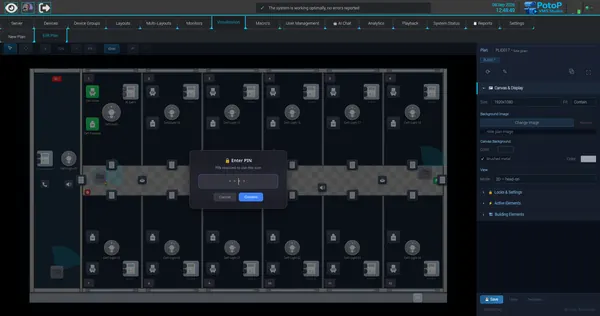
Känsliga ikoner kan kräva en PIN-kod innan de agerar, så att en dörr eller utgång inte kan manövreras av misstag. Permanenta och tillfälliga PIN-lås ställs in per ikon i redigeraren.

Så fungerar det

Varje ikonåtgärd kan markeras som låst med en PIN-kod. När en operatör klickar på en sådan ikon frågar klienten efter PIN-koden innan kommandot skickas till servern, så ett felklick kan inte slå om en utgång eller öppna en dörr. PIN-koder kan vara permanenta eller tillfälliga och ställs in per ikon i redigeraren. Låset är ett extra skydd utöver de vanliga behörighetskontrollerna, som servern fortfarande upprätthåller för den som är inloggad.

Verktygslåda med byggnadselement
Skrivbordsklient

Verktygslåda med byggnadselement

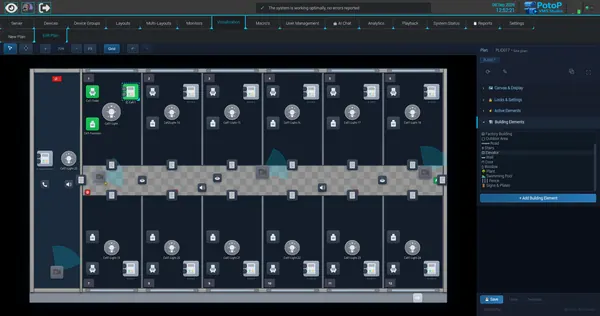
Rita egna planritningar med femton slags byggnadselement som väggar, dörrar, fönster, trappor, vägar och växter. Elementen ligger bredvid enhetsikonerna, så en planritning kan byggas utan något ritprogram.

Så fungerar det

Panelen Byggnadselement listar ritbara objekt som väggar, dörrar, fönster, trappor, hissar, vägar, växter, staket, pooler och skyltar, och du kan lägga till egna. Elementen är vektorformer som lagras i samma planritning som enhetsikonerna, med position, storlek och lagerordning, så de skalas skarpt i alla zoomnivåer. En planritning kan därför ritas helt inne i produkten eller ovanpå en uppladdad bakgrund i PNG, JPG, BMP eller GIF, till exempel en arkitektritning.

06

Joysticks och manöverpaneler 2 skärmar

USB-joysticks och manöverpaneler styr PTZ-kameror och layouter, mappade knapp för knapp.

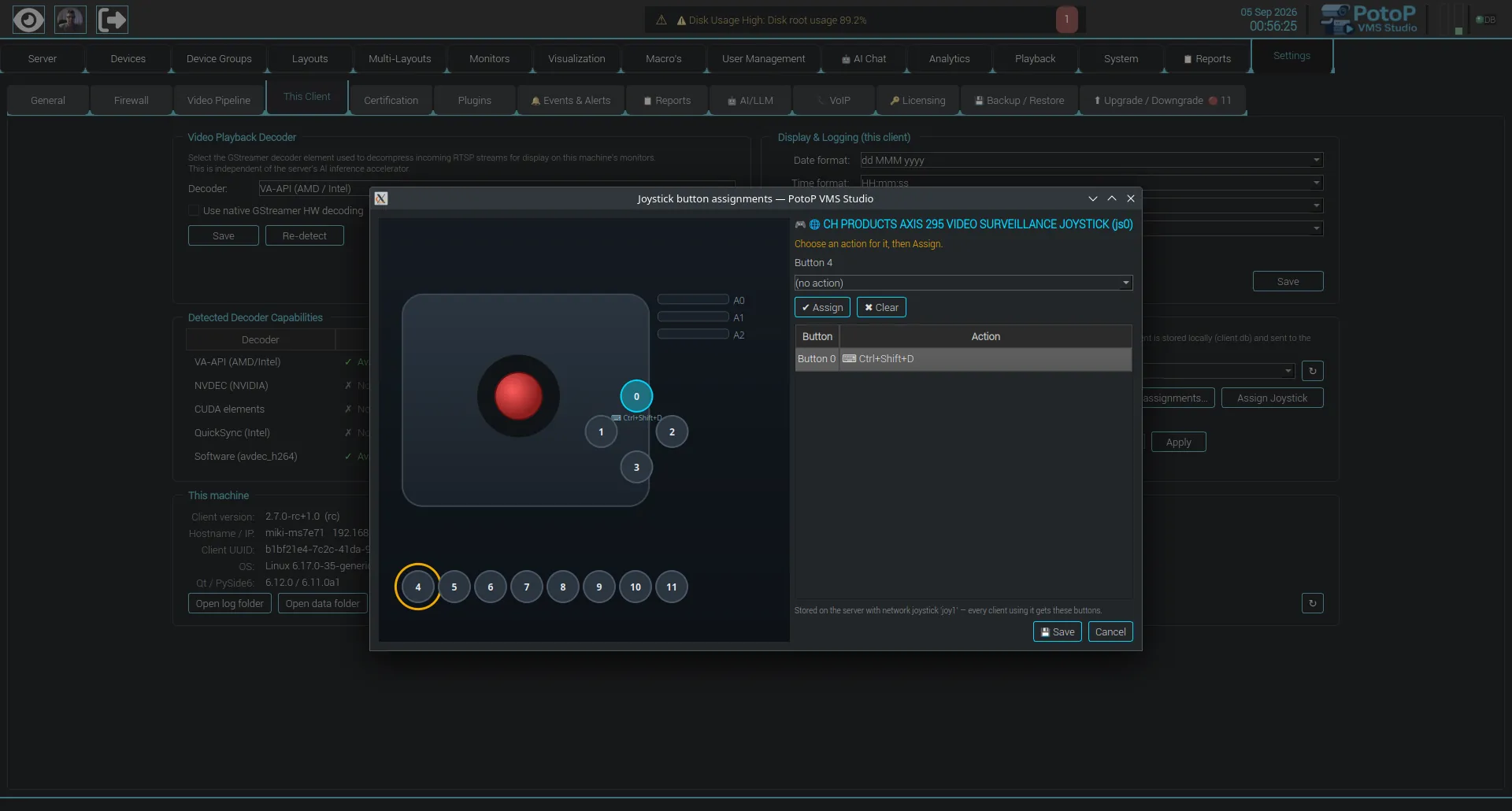
Knappmappning för joystick
Höjdpunkt Skrivbordsklient

Knappmappning för joystick

Varje knapp på en nätverksjoystick kan tilldelas en åtgärd från ett visuellt diagram över styrenheten. Operatörerna styr PTZ-kameror och utlöser makron utan att röra musen, och varje tilldelning sparas på servern.

Så fungerar det

En joystick, oavsett om den sitter via USB i operatörens dator eller är en nätverksenhet någon annanstans, rapporterar sina axlar och knappar som små ramar. Nätverksenheter skickar dem till servern via UDP eller HTTP, och servern vidarebefordrar dem via en WebSocket till varje klient som har valt den joysticken. Klienten tolkar axlarna som panorering, lutning och zoom och slår upp varje knapp i en mappningstabell. Diagramdialogen redigerar tabellen: välj en knapp, välj en åtgärd som ett kortkommando, ett makro eller en förinställning och tryck på Tilldela. Tabellen sparas på servern under joystickens identitet, så alla klienter som använder den får samma tilldelningar.

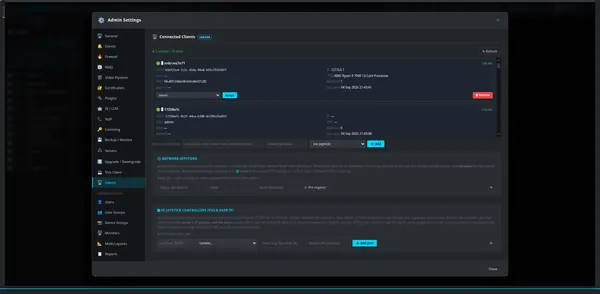
Anslutna klienter och joysticks
Webbklient

Anslutna klienter och joysticks

Sidan Klienter listar alla dator- och webbläsarklienter med deras status och låter en administratör tilldela en joystick till var och en. Nätverksjoysticks och IP-joystickstyrenheter hanteras på samma ställe.

Så fungerar det

Varje dator- och webbläsarklient registrerar sig hos servern med ett unikt ID och fortsätter att rapportera in, så sidan kan visa vad som är online, dess användare, grafikkort, antal skärmar och senast sedd. En administratör kan förregistrera en klient med dess ID eller ta bort en. När en joystick tilldelas kopplas en enhetspost till klienten. Nätverksjoysticks skickar små UDP- eller HTTP-ramar och förblir inaktiverade när de upptäcks första gången, så ingen i det lokala nätverket kan styra kameror förrän en administratör aktiverar dem. IP-joystickstyrenheter ansluter via VISCA-over-IP: servern lyssnar på en port, uppträder som en kamera och vidarebefordrar kommandona till den verkliga kamerans PTZ-gränssnitt.

07

Enheter 3 skärmar

Alla kameror, kodare och enheter i en lista, grupperade för åtkomststyrning.

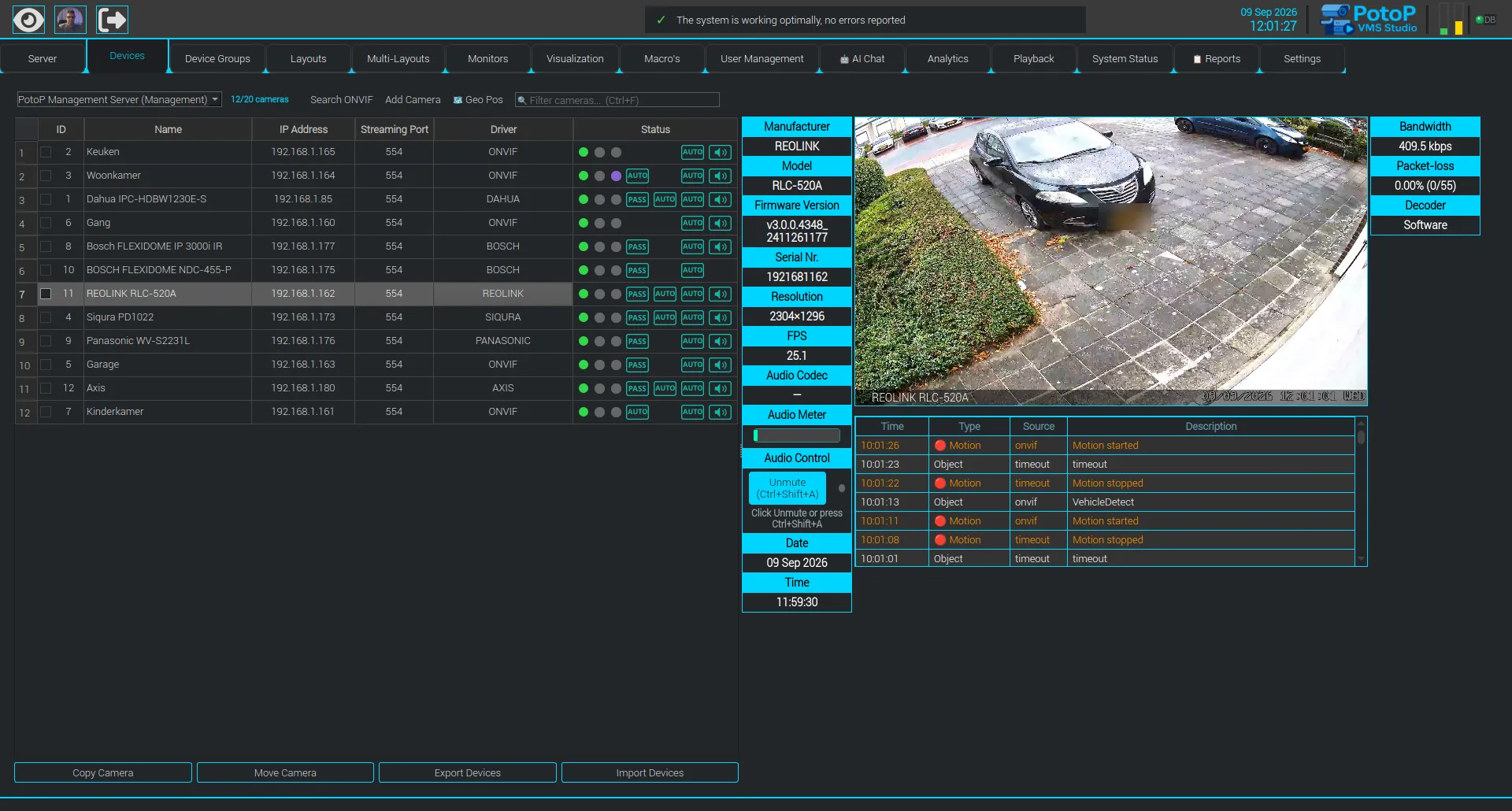
Alla kameror i en lista
Höjdpunkt Skrivbordsklient

Alla kameror i en lista

Alla kameror på en server visas i en tabell med IP-adress, drivrutin och livestatus. Väljer du en rad visas en liveförhandsvisning, tillverkare, modell, firmware, upplösning, bildfrekvens och bandbredd, bredvid de senaste enhetshändelserna. Kopiera, flytta, exportera och importera gör även stora installationer hanterbara.

Så fungerar det

Fliken Enheter läser kameratabellen från den valda servern och visar drivrutin, adress och livestatus för varje rad. Kameror läggs till via ONVIF-sökning eller en tillverkarspecifik drivrutin, och strömmarna hämtas via RTSP. Väljer du en rad öppnas en liveförhandsvisning i klienten, medan tillverkare, modell, firmware, serienummer, upplösning, bildfrekvens och bandbredd hämtas från kameran och den pågående strömmen. Händelselistan nedanför matas av kamerans egna ONVIF-händelser. Kopiera, flytta, exportera och importera körs som massåtgärder mot servern.

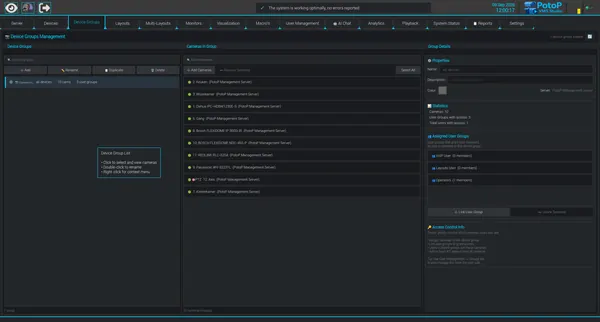
Enhetsgrupper för åtkomststyrning
Skrivbordsklient

Enhetsgrupper för åtkomststyrning

Kamerorna samlas i namngivna enhetsgrupper som var och en visar antal kameror och vilka användargrupper som får se dem. Statistik och kopplade användargrupper visas bredvid medlemslistan. Åtkomsten följer gruppen, så nya kameror ärver rätt synlighet.

Så fungerar det

En enhetsgrupp är en namngiven uppsättning kameror på en server. Användargrupper kopplas till enhetsgrupper, och när en användare begär kameror returnerar servern bara de som hör till en enhetsgrupp som är kopplad till någon av användarens grupper. Statistiken visar antal kameror och hur många användargrupper och användare som har åtkomst. Eftersom regeln utvärderas av servern och inte av klienten blir en kamera som läggs till i en grupp genast synlig för rätt personer, och den inbyggda administratören ser alltid allt.

Koppla användargrupper till kameror
Skrivbordsklient

Koppla användargrupper till kameror

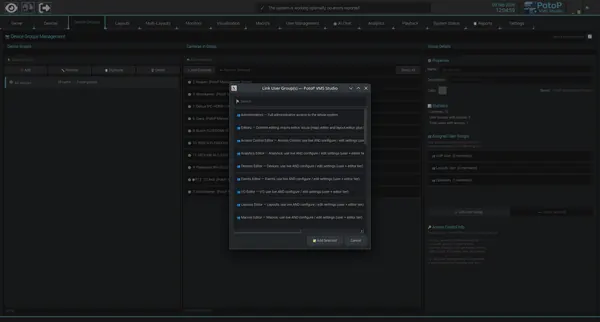
En enhetsgrupp kopplas till en eller flera användargrupper från en sökbar lista som visar vad varje grupp får göra. Medlemmarna i grupperna ser kamerorna i enhetsgruppen och inget annat. Det håller åtkomstreglerna lättöverskådliga.

Så fungerar det

Väljaren listar alla användargrupper med en kort beskrivning av vad var och en får göra, och ett sökfält begränsar listan. När du lägger till en grupp sparas en koppling mellan användargruppen och enhetsgruppen på servern. Från och med då får varje medlem i gruppen gruppens kameror i livevy, uppspelning och layouter, och inga andra via den här kopplingen. Att koppla och koppla bort är ett enda steg och gäller för inloggade användare utan omstart.

08

Rapporter och händelser 5 skärmar

Allt som händer loggas, kan rapporteras som en PDF med din profil och kan starta ett makro eller skicka ett larm.

Varje åtgärd registreras
Höjdpunkt Skrivbordsklient

Varje åtgärd registreras

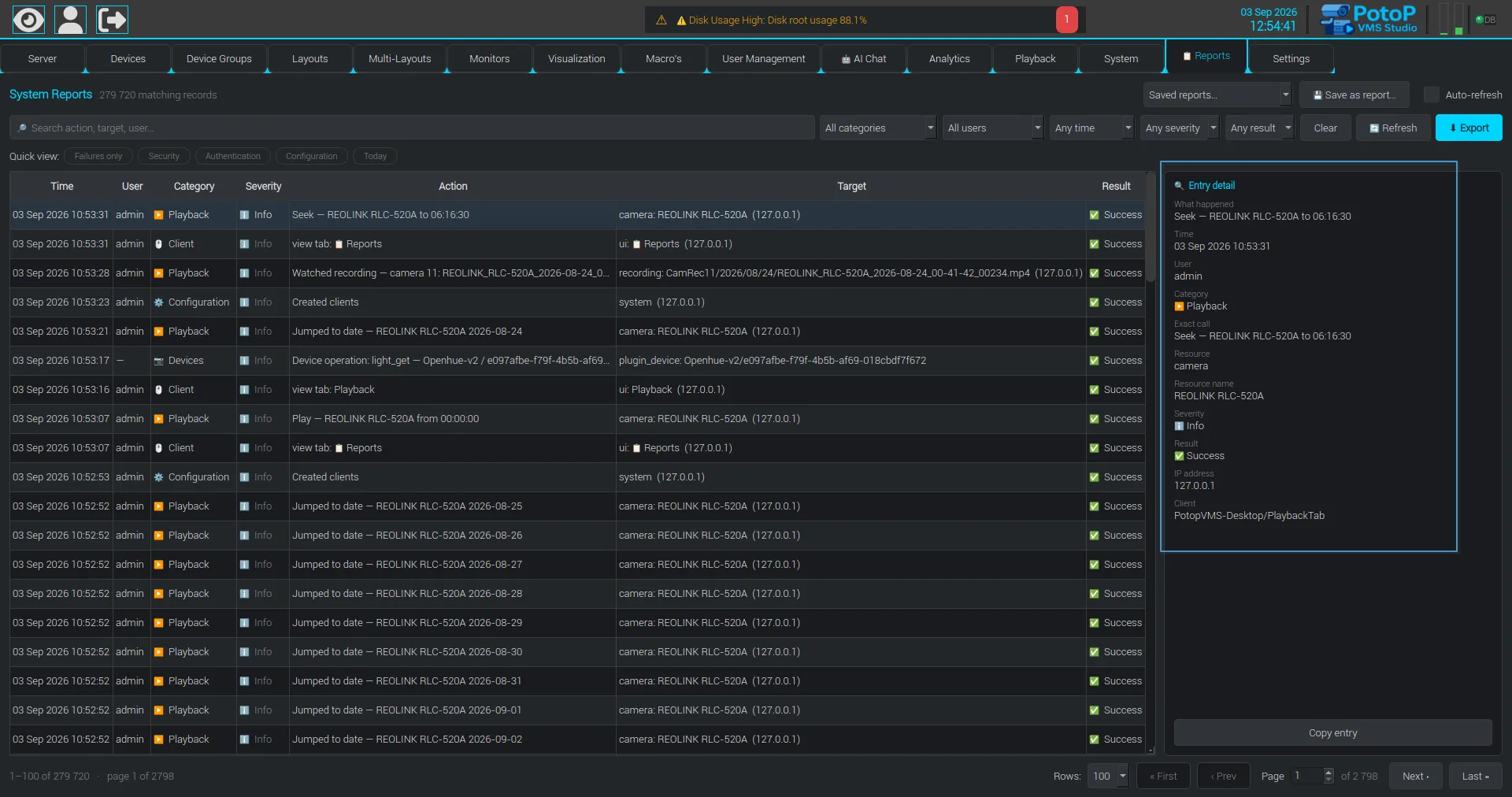
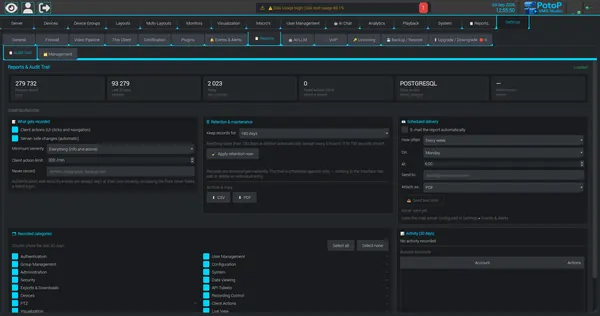
Granskningsloggen registrerar vem som gjorde vad, när och med vilket resultat, med kategorier, allvarlighetsgrad och fullständiga detaljer per post. Sökning, filter och export underlättar efterlevnadsgranskningar och uppföljning av incidenter.

Så fungerar det

Varje klientåtgärd och ändring på servern skrivs som en rad i en granskningslogg som bara kan utökas och som förs i en separat rapportdatabas, skild från huvudkonfigurationen, så att omfattande loggning aldrig kan göra videosystemet långsammare. En rad innehåller tid, användare, kategori, allvarlighetsgrad, åtgärd, mål, resultat, IP-adress och klienten som gjorde anropet. Fliken Rapporter frågar den med sidindelning, sökning, filter, sparade rapporter och export, och detaljpanelen visar hela posten. Ingenting i gränssnittet kan redigera eller ta bort en enskild post.

Inställningar för granskningsloggen
Skrivbordsklient

Inställningar för granskningsloggen

Välj vad som ska registreras, ange lagringstid i dagar och arkivera en kopia som CSV eller PDF. En schemalagd rapport kan mejlas automatiskt till valda mottagare.

Så fungerar det

Administratörer väljer om klientåtgärder och ändringar på servern ska registreras, lägsta allvarlighetsgrad, vilka kategorier som ska sparas och hur många dagar loggen ska behållas. En bakgrundsrensning tar bort äldre rader enligt schema, och Tillämpa lagringstid nu kör den direkt. Autentiserings- och säkerhetshändelser sparas alltid med sin egen allvarlighetsgrad. Loggen kan laddas ned som CSV eller PDF, och ett schemalagt jobb kan mejla rapporten varje vecka eller enligt valt intervall via e-postservern som konfigurerats i händelseinställningarna.

PDF-rapporter med din profil
PDF-rapport

PDF-rapporter med din profil

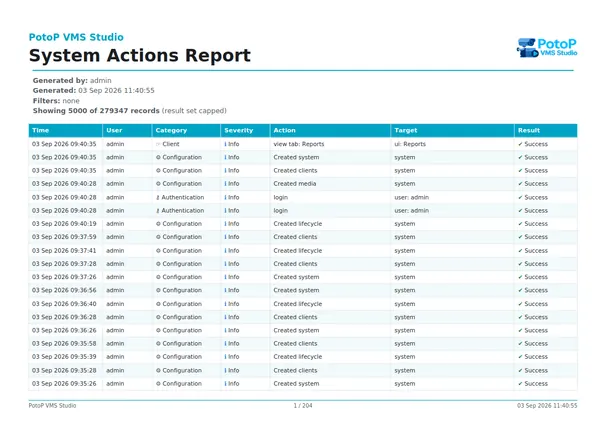
Rapporter exporteras som utskrivbara PDF:er med produktens profil, filter och uppgifter om när de skapades. Dela dem med revisorer eller ledningen utan ytterligare formatering.

Så fungerar det

PDF:en genereras på servern ur samma rader i granskningsloggen som fliken Rapporter visar, med ett vanligt PDF-bibliotek för Python i stället för en skärmbild. Den innehåller produktens sidhuvud och logotyp, vem som skapade rapporten och när, de aktiva filtren, en sidindelad tabell med upprepad rubrikrad och en sidfot. Mycket stora resultat begränsas, och rapporten anger det uttryckligen, till exempel att 5000 av totalen visas. Den schemalagda e-postrapporten bifogar samma fil.

Händelser som startar makron
Skrivbordsklient

Händelser som startar makron

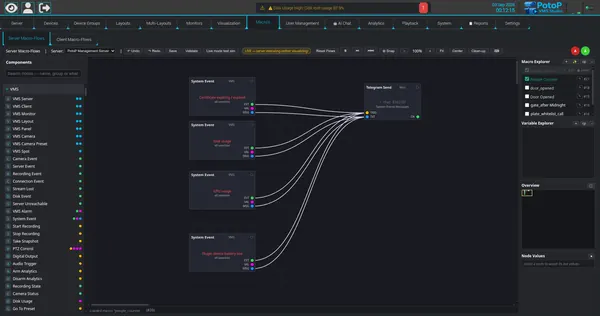
Systemhändelser som utgående certifikat, diskanvändning eller låg batterinivå i en enhet kan starta ett makroflöde. Här matar fyra händelser en nod för Telegram-meddelanden, allt byggt visuellt utan kod.

Så fungerar det

Makroredigeraren är en visuell nodgraf som körs på servern. En System Event-nod utlöses när hälsoövervakningen skapar en matchande händelse, till exempel ett certifikat som snart löper ut, hög disk- eller GPU-användning eller låg batterinivå i en enhet, och skickar händelsetexten och värdet vidare på sina utgångsportar. Kopplad till en Telegram Send-nod skickar den ett meddelande via Telegrams bot-API. Grafen kontrolleras med Validera, kan simuleras, och medan den är aktiv visar redigeraren värdena som passerar genom varje nod.

Telegram-larm från ett makro
Skrivbordsklient

Telegram-larm från ett makro

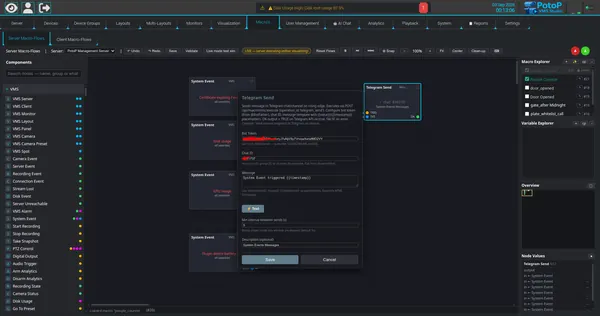
En Telegram Send-nod skickar ett meddelande till en chatt eller kanal när en händelse når den. Bottoken, chatt-ID och meddelandemall med platshållare ställs in i noden, en testknapp kontrollerar leveransen och ett minsta intervall mellan utskick förhindrar upprepade larm.

Så fungerar det

Skärmen visar Telegram Send-noden i makroredigeraren: bottoken, chatt-ID, en meddelandemall med platshållare för tid och värde, en testknapp och ett minsta intervall mellan utskick så att upprepade händelser inte översvämmar chatten. Servern skickar till Telegrams bot-API när noden tar emot en stigande flank. E-postlarm använder SMTP-servern som konfigurerats under händelseinställningar. Själva händelserna kommer från serverns hälsoövervakning och kamerornas händelseflöden.

09

Användare och behörigheter 8 skärmar

Grupper, roller och en behörighetsmatris avgör vem som ser vilken kamera och vem som får ändra vad.

Användare, grupper och behörigheter
Höjdpunkt Skrivbordsklient

Användare, grupper och behörigheter

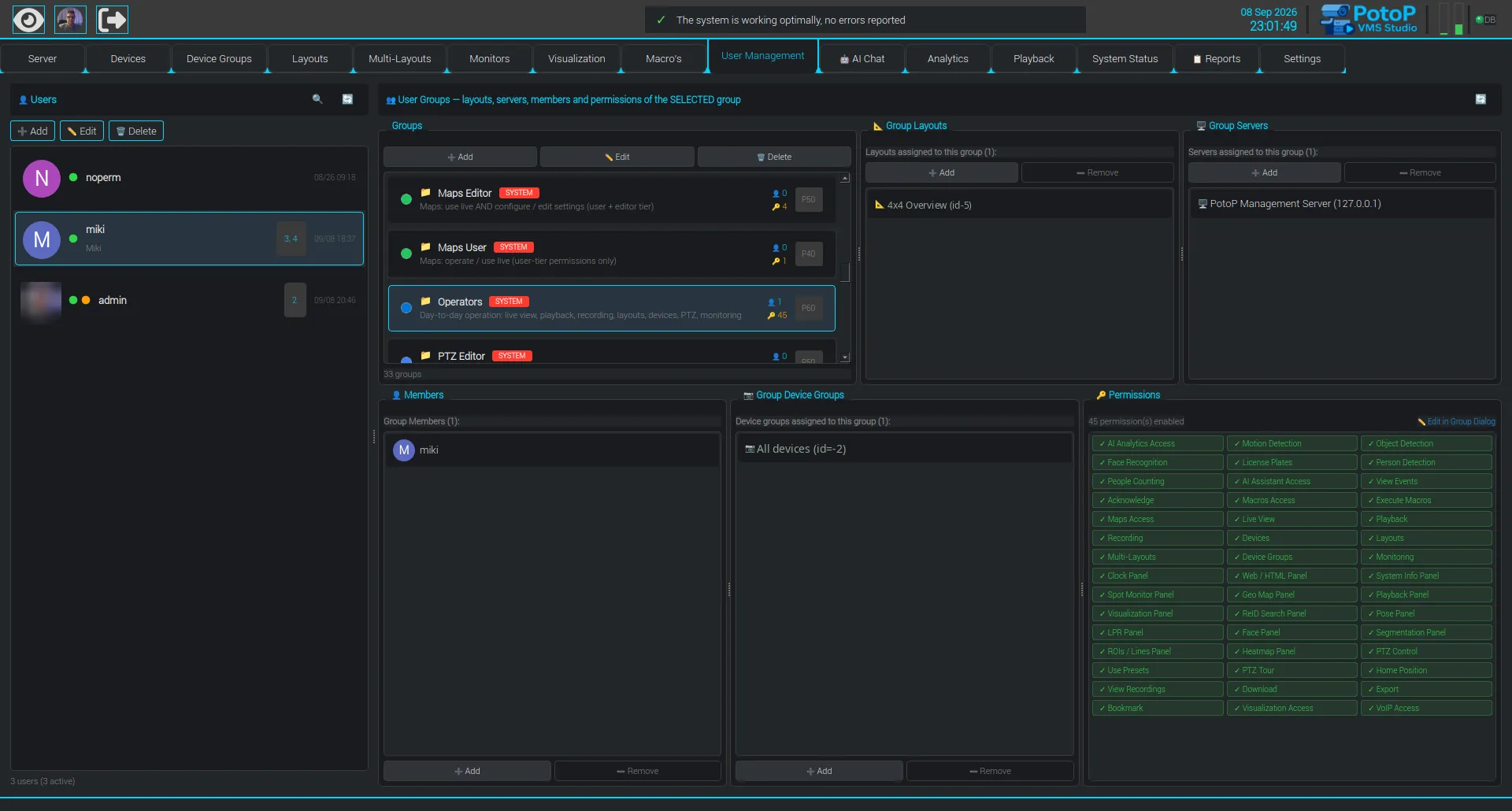
Användarhanteringen listar kontona, deras onlinestatus och grupperna de tillhör. För den valda gruppen visas dess layouter, servrar, medlemmar, tilldelade enhetsgrupper och de behörigheter den ger. En skärm ger hela bilden av vem som får göra vad.

Så fungerar det

Användarhanteringen arbetar med konton, grupper och kopplingar. Väljer du en grupp visas dess layouter, servrar, medlemmar, enhetsgrupper och de behörigheter den aktiverar, allt läst från servern. Användare får sina rättigheter genom grupperna de tillhör, och servern kontrollerar behörigheten vid varje anrop — inte bara genom att dölja knappar i klienten. Onlineprickarna kommer från aktiva sessioner. Ett trettiotal grupper följer med färdiga och täcker typiska roller för operatörer och redigerare.

Finkornig behörighetsmatris
Skrivbordsklient

Finkornig behörighetsmatris

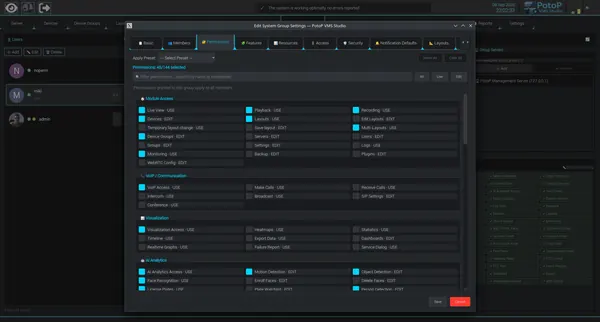
Behörigheterna är uppdelade per modul och per åtgärd, som använda, redigera eller ta bort, och kan filtreras på namn eller tillämpas från en förinställning. Livevy, PTZ, inspelning, VoIP, visualisering och AI-analys beviljas separat. Operatörerna får exakt de rättigheter deras arbete kräver.

Så fungerar det

Servern definierar omkring 144 behörigheter, var och en med en modul och en åtgärdsnivå som använda eller redigera. Gruppdialogen listar dem i avsnitt, med en filterruta, genvägar för alla/använda/redigera och förinställningar som bockar för en typisk uppsättning. Servern kontrollerar den aktuella behörigheten vid varje API-anrop och livekanal, så en användare utan PTZ- eller inspelningsrättigheter nekas även när API:et anropas direkt. Nekade försök skrivs in i granskningsloggen med behörighetens namn.

Rollbaserade grupper
Skrivbordsklient

Rollbaserade grupper

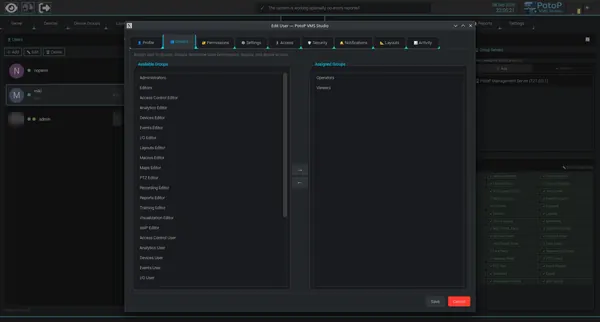
Användare tilldelas färdiga grupper som Operatörer, Tittare och specialiserade redigerare för layouter, makron, kartor eller PTZ. Gruppmedlemskapet avgör grundbehörigheter, layouter och åtkomst till enheter. Rollerna förblir enhetliga över många användare.

Så fungerar det

I stället för att ge rättigheter användare för användare flyttar en administratör användare mellan färdiga grupper som Operatörer, Tittare och par av redigerare och användare för layouter, makron, kartor, PTZ, enheter med mera. En användares faktiska rättigheter är summan av rättigheterna i alla grupper hen tillhör, plus deras layouter och kamerorna i de enhetsgrupper som är kopplade till grupperna. En ändring i en grupp ändrar alla medlemmar på en gång, vilket håller rollerna enhetliga över många konton.

Gränser per grupp
Skrivbordsklient

Gränser per grupp

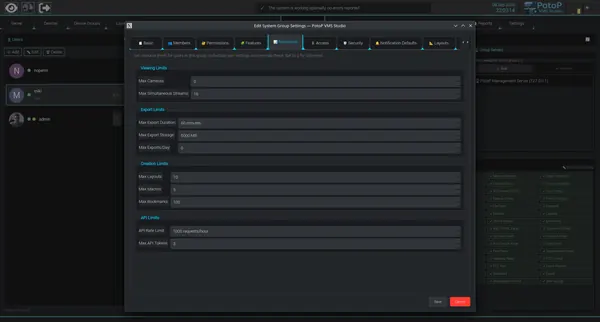
Varje grupp kan begränsas när det gäller samtidiga strömmar, exportlängd och lagring, antal layouter, makron och bokmärken samt API-frekvens. Gränserna skyddar serverkapaciteten och gör delade installationer förutsägbara.

Så fungerar det

Fliken Resurser för en grupp sätter numeriska tak, där noll betyder obegränsat: kameror och samtidiga strömmar en medlem får öppna, exportlängd, storlek och antal per dag, hur många layouter, makron och bokmärken hen kan skapa samt API-anrop per timme och token. Servern upprätthåller gränserna när en begäran görs, till exempel genom att neka en ström utöver taket. Enskilda användarinställningar kan åsidosätta gruppens värde, så en delad installation förblir förutsägbar även under belastning.

Lösenords- och inloggningspolicy
Skrivbordsklient

Lösenords- och inloggningspolicy

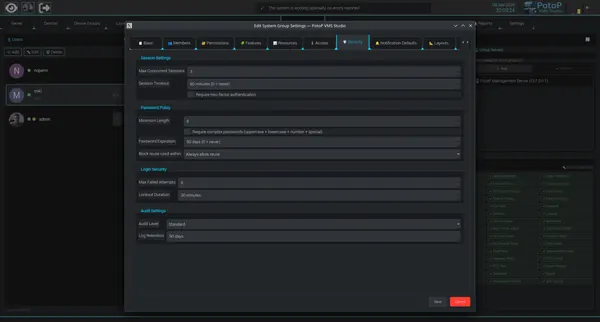
Säkerhetsinställningarna anger samtidiga sessioner, sessionstimeout, krav på tvåfaktorsautentisering, lösenordslängd och giltighetstid, spärr efter misslyckade försök och lagringstid för granskningsloggen. Policyn ställs in en gång per grupp och gäller för alla medlemmar.

Så fungerar det

Fliken Säkerhet för en grupp anger samtidiga sessioner, sessionstimeout, obligatorisk tvåfaktorsautentisering, minsta lösenordslängd, komplexitet, giltighetstid, spärr mot återanvändning, spärr efter misslyckade försök och dess längd, samt granskningsnivå och lagringstid för loggen. Servern upprätthåller policyn vid inloggning och vid lösenordsbyte, och lösenorden lagras som saltade bcrypt-hashar, inte i läsbar form. Inloggningstiden utjämnas så att ett okänt användarnamn inte kan skiljas från ett felaktigt lösenord.

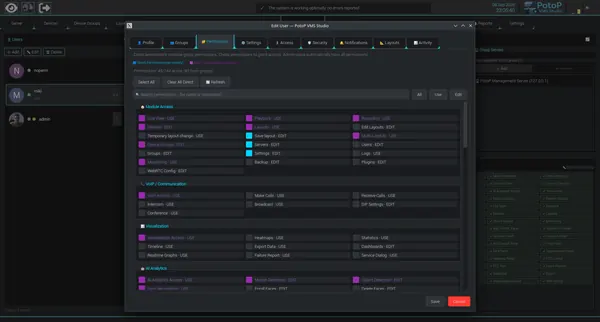
Direkta behörigheter för en användare
Skrivbordsklient

Direkta behörigheter för en användare

Utöver grupprättigheterna kan en enskild användare få extra direkta behörigheter. Ärvda och direkta behörigheter är färgkodade, så en administratör ser direkt varifrån varje rättighet kommer.

Så fungerar det

Användarens flik Behörigheter visar samma matris som för en grupp, med två färger: blå rutor är direkta behörigheter som kan ändras här, lila kommer från användarens grupper och är skrivskyddade i den här vyn. Servern kombinerar båda uppsättningarna när den kontrollerar en begäran. Direkta behörigheter är användbara för enstaka undantag, och räknaren visar hur många av det totala antalet som är aktiva och hur många som kommer från grupper. Rensa alla direkta tar bort undantagen utan att röra grupprättigheterna.

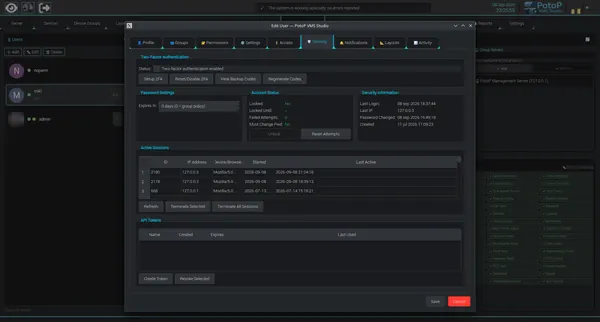
Tvåfaktorsautentisering, sessioner och API-token
Skrivbordsklient

Tvåfaktorsautentisering, sessioner och API-token

Per användare hanterar administratörerna tvåfaktorsautentisering och reservkoder, låser upp konton samt granskar och avslutar aktiva sessioner. API-token kan skapas och återkallas här, vilket möjliggör integrationer utan att lösenord behöver delas.

Så fungerar det

Fliken Säkerhet hanterar användarens andra faktor, ett tidsbaserat engångslösenord (TOTP) som fungerar med vanliga autentiseringsappar, tillsammans med reservkoder för engångsbruk. Den visar även kontots status, som spärr, misslyckade försök och senaste inloggning, och låter en administratör låsa upp eller återställa. Aktiva sessioner listas med IP-adress och webbläsare och kan avslutas en och en eller alla på en gång. API-token är separata inloggningsuppgifter med namn och giltighetstid, så skript och integrationer behöver inte användarens lösenord, och de kan återkallas när som helst.

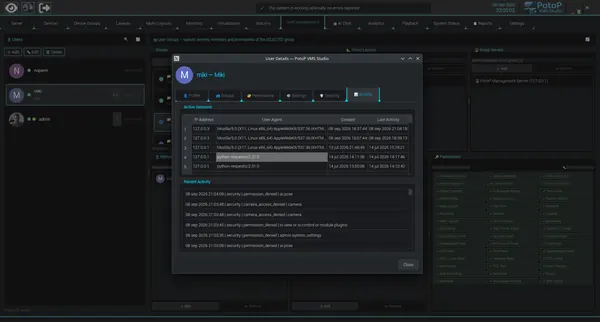
Granskningslogg per användare
Skrivbordsklient

Granskningslogg per användare

Fliken Aktivitet listar aktiva sessioner med klient och IP-adress, följt av de senaste säkerhetshändelserna som nekade behörigheter. Varje åtgärd kan härledas till någon, vilket underlättar revisioner och incidentutredningar.

Så fungerar det

Fliken Aktivitet läser två saker från servern för en användare: de aktiva sessionerna, med IP-adress, klientsträng och senaste aktivitet, och de senaste säkerhetshändelserna i granskningsloggen. Nekade åtgärder, som en nekad behörighet eller en kamera användaren inte får se, loggas i samma ögonblick som servern avvisar begäran, tillsammans med behörighetens eller resursens namn. Sessionerna visar typen av klient, till exempel en webbläsare eller ett skript som använder API:et, vilket hjälper dig att skilja normal användning från oväntad åtkomst.

10

Certifikat och säkerhet 7 skärmar

PotoP har en egen certifikatutfärdare, så kameror, servrar, webbläsare och telefoner kommunicerar via verifierad HTTPS.

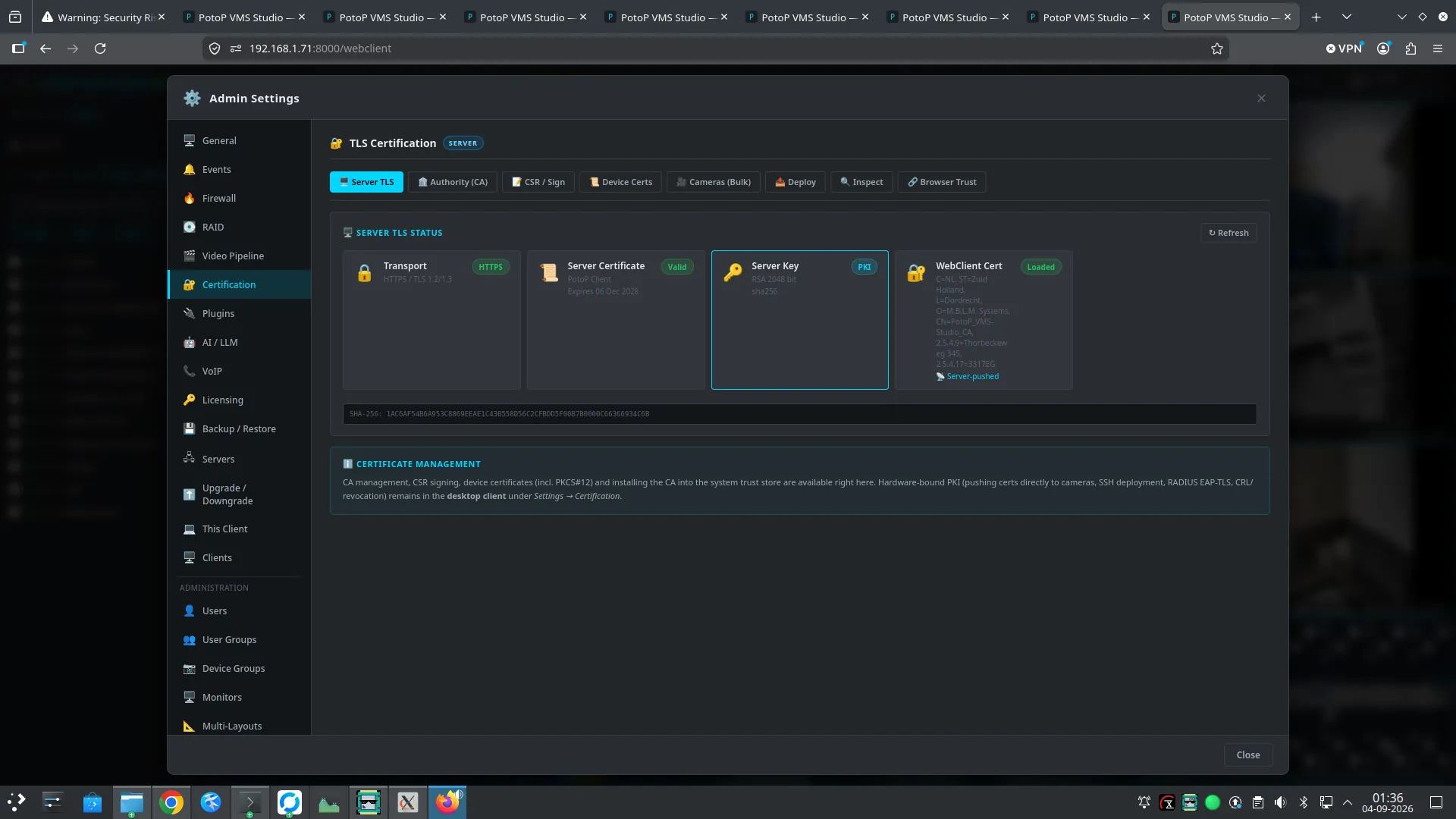
TLS-status i en blick
Höjdpunkt Webbklient

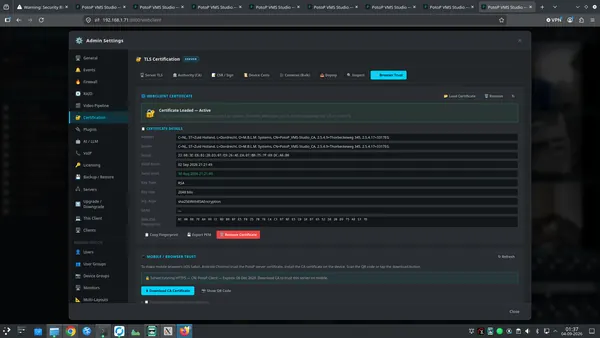
TLS-status i en blick

Webbadminpanelen visar transport, giltigheten för servercertifikatet, servernyckeln och det inlästa webbklientcertifikatet tillsammans med dess fingeravtryck. Operatörer kan på några sekunder bekräfta att systemet är krypterat och när ett certifikat löper ut.

Så fungerar det

Webbadminpanelen frågar servern om dess aktuella TLS-läge och visar fyra kort: transporten som används (HTTPS med TLS 1.2 eller 1.3), servercertifikatet och dess utgångsdatum, typ och storlek på servernyckeln samt certifikatet som laddats för webbläsare med dess SHA-256-fingeravtryck. Samma utgångsdata matar en bakgrundsbevakare som skapar händelser för servern, certifikatutfärdaren, partnerservrar och kameror innan något löper ut, så att larm kan gå till makron, e-post eller Telegram.

Din egen certifikatutfärdare
Webbklient

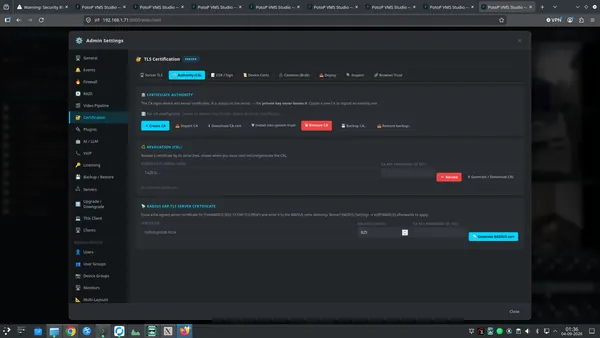
Din egen certifikatutfärdare

Systemet kan skapa eller importera en certifikatutfärdare, ladda ned dess certifikat, säkerhetskopiera den och återkalla certifikat via en CRL. CA:ns privata nyckel stannar på servern. Enheter och klienter litar sedan på en enda rot som du kontrollerar.

Så fungerar det

Servern kan generera en certifikatutfärdare eller importera en befintlig. CA-certifikatet och dess privata nyckel lagras på servern, med nyckelfilen läsbar enbart för tjänstekontot och valfritt skyddad med lösenord, och bara signerade certifikat lämnar maskinen. På fliken kan du även ladda ned CA-certifikatet, säkerhetskopiera och återställa det, installera det i systemets förtroendearkiv, återkalla certifikat via serienummer och bygga en spärrlista (CRL). Ett RADIUS-servercertifikat för 802.1X kan utfärdas från samma CA.

Utfärda enhetscertifikat
Webbklient

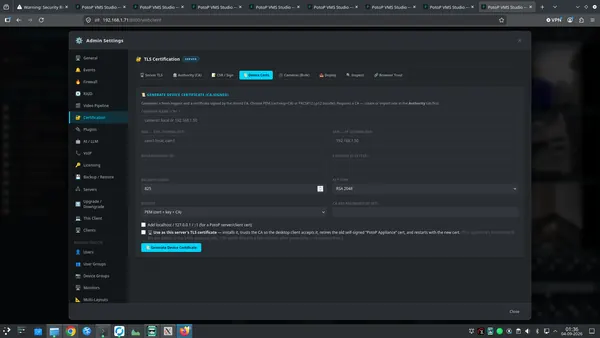
Utfärda enhetscertifikat

Ett enhetscertifikat genereras och signeras av den lagrade CA:n för ett namn och en IP-adress, med en giltighetsperiod och valfritt utdataformat. Det kan även installeras som servercertifikat, vilket tar bort varningarna i webbläsaren.

Så fungerar det

Ett nytt nyckelpar genereras och ett certifikat signeras av den lagrade CA:n för angivna namn-, DNS- och IP-poster, med vald giltighetstid och nyckeltyp. Resultatet erbjuds som PEM (certifikat, nyckel och CA) eller som ett PKCS#12-paket. Kryssar du i serveralternativet installeras certifikatet som serverns eget, CA:n betros av datorklienten, det gamla självsignerade certifikatet tas ur bruk och tjänsten startas om, så att webbläsarna slutar visa varningar när de litar på CA:n.

HTTPS för många kameror på en gång
Webbklient

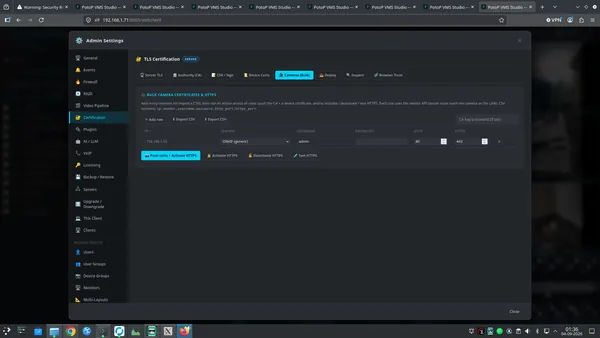
HTTPS för många kameror på en gång

Kamerorna listas eller importeras från CSV, och sedan distribueras certifikat och HTTPS aktiveras på alla i en enda körning. Tillverkarnas API:er används, så ingen behöver logga in på varje kamera för sig.

Så fungerar det

Du listar kamerorna för hand eller importerar en CSV med adress, tillverkare, inloggningsuppgifter och portar. För varje rad utfärdar servern ett enhetscertifikat från CA:n, skickar certifikatet och CA:n till kameran via tillverkarens eget webb-API och slår sedan på HTTPS. Det finns även åtgärder för att avaktivera och testa HTTPS. Servern måste nå kamerorna i nätverket, och inloggningsuppgifterna används bara under körningen. Resultatet blir en enda genomgång i stället för att logga in på varje kamera.

Distribuera certifikat till kameror
Webbklient

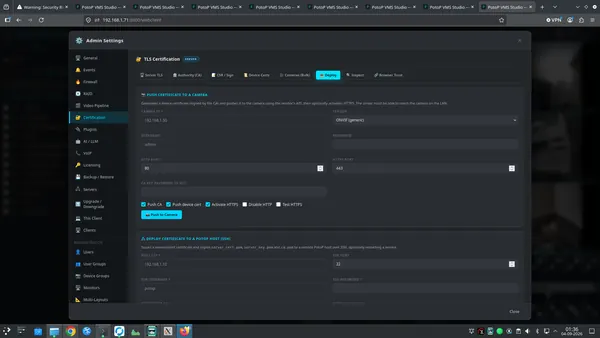
Distribuera certifikat till kameror

Ett signerat certifikat kan distribueras till en enskild kamera, med alternativ för att skicka CA:n, aktivera HTTPS, inaktivera okrypterad HTTP och testa anslutningen. Nedanför finns ett andra avsnitt som distribuerar certifikat till en annan PotoP-värd via SSH.

Så fungerar det

För en kamera signerar servern ett enhetscertifikat, laddar upp det med tillverkarens API och kan skicka CA:n, aktivera HTTPS, inaktivera okrypterad HTTP och testa den säkra anslutningen. Det andra avsnittet ansluter till en annan PotoP-värd via SSH, kopierar certifikatet, nyckeln och CA-filen till målkatalogen och kan starta om en tjänst. Båda åtgärderna körs på servern, så den måste kunna nå målet, och de kräver administratörsrättigheter.

Förtroende i webbläsare och telefoner
Webbklient

Förtroende i webbläsare och telefoner

Det aktiva webbklientcertifikatet visas med subjekt, giltighet, nyckelstorlek och fingeravtryck. En nedladdning och en QR-kod låter telefoner och surfplattor lita på servern, medan ett installationsskript gör samma sak för Linux, macOS och Windows.

Så fungerar det

Panelen visar certifikatet som för närvarande är laddat för webbklienten med subjekt, utfärdare, giltighet, nyckeltyp och storlek, signaturalgoritm och SHA-256-fingeravtryck, och kan exportera det som PEM. Mobilavsnittet erbjuder CA-certifikatet för nedladdning eller som en QR-kod som en telefon eller surfplatta kan skanna, så att enheten kan lita på servern en gång för alla och sluta varna. Installationsanvisningar och skript finns för Linux, macOS och Windows.

Verifierad anslutning vid inloggning
Webbklient

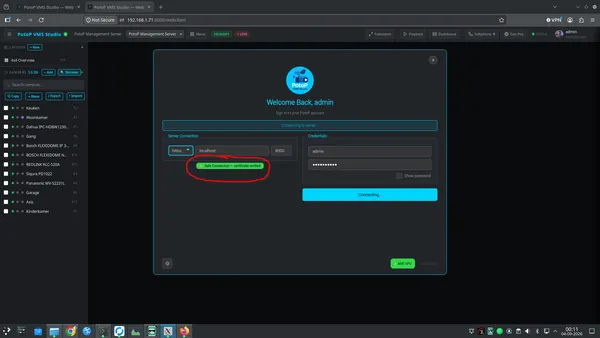
Verifierad anslutning vid inloggning

Inloggningsskärmen bekräftar med ett grönt meddelande att anslutningen är säker och att certifikatet är verifierat innan inloggningsuppgifterna skickas. Användarna kan lita på servern de ansluter till.

Så fungerar det

Innan lösenordet skickas kontaktar inloggningssidan den valda servern via HTTPS och kontrollerar certifikatet mot webbläsarens förtroendearkiv. Om kedjan är giltig och stämmer visas det gröna meddelandet Säker anslutning, annars får användaren en varning. Kontrollen görs av webbläsarens egen TLS-stack, så den kan inte förfalskas av sidan. Inloggningsuppgifterna skickas sedan till den verifierade servern över den krypterade anslutningen.

11

Lagring och RAID 5 skärmar

Bygg och underhåll RAID-arrayer från klienten och vet alltid hur din lagring mår.

Lagringshälsa i Systemstatus
Höjdpunkt Skrivbordsklient

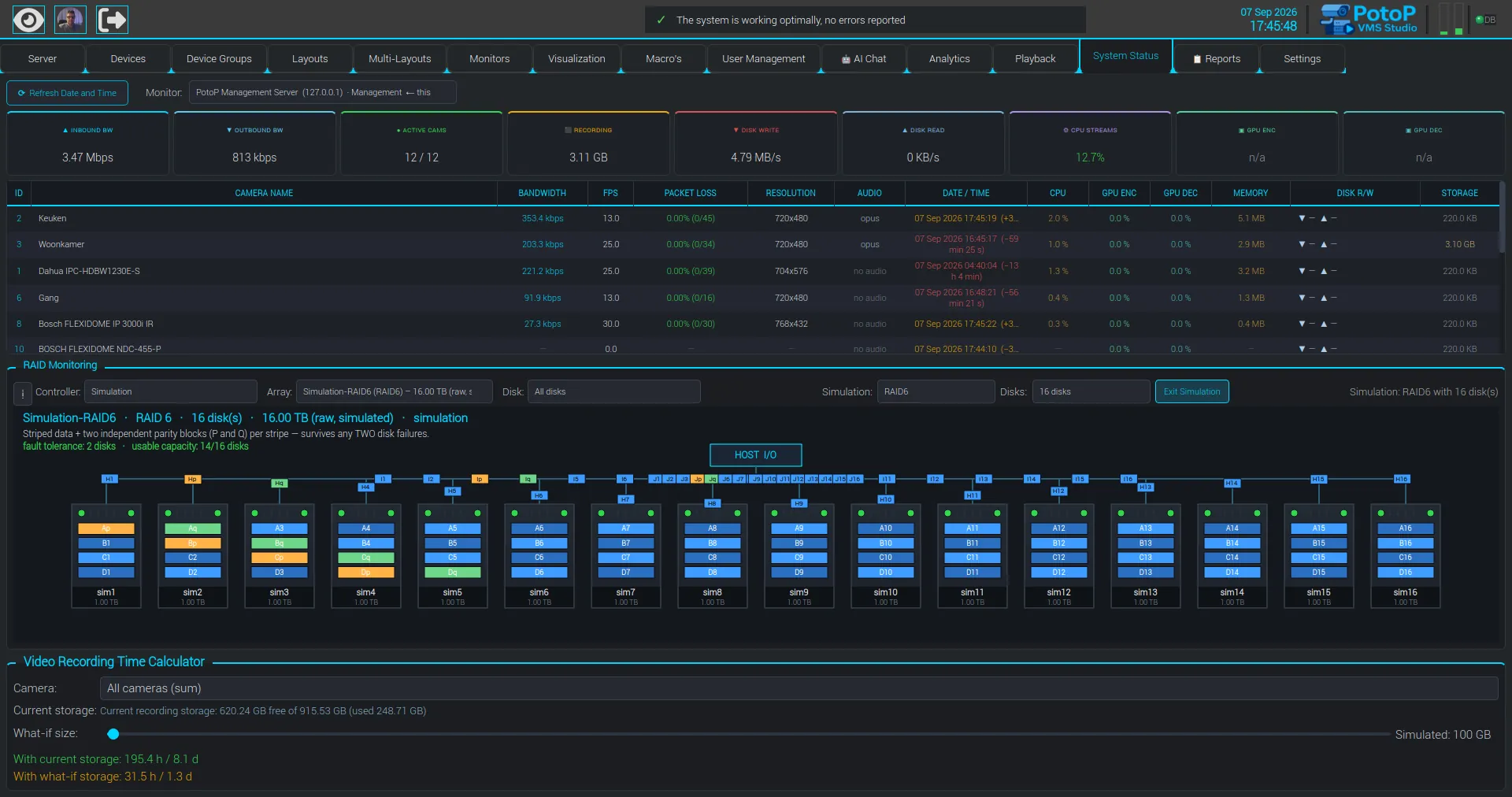
Lagringshälsa i Systemstatus

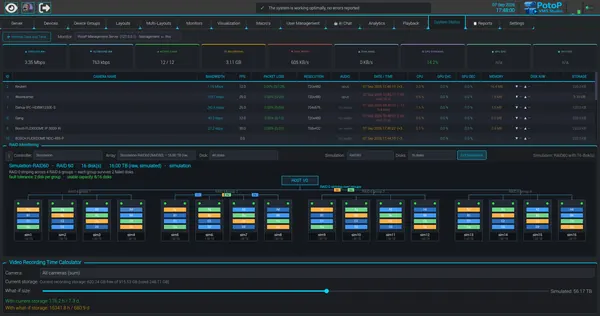
RAID-övervakningen ligger bredvid bandbredd live, aktiva kameror och inspelningsgenomströmning. En inbyggd kalkylator för inspelningstid omvandlar diskkapacitet till timmar och dagar video, så operatörer kan dimensionera lagringstiden med verkliga siffror.

Så fungerar det

Systemstatus hämtar livesiffror från den valda servern: inkommande och utgående bandbredd, aktiva kameror, inspelningsvolym, diskläsning och diskskrivning samt CPU, minne och lagring per kamera. RAID-hälsan kommer från arraykontrollerna på servern, och den här skärmbilden visar en simulerad array. Kalkylatorn för inspelningstid delar det lediga inspelningsutrymmet, eller en hypotetisk storlek som ställs in med reglaget, med kamerornas uppmätta bithastighet. Den ger timmar och dagar av lagringstid utifrån verkliga strömdata i stället för en uppskattning som knappats in för hand.

RAID-layouter som du kan se
Serverns webbadmin

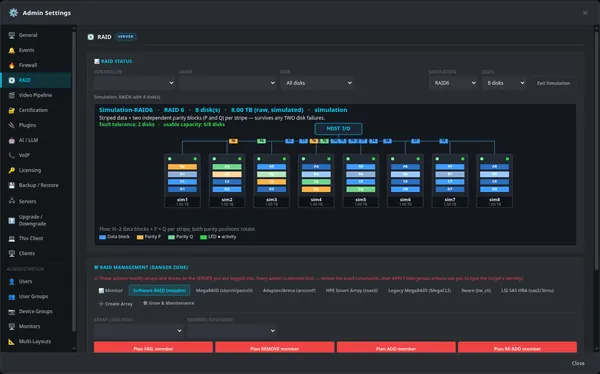
RAID-layouter som du kan se

RAID-panelen i administratörsinställningarna ritar varje disk och stripe, med datablock och båda paritetspositionerna färgkodade. Det här simulerade RAID 6-exemplet visar feltolerans för två diskar och användbar kapacitet i en blick, så installatörer kan planera lagringen innan de rör en verklig array.

Så fungerar det

RAID-panelen i serverns administratörsinställningar är en ritmotor som lägger ut diskar, stripes och paritet för den valda nivån. I simuleringsläge väljer du nivå och antal diskar, och den ritar upp en syntetisk array, så ingenting verkligt påverkas. På en liveserver fylls samma vy från den faktiska kontrollern: mjukvaru-RAID via mdadm eller hårdvarukontroller via tillverkarnas kommandoradsverktyg. Feltolerans och användbar kapacitet beräknas utifrån nivå och antal diskar, och diagrammet visar hur pariteten roterar mellan medlemmarna, så installatörer kan planera innan de bygger en array.

Nästlad RAID 60 över flera grupper
Skrivbordsklient

Nästlad RAID 60 över flera grupper

RAID 60 stripar över flera RAID 6-grupper, och diagrammet visar hur varje grupp tål sina egna diskfel. Kalkylatorn nedanför omvandlar den resulterande kapaciteten till inspelningstid.

Så fungerar det

Samma RAID-övervakning kan rita nästlade nivåer. Här visas en simulerad RAID 60 med sexton diskar som fyra RAID 6-grupper, med striping över grupperna överst. Panelen räknar ut feltoleransen per grupp, så att varje grupp klarar två trasiga diskar, och den användbara kapaciteten som åtta av sexton diskar. Reglaget för hypotetiska scenarier nedanför matar in kapaciteten i kalkylatorn för inspelningstid, som delar den med kamerornas uppmätta bithastighet. Planeringen görs på serverns data utan att några diskar ändras.

Skapa arrayer från klienten
Skrivbordsklient

Skapa arrayer från klienten

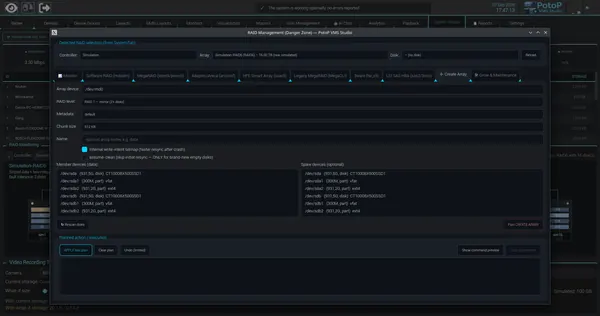
Bygg en mjukvaru-RAID genom att välja enhet, nivå, chunkstorlek och medlemmar bland de upptäckta diskarna. Varje steg planeras först och visas som en förhandsvisning av kommandot, så ingenting ändras förrän du bekräftar.

Så fungerar det

Dialogen RAID-hantering körs i datorklienten men agerar på den server du är inloggad på. En administratör anger sitt lösenord igen för att få en kortlivad administratörstoken. När en array skapas byggs en plan: servern listar de upptäckta diskarna och förbereder det exakta kommandot som en argumentlista, aldrig som en skalsträng, och visar det som förhandsvisning. Ingenting körs i planeringssteget. Tillämpa kör bara den sparade planen via en fast tillåtelselista med RAID-verktyg, och riskfyllda åtgärder ber dig skriva in målets identitet först. Mjukvaru-RAID använder mdadm.

Utöka, omforma och underhåll
Skrivbordsklient

Utöka, omforma och underhåll

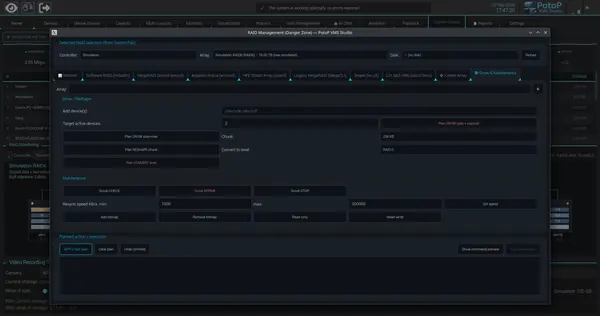
Lägg till diskar, utöka en array, ändra chunkstorlek eller konvertera nivå, och kör scrub-kontroller och reparationer. Gränser för synkroniseringshastighet låter dig balansera underhåll mot inspelningsbelastning.

Så fungerar det

Utökning och underhåll följer samma flöde med planering och tillämpning som när en array skapas. Klienten skickar begäran, servern validerar varje enhetsnamn och bygger det exakta mdadm-kommandot för att lägga till diskar, utöka, ändra chunkstorlek eller konvertera nivå, och returnerar det för granskning. Scrub-kontroll och reparation startar kärnans konsistenskontroll av arrayen. Lägsta och högsta synkroniseringshastighet är standardgränserna för mjukvaru-RAID i Linux, så en återuppbyggnad kan bromsas medan kamerorna spelar in. Tillämpning kräver administratörstoken och, för riskfyllda steg, bekräftelse av identiteten.

12

Failover och redundans 5 skärmar

En reservserver speglar den primära servern och tar över av sig själv när den primära går ned.

Live- och reservserver sida vid sida
Höjdpunkt Skrivbordsklient

Live- och reservserver sida vid sida

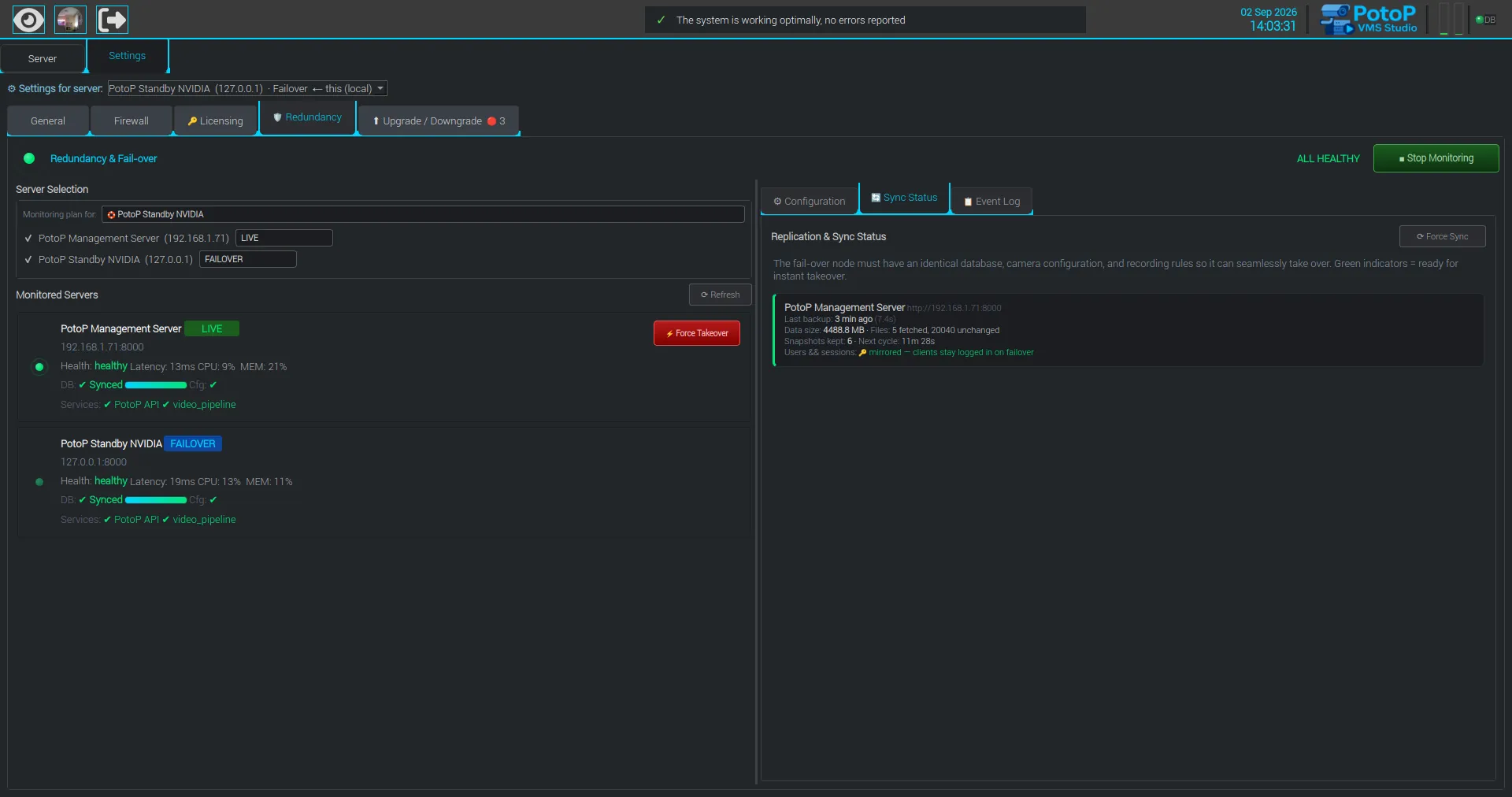
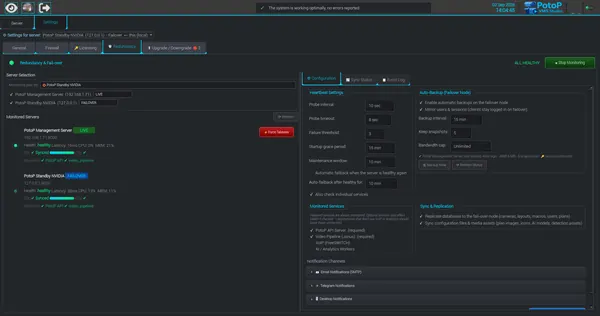
Fliken Redundans visar liveservern och dess failovernod med hälsa, latens, CPU och minne. Synkstatus för databas och konfiguration visas per server, och användarsessioner speglas så att klienterna förblir inloggade. Tvingat övertagande finns på samma flik.

Så fungerar det

Fliken Redundans visar en hanteringsserver och en failovernod som övervakas med heartbeat. Hälsa, latens, CPU och minne hämtas genom att varje servers API avfrågas, och även videopipelinens status kontrolleras. En replikeringsagent på failovernoden hämtar regelbundet en fullständig export av databas och konfiguration från liveservern. Bara filer vars kontrollsumma har ändrats skickas över nätverket. Användare och sessioner speglas till reservserverns egen databas, så befintliga inloggningstoken förblir giltiga där och klienterna är fortsatt inloggade efter ett övertagande.

Finjustera detektering och säkerhetskopiering
Skrivbordsklient

Finjustera detektering och säkerhetskopiering

Ställ in avfrågningsintervall, timeout och feltröskel och välj vilka tjänster som övervakas. Automatiska säkerhetskopior, lagringstid för ögonblicksbilder och ett bandbreddstak styr hur reservnoden hålls i takt, med valfria larm via e-post, Telegram och skrivbordet.

Så fungerar det

Fliken Konfiguration anger hur fel upptäcks och hur reservservern hålls aktuell. Övervakningen avfrågar varje server med det inställda intervallet, och en server förklaras fallerad först efter det konfigurerade antalet misslyckade avfrågningar i rad. Obligatoriska tjänster övervakas alltid, medan valfria, som VoIP eller analys, bara räknas om de är förbockade. Intervall för säkerhetskopiering, antal sparade ögonblicksbilder och ett bandbreddstak styr replikeringsagenten på failovernoden. Larm kan skickas via e-post (SMTP), Telegram eller skrivbordsavisering.

Replikering pågår
Skrivbordsklient

Replikering pågår

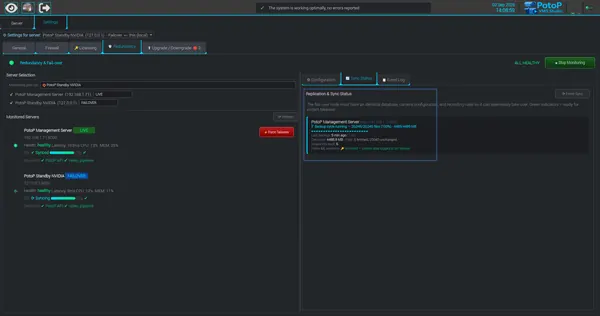
En säkerhetskopieringscykel rapporterar överförda filer och megabyte medan reservservern visar sin databas som synkroniserande. Du ser i varje ögonblick hur nära failovernoden ligger liveservern.

Så fungerar det

Under en säkerhetskopieringscykel begär failovernoden en förteckning över liveserverns filer och databaser och hämtar sedan bara det som har ändrats sedan föregående ögonblicksbild. Oförändrade filer länkas från den tidigare kopian, och därför kan panelen visa tusentals filer där bara en handfull har hämtats. Förloppet i filer och megabyte skrivs till en statuspost som klienten visar live. Den färdiga exporten roteras in i en mapp för ögonblicksbilder, och reservserverns databasrad visar Synkroniserar medan data tillämpas.

Failover aktiv — ett klick tillbaka
Skrivbordsklient

Failover aktiv — ett klick tillbaka

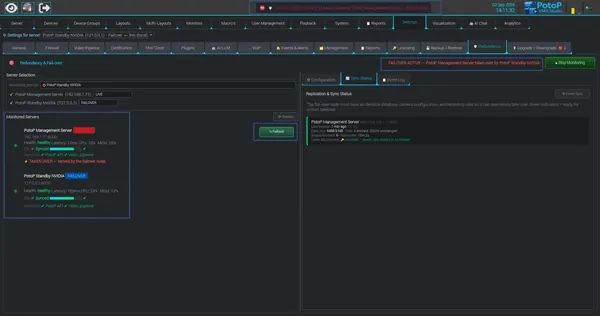
När en server tas över blir bannern röd, liveservern markeras som offline och dess kameror betjänas av failovernoden. En enda knapp för återgång lämnar tillbaka arbetet när den ursprungliga servern är frisk igen.

Så fungerar det

Ett övertagande sker automatiskt när feltröskeln nås, eller manuellt med Tvingat övertagande. Reservservern betjänar då den fallerade serverns kameror, den fallerade servern markeras som offline och bannern och statusraden överst blir röda. När den ursprungliga servern svarar på avfrågningarna igen flyttar Återgång hem kamerorna. Fliken Konfiguration kan också göra detta automatiskt när servern har varit frisk ett visst antal minuter. Klienterna fortsätter att fungera eftersom användare och sessioner redan speglats till reservservern.

En tydlig händelselogg för failover
Skrivbordsklient

En tydlig händelselogg för failover

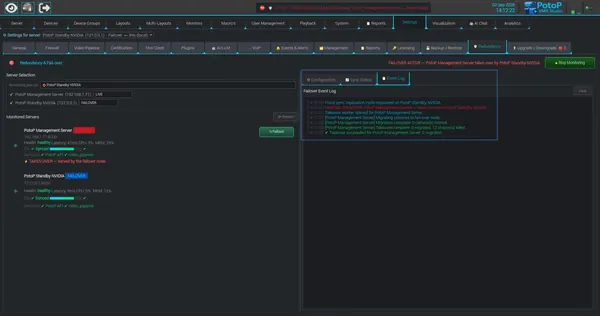
Varje steg i ett övertagande loggas med tidsstämpel: replikering, kameraflytt, stoppade strömmar och slutresultatet. Loggen hjälper operatörerna att verifiera vad som hände och dokumentera det i efterhand.

Så fungerar det

Fliken Händelselogg registrerar varje steg i redundansprocessen i samma stund som det sker, med lokal tidsstämpel: en tvingad replikeringscykel, begäran om övertagande, start av övertagandeprocessen, kameraflytt, antalet strömmar som stoppats på den fallerade servern och slutresultatet. Posterna kommer från serverns övertagandesekvens och sparas under sessionen, med en knapp för att rensa. Eftersom varje övergång skrivs i ordning kan en operatör i efterhand kontrollera vad systemet gjorde och kopiera in det i en incidentrapport.

13

AI Training Studio 5 skärmar

Lär systemet dina egna objekt: annotera, träna, konvertera och driftsätt modeller utan att lämna PotoP.

Träna egna detekteringsmodeller
Höjdpunkt Träningsstudio

Träna egna detekteringsmodeller

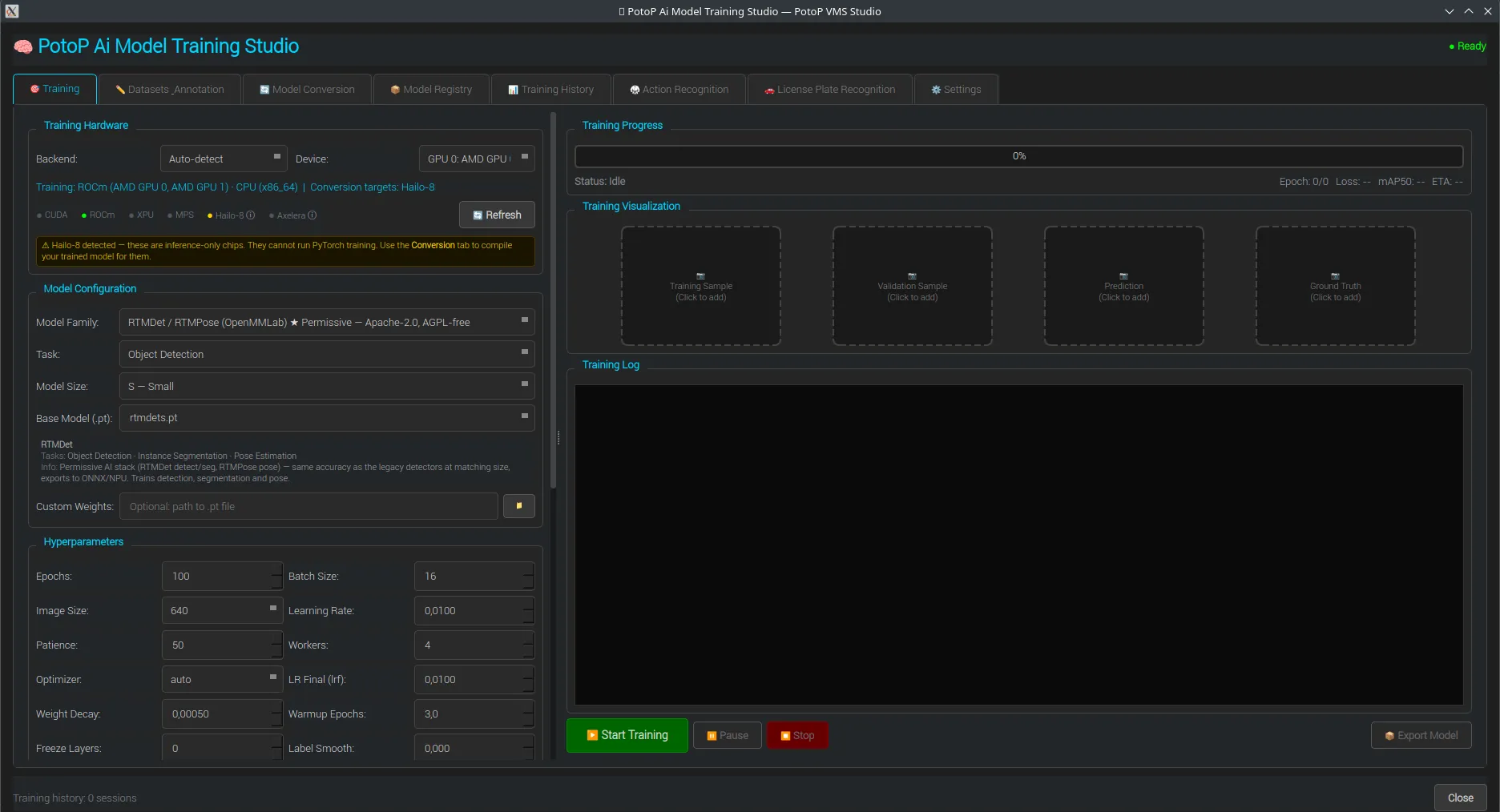
Välj modellfamilj, uppgift och storlek och ställ sedan in epoker, bildstorlek och hyperparametrar. Studion känner av vilken träningshårdvara som finns och visar förlopp, exempel och en livelogg medan modellen tränas.

Så fungerar det

Training Studio är ett separat fönster i datorklienten. Det söker igenom maskinen efter träningshårdvara som NVIDIA CUDA- eller AMD ROCm-GPU:er och processorn, och markerar chip som bara klarar inferens, till exempel Hailo-8, som konverteringsmål. Du väljer modellfamilj, uppgift och storlek och därefter hyperparametrar. Träningen körs som ett bakgrundsjobb med PyTorch-baserade tränare på den valda enheten och strömmar epok, förlust, mAP och en livelogg till fönstret. Modellfamiljer med tillåtande licens är markerade, vilket är viktigt vid kommersiell licensiering.

Dataset och augmentering för träning
Träningsstudio

Dataset och augmentering för träning

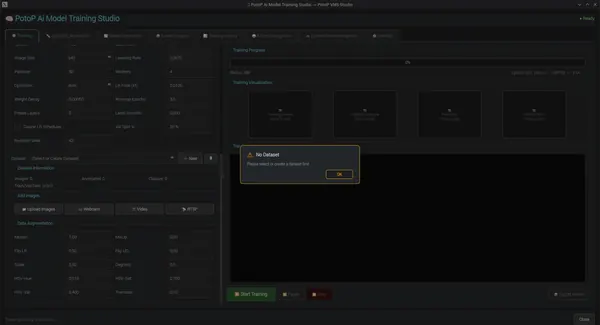
Under hyperparametrarna samlar fliken Träning in bilder från uppladdningar, en webbkamera, video eller RTSP och tillämpar augmentering som mosaik, speglingar, skalning och färgförskjutningar. Ett dataset måste väljas innan träningen kan starta.

Så fungerar det

Fliken Träning innehåller inställningarna för dataset, augmentering och bildkällor som matar en träningskörning. Ett dataset är en mapp med bilder och etiketter, fylld från uppladdade filer, en webbkamera, en videofil eller en RTSP-ström. Augmenteringsinställningar som mosaik, speglingar, skalning, rotation och färgförskjutningar tillämpas löpande under träningen. Valideringsandel och slumpfrö gör körningarna reproducerbara. Dialogen som visas dyker upp när Starta träning trycks utan att något dataset är valt. Konvertering till ONNX och acceleratorformat sker på en separat flik.

Handlingsigenkänning utifrån kroppshållning
Träningsstudio

Handlingsigenkänning utifrån kroppshållning

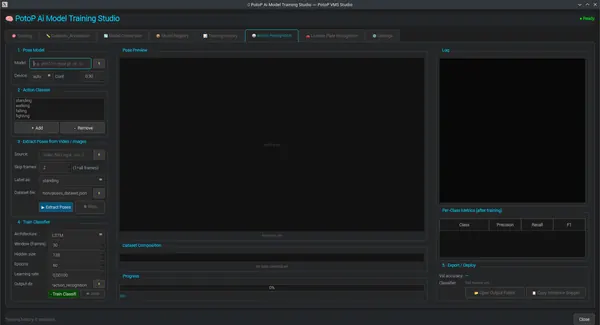
Extrahera kroppshållningar ur video, märk dem med handlingsklasser som står, går, faller och slåss, och träna en klassificerare. Precision, recall och F1 per klass rapporteras efter träningen.

Så fungerar det

Handlingsigenkänningen fungerar i två steg. Först körs en modell för kroppshållning över din video eller dina bilder och extraherar kroppens nyckelpunkter för varje person, sparade med den etikett du väljer, till exempel går eller faller. Därefter tränas en liten sekvensklassificerare, som standard en LSTM, på fönster av på varandra följande bildrutor med dessa nyckelpunkter, med PyTorch på den valda enheten. Efter träningen beräknas precision, recall och F1 per klass på undanhållna valideringsdata. Resultatet kan exporteras tillsammans med ett inferensexempel för användning i analysen.

Träning av registreringsskyltsigenkänning
Träningsstudio

Träning av registreringsskyltsigenkänning

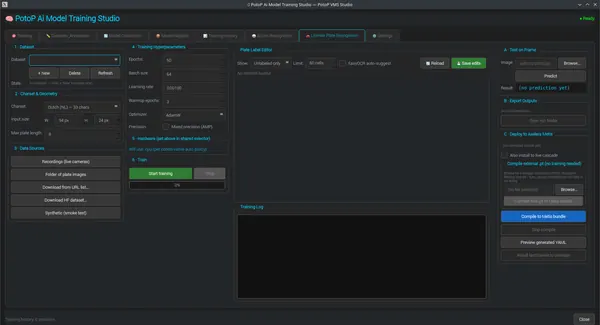
Träna en skyltläsare för ett valt lands teckenuppsättning utifrån liveinspelningar, bildmappar eller publika dataset. En etikettredigerare för skyltar, ett verktyg för att testa på en bildruta och export till acceleratorpaket fullbordar arbetsflödet.

Så fungerar det

Skyltfliken tränar ett nätverk för igenkänning av teckensekvenser av typen LPRNet, som läser en utklippt skyltbild och avkodar tecknen med CTC. Du väljer ett lands teckenuppsättning och indatastorlek och samlar sedan in skyltutsnitt från inspelningar, bildmappar, URL-listor eller publika dataset. Etikettredigeraren låter dig rätta omärkta skyltar, med valfria OCR-förslag. Testa på bildruta kör den aktuella modellen på en bild. Färdiga modeller exporteras och kan kompileras till ett paket för Axelera Metis-acceleratorer och installeras i den aktiva igenkänningskaskaden.

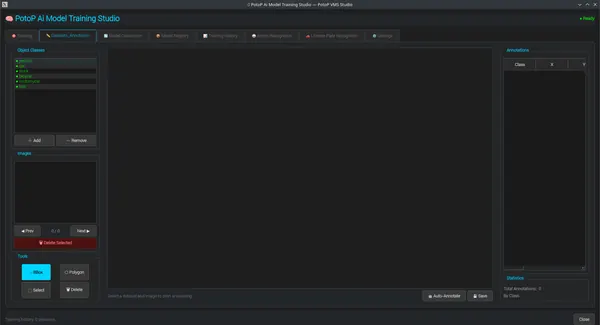
Annotera dataset i klienten
Träningsstudio

Annotera dataset i klienten

Rita rutor eller polygoner över dina egna bilder, hantera objektklasser och låt automatisk annotering föreslå etiketter. Annoteringsstatistiken visar hur väl varje klass är täckt.

Så fungerar det

Annoteringsfliken är ett märkningsverktyg inne i Training Studio. Du definierar objektklasser, bläddrar bland datasetets bilder och ritar avgränsningsrutor eller polygoner med musen. Varje annotering sparas med sin klass och sina koordinater i datasetmappen, i det format som tränarna läser. Automatisk annotering kör en befintlig detekteringsmodell över bilden och föreslår etiketter som du godkänner eller rättar. Statistikpanelen räknar det totala antalet annoteringar och rutor per klass, så att du ser vilka klasser som saknar exempel.

14

AI-assistent 5 skärmar

Ställ frågor om din installation med vanliga ord och låt assistenten förbereda ändringen åt dig.

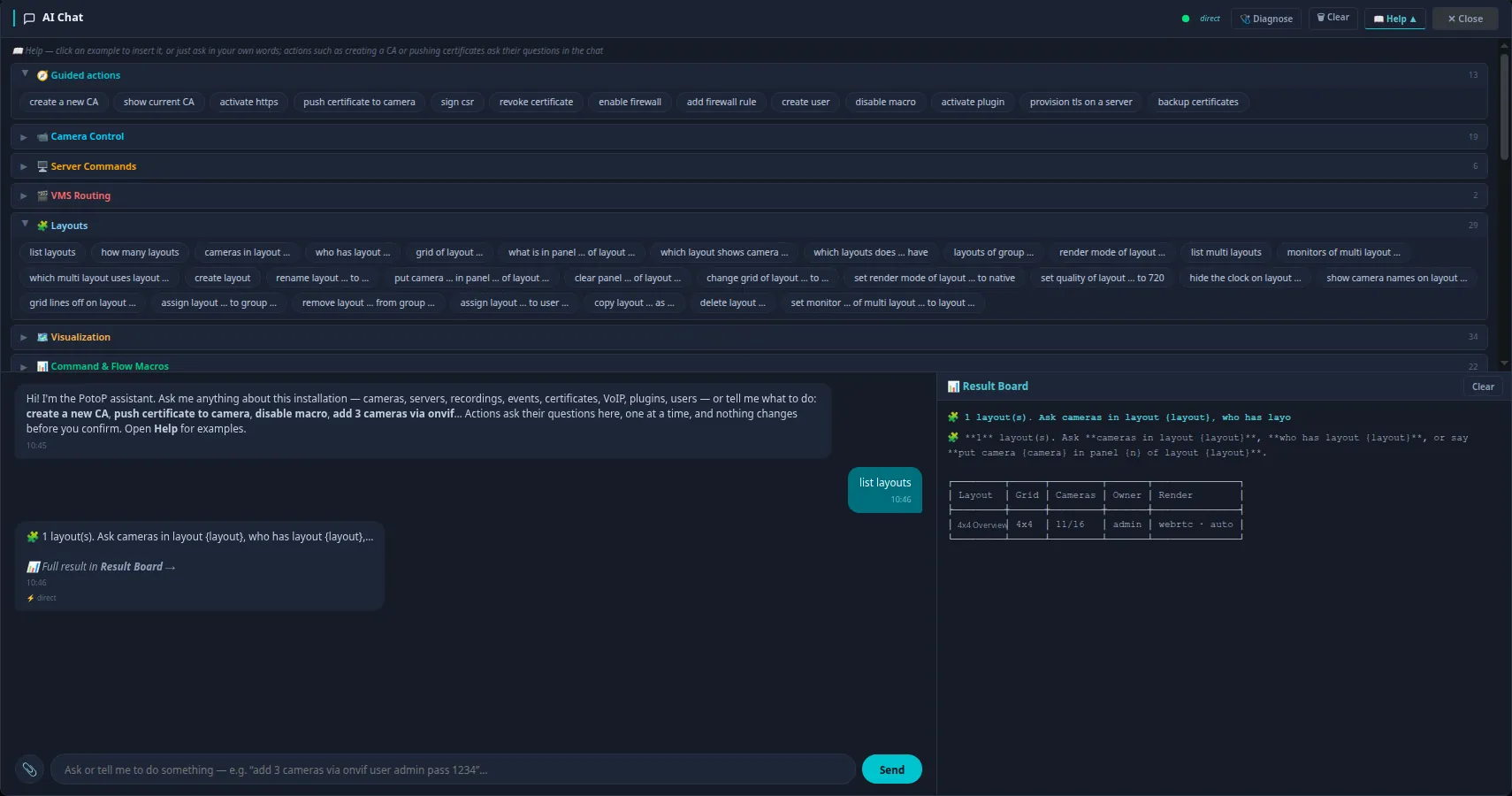
Fråga systemet med vanliga ord
Höjdpunkt Webbklient

Fråga systemet med vanliga ord

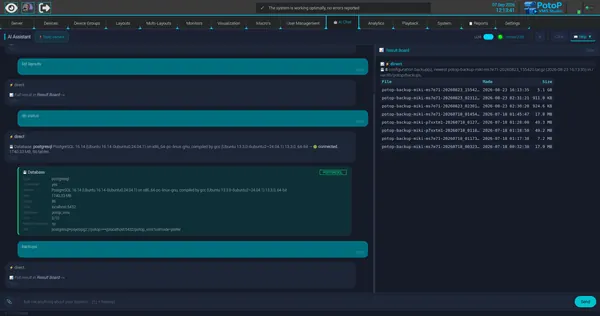
AI-chatten erbjuder guidade åtgärder för layouter, kameror, servrar, certifikat, brandvägg, användare och makron. Klicka på ett exempel eller skriv din egen begäran, så visas resultaten på en separat resultattavla.

Så fungerar det

AI-chatten är inbyggd i webbklienten och datorklienten. De flesta förfrågningar tolkas av en regelbaserad kommandomotor på servern, markerade som direkt i chatten, som kopplar fraser som list layouts till samma funktioner som användargränssnittet anropar. Hjälppanelen visar exempelfraser per ämne. Åtgärder som ändrar något, till exempel att skapa en CA eller distribuera certifikat, ställer sina frågor steg för steg och ändrar ingenting förrän du bekräftar. Stora svar hamnar på resultattavlan så att konversationen förblir läsbar.

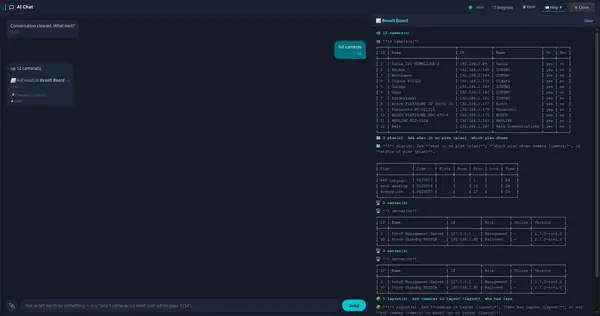
Omedelbara svar om inventariet
Webbklient

Omedelbara svar om inventariet

Skriv ”list cameras” så returnerar assistenten en tabell med namn, adresser, märken och inspelningsstatus. Detsamma fungerar för planritningar, servrar, layouter och makron, utan att du behöver navigera i menyer.

Så fungerar det

Frågor om inventariet besvaras direkt från serverns databas, utan någon språkmodell. Att skriva list cameras kör en sökning på servern och returnerar namn, IP-adresser, tillverkare och om kameran är på och spelar in, uppritat som en texttabell på resultattavlan. Samma motor täcker planritningar, servrar, layouter och makron. Chatten presenterar bara resultatet, så svaret återspeglar den aktuella konfigurationen, och det respekterar den inloggade användarens behörigheter.

Guidade följdfrågor
Skrivbordsklient

Guidade följdfrågor

När en begäran behöver fler detaljer listar assistenten alternativen som en väljare med bokstäver, till exempel vilken kamera som ska granskas. Du kan svara med bokstaven, namnet eller IP-adressen, och Tillbaka och Avbryt håller samtalet under kontroll.

Så fungerar det

Förfrågningar som saknar en detalj, till exempel en avancerad kamerafråga, startar en kort dialog på servern. Assistenten listar de giltiga valen ur den aktuella konfigurationen, här varje kamera med sin adress, och väntar på svaret. Du kan svara med bokstaven, namnet eller IP-adressen. Tillbaka går till föregående fråga och Avbryt avslutar dialogen. Väljaren genereras från livedata, så den erbjuder bara kameror som faktiskt finns.

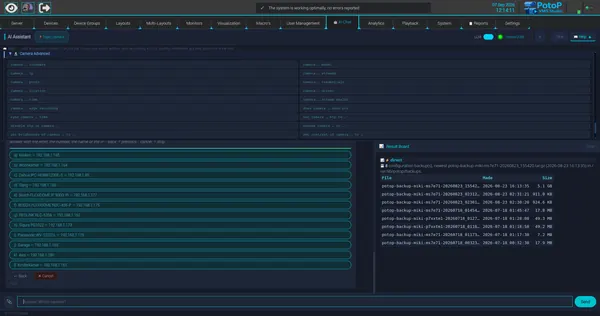
Diagnostik och säkerhetskopior i chatten
Skrivbordsklient

Diagnostik och säkerhetskopior i chatten

Fråga efter databasstatus eller säkerhetskopior och få serverhälsa, version och säkerhetskopior av konfigurationen med datum och storlek. Stöd för en lokal språkmodell slås på med ett enda reglage.

Så fungerar det

Frågor om databas och säkerhetskopior besvaras av direkta serverfunktioner. Kommandot db status läser den aktiva PostgreSQL-anslutningen och rapporterar typ, version, storlek, antal tabeller, anslutningspool och värd, med lösenordet maskerat. Kommandot backups listar de säkerhetskopior av konfigurationen som lagras på servern med datum och storlek. LLM-reglaget aktiverar en valfri språkmodell som körs lokalt via Ollama, så att frågor i fritext kan hanteras utan att data skickas till en molntjänst.

Välj hur mycket detaljer du ser
Skrivbordsklient

Välj hur mycket detaljer du ser

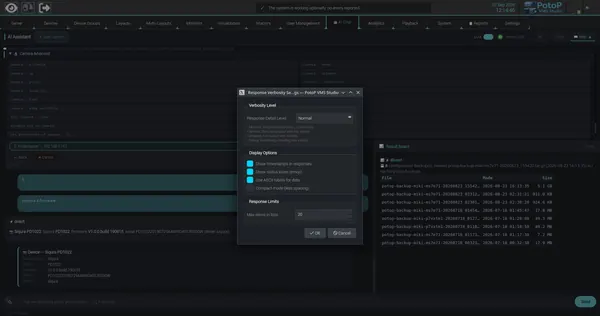
Svarens detaljnivå sträcker sig från minimala antal till fullständig felsökningsutdata. Tidsstämplar, ikoner, ASCII-tabeller och listgränser kan anpassas efter ett kontrollrum eller en installatör vid en bärbar dator.

Så fungerar det

Dialogen för detaljnivå ändrar hur chatten formaterar serverns svar. De fyra nivåerna sträcker sig från antal på en enda rad till fullständig utdata inklusive råvärden. Tidsstämplar, statusikoner och ASCII-tabeller kan slås på eller av, liksom ett kompakt avståndsläge och en gräns för antalet poster som visas i listor. Inställningarna tillämpas i klienten när svaren ritas upp, så olika operatörer kan använda olika nivåer mot samma server. Panelen bakom dialogen är den kategoriserade hjälplistan med exempelkommandon.

Under huven

Hur PotoP VMS Studio är byggt, var det körs och hur det skyddar dina data.

01

Python-server, öppen stack

Servern är en Python FastAPI-applikation som körs på PotoP OS (Linux). Den hanterar kameror, användare, inspelningar och inställningar via ett REST- och WebSocket-API. Inställningarna lagras i PostgreSQL, eller i SQLite för mindre anläggningar.

02

Pipeline från kamera till skärm

Kamerorna ansluts via ONVIF och RTSP, med drivrutiner för många märken. Janus och GStreamer gör om strömmarna till WebRTC för webbläsare, medan FFmpeg sköter omkodning och export. Datorklienten avkodar med GStreamer och använder grafikkortet där det finns.

03

AI-inferens från flera leverantörer

AI:n körs på servern i arbetsprocesser som en kaskad av detektorer, spårare och klassificerare. Bland backendarna finns ONNX Runtime, OpenVINO, TensorRT och ROCm, plus edge-acceleratorer som Hailo och Coral. Stegen kan placeras på olika servrar.

04

Dator, webb och telefon

Datorklienten är byggd i Qt med PySide6. Webbklienten körs i valfri modern webbläsare och kräver ingen installation. Android-appen paketerar webbklienten med inloggning via fingeravtryck. Alla använder samma server-API och behörigheter.

05

Inspelning och lagring

Video skrivs som tidsstämplade segment, med regler för kontinuerlig, schemalagd eller händelsestyrd inspelning och buffertar före händelsen. Segmenten kan krypteras med AES-256 och rensas efter ålder eller storlek. Detekteringar och miniatyrbilder hamnar i en separat analysdatabas.

06

Säkerhet som standard

Åtkomst sker med signerade token med rättigheter per användare och per grupp och valfri tvåfaktorsinloggning. Servern har en egen certifikatutfärdare för HTTPS, en inbyggd brandväggssida och en granskningslogg. Kameralösenord lagras krypterade, och exporter är lösenordsskyddade.

07

Redundans och failover

En failoverserver hämtar regelbundet säkerhetskopior från huvudservern och speglar dess användare, så befintliga sessioner fortsätter att fungera efter ett övertagande. Bakgrundsjobb använder ledarval i databasen, så att bara en instans kör dem. PostgreSQL stöder flera instanser.

Vill du se PotoP VMS Studio på din egen anläggning?

Berätta om din installation — vi visar dig gärna runt eller sätter upp en testversion.