Професійне

PotoP VMS Studio

Професійна система керування відео

Одна система для живого відео, запису, ШІ-детекції, поверхових планів і відеостін диспетчерських — із власним центром сертифікації, автоматичним перемиканням на резервний сервер, а також десктопним, веб- та Android-клієнтом.

Для компаній та організацій — ліцензії, встановлення та підтримка від M.B.L.M. Systems. Зв’яжіться з нами

Зроблено в ЄС Працює на ваших власних серверах

Детекції на записах

Відеостіни

Багатомоніторні розкладки, ідентифіковані екрани та виведення одним клацанням з будь-якого клієнта.

Відтворення, яке знаходить потрібне

Стрічка подій, детекції на записах, синопсис TimeFold і зашифрований експорт із водяним знаком.

ШІ на вашому власному обладнанні

Аналіз об’єктів, поз, сегментації, номерних знаків і облич із пошуком між камерами — без хмари.

Живі поверхові плани

Камери, двері, освітлення й домофони на ваших планах — з поточним станом і конусами огляду.

Резервування та RAID

Резервний сервер перебирає роботу автоматично; стан RAID і ємність завжди перед очима.

Безпека за замовчуванням

Власний центр сертифікації, HTTPS до камер, детальні права доступу, 2FA та повний журнал аудиту.

Створено для серйозної роботи з відео

PotoP VMS Studio керує вашими камерами з одного сервера й показує їх там, де потрібно: у багатомоніторній диспетчерській, у браузері чи на телефоні. Запис, відтворення, ШІ-аналітика й обробка тривог працюють в одній системі, тож подія на камері стає позначеною миттю на часовій шкалі, сповіщенням і — за бажанням — макросом, який на неї реагує.

Систему створено для інсталяторів і операторів, які мають покладатися на неї о третій ночі: резервний сервер перебирає роботу, коли основний виходить з ладу, стан сховища завжди перед очима, кожна дія фіксується в журналі аудиту, а кожне з’єднання шифрується сертифікатами, які система видає сама.

Ще краще з PotoP Enterprise Suite

PotoP VMS Studio — повноцінний продукт і сам по собі. Інсталятори та сервісні компанії, які також користуються PotoP Enterprise Suite, виконують інженерні й сервісні роботи швидше.

PotoP Enterprise Suite

Несправності — одразу в сервіс

Оператор повідомляє про збій у VMS; він стає сервісним викликом у PES із таймером SLA, а оператор бачить, коли інженер уже в дорозі.

Програмування з проєкту

Камери, запис, ШІ-аналітика, розклади й розкладки робочих місць, накреслені в PES, передаються на сервер за один крок.

Документація, що відповідає дійсності

Встановлену систему можна зчитати назад у PES, тож креслення, пакети й сертифікати відповідають реальному стану.

Огляд функцій

Кожен екран нижче — справжній скриншот. Знайдіть функцію або оберіть розділ; натисніть на зображення, щоб відкрити його в повному розмірі, і гортайте стрілками.

01

Монітори та відеостіни Екранів: 5

Розміщуйте будь-яке поєднання камер на будь-якій кількості екранів і виводьте розкладку на стіну одним клацанням.

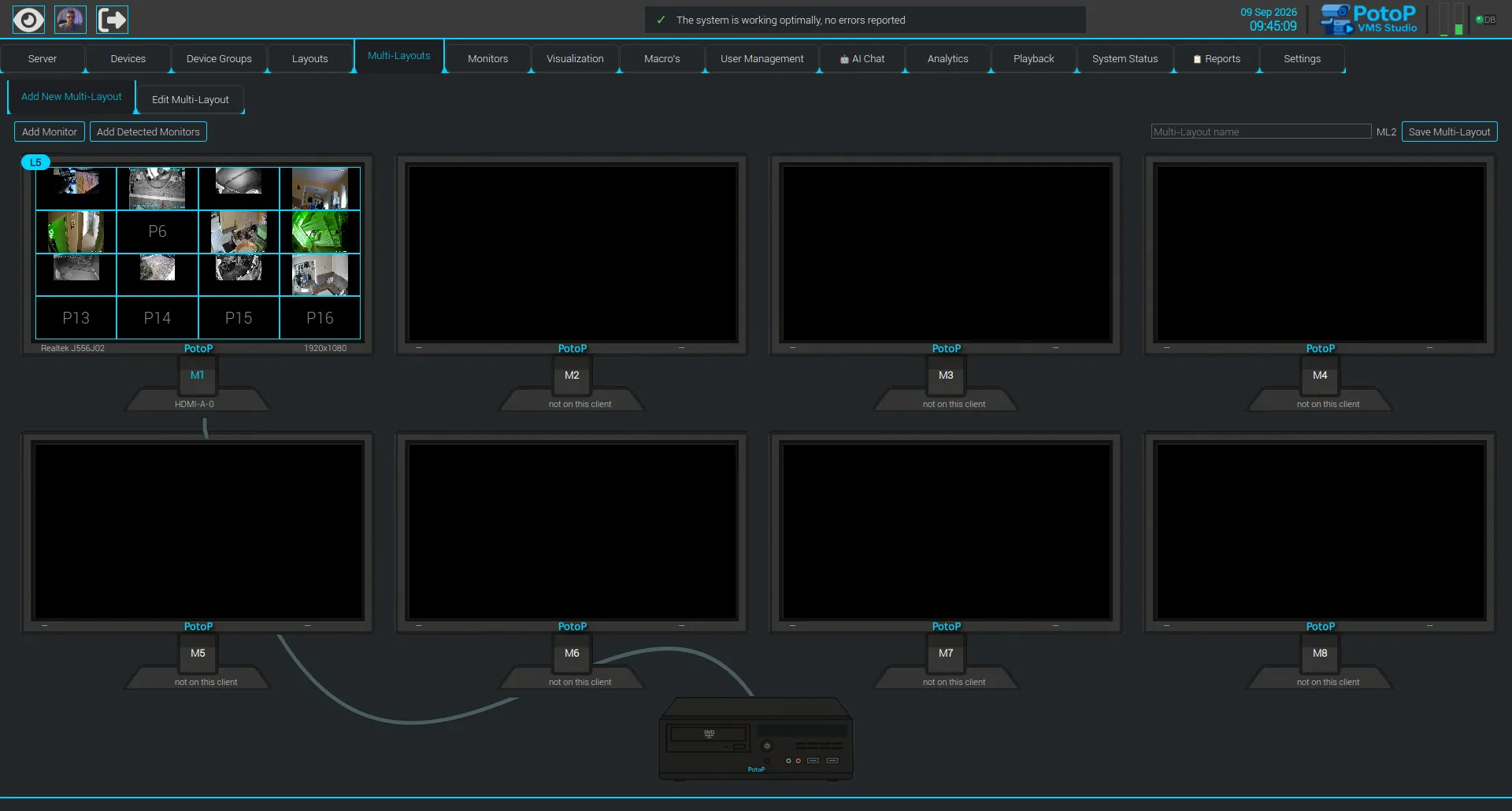
Відеостіни з мультирозкладками
Ключовий момент Десктоп-клієнт

Відеостіни з мультирозкладками

Мультирозкладка одним рецептом розміщує розкладку камер на кожному моніторі диспетчерської. Монітори, яких немає на клієнті, просто пропускаються, тож та сама стіна працює і на робочому місці з двома екранами, і у великій залі.

Як це працює

Мультирозкладка — це збережений на сервері рецепт: для кожного коду монітора він визначає, яку розкладку камер показувати. Під час запуску клієнт перевіряє, які з цих кодів є на цьому комп’ютері, відкриває повноекранне вікно на кожному з них і завантажує відповідну розкладку з живими потоками. Відсутні коди пропускаються, тож той самий рецепт працює і на столі з двома екранами, і у великій залі. Розкладки зберігають прив’язку камер, а рецепт можна призначити користувачам або групам, щоб він відкривався автоматично під час входу.

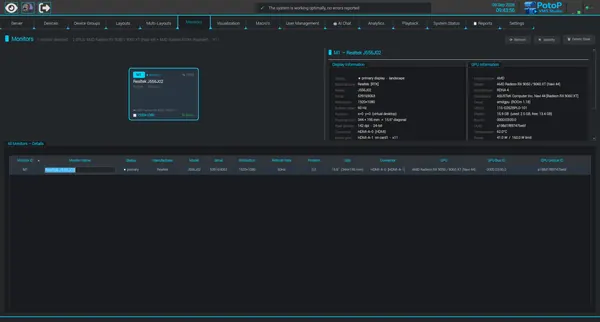
Кожен екран розпізнано
Десктоп-клієнт

Кожен екран розпізнано

Вкладка «Монітори» перелічує кожен дисплей, підключений до клієнта, з портом, роздільною здатністю, частотою оновлення та відеокартою. Кожен монітор має постійний код, наприклад M1, тож стіна завжди потрапляє на той самий фізичний екран.

Як це працює

Клієнт запитує в операційної системи перелік дисплеїв, а у графічного драйвера — подробиці, тож для кожного монітора видно виробника, модель, серійний номер, роздільну здатність, частоту оновлення, роз’єм і GPU, що його обслуговує, а також температуру та VRAM, якщо драйвер їх повідомляє. Кожен фізичний екран ідентифікується за апаратними даними, а не за розташуванням, і отримує постійний код, наприклад M1. Перейменування та коди зберігаються на цьому клієнті й не зникають після перезавантаження та повторного підключення. Від’єднаний монітор залишається в списку, доки ви його не видалите, тож збережена стіна й далі вказує на той самий екран.
Збирайте стіну в браузері
Вебклієнт

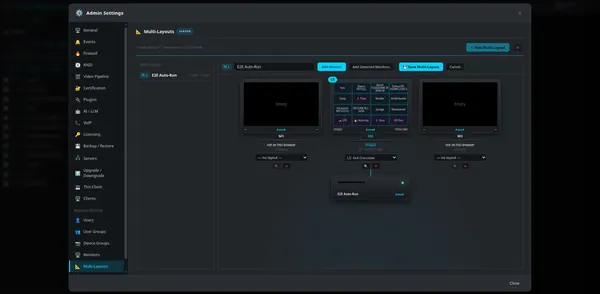
Збирайте стіну в браузері

Вебклієнт пропонує той самий редактор стін у розділі «Налаштування адміністратора». Оберіть розкладку для кожного коду монітора, збережіть мультирозкладку й виведіть її на екрани браузера, за яким ви працюєте.

Як це працює

Редактор працює в браузері та зберігає мультирозкладку на сервері, тож той самий рецепт доступний і десктопним клієнтам. Браузер отримує перелік своїх екранів через Window Management API, для чого потрібні захищене з’єднання HTTPS і дозвіл користувача. Кожен запис показує код монітора, а коди, яких у цьому браузері немає, позначаються як відсутні. Вибір розкладки для коду додає її до рецепта. Під час виведення для кожного відповідного екрана відкривається окреме вікно браузера з живою розкладкою.

Виведення стіни одним клацанням
Вебклієнт

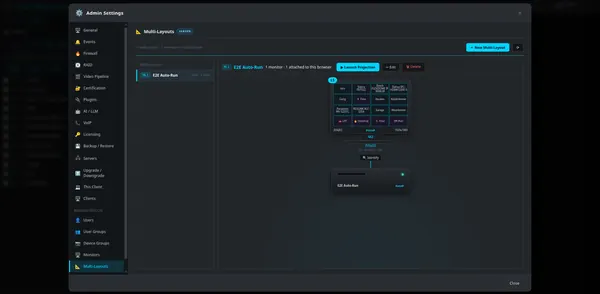
Виведення стіни одним клацанням

Збережена мультирозкладка одразу показує свої монітори й розкладки та кнопки для запуску виведення, редагування чи видалення. Стіни також можна призначати користувачам і групам, щоб вони відкривалися автоматично.

Як це працює

Мультирозкладки зберігаються на сервері як перелік кодів моніторів із розкладкою для кожного. Цей огляд малює кожен рецепт у вигляді невеликої схеми його екранів і показує, скільки з них є в браузері, яким ви користуєтеся. «Запустити виведення» відкриває вікно на кожному відповідному екрані та запускає там живі розкладки. «Редагувати» та «Видалити» змінюють збережений рецепт для всіх клієнтів. Доступ підпорядковується тим самим правам користувачів і груп, що й решта системи, а стіну можна прив’язати до користувачів чи груп, щоб вона відкривалася для них автоматично.

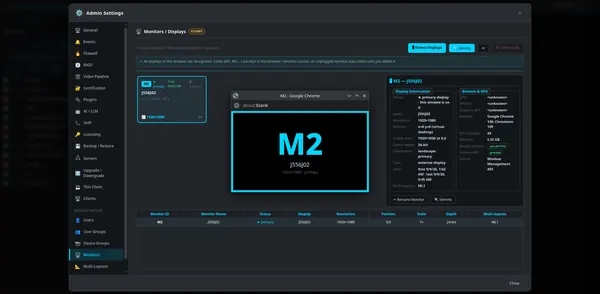
Ідентифікуйте кожен дисплей
Вебклієнт

Ідентифікуйте кожен дисплей

У вебклієнті функція «Ідентифікувати» на весь екран показує код і назву монітора на кожному дисплеї, який бачить браузер. У залі, повній однакових екранів, ви завжди знаєте, котрий фізичний монітор — M2. Десктопний клієнт має таку саму функцію на вкладці «Монітори».

Як це працює

Браузер може визначити, на якому фізичному екрані розташоване кожне вікно, через Window Management API, для чого потрібні HTTPS і одноразовий запит на дозвіл. «Ідентифікувати» відкриває вікно без рамки на кожному виявленому дисплеї, великим шрифтом виводить код і назву монітора та через кілька секунд закриває його. Код береться з реєстру, що зберігається в цьому браузері, тож перейменування не губляться, а від’єднаний монітор залишається в списку, доки ви його не видалите. Панель подробиць показує роздільну здатність, положення, масштаб і глибину кольору так, як їх бачить браузер.

02

Відтворення та запис Екранів: 7

Знаходьте важливу мить: події на часовій шкалі, ШІ-рамки на відео та експорт, який доводить свою незмінність.

Відтворення зі стрічкою подій
Ключовий момент Вебклієнт

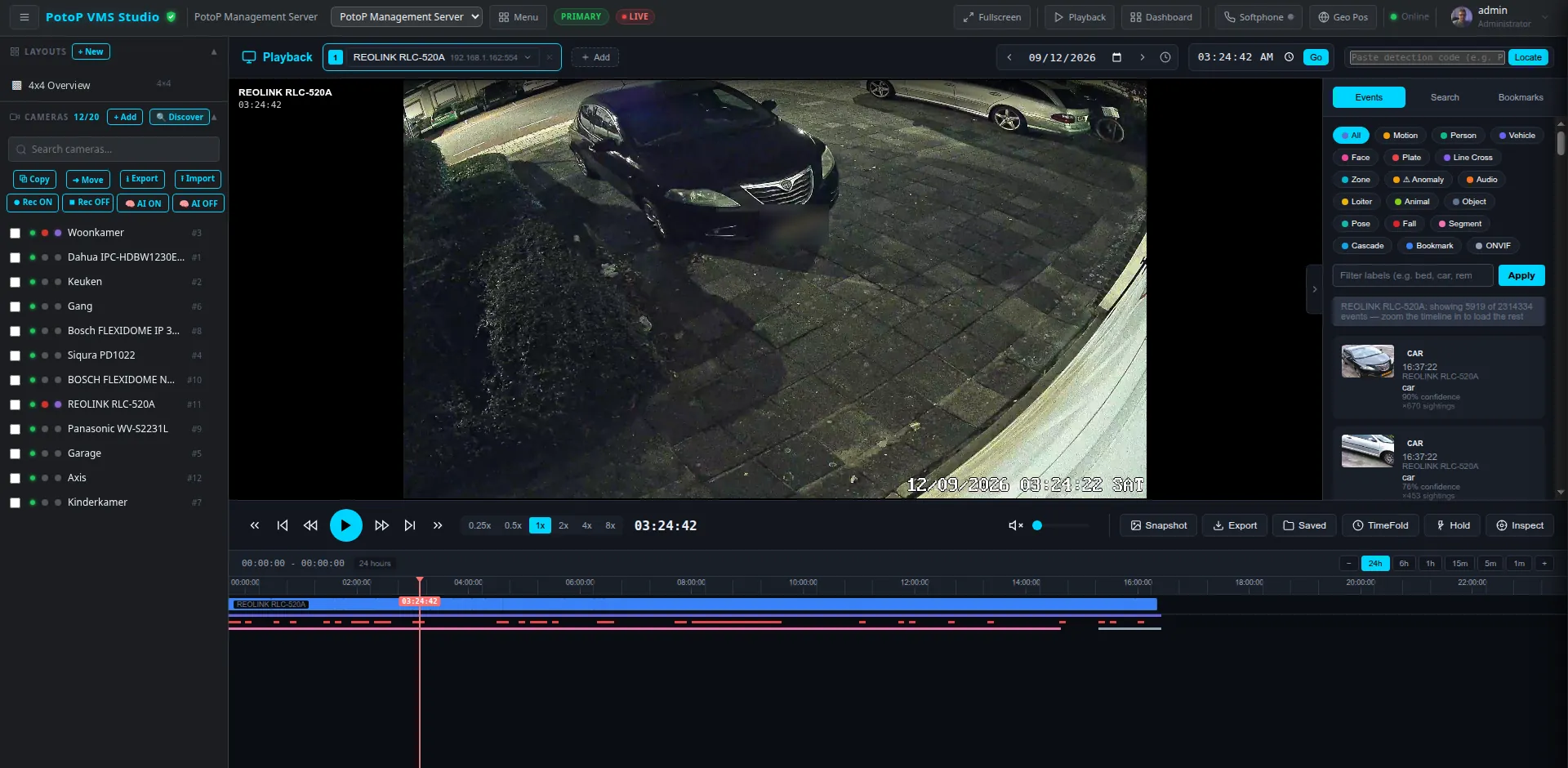
Відтворення зі стрічкою подій

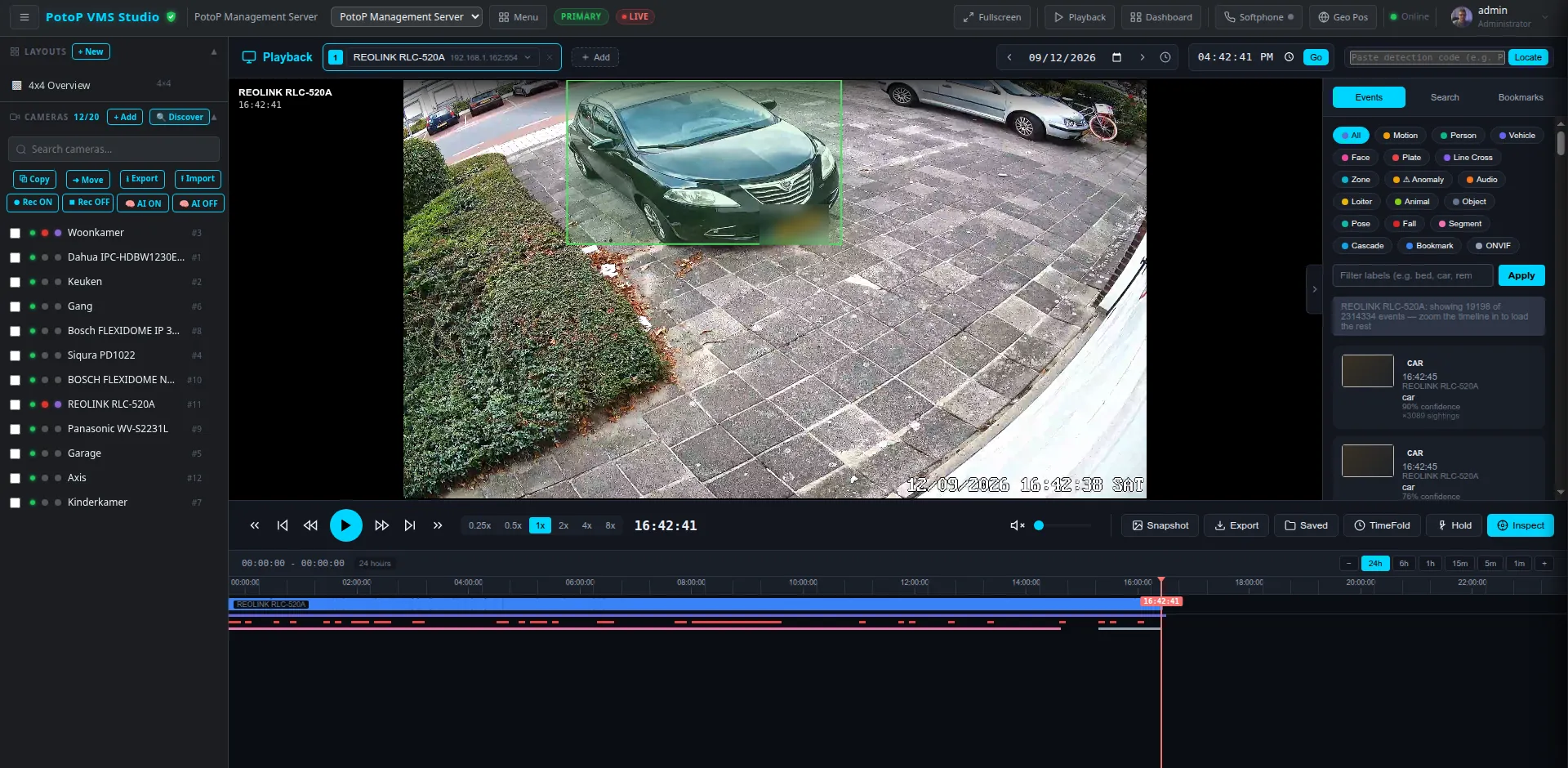
Оберіть камеру й дату — і часова шкала покаже записані періоди з позначками руху та детекцій. Панель подій перелічує виявлені автомобілі, людей та інше з мініатюрами, тож ви одразу переходите до головного.

Як це працює

Записи зберігаються на сервері як сегменти з часовими мітками. Коли ви обираєте камеру, єдиний канал WebSocket надсилає список записаних періодів і потік подій детекції, тож часова шкала заповнюється без опитування. Події надходять із бази даних аналітики, куди ШІ-конвеєр записав кожну детекцію руху, людини, транспортного засобу й номерного знака з мініатюрою. Фільтри-чипи звужують список за типом. За потреби сервер розшифровує сегменти в пам’яті та передає відео в браузер. Клік на події переносить курсор відтворення до цього моменту.

Детекції на записах
Вебклієнт

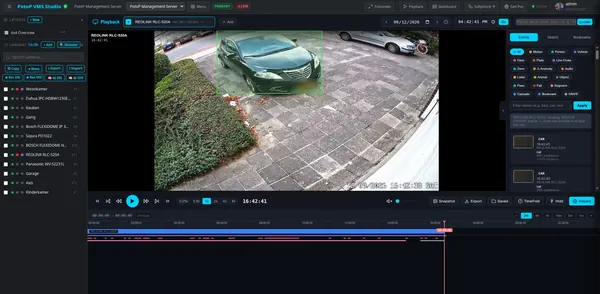
Детекції на записах

Записане відео відтворюється з обведеним виявленим об’єктом, а бічний список показує клас і впевненість кожної детекції. Слідчі знаходять потрібний автомобіль чи людину, не прокручуючи годинами відеоматеріал.

Як це працює

Поки ШІ-конвеєр аналізував живий потік, він зберігав кожну детекцію з класом, впевненістю, обмежувальною рамкою та мініатюрою в базі даних аналітики. Під час відтворення ці записи зчитуються для поточного моменту, а рамка малюється поверх відео в браузері, тож у сам запис нічого не впалюється. Бічний список живиться тими самими даними й показує клас, час і впевненість. Клік на записі переносить відтворення саме до цієї миті. Трекер також рахує, скільки спостережень належить одному об’єкту, — так легко відрізнити один припаркований автомобіль від багатьох, що проїжджають повз.

Ідентифікація об’єкта в позиції відтворення
Вебклієнт

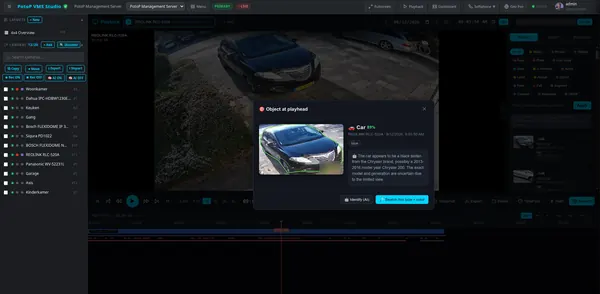
Ідентифікація об’єкта в позиції відтворення

Зупиніться на будь-якому кадрі й роздивіться об’єкт під курсором відтворення. Асистент описує, що бачить, а одна кнопка шукає в записах об’єкти того самого типу й кольору.

Як це працює

«Роздивитися» бере кадр під курсором відтворення й надсилає його на сервер, який запускає на ньому детектор і вирізає об’єкт за його маскою. Кнопка «Ідентифікувати» передає цей фрагмент мовно-візуальній моделі, налаштованій у параметрах ШІ, — локальній або через обраного вами провайдера — і показує її опис. Колір визначається з самого фрагмента. «Шукати цей тип і колір» потім запитує в базі даних аналітики детекції того самого класу й кольору в записах. Опис — це найкраще припущення моделі, і вона про це прямо каже, коли зображення погане.

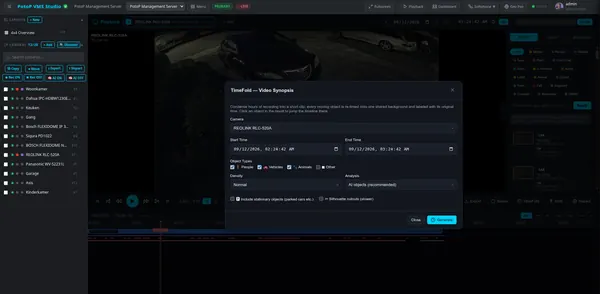
Відеосинопсис TimeFold
Вебклієнт

Відеосинопсис TimeFold

TimeFold стискає години запису в короткий кліп, накладаючи рухомі об’єкти на один спільний фон. Оберіть проміжок часу, типи об’єктів і щільність — і згенеруйте підсумок.

Як це працює

Сервер проходить записані сегменти за обраний проміжок, розшифровуючи їх у пам’яті, і вибирає кадри. Фільтр віднімання фону пропускає порожні кадри, тож детектор об’єктів і трекер працюють лише там, де щось рухається. Кожен відстежуваний об’єкт стає «трубкою» вирізаних кадрів з оригінальними часовими мітками. Трубки перерозподіляються в часі так, щоб відтворюватися одночасно на одному спільному фоні, а ffmpeg рендерить результат у MP4 із впаленим реальним часом кожного об’єкта. Завдання виконується у фоні з відстеженням прогресу й може бути скасоване. Клацання на об’єкті переносить часову шкалу до його оригінального моменту.

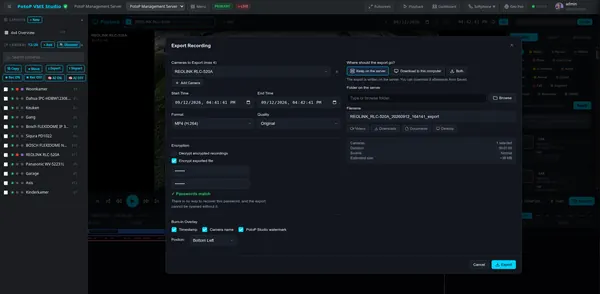
Зашифрований експорт із водяним знаком
Вебклієнт

Зашифрований експорт із водяним знаком

Експортуйте проміжок часу на сервер або на власний комп’ютер у форматі MP4 — з необов’язковим шифруванням AES та впаленими позначкою часу, назвою камери й водяним знаком. Одержувачу потрібен пароль, тож докази залишаються захищеними.

Як це працює

Сервер вирізає запитаний проміжок часу із записаних сегментів за допомогою ffmpeg, за потреби розшифровуючи зашифровані записи в пам’яті. Позначка часу, назва камери й водяний знак впалюються в зображення. Якщо ввімкнути шифрування, MP4 шифрується алгоритмом AES-256 ключем, отриманим із вашого пароля за допомогою PBKDF2, а поруч записується файл підпису. Пароль ніколи не зберігається, тож відновити його неможливо. Результат залишається на сервері, завантажується на ваш комп’ютер або і те, і інше — залежно від обраного місця призначення.

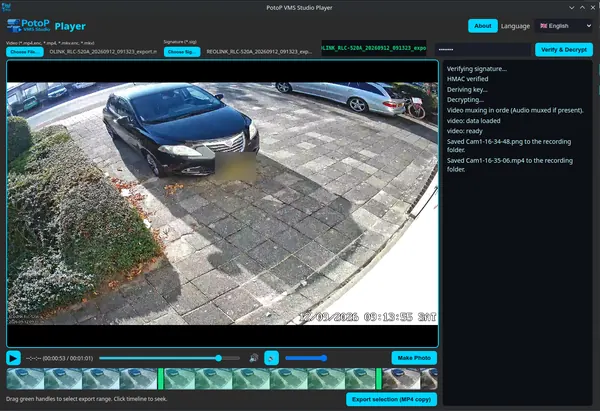
Автономний програвач для експортів
Автономний плеєр

Автономний програвач для експортів

PotoP Player відкриває зашифровані експорти, перевіряє підпис і розшифровує їх паролем. Після цього можна обрізати фрагмент, зробити знімок або експортувати копію в MP4.

Як це працює

Програвач працює на будь-якому комп’ютері без сервера PotoP. Ви обираєте зашифроване відео та його файл підпису й вводите пароль. Спершу програвач перевіряє підпис за допомогою HMAC, щоб довести незмінність файлу, потім отримує ключ із пароля через PBKDF2 і розшифровує AES-256. Розшифроване відео існує лише в пам’яті під час відтворення. Далі можна перетягнути зелені маркери, щоб обрізати фрагмент, зберегти кадр або експортувати звичайну копію в MP4. Браузерний варіант постачається в теках експорту разом із засобами запуску для Linux, Windows і macOS.

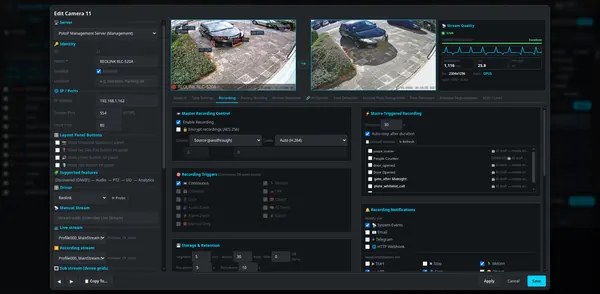
Правила запису для кожної камери
Вебклієнт

Правила запису для кожної камери

Налаштовуйте безперервний запис, запис за розкладом або за подіями для кожної камери з параметрами шифрування, сховища й тривалості зберігання. Макроси та сповіщення можуть реагувати на події запису.

Як це працює

Кожна камера має власні налаштування запису, збережені на сервері, і реєстратор застосовує їх одразу після збереження. Тригерами можуть бути безперервний запис, тижневий розклад або події — рух, людина, номерний знак, тривожний вхід чи макрос — із буферами до й після події, тож мить перед спрацюванням теж зберігається. Сегменти нарізаються заданої тривалості й після закриття можуть шифруватися AES-256. Політика зберігання видаляє старі сегменти за віком або максимальним обсягом. Події початку, зупинки й детекції можуть надсилати сповіщення через системні події, e-mail, Telegram або вебхук.

03

ШІ-детекція Екранів: 7

Детекція працює на вашому власному сервері та GPU або ШІ-прискорювачі. Налаштуйте конвеєр для кожної камери: що шукати, де і коли піднімати тривогу.

Налаштовуваний ШІ-конвеєр
Ключовий момент Вебклієнт

Налаштовуваний ШІ-конвеєр

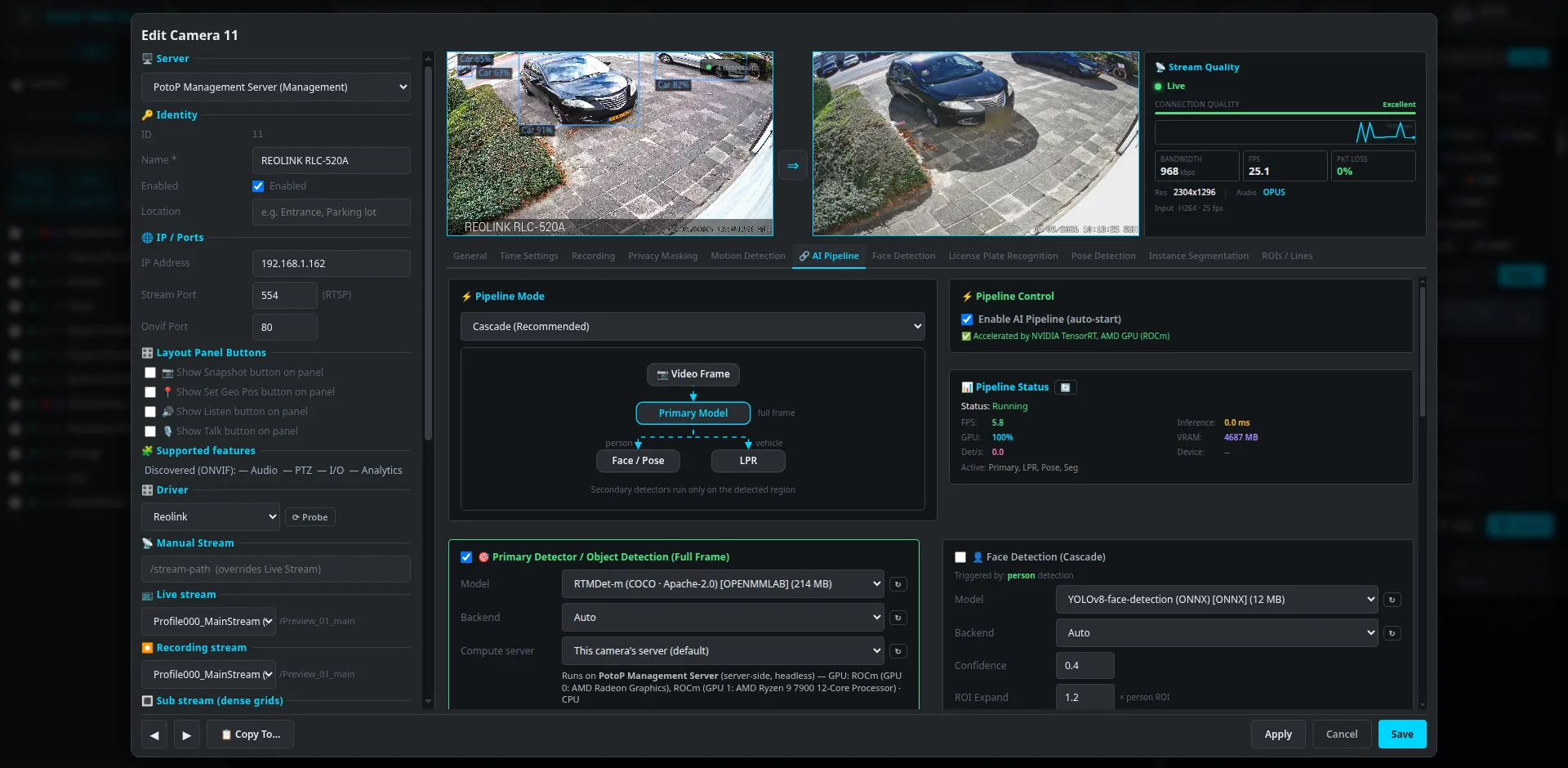
Кожна камера отримує власний ШІ-конвеєр. Основний детектор може передавати дані каскадним етапам для облич, номерних знаків і поз, а модель, бекенд і обчислювальний пристрій обираються для кожного етапу окремо.

Як це працює

ШІ працює на сервері, а не в браузері. Для кожної камери сервер запускає конвеєр, який декодує потік і застосовує основний детектор до всього кадру. Далі каскад передає вторинним моделям лише виявлену ділянку: обличчя й позу — для людини, номерні знаки — для транспортного засобу. Кожен етап має власну модель, бекенд і обчислювальний пристрій. Серед бекендів — ONNX Runtime, OpenVINO, TensorRT і ROCm, тож підтримуються NVIDIA, AMD, Intel і CPU. Етапи можуть виконуватися на іншому сервері кластера. Результати записуються до бази даних аналітики.

Каскадні етапи та трекінг
Вебклієнт

Каскадні етапи та трекінг

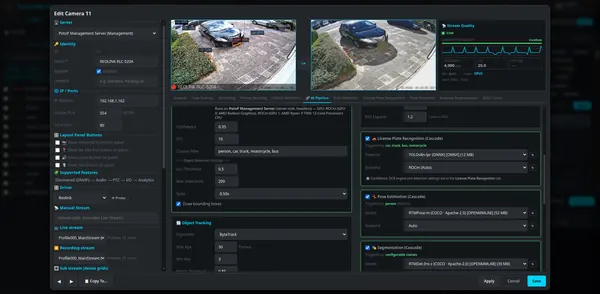
Пороги детекції, фільтри класів і трекінг об’єктів налаштовуються для кожної камери. Етапи розпізнавання номерних знаків, оцінки пози й сегментації запускаються лише тоді, коли попередній етап знаходить потрібний їм об’єкт.

Як це працює

Основний детектор працює із заданою частотою кадрів і має власні поріг впевненості, поріг перекриття, максимальну кількість детекцій і фільтр класів. Трекер — у цьому поданні ByteTrack — пов’язує детекції між кадрами у стабільні ідентифікатори об’єктів, на яких ґрунтуються підрахунок і час перебування. Вторинні етапи запускаються за класом: розпізнавання номерів починається лише тоді, коли знайдено легковик, вантажівку, автобус чи мотоцикл, а поза чи сегментація — лише коли з’являється їхній клас-тригер. Це тримає навантаження низьким, бо важчі моделі бачать лише невеликий фрагмент, а не весь кадр.

Детекція пози та падіння
Вебклієнт

Детекція пози та падіння

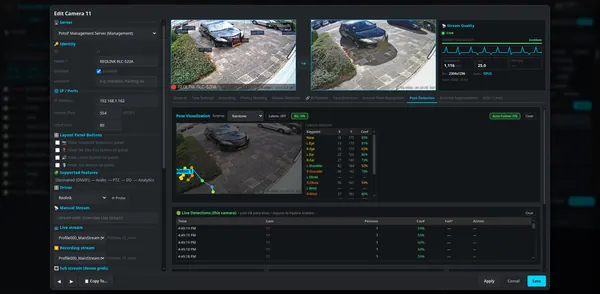
Ключові точки скелета малюються на живому зображенні разом із таблицею положень суглобів і впевненості. Таблиця в реальному часі фіксує людей і події падіння для камери.

Як це працює

Модель пози працює на фрагменті з людиною, знайденому основним детектором, і повертає ключові точки тіла з впевненістю для кожної. Сервер зберігає скелет, а браузер малює його поверх зображення з таблицею суглобів поруч. Детекція падіння аналізує, як ці точки рухаються й розташовуються з часом, а параметр чутливості регулює її пороги. Коли вона спрацьовує, подія зберігається й може надіслати сповіщення або запустити макрос. Таблиця нижче опитує базу даних, тож ви бачите ті самі рядки, що надходять до системи тривог.

Сегментація екземплярів
Вебклієнт

Сегментація екземплярів

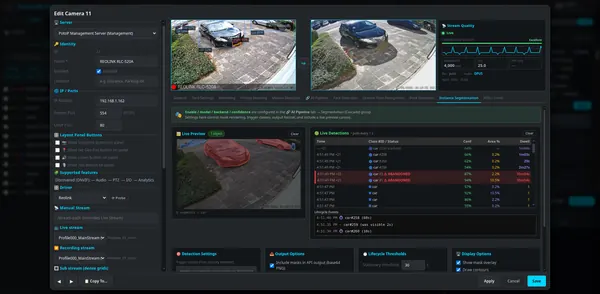
Об’єкти обводяться масками з точністю до пікселя, а таблиця в реальному часі відстежує кожен об’єкт і час його перебування. Нерухомі або залишені об’єкти виділяються червоним.

Як це працює

Модель сегментації працює з об’єктами, знайденими основним детектором, і повертає піксельну маску для кожного. Сервер надсилає їх у браузер як зображення-маски, а попередній перегляд накладає їх на кадр. Трекер зберігає ідентифікатор об’єкта, тож таблиця може показувати, як довго кожен об’єкт перебуває в полі зору. Коли об’єкт залишається нерухомим довше за поріг нерухомості, логіка життєвого циклу позначає його як залишений, і рядок стає червоним. Події життєвого циклу, як-от «з’явився» чи «зник», журналюються для подальшого пошуку.

Зони та перетин ліній
Вебклієнт

Зони та перетин ліній

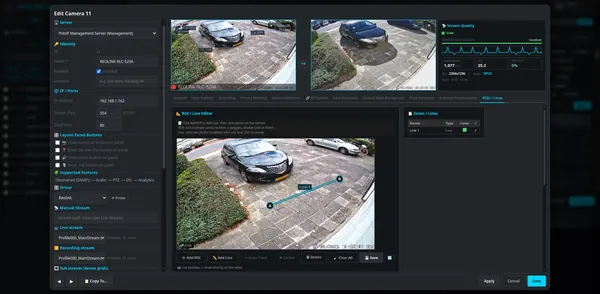
Малюйте області та лінії просто на зображенні камери, щоб визначити зони інтересу. Події перетину ліній і зон потім можуть підраховувати людей і транспорт або запускати тривоги.

Як це працює

Ви малюєте полігони й лінії просто на живому зображенні, а сервер зберігає їх у нормалізованих координатах камери, тож вони залишаються точними за будь-якої роздільної здатності. Трекер стежить за ідентифікаторами об’єктів, а перетин фіксується, коли положення відстежуваного об’єкта переходить з одного боку лінії на інший, — із напрямком від A до B або від B до A. Зони генерують події входу та перебування. Кожна подія потрапляє до бази даних аналітики з позначкою часу й ідентифікатором треку, де її можуть використовувати лічильники, звіти, тривоги й макроси.

Маски руху
Вебклієнт

Маски руху

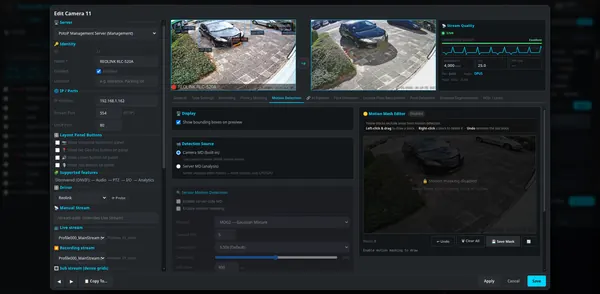
Зафарбуйте ділянки, які слід ігнорувати, — дерева чи жваву дорогу, — щоб детекція руху реагувала лише на важливе. Джерелом може бути серверний аналіз або власна детекція руху камери.

Як це працює

Детекція руху має два джерела. Власна детекція камери надходить як ONVIF-події руху, а серверний аналіз порівнює відеокадри з моделлю фону на сервері, використовуючи CPU або GPU. Маска — це сітка блоків, які ви зафарбовуєте на зображенні, і блоки, позначені як ігноровані, виключаються з порівняння, тож листя чи дорожній рух не спричиняють спрацювань. Чутливість, мінімальну площу, частоту вибірки та зменшення масштабу можна налаштувати. Маска зберігається разом із камерою й застосовується сервером одразу після збереження.

Маскування приватних зон
Вебклієнт

Маскування приватних зон

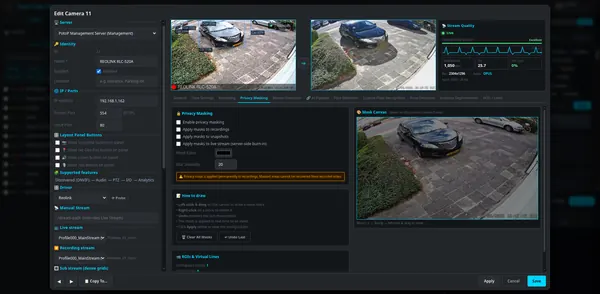
Малюйте маски на зображенні камери, щоб приховати ділянки, як-от сусідські вікна. Маску можна застосовувати до живого перегляду, знімків і записів.

Як це працює

Ви малюєте блоки на живому кадрі, а сервер зберігає їх разом із камерою. Залежно від перемикачів сервер розмиває або зафарбовує ці ділянки в живому потоці, на знімках і в записах. Для живого відео й записів це відбувається на сервері ще до збереження чи передачі відео, а в записах замаскована ділянка безповоротно втрачається, про що попереджає сторінка. Колір і силу розмиття можна налаштувати. Маски передаються в активний конвеєр під час збереження, тож зміна застосовується без перезапуску камери.

04

Аналітика Екранів: 4

Шукайте все, що бачив ШІ, відстежуйте людину між камерами й рахуйте все, що проходить повз.

Пошук серед усіх детекцій
Ключовий момент Десктоп-клієнт

Пошук серед усіх детекцій

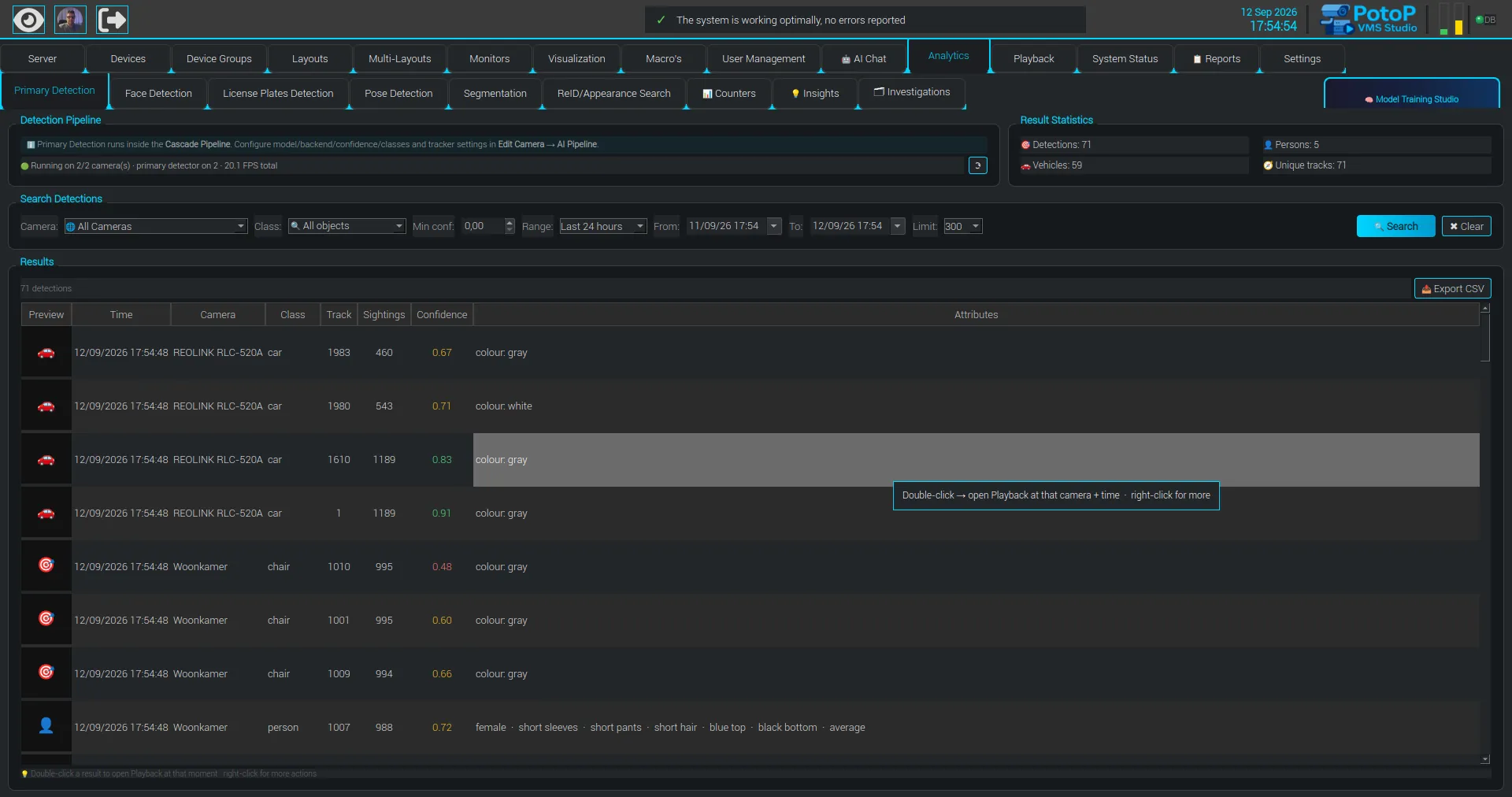
Шукайте об’єкти, виявлені будь-якою камерою, з фільтрами за камерою, класом, впевненістю та часом. Результати містять атрибути, як-от колір і одяг, а подвійне клацання відкриває відтворення саме в цю мить. Експортуйте список у CSV для подальшої роботи.

Як це працює

Кожна детекція ШІ-конвеєра записується до бази даних аналітики з камерою, класом, впевненістю, часом, ідентифікатором треку та атрибутами. Екран пошуку виконує відфільтрований запит до цієї бази, тож відповідає за один крок по всіх камерах. Атрибути, як-от колір, одяг і волосся, визначаються класифікацією фрагмента з об’єктом під час детекції. Подвійне клацання на рядку відкриває відтворення для цієї камери й часу. Кнопка «Експорт CSV» записує поточний список результатів у файл, а блок статистики підраховує людей, транспорт і унікальні треки.

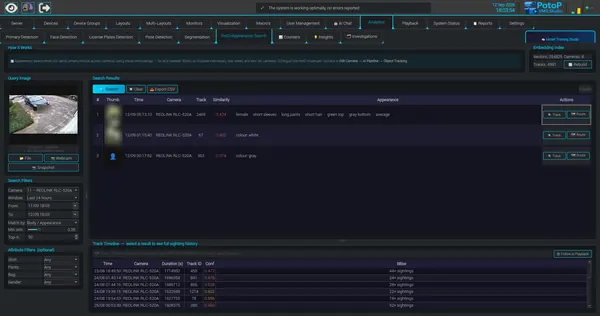
Відстеження людини між камерами
Десктоп-клієнт

Відстеження людини між камерами

Пошук за зовнішністю знаходить ту саму людину чи транспортний засіб на інших камерах за допомогою візуальних ембедінгів — без потреби бачити обличчя. Оберіть результат, щоб завантажити його маршрут та історію спостережень, а потім відстежте його у відтворенні.

Як це працює

Кожен фрагмент із людиною чи транспортним засобом перетворюється на вектор зовнішності з 256 значень невеликою моделлю повторної ідентифікації на OpenVINO і зберігається в базі даних аналітики. Під час пошуку зображення-запит перетворюється так само й порівнюється зі збереженими векторами за косинусною подібністю з використанням індексу в пам’яті, тож результат точний і швидкий. Оскільки зіставляється загальна зовнішність, а не обличчя, пошук працює і для людей, знятих зі спини чи в низькій роздільній здатності. Вибір результату завантажує історію спостережень і маршрут цього треку, а «Відстежити у відтворенні» відкриває записи.

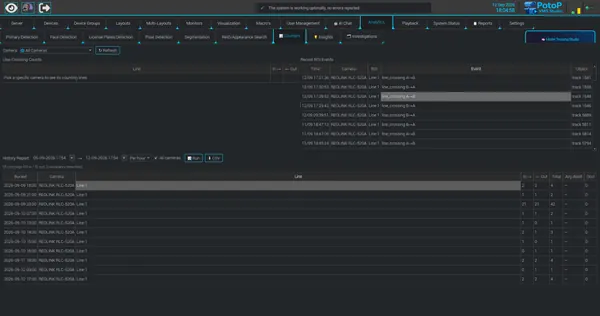
Лічильники людей і транспорту
Десктоп-клієнт

Лічильники людей і транспорту

Лічильники перетину ліній фіксують, скільки об’єктів проходить у кожному напрямку. Звіт з історії групує перетини за годинами з підсумками й експортується в CSV для аналізу потреби в персоналі та заповненості.

Як це працює

Коли відстежуваний об’єкт перетинає налаштовану лінію, сервер фіксує подію з напрямком, камерою, лінією та часом. Цей екран показує ці події наживо в списку «Останні». Звіт з історії групує їх за годинами чи днями зі стовпцями «вхід», «вихід» і «разом», а також може додавати час перебування й заповненість, якщо їх налаштовано. У разі перевищення лімітів заповненості надсилається сповіщення. Кнопка CSV експортує звіт для електронних таблиць — саме так зазвичай і аналізують потребу в персоналі та заповненість.

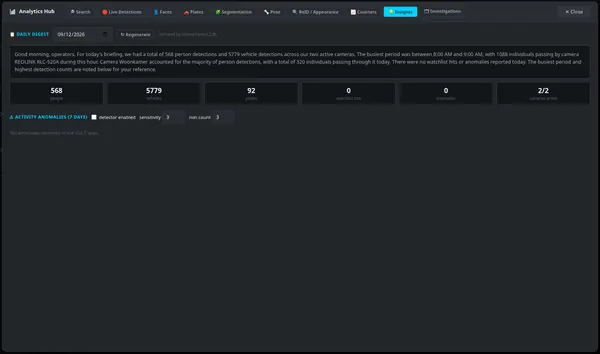
Щоденний підсумок для операторів
Вебклієнт

Щоденний підсумок для операторів

Брифінг звичайною мовою підсумовує день: виявлені люди, транспорт і номерні знаки, збіги зі списком спостереження та активні камери. Текст пише локальна мовна модель, а детектор аномалій позначає незвичну активність.

Як це працює

Сервер підраховує детекції за камерами й годинами з даних аналітики, зокрема номерні знаки та збіги зі списком спостереження. Ці показники передаються мовній моделі — тут невеликій моделі Llama, що локально обслуговується Ollama, — яка пише брифінг звичайною мовою. Якщо модель недоступна, натомість показується простий статистичний підсумок. Детектор аномалій не використовує жодної ШІ-моделі: він вивчає типову кількість для кожної години доби окремо для буднів і вихідних і позначає години, що значно перевищують цю базову лінію. Він мовчить, доки не накопичиться достатньо історії.

05

Візуалізація Екранів: 9

Намалюйте свій об’єкт один раз і спостерігайте за ним наживо: камери з конусами огляду, двері, освітлення й домофони з їхнім реальним станом.

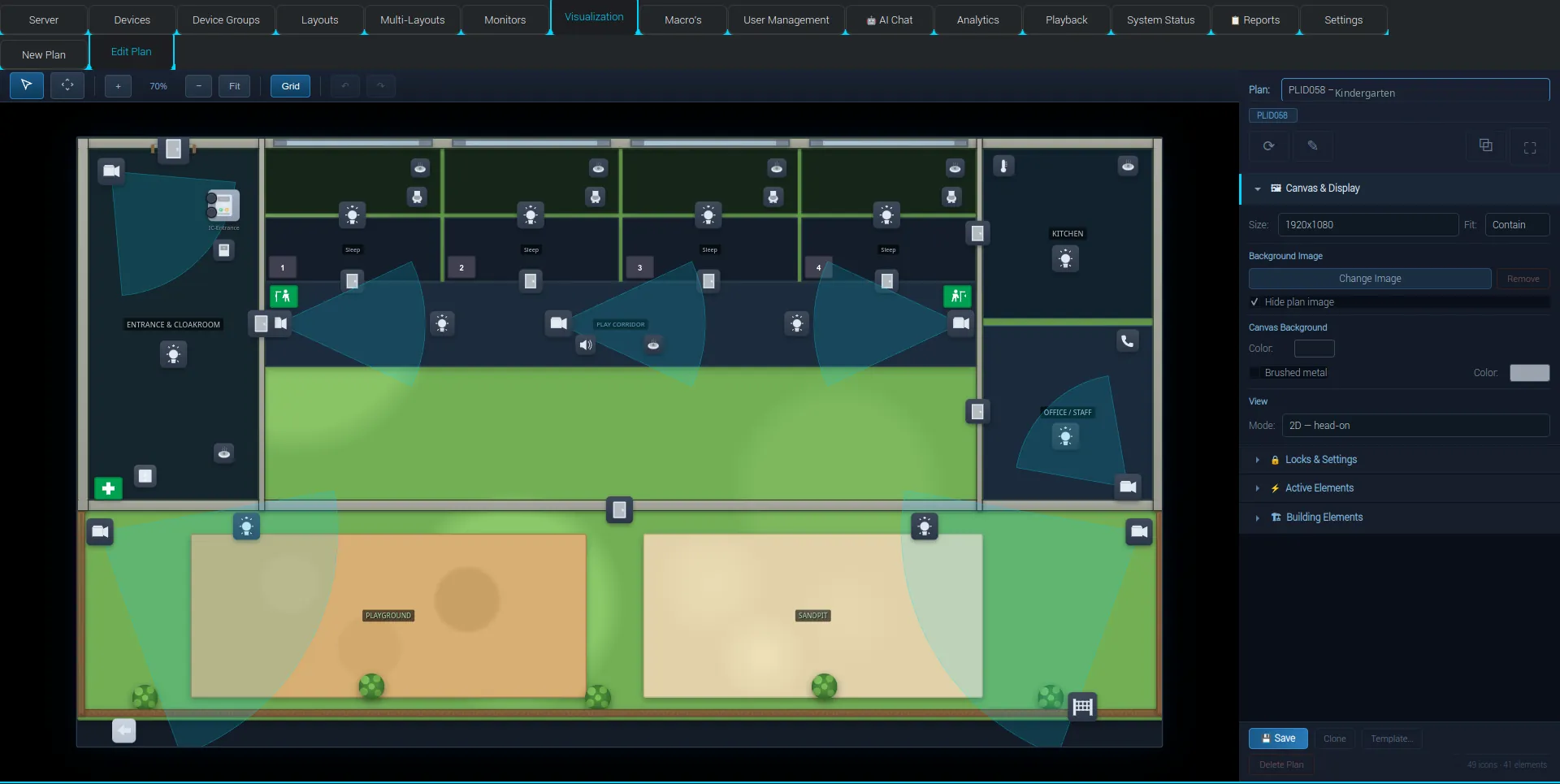
Камери з полем огляду
Ключовий момент Десктоп-клієнт

Камери з полем огляду

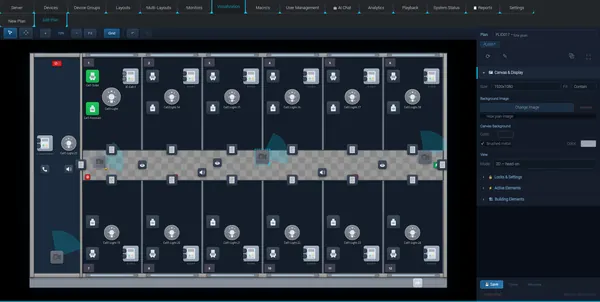
Значки камер малюють конус огляду просто на плані, тож оператори бачать, що охоплює кожна камера. Цей план дитячого садка поєднує приміщення, зовнішні території, освітлення, двері та станції домофона в одній картині всього об’єкта.

Як це працює

Значок камери має напрямок, кут огляду, дальність і колір, а план малює їх як напівпрозорий конус над підлогою. Конус є частиною збереженого значка, тож оператори бачать однакове покриття на кожному клієнті. План поєднує приміщення, зовнішні зони, намальовані будівельними елементами, освітлення, двері та значки домофонів, кожен з яких прив’язаний до власного пристрою. Клік на значку камери може відкрити її живий перегляд, тож карта водночас слугує навігацією по відео.

Живі поверхові плани
Десктоп-клієнт

Живі поверхові плани

Намалюйте свій об’єкт як поверховий план і розмістіть на ньому камери, двері, освітлення й домофони. Камери показують своє поле огляду, а кожен значок відображає реальний стан пристрою, до якого він прив’язаний. Один план однаково відображається на десктопі, у браузері й на телефоні.

Як це працює

Поверховий план — це полотно з необов’язковим фоновим зображенням, намальованими будівельними елементами та значками, що зберігається на сервері разом з рештою конфігурації системи. Кожен значок прив’язаний до реального об’єкта — камери, світильника, виходу дверей чи домофона, — а сервер передає стан цього об’єкта кожному відкритому клієнту, тож колір значка змінюється разом зі станом пристрою. Десктопний, браузерний і мобільний клієнти зчитують одне й те саме визначення плану й малюють його самостійно, тому план скрізь виглядає однаково. Для редагування потрібні права на візуалізацію.

Почніть із шаблону
Десктоп-клієнт

Почніть із шаблону

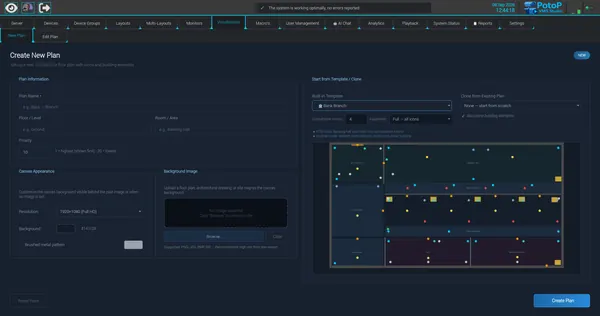
Вбудовані шаблони за лічені секунди генерують повний план зі стінами, приміщеннями, дверима й потрібними значками. Шаблон відділення банку, наприклад, розміщує зону банкоматів, касову стійку, сховище й депозитарій. Перед створенням налаштуйте кількість приміщень і рівень оснащення.

Як це працює

Сторінка «Новий план» містить набір вбудованих генераторів. Ви обираєте тип будівлі, вказуєте кілька параметрів, як-от кількість кабінетів для консультацій і обсяг обладнання, — і попередній перегляд обчислюється одразу. Після натискання «Створити» генератор записує стіни, приміщення, двері й значки у звичайний план на сервері. Згодом нічого не заблоковано: результат — це звичайний план, який ви редагуєте так само, як намальований вручну, а натомість можна клонувати наявний план — з будівельними елементами або без них.

Шаблони для будь-якого типу об’єкта
Десктоп-клієнт

Шаблони для будь-якого типу об’єкта

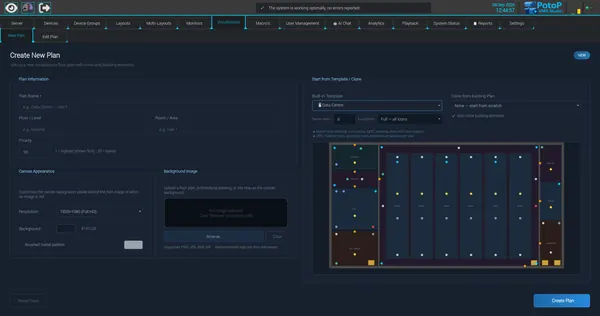
Шаблони охоплюють багато типів будівель — від центрів обробки даних до шкіл, лікарень і складів. План центру обробки даних додає ряди серверних шаф, NOC, приміщення ДБЖ і майданчик генераторів — кожен зі значками, готовими до прив’язки до пристроїв.

Як це працює

Шаблони — це програмні генератори, які розміщують приміщення, стіни й значки на основі кількох параметрів, тут — кількості рядів серверних шаф і рівня оснащення. Значки створюються неприв’язаними, але з правильним типом і підписом для кожного приміщення, тож інсталятору залишається лише прив’язати кожен із них до реальної камери, датчика чи виходу. Оскільки результат зберігається як звичайний план, його можна перейменовувати, переміщувати, розширювати чи клонувати, як і будь-який інший. Різні типи будівель просто використовують різні генератори за тією самою формою.

Спрямуйте конус огляду
Десктоп-клієнт

Спрямуйте конус огляду

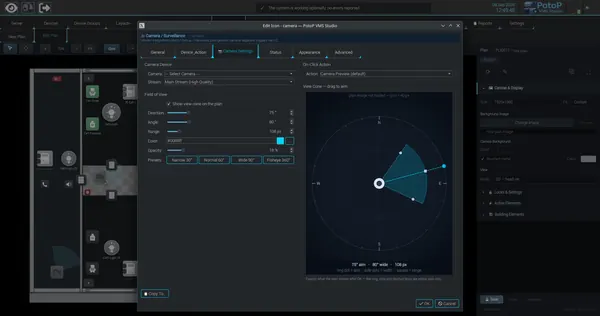
Задавайте напрямок, кут, дальність і колір конуса огляду камери, перетягуючи елементи в живому попередньому перегляді. Пресети для вузьких, звичайних, ширококутних об’єктивів і «риб’ячого ока» пришвидшують розміщення багатьох камер. Оберіть, який потік відкривається і що робить клацання.

Як це працює

Редактор значків має вкладку камери з попереднім переглядом у вигляді компаса. Ви перетягуєте маркер, щоб спрямувати камеру, бічні маркери — для ширини, а квадратний маркер — для дальності, або вводите значення й користуєтеся пресетами об’єктивів. Попередній перегляд показує саме те, що план намалює після OK, а кільце й допоміжні лінії існують лише в редакторі. На тій самій вкладці обирається, яку камеру й який потік (основний чи додатковий) використовує значок і що робить клацання, наприклад відкриває попередній перегляд. Усі значення зберігаються зі значком.

Значки освітлення та кольори станів
Десктоп-клієнт

Значки освітлення та кольори станів

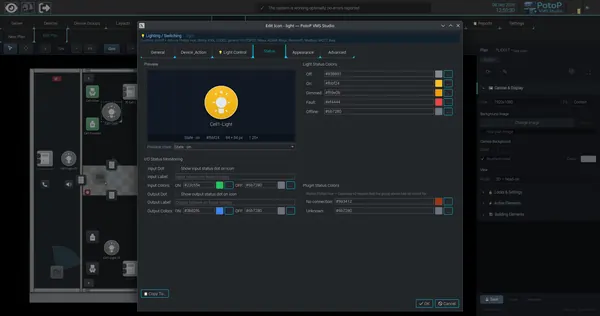
Прив’яжіть значок освітлення до Philips Hue чи іншого підтримуваного пристрою й оберіть, як кожен стан виглядатиме на плані: вимкнено, увімкнено, приглушено, несправність і офлайн, а також індикатори стану входів і виходів. Входи датчиків чи домофонів можуть автоматично перемикати світло через макроси.

Як це працює

Показаний діалог — це редактор значка освітлення, де кожен стан (вимкнено, увімкнено, приглушено, несправність, офлайн) отримує власний колір і необов’язкові індикатори стану входів і виходів. Значок освітлення прив’язується через плагін пристрою, наприклад інтеграцію Philips Hue або універсальний ввід-вивід, а сервер синхронізує його стан із реальним світильником. Автоматичне перемикання за входами домофона чи датчика виконує серверний рушій макросів, а не сам план. Проблеми, про які повідомляє плагін, як-от відсутність з’єднання, мають на значку власний колір.
Значки домофонів із поточними станами
Десктоп-клієнт

Значки домофонів із поточними станами

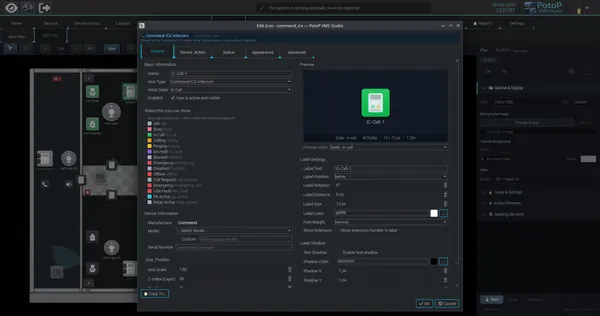
Станції домофона показують стани «очікування», «дзвінок», «розмова», «утримання», «екстрений виклик» і «несправність лінії» просто на плані. Оператори можуть розпочати виклик або відчинити двері одним клацанням — саме там, де розташована станція.

Як це працює

Значок домофона прив’язується до плагіна домофона — у діалозі це інтеграція Commend ICX, — і сервер слухає події викликів цієї станції. Кожна подія відповідає стану значка, як-от «очікування», «виклик», «дзвінок», «розмова», «утримання», «екстрений виклик» чи «несправність лінії», і кожен стан має власний колір, який показує редактор. Стан передається всім підключеним клієнтам, тож план за лічені миті відображає реальний стан станції. Дії на значку, як-от виклик чи відчинення дверей, надсилаються через той самий плагін назад на пристрій.

Значки із захистом PIN-кодом
Десктоп-клієнт

Значки із захистом PIN-кодом

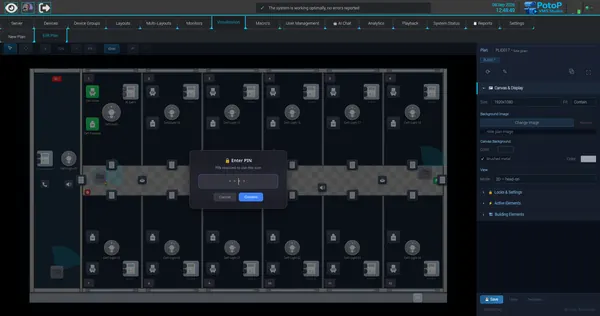
Чутливі значки можуть вимагати PIN-код перед виконанням дії, тож двері чи вихід неможливо задіяти випадково. Постійні й тимчасові PIN-блокування налаштовуються для кожного значка в редакторі.

Як це працює

Будь-яку дію значка можна позначити як захищену PIN-кодом. Коли оператор клацає такий значок, клієнт запитує PIN-код, перш ніж надіслати команду на сервер, тож випадкове клацання не перемкне вихід і не відчинить двері. PIN-коди можуть бути постійними або тимчасовими й задаються для кожного значка в редакторі. Блокування — це додатковий запобіжник поверх звичайних перевірок прав, які сервер однаково застосовує до будь-кого, хто увійшов.

Набір будівельних елементів
Десктоп-клієнт

Набір будівельних елементів

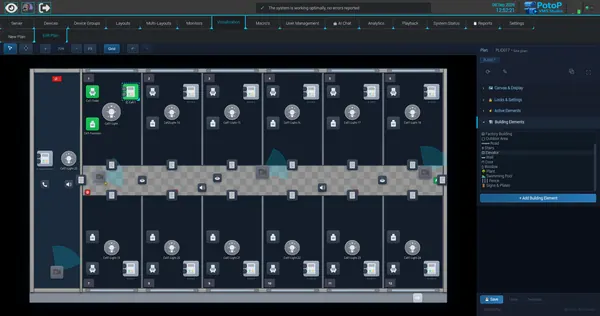
Малюйте власні плани за допомогою п’ятнадцяти типів будівельних елементів, як-от стіни, двері, вікна, сходи, дороги й рослини. Елементи розташовані поруч зі значками пристроїв, тож план можна створити без жодного графічного редактора.

Як це працює

Панель «Будівельні елементи» містить об’єкти для малювання, як-от стіни, двері, вікна, сходи, ліфти, дороги, рослини, огорожі, басейни та знаки, а також ви можете додавати власні. Елементи — це векторні фігури, що зберігаються в тому самому плані, що й значки пристроїв, із положенням, розміром і порядком шарів, тож вони чітко масштабуються за будь-якого наближення. Тому план можна намалювати повністю в продукті або поверх завантаженого фону PNG, JPG, BMP чи GIF, наприклад креслення архітектора.

06

Джойстики та пульти керування Екранів: 2

USB-джойстики й пульти керування PTZ-камерами та розкладками з налаштуванням кожної кнопки.

Призначення кнопок джойстика
Ключовий момент Десктоп-клієнт

Призначення кнопок джойстика

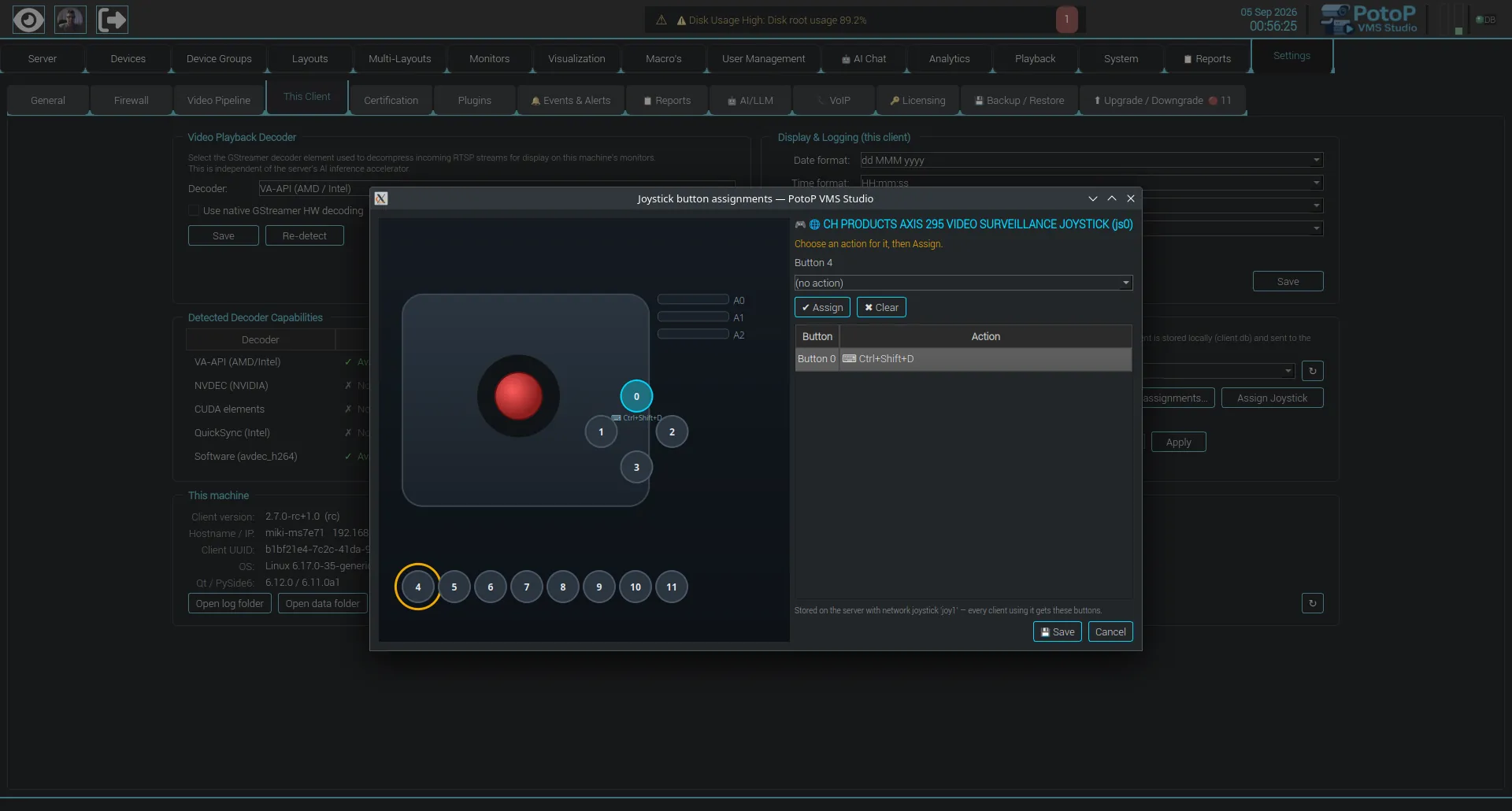
Кожній кнопці мережевого джойстика можна призначити дію з візуальної схеми контролера. Оператори керують PTZ-камерами й запускають макроси, не торкаючись миші, а кожне призначення зберігається на сервері.

Як це працює

Джойстик — чи то USB на ПК оператора, чи мережевий пристрій деінде — повідомляє свої осі й кнопки невеликими кадрами. Мережеві пристрої надсилають їх на сервер через UDP або HTTP, а сервер ретранслює їх через WebSocket кожному клієнту, який обрав цей джойстик. Клієнт трактує осі як панорамування, нахил і масштаб, а кожну кнопку шукає в таблиці призначень. Діалог зі схемою редагує цю таблицю: оберіть кнопку, виберіть дію — комбінацію клавіш, макрос чи пресет — і натисніть «Призначити». Таблиця зберігається на сервері під ідентифікатором джойстика, тож кожен клієнт, що ним користується, отримує ті самі призначення.

Підключені клієнти та джойстики
Вебклієнт

Підключені клієнти та джойстики

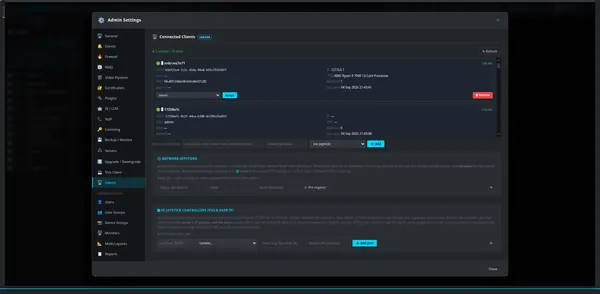
Сторінка «Клієнти» перелічує всі десктопні й браузерні клієнти з їхнім статусом і дає змогу адміністратору призначити джойстик кожному з них. Мережеві джойстики та IP-контролери джойстиків керуються там само.

Як це працює

Кожен десктопний і браузерний клієнт реєструється на сервері під унікальним ідентифікатором і регулярно виходить на зв’язок, тож сторінка показує, що онлайн, а також користувача, GPU, кількість моніторів і час останньої активності. Адміністратор може заздалегідь зареєструвати клієнта за ідентифікатором або видалити його. Призначення джойстика прив’язує запис пристрою до цього клієнта. Мережеві джойстики надсилають невеликі кадри UDP чи HTTP і за першого виявлення залишаються вимкненими, тож ніхто в локальній мережі не зможе керувати камерами, доки адміністратор їх не ввімкне. IP-контролери джойстиків підключаються через VISCA-over-IP: сервер слухає порт, поводиться як камера й передає команди до PTZ-інтерфейсу реальної камери.

07

Пристрої Екранів: 3

Кожна камера, енкодер і пристрій в одному списку, згруповані для контролю доступу.

Усі камери в одному списку
Ключовий момент Десктоп-клієнт

Усі камери в одному списку

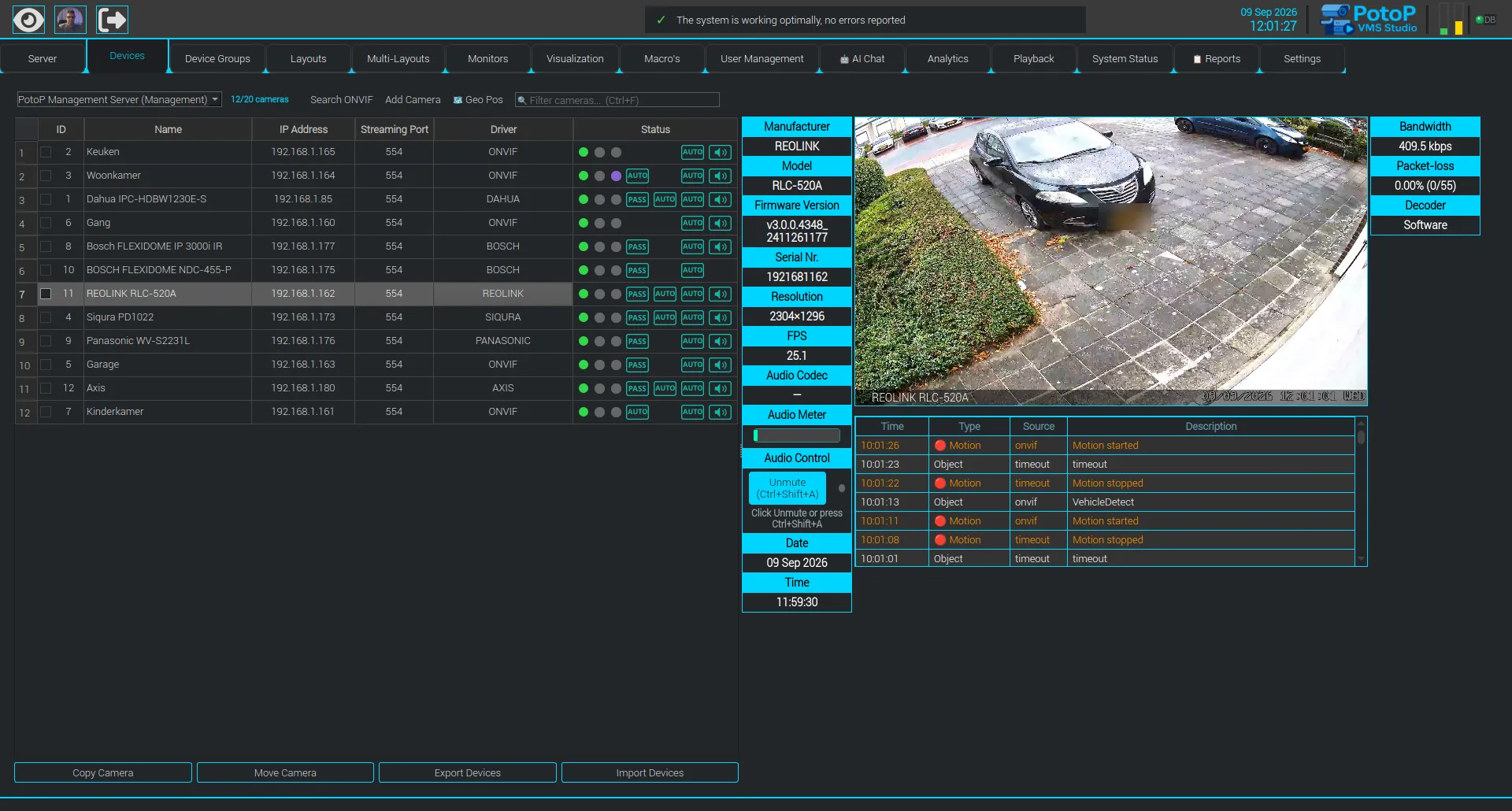
Усі камери сервера відображаються в одній таблиці з IP-адресою, драйвером і поточним статусом. Вибір рядка показує живий перегляд, виробника, модель, прошивку, роздільну здатність, частоту кадрів і пропускну здатність поруч з останніми подіями пристрою. Копіювання, переміщення, експорт та імпорт допомагають тримати під контролем навіть великі інсталяції.

Як це працює

Вкладка «Пристрої» зчитує таблицю камер з обраного сервера й показує драйвер, адресу та поточний статус для кожного рядка. Камера додається через ONVIF-пошук або драйвер виробника, а потоки отримуються через RTSP. Вибір рядка відкриває живий перегляд у клієнті, а виробник, модель, прошивка, серійний номер, роздільна здатність, частота кадрів і пропускна здатність надходять від самої камери та активного потоку. Список подій нижче наповнюється власними ONVIF-подіями камери. Копіювання, переміщення, експорт та імпорт виконуються як пакетні операції на сервері.

Групи пристроїв для контролю доступу
Десктоп-клієнт

Групи пристроїв для контролю доступу

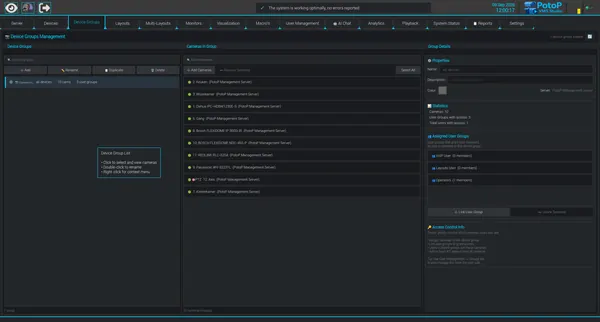
Камери об’єднуються в іменовані групи пристроїв, кожна з яких показує кількість камер і групи користувачів, що можуть їх бачити. Статистика й пов’язані групи користувачів розташовані поруч зі списком учасників. Доступ визначається групою, тож нові камери автоматично отримують правильну видимість.

Як це працює

Група пристроїв — це іменований набір камер на сервері. Групи користувачів пов’язуються з групами пристроїв, і коли користувач запитує камери, сервер повертає лише ті, що належать до групи пристроїв, пов’язаної з однією з груп користувача. Статистика показує кількість камер, а також скільки груп користувачів і скільки користувачів мають доступ. Оскільки правило перевіряє сервер, а не клієнт, камера, додана до групи, одразу стає видимою потрібним людям, а вбудований адміністратор завжди бачить усе.

Пов’язування груп користувачів із камерами
Десктоп-клієнт

Пов’язування груп користувачів із камерами

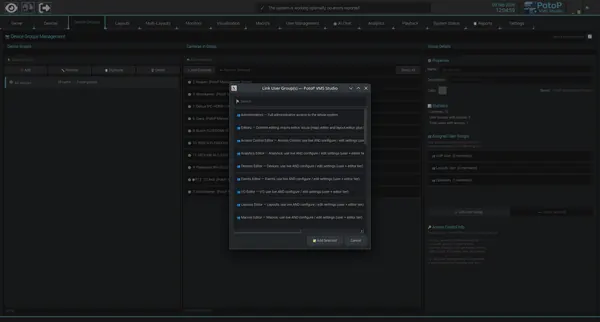
Група пристроїв пов’язується з однією або кількома групами користувачів зі списку з пошуком, де видно, що може робити кожна група. Учасники цих груп бачать камери групи пристроїв — і нічого більше. Так правила доступу залишаються зрозумілими.

Як це працює

Список вибору показує всі групи користувачів із коротким описом того, що кожній дозволено, а поле пошуку звужує перелік. Додавання групи зберігає на сервері зв’язок між цією групою користувачів і групою пристроїв. Відтоді кожен учасник цієї групи отримує камери групи в живому перегляді, відтворенні та розкладках — і жодних інших через цей зв’язок. Пов’язування та від’єднання виконуються одним кроком і діють для користувачів, що вже увійшли, без перезапуску.

08

Звіти та події Екранів: 5

Усе, що відбувається, журналюється, може бути оформлене у фірмовий PDF-звіт, запускати макрос або надсилати сповіщення.

Кожна дія фіксується
Ключовий момент Десктоп-клієнт

Кожна дія фіксується

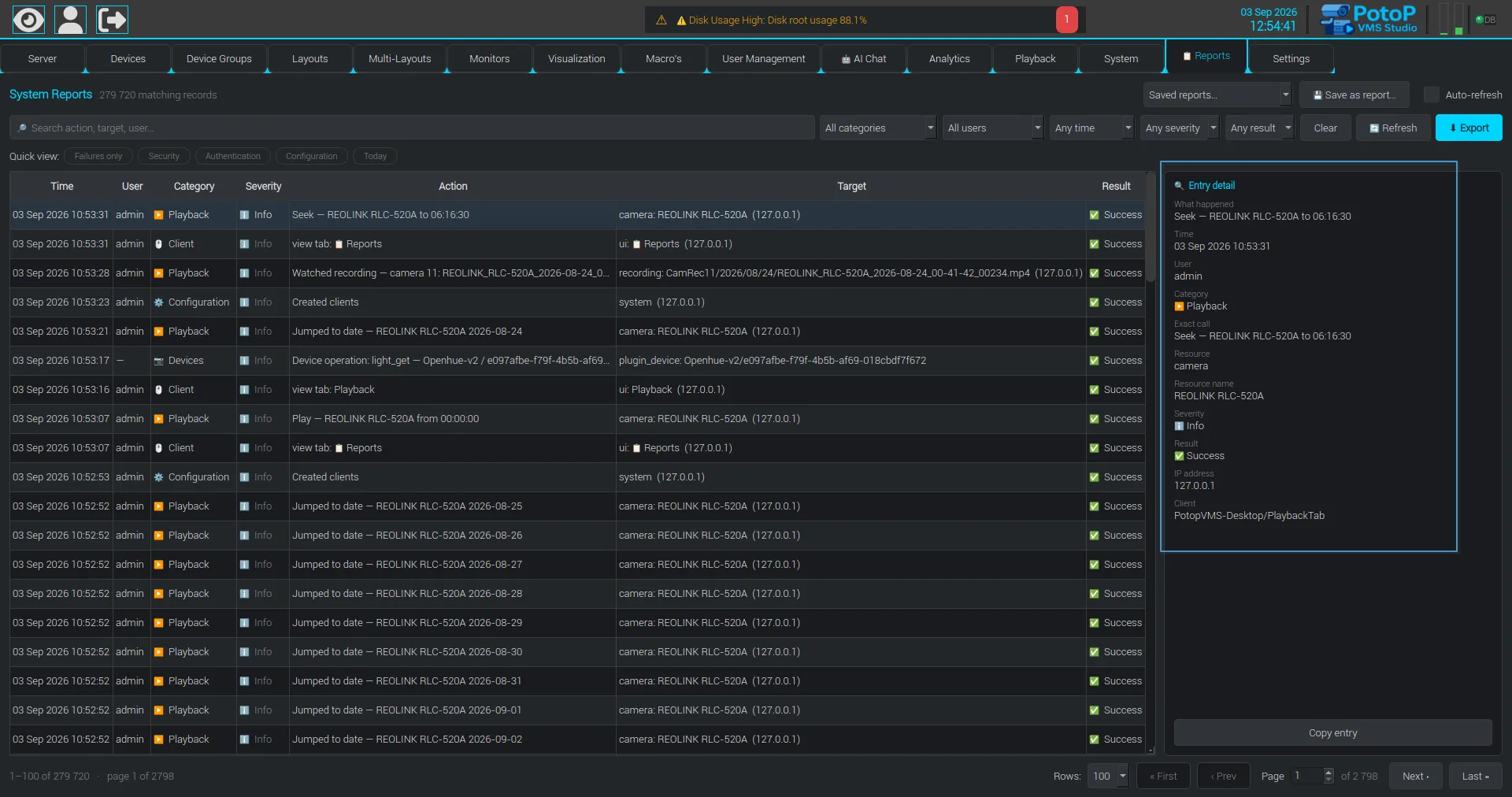
Журнал аудиту фіксує, хто, що, коли й з яким результатом зробив, із категоріями, рівнем важливості й повними подробицями запису. Пошук, фільтри й експорт допомагають під час перевірок на відповідність і розслідування інцидентів.

Як це працює

Кожна дія клієнта й кожна зміна на сервері записується окремим рядком у журнал аудиту лише для додавання, що зберігається в окремій базі даних звітів, відокремленій від основної конфігурації, тож інтенсивне журналювання не сповільнює відеосистему. Рядок містить час, користувача, категорію, рівень важливості, дію, ціль, результат, IP-адресу та клієнт, що виконав виклик. Вкладка «Звіти» запитує його з розбиттям на сторінки, пошуком, фільтрами, збереженими звітами й експортом, а панель подробиць показує повний запис. Жоден елемент інтерфейсу не дає змоги редагувати чи видаляти окремий запис.

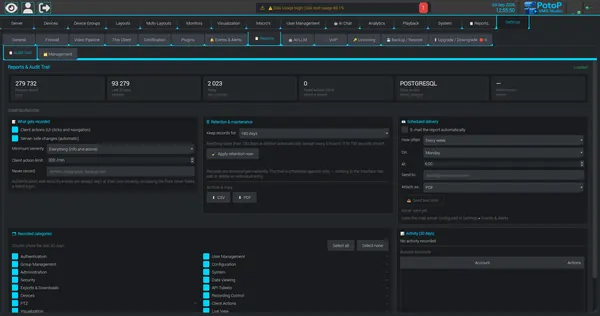
Налаштування журналу аудиту
Десктоп-клієнт

Налаштування журналу аудиту

Оберіть, що фіксувати, задайте строк зберігання в днях і архівуйте копію в CSV або PDF. Звіт за розкладом може автоматично надсилатися обраним одержувачам.

Як це працює

Адміністратори обирають, чи фіксувати дії клієнтів і зміни на сервері, мінімальний рівень важливості, які категорії зберігати й скільки днів. Фонова очистка видаляє старіші рядки за розкладом, а «Застосувати зберігання зараз» запускає її на вимогу. Події автентифікації та безпеки зберігаються завжди з власним рівнем важливості. Журнал можна завантажити в CSV або PDF, а завдання за розкладом може щотижня чи з обраною періодичністю надсилати звіт поштою через сервер, налаштований у параметрах подій.

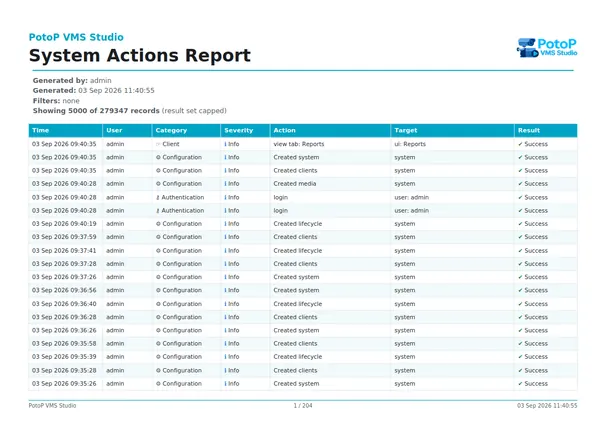
Фірмові PDF-звіти
PDF-звіт

Фірмові PDF-звіти

Звіти експортуються як PDF для друку з брендингом продукту, фільтрами й даними про формування. Передавайте їх аудиторам чи керівництву без додаткового форматування.

Як це працює

PDF формується на сервері з тих самих рядків аудиту, що й на вкладці «Звіти», за допомогою стандартної бібліотеки PDF для Python, а не зі знімка екрана. Він містить заголовок і логотип продукту, хто й коли сформував звіт, активні фільтри, таблицю на кількох сторінках із повторюваним рядком заголовків і нижній колонтитул. Дуже великі вибірки обмежуються, і звіт прямо про це повідомляє, наприклад «показано 5000 із загальної кількості». Звіт, що надсилається поштою за розкладом, містить той самий файл.

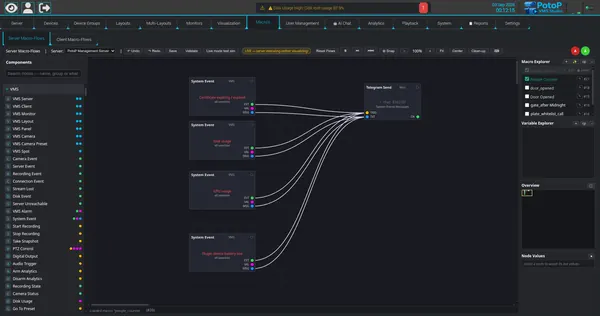
Події, що запускають макроси
Десктоп-клієнт

Події, що запускають макроси

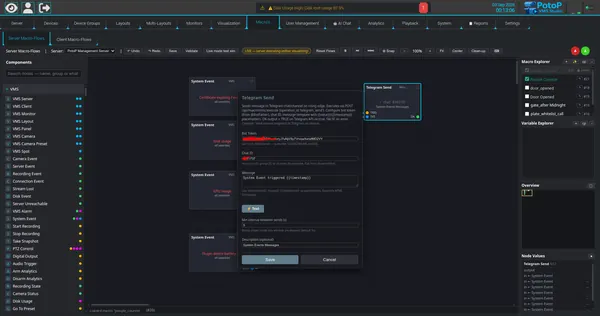
Системні події, як-от закінчення строку дії сертифіката, заповненість диска чи низький заряд батареї пристрою, можуть запускати потік макросу. Тут чотири події передаються у вузол повідомлень Telegram — і все це зібрано візуально, без коду.

Як це працює

Редактор макросів — це візуальний граф вузлів, що виконується на сервері. Вузол «Системна подія» спрацьовує, коли монітор стану генерує відповідну подію, як-от сертифікат, строк дії якого спливає, високе навантаження на диск чи GPU або низький заряд батареї пристрою, і передає текст і значення події на свої вихідні порти. Підключений до вузла Telegram Send, він надсилає повідомлення через API ботів Telegram. Граф перевіряється кнопкою «Перевірити», його можна симулювати, а під час роботи редактор показує значення, що проходять через кожен вузол.

Сповіщення в Telegram із макросу
Десктоп-клієнт

Сповіщення в Telegram із макросу

Вузол Telegram Send надсилає повідомлення в чат або канал, коли до нього надходить подія. Токен бота, ідентифікатор чату й шаблон повідомлення із заповнювачами задаються у вузлі, кнопка «Тест» перевіряє доставку, а мінімальний інтервал між надсиланнями запобігає повторним сповіщенням.

Як це працює

На екрані — вузол Telegram Send редактора макросів: токен бота, ідентифікатор чату, шаблон повідомлення із заповнювачами для часу й значення, кнопка «Тест» і мінімальний інтервал між надсиланнями, щоб повторювані події не засипали чат. Сервер надсилає повідомлення через API ботів Telegram, коли вузол отримує передній фронт сигналу. Сповіщення на e-mail використовують SMTP-сервер, налаштований у параметрах подій. Самі події надходять від монітора стану сервера та потоків подій камер.

09

Користувачі та права Екранів: 8

Групи, ролі та матриця прав визначають, хто бачить яку камеру й хто що може змінювати.

Користувачі, групи та права
Ключовий момент Десктоп-клієнт

Користувачі, групи та права

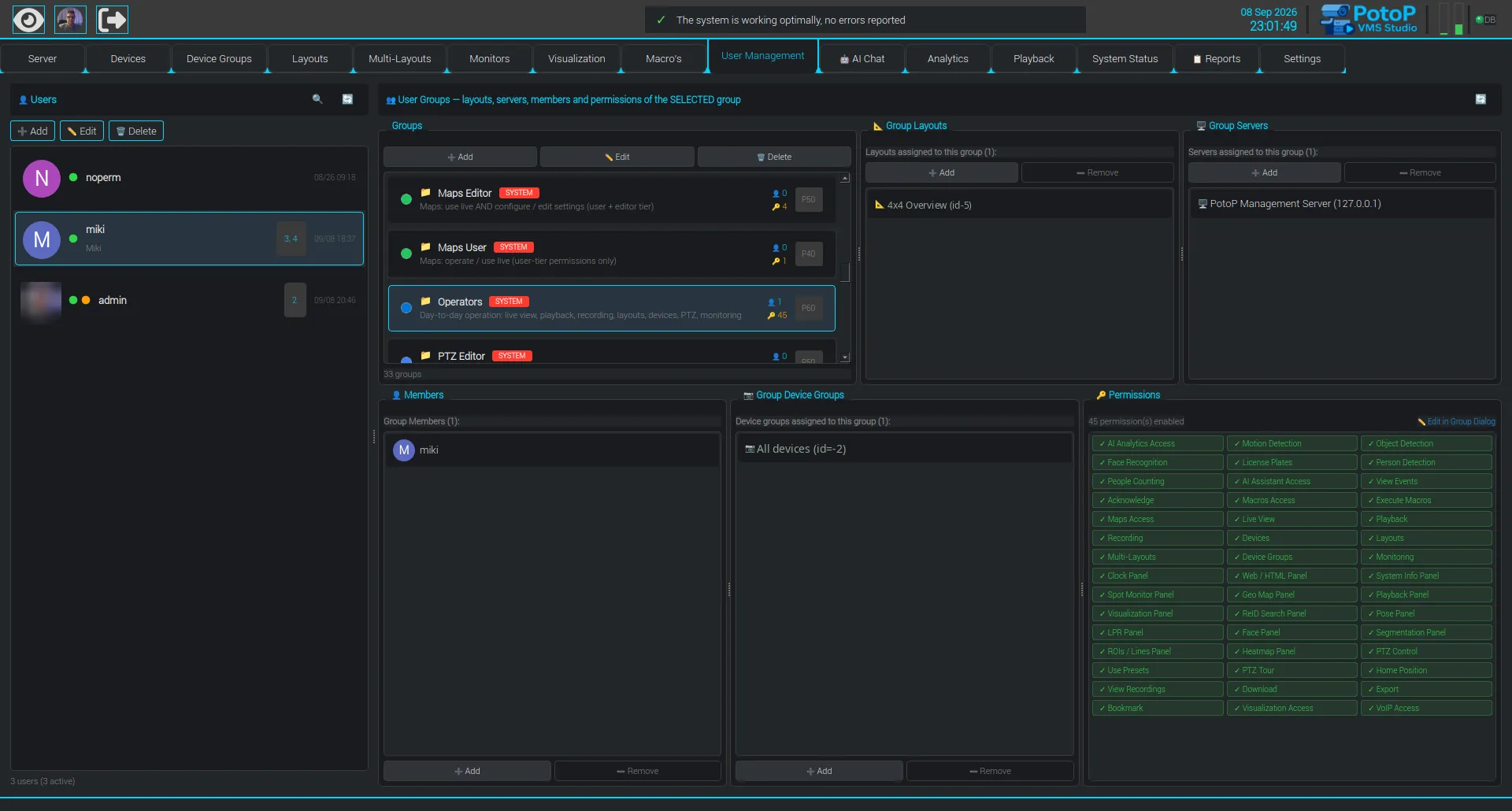
«Керування користувачами» показує облікові записи, їхній онлайн-статус і групи, до яких вони належать. Для обраної групи видно її розкладки, сервери, учасників, призначені групи пристроїв і права, які вона надає. Один екран дає повну картину того, хто що може робити.

Як це працює

«Керування користувачами» працює з обліковими записами, групами та зв’язками між ними. Вибір групи показує її розкладки, сервери, учасників, групи пристроїв і права, які вона вмикає, — усе зчитується із сервера. Користувачі отримують права через групи, до яких належать, а перевірку прав сервер виконує під час кожного запиту, а не лише приховуючи кнопки в клієнті. Індикатори онлайн-статусу беруться з активних сесій. У комплекті близько 30 готових груп для типових ролей операторів і редакторів.

Детальна матриця прав
Десктоп-клієнт

Детальна матриця прав

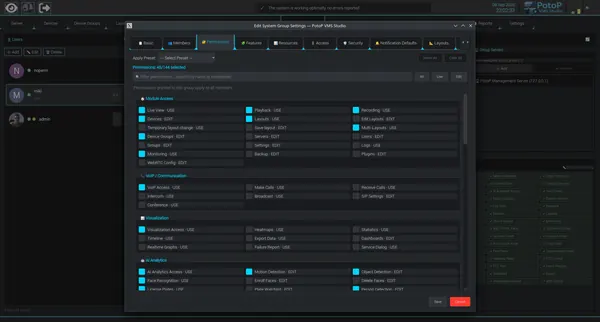
Права розподілено за модулями й діями, як-от використання, редагування чи видалення; їх можна фільтрувати за назвою або застосовувати з пресета. Живий перегляд, PTZ, запис, VoIP, візуалізація та ШІ-аналітика надаються окремо. Оператори отримують саме ті права, які потрібні для їхньої роботи.

Як це працює

Сервер визначає близько 144 прав, кожне з модулем і рівнем дії, як-от використання чи редагування. Діалог групи показує їх розділами з полем фільтра, швидкими кнопками «усі/використання/редагування» та пресетами, що позначають типовий набір. Сервер перевіряє відповідне право під час кожного виклику API й у кожному живому каналі, тож користувач без прав на PTZ чи запис отримає відмову навіть під час прямого звернення до API. Відхилені спроби записуються в журнал аудиту з назвою права.

Групи на основі ролей
Десктоп-клієнт

Групи на основі ролей

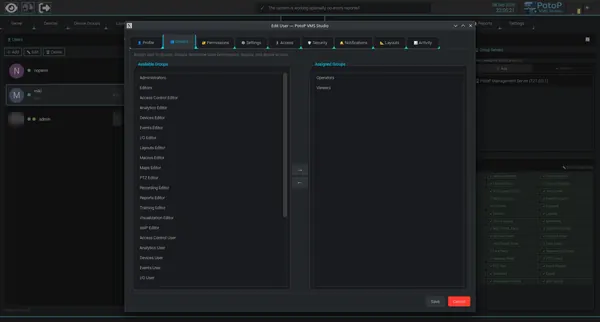
Користувачів призначають до готових груп, як-от «Оператори», «Глядачі» та спеціалізовані редактори розкладок, макросів, карт чи PTZ. Членство в групі визначає базові права, розкладки й доступ до пристроїв. Ролі залишаються узгодженими для багатьох користувачів.

Як це працює

Замість надання прав кожному користувачу окремо адміністратор переміщує користувачів між готовими групами, як-от «Оператори», «Глядачі» та пари «редактор/користувач» для розкладок, макросів, карт, PTZ, пристроїв тощо. Фактичні права користувача — це об’єднання прав усіх груп, до яких він належить, плюс їхні розкладки та камери груп пристроїв, пов’язаних із цими групами. Зміна групи змінює всіх її учасників одночасно, тож ролі залишаються узгодженими для багатьох облікових записів.

Ліміти для кожної групи
Десктоп-клієнт

Ліміти для кожної групи

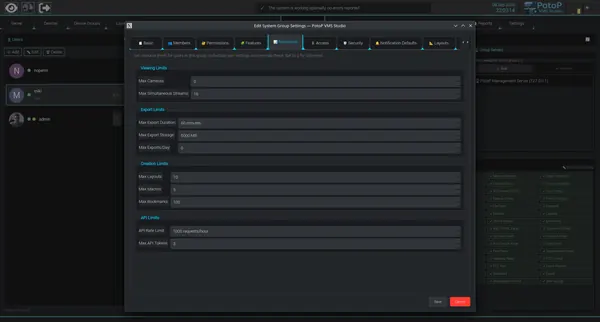
Для кожної групи можна обмежити кількість одночасних потоків, тривалість експорту й сховище, кількість розкладок, макросів і закладок, а також частоту запитів API. Ліміти захищають потужність сервера й роблять спільні інсталяції передбачуваними.

Як це працює

Вкладка «Ресурси» групи задає числові обмеження, де нуль означає «без обмежень»: камери й одночасні потоки, які може відкрити учасник, тривалість, обсяг і кількість експортів на день, скільки розкладок, макросів і закладок можна створити, а також запити API на годину й токени. Сервер застосовує їх під час запиту — наприклад, відмовляє в потоці понад ліміт. Індивідуальні налаштування користувача можуть перевизначати значення групи, тож спільна інсталяція залишається передбачуваною під навантаженням.

Політика паролів і входу
Десктоп-клієнт

Політика паролів і входу

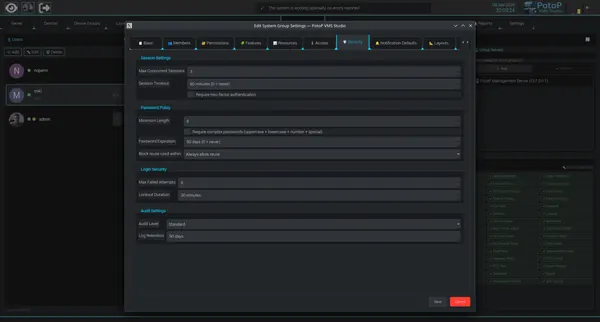
Налаштування безпеки визначають кількість одночасних сесій, тайм-аут сесії, обов’язковість двофакторного входу, довжину й строк дії пароля, блокування після невдалих спроб і строк зберігання журналу аудиту. Політика задається один раз для групи й застосовується до кожного учасника.

Як це працює

Вкладка «Безпека» групи визначає кількість одночасних сесій, тайм-аут сесії, обов’язкову двофакторну автентифікацію, мінімальну довжину пароля, складність, строк дії, заборону повторного використання, блокування після невдалих спроб і його тривалість, а також рівень аудиту й строк зберігання журналу. Сервер застосовує політику під час входу та зміни пароля, а паролі зберігаються як bcrypt-хеші із сіллю, а не в читабельному вигляді. Час відповіді під час входу вирівнюється, тож невідоме ім’я користувача неможливо відрізнити від неправильного пароля.

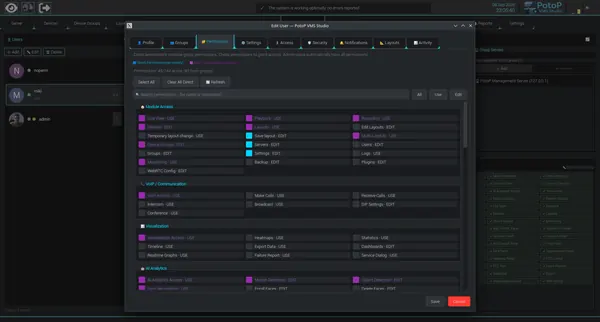
Прямі права користувача
Десктоп-клієнт

Прямі права користувача

Окрім прав групи, окремий користувач може отримати додаткові прямі права. Успадковані від групи й прямі права позначено різними кольорами, тож адміністратор одразу бачить, звідки походить кожне право.

Як це працює

Вкладка «Права» користувача показує ту саму матрицю, що й у групи, у двох кольорах: сині прапорці — прямі права, які можна змінити тут, фіолетові — успадковані від груп користувача й у цьому поданні доступні лише для читання. Під час перевірки запиту сервер об’єднує обидва набори. Прямі права зручні для разових винятків, а лічильник показує, скільки з усіх прав активні і скільки з них походять від груп. «Очистити всі прямі» видаляє винятки, не зачіпаючи прав груп.

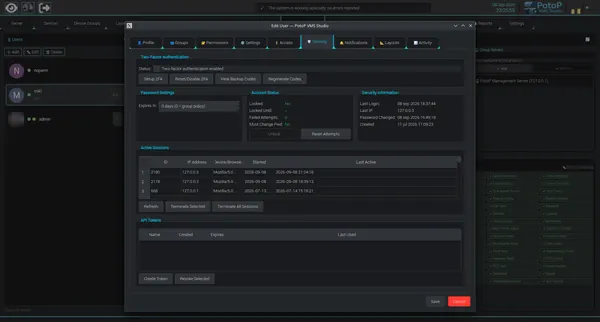
Двофакторний вхід, сесії та API-токени
Десктоп-клієнт

Двофакторний вхід, сесії та API-токени

Для кожного користувача адміністратори керують двофакторною автентифікацією й резервними кодами, розблоковують облікові записи, переглядають і завершують активні сесії. Тут же можна створювати й відкликати API-токени — для інтеграцій без передачі паролів.

Як це працює

Вкладка «Безпека» керує другим фактором користувача — одноразовим паролем на основі часу (TOTP), сумісним із поширеними застосунками-автентифікаторами, — а також одноразовими резервними кодами. Вона також показує стан облікового запису, як-от блокування, невдалі спроби й останній вхід, і дає змогу адміністратору розблокувати чи скинути його. Активні сесії перелічено з IP-адресою та браузером; їх можна завершувати по одній або всі разом. API-токени — це окремі облікові дані з назвою та строком дії, тож скриптам та інтеграціям не потрібен пароль користувача, і їх можна відкликати будь-коли.

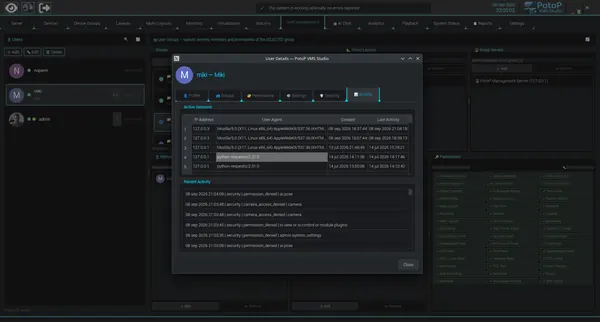
Журнал аудиту користувача
Десктоп-клієнт

Журнал аудиту користувача

Вкладка активності показує активні сесії з клієнтом та IP-адресою, а нижче — останні події безпеки, як-от відмови в правах. Кожну дію можна приписати конкретній людині, що допомагає під час аудитів і розбору інцидентів.

Як це працює

Вкладка «Активність» зчитує із сервера дві речі для одного користувача: активні сесії з IP-адресою, рядком клієнта й останньою активністю, а також останні події безпеки з журналу аудиту. Відхилені дії — наприклад, відмова в праві чи камера, яку користувачеві не дозволено бачити, — журналюються в момент, коли сервер відхиляє запит, разом із назвою права чи ресурсу. Сесії показують тип клієнта, наприклад браузер чи скрипт, що використовує API, і це допомагає відрізнити звичайне використання від неочікуваного доступу.

10

Сертифікати та безпека Екранів: 7

PotoP має власний центр сертифікації, тож камери, сервери, браузери й телефони спілкуються через перевірений HTTPS.

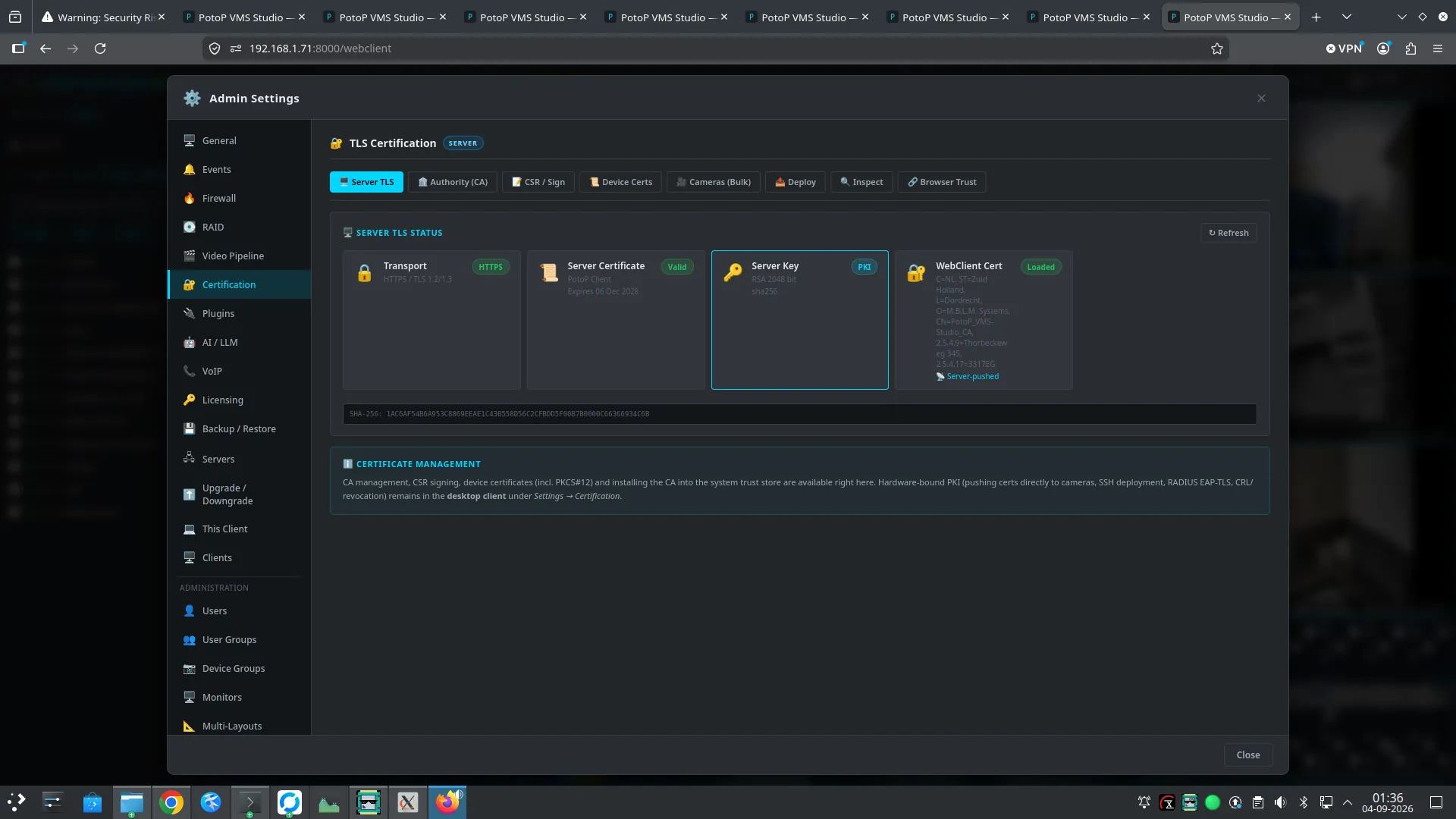
Стан TLS з одного погляду
Ключовий момент Вебклієнт

Стан TLS з одного погляду

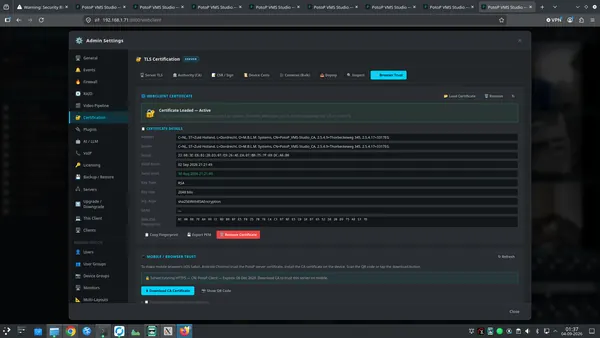
Панель вебадміністрування показує транспорт, термін дії сертифіката сервера, ключ сервера та завантажений сертифікат вебклієнта разом із його відбитком. Оператори за лічені секунди переконуються, що система зашифрована, і бачать, коли спливає термін дії сертифіката.

Як це працює

Панель вебадміністрування запитує в сервера поточний стан TLS і показує чотири картки: транспорт, що використовується (HTTPS з TLS 1.2 або 1.3), сертифікат сервера й дату закінчення його дії, тип і розмір ключа сервера, а також сертифікат для браузерів з відбитком SHA-256. Ці самі дані про терміни дії живлять фоновий монітор, який заздалегідь генерує події для сервера, центру сертифікації, сусідніх серверів і камер, перш ніж щось спливе, тож сповіщення можуть надходити в макроси, на e-mail або в Telegram.

Власний центр сертифікації
Вебклієнт

Власний центр сертифікації

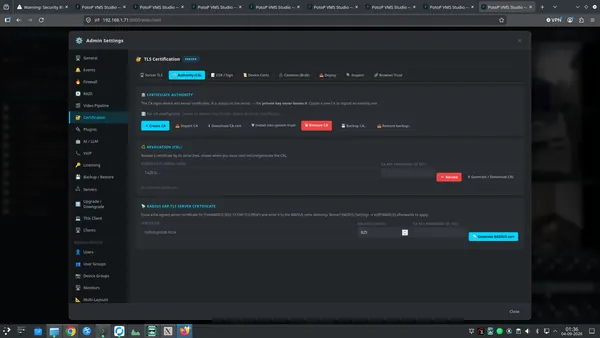
Система може створити або імпортувати центр сертифікації, завантажити його сертифікат, зробити резервну копію та відкликати сертифікати через CRL. Закритий ключ CA залишається на сервері. Пристрої та клієнти довіряють одному кореневому сертифікату, який контролюєте ви.

Як це працює

Сервер може згенерувати центр сертифікації або імпортувати наявний. Сертифікат CA та його закритий ключ зберігаються на сервері, причому файл ключа доступний для читання лише службовому обліковому запису й за бажанням захищений паролем, а комп’ютер залишають лише підписані сертифікати. Вкладка також дає змогу завантажити сертифікат CA, створити його резервну копію й відновити, встановити його до системного сховища довірених сертифікатів, відкликати сертифікати за серійним номером і сформувати список відкликаних сертифікатів (CRL). Від того самого CA можна видати сертифікат сервера RADIUS для 802.1X.

Видача сертифікатів пристроїв
Вебклієнт

Видача сертифікатів пристроїв

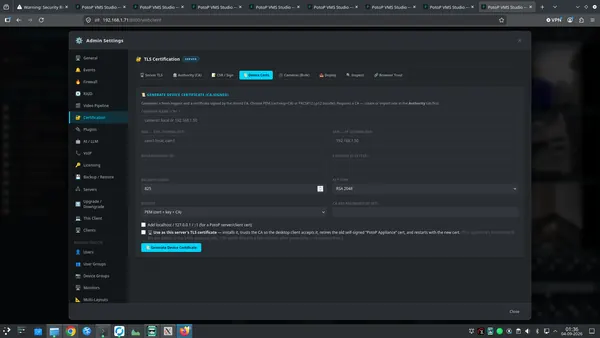
Сертифікат пристрою генерується й підписується збереженим CA для імені та IP-адреси зі строком дії й вибором формату виводу. Його також можна встановити як сертифікат сервера, позбувшись попереджень браузера.

Як це працює

Генерується нова пара ключів, і збережений CA підписує сертифікат для вказаних імені, DNS- та IP-записів з обраним строком дії й типом ключа. Результат пропонується у форматі PEM (сертифікат, ключ і CA) або як пакет PKCS#12. Позначка параметра сервера встановлює сертифікат як власний сертифікат сервера, додає CA до довірених для десктопного клієнта, виводить з ужитку старий самопідписаний сертифікат і перезапускає службу, тож браузери перестають показувати попередження, щойно почнуть довіряти CA.

Масовий HTTPS для камер
Вебклієнт

Масовий HTTPS для камер

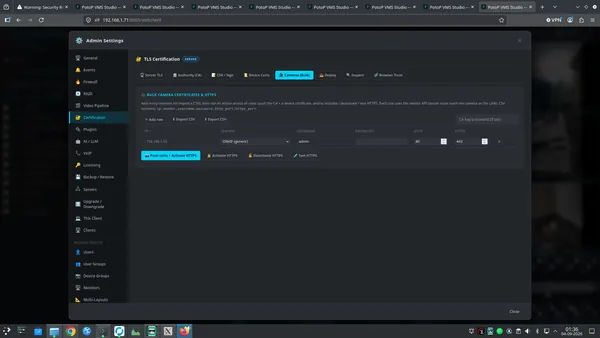
Камери вносяться вручну або імпортуються з CSV, після чого сертифікати розсилаються, а HTTPS активується на всіх одним прогоном. Використовуються API виробників, тож нікому не потрібно входити в кожну камеру окремо.

Як це працює

Ви вносите камери вручну або імпортуєте CSV з адресою, виробником, обліковими даними й портами. Для кожного рядка сервер видає сертифікат пристрою від центру сертифікації, передає сертифікат і CA на камеру через власний веб-API виробника, а потім вмикає HTTPS. Є також дії для деактивації та перевірки HTTPS. Сервер повинен мати мережевий доступ до камер, а облікові дані використовуються лише під час прогону. У результаті — один прохід замість входу в кожну камеру.

Розсилання сертифікатів на камери
Вебклієнт

Розсилання сертифікатів на камери

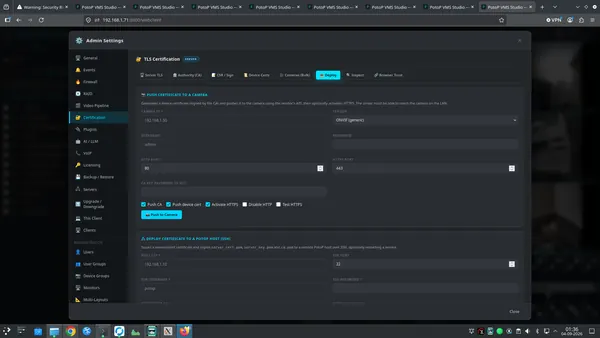
Підписаний сертифікат можна передати на окрему камеру з можливістю передати CA, активувати HTTPS, вимкнути звичайний HTTP і перевірити з’єднання. Нижче другий розділ розгортає сертифікати на інший хост PotoP через SSH.

Як це працює

Для однієї камери сервер підписує сертифікат пристрою, завантажує його через API виробника, може передати CA, активувати HTTPS, вимкнути звичайний HTTP і перевірити захищене з’єднання. Другий розділ підключається до іншого хоста PotoP через SSH, копіює сертифікат, ключ і файл CA до цільового каталогу й може перезапустити службу. Обидві операції виконуються на сервері, тож він повинен мати доступ до цілі, і для них потрібні права адміністратора.

Довіра в браузерах і на телефонах
Вебклієнт

Довіра в браузерах і на телефонах

Активний сертифікат вебклієнта показано із суб’єктом, строком дії, розміром ключа й відбитком. Завантаження та QR-код дають змогу телефонам і планшетам довіряти серверу, а скрипт встановлення робить те саме для Linux, macOS і Windows.

Як це працює

Панель показує сертифікат, завантажений наразі для вебклієнта, із суб’єктом, видавцем, строком дії, типом і розміром ключа, алгоритмом підпису та відбитком SHA-256 і може експортувати його в PEM. Мобільний розділ пропонує сертифікат CA для завантаження або як QR-код, який може відсканувати телефон чи планшет, щоб пристрій один раз довірився серверу й більше не показував попереджень. Для Linux, macOS і Windows надаються інструкції та скрипти встановлення.

Перевірене з’єднання під час входу
Вебклієнт

Перевірене з’єднання під час входу

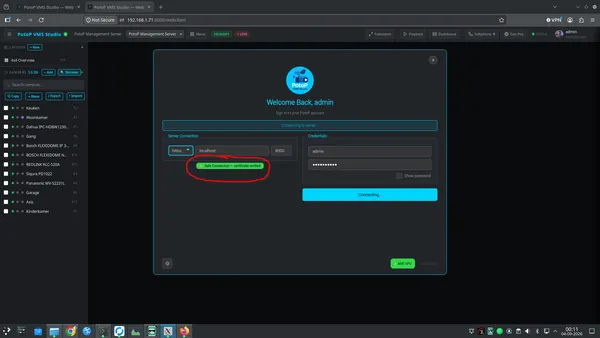
Екран входу зеленим повідомленням підтверджує, що з’єднання безпечне, а сертифікат перевірено, ще до надсилання облікових даних. Користувачі можуть довіряти серверу, до якого підключаються.

Як це працює

Перед надсиланням пароля сторінка входу звертається до обраного сервера через HTTPS і перевіряє сертифікат за сховищем довірених сертифікатів браузера. Якщо ланцюжок дійсний і збігається, з’являється зелене повідомлення «Безпечне з’єднання», інакше користувач бачить попередження. Цю перевірку виконує власний TLS-стек браузера, тож сторінка не може її підробити. Потім облікові дані надсилаються на перевірений сервер зашифрованим з’єднанням.

11

Сховище та RAID Екранів: 5

Створюйте й обслуговуйте RAID-масиви з клієнта та завжди знайте, наскільки справне ваше сховище.

Стан сховища в «Стані системи»
Ключовий момент Десктоп-клієнт

Стан сховища в «Стані системи»

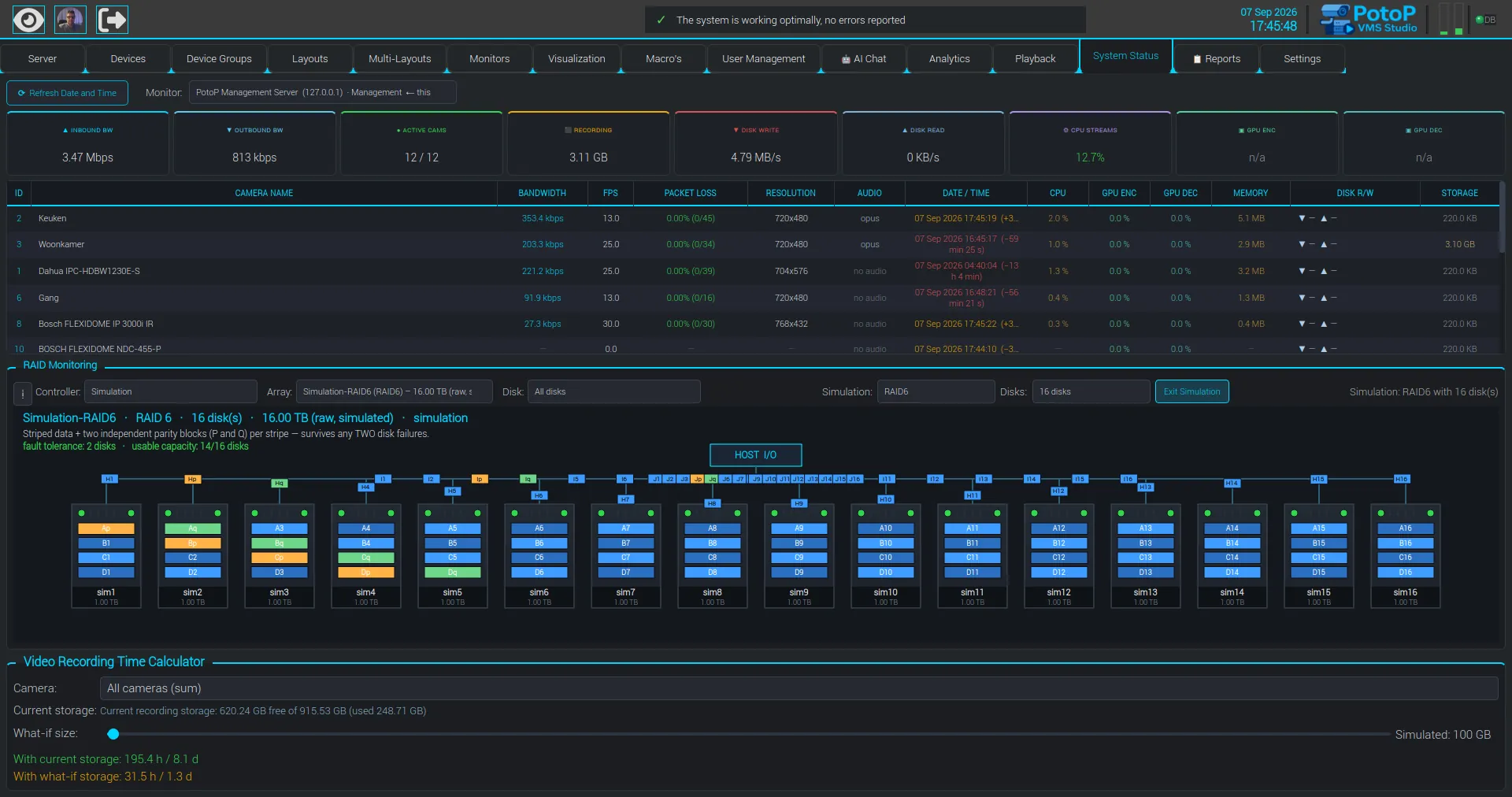
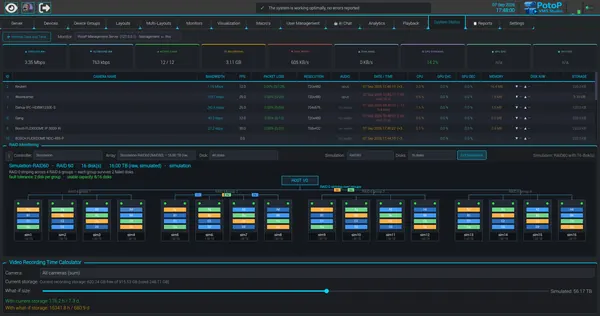
Моніторинг RAID розташований поруч із поточною пропускною здатністю, активними камерами та швидкістю запису. Вбудований калькулятор часу запису переводить ємність дисків у години й дні відео, тож оператори планують глибину архіву на основі реальних цифр.

Як це працює

«Стан системи» опитує обраний сервер про поточні показники: вхідний і вихідний трафік, активні камери, обсяг запису, читання й запис дисків, а також CPU, пам’ять і сховище для кожної камери. Стан RAID надходить від контролерів масиву на цьому сервері; на цьому знімку показано змодельований масив. Калькулятор часу запису ділить вільний простір для запису — або гіпотетичний обсяг, заданий повзунком, — на виміряний бітрейт камер. Він показує години й дні зберігання на основі реальних даних потоків, а не вручну введеної оцінки.

Наочні схеми RAID
Веб-адміністрування сервера

Наочні схеми RAID

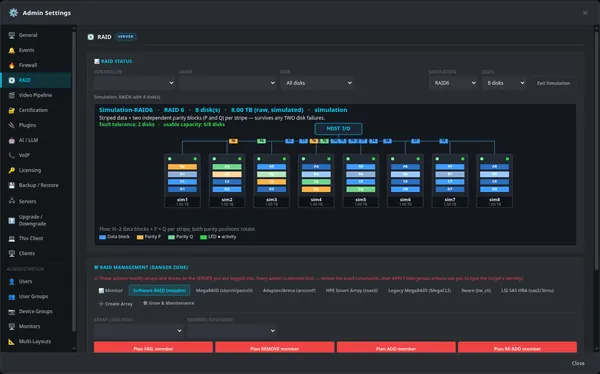
Панель RAID у налаштуваннях адміністратора малює кожен диск і смугу, а блоки даних і обидві позиції парності позначено кольорами. Цей змодельований приклад RAID 6 одразу показує стійкість до відмови двох дисків і корисну ємність, тож інсталятори можуть спланувати сховище ще до роботи з реальним масивом.

Як це працює

Панель RAID у налаштуваннях адміністратора сервера — це графічний рушій, що розміщує диски, смуги й парність для обраного рівня. У режимі симуляції ви обираєте рівень і кількість дисків, і він відображає синтетичний масив, тож нічого реального не зачіпається. На робочому сервері це саме подання заповнюється даними з фактичного контролера: програмний RAID — через mdadm, апаратні контролери — через їхні фірмові утиліти командного рядка. Відмовостійкість і корисна ємність обчислюються з рівня й кількості дисків, а схема показує, як парність чергується між учасниками, тож інсталятори можуть усе спланувати до створення масиву.

Вкладений RAID 60 через кілька груп
Десктоп-клієнт

Вкладений RAID 60 через кілька груп

RAID 60 розподіляє дані смугами між кількома групами RAID 6, а схема показує, як кожна група витримує власні відмови дисків. Калькулятор нижче перетворює отриману ємність на час запису.

Як це працює

Той самий монітор RAID може відображати вкладені рівні. Тут змодельований RAID 60 із шістнадцяти дисків показано як чотири групи RAID 6 зі смуговим розподілом між групами вгорі. Панель обчислює відмовостійкість для кожної групи — кожна витримує відмову двох дисків — і корисну ємність як вісім із шістнадцяти дисків. Повзунок «що, якщо» нижче передає цю ємність у калькулятор часу запису, який ділить її на виміряний бітрейт камер. Планування виконується на даних сервера без жодних змін дисків.

Створення масивів із клієнта
Десктоп-клієнт

Створення масивів із клієнта

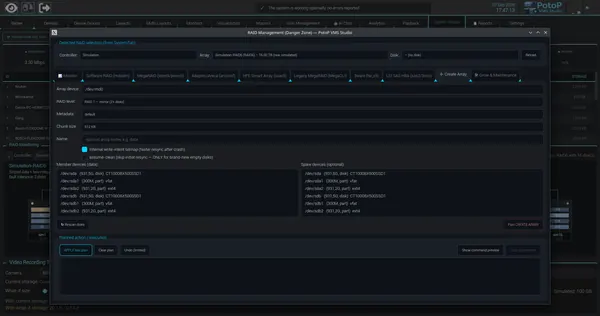
Створіть програмний RAID-масив, обравши пристрій, рівень, розмір блоку й учасників серед виявлених дисків. Кожен крок спершу планується й показується як попередній перегляд команди, тож нічого не змінюється до вашого підтвердження.

Як це працює

Діалог «Керування RAID» працює в десктопному клієнті, але діє на сервері, до якого ви увійшли. Адміністратор повторно вводить свій пароль, щоб отримати короткочасний адміністративний токен. Створення масиву формує план: сервер перелічує виявлені диски й готує точну команду як список аргументів — ніколи як рядок оболонки — і показує її як попередній перегляд. На етапі планування нічого не виконується. «Застосувати» виконує лише цей збережений план через фіксований дозволений перелік утиліт RAID, а небезпечні дії спершу просять ввести ідентифікатор цілі. Програмний RAID використовує mdadm.
Розширення, перебудова й обслуговування
Десктоп-клієнт

Розширення, перебудова й обслуговування

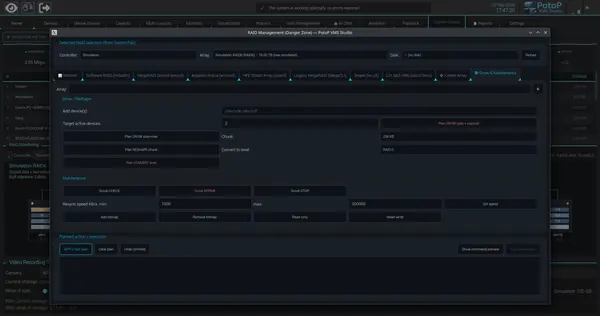
Додавайте диски, розширюйте масив, змінюйте розмір блоку чи рівень, запускайте перевірки цілісності та відновлення. Ліміти швидкості ресинхронізації дають змогу збалансувати обслуговування з навантаженням від запису.

Як це працює

Дії з розширення й обслуговування проходять той самий шлях «спершу план, потім застосування», що й створення масиву. Клієнт надсилає запит, сервер перевіряє кожне ім’я пристрою, формує точну команду mdadm для додавання дисків, розширення, зміни розміру блоку чи рівня й повертає її на перегляд. Перевірка й відновлення цілісності запускають сканування узгодженості масиву ядром. Мінімальна й максимальна швидкість ресинхронізації — це стандартні ліміти програмного RAID у Linux, тож перебудову можна сповільнити, поки камери записують. Для застосування потрібен адміністративний токен, а для ризикованих кроків — підтвердження ідентифікатора.

12

Резервування та відмовостійкість Екранів: 5

Резервний сервер віддзеркалює основний і сам перебирає роботу, коли основний виходить з ладу.

Основний і резервний — пліч-о-пліч
Ключовий момент Десктоп-клієнт

Основний і резервний — пліч-о-пліч

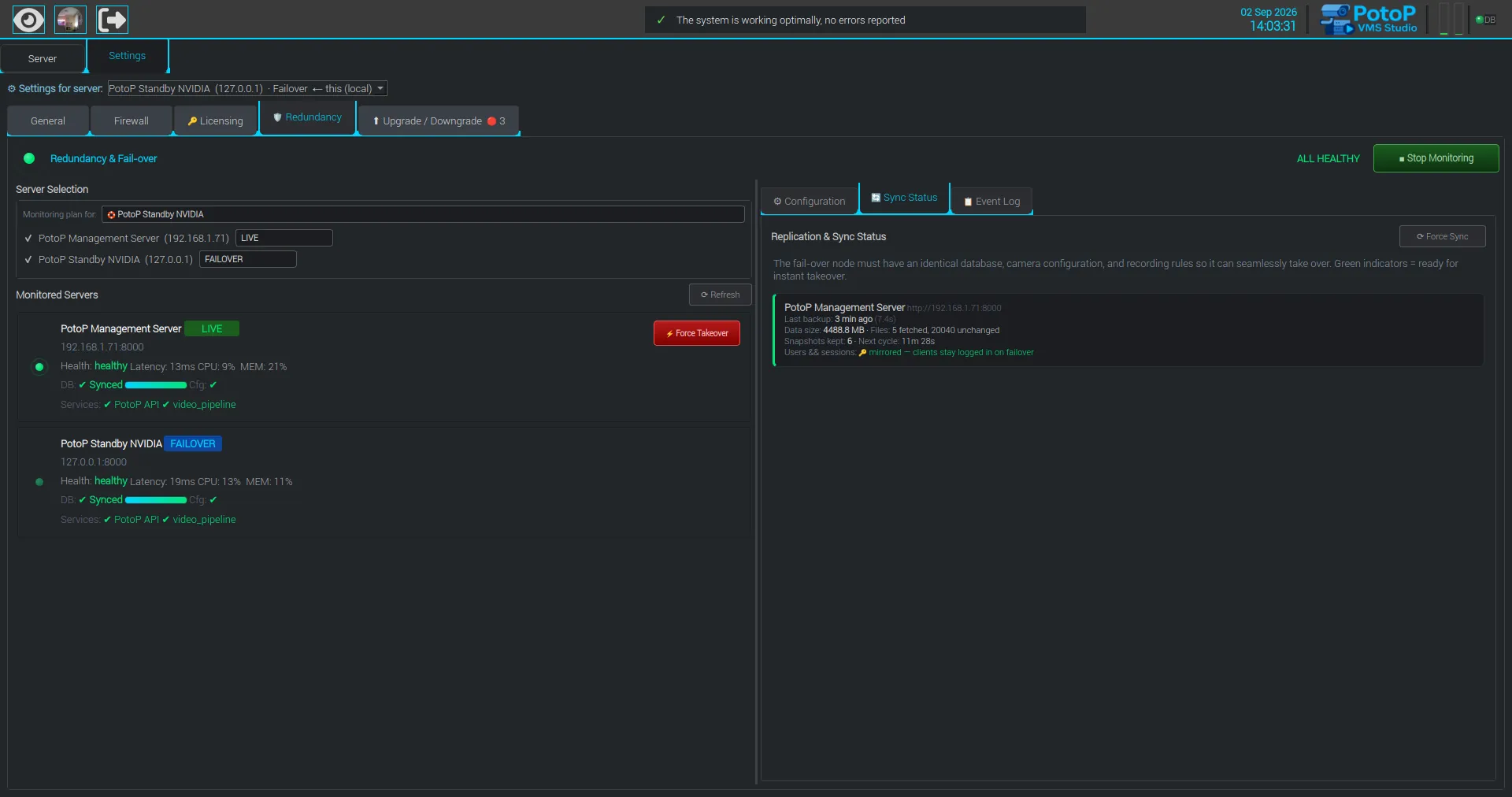
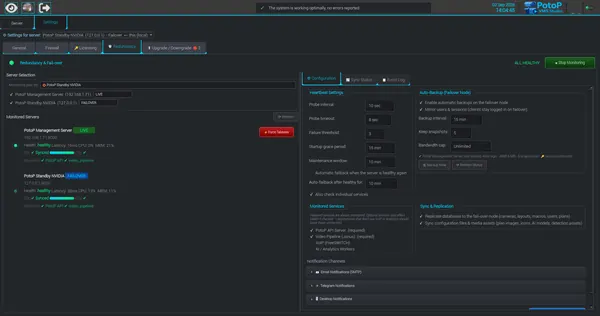
Вкладка «Резервування» показує основний сервер і його резервний вузол зі станом, затримкою, CPU та пам’яттю. Стан синхронізації бази даних і конфігурації відображається для кожного сервера, а сесії користувачів віддзеркалюються, тож клієнти залишаються в системі. Примусове перемикання доступне на цій самій вкладці.

Як це працює

Вкладка «Резервування» показує сервер керування та резервний вузол, за якими стежить механізм heartbeat. Стан, затримка, CPU та пам’ять надходять від перевірок API кожного сервера; також перевіряється стан відеоконвеєра. Агент реплікації на резервному вузлі періодично забирає з основного сервера повний експорт бази даних і конфігурації. Мережею передаються лише файли, контрольна сума яких змінилася. Користувачі та сесії віддзеркалюються у власну базу даних резервного сервера, тож наявні токени входу там залишаються дійсними, а клієнти після перемикання не виходять із системи.

Налаштування виявлення збоїв і резервного копіювання
Десктоп-клієнт

Налаштування виявлення збоїв і резервного копіювання

Задайте інтервал перевірок, тайм-аут і поріг збоїв та оберіть, які служби відстежувати. Автоматичне резервне копіювання, кількість знімків, що зберігаються, і ліміт пропускної здатності визначають, як резервний вузол синхронізується, а сповіщення можна отримувати на e-mail, у Telegram і на робочому столі.

Як це працює

Вкладка «Конфігурація» визначає, як виявляється збій і як резервний сервер залишається актуальним. Монітор перевіряє кожен сервер із заданим інтервалом, і сервер вважається таким, що відмовив, лише після встановленої кількості невдалих перевірок поспіль. Обов’язкові служби відстежуються завжди, а необов’язкові, як-от VoIP чи аналітика, враховуються лише тоді, коли їх позначено. Інтервал резервного копіювання, кількість збережених знімків і ліміт пропускної здатності керують агентом реплікації на резервному вузлі. Сповіщення можуть надходити на e-mail (SMTP), у Telegram або як сповіщення на робочому столі.

Реплікація в роботі
Десктоп-клієнт

Реплікація в роботі

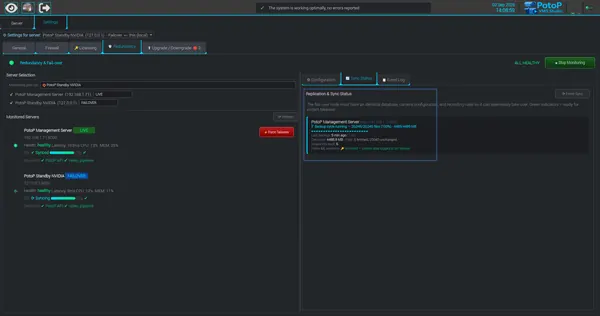
Цикл резервного копіювання показує кількість переданих файлів і мегабайтів, а резервний сервер позначає свою базу даних як таку, що синхронізується. У будь-який момент видно, наскільки резервний вузол наблизився до основного сервера.

Як це працює

Під час циклу резервного копіювання резервний вузол запитує маніфест файлів і баз даних основного сервера, а потім забирає лише те, що змінилося від попереднього знімка. Незмінені файли зв’язуються з попередньою копією, тому панель може показувати тисячі файлів, з яких забрано лише кілька. Прогрес у файлах і мегабайтах записується в запис стану, який клієнт показує наживо. Готовий експорт переноситься в теку знімків, а рядок бази даних резервного сервера показує «Синхронізація», поки дані застосовуються.

Резервний режим активний — повернення одним клацанням
Десктоп-клієнт

Резервний режим активний — повернення одним клацанням

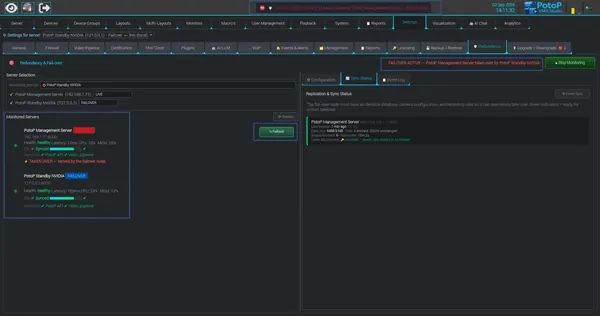
Коли роботу сервера перебрано, банер стає червоним, основний сервер позначається як офлайн, а його камери обслуговує резервний вузол. Одна кнопка «Повернути» повертає роботу, щойно початковий сервер знову справний.

Як це працює

Перемикання відбувається автоматично, коли досягнуто порогу збоїв, або вручну через «Примусове перемикання». Тоді резервний сервер обслуговує камери сервера, що відмовив, той позначається як офлайн, а банер і верхній рядок стану стають червоними. Коли початковий сервер знову відповідає на перевірки, «Повернути» переносить камери назад. Вкладка «Конфігурація» також може робити це автоматично після того, як сервер був справним задану кількість хвилин. Клієнти продовжують працювати, бо користувачі й сесії вже були віддзеркалені на резервний сервер.

Зрозумілий журнал подій резервування
Десктоп-клієнт

Зрозумілий журнал подій резервування

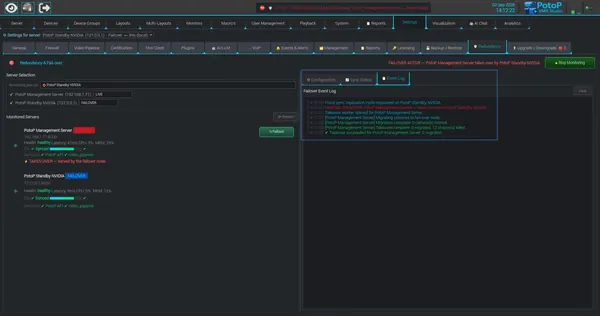
Кожен крок перемикання фіксується з позначкою часу: реплікація, перенесення камер, зупинені потоки й остаточний результат. Цей запис допомагає операторам перевірити, що сталося, і задокументувати це згодом.

Як це працює

Вкладка «Журнал подій» фіксує кожен крок процесу резервування в момент його виконання з позначкою місцевого часу: примусовий цикл реплікації, запит на перемикання, запуск обробника перемикання, перенесення камер, кількість зупинених потоків на сервері, що відмовив, і остаточний результат. Записи надходять із послідовності перемикання на сервері й зберігаються протягом сесії, з кнопкою «Очистити». Оскільки кожен перехід записується по порядку, оператор може згодом перевірити, що зробила система, і скопіювати це до звіту про інцидент.

13

ШІ-студія навчання Екранів: 5

Навчіть систему власних об’єктів: розмічайте, навчайте, конвертуйте й розгортайте моделі, не виходячи з PotoP.

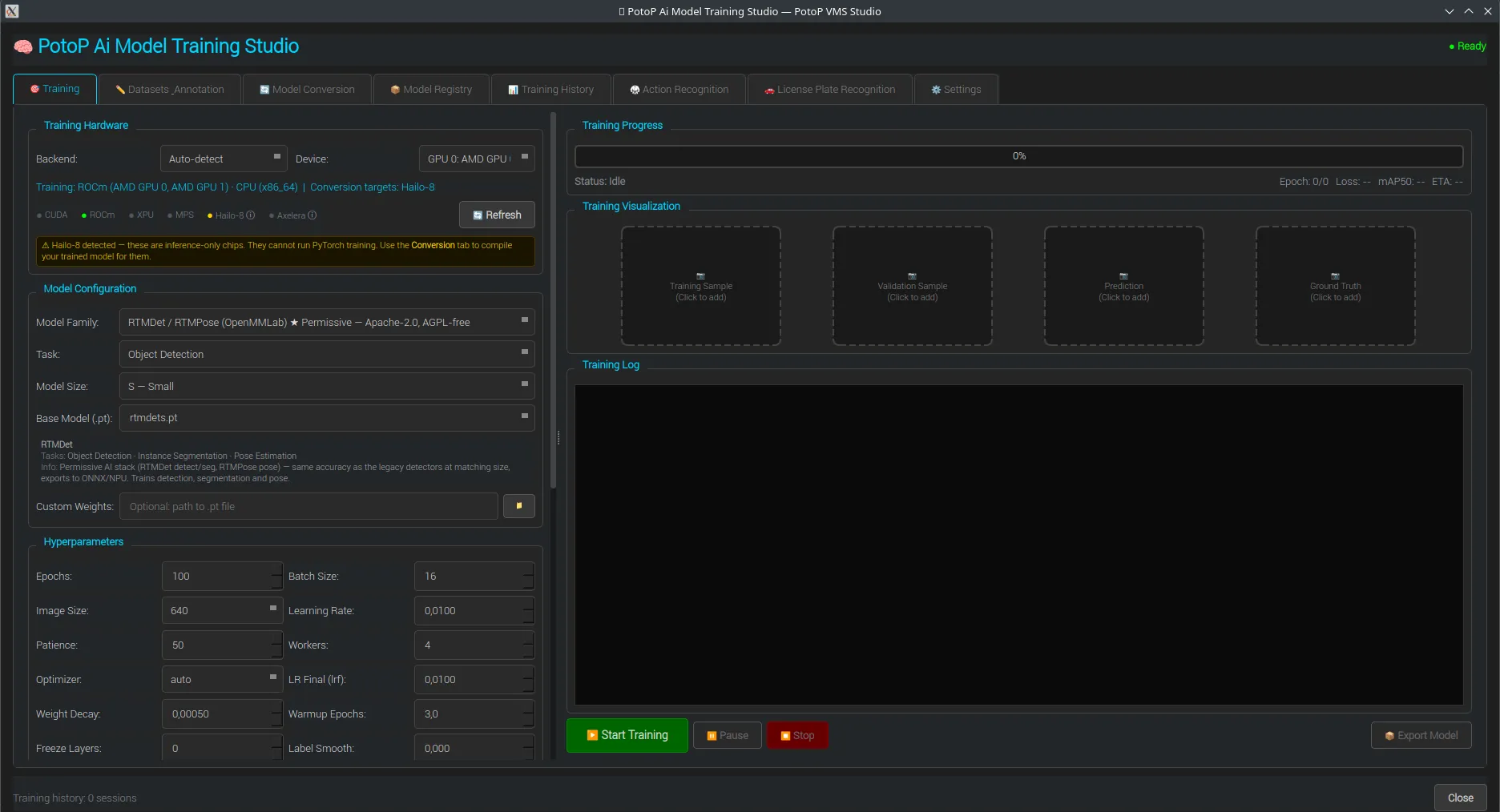
Навчайте власні моделі детекції
Ключовий момент Студія навчання

Навчайте власні моделі детекції

Оберіть сімейство моделей, задачу й розмір, а потім задайте кількість епох, розмір зображень і гіперпараметри. Студія визначає доступне обладнання для навчання й показує прогрес, приклади та журнал у реальному часі, поки модель навчається.

Як це працює

Training Studio — окреме вікно десктопного клієнта. Вона сканує комп’ютер на наявність обладнання для навчання, як-от GPU NVIDIA CUDA чи AMD ROCm і CPU, а чипи лише для інференсу, наприклад Hailo-8, позначає як цілі для конвертації. Ви обираєте сімейство моделей, задачу й розмір, потім — гіперпараметри. Навчання виконується як фонове завдання з тренерами на базі PyTorch на обраному пристрої, а епоха, втрати, mAP і журнал транслюються у вікно в реальному часі. Сімейства моделей із пермісивними ліцензіями позначено окремо — це важливо для комерційного ліцензування.

Набори даних і аугментація для навчання
Студія навчання

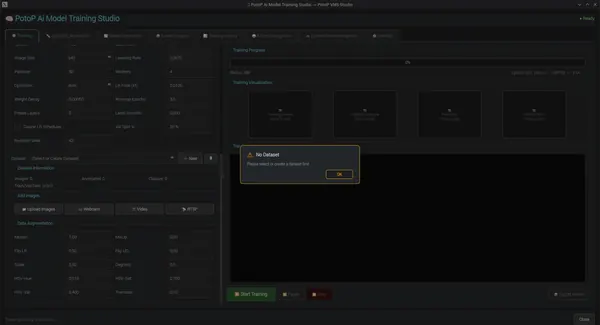
Набори даних і аугментація для навчання

Під гіперпараметрами вкладка «Навчання» збирає зображення із завантажених файлів, вебкамери, відео чи RTSP і застосовує аугментацію, як-от мозаїку, віддзеркалення, масштабування та зміщення кольорів. Перед початком навчання потрібно обрати набір даних.

Як це працює

Вкладка «Навчання» містить елементи керування набором даних, аугментацією та джерелами зображень, що живлять навчання. Набір даних — це тека зображень із мітками, наповнена із завантажених файлів, вебкамери, відеофайлу чи потоку RTSP. Параметри аугментації, як-от мозаїка, віддзеркалення, масштабування, поворот і зміщення кольорів, застосовуються на льоту під час навчання. Частка валідаційних даних і випадкове зерно забезпечують відтворюваність запусків. Показаний діалог з’являється, якщо натиснути «Почати навчання», не обравши набір даних. Конвертація в ONNX і формати прискорювачів — на окремій вкладці.

Розпізнавання дій за позами
Студія навчання

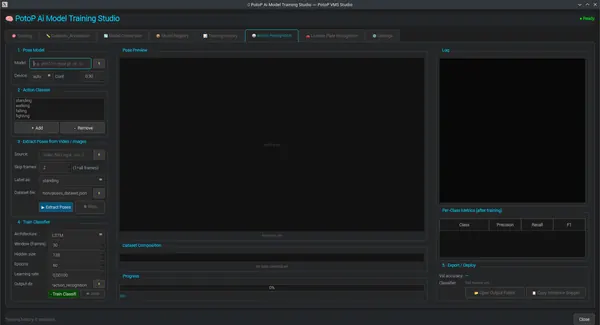
Розпізнавання дій за позами

Витягуйте пози з відео, позначайте їх класами дій, як-от стояння, ходьба, падіння чи бійка, і навчайте класифікатор. Після навчання показуються точність, повнота й F1 для кожного класу.

Як це працює

Розпізнавання дій працює у два етапи. Спершу модель пози обробляє ваше відео чи зображення й витягує ключові точки тіла для кожної людини, які зберігаються з обраною вами міткою, наприклад «ходьба» чи «падіння». Потім невеликий класифікатор послідовностей — за замовчуванням LSTM — навчається на вікнах послідовних кадрів із цими ключовими точками за допомогою PyTorch на обраному пристрої. Після навчання на відкладених валідаційних даних для кожного класу обчислюються точність, повнота й F1. Результат можна експортувати разом із фрагментом коду для інференсу, щоб використовувати його в аналітиці.

Навчання розпізнаванню номерних знаків
Студія навчання

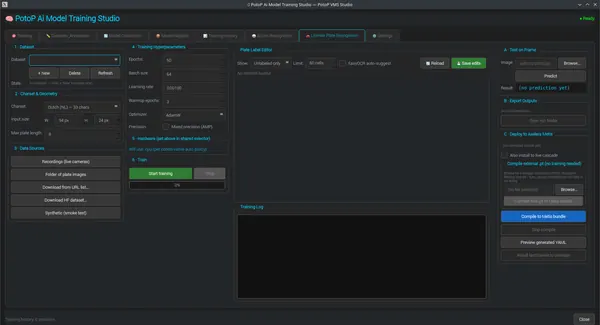
Навчання розпізнаванню номерних знаків

Навчіть модель читати номери для набору символів обраної країни на основі записів, тек із зображеннями чи публічних наборів даних. Редактор міток номерів, інструмент перевірки на кадрі та експорт у пакети для прискорювачів доповнюють робочий процес.

Як це працює

Вкладка номерних знаків навчає мережу розпізнавання послідовностей символів типу LPRNet, яка зчитує вирізане зображення номера й декодує символи за допомогою CTC. Ви обираєте набір символів країни й розмір входу, а потім збираєте фрагменти номерів із записів, тек зображень, списків URL або публічних наборів даних. Редактор міток дає змогу виправити непозначені номери з необов’язковими підказками OCR. «Перевірити на кадрі» запускає поточну модель на одному зображенні. Готові моделі експортуються, їх можна скомпілювати в пакет для прискорювачів Axelera Metis і встановити в робочий каскад розпізнавання.

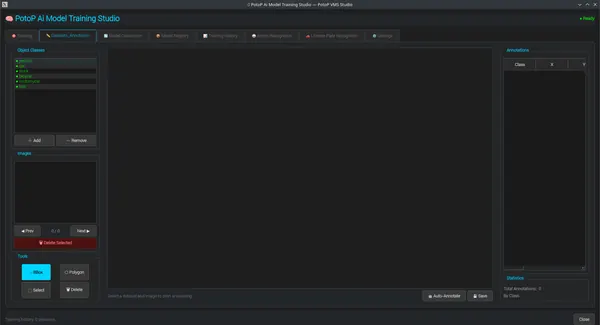
Розмітка наборів даних у клієнті
Студія навчання

Розмітка наборів даних у клієнті

Малюйте рамки чи полігони на власних зображеннях, керуйте класами об’єктів і дозвольте автоматичній розмітці пропонувати мітки. Статистика розмітки показує, наскільки добре охоплено кожен клас.

Як це працює

Вкладка розмітки — це інструмент маркування всередині Training Studio. Ви визначаєте класи об’єктів, переглядаєте зображення набору даних і малюєте мишею обмежувальні рамки чи полігони. Кожна позначка зберігається з класом і координатами в теці набору даних у форматі, який читають тренери. «Автоматична розмітка» запускає наявну модель детекції на зображенні й пропонує мітки, які ви приймаєте або виправляєте. Панель статистики підраховує загальну кількість позначок і рамок для кожного класу, тож видно, яким класам бракує прикладів.

14

ШІ-асистент Екранів: 5

Ставте запитання про свою інсталяцію звичайною мовою — і асистент підготує зміну за вас.

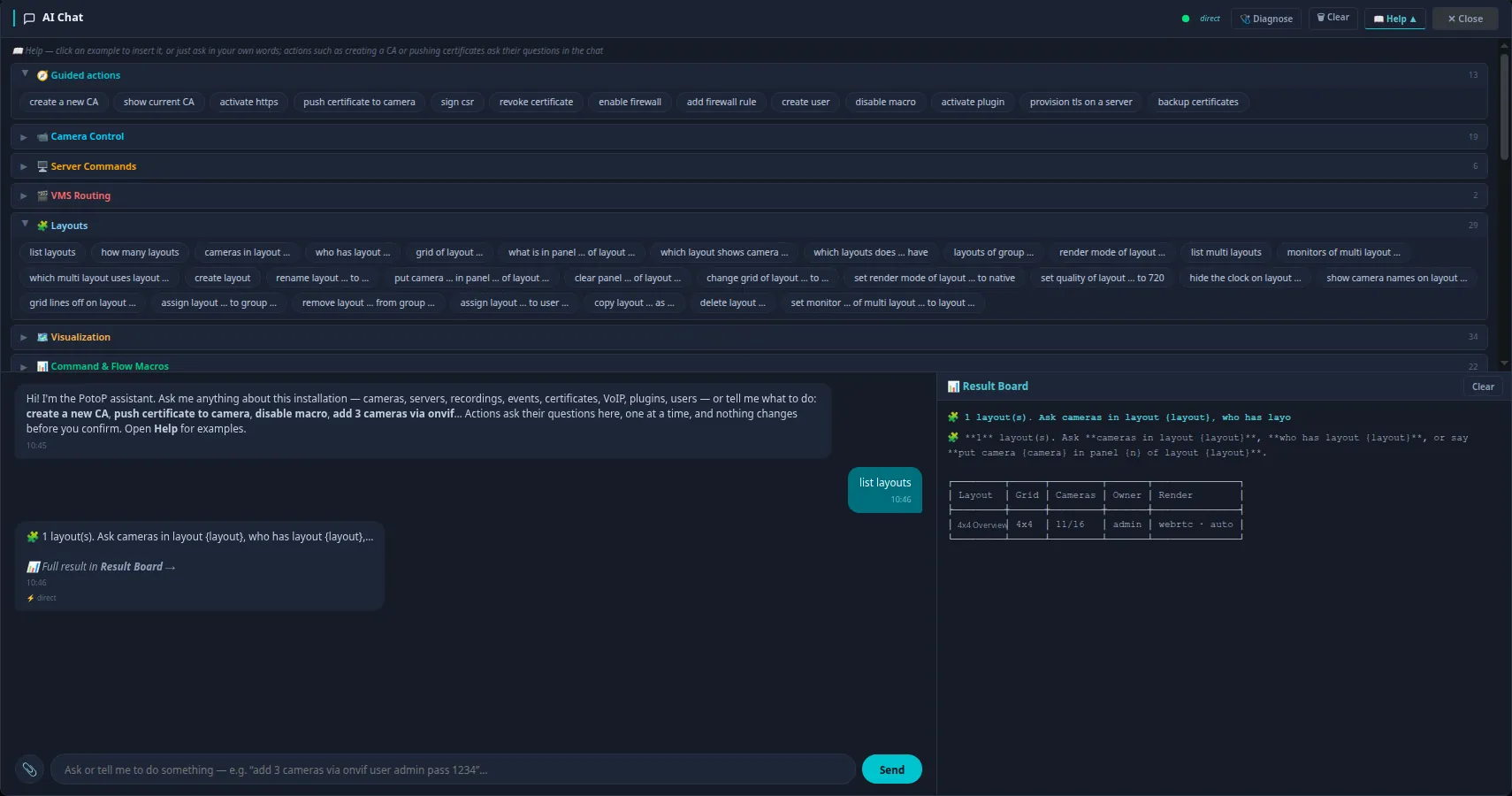
Запитуйте систему звичайною мовою
Ключовий момент Вебклієнт

Запитуйте систему звичайною мовою

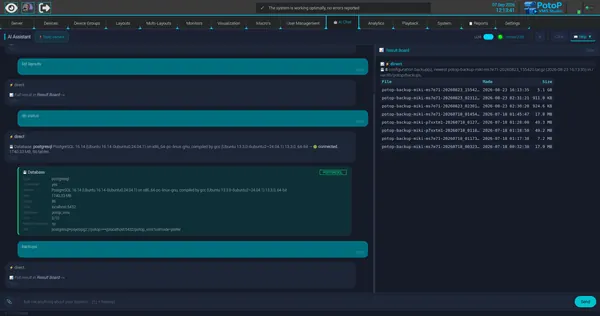
ШІ-чат пропонує покрокові дії для розкладок, камер, серверів, сертифікатів, брандмауера, користувачів і макросів. Клацніть приклад або введіть власний запит — результати з’являться на окремій панелі результатів.

Як це працює

ШІ-чат вбудовано у вебклієнт і десктопний клієнт. Більшість запитів розпізнає рушій команд на основі правил на сервері — у чаті вони позначені як прямі; він зіставляє фрази на кшталт «список розкладок» із тими самими функціями, які викликає інтерфейс. Панель довідки містить приклади фраз за темами. Дії, що щось змінюють, як-от створення центру сертифікації чи розсилання сертифікатів, ставлять запитання крок за кроком і нічого не змінюють до вашого підтвердження. Великі відповіді потрапляють на панель результатів, тож розмова залишається читабельною.

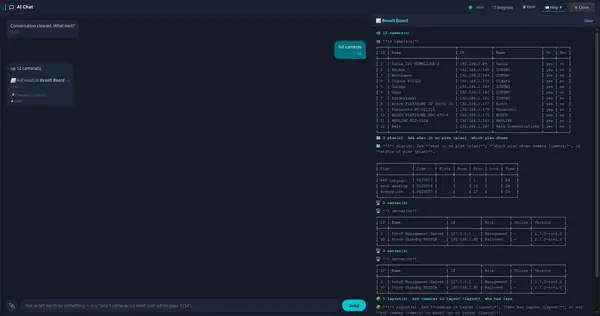
Миттєві відповіді щодо інвентарю
Вебклієнт

Миттєві відповіді щодо інвентарю

Введіть «список камер» — і асистент поверне таблицю з назвами, адресами, виробниками та станом запису. Те саме працює для планів, серверів, розкладок і макросів — без блукання меню.

Як це працює

На запитання щодо інвентарю відповідає безпосередньо база даних сервера, без мовної моделі. Команда «список камер» виконує пошук на сервері й повертає назви, IP-адреси, виробників і те, чи камера ввімкнена та записує, у вигляді текстової таблиці на панелі результатів. Той самий рушій охоплює плани, сервери, розкладки й макроси. Чат лише показує результат, тож відповідь відображає поточну конфігурацію й враховує права користувача, який увійшов.

Уточнювальні запитання крок за кроком
Десктоп-клієнт

Уточнювальні запитання крок за кроком

Коли запиту бракує подробиць, асистент показує варіанти як список із літерами — наприклад, яку камеру перевірити. Відповісти можна літерою, назвою чи IP-адресою, а кнопки «Назад» і «Скасувати» тримають розмову під контролем.

Як це працює

Запити, яким бракує подробиць, як-от розширений запит щодо камери, запускають на сервері короткий діалог. Асистент перелічує допустимі варіанти з поточної конфігурації — тут кожну камеру з її адресою — і чекає на відповідь. Відповісти можна літерою, назвою чи IP-адресою. «Назад» повертає до попереднього запитання, а «Скасувати» завершує діалог. Список вибору формується з живих даних, тож пропонує лише наявні камери.

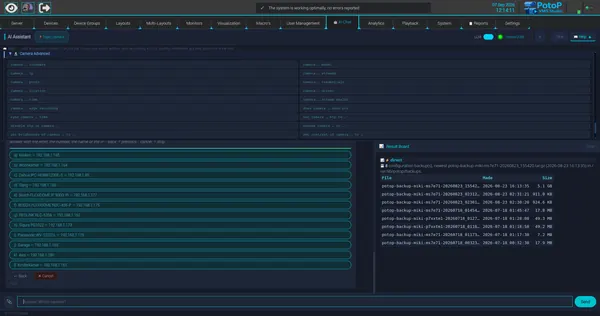
Діагностика й резервні копії в чаті
Десктоп-клієнт

Діагностика й резервні копії в чаті

Запитайте про стан бази даних чи резервні копії — і отримайте стан сервера, версію та резервні копії конфігурації з датами й розмірами. Підтримка локальної мовної моделі вмикається одним перемикачем.

Як це працює

На запитання щодо бази даних і резервних копій відповідають прямі функції сервера. Команда db status зчитує активне з’єднання з PostgreSQL і повідомляє тип, версію, розмір, кількість таблиць, пул з’єднань і хост, а пароль маскується. Команда backups перелічує збережені на сервері резервні копії конфігурації з датою й розміром. Перемикач LLM вмикає необов’язкову мовну модель, що працює локально через Ollama, тож довільні запитання можна обробляти без надсилання даних у хмарний сервіс.

Оберіть рівень деталізації
Десктоп-клієнт

Оберіть рівень деталізації

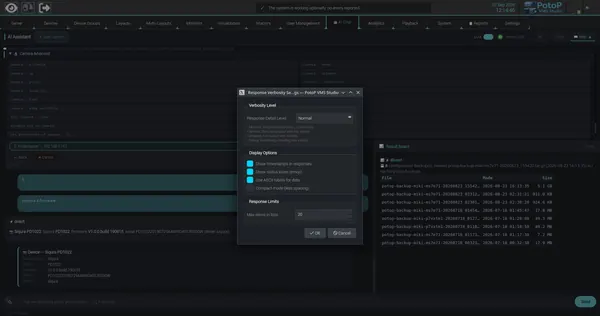
Детальність відповідей варіюється від мінімальних підрахунків до повного налагоджувального виводу. Позначки часу, значки, ASCII-таблиці й обмеження списків можна налаштувати під диспетчерську чи під інсталятора за ноутбуком.

Як це працює

Діалог детальності змінює, як чат форматує відповіді сервера. Чотири рівні — від однорядкових підрахунків до повного виводу з сирими значеннями. Позначки часу, значки стану й ASCII-таблиці можна вмикати й вимикати, як і компактний режим інтервалів та обмеження кількості елементів у списках. Налаштування застосовуються на клієнті під час відображення відповідей, тож різні оператори можуть використовувати різні рівні з тим самим сервером. Панель за діалогом — це довідковий список прикладів команд за категоріями.

Під капотом

Як побудовано PotoP VMS Studio, де він працює та як захищає ваші дані.

01

Сервер на Python, відкритий стек

Сервер — це застосунок Python FastAPI, що працює на PotoP OS (Linux). Він керує камерами, користувачами, записами й налаштуваннями через REST і WebSocket API. Налаштування зберігаються в PostgreSQL або, для невеликих об’єктів, у SQLite.

02

Конвеєр від камери до екрана

Камери підключаються через ONVIF і RTSP, з драйверами для багатьох брендів. Janus і GStreamer перетворюють потоки на WebRTC для браузерів, а FFmpeg відповідає за транскодування й експорт. Десктопний клієнт декодує відео за допомогою GStreamer, використовуючи GPU, де це можливо.

03

ШІ-інференс від різних виробників

ШІ працює на сервері в робочих процесах як каскад детекторів, трекерів і класифікаторів. Серед бекендів — ONNX Runtime, OpenVINO, TensorRT і ROCm, а також периферійні прискорювачі, як-от Hailo і Coral. Етапи можна розміщувати на різних серверах.

04

Десктоп, веб і телефон

Десктопний клієнт створено на Qt із PySide6. Вебклієнт працює в будь-якому сучасному браузері й не потребує встановлення. Android-застосунок обгортає вебклієнт і додає вхід за відбитком пальця. Усі вони використовують той самий API сервера й ті самі права.

05

Запис і сховище

Відео записується сегментами з часовими мітками за правилами безперервного запису, запису за розкладом чи за подіями з буферами до події. Сегменти можуть шифруватися AES-256 і видаляються за віком або обсягом. Детекції та мініатюри зберігаються в окремій базі даних аналітики.

06

Безпека за замовчуванням

Доступ ґрунтується на підписаних токенах із правами для кожного користувача й групи та необов’язковим двофакторним входом. Сервер має власний центр сертифікації для HTTPS, вбудовану сторінку брандмауера та журнал аудиту. Паролі камер зберігаються в зашифрованому вигляді, а експорти захищені паролем.

07

Резервування та перемикання

Резервний сервер регулярно забирає резервні копії основного й віддзеркалює його користувачів, тож наявні сесії продовжують працювати після перемикання. Фонові завдання використовують вибір лідера через базу даних, тож їх виконує лише один екземпляр. PostgreSQL підтримує кілька екземплярів.

Хочете побачити PotoP VMS Studio на своєму об’єкті?

Розкажіть нам про вашу інсталяцію — ми радо все покажемо або організуємо пробний період.